移动端支持多种配网模式。只需要通过简单参数的传入,即可实现在移动端中嵌入配网的功能,简单又方便。
## 1. 配网方式
截止目前,移动端能够支持 Wifi 热点配网(AP 配网)和蓝牙配网,以及扫码和批量添加设备。
## 2. Wifi 热点配网
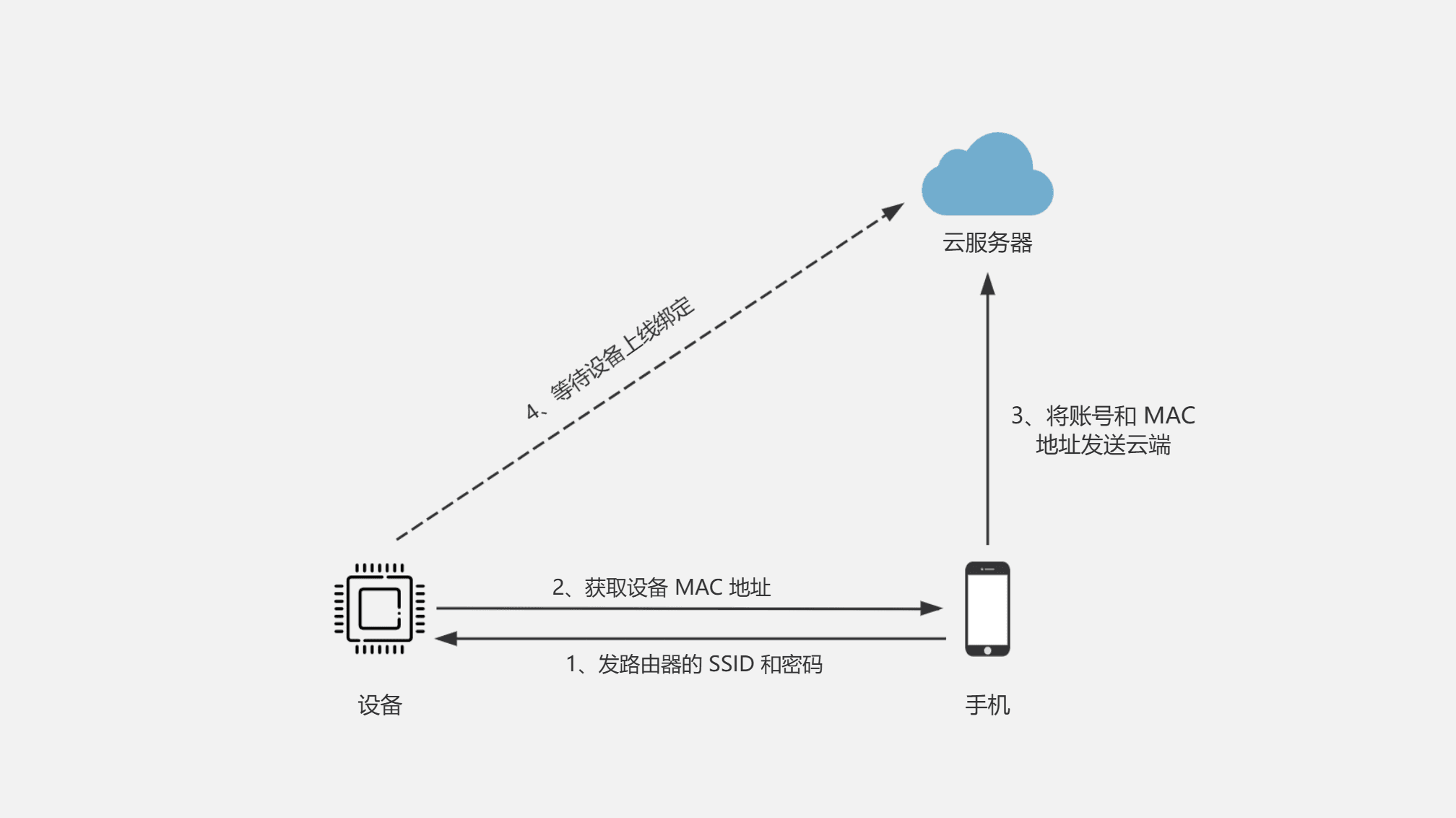
Wi-Fi 热点配网也称 AP 配网。其工作原理在于,设备处于热点模式下,手机通过连接设备的热点,使得手机和设备处于同一局域网中,手机把令牌、路由器的 SSID 和密码等信息加密后发给设备,同时从设备那边拿到 MAC 地址,然后发送到云端绑定。
 ### 1. 在 SDK 初始化时填写设备端接入的 WIFI 名称和密码,设备进入配网模式,选择"fastbee-device"打头的设备热点。
::: tip
本示例仅供参考,开发者需理解其实现逻辑。本示例代码适配的是 WeMOS D1 R1(8266WIFI 模块)设备,不同芯片相关的操作可能都存在差异。完整流程可参考[快速上手-入门参考](https://www.fastbee.cn/doc/business/v2/start/begin.html)。
:::
```
String randomName="wumei-device"+(String)random(1000);
const char *ap_ssid =randomName.c_str();
const char *ap_password = ""; //开放式网络
char sta_ssid[32] = {0};
char sta_password[64] = {0};
char sta_user_id[32] = {0};
IPAddress local_IP(192, 168, 4, 1);
IPAddress gateway(192, 168, 4, 1);
IPAddress subnet(255, 255, 255, 0);
void initApConfig();
/**
* AP模式
*/
void initApConfig()
{
WiFi.mode(WIFI_AP_STA);
WiFi.softAPConfig(local_IP, gateway, subnet);
WiFi.softAP(ap_ssid, ap_password);
printMsg("已启动AP配网,IP地址:" + WiFi.softAPIP().toString()+", 热点名称:"+(String)ap_ssid);
}
```
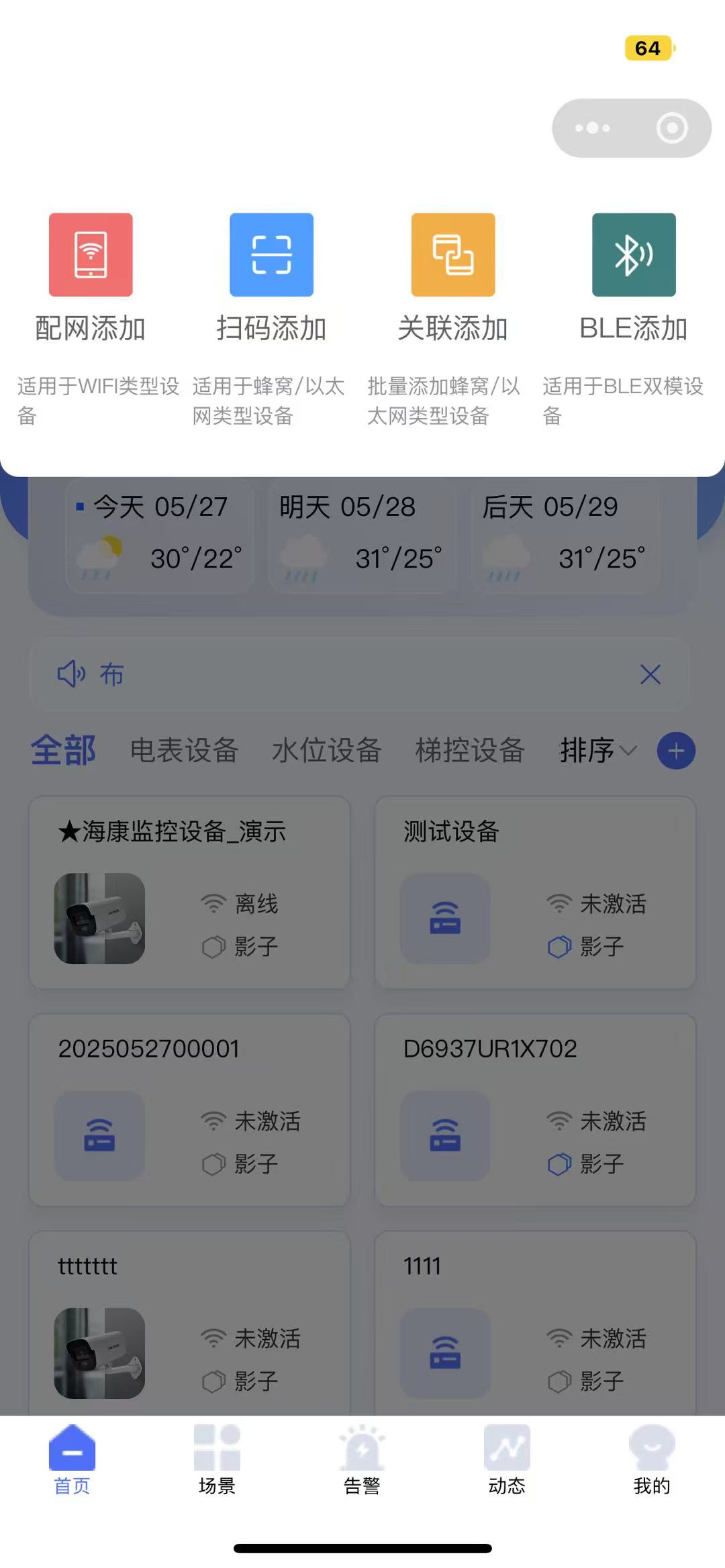
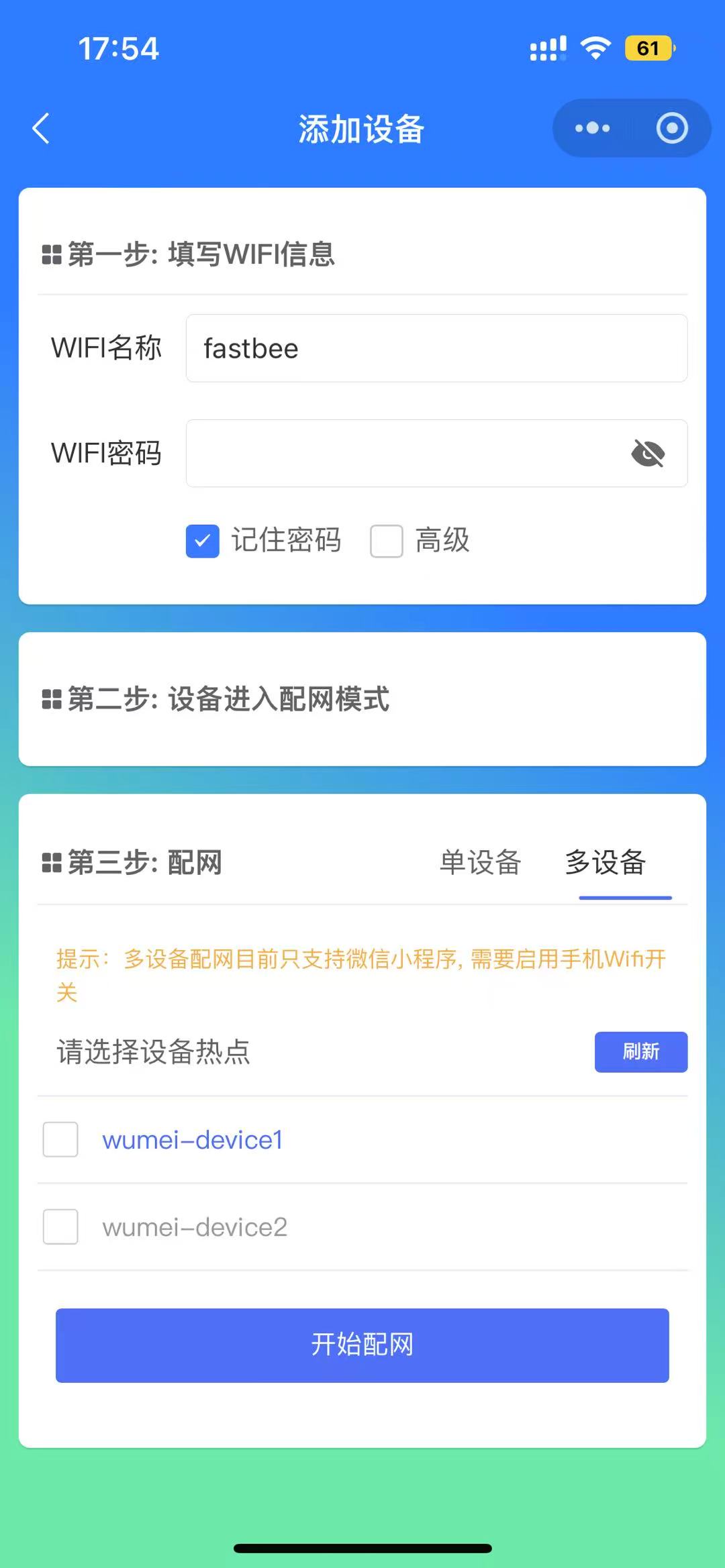
### 2. 打开移动端选择配网添加,填写 Wifi 名称和密码,等待等待设备联网后,开始配网。
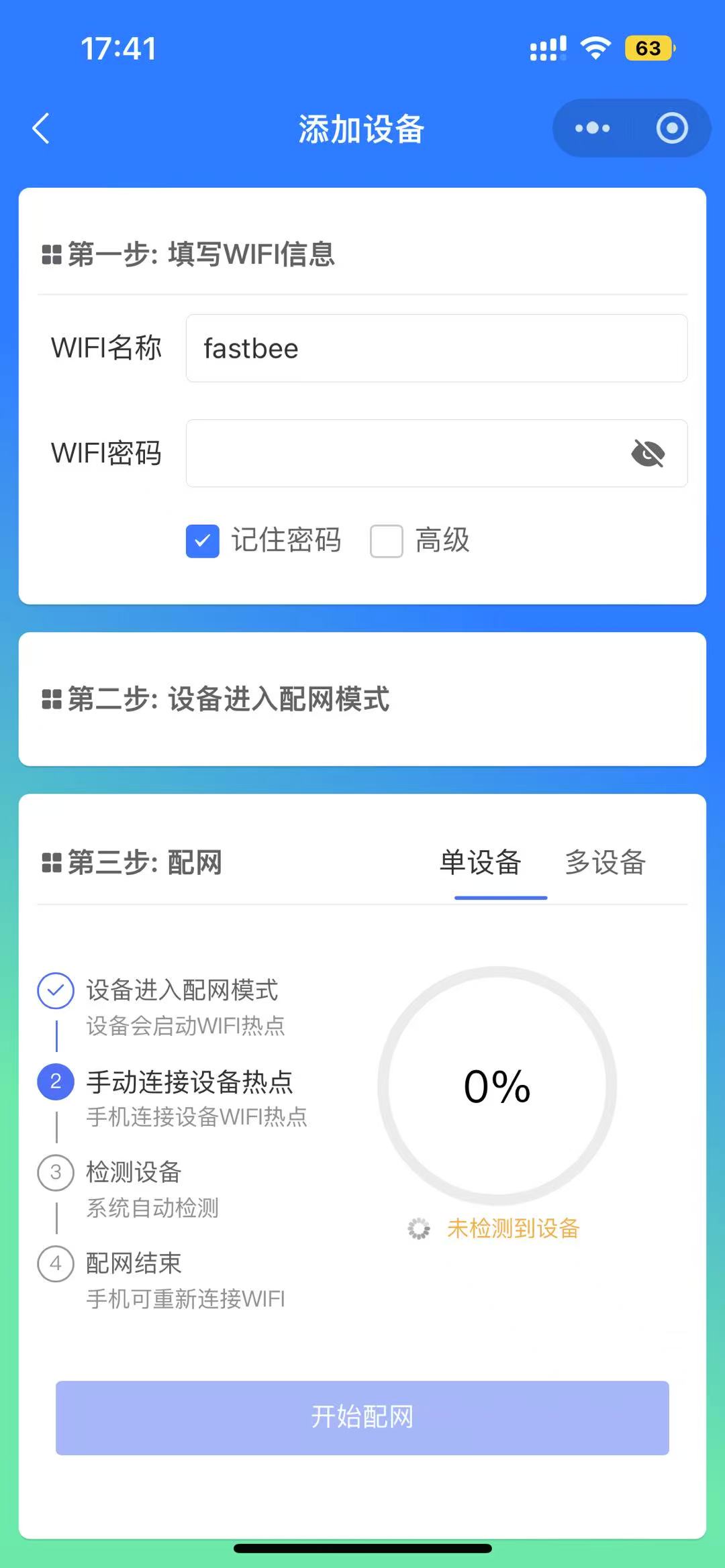 ### 3. AP 配网分为单设备和多设备,若需要同时配置多个设备,可以切换到多设备界面,勾选相应的设备进行配网。
 ## 3. 蓝牙配网
### 1. 设备广播 BLE 信号
* 设备上电后,进入 BLE 广播模式,开始发送 广播包(Advertising Packet),让手机 App 能够发现它。
* 广播包通常包含以下信息:
1. 设备名称(Device Name)(如 BLE\_Device\_XXXX)
2. 设备 UUID(用于唯一标识设备)(MAC 地址 / SN 号)
3. 设备类型(如智能窗帘电机、Hub)
4. 信号强度(RSSI)
5. 其他厂商自定义字段(可选,比如是否已经配网)
### 2. App 发现设备并建立连接
* APP 打开 BLE 扫描,查找匹配设备
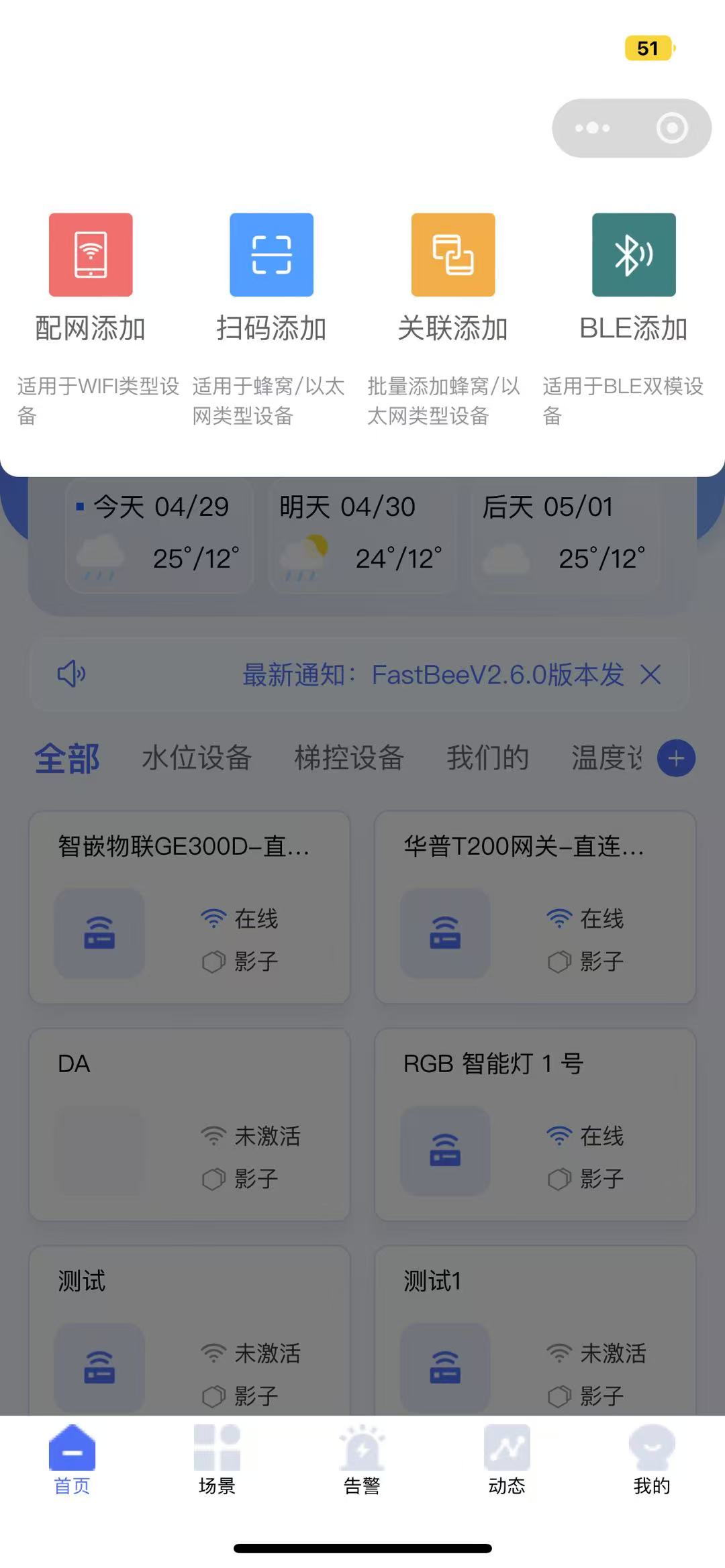
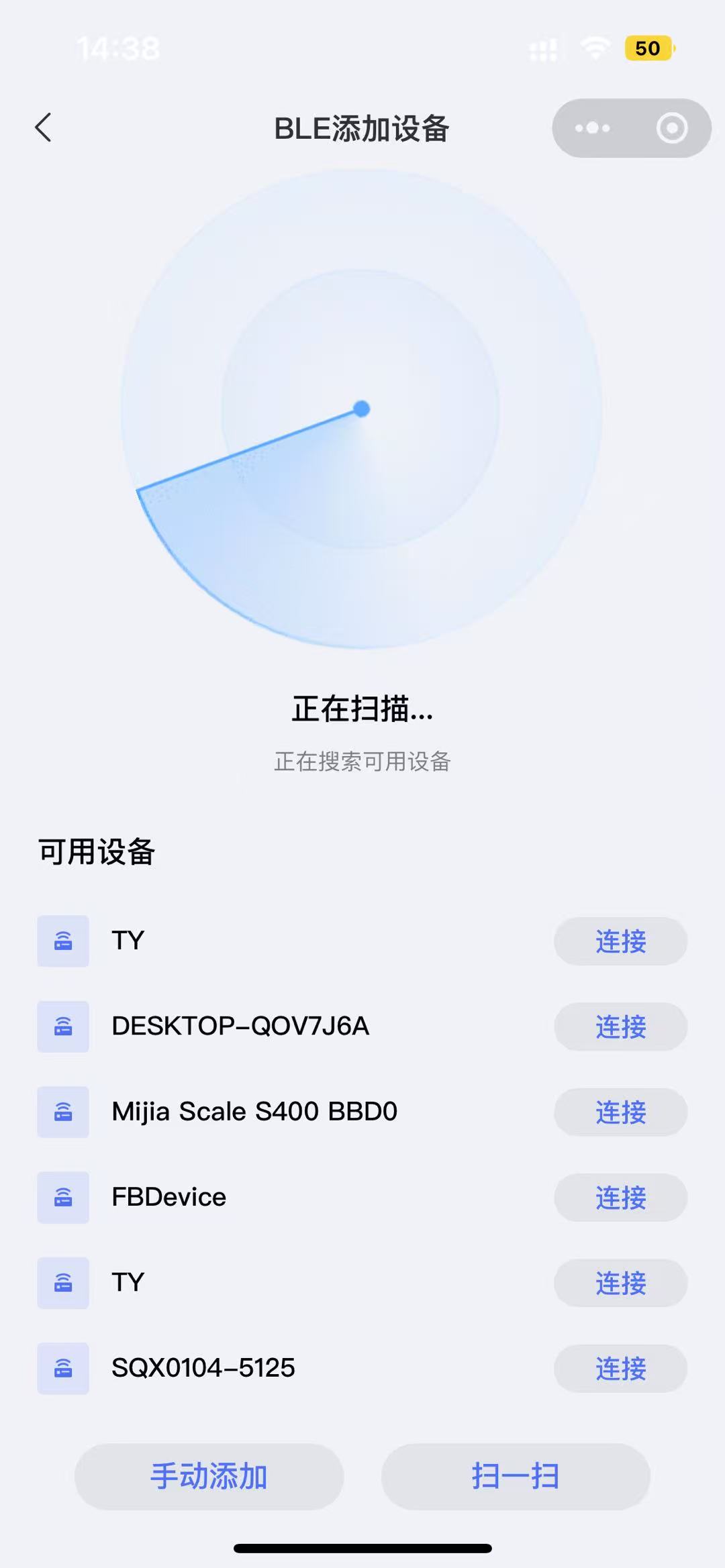 * 匹配设备,确认设备身份(根据 MAC / SN 号匹配)
* 选择设备,App 发送连接请求,进入已连接状态
* 其他
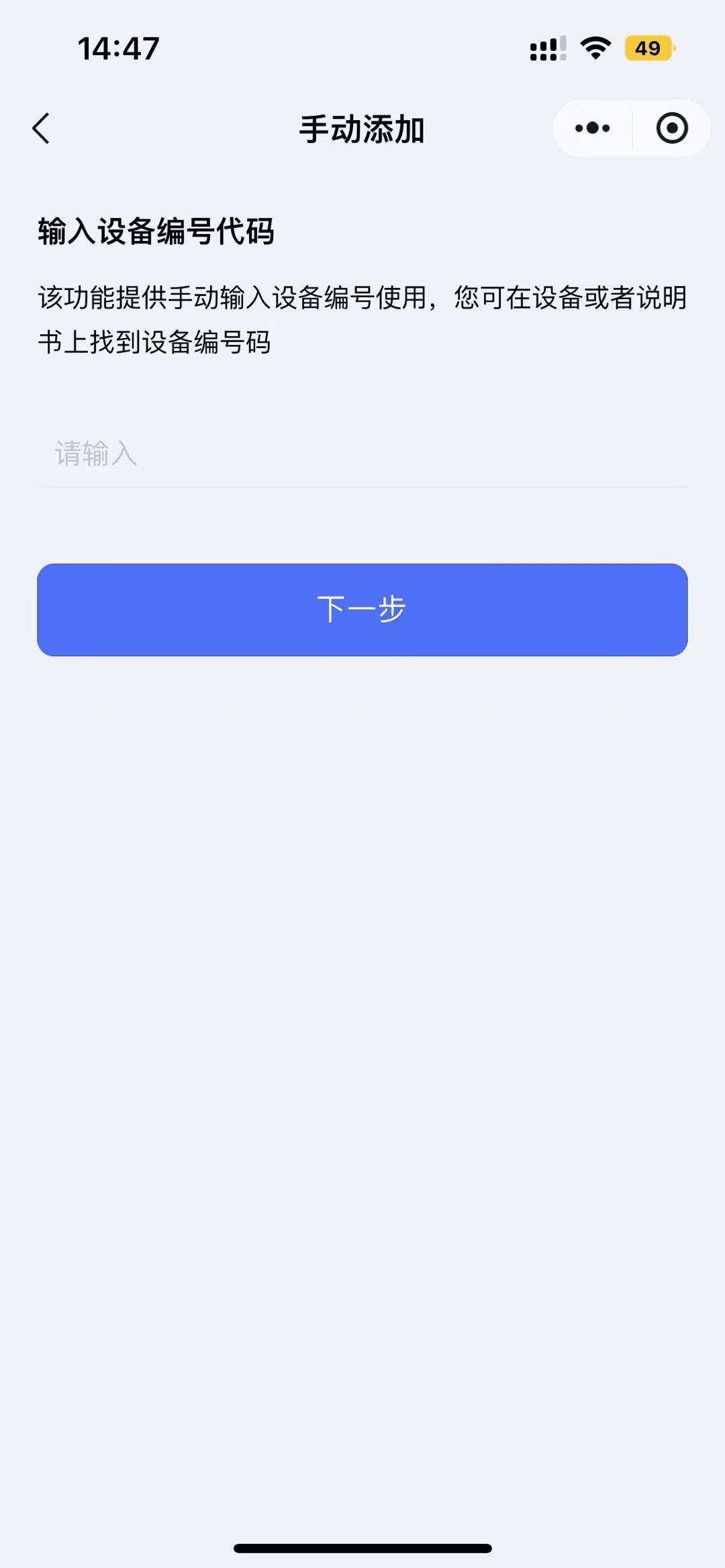
a. 如果无法获取到广播可以选择“手动添加”或者“扫一扫”来进行设备连接
::: tip
手动添加需要输入蓝牙设备 ID,设备 ID 在 Android 和 IOS 环境下不一样。
:::
 b. 扫描添加可以自己定义二维码格式,目前代码中的解析格式为
```
{
name: "FBDevice",
deviceId: 'EC3D43A0-4D81-03A3-71FE-DE03D818694A'
}
```
若需要展示其他属性,需要在移动端代码中进行相对于的修改
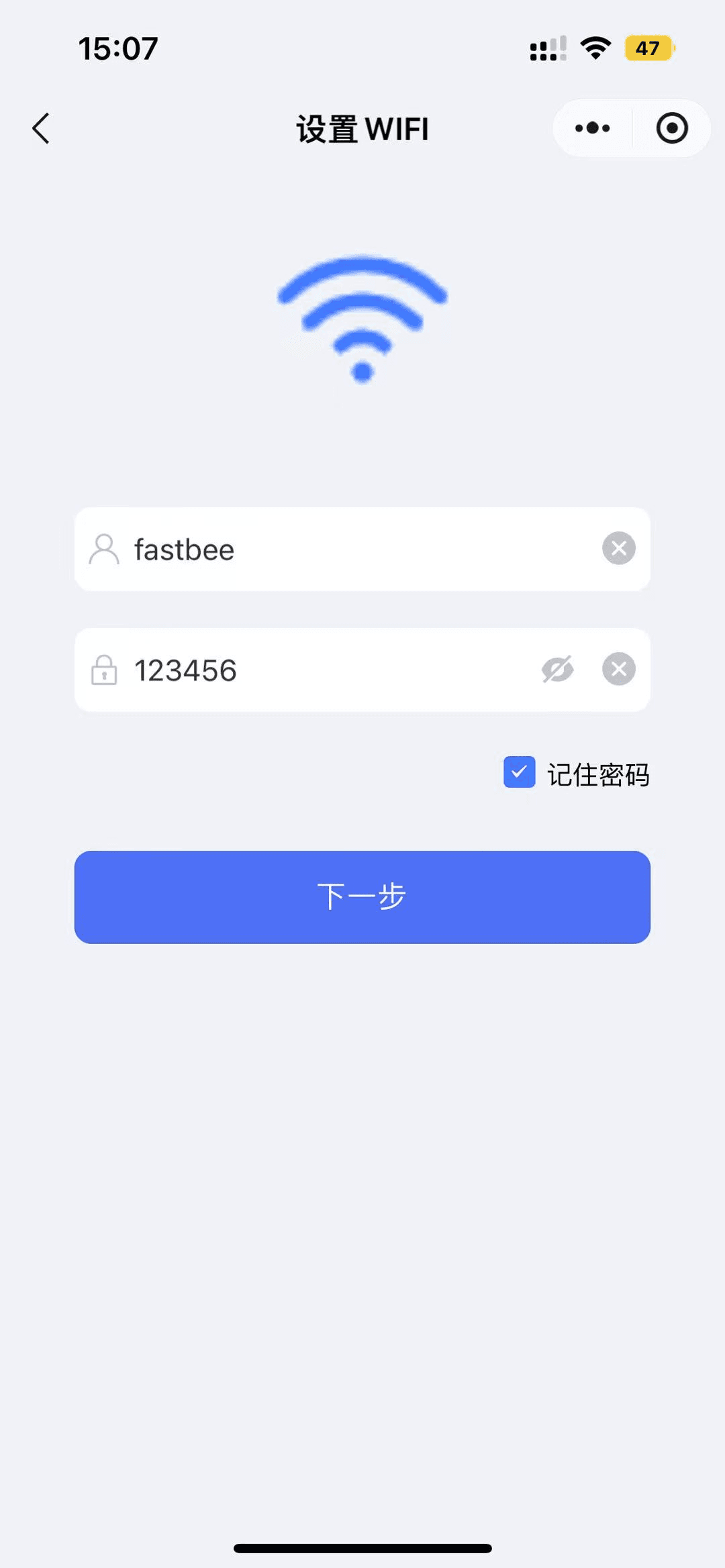
### 3. BLE 传输 WIFI 账号和密码
* 传输 WIFI 账号和密码给蓝牙设备,账号和密码根据SDK来定
 ### 4. Hub 连接 WIFI
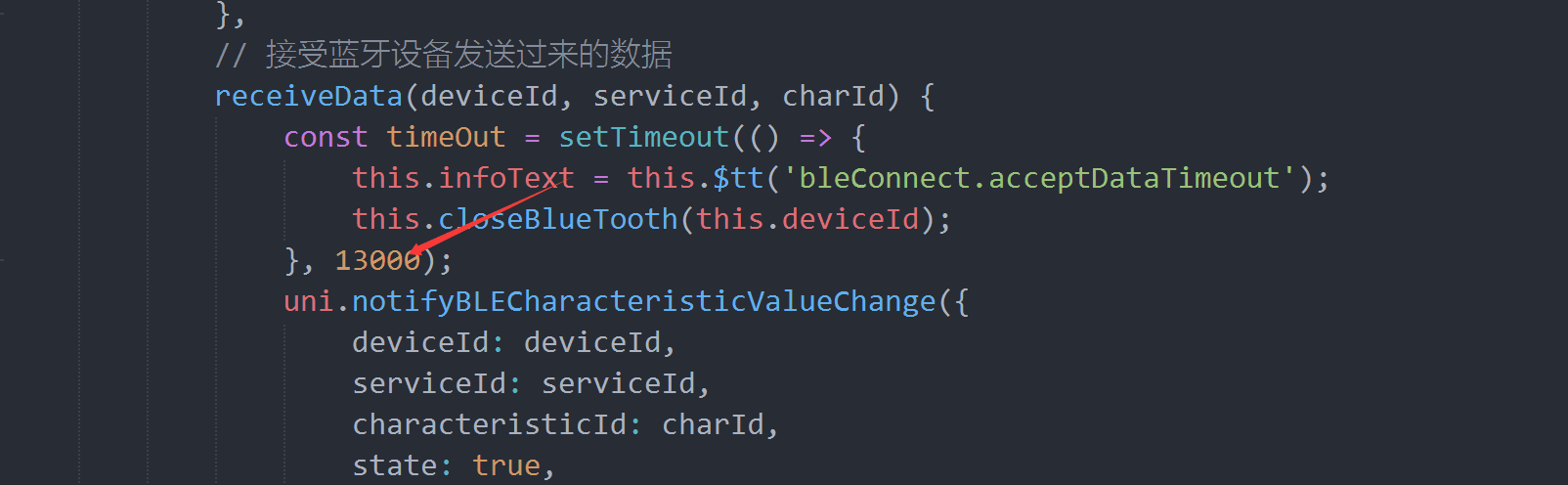
* 关闭 BLE 连接,进入 WIFI 连接模式,等待设备返回配网成功数据,目前等待时间是13秒,超过默认超时,可根据 SDK 实际时间进行调整
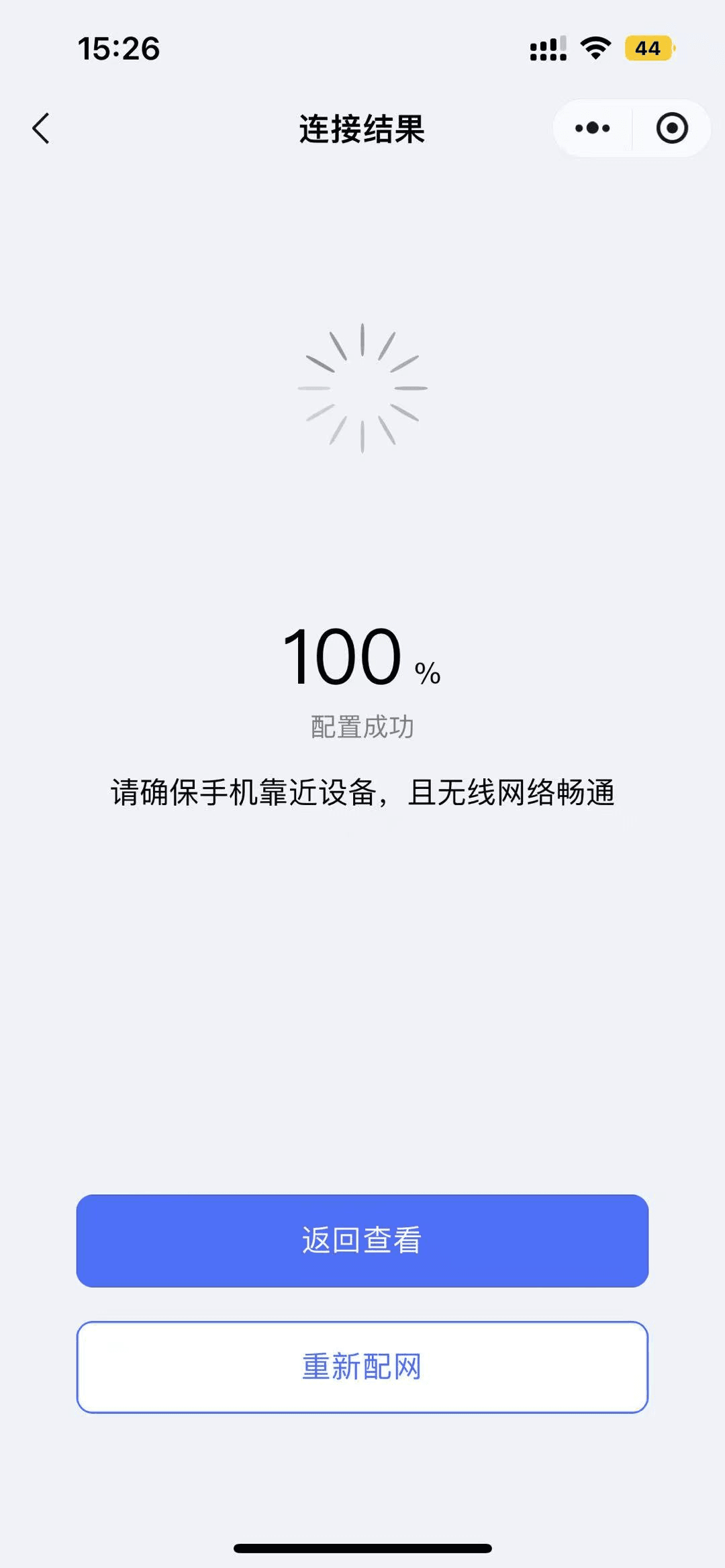
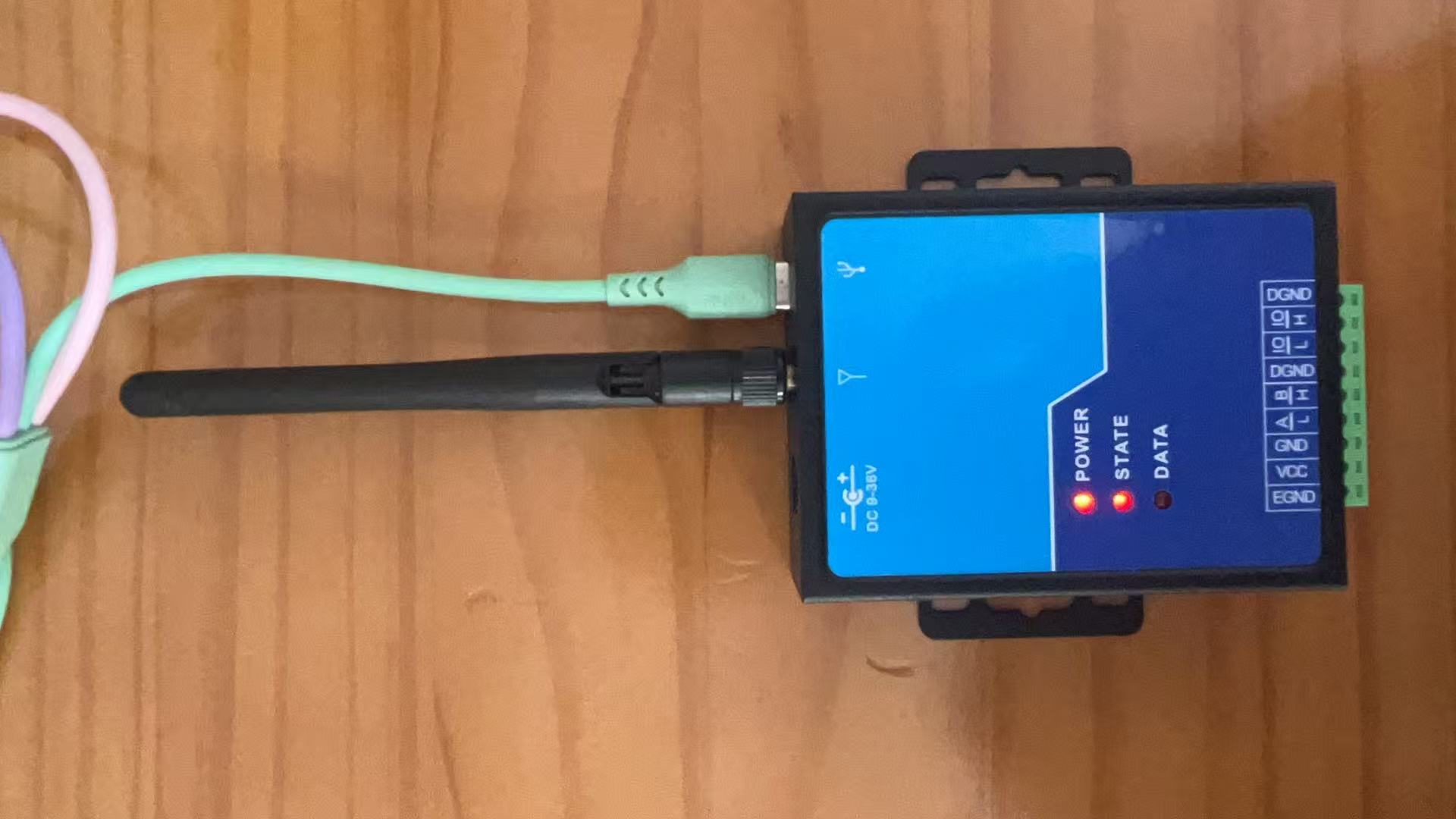
 * 配网完成,自动将设备连接上 FastBee 平台,此时设备会显示配网完成标识(在 SDK 自定义状态),此处表现为 STATE 灯常亮
 ## 4. 扫码添加设备
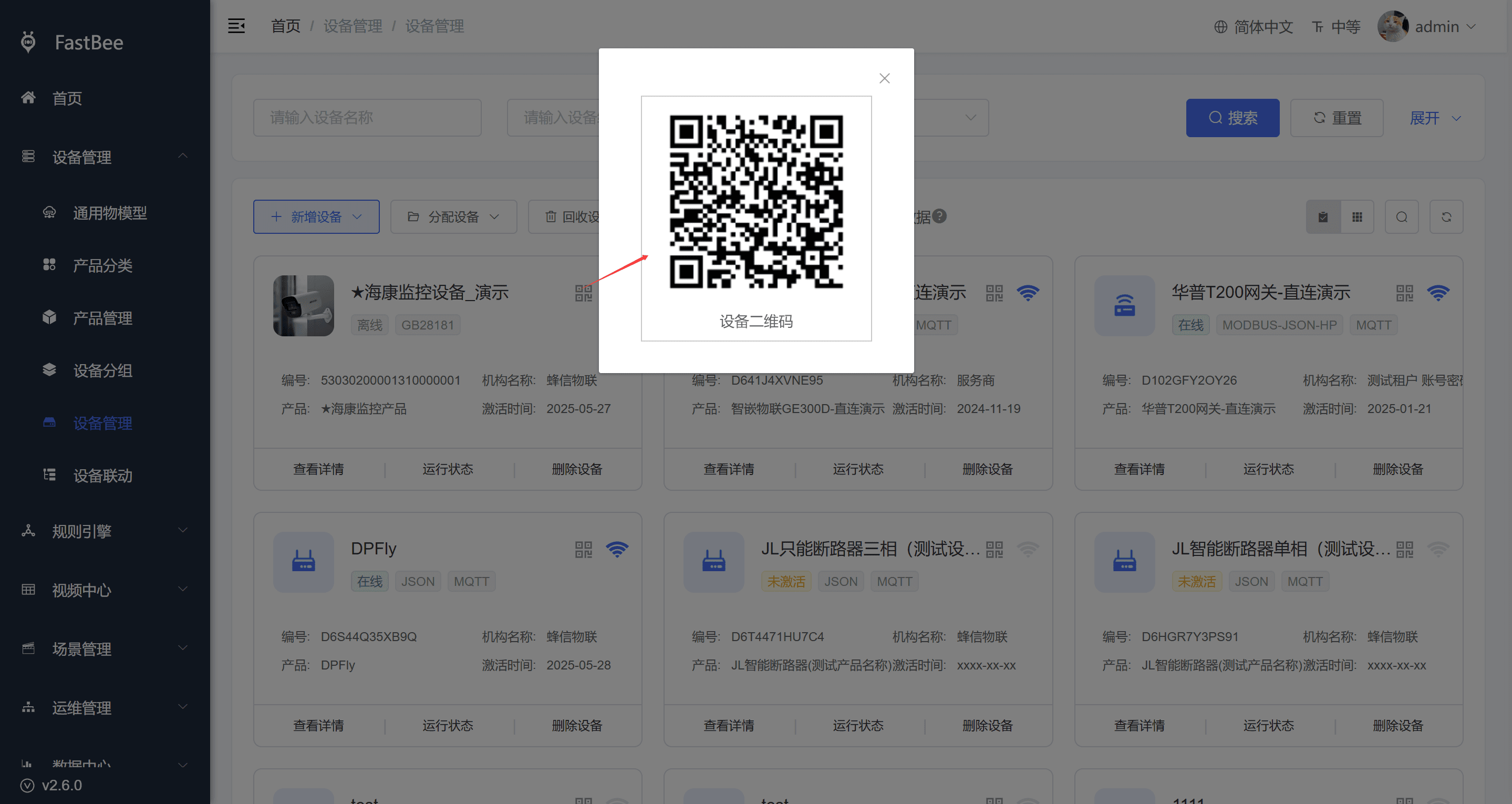
在管理端生成二维码,移动端通过扫描并识别二维码信息,完成设备绑定。
### 1. 管理端生成二维码,也可以利用二维码工具批量生成二维码,格式如下
```
{
"type":1, // 扫码关联设备
"deviceNumber":"53030200001310000001", // 设备编号
"productId":147, // 产品ID
"productName":"★海康监控产品" // 产品名称
}
```
 ## 5. 批量添加设备
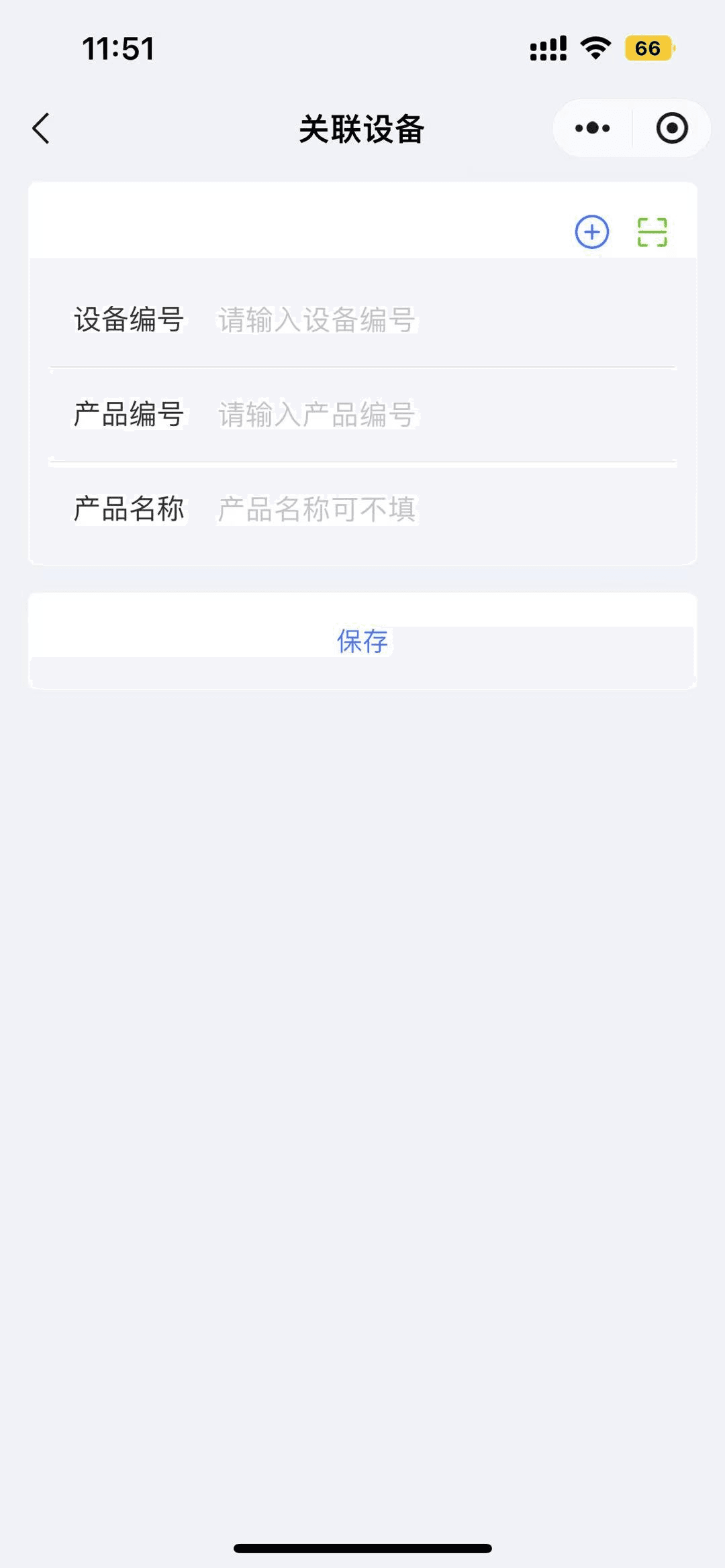
通过关联设备配网可以批量绑定多个设备。
### 1. 移动端选择关联添加
### 2. 添加相关设备和产品信息