## 页面导读

- **适用场景**: 适合专业版部署完成后配置授权证书，以及二次开发时拉取专业版私有依赖。
- **前置条件**: 已获取私有仓库访问令牌、商业授权证书，并确认当前部署版本与证书匹配。
- **操作路径**: 配置 Maven 私钥 → 拉取私有依赖 → 安装授权证书 → 配置证书名称 → 重启服务验证。
- **验收点**: 依赖可正常下载，平台首页授权提示消失，专业版功能可正常进入和使用。

::: tip 商用授权步骤

1. 私有仓库获取私钥并配置在maven中
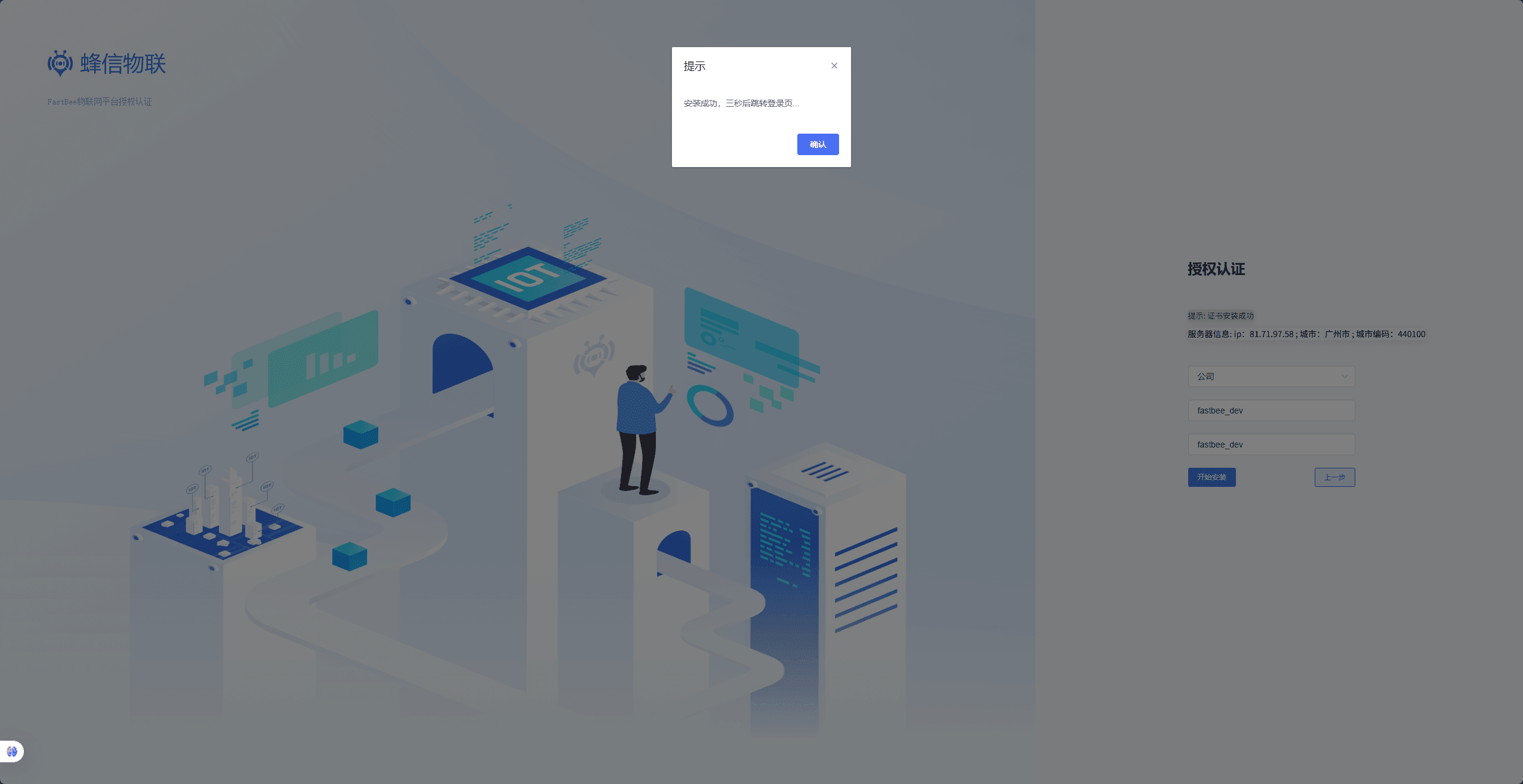
2. 联系客服获取证书，前端安装并配置授权证书
   :::

## 一、配置maven仓库私钥

### 1. 获取gitlab私钥

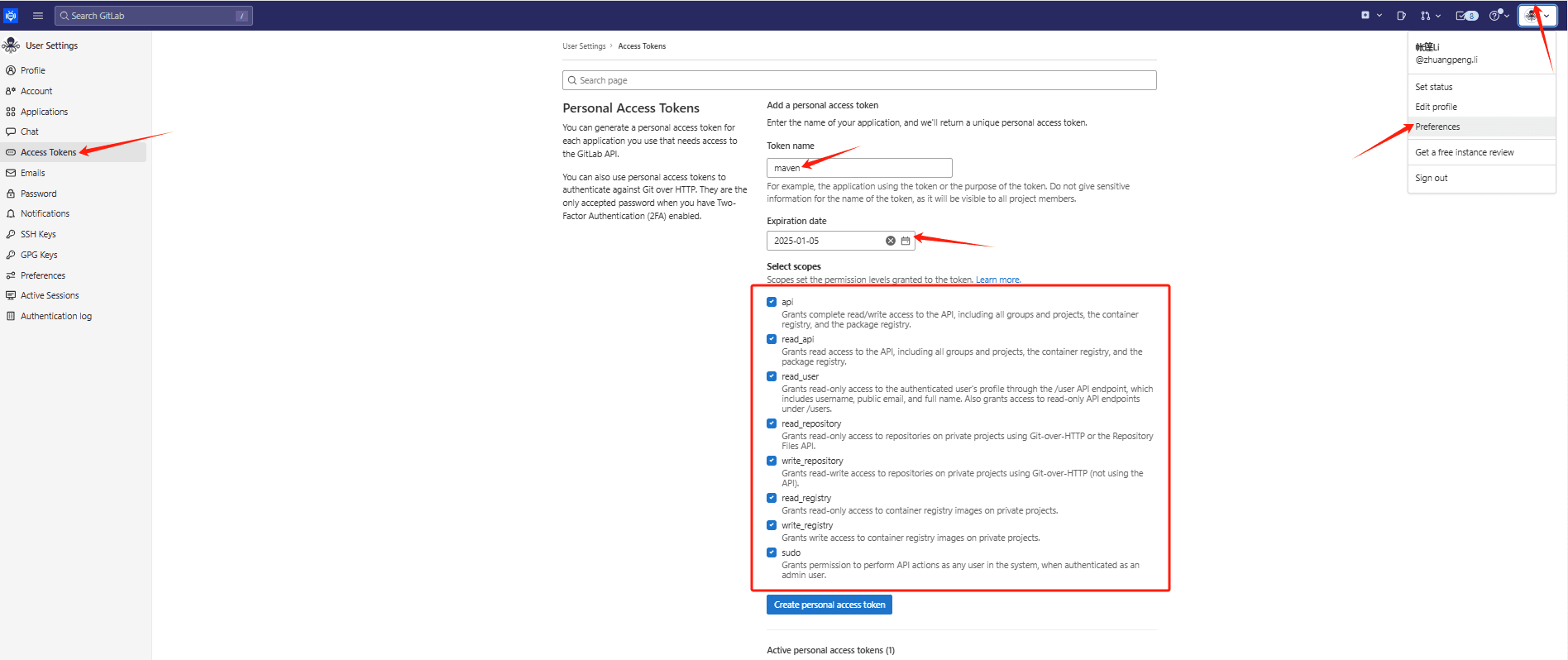
登录私有仓库，点击头像 -> Preferences -> Access Tokens -> 填写名称，过期时间，全选权限 -> 点击Create按钮。过期时间看可以设置长一些保证长期有效。
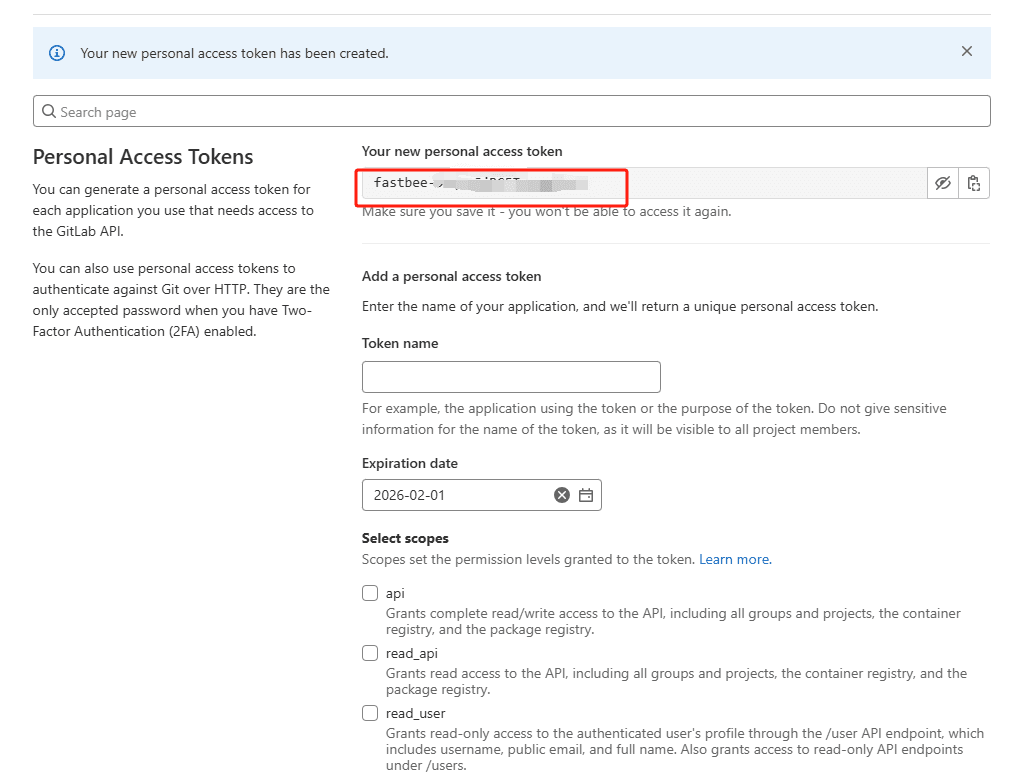
<img alt="1. 获取gitlab私钥页面截图" src="./images/license/maven.png" style="border:1px solid #ccc;border-radius:1px;" loading="lazy" />

<img alt="1. 获取gitlab私钥页面截图" src="./images/license/maven03.png" style="border:1px solid #ccc;border-radius:1px;" loading="lazy" />

### 2. maven中配置私钥

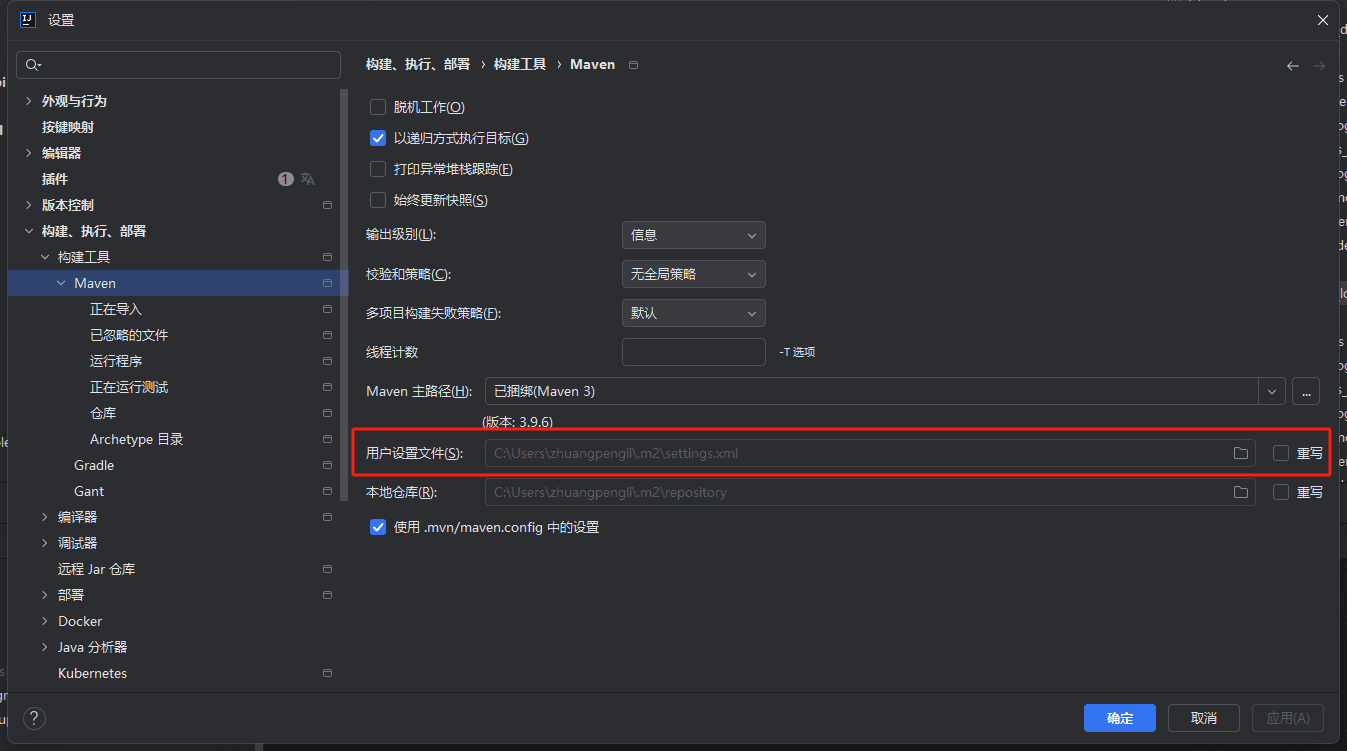
**注意：** 如果使用自己安装的maven拉取可能会导致失败，可以改为使用idea自带的maven拉取就行了

* 打开maven的settings.xml文件

默认的idea配置文件位于 `IntelliJ IDEA 2024.1\plugins\maven\lib\maven3\conf` ，或者自己指定的maven安装目录下。

<img alt="2. maven中配置私钥截图" src="./images/license/maven01.png" style="border:1px solid #ccc;border-radius:1px;" loading="lazy" />

* 填写maven私钥配置，需要修改value部分且为fastbee-开头，注意不要找错，name部分保持默认

```xml
  <servers>
    <server>
      <id>gitlab-maven</id>
      <configuration>
        <httpHeaders>
          <property>
            <name>Private-Token</name>
            <value>fastbee-xxxxxx</value>
          </property>
        </httpHeaders>
      </configuration>
    </server>
  </servers>
```

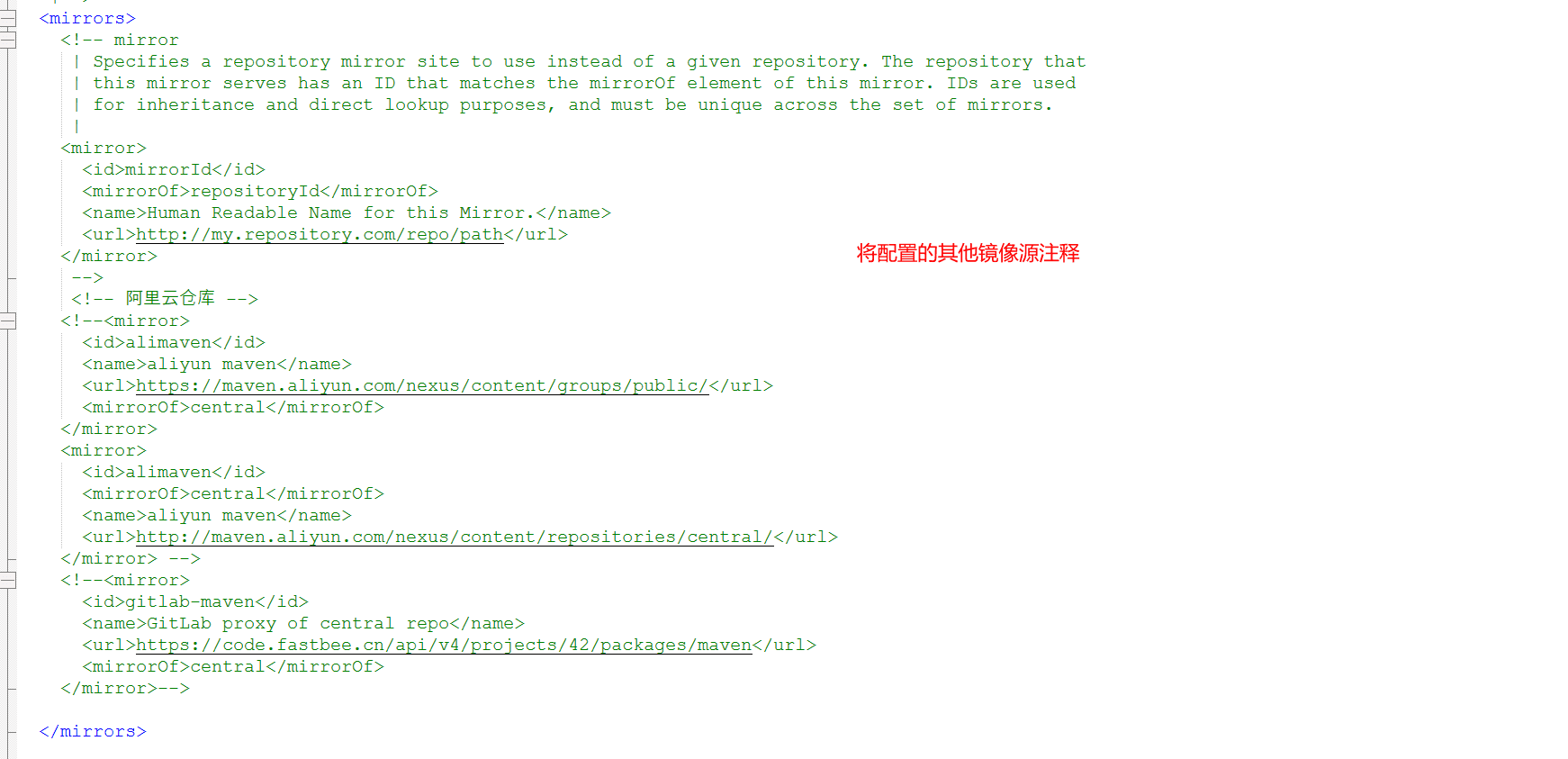
::: tip 注意\
1.maven私钥填写成功之后，需检查下settings.xml文件中是否配置了其他镜像源，如果配置，需要将其他镜像源注释，否则可能会导致fastbee私有仓库拉取失败。\
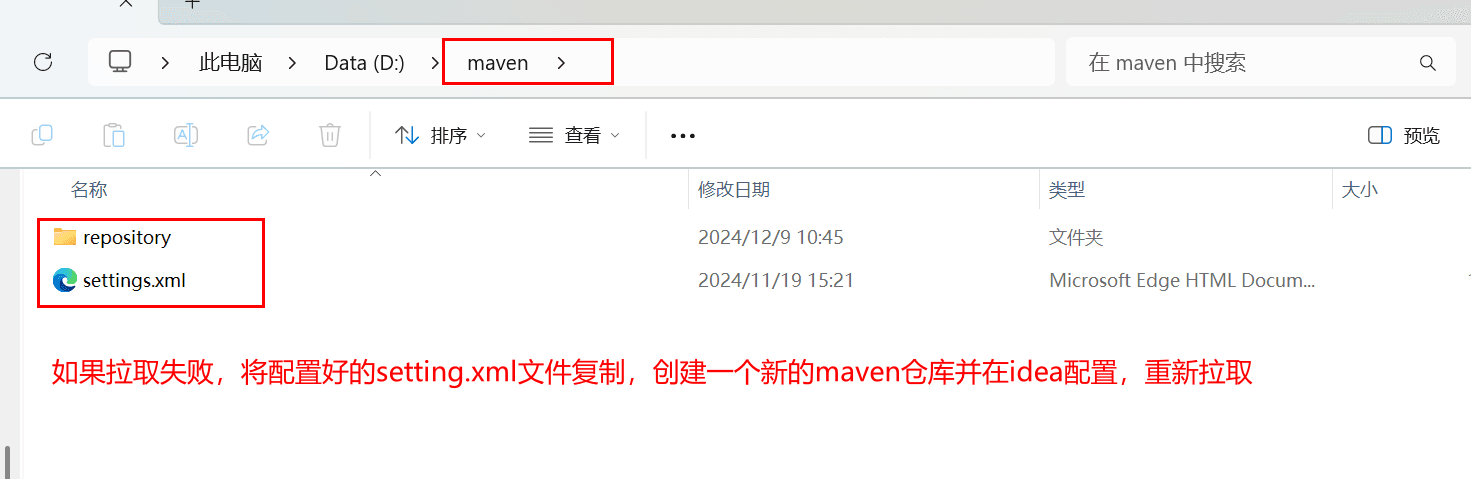
2.如果配置完拉取私有仓库还是失败，将配置好的setting.xml文件复制，创建一个新的maven仓库，在idea中重新配置maven之后再进行拉取。
::: <img alt="2. maven中配置私钥截图" src="./images/license/maven04.png" style="border:1px solid #ccc;border-radius:1px;" loading="lazy" />

<img alt="2. maven中配置私钥截图" src="./images/license/maven05.png" style="border:1px solid #ccc;border-radius:1px;" loading="lazy" />  

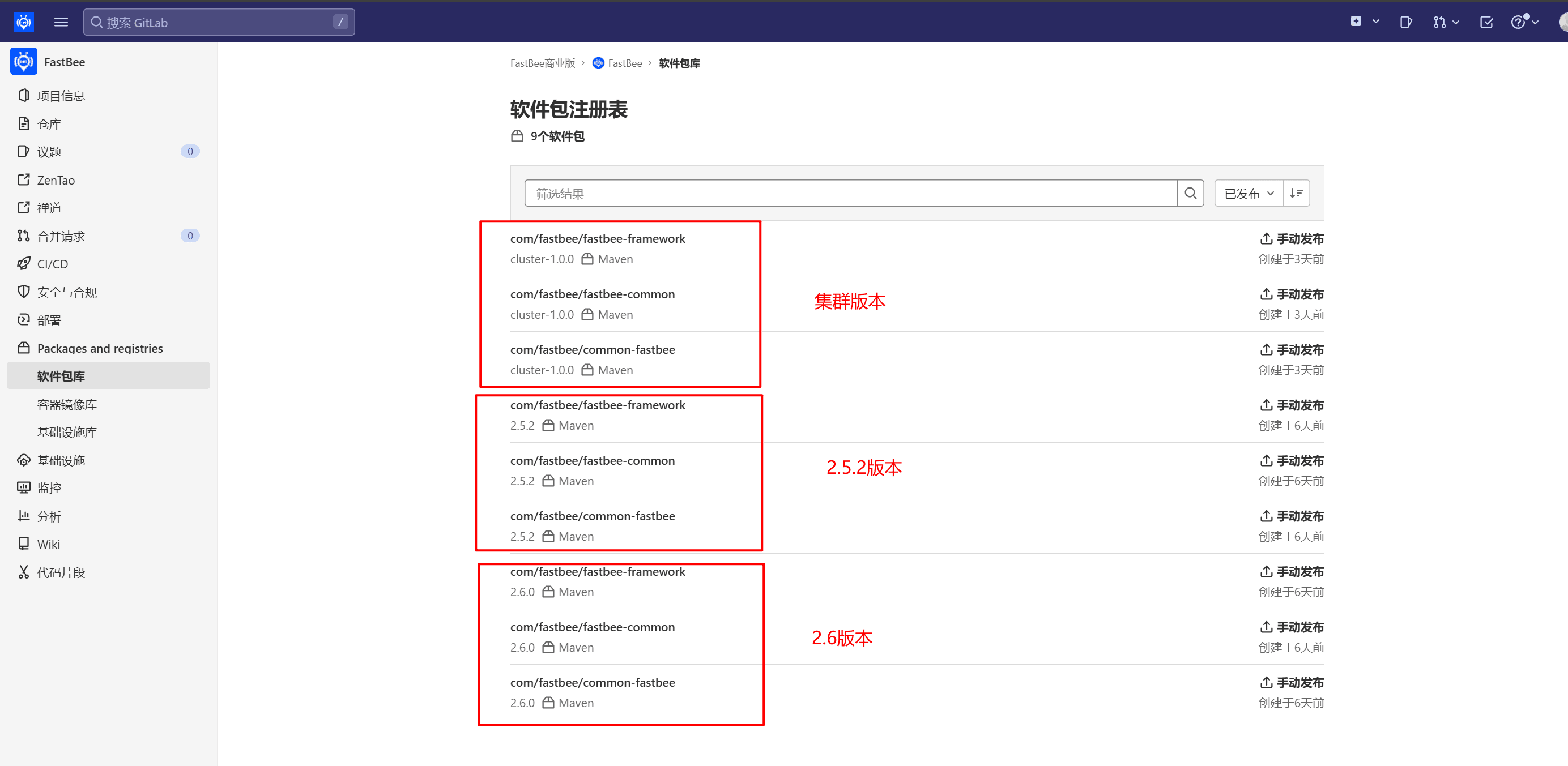
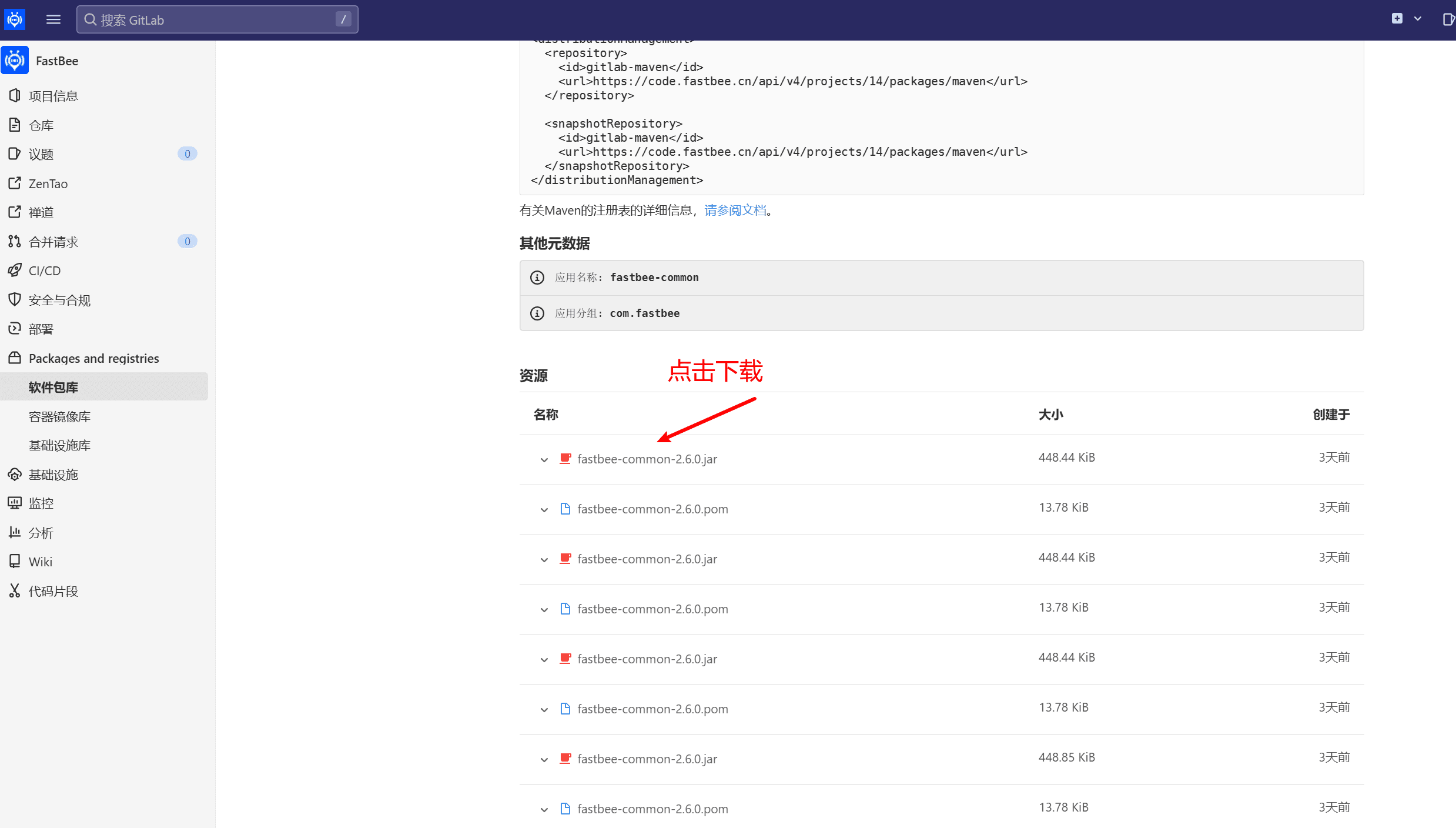
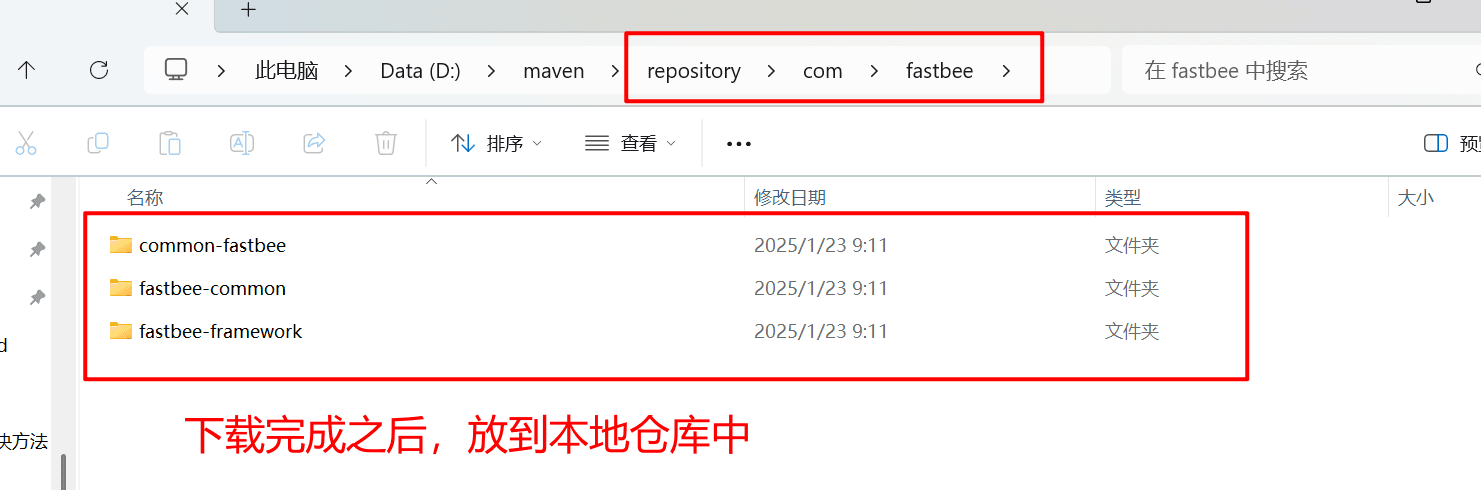
如果通过以上配置拉取私有仓库还是失败，可通过代码仓库地址下载对应版本的jar包，手动拷贝到本地仓库，通过idea自带的maven刷新即可。\ <img alt="2. maven中配置私钥截图" src="./images/license/maven06.png" style="border:1px solid #ccc;border-radius:1px;" loading="lazy" />\ <img alt="2. maven中配置私钥截图" src="./images/license/maven07.png" style="border:1px solid #ccc;border-radius:1px;" loading="lazy" />\ <img alt="2. maven中配置私钥截图" src="./images/license/maven08.png" style="border:1px solid #ccc;border-radius:1px;" loading="lazy" />

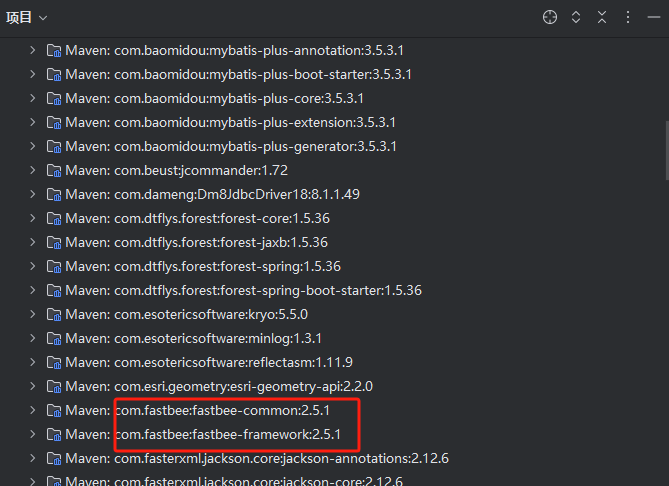
* 成功导入公共库

<img alt="2. maven中配置私钥截图" src="./images/license/maven02.png" style="border:1px solid #ccc;border-radius:1px;" loading="lazy" />

## 二、授权证书安装

### 1. 安装配置授权证书

![安装证书](https://www.fastbee.cn/doc/assets/license004.DKAXIl5T.png)
![安装证书](https://www.fastbee.cn/doc/assets/license003.BfQ9zOyB.png)
![安装证书](https://www.fastbee.cn/doc/assets/license006.DErd5Hb3.png)

### 2. 本地运行、打包配置

::: tip
证书名称需要配置到yml文件中
:::

本地运行默认的证书路径在项目路径的classpath中,docker-compose部署到服务器，保持默认prod配置即可

::: code-group

```yml [application-dev.yml 中配置路径和证书名称]
license:
  subject: you_license_name
  licensePath: classpath:license.lic
  publicKeysStorePath: classpath:publicCerts.keystore
```

```yml [application-prod.yml 中配置路径和证书名称]
license:  
  subject: you_license_name
  licensePath: /license/license.lic
  publicKeysStorePath: /license/publicCerts.keystore
```

:::

### 3. 旧版本升级注意

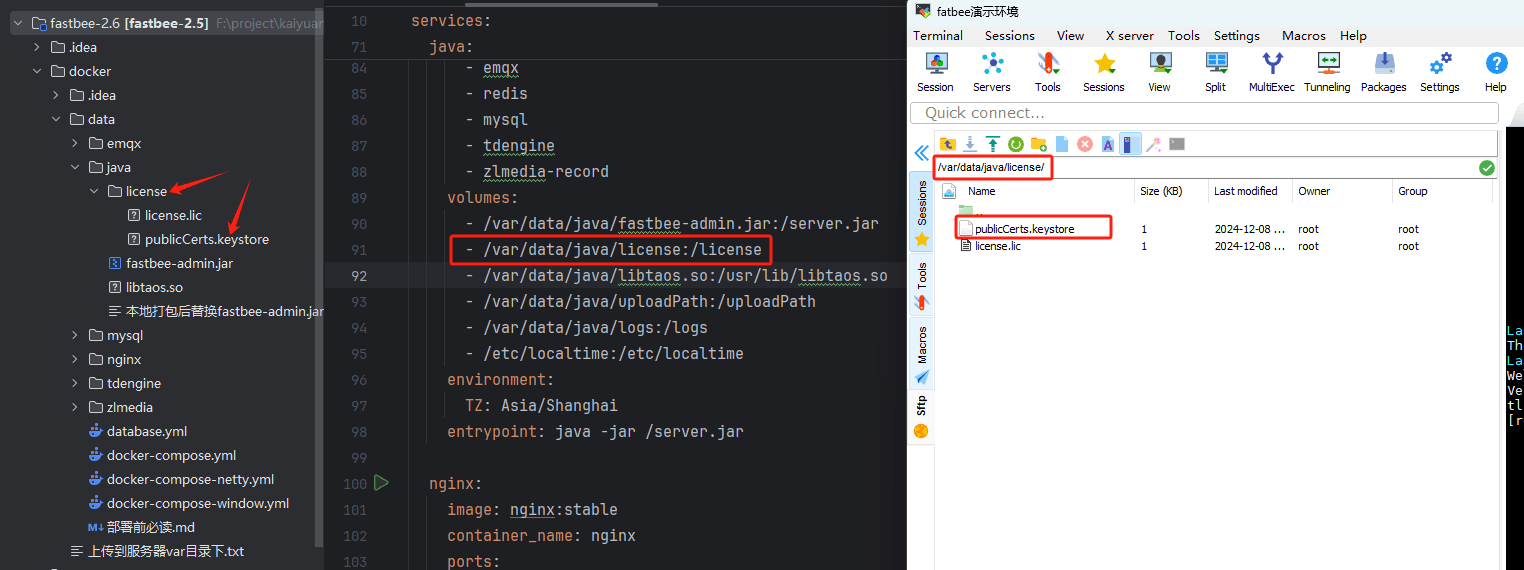
Docker-compose部署系统，需要在脚本中添加证书目录映射，项目docker目录下的公钥和证书上传到服务器对应目录中

![修改脚本](https://www.fastbee.cn/doc/assets/license001.BRUH6DE8.png)