 ## 页面导读
- **适用场景**: 适合 Modbus TCP 设备、ModbusTcpOverRtu 网关和需要 TCP 长连接的工业设备。
- **前置条件**: 已明确设备作为 Client 或 Server 接入,并完成产品、物模型和寄存器配置。
- **接入选择**: 设备主动连接使用 ModbusTcpOverRtu;平台主动轮询设备使用 ModbusTcp。
- **验收点**: 注册包、心跳或主机端口配置正常,轮询任务可读取寄存器,写指令可手动下发。
## 一、Modbus Tcp协议
### 1、实现与配置
* 实现方式和ModbusRtu大体一致,只是报文不一样
* 配置方式:新建产品时通讯协议选择**ModbusTcp**或者**ModbusTcpOverRtu**协议,然后参考网关与子设备文档配置
* 注意:
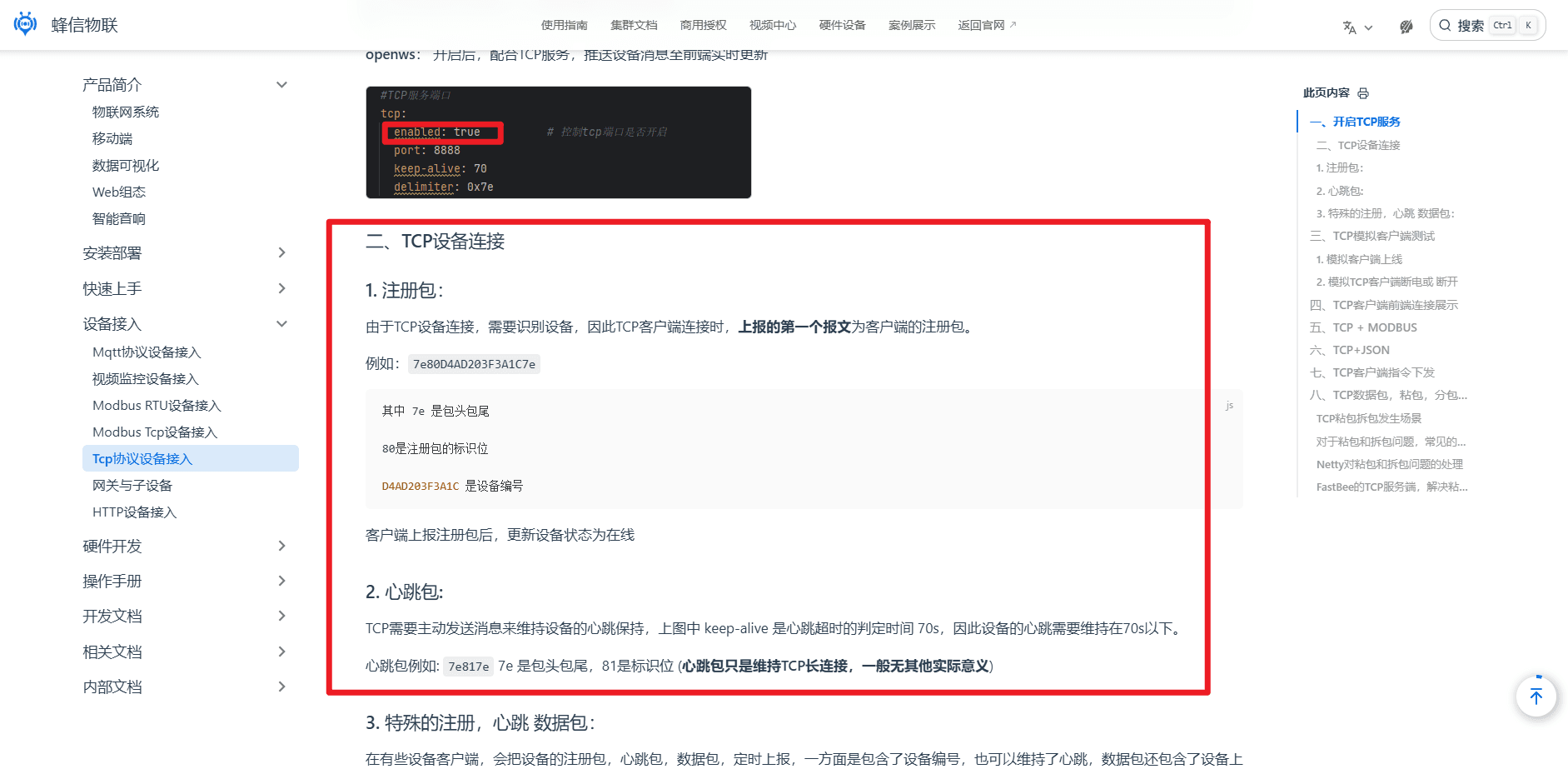
* 设备作为**客户端Client**连接,请选择**ModbusTcpOverRtu协议**,连接方式参考Tcp协议设备接入文档,设备需要主动发送**注册包、心跳包**;
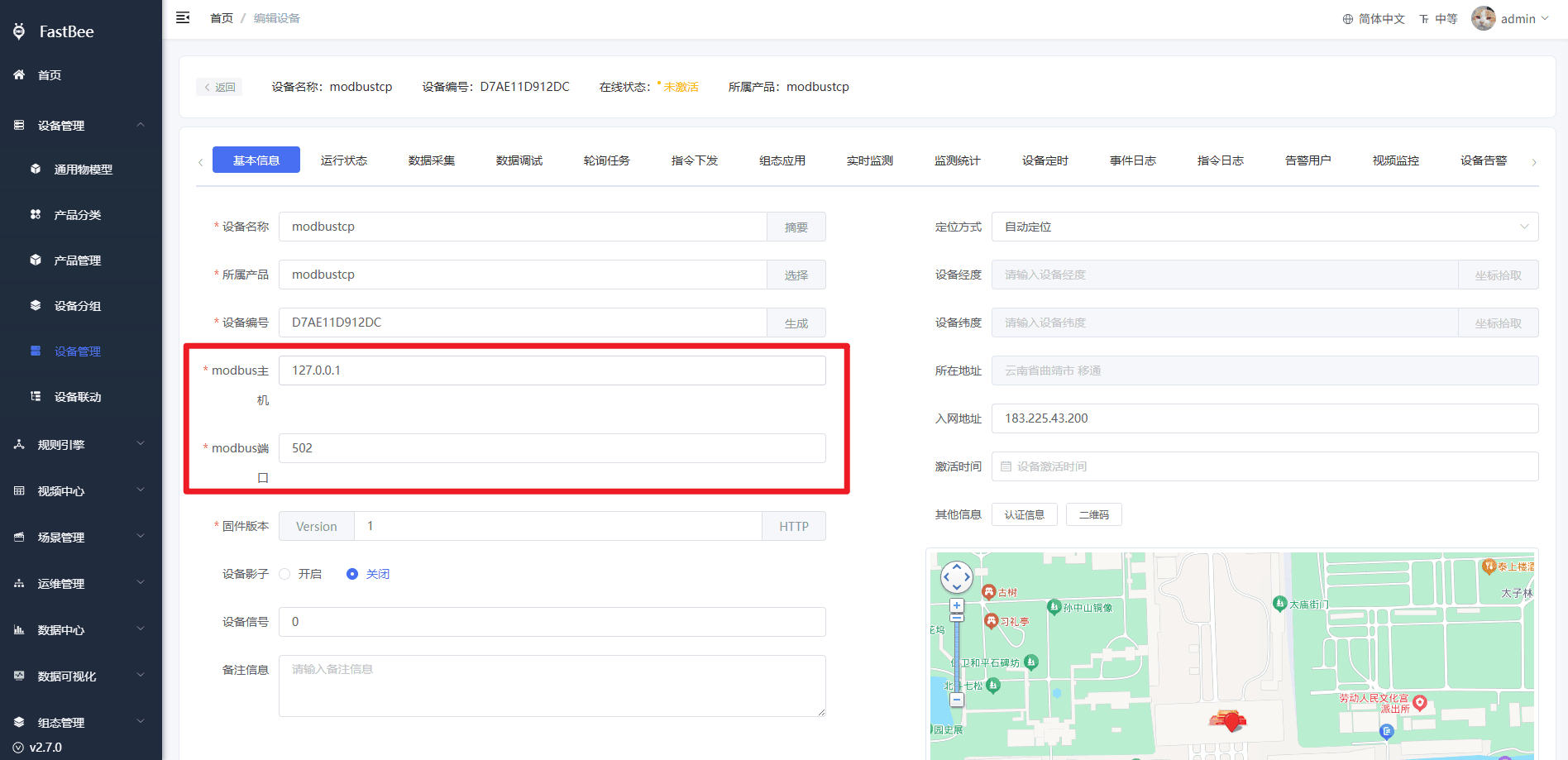
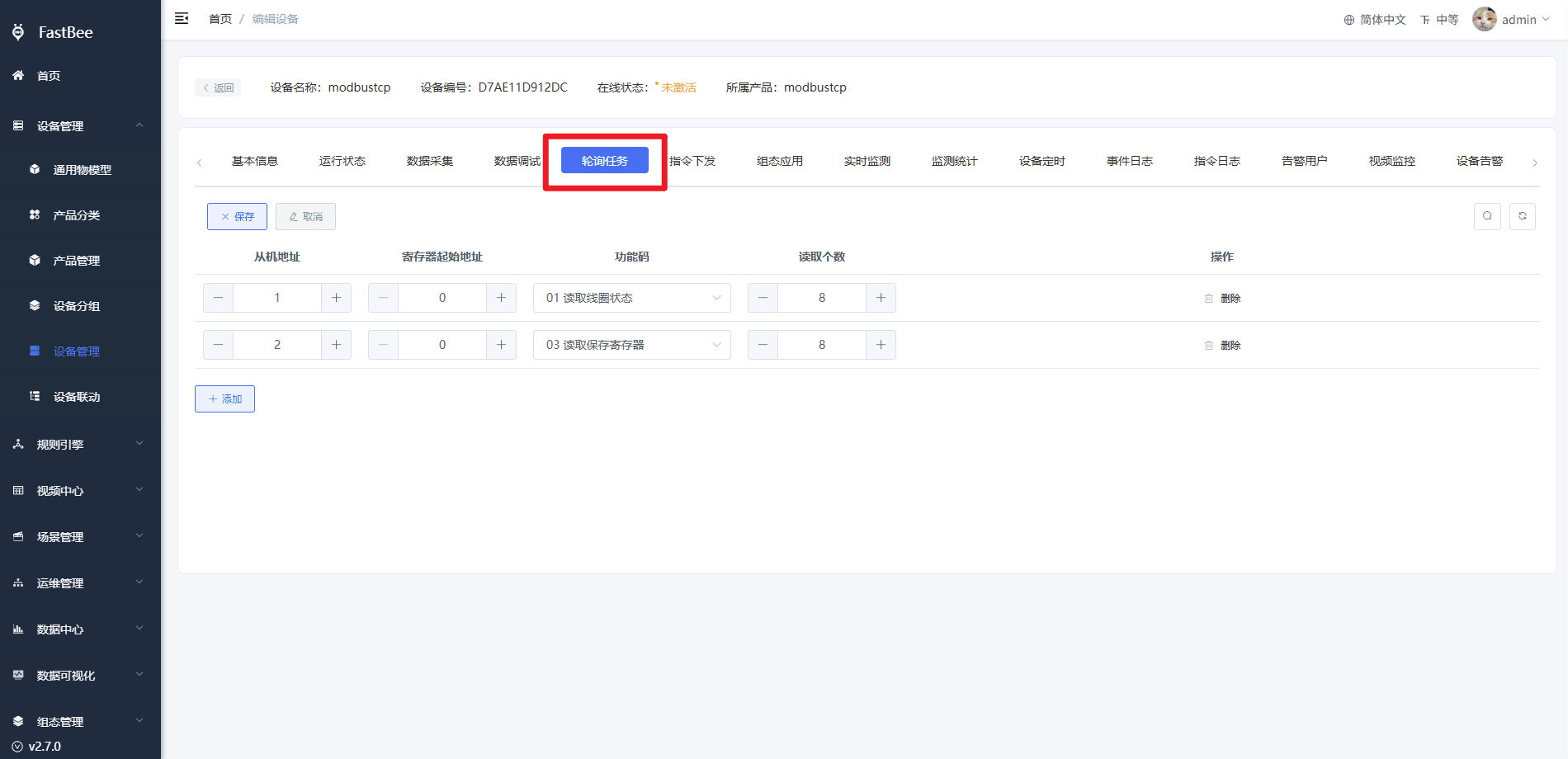
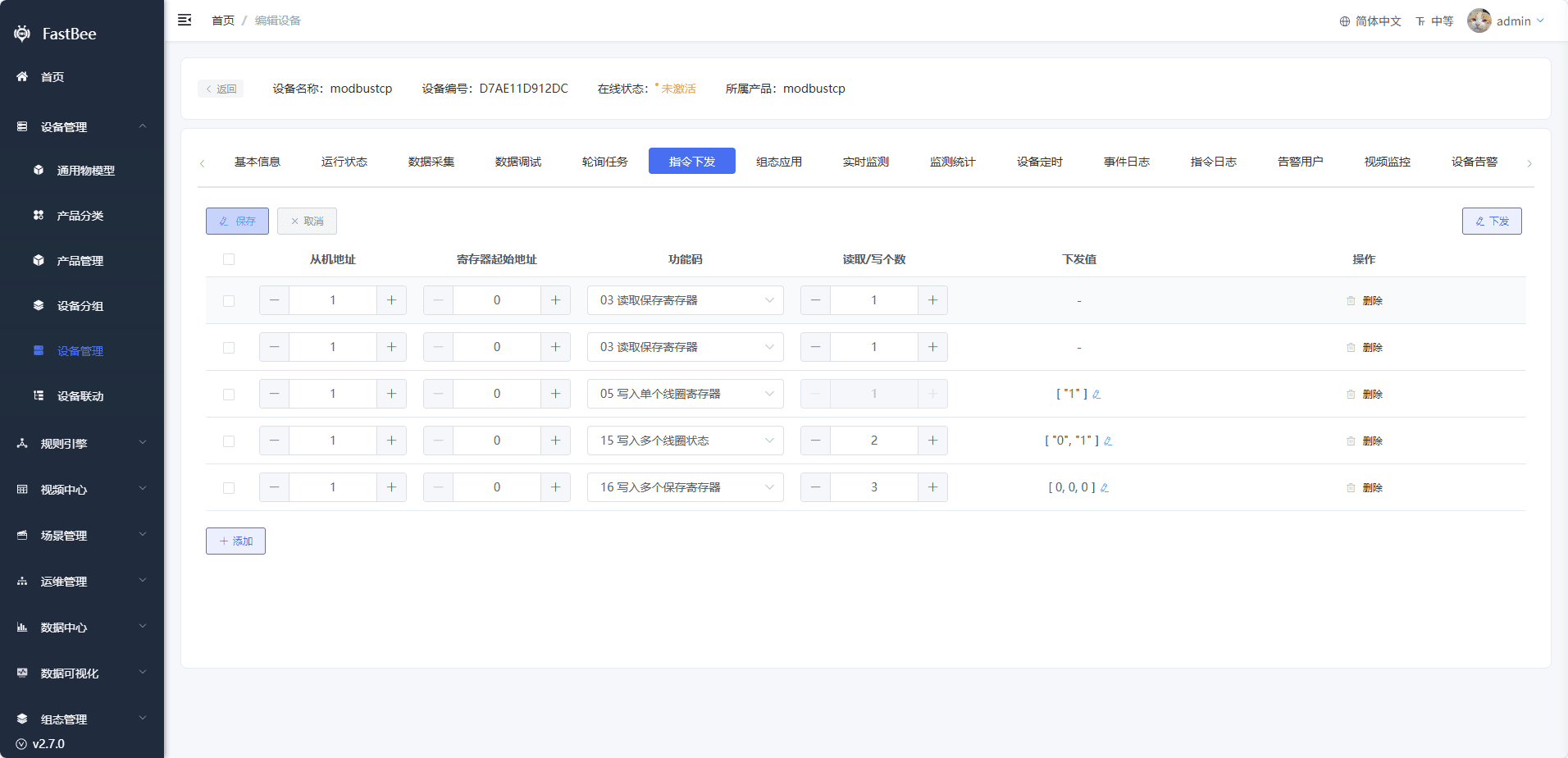
 * 设备作为**服务端Server**连接,请选择**ModbusTcp协议**,并且需要在设备详情配置**Modbus主机**ip和**端口**,还需要配置轮询任务,系统每隔**两分钟**会去主动连接该设备并下发轮询指令读取数据;如果要下发写指令,可以在**指令下发**配置,配置好后选择相关指令手动下发;
 ### 2、Modbus Tcp报文
Modbus TCP 报文由以下几个主要部分组成:
* **MBAP 报文头(Modbus Application Protocol Header)**:
* **事务标识符(Transaction Identifier)**:用于匹配请求和响应,通常由客户端生成。
* **协议标识符(Protocol Identifier)**:固定为 0,表示 Modbus 协议。
* **长度(Length)**:后续数据的字节长度,包括单元标识符和 PDU (Protocol Data Unit)。
* **单元标识符(Unit Identifier)**:用于标识从站设备。
* **PDU(Protocol Data Unit)**:
* **功能码(Function Code)**:指示要执行的操作,如读取、写入等。
* **数据(Data)**:根据功能码的不同,包含相应的操作数据。
读取保持寄存器的请求报文可能如下:
```js
事务标识符:0x0001
协议标识符:0x0000
长度:0x0006
单元标识符:0x01
功能码:0x03
起始地址:0x0000
寄存器数量:0x0002
```
响应报文中,如果成功读取到数据
```js
事务标识符:0x0001
协议标识符:0x0000
长度:0x0005
单元标识符:0x01
功能码:0x03
字节计数:0x04
数据:0x000A 0x000B
```
**事务标识符:**
范围值:0x0000 ~ 0xFFFF 即是 0-65535,如果超出范围,会从0开始计算
最重要作用:作为报文的流水号
客户端发送请求时会生成一个唯一的事务标识符,服务器在响应时使用相同的事务标识符。这使得客户端能够将收到的响应与之前发送的请求准确关联起来,确保数据的对应性和准确性。例如,客户端同时发送了多个不同的请求,如果没有事务标识符,客户端将难以区分每个响应对应的是哪个请求。
采用顺序递增的方式为每个对设备状态的读取请求分配事务标识符。
这里建议每个设备都记录一下自己的事务标识符,以便递增。
例如在redis中记录这个设备A轮询时的事务标识符,从0开始,想客户端下发一条报文(客户端应答后),事务标识符自动+1
知道65535后,从0开始计算。客户端并不会识别事务标识符,如果重复了客户端也会有回复。
## 二、各功能码示例
### 1. 0x01:读线圈(云端轮询)
**请求:00 01 00 00 00 06 01 01 00 02 00 04(云端)**
00 01:事务标识符
00 00:Modbus TCP协议
00 06:后面有00 06个字节数据
01:单元标识符
01:功能码(读线圈)
00 02:开始读的数据的地址。从00 02开始读数据。
00 04:注意这里不是读到00 04,而是从开始位置读00 04个数据。
这段报文就是请求读从 00 00 开始的 00 08 个数据。
**回应:00 01 00 00 00 04 01 01 01 0E(设备)**
00 01:事务标识符
00 00:Modbus TCP协议
00 04:后面有00 04个字节数据
01:单元标识符
01:功能码
01:后面有01个字节的数据
0E:表示所读地址的线圈全是2的位置是0,其余是1
说明:线圈是只有00和01两种格式,所以图中从2的位置开始读到的4位数据是:1110(二进制),转化为十六进制就是0E
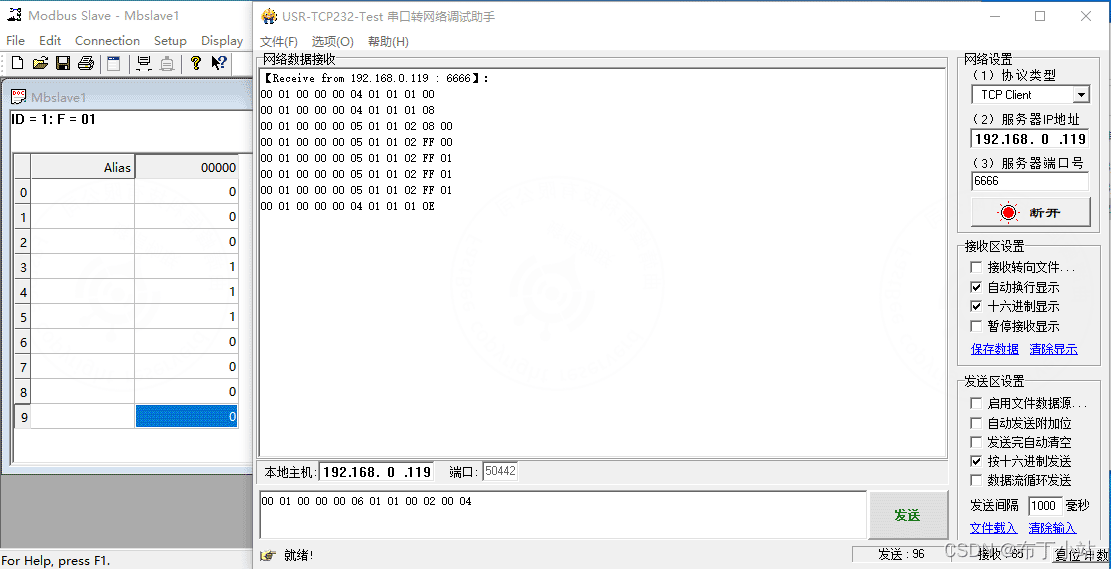 ### 2. 0x03:读保持寄存器
**请求:00 01 00 00 00 06 01 03 00 02 00 04(云端)**
00 01:事务标识符
00 00:Modbus TCP协议
00 06:后面有00 06个字节数据
01:单元标识符
03:功能码(读保持寄存器)
00 02:开始读的数据的地址。从00 02开始读数据。
00 04:注意这里不是读到00 04,而是从开始位置读00 04个寄存器数据。
**回应:00 01 00 00 00 0B 01 03 08 00 00 00 37 00 00 00 00(设备)**
00 01:事务标识符
00 00:Modbus TCP协议
00 09:后面有00 09个字节数据
01:单元标识符
03:功能码
08:后面有08个字节的数据,后面的数据每两位表示一个寄存器数据。
00 00:第一个寄存器数据
00 37:第二个寄存器数据,图中我写入的数据是55(十进制),这里是十六进制数据
00 00:第三个寄存器数据
00 00:第四个寄存器数据
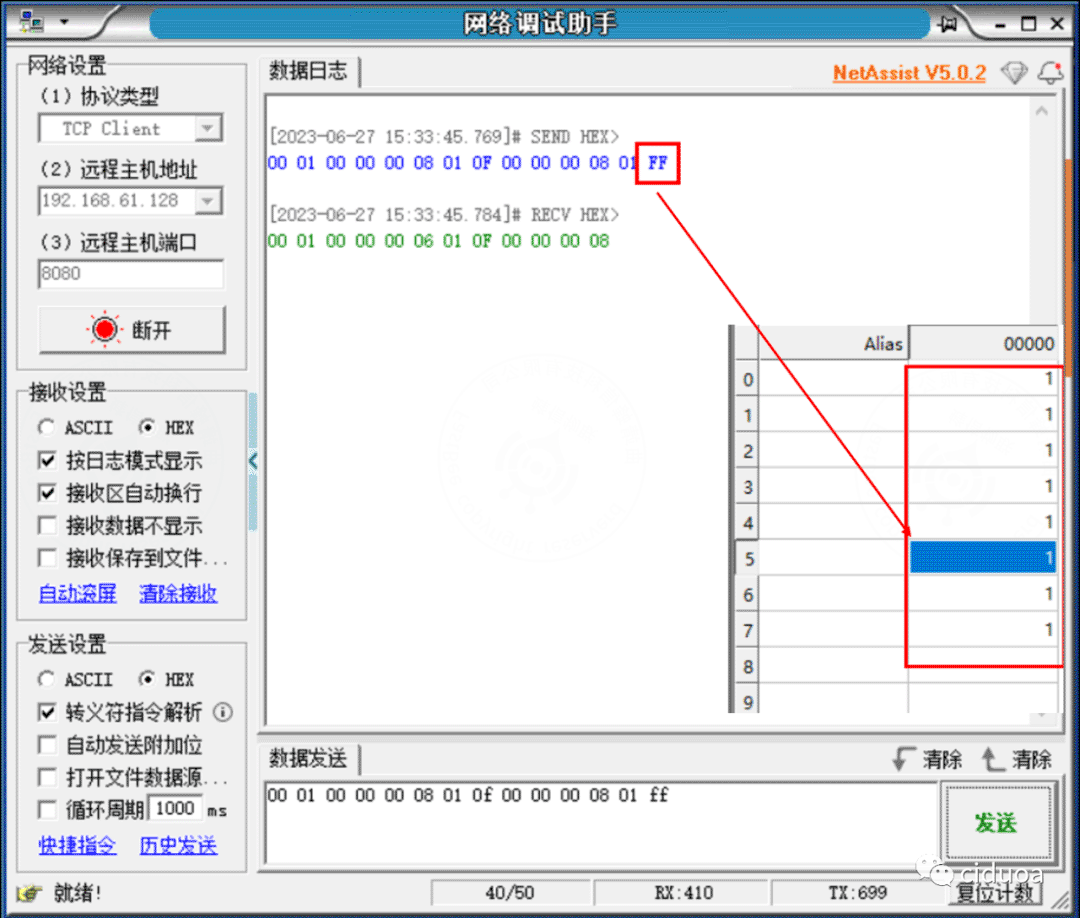
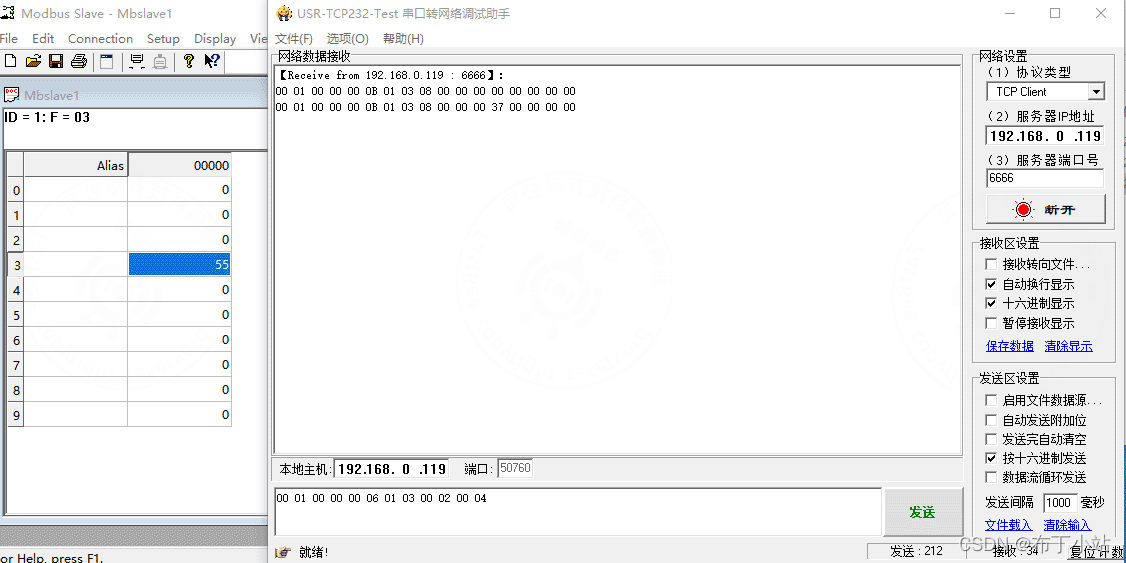 ### **3.写(单)多个线圈**
首先,将Modbus Slave中的从站地址设置为:01,寄存器线圈类型设置为:01 Coil Status(0x)。设置完成后单击“OK”连接主站,并修改线圈的状态。
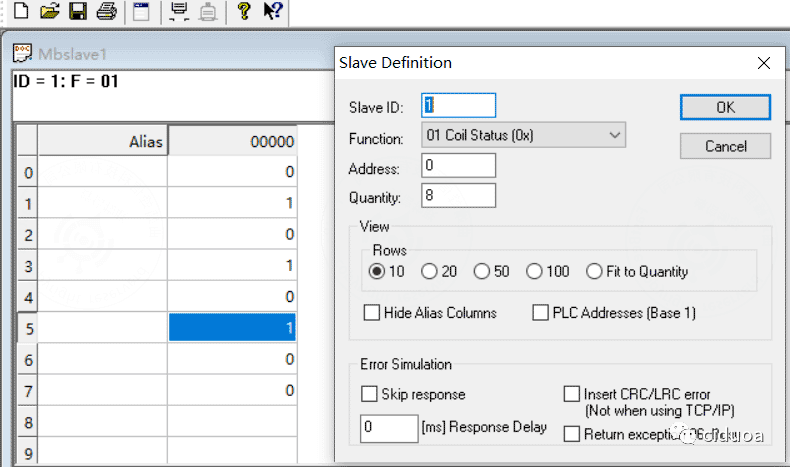 最后,连接网络调试助手,并将示例中的报文复制到网络调试助手中单击“发送”,可以观察到Modbus Slave中对应的线圈状态改变。
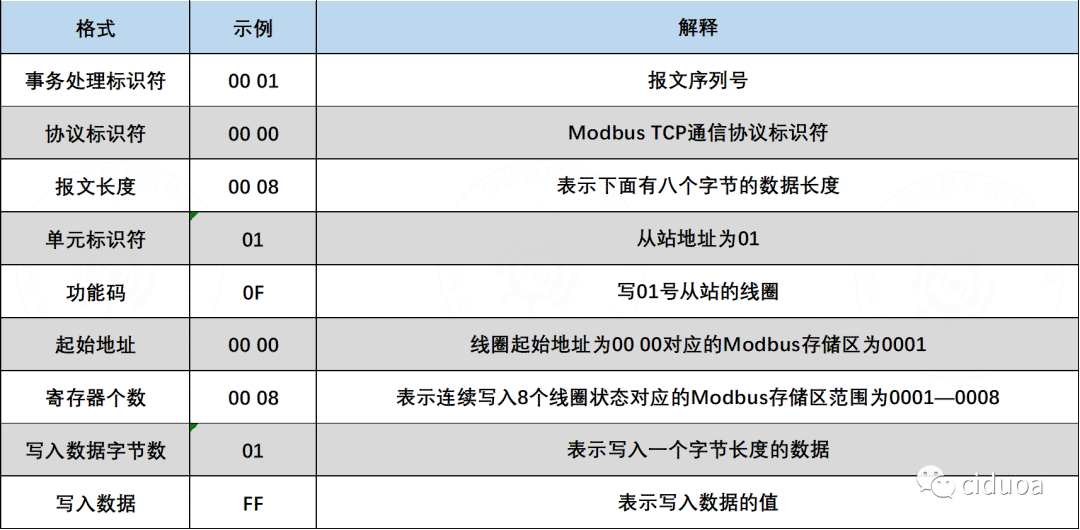
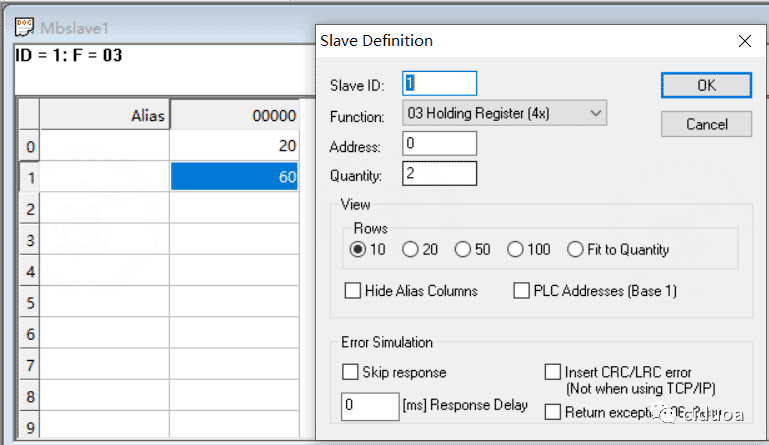
 ### **4.写(单)多个保持寄存器**
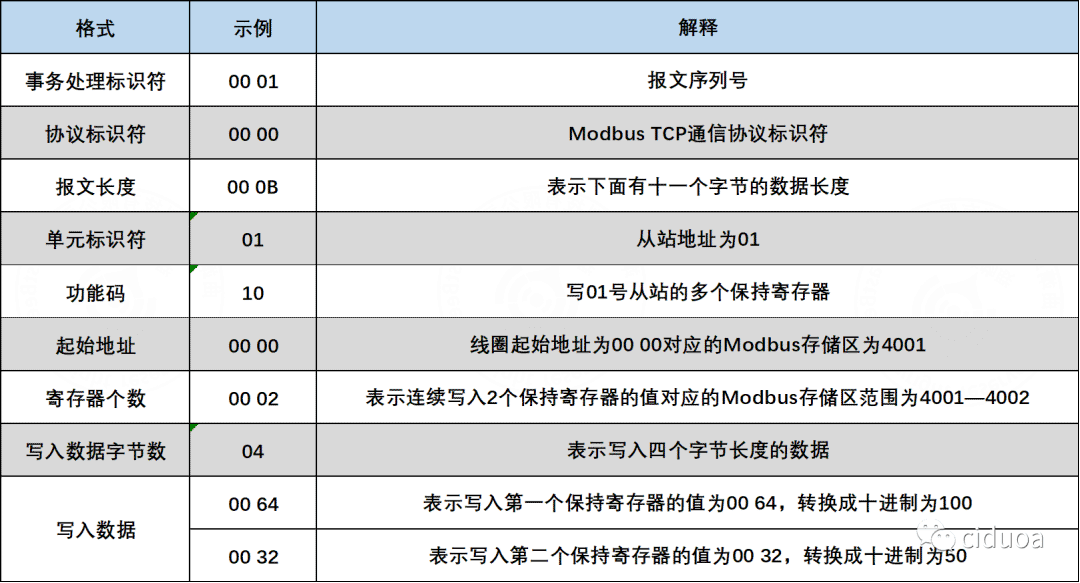
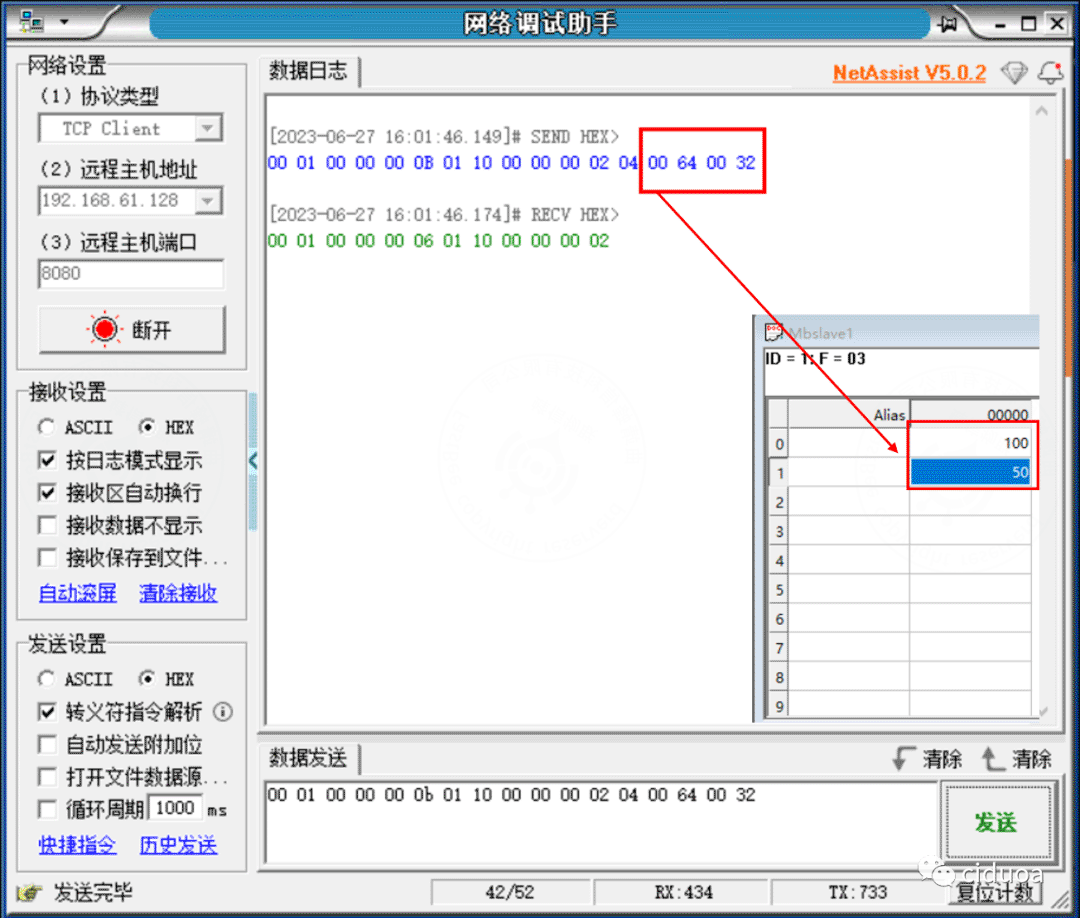
首先,将Modbus Slave中的从站地址设置为:01,寄存器线圈类型设置为:03 Holding Register(4x)。设置完成后单击“OK”连接主站,并修改寄存器的值(此处输入的值为十进制)。
 最后,连接网络调试助手,并将示例中的报文复制到网络调试助手中单击“发送”,可以观察到Modbus Slave中对应的保持寄存器的值改变(此处会自动转换成十进制显示)。
 ## 三、平台配置验收
| 验收项 | 正常表现 |
| --- | --- |
| 连接方向 | 明确设备作为 TCP 客户端还是服务端 |
| IP 与端口 | 平台能访问设备,或设备能访问平台 |
| 单元标识符 | 与设备或网关配置一致 |
| 事务标识符 | 请求和响应能正确对应 |
| 寄存器配置 | 地址、功能码、数据类型、倍率正确 |
| 轮询任务 | 主动采集任务启用且周期合理 |
| 指令下发 | 写线圈、写寄存器后设备状态变化 |
| 数据展示 | 运行状态或数据采集页面显示解析值 |
## 四、常见问题
### TCP 连接不上
检查设备 IP、端口、防火墙、NAT、设备是否监听,以及平台和设备是否在同一网络可达范围内。
### 有响应但解析失败
检查事务标识符、协议标识、长度字段、单元标识符和功能码,确认是否为标准 Modbus TCP 报文。
### 读取值错位
检查寄存器起始地址是否从 0 开始,设备说明书中的 `40001` 是否需要减 1 转换为协议地址。
### 多设备轮询不稳定
检查轮询间隔是否过短,设备并发连接数是否有限制,网络延迟和超时时间是否合理。
## 五、二次开发入口
| 类型 | 路径或接口 | 说明 |
| --- | --- | --- |
| 前端页面 | `vue3/src/views/iot/product`、`vue3/src/views/iot/device` | 产品和设备 Modbus TCP 配置 |
| 后端接口 | `/api/modbus`、`/modbus/config`、`/modbus/job` | Modbus 配置、参数、任务 |
| 协议模块 | `springboot/fastbee-protocol` | Modbus TCP 编解码 |
| 服务模块 | `springboot/fastbee-server` | TCP 服务与连接管理 |
| 排错文档 | [设备接入排错清单](https://www.fastbee.cn/doc/business/v2/link/access-troubleshooting.html) | 统一接入问题定位 |