## 页面导读
- **适用场景**: 适合网关设备挂载 Modbus、OPC UA、ZigBee、BLE 等无法直接联网的子设备。
- **前置条件**: 已确认网关产品、子设备产品、子设备地址规则、通讯协议和采集方式。
- **配置路径**: 产品类型 → 物模型 → Modbus/子产品配置 → 设备拓扑绑定 → 轮询任务。
- **验收点**: 网关在线后,子设备拓扑可见,子设备数据可上报,轮询或边缘采集结果正常。
::: tip
在物联网中,网关的作用是将那些本身不能直接连接云平台的设备,通过网关的中转,让设备接入云平台。网关起到的作用是数据转发和协议转换。
网关和云平台的通信主要分为:
* 网关设备自身和云平台的通信,例如:上报网关自身的设备状态和属性,接收云平台对网关的控制指令等。
* 网关子设备和云平台的通信,需要经过**网关的转发**。例如:网关连接的 Zigbee 温湿度传感器向云平台上报温湿度,以及网关连接的 RS485/Modbus 8路继电器,接收云平台下发的实时指令。
:::
## 一、名词解析:
### 1.1、产品下设备的类型。
* **直连设备**:具有IP地址,可直接连接物联网平台,设备自带网络模组,例如:WiFi模组、4G模组等,可直接通过互联网接入云平台。
* **网关设备**:可以挂载**子设备**的直连设备。网关具有子设备管理模块,可以维持子设备的拓扑关系,将与子设备的拓扑关系同步到云端。
* **网关子设备**: 也可以叫做**从机**,不直接连接物联网平台,而是通过网关设备接入物联网平台的设备。
* **设备通讯方式**:指设备连接物理层协议,例如:WiFI、2G/3G/4G/5G、BLE(低功耗蓝牙)、Zigbee、LoRa、RS485、以太网等。
* **子设备编号**:也可以叫**子设备地址**,**子设备地址**是子设备的身份标识,帮助云平台和网关识别不同的子设备。因此,**子设备地址**在同一个网关的多个子设备中需保持**唯一**
1. Modbus 子设备地址,就是子设备的从机站号
2. BLE 子设备通常使用模组芯片的 UUID
3. OPC UA子设备按照mac编号
4. ZigBee按照自定义的编号
### 1.2、协议或者设备组合是网关与网关子设备的情况
下面列举的协议都是设备层面的协议,并不是MQTT/TCP这样的传输协议,例如:opc ua协议,实现子设备与网关之间通讯,网关将 opc ua协议转为MQTT或TCP,与云平台通讯,
* **自定义**:表示子设备和网关之间是其它标准或私有协议。
* **Modbus**:表示子设备和网关之间的通讯协议是Modbus。
* **OPC UA**:表示子设备和网关之间的通讯协议是OPC UA。
* **ZigBee**: 表示子设备和网关之间的通讯协议是ZigBee。
* **BLE**: 表示子设备和网关之间的通讯协议是BLE。
## 二. 产品
首先,网关和子设备都是 **设备**,它们的区别仅仅在于所属的 **产品** 不同:
* 网关设备必须归属于 **直连设备类型或网关设备类型** 产品。
* 网关子设备必须归属于 **网关子设备类型** 产品。
**注意**:
* 以下配置适用Modbus Rtu、Modbus Tcp、ModbusTcpOverRtu和Modbus转Json解析协议-华普物联通讯协议,目前前三个协议采集方式为**云端轮询**,最后一个为**边缘采集**
* 还有一个Json格式的协议-**JSON网关解析协议**,可以但只支持**网关绑子设备**的方式,其数据上报下发格式参考**协议管理**-JSON网关解析协议详情查看
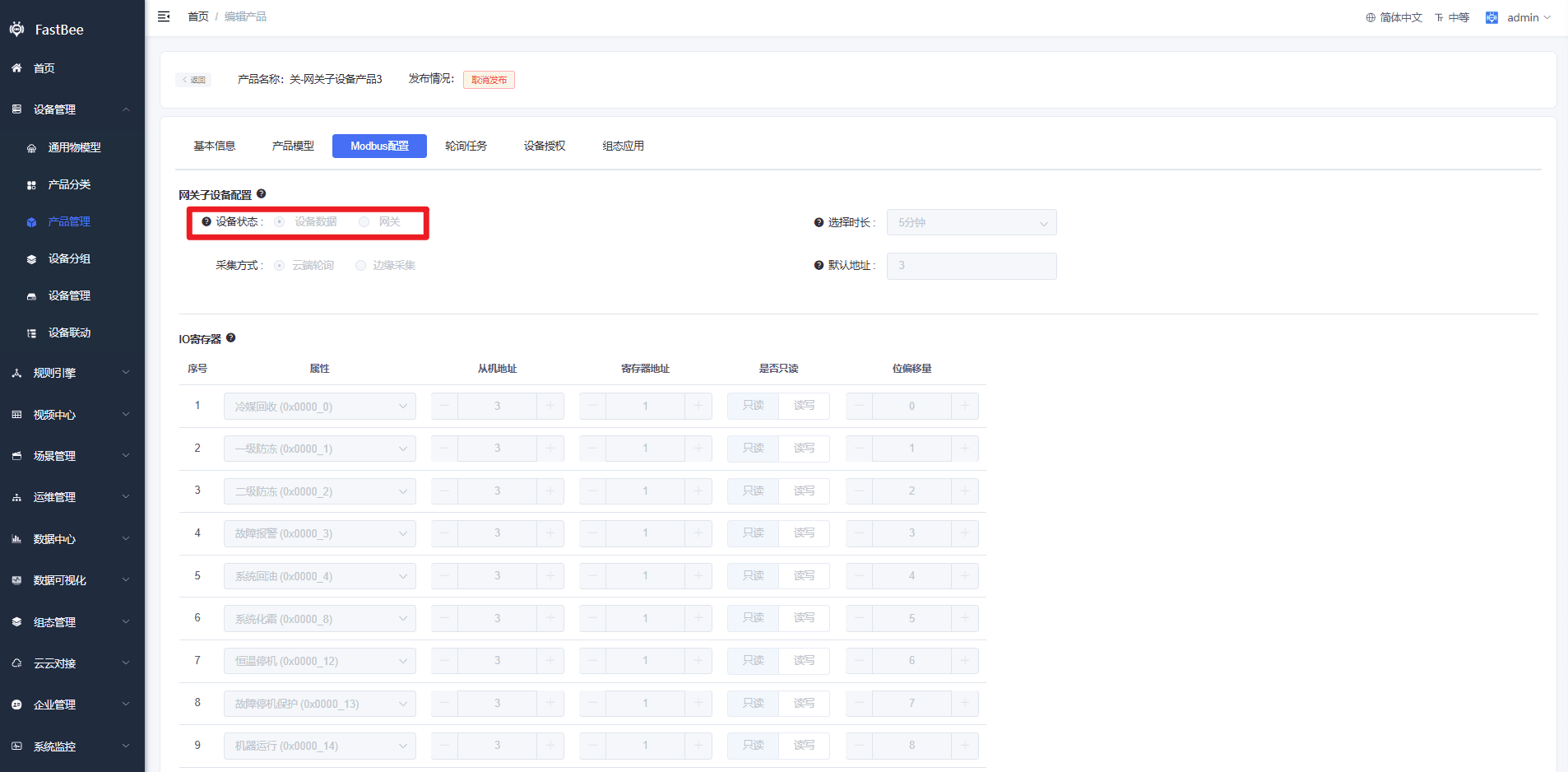
* 产品-Modbus配置-网关/子设备配置-设备状态选择:网关或直连设备类型选择**网关**,网关子设备类型选择**设备数据**;采集方式根据上面说的选择就行,勾选轮询任务才支持配置轮询任务
## 三. 配置方式
直连方式和网关绑子设备方式二选一,参考以下配置步骤:
**注意**:直连方式可以省去建子设备的步骤,但是寄存器配置一定要选**子设备地址**,这样才能区分寄存器是属于哪个子设备;
### Modbus配置规则
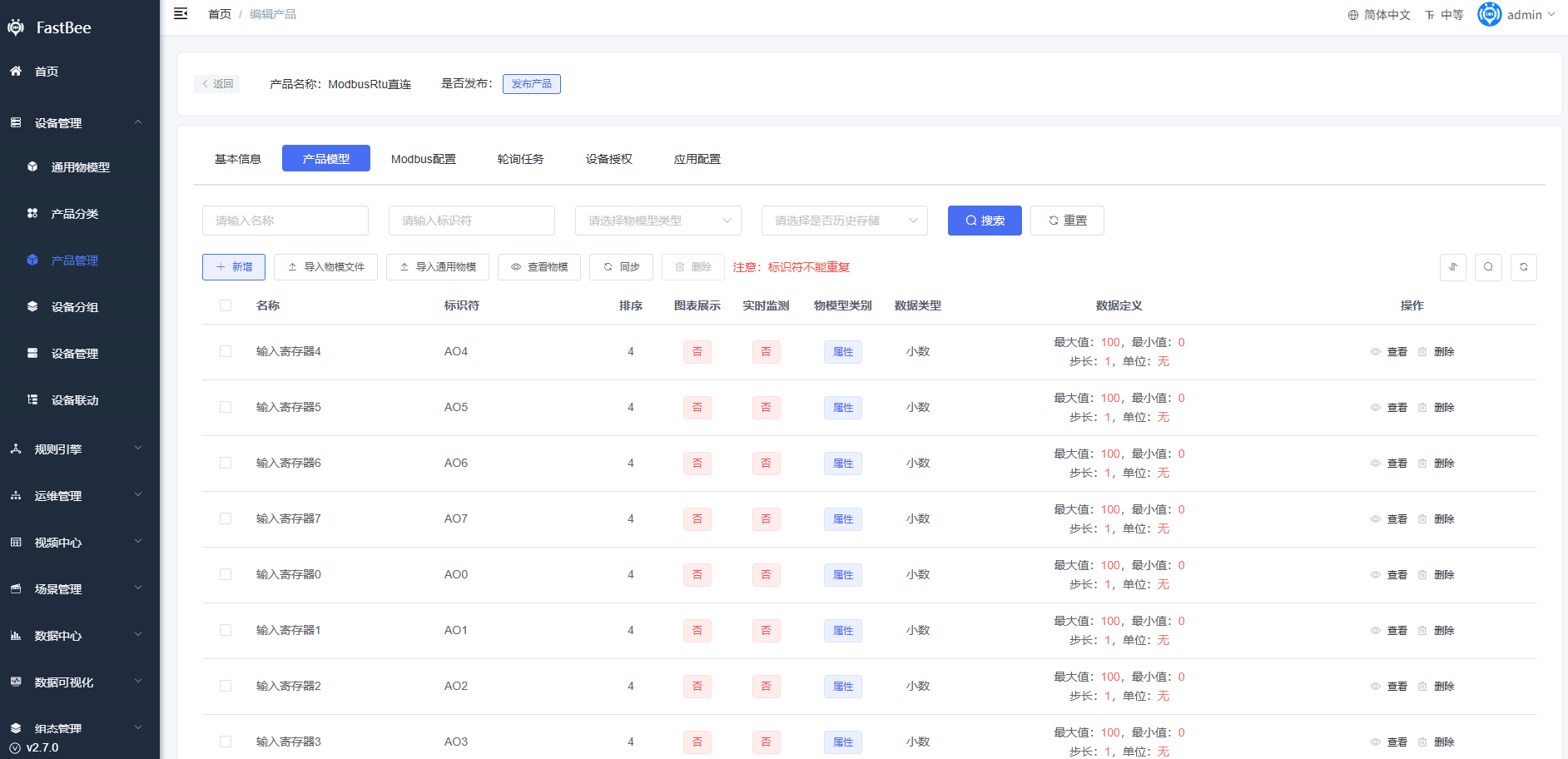
* 配置物模型,如果采用直连方式配置,相同类型的子设备,可以直接**建数组对象类**物模型,区分各子设备属性
 * modbus参数配置,设备状态:网关就是指网关,设备数据指子设备(从机),采集方式根据协议来配置
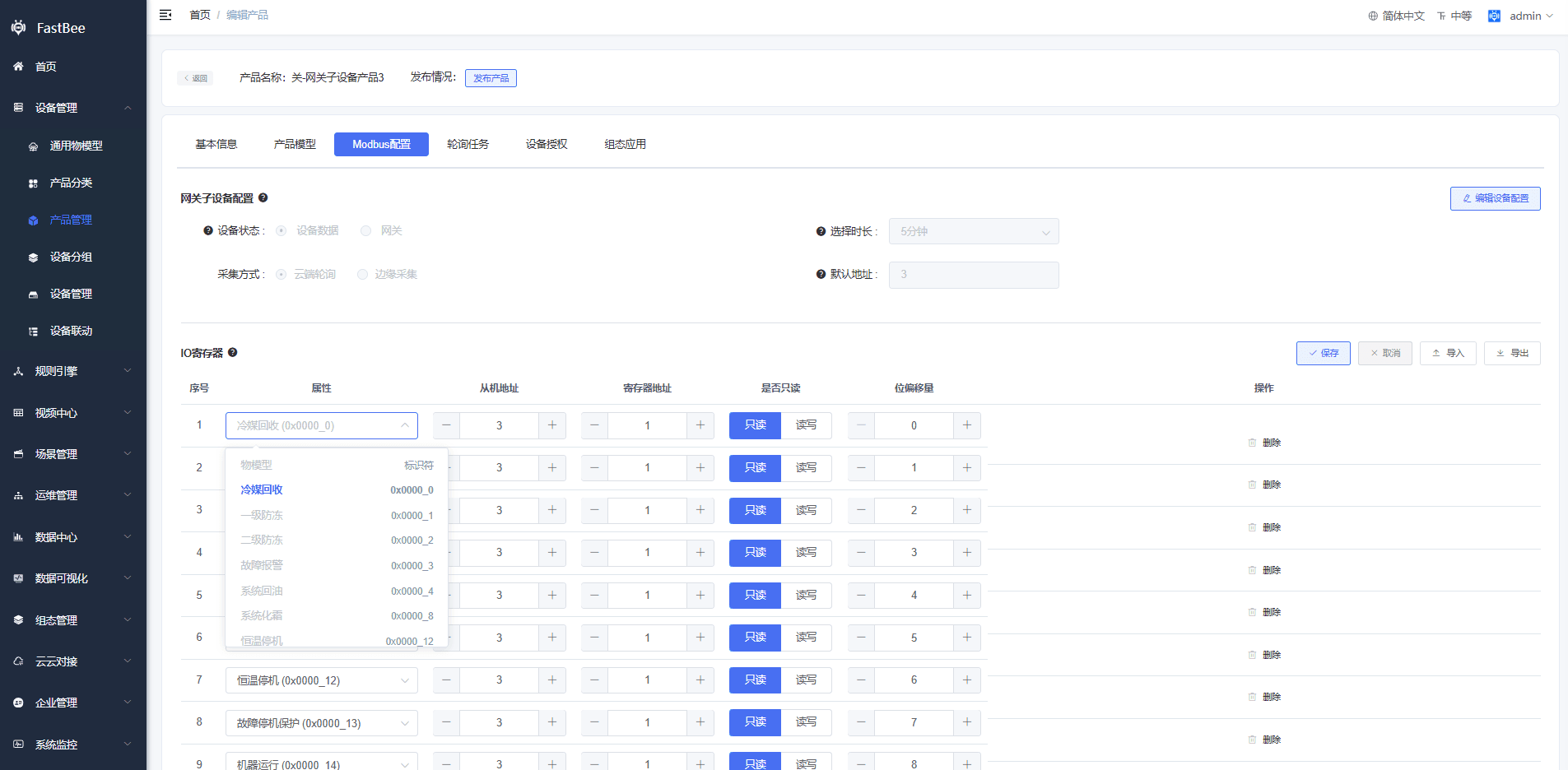
 * modbus-IO寄存器配置,仅支持**布尔**类型物模型
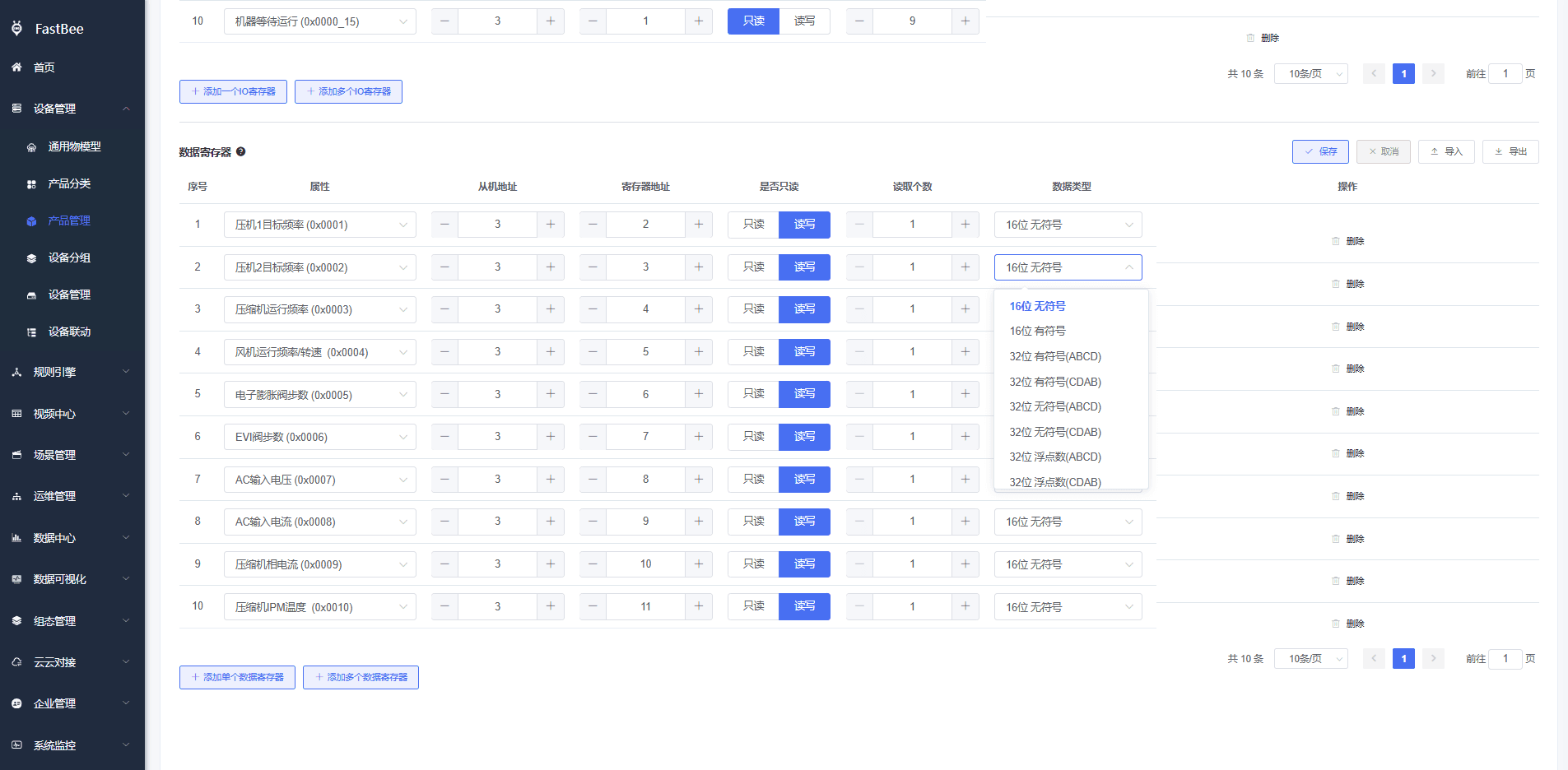 * modbus-数据寄存器配置
 ### 1、直连方式
#### 1.1、概述
新建产品时设备类型选择**直连设备**,然后建产品的物模型,物模型可以是网关自身的属性也可以是子设备(从机)的属性,然后进行Modbus配置,寄存器必须配置从机地址。
::: tip
注意:直连方式也可以绑定多个从机,在Modbus配置-寄存器配置从机地址,可以省去建**子设备**的步骤
:::
#### 1.2、配置步骤
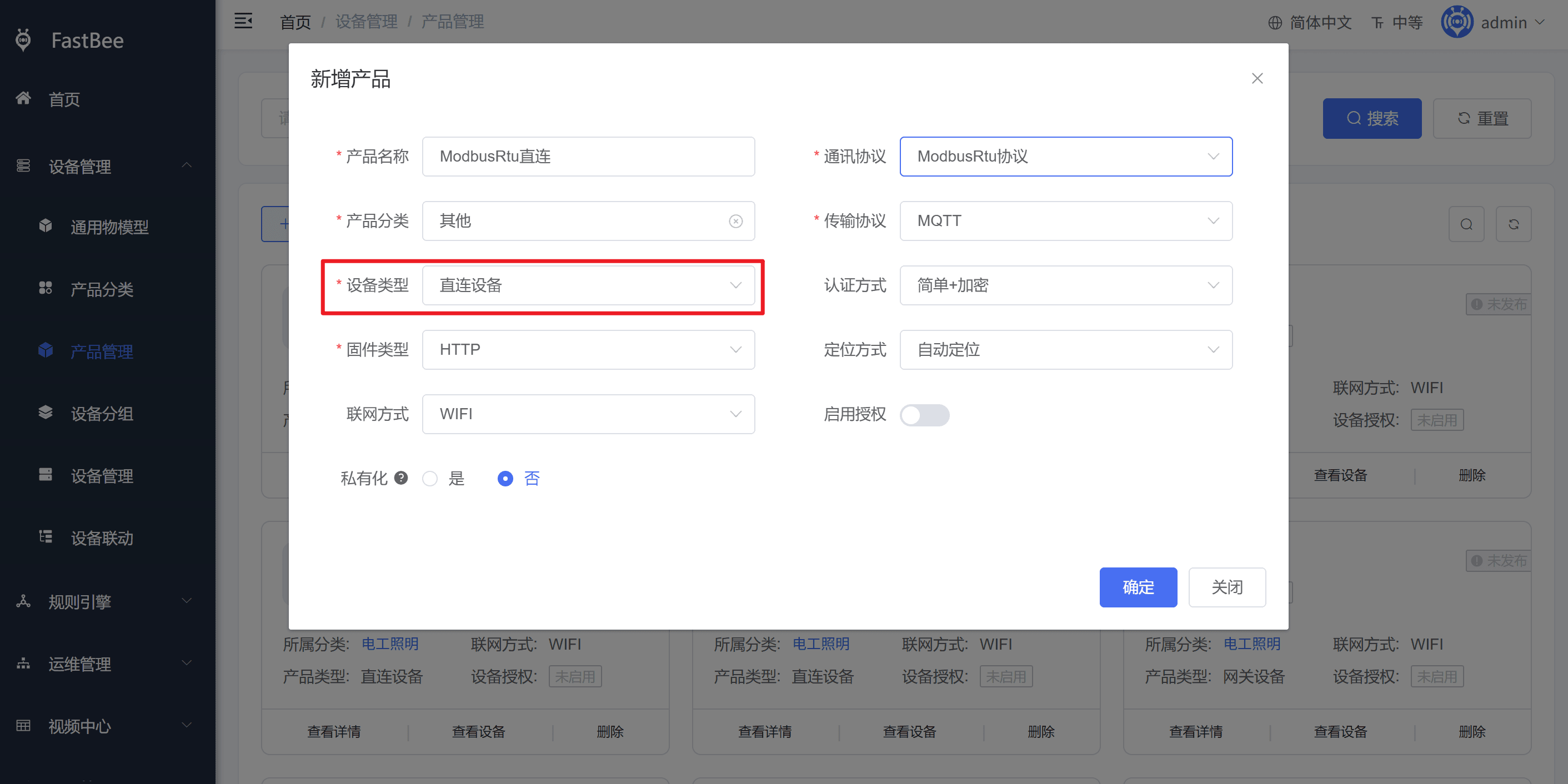
* 新建产品,设备类型选择 **直连设备**
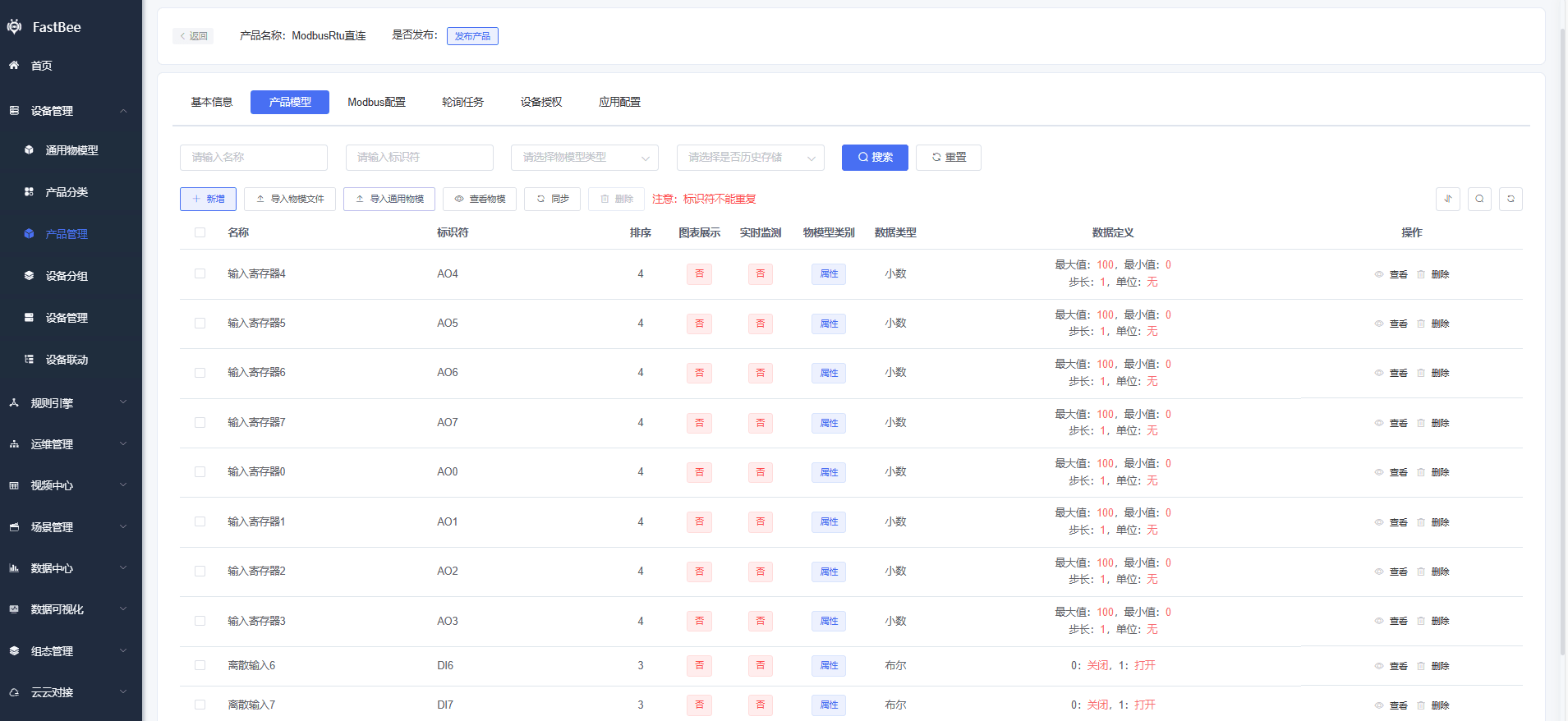
 * 建物模型,对应网关自身的属性或者子设备(从机)的属性
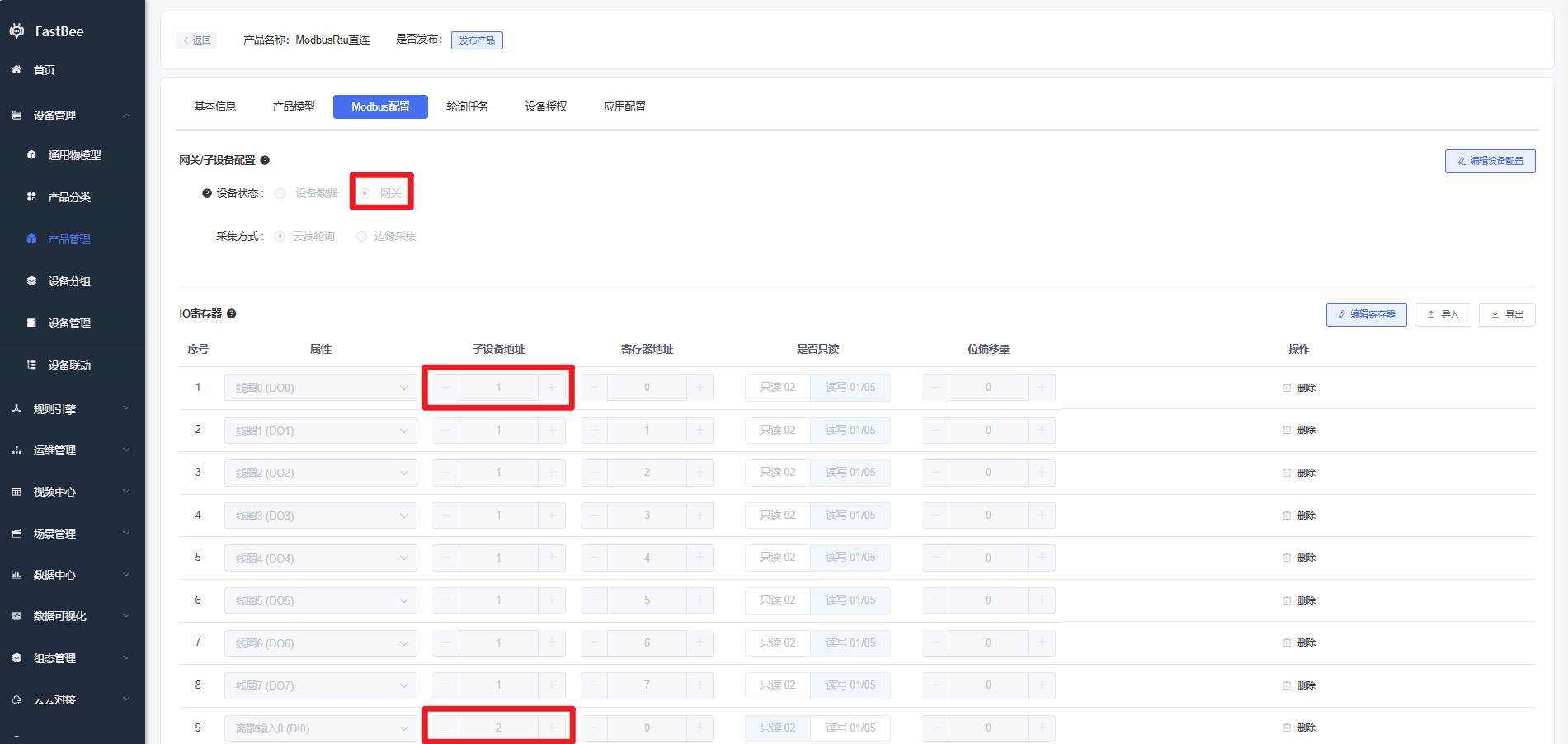
 * 配置Modbus,**设备状态**勾选网关,寄存器必须配置**从机地址**
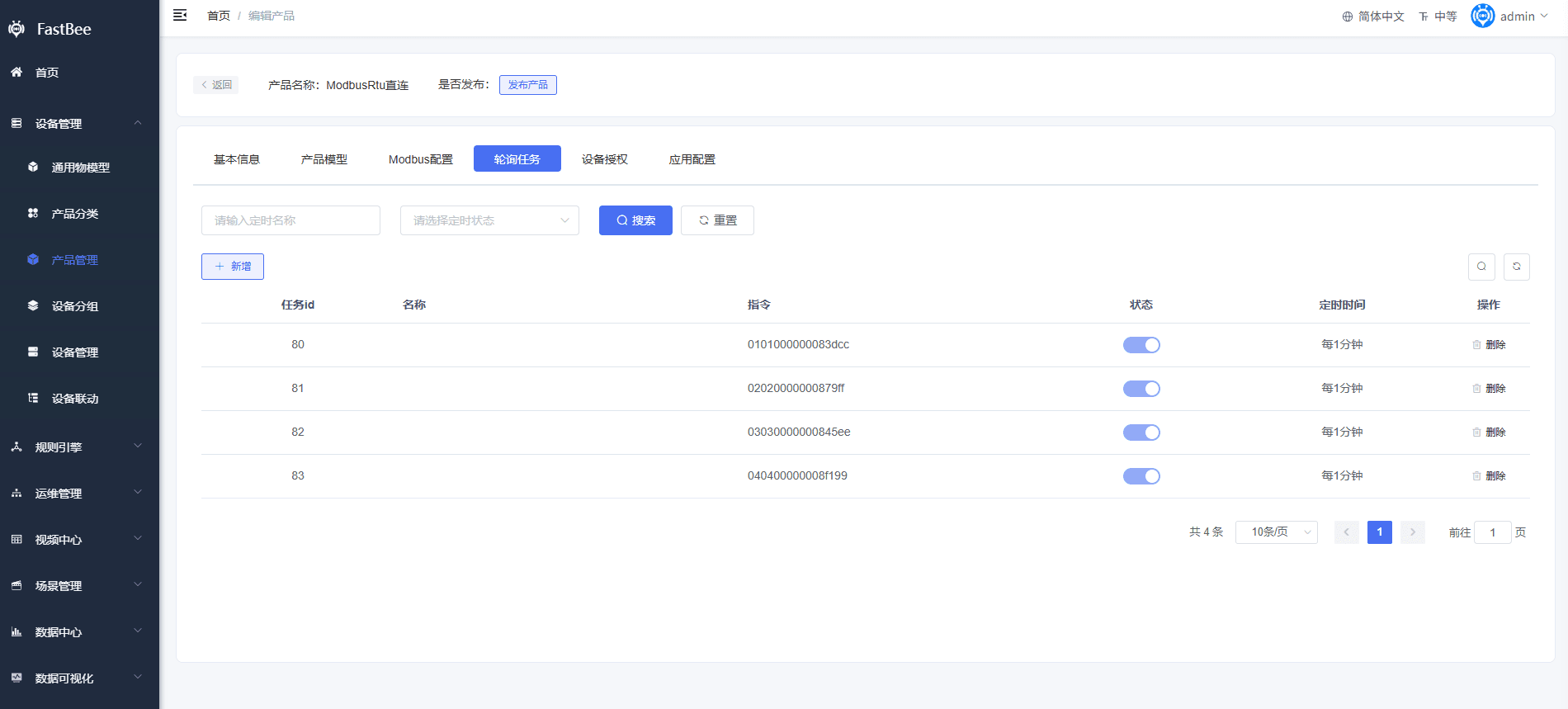
 * 如果采集方式选择**云端轮询**,可在产品侧提前配好轮询任务,在新建设备时,设备会继承产品的轮询任务,简化了配置
::: tip
注意:最终生效云平台下发给设备的轮询任务在**设备侧**,可在设备侧编辑轮询任务
:::
 ### 2、网关绑子设备方式
#### 2.1、概述
要建网关产品,设备类型选择**网关设备**;还要建子设备产品,设备类型选择**网关子设备**;以下有直接配置和导入配置(更便捷)两种方式,自行选择
#### 2.2、直接配置
通过一步一步的配置完成
* 新建子设备产品,设备类型选择 **网关子设备**,这里建了两个子设备产品,可根据实际情况建多个子设备产品:
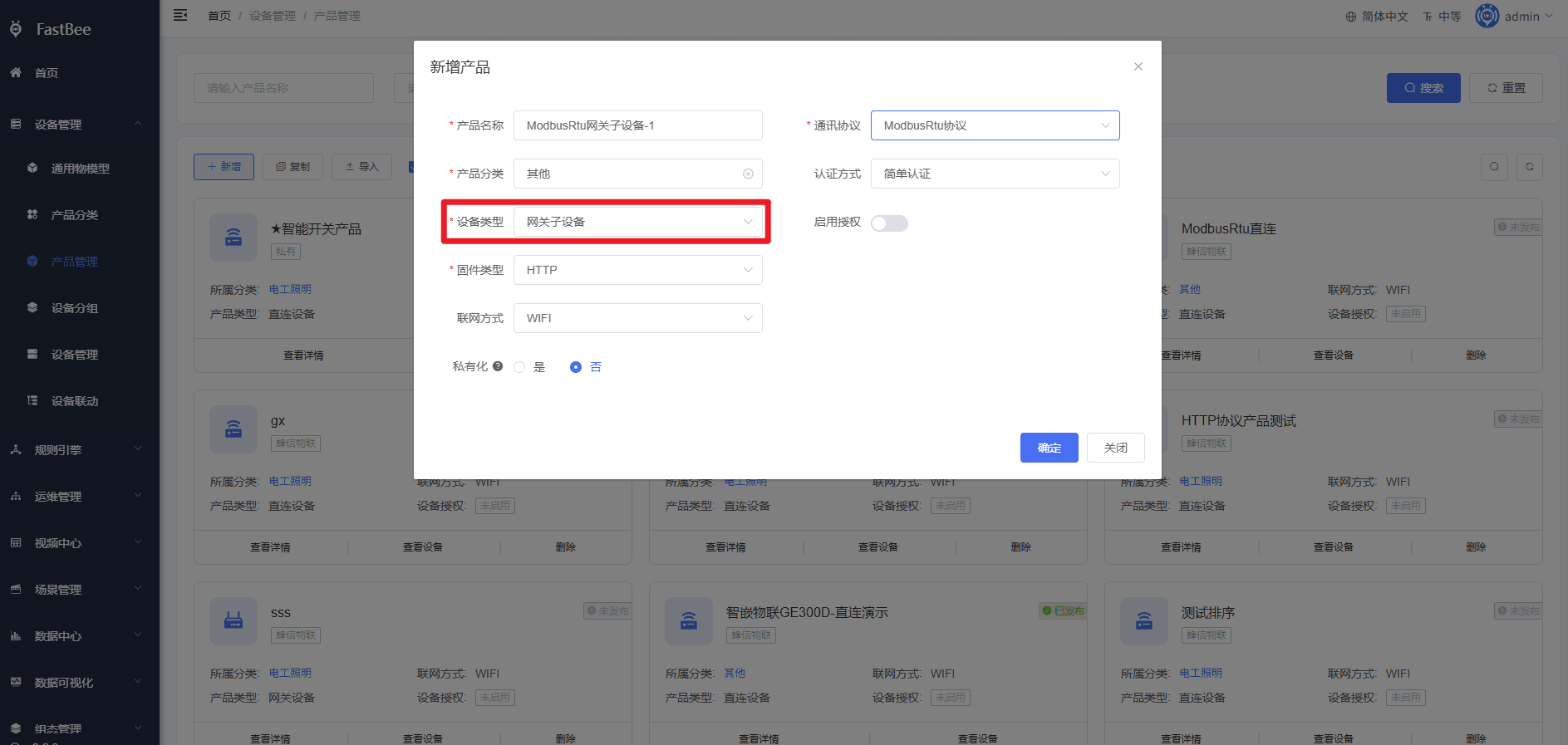
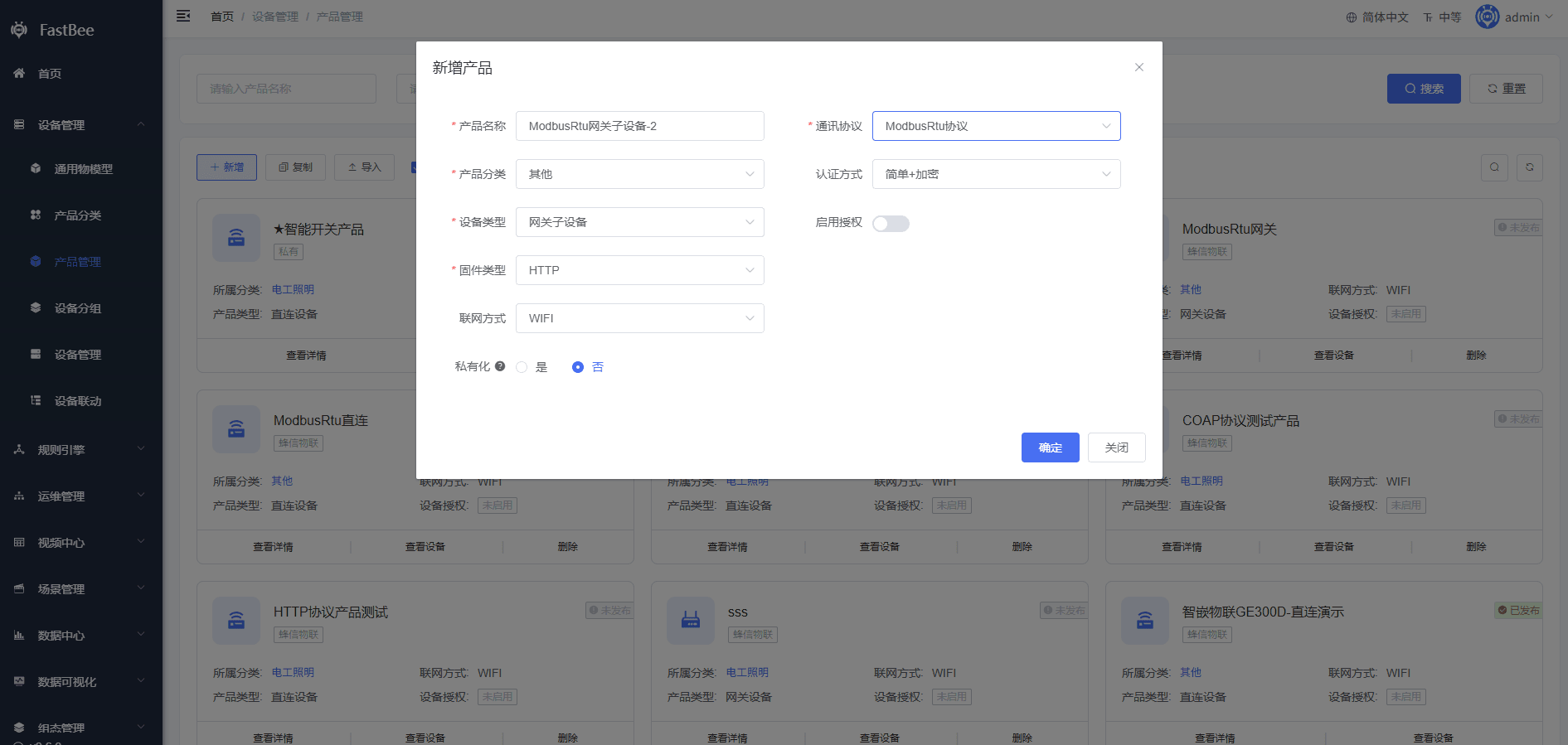 **注意**:以下配置用一个子设备产品做演示,多个子设备产品需要做重复的操作;
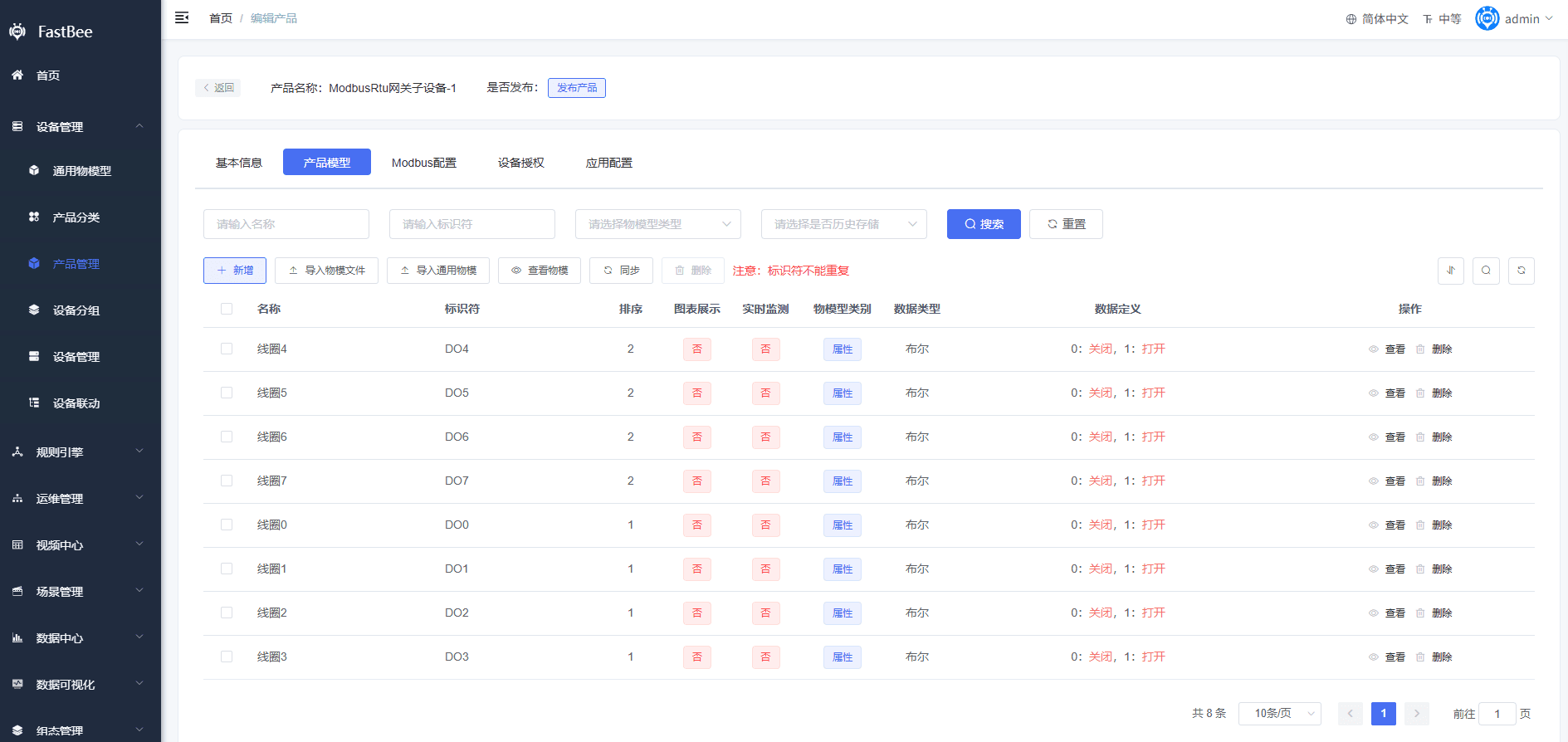
* 子设备产品添加物模型,对应子设备(从机)的属性:
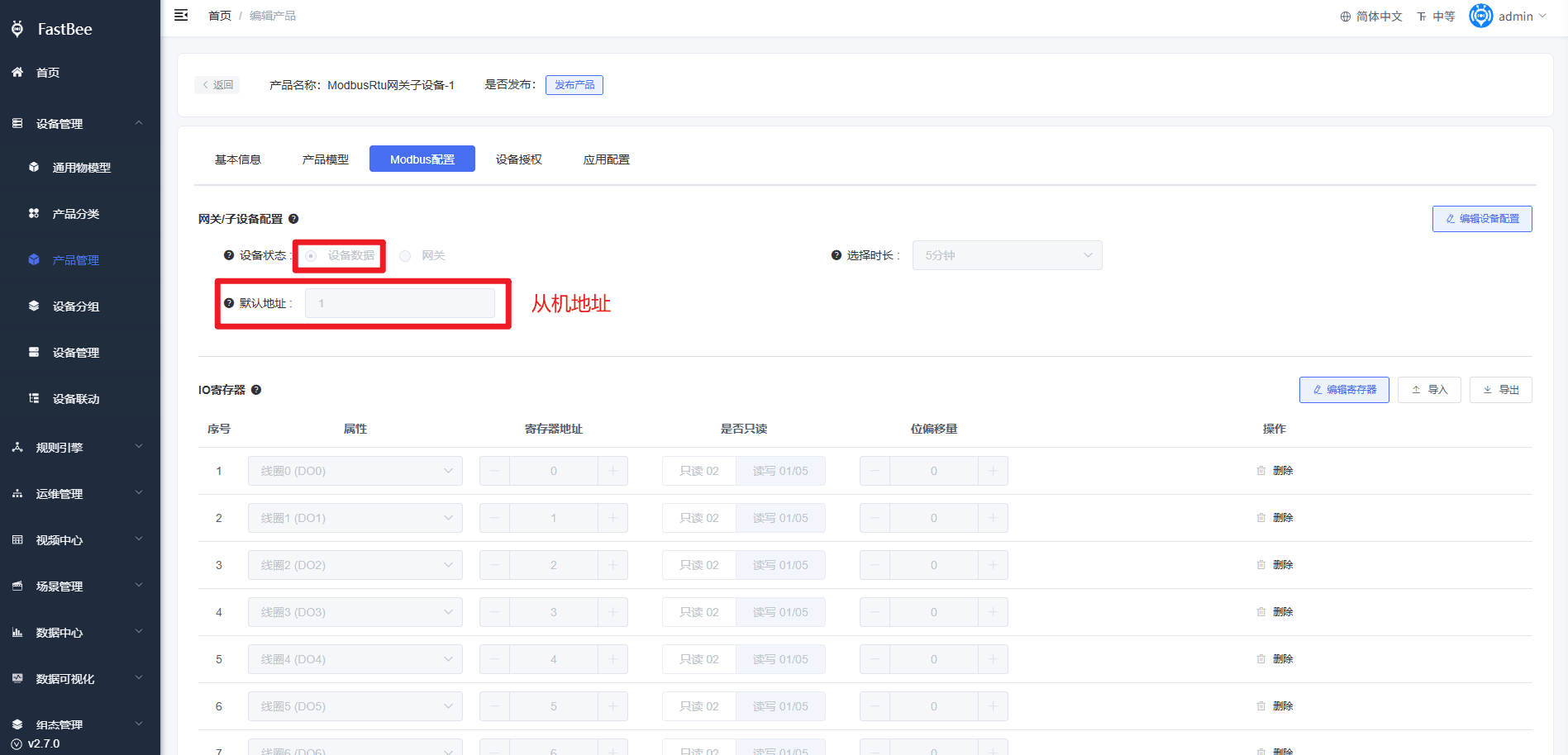
 * 子设备产品配置Modbus,配置默认(**从机**)地址,选择时长(设备下多久无数据则判定该设备离线):
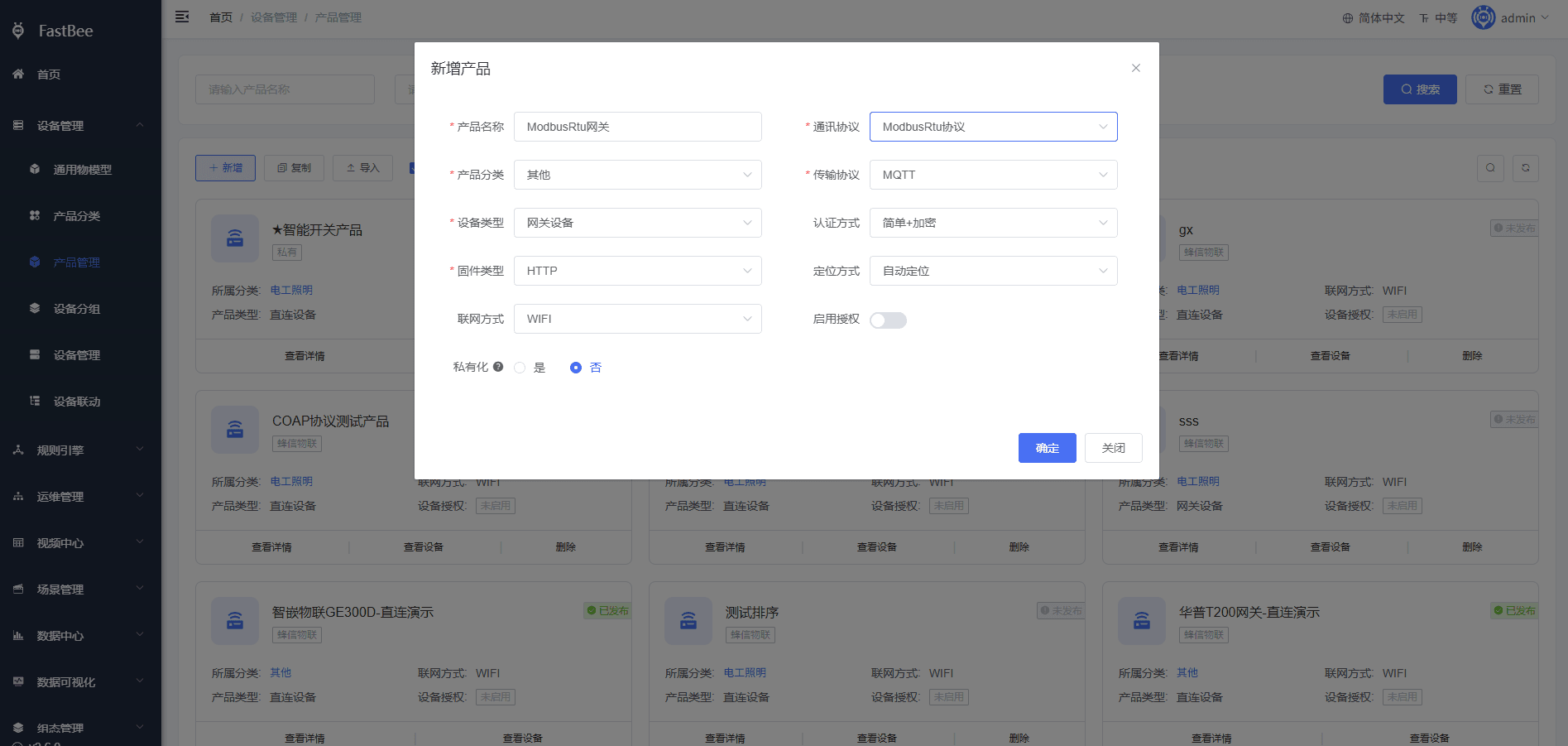
 * 新建网关产品,设备类型选择 **网关设备**:
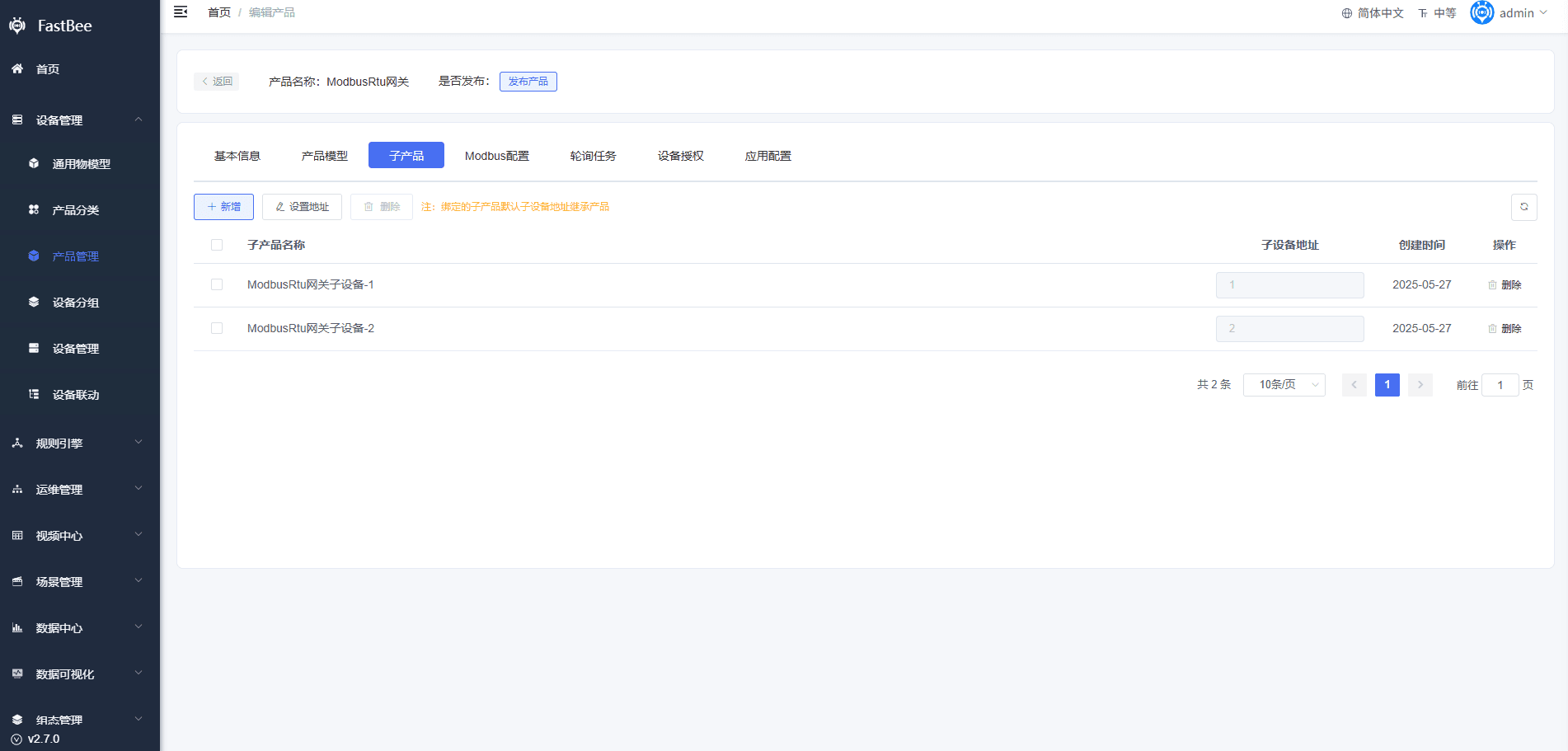
 * 网关产品绑定子设备产品
每个子产品代表一种子设备(从机),可配置从机的地址,在新建网关产品设备时会根据绑定关系**自动创建**子产品设备(一个子产品创建一个子设备),并绑定在该网关设备上;
 * 网关产品配置Modbus,设备状态选择**网关**
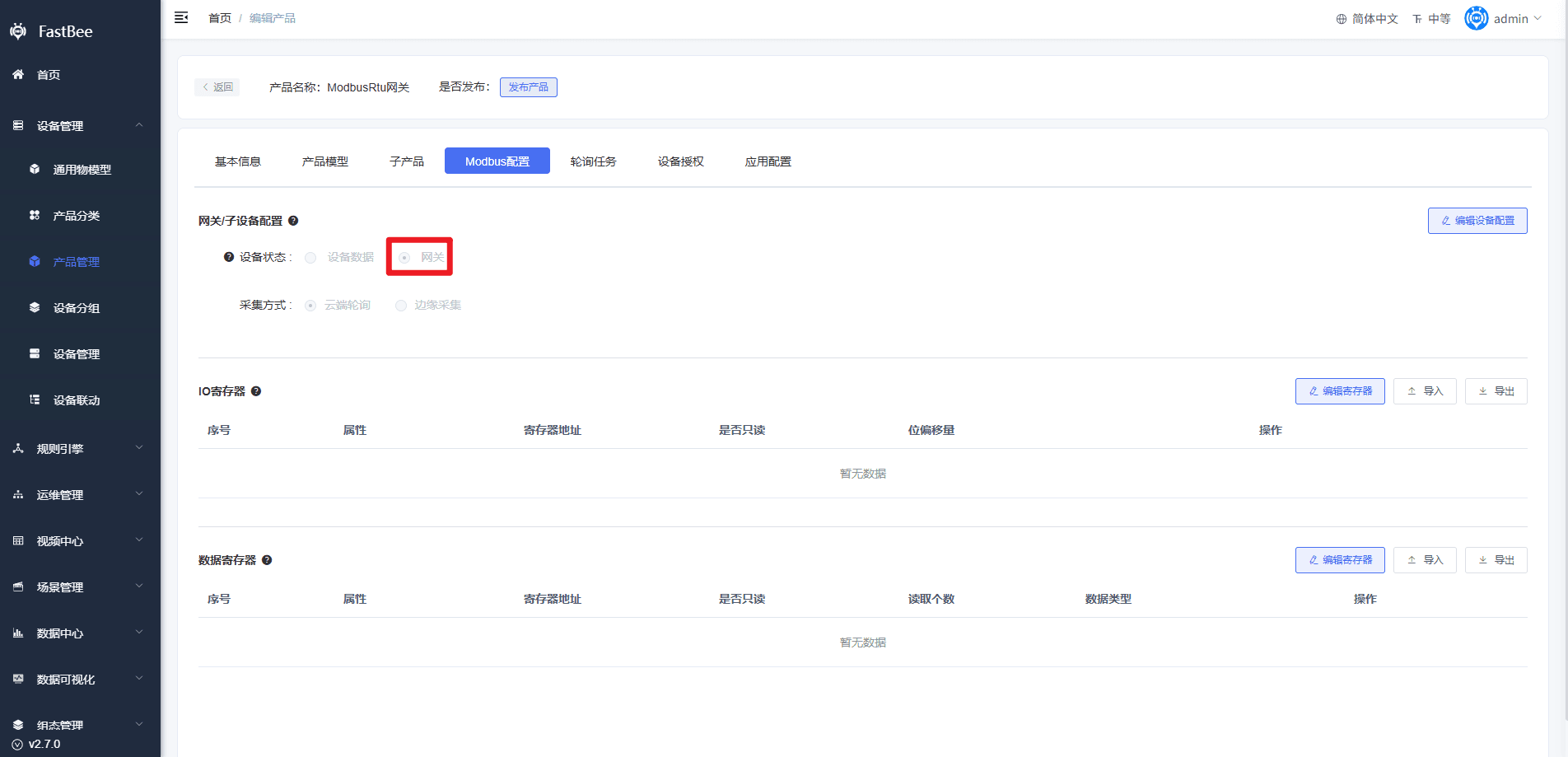 * 如果网关产品采集方式选择云端轮询,可在产品侧提前配好轮询任务,在新建设备时,设备会继承产品的轮询任务,简化了配置
::: tip
注意:配置轮询任务时,可选的从机地址来源绑定的子设备产品;
:::
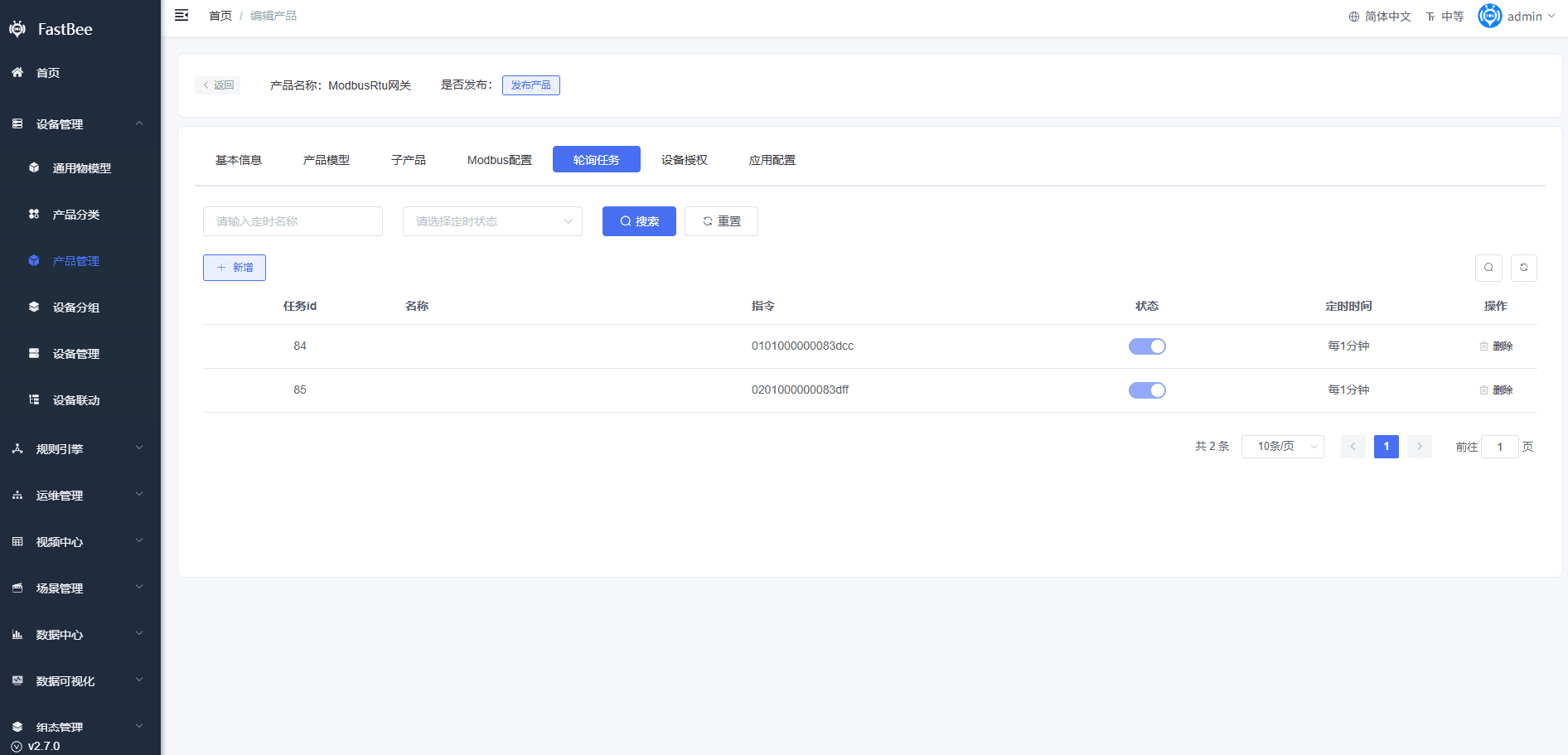 * 至此,网关与子设备的拓扑关系已经建立完成
#### 2.3、导入配置
通过导入多个子产品、子设备的方式完成配置,简化了配置流程
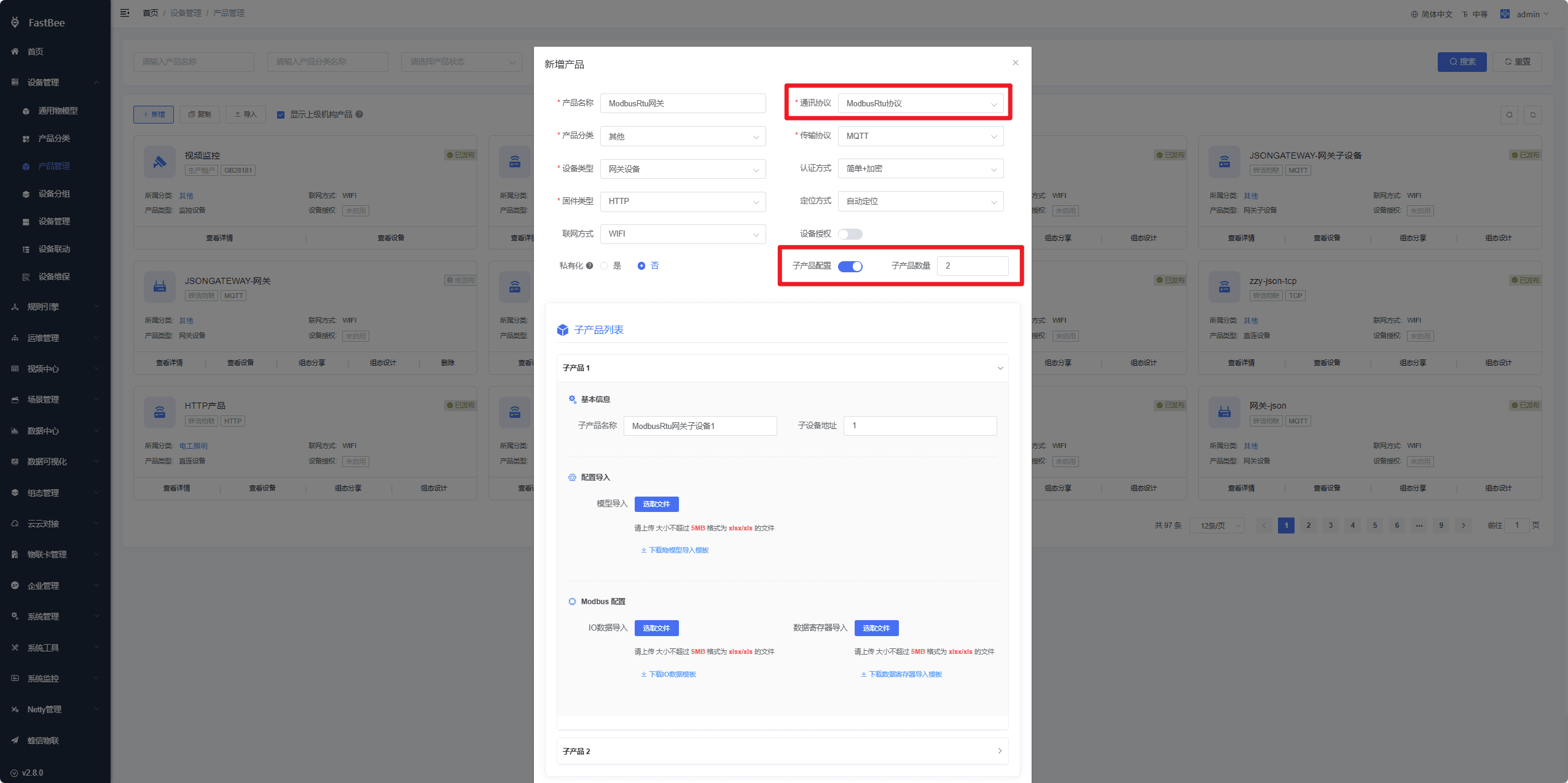
* 新增产品
选择对应的通讯协议,设备类型选择**网关设备**,然后勾选子产品配置、填写子产品数量,然后配置每个子产品的信息,最后点确定保存
::: tip
注意:子产品支持配置导入**物模型**,Modbus配置直接导入寄存器,先下载对应模板,信息填写好后直接导入
:::
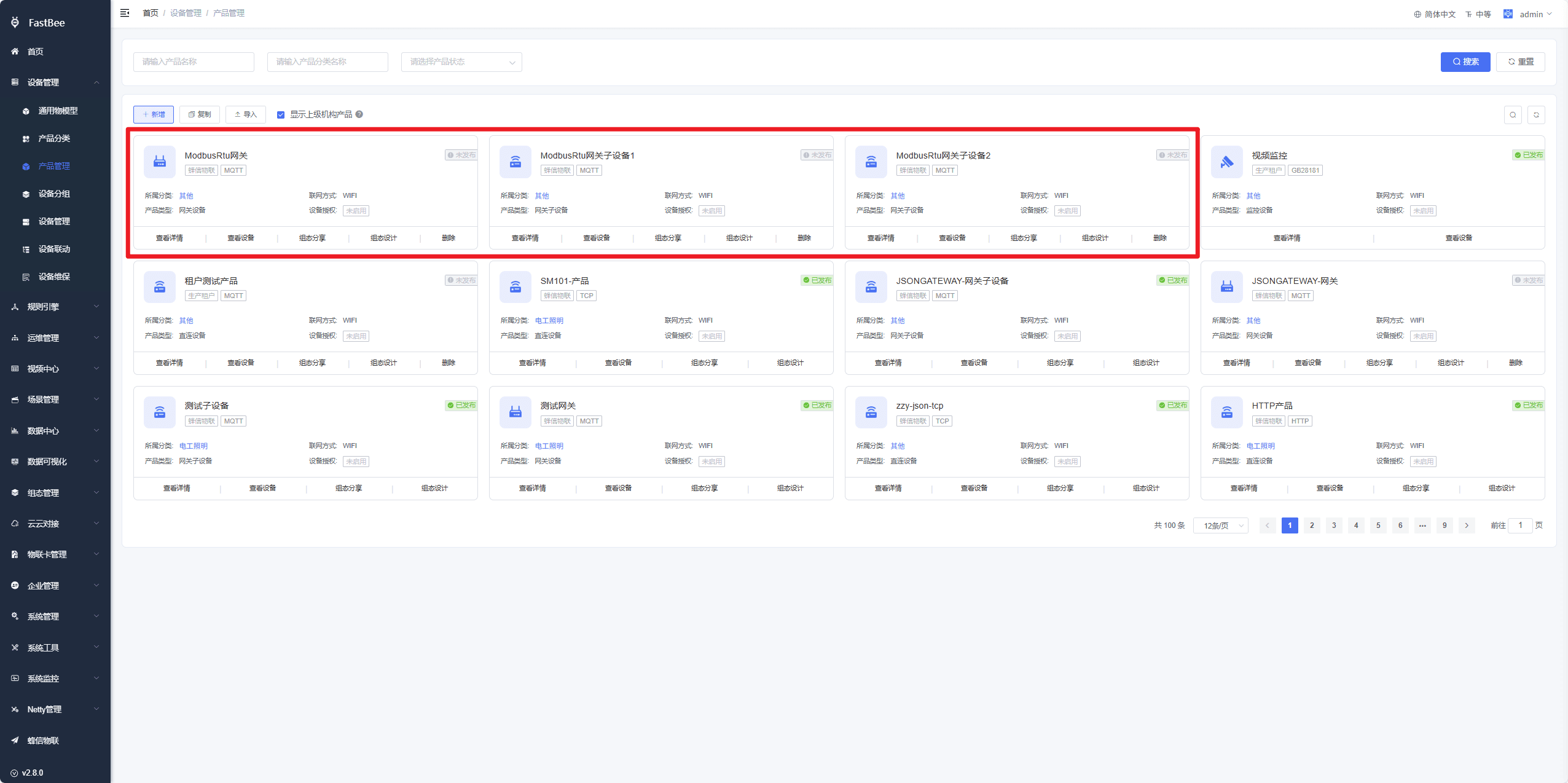 * 新增设备
新增设备时会展示网关产品绑定的子产品列表,每个子产品可以建多个子设备
::: tip
注意:从机地址**唯一**,每个子设备都需要配置从机地址
:::
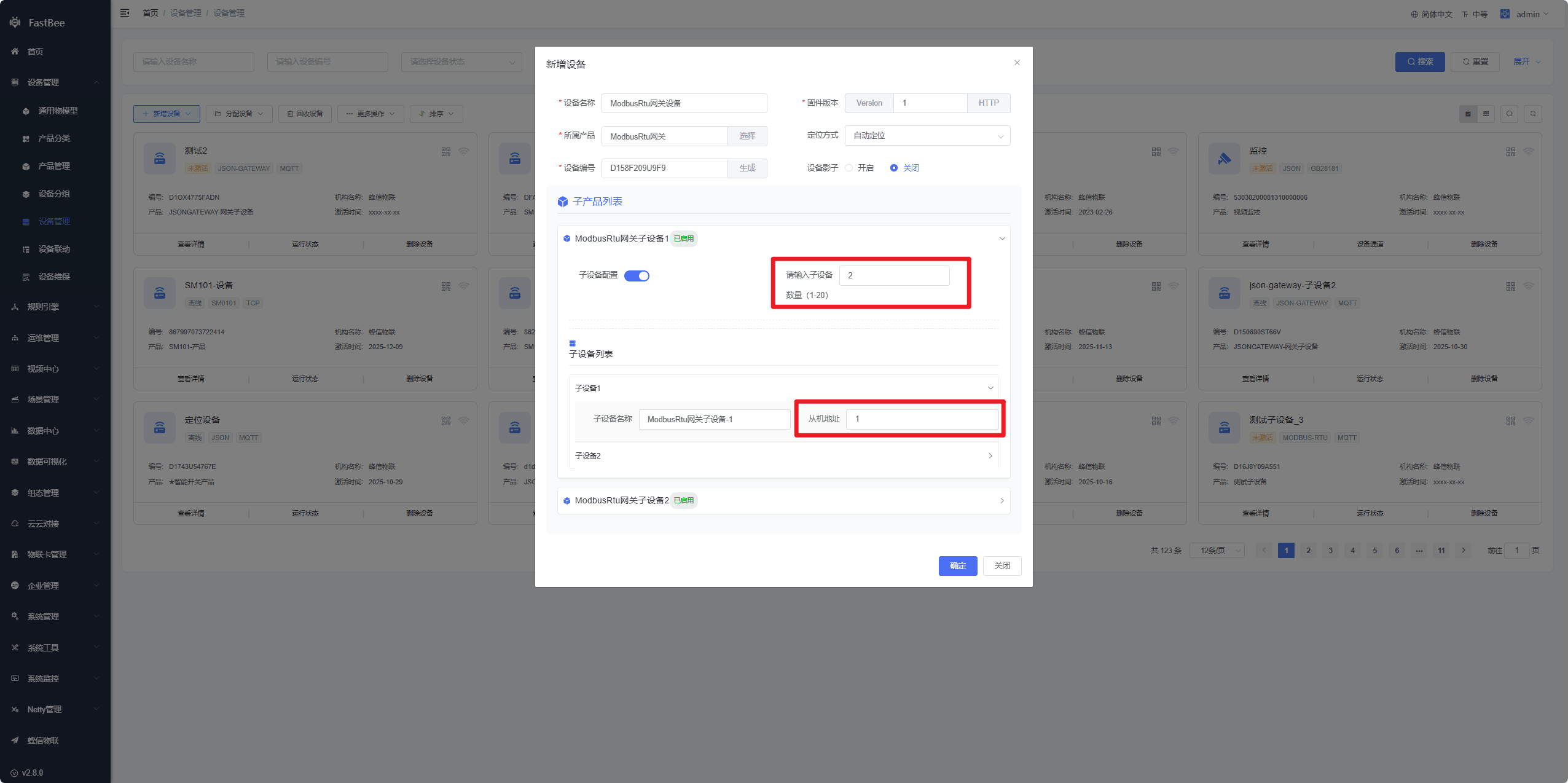
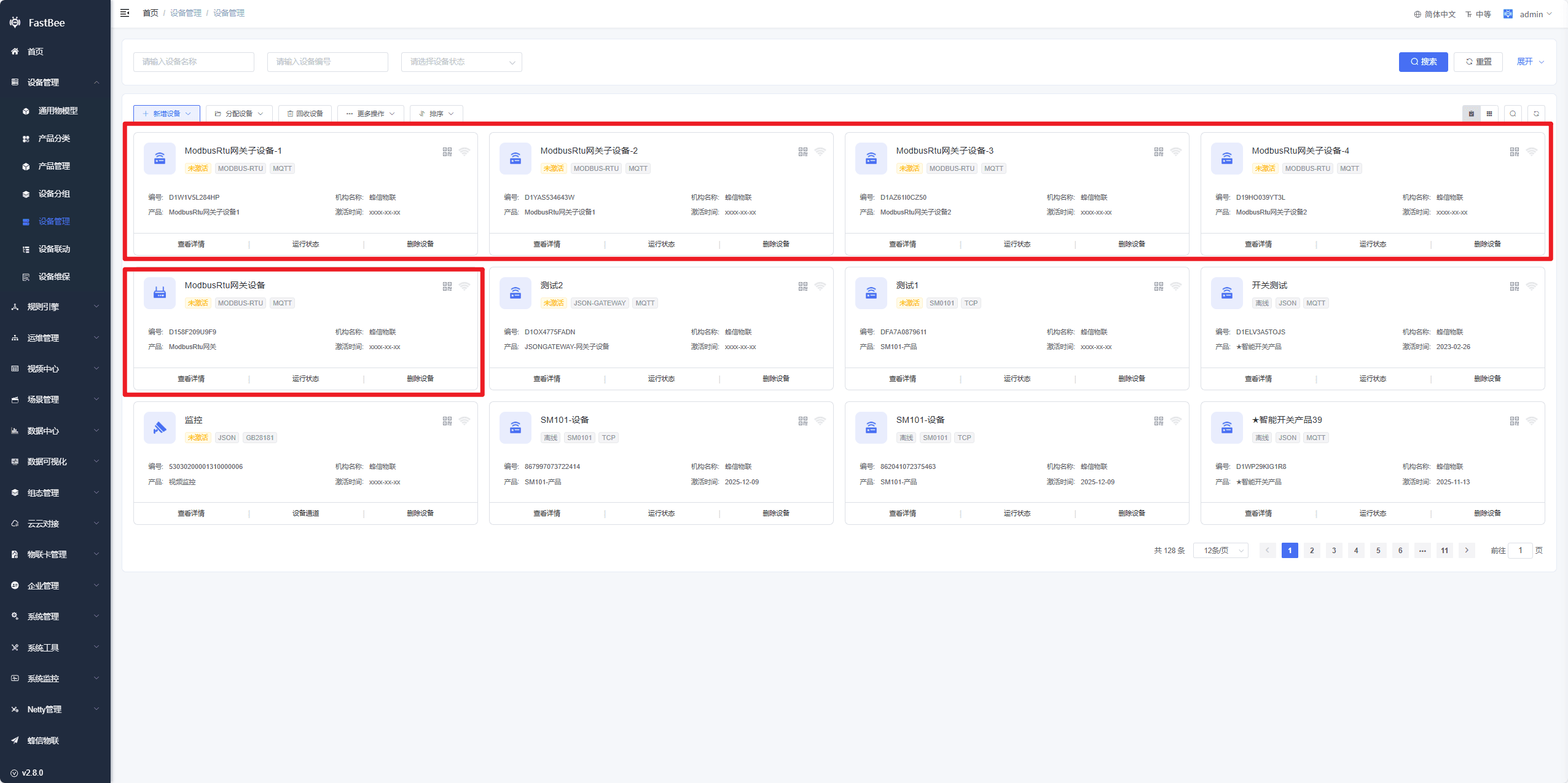 * 至此,网关与子设备的拓扑关系已经建立完成
#### 2.4、补充
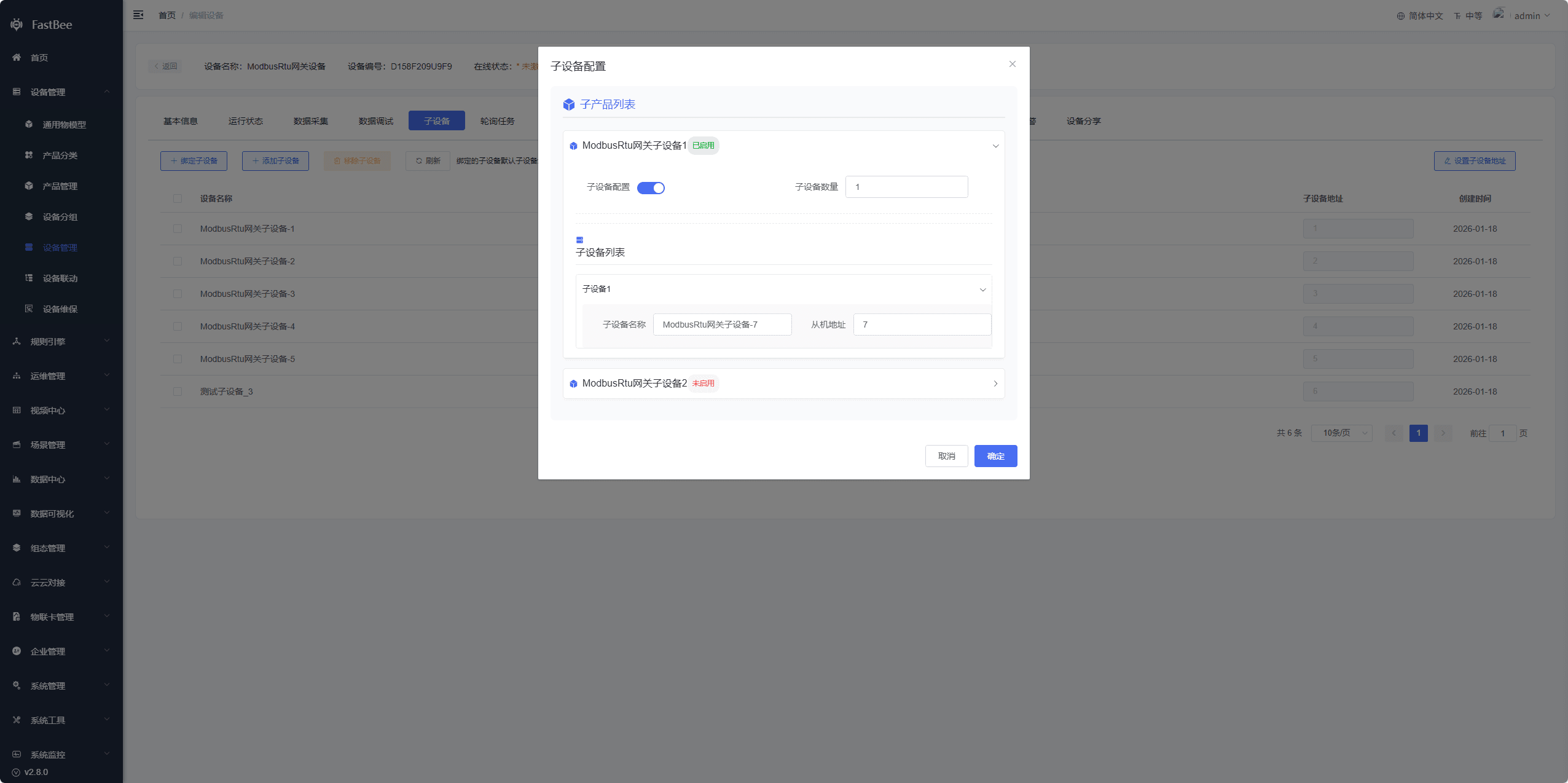
网关设备侧有两种方式添加子设备,可结合以上两种配置方式使用
* 绑定子设备
点击绑定子设备按钮,可选择多个未被网关绑定的子设备,填写**子设备地址**进行绑定
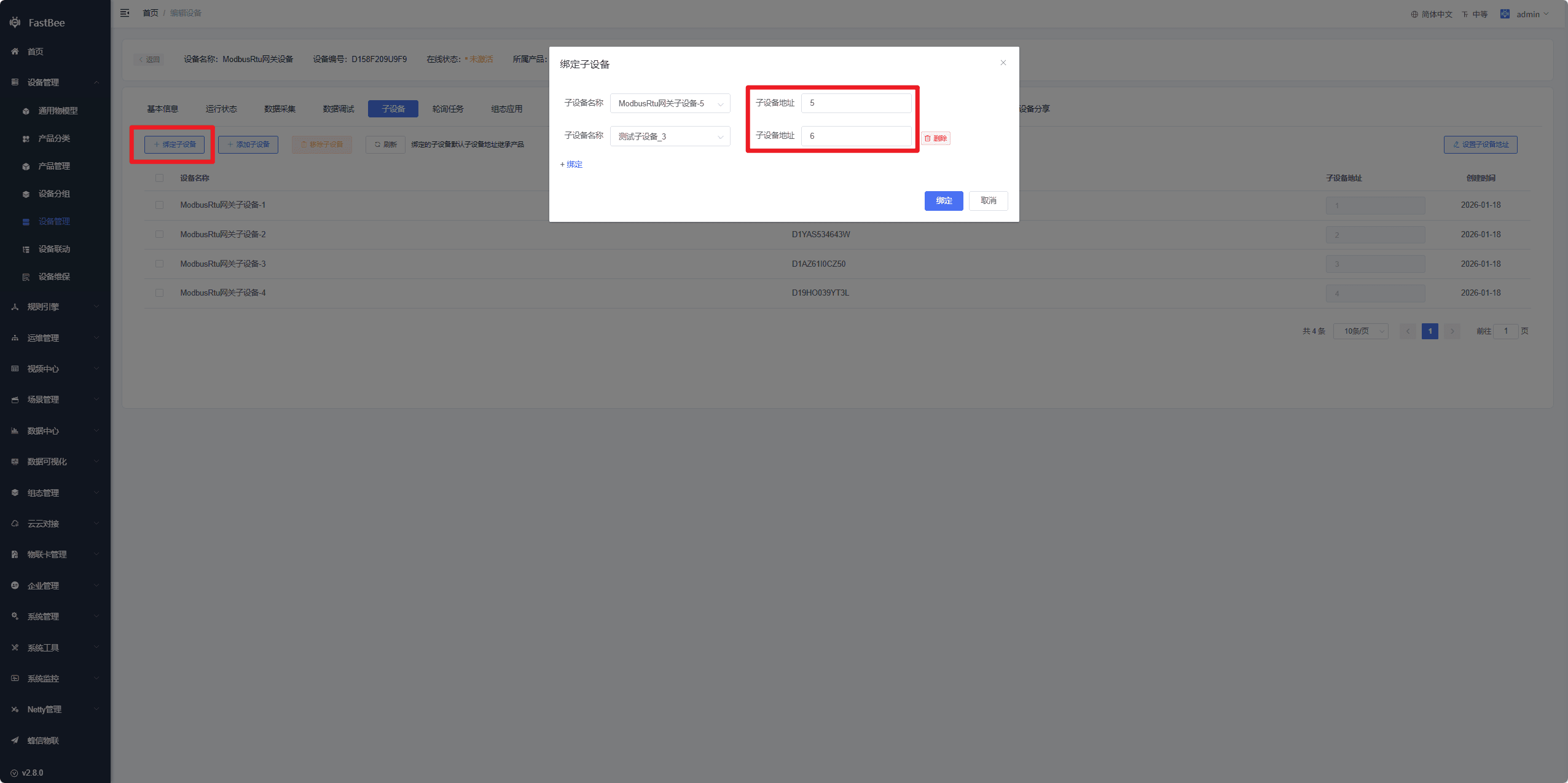 * 添加子设备
点击添加子设备按钮,会展示设备产品绑定的子产品列表,然后点击子设备配置按钮,填写子设备数量,编辑子设备列表