## 一、数据桥接简介

数据桥接作为连接 Fastbee 与外部数据系统的桥梁，支持对接多种类型的外部系统，如 MQTT 服务器、 HTTP 服务器，以及MySQL、SQLServer、Oracle、PostgreSQL等数据库。
通过数据桥接，用户能够实时地将消息从 Fastbee 传输至外部数据系统，或者从外部数据系统拉取数据并发布到 MQTT 服务器的指定主题。

结合规则脚本的编写，用户无需额外编写代码，即可快速完成所有业务数据的处理与分发。用户可以选择通过指定的 HTTP 接口接入数据，或者订阅 MQTT 主题来接收数据。
在数据经过规则处理后，再通过数据桥接将数据发送到外部应用系统中。

桥接输入侧支持：

* 基于产品维度的设备上下线，设备上报，平台下发等事件触发
* 基于数据流维度：HTTP 接入，MQTT 主题订阅方式接入数据

桥接输出侧支持：

* 内置MQTT重发布（默认）
* 外部MQTT服务器主题发布输出
* 第三方 HTTP OpenAPI 接口输出
* MySQL、SQLServer、Oracle、PostgreSQL 等数据库的SQL插入操作
  ::: warning
  注意：输入和输出可同时使用，更加灵活的转发数据和处理数据流
  :::

## 二、桥接输入侧

### 1. HTTP接入

目前开放三个固定的api接口来接入数据，分别是：“/bridge/get”,“/bridge/post”,“/bridge/put”
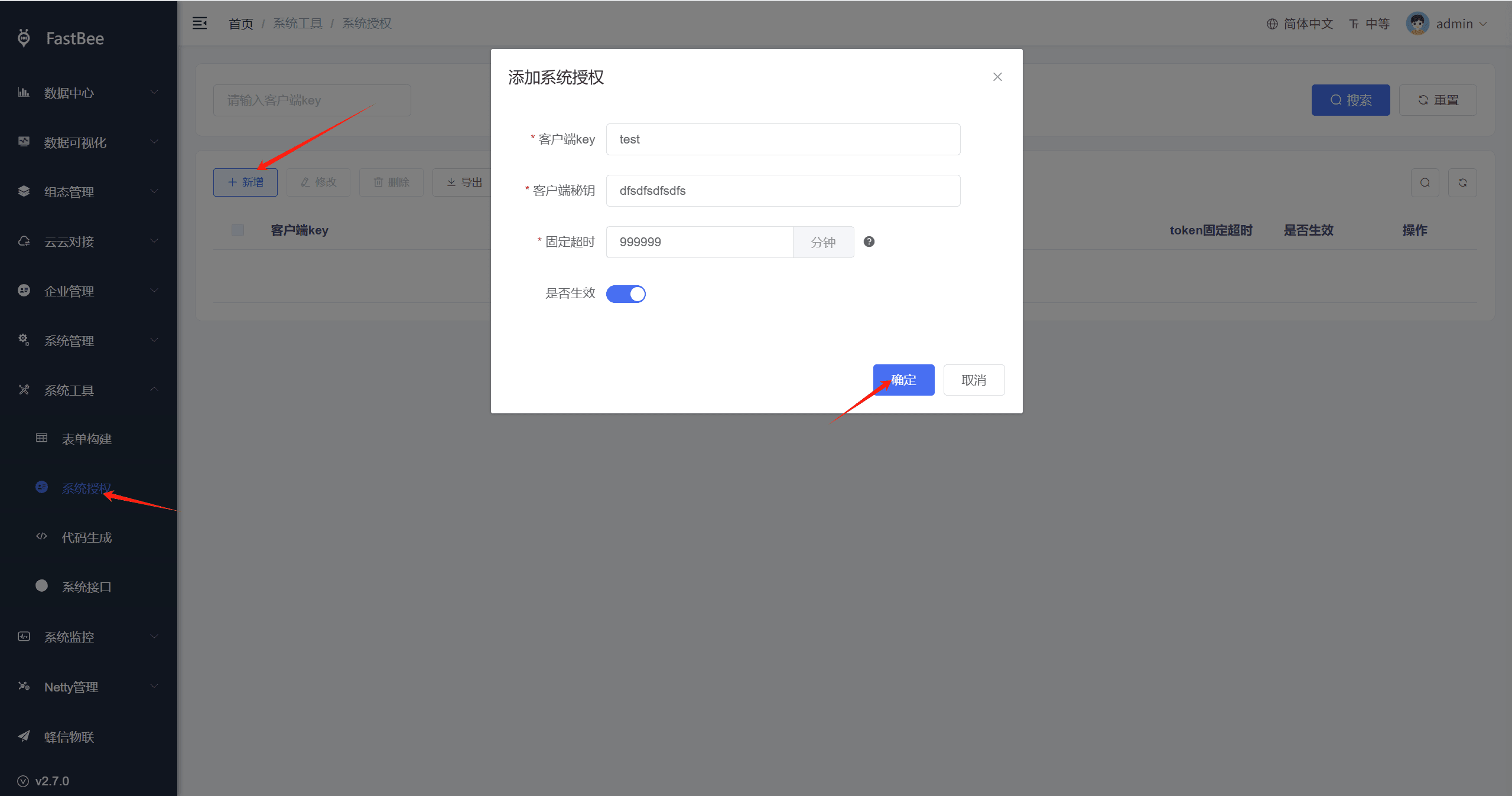
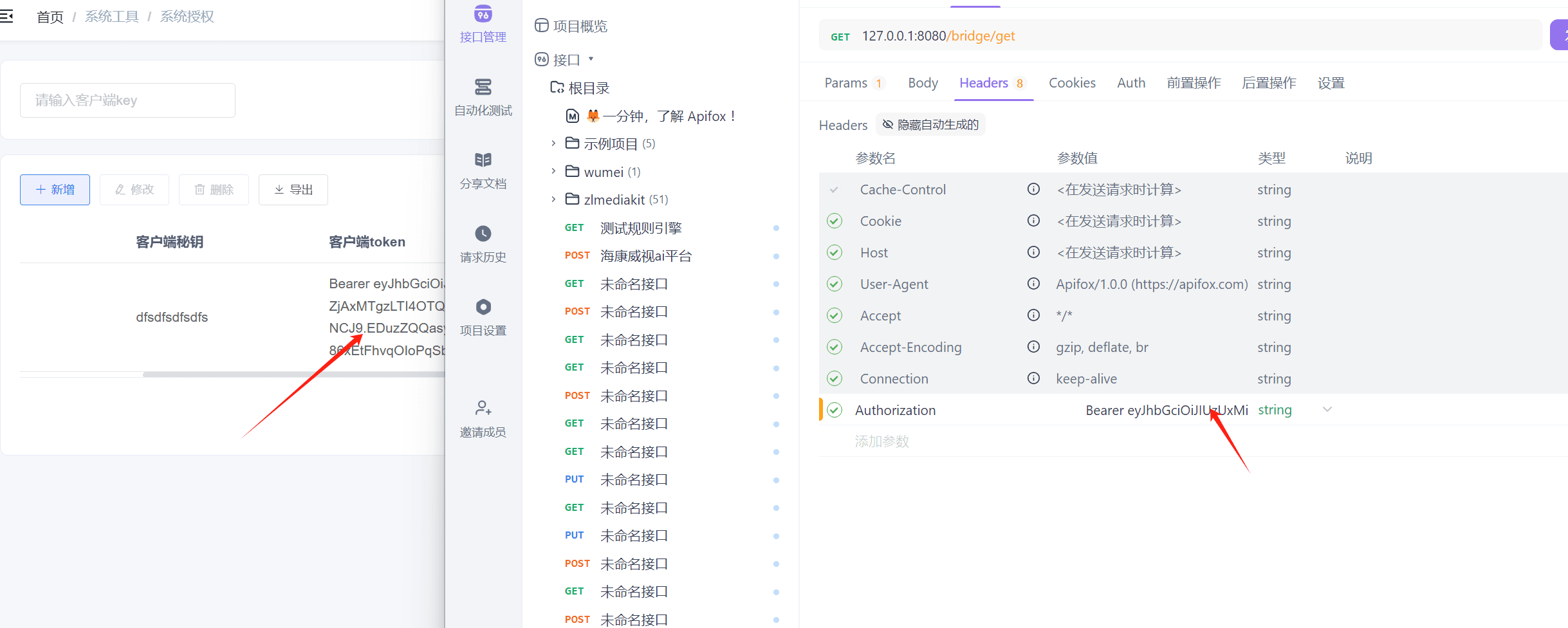
目前使用的认证方式的jwt token认证，用户通过**系统工具-系统授权**来创建生成token,然后再请求时携带认证头信息即可完成接入。

```shell
数据桥接--新增
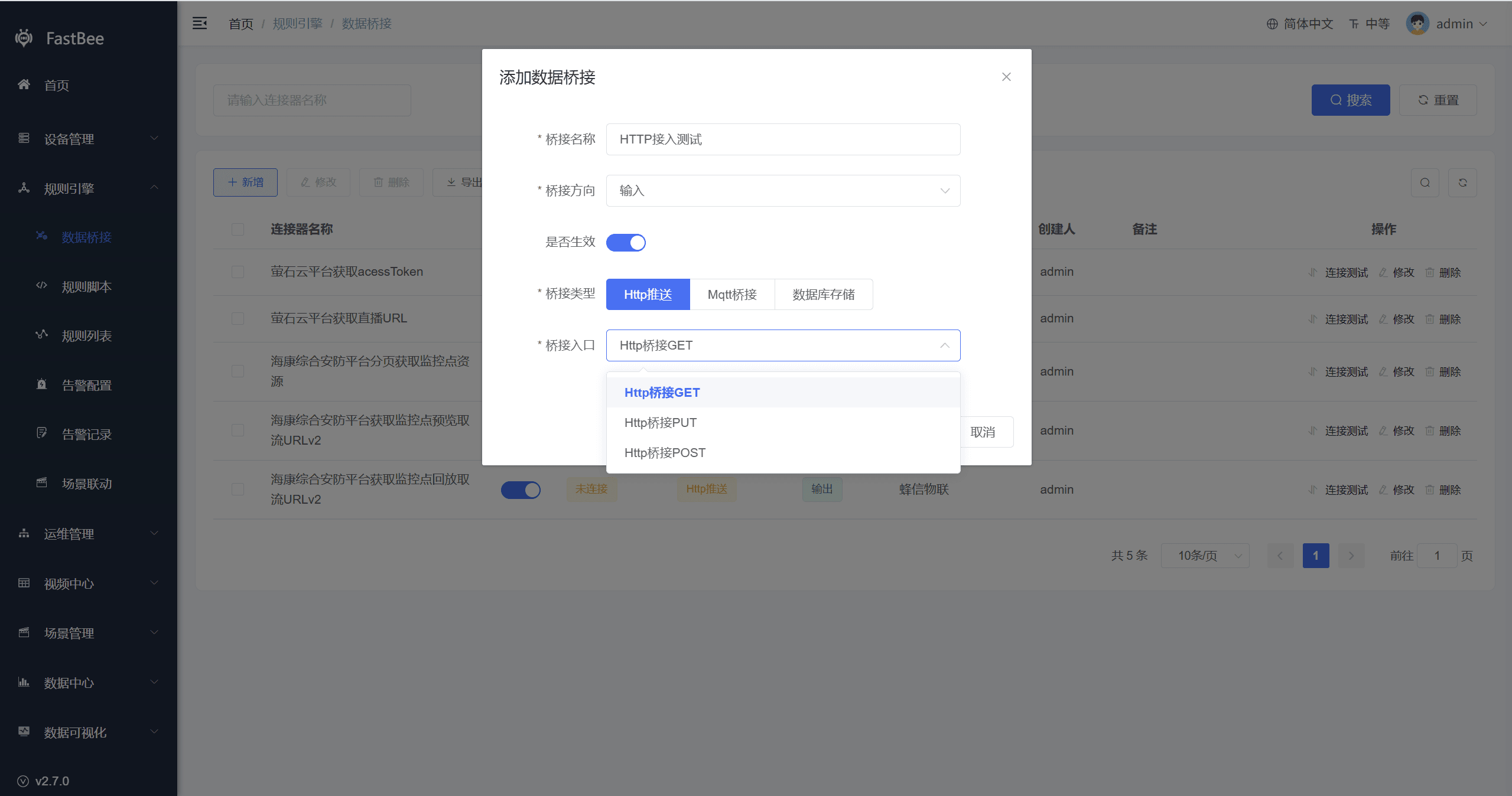
    桥接方向选择输入--点击Http桥接--选择接入路由
规则脚本--新增 
    脚本数据选择HTTP接入--点击选择HTTP桥接接入点--修改脚本内容即可   
```

#### 1.1.新建http桥接配置： 规则引擎-->数据桥接-->新增

<img src="./images/bridge/bridge-82.png" alt="新建http桥接配置： 规则引擎-->数据桥接-->新增页面截图" style="border:1px solid #ccc;border-radius:6px;margin:8px 0;" loading="lazy" />

#### 1.2.创建http输入脚本：  规则引擎-->规则脚本-->新增

```java
// /bridge/get可以传递路径参数和header配置
// /bridge/post可以传递路径参数和header配置，body
// /bridge/put可以传递路径参数和header配置，body
// 获取指定路径参数
String paramStr = msgContext.getData("params");
JSONObject params = JSONUtil.parseObj(paramStr);
Object value = params.get("key");
// 获取指定消息头配置
String headersStr = msgContext.getData("headers");
JSONObject headers = JSONUtil.parseObj(headersStr);
Object value = headers.get("key");
// 获取body内容
String payload = msgContext.getPayload();
JSONObject body = JSONUtil.parseObj(payload);
Object value = body.get("key");
```
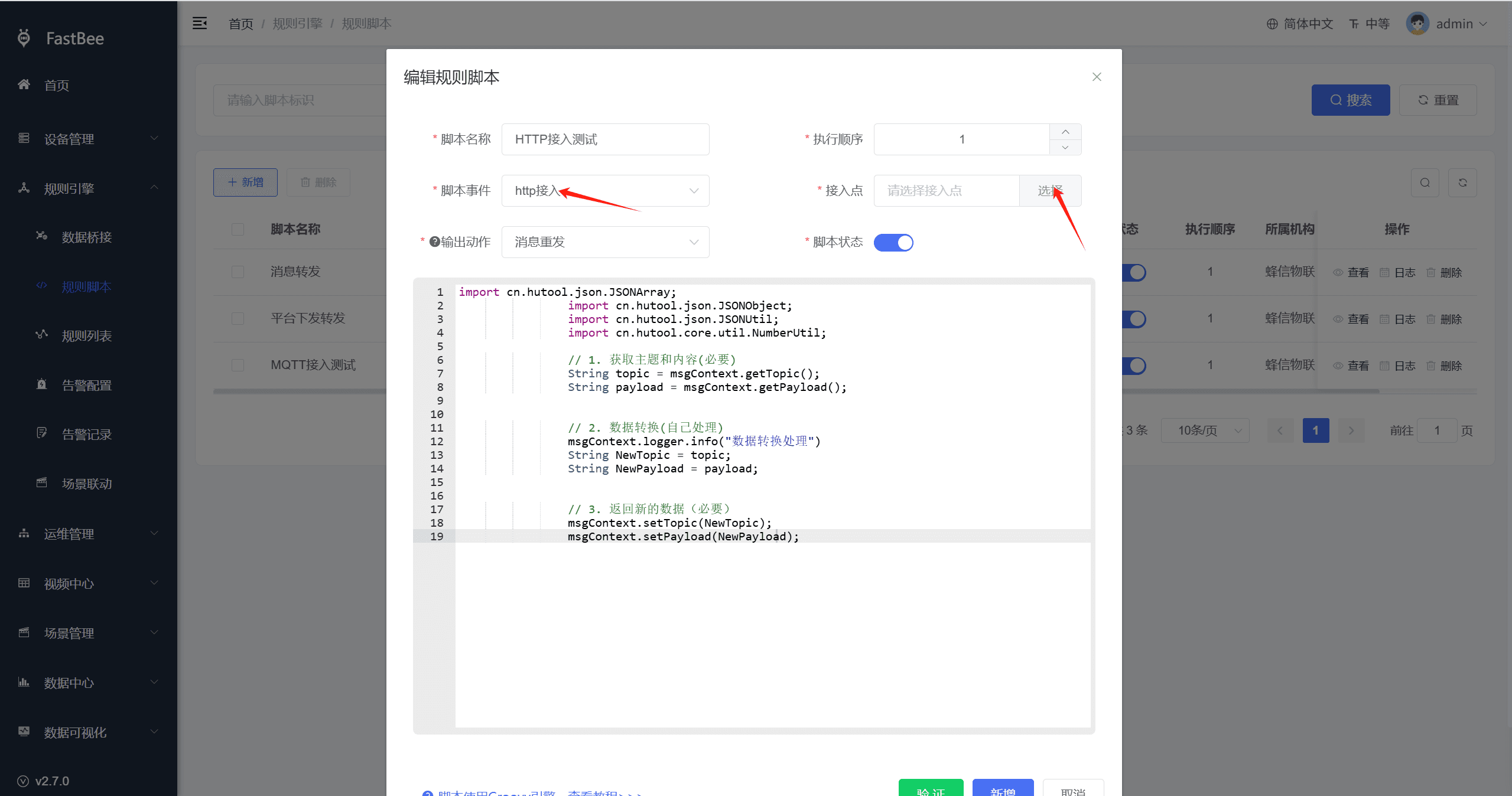
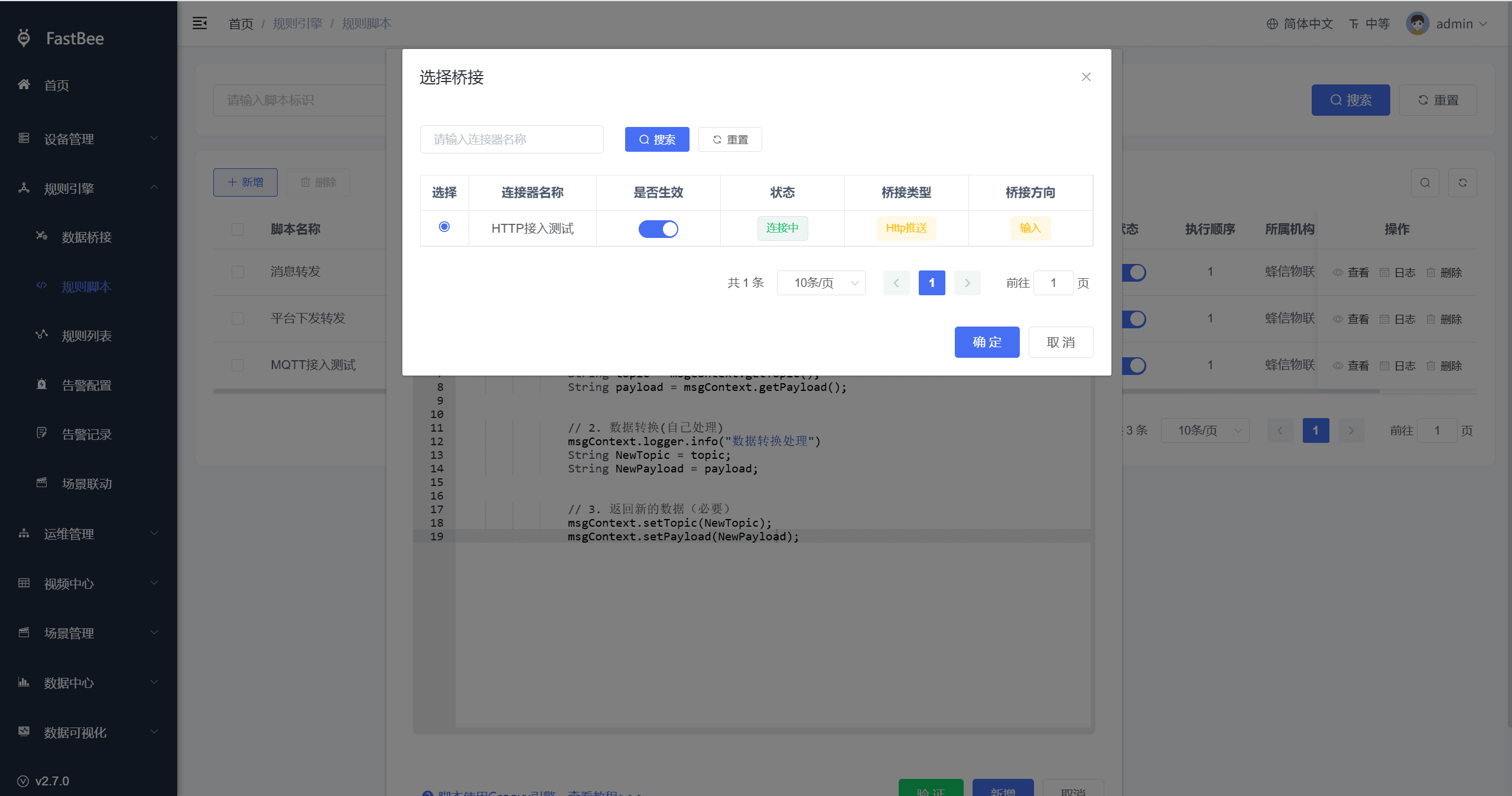
<img src="./images/bridge/bridge-83.png" alt="创建http输入脚本： 规则引擎-->规则脚本-->新增页面截图" style="border:1px solid #ccc;border-radius:6px;margin:8px 0;" loading="lazy" />
<img src="./images/bridge/bridge-84.png" alt="创建http输入脚本： 规则引擎-->规则脚本-->新增页面截图" style="border:1px solid #ccc;border-radius:6px;margin:8px 0;" loading="lazy" />

#### 1.3.创建http接入token：  系统工具->系统授权-->新增

<img src="./images/bridge/bridge-85.png" alt="创建http接入token： 系统工具->系统授权-->新增页面截图" style="border:1px solid #ccc;border-radius:6px;margin:8px 0;" loading="lazy" />

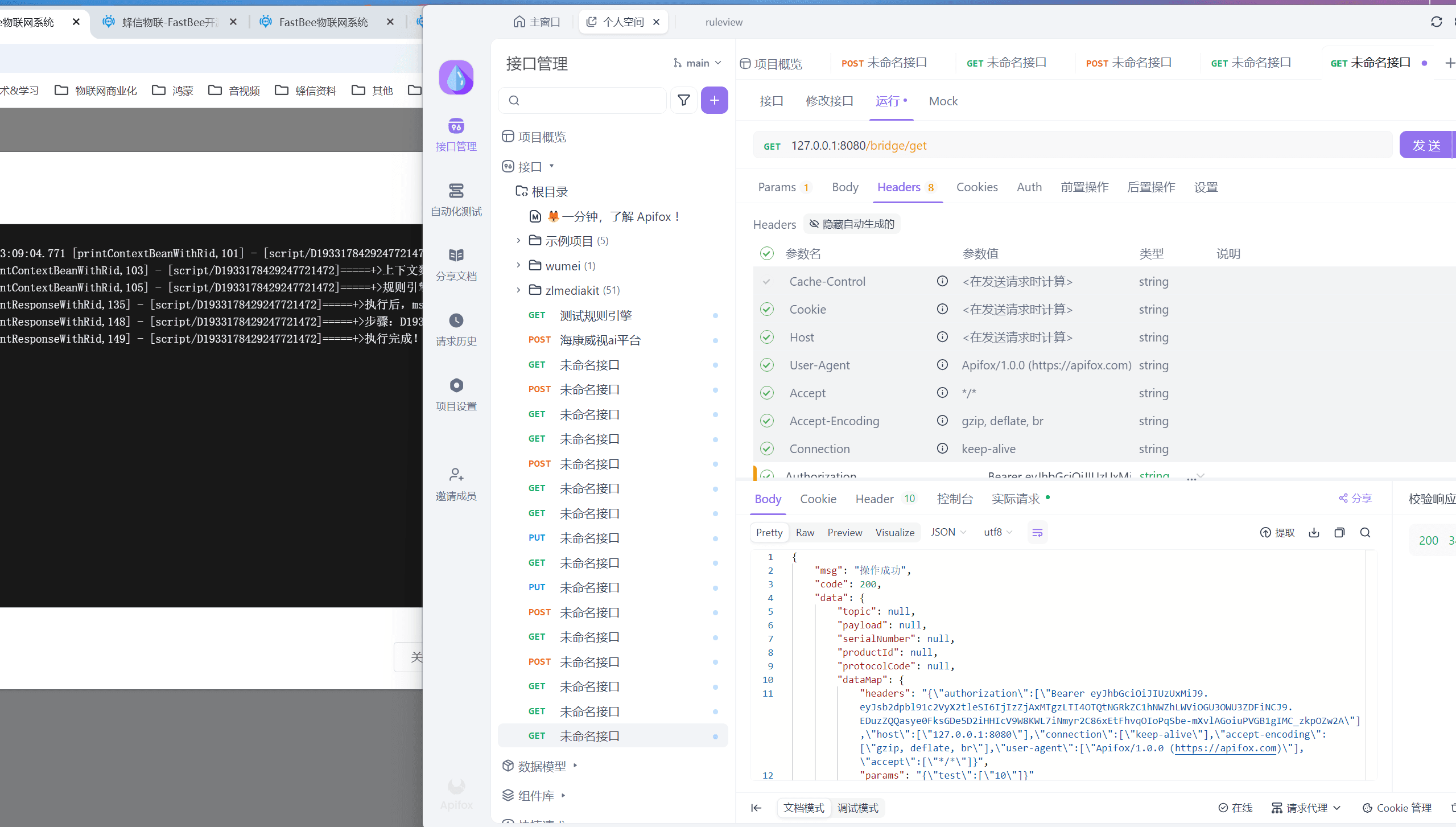
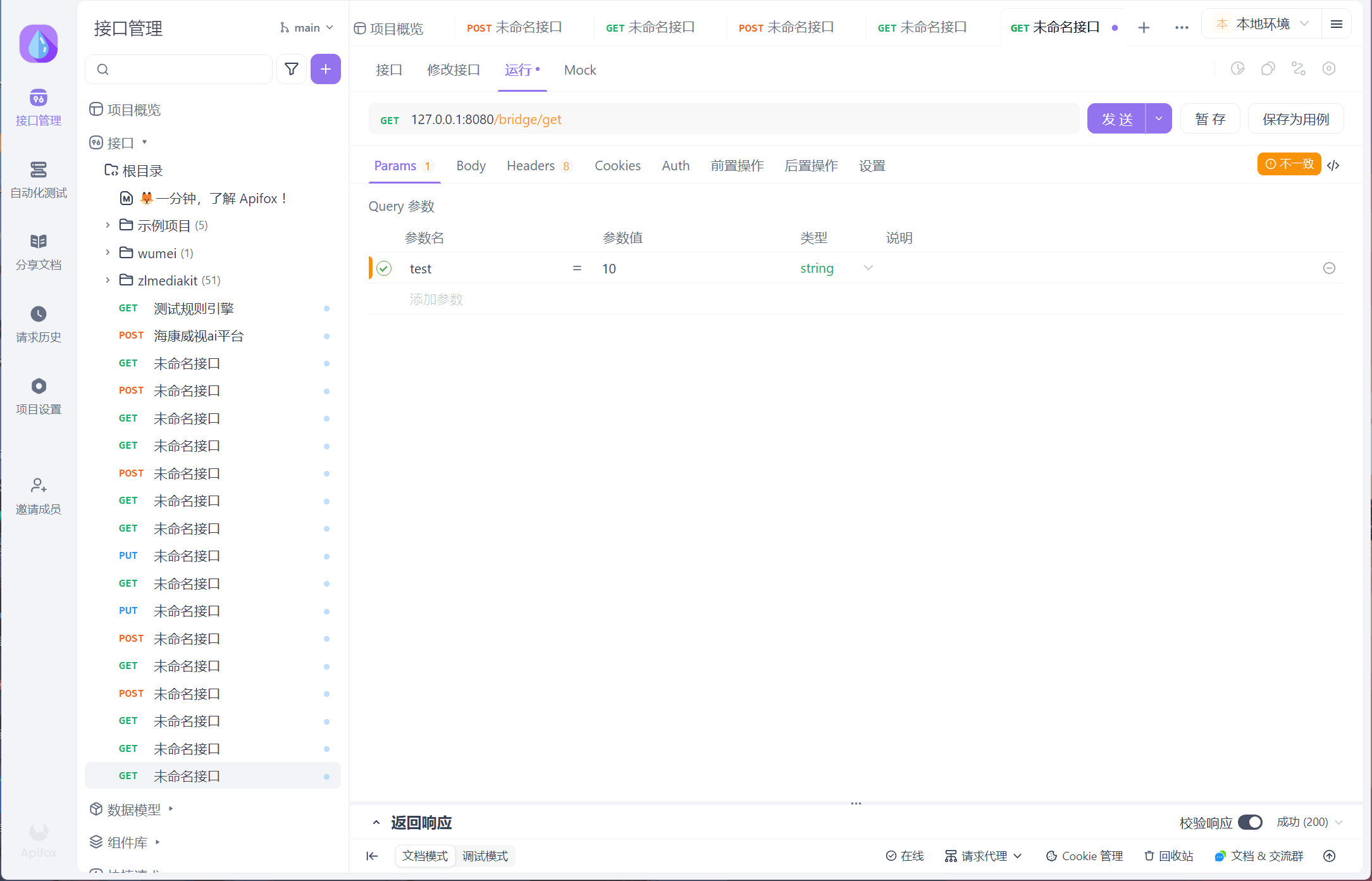
#### 1.4.使用接口工具访问接口，填写参数和认证token，

* 后端接口地址为：http://localhost:8080/bridge/get 或者 http://localhost/prod-api/bridge/get
  <img src="./images/bridge/bridge-86.png" alt="使用接口工具访问接口，填写参数和认证token，页面截图" style="border:1px solid #ccc;border-radius:6px;margin:8px 0;" loading="lazy" />

<img src="./images/bridge/bridge-87.png" alt="使用接口工具访问接口，填写参数和认证token，页面截图" style="border:1px solid #ccc;border-radius:6px;margin:8px 0;" loading="lazy" />
<img src="./images/bridge/bridge-88.png" alt="使用接口工具访问接口，填写参数和认证token，页面截图" style="border:1px solid #ccc;border-radius:6px;margin:8px 0;" loading="lazy" />

### 2. MQTT接入

```shell
// 接入端为本系统或者第三方系统都可以
数据桥接--新增
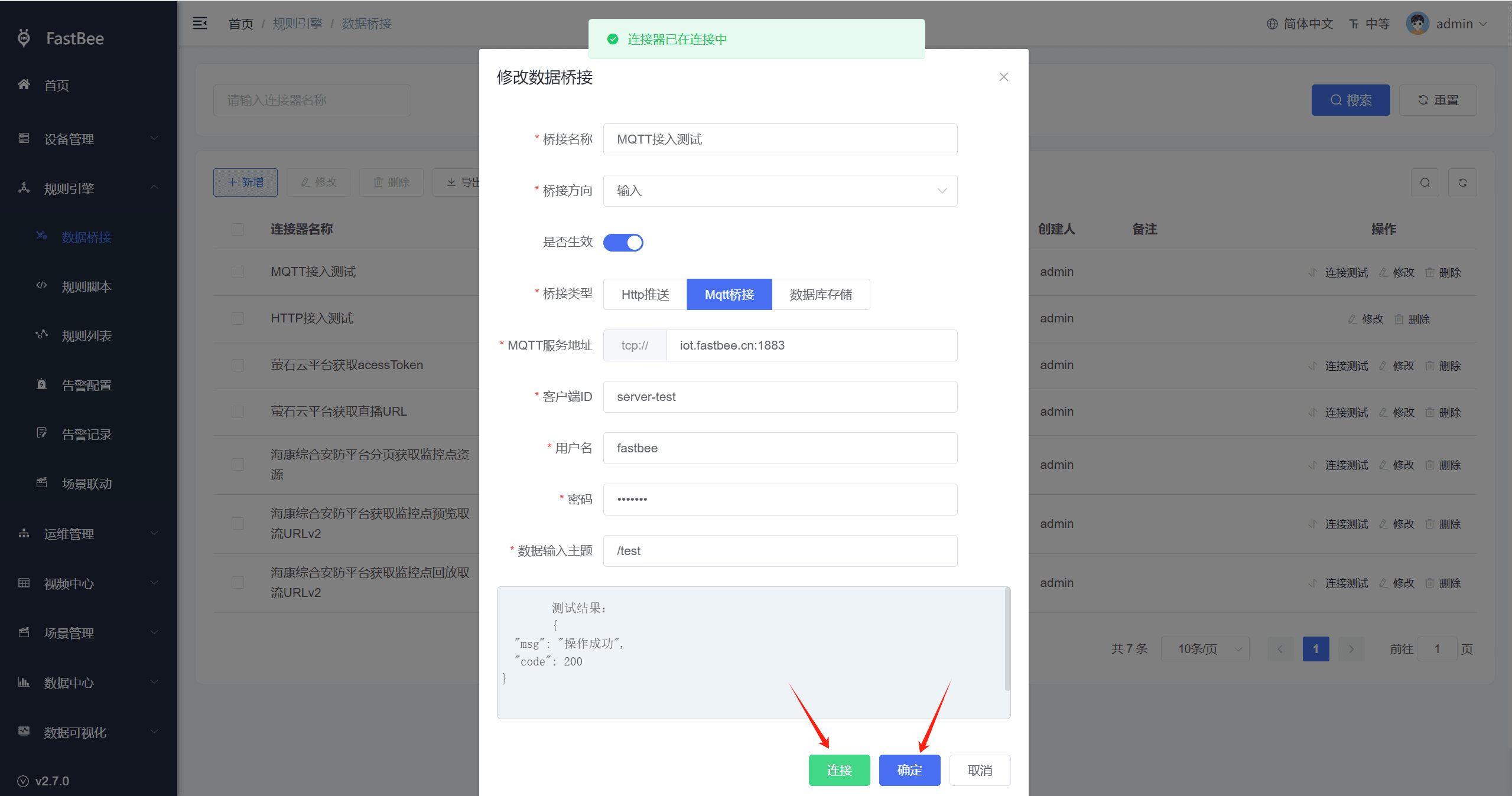
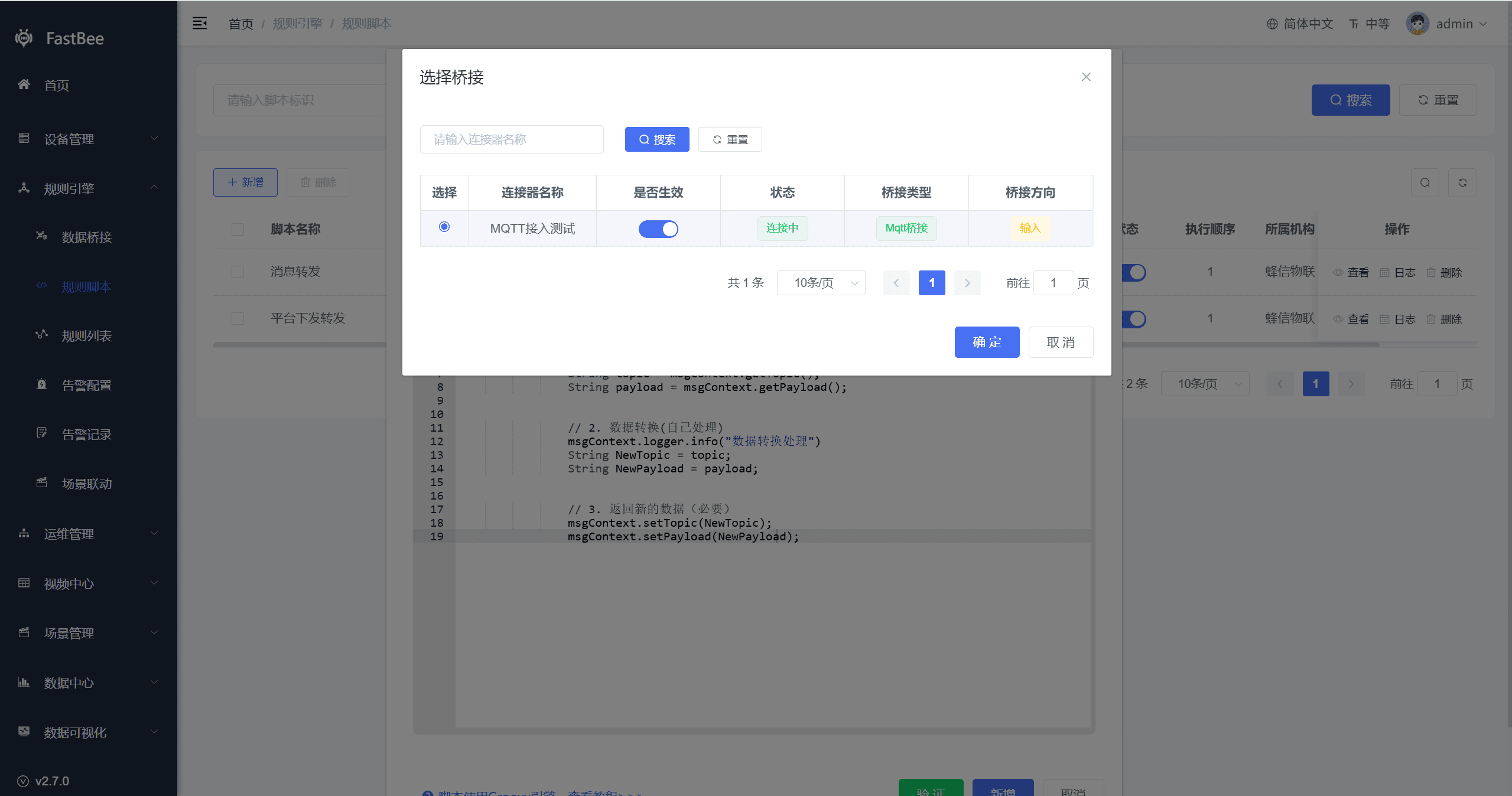
    桥接方向选择输入--点击Mqtt桥接--输入服务器配置和桥接主题即可
规则脚本--新增 
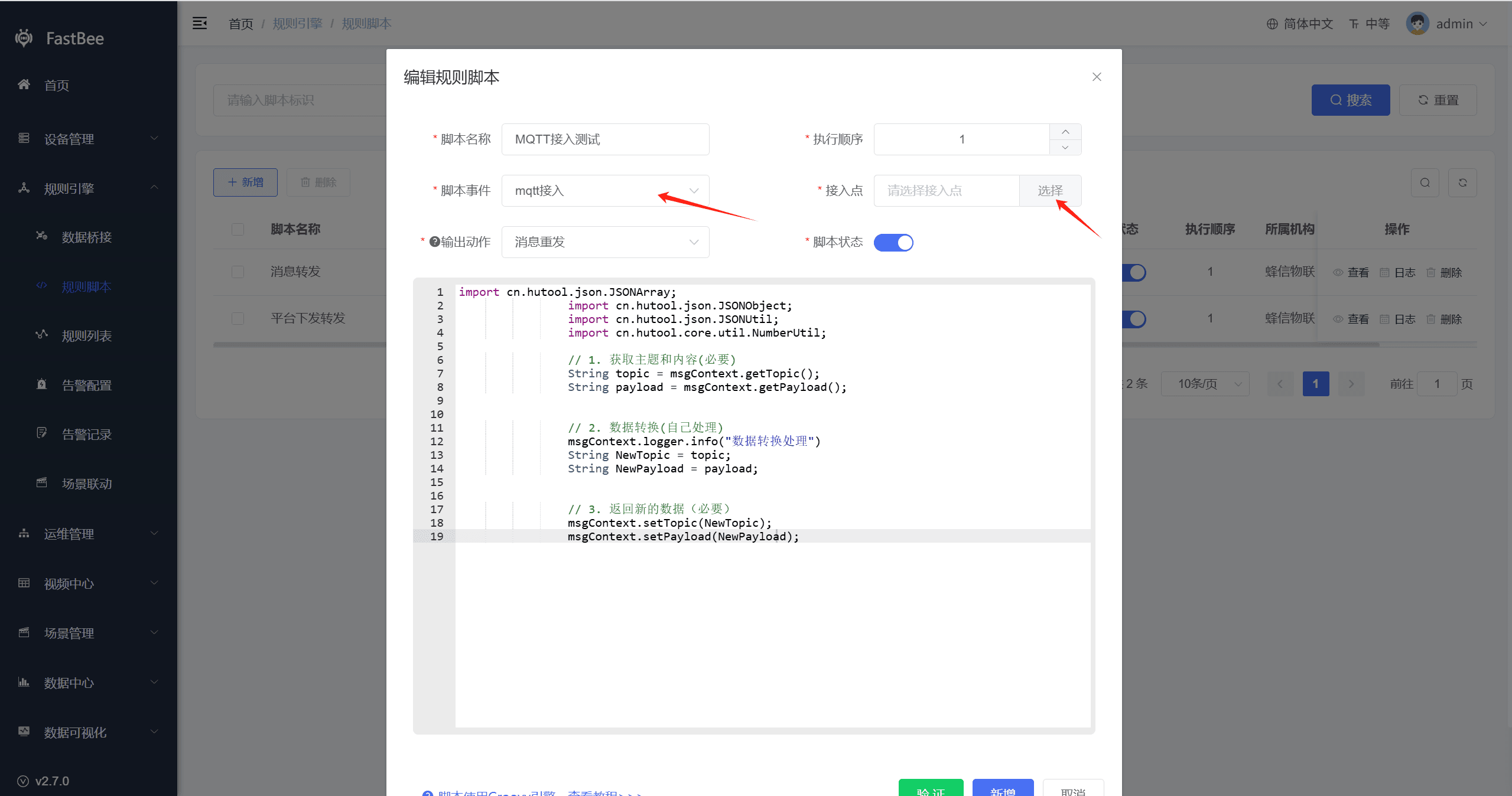
    脚本数据选择MQTT接入--点击选择Mqtt桥接接入点--修改脚本内容即可   
```

#### 2.1.新建mqtt桥接配置： 规则引擎-->数据桥接-->新增

<img src="./images/bridge/bridge-89.png" alt="新建mqtt桥接配置： 规则引擎-->数据桥接-->新增页面截图" style="border:1px solid #ccc;border-radius:6px;margin:8px 0;" loading="lazy" />

#### 2.2.创建mqtt输入脚本：  规则引擎-->规则脚本-->新增

```java

// 获取接入主题
String topic = msgContext.getTopic();
// 获取接入消息
String payload = msgContext.getPayload();

String NewTopic = "/test";
String NewPayload = payload;

// 设置发布主题和消息内容
msgContext.setTopic(NewTopic);
msgContext.setPayload(NewPayload);

```
<img src="./images/bridge/bridge-90.png" alt="创建mqtt输入脚本： 规则引擎-->规则脚本-->新增页面截图" style="border:1px solid #ccc;border-radius:6px;margin:8px 0;" loading="lazy" />
<img src="./images/bridge/bridge-91.png" alt="创建mqtt输入脚本： 规则引擎-->规则脚本-->新增页面截图" style="border:1px solid #ccc;border-radius:6px;margin:8px 0;" loading="lazy" />

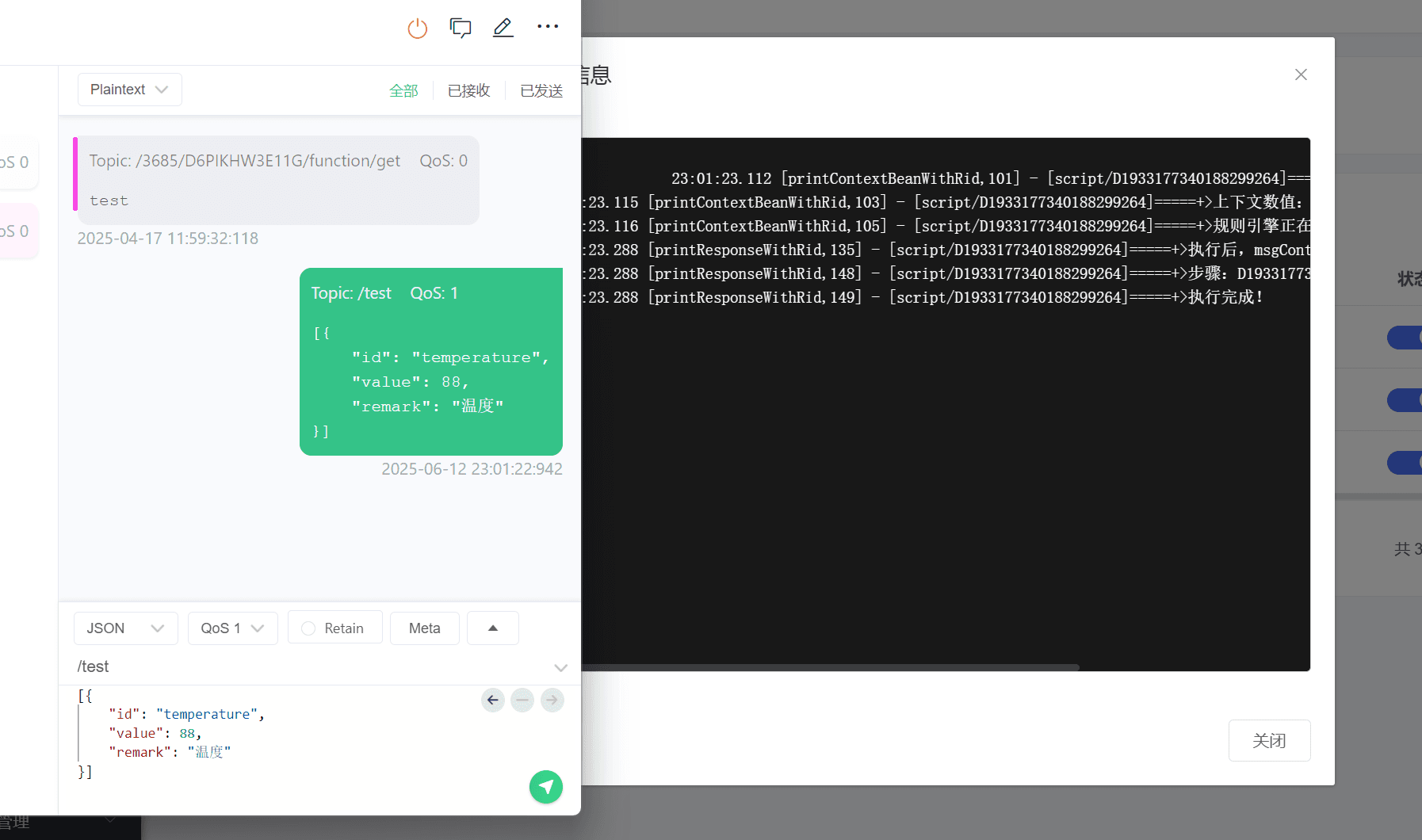
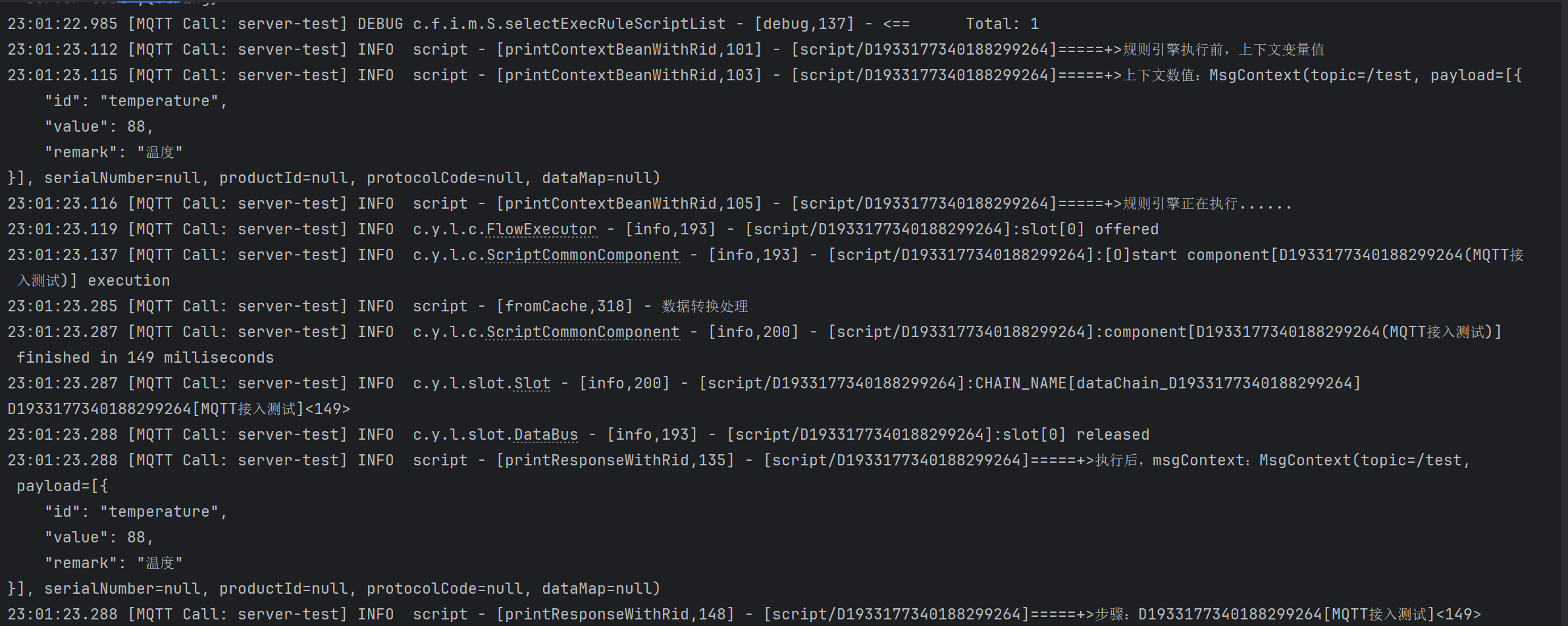
#### 2.3.使用客户端工具往桥接主题发送消息，可以查到规则日志

<img src="./images/bridge/bridge-92.png" alt="使用客户端工具往桥接主题发送消息，可以查到规则日志页面截图" style="border:1px solid #ccc;border-radius:6px;margin:8px 0;" loading="lazy" />
<img src="./images/bridge/bridge-81.png" alt="使用客户端工具往桥接主题发送消息，可以查到规则日志页面截图" style="border:1px solid #ccc;border-radius:6px;margin:8px 0;" loading="lazy" />

## 三、桥接输出侧

### 1. 内置MQTT重发布

数据接入后，可以经过脚本处理，修改重新发布的主题，数据格式，数据计算方式，然后重新发布到内部MQTT服务器，重新交到业务系统处理相关数据。

### 2. 外部MQTT服务器主题发布输出

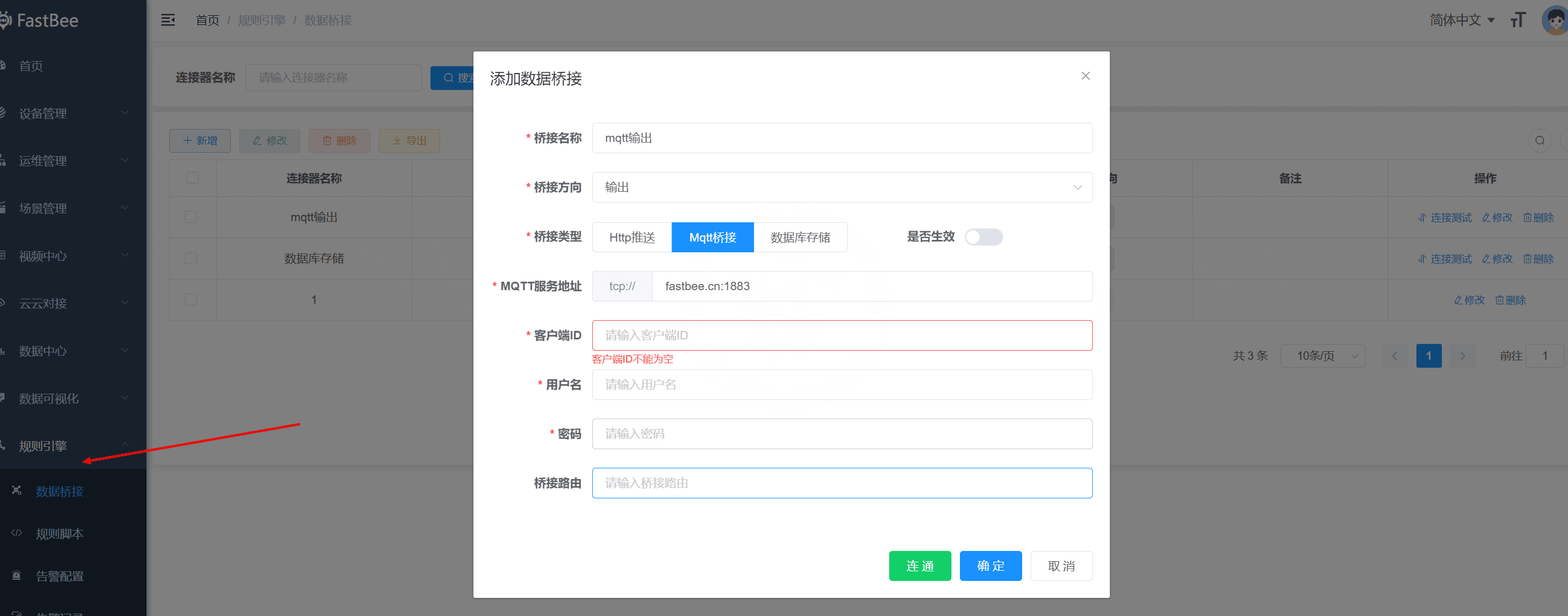
#### 2.1. 新建mqtt桥接配置： 规则引擎-->数据桥接-->新增

<img src="./images/bridge/bridge-01.png" alt="新建mqtt桥接配置： 规则引擎-->数据桥接-->新增页面截图" style="border:1px solid #ccc;border-radius:6px;margin:8px 0;" loading="lazy" />

桥接配置参数说明：

```shell
桥接名称：桥接配置名称(一般无限制)  
桥接方向：输出
MQTT服务地址：要桥接的地址（地址+端口），例：fastbee.cn:1883 / 101.33.237.12:1883  
客户端ID：连接mqtt的clientId，例：S&D1LN0D9DN5X6&205&1  
用户名：连接mqtt的用户名  
密码：连接mqtt的密码  
桥接路由：默认使用该配置发布主题。当桥接路由可为空，脚本中才可以通过msgContext.setTopic(Topic)传递发布主题
```

::: warning
占位符支持情况：
桥接在执行前会通过上下文对象中的dataMap来替换占位符。
例如：
msgContext.setData("key",value)可以定义要替换的占位符，这个是替换${key}占位符，
设置msgContext.setTopic("${productId}/${serialNumber}/property/post")，
执行前会把datamap中 key为productId的值替换掉${productId}，key为serialNumber的值替换掉${serialNumber}。\
发布内容payload也支持这种占位符
:::

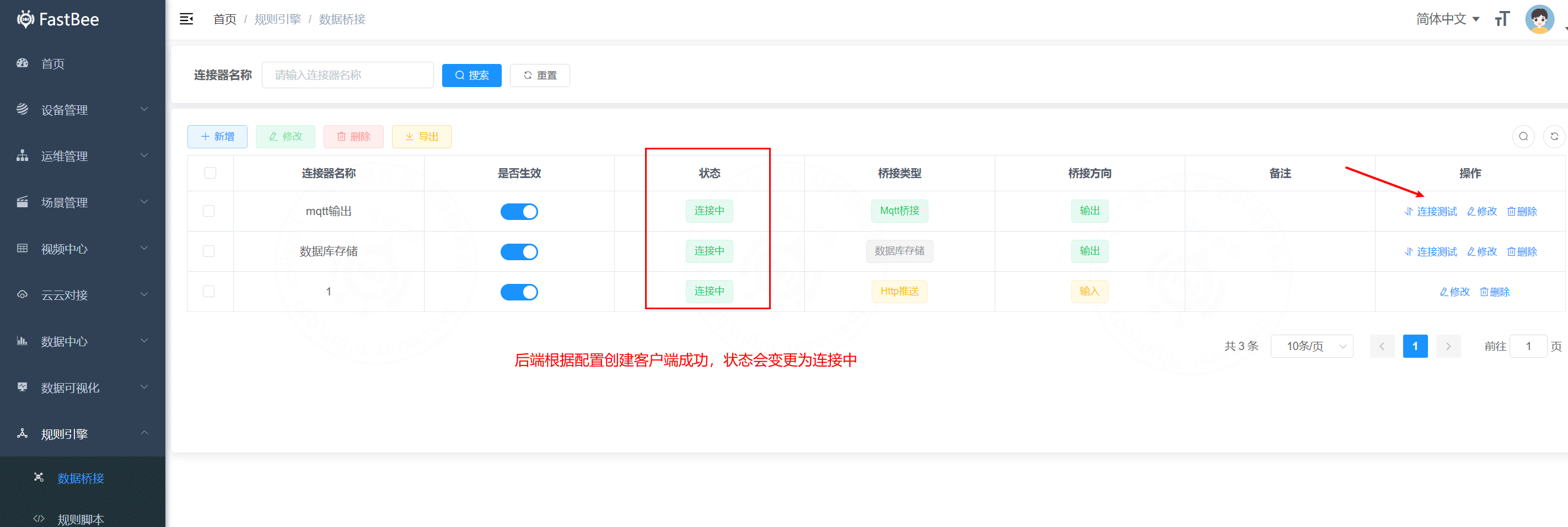
新增配置之后，可以点击连接测试按钮创建mqtt客户端，根据状态判断配置是否有效

<img src="./images/bridge/bridge-02.png" alt="新建mqtt桥接配置： 规则引擎-->数据桥接-->新增页面截图" style="border:1px solid #ccc;border-radius:6px;margin:8px 0;" loading="lazy" />

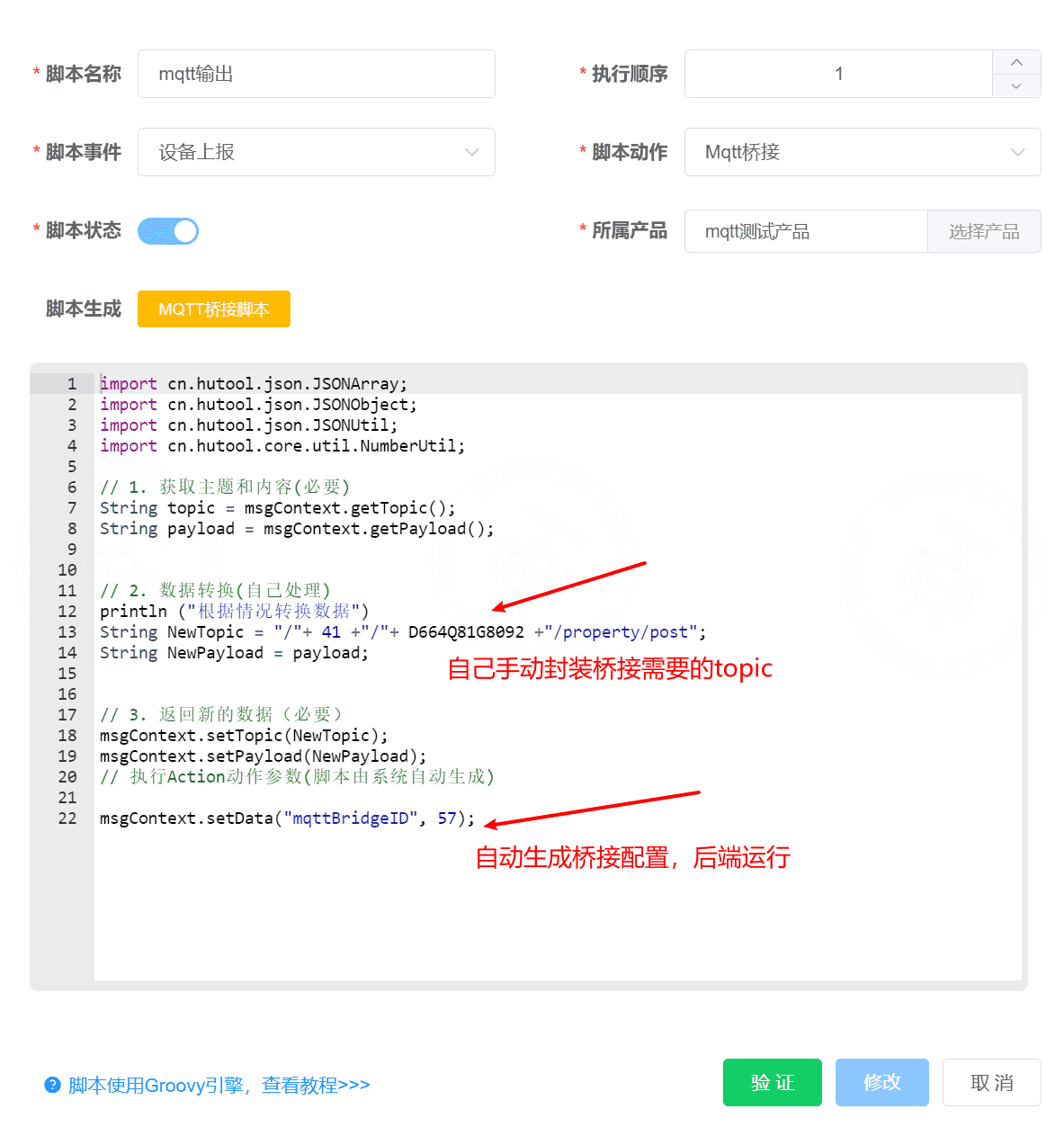
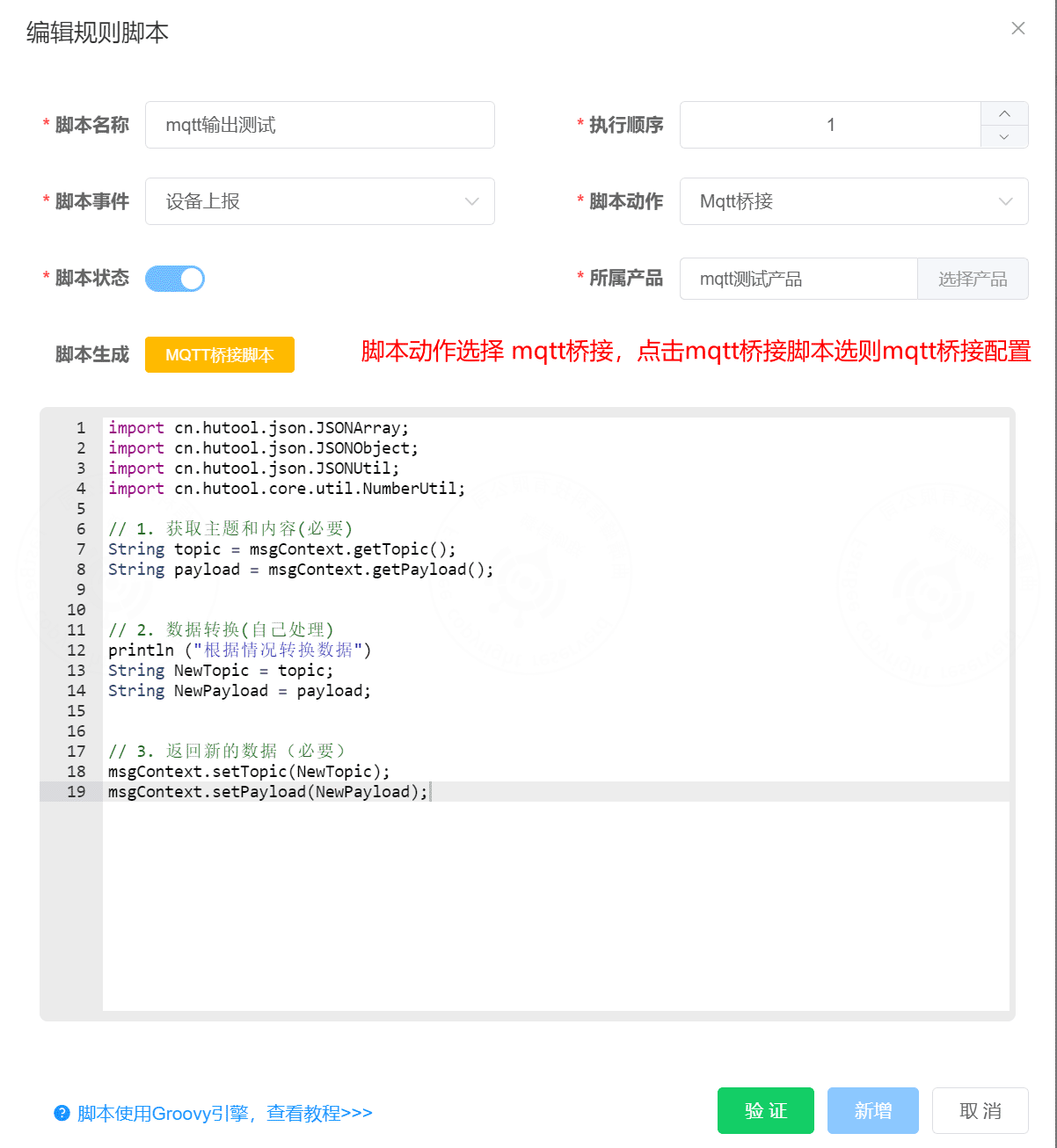
#### 2.2. 创建mqtt输出脚本：  规则引擎-->规则脚本-->新增

```java
// 脚本中可以修改发布的主题和内容
String NewTopic = "/test";
String NewPayload = payload;

// 设置发布主题和消息内容
msgContext.setTopic(NewTopic);  // 当桥接配置中输出主题为空时，会用msgContext传递的主题
msgContext.setPayload(NewPayload);
```
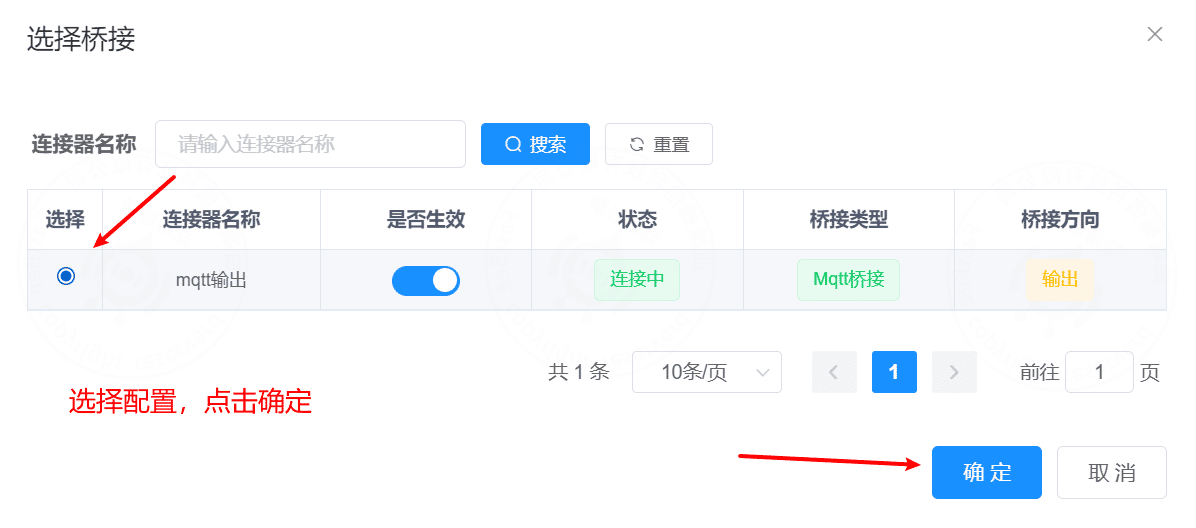
<img src="./images/bridge/bridge-03.png" alt="创建mqtt输出脚本： 规则引擎-->规则脚本-->新增页面截图" style="border:1px solid #ccc;border-radius:6px;margin:8px 0;" loading="lazy" />
<img src="./images/bridge/bridge-04.png" alt="创建mqtt输出脚本： 规则引擎-->规则脚本-->新增页面截图" style="border:1px solid #ccc;border-radius:6px;margin:8px 0;" loading="lazy" />
<img src="./images/bridge/bridge-05.png" alt="创建mqtt输出脚本： 规则引擎-->规则脚本-->新增页面截图" style="border:1px solid #ccc;border-radius:6px;margin:8px 0;" loading="lazy" /> 

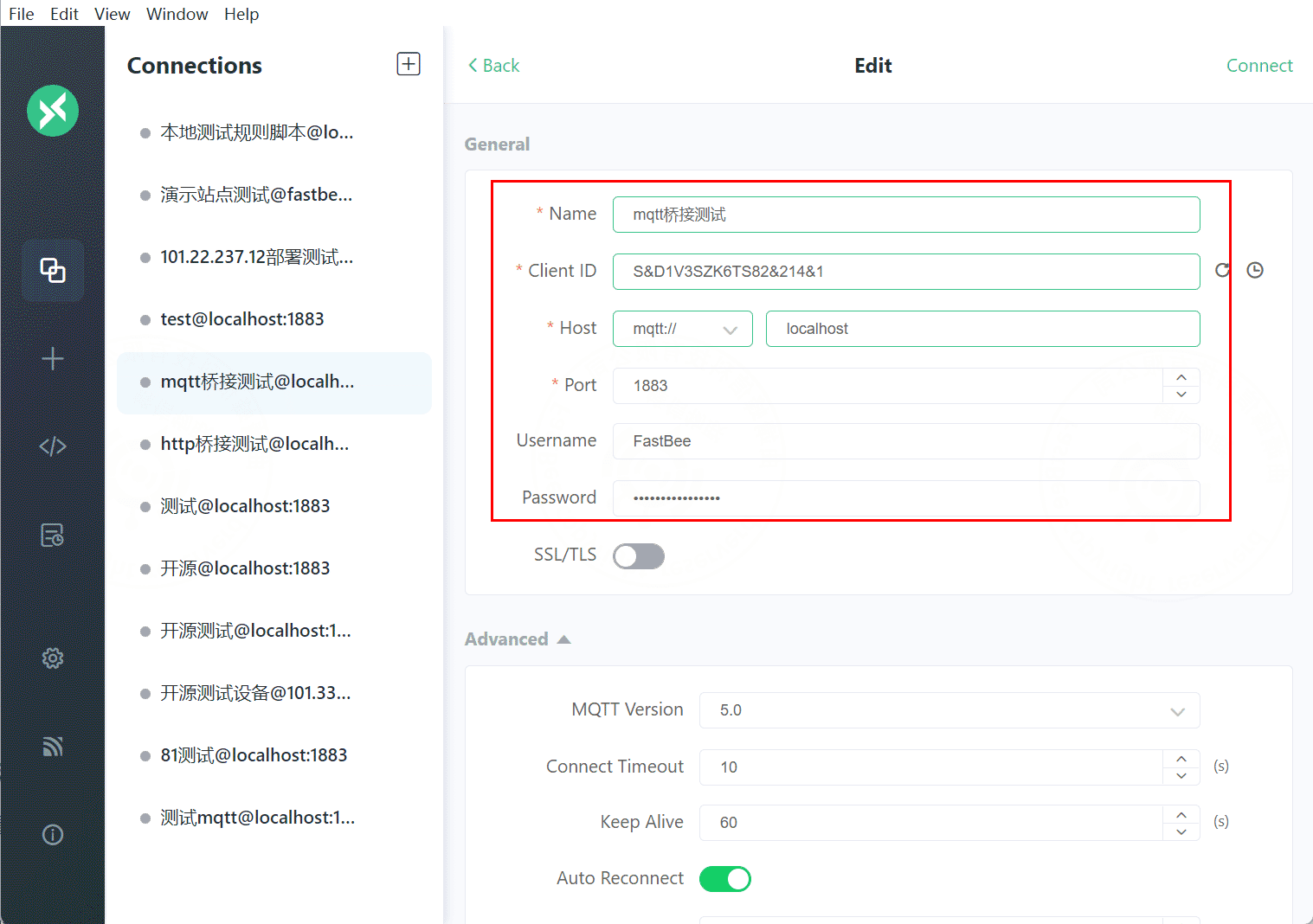
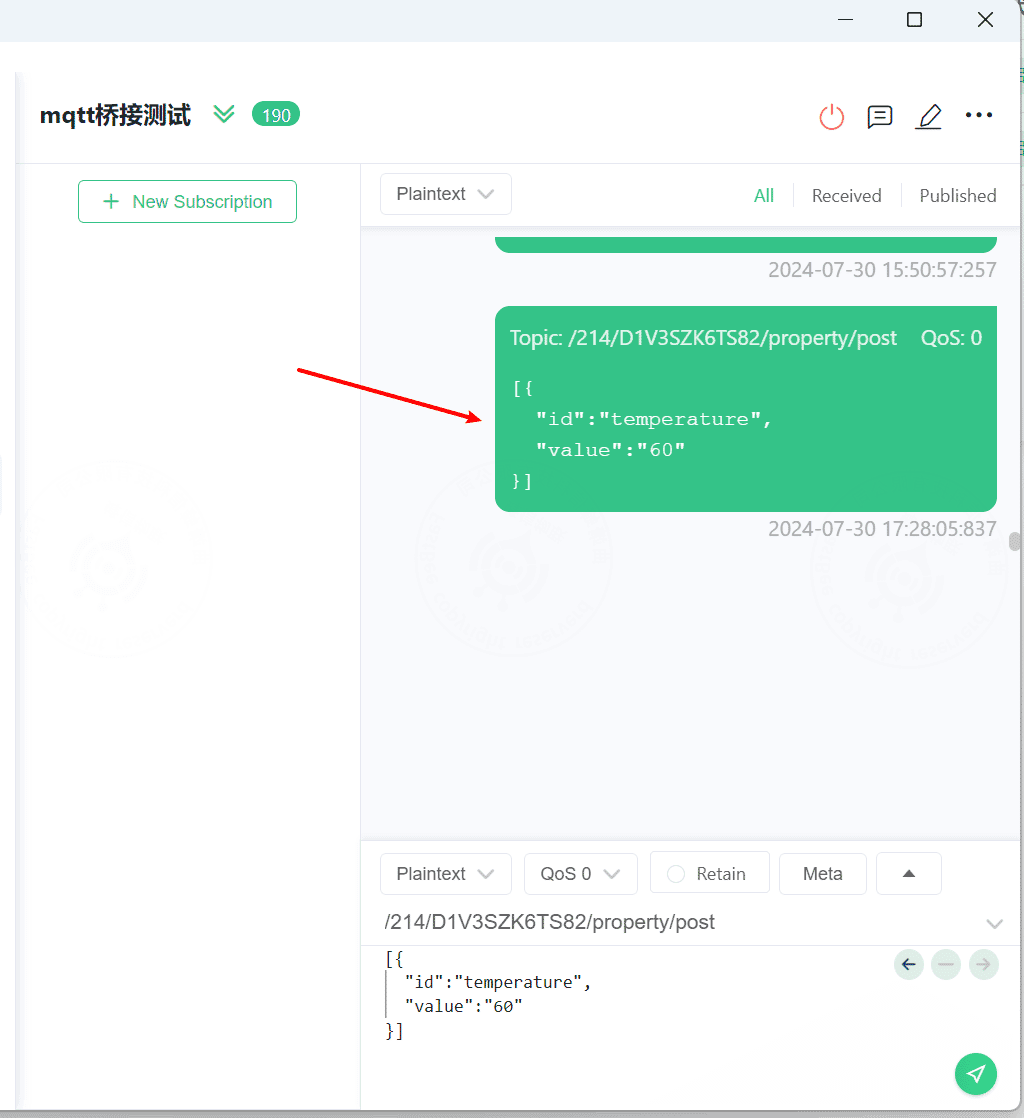
#### 2.3. 测试脚本--建立mqtt桥接规则脚本之后，选择规则脚本对应的产品设备，使用mqttx工具模拟设备上报

<img src="./images/bridge/bridge-06.png" alt="测试脚本--建立mqtt桥接规则脚本之后页面截图" style="border:1px solid #ccc;border-radius:6px;margin:8px 0;" loading="lazy" />

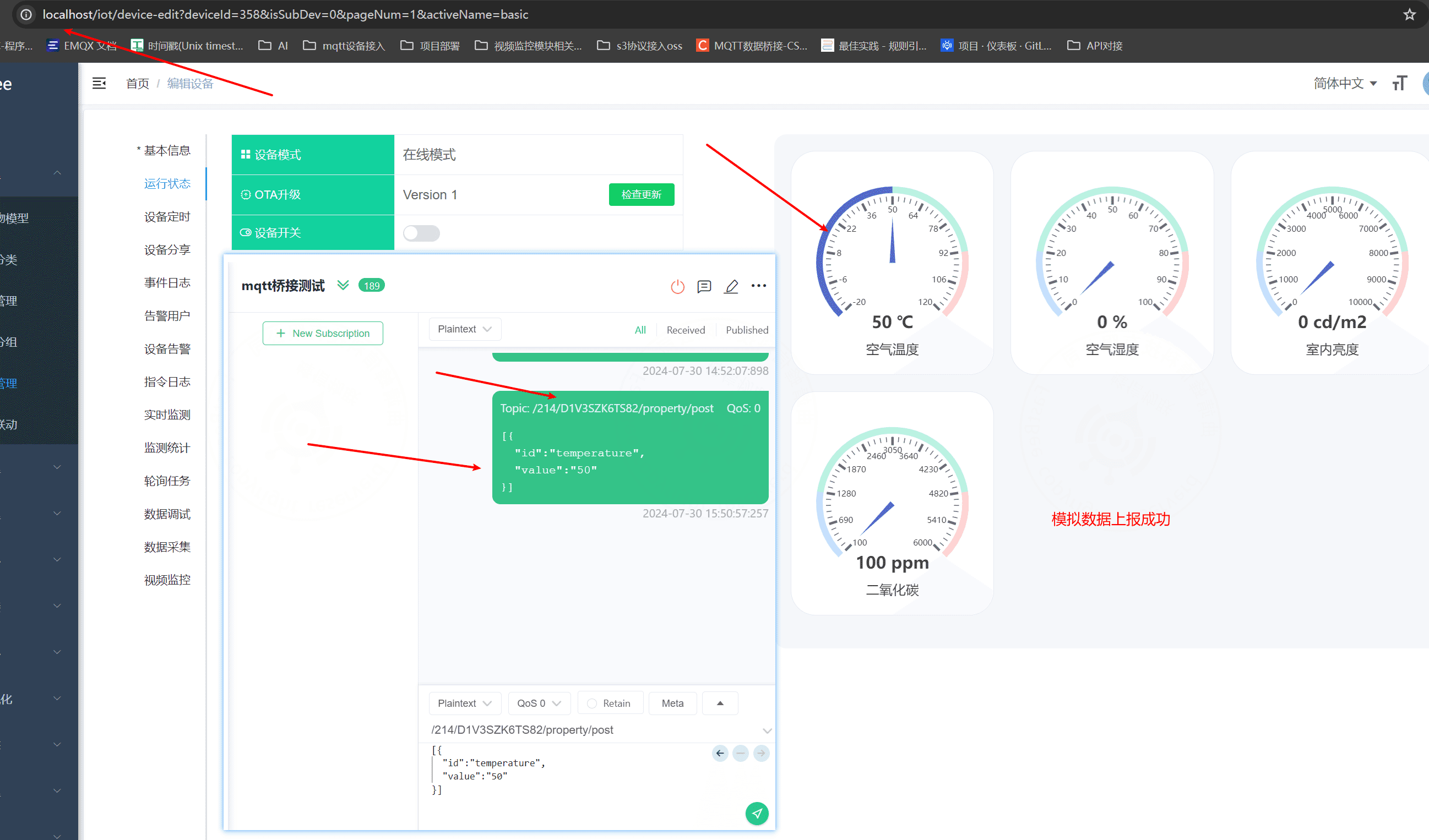
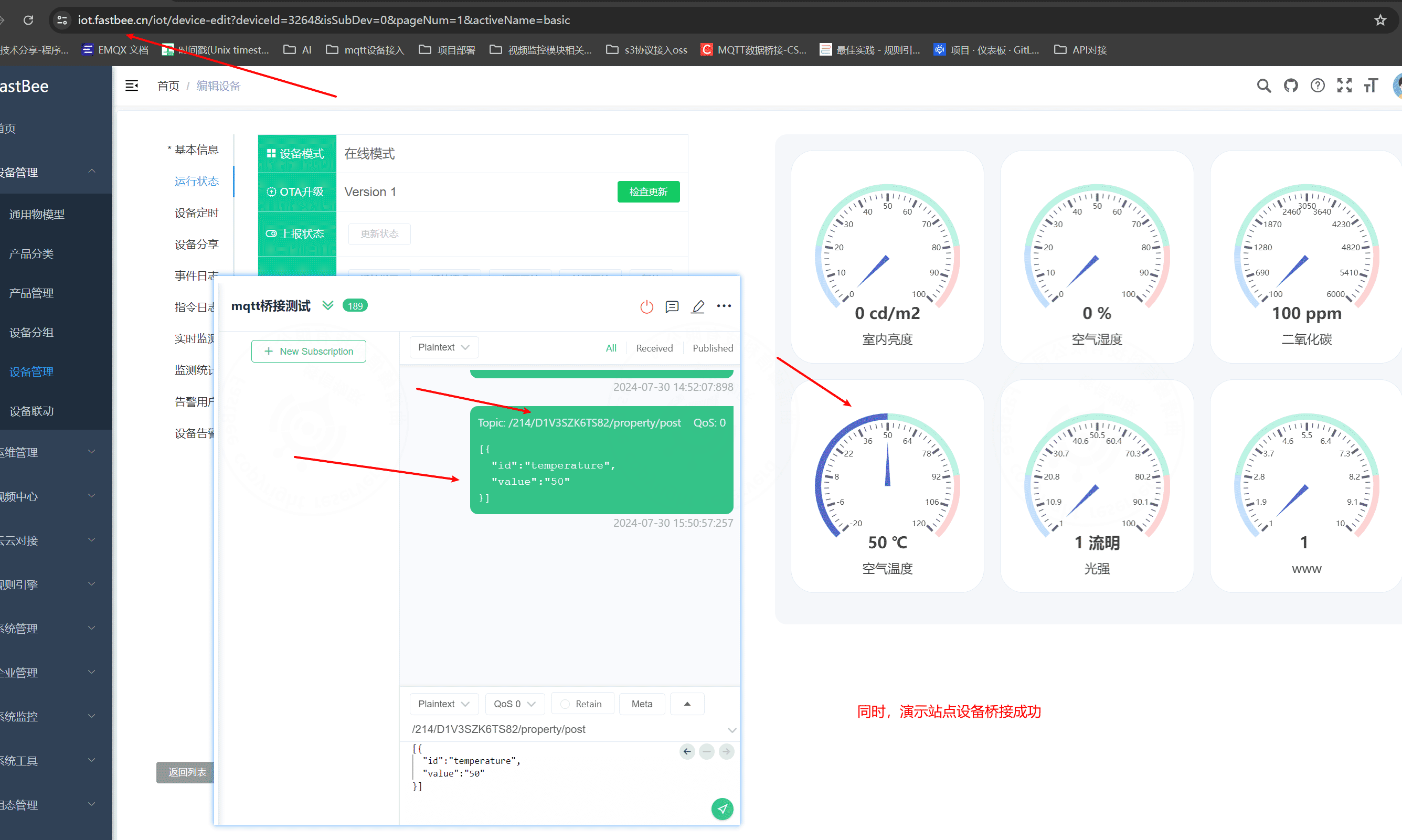
我们通过桥接功能将本地设备上报的数据桥接到fastbee演示站点数据\ <img src="./images/bridge/bridge-07.png" alt="测试脚本--建立mqtt桥接规则脚本之后页面截图" style="border:1px solid #ccc;border-radius:6px;margin:8px 0;" loading="lazy" /> <img src="./images/bridge/bridge-08.png" alt="测试脚本--建立mqtt桥接规则脚本之后页面截图" style="border:1px solid #ccc;border-radius:6px;margin:8px 0;" loading="lazy" />

可以看到，通过mqtt桥接功能，设备上报的数据在两个平台都接收到。

### 3. 第三方 HTTP OpenAPI 接口输出

#### 3.1. 新增配置

```shell
添加配置
    1.新建脚本与mqtt输出一样,规则引擎-->数据桥接-->新增
```

<img src="./images/bridge/bridge-09.png" alt="新增配置页面截图" style="border:1px solid #ccc;border-radius:6px;margin:8px 0;" loading="lazy" />

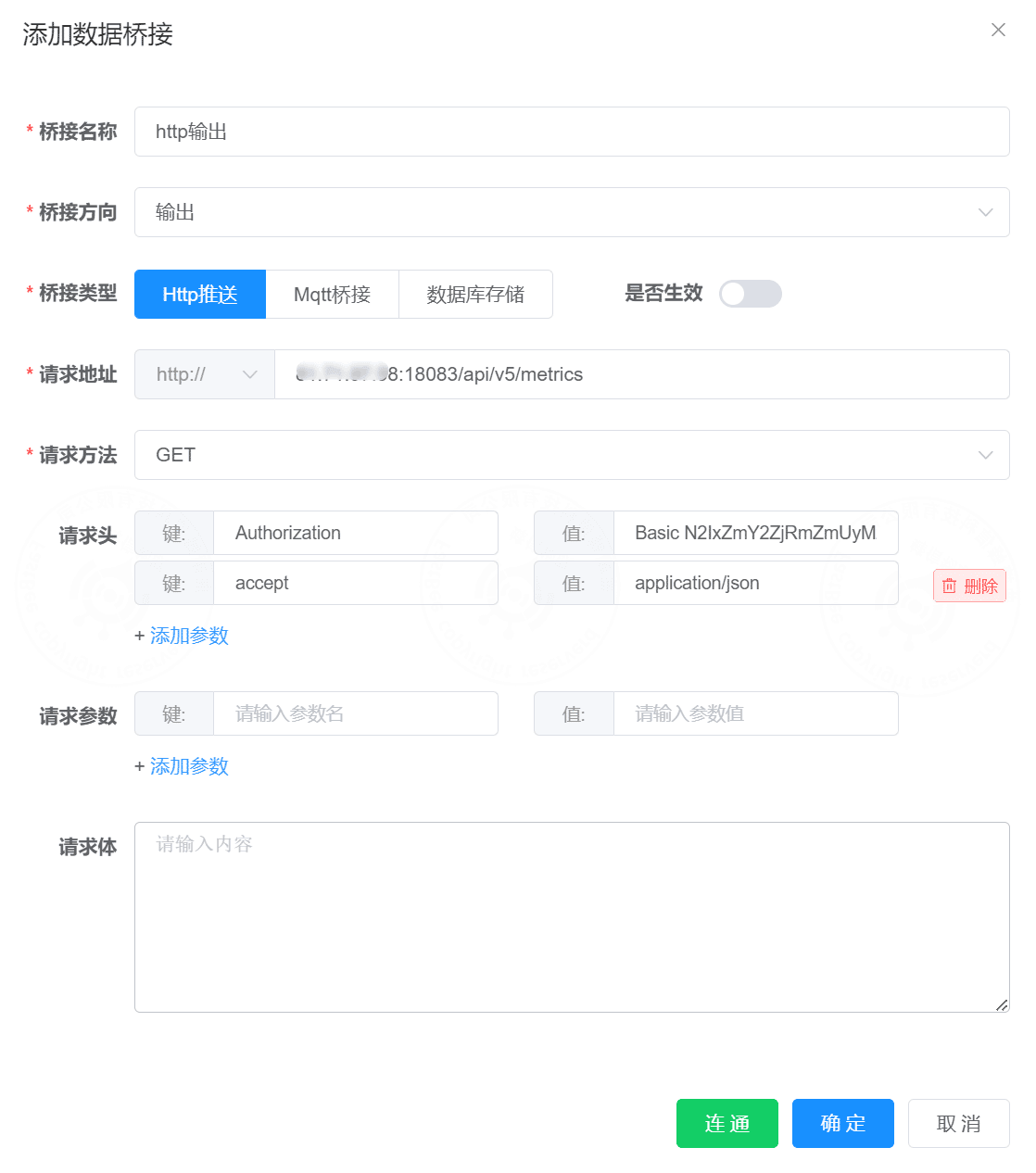
配置参数说明：

```shell
桥接名称：配置名称  
桥接方向：输出  
请求方法：根据要对接平台api说明选择 get/post/put  
桥接地址：api访问的完整地址，例：http://localhost:18083/api/v5/metrics  
请求头：根据对接平台api说明文档添加，例：认证参数 Authorization,application/json等等  
请求参数：根据对接平台api说明文档添加  
请求体：根据对接平台api说明文档添加  
```

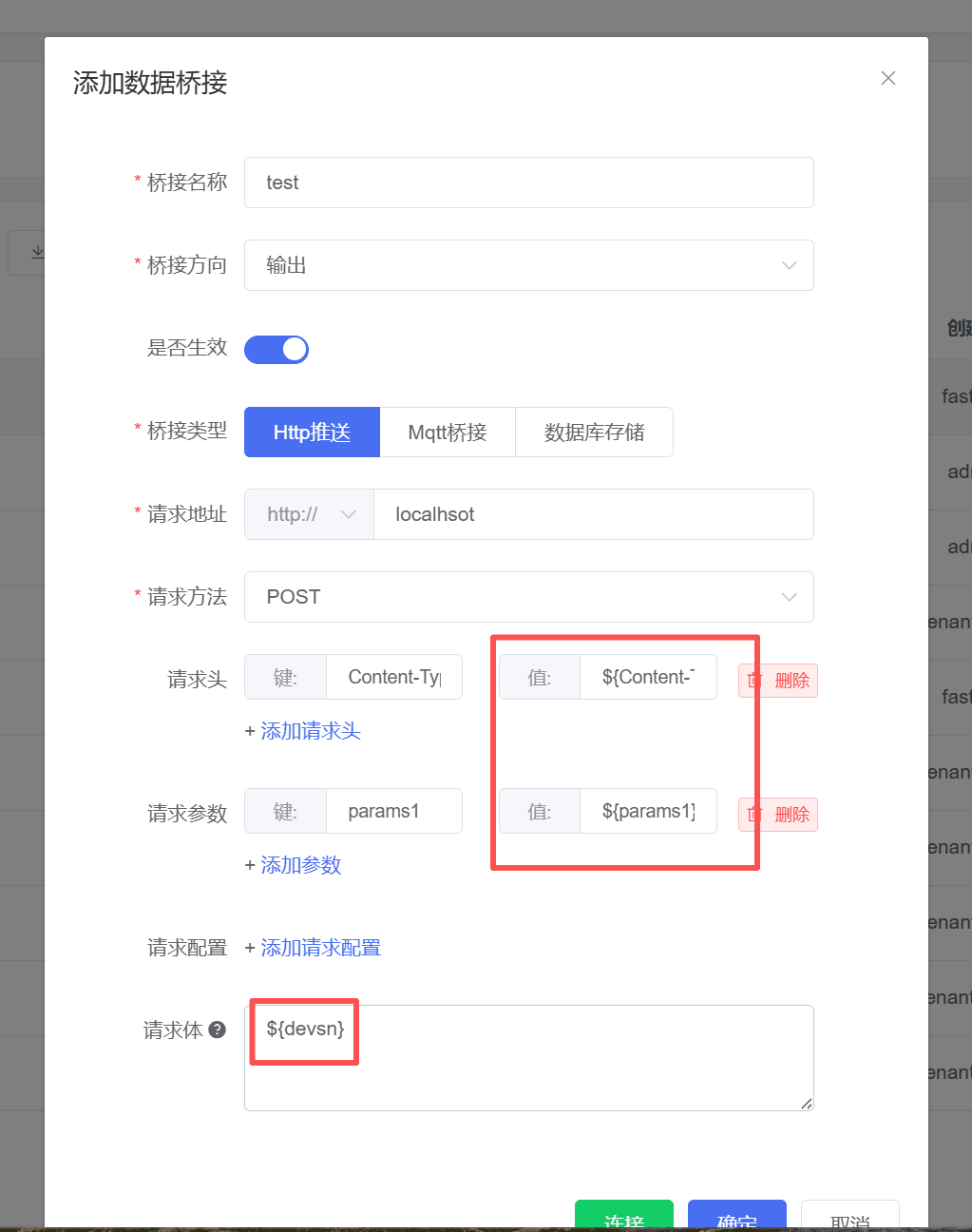
::: warning
占位符支持情况：
桥接在执行前会通过上下文对象中的dataMap来替换占位符。
请求头，请求参数，请求体都支持占位符
:::

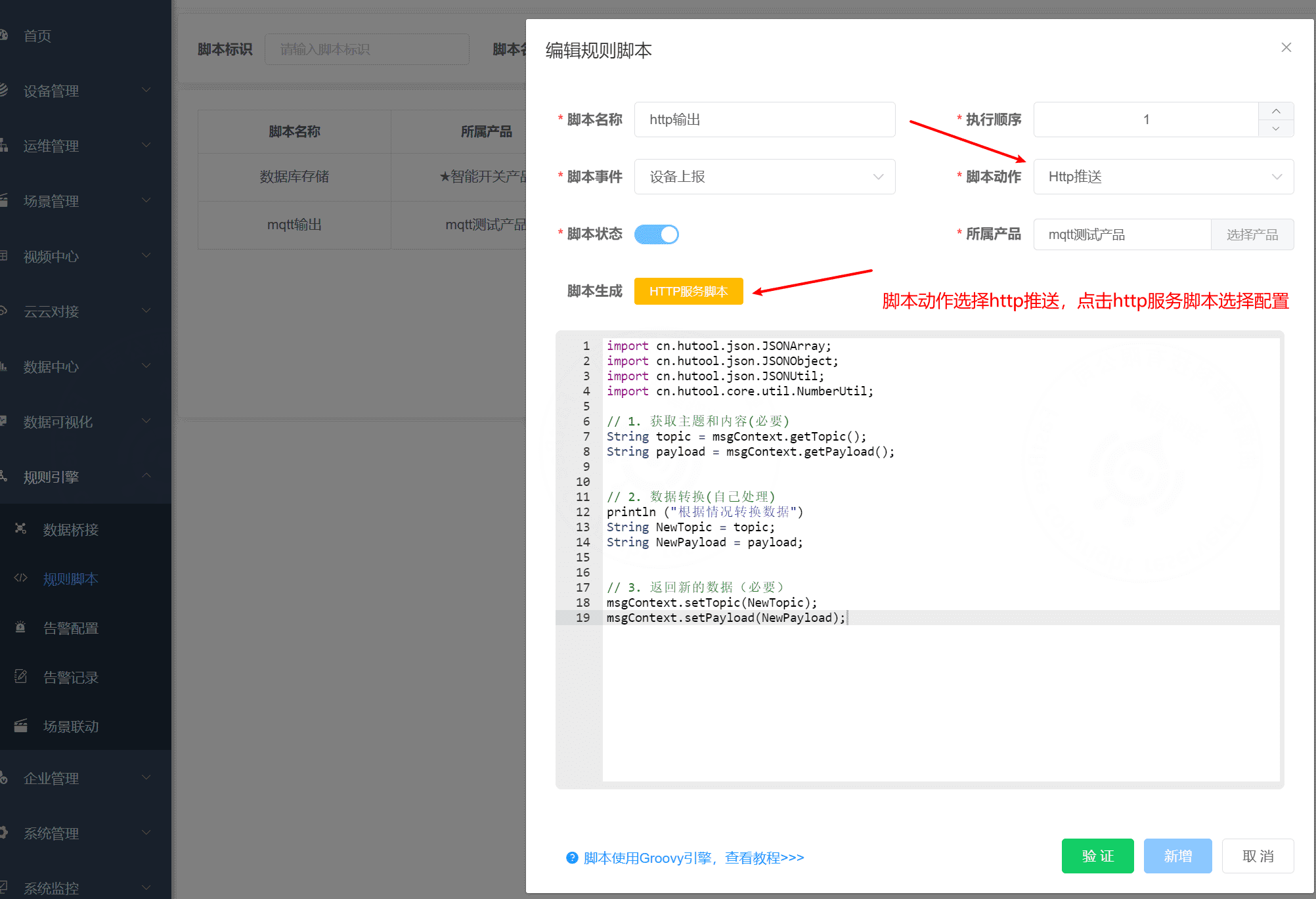
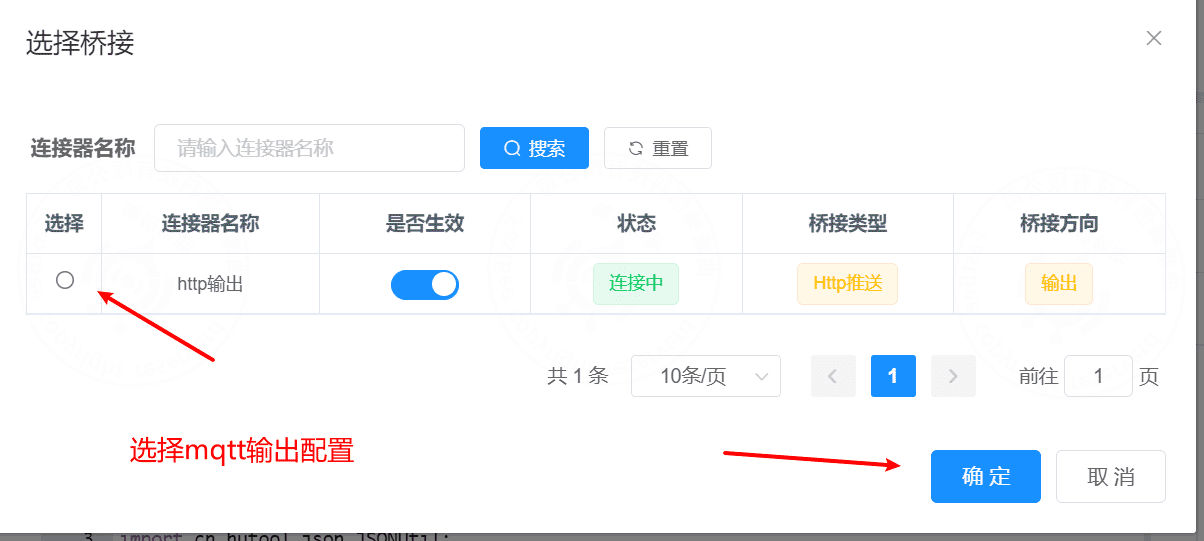
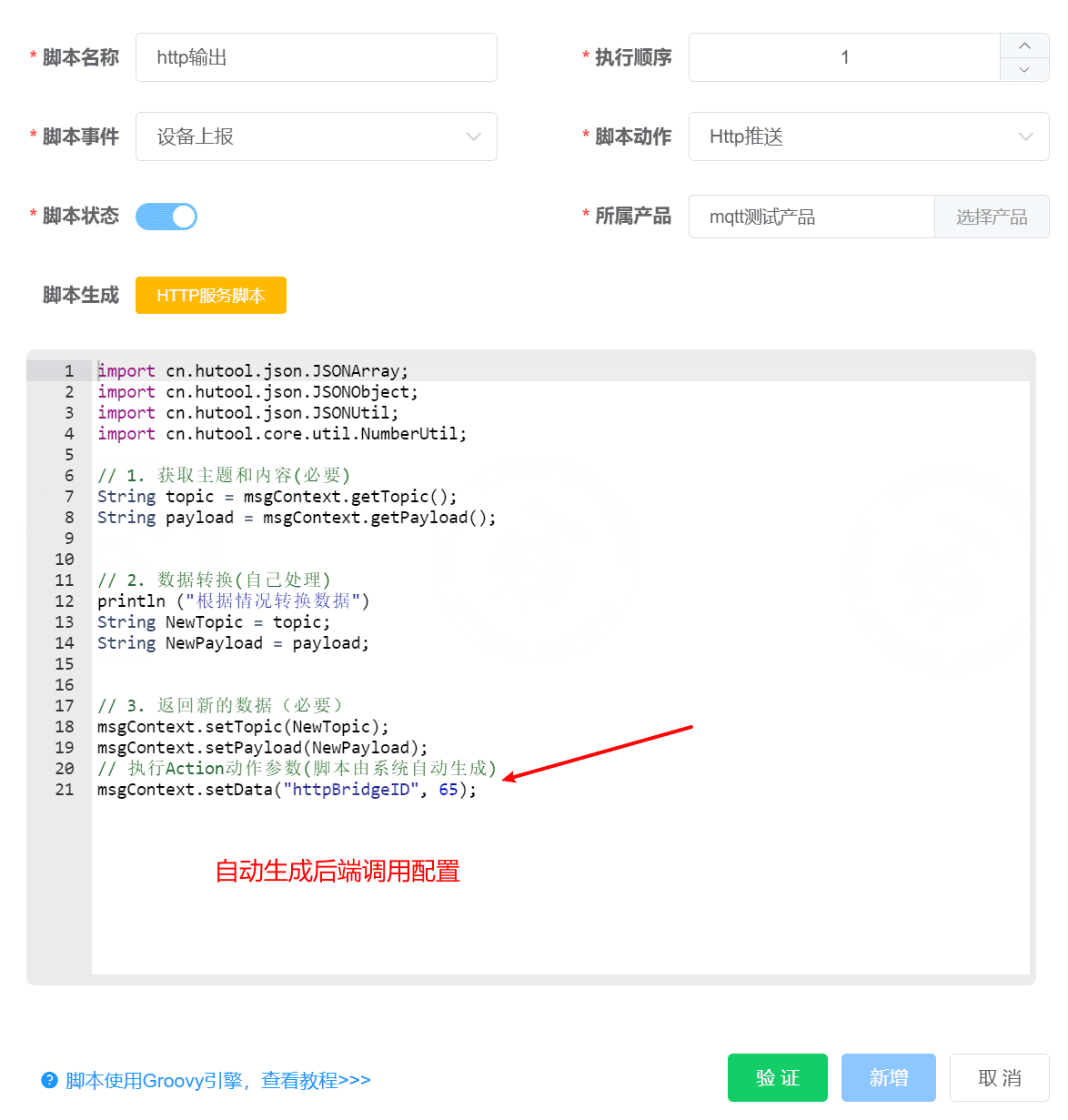
#### 3.2. 增加http桥接输出规则脚本: 规则引擎-->规则脚本-->新增

```java
// 设置输出headers
// 在创建http输出桥接时 使用 ${Content-Type}  就能把${Content-Type}替换成application/json
cxt.setData("Content-Type", "application/json");


// 在创建http输出桥接时 使用 ${devsn}  就能把${devsn}替换成12345678
cxt.setData("devsn", "12345678");


// 设置输出请求参数
// 设置输出设置占位符值
// 在创建http输出桥接时 使用 ${params1}  就能把${params1}替换成value
cxt.setData("params1", "value");


// 设置请求body内容  
// 默认使用桥接配置的"body"，如果未配置则使用上下文中的"payload"
String NewPayload = "payload";
msgContext.setPayload(NewPayload);
```
<img src="./images/bridge/bridge-93.png" alt="增加http桥接输出规则脚本页面截图" style="border:1px solid #ccc;border-radius:6px;margin:8px 0;" loading="lazy" />

<img src="./images/bridge/bridge-10.png" alt="增加http桥接输出规则脚本页面截图" style="border:1px solid #ccc;border-radius:6px;margin:8px 0;" loading="lazy" />
<img src="./images/bridge/bridge-11.png" alt="增加http桥接输出规则脚本页面截图" style="border:1px solid #ccc;border-radius:6px;margin:8px 0;" loading="lazy" />
<img src="./images/bridge/bridge-12.png" alt="增加http桥接输出规则脚本页面截图" style="border:1px solid #ccc;border-radius:6px;margin:8px 0;" loading="lazy" />

#### 3.3. 输出侧测试--使用mqttx模拟设备上报数据测试
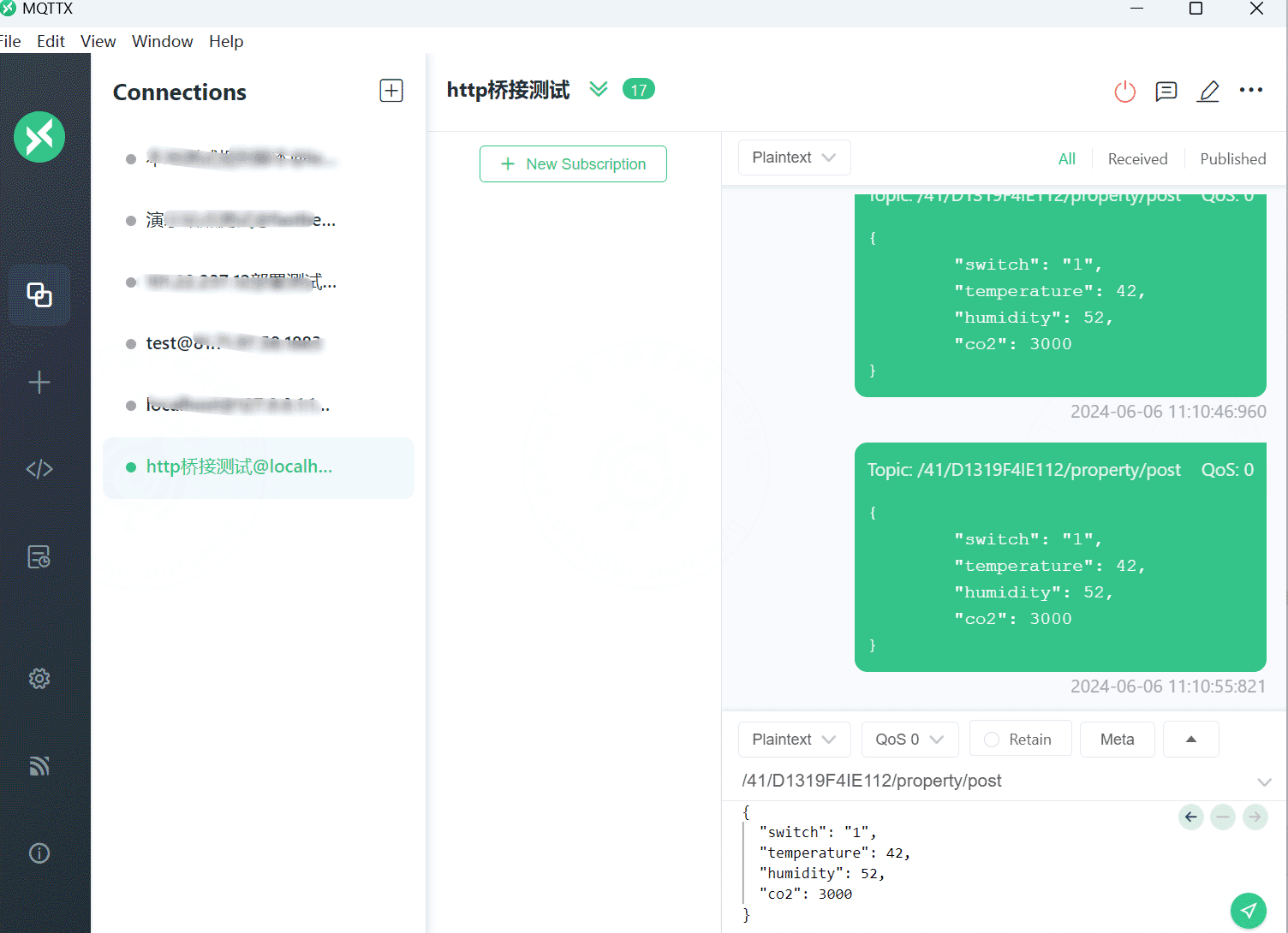
<img src="./images/bridge/bridge-13.png" alt="输出侧测试--使用mqttx模拟设备上报数据测试页面截图" style="border:1px solid #ccc;border-radius:6px;margin:8px 0;" loading="lazy" />

在后端看到如下日志

<img src="./images/bridge/bridge-14.png" alt="输出侧测试--使用mqttx模拟设备上报数据测试页面截图" style="border:1px solid #ccc;border-radius:6px;margin:8px 0;" loading="lazy" />

### 4. 其他平台对接参考

#### 4.1. emqx对接

```js
对接参考文档：https://www.emqx.io/docs/zh/v5.1/admin/api.html#java
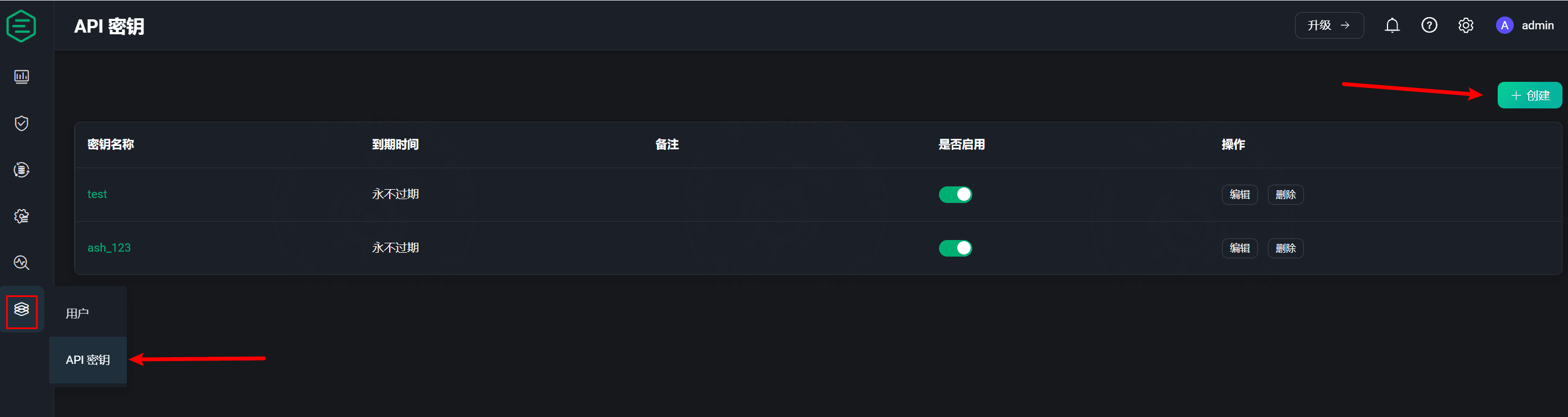
1.在mqtt服务器新建API密钥
2.HTTP认证：采用Basic认证:将用户名和密码用MD5在线加密  
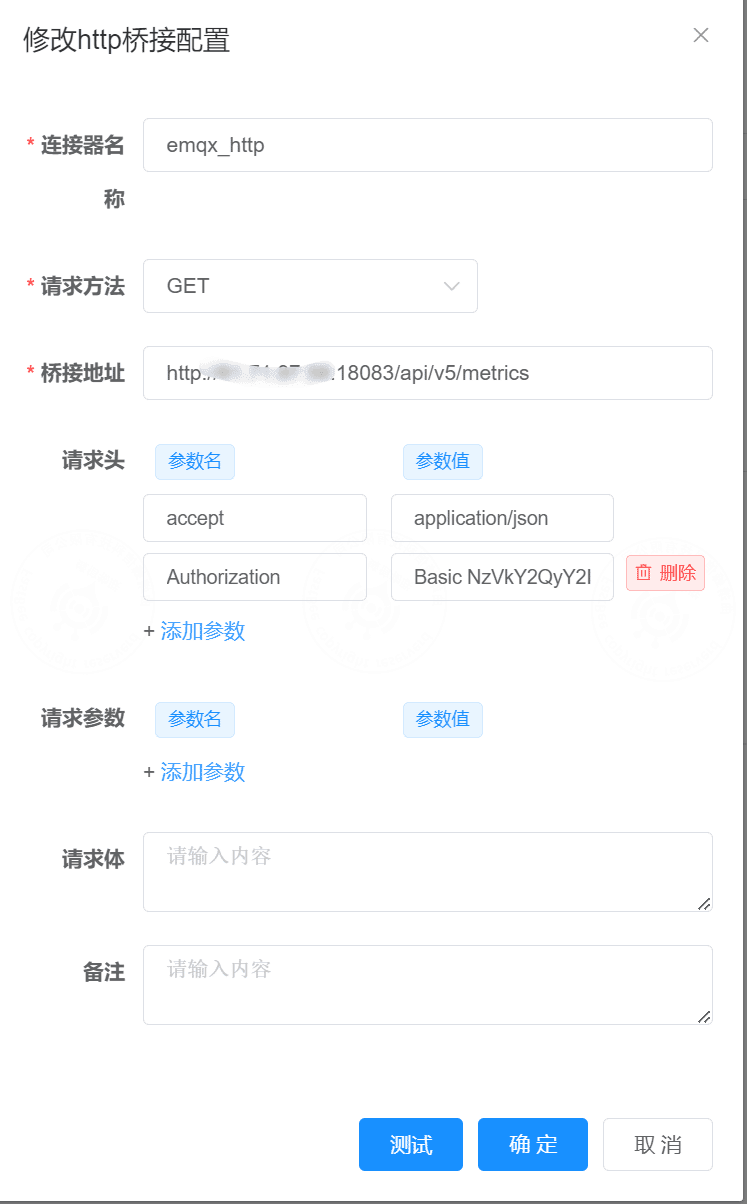
3.在fastbee平台创建配置
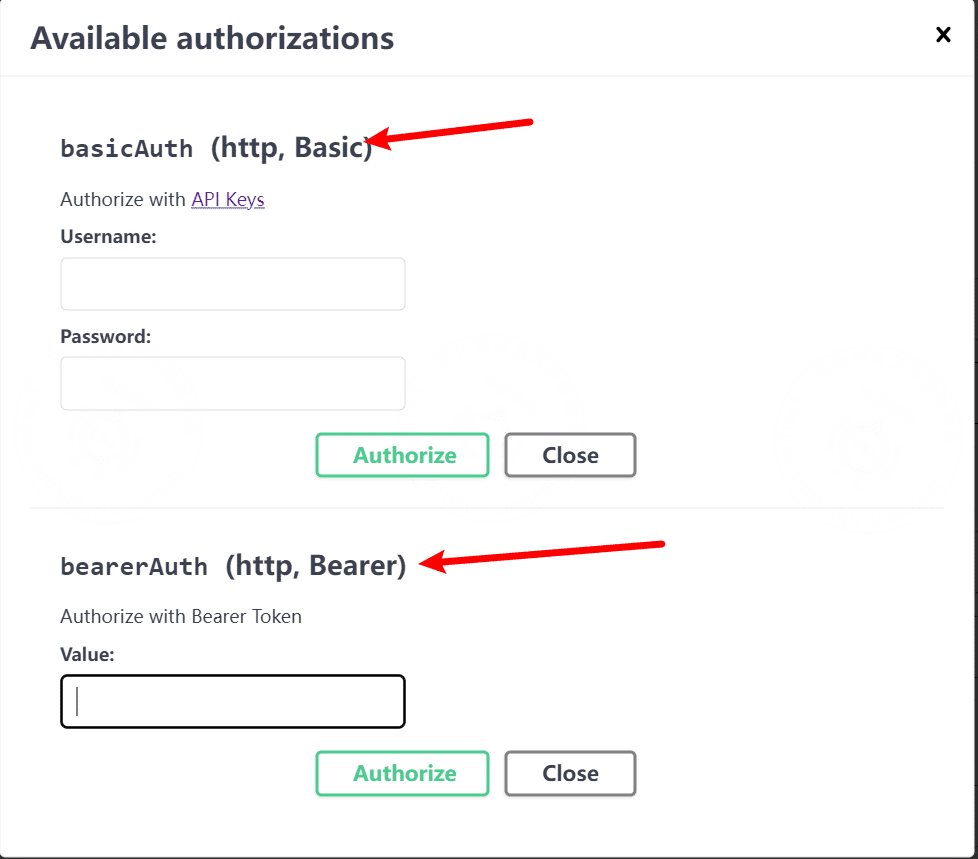
HTTP认证参数：Authorization： 支持两种认证方式：Basic或Bearer
			accept：application/json
```

* 两种认证方式：

<img src="./images/bridge/bridge-15.png" alt="emqx对接页面截图" style="border:1px solid #ccc;border-radius:6px;margin:8px 0;" loading="lazy" />

* 在emqx管理界面创建api密钥

<img src="./images/bridge/bridge-16.png" alt="emqx对接页面截图" style="border:1px solid #ccc;border-radius:6px;margin:8px 0;" loading="lazy" />

* fastbee平台创建桥接配置

<img src="./images/bridge/bridge-17.png" alt="emqx对接页面截图" style="border:1px solid #ccc;border-radius:6px;margin:8px 0;" loading="lazy" />

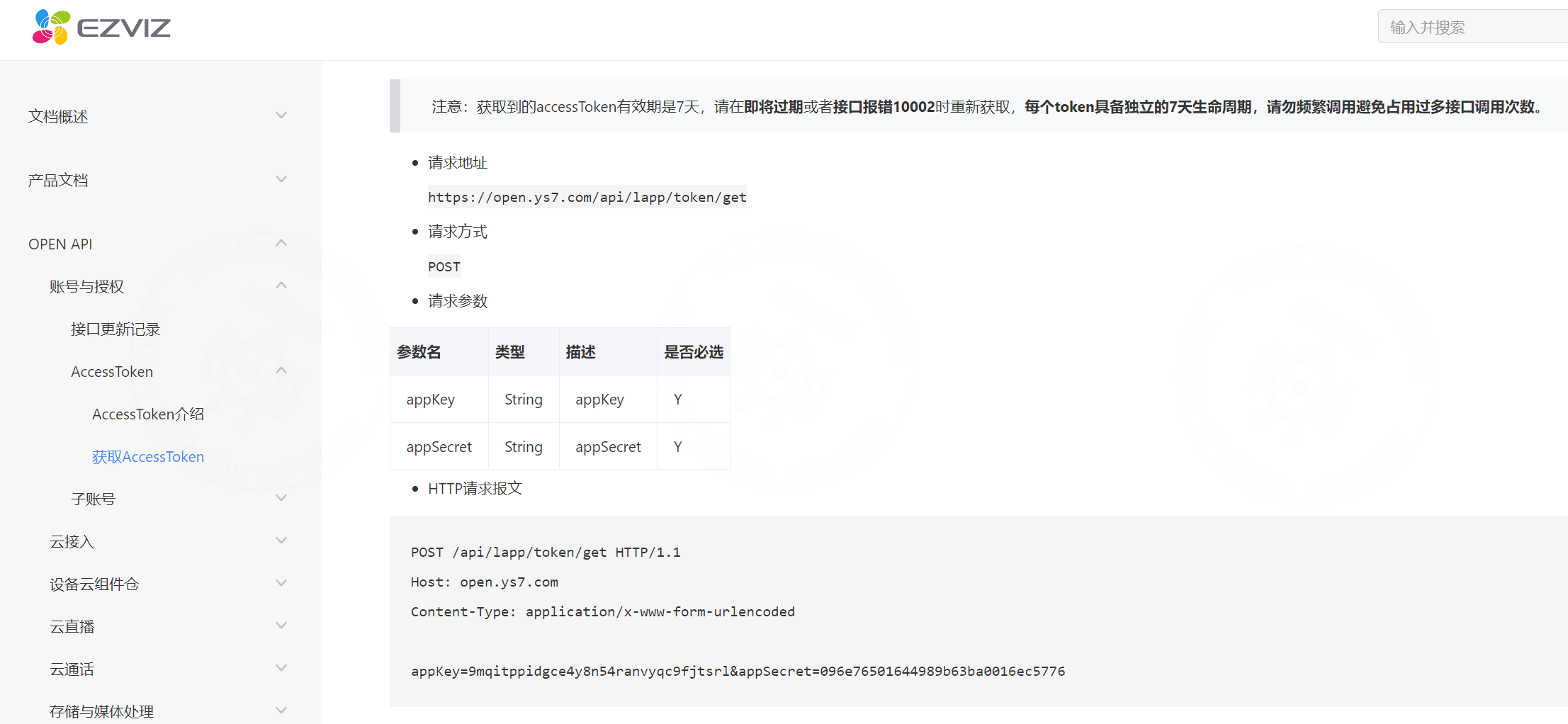
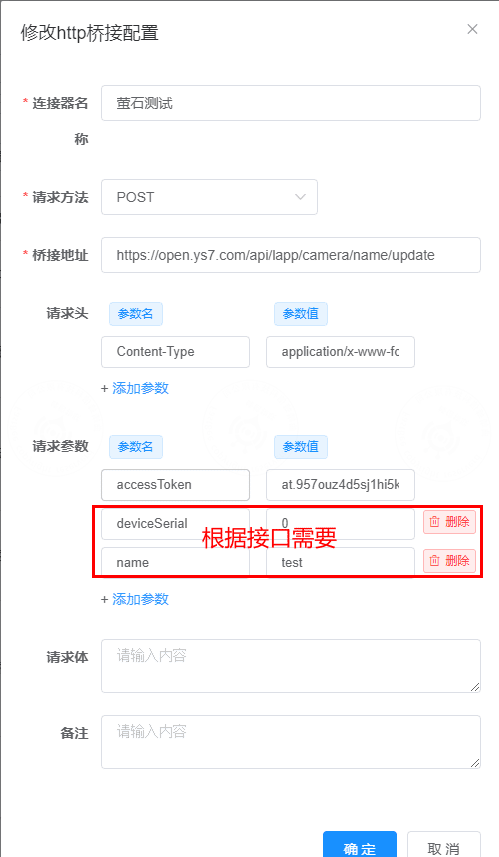
#### 4.2. 萤石对接

```js
对接参考文档：https://open.ys7.com/help/81
HTTP认证参数：Content-Type: application/x-www-form-urlencoded
		    accessToken 
```
<img src="./images/bridge/bridge-18.png" alt="萤石对接页面截图" style="border:1px solid #ccc;border-radius:6px;margin:8px 0;" loading="lazy" />
<img src="./images/bridge/bridge-19.png" alt="萤石对接页面截图" style="border:1px solid #ccc;border-radius:6px;margin:8px 0;" loading="lazy" />
<img src="./images/bridge/bridge-20.png" alt="萤石对接页面截图" style="border:1px solid #ccc;border-radius:6px;margin:8px 0;" loading="lazy" />

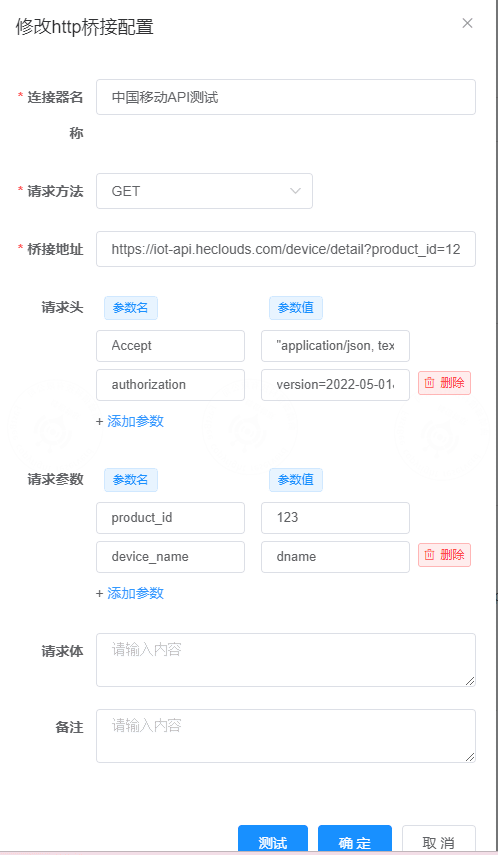
#### 4.3. OneNET-中国移动物联网开放平台对接

```js
对接参考文档：https://open.ys7.com/help/81
HTTP认证参数：Content-Type: application/x-www-form-urlencoded
		    accessToken 
```
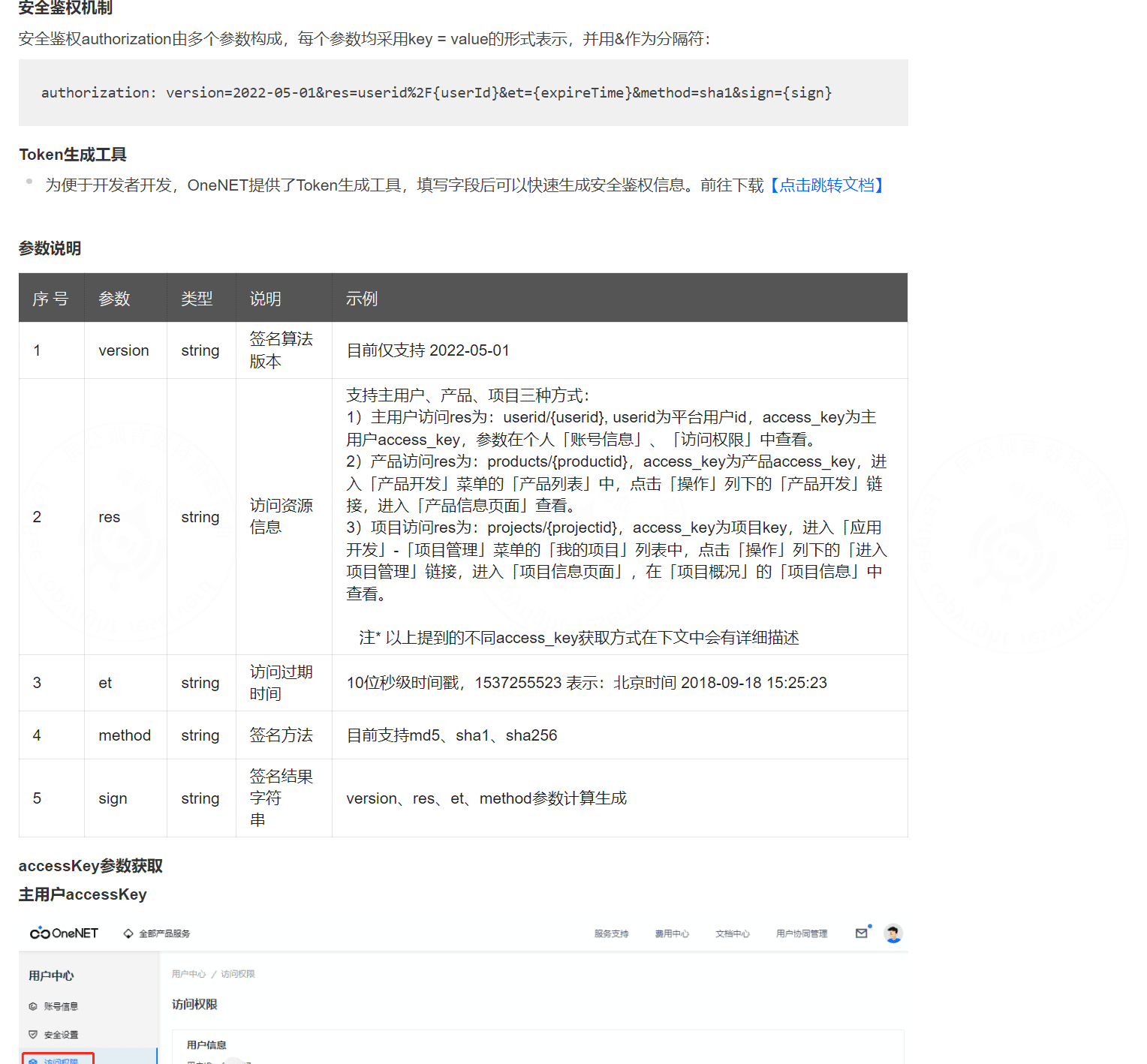
参数说明：

<img src="./images/bridge/bridge-21.png" alt="OneNET-中国移动物联网开放平台对接页面截图" style="border:1px solid #ccc;border-radius:6px;margin:8px 0;" loading="lazy" />
<img src="./images/bridge/bridge-22.png" alt="OneNET-中国移动物联网开放平台对接页面截图" style="border:1px solid #ccc;border-radius:6px;margin:8px 0;" loading="lazy" />
<img src="./images/bridge/bridge-23.png" alt="OneNET-中国移动物联网开放平台对接页面截图" style="border:1px solid #ccc;border-radius:6px;margin:8px 0;" loading="lazy" />

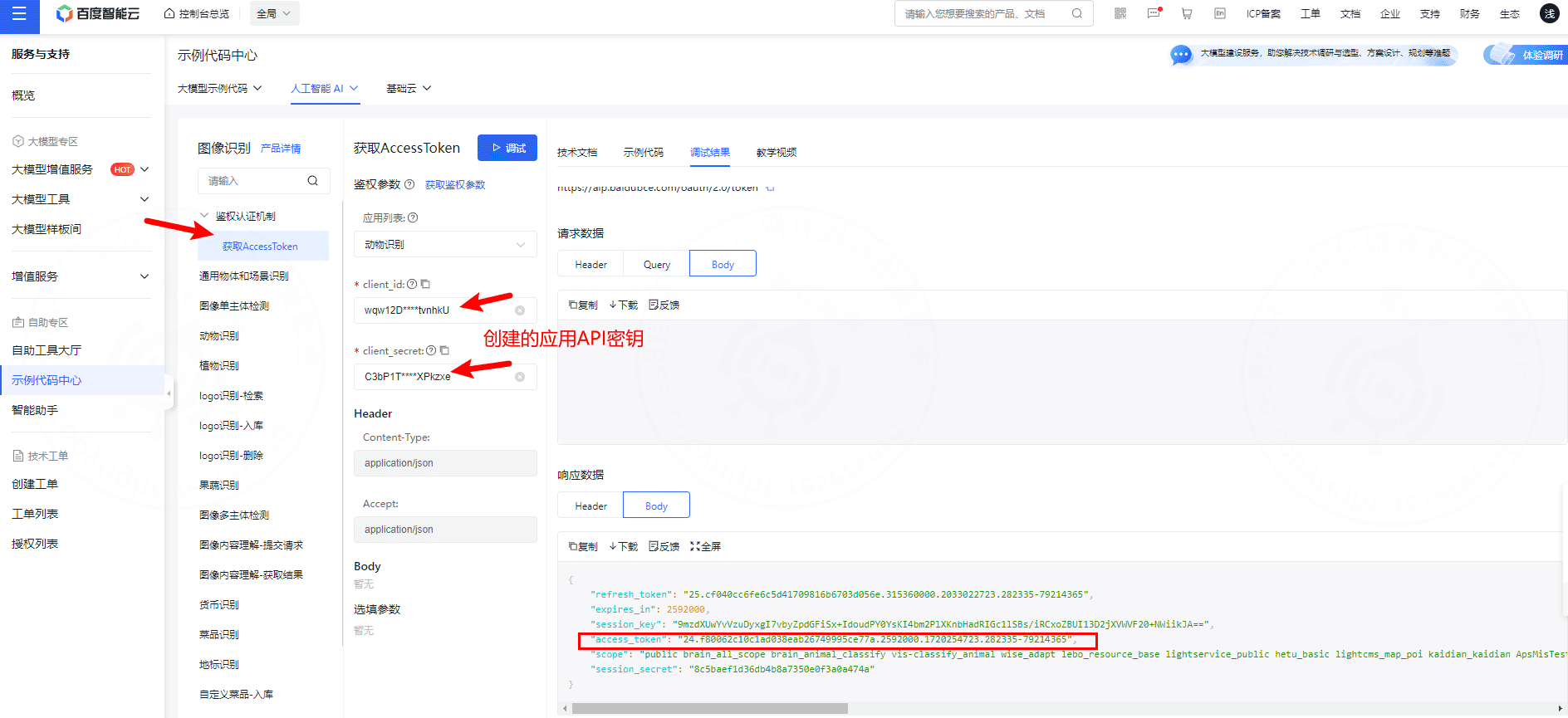
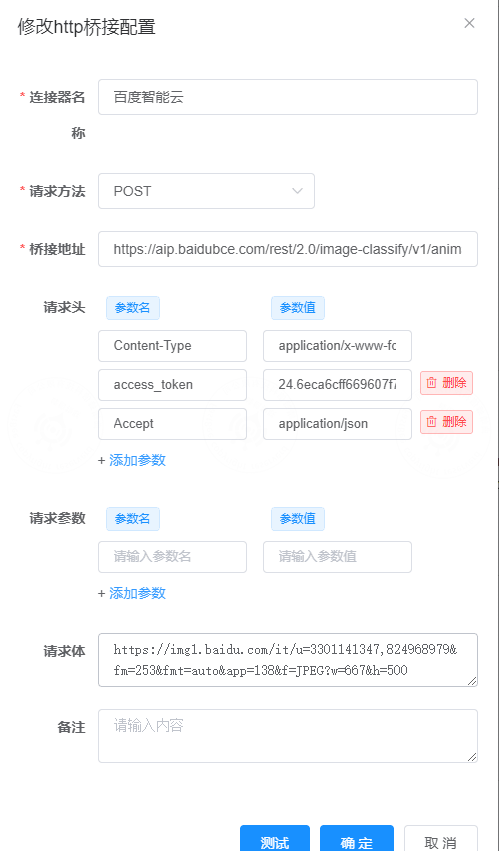
#### 4.4. 百度智能云api对接

```js
参考文档：https://cloud.baidu.com/doc/EVS/s/Ekowke5c8
1.创建应用
2.获取access_token：https://console.bce.baidu.com/support/#/api?product=AI&project=%E5%9B%BE%E5%83%8F%E8%AF%86%E5%88%AB&parent=%E9%89%B4%E6%9D%83%E8%AE%A4%E8%AF%81%E6%9C%BA%E5%88%B6&api=oauth%2F2.0%2Ftoken&method=post

HTTP认证参数：access_token
			Content-Type: application/json; charset=utf-8
```
<img src="./images/bridge/bridge-24.png" alt="百度智能云api对接页面截图" style="border:1px solid #ccc;border-radius:6px;margin:8px 0;" loading="lazy" />
<img src="./images/bridge/bridge-25.png" alt="百度智能云api对接页面截图" style="border:1px solid #ccc;border-radius:6px;margin:8px 0;" loading="lazy" />
<img src="./images/bridge/bridge-26.png" alt="百度智能云api对接页面截图" style="border:1px solid #ccc;border-radius:6px;margin:8px 0;" loading="lazy" />

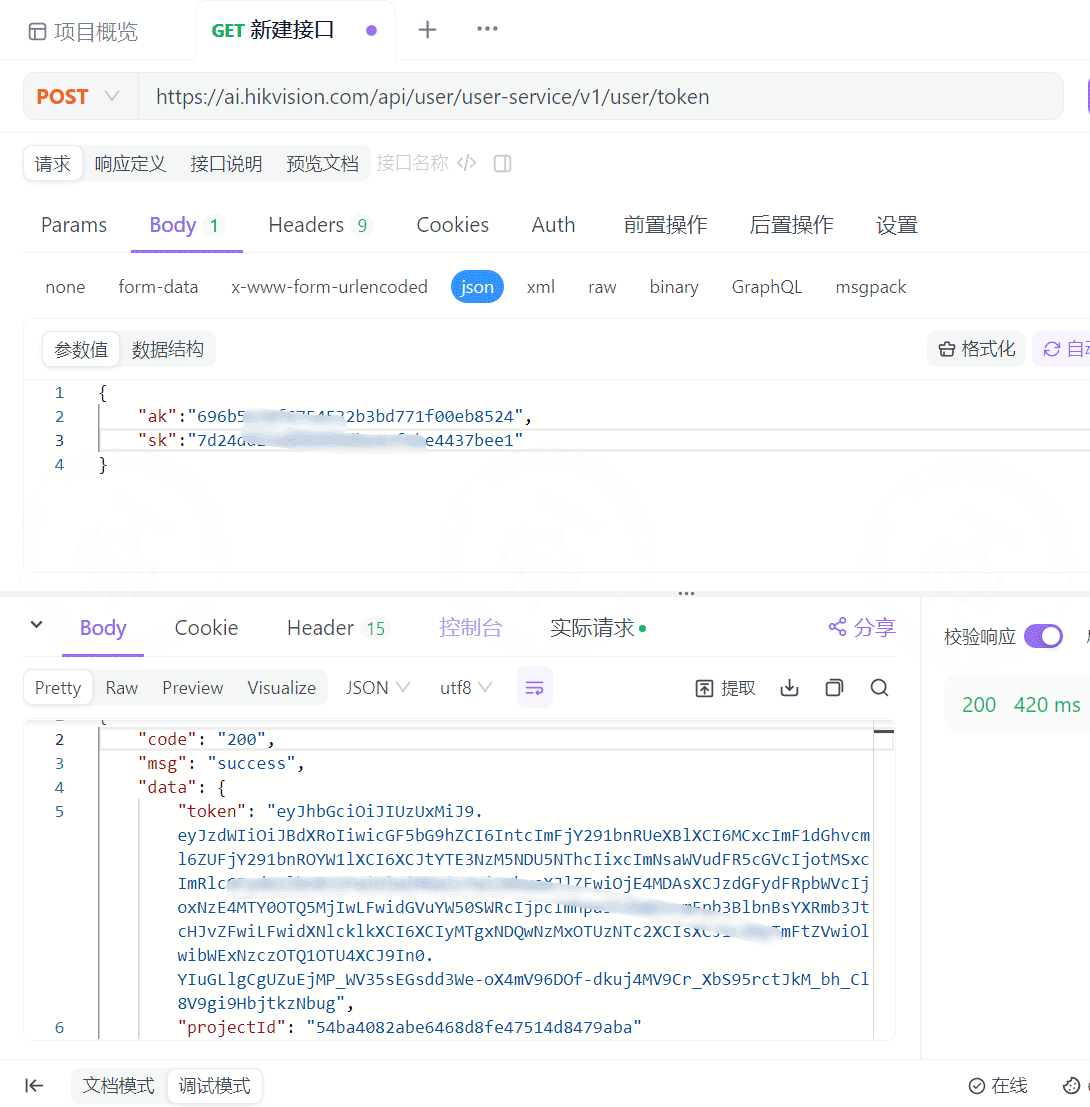
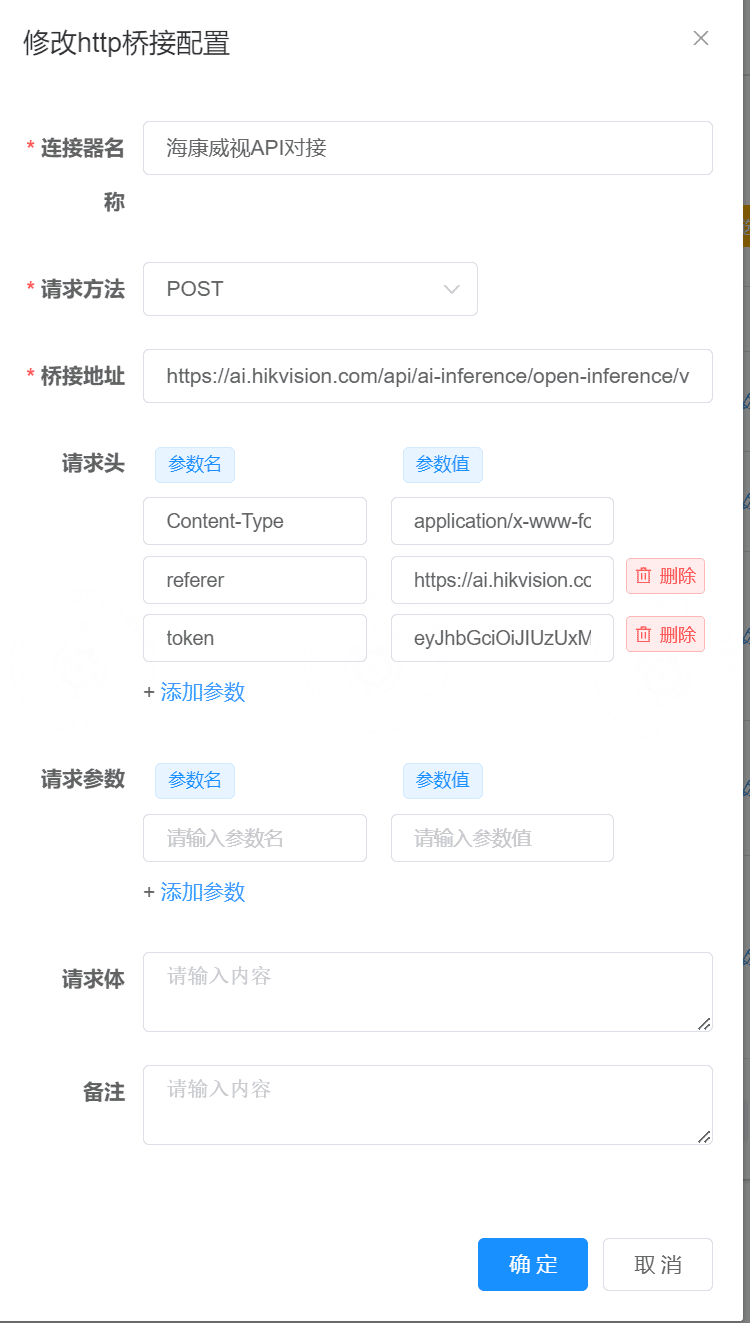
#### 4.5. 海康威视API对接

```js
参考文档：https://ai.hikvision.com/resource-center/document-detail/8aee27227c3046eba42e84d26d88bc96
1.注册账号
2.获取token：https://ai.hikvision.com/resource-center/document-detail/a45858cdd40c43fb8669537e55bf2cae
HTTP认证参数：Content-Type：application/x-www-form-urlencoded
			referer：https://ai.hikvision.com/
			token
```

在康海平台注册账号之后，在个人控制台获取ak和sk，获取token <img src="./images/bridge/bridge-27.png" alt="海康威视API对接页面截图" style="border:1px solid #ccc;border-radius:6px;margin:8px 0;" loading="lazy" /> <img src="./images/bridge/bridge-28.png" alt="海康威视API对接页面截图" style="border:1px solid #ccc;border-radius:6px;margin:8px 0;" loading="lazy" /> <img src="./images/bridge/bridge-29.png" alt="海康威视API对接页面截图" style="border:1px solid #ccc;border-radius:6px;margin:8px 0;" loading="lazy" />

更对平台对接参考对应平台的api对接文档

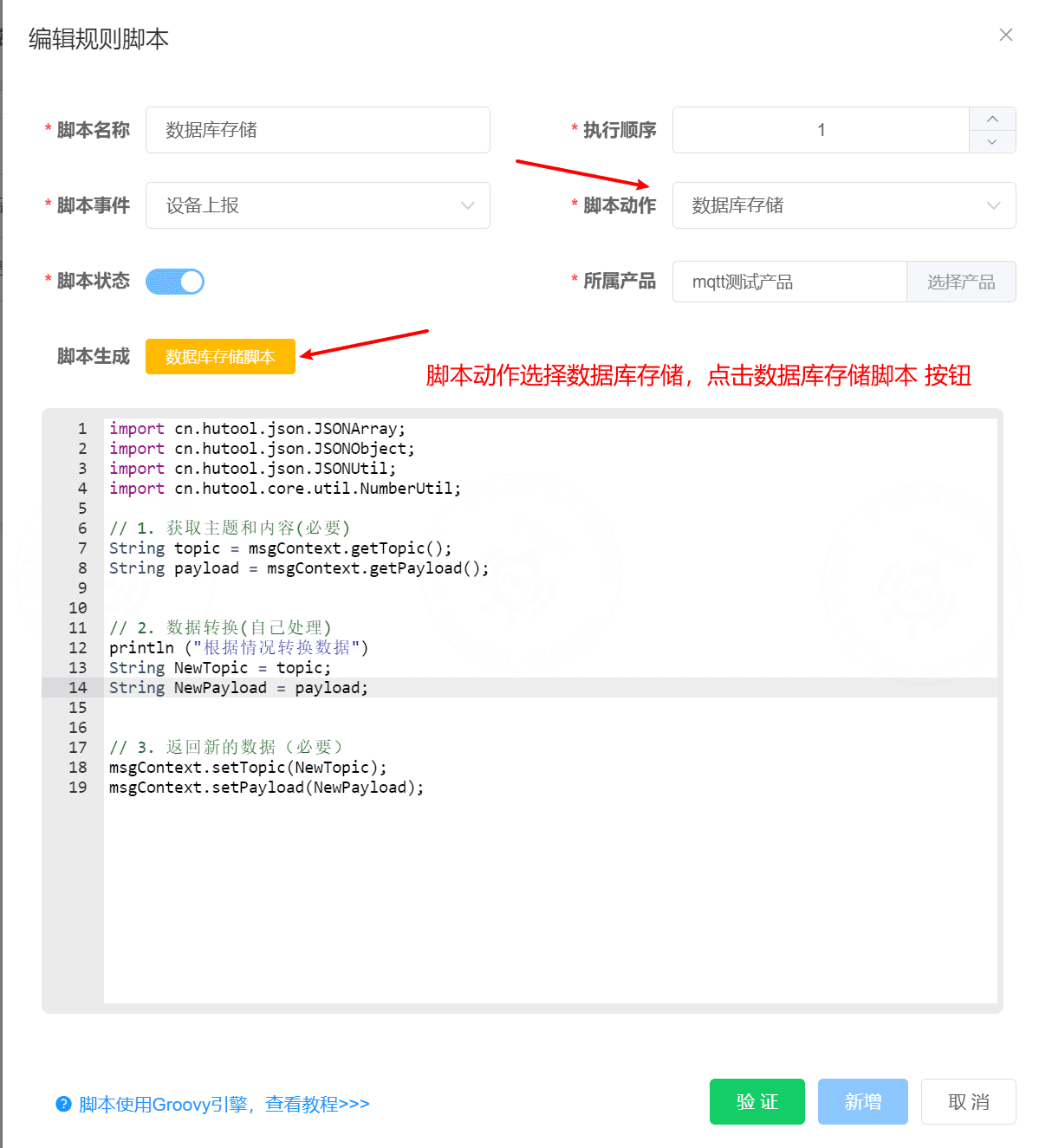
### 5. 数据库存储

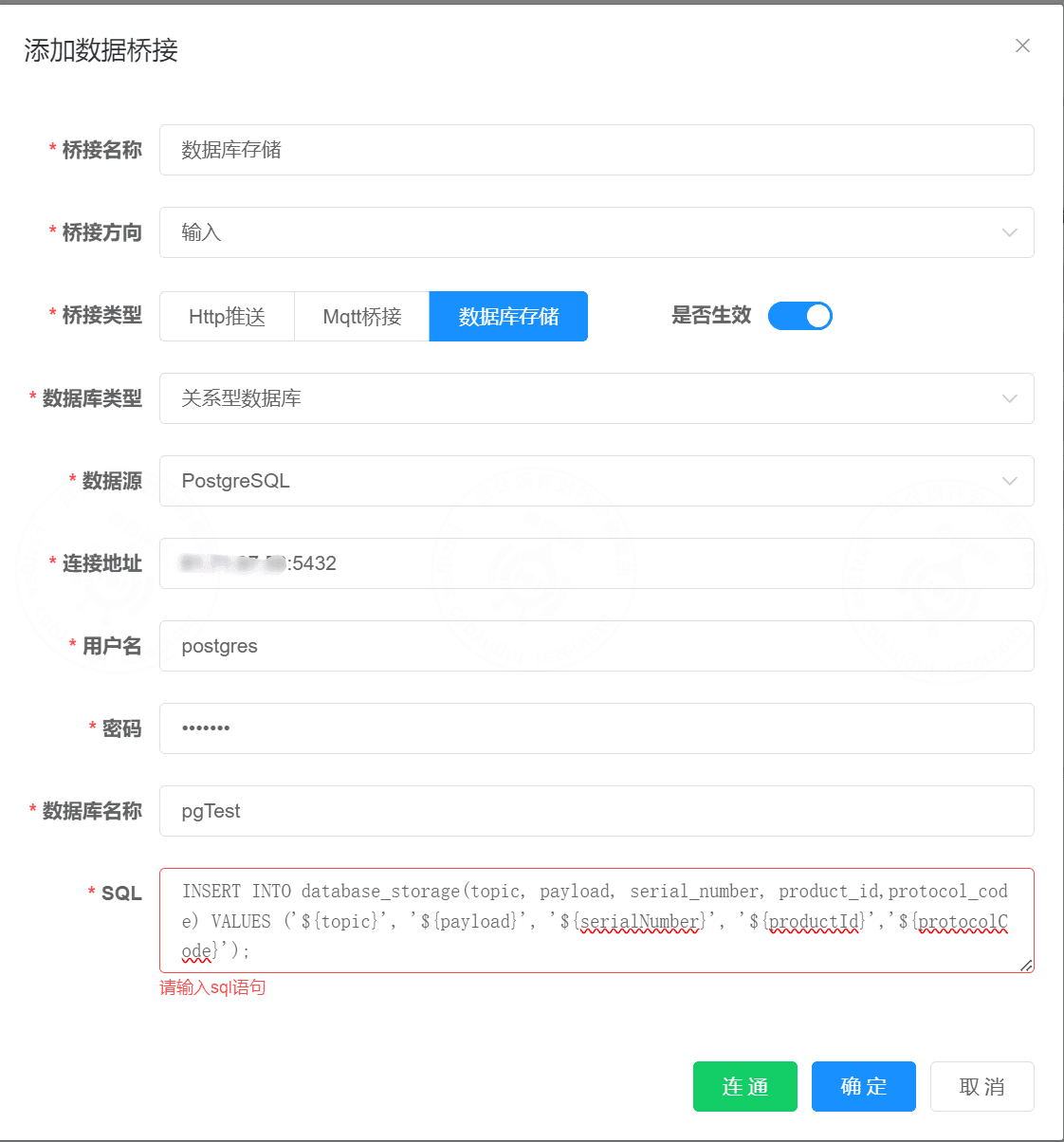
#### 5.1. 新增数据库存储配置：规则引擎-->数据桥接-->新增

<img src="./images/bridge/bridge-30.png" alt="新增数据库存储配置：规则引擎-->数据桥接-->新增页面截图" style="border:1px solid #ccc;border-radius:6px;margin:8px 0;" loading="lazy" />

数据库存储配置说明：

```shell
桥接名称：  
桥接方向：一般为输入  
数据库类型：目前仅支持关系型数据库  
数据源：MySQL/Oracle/SQL server/PostgreSQL  
链接地址：ip + 端口，例如：localhost:3306  
用户名：登录数据库的用户名  
密码：密码  
数据库名称：库名  
```

SQL：sql语句，例如：

```sql
INSERT INTO database_storage(topic, payload, serial_number, product_id,protocol_code) 
    VALUES ('${topic}', '${payload}', '${serialNumber}', '${productId}','${protocolCode}');  
     
    说明：可在脚本中使用msgContext.setData("test",1);   
    然后sql语句通过${test}调用  
    可在输出侧http body和 sql语句中传入该值
```

::: warning
注意：sql语句 values 中使用自定义占位符 '${}' 赋值\
单引号 '' 最好不要省略，否则可能会导致sql语句错误
:::

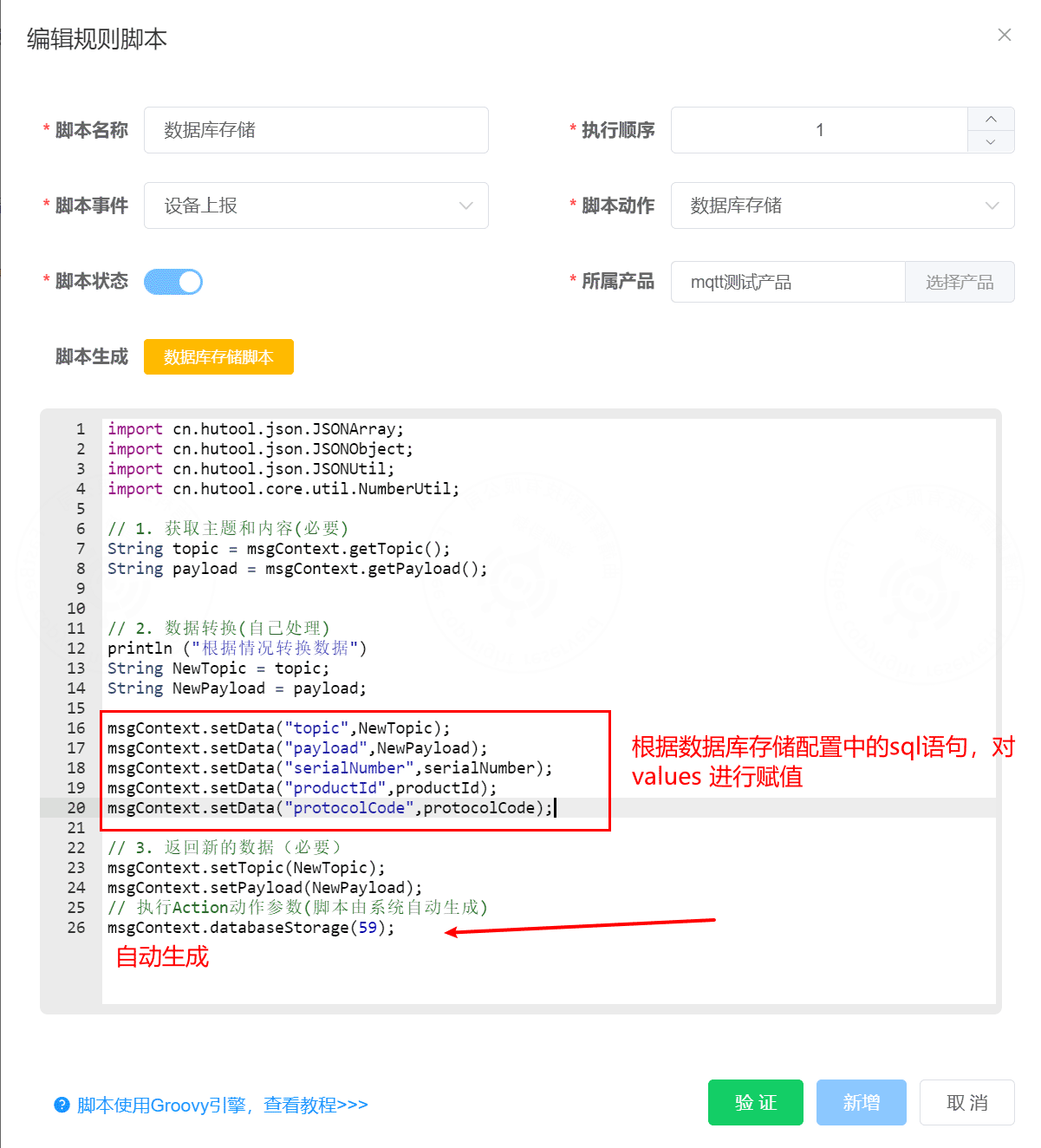
#### 5.2. 新增数据存储规则脚本：规则引擎-->规则脚本-->新增

<img src="./images/bridge/bridge-31.png" alt="新增数据存储规则脚本：规则引擎-->规则脚本-->新增页面截图" style="border:1px solid #ccc;border-radius:6px;margin:8px 0;" loading="lazy" />

规则脚本给sql语句传值格式：

```java
// 以下几个字段在规则脚本中可以省略，因为后端已经封装好，如果sql涉及其他字段需要手动封装
msgContext.setData("topic",NewTopic);
msgContext.setData("payload",NewPayload);
msgContext.setData("serialNumber",serialNumber);
msgContext.setData("productId",productId);
msgContext.setData("protocolCode",protocolCode);
```

#### 5.3. 测试数据库存储
<img src="./images/bridge/bridge-32.png" alt="测试数据库存储页面截图" style="border:1px solid #ccc;border-radius:6px;margin:8px 0;" loading="lazy" />
<img src="./images/bridge/bridge-33.png" alt="测试数据库存储页面截图" style="border:1px solid #ccc;border-radius:6px;margin:8px 0;" loading="lazy" />