## 一、报表管理

### 1、概述

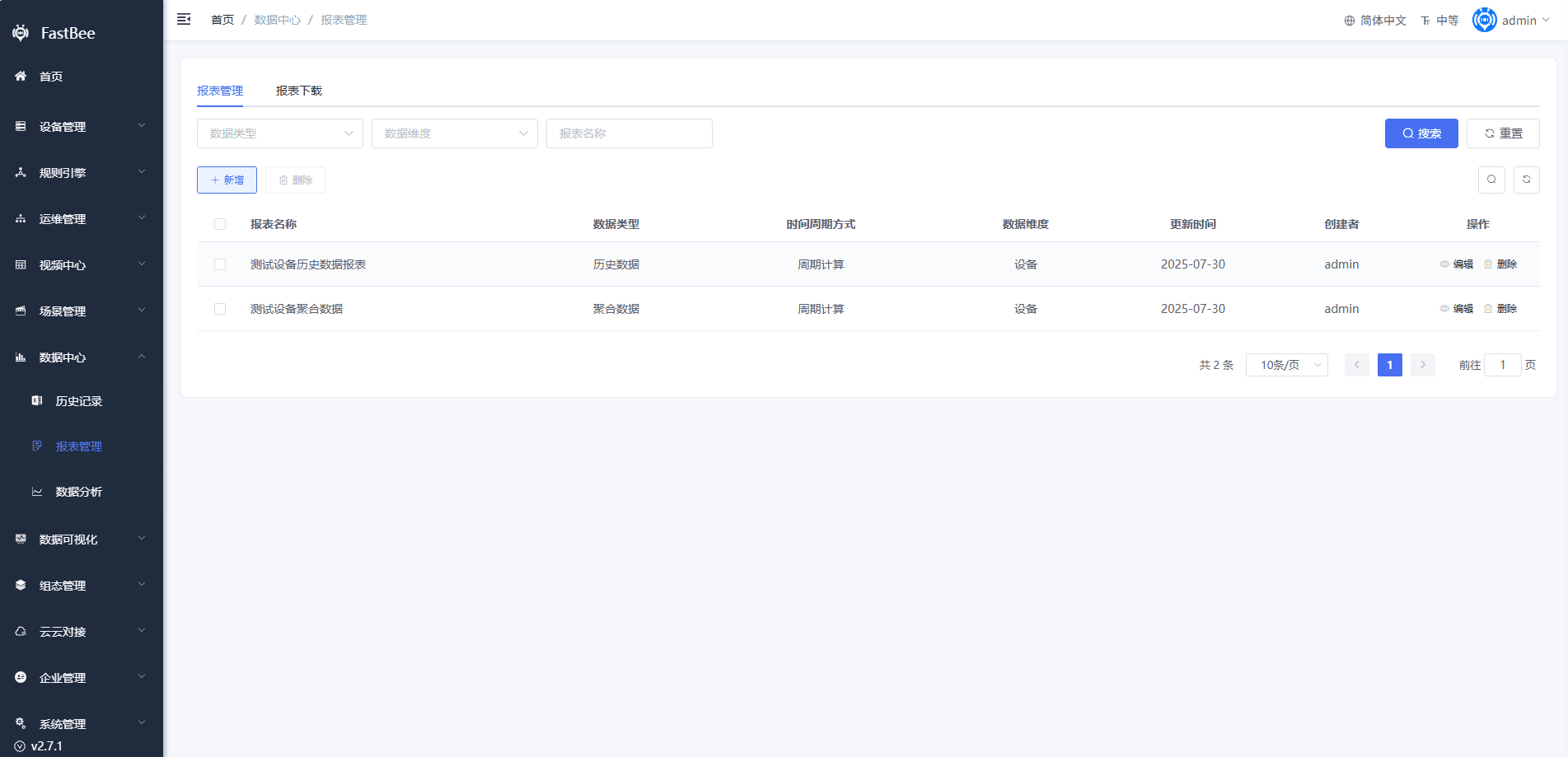
通过配置时间周期和报表规则，数据维度可以选择设备或场景，并选择相应的变量，最后会根据配置生成相应的报表Excel文件，并可以下载查看。<br> <img src="./images/datacenter/report-01.png" alt="概述页面截图" style="border:1px solid #ccc;border-radius:6px;margin:8px 0;" loading="lazy" />

### 2、配置规则

#### 2.1、时间周期

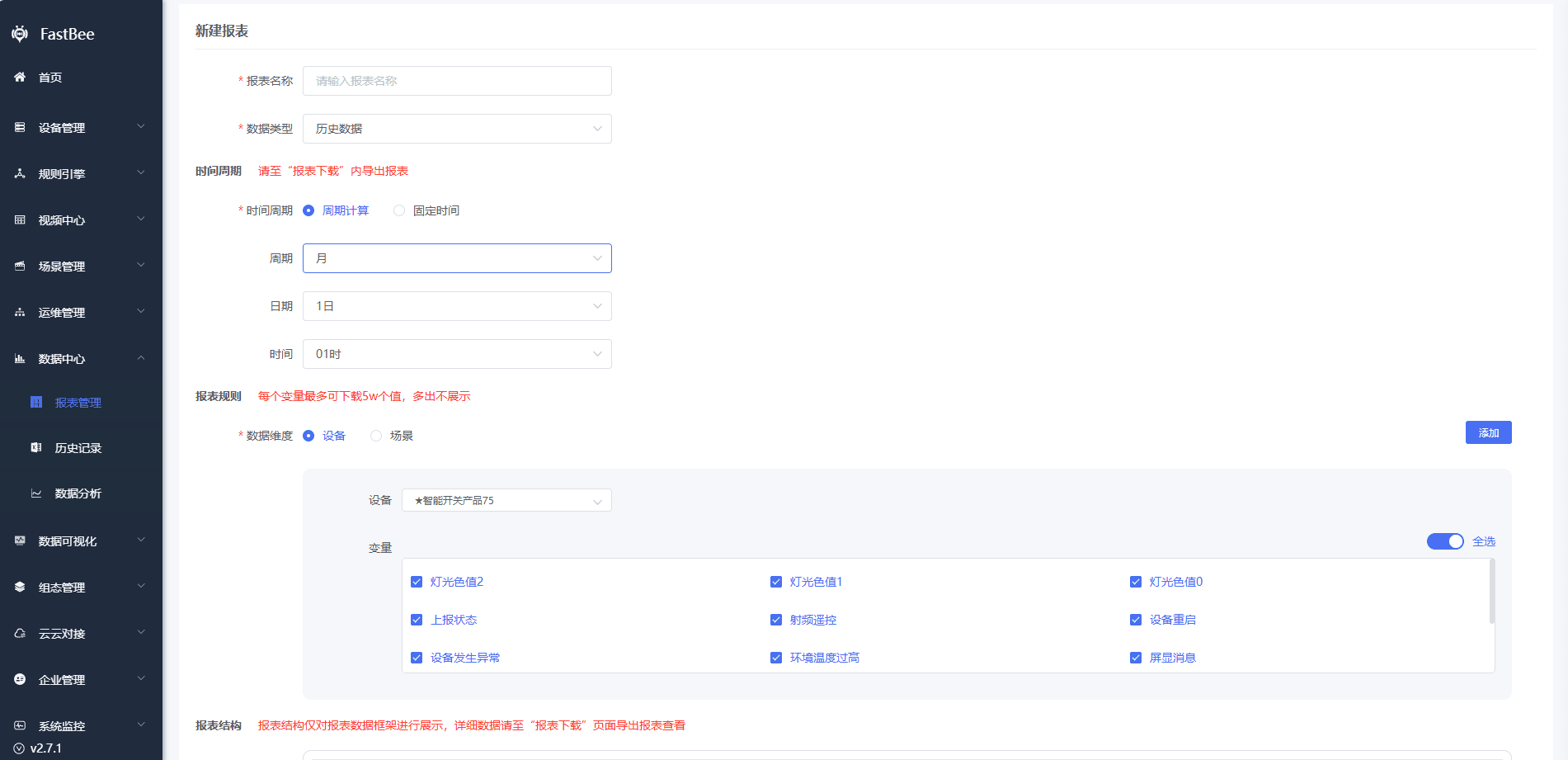
* 周期计算：根据时间周期计算报表数据，数据会根据设置的周期自动循环生成报表，适用于制作周期性报表，如日报、周报、月报等。

  执行时间节点：根据选择的时间，每日几时、每周几几时、每月几日几时运算。

<img src="./images/datacenter/report-02.png" alt="时间周期页面截图" style="border:1px solid #ccc;border-radius:6px;margin:8px 0;" loading="lazy" />  

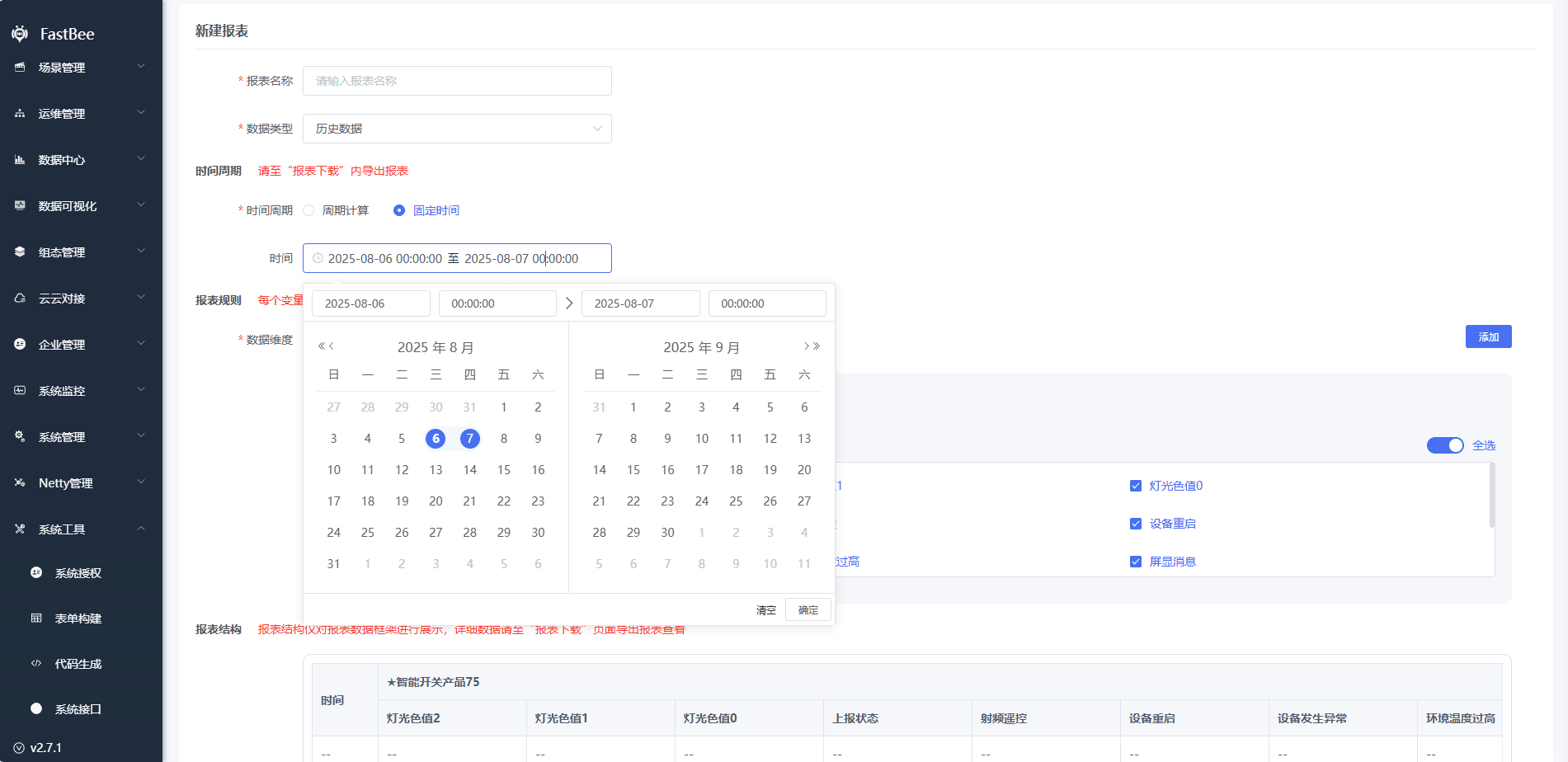
* 固定时间：选择开始和结束时间，则报表数据为该时间段的数据。

  执行时间节点：根据结束时间来执行

<img src="./images/datacenter/report-03.png" alt="时间周期页面截图" style="border:1px solid #ccc;border-radius:6px;margin:8px 0;" loading="lazy" />  

#### 2.2、数据维度

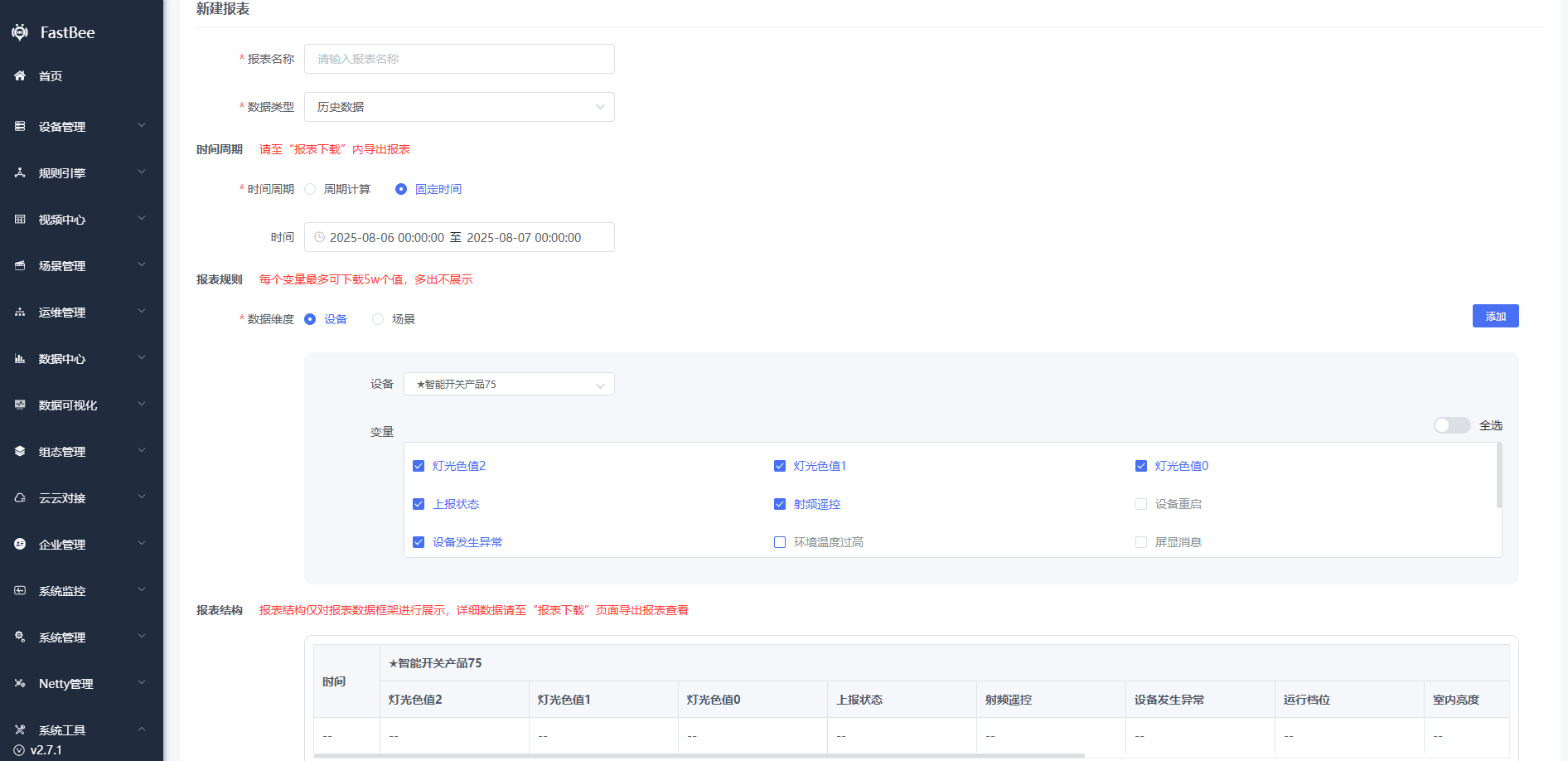
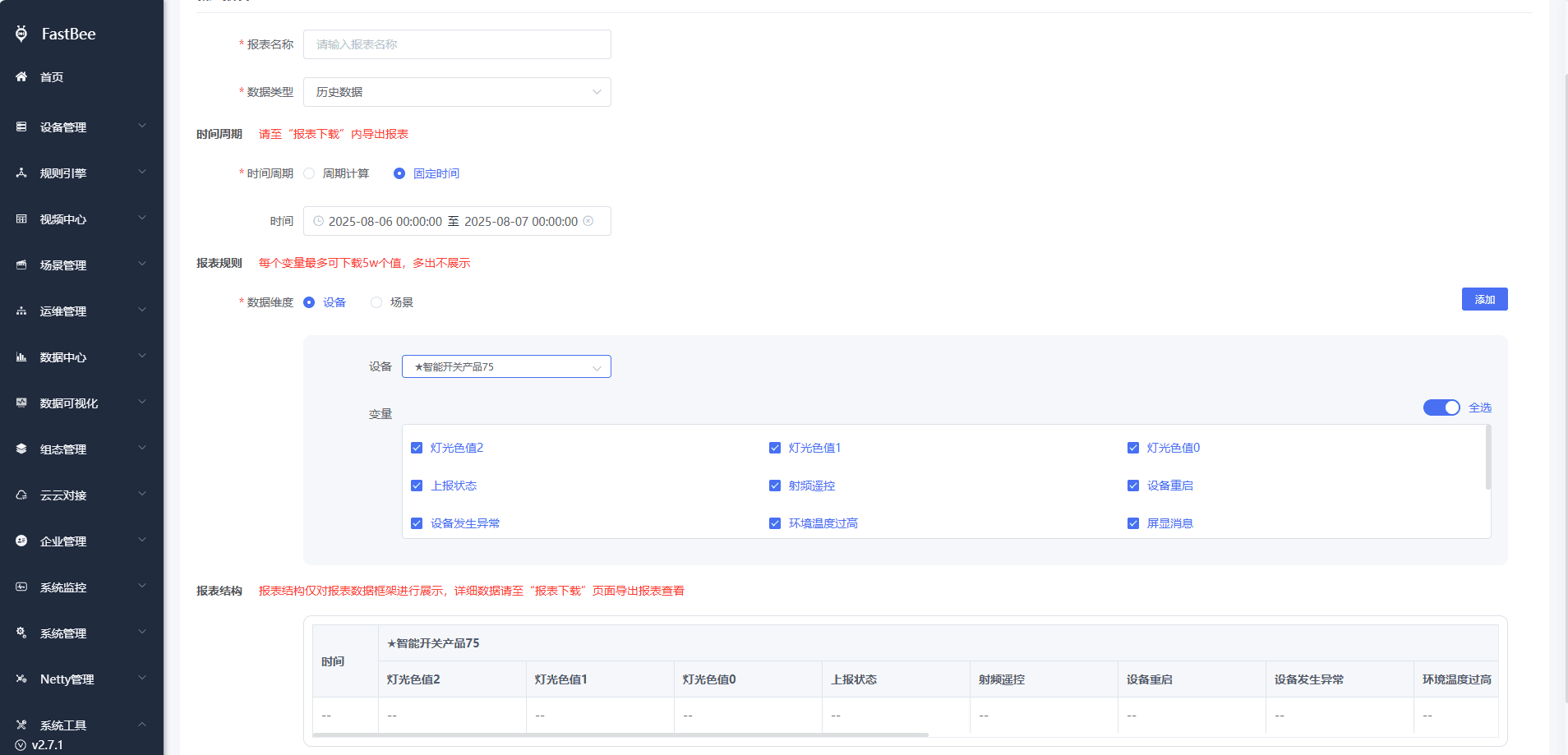
* 设备：选择设备，选择该设备下的变量，则报表数据为所选变量的历史数据。

<img src="./images/datacenter/report-04.png" alt="数据维度页面截图" style="border:1px solid #ccc;border-radius:6px;margin:8px 0;" loading="lazy" />  

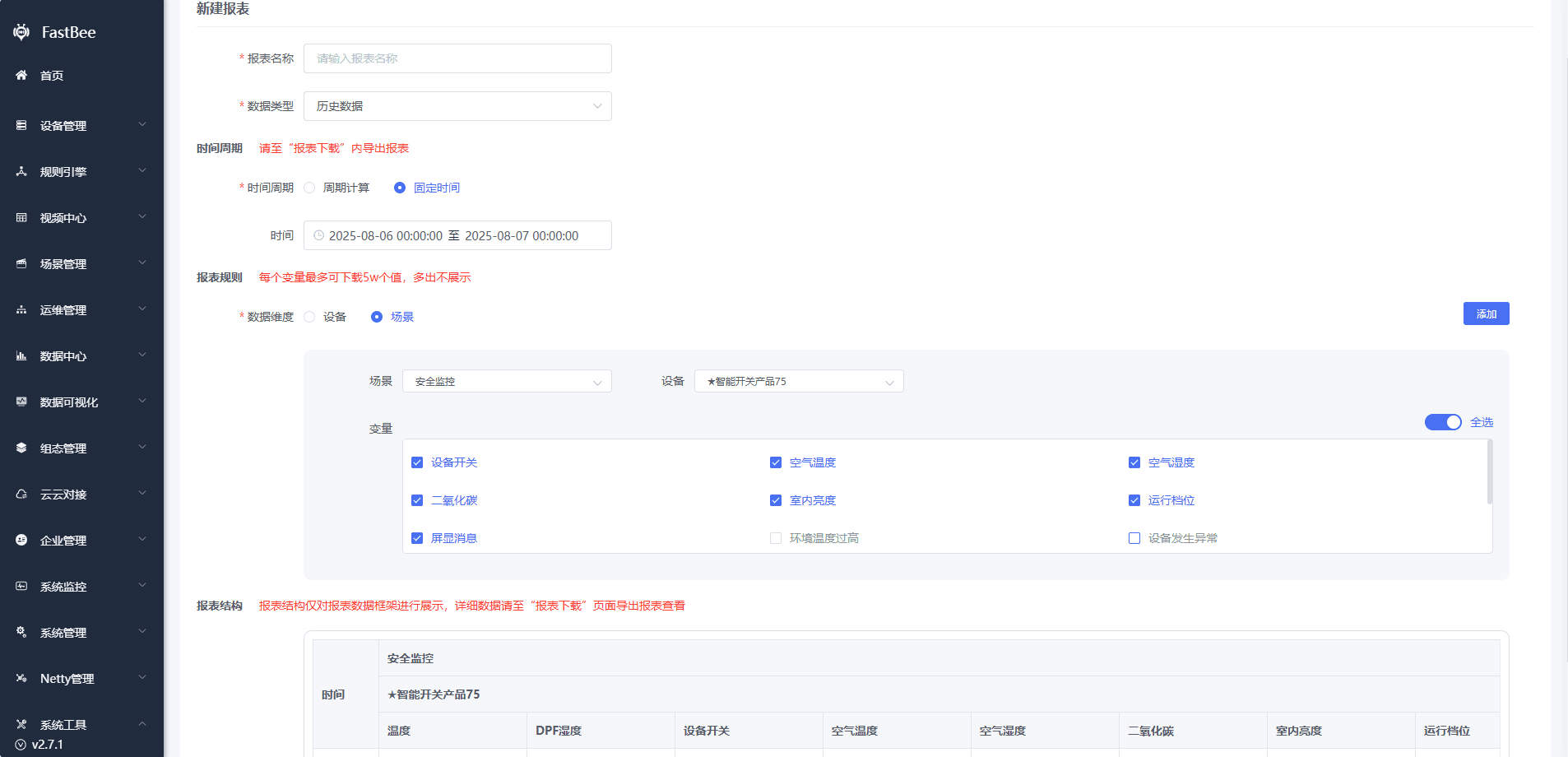
* 场景：选择场景，选择该场景下的变量，则报表数据为所选变量的历史数据。

<img src="./images/datacenter/report-05.png" alt="数据维度页面截图" style="border:1px solid #ccc;border-radius:6px;margin:8px 0;" loading="lazy" />  

#### 2.3、数据类型

**2.3.1、历史数据**

直接查询所选**变量**在**时间周期**内的所有历史数据，并按时间升序排序。<br> <img src="./images/datacenter/report-06.png" alt="历史数据页面截图" style="border:1px solid #ccc;border-radius:6px;margin:8px 0;" loading="lazy" />

**2.3.2、聚合数据**

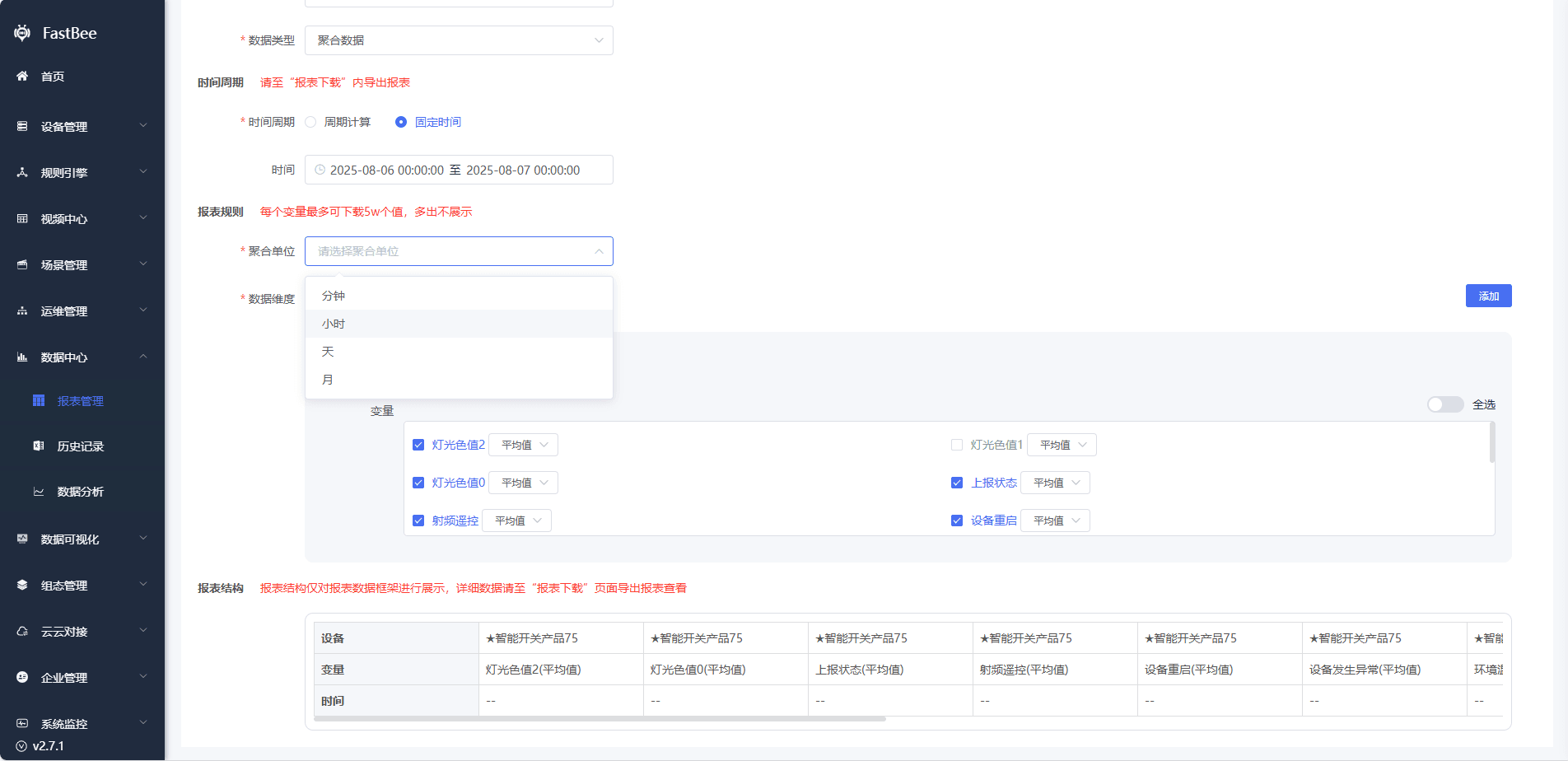
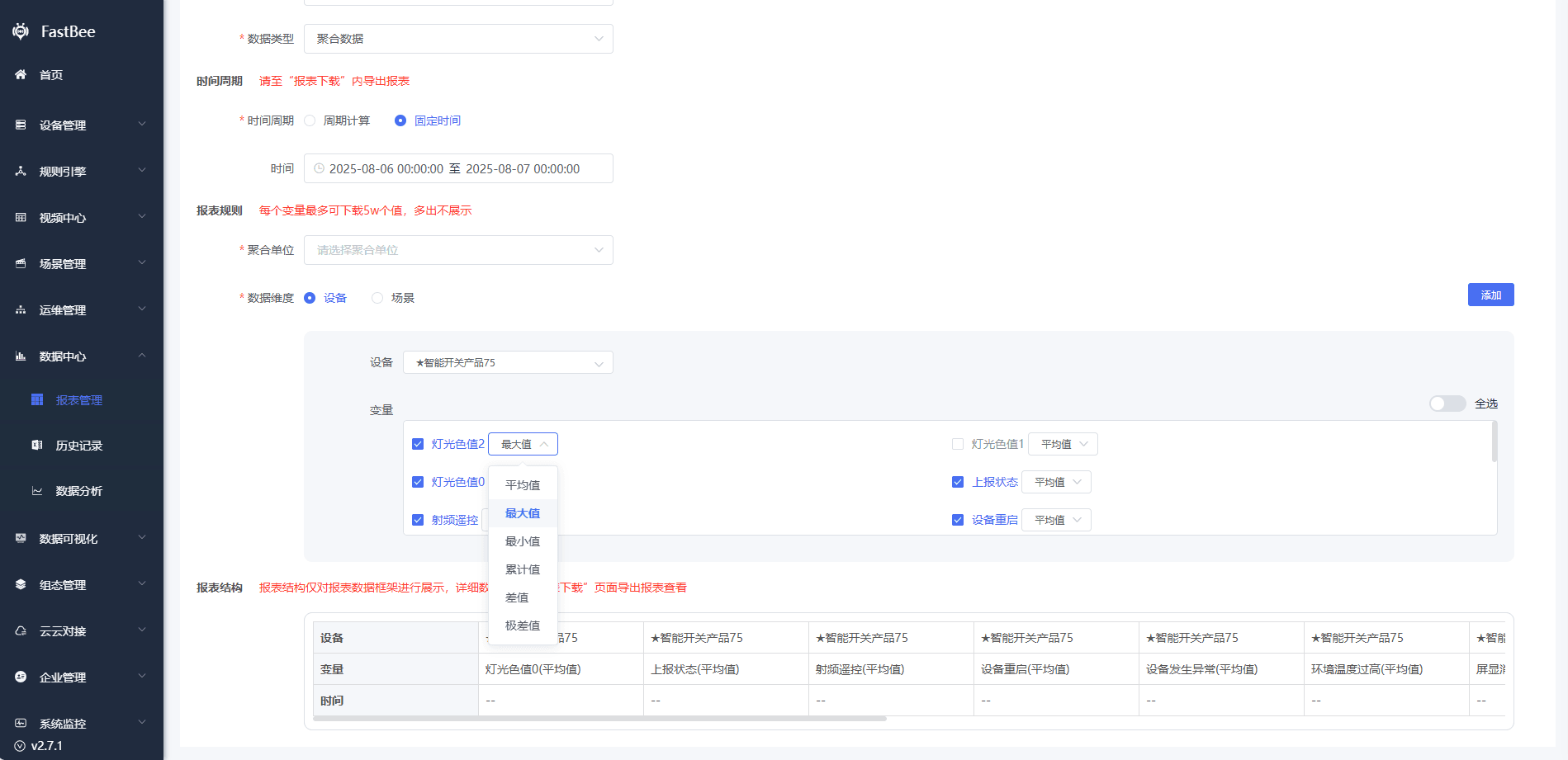
报表规则需要选择聚合单位，**变量**需要选择统计方式。

* 聚合单位：可选分钟、小时、天、月，根据时间周期按单位分割**时间段**，例如分钟：则该时间周期内每分钟为一个时间段。

* 统计方式：可选平均值、最大值、最小值、累计值、差值、极差值，根据分割出的**时间段**，每个变量该时间段内的历史数据按统计方式计算出一个最终值。

<img src="./images/datacenter/report-07.png" alt="聚合数据页面截图" style="border:1px solid #ccc;border-radius:6px;margin:8px 0;" loading="lazy" />
<img src="./images/datacenter/report-08.png" alt="聚合数据页面截图" style="border:1px solid #ccc;border-radius:6px;margin:8px 0;" loading="lazy" /> 

### 3、生成报表

根据配置的报表规则，在执行时间节点会生成一个报表Excel文件，并保存到指定位置。

### 4、报表下载

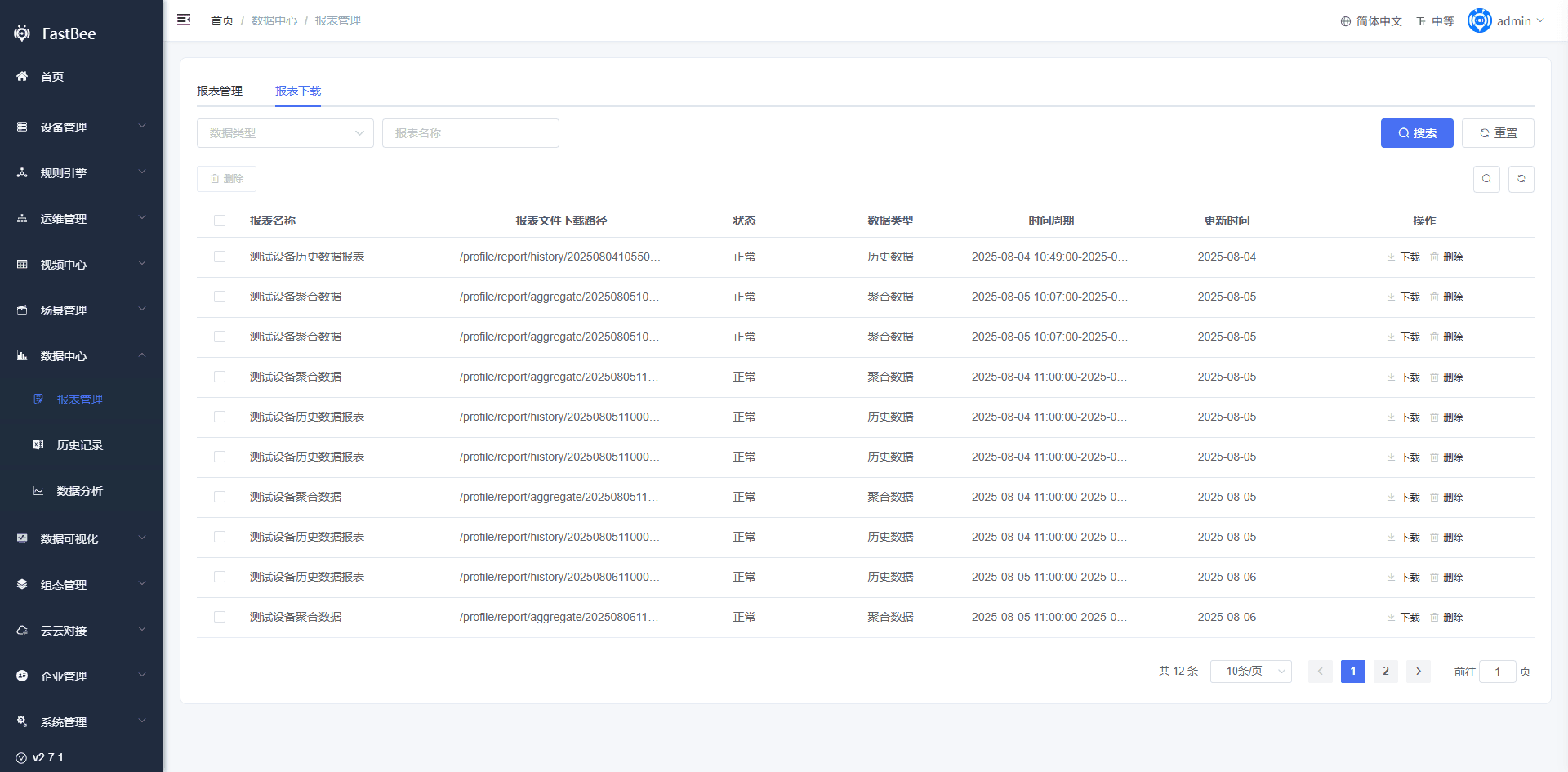
在报表下载列表，直接点击下载按钮，即可下载报表Excel文件。<br> <img src="./images/datacenter/report-09.png" alt="报表下载页面截图" style="border:1px solid #ccc;border-radius:6px;margin:8px 0;" loading="lazy" />

### 5、消息通知

#### 5.1、QQ邮箱通知

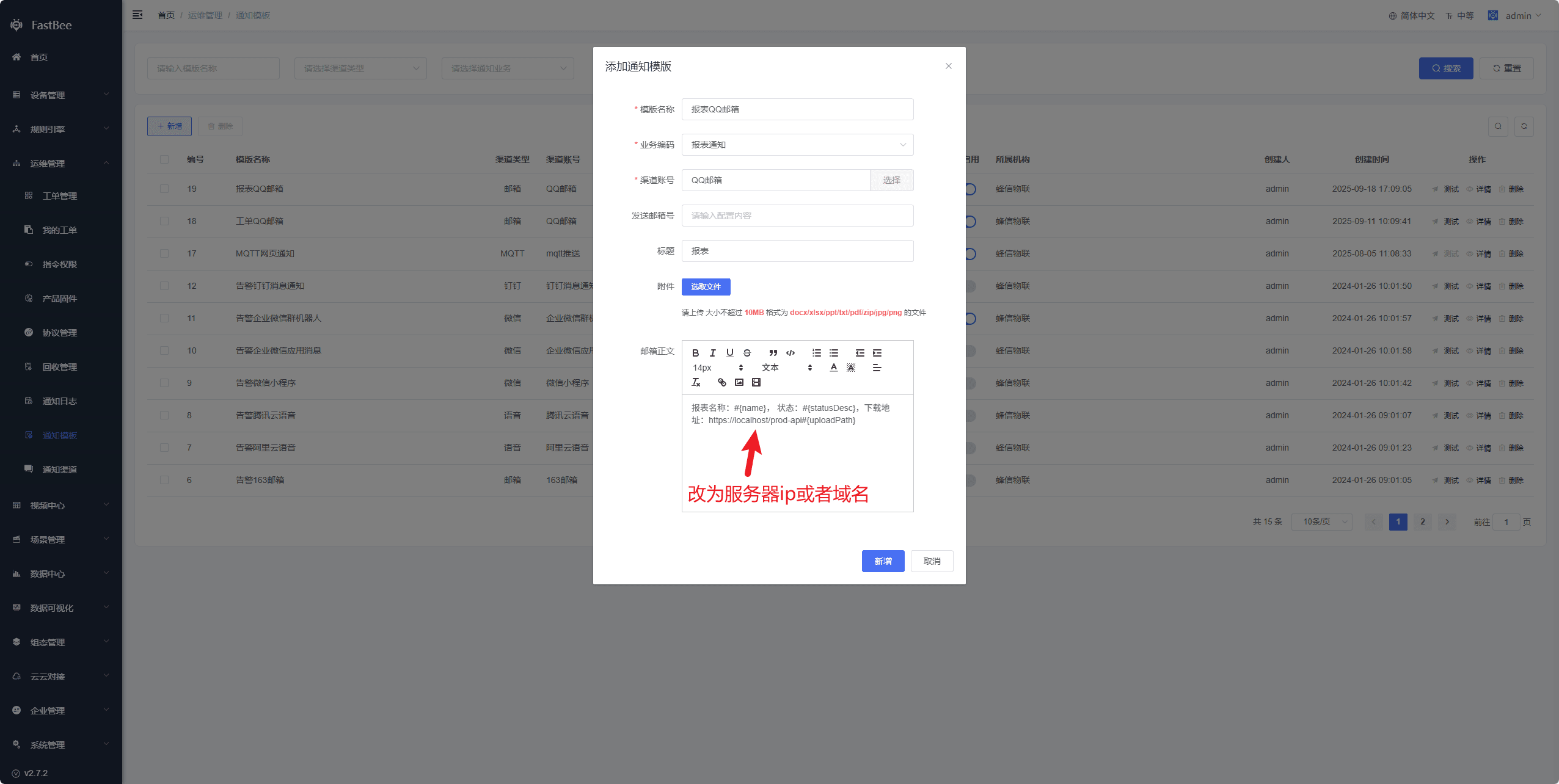
* 先去创建通知模板，模板内容如下图所示；
  ::: tip
  注意：需要把下载地址里面的地址改为自己**服务器的IP或域名**。QQ邮箱报表通知模板目前支持的变量如图所示，可参考<a href="/doc/business/v2/manual/message.html" target="_blank" rel="nofollow">消息通知文档</a>自行调整。
  :::

<img src="./images/datacenter/report-10.png" alt="QQ邮箱通知页面截图" style="border:1px solid #ccc;border-radius:6px;margin:8px 0;" loading="lazy" /> 

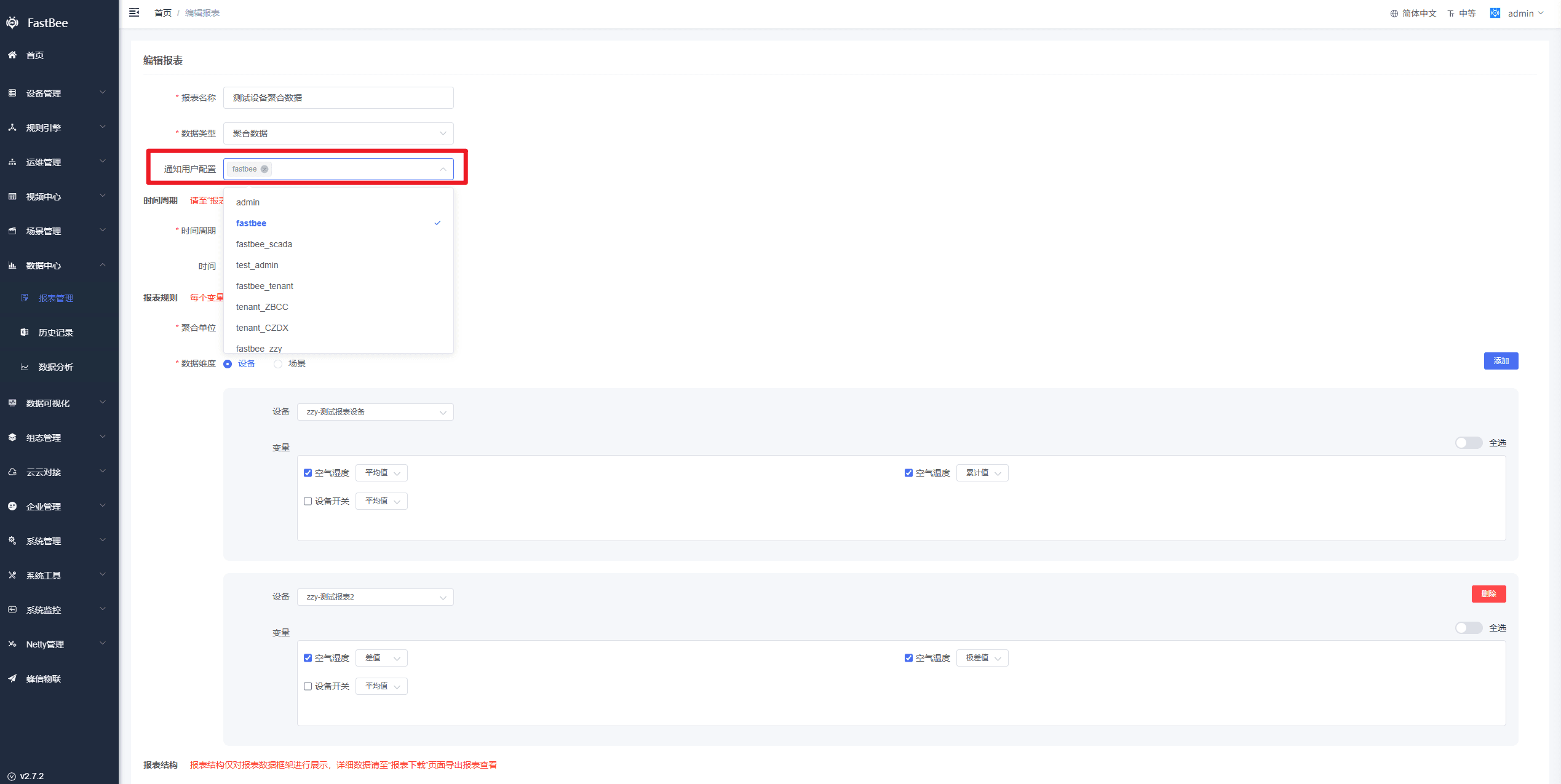
* 配置报表时可选通知用户配置，报表生成后会发送到用户的QQ邮箱；

::: tip
注意：用户个人信息必须配置有效的QQ邮箱，否则无法发送通知。
:::

<img src="./images/datacenter/report-11.png" alt="QQ邮箱通知页面截图" style="border:1px solid #ccc;border-radius:6px;margin:8px 0;" loading="lazy" /> 

### 6、后续优化

* 报表生成后可以通过邮箱发送报表文件
* 根据报表数据生成相应的图表展示

## 二、历史记录

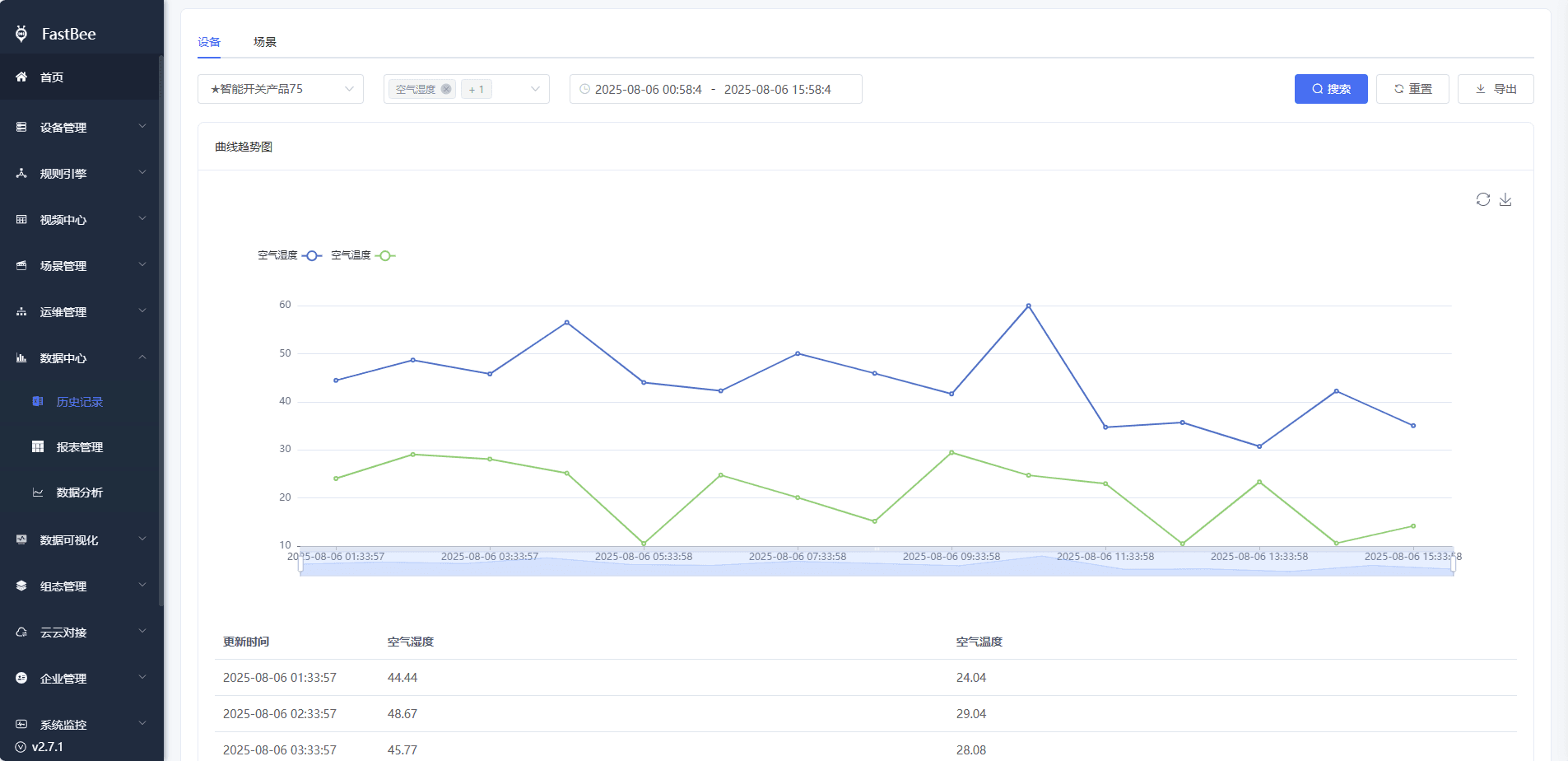
选择设备或场景下的变量，可单选或多选，并选择时间段，即可查询出变量该时间段内的历史数据，按时间升序排序，并通过曲线图和表格展示。<br> <img src="./images/datacenter/history-01.png" alt="二、历史记录页面截图" style="border:1px solid #ccc;border-radius:6px;margin:8px 0;" loading="lazy" />

## 二、数据分析

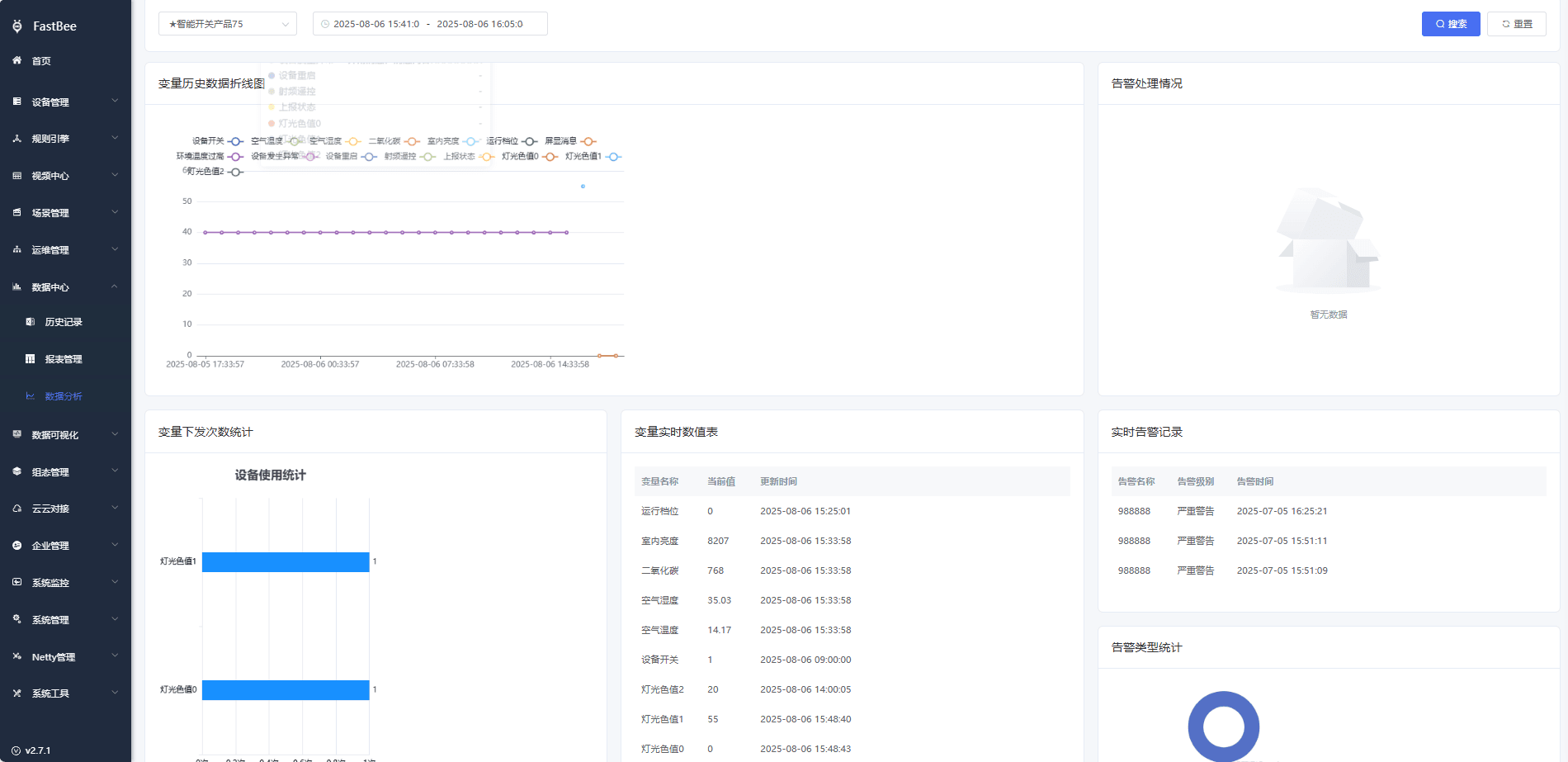
选择设备和时间，并展示设备相关的数据，依次展示设备变量历史数据折线图、告警处理情况、变量下发次数统计、变量实时数值表、实时告警记录，可根据数据分析设备的运行情况。<br> <img src="./images/datacenter/analyse-01.png" alt="二、数据分析页面截图" style="border:1px solid #ccc;border-radius:6px;margin:8px 0;" loading="lazy" />

## 三、报表验收

| 验收项 | 正常表现 |
| --- | --- |
| 报表规则 | 时间周期、数据维度、变量和统计方式保存成功 |
| 周期生成 | 到达执行时间后生成报表记录 |
| Excel 下载 | 下载文件可打开，数据列完整 |
| 历史数据 | 设备或场景变量可按时间查询 |
| 聚合数据 | 平均值、最大值、最小值、累计值等计算正确 |
| 邮件通知 | 配置通知用户后可收到报表下载链接 |
| 租户隔离 | 不同机构只能查看权限范围内报表 |

## 四、常见问题

### 报表没有生成

检查规则状态、执行时间、服务器时间、定时任务是否启用，变量是否有历史数据。

### 报表为空

检查时间范围内设备是否上报、变量是否开启历史存储、统计方式是否适合当前数据。

### 下载链接打不开

检查服务器域名、Nginx 转发、文件存储路径、通知模板中的下载地址。

### 邮件没有收到

检查通知模板、用户邮箱、通知渠道、发送日志和邮件服务商限制。

## 五、二次开发入口

| 类型 | 路径或接口 | 说明 |
| --- | --- | --- |
| 前端页面 | `vue3/src/views/dataCenter/report` | 报表管理、下载、编辑 |
| 后端接口 | 报表相关接口 | 报表规则、记录、数据生成 |
| 数据表 | `report`、`report_records`、`report_rule`、`report_rule_data` | 报表核心表 |
| 通知模块 | `springboot/fastbee-notify` | 报表邮件通知 |
| 数据模块 | `springboot/fastbee-iot-data` | 历史数据和聚合数据来源 |