## 页面导读

- **适用场景**: 适合在产品发布后新增设备、批量导入设备、分配设备，以及查看设备运行状态。
- **前置条件**: 所属产品已创建并发布，设备编号规则、定位方式、设备影子和授权策略已确认。
- **操作路径**: 设备管理 → 设备管理 → 新增/导入设备 → 配置认证信息 → 等待设备上线。
- **验收点**: 设备可被查询，认证信息完整，上线后状态、事件、日志和实时数据正常更新。

## 使用入口与推荐流程

<div class="doc-path">
  <ol>
    <li>进入 <strong>设备管理 → 设备管理</strong>，根据产品选择手动新增、批量导入或等待设备自动注册。</li>
    <li>设备创建后检查认证信息、设备编号、所属产品、定位方式、设备影子和禁用状态。</li>
    <li>设备上线后进入详情页，按基础信息、运行状态、数据采集、数据调试、事件日志和指令日志逐项验收。</li>
    <li>需要租户隔离、用户可见范围或终端用户绑定时，再处理设备分配、回收、分享和二维码绑定。</li>
  </ol>
</div>

## 设备管理介绍

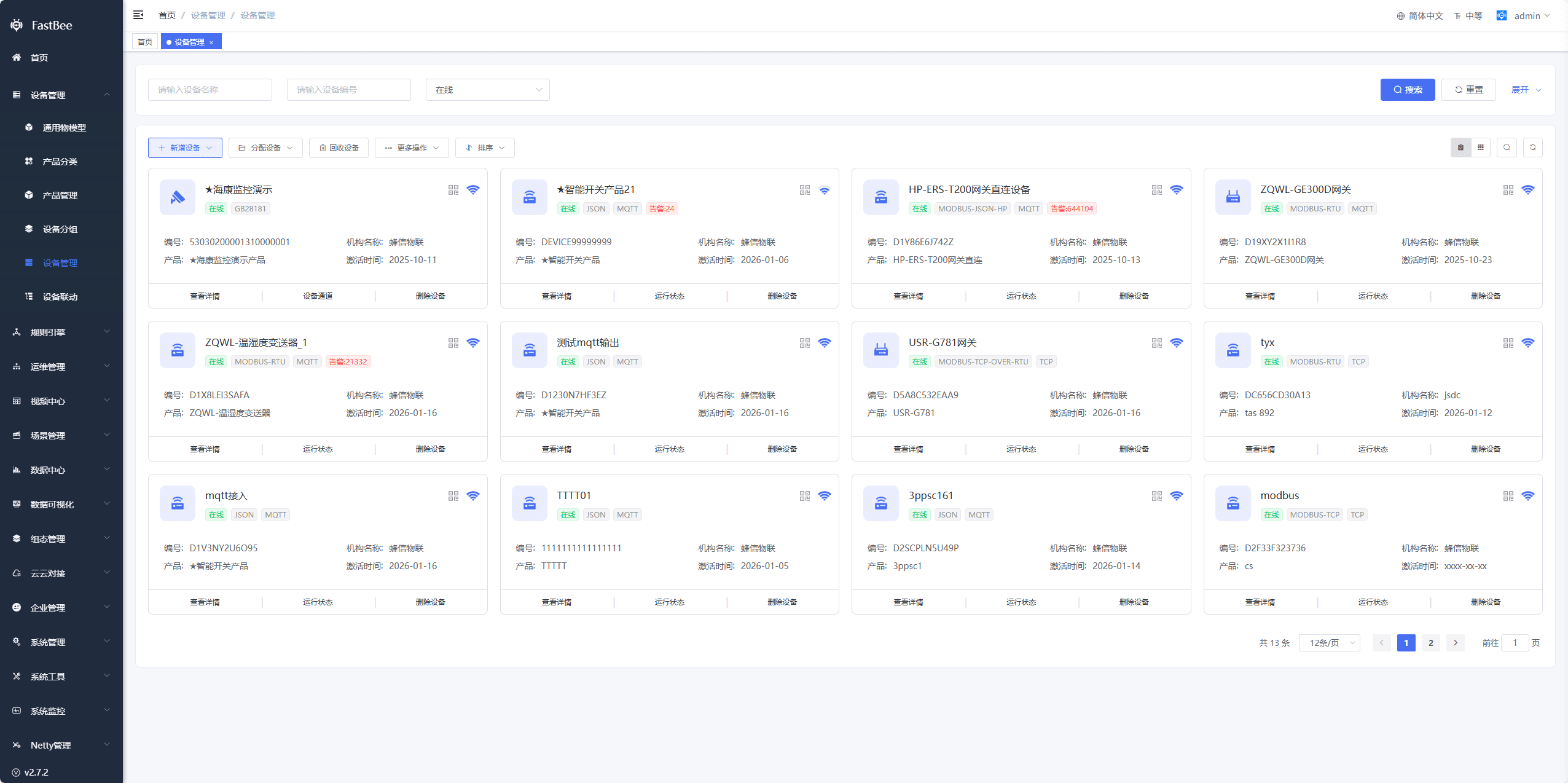
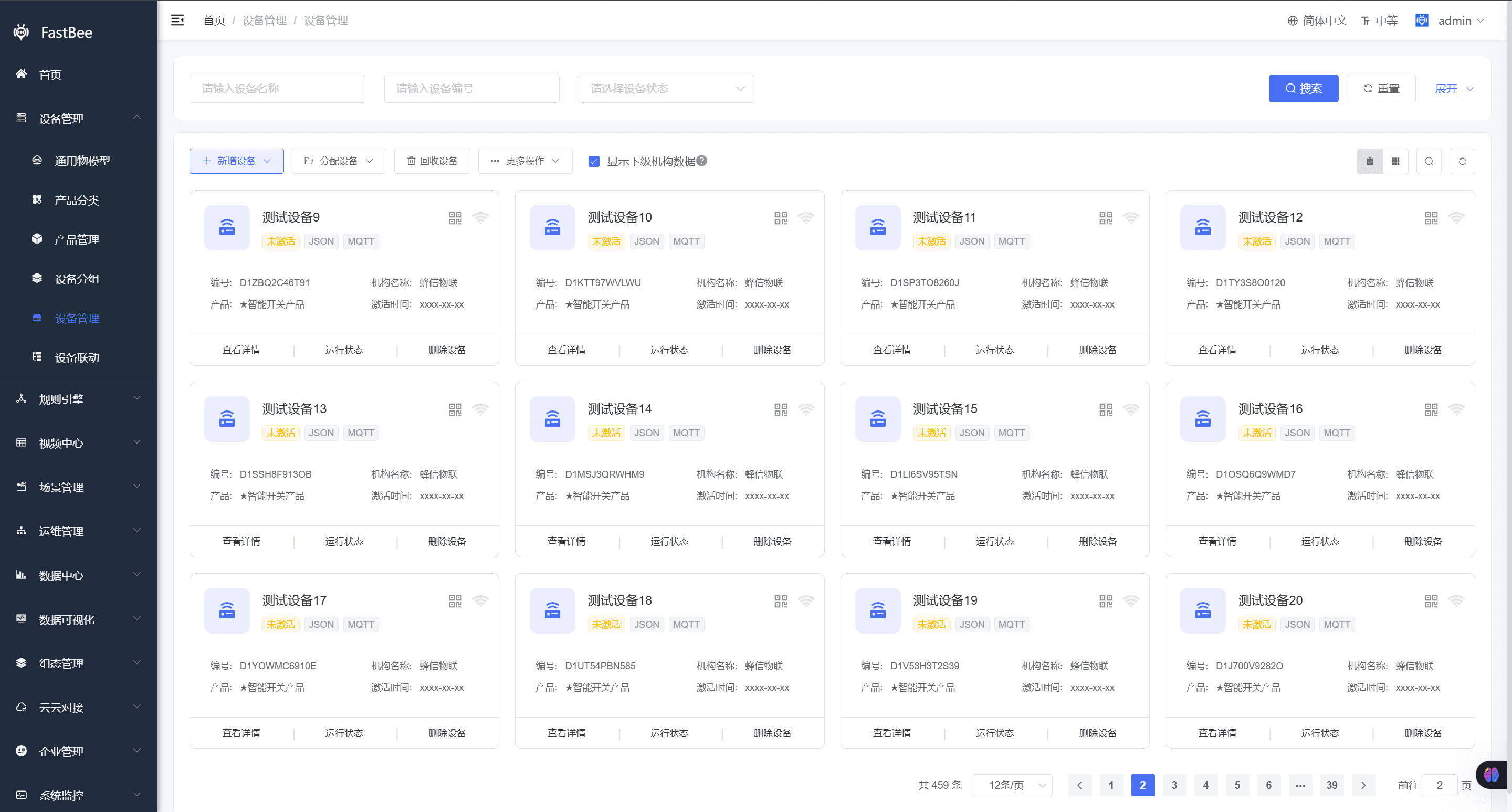
创建并发布产品后，可以在当前页面为产品添加设备。\
你可以通过本文了解设备的相关功能。\ <img src="./images/product/device-01.png" alt="设备管理介绍页面截图" style="border:1px solid #ccc;border-radius:6px;margin:8px 0;" loading="lazy" />

### 1、概述

设备是产品的具体实现，云平台每个设备实体它代表的是您在真实场景下使用的设备，通过云平台可以实时查看设备的状态信息，这个设备可以是网关、温湿度传感器、仪器仪表等。

### 2、设备配置项

| 配置项    | 说明                                                                                                                    |\
|--------|-----------------------------------------------------------------------------------------------------------------------|
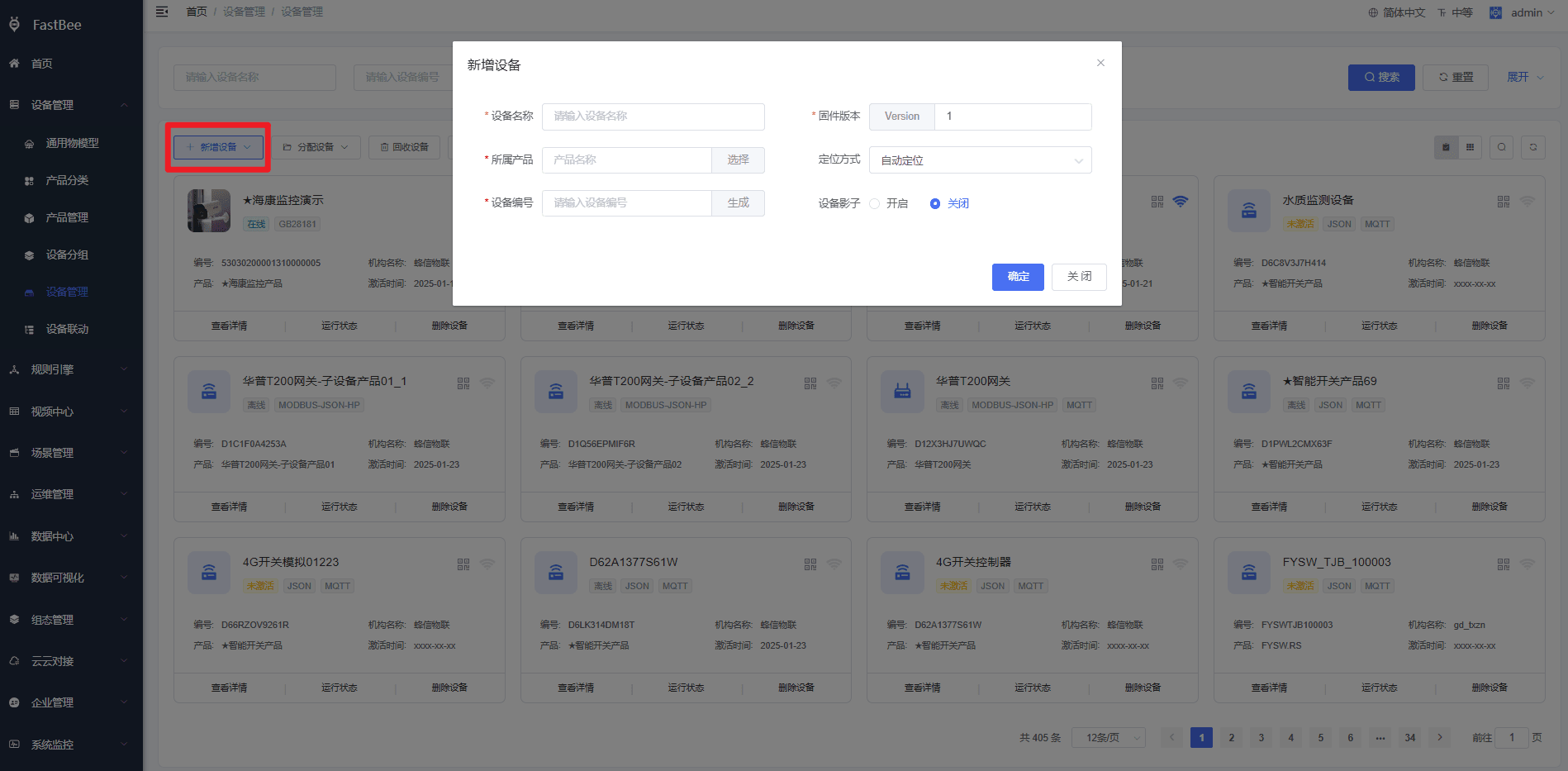
| 设备名称   | 必填，设备名                                                                                                                |
| 所属产品   | 必填，选择按钮，选择对应产品                                                                                                        |
| 设备编号   | 必填，可自定义（**设备编号需大于9位**），也可以点击 "生成" 按钮自动生成                                                                              |
| 固件版本   | 必填，默认为1                                                                                                               |
| 设备影子   | 开关按钮，是否启用影子模式<br>如果启用，则设备在未在线的情况下可以使用影子模式下发指令，当设备上线时云平台会把指令下发给设备                                                      |
| 禁用设备   | 开关按钮，是否禁用设备，禁用后设备不可连接平台                                                                                               |
| 备注信息   | 可选，输入框                                                                                                                |
| 定位方式   | 单选框，单个设备定位方式修改，默认继承产品定位方式                                                                                             |
| 设备经度   | 设备经度，定位方式为 "自定义位置" 时可手动填入，其他方式不支持填入                                                                                   |
| 设备纬度   | 设备纬度，定位方式为 "自定义位置" 时可手动填入，其他方式不支持填入                                                                                   |
| 所在地址   | 设备所在地址，定位方式为 "自定义位置" 时可手动填入，其他方式不支持填入                                                                                 |
| 入网地址   | 只读，设备接入时的入网ip                                                                                                         |
| 激活时间   | 只读，设备首次接入系统时的时间                                                                                                       |
| 设备信号   | 只读，设备信号强度                                                                                                             |
| 其他信息   | 认证信息：设备连接云平台的信息；二维码：设备对应的二维码，终端用户可通过扫该二维码绑定设备使用                                                                       |
| 地图展示   | 设备在地图上的位置标点                                                                                                           |
| ICCID号 | 设备使用物联网卡，物联网卡的ICCID号，需通过/info/post主题上报ICCID，具体使用方式参考<a href="/doc/business/v2/link/mqtt.html" target="_blank" rel="nofollow">Mqtt协议设备接入文档</a> |

### 3、设备列表

#### 3.1、新增设备

* 手动添加：点击 "+新增设备" 按钮，选择 "手动添加" 按钮，打开 新增设备 窗口
  ::: tip
  注意：如果产品设备类型是**网关设备**，通讯协议是ModbusRtu协议、Modbus转Json解析协议-华普物联、ModbusTcp协议、JSON网关解析协议，并且产品侧配置了子产品，会有一个子产品列表，每个子产品可以配置多个子设备，具体配置方式参考<a href="/doc/business/v2/link/sub-device.html" target="_blank" rel="nofollow">网关与子设备文档</a>
  :::

<img src="./images/product/device-02.png" alt="新增设备页面截图" style="border:1px solid #ccc;border-radius:6px;margin:8px 0;" loading="lazy" />

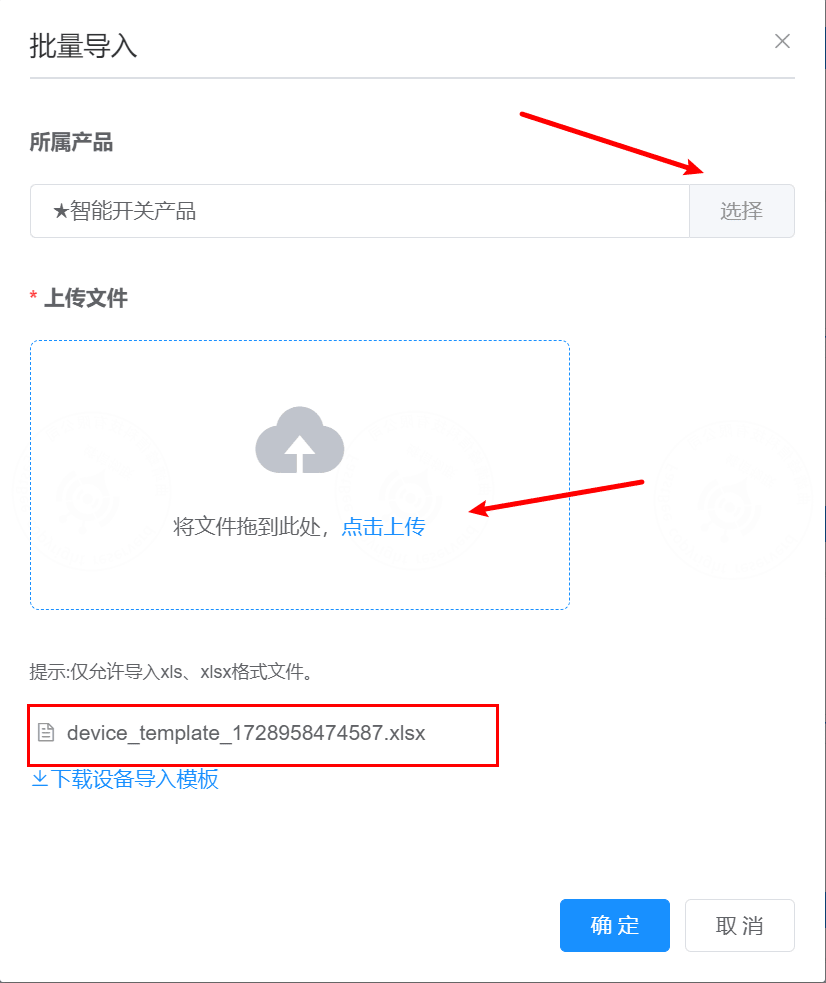
* 批量导入：打开批量导入页面，选择**对应产品**，可先**下载设备导入模板**文件，导入文件编辑好后**点击上传**模板，最后点击确定导入
  ::: tip
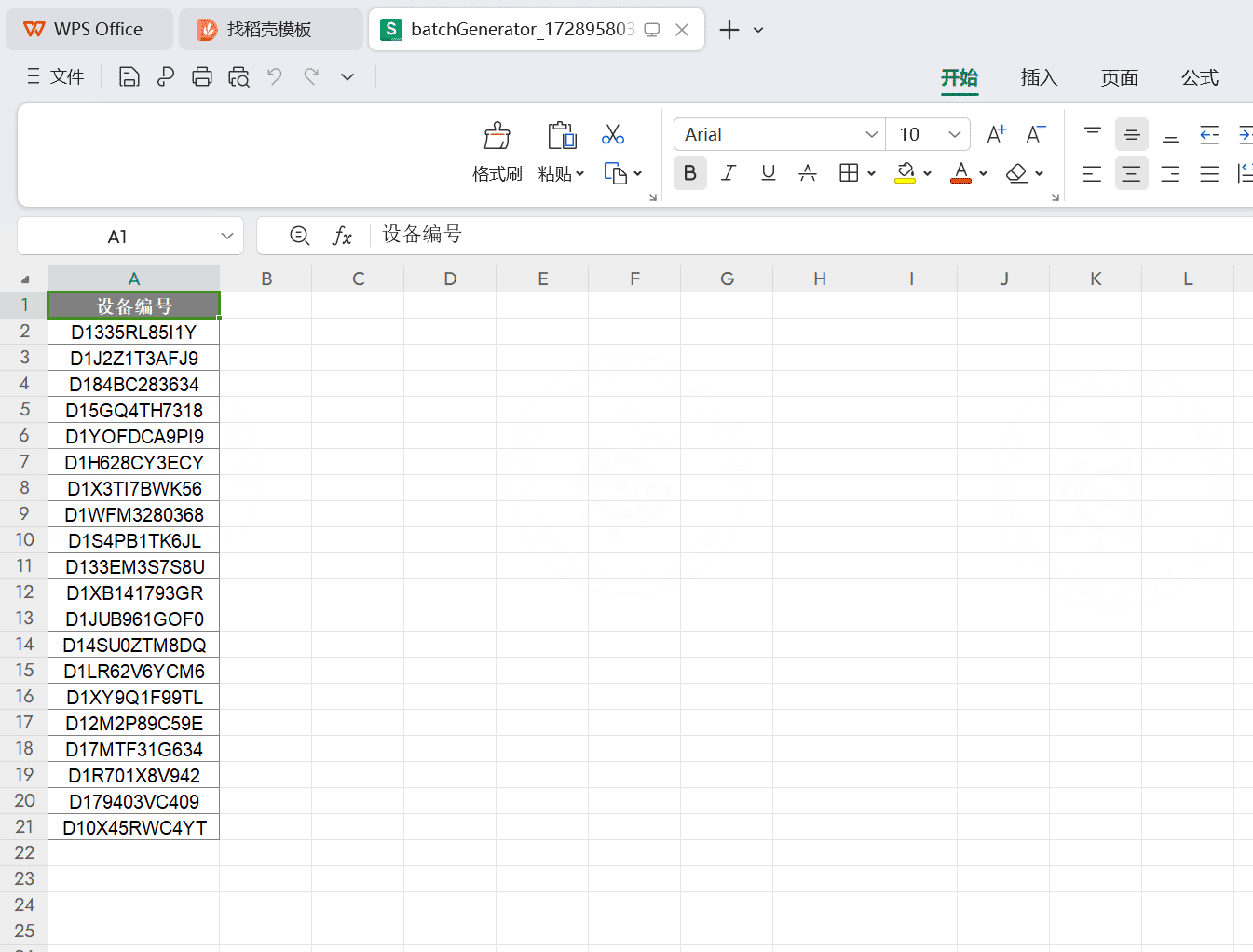
  注意：设备编号如果要使用平台自动生成的，可以使用**更多操作-生成设备编号**按钮，批量生成设备编号，并编辑到导入文件里
  :::

<img src="./images/product/device-07.png" alt="新增设备页面截图" style="border:1px solid #ccc;border-radius:6px;margin:8px 0;" loading="lazy" />

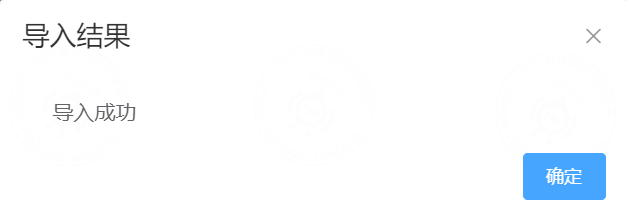
导入成功界面<br> <img src="./images/product/device-08.png" alt="新增设备页面截图" style="border:1px solid #ccc;border-radius:6px;margin:8px 0;" loading="lazy" /> <img src="./images/product/device9.png" alt="新增设备页面截图" style="border:1px solid #ccc;border-radius:6px;margin:8px 0;" loading="lazy" />

#### 3.2、分配设备

看此功能之前可以先看一下<a href="/doc/business/v2/manual/tenant.html" target="_blank" rel="nofollow">多租户操作文档</a>，熟悉一下机构、数据权限划分等操作

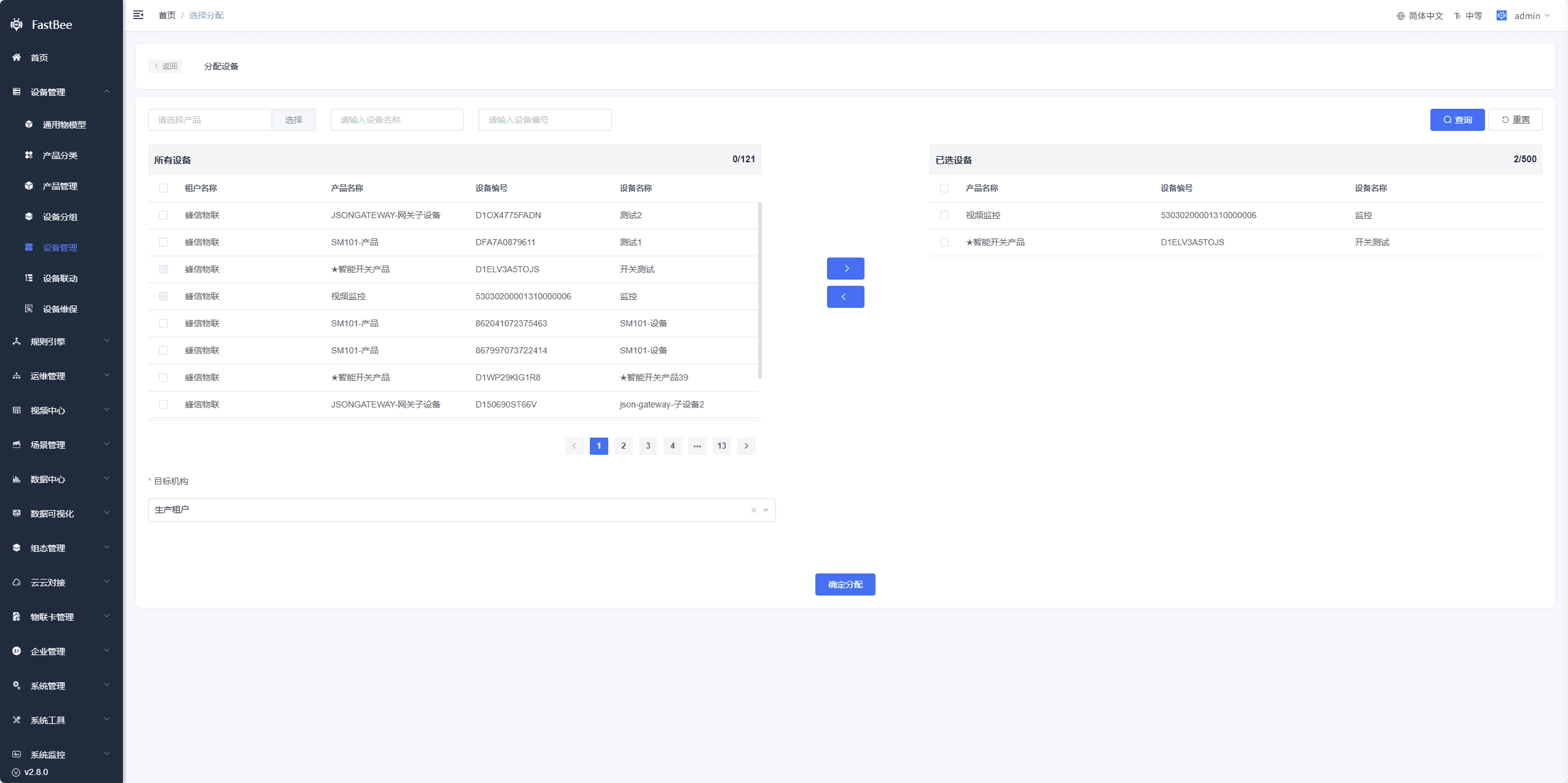
* 选择分配：支持把设备分配给其他机构；上级机构可以操作下级机构的设备分配给其他机构；
  ::: tip
  注意：如果机构内的设备已经分配给当前机构某个用户（用户角色数据权限是**仅本人数据权限**），此时把设备分配给其他机构，则该用户也失去了设备的拥有权
  :::

<img src="./images/product/device-10.png" alt="分配设备页面截图" style="border:1px solid #ccc;border-radius:6px;margin:8px 0;" loading="lazy" />

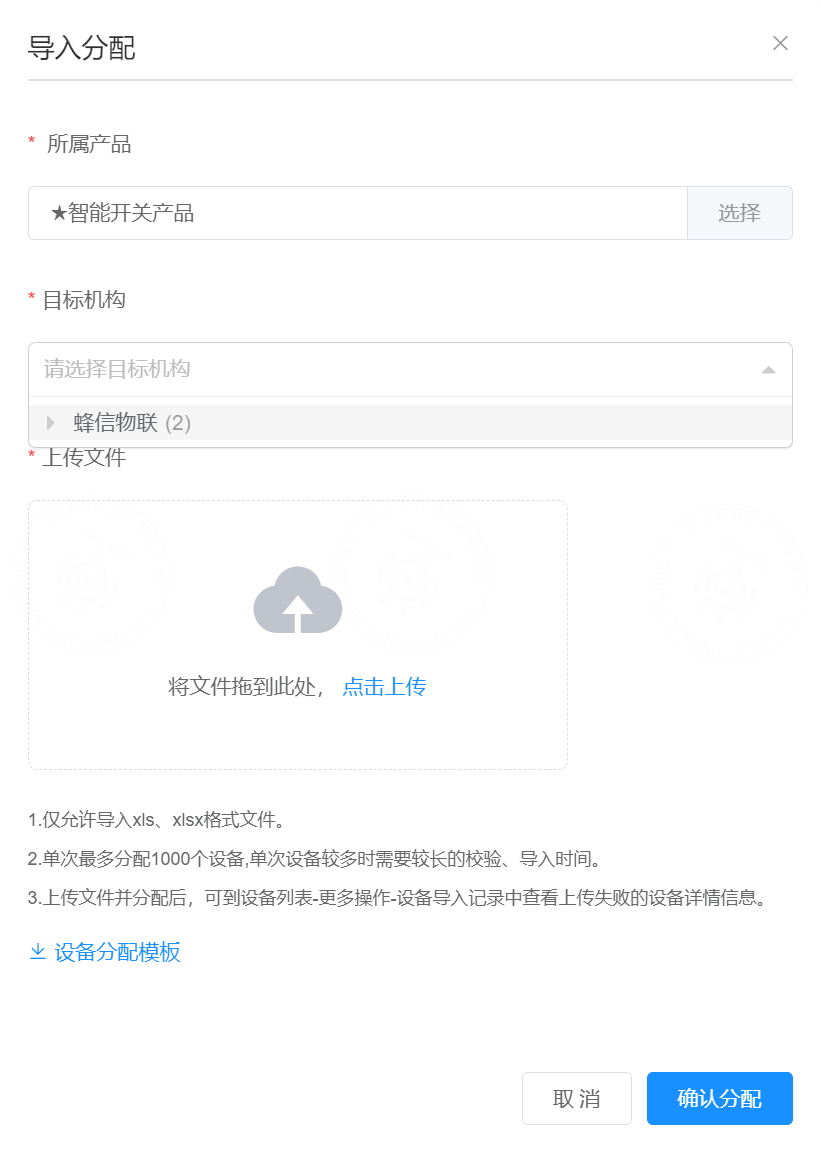
* 导入分配：点击分配设备-**导入分配**按钮，先下载设备导入模板，将设备名称和设备编号填入模板然后点击上传，并选择所属产品，最后点击确定导入

<img src="./images/product/device-11.png" alt="分配设备页面截图" style="border:1px solid #ccc;border-radius:6px;margin:8px 0;" loading="lazy" />

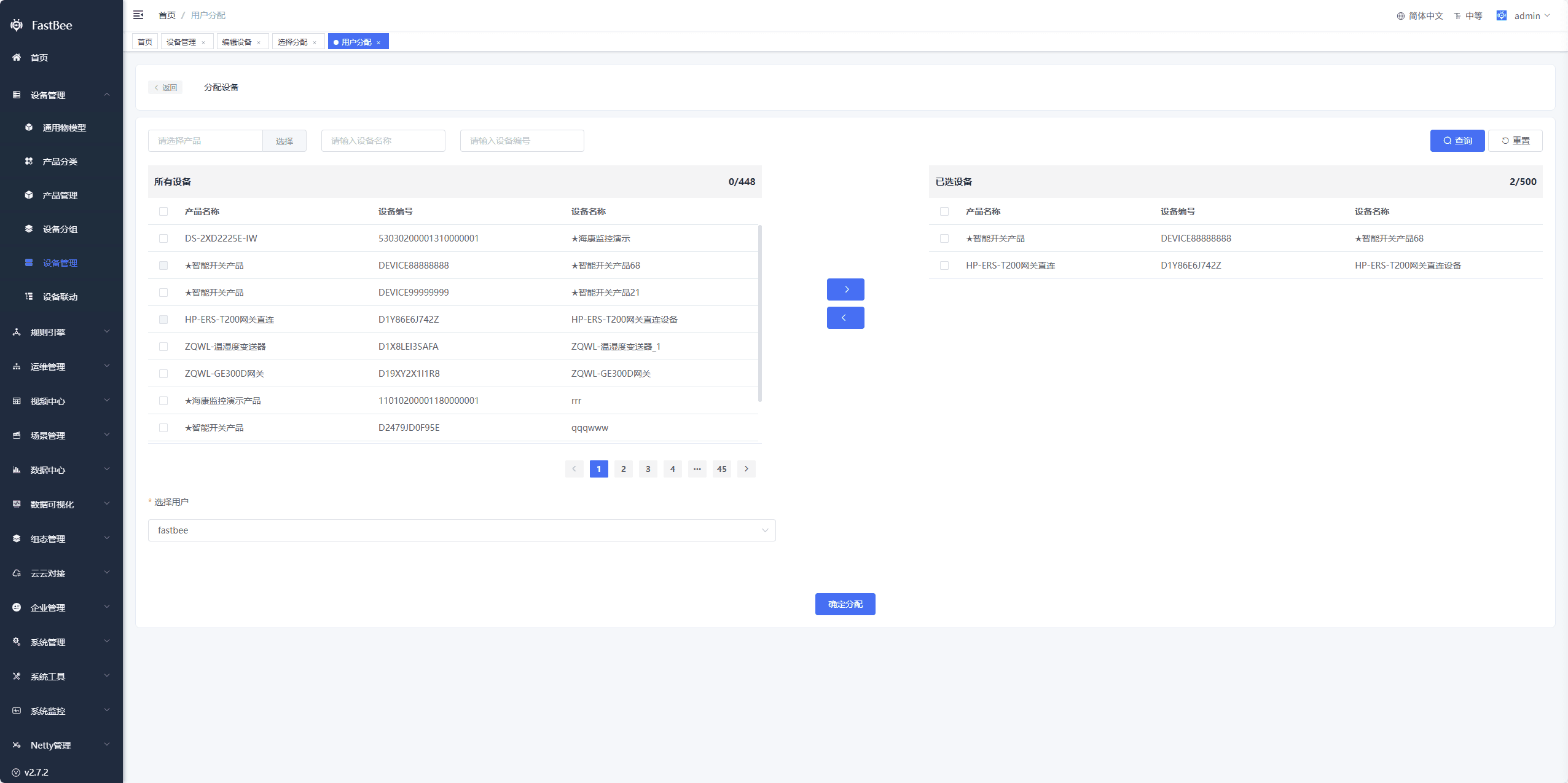
* 用户分配：同机构内不同用户之间分配设备，一般就是指定某个用户只能查看部分设备时使用，但用户角色数据权限必须是**仅本人数据权限**

<img src="./images/product/device-18.png" alt="分配设备页面截图" style="border:1px solid #ccc;border-radius:6px;margin:8px 0;" loading="lazy" />

#### 3.3、回收设备

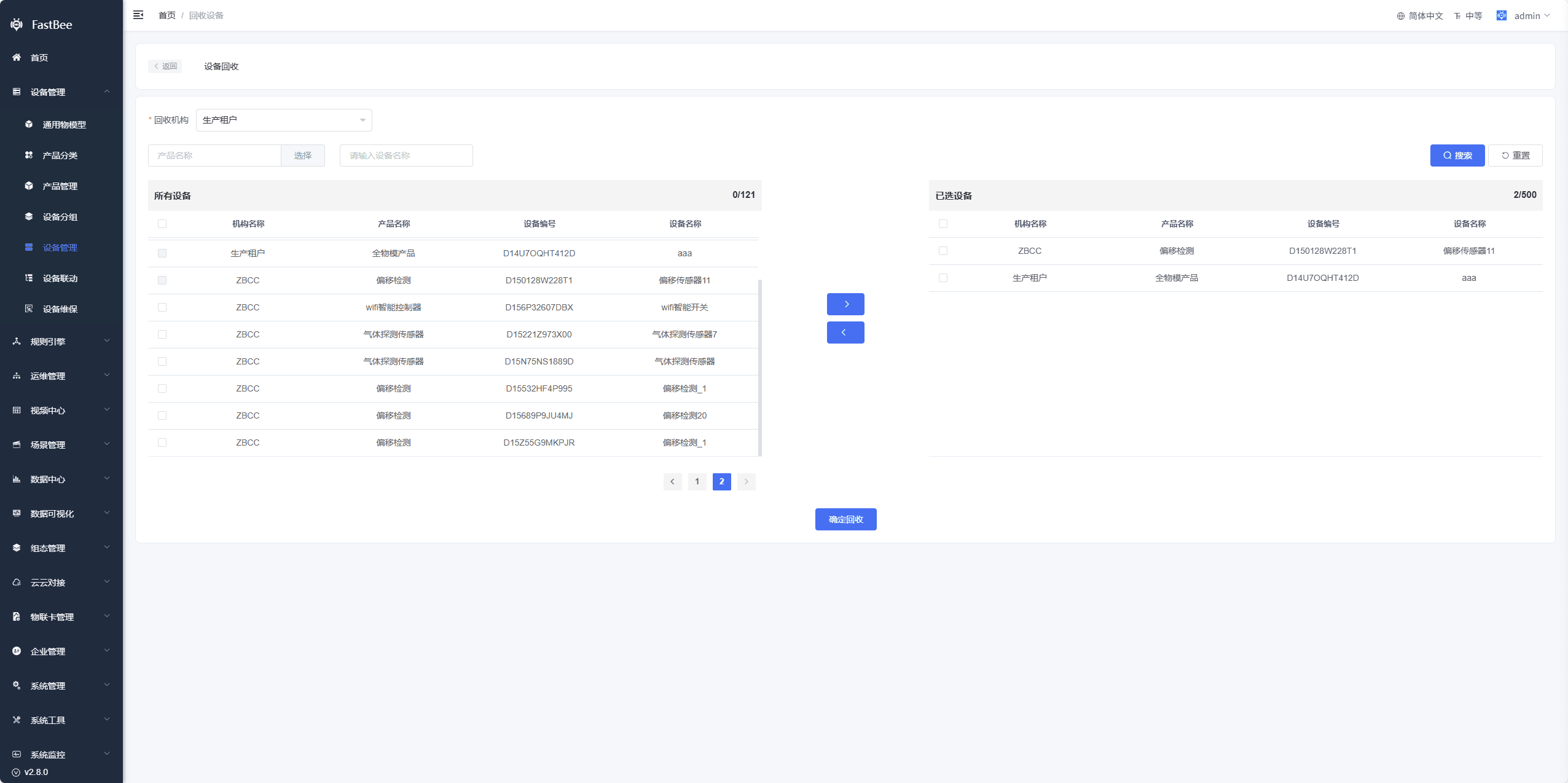
将下级机构的设备设备进行回收，回收到当前操作用户的机构<br> <img src="./images/product/device-12.png" alt="回收设备页面截图" style="border:1px solid #ccc;border-radius:6px;margin:8px 0;" loading="lazy" />

#### 3.4、更多操作

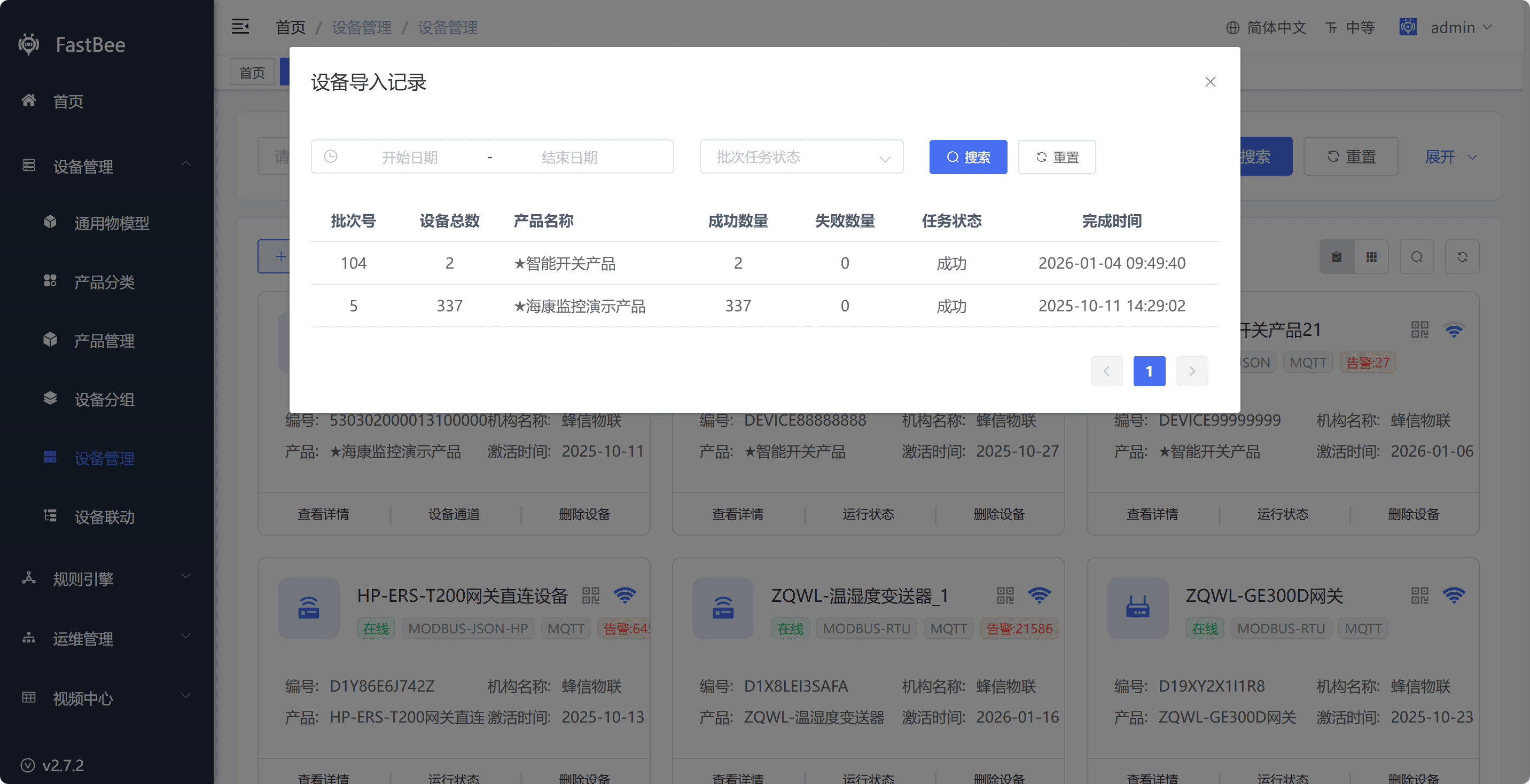
* 导入记录：可以看到不同产品导入设备数量的记录

<img src="./images/product/device-13.png" alt="更多操作页面截图" style="border:1px solid #ccc;border-radius:6px;margin:8px 0;" loading="lazy" />

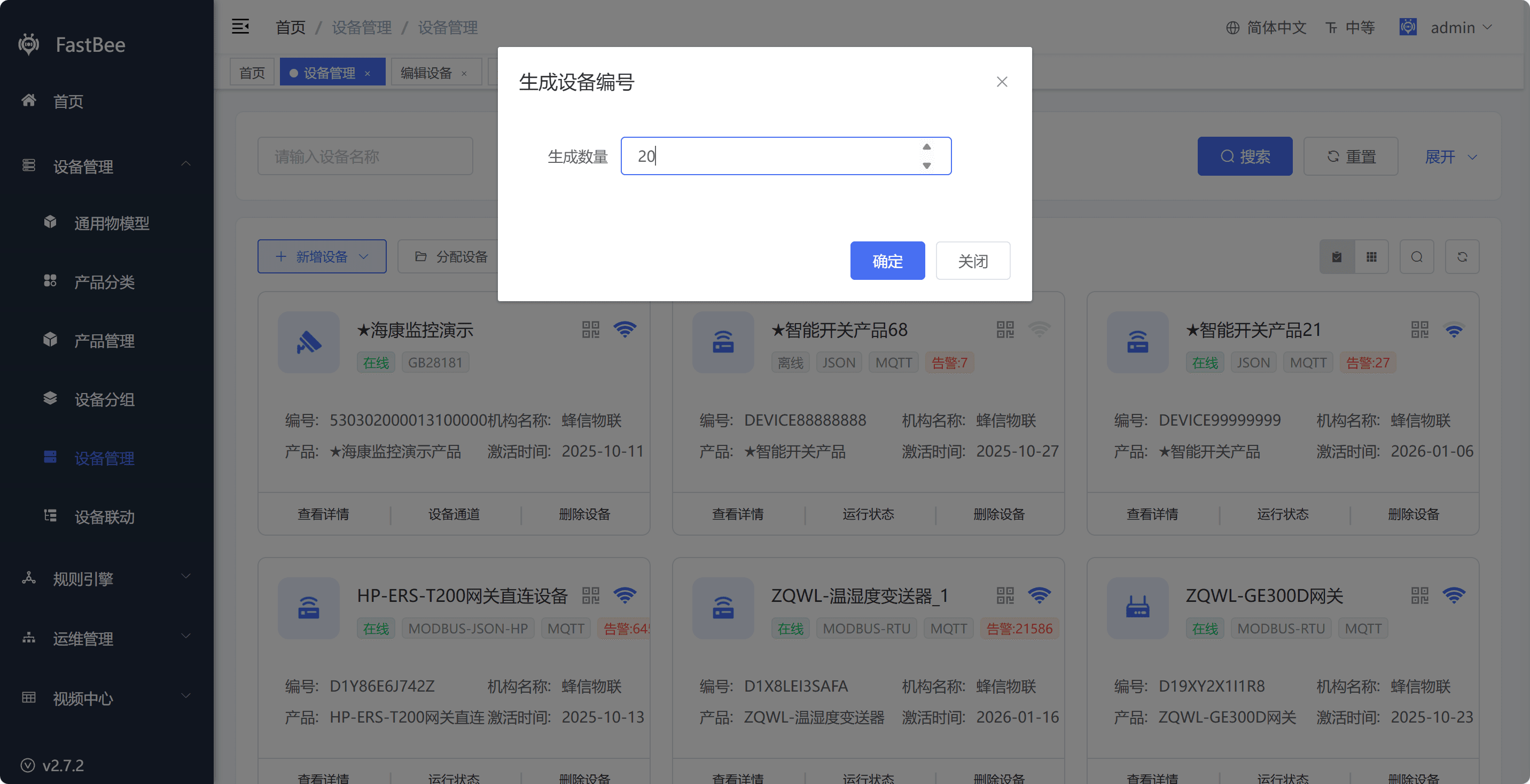
* 生成设备编号：填入生成数量，点击确定，下载设备编号生成模板

<img src="./images/product/device-03.png" alt="更多操作页面截图" style="border:1px solid #ccc;border-radius:6px;margin:8px 0;" loading="lazy" />
<img src="./images/product/device-04.png" alt="更多操作页面截图" style="border:1px solid #ccc;border-radius:6px;margin:8px 0;" loading="lazy" />

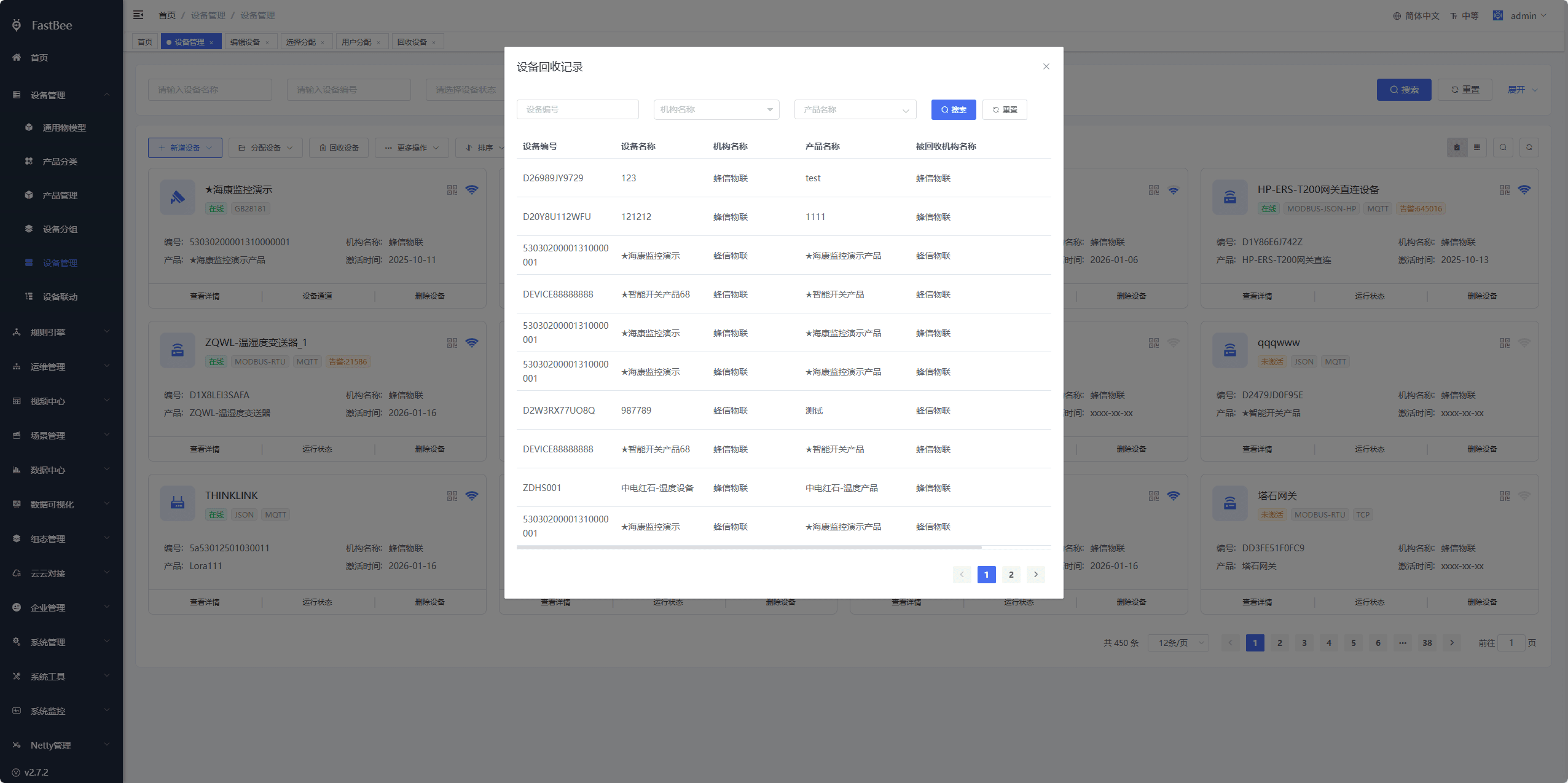
* 设备回收记录：可以看到设备回收记录

<img src="./images/product/device-14.png" alt="更多操作页面截图" style="border:1px solid #ccc;border-radius:6px;margin:8px 0;" loading="lazy" />

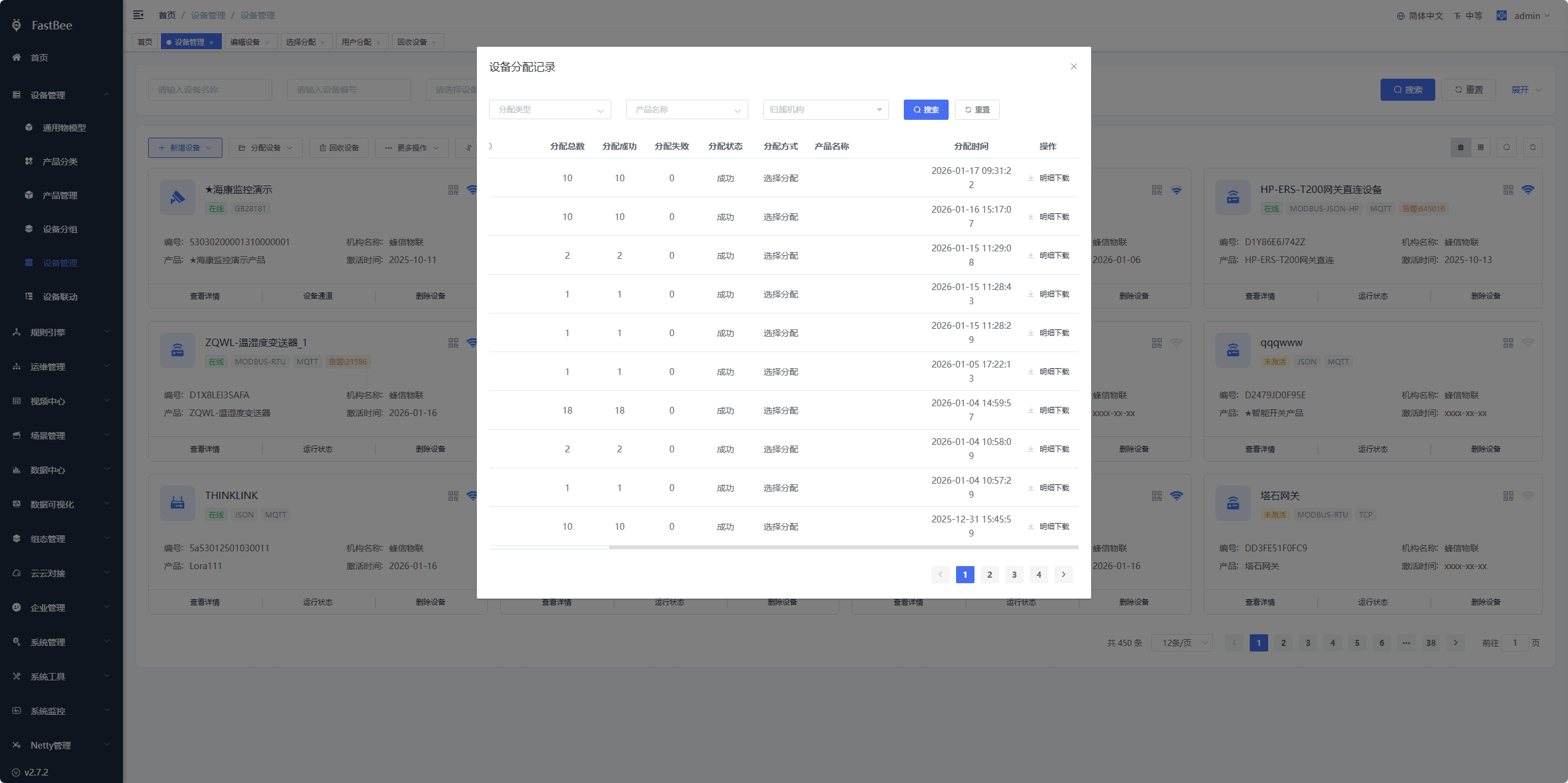
* 设备分配记录：可以看到设备分配记录，还可以下载明细，查看产品下具体分配的设备

<img src="./images/product/device-15.png" alt="更多操作页面截图" style="border:1px solid #ccc;border-radius:6px;margin:8px 0;" loading="lazy" />

#### 3.5、排序

可以按时间、名称升降序

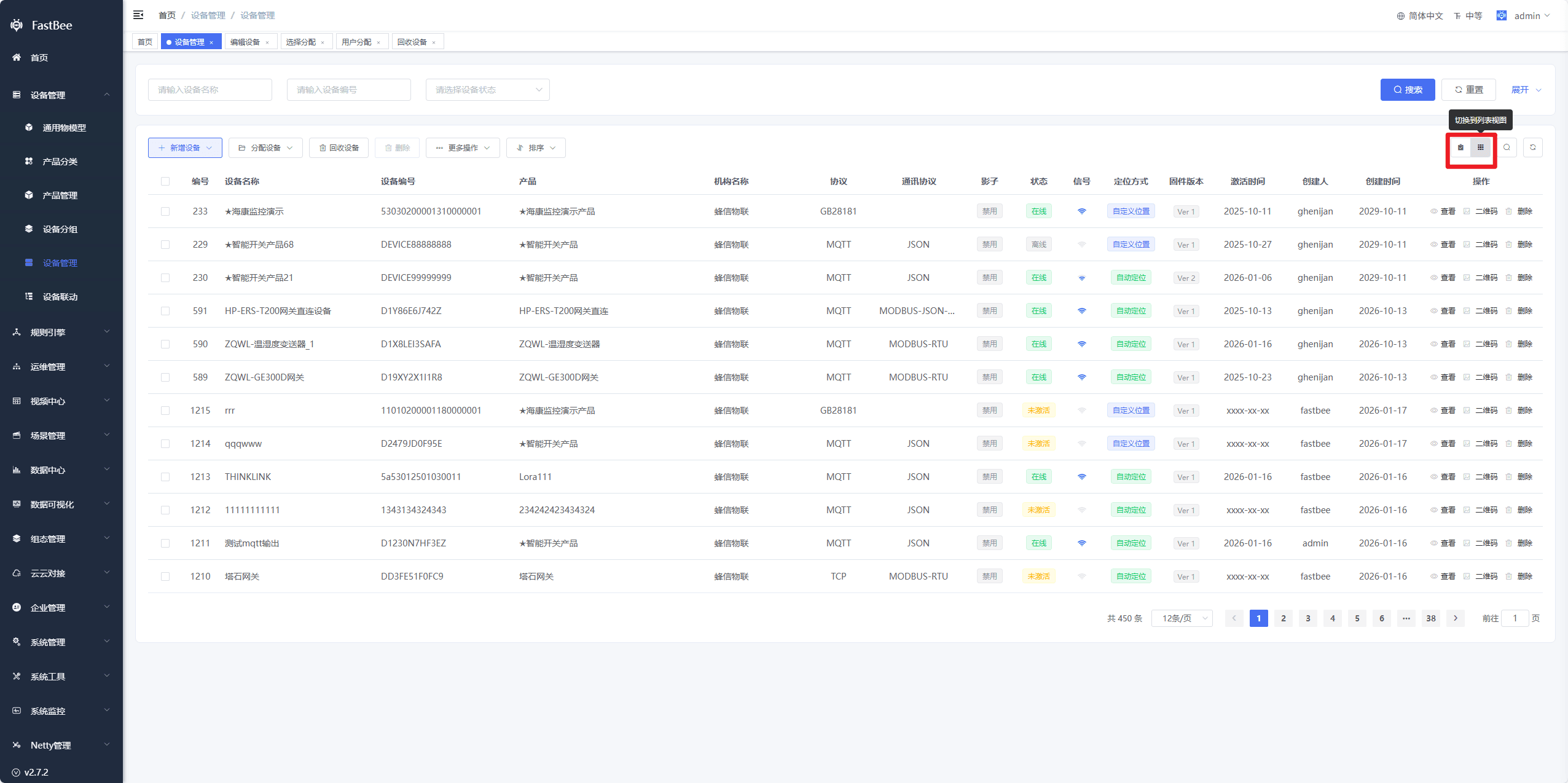
#### 3.6、视图切换

支持卡片或列表视图切换<br> <img src="./images/product/device-19.png" alt="视图切换页面截图" style="border:1px solid #ccc;border-radius:6px;margin:8px 0;" loading="lazy" />

### 4、设备详情(非监控设备)

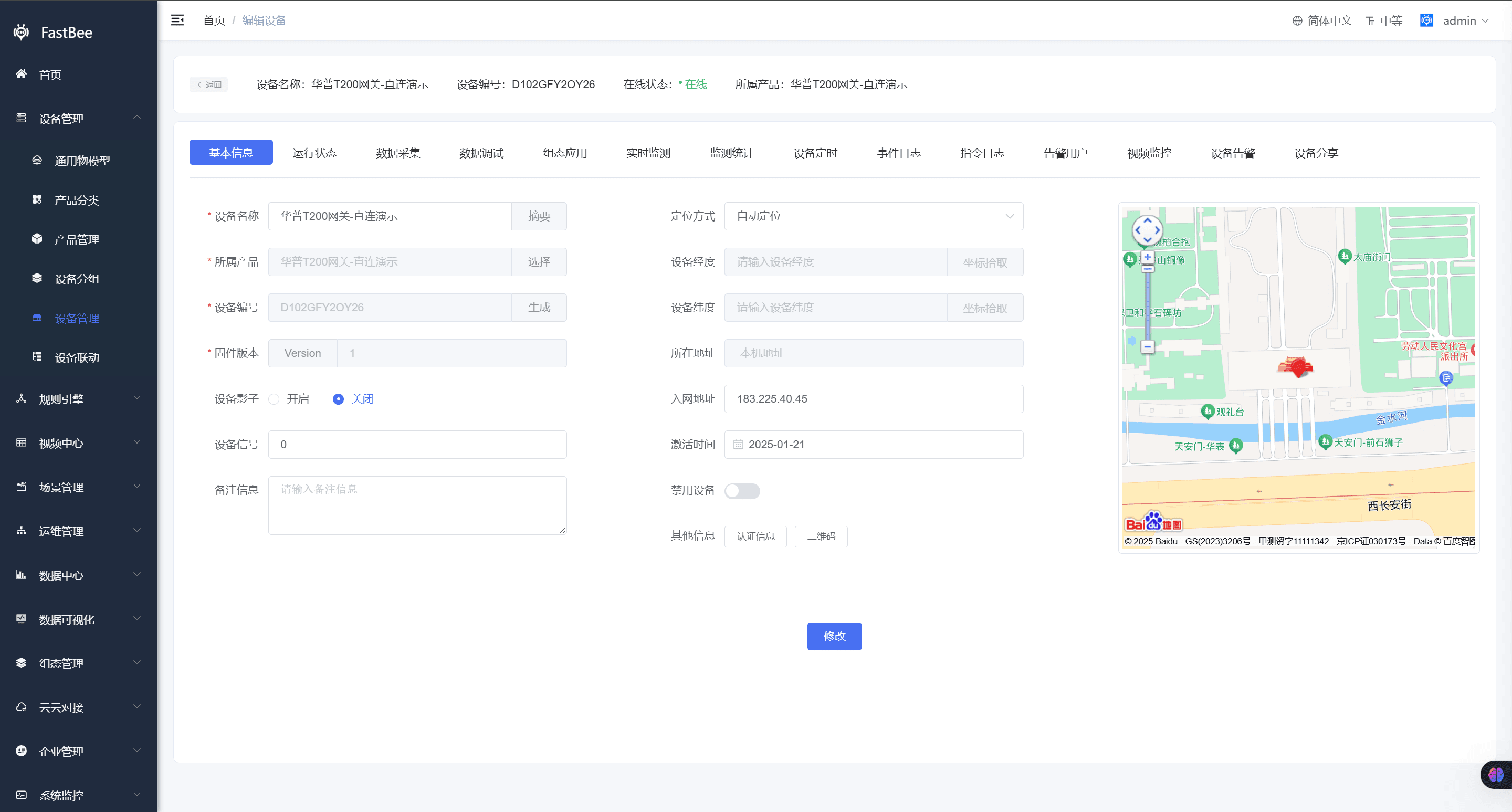
#### 4.1、基本信息

展示设备的基本信息<br> <img src="./images/product/device16.png" alt="基本信息页面截图" style="border:1px solid #ccc;border-radius:6px;margin:8px 0;" loading="lazy" />

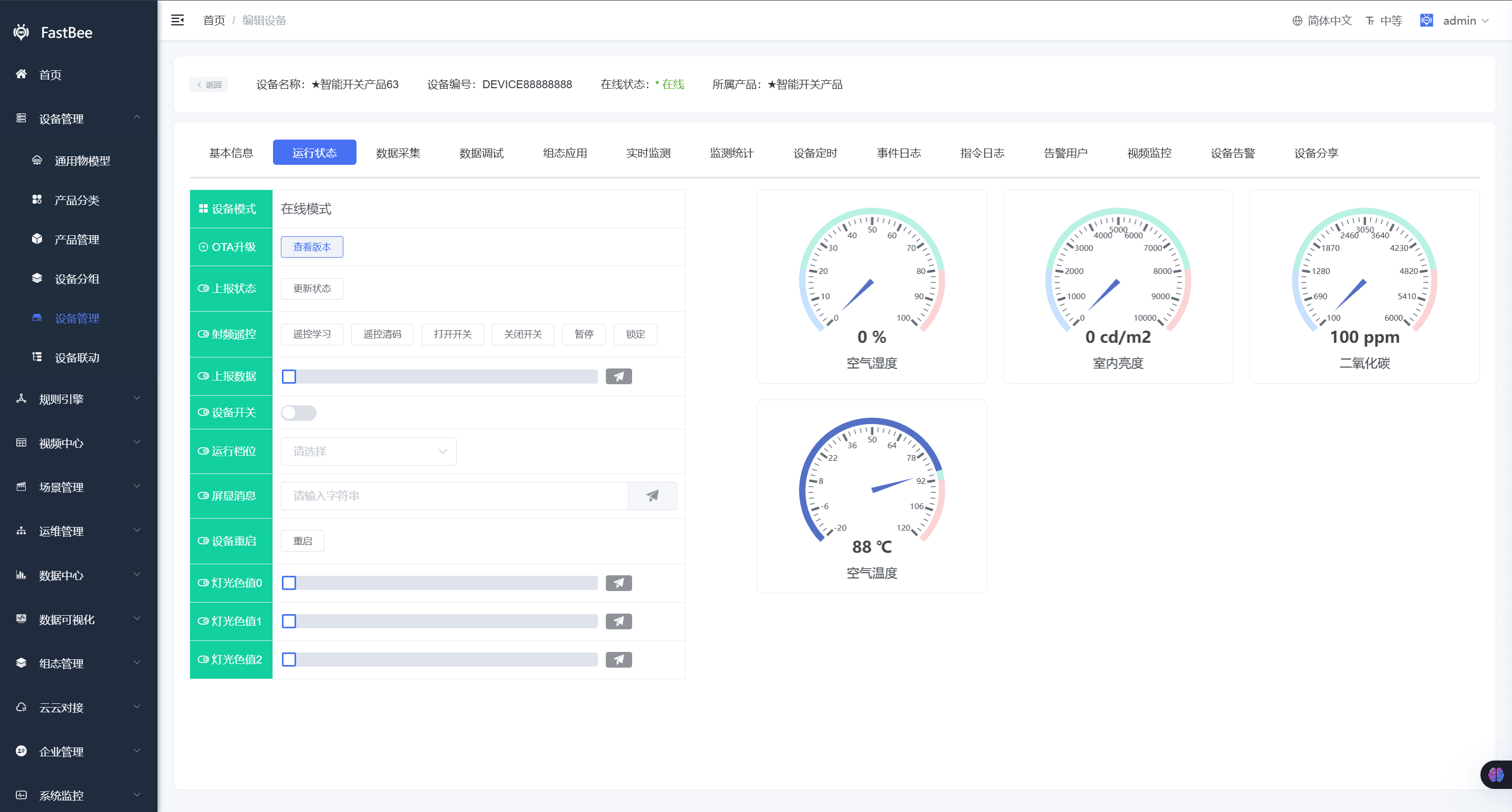
#### 4.2、运行状态

展示设备物模型的运行状态，可直接在页面上控制下发指令<br> <img src="./images/product/device-17.png" alt="运行状态页面截图" style="border:1px solid #ccc;border-radius:6px;margin:8px 0;" loading="lazy" />

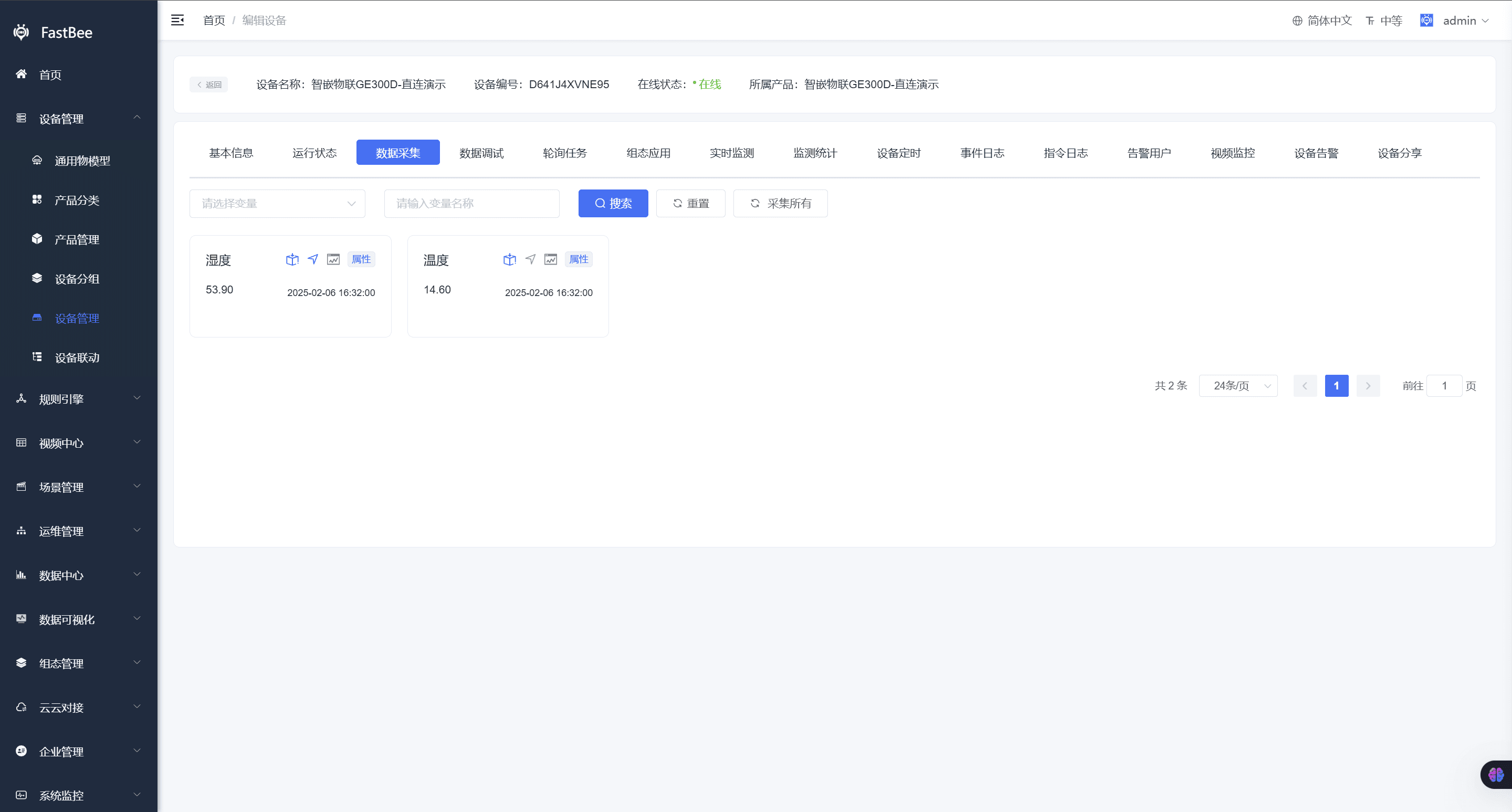
#### 4.3、数据采集

展示设备物模型的列表页面，其中包括主动采集（Modbsu设备使用）、指令下发、历史数据查询按钮<br> <img src="./images/product/device29.png" alt="数据采集页面截图" style="border:1px solid #ccc;border-radius:6px;margin:8px 0;" loading="lazy" />

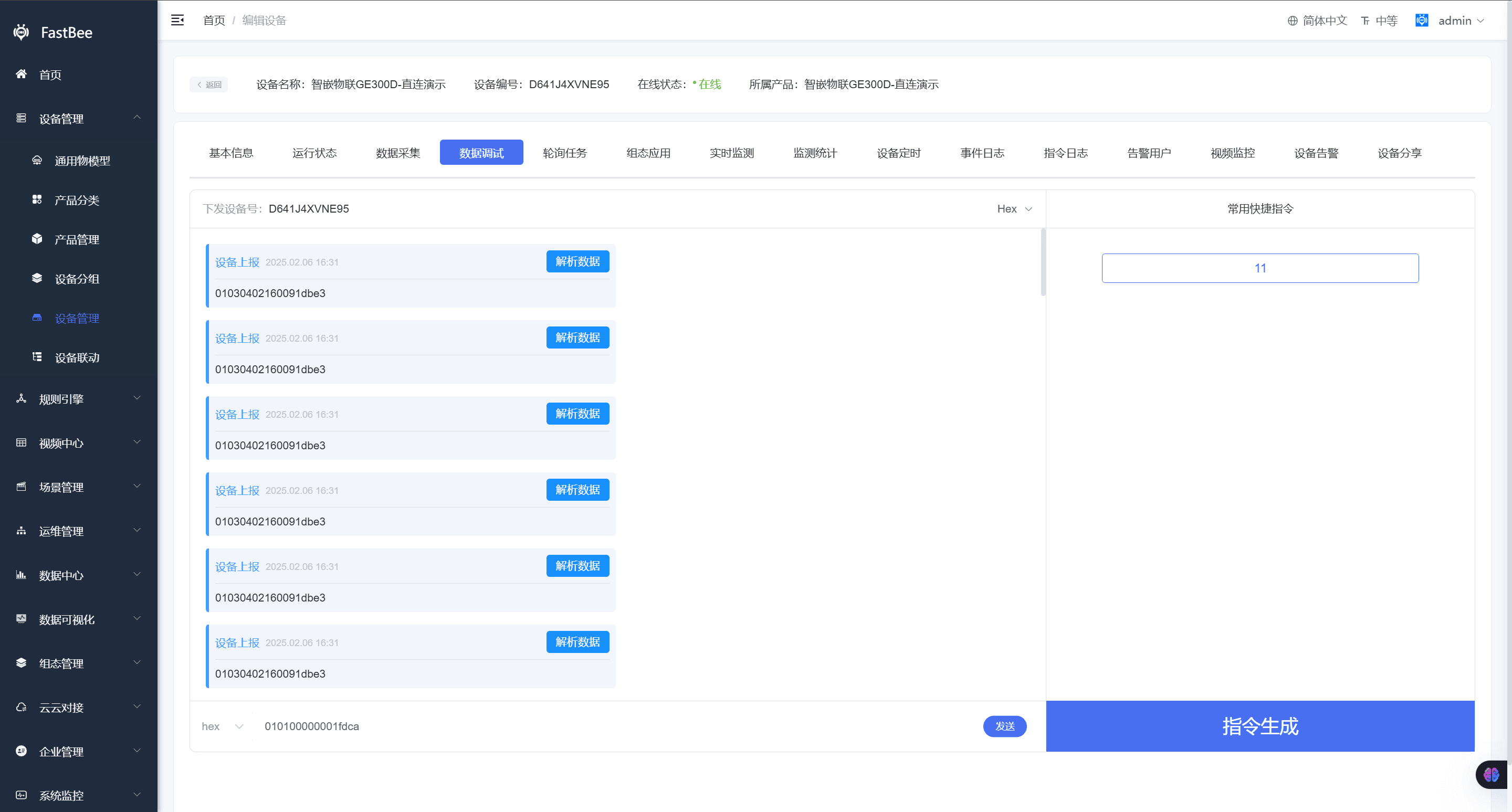
#### 4.4、数据调试

通过配置生成指令，支持下发指令给设备，JSON解析协议支持同时配置多个物模型下发<br> <img src="./images/product/device27.png" alt="数据调试页面截图" style="border:1px solid #ccc;border-radius:6px;margin:8px 0;" loading="lazy" />

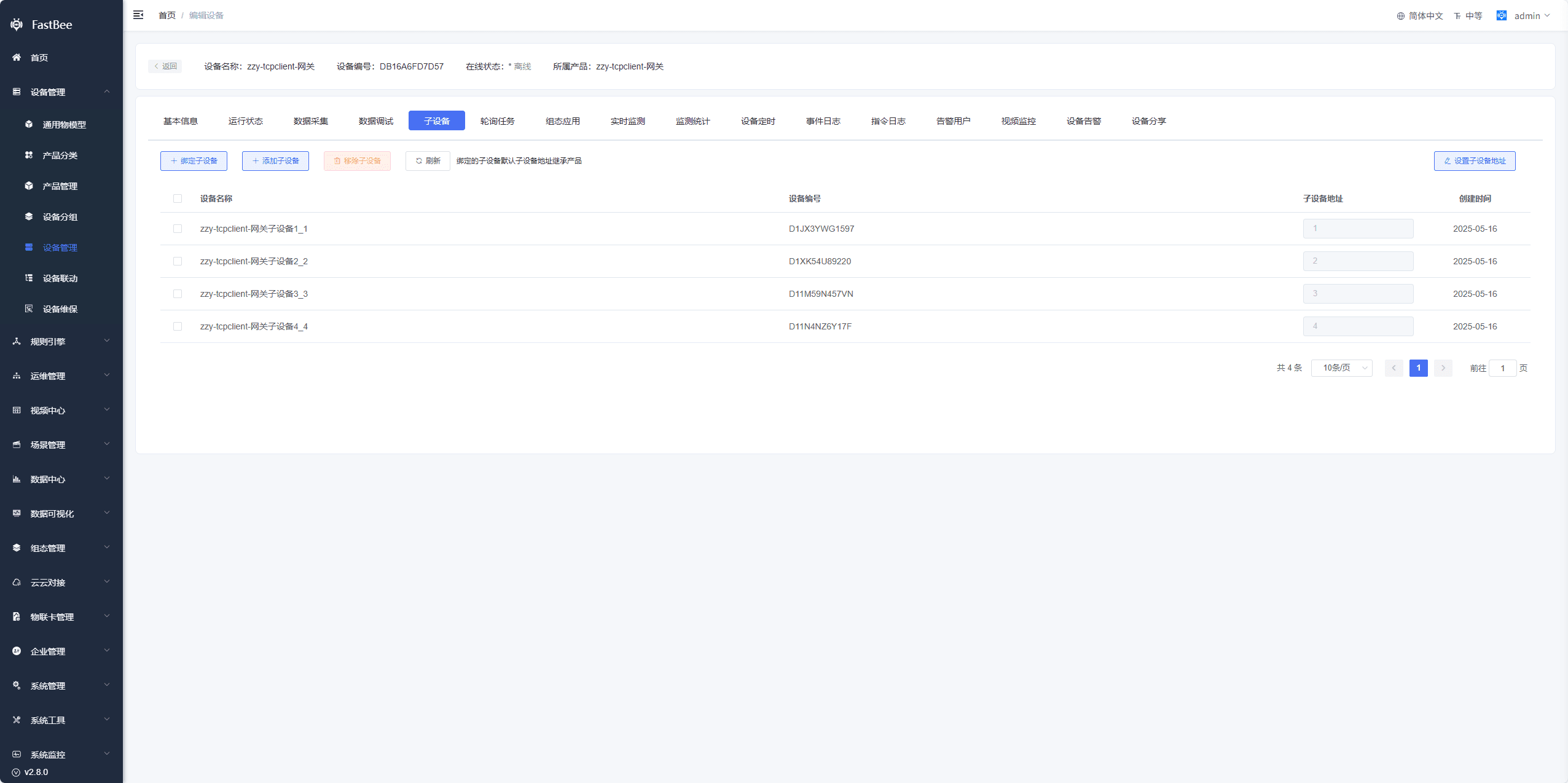
#### 4.5、子设备

产品是网关设备类型，部分通讯协议支持子设备配置，可通过绑定或者添加子设备<br> <img src="./images/product/device-20.png" alt="子设备页面截图" style="border:1px solid #ccc;border-radius:6px;margin:8px 0;" loading="lazy" />

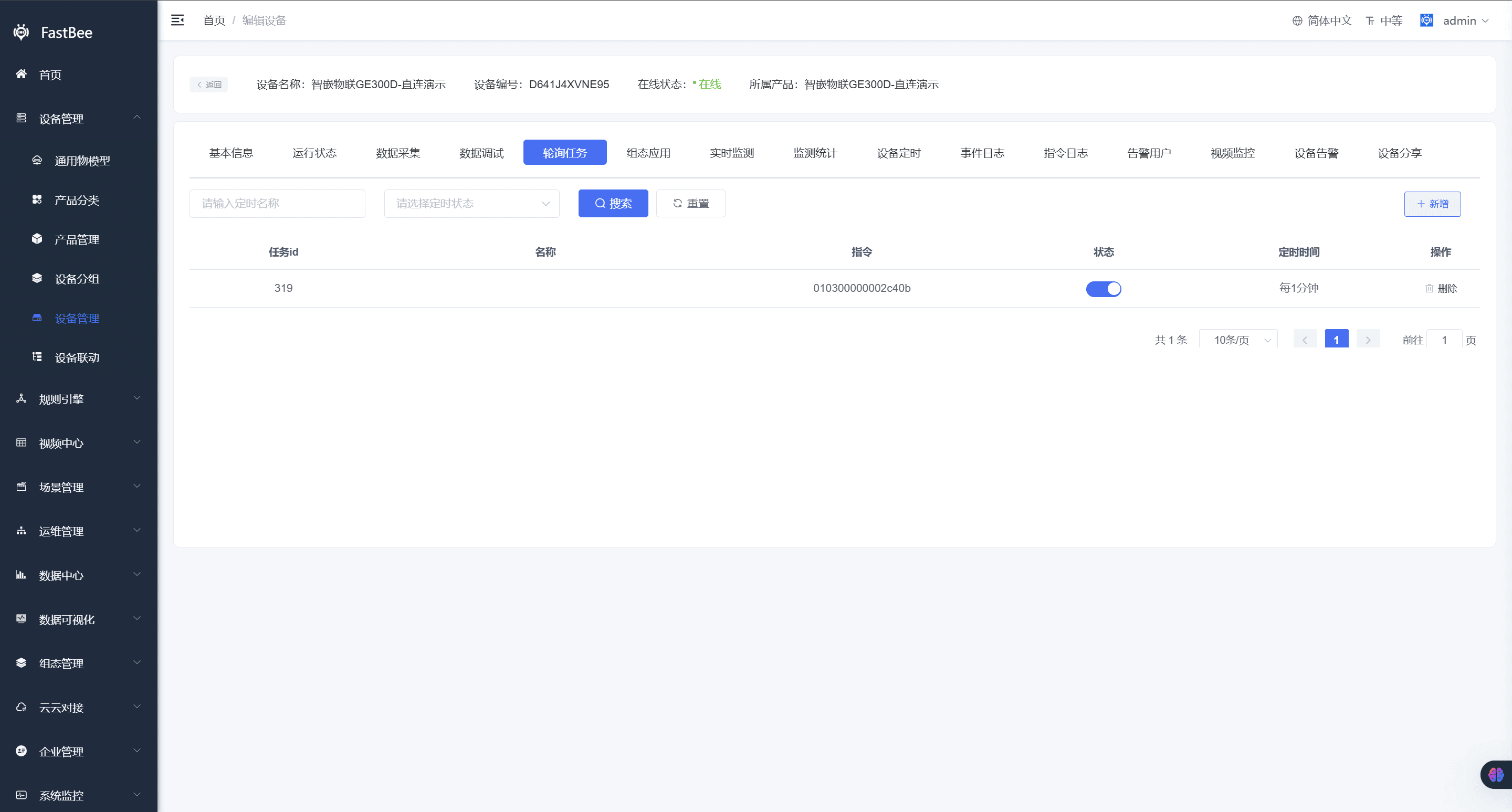
#### 4.6、轮询任务

Modbus相关协议的需要配置轮询任务才能主动采集数据，产品Modbus配置-网关/子设备配置-采集方式必须勾选**云端轮询**，新建设备时设备继承<br> <img src="./images/product/device26.png" alt="轮询任务页面截图" style="border:1px solid #ccc;border-radius:6px;margin:8px 0;" loading="lazy" />

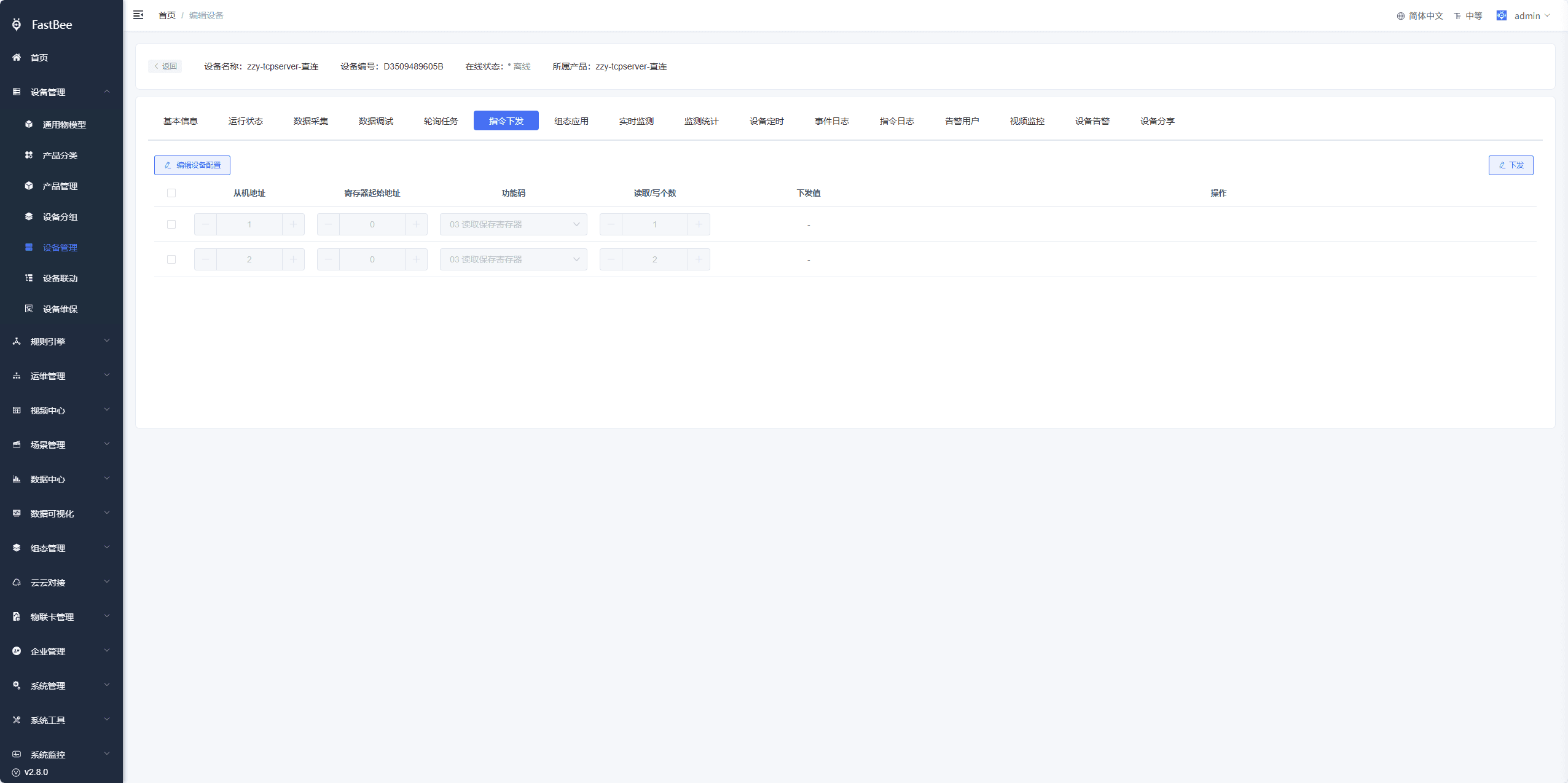
#### 4.7、指令下发

产品通讯协议为ModbusTcp协议的才有此功能，可在此配置指令，点击下发按钮即可<br> <img src="./images/product/device-21.png" alt="指令下发页面截图" style="border:1px solid #ccc;border-radius:6px;margin:8px 0;" loading="lazy" />

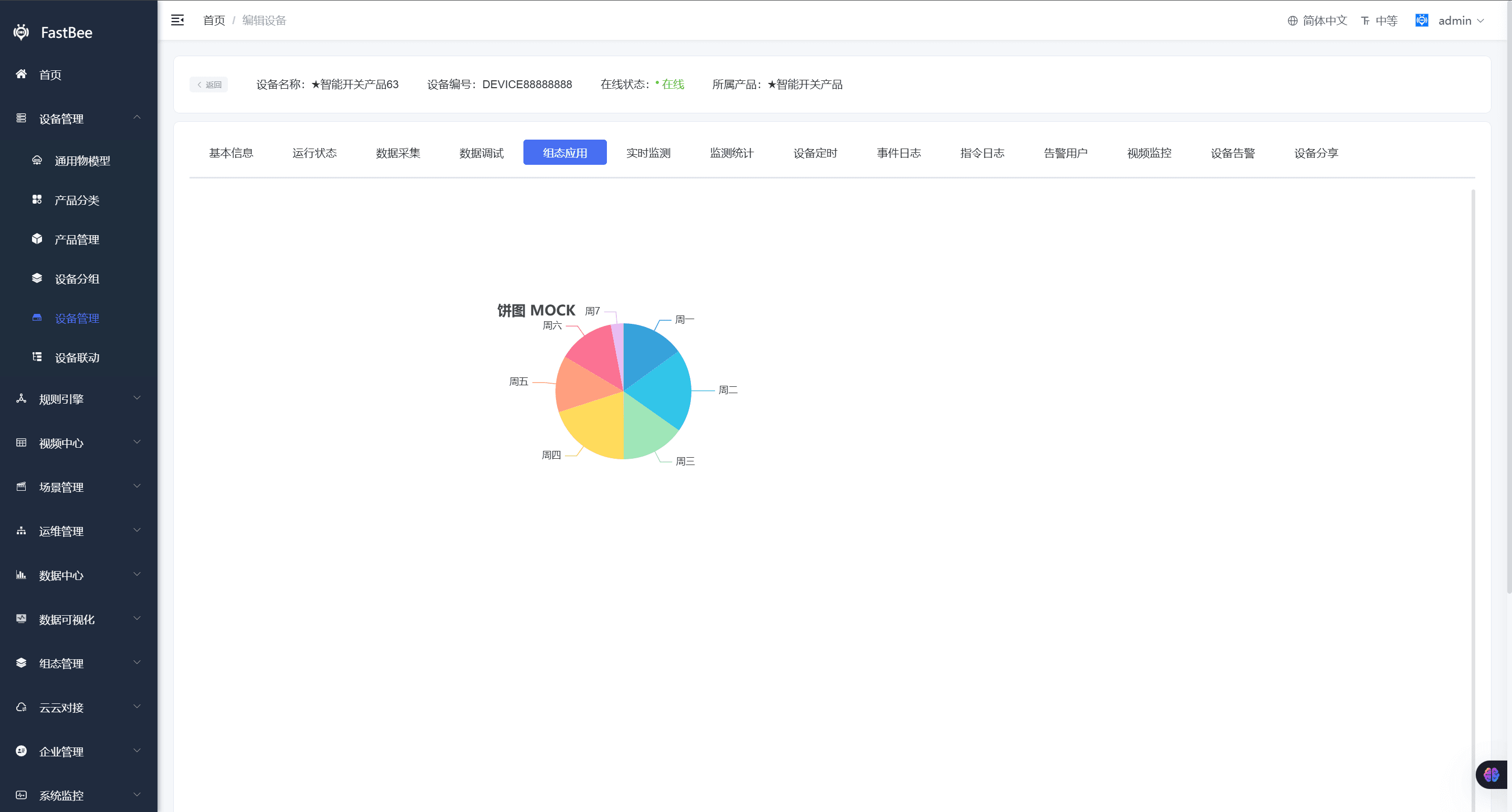
#### 4.8、组态应用

产品侧如果配置了组态页面，设备-组态应用会展示对应的页面，并在组态页面上实时查看控制当前设备 <br> <img src="./images/product/device28.png" alt="组态应用页面截图" style="border:1px solid #ccc;border-radius:6px;margin:8px 0;" loading="lazy" />

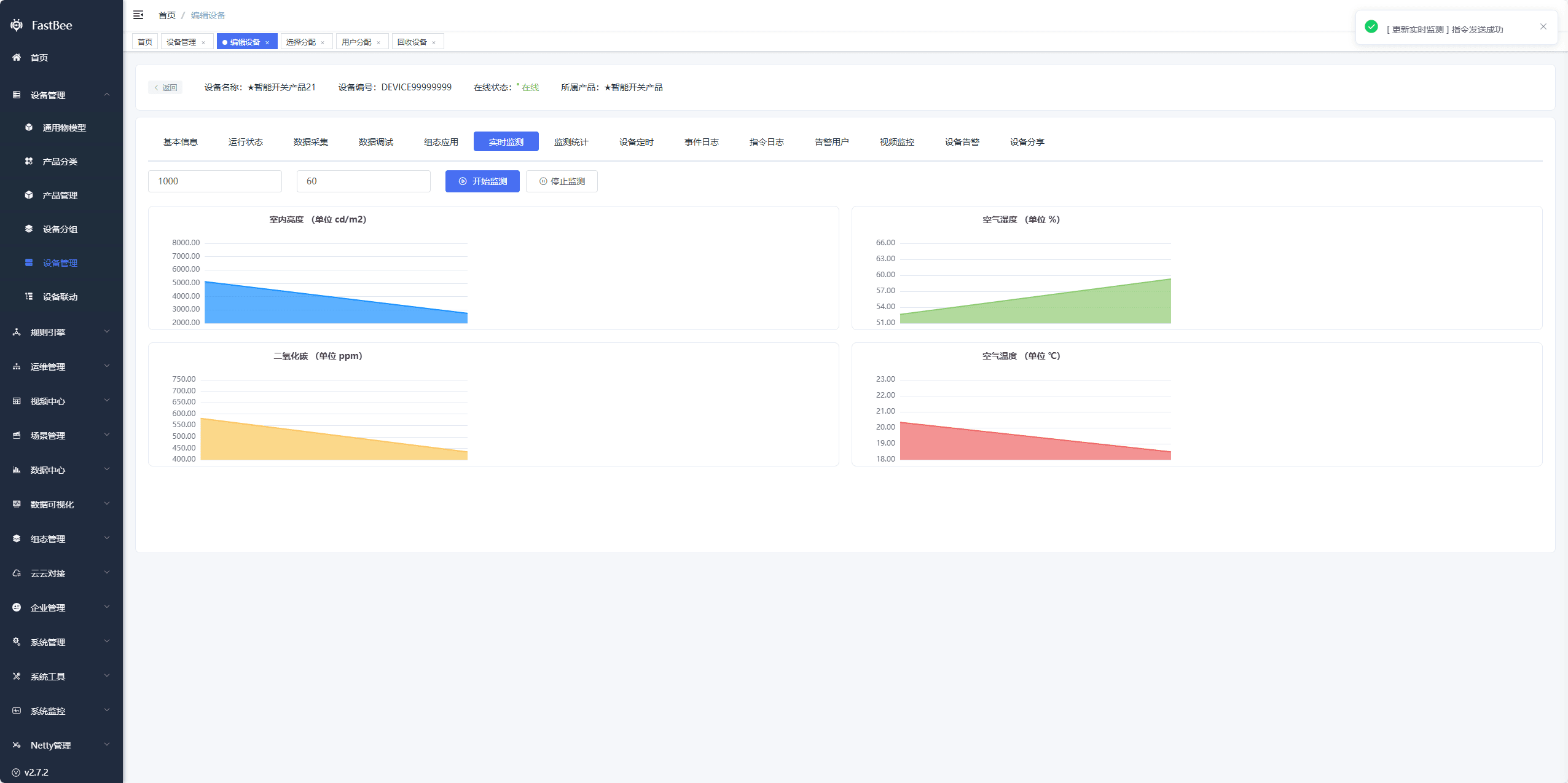
#### 4.9、实时监测

需要设备支持，通过/monitor/post主题上报监测数据，具体使用方式参考<a href="/doc/business/v2/link/mqtt.html" target="_blank" rel="nofollow">Mqtt协议设备接入文档</a> <br> <img src="./images/product/device24.png" alt="实时监测页面截图" style="border:1px solid #ccc;border-radius:6px;margin:8px 0;" loading="lazy" />

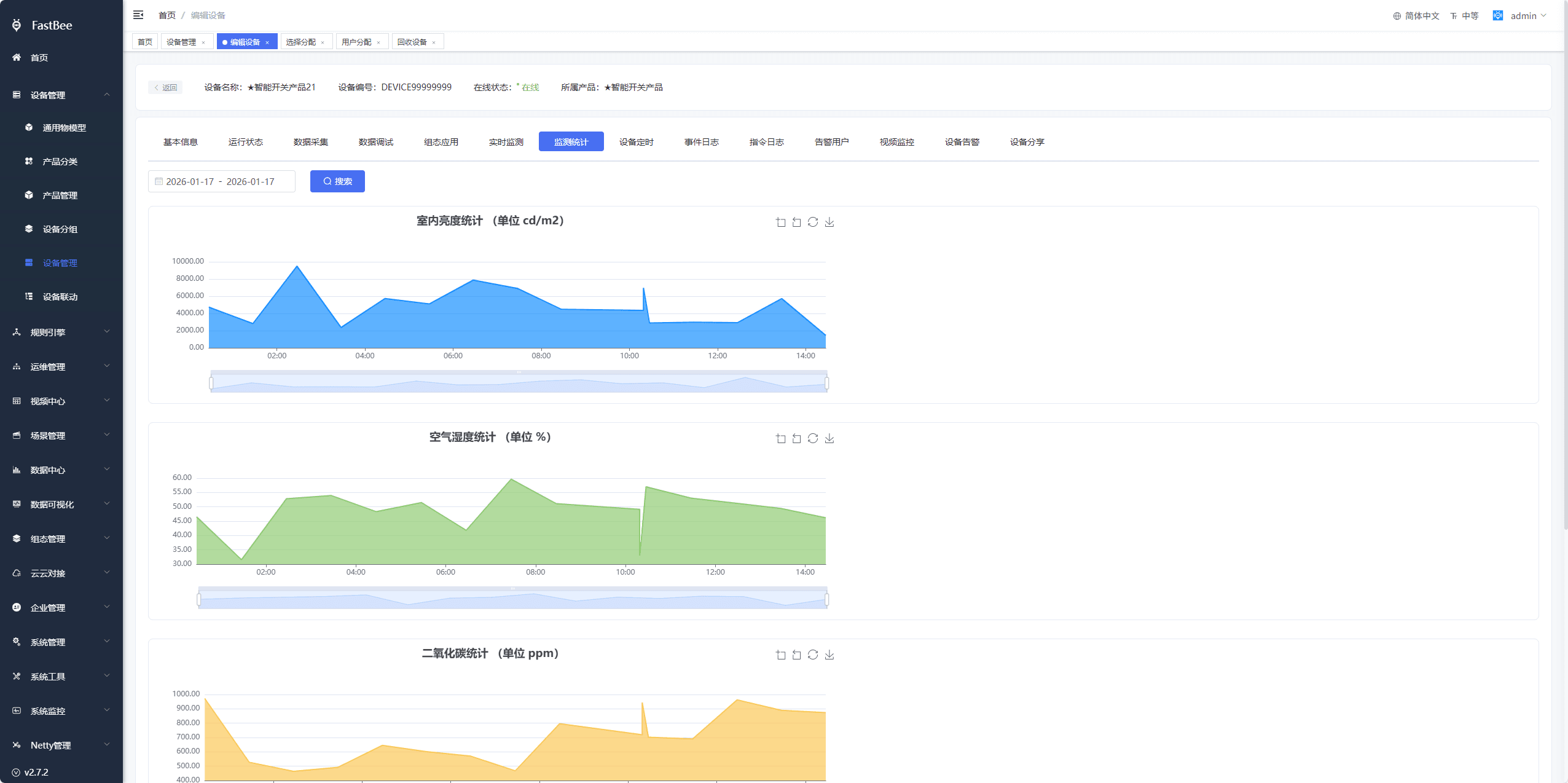
#### 4.10、监测统计

展示实时监测的历史数据<br> <img src="./images/product/device25.png" alt="监测统计页面截图" style="border:1px solid #ccc;border-radius:6px;margin:8px 0;" loading="lazy" />

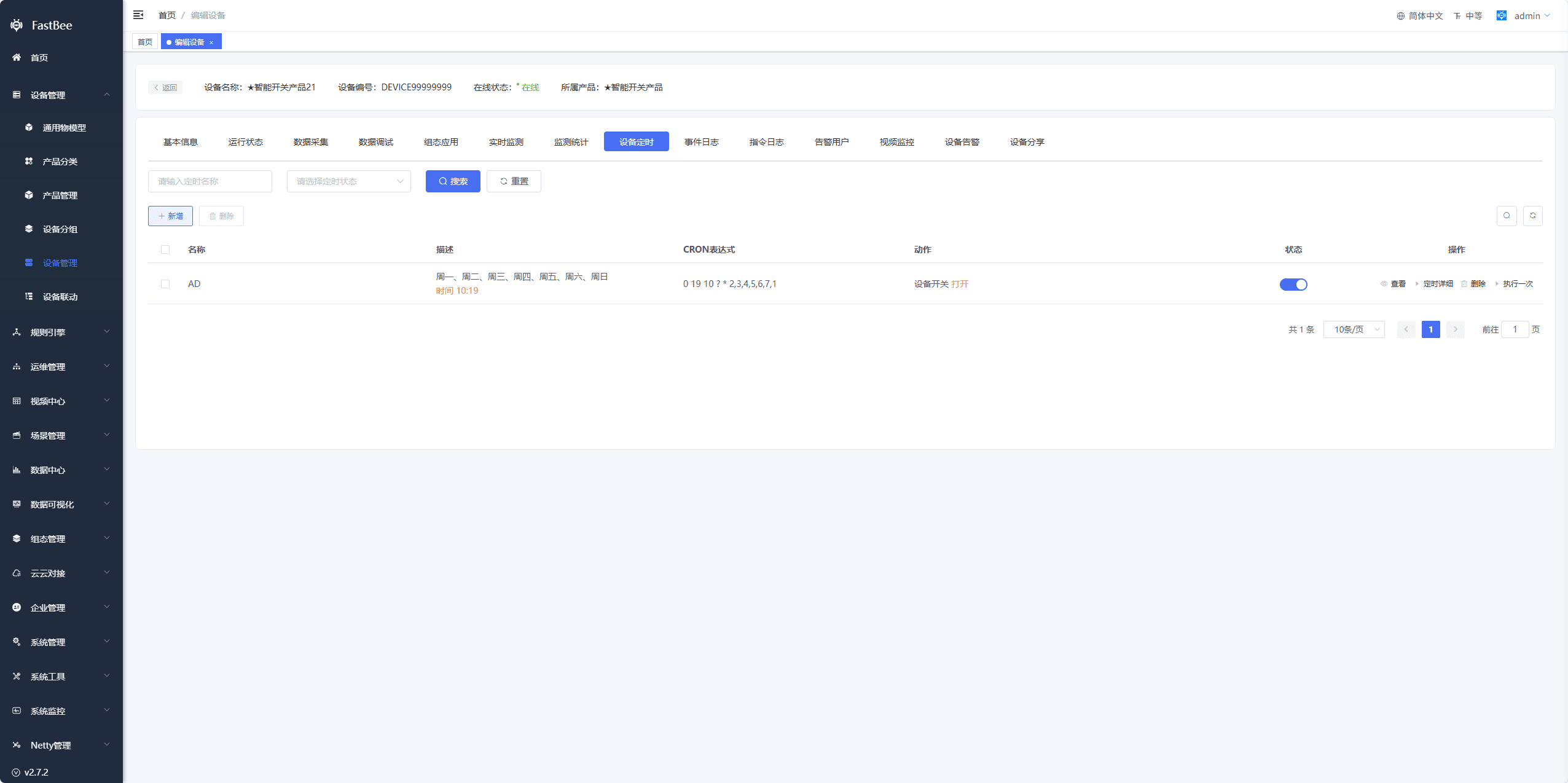
#### 4.11、设备定时

配置定时任务下发指令给设备<br> <img src="./images/product/device18.png" alt="设备定时页面截图" style="border:1px solid #ccc;border-radius:6px;margin:8px 0;" loading="lazy" />

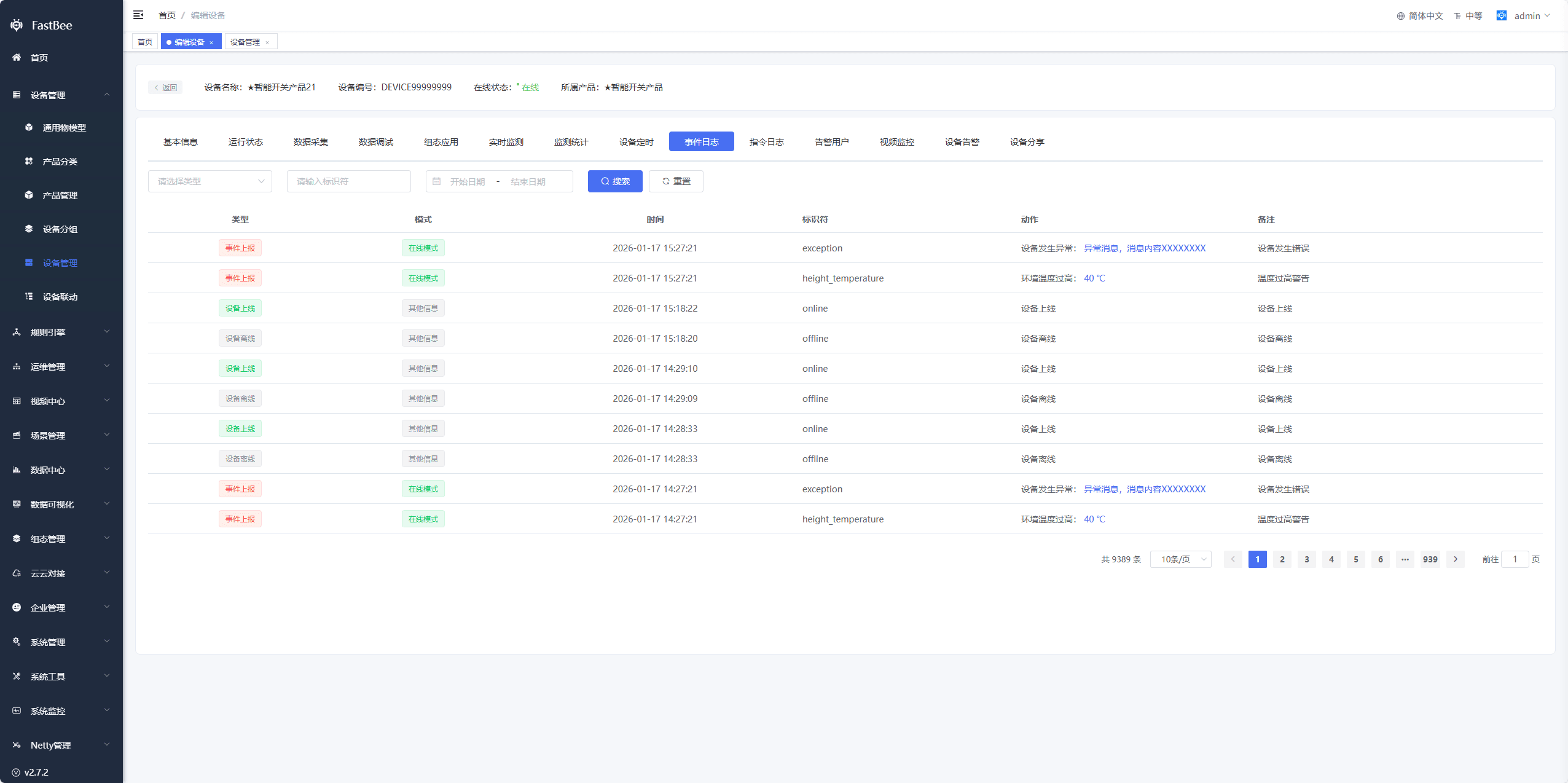
#### 4.12、事件日志

展示事件类物模型和设备上下线的历史数据<br> <img src="./images/product/device20.png" alt="事件日志页面截图" style="border:1px solid #ccc;border-radius:6px;margin:8px 0;" loading="lazy" />

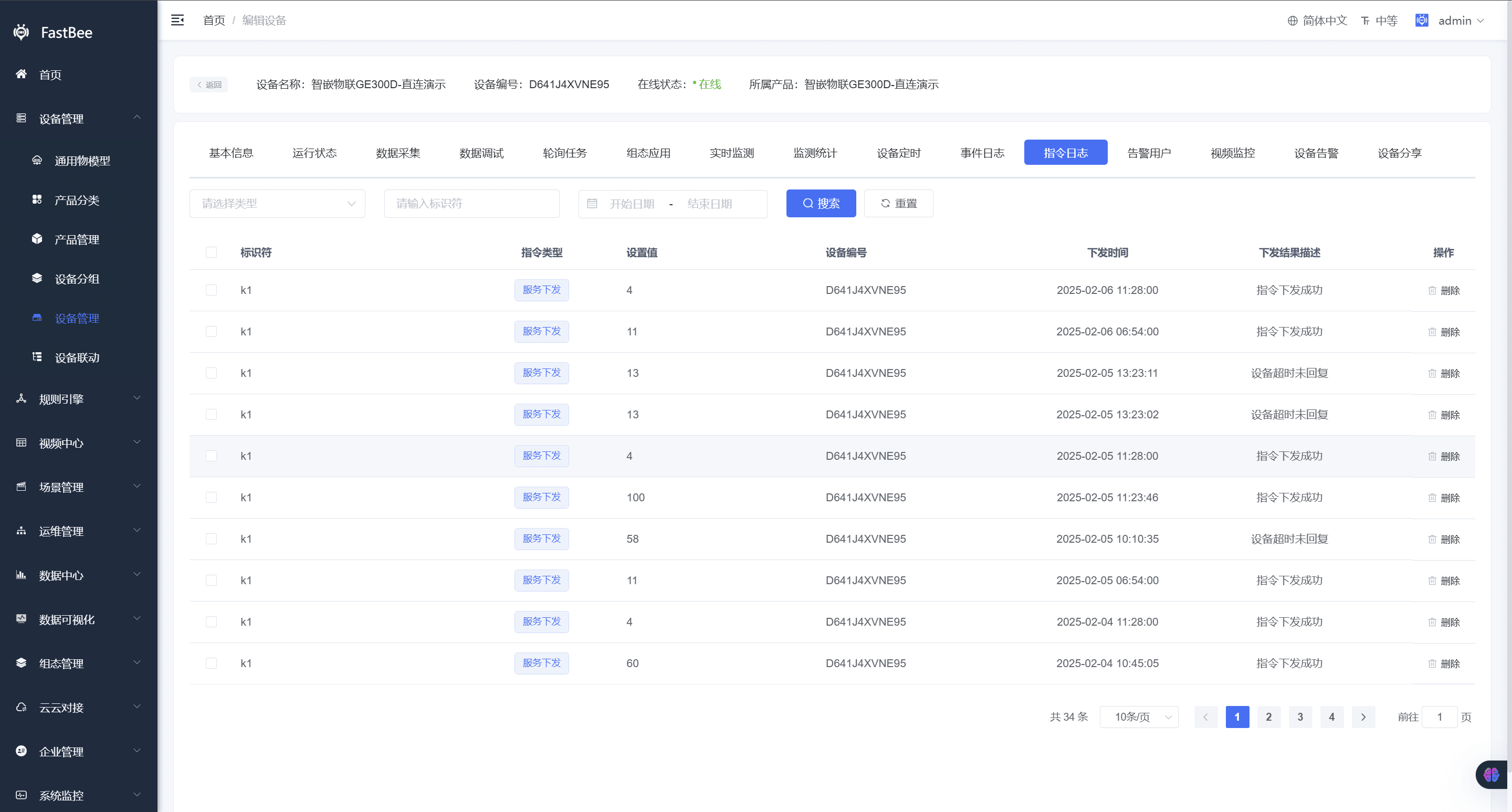
#### 4.13、指令日志

展示属性和功能类物模型上报、下发的历史数据<br> <img src="./images/product/device23.png" alt="指令日志页面截图" style="border:1px solid #ccc;border-radius:6px;margin:8px 0;" loading="lazy" />

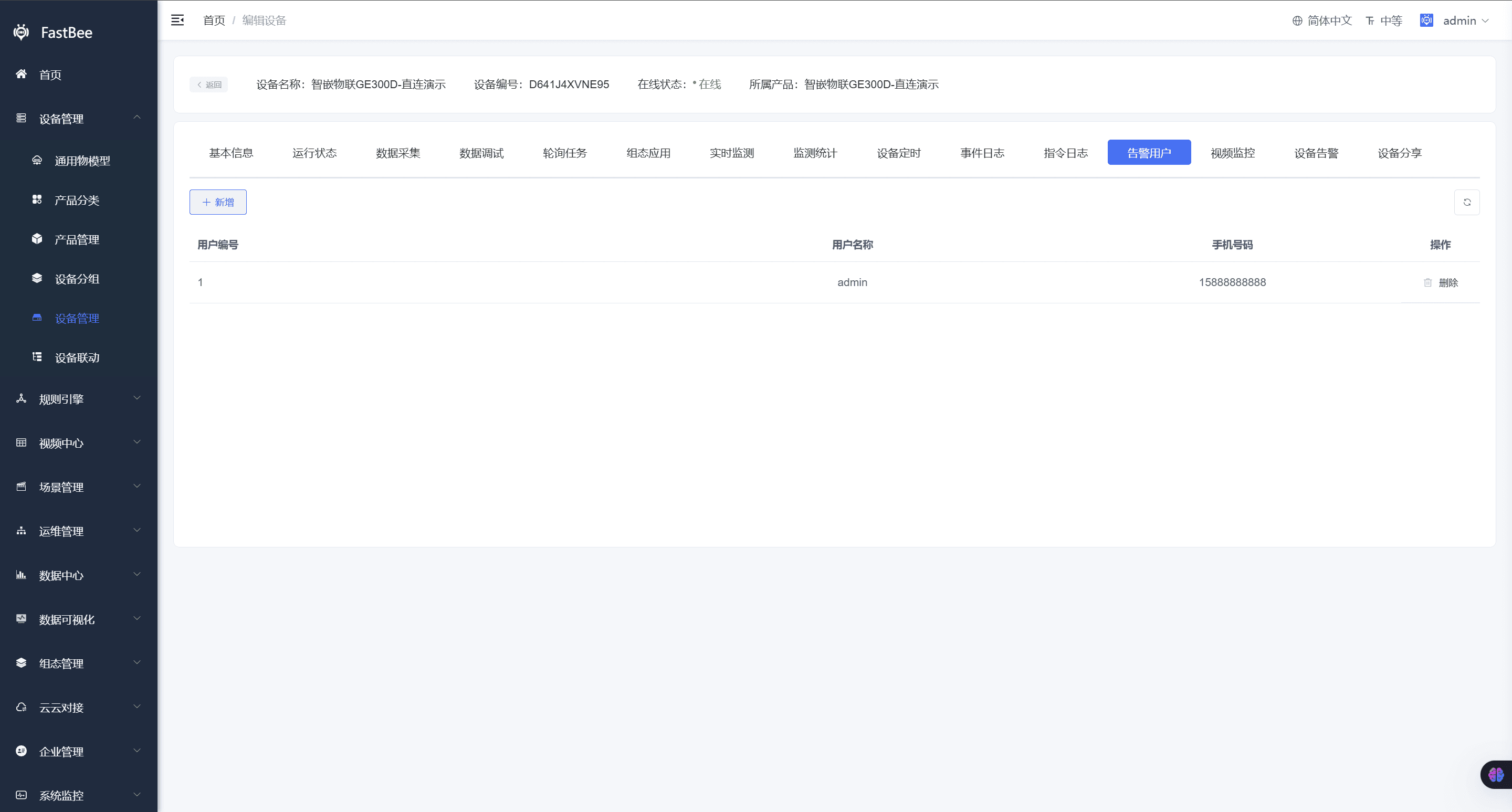
#### 4.14、告警用户

配置设备告警需要通知的用户，当设备告警时会发消息通知给用户<br> <img src="./images/product/device21.png" alt="告警用户页面截图" style="border:1px solid #ccc;border-radius:6px;margin:8px 0;" loading="lazy" />

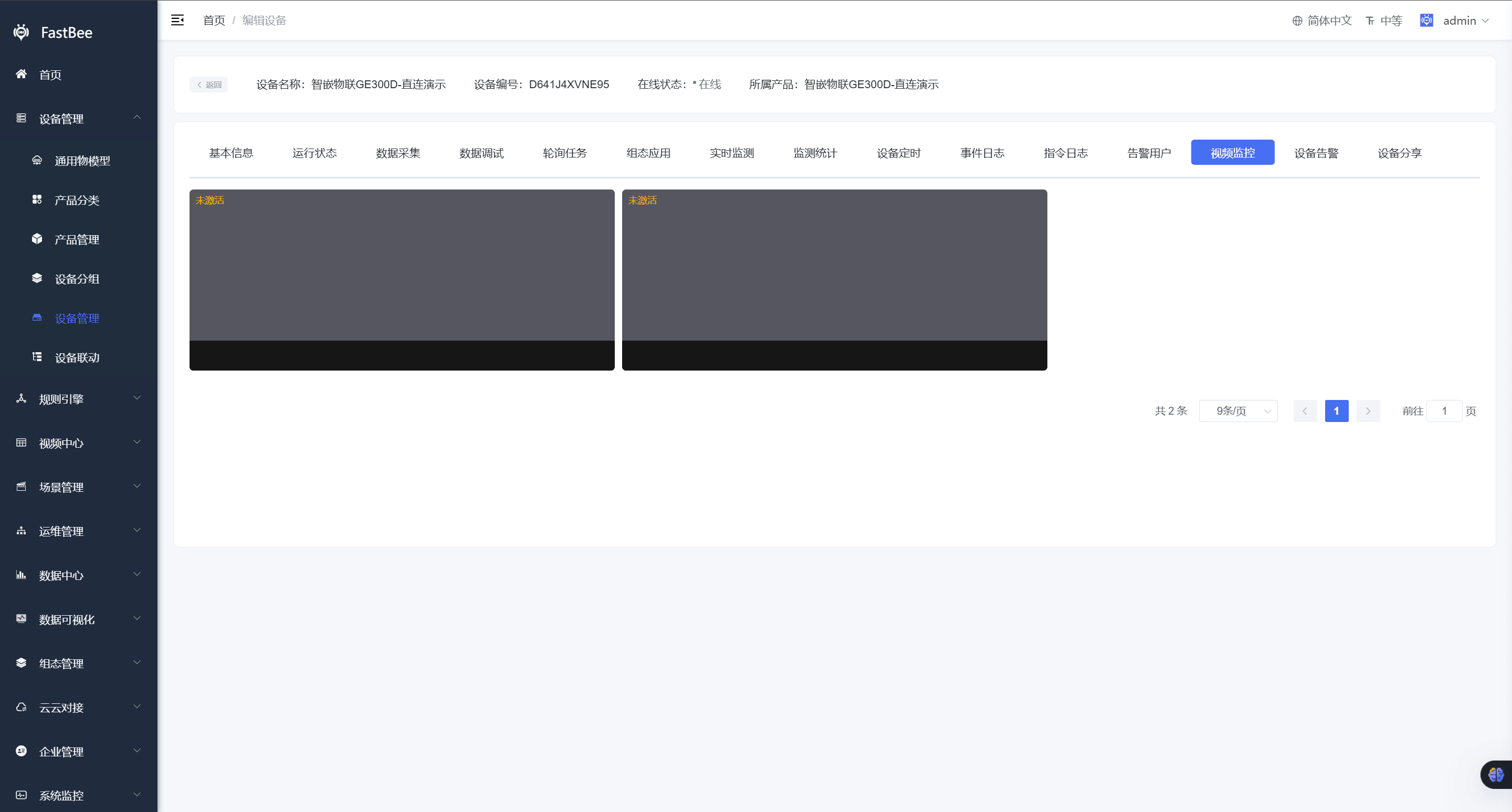
#### 4.15、视频监控

非监控设备可以配置绑定监控设备，在此查看<br> <img src="./images/product/device30.png" alt="视频监控页面截图" style="border:1px solid #ccc;border-radius:6px;margin:8px 0;" loading="lazy" />

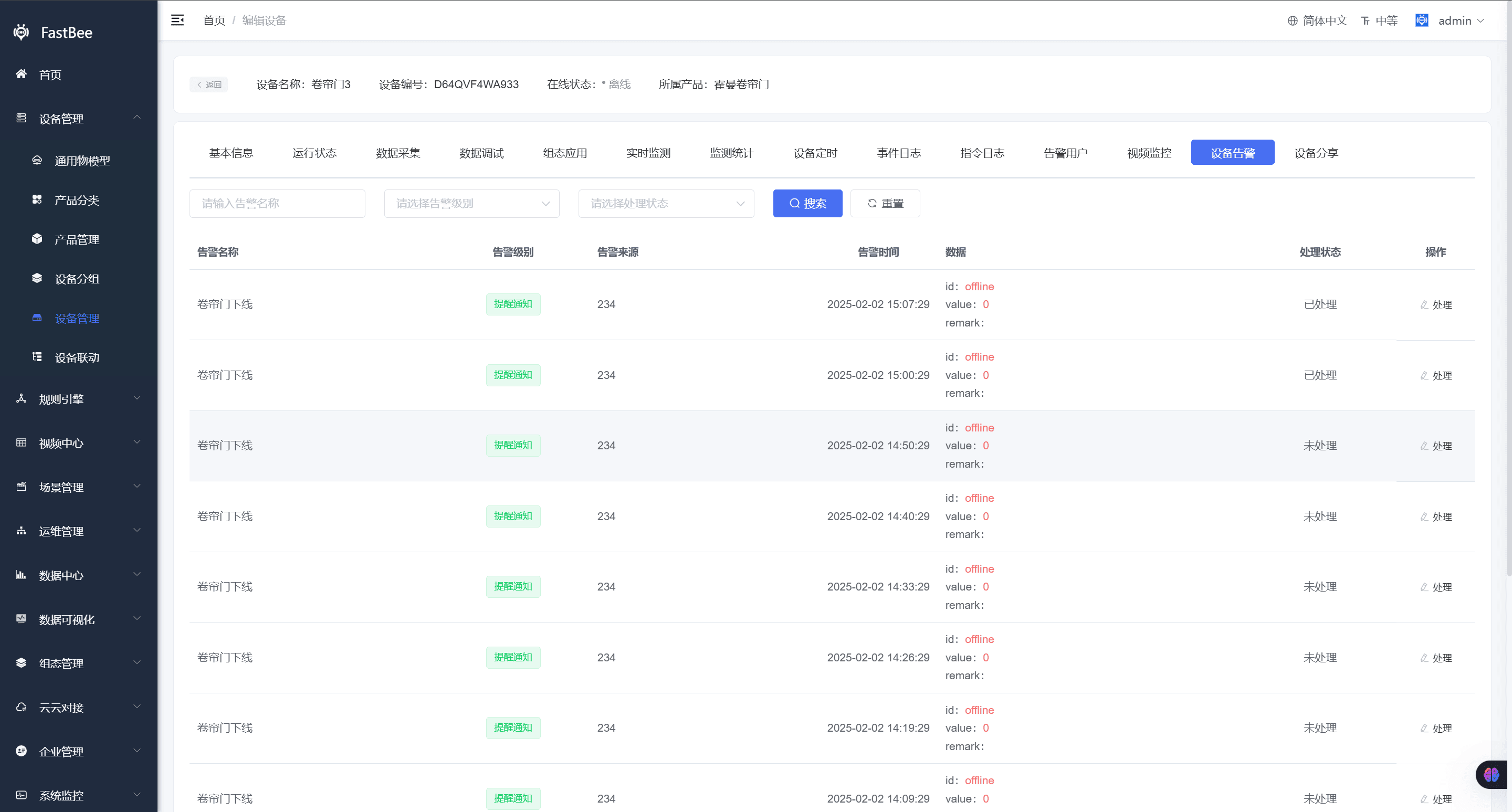
#### 4.16、设备告警

展示设备告警产生的日志<br> <img src="./images/product/device22.png" alt="设备告警页面截图" style="border:1px solid #ccc;border-radius:6px;margin:8px 0;" loading="lazy" />

#### 4.17、设备分享

展示设备和终端用户的绑定、分享信息，终端用户可以绑定设备，也可以分享设备给其他终端用户<br> <img src="./images/product/device23.png" alt="设备分享页面截图" style="border:1px solid #ccc;border-radius:6px;margin:8px 0;" loading="lazy" />

### 5、设备详情（监控设备）

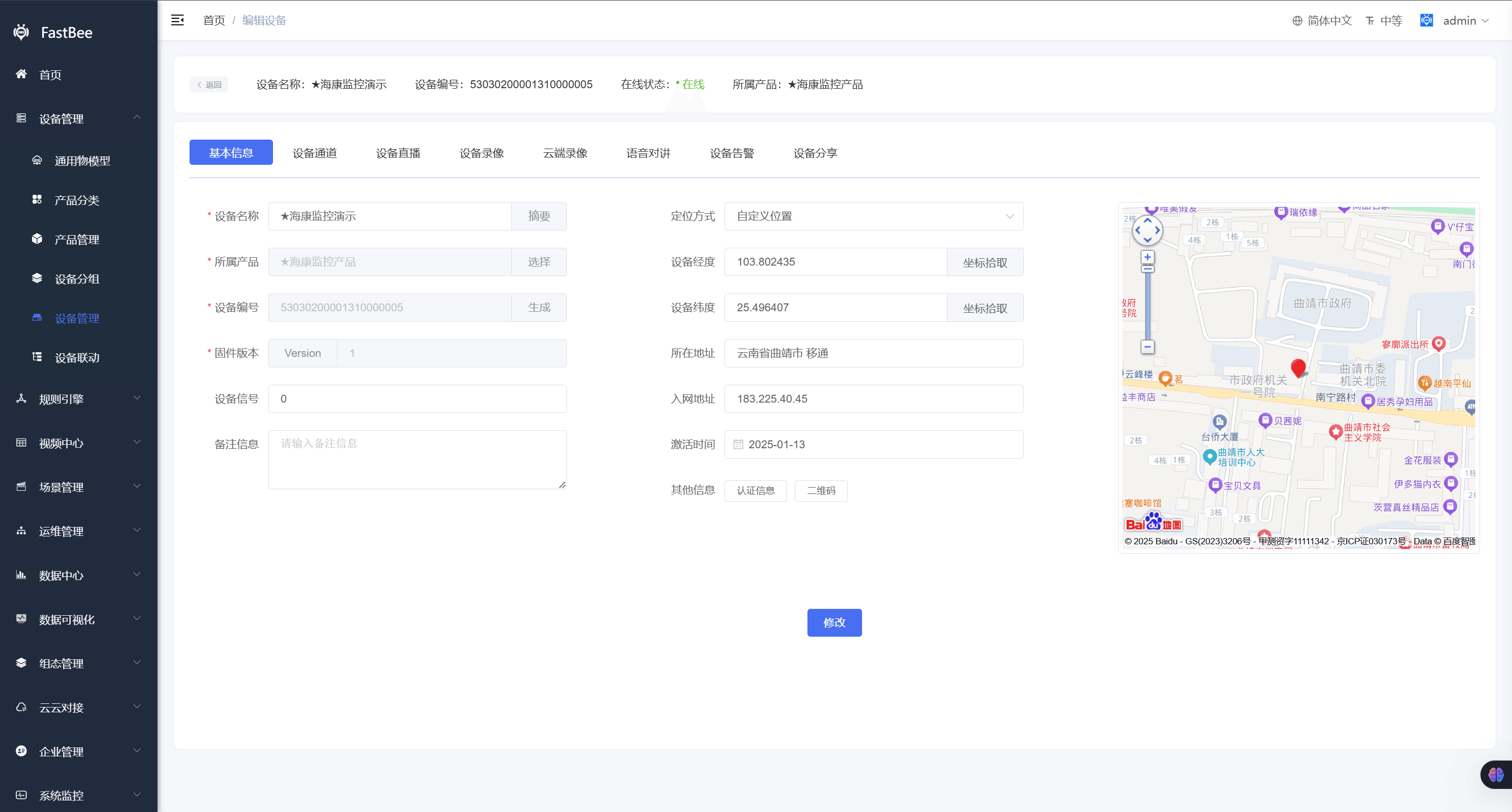
#### 5.1、基本信息

展示监控设备的基础信息 <br> <img src="./images/product/device31.png" alt="基本信息页面截图" style="border:1px solid #ccc;border-radius:6px;margin:8px 0;" loading="lazy" />

#### 5.2、设备通道

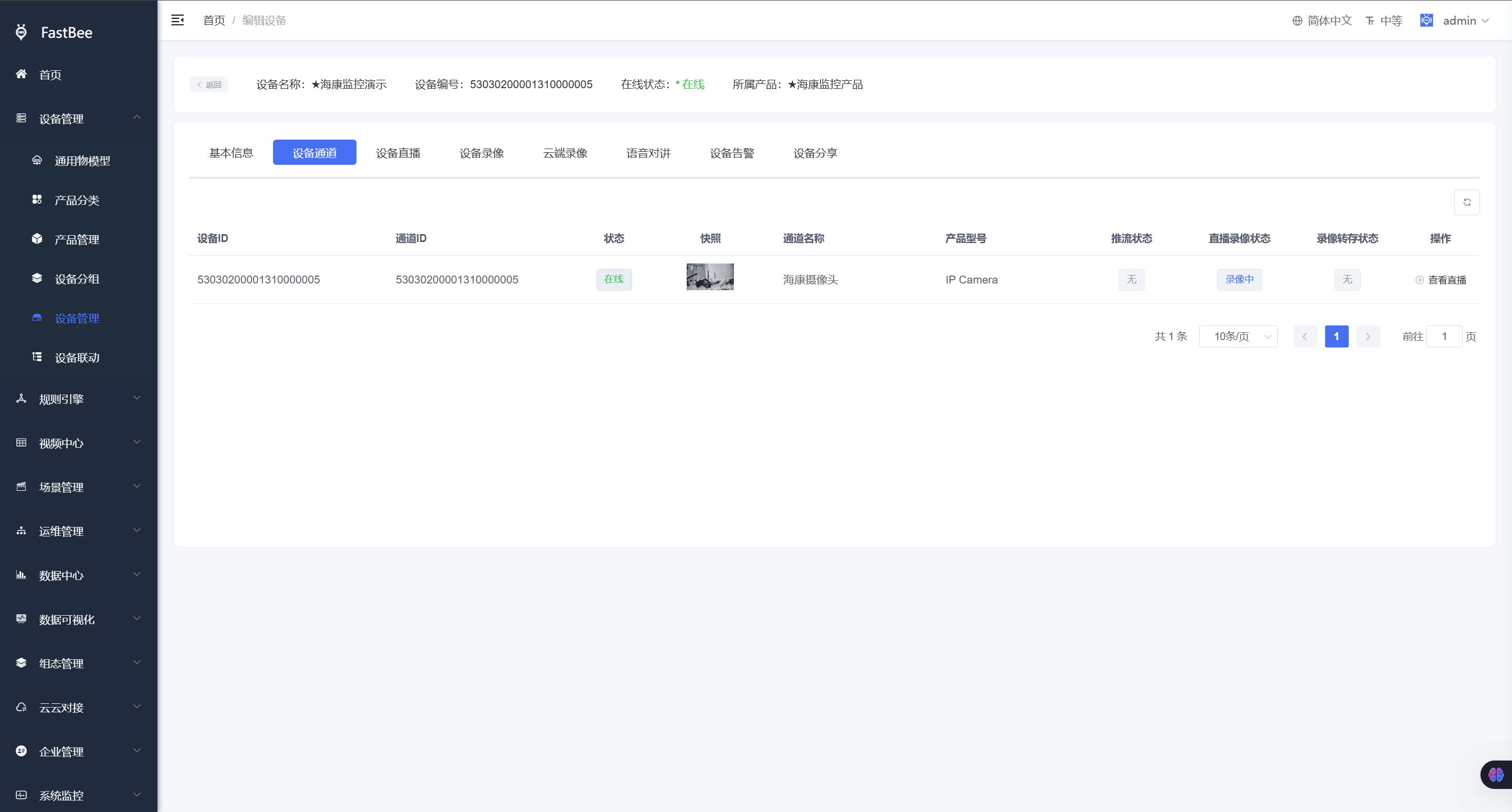
展示监控设备的通道，可点击**查看直播**按钮查看直播<br> <img src="./images/product/device32.png" alt="设备通道页面截图" style="border:1px solid #ccc;border-radius:6px;margin:8px 0;" loading="lazy" />

#### 5.3、设备直播

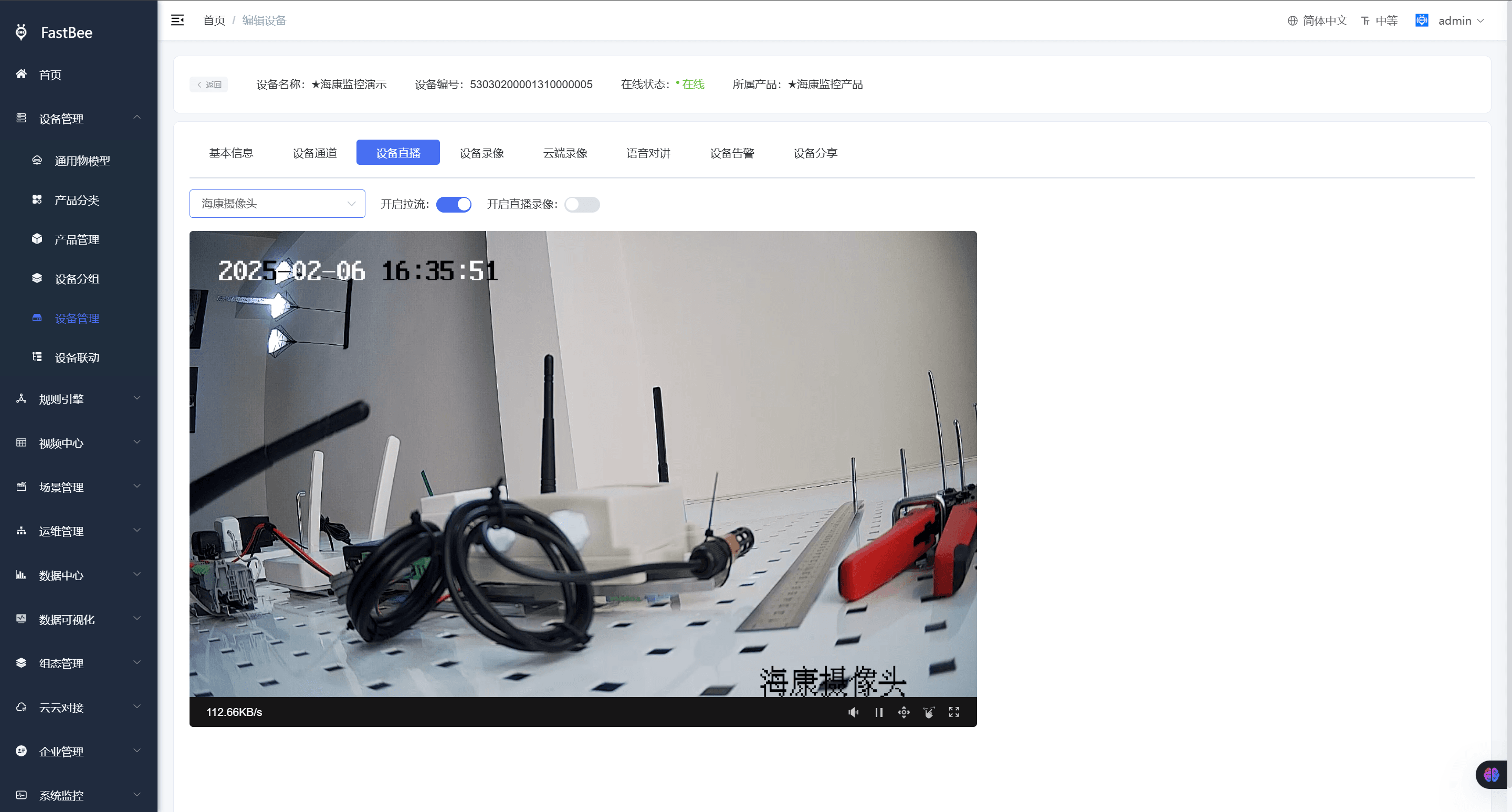
查看监控设备的直播画面<br> <img src="./images/product/device33.png" alt="设备直播页面截图" style="border:1px solid #ccc;border-radius:6px;margin:8px 0;" loading="lazy" />

#### 5.4、设备录像

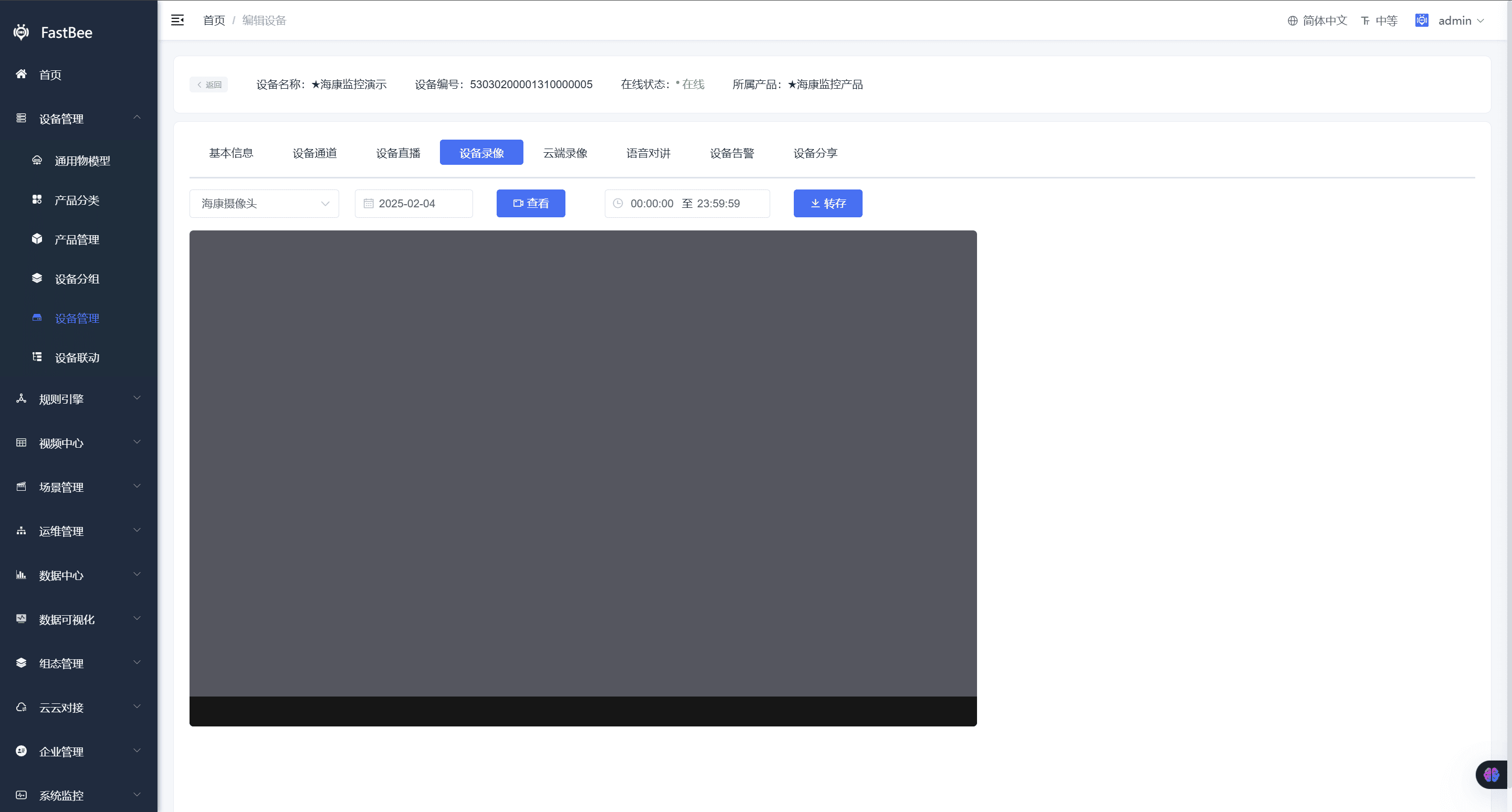
查看监控设备的录像 <br> <img src="./images/product/device34.png" alt="设备录像页面截图" style="border:1px solid #ccc;border-radius:6px;margin:8px 0;" loading="lazy" />

#### 5.5、云端录像

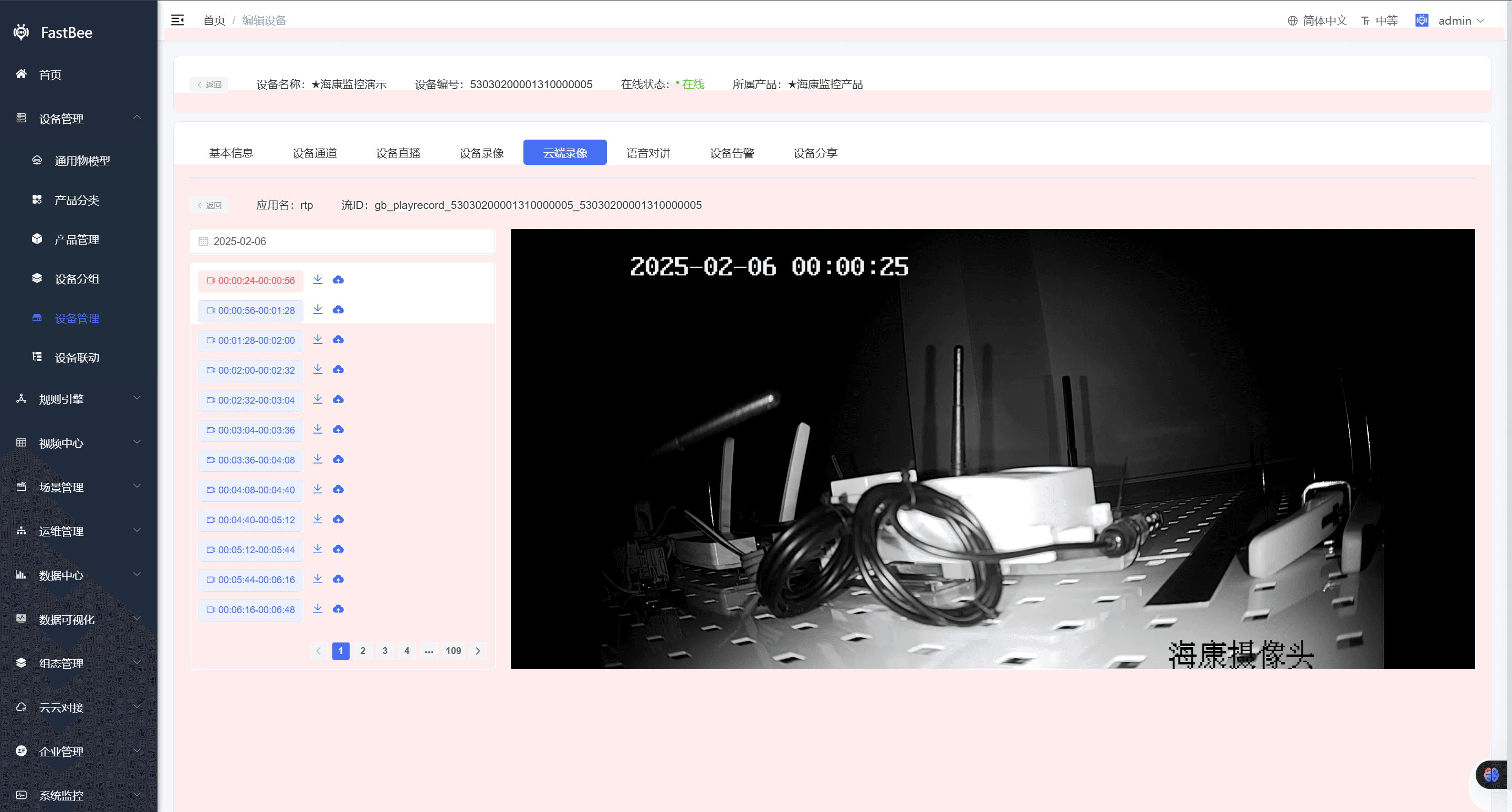
监控设备录像支持存储到云端oss，然后在此查看 <br> <img src="./images/product/device35.png" alt="云端录像页面截图" style="border:1px solid #ccc;border-radius:6px;margin:8px 0;" loading="lazy" />

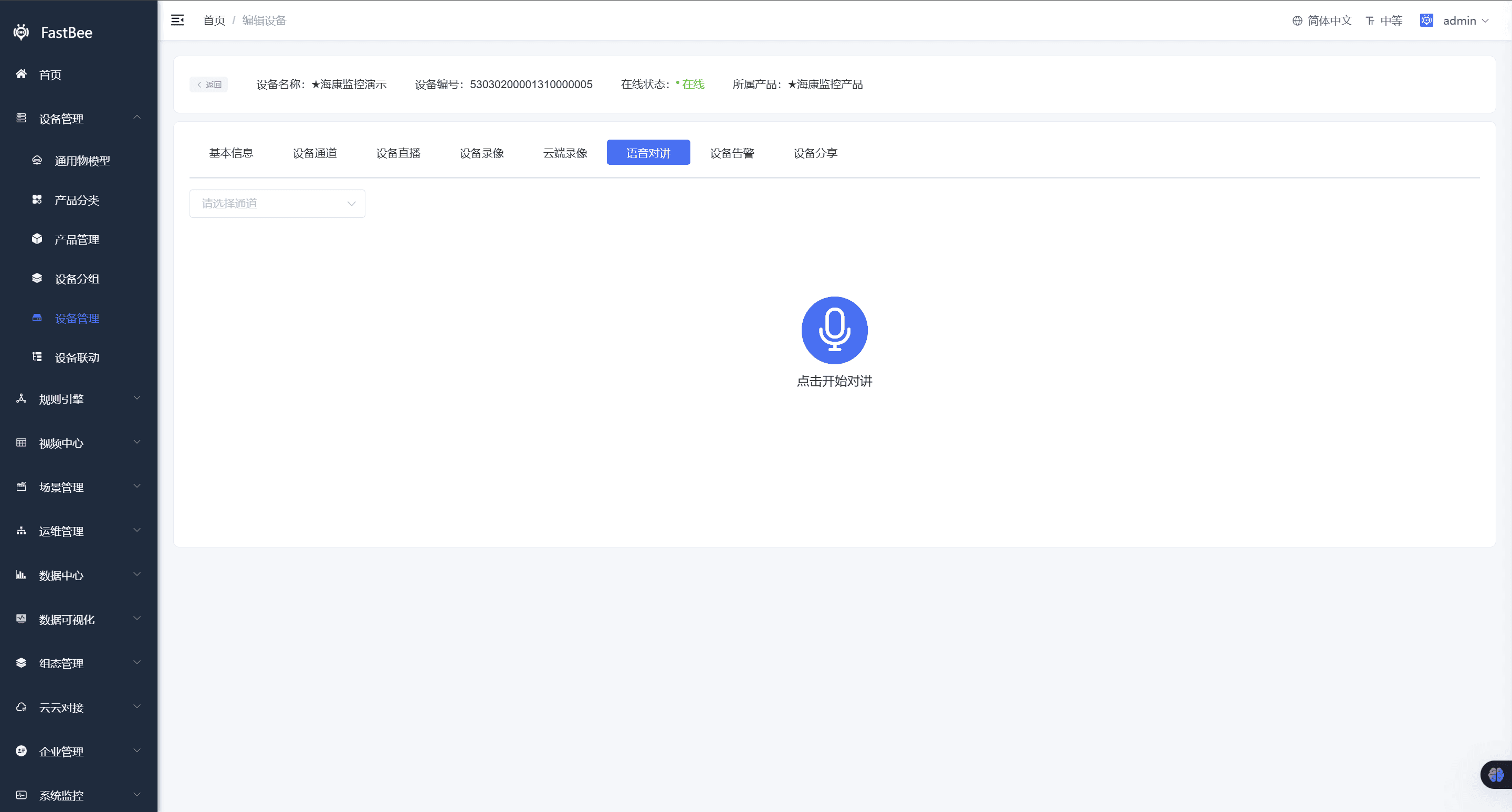
#### 5.6、语音对讲

监控设备需支持语音对接，在此使用功能 <br> <img src="./images/product/device36.png" alt="语音对讲页面截图" style="border:1px solid #ccc;border-radius:6px;margin:8px 0;" loading="lazy" />

### 6、设备上线验收

设备添加或自动注册后，建议按以下顺序判断是否真正接入成功：

| 验收项 | 正常表现 | 排查入口 |
| --- | --- | --- |
| 设备状态 | 设备显示在线或最近在线时间更新 | 设备详情、设备日志 |
| 认证信息 | 设备编号、产品 ID、账号密码与设备端一致 | 设备详情基础信息 |
| 运行状态 | 物模型属性显示最新值 | 运行状态、数据采集 |
| 指令下发 | 平台下发后设备能收到并回传结果 | 数据调试、指令日志 |
| 事件日志 | 上线、下线、事件上报有记录 | 事件日志 |
| 告警用户 | 告警触发后通知用户正确 | 告警用户、告警记录 |
| 分享关系 | 终端用户能查看被分享设备 | 设备分享 |

## 常见问题

### 手动创建设备后设备不上线

检查产品是否已发布，设备端设备编号是否与平台一致，认证密码和授权码是否正确，MQTT/TCP/HTTP 端口是否开放。

### 自动注册后设备归属不对

检查认证参数中的用户 ID、租户和机构关系。批量设备建议统一规划用户 ID，再通过设备分配或扫码绑定给终端用户。

### 运行状态没有显示物模型

检查产品是否有物模型、产品是否发布、设备是否继承了产品模型、当前角色是否有设备详情 Tab 权限。

### 指令下发后设备没有动作

检查设备是否订阅下发主题，物模型是否可写，设备端是否实现对应 `id` 的处理逻辑，设备是否在线。

### 设备被禁用后仍显示在线

禁用会阻止后续连接，但已有连接状态刷新可能有延迟。可断开设备连接后重新认证验证。

## 二次开发入口

| 类型 | 路径或接口 | 说明 |
| --- | --- | --- |
| Vue3 页面 | `vue3/src/views/iot/device` | 设备列表、详情、运行状态、分配、分享 |
| Vue3 API | `vue3/src/api/iot` | 设备相关请求封装 |
| 后端接口 | `/iot/device` | 设备管理接口 |
| 后端接口 | `/iot/deviceUser` | 设备用户绑定与分享 |
| 后端接口 | `/iot/record`、`/iot/message` | 设备日志、消息与事件 |
| 后端接口 | `/iot/tool/mqtt/auth` | MQTT 认证与 Webhook |
| 数据模块 | `springboot/fastbee-iot-data` | 设备运行数据和时序数据处理 |

## 关联文档

* [产品管理](https://www.fastbee.cn/doc/business/v2/manual/product.html)
* [通用物模型](https://www.fastbee.cn/doc/business/v2/manual/things.html)
* [产品到设备的完整闭环](https://www.fastbee.cn/doc/business/v2/start/product-device-flow.html)
* [MQTT 协议设备接入](https://www.fastbee.cn/doc/business/v2/link/mqtt.html)
* [设备接入排错清单](https://www.fastbee.cn/doc/business/v2/link/access-troubleshooting.html)