## 功能概述

FastBee 提供了开箱即用的可拖拽运行状态面板。用户在登录移动端后，可以看到自己关联的一个或多个设备，点击设备后进入设备详情页面，这个页面也称为设备面板。

每个设备类型都有自己独立的设备面板，也就是说，同一类设备拥有同样的设备面板，您不需要为每个设备重复编辑设备面板。

因此，用户在运行状态中看到的每个设备面板，是由设备所属产品决定的，通过编辑产品的应用配置，就可以为用户展示各种不同的设备面板。

## 功能分布

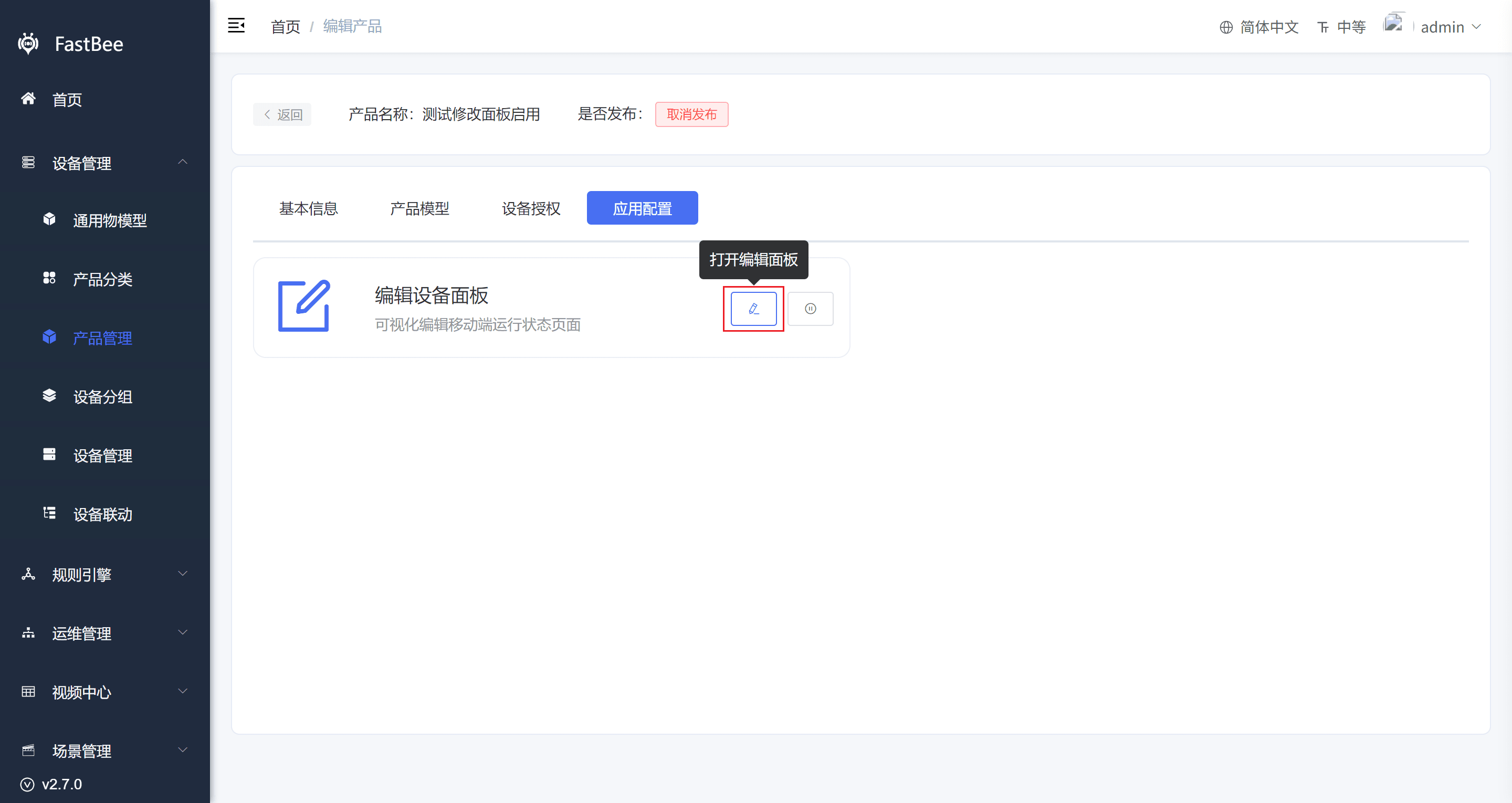
设备面板是可编辑的，您可以在产品管理中，进入任意产品的详情页面，在应用配置中可以看到设备面板编辑器的入口，如下图：

<img src="./images/mobile-dev-panel/mobile-dev-panel01.png" alt="功能分布页面截图" style="border:1px solid #ccc;border-radius:6px;" loading="lazy" />

1. 编辑面板

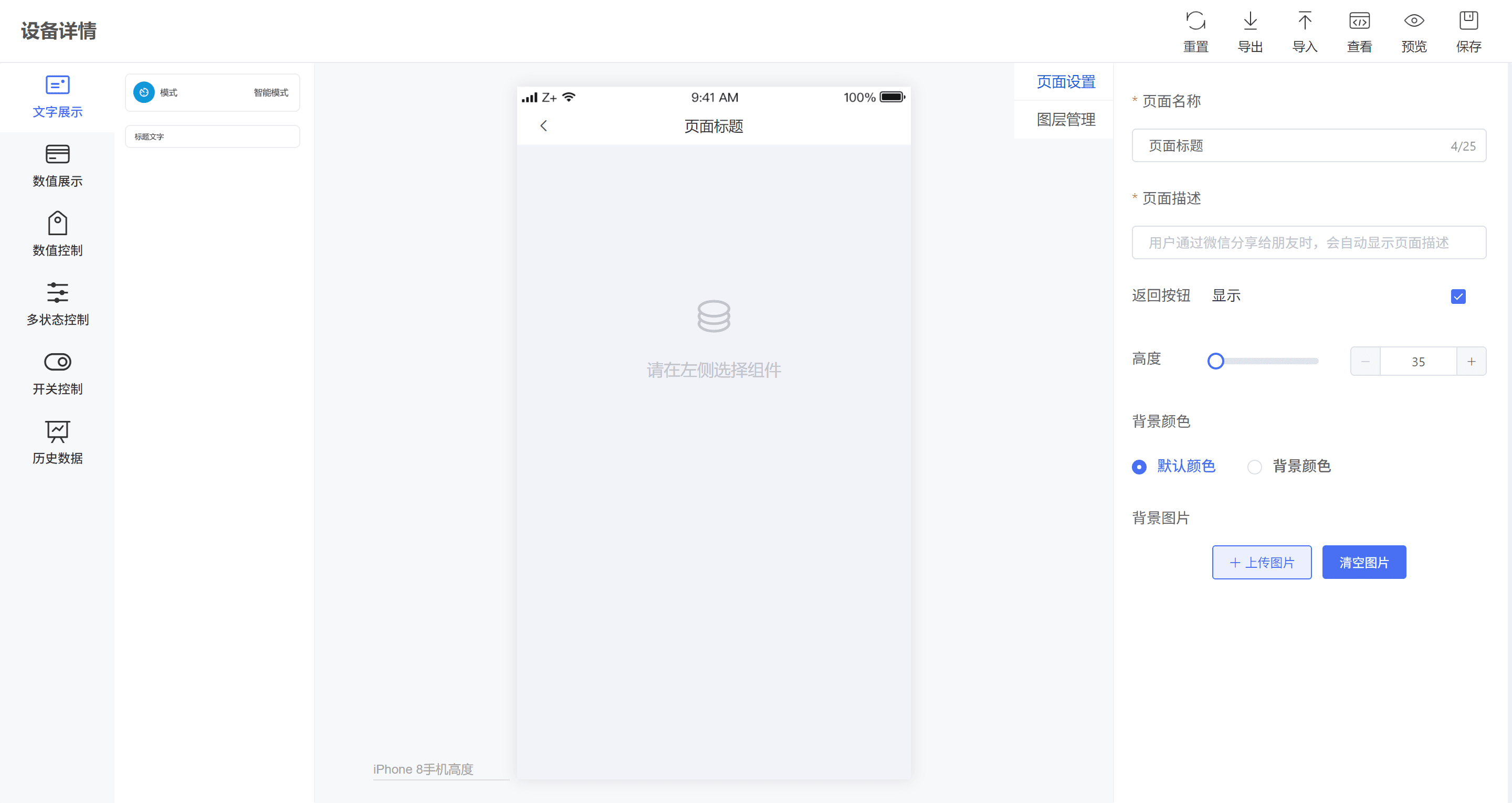
   * 点击“打开编辑面板”按钮，进入设备面板编辑器，如下图：

    <img src="./images/mobile-dev-panel/mobile-dev-panel02.png" alt="功能分布页面截图" style="border:1px solid #ccc;border-radius:6px;" loading="lazy" />

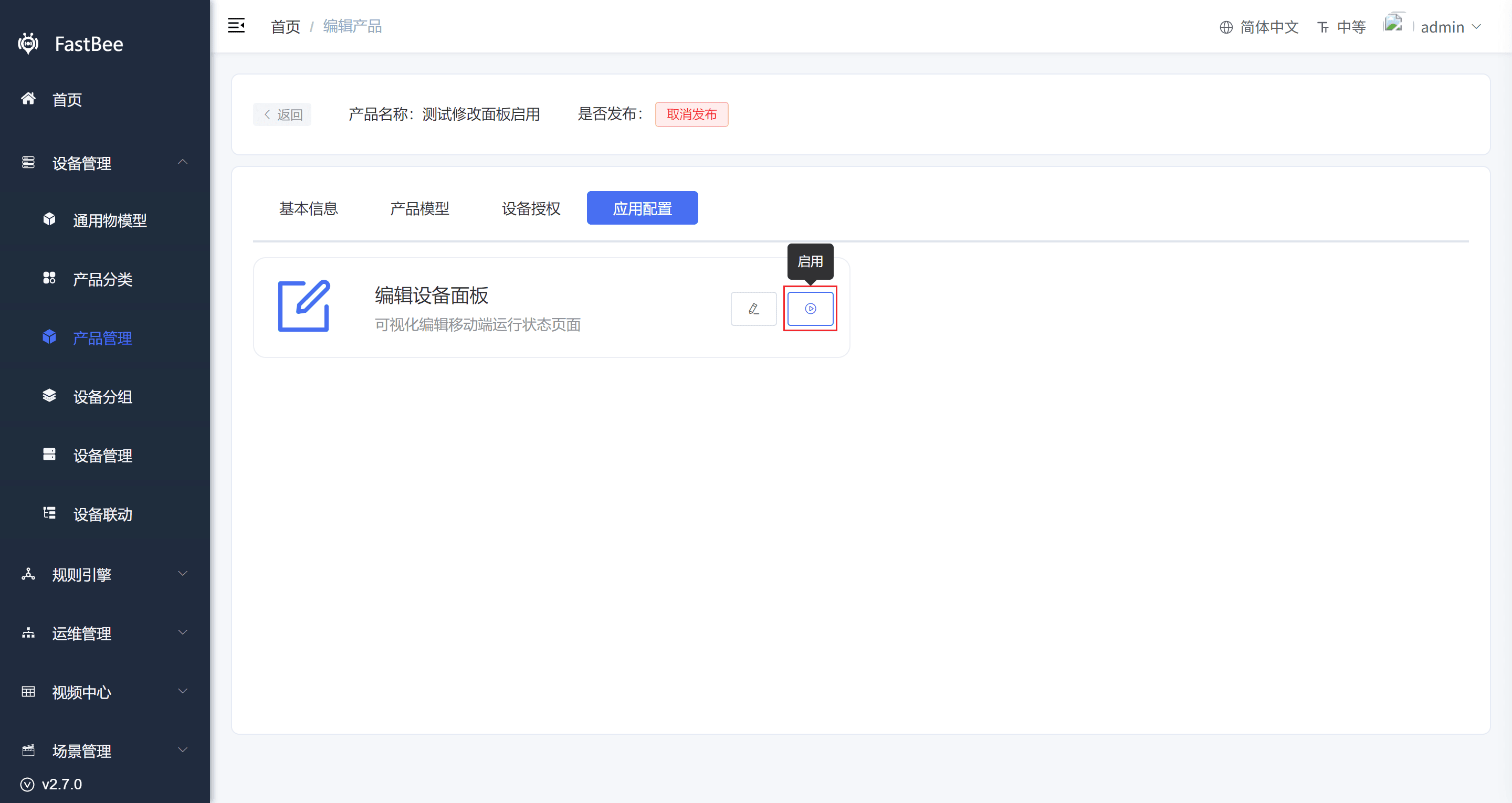
2. 启动

   * 点击“启用”按钮将启用编辑面板生成的内容作为设备面板，如“停用”侧显示系统默认的状态面板。

    <img src="./images/mobile-dev-panel/mobile-dev-panel03.png" alt="功能分布页面截图" style="border:1px solid #ccc;border-radius:6px;" loading="lazy" />

## 拖拽编辑器

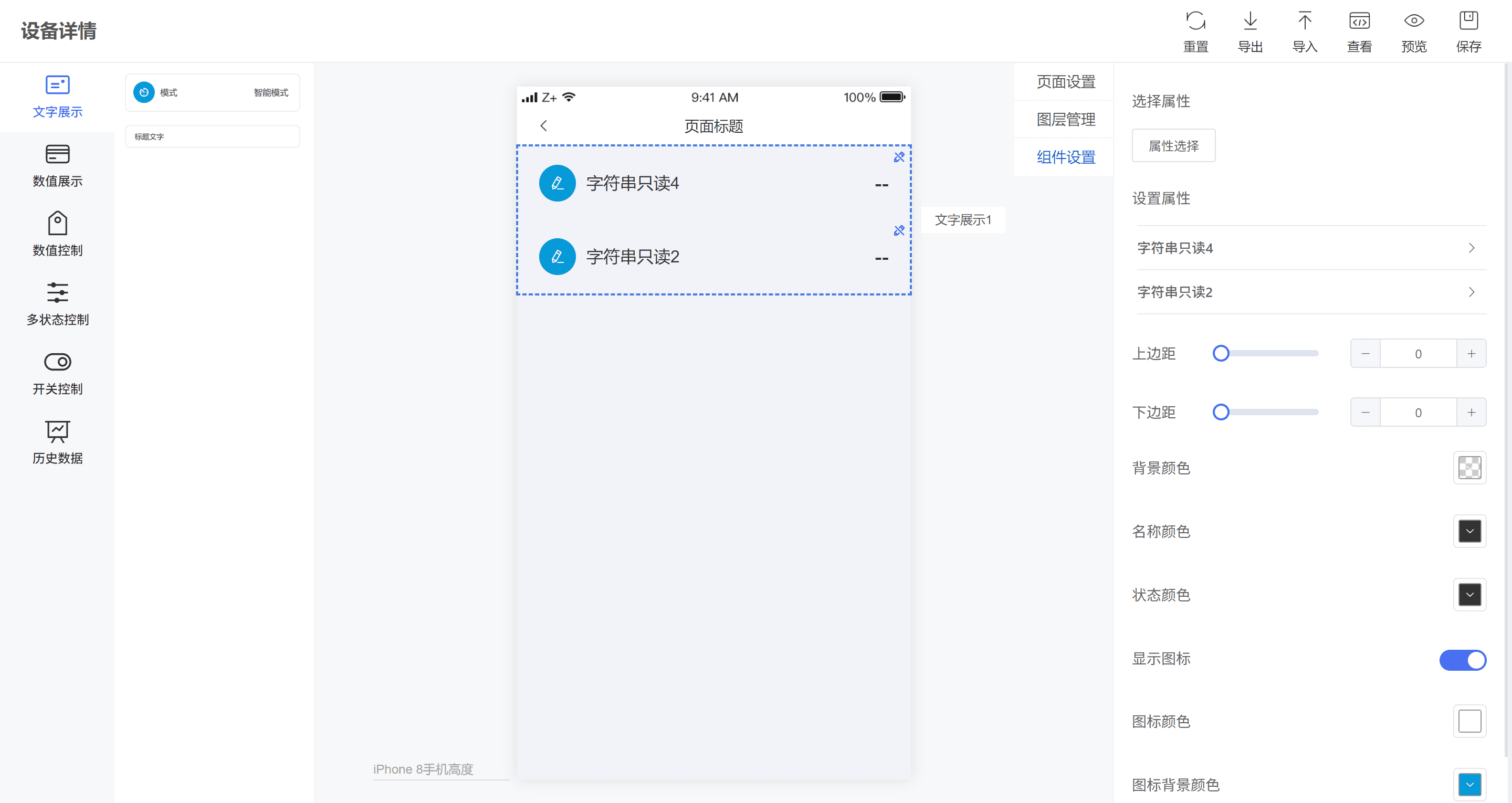
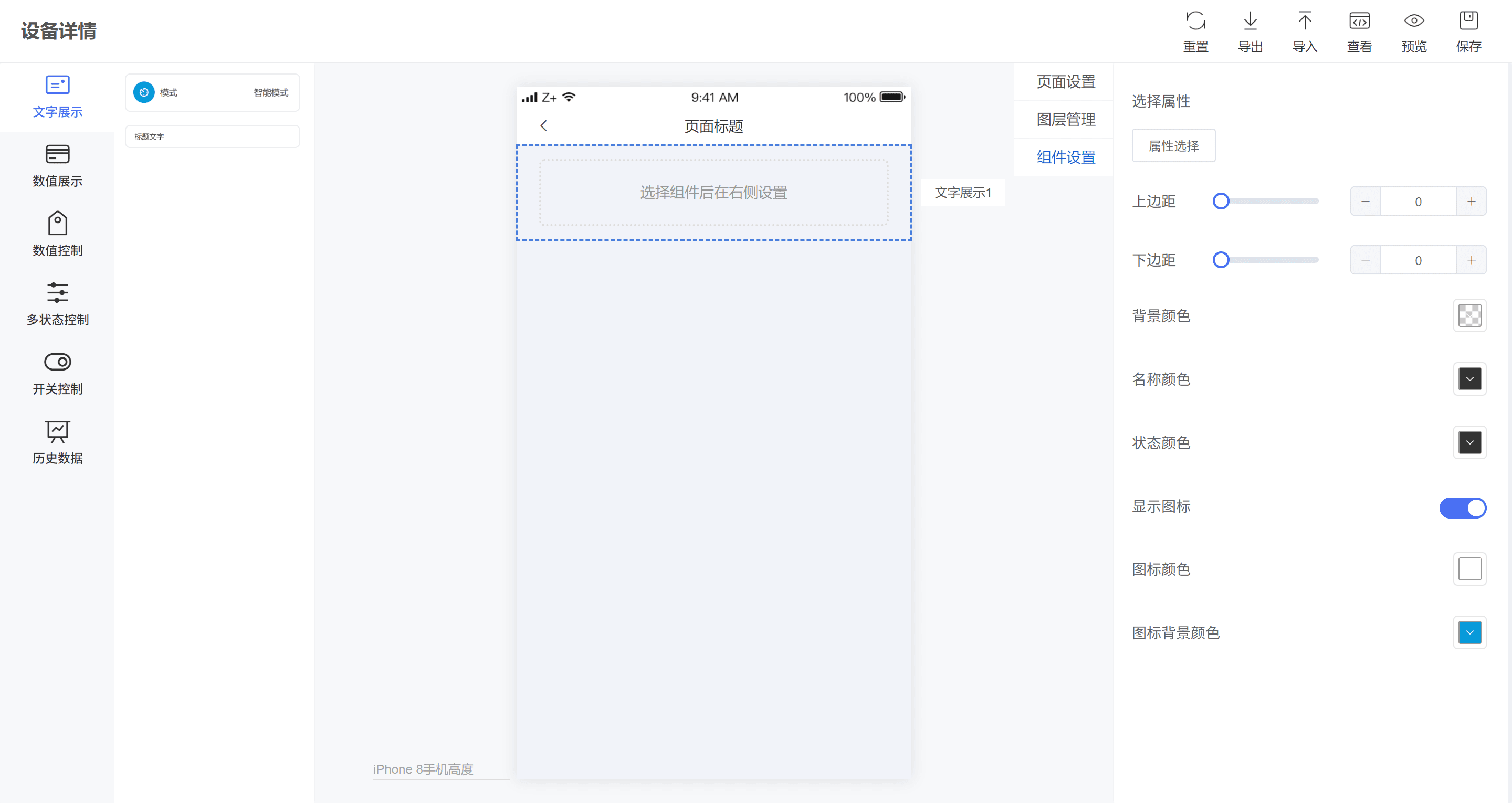
拖拽编辑器由顶部工具栏、左侧组件列表、编辑区域、右侧组件配置组成<br> <img src="./images/mobile-dev-panel/mobile-dev-panel04.png" alt="拖拽编辑器页面截图" style="border:1px solid #ccc;border-radius:6px;" loading="lazy" />

### 一、工具栏

可视化界面右上角为工具栏，可进行重置、导入、导出、查看Json、预览，以及保存操作。<br> <img src="./images/mobile-dev-panel/mobile-dev-panel05.png" alt="一、工具栏页面截图" style="border:1px solid #ccc;border-radius:6px;width:380px;" loading="lazy" />

* 重置：点击后清空所有设置
* 导入：导入Json文件生成可视化页面
* 导出：将设计页面导出为Json文件
* 查看：查看当前设计页面的Json数据
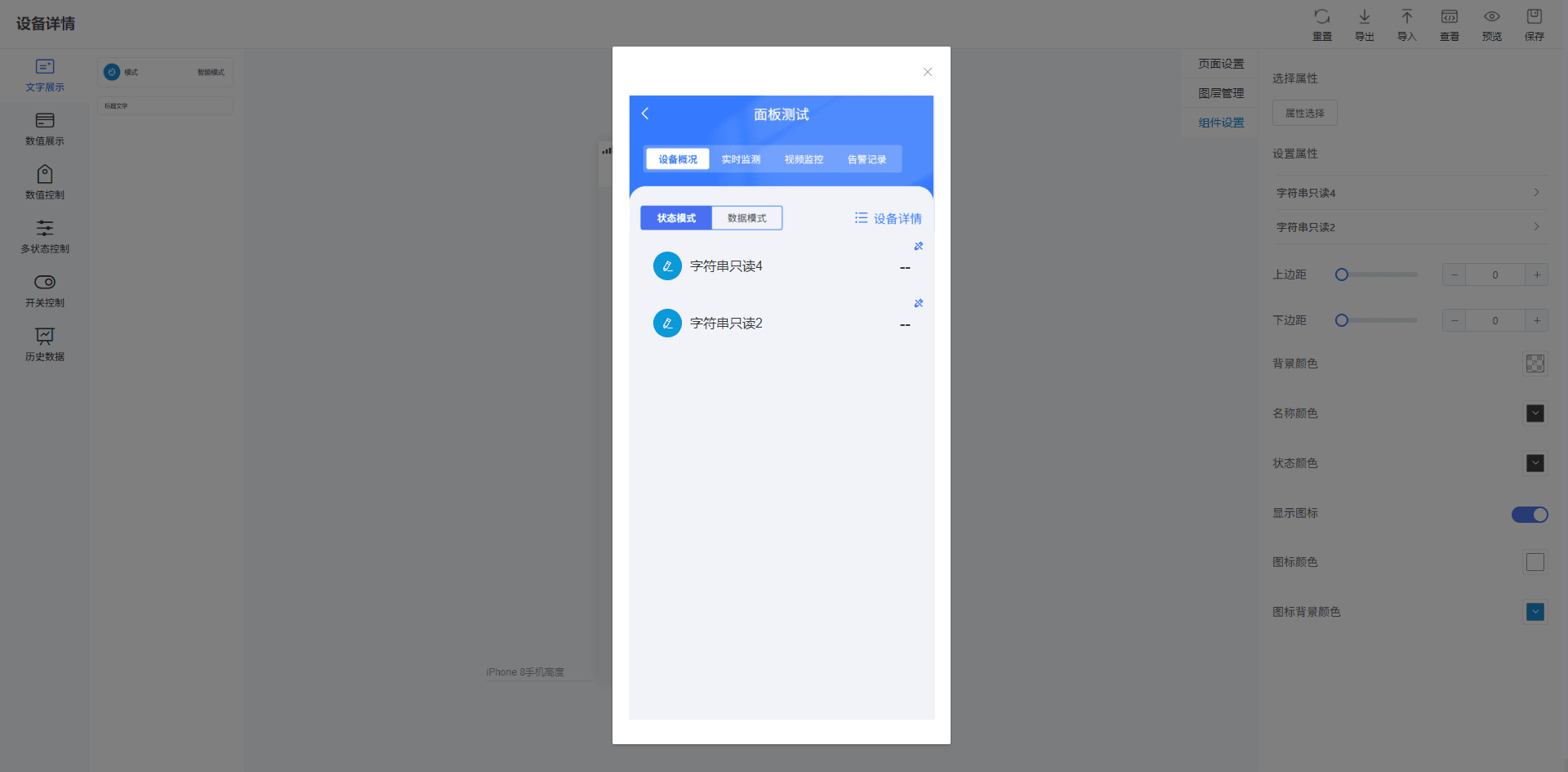
* 预览：预览当前设计页面在移动端的样式
* 保存：保存数据并上传云

### 二、组件列表

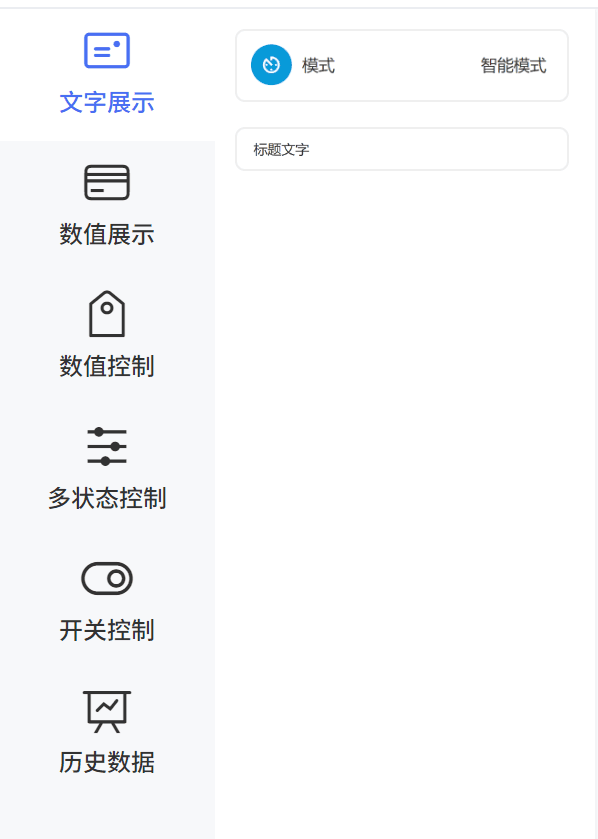
组件列表中不同组件作用不同，对应的数据类型也有所不同<br> <img src="./images/mobile-dev-panel/mobile-dev-panel06.png" alt="二、组件列表页面截图" style="border:1px solid #ccc;border-radius:6px;width:300px;" loading="lazy" />

| 组件类型名称 | 数据类型   | 是否只读   | 是否图表 |
| ------------ | ---------- | ---------- | -------- |
| 标题         | /          | /          | /        |
| 文字展示     | 字符串     | /          | 非图表   |
| 数值展示     | 小数、整数 | 只读数据   | 非图表   |
| 数值控制     | 小数、整数 | 非只读数据 | 非图表   |
| 多状态控制   | 枚举       | /          | 非图表   |
| 开关控制     | 布尔       | /          | 非图表   |
| 历史数据     | 小数、整数 | 只读数据   | 图表     |

### 三、编辑区域

这里的“编辑”指的是设备面板的编辑区域，它是我们的主要编辑区域。<br>
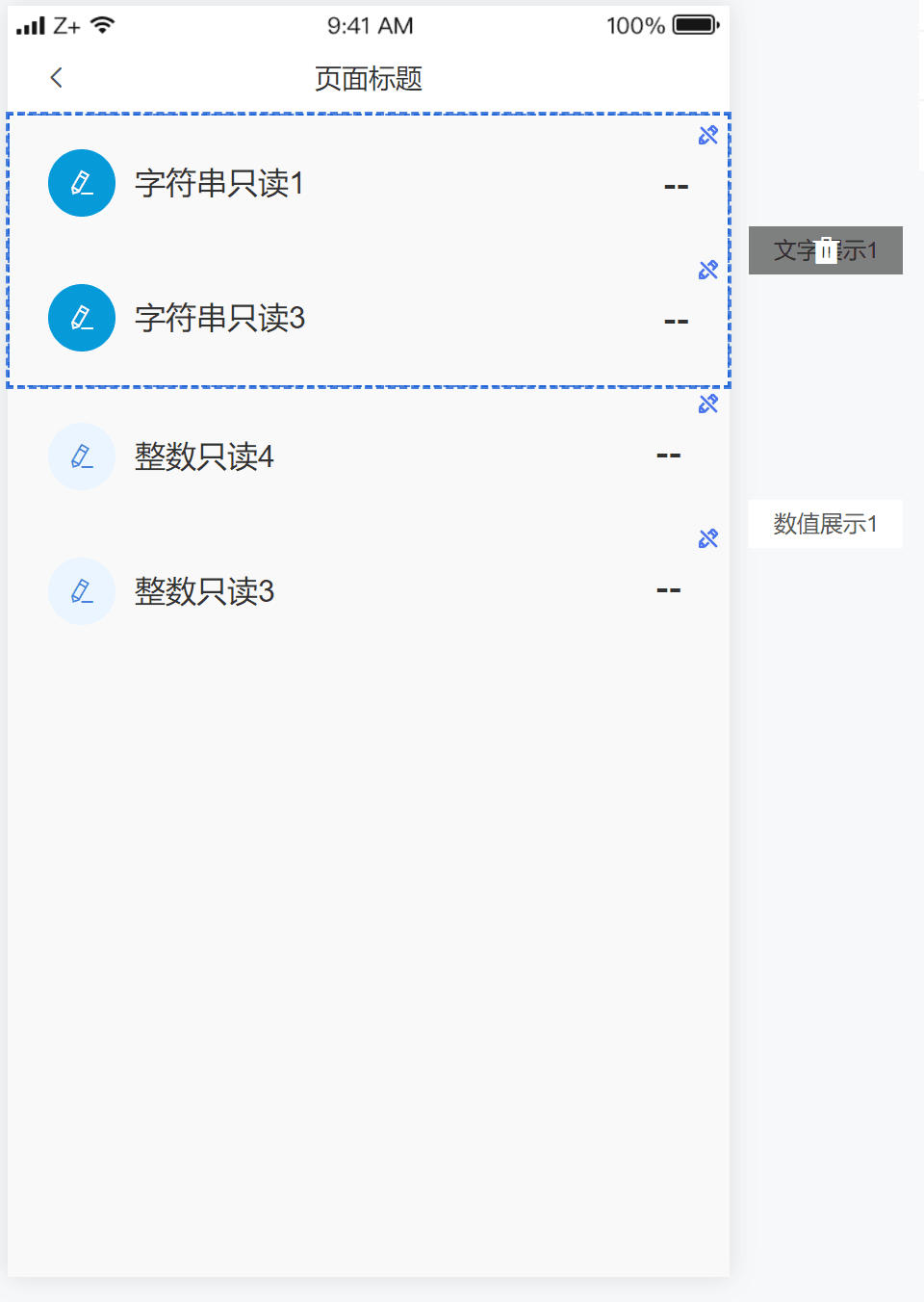
在编辑区域可以拖动组件列表中的组件进行编排设计，可以随意除一个组件，也用鼠标左键选中一个组件，按下删除键图标即可删除，同时可以滚动鼠标对画布大小进行缩放。<br> <img src="./images/mobile-dev-panel/mobile-dev-panel07.png" alt="三、编辑区域页面截图" style="border:1px solid #ccc;border-radius:6px;width:350px;" loading="lazy" />

### 四、组件配置

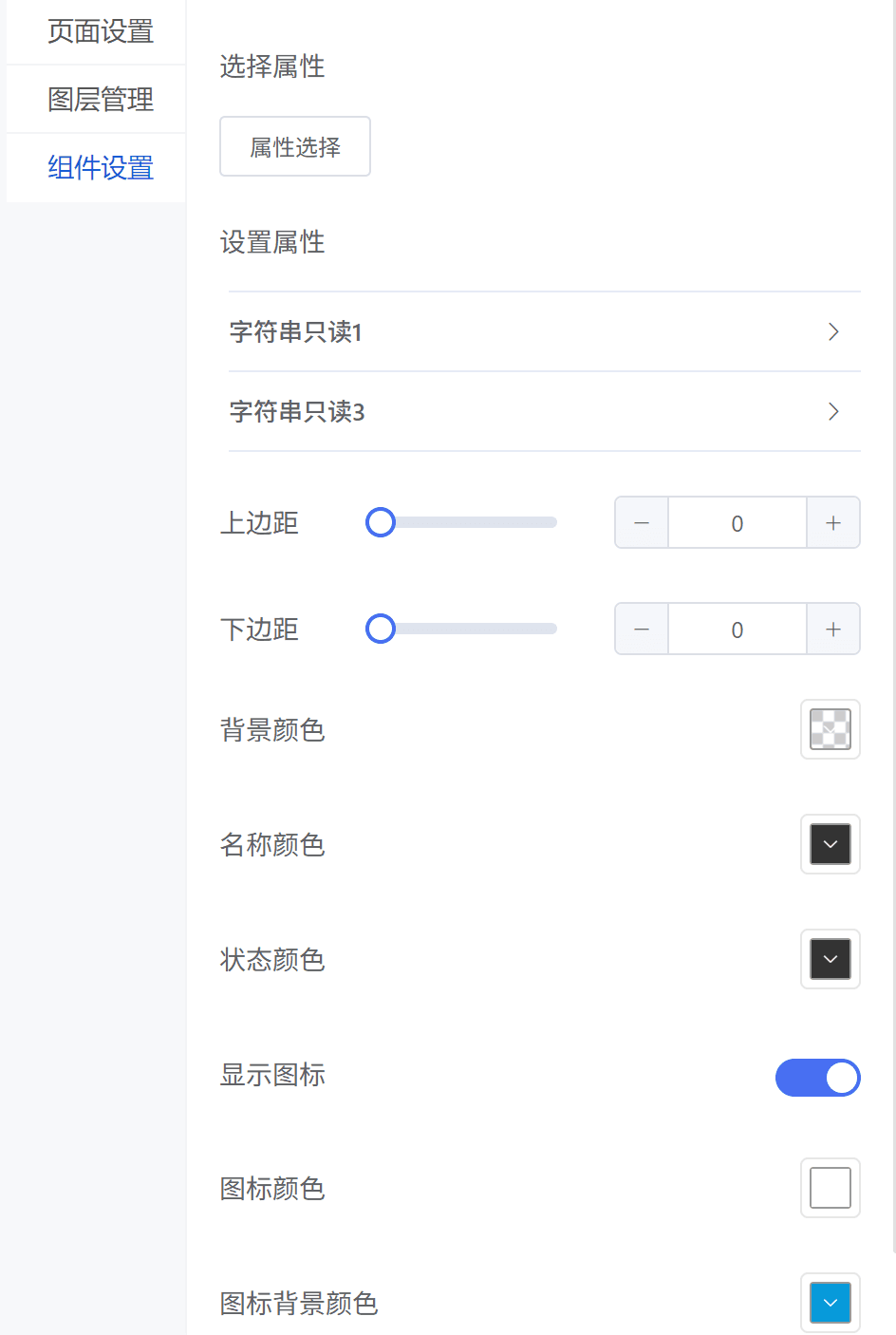
右侧为组件配置，可在此进行页面设置、图层管理、组件样式和属性管理<br> <img src="./images/mobile-dev-panel/mobile-dev-panel08.png" alt="四、组件配置页面截图" style="border:1px solid #ccc;border-radius:6px;width:350px;" loading="lazy" />

* 页面设置：进行运行状态页面背景颜色，背景图片的设置
* 图层管理：对多个组件的顺序进行拖动管理
* 组件设置：组件对应属性选择以及样式参数设计

## 操作流程

1. 在产品详情中选择**应用配置**目录，点击**启用**按钮，并点击**打开编辑面板**按钮即可打开编辑面板。

<img src="./images/mobile-dev-panel/mobile-dev-panel03.png" alt="操作流程页面截图" style="border:1px solid #ccc;border-radius:6px;" loading="lazy" />

<img src="./images/mobile-dev-panel/mobile-dev-panel01.png" alt="操作流程页面截图" style="border:1px solid #ccc;border-radius:6px;" loading="lazy" />

<img src="./images/mobile-dev-panel/mobile-dev-panel02.png" alt="操作流程页面截图" style="border:1px solid #ccc;border-radius:6px;" loading="lazy" />

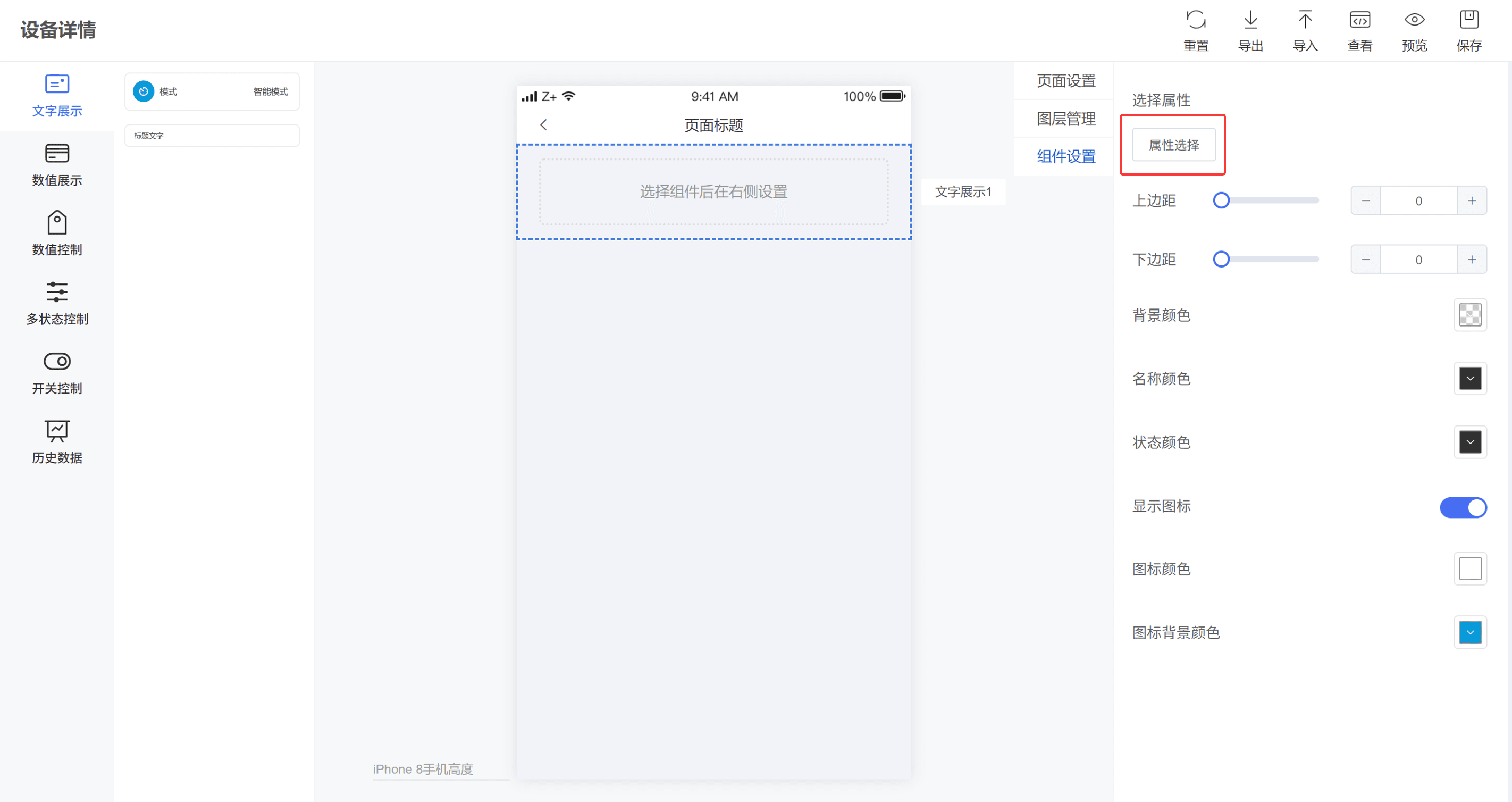
2. 从左侧组件栏中选择对应组件拖拽至中编辑区域（以文字展示组件为例），此时画布提示需在右侧对组件进行设置。

<img src="./images/mobile-dev-panel/mobile-dev-panel09.png" alt="操作流程页面截图" style="border:1px solid #ccc;border-radius:6px;" loading="lazy" />

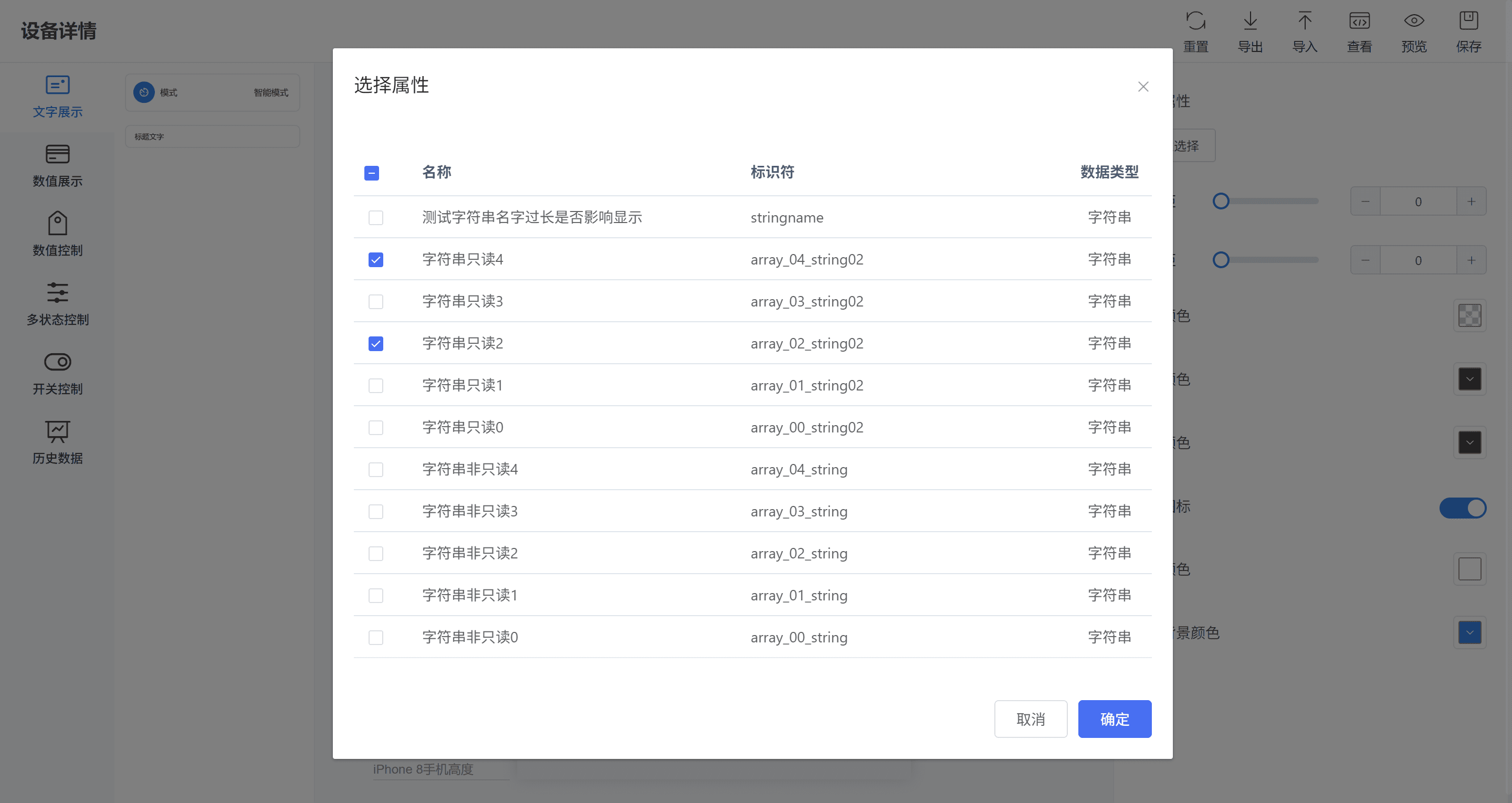
3. 点击**属性选择**按钮组件属性进行选择，选择需要属性后点击确认，即可在画布中展示对应属性。

<img src="./images/mobile-dev-panel/mobile-dev-panel10.png" alt="操作流程页面截图" style="border:1px solid #ccc;border-radius:6px;" loading="lazy" />

<img src="./images/mobile-dev-panel/mobile-dev-panel11.png" alt="操作流程页面截图" style="border:1px solid #ccc;border-radius:6px;" loading="lazy" />

<img src="./images/mobile-dev-panel/mobile-dev-panel04.png" alt="操作流程页面截图" style="border:1px solid #ccc;border-radius:6px;" loading="lazy" />

4. 设计完成后可将页面导出保存为Json文件，或预览移动端样式，确认无误后点击右上侧**保存**按钮，保持数据至云端。

<img src="./images/mobile-dev-panel/mobile-dev-panel12.png" alt="操作流程页面截图" style="border:1px solid #ccc;border-radius:6px;" loading="lazy" />

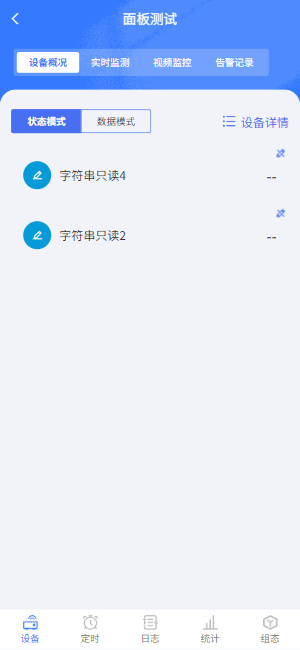
5. 保存后打开移动端，选择对应产品下的设备，即可查看设计的运行状态页面。

<img src="./images/mobile-dev-panel/mobile-dev-panel13.png" alt="操作流程页面截图" style="border:1px solid #ccc;border-radius:6px;width:250px;" loading="lazy" />