## 一、配置OSS客户端
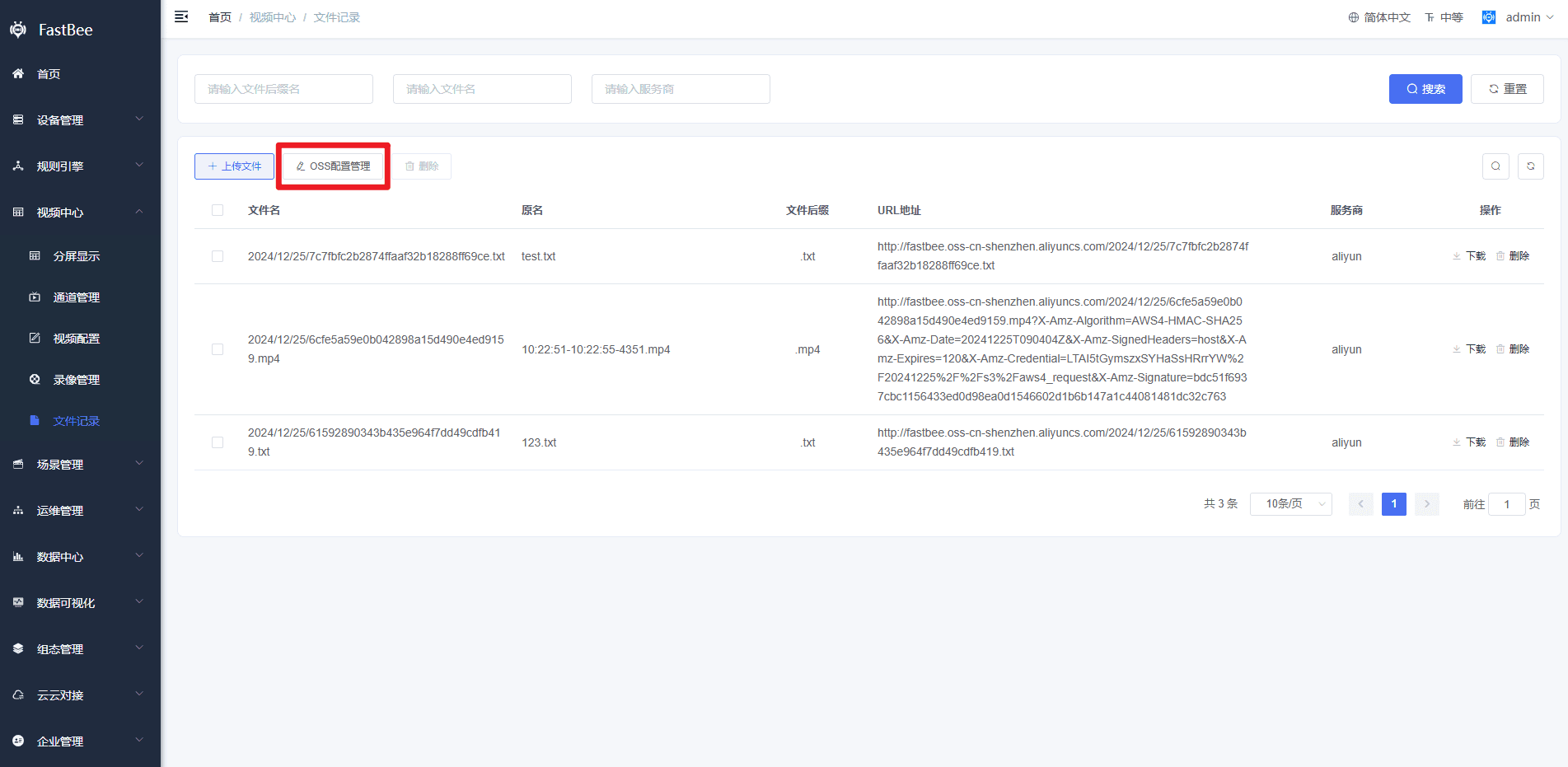
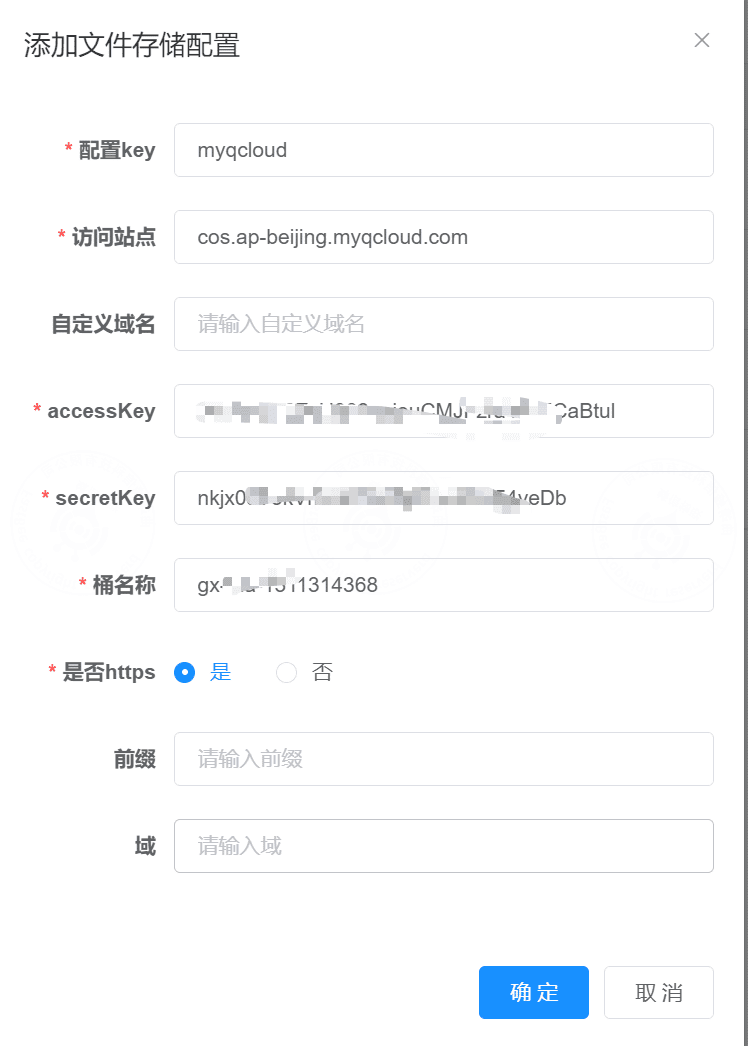
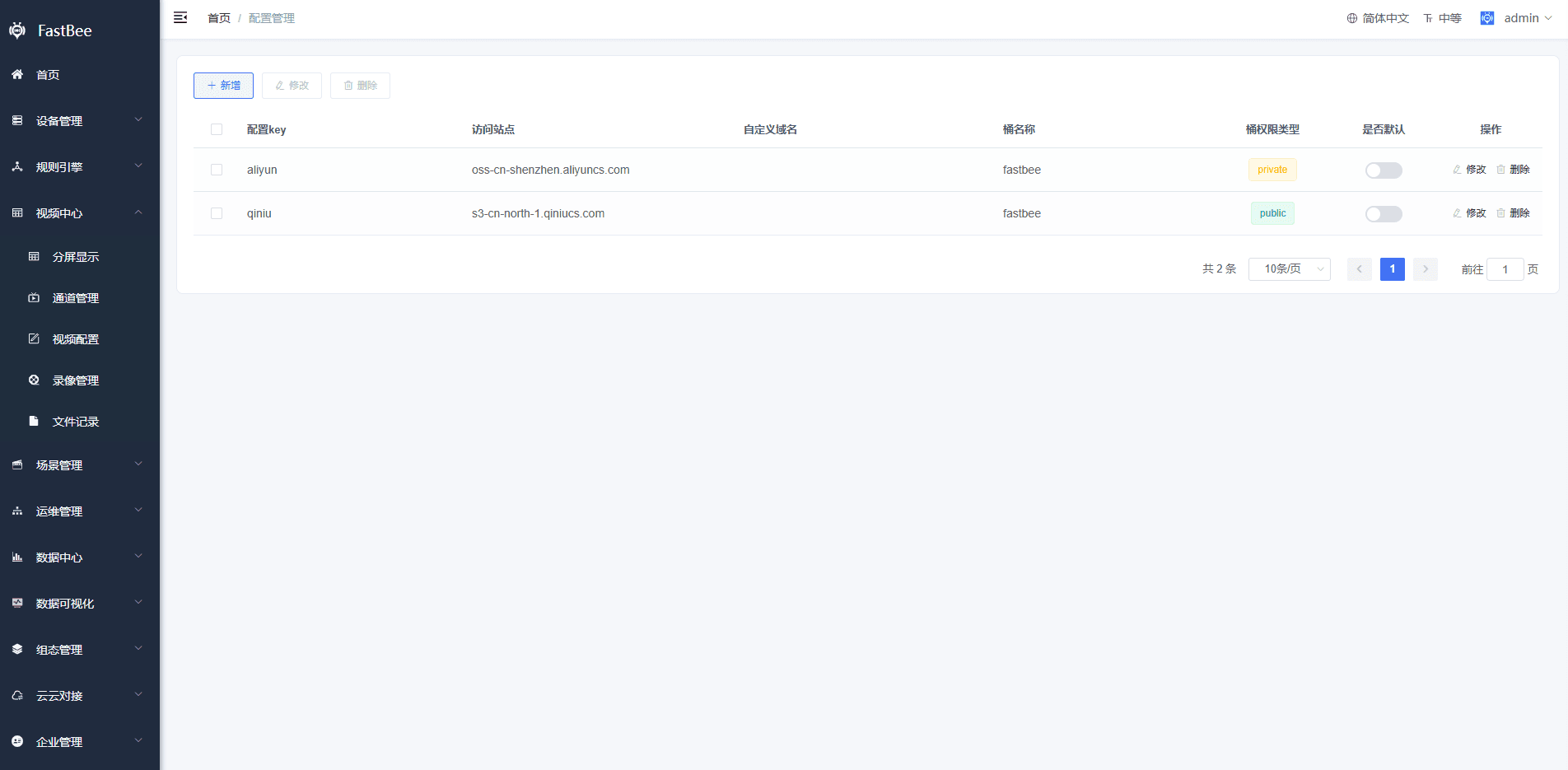
### 1. FastBee后台填写OSS配置
::: tip
* 填写前需先做好OSS配置准备工作,准备工作到目录 [准备COS服务](#_1-准备cos服务) 查看
:::
```js
配置key:qiniu/aliyun/qcloud --文件存储的云平台
访问站点:在云平台创建的存储桶中查看,格式为:七牛云:s3-cn-north-1.qiniucs.com
腾讯云:cos.ap-beijing.myqcloud.com
阿里云:oss-cn-beijing.aliyuncs.com
自定义域名:选填
accessKey:云平台创建的Access Key/Access Key ID 等
secretKey:云平台创建的Secret Key/Secret/Secret Access Key 等
桶名称:云平台创建的存储桶
```
 ### 2.测试配置
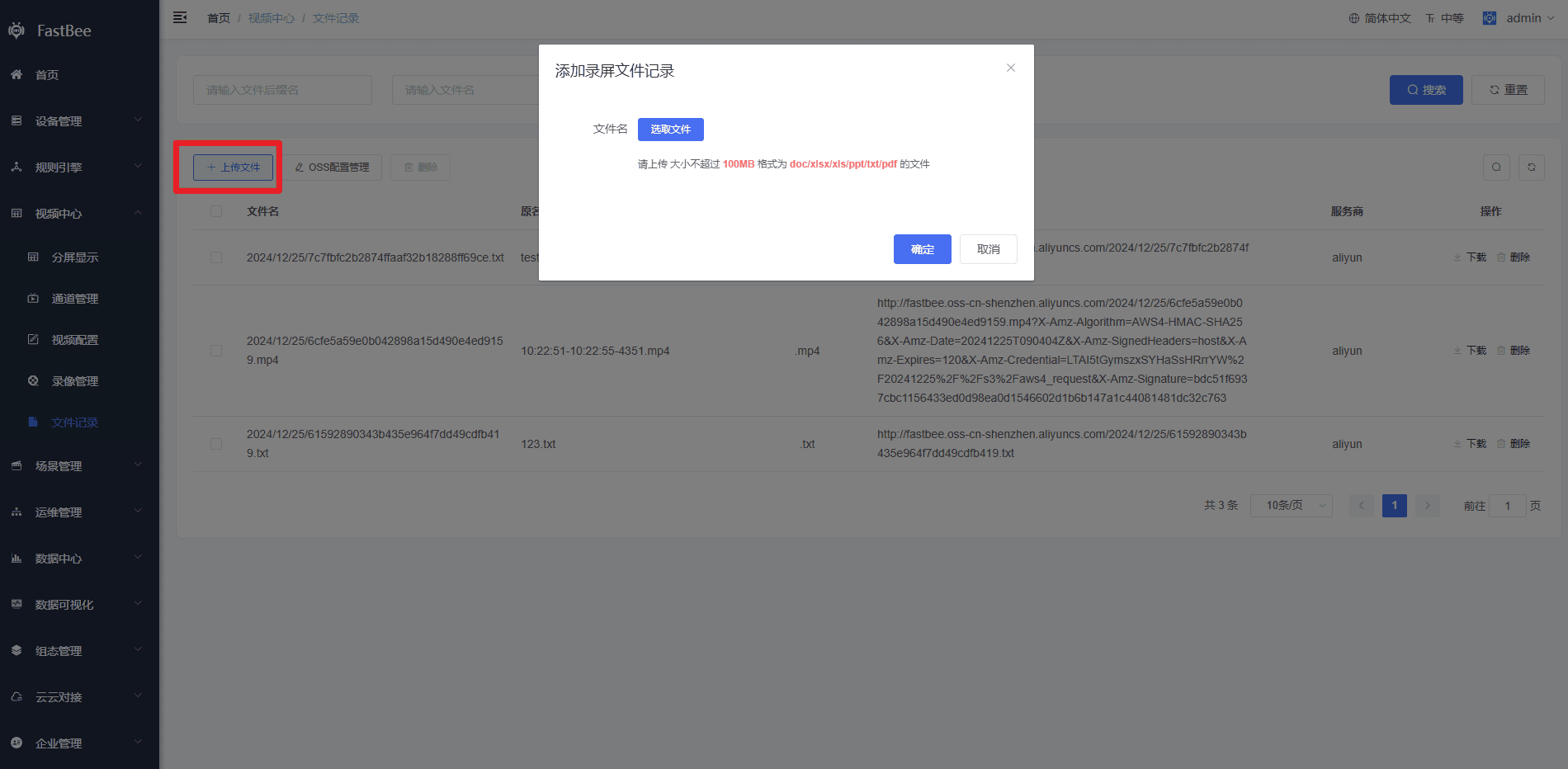
配置完成后,可在此测试上传是否成功
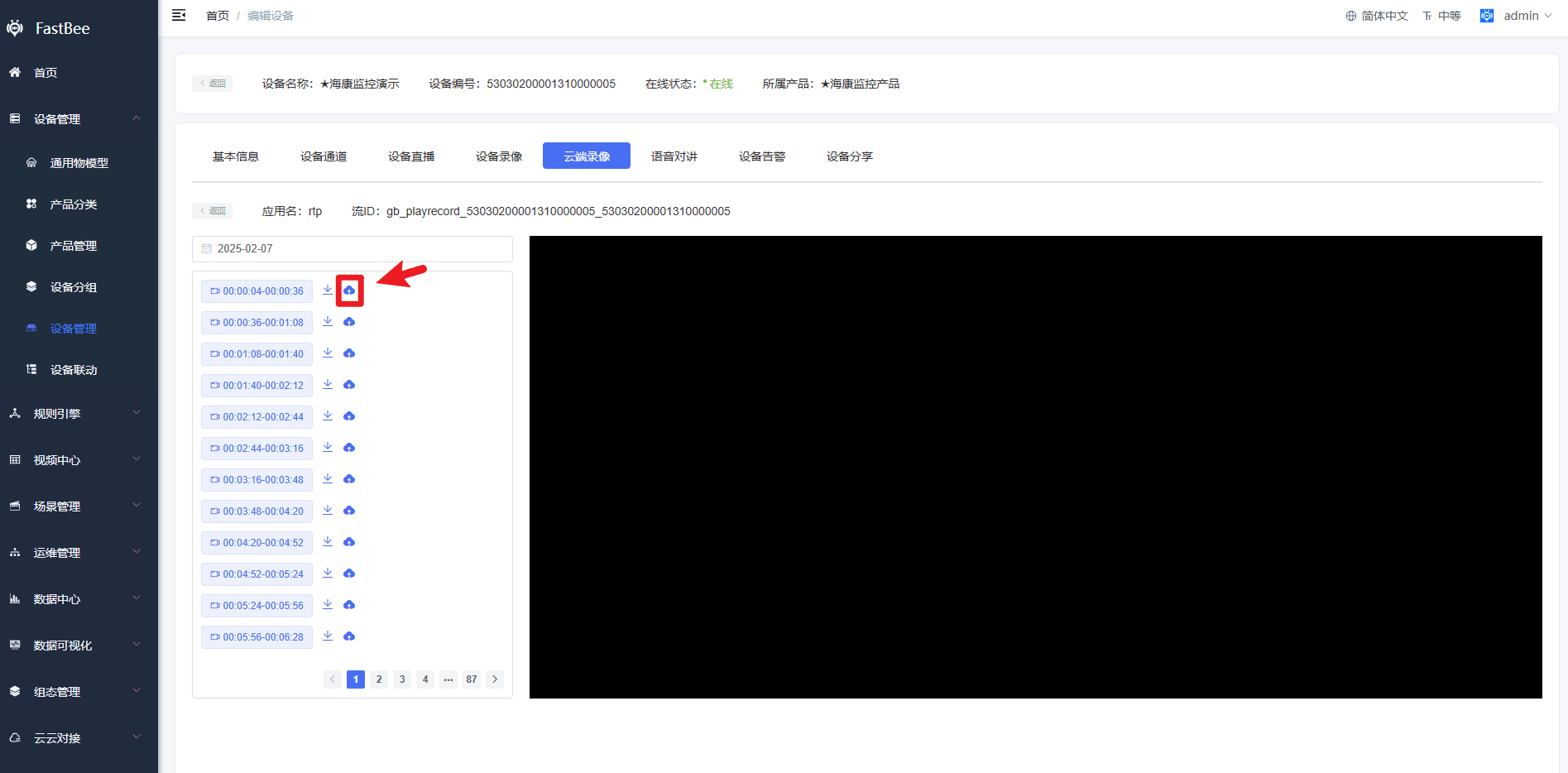
 ### 3.监控录像存储到云端
测试成功后,监控录像可以存储到云端
::: tip
* 配置成功之后,需要将监控设备录像的开关打开,否则无法上传云端
:::
 ## 二、腾讯云配置
### 1.准备COS服务
* 步骤1. 注册腾讯云账号:https://cloud.tencent.com/register?s\_url=https%3A%2F%2Fcloud.tencent.com%2F
* 步骤2. 实名认证:https://cloud.tencent.com/login?s\_url=https%3A%2F%2Fconsole.cloud.tencent.com%2Fdeveloper
* 步骤3. 开通 COS 服务:https://cloud.tencent.com/login?s\_url=https%3A%2F%2Fconsole.cloud.tencent.com%2Fcos5
* 步骤4. 准备 APPID 和访问密钥:在访问管理控制台的 API 密钥管理 页面中获取并记录 APPID、SecretId 和 SecretKey
API密钥管理页面:https://console.cloud.tencent.cn/cam/capi
 * 步骤5. 创建存储桶
参见 创建一个存储桶 https://cloud.tencent.cn/document/product/436/13309
### 2.在应用中配置 COS 服务
**基本配置说明**
| 配置项的常见名称 | 相关说明 |
| ------------------------------------------------------------ | :----------------------------------------------------------- |
| 提供商/服务提供商/存储服务提供商/Service Provider/Storage Provider/Provider 等 | 这里主要是选择应用应使用哪种存储,可能存在以下几种情况:如果该选项中有类似 S3 兼容存储/S3 Compatible 等字样的选项,那么优先使用这个选项。如果只有 amazon web services/AWS/Amazon S3 等字样,那么先使用这个选项,在后面的服务端点/服务地址/服务 URL/Endpoint/Custom Endpoint/Server URL 等配置中,需留意这些配置项的相关说明。如果没有类似选项,但是在应用的说明中有提到支持 S3 服务或 S3 兼容服务,那么您可以继续后面的服务端点/服务地址/服务 URL/Endpoint/Custom Endpoint/Server URL 等配置,且需留意这些配置项的相关说明。 |
| 服务端点/服务地址/服务 URL/Endpoint/Custom Endpoint/Server URL 等 | 这里用于填写 S3 兼容服务的服务地址,在使用 COS 服务时,这里填写 COS 的服务地址,形式为:`cos..myqcloud.com`或`https://cos..myqcloud.com`。是否需要填写`https://`,根据具体的应用有所不同,您可以自行尝试。其中``代表 COS 的可用地域。在应用中,您只能在服务地址中指定的地域创建或选择存储桶。例如您的存储桶在广州地域,那么服务地址应当配置为`cos.ap-guangzhou.myqcloud.com`,如果您配置成其他地域,那么在应用中您无法找到广州地域下的存储桶。 |
| Access Key/Access Key ID 等 | 这里填写 步骤4中记录的 SecretId |
| Secret Key/Secret/Secret Access Key 等 | 这里填写 步骤4中记录的 SecretKey。 |
| 地域/Region 等 | 选择默认、自动、Auto 或 Automatic。 |
| 存储桶/Bucket 等 | 选择或输入现有的存储桶名称,格式为``,例如`examplebucket-1250000000`,其中 `BucketName` 为 [步骤5](#_1-准备cos服务) 中创建存储桶时填写的存储桶名称,`APPID `为 [步骤4](#_1-准备cos服务) 中记录的`APPID`。如上文所描述,这里的存储桶将限定在服务地址所指定的地域中,其他地域的存储桶将不会被列出或无法正常使用。如果您需要创建新的存储桶,那么新创建的存储桶名字也需要符合前面所讲的` `格式,否则就无法正常创建存储桶。 |
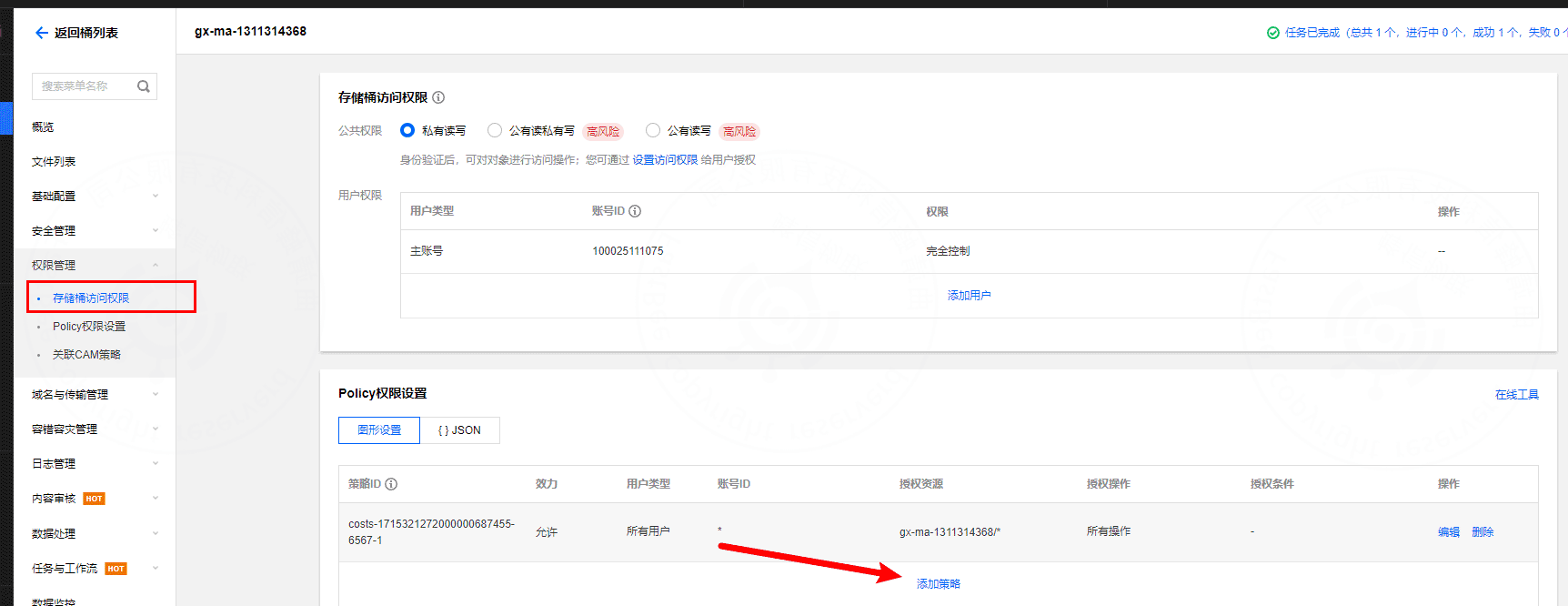
### 3.给存储桶添加读写策略
## 三、七牛云配置
### 准备七牛云服务
* 步骤1: 注册七牛云账号,完成实名认证:https://portal.qiniu.com/signup?ref=www.qiniu.com
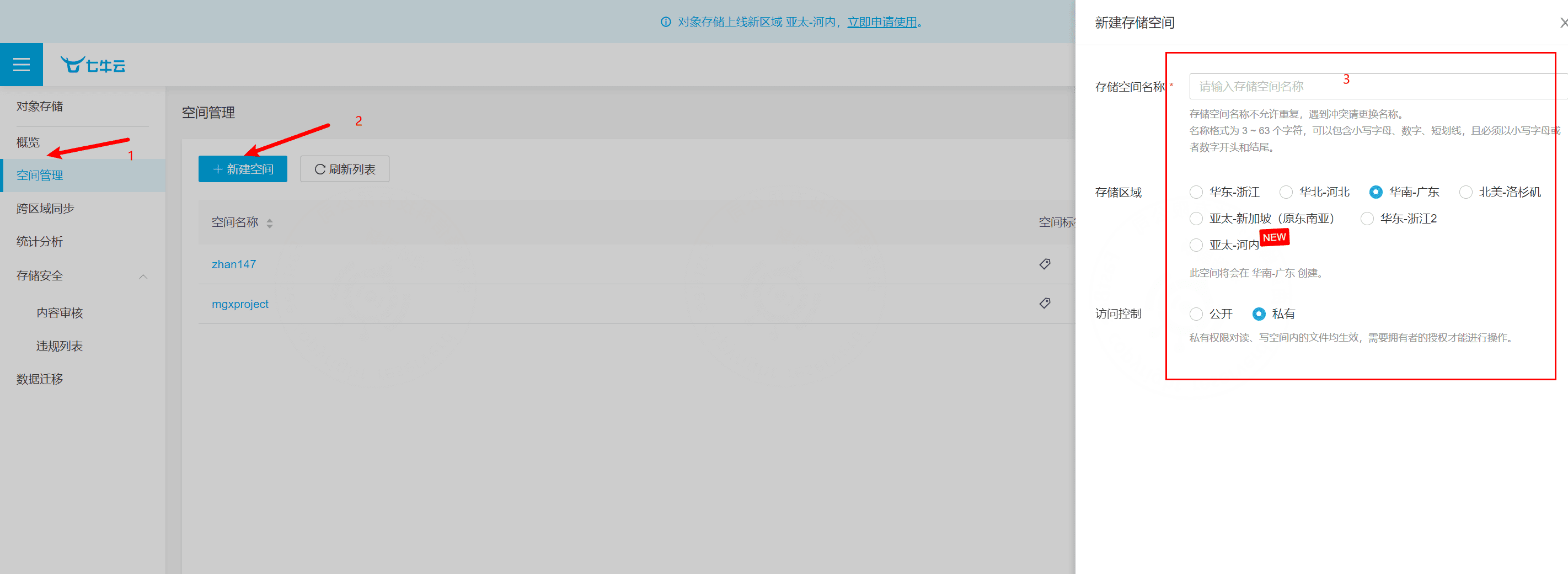
* 步骤2: 创建存储空间:登录七牛云控制台,选择对象存储Kodo,创建新的存储空间
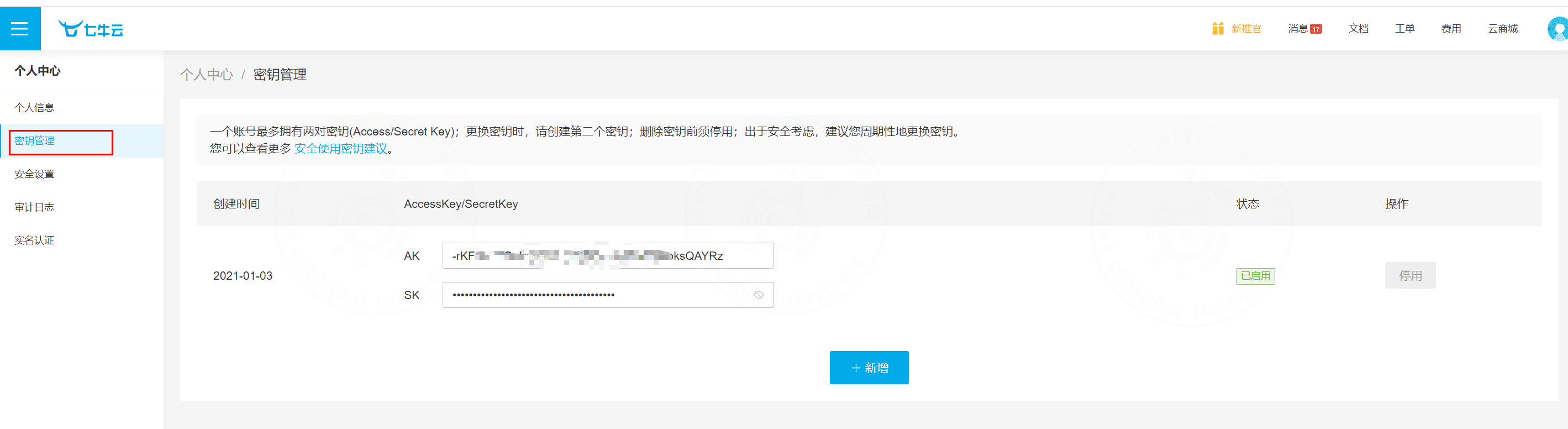
 * 步骤3:获取AccessKey和SecretKey:在七牛云的密钥管理中查看或创建AccessKey和SecretKey,这些将用于API调用的签名认证
## 四、阿里云配置
### 准备阿里云服务
* 步骤1: 创建阿里云账号:在阿里云官网注册账号并完成实名认证
https://account.aliyun.com/login/login.htm?oauth\_callback=https%3A%2F%2Fsme.aliyun.com%2Factivity%2Fhuanxin%3Futm\_content%3Dse\_1017005267
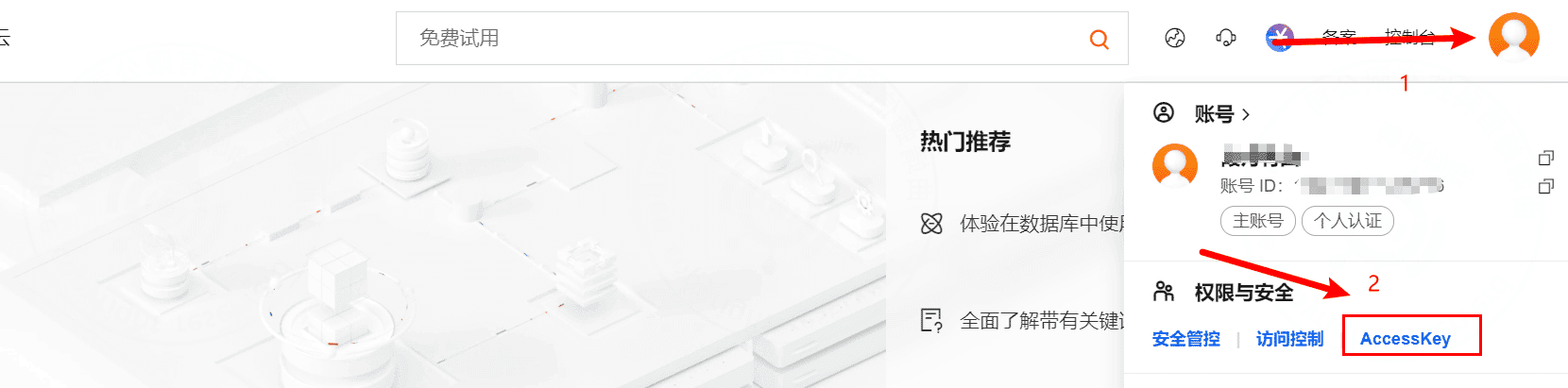
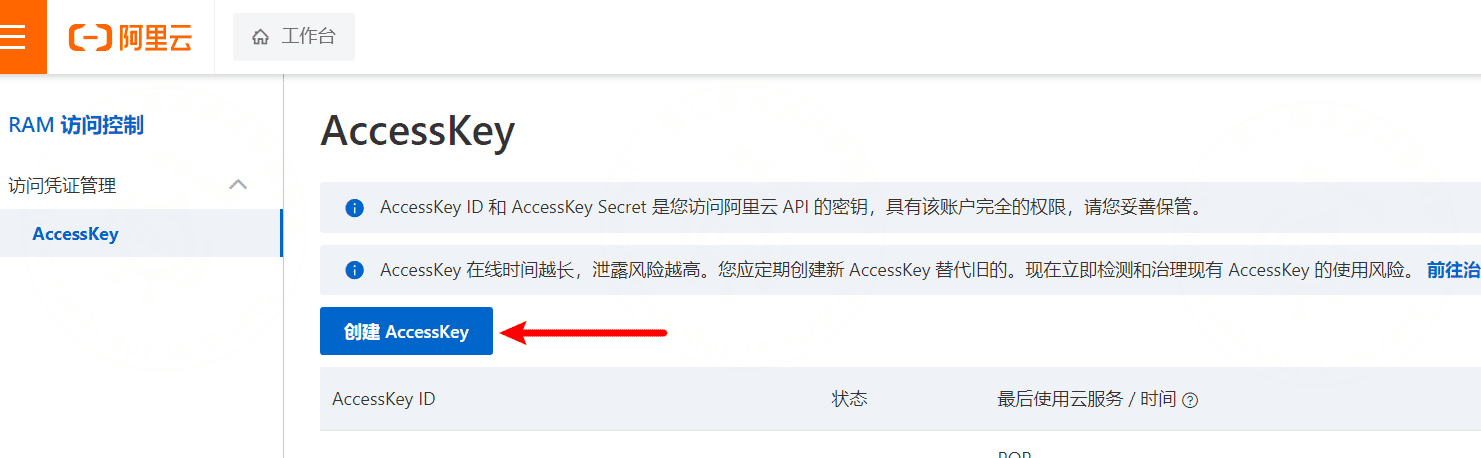
* 步骤2: 创建AccessKey:在阿里云的控制台,创建AccessKey
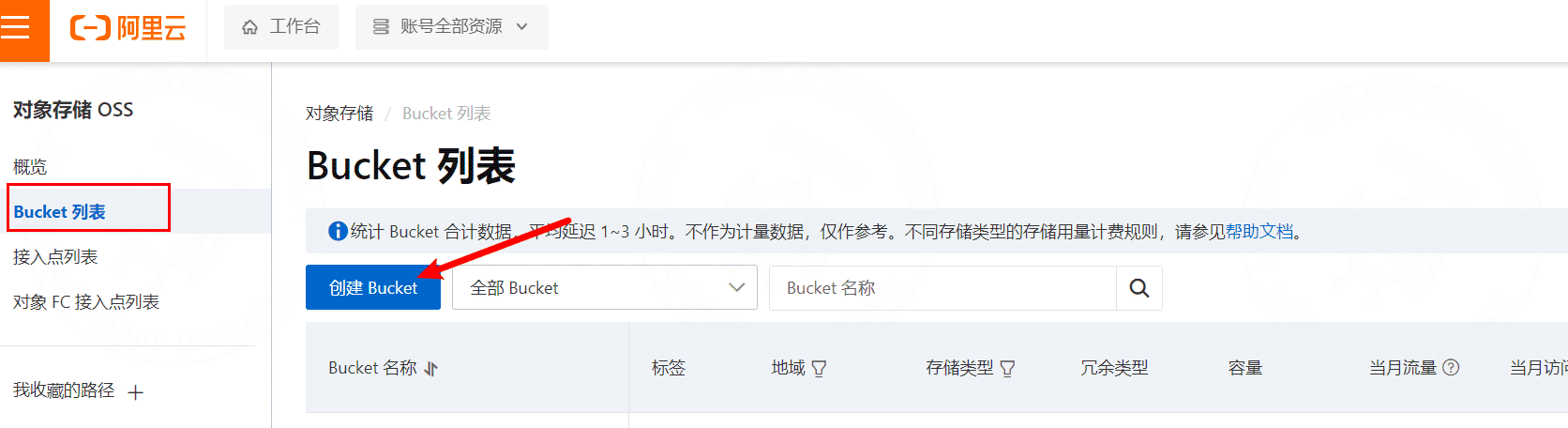
 * 步骤3: 创建OSS Bucket:登录阿里云控制台,选择对象存储服务(OSS),创建存储空间(Bucket)。
 ## 五、配置验收
| 验收项 | 正常表现 |
| --- | --- |
| OSS 配置 | 配置状态启用,访问站点、桶名称、密钥正确 |
| 测试上传 | 测试按钮可上传并返回文件地址 |
| 访问文件 | 生成的文件 URL 可正常访问 |
| 录像上传 | 开启云端录像后,录像文件进入 OSS |
| 权限策略 | 上传、下载、访问权限符合项目要求 |
| 域名 | 自定义域名或默认域名可被前端访问 |
## 六、常见问题
### 测试上传失败
检查 AccessKey、SecretKey、桶名称、地域、Endpoint、服务商类型和服务器网络。
### 上传成功但访问 403
检查存储桶读权限、对象 ACL、自定义域名绑定、CDN 回源和防盗链配置。
### 云端录像没有上传
检查监控设备是否开启录像,录像服务是否运行,ZLM Hook 是否正常,OSS 配置是否启用。
### 文件 URL 是内网地址
生产环境建议配置可公网访问的自定义域名,避免前端用户无法访问内网地址。
## 七、二次开发入口
| 类型 | 路径或接口 | 说明 |
| --- | --- | --- |
| 前端页面 | `vue3/src/views/system/oss` | OSS 配置页面 |
| 后端模块 | `springboot/fastbee-plugs/fastbee-oss` | OSS 配置、上传、下载 |
| 后端接口 | `/oss/config`、`/oss/detail` | OSS 配置和文件详情 |
| 数据表 | `oss_config`、`oss_detail` | 存储配置和文件记录 |
| 录像服务 | `springboot/fastbee-record` | 云端录像上传来源 |