## 1. 概述

:::tip
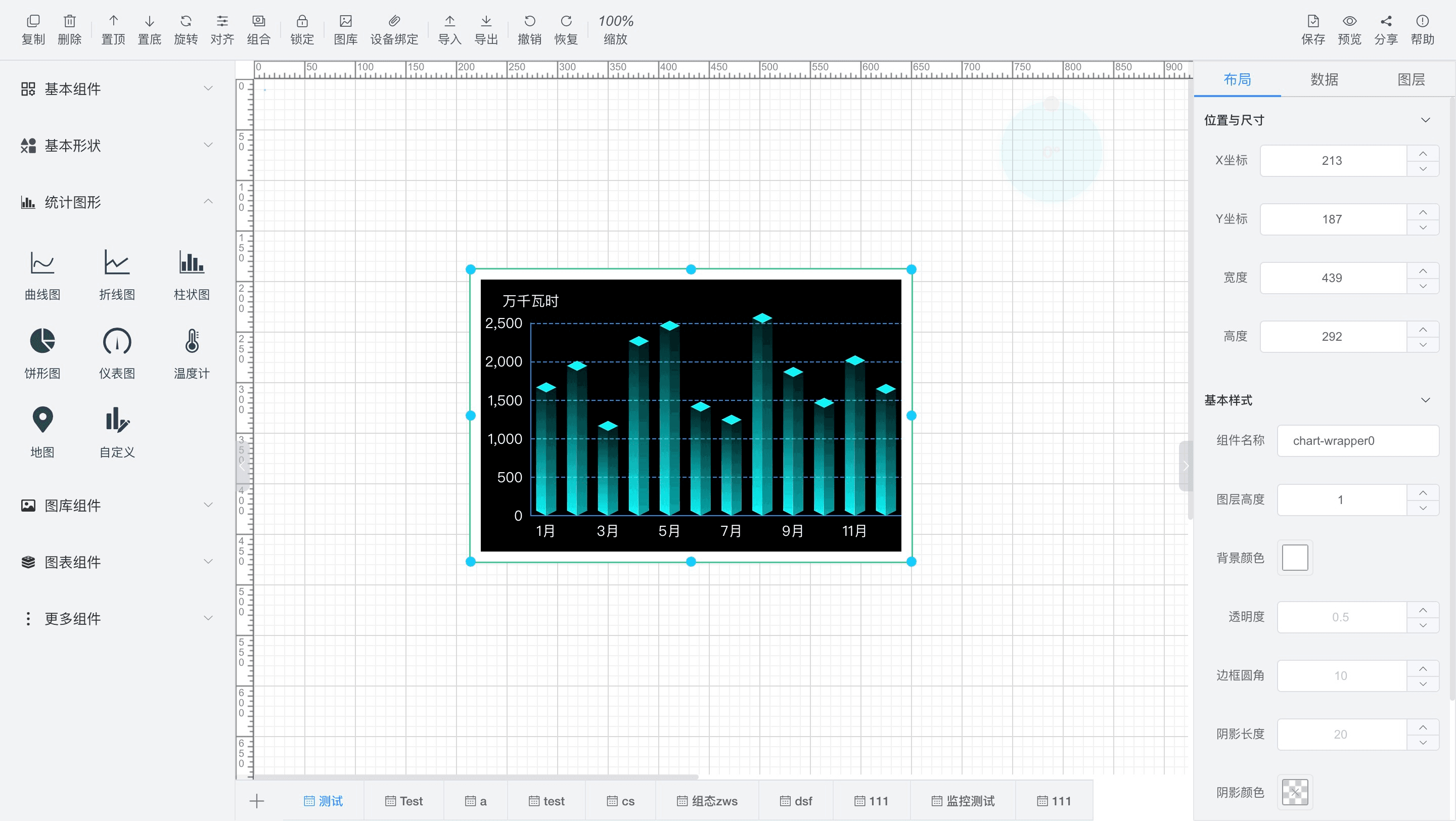
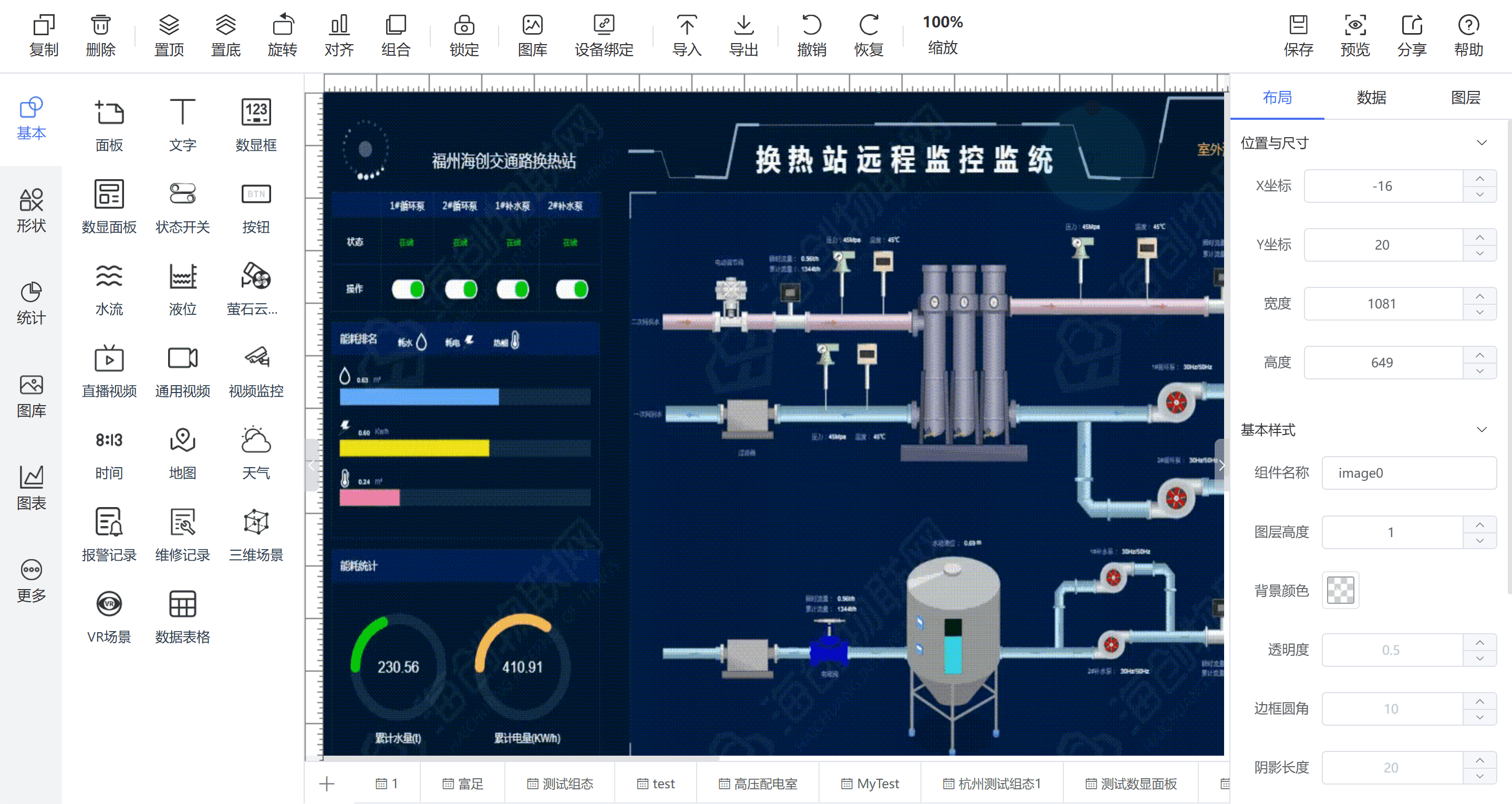
FastBee组态编辑器主要由顶部工具栏、左侧元件库、画布、右侧配置栏组成。
:::
<img src="./images/scada/img-8.png" alt="一、概述页面截图" style="border:1px solid #ccc;border-radius:6px;margin:8px 0;" loading="lazy" />

* 工具栏：常见的执行操作，例如复制、删除、置顶、置底、旋转、对齐、组合、锁定、图库、导入、导出、撤销、恢复、缩放、保存、预览。
* PC端：支PC端网页设计，页面可设置多种分辨率。
* 移动端：组态支持移动端分开设计，页面展示更适配，开启移动端页面，手机端默认显示PC端页面。
* 元件库：具备丰富的基础组件，包括基本元件、交互元件、统计元件、图表元件，可以更好的模拟工业场景。
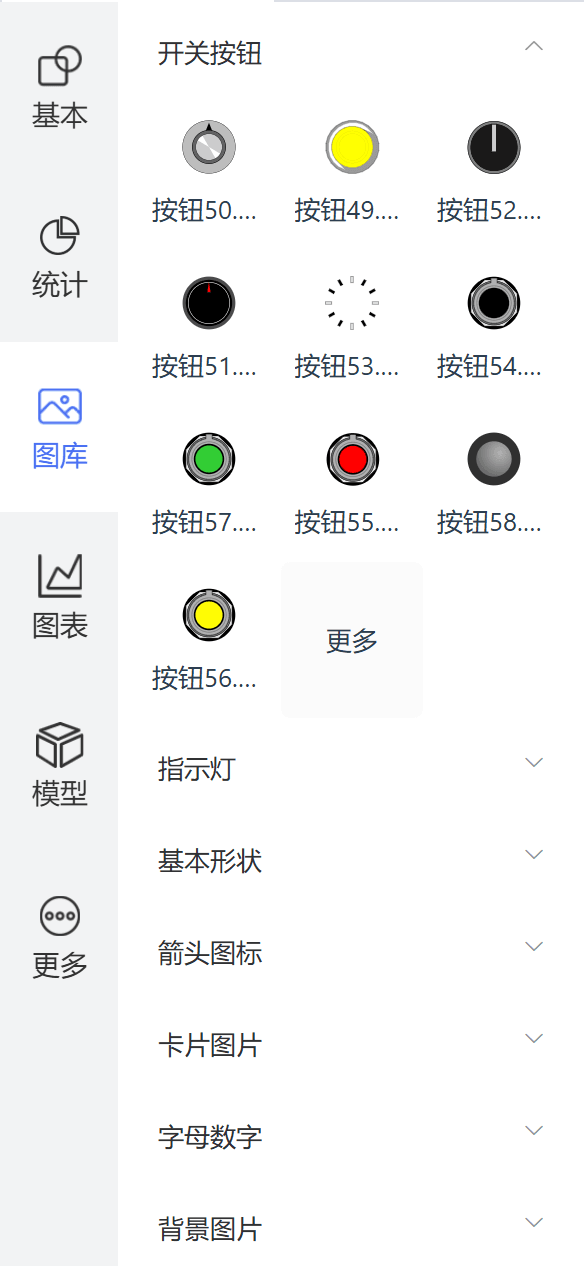
* 图库：可以通过“图库管理”上传素材，图库也提供了大量高级控件，可用于生动展现各种场景。
* 画布：通过把组件拖拽放置于此，多个组件组合，共同完成生动的工业生产流程场景。
* 布局：编辑组件位置、大小、颜色等。
* 数据：可以通过mqtt或者http的形式为组件绑定数据来源实现交互功能。
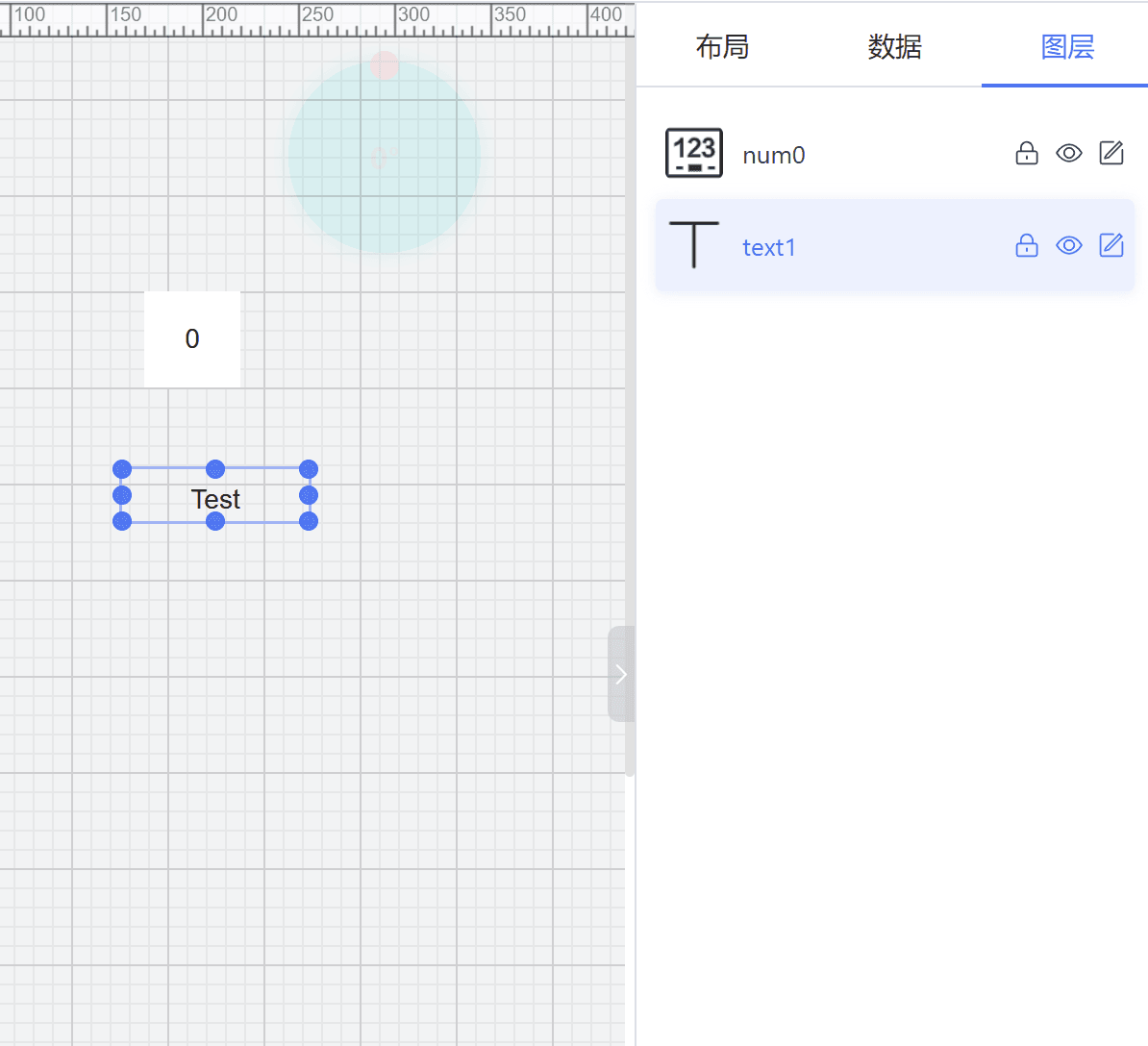
* 图层：通过图层查看当前添加组件层级、名称，控制显示、锁定、修改、删除等。

## 2. 组件配置

### 1. 页面配置

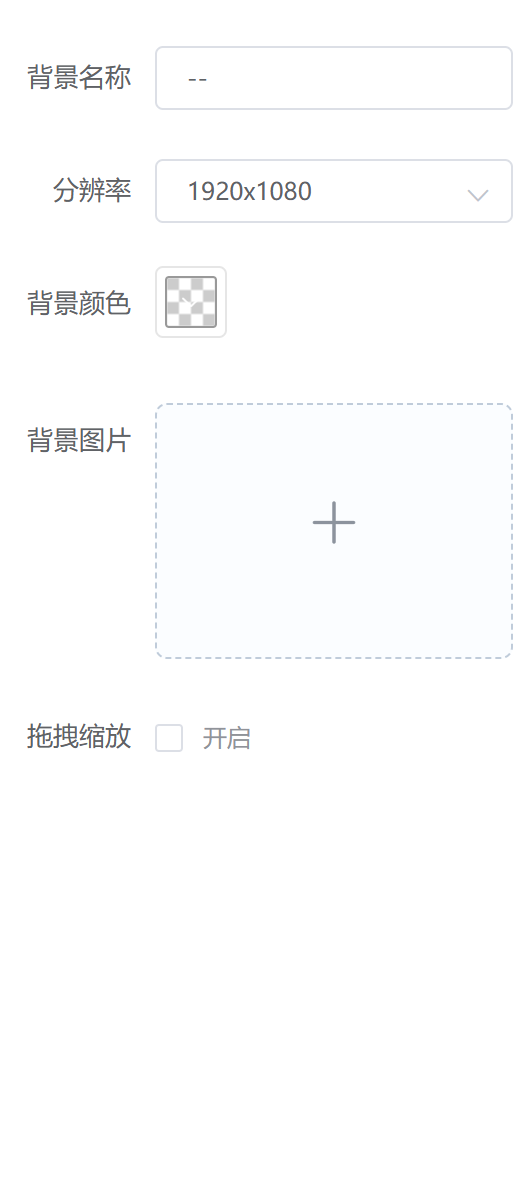
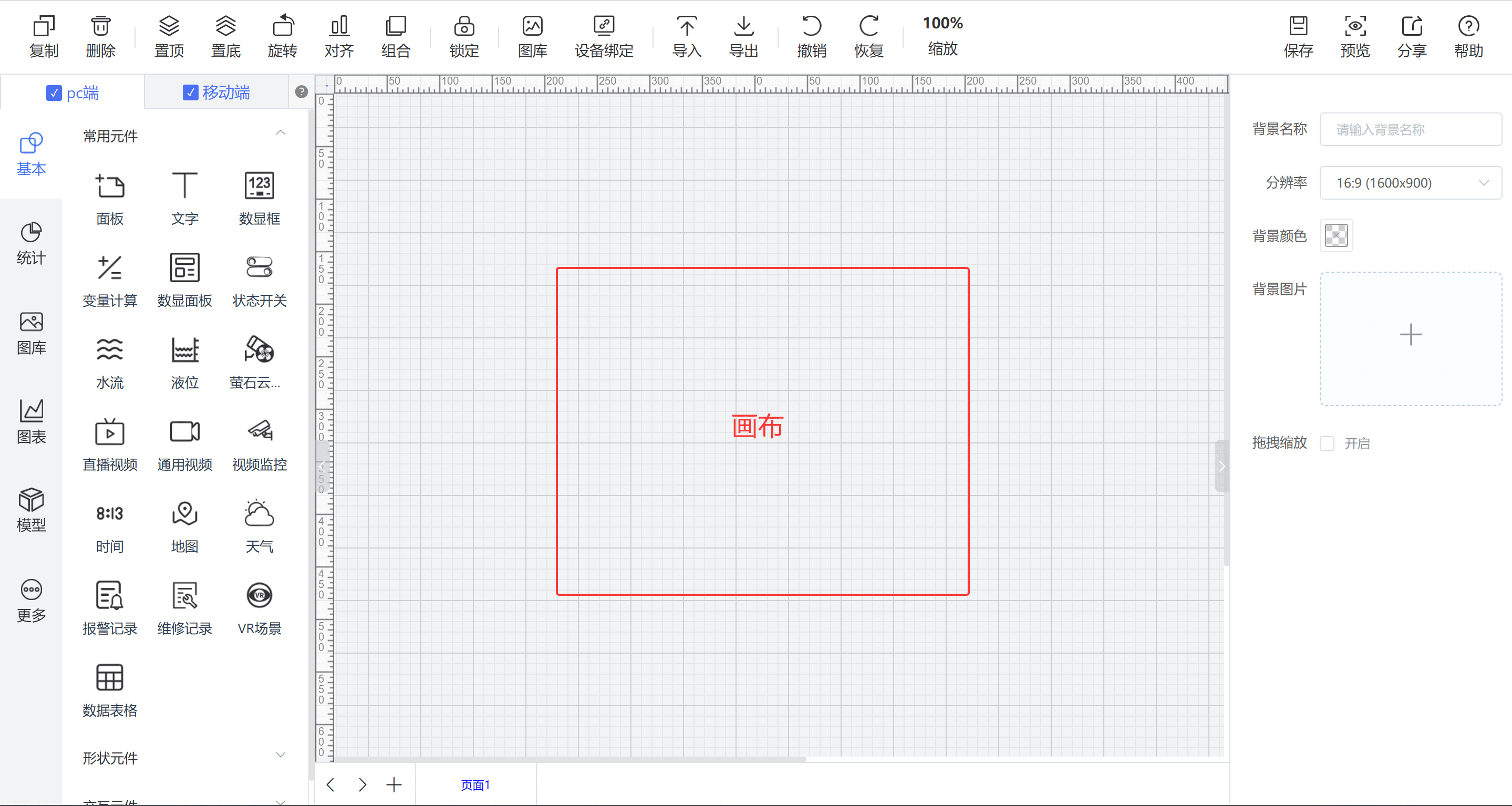
在画布区域中点击空白处，右侧便会出现”页面”配置栏设置。

<img src="./images/scada/img-9.png" alt="页面配置页面截图" width="350" style="border:1px solid #ccc;border-radius:6px;margin:8px 0;" loading="lazy" />

* 背景名称：设置画布背景的名称
* 分辨率：设置页面画布的大小，系统给出常见的尺寸，也支持自定义画布尺寸。
* 背景颜色：给背景设置颜色，支持设置任何颜色。
* 背景图片：可以添加背景图片，增加界面设计感。
* 拖拽缩放：开启后可在预览时对画布进行拖拽和缩放。

### 2. 样式设置

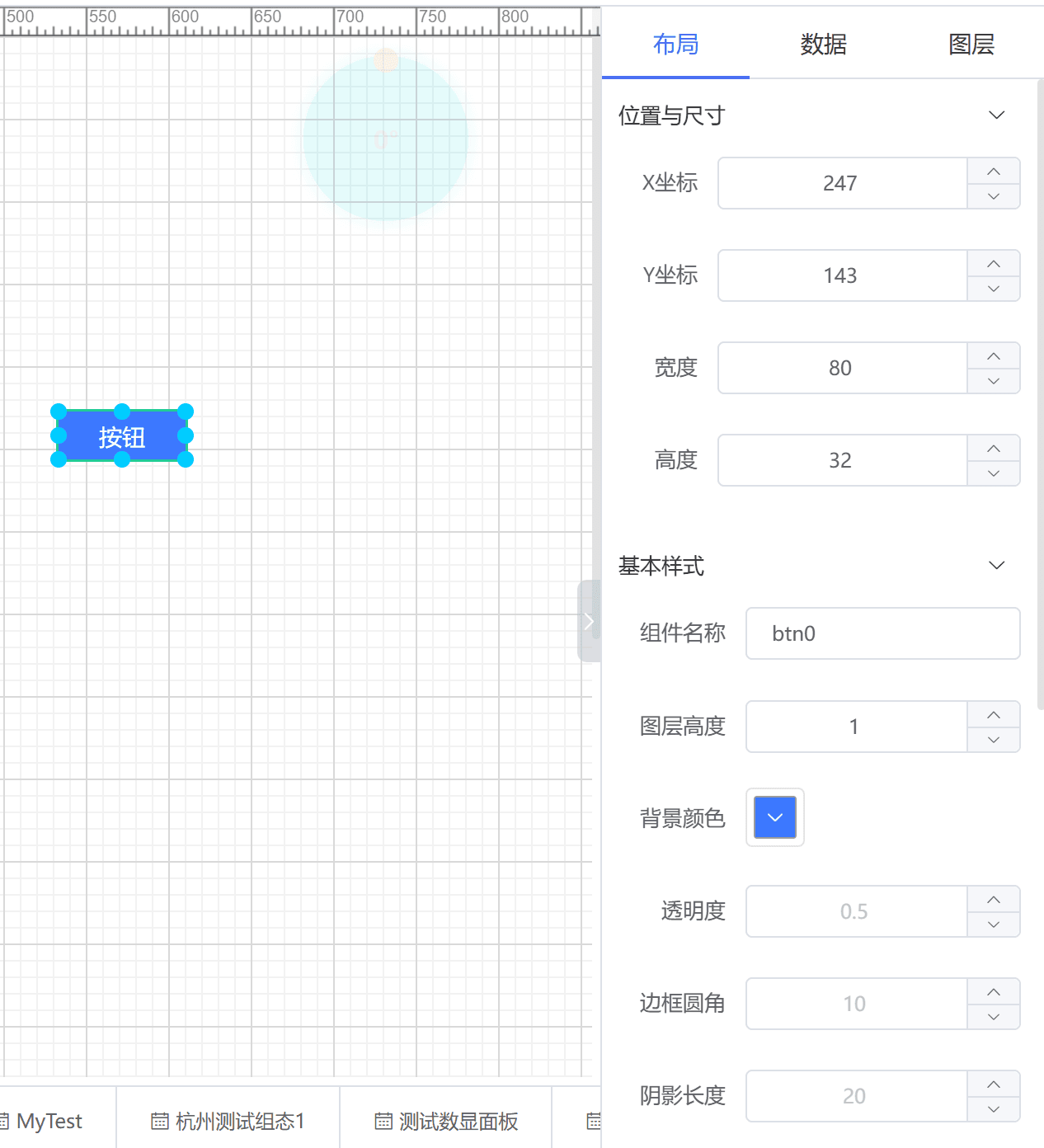
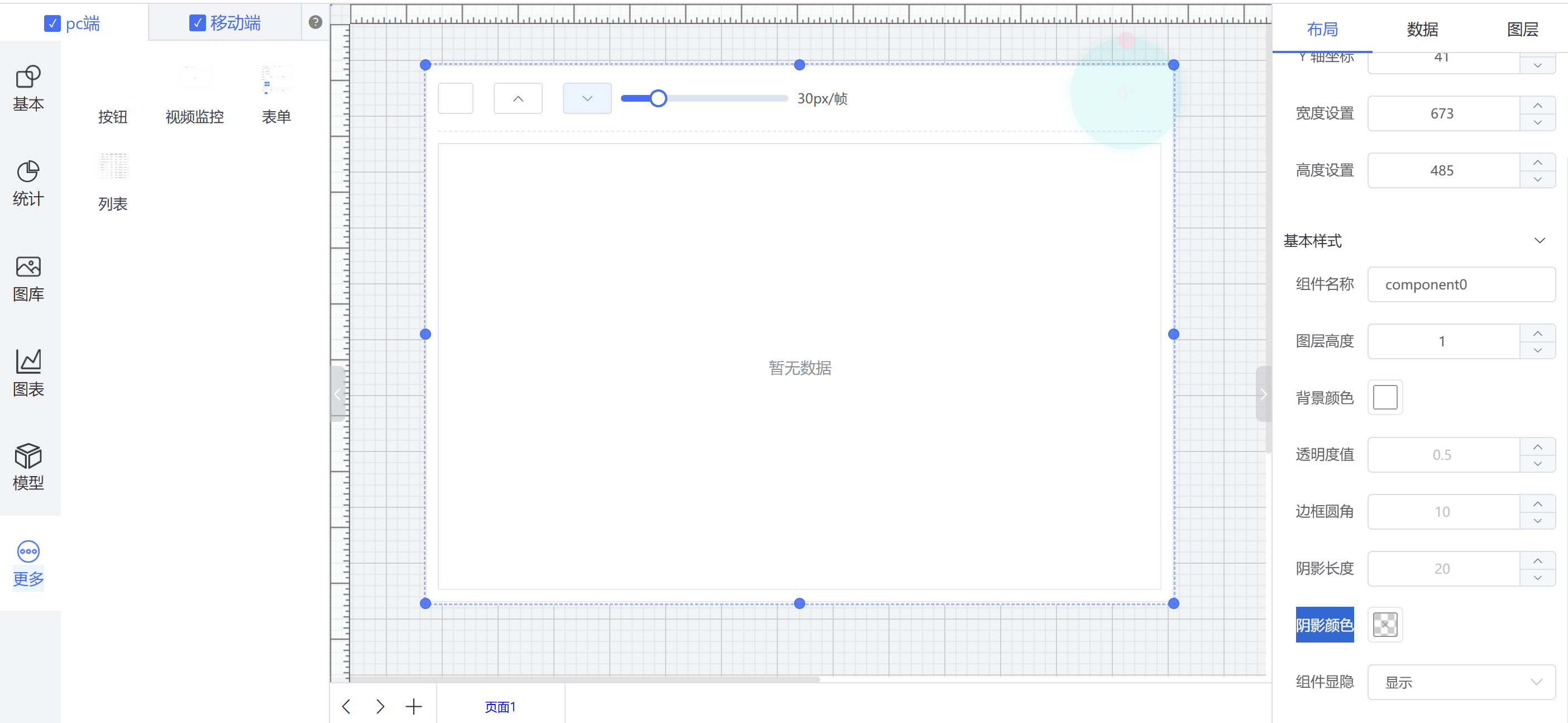
设置组件在页面中的样式展示，包括位置尺寸、名称、文本、外观等，不同组件配置的内容可能不同，选中组件，右侧便会出现”组件”配置栏设置。

<img src="./images/scada/img-10.png" alt="样式设置页面截图" width="500" style="border:1px solid #ccc;border-radius:6px;margin:8px 0;" loading="lazy" />

* 位置和尺寸：设置组件在页面画布的显示位置与尺寸，X坐标和Y坐标，分别以页面左上角为起点坐标\[0,0]，设置X轴和Y轴的值，调整组件在页面中的位置；宽度和宽度，就是组件的宽度和高度，用于调整组件尺寸。

* 组件名称：支持给画布上的组件自定义设置名称，用于标记组件的作用等，同时在组态预览时不会显示设置的标题名称；

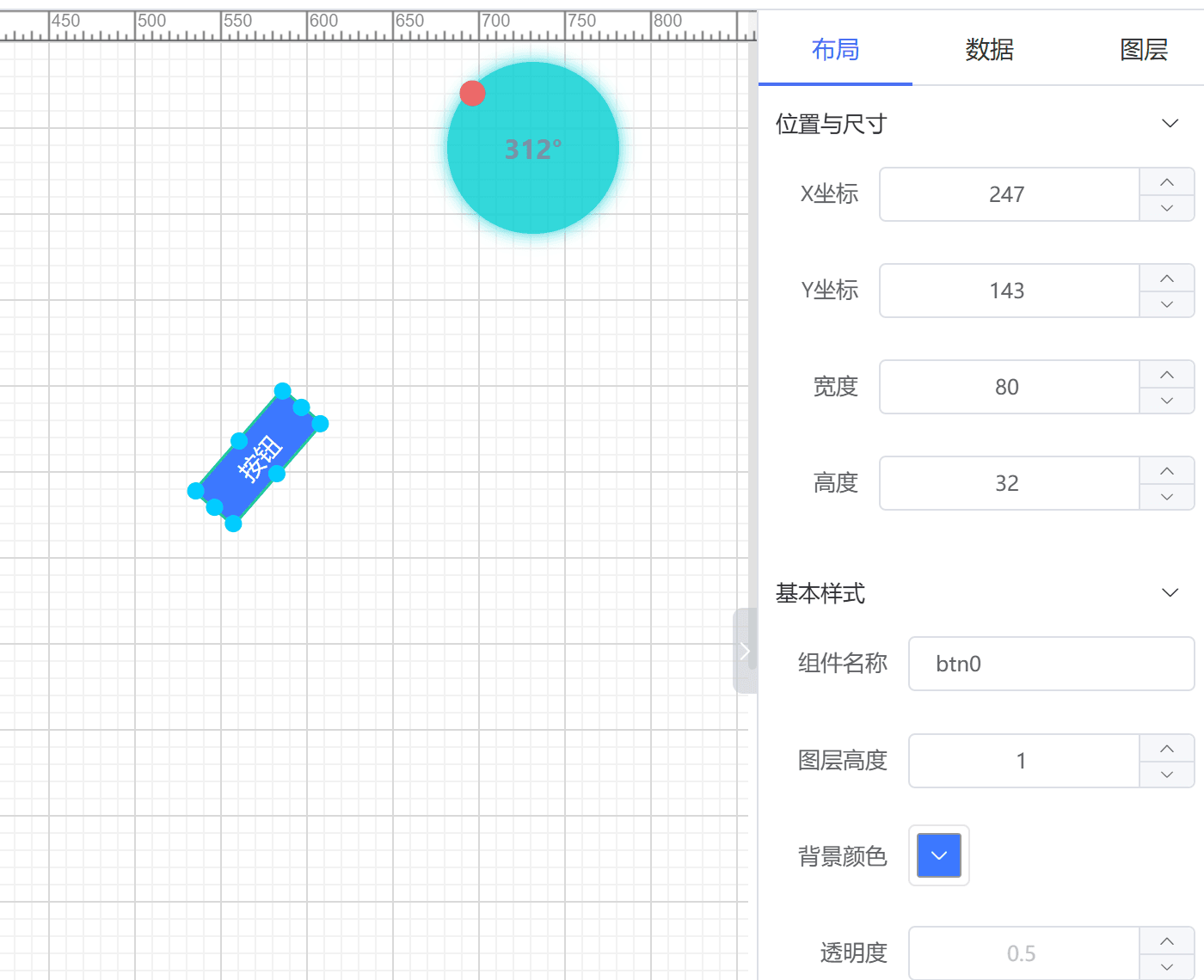
* 角度：以组件为中心，组件可以按顺时针或者逆时针旋转任意角度，在右上角“圆盘”旋转，设置想要旋转的角度即可。

<img src="./images/scada/img-11.png" alt="样式设置页面截图" width="250" style="border:1px solid #ccc;border-radius:6px;margin:8px 0;" loading="lazy" />

* 基本样式：可设置组件的外观，包括不限于图层高度、背景颜色、透明度、边框圆角、阴影颜色、组件显隐等

* 特定属性：根据组件的不同，拥有不同的特有属性，以“文本”为例，支持设置文本的文字、对齐方式、字体、大小、颜色、边框、边框颜色等

### 3. 数据绑定

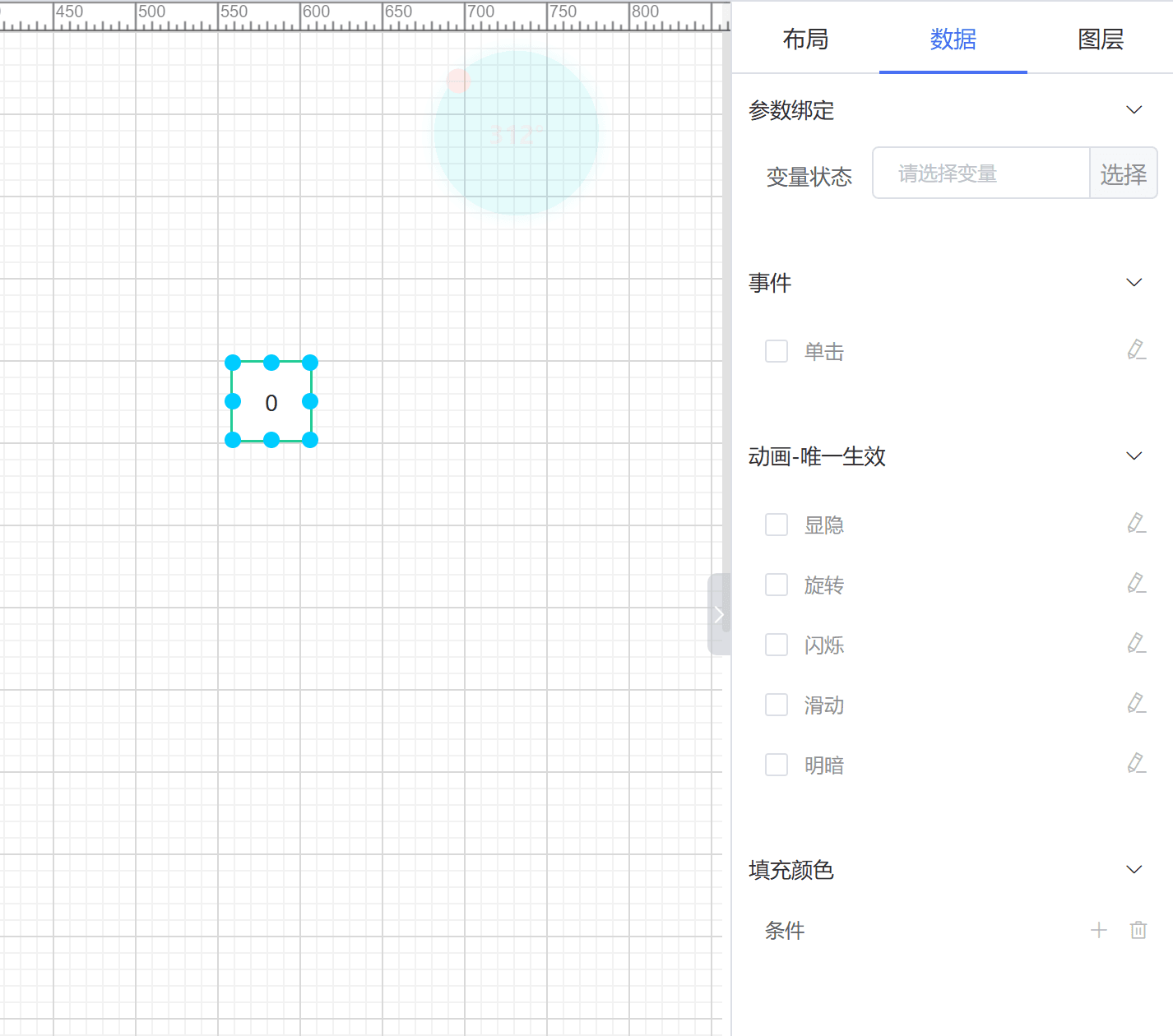
支持对组件变量状态、事件、动画效果、交互进行配置，不同组件配置的内容不同，不同组件的配置将在下面介绍，选中组件，右侧便会出现”组件”配置栏设置，点击“数据绑定”

<img src="./images/scada/img-12.png" alt="数据绑定页面截图" width="500" style="border:1px solid #ccc;border-radius:6px;margin:8px 0;" loading="lazy" />

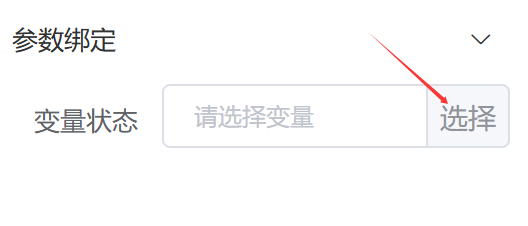
* 参数绑定：组件展示数据的来源。选择设备、选择变量，所关联的变量就是产生数据的来源。

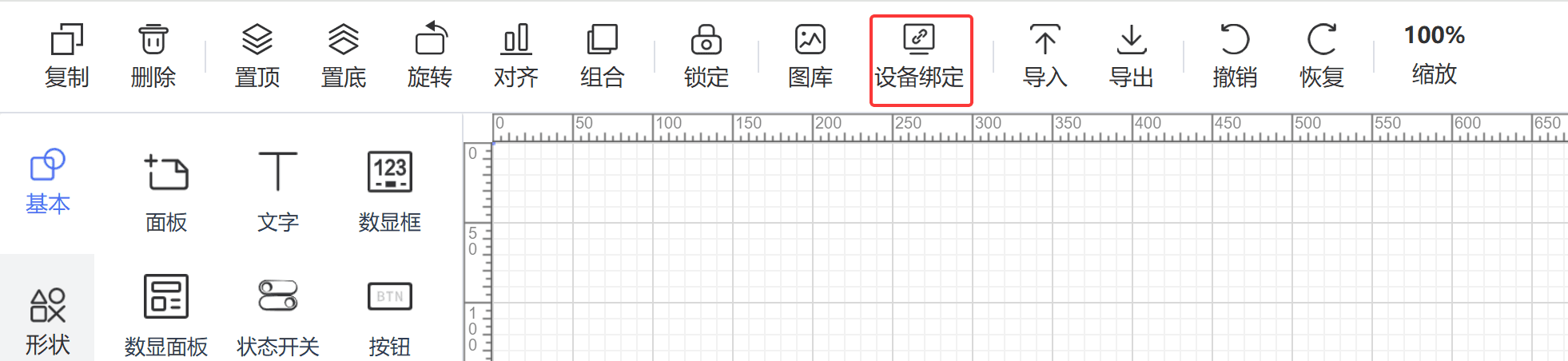
  a.先从顶部工具栏中绑定设备

    <img src="./images/scada/img-13.png" alt="数据绑定页面截图" width="500" style="border:1px solid #ccc;border-radius:6px;margin:8px 0;" loading="lazy" />

  b.选择变量

    <img src="./images/scada/img-14.png" alt="数据绑定页面截图" width="250" style="border:1px solid #ccc;border-radius:6px;margin:8px 0;" loading="lazy" />

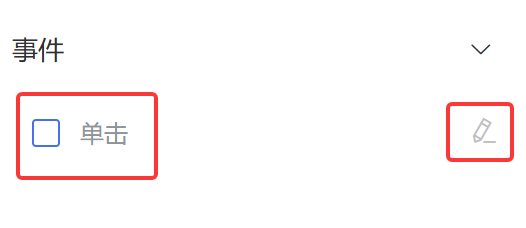
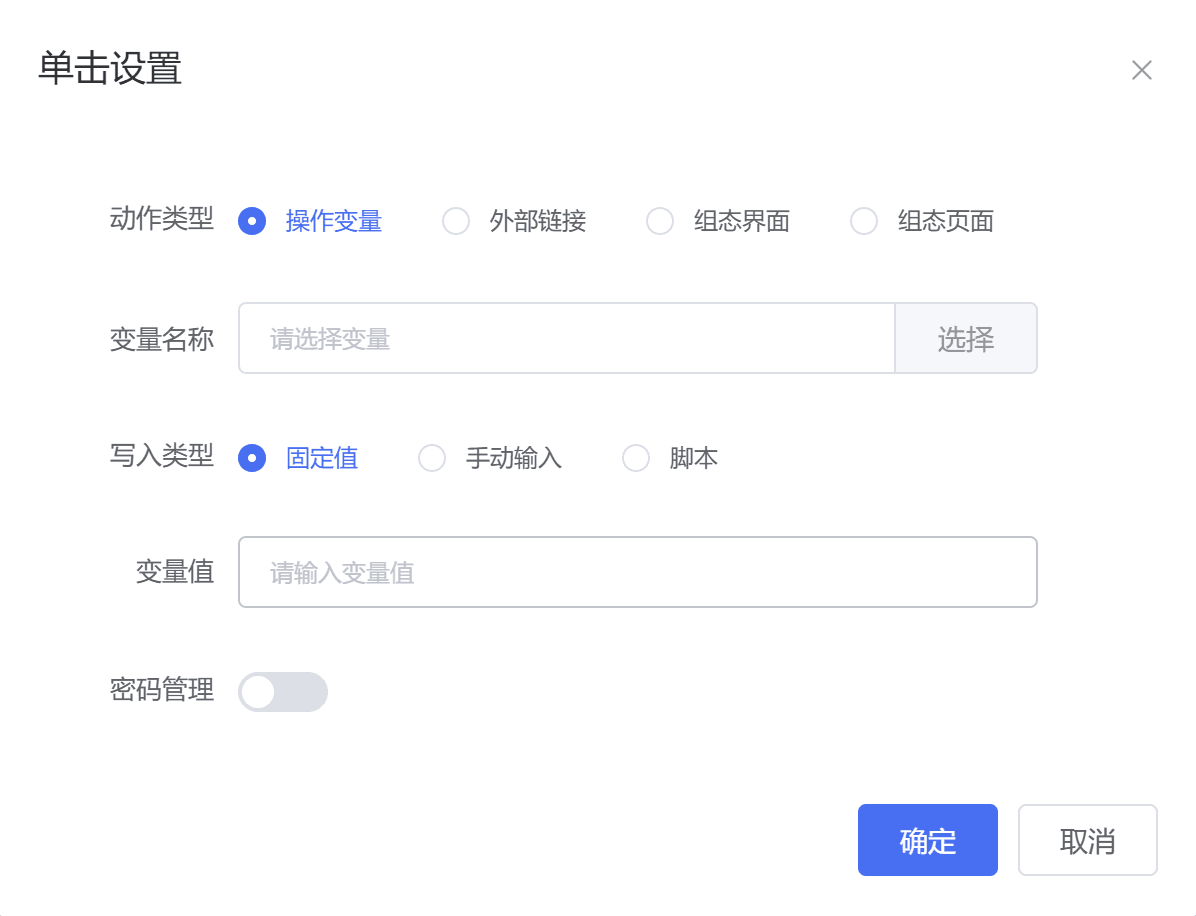
* 事件：绑定组件的单击事件，包含操作变量、跳转外部链接、打开已经完成的组态页面窗口等。

  a.勾选“单击” CheckBox，然后点击编辑图标，进入编辑状态

    <img src="./images/scada/img-15.png" alt="数据绑定页面截图" width="250" style="border:1px solid #ccc;border-radius:6px;margin:8px 0;" loading="lazy" />

  b.根据需求自行配置动作类型

    <img src="./images/scada/img-16.png" alt="数据绑定页面截图" width="500" style="border:1px solid #ccc;border-radius:6px;margin:8px 0;" loading="lazy" />

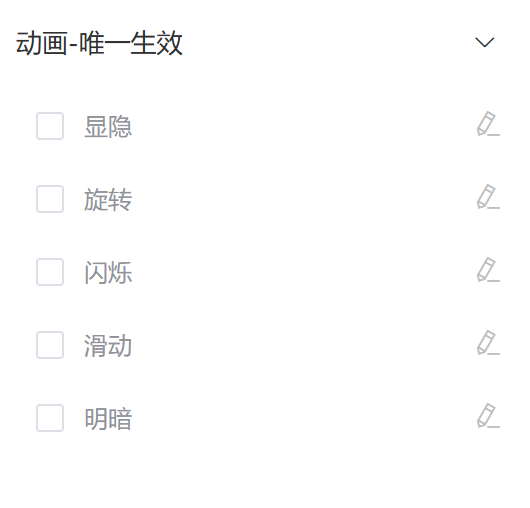
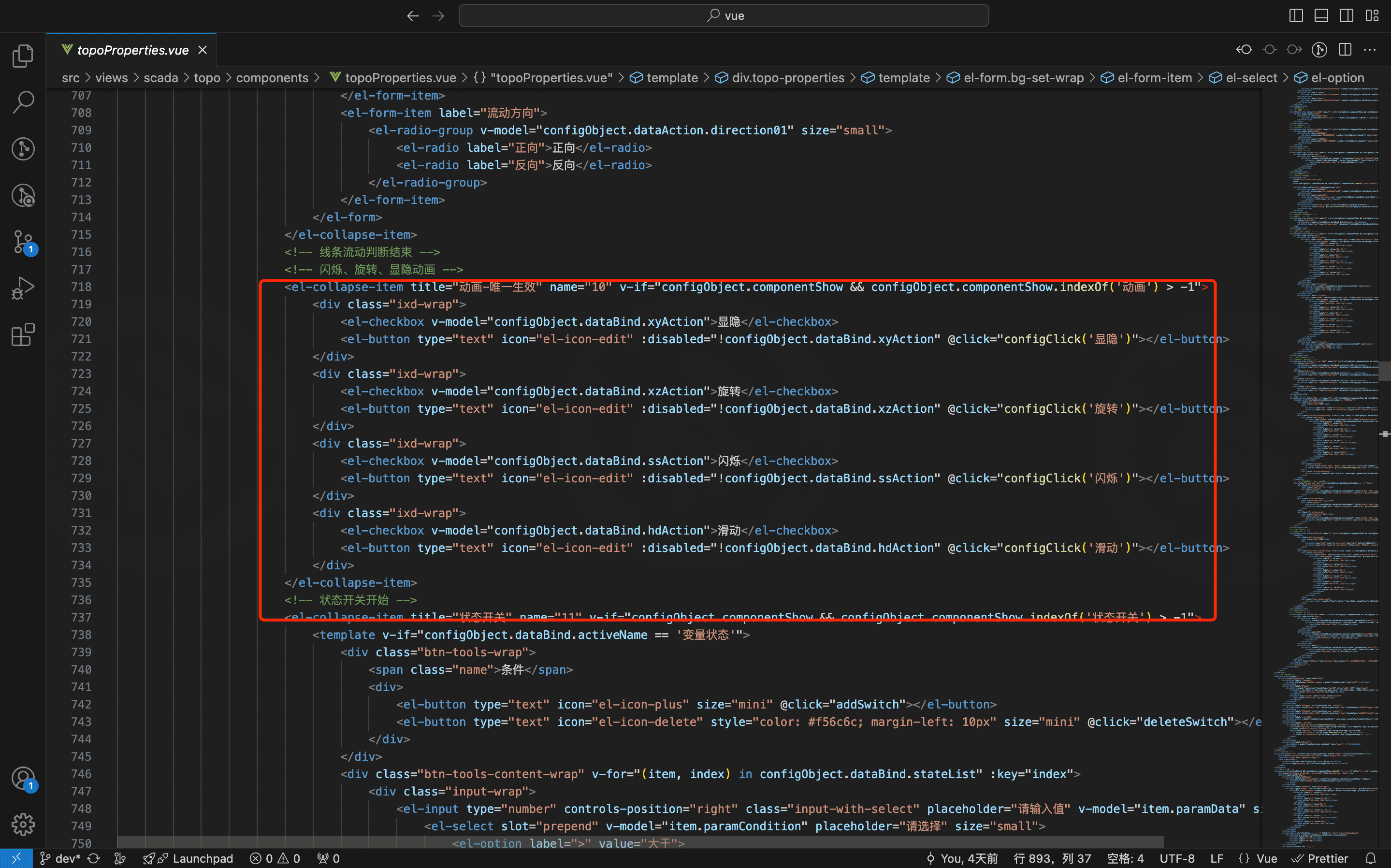
* 动画效果：动效有4种，分别为“显隐”、“旋转”、“闪烁” 、 “滑动” 和 “明暗”。

    <img src="./images/scada/img-17.png" alt="数据绑定页面截图" width="250" style="border:1px solid #ccc;border-radius:6px;margin:8px 0;" loading="lazy" />

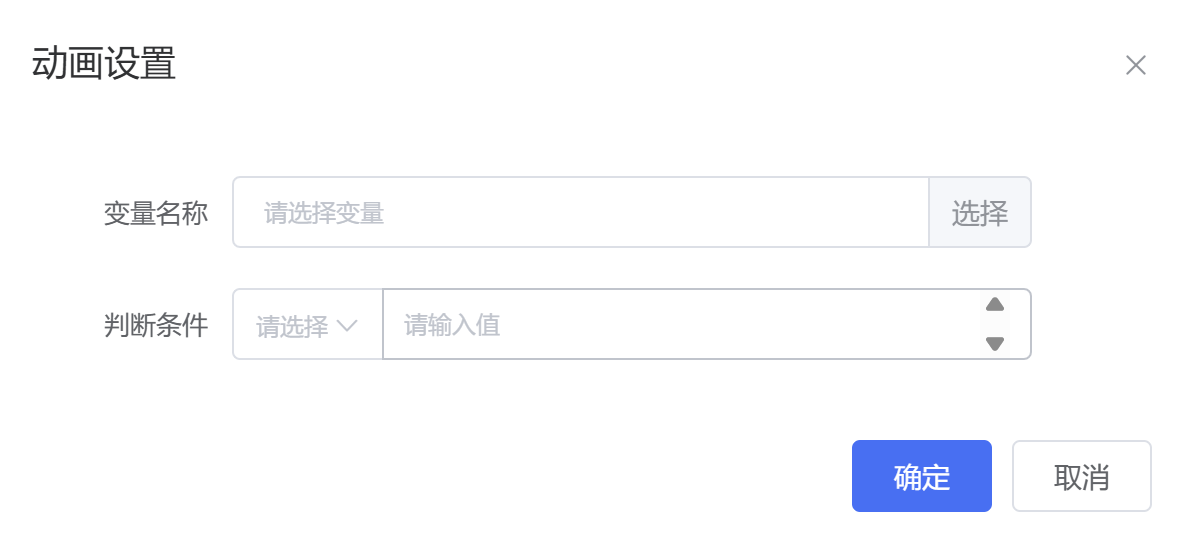
  a.显隐：勾选”显隐”字段 CheckBox, 并点击“编辑图标，会出现设置的弹窗。选择变量，设置绑定判断条件，为“显隐”动效的触发条件。

    <img src="./images/scada/img-18.png" alt="数据绑定页面截图" width="500" style="border:1px solid #ccc;border-radius:6px;margin:8px 0;" loading="lazy" />

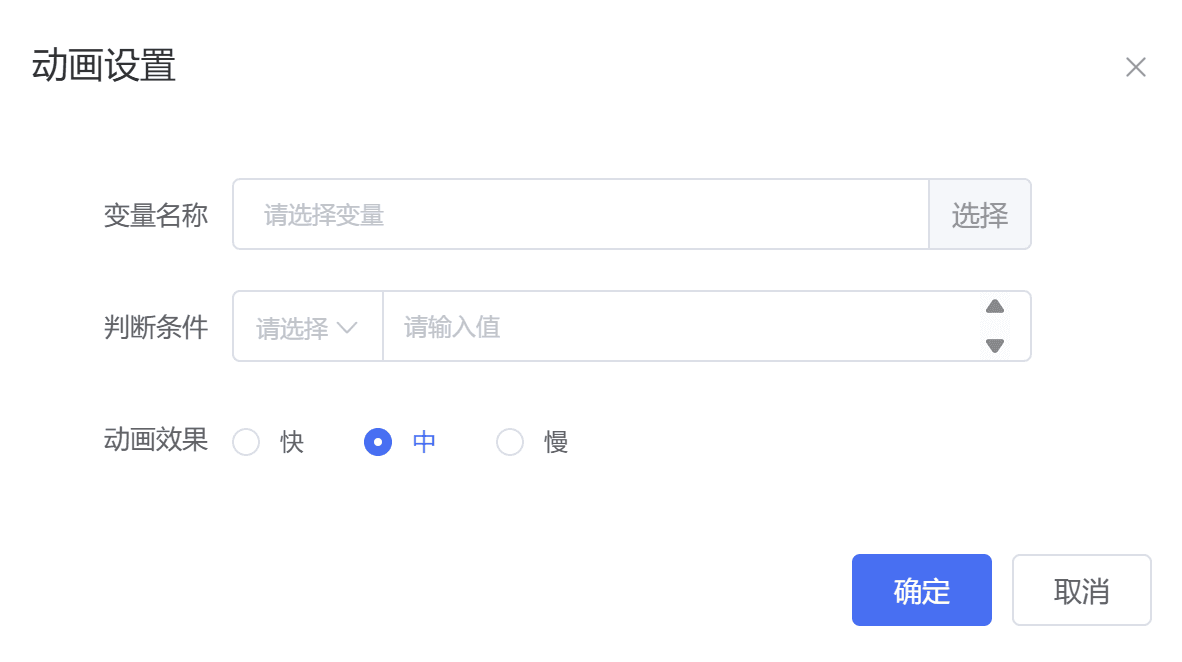
  b.旋转：勾选”旋转”字段 CheckBox, 并点击“编辑图标，会出现设置的弹窗。选择变量，设置绑定判断条件，为“旋转”动效的触发条，同时还可选择旋转频率的快慢。

    <img src="./images/scada/img-19.png" alt="数据绑定页面截图" width="500" style="border:1px solid #ccc;border-radius:6px;margin:8px 0;" loading="lazy" />

  c.闪烁：勾选”闪烁”字段 CheckBox, 并点击“编辑图标，会出现设置的弹窗。选择变量，设置绑定判断条件，为“闪烁”动效的触发条件，设置弹框和“显隐”动效一样。

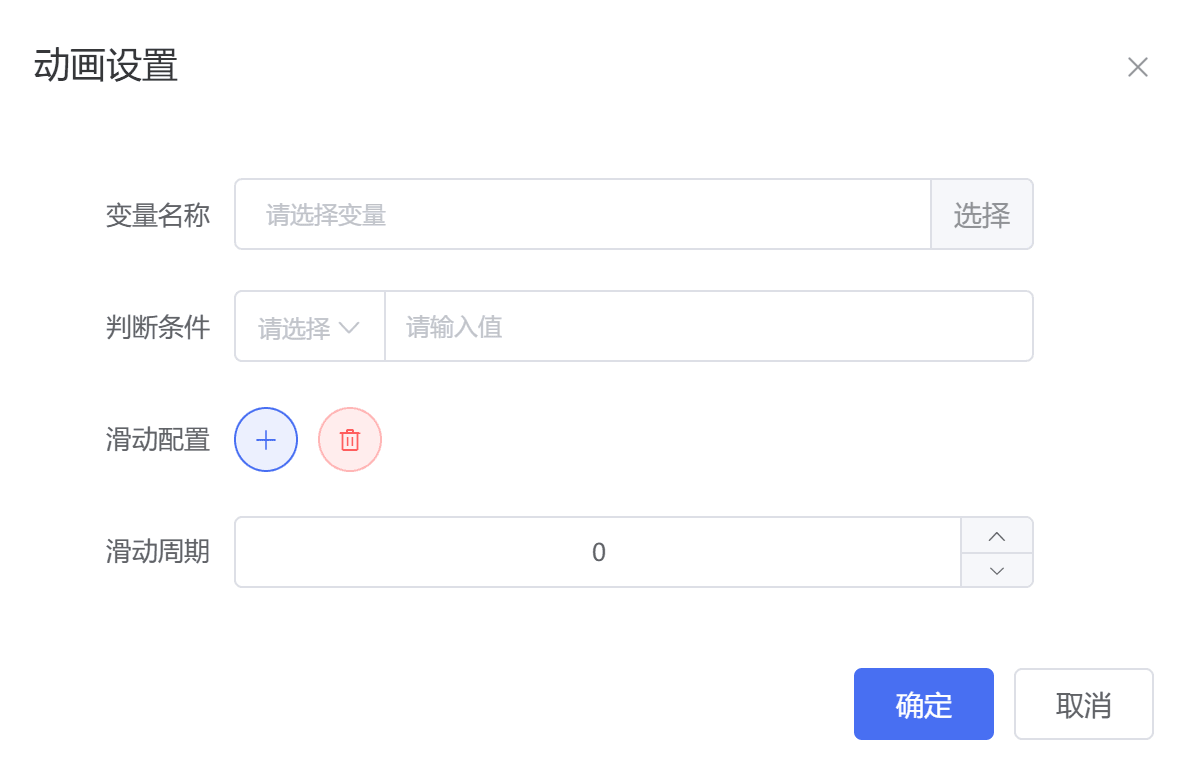
  d.滑动：勾选“滑动”字段 CheckBox, 并点击“编辑”图标，会出现设置的弹窗。选择变量，设置绑定判断条件，为“滑动”动效的触发条件，同时可设置滑动周期和滑动位置。

    <img src="./images/scada/img-20.png" alt="数据绑定页面截图" width="500" style="border:1px solid #ccc;border-radius:6px;margin:8px 0;" loading="lazy" />

  e.明暗：勾选“明暗”字段 CheckBox, 并点击“编辑”图标，会出现设置的弹窗。选择变量，设置绑定判断条件，为“明暗”动效的触发条件，设置弹框和“显隐”动效一样。。

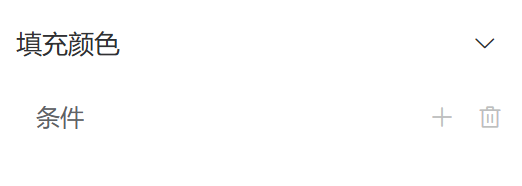
* 填充颜色：定义参数包括判断条件、判断值、填充色的配置

    <img src="./images/scada/img-31.png" alt="数据绑定页面截图" width="250" style="border:1px solid #ccc;border-radius:6px;margin:8px 0;" loading="lazy" />

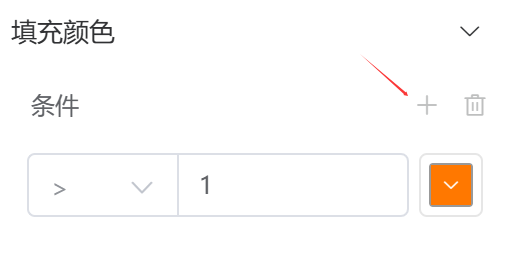
  a.添加：点击“加号”可新增填充条件，需要配置条件参数，和填充色。

    <img src="./images/scada/img-32.png" alt="数据绑定页面截图" width="250" style="border:1px solid #ccc;border-radius:6px;margin:8px 0;" loading="lazy" />

  b.删除：点击“删除图标”可以由下向上一次删除所添加的填充条件。

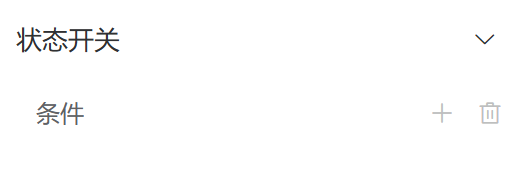
* 状态开关：定义参数包括判断条件、判断值、状态图片、填充色的配置

    <img src="./images/scada/img-35.png" alt="数据绑定页面截图" width="250" style="border:1px solid #ccc;border-radius:6px;margin:8px 0;" loading="lazy" />

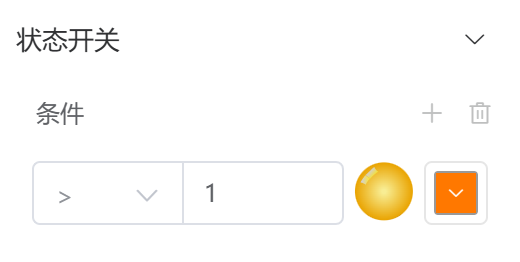
  a.添加：点击“加号”可新增状态开关条件，需要配置条件参数，状态图片和填充色。

    <img src="./images/scada/img-36.png" alt="数据绑定页面截图" width="250" style="border:1px solid #ccc;border-radius:6px;margin:8px 0;" loading="lazy" />

  b.删除：点击“删除图标”可以由下向上一次删除所添加的状态开关条件。

### 4. 图层管理

支持对组件名称修改、层级切换、锁定解锁、隐藏显示和删除

* 名称：选中要修改的组件，点击编辑图标修改
* 层级：选中组件上下拖拽
* 锁定：点击锁图标
* 隐藏：点击眼睛图标
* 删除：右键弹框选择删除项

<img src="./images/scada/img-63.png" alt="图层管理页面截图" width="500" style="border:1px solid #ccc;border-radius:6px;margin:8px 0;" loading="lazy" />

## 3. 工具栏

工具栏为组件在画布中提供了一些常用操作功能，从左到右功能依次如下

<img src="./images/scada/img-21.png" alt="三、工具栏页面截图" style="border:1px solid #ccc;border-radius:6px;margin:8px 0;" loading="lazy" />

* 复制：在画布中，复制多个相同配置的组件。
* 删除：删除单个或者多个画布中的组件。
* 置顶：在多个组件堆叠的情况下，将选中组件移到最上面一层。
* 置底：在多个组件堆叠的情况下，将选中组件移到最下面一层。
* 旋转：组件可以按顺时针旋转90°、逆时针旋转90°、水平旋转，垂直旋转和自定义角度等。
* 对齐：将所选中的组件（包括图片）按特定的方向对齐，包含左对齐、右对齐、上对齐、下对齐、水平等间距、垂直等间距、水平中线对齐和垂直中线对齐等
* 组合：将多个组件编为一个组，便于同时对多个组件进行操作，如复制、改变组件的位置等。
* 取消组合：取消多个组件组合，恢复组件独立性。
* 锁定：用于锁定组件。组件锁定后，该组件将不能被选中，不可改变组件显示位置等。若要对组件进行操作，需解锁。
* 解锁：用于解锁被锁定的组件，解锁后的组件可进行操作。
* 图库：用于给画布中添加图片，图库中可以收藏一些常用的图片，若无法满足需求还可以从本地上传一些常用图片到收藏夹中。
* 设备绑定：绑定设置，用于组件在画布中的属性绑定和交互。
* 导入：支持把导出的组态文件导入进来，导入进来组态文件的数据源与当前组态不一致时只兼容界面设计。
* 导出：支持把组态工程导出，可用于存档或者在新组态中应用。
* 撤销：撤销上一步操作。
* 恢复：恢复已被撤销的操作。
* 缩放：支持页面的画布按照比例进行缩放显示。
* 保存：对当前的组态设计进行保存，支持点击“保存”按钮手动保存。
* 预览：对当前组态设计的效果预览查看，点击“预览”，按钮即可打开当前组态设画面；
* 帮助：可以直接跳转到我们的文档说明，参考文档进行操作。

## 4. 组件库

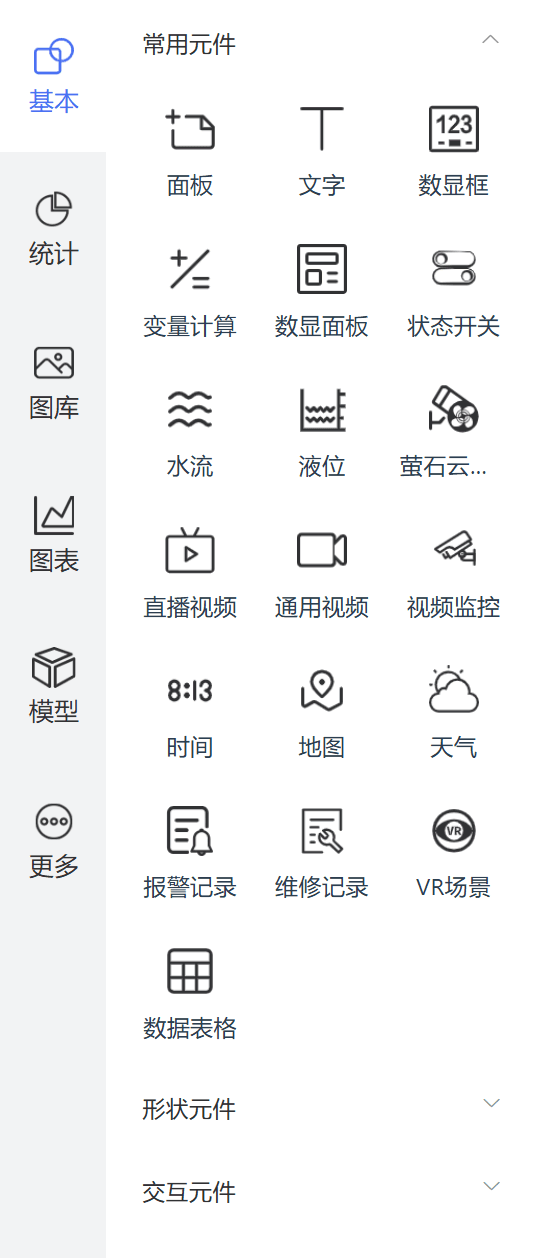
组件作为组态的重要组成部分，是组态的核心。通过拖拽所需的组件到画布中，在配置组件的样式和数据，实现组件直接的数据交换，共同构建出各种工业场景。组件包括：基本组件（常用元件、形状元件、交互元件）、统计图形、图库组件、图表组件、模型组件和更多组件（自定义组件）等

### 1. 基本组件

<img src="./images/scada/img-22.png" alt="基本组件页面截图" width="250" style="border:1px solid #ccc;border-radius:6px;margin:8px 0;" loading="lazy" />

基本组件包括：常用元件、状态元件、交互元件

* 常用元件：面板、文字、数显框、变量计算、数显面板、状态开关、水流、液位、萤石云视频、直播视频、通用视频、视频监控、时间、地图、天气、报警记录、维修记录、VR场景、数据表格等

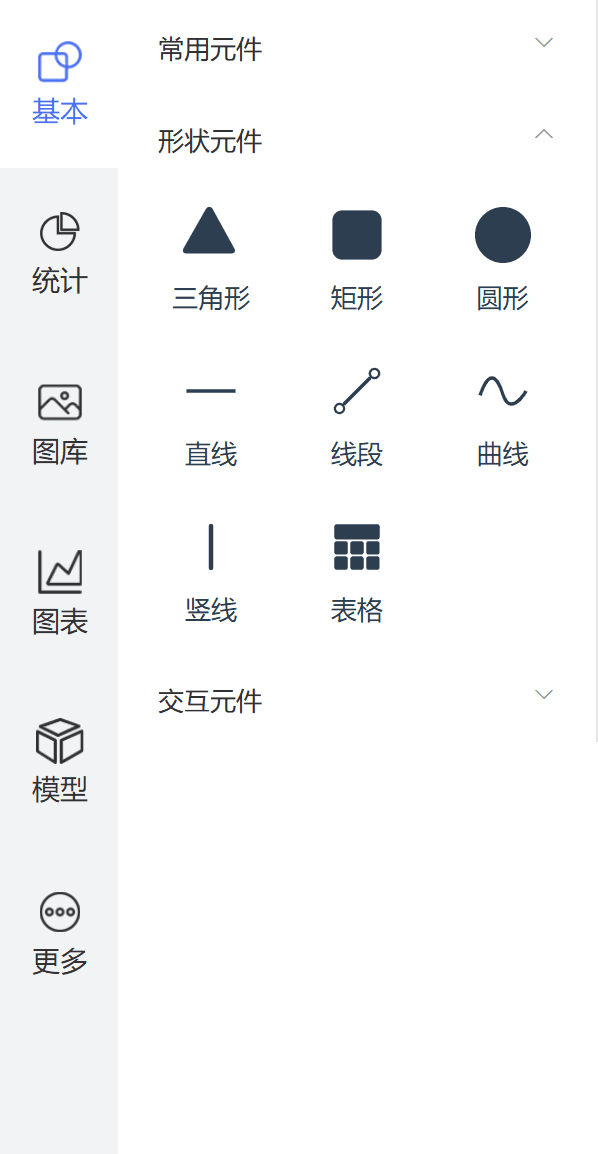
* 状态元件：三角形、矩形、圆形、直线、线段、曲线、竖线、表格等

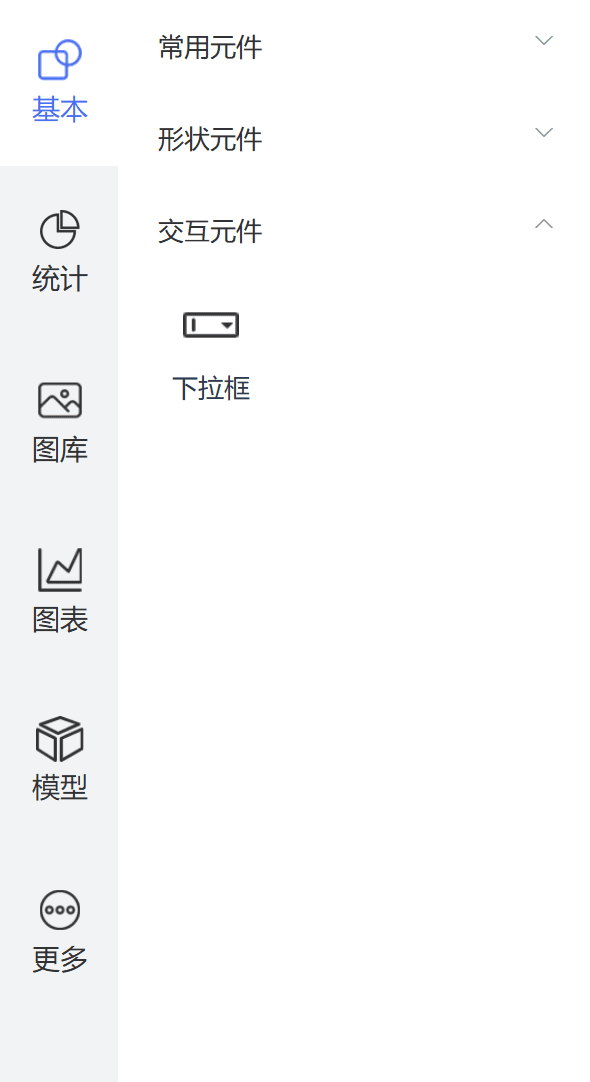
* 交互元件：下拉框

#### 1. 常用元件

**1.1. 文字**

用来表达和展示所指定的内容，可在**布局**中直接输入文本。<br/>
在**布局**中支持位置、尺寸、组件名称、图层高度、背景颜色、透明度、边框圆角、阴影长度、阴影颜色、文字、对齐方式、字体类型、字体样式、字体粗细、字体大小、组件颜色、组件显隐、边框宽度、边框颜色，详情参考[样式配置](https://www.fastbee.cn/doc/business/v2/manual/scada-editor.html#_2-样式设置)。<br/>
在**数据**中支持该元件的参数绑定、事件、动画配置，详情参考[数据绑定](https://www.fastbee.cn/doc/business/v2/manual/scada-editor.html#_3-数据绑定)。<br/>
注意：如果设备发过来的数据大于22位，建议使用“文字”组件来显示，“数显框”组件在面对数据非常大的时候会丢失或用科学计算法显示

**1.2. 数显框**

用来表达数字的变化，绑定参数后实时显示当前设备推送的数值。<br/>
在**布局**中支持位置、尺寸、组件名称、图层高度、背景颜色、透明度、边框圆角、阴影长度、阴影颜色、文字、对齐方式、字体类型、字体大小、组件颜色、数据类型、小数位数、组件显隐，详情参考[样式配置](https://www.fastbee.cn/doc/business/v2/manual/scada-editor.html#_2-样式设置)。<br/>
在**数据**中支持该元件的参数绑定、事件、动画、填充条件配置，详情参考[数据绑定](https://www.fastbee.cn/doc/business/v2/manual/scada-editor.html#_3-数据绑定)。<br/>

**1.3. 变量计算**

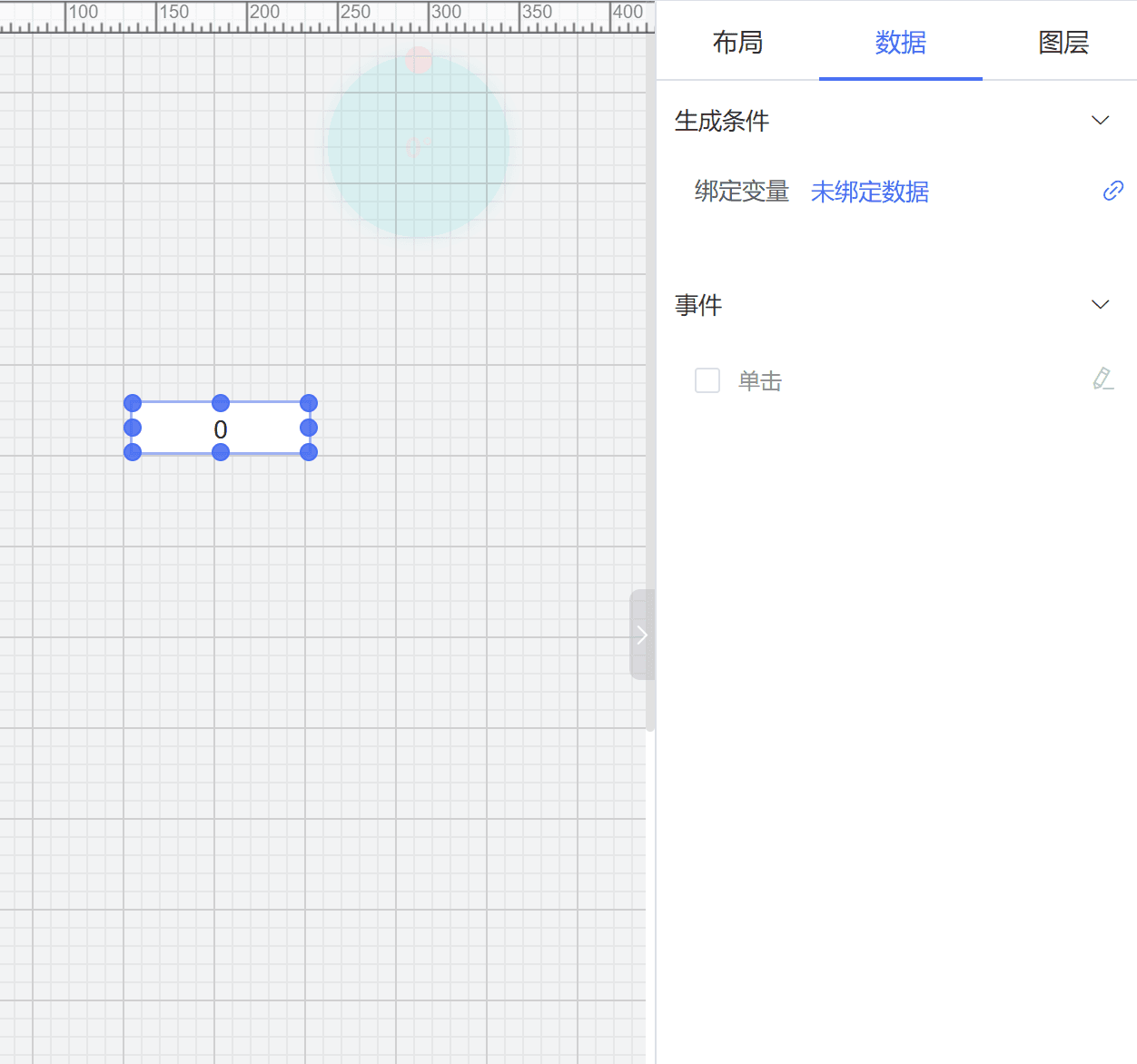
变量计算组件用以绑定变量的数据做为动态数据源来展示计算数值，支持支持“属性变量”、运算符号或数字结合使用，运算变量数据经运算公式计算后显示。
在**布局**中支持位置、尺寸、组件名称、图层高度、背景颜色、透明度、边框圆角、阴影长度、阴影颜色、文字、对齐方式、字体类型、字体大小、组件颜色、数据类型、小数位数、组件显隐，详情参考[样式配置](https://www.fastbee.cn/doc/business/v2/manual/scada-editor.html#_2-样式设置)。<br/>
在**数据**中支持该元件的参数绑定、事件。<br/>

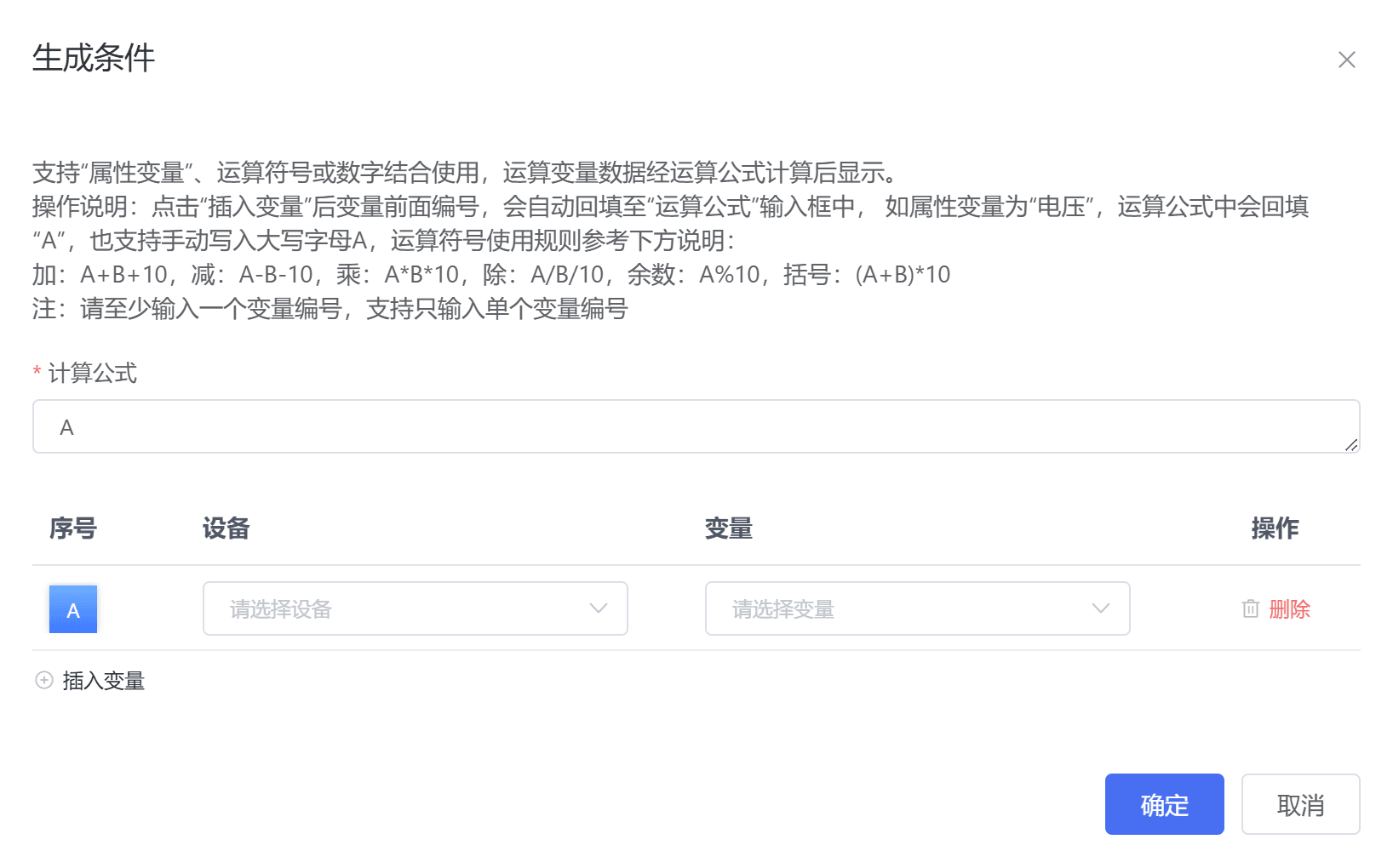
1、参数绑定<br/> <img src="./images/scada/img-64.png" alt="变量计算页面截图" width="600" style="border:1px solid #ccc;border-radius:6px;margin:8px 0;" loading="lazy" /><br/>

* 点击“插入变量”后变量前面编号，会自动回填至“计算公式”输入框中， 如属性变量为“电压”，计算公式中会回填“A”，也支持手动写入大写字母A，运算符号使用规则参考下方说明：<br/>
  加：A+B+10，减：A-B-10，乘：A*B*10，除：A/B/10，余数：A%10，括号：(A+B)\*10<br/>
  注：请至少输入一个变量编号，支持只输入单个变量编号<br/> <img src="./images/scada/img-65.png" alt="变量计算页面截图" width="600" style="border:1px solid #ccc;border-radius:6px;margin:8px 0;" loading="lazy" /><br/>
* 模版组态只需要选择变量就行，设备自动继承产品下的设备
* 场景组态可选择数据来源后选择要计算的属性变量
* 独立组态需先选择设备后选择属性变量<br/>

**1.4. 数显面板**
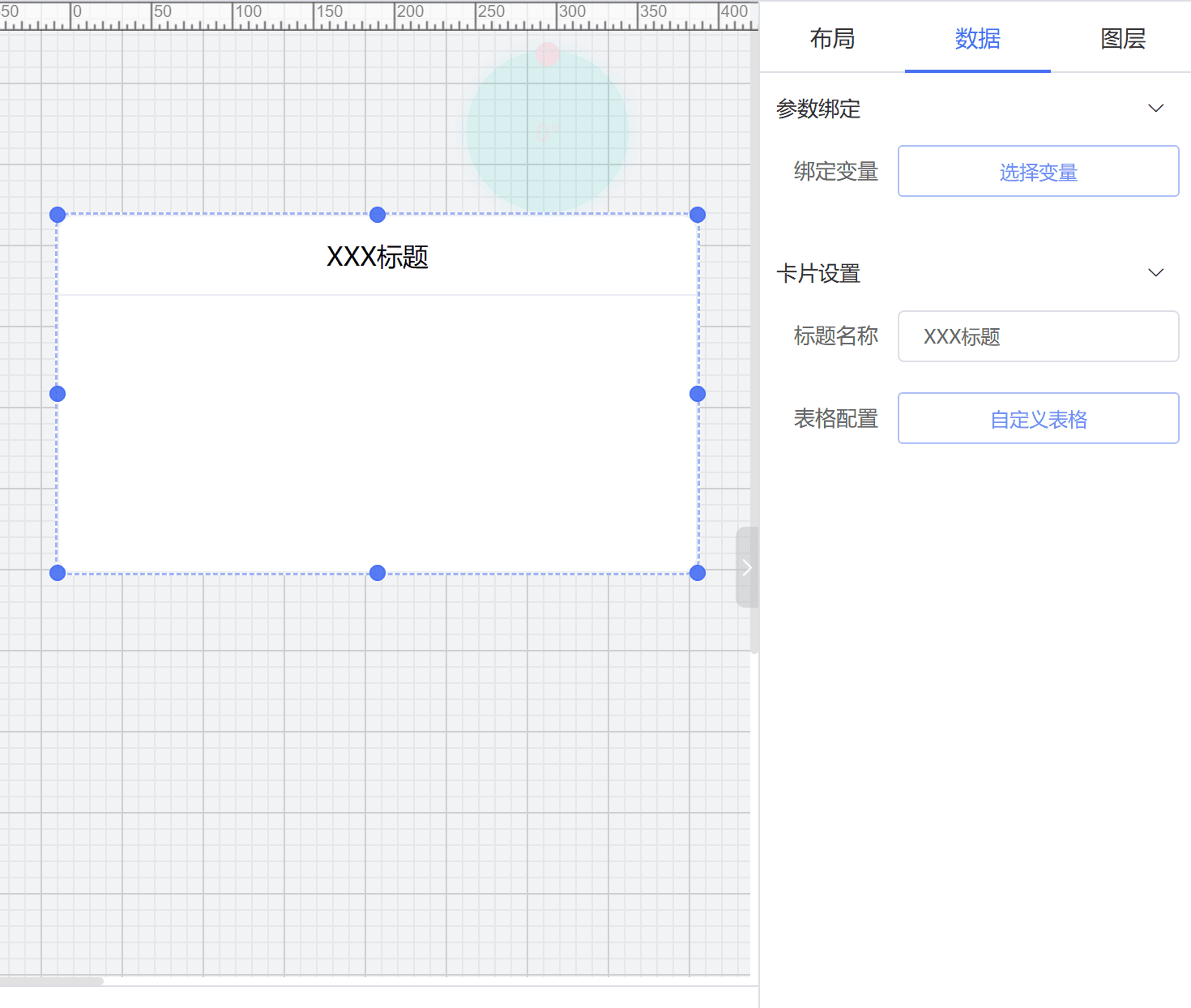
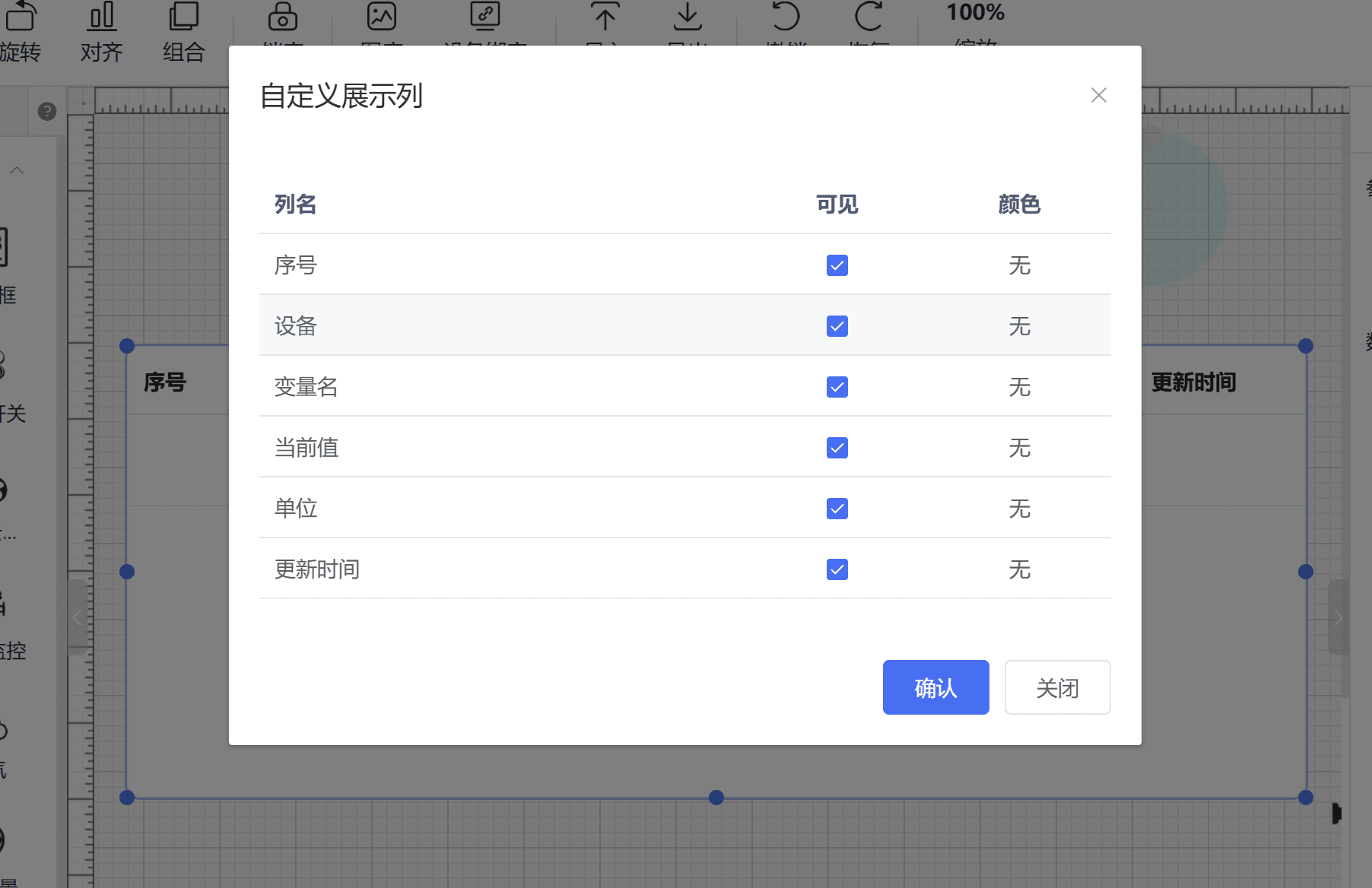
用于表示多个数显框的组合，避免重复使用多个数显框进行组合搭建，由标题和表格组成，可绑定多个参数，可设置标题，可自定义展示列属性。<br/>
在**布局**中支持位置、尺寸、组件名称、图层高度、背景颜色、透明度、边框圆角、阴影长度、阴影颜色、图片选择、对齐方式、字体大小、组件颜色、组件显隐、边框宽度、边框颜色、标题大小、标题显隐，详情参考[样式配置](https://www.fastbee.cn/doc/business/v2/manual/scada-editor.html#_2-样式设置)。<br/>
在**数据**中支持该元件的参数绑定、标题名称、表格配置。<br/>

1、绑定变量：点击“编辑图标”可以进行多个参数绑定选择。<br/>
2、标题名称：可修改标题名称，也可以在**布局**中隐藏掉标题。<br/> <img src="./images/scada/img-33.png" alt="数显面板页面截图" width="600" style="border:1px solid #ccc;border-radius:6px;margin:8px 0;" loading="lazy" /><br/>
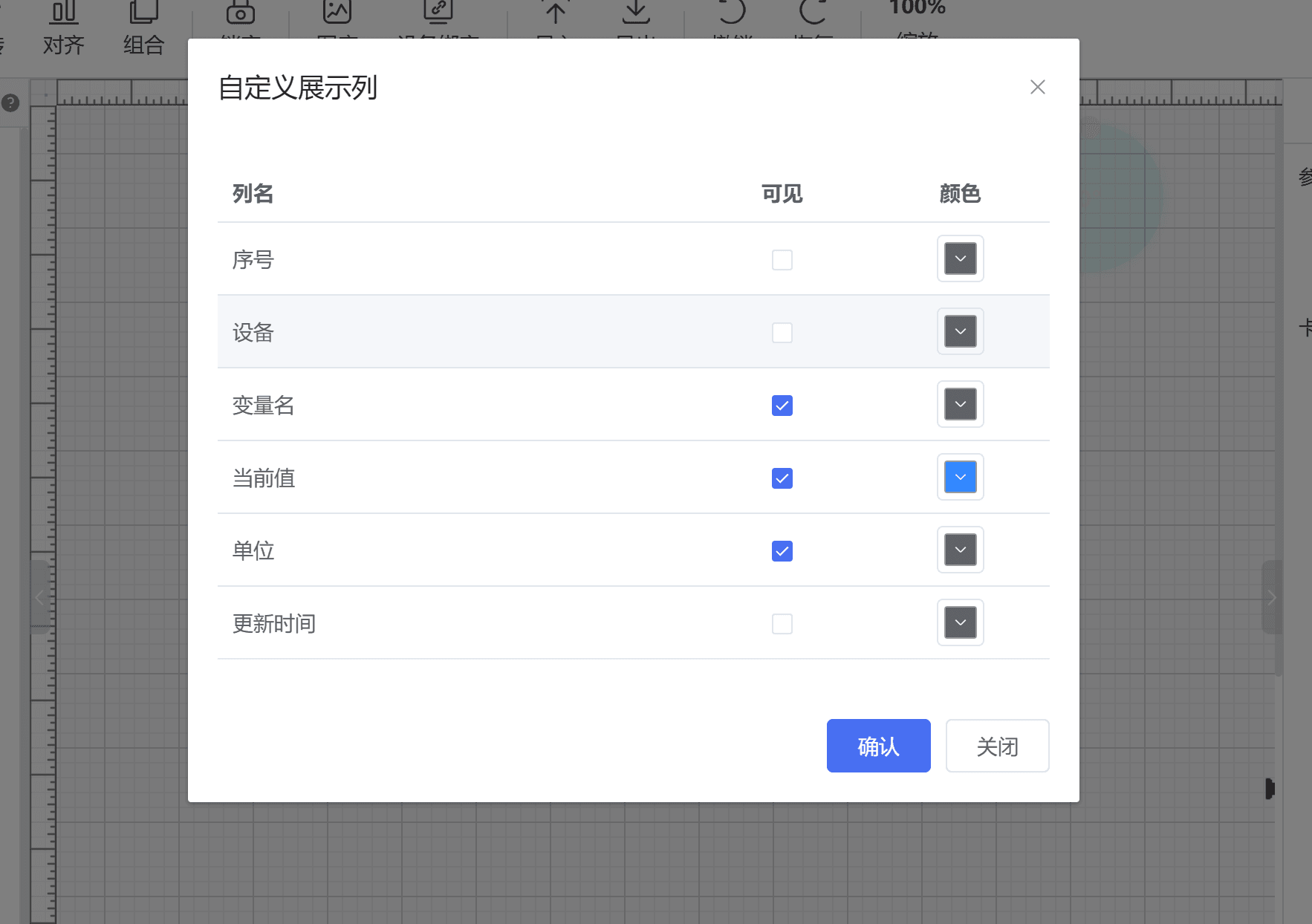
3、表格配置：配置表格要显示的列，如第一列是序号或是设备，可选中对应的项上下拖动，也可以勾选是否显示，同时还可以编辑颜色。<br/> <img src="./images/scada/img-34.png" alt="数显面板页面截图" style="border:1px solid #ccc;border-radius:6px;margin:8px 0;" loading="lazy" />

**1.5. 状态开关**

用于元件点击后切换开关状态，或者设备上下线，开关状态切换，可以在**数据**中进行配置。<br/>
在**布局**中支持位置、尺寸、组件名称、图层高度、背景颜色、透明度、阴影长度、阴影颜色、图片选择、滤镜/阴影、组件颜色、组件显隐，详情参考[样式配置](https://www.fastbee.cn/doc/business/v2/manual/scada-editor.html#_2-样式设置)。<br/>
在**数据**中支持该元件的参数绑定、事件、状态开关配置。<br/>

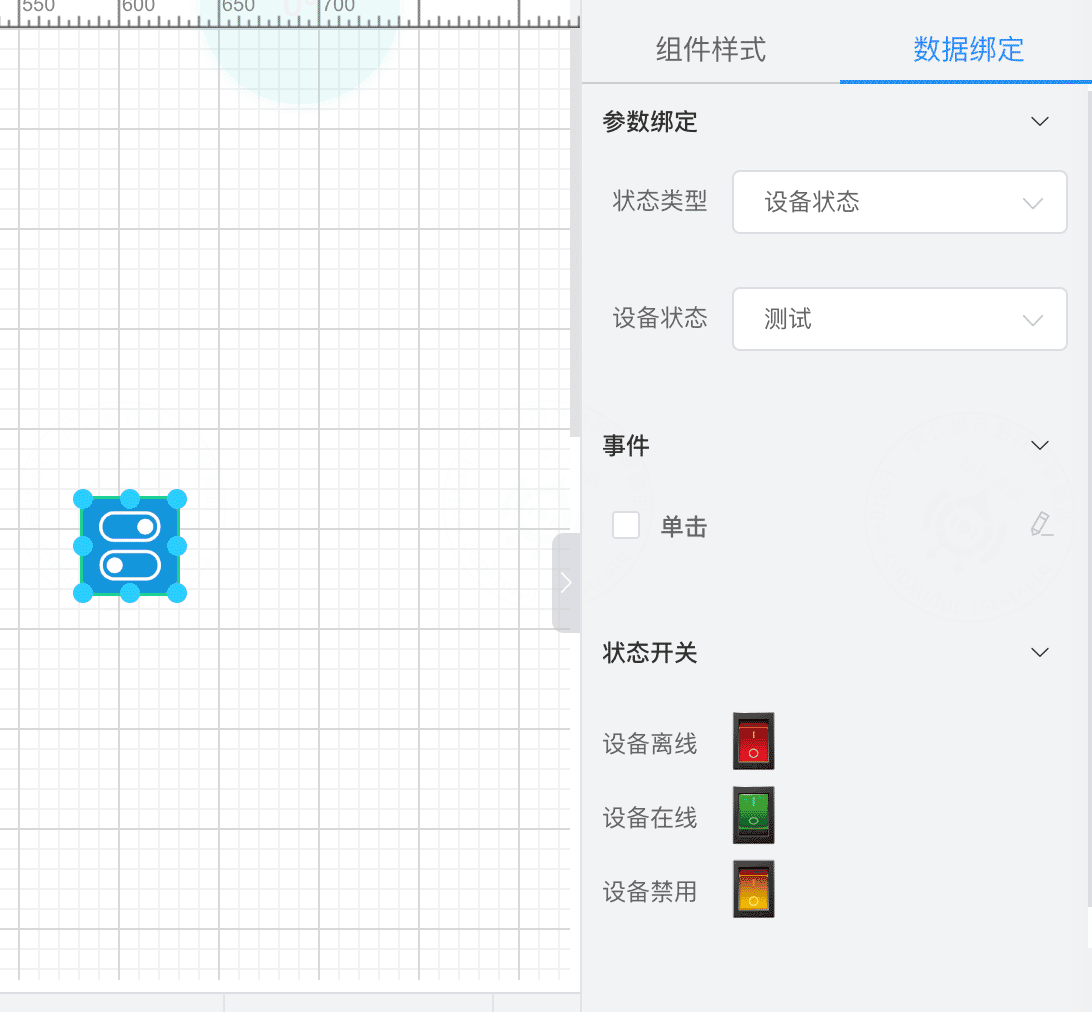
1、参数绑定：在绑定参数中可以选择绑定的是变量状态还是设备状态。如果选择变量状态，则“状态开关”将根据绑定的变量条件进行状态切换；如果选择设备状态，则“状态开关”将根据设备上下线状态进行状态切换。<br/>
2、事件：设置点击事件，实现点击后状态变化，详情参考[数据绑定](https://www.fastbee.cn/doc/business/v2/manual/scada-editor.html#_3-数据绑定)。<br/>
3、状态开关：状态类型为变量状态时可以进行状态条件配置（可先设置“点击事件”，选择“开关控制”，并设置“状态开关”条件，当点击时组件会给设备发送数据，设备接受到数据后需给组件反馈数据，反馈数据如符合“状态开关”条件，就可以安装状态开关条件设置的图片或者颜色进行切换），详情参考[数据绑定](https://www.fastbee.cn/doc/business/v2/manual/scada-editor.html#_3-数据绑定)；状态类型为设备状态时可进行设备上下线配置。<br/> <img src="./images/scada/img-37.png" alt="状态开关页面截图" width="500" style="border:1px solid #ccc;border-radius:6px;margin:8px 0;" loading="lazy" />

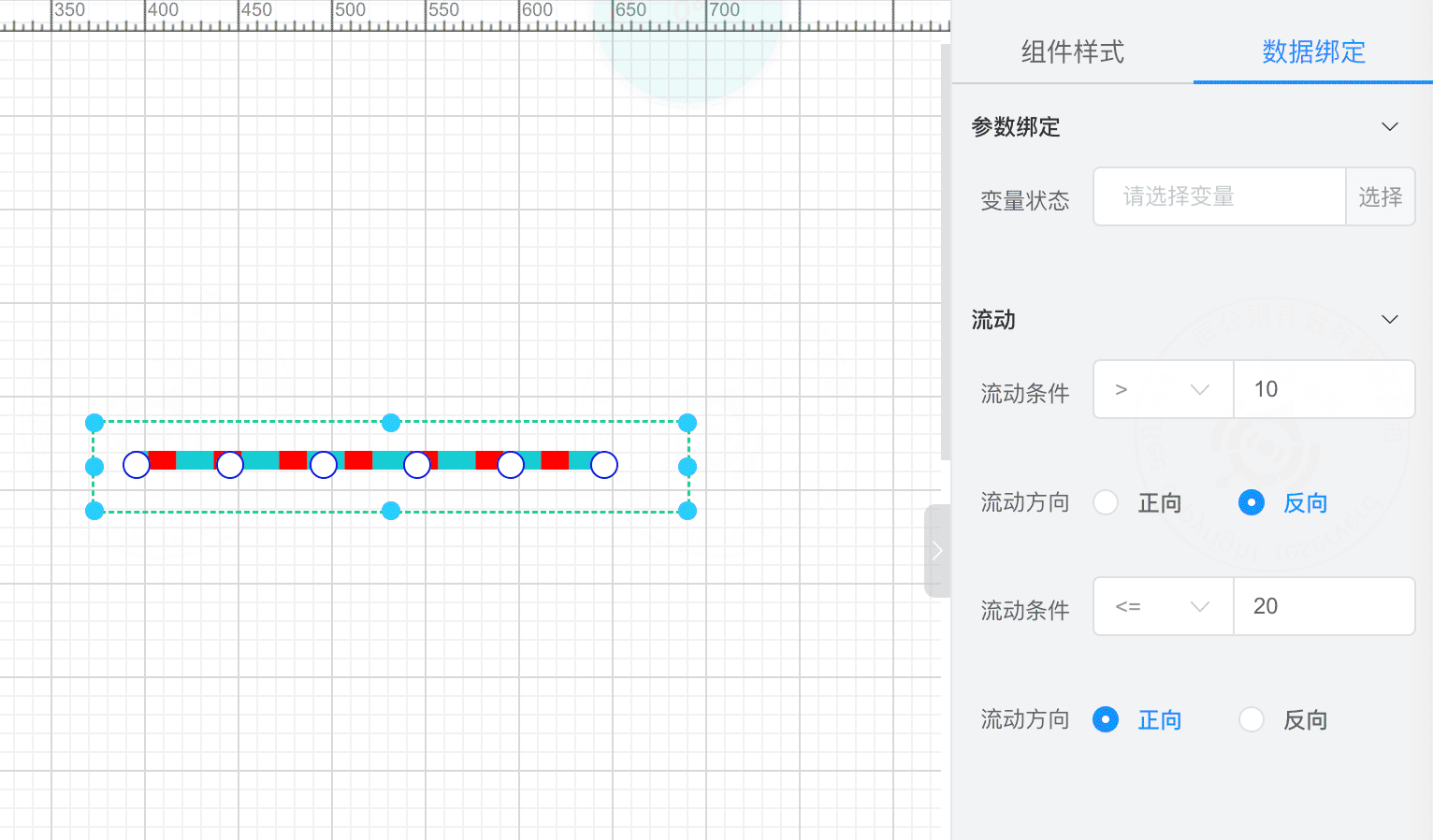
**1.6. 水流**

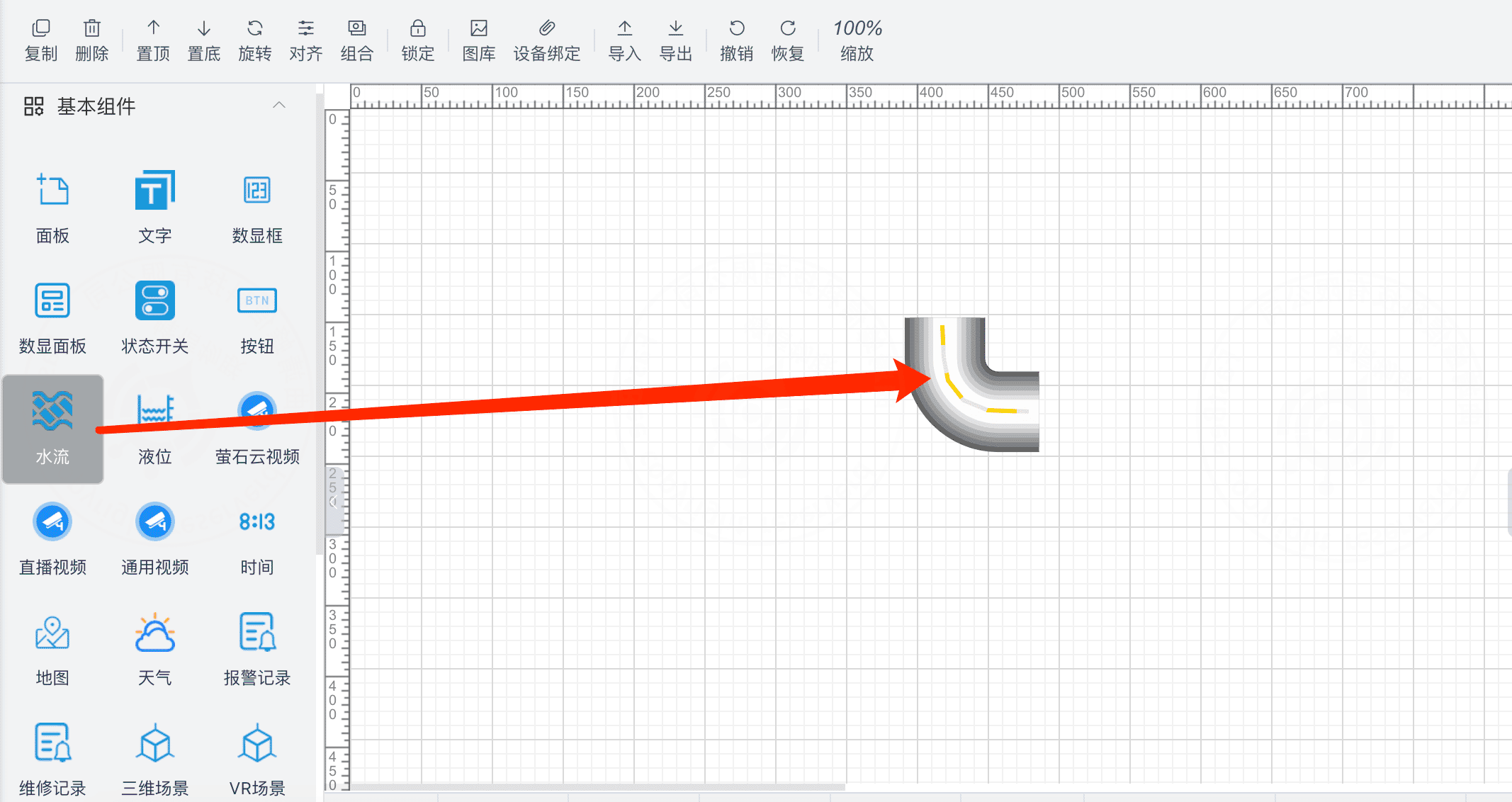
水流组件可以配合**管道图库**来使用，可自行设置组件样式，可调整图层高度，方可展示到其他图片上方。<br/>
在**布局**中支持位置、尺寸、组件名称、图层高度、背景颜色、组件颜色、组件显隐、线条宽度、线条高度、线条间隔、线条形状、流动方向、流动速度、锚点个数，详情参考[样式配置](https://www.fastbee.cn/doc/business/v2/manual/scada-editor.html#_2-样式设置)。<br/>
在**数据**中支持该元件的变量绑定、流动参数配置。<br/>

<img src="./images/scada/img-39.png" alt="水流页面截图" style="border:1px solid #ccc;border-radius:6px;margin:8px 0;" loading="lazy" />

1、参数绑定：参考[数据绑定](https://www.fastbee.cn/doc/business/v2/manual/scada-editor.html#_3-数据绑定)。<br/>
2、流动参数：可进行两组流动方向条件配置，在满足判断条件下进行流动方向改变。<br/> <img src="./images/scada/img-40.png" alt="水流页面截图" style="border:1px solid #ccc;border-radius:6px;margin:8px 0;" loading="lazy" /><br/>

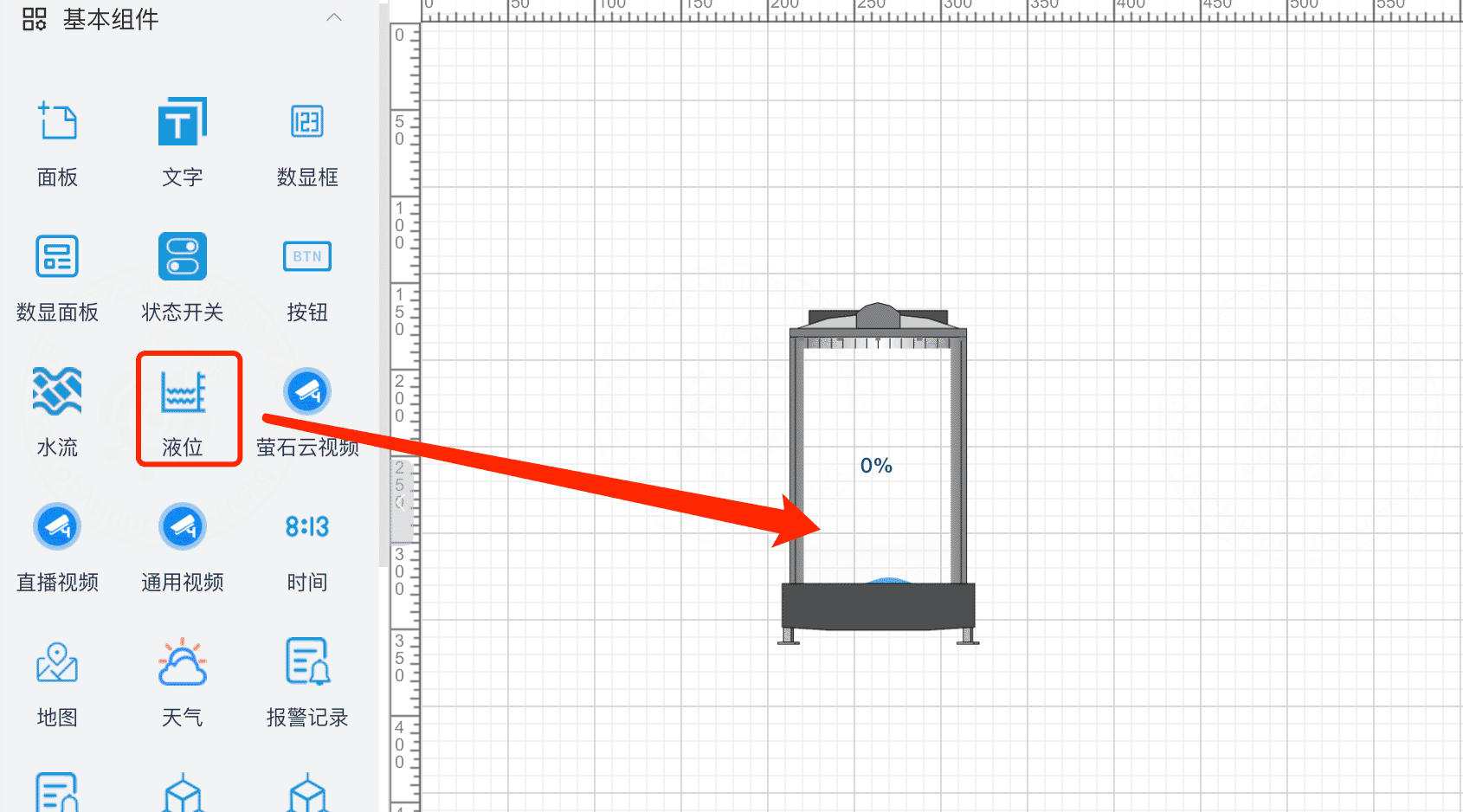
**1.7. 液位**

液位组件可以配合一些箱体罐体图库来使用，用于显示液体高度。<br/>
在**布局**中支持位置、尺寸、组件名称、图层高度、背景颜色、透明度、阴影长度、阴影颜色、组件显隐、液位形状、波浪颜色、液位标签、字体大小、边框宽度、边框颜色，详情参考[样式配置](https://www.fastbee.cn/doc/business/v2/manual/scada-editor.html#_2-样式设置)。<br/>
在**数据**中支持该元件的变量绑定。详情参考[数据绑定](https://www.fastbee.cn/doc/business/v2/manual/scada-editor.html#_3-数据绑定)。<br/> <img src="./images/scada/img-41.png" alt="液位页面截图" style="border:1px solid #ccc;border-radius:6px;margin:8px 0;" loading="lazy" />

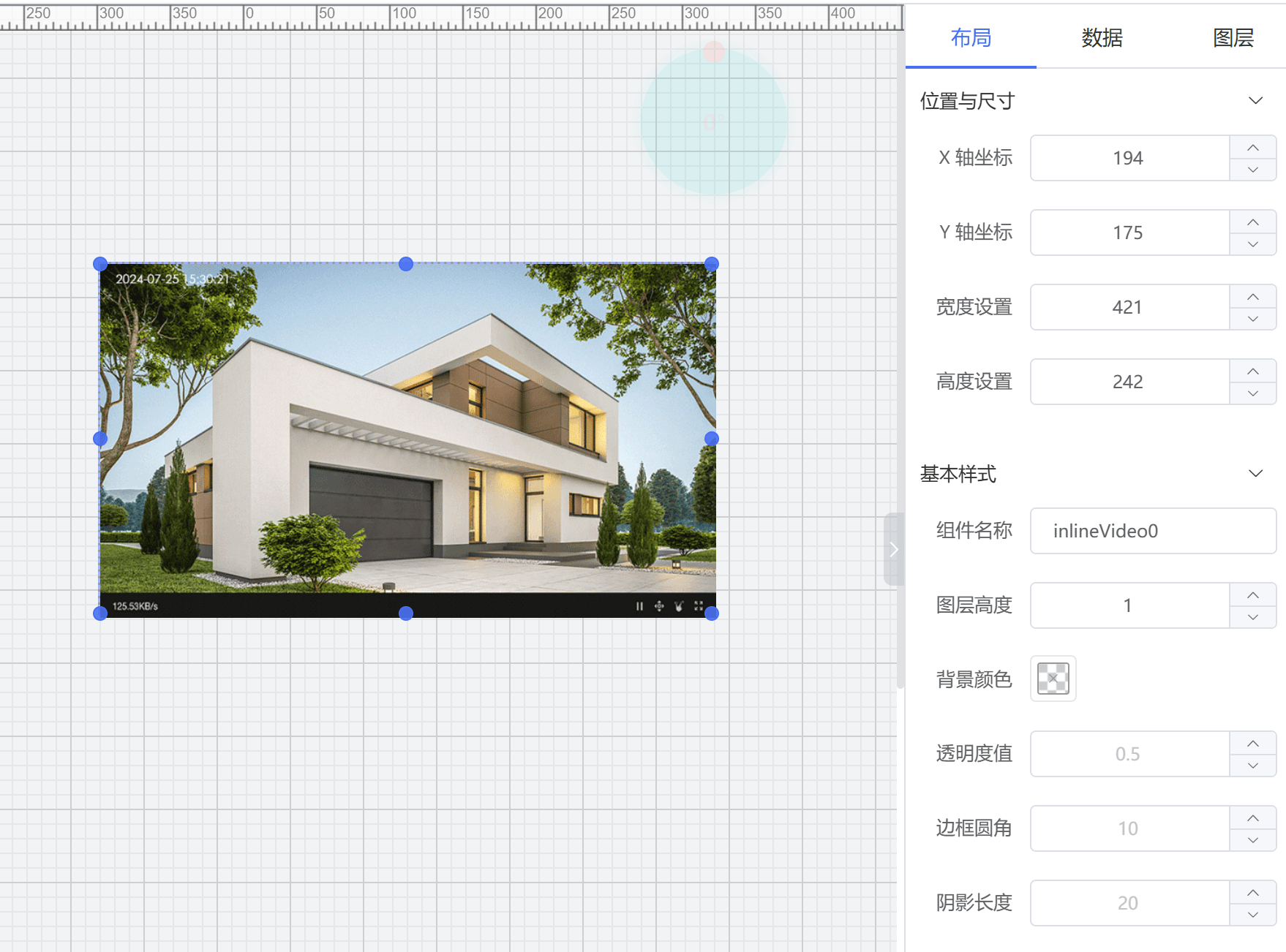
**1.8. 视频监控**
视频监控组件主要应用在组态画面的视频播放，调用系统已有视频作为数据来源，无需另外配置，支持“数据”和“样式”配置。
在**布局**中支持位置、尺寸、组件名称、图层高度、背景颜色、透明度、边框圆角、阴影长度、阴影颜色、组件显隐，详情参考[样式配置](https://www.fastbee.cn/doc/business/v2/manual/scada-editor.html#_2-样式设置)。<br/>
在**数据**中支持该元件的参数绑定（独立组态）。<br/>

<img src="./images/scada/img-60.png" alt="视频监控页面截图" style="border:1px solid #ccc;border-radius:6px;margin:8px 0;" loading="lazy" />

1、参数绑定：

* 设计的组态为独立组态时，需要关联设备。被关联的设备如果没有绑定视频该元件则无法正常使用。
* 设计的组态为模版组态时，无需参数绑定，在设备中使用该组态时，如果该设备有绑定视频（视频中心 -> 通道管理 -> 设备绑定），侧会自动加载产品绑定的视频进来。
* 设计的组态为场景组态时，也无需参数绑定，同产品一样在场景中使用该组态时，如果该场景有绑定视频，侧会自动加载产品绑定的视频进来。

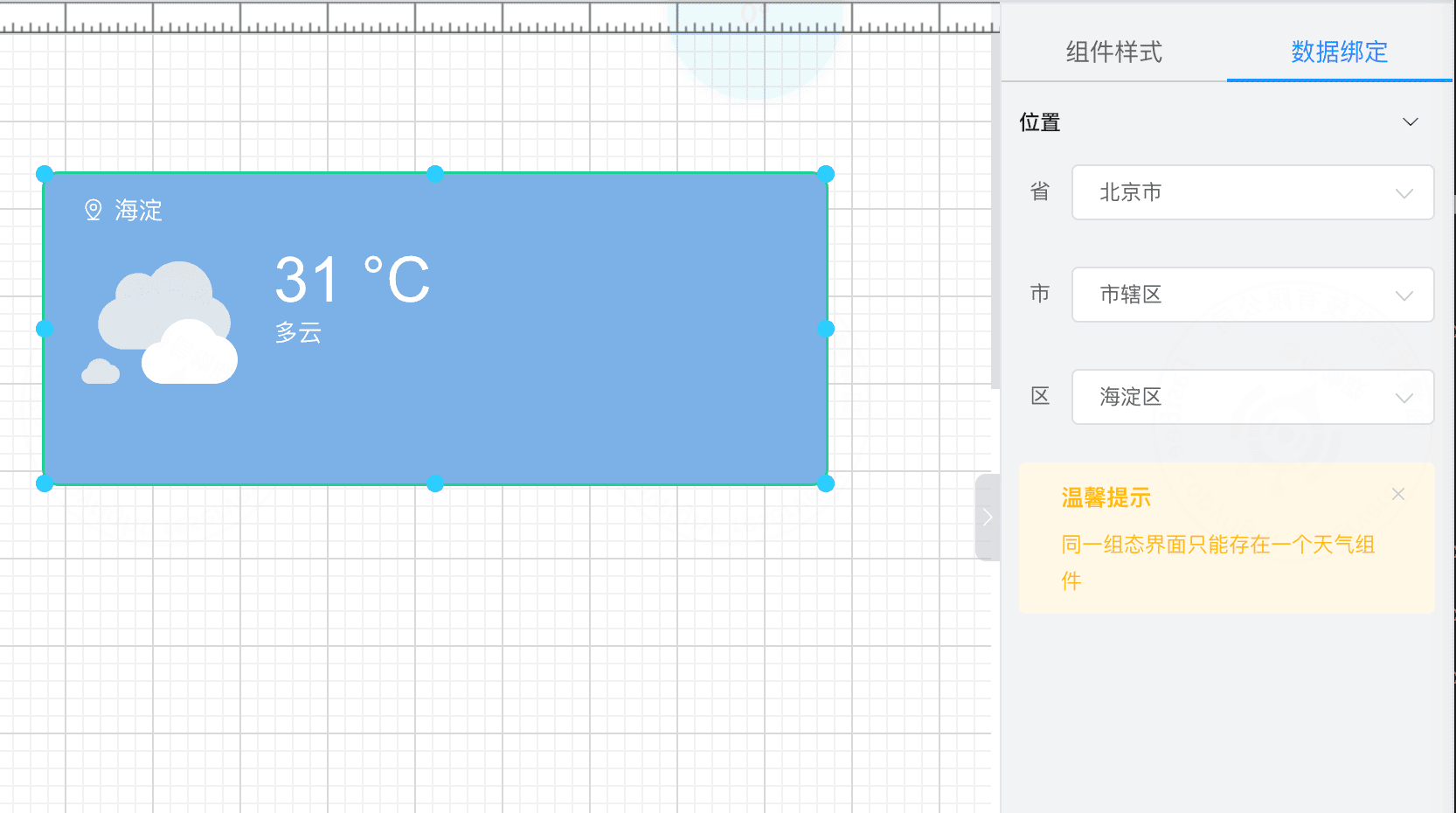
**1.9. 天气**

天气组件，一个组态页面只能有一个天气组件，可在数据绑定选择具体位置。<br/>
在**布局**中支持位置、尺寸、组件名称、天气样式、图层高度、背景颜色、透明度、边框圆角、阴影长度、阴影颜色、字体类型、组件颜色、组件显隐、边框宽度、边框颜色，详情参考[样式配置](https://www.fastbee.cn/doc/business/v2/manual/scada-editor.html#_2-样式设置)。<br/>
在**数据**中支持该元件的位置选择。<br/> <img src="./images/scada/img-42.png" alt="天气页面截图" style="border:1px solid #ccc;border-radius:6px;margin:8px 0;" loading="lazy" />

**1.10. 数据表格**

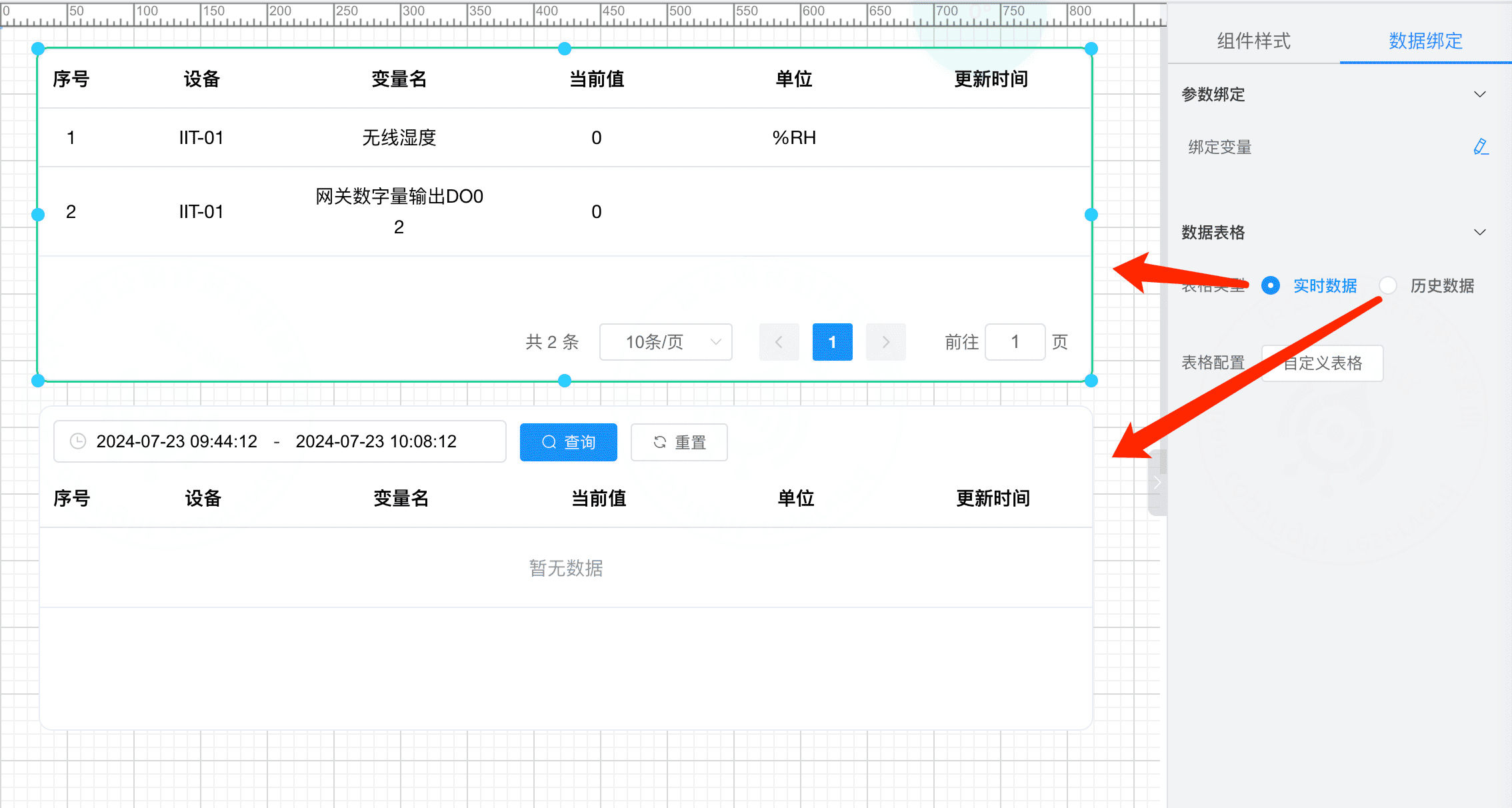
数据表格展示实时数据或历史数据的报表，支持数据来源和表格列配置。
在**布局**中支持位置、尺寸、组件名称、图层高度、背景颜色、透明度、边框圆角、字体大小、组件颜色、组件显隐、边框宽度、边框颜色，详情参考[样式配置](https://www.fastbee.cn/doc/business/v2/manual/scada-editor.html#_2-样式设置)。<br/>
在**数据**中支持该元件的参数绑定、表格类型和表格配置。<br/>
1、表格类型：该元件支持选择实时数据表格或历史数据表格。<br/> <img src="./images/scada/img-43.png" alt="数据表格页面截图" style="border:1px solid #ccc;border-radius:6px;margin:8px 0;" loading="lazy" /><br/>
2、表格配置：用于配置数据表格的展示列（可选中对应项上下拖拽排列顺序）。<br/> <img src="./images/scada/img-44.png" alt="数据表格页面截图" style="border:1px solid #ccc;border-radius:6px;margin:8px 0;" loading="lazy" />

#### 2. 状态元件

<img src="./images/scada/img-23.png" alt="状态元件页面截图" width="250" style="border:1px solid #ccc;border-radius:6px;margin:8px 0;" loading="lazy" />

**2.1. 三角形**

三角形组件可以用于满足不同场景拼装，例如拼装出展示图案，或作为数字或文字的背景等。<br/>
在**布局**中支持位置、尺寸、组件名称、图层高度、背景颜色、透明度、边框圆角、阴影长度、阴影颜色、组件颜色、形状类型、边框宽度、边框颜色、组件显隐，详情参考[样式配置](https://www.fastbee.cn/doc/business/v2/manual/scada-editor.html#_2-样式设置)。<br/>
在**数据**中支持该元件的参数绑定、填充颜色，详情参考[数据绑定](https://www.fastbee.cn/doc/business/v2/manual/scada-editor.html#_3-数据绑定)。<br/>

**2.2. 矩形**

矩形组件可以用于满足不同场景拼装，例如拼装出展示图案，或作为数字或文字的背景等。<br/>
在**布局**中支持位置、尺寸、组件名称、图层高度、背景颜色、透明度、边框圆角、阴影长度、阴影颜色、组件颜色、形状类型、边框宽度、边框颜色、组件显隐，详情参考[样式配置](https://www.fastbee.cn/doc/business/v2/manual/scada-editor.html#_2-样式设置)。<br/>
在**数据**中支持该元件的参数绑定、填充颜色，详情参考[数据绑定](https://www.fastbee.cn/doc/business/v2/manual/scada-editor.html#_3-数据绑定)。<br/>

**2.3. 圆形**

圆形组件可以用于满足不同场景拼装，例如拼装出展示图案，或作为数字或文字的背景等。<br/>
在**布局**中支持位置、尺寸、组件名称、图层高度、背景颜色、透明度、边框圆角、阴影长度、阴影颜色、组件颜色、形状类型、边框宽度、边框颜色、组件显隐，详情参考[样式配置](https://www.fastbee.cn/doc/business/v2/manual/scada-editor.html#_2-样式设置)。<br/>
在**数据**中支持该元件的参数绑定、填充颜色，详情参考[数据绑定](https://www.fastbee.cn/doc/business/v2/manual/scada-editor.html#_3-数据绑定)。<br/>

**2.8. 表格**

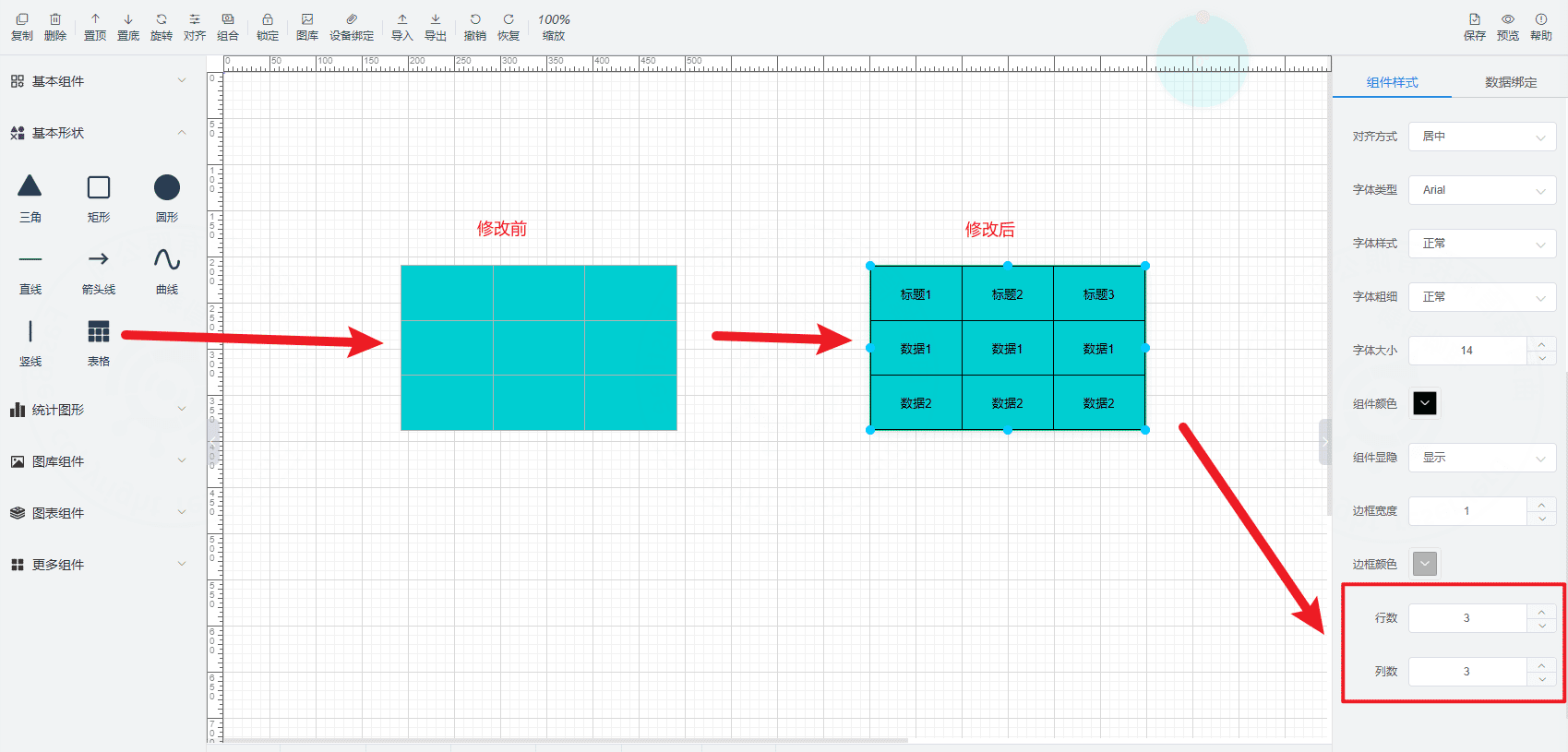
表格元件仅支持样式配置，在**布局**中支持位置、尺寸、组件名称、图层高度、背景颜色、透明度、对齐方式、字体类型、字体样式、字体粗细、字体大小、组件颜色、组件显隐，详情参考[样式配置](https://www.fastbee.cn/doc/business/v2/manual/scada-editor.html#_2-样式设置)。<br/>
在**数据**中支持该元件的动画配置。详情参考[数据绑定](https://www.fastbee.cn/doc/business/v2/manual/scada-editor.html#_3-数据绑定)。<br/>
1、行数插入：选中表格元件，增加行数。<br/>
2、行数删除：选中表格元件，减少行数。<br/>
3、列数插入：选中表格元件，增加列数。<br/>
4、列数删除：选中表格元件，减少列数。<br/>
注意：双击表格元件后再单击单个单元格，可以针对每个单元格设置文本，文本的设置是针对整个表格内的所有内容有效。<br/> <img src="./images/scada/img-45.png" alt="表格页面截图" style="border:1px solid #ccc;border-radius:6px;margin:8px 0;" loading="lazy" />

#### 3. 交互元件

<img src="./images/scada/img-61.png" alt="交互元件页面截图" width="250" style="border:1px solid #ccc;border-radius:6px;margin:8px 0;" loading="lazy" />

**3.1. 下拉框**
下拉框组件需与配置动态数据绑定组件进行绑定使用，下拉选择后触发对应组件绑定的动态数据，当组件触发时，会把下拉选中的值传给通过动态数据获取值的组件，该组件收到值后便可以更新绑定url中的参数，进而获取最新的值。<br/>
在**布局**中支持位置、尺寸、组件名称、图层高度、背景颜色、透明度、边框圆角、阴影长度、阴影颜色、组件颜色、组件显隐，详情参考[样式配置](https://www.fastbee.cn/doc/business/v2/manual/scada-editor.html#_2-样式设置)。<br/>
在**数据**中支持该元件的参数绑定、事件交互。<br/>
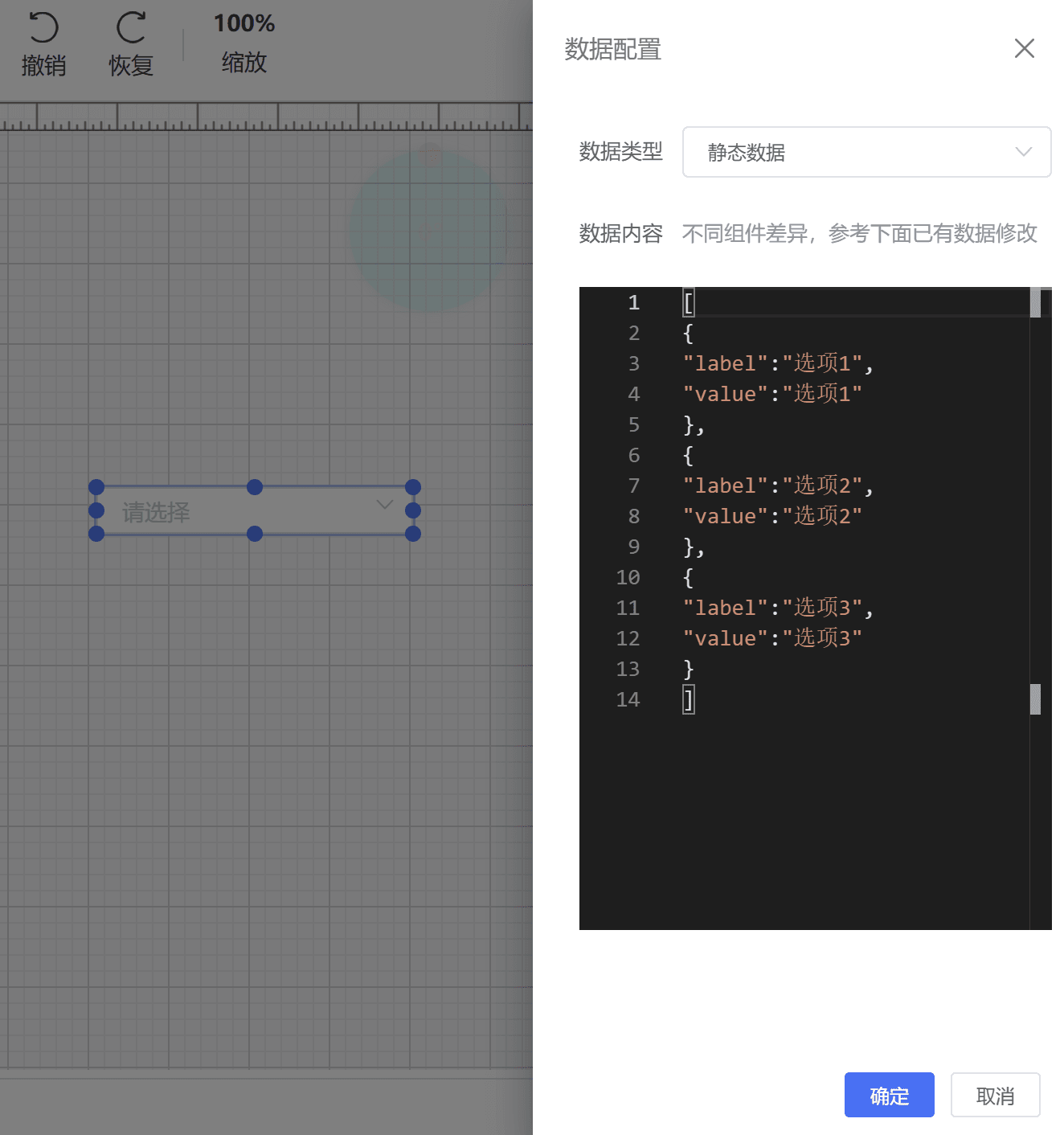
1、参数绑定：可以绑定静态数据或者动态数据，数据格式为数组对象<br/> <img src="./images/scada/img-66.png" alt="下拉框页面截图" width="600" style="border:1px solid #ccc;border-radius:6px;margin:8px 0;" loading="lazy" /><br/>
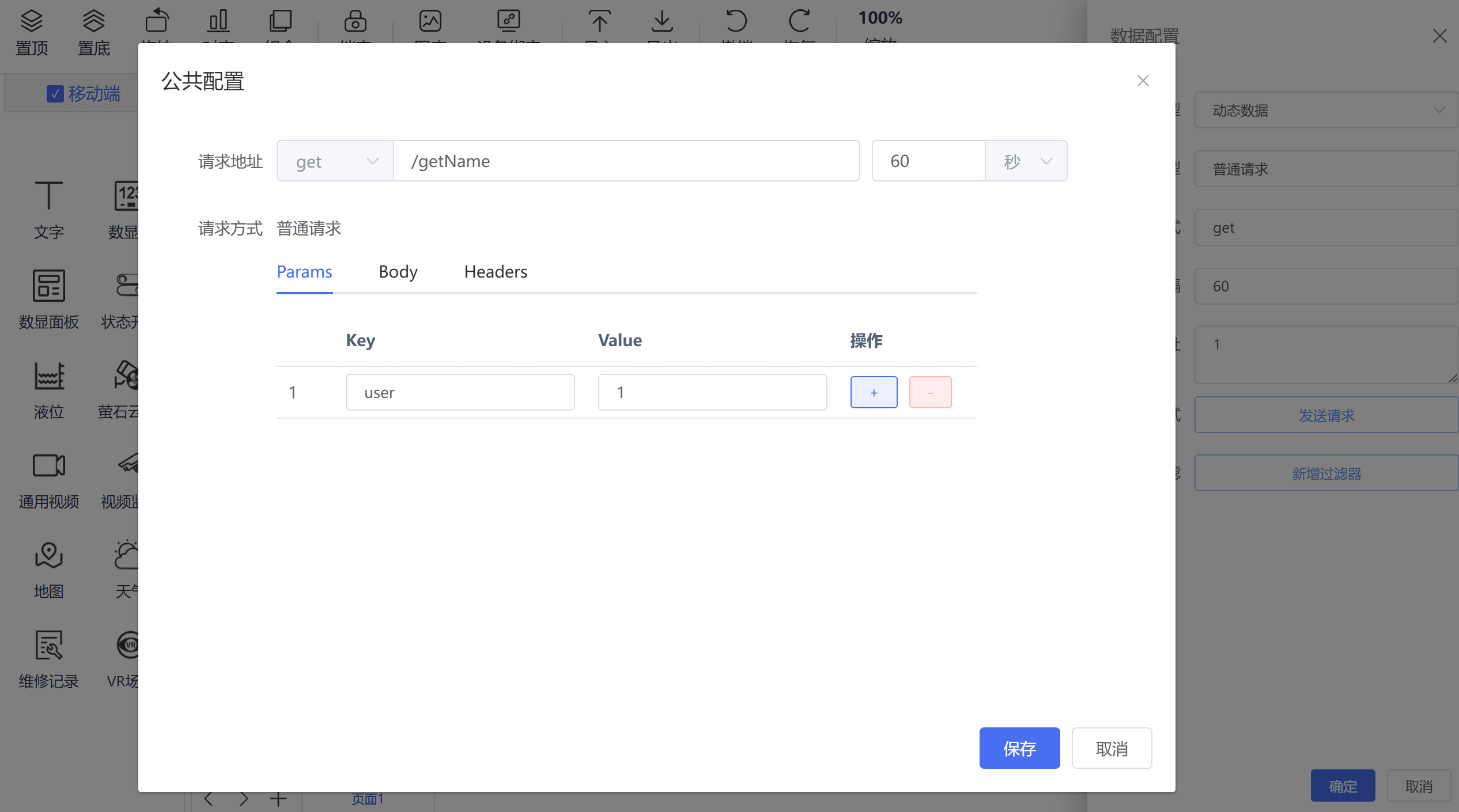
2、目标组件：以文字组件为例，文字组件需在绑定数据的时候绑定动态数据，并配置好请求url和请求参数<br/> <img src="./images/scada/img-67.png" alt="下拉框页面截图" style="border:1px solid #ccc;border-radius:6px;margin:8px 0;" loading="lazy" /><br/>
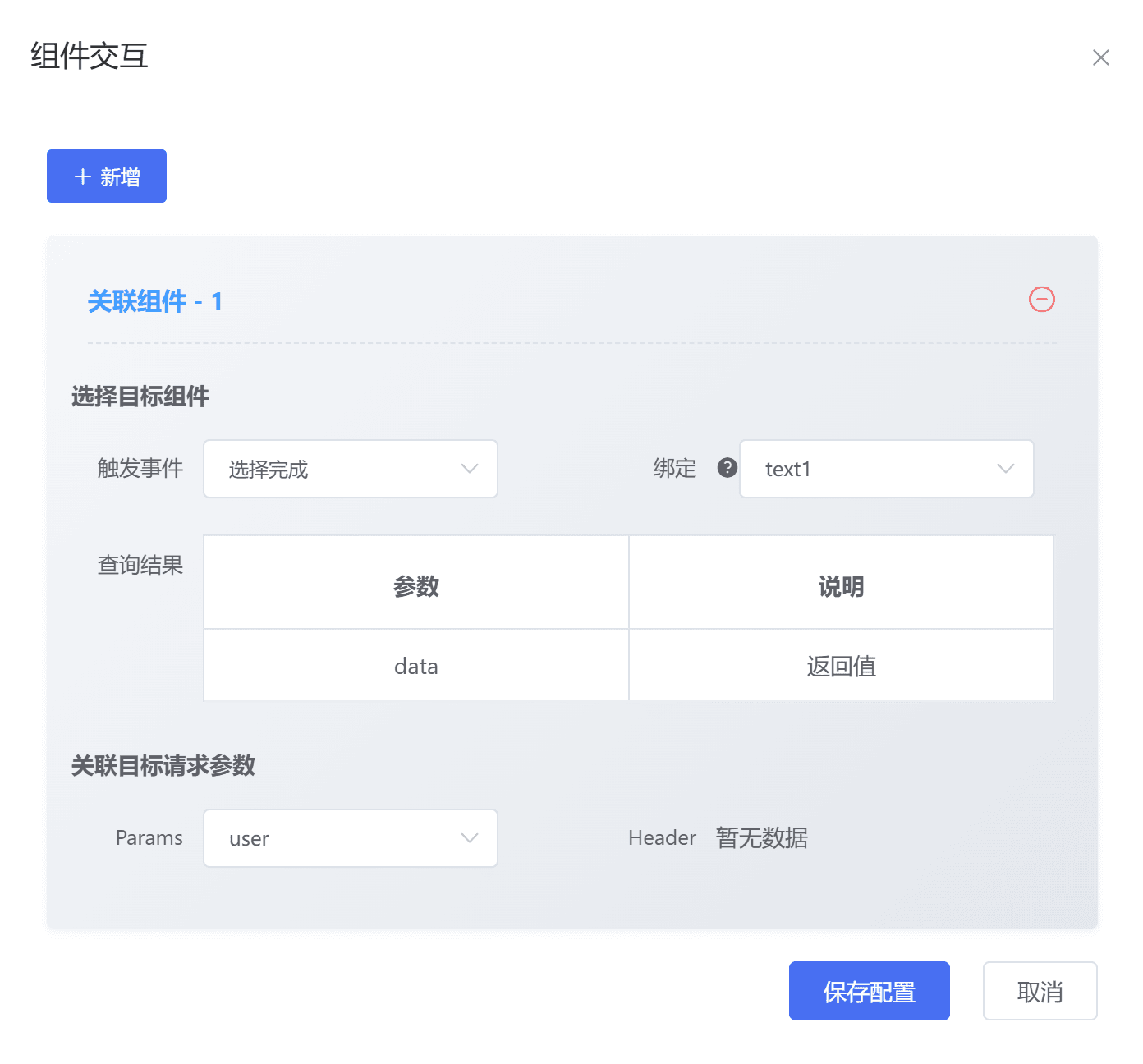
3、组件交互：点击“事件-交互”，添加交互项，此时可以在目标组件中绑定通过动态数据获取值的组件<br/> <img src="./images/scada/img-68.png" alt="下拉框页面截图" width="600" style="border:1px solid #ccc;border-radius:6px;margin:8px 0;" loading="lazy" /><br/>

### 2. 统计图形

<img src="./images/scada/img-24.png" alt="统计图形页面截图" width="250" style="border:1px solid #ccc;border-radius:6px;margin:8px 0;" loading="lazy" />

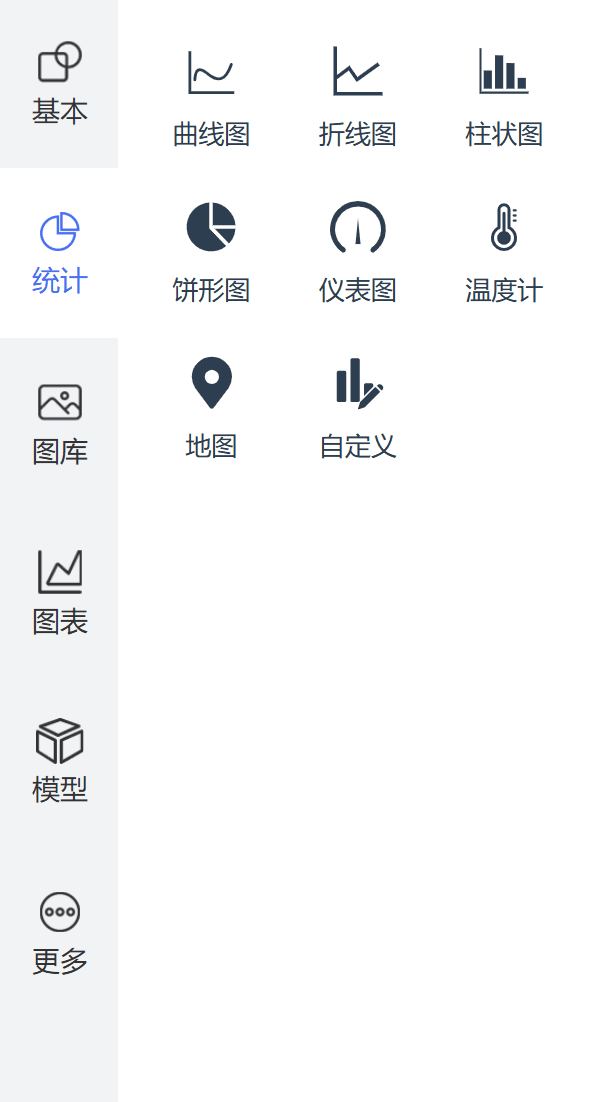
基本形状包括：曲线图、折线图、柱状图、饼形图、仪表图、温度计、地图和自定义图形等

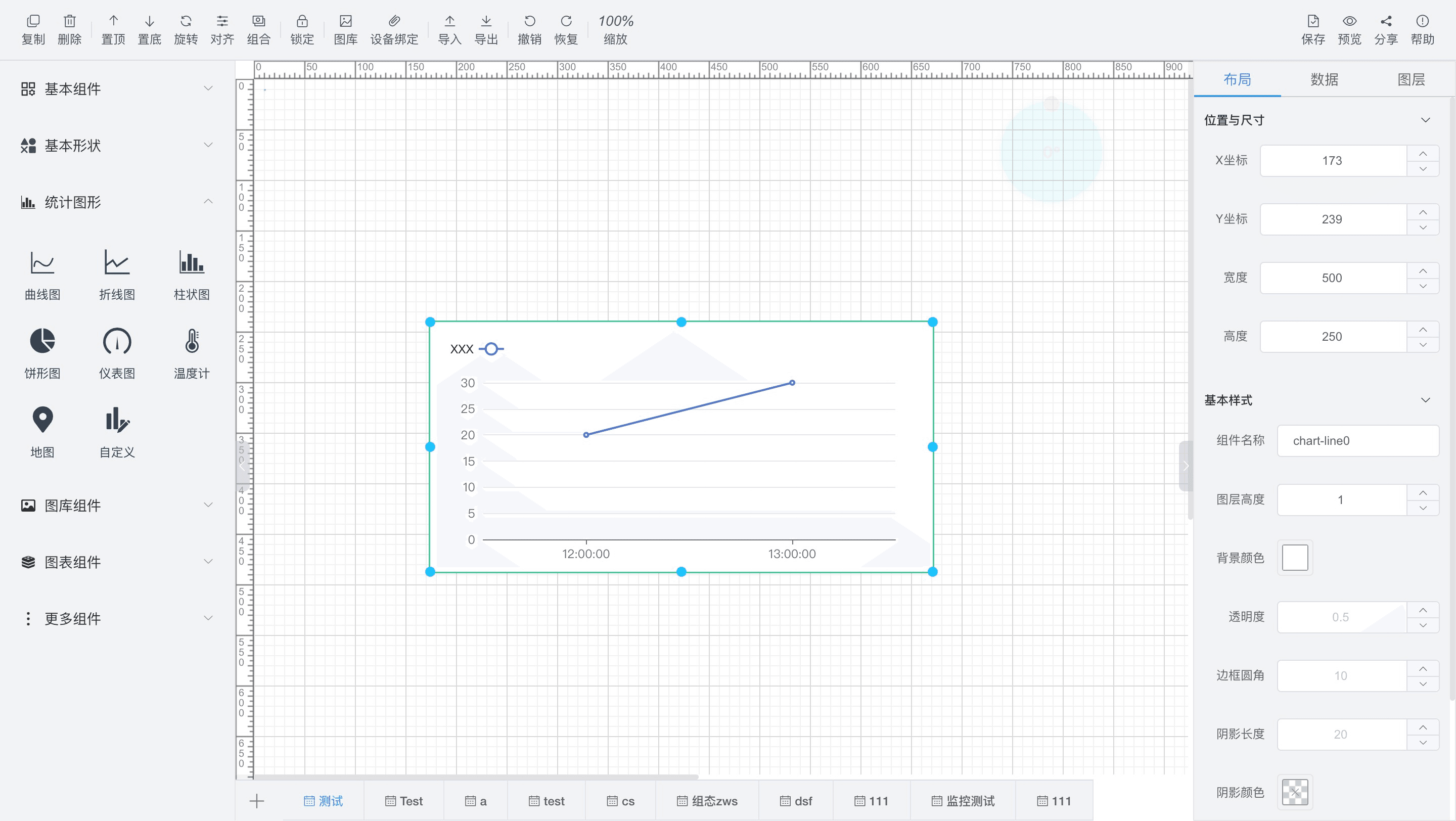
#### 2.1. 曲线图

以曲线图的形式展示已绑定设备的属性历史数据，当组件拖拽到编辑面板后可双击组件进行数据绑定。<br/>
在**布局**中支持位置、尺寸、组件名称、图层高度、背景颜色、透明度、阴影长度、阴影颜色、组件颜色、组件显隐，详情参考[样式配置](#_2-样式设置)。<br/>
在**图层**中支持该元件锁定、显隐和名称编辑。<br/> <img src="./images/scada/img-55.png" alt="1 曲线图页面截图" style="border:1px solid #ccc;border-radius:6px;margin:8px 0;" loading="lazy" />

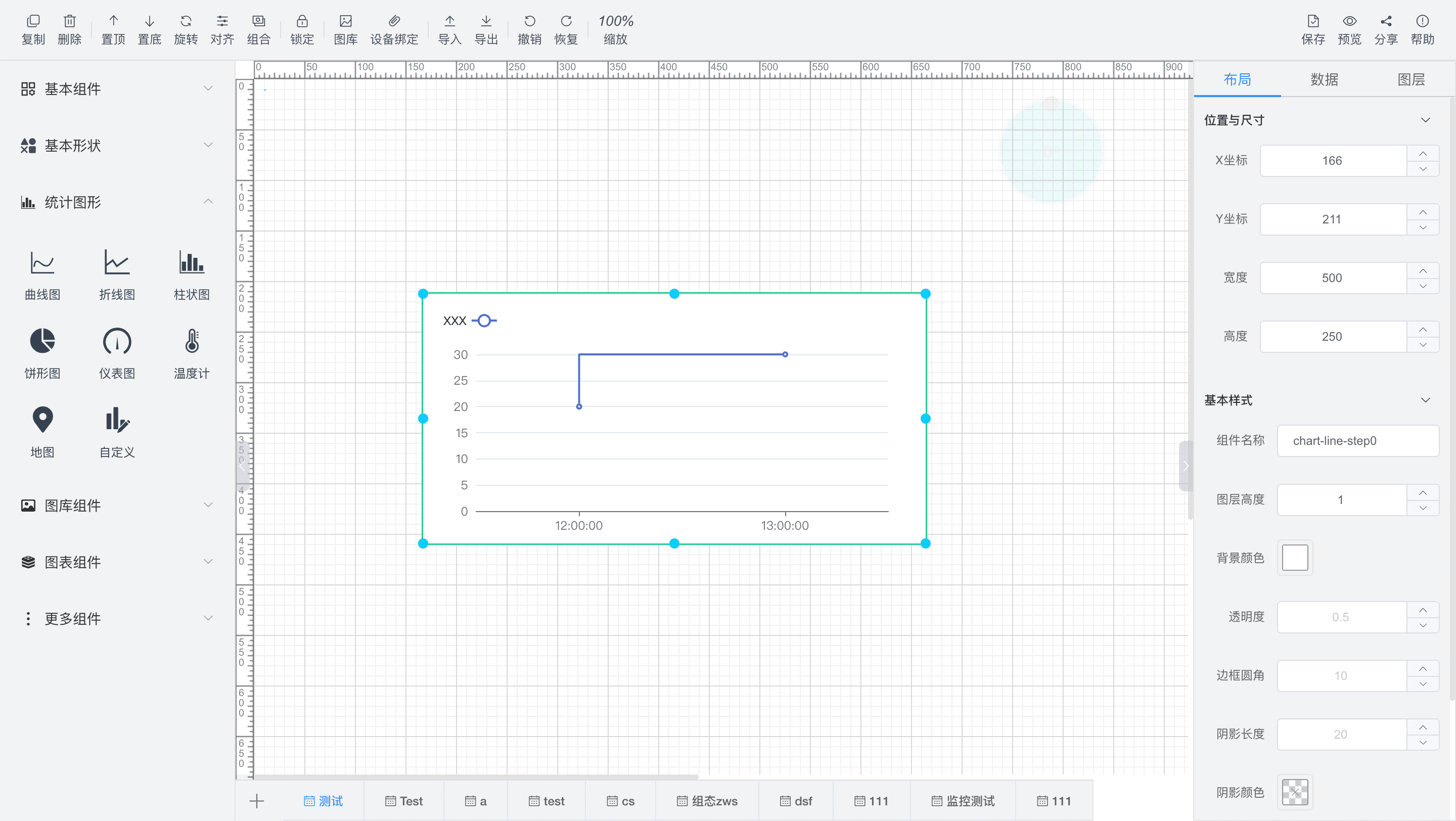
#### 2.2. 折线图

以折线图形式展示已绑定设备的属性历史数据，当组件拖拽到编辑面板后可双击组件进行数据绑定。<br/>
在**布局**中支持位置、尺寸、组件名称、图层高度、背景颜色、透明度、阴影长度、阴影颜色、组件颜色、组件显隐，详情参考[样式配置](#_2-样式设置)。<br/>
在**图层**中支持该元件锁定、显隐和名称编辑。<br/> <img src="./images/scada/img-56.png" alt="2 折线图页面截图" style="border:1px solid #ccc;border-radius:6px;margin:8px 0;" loading="lazy" />

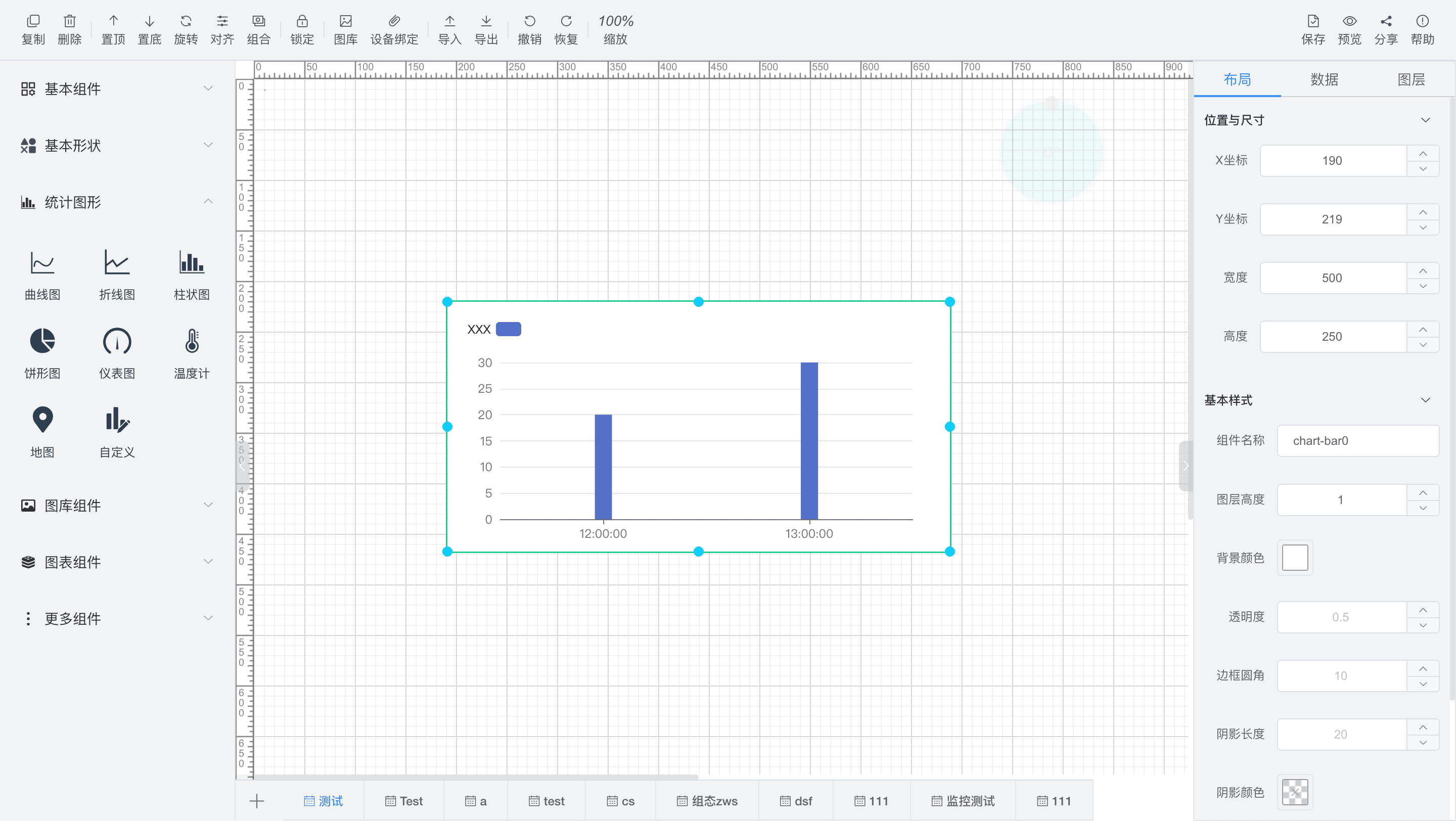
#### 2.3. 柱状图

以柱状图形式展示已绑定设备的属性历史数据，当组件拖拽到编辑面板后可双击组件进行数据绑定。<br/>
在**布局**中支持位置、尺寸、组件名称、图层高度、背景颜色、透明度、阴影长度、阴影颜色、组件颜色、组件显隐，详情参考[样式配置](#_2-样式设置)。<br/>
在**图层**中支持该元件锁定、显隐和名称编辑。<br/> <img src="./images/scada/img-57.png" alt="3 柱状图页面截图" style="border:1px solid #ccc;border-radius:6px;margin:8px 0;" loading="lazy" />

#### 2.4. 自定义

自定义组件默认显示柱状图，在“统计图形”栏中的默认图形无法满足的情况下，可以使用“自定义”进行个性化定制。<br/>
在**布局**中支持位置、尺寸、组件名称、图层高度、背景颜色、透明度、阴影长度、阴影颜色、组件颜色、组件显隐，详情参考[样式配置](#_2-样式设置)。<br/>
在**图层**中支持该元件锁定、显隐和名称编辑。<br/> <img src="./images/scada/img-58.png" alt="4 自定义页面截图" style="border:1px solid #ccc;border-radius:6px;margin:8px 0;" loading="lazy" />

1、自定义图形：点击**布局**，找到编辑，点击编辑，可以参考案例编写Echart组件，操作同[图表组件 - 代码视图](#_4-图表组件)<br/>
2、数据绑定：点击**数据**，找到编辑配置，点击编辑配置，可以填写自定义url进行数据请求，操作同[图表组件 - 数据请求](#_4-图表组件)<br/>
3、过滤器：当数据请求成功后，如果发现相应数据无法匹配定义组件所需的数据格式则可以新增“过滤器”对数据进行处理以适配自定义组件的数据要求，操作同[图表组件 - 过滤器](#_4-图表组件)<br/>

### 3. 图库组件

<img src="./images/scada/img-25.png" alt="图库组件页面截图" width="250" style="border:1px solid #ccc;border-radius:6px;margin:8px 0;" loading="lazy" />

图库组件包括“图库管理”中所有图片<br/>
可以向画布中添加任何“图库管理”中的图片，支持组件样式和数据绑定<br/>
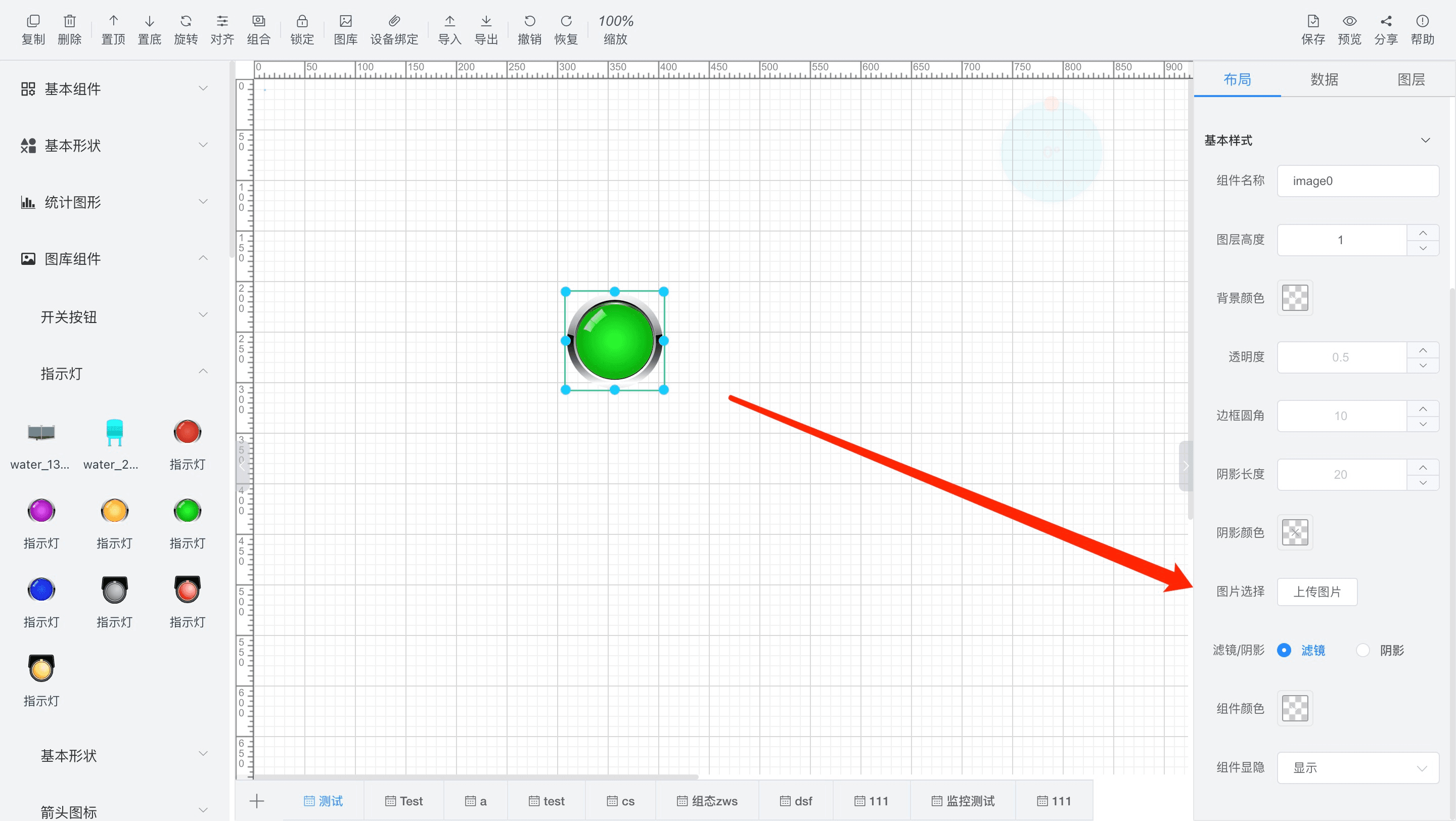
表格元件仅支持样式配置，在**布局**中支持位置、尺寸、组件名称、图层高度、背景颜色、透明度、图片选择、滤镜/阴影、组件颜色、组件显隐、边框宽度、边框颜色、行数、列数，详情参考[样式配置](https://www.fastbee.cn/doc/business/v2/manual/scada-editor.html#_2-样式设置)。<br/>
在**数据**中支持该元件的参数绑定、事件、动画和状态开关配置。详情参考[数据绑定](https://www.fastbee.cn/doc/business/v2/manual/scada-editor.html#_3-数据绑定)。<br/>

1、样式设置：组件支持样式修改，如在左侧组件库中的图库组件栏中找不到对应的图片，可以随便拉一个图片到编辑面板，然后通过**布局**中的图片选择属性进行图片更换。<br/> <img src="./images/scada/img-59.png" alt="图库组件页面截图"  style="border:1px solid #ccc;border-radius:6px;margin:8px 0;" loading="lazy" /><br/><br/>
2、数据绑定：支持变量绑定、事件绑定、动画绑定和开关状态绑定，可以参考前面介绍的模块绑定进行自定义绑定。

### 4. 图表组件

<img src="./images/scada/img-26.png" alt="图表组件页面截图" width="250" style="border:1px solid #ccc;border-radius:6px;margin:8px 0;" loading="lazy" />

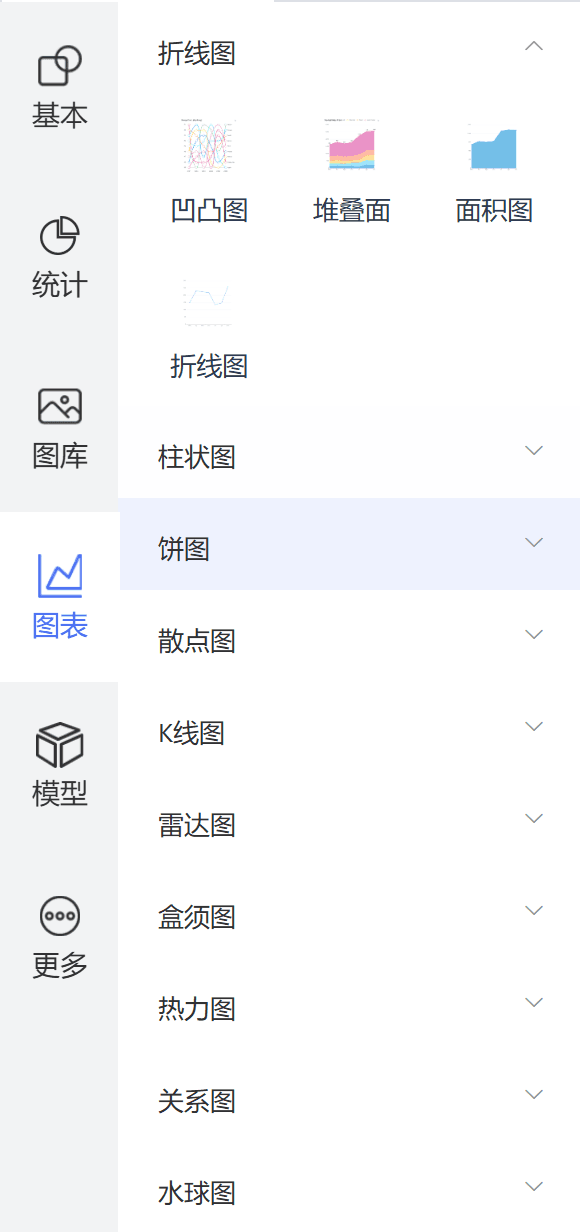
图表组件包括“图表管理”中所有自定义的图表，支持echart图表的扩展。<br/>
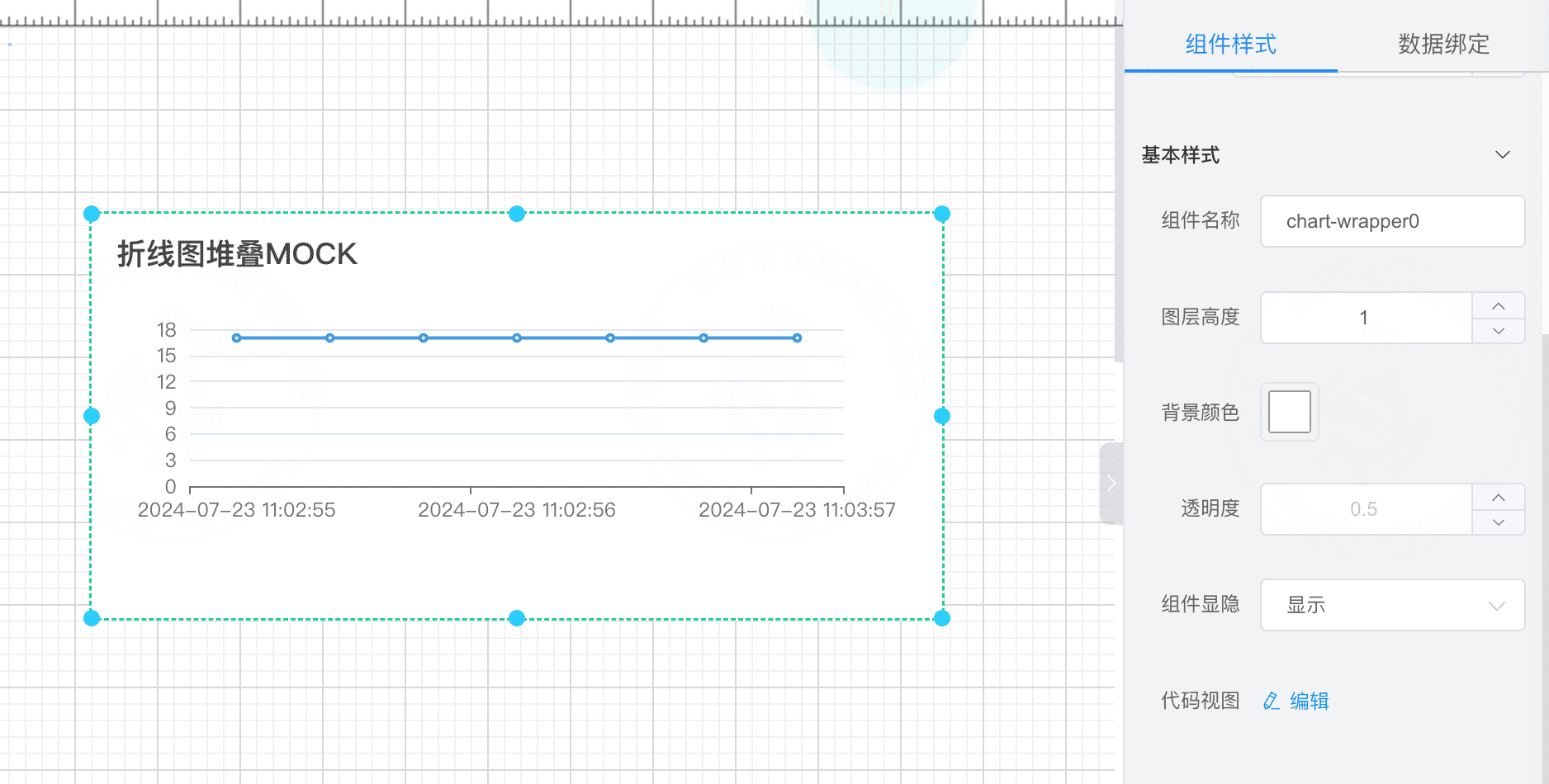
图表元件支持样式配置，在**布局**中支持位置、尺寸、组件名称、图层高度、背景颜色、透明度、组件显隐、代码视图，详情参考[样式配置](https://www.fastbee.cn/doc/business/v2/manual/scada-editor.html#_2-样式设置)。<br/>
在**数据**中支持该元件的数据请求和函数过滤。<br/> <img src="./images/scada/img-49.png" alt="图表组件页面截图"  style="border:1px solid #ccc;border-radius:6px;margin:8px 0;" loading="lazy" /><br/>

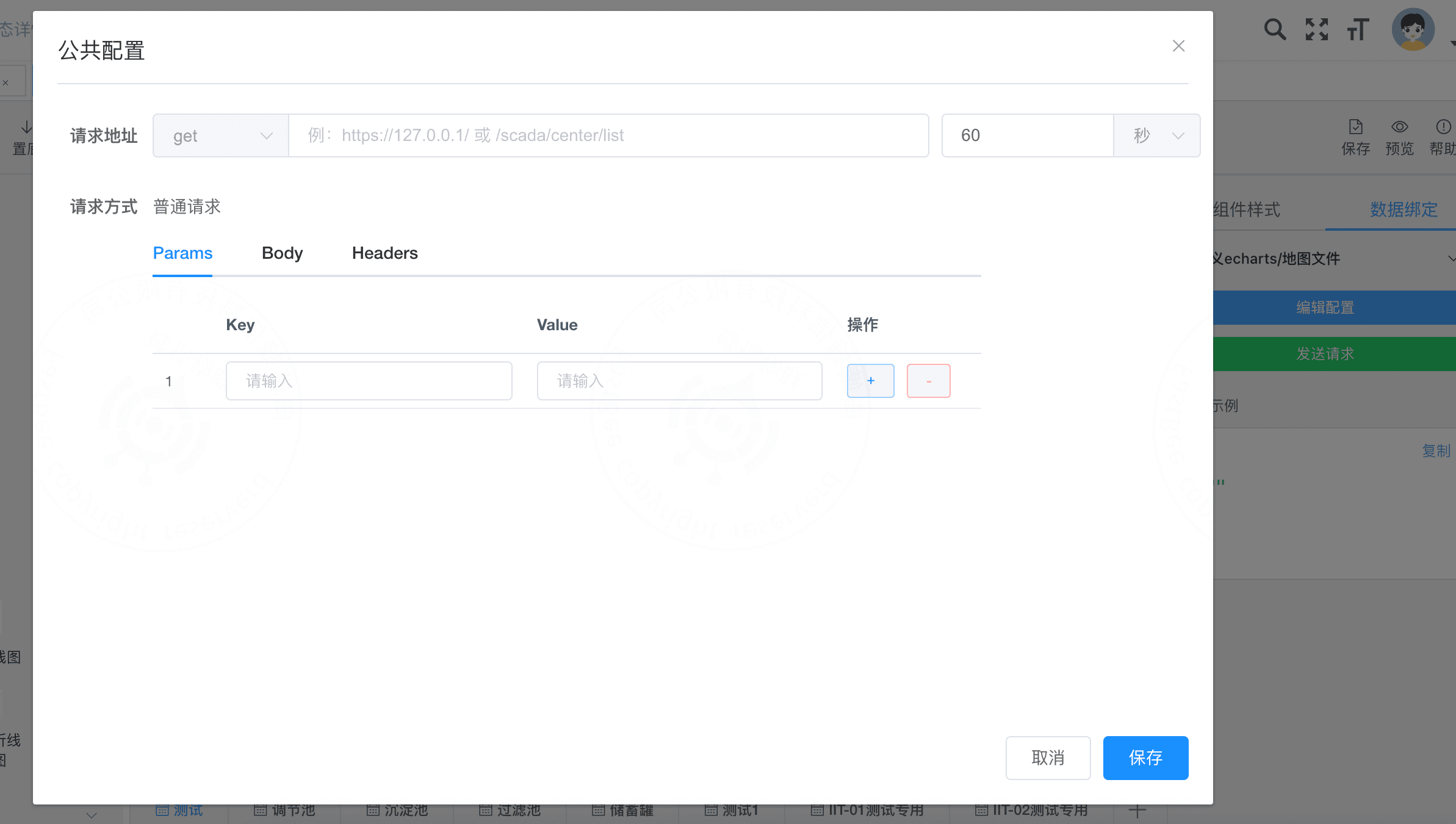
1、数据请求：配置请求的url，如果是系统中的url，只需要配置出前置地址之外的url便可，支持get、post、put请求方式；支持设置循环请求时间，单位为秒、分、时；支持 Params、Body 和 Headers 配置。<br/> <img src="./images/scada/img-46.png" alt="图表组件页面截图"  style="border:1px solid #ccc;border-radius:6px;margin:8px 0;" loading="lazy" /><br/>
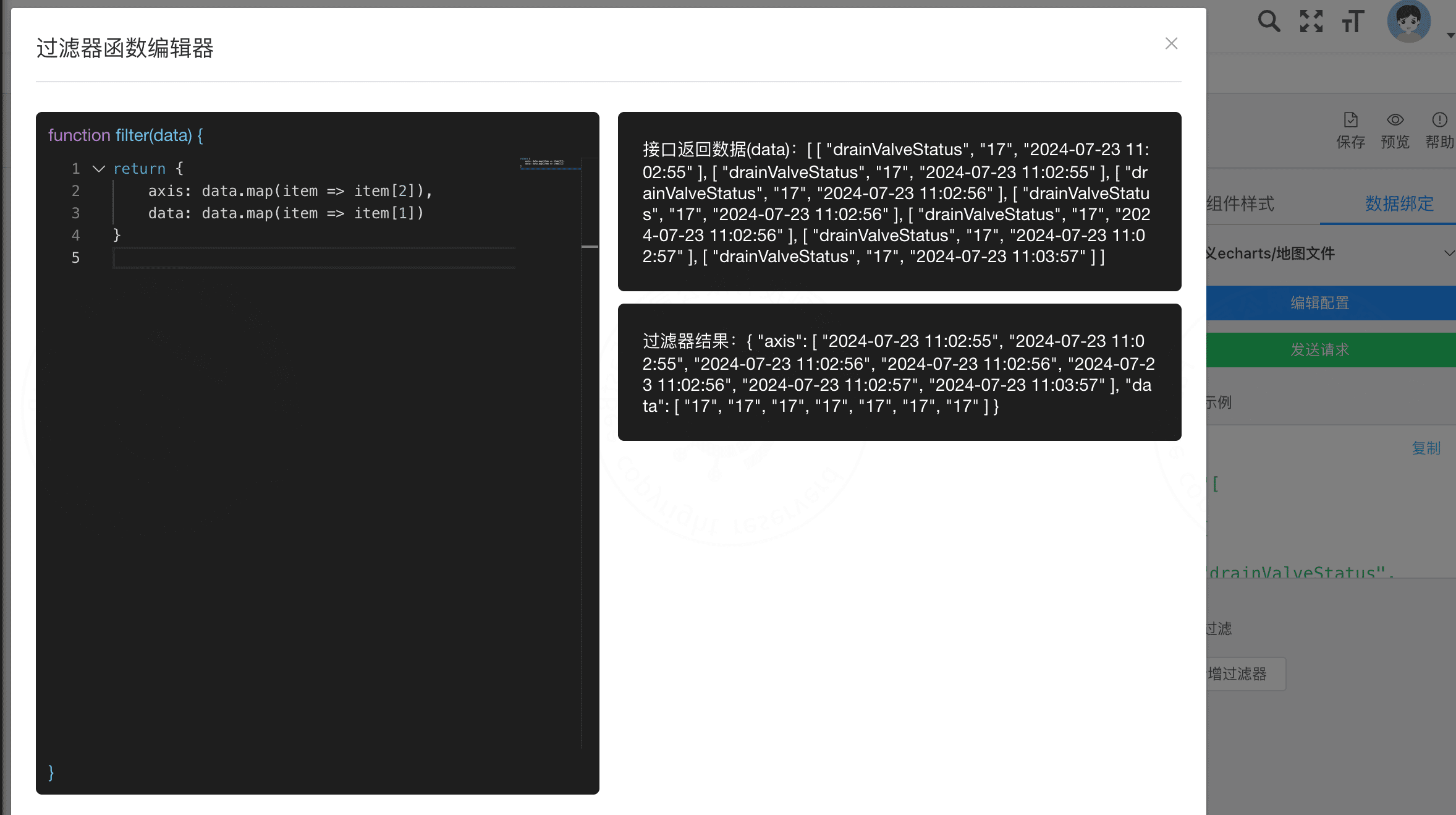
2、过滤器：可以添加过滤函数，对使用url请求获取到的数据进行，函数组合，生成图表所需要的数据格式类型。<br/> <img src="./images/scada/img-47.png" alt="图表组件页面截图"  style="border:1px solid #ccc;border-radius:6px;margin:8px 0;" loading="lazy" /><br/>
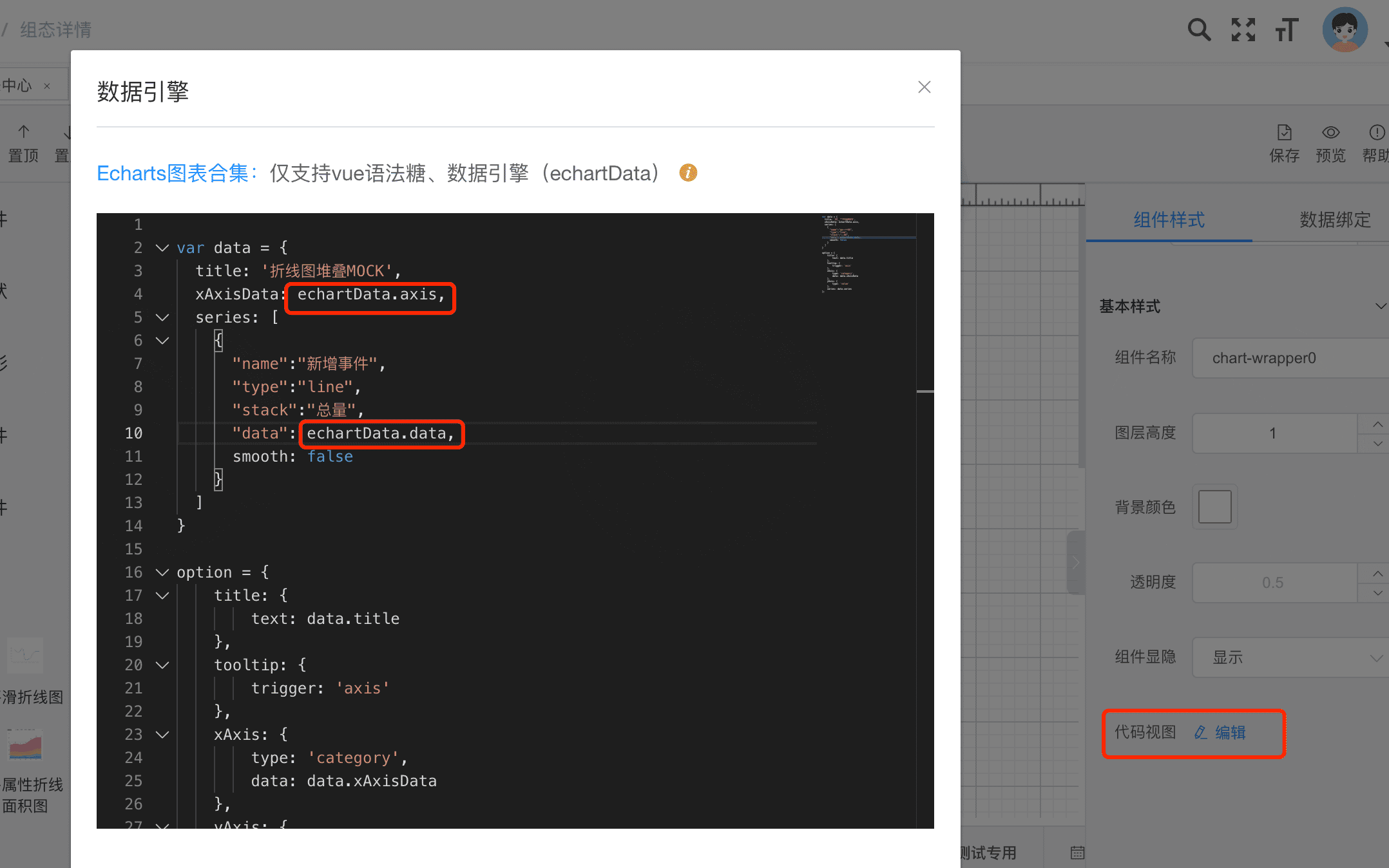
3、代码视图：配置代码视图，默认处理完后的数据对象为“echartData”。<br/> <img src="./images/scada/img-48.png" alt="图表组件页面截图"  style="border:1px solid #ccc;border-radius:6px;margin:8px 0;" loading="lazy" /><br/>
注意：其他配置需结合echart参数配置进行设置。<br/> <img src="./images/scada/img-50.png" alt="图表组件页面截图"  style="border:1px solid #ccc;border-radius:6px;margin:8px 0;" loading="lazy" /><br/>

### 5. 模型组件

<img src="./images/scada/img-62.png" alt="模型组件页面截图" width="250" style="border:1px solid #ccc;border-radius:6px;margin:8px 0;" loading="lazy" />

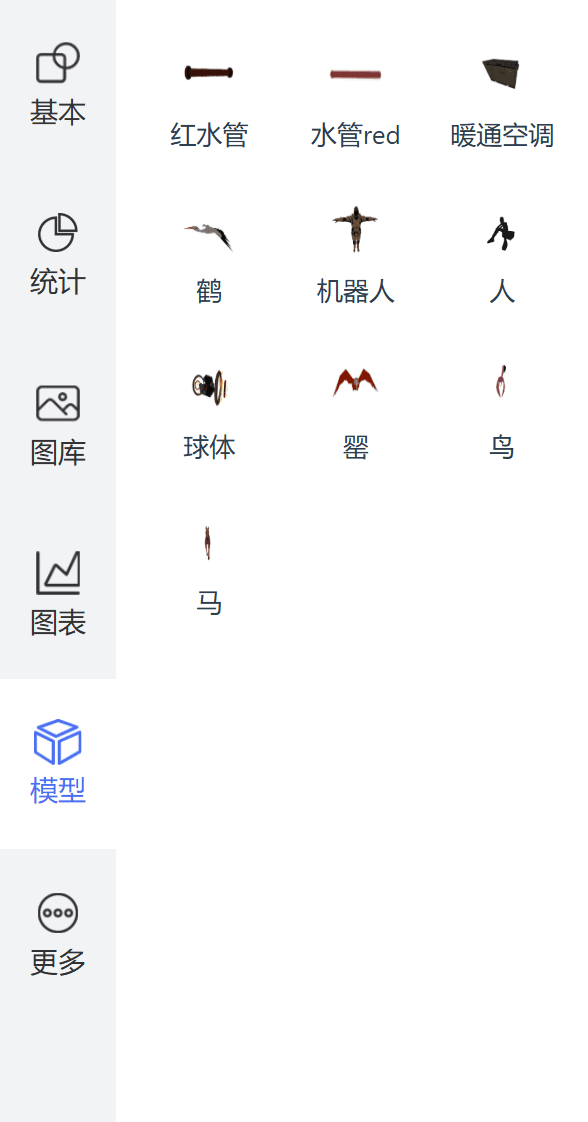
模型组件为3D组件，通过改组件可以将第三方3D模型引入到组态中，实现2.5D效果。
图表元件支持样式配置，在**布局**中支持位置、尺寸、组件名称、图层高度、背景颜色、透明度、组件显隐，详情参考[样式配置](https://www.fastbee.cn/doc/business/v2/manual/scada-editor.html#_2-样式设置)。<br/>
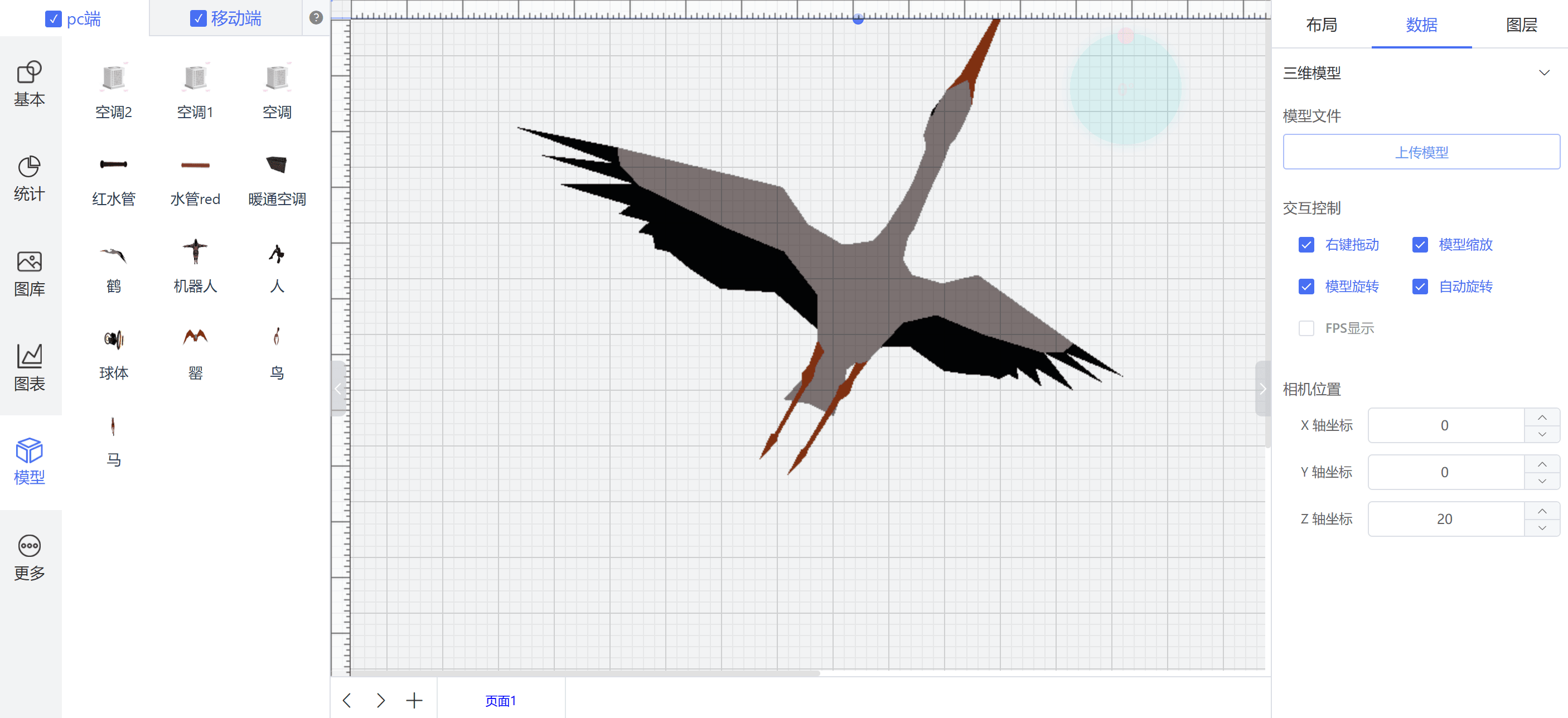
在**数据**中支持该元件的模型文件、交互控制和相机位置。<br/>
1、模型文件：支持替换当前3D文件<br/>
2、交互控制：可以控制3D模型拖拽、缩放、旋转和FPS显示<br/>
3、相机位置：设置实体像的位置<br/> <img src="./images/scada/img-69.png" alt="模型组件页面截图" style="border:1px solid #ccc;border-radius:6px;margin:8px 0;" loading="lazy" />

### 6. 更多组件

<img src="./images/scada/img-27.png" alt="更多组件页面截图" width="250" style="border:1px solid #ccc;border-radius:6px;margin:8px 0;" loading="lazy" />

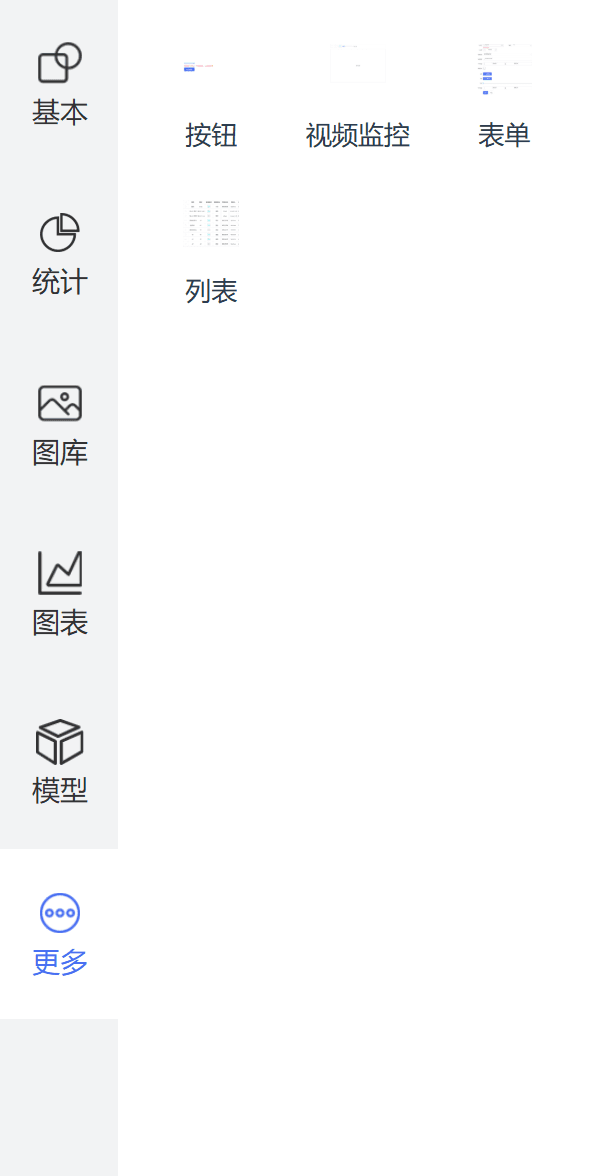
更多组件包括“组件管理”中所以自定义的组件，可以拖拽后直接使用。
图表元件支持样式配置，在**布局**中支持位置、尺寸、组件名称、图层高度、背景颜色、透明度、边框圆角、阴影长度、阴影颜色、组件显隐，详情参考[样式配置](https://www.fastbee.cn/doc/business/v2/manual/scada-editor.html#_2-样式设置)。<br/>
在**数据**中支持该元件的动画，详情参考[数据绑定](https://www.fastbee.cn/doc/business/v2/manual/scada-editor.html#_3-数据绑定)。<br/> <img src="./images/scada/img-70.png" alt="更多组件页面截图" style="border:1px solid #ccc;border-radius:6px;margin:8px 0;" loading="lazy" />

## 5. 画布

组态设计页面区域，支持对画布的尺寸、背景颜色等进行设置

<img src="./images/scada/img-28.png" alt="五、画布页面截图" style="border:1px solid #ccc;border-radius:6px;margin:8px 0;" loading="lazy" />

## 6. 快捷操作

### 1. 拖转缩放画布

* 在预览的状态下，按住左键不放开，可以拖拽
* 在预览的状态下，滑动鼠标可以进行缩放

### 2. 画布缩放

* 按住 TRL + COM，同时鼠标滚轮，可以实现快速缩放。

### 3. 预览

* 按F12可以进行预览

## 7. 组件开发扩展

以Text组件为例

::: warning
务必进行的测试：

* 左边导航栏

* 画布

* 右侧配置栏 -> 变量配置

* 预览 -> 使用mqtt进行数据绑定
  :::

* 1.首先在 scada 的文件夹里新增基础配置文件

| 路径 | 功能 |
|-------|-------|
| scada/topo/components/data-toolbox/base.json | 定义组件在左边导航栏中的属性和参数 |
| scada/topo/components/control/ViewText.vue | 定义组件功能，数据绑定 |
| scada/topo/components/topoBase.vue | 导入组件 |
| scada/topo/components/topoProperties.vue | 定义右侧配置栏样式和参数属性 |
| scada/topo/components/topoToolbox.vue | 对组件进行分类 |

* 2.在 components/data-toolbox/base.json 中定义，组件的在导航栏中的属性、位置、样式

```js
{
    "title": "基本",
    "icon": "base",
    "opened": false,
    "items": [
        {
            "text": "文字",
            "icon": "base/word.png",
            "type": "static",
            "info": {
                "type": "text",
                "componentShow": ["单击", "组件颜色", "动画"],
                "action": [],
                "dataBind": {
                    "djAction": false,
                    "action": "",
                    "productId": "",
                    "serialNumber": "",
                    "slaveId": "",
                    "identifier": "",
                    "modelName": "",
                    "modelValue": "",
                    "redirectUrl": ""
                },
                "dataAction": {
                    "xyAction": false,
                    "xzAction": false,
                    "ssAction": false,
                    "hdAction": false,
                    "serialNumber": "",
                    "identifier": "",
                    "modelName": "",
                    "paramJudge": "",
                    "paramJudgeData": "",
                    "rotationSpeed": "中",
                    "translateList": []
                },
                "style": {
                    "position": {
                        "x": 0,
                        "y": 0,
                        "w": 100,
                        "h": 30
                    },
                    "backColor": "#ff000000",
                    "foreColor": "#000",
                    "zIndex": 1,
                    "transform": 0,
                    "transformType": "rotate(0deg)",
                    "waterBorderWidth": 1,
                    "waterBorderColor": "rgba(255, 255, 255, 0)",
                    "text": "Test",
                    "textAlign": "center",
                    "fontSize": 14,
                    "fontFamily": "Arial"
                }
            }
        },
    ]
} 
```

* 3.在 components/control 中定义组件，编写组件功能和参数通讯

```xml
<template>
    <div
        :style="{
            fontSize: detail.style.fontSize + 'px',
            fontFamily: detail.style.fontFamily,
            color: detail.style.foreColor,
            textAlign: detail.style.textAlign,
            lineHeight: detail.style.position.h + 'px',
            border: detail.style.waterBorderWidth + 'px solid !important',
            borderRadius: detail.style.borderRadius + 'px !important',
            borderColor: detail.style.waterBorderColor,
        }"
        :class="classStyle"
        :id="detail.identifier"
    >
        {{ detail.style.text }}
        <div v-show="false">{{ dataInit }}</div>
    </div>
</template>

<script>
import { mapState } from 'vuex';

import BaseView from './View';
import topoUtil from '@/utils/topo/topo-util';
import { getAnimate } from '@/utils/topo/anime';

export default {
    name: 'view-text',
    extends: BaseView,
    data() {
        return {
            classStyle: null,
        };
    },
    computed: {
        ...mapState({
            mqttData: (state) => state.topoEditor.mqttData,
        }),
        dataInit() {
            if (this.mqttData) {
                // 数显款数值初始化
                if (this.detail.dataBind.identifier && this.mqttData.serialNumber == this.detail.dataBind.serialNumber) {
                    const message = this.mqttData.message.find((item) => item.id === this.detail.dataBind.identifier);
                    if (message) {
                        let value = !message.value ? 0 : message.value;
                        if (this.detail.componentShow.indexOf('参数绑定') > -1) {
                            let unit = this.detail.dataBind.paramUnit == null ? '' : this.detail.dataBind.paramUnit;
                            this.detail.style.text = value + unit;
                        }
                    }
                }
                // 动画初始化
                if (
                    this.detail.dataAction.serialNumber &&
                    this.detail.dataAction.identifier &&
                    this.detail.dataAction.paramJudge &&
                    this.detail.dataAction.paramJudgeData != undefined &&
                    this.mqttData.serialNumber == this.detail.dataAction.serialNumber
                ) {
                    const message = this.mqttData.message.find((item) => item.id === this.detail.dataAction.identifier);
                    if (message) {
                        let val = message.value;
                        let isGd = topoUtil.judgeSize(this.detail.dataAction.paramJudge, val, this.detail.dataAction.paramJudgeData);
                        if (isGd) {
                            if (this.detail.dataBind.xyAction) {
                                // 显隐判断
                                getAnimate().set(document.getElementById(this.detail.identifier), {
                                    display: 'block',
                                });
                            }
                            if (this.animateView) {
                                this.animateView.play();
                            }
                        } else {
                            if (this.detail.dataBind.xyAction) {
                                // 显隐判断
                                getAnimate().set(document.getElementById(this.detail.identifier), {
                                    display: 'none',
                                });
                            }
                            if (this.animateView) {
                                this.animateView.pause();
                            }
                        }
                    }
                }
            }
        },
    },
    methods: {},
};
</script>

<style lang="scss" scoped>
.view-text {
    height: 100%;
    width: 100%;
}
</style>
```

* 4.在 components/topoBase.vue 导入定义的组件

```js
<script>
import ViewText from './control/ViewText';

export default {
    name: 'TopoBase',
    components: {
        ViewText,
    },
};
</script>
```

* 5.在 components/topoProperties.vue 定义参数

<img src="./images/scada/img-29.png" alt="七、组件开发扩展页面截图" style="border:1px solid #ccc;border-radius:6px;margin:8px 0;" loading="lazy" />

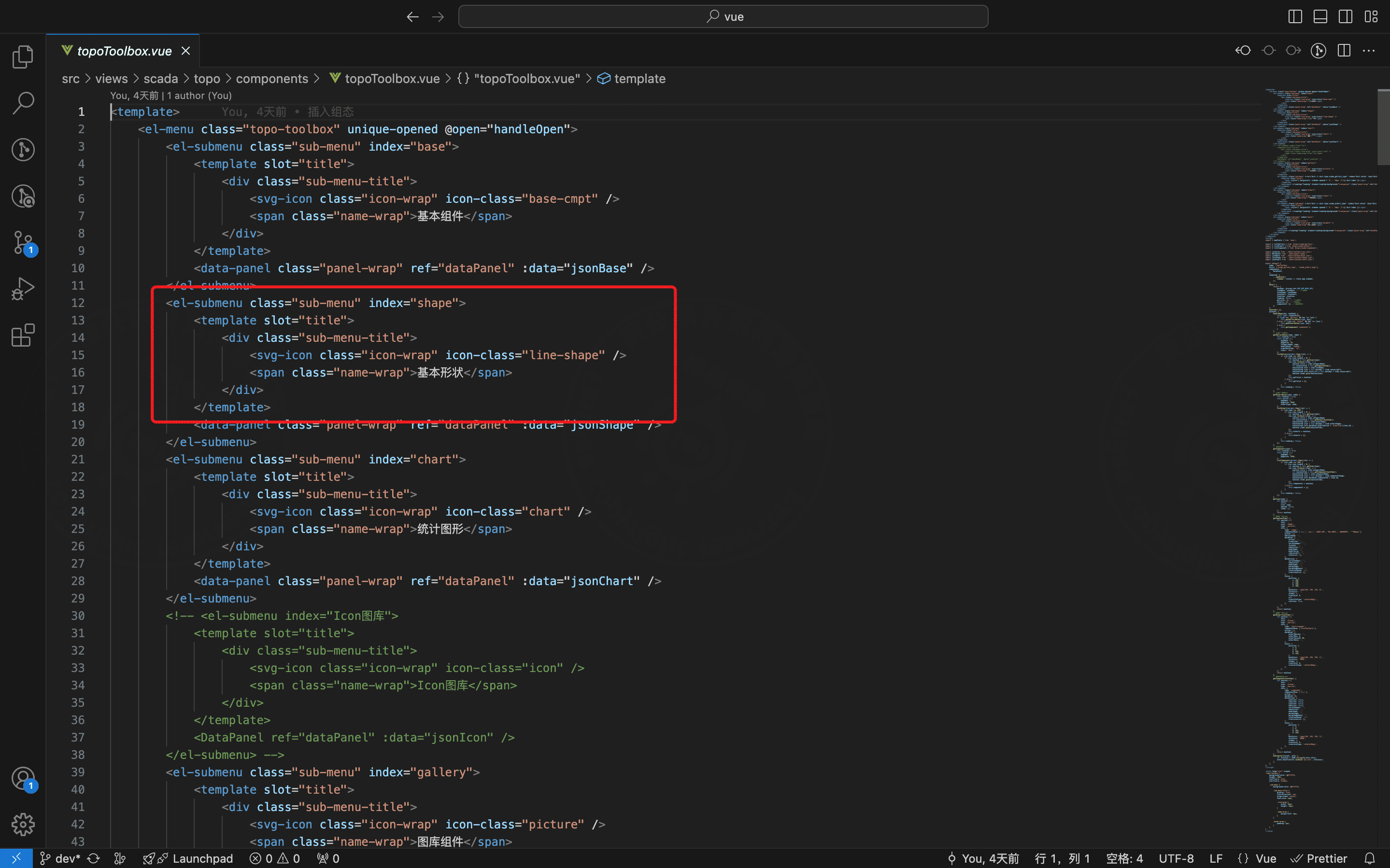
* 6.如果需要对组件进行归类或者新增类型可在 components/topoToolbox.vue 添加类别
<img src="./images/scada/img-30.png" alt="七、组件开发扩展页面截图" style="border:1px solid #ccc;border-radius:6px;margin:8px 0;" loading="lazy" />