# 组态快速搭建
## 一、功能用途
组态快速搭建用于指导用户从零创建一个可运行的 Web 组态画面,并绑定设备物模型变量,实现实时展示和控制。
## 二、搭建流程
```mermaid
%%{init: {"flowchart": {"htmlLabels": false}}}%%
flowchart LR
A["准备产品和物模型"] --> B["创建组态"]
B --> C["进入设计器"]
C --> D["放置组件"]
D --> E["绑定变量"]
E --> F["配置交互"]
F --> G["预览运行"]
G --> H["发布或分享"]
```
## 三、前置条件
| 条件 | 说明 |
| --- | --- |
| 产品已创建 | 模板组态需要关联产品 |
| 物模型稳定 | 变量绑定依赖物模型标识符 |
| 设备有上报数据 | 预览时才能看到真实值 |
| 素材已准备 | 背景图、设备图标、工艺图等 |
| 权限已授权 | 用户需要组态管理和设计权限 |
## 四、创建组态
操作路径:
```text
组态管理 > 模板组态/场景组态/独立组态 > 新增
```
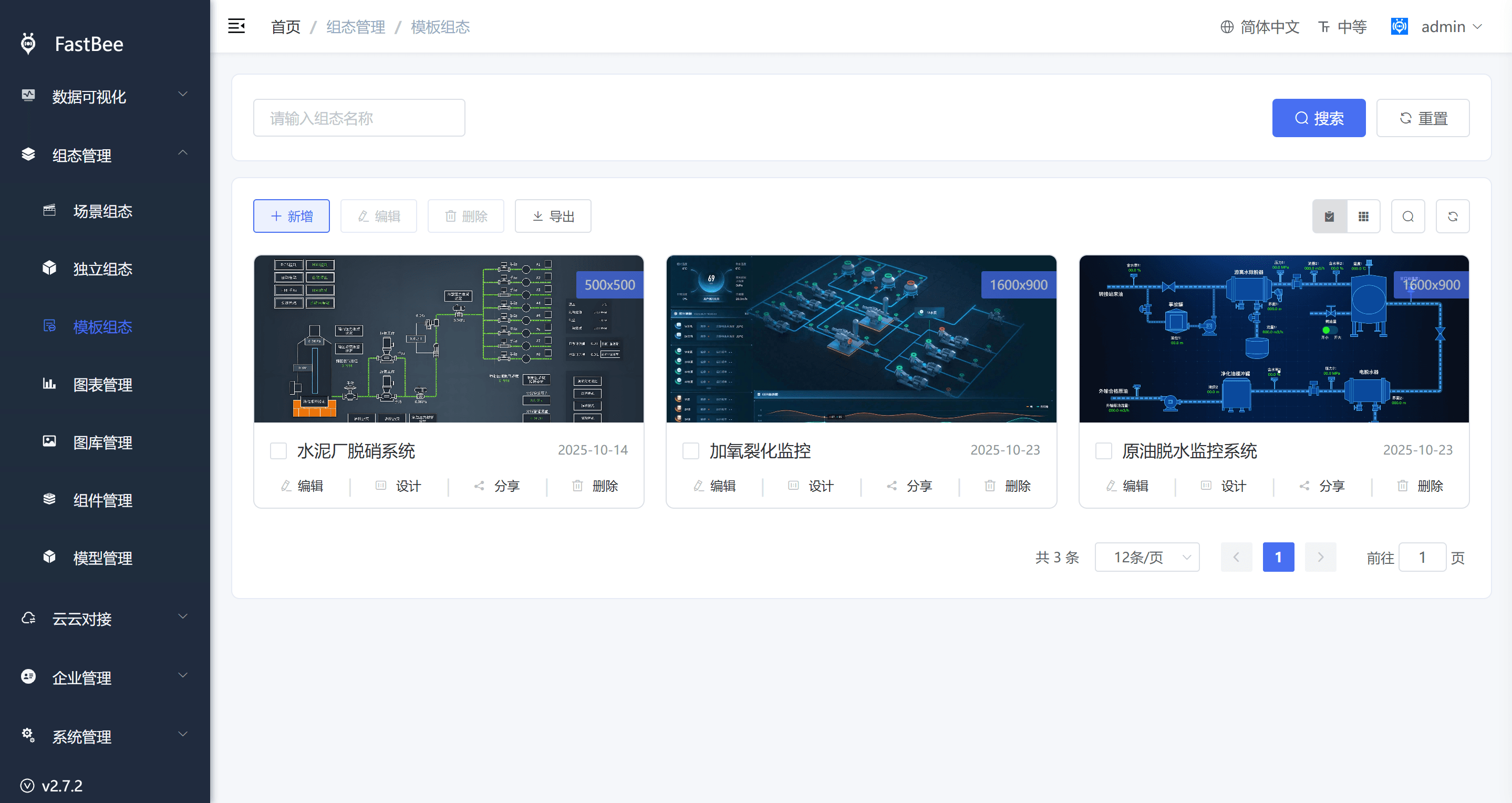
组态中心示例:
 | 类型 | 适用场景 |
| --- | --- |
| 模板组态 | 同一产品下多个设备共用一套画面 |
| 场景组态 | 面向场景模型或多个设备变量 |
| 独立组态 | 独立展示页或大屏,不强绑定产品 |
新建时建议填写清晰名称,例如 `水泵房-设备面板`、`温室大棚-监控画面`。
## 五、设计画面
进入设计器后,建议按下面顺序搭建:
组态设计器示例:
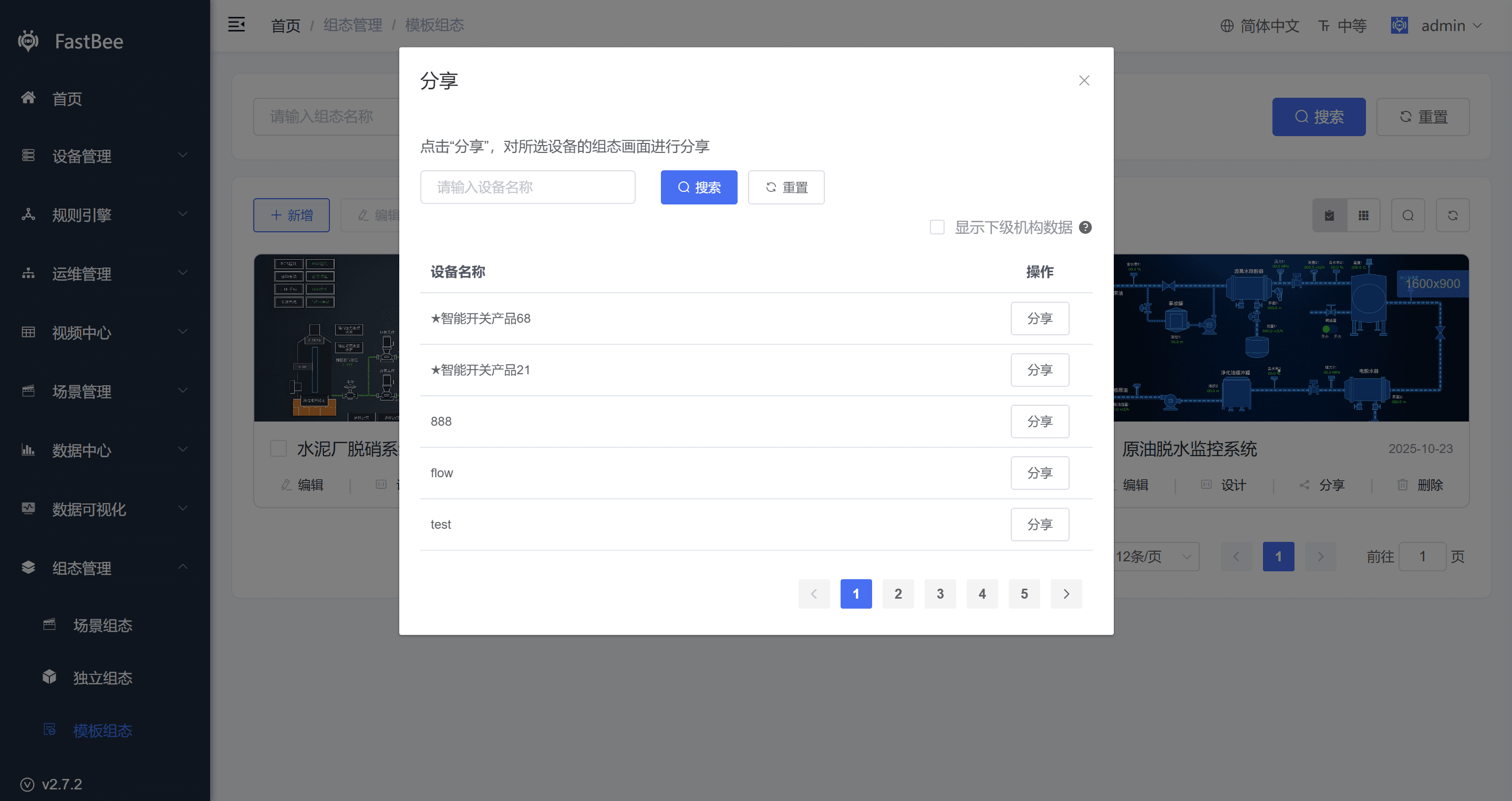 1. 设置画布尺寸和背景。
2. 放置标题、分区、静态图形。
3. 添加数据展示组件。
4. 添加状态组件或控制组件。
5. 绑定物模型变量。
6. 配置点击事件或联动效果。
7. 预览并调整布局。
::: tip
如果页面要在移动端展示,先确定移动端尺寸和缩放方式,不要在 PC 画面完成后再临时适配。
:::
## 六、变量绑定
绑定变量时应确认:
| 检查项 | 说明 |
| --- | --- |
| 变量来源 | 产品、设备、场景或公共接口 |
| 变量标识符 | 与物模型 `id` 一致 |
| 数据类型 | 布尔、枚举、数值、数组等 |
| 刷新方式 | 实时刷新、定时刷新或手动刷新 |
| 默认值 | 设备离线或暂无数据时展示 |
变量绑定完成后,先用一两个核心变量验证实时刷新,再继续扩展页面。
## 七、预览与发布
预览时重点检查:
1. 页面是否完整显示。
2. 变量是否有值。
3. 设备离线时是否有默认状态。
4. 点击事件是否执行。
5. 控制指令是否能下发。
6. 分享链接是否受权限或密码控制。
发布或分享前,建议用普通用户账号测试一次,确认权限隔离符合预期。
## 八、常见问题
### 变量没有值
检查设备是否在线、物模型标识符是否一致、设备是否有上报、组态变量来源是否选错。
### 预览画面缩放异常
检查画布尺寸、浏览器缩放、组件锁定状态和移动端适配方式。
### 分享链接打不开
检查分享是否启用、密码是否正确、组态是否被删除、访问域名是否可公网访问。
### 控制按钮无效
检查物模型是否可写、设备是否在线、指令主题是否正确、设备端是否处理下发指令。
## 九、关联文档
* [组态管理](https://www.fastbee.cn/doc/business/v2/manual/scada.html)
* [组态组件说明](https://www.fastbee.cn/doc/business/v2/manual/scada-components.html)
* [组态事件与脚本](https://www.fastbee.cn/doc/business/v2/manual/scada-events.html)
* [可视化与组态二开](https://www.fastbee.cn/doc/business/v2/dev/visual-development.html)