## 页面导读
- **适用场景**: 适合搭建大屏展示、业务监控、风险预警和多数据源可视化分析页面。
- **前置条件**: 已准备可视化平台运行环境、后端接口地址、数据源和展示指标口径。
- **操作路径**: 创建项目 → 拖拽组件 → 配置数据源 → 保存预览 → 发布访问地址。
- **验收点**: 页面可访问,组件数据刷新正常,发布地址可被菜单或外链集成访问。
数据可视化服务是一种数据分析工具,提供可二次开发的工具和丰富的可视化组件,助力开发者通过图形化界面和交互式操作,快速将复杂的数据转化为可视化图表,帮助用户更直观地理解和分析数据,从而满足诸如智慧城市、智慧园区、智慧安防等一系列可视化大屏场景需求。
## 一、产品特点
提供丰富的可视化和行业组件,支持组件自定义接入,内置有案例可以参考快速实现搭建,支持多个数据源,零代码拖拽等。
 ## 二、技术特点
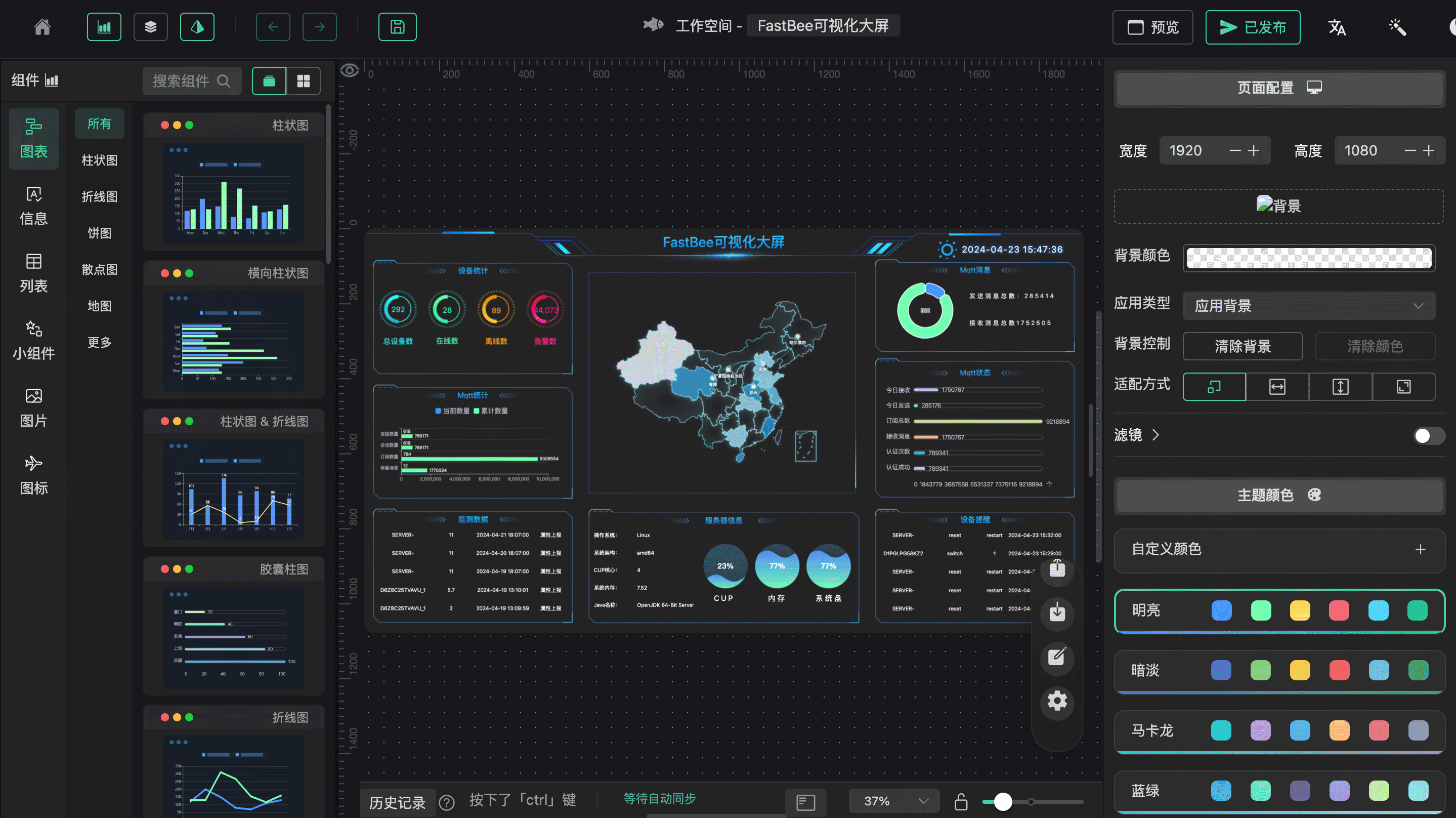
* fastbee-view 是一个高效低代码的可拖拽式可视化平台,图表或页面元素已封装为基础组件,无需编写代码即可快速完成会议展览、业务监控、风险预警等多业务需求。
* 技术栈为:Vue3 + TypeScript4 + Vite2 + NaiveUI + ECharts5 + Axios + Pinia2 + PlopJS
* 使用流程:新建项目-->可以点击上方编辑名称-->尽情发挥拖拉拽编辑页面-->保存(60s自动保存/手动保存)-->预览-->发布(生成地址)
### 1. 项目运行和部署
* 修改根目录的 `.env.development` 文件,配置后端接口地址
```js
# 后端接口地址
VITE_DEV_PATH = 'http://localhost:8080'
```
* 安装依赖,建议使用 pnpm,避免不必要的依赖安装报错(node 版本推荐 16.14 左右)
```shell
# 安装 pnpm
npm install -g pnpm
```
```shell
# 安装项目依赖
# pnpm(建议使用nrm切换到淘宝源 https://registry.npmmirror.com/)
pnpm install
# npm
npm install
# yarn
yarn install
```
* 启动项目
```shell
# pnpm
pnpm dev
# npm
npm run dev
# yarn
yarn dev
# makefile
make dev
```
* 编译
```shell
# pnpm
pnpm run build
# npm
npm run build
# yarn
yarn run build
# makefile
make dist
```
* 部署:
Nginx配置文件中添加location ,切记不要用重复的匹配关键词,编译的文件上传到 `/var/data/nginx/view/` 目录下
```shell
location ^~/view/ {
alias /var/data/nginx/view/;
index index.html;
try_files $uri $uri/ /index.html last;
}
```
部署完访问地址: https://\[域名]/view/ ,也可以通过在系统中添加外链菜单
```js
# 参考外链地址:
https://iot.fastbee.cn/view/#/project/items
```
### 2. 接口说明
```ts
项目列表 GET /goview/project/list
新增项目 POST /goview/project
保存项目内容 POST /goview/project/save/data
修改项目基础信息/修改发布状态 PUT /goview/project/
删除项目 DELETE /goview/project/{ids}
上传文件接口 /goview/project/upload
获取项目 GET /goview/project/getData 此接口涉及到预览,所以前后端白名单放行
```
### 3. 菜单添加
::: tip
FastBee专业版,有系统内置大屏和可视化平台,通过添加菜单方式访问
:::
* 固定大屏展示菜单
```js
企业管理 -> 菜单管理 -> 新增
上级菜单:数据可视化
菜单类型:菜单
菜单图标:monitor
菜单名称:大屏展示
是否外链:是
显示排序:1
路由地址:https://iot.fastbee.cn/bigScreen # iot.fastbee.cn 改为自己服务器的地址
是否缓存:缓存
显示状态:显示
菜单状态:正常
```
* 可视化平台菜单
```js
企业管理 -> 菜单管理 -> 新增
上级菜单:数据可视化
菜单类型:菜单
菜单图标:monitor
菜单名称:大屏展示
是否外链:是
显示排序:2
路由地址:https://iot.fastbee.cn/view # iot.fastbee.cn 改为自己服务器的地址
是否缓存:缓存
显示状态:显示
菜单状态:正常
```
### 4. 注意事项
* 保证nodejs版本在v16.14.x以上,推荐使用v16.14.2。
* 如果使用npm install安装依赖仍然无法跑起来的话,请使用pnpm,推荐使用pnpm。
* pnpm安装
```js
1. 安装 pnpm
npm install -g pnpm
2. 安装 nrm
npm install -g nrm
3. 使用 nrm 添加阿里镜像
nrm add taobao https://registry.npmmirror.com/
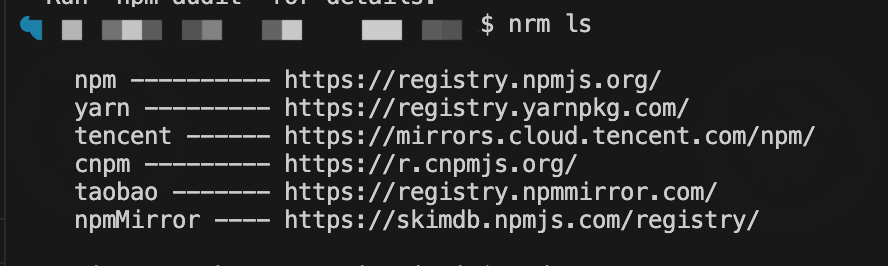
4. nrm 查看镜像列表
nrm ls
5. nrm 应用对应镜像
nrm use taobao
```
::: tip
常见问题
* 运行nrm ls时出现错误:const open = require('open')
 再下载一个open包:npm i nrm -g open@8.4.2 --save 再次执行:nrm ls
 * 如果node内存泄露 可以用`node -e 'console.log(v8.getHeapStatistics().heap_size_limit/(1024*1024))'` 查询内存可以设置为更高的值:`export NODE_OPTIONS="--max-old-space-size=8192"` , 值可选:\[2048, 4096, 8192, 16384]
:::
## 三、快速入门
### 1. 使用数据可视化
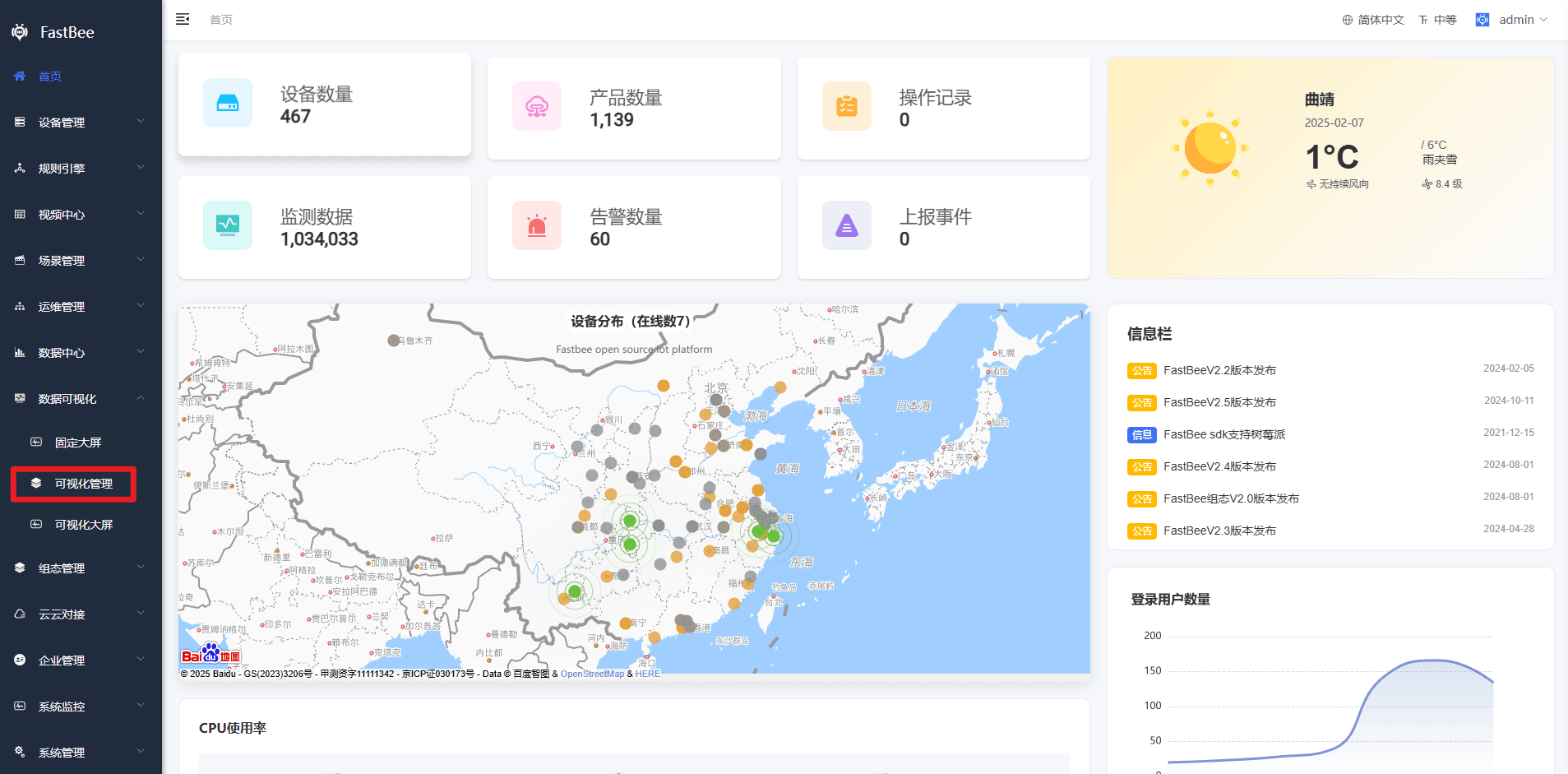
* 登录FastBee管理平台,选择 **数据可视化 > 大屏应用管理**
 ### 2. 制作可视化大屏
#### 新建大屏
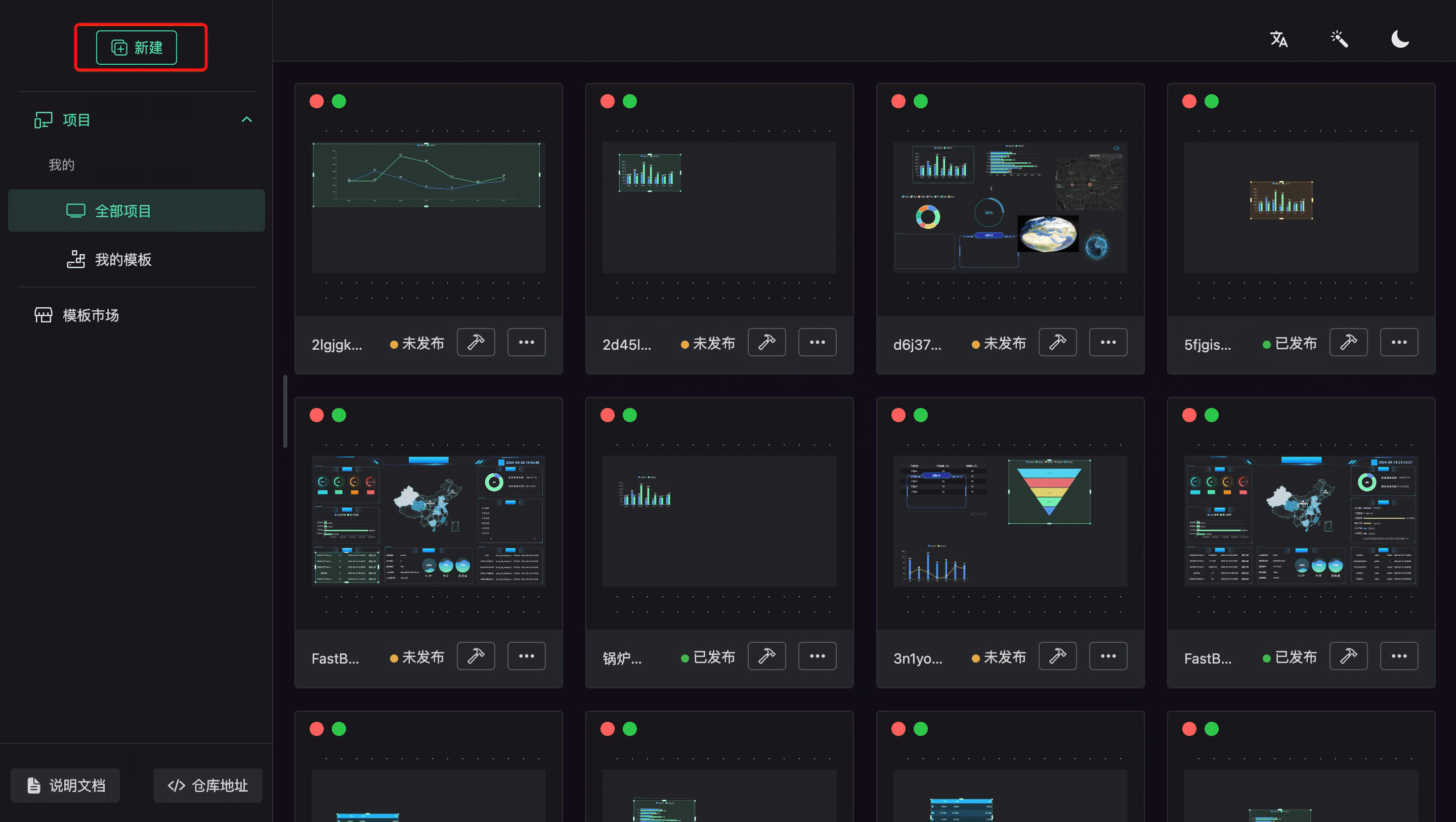
点击**新建**,选择**新项目**,创建后跳转到大屏编辑页面。
 #### 添加组件
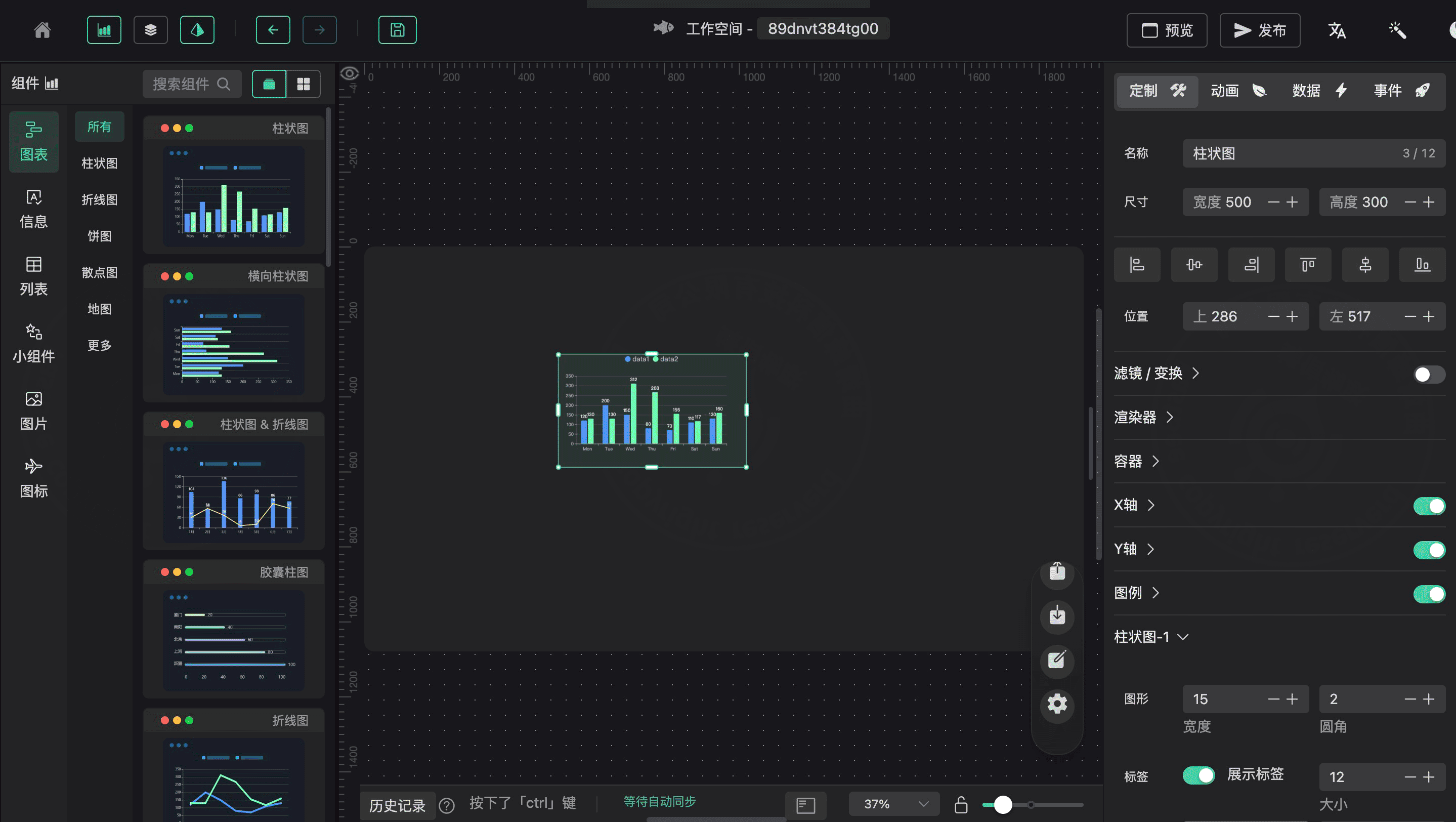
在编辑器左边组件栏,选择要添加的组件拖拽到编辑面板中,可以是图表或者装饰图,在图层列表中可以调整组件的名称、大小、位置、及特性样式
 #### 配置数据源
点击单个组件中,添加组件所需的数据源,可以是静态数据、动态请求、公共接口等,然后根据组件特性进行调整
**a. 静态数据**
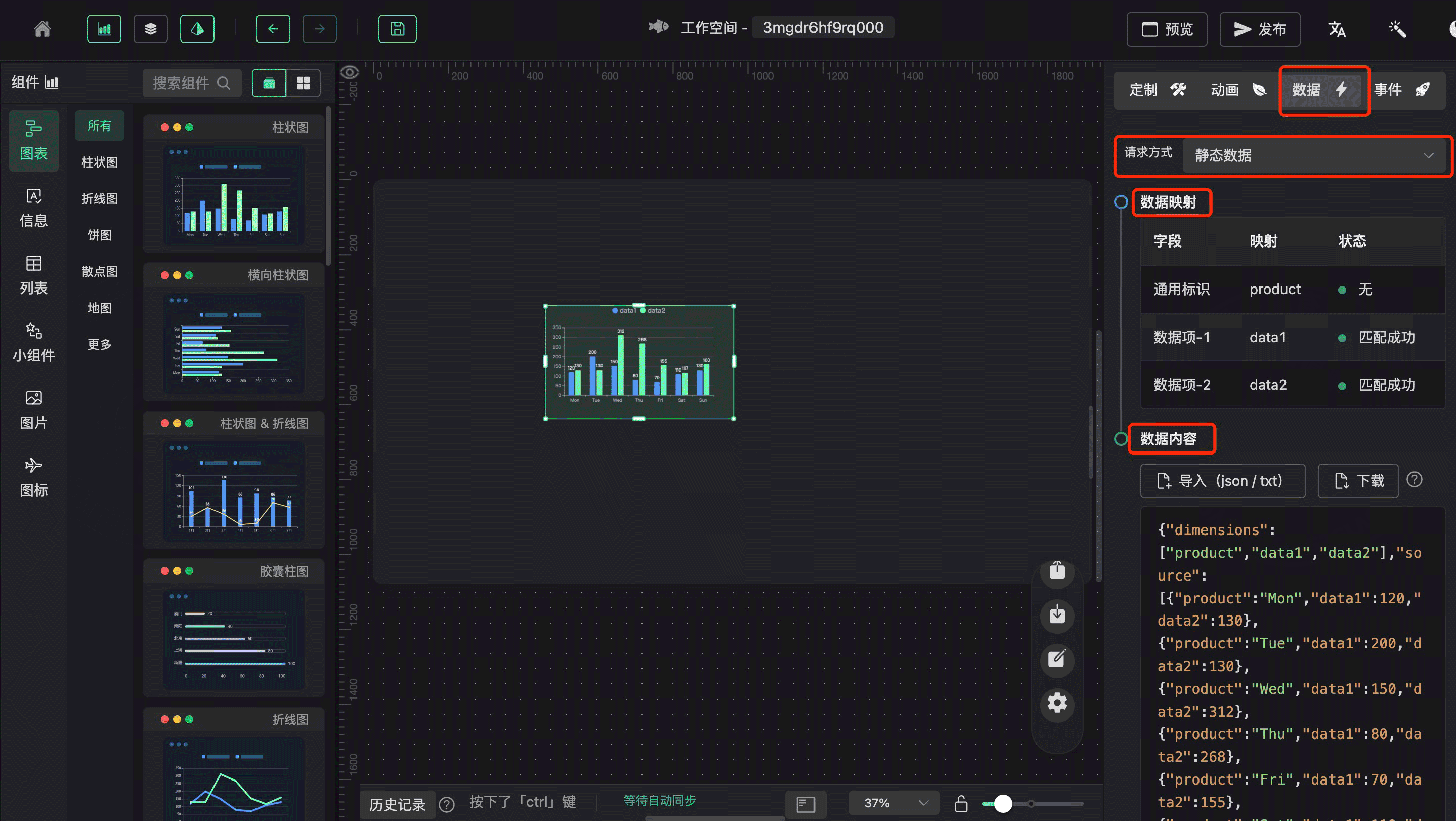
选择 **数据 > 请求方式**,选择**静态数据**,根据数据映射,更改数据内容里面的值(下载数据内容并更改值后导入进来)
 **b. 动态请求**
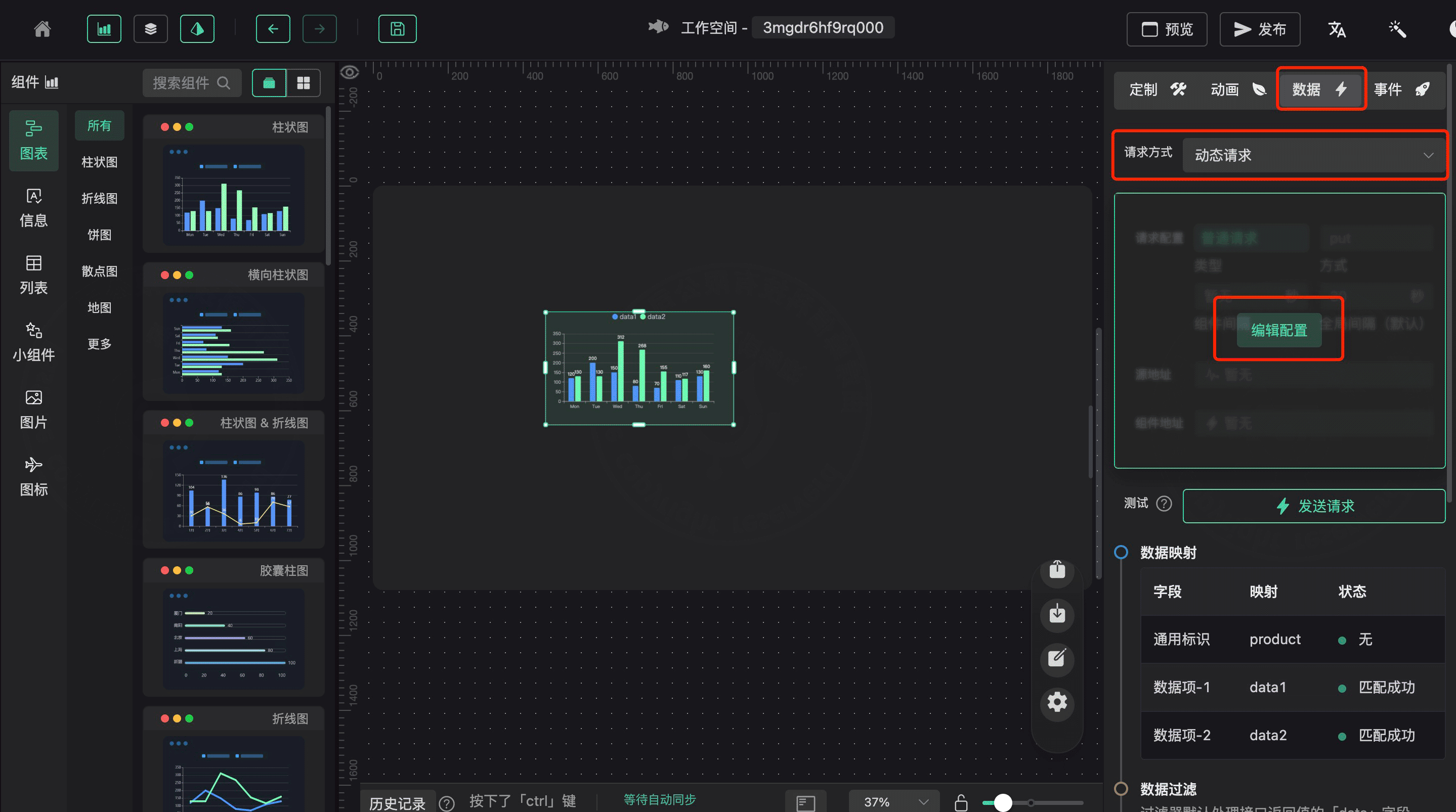
选择 **数据 > 请求方式**,选择**动态请求**,点击**编辑配置**,根据提示填写前置URL(URL为全局,后面再次使用动态请求或者公共接口时无需在配置,若有Header则可以一并配置),然后添加**请求方式**和**请求地址**,如果有请求参数可以填写对应请求参数,还可以用SQL自己编辑请求数据。
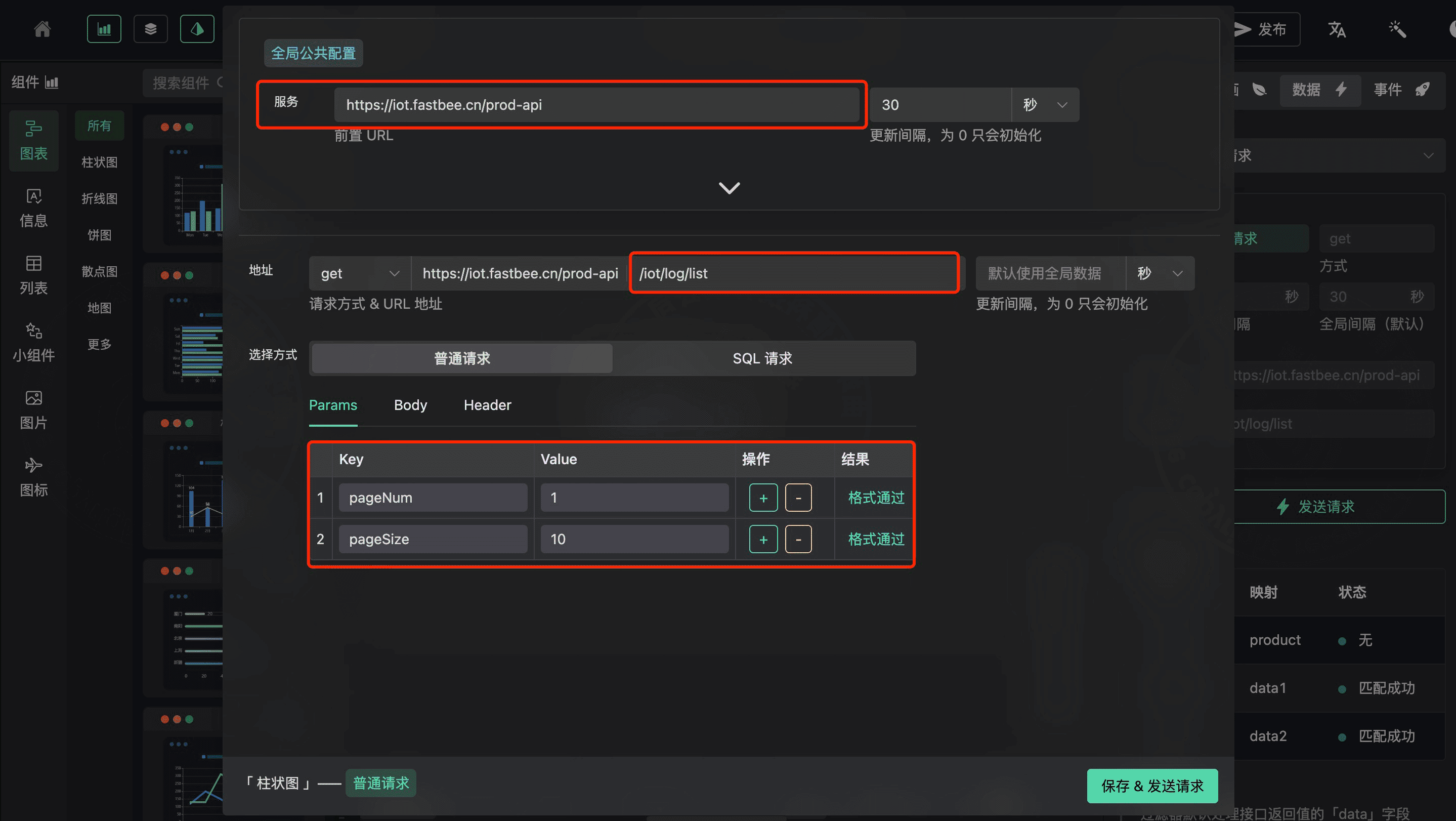 配置完成点击**保存&发送请求**,这时候我们F12打开调试工具,可以看到已经正常请求数据
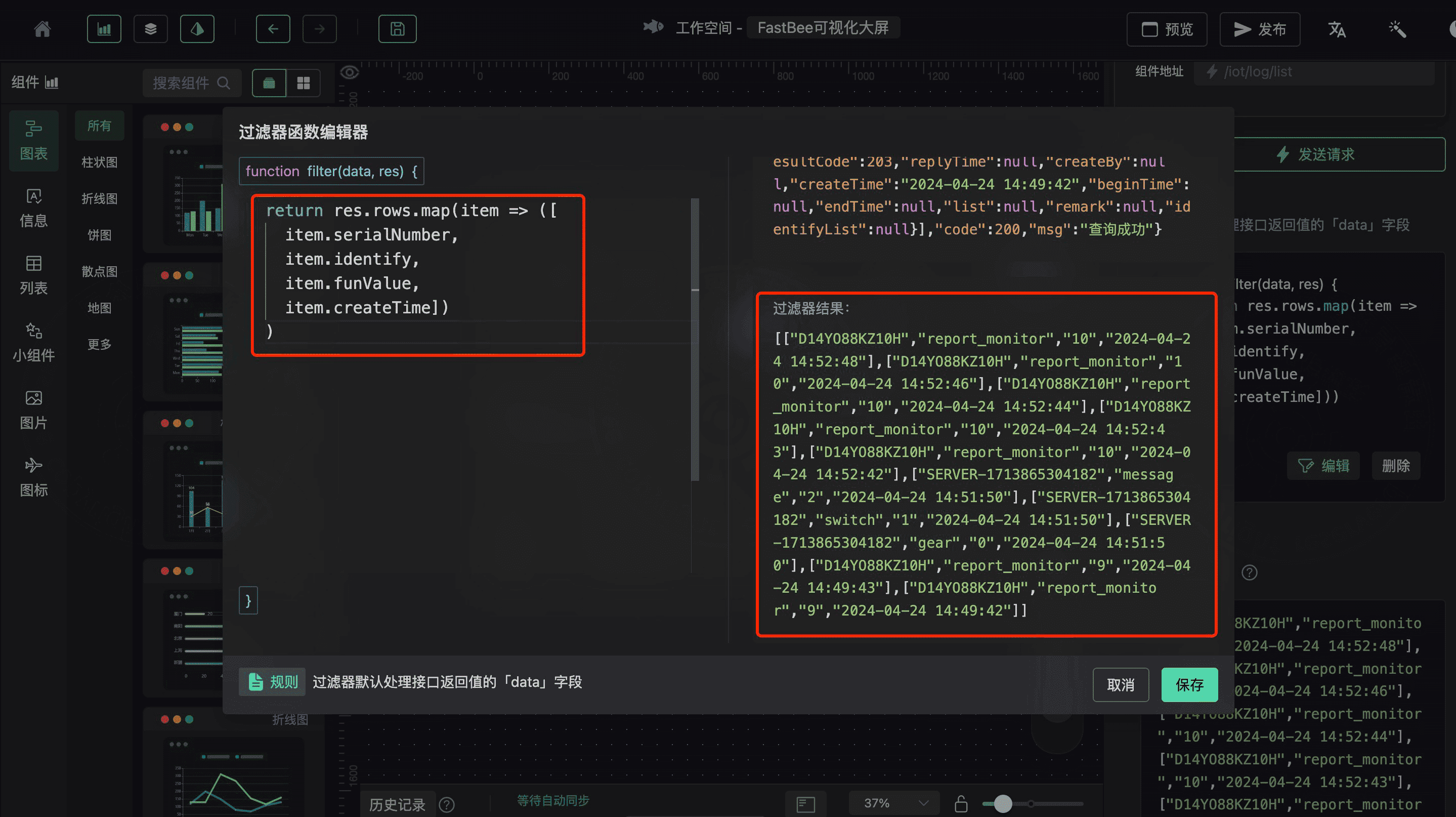
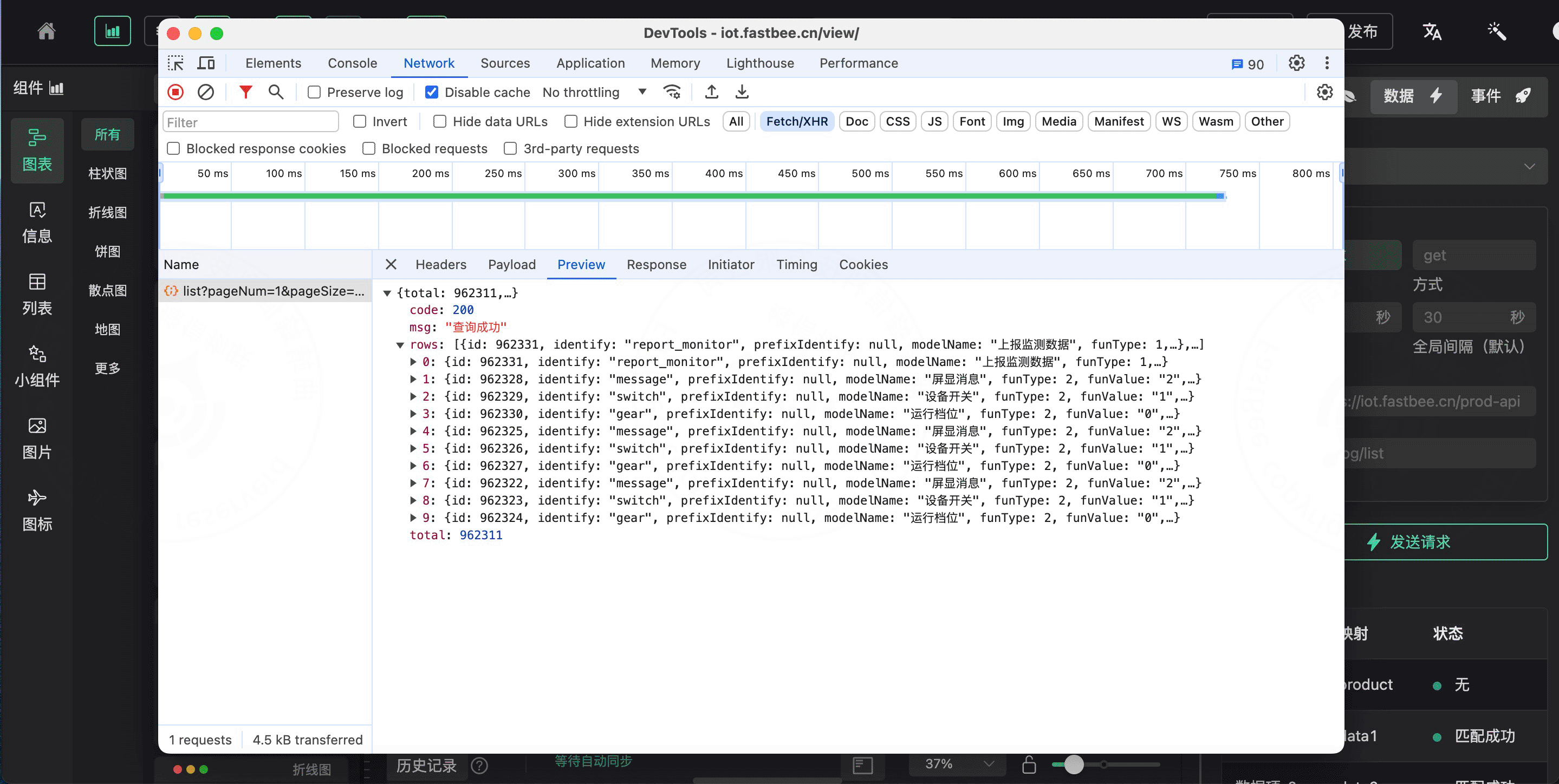 测试请求接口可以拿到数据之后,我们开始编辑filter,点击**新增过滤器**,根据提示编写过滤函数,数据格式需要根据**数据内容**,组合成组件要求的数据格式类型
 **c. 公共接口**
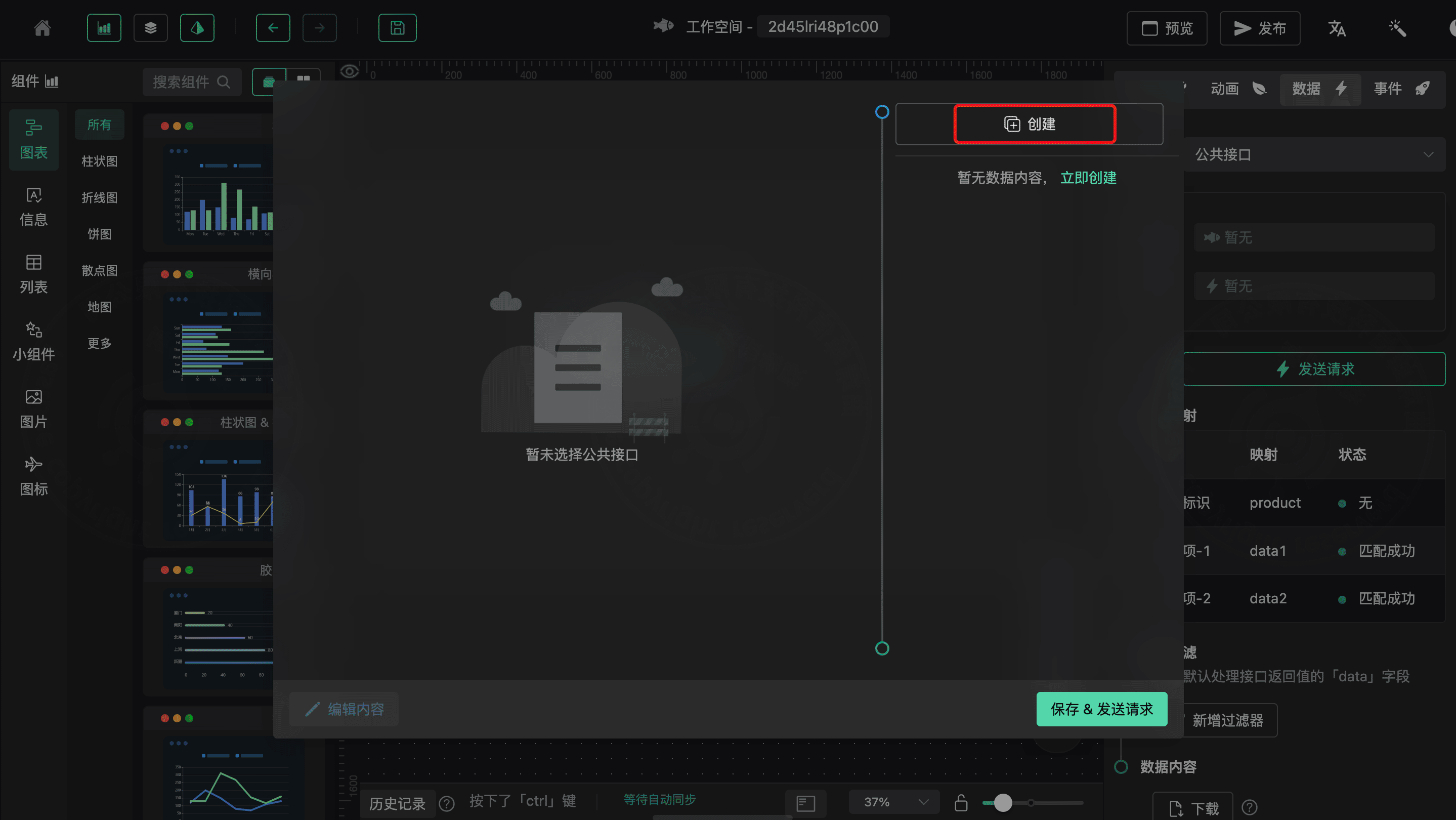
选择 **数据 > 请求方式**,选择**公共接口**,点击**创建**,创建方式和**动态请求**一样,只是创建完成后,如果在遇到其他组件需要用的这个接口的话,无需在次创建,直接使用公共接口里面创建好的接口就行
 #### 配置事件
**a. 基础事件配置**
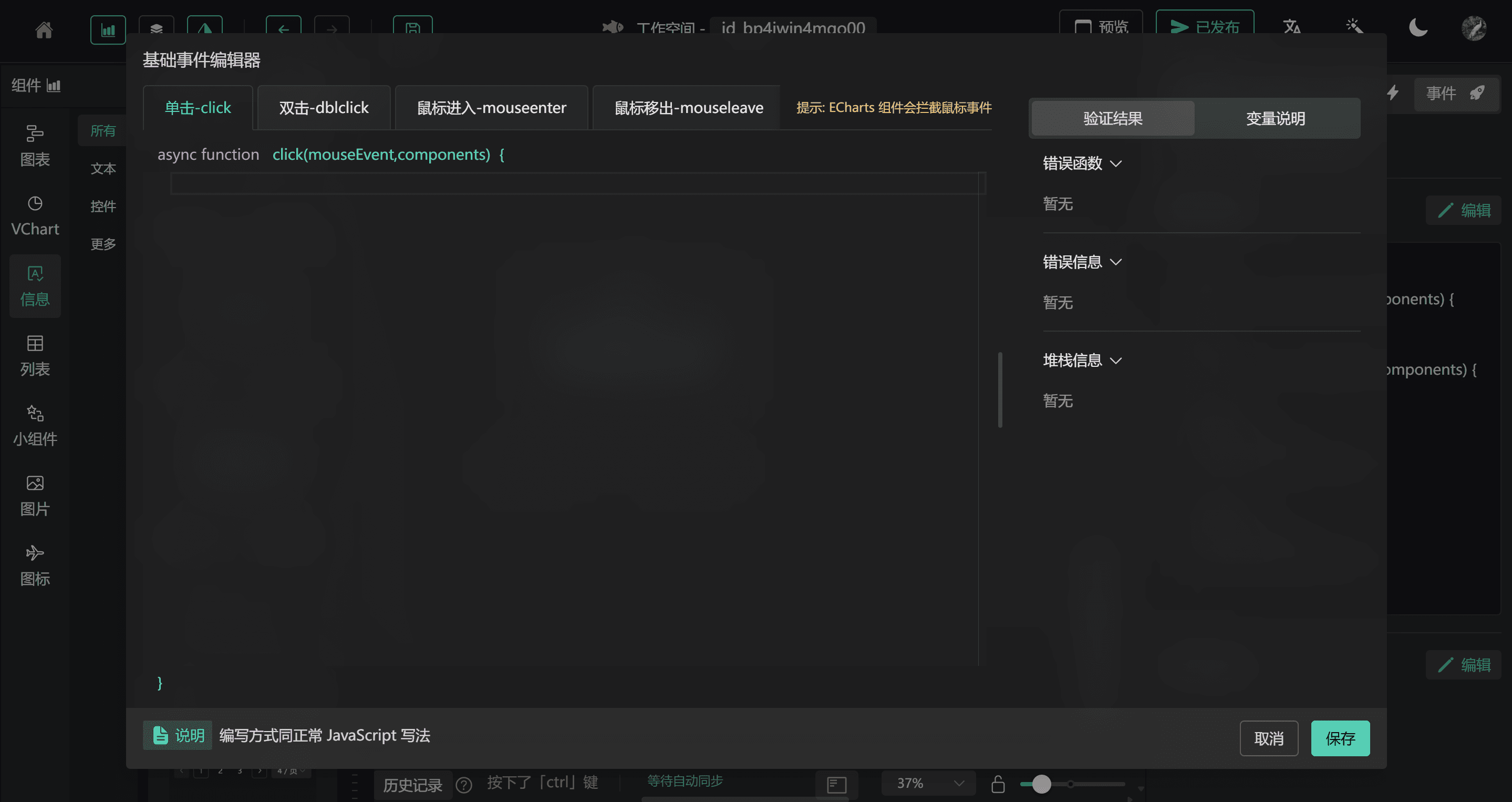
基础事件需要编辑js代码,需要有一点前端知识,点击“编辑”进行代码编写,进而实现点击事件。
 **b. 高级事件配置**
高级事件同样也需要编辑js代码,与“基础事件配置”不同的是实现点击事件的函数不一样。
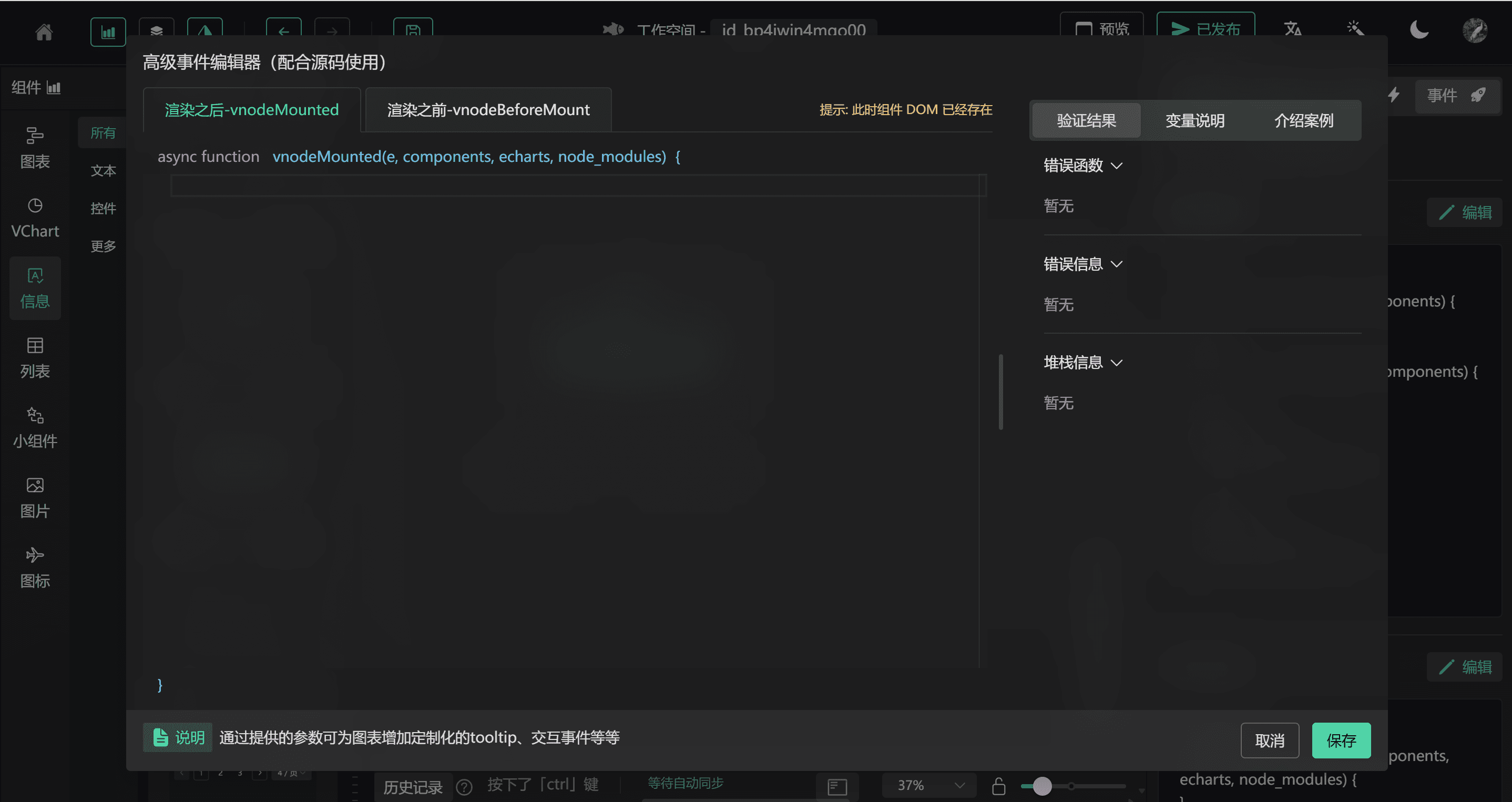 **c. 组件交互**
组件交互用于配置需要进行交互动作的组件,比如把组件A点击产生的数据传给组件B去做为参数使用。那什么叫交互组件呢,就是可以下发数据的组件,比如日期选择框、下拉框、输入框等等。要实现组件之间的交互,要做如下几个步骤:
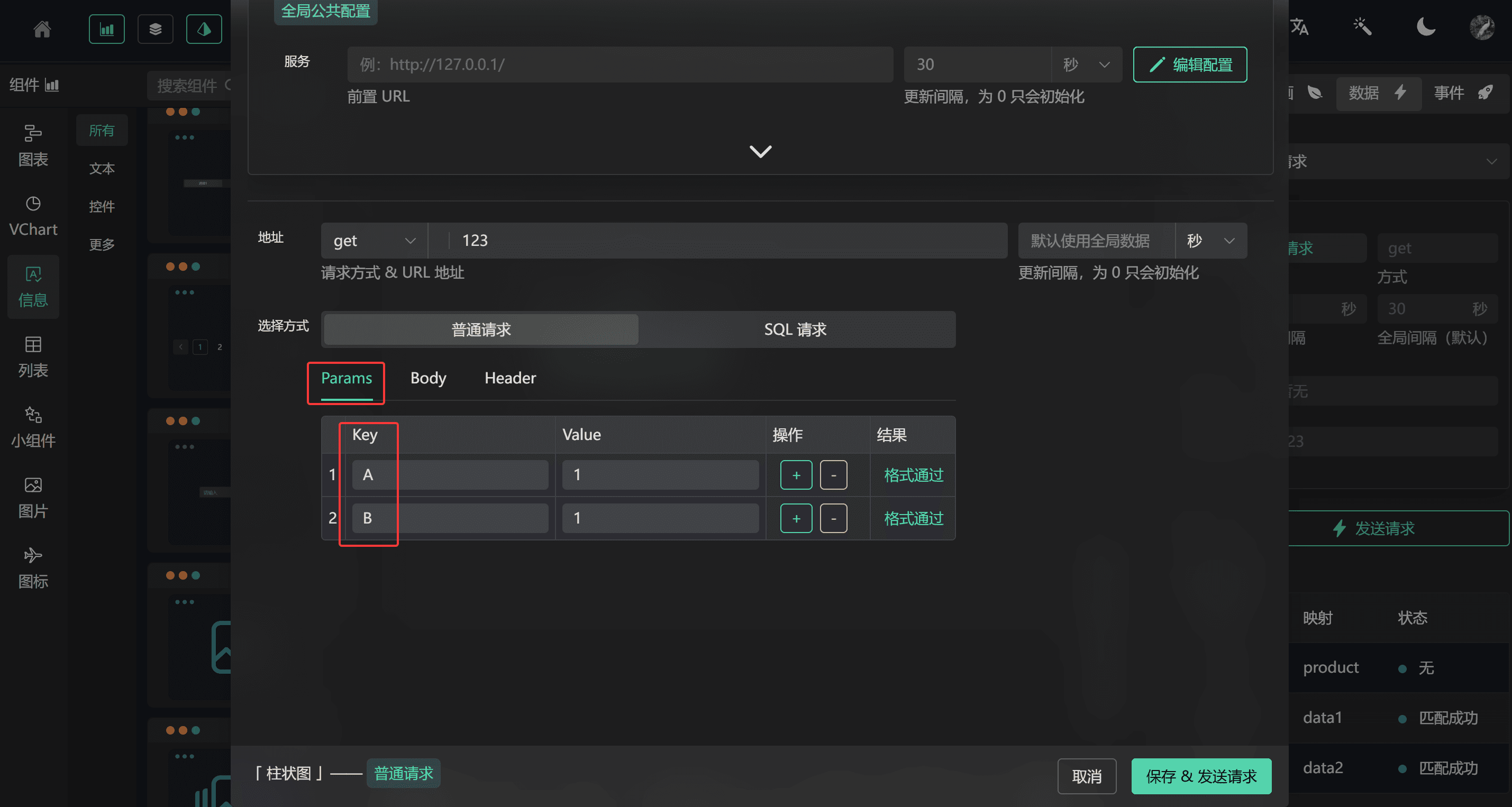
* 配置接受参数的组件,选择 **数据 > 请求方式**,选择**动态请求/公共接口**,点击**编辑配置**,根据提示配置。接收到的参数一般会传给该组件“url”中params下的key,key可以设置多个,每个key都可以绑定不同的交互组件动作。
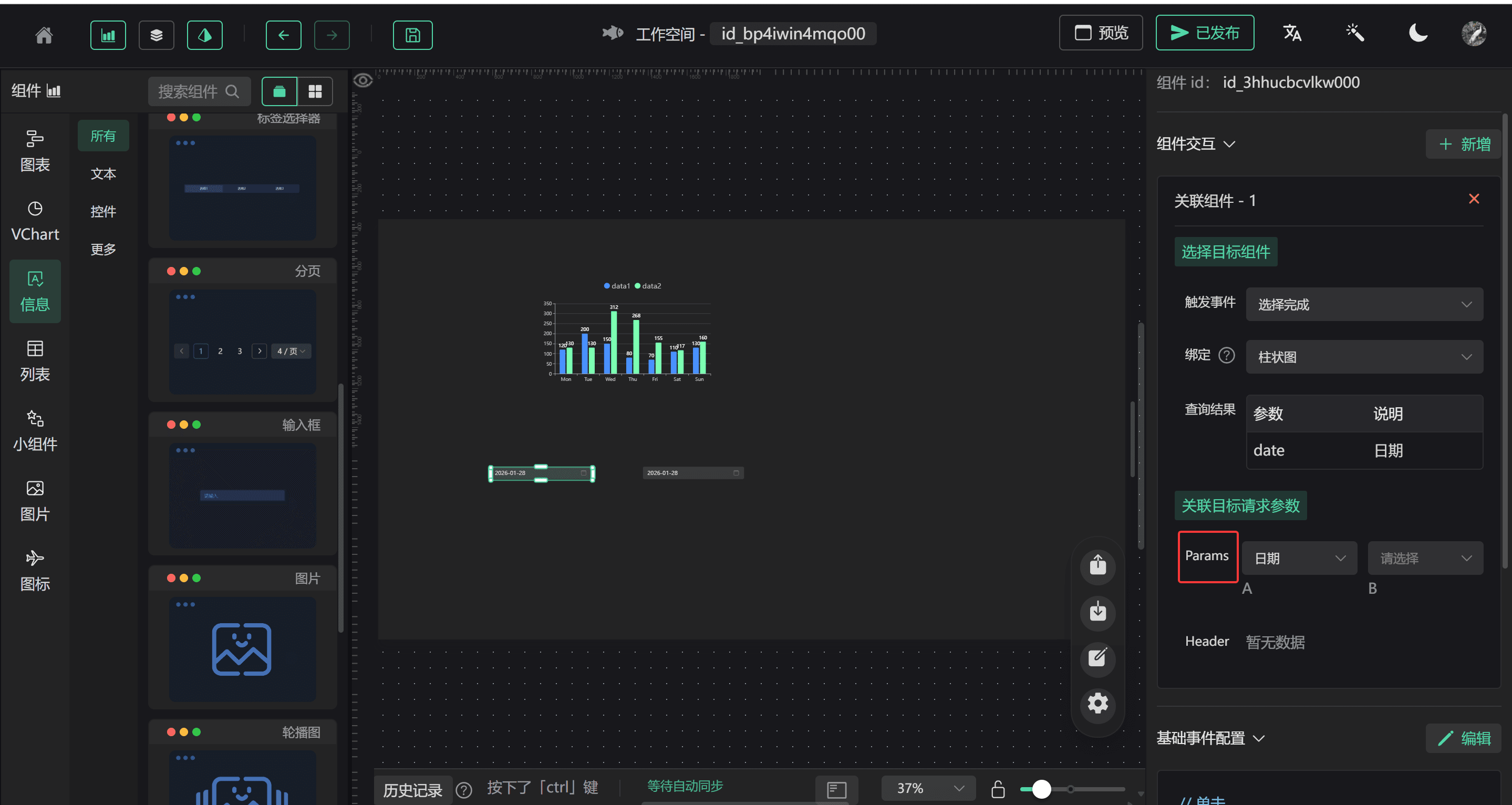
 * 配置交互组件的交互事件,选择 **事件 > 组件交互**,点击**新增**,根据提示配置,一个组件可以配置多个交互事件。“触发事件”为该交互组件完成操作动后的触发值,如下拉,下拉完成等,不同组件有不同的完成动作;“绑定”为你要接受参数的组件,只要配置了“动态请求/公共接口”的组件都可以进行数据绑定;Params为绑定组件中的key,通过Params配置可以将交互组件在交互中完成动作所产生的值传给绑定组件url中prams下的key,进而实现交互。
 #### 发布
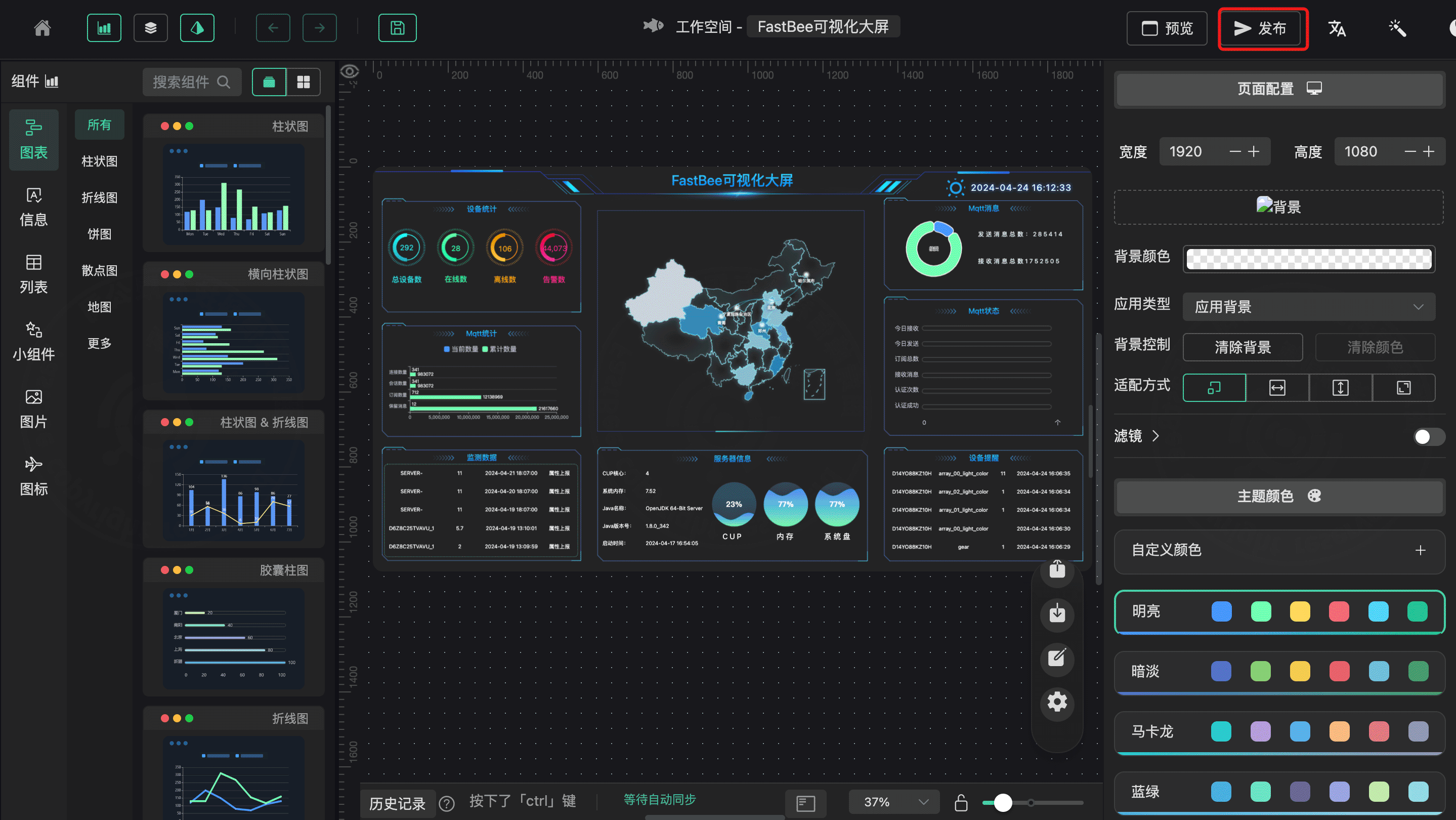
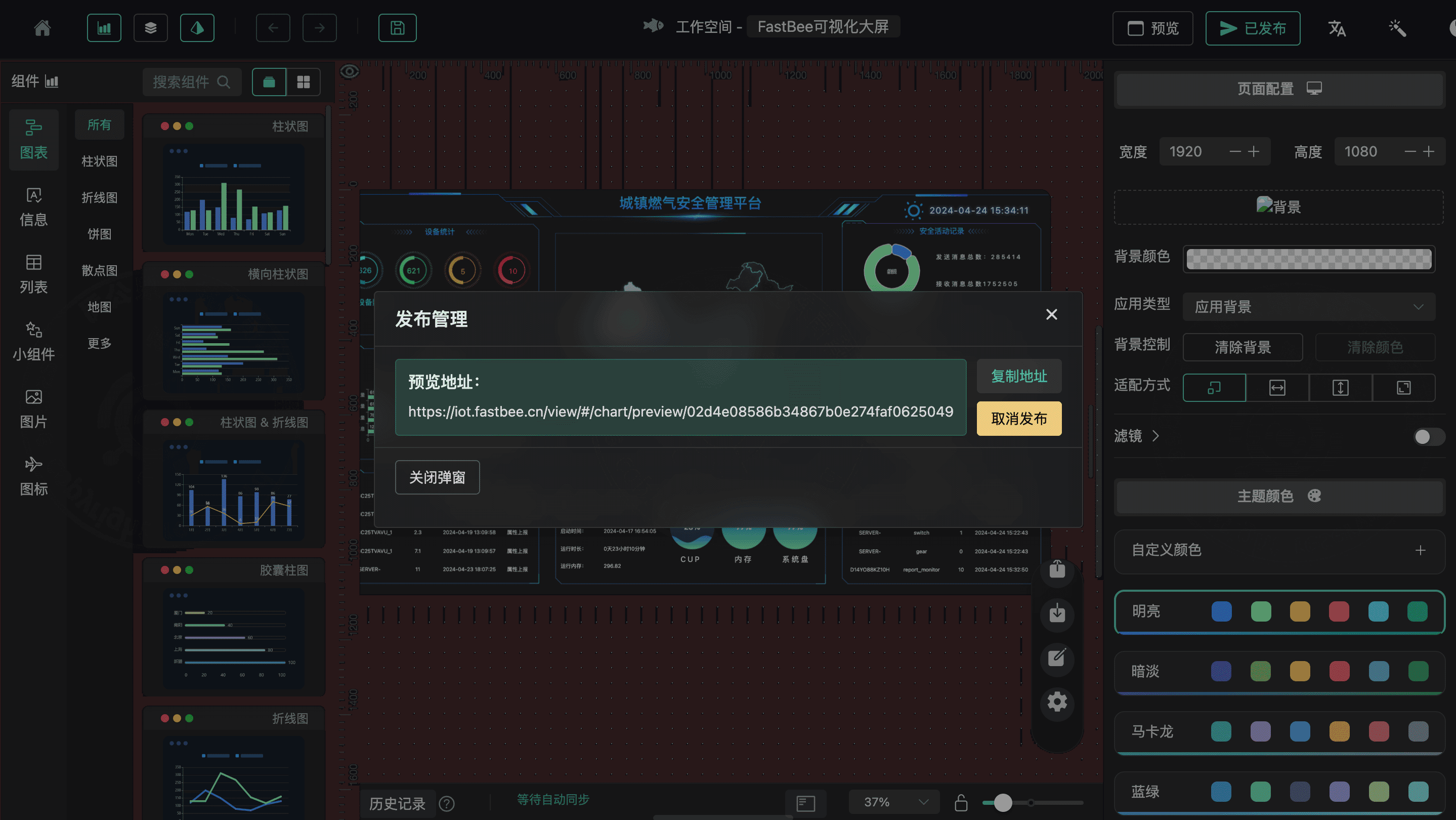
完成大屏编辑后可以直接在右上角**预览**或者**发布**,也可以保存后返回大屏列表页,选择编辑好的大屏并单击**发布**,系统会生成大屏的URL,用户可以通过URL访问大屏
 ## 四、大屏应用管理
### 1. 创建大屏
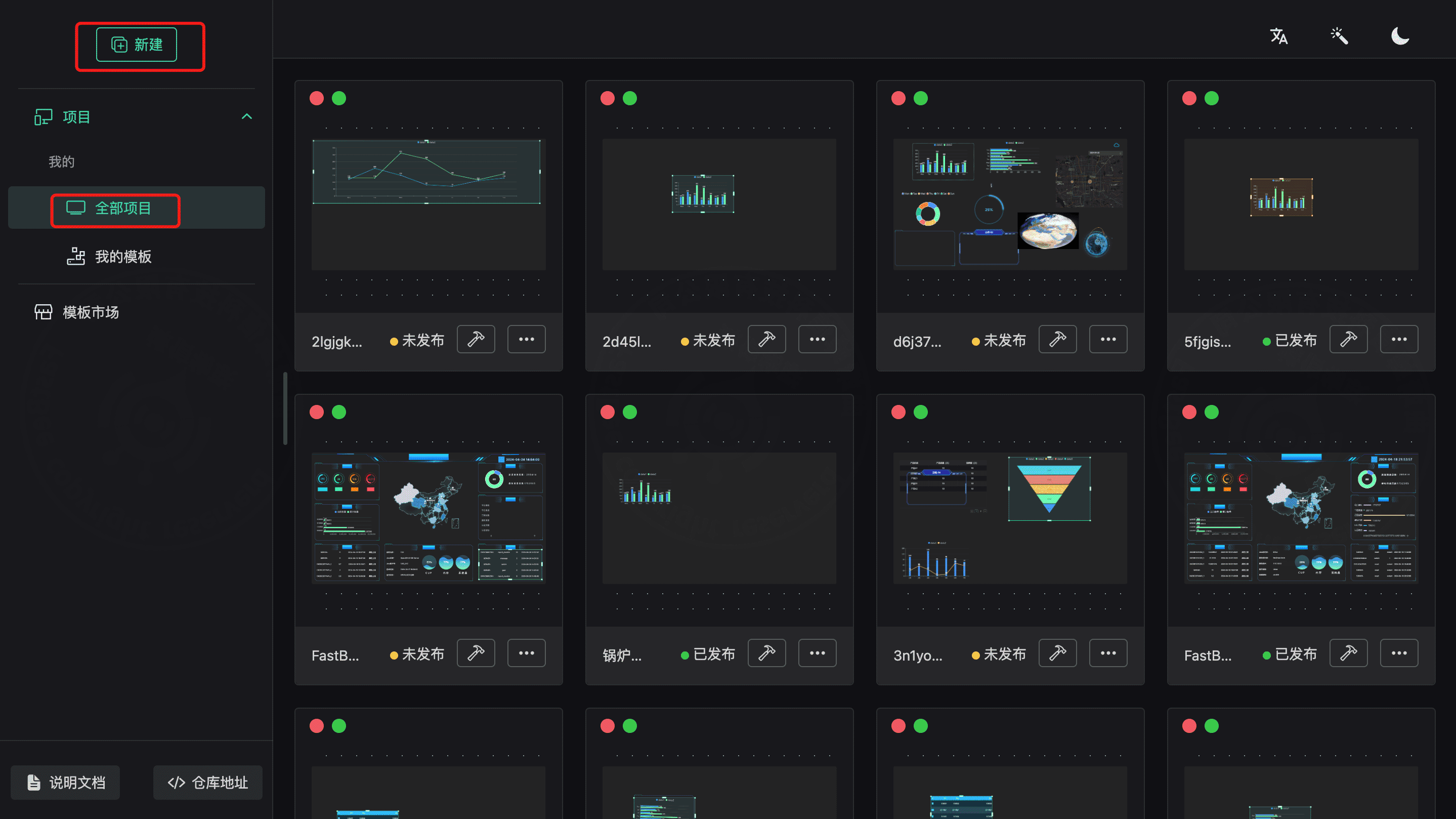
* 点击**新建**,点击**新项目**,创建空白大屏
 ### 2. 工具栏
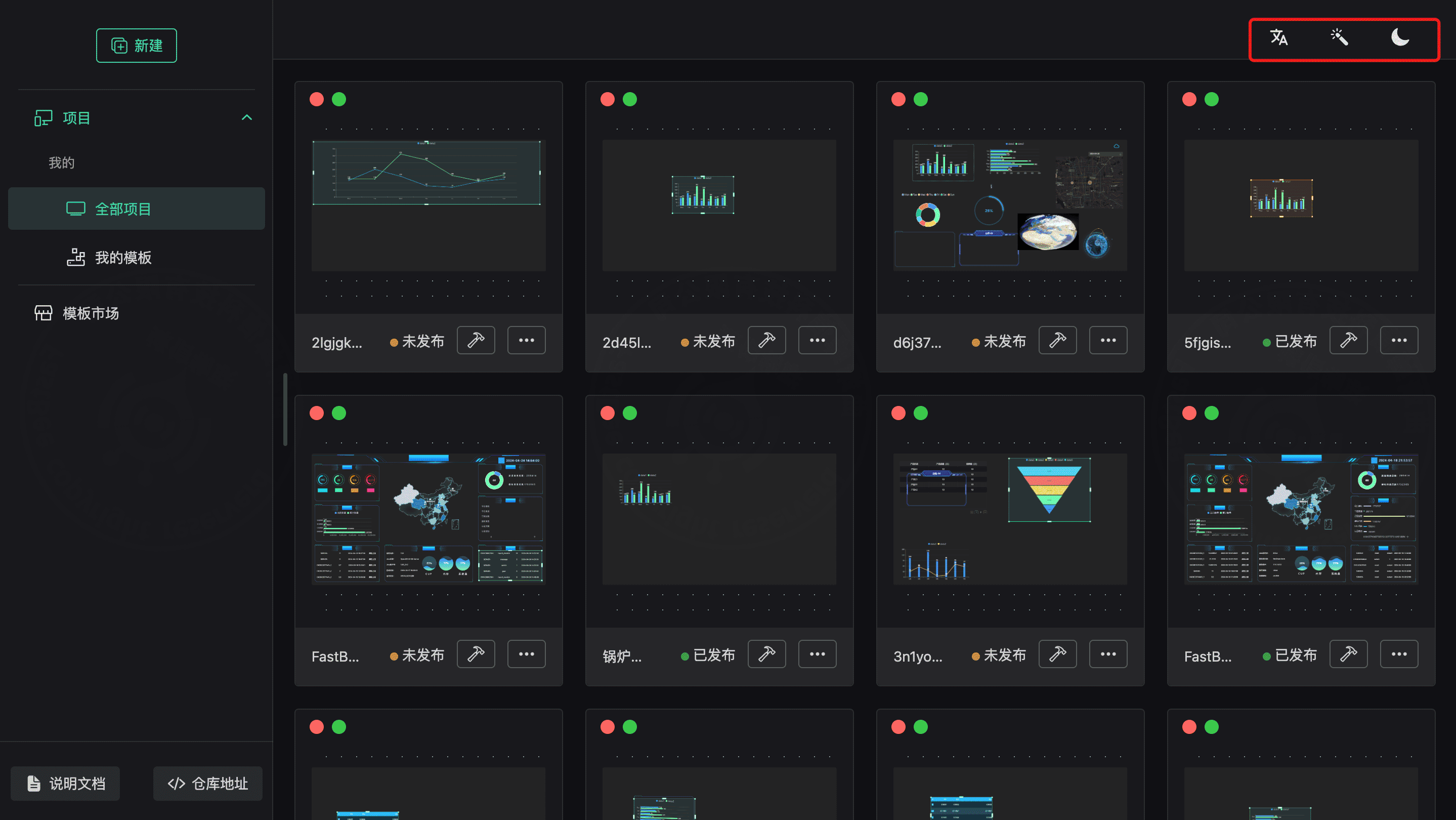
* 支持中英文切换
* 支持界面字体选择
* 支持开发模式切换(深色/浅色)
 ### 3. 操作栏
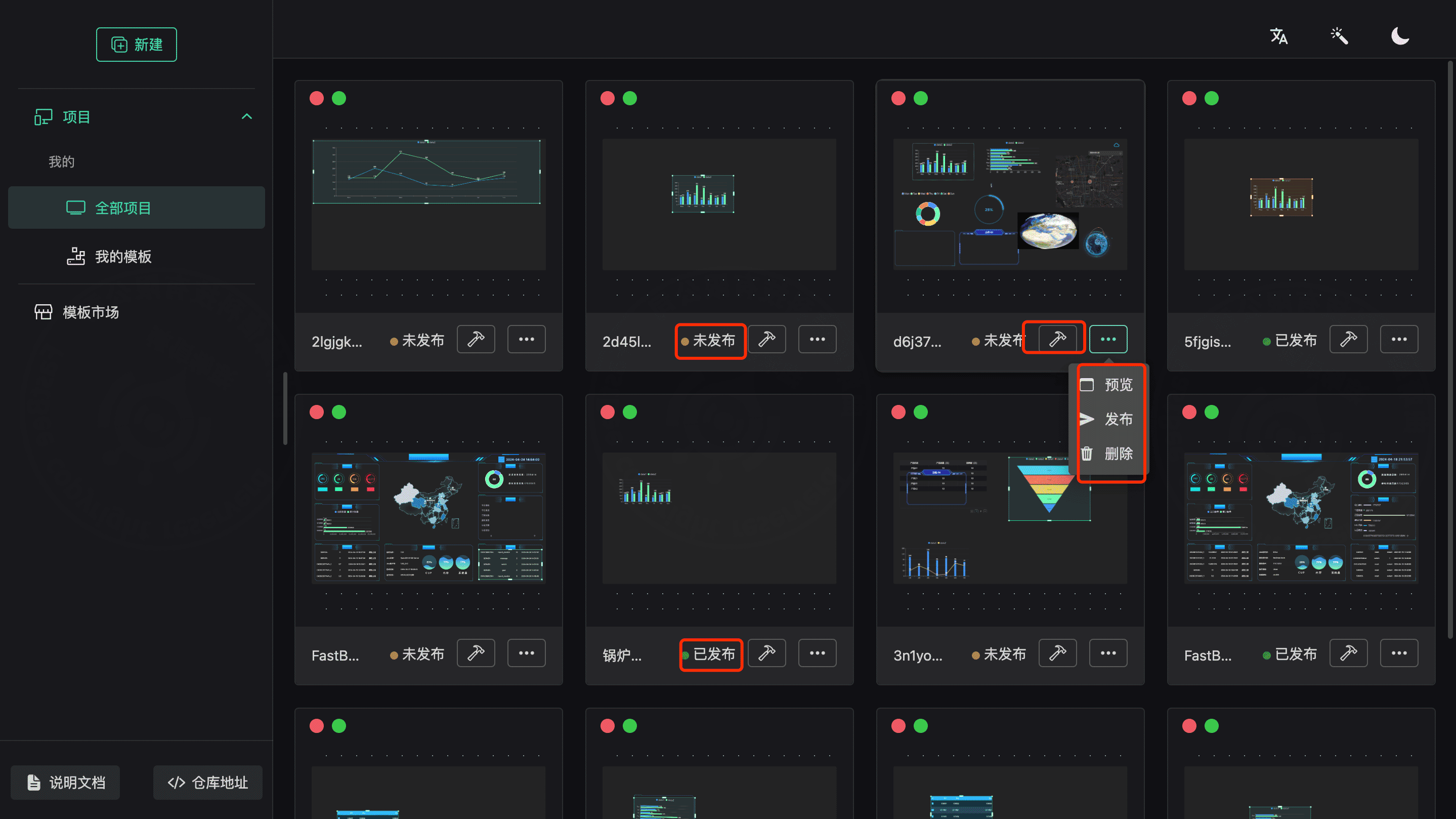
* 编辑 - 点击编辑图标进去编辑器
* 预览 - 打开新窗口生成预览界面
* 发布 - 未发布的图层可以选择发布
* 取消发布 - 已经发布的图层可以取消发布
* 删除 - 超级管理员才有删除权限
 ## 五、编辑器管理
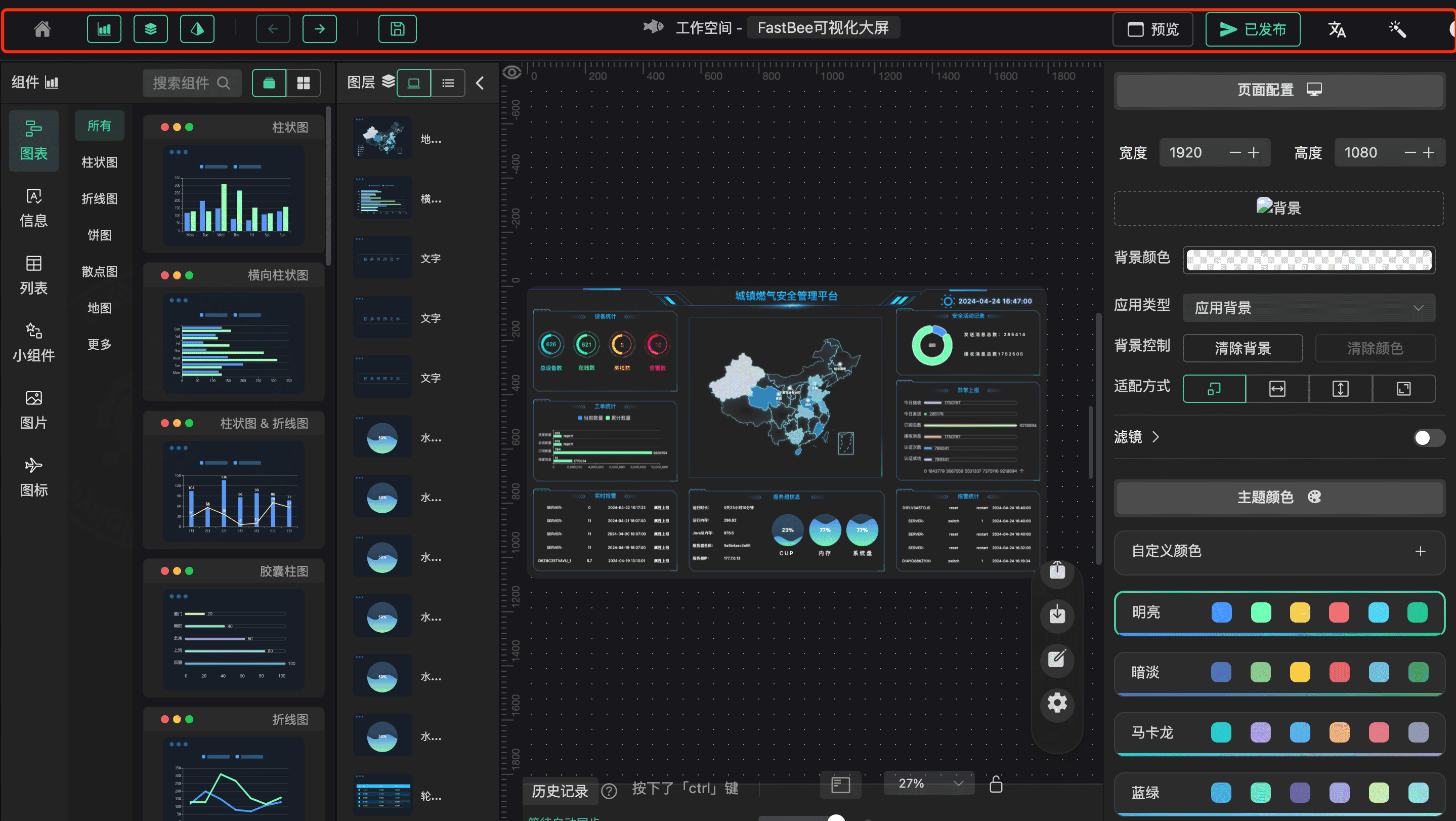
### 1. 工具栏
* 首页 - 保存并返回首页
* 图表组件 - 显示/隐藏组件工具栏
* 图层控制 - 显示/隐藏图层工具栏
* 详情设置 - 显示/隐藏组件或页面详情配置工具栏
* 后退 - 撤回更改
* 前进 - 回复更改
* 保存 - 保存图层修改
* 工作空间 - 可自定义大屏名称
* 预览 - 预览当前大屏
* 发布/已发布 - 点击可查看发布url
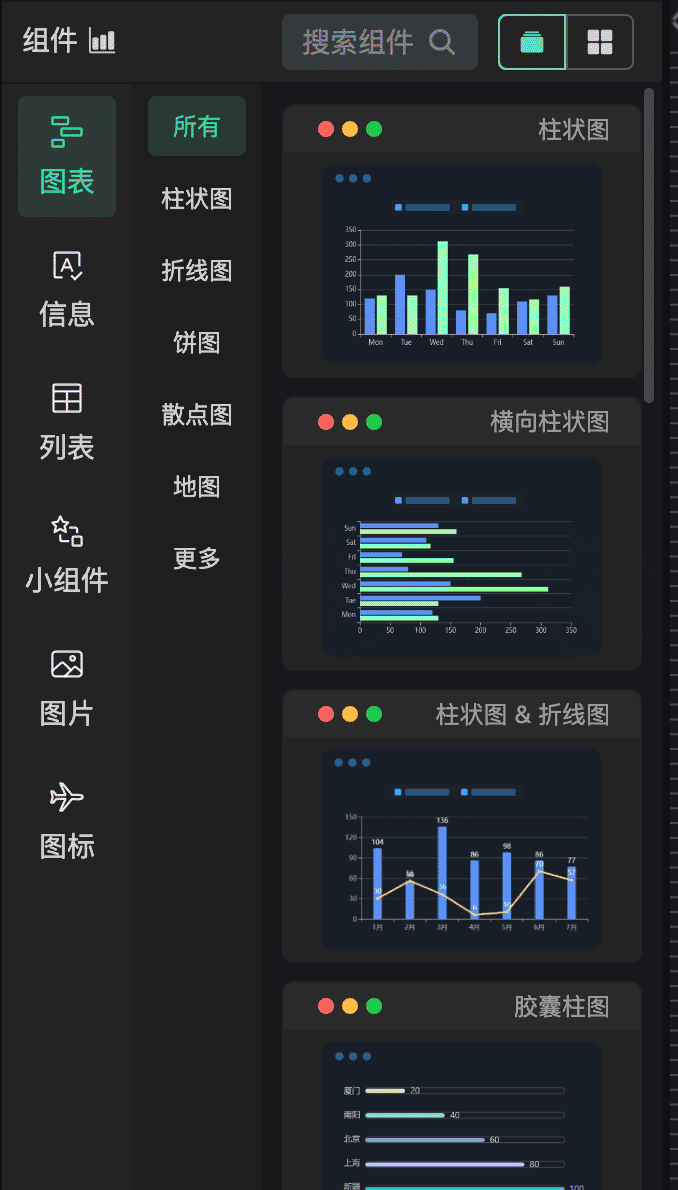
 ### 2. 图表组件
通过分类标识可以查看不同的组件,同时支持组件排列方式切换
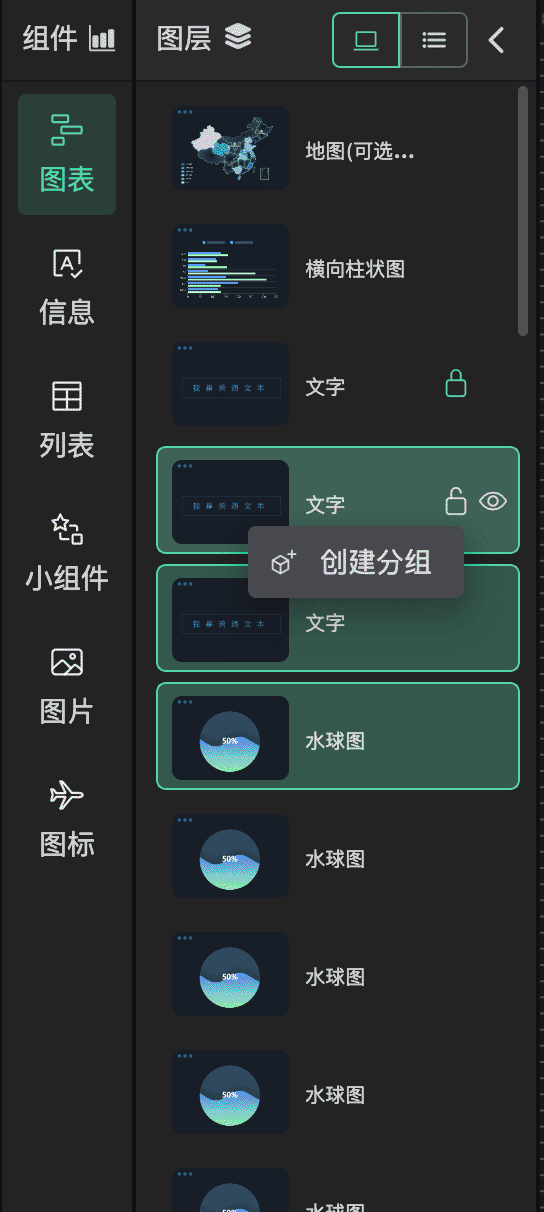
 ### 3. 图层控制
查看编辑器使用的组件图层,按住control键同时鼠标点击对应图层,可以对图层进行分组管理
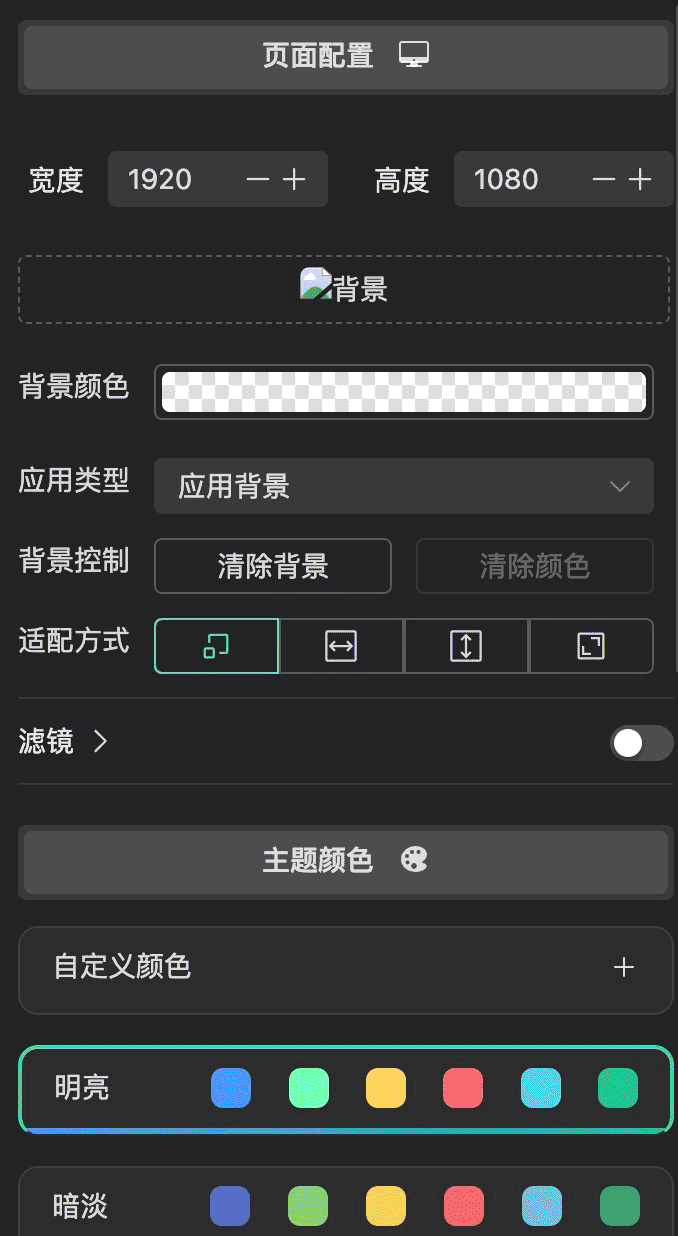
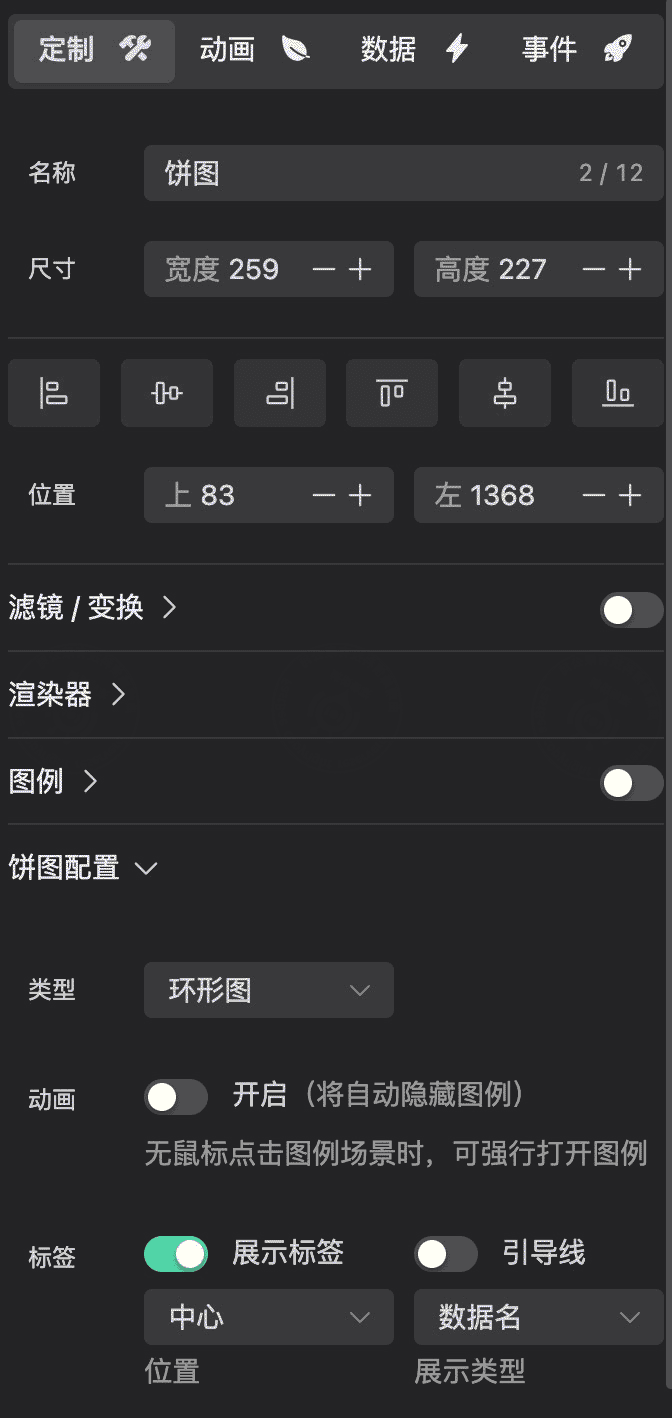
 ### 4. 详情设置
* 点击屏幕空白处,可以设置图层宽高、背景、颜色等
 * 点击对应组件,可以设置组件样式、动画、数据和点击事件
 ## 六、数据源配置建议
大屏稳定性主要取决于数据源设计。建议按以下原则配置:
| 数据源类型 | 适用场景 | 注意事项 |
| --- | --- | --- |
| 静态数据 | 演示、背景装饰、固定指标 | 上线前确认不是临时假数据 |
| 动态请求 | 实时指标、业务接口、设备统计 | 控制刷新频率,避免接口压力过大 |
| 公共接口 | 多组件复用同一接口 | 统一维护请求地址、Header 和参数 |
| SQL 查询 | 内部统计或聚合数据 | 注意权限、性能和 SQL 注入风险 |
| 交互参数 | 组件联动、筛选条件 | 参数名保持稳定,便于维护 |
## 七、上线验收
| 验收项 | 正常表现 |
| --- | --- |
| 项目列表 | 新建、编辑、删除、发布状态正常 |
| 数据请求 | 动态接口能返回数据,失败时有默认展示 |
| 组件适配 | 大屏在目标分辨率下不遮挡、不变形 |
| 发布地址 | 发布 URL 可访问,取消发布后不可访问 |
| 菜单集成 | 系统菜单外链可打开大屏 |
| 自动刷新 | 刷新频率符合业务需要,不造成接口过载 |
| 权限控制 | 未授权用户不能进入管理和编辑页面 |
| 构建部署 | `/view/` 路径和 Nginx 配置正确 |
## 八、常见问题
### 大屏发布后空白
检查 Nginx `location` 配置、部署目录、前端资源路径、浏览器控制台资源 404 和接口地址。
### 动态请求跨域
检查前端代理、后端 CORS、Nginx 转发、协议 HTTP/HTTPS 是否一致。
### 数据格式不匹配
检查组件需要的数据结构,使用过滤器把接口响应转换成组件需要的数组、对象或键值格式。
### 页面卡顿
降低刷新频率,减少同时播放的视频和高频图表,压缩图片,避免单个页面堆叠过多组件。
## 九、二次开发入口
| 类型 | 路径或接口 | 说明 |
| --- | --- | --- |
| 可视化页面 | `vue3/src/views/visualBigScreen` | 大屏管理、偏好和项目入口 |
| 固定大屏 | `vue3/src/views/fixedBigScreen` | 固定大屏组件和页面 |
| 拖拽编辑器 | `vue3/src/views/dragEditor` | 组件拖拽和编辑能力 |
| 项目接口 | `/goview/project` | 项目列表、新增、保存、发布 |
| 项目数据 | `/goview/projectData` | 数据执行与项目数据 |
| 上传接口 | `/goview/project/upload` | 图片和素材上传 |