## 页面导读
- **适用场景**: 适合第一次体验 FastBee,按一个路灯设备示例跑通产品、物模型、设备接入和指令下发。
- **前置条件**: 已完成平台部署并可登录后台,具备一个可用于测试的 MQTT 设备或模拟设备。
- **操作路径**: 产品分类 → 产品管理 → 物模型 → 设备管理 → 固件/SDK 配置 → 设备上线。
- **验收点**: 设备状态显示在线,平台可查看设备上报数据,并能成功下发开关控制指令。
快速验收清单
- 产品已发布,物模型标识符唯一且与设备端代码保持一致。
- 设备编号、产品编号、MQTT 账号和密码已正确写入 SDK 或模拟器。
- 设备上线后,先查看日志与实时数据,再验证指令下发结果。
物联网平台提供设备上云、设备上报消息、云端订阅设备消息、云端下发指令到设备等服务,本文以路灯设备接入物联网平台为例,介绍设备如何接入物联网平台,及如何从物联网平台控制设备开关,帮助您快速了解物联网平台的基础能力。
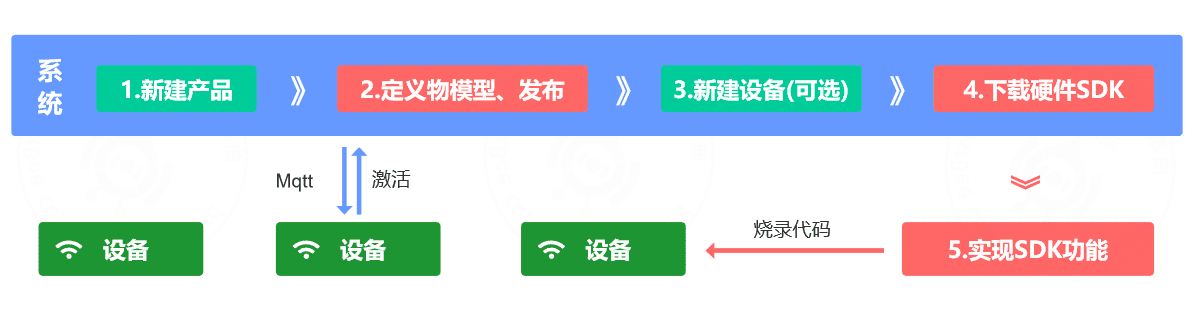
:::tip 使用流程
1. 新建产品
2. 导入或新建产品物模型,然后发布产品
3. 新建设备(可跳过,直接在sdk中配置设备信息,设备认证成功后,系统自动生成对应设备实体)
4. 下载sdk,配置设备信息,完成具体功能,烧录代码到设备
5. 设备通电后连接系统,设备自动激活
 :::
## 一、创建产品分类
如果系统默认的产品类别无法满足产品标识,可增加新的类别。
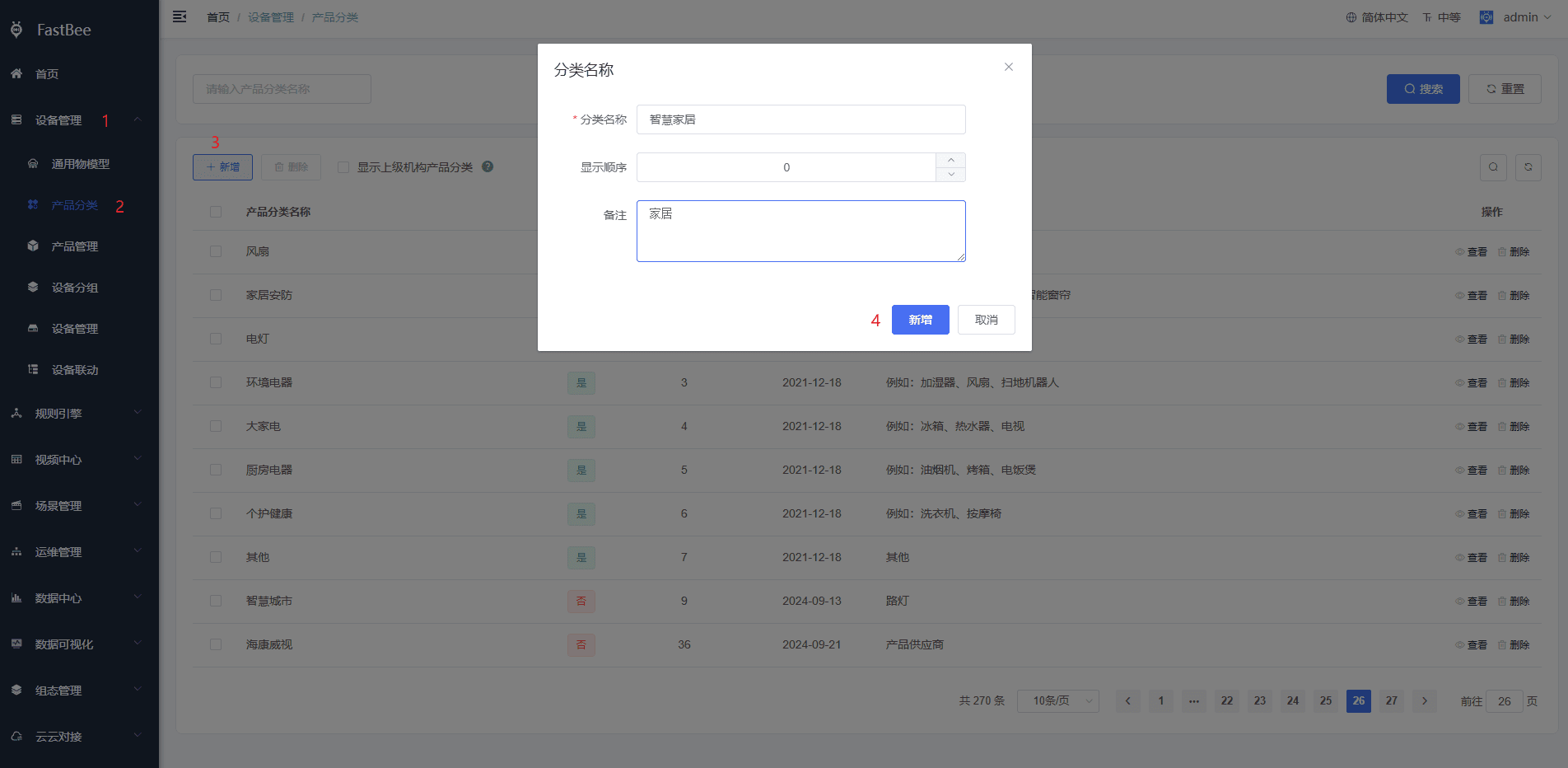
1、在左侧导航栏,选择设备管理 > 产品分类,单击新增。
2、在新建产品分类页面,配置参数后,单击新增。
 ## 二、创建产品
要想使用物联网平台接入设备,在此之前,您需在物联网平台产品管理模块中创建产品。
1、在左侧导航栏,选择设备管理 > 产品管理,单击新增。
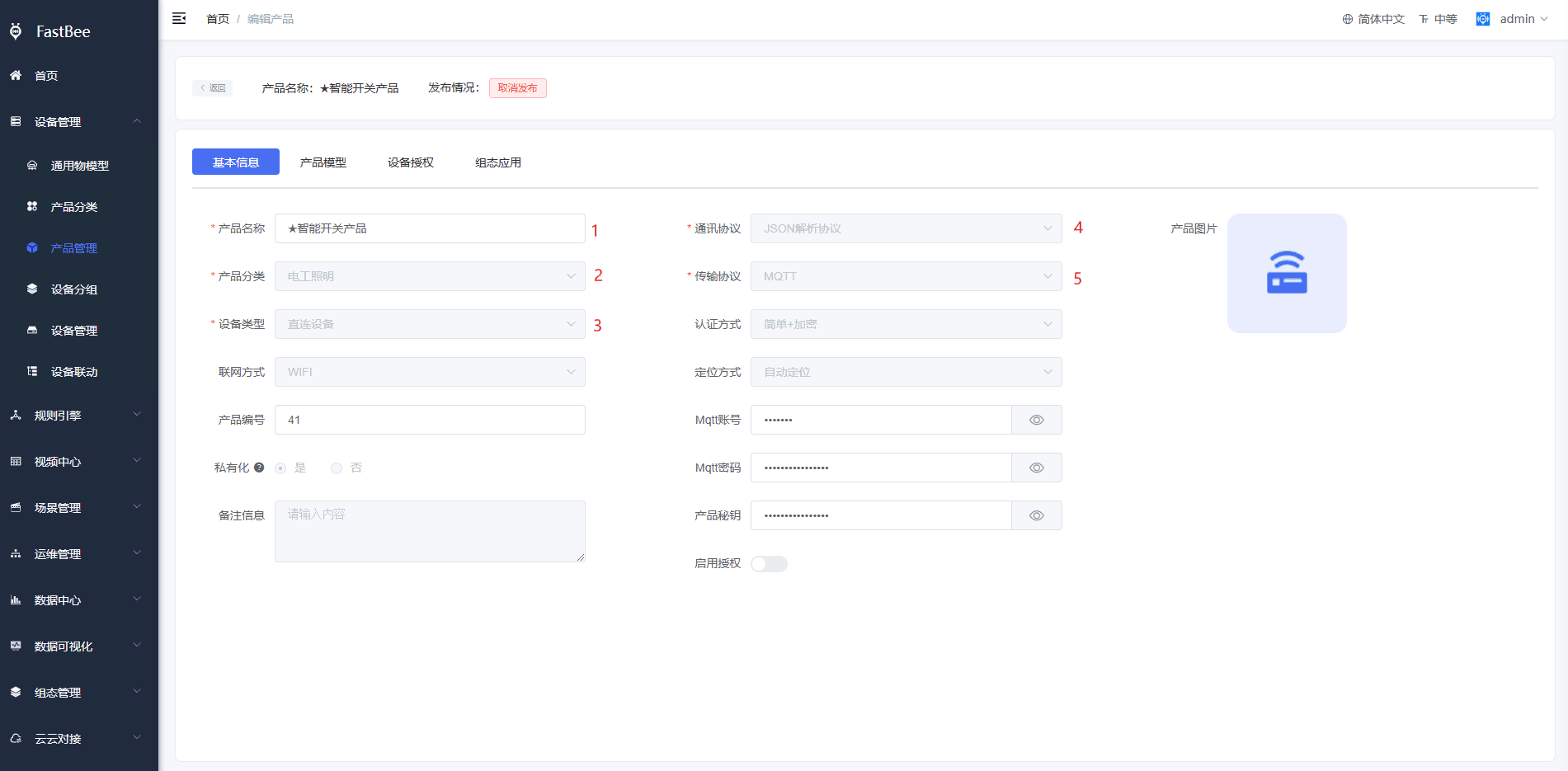
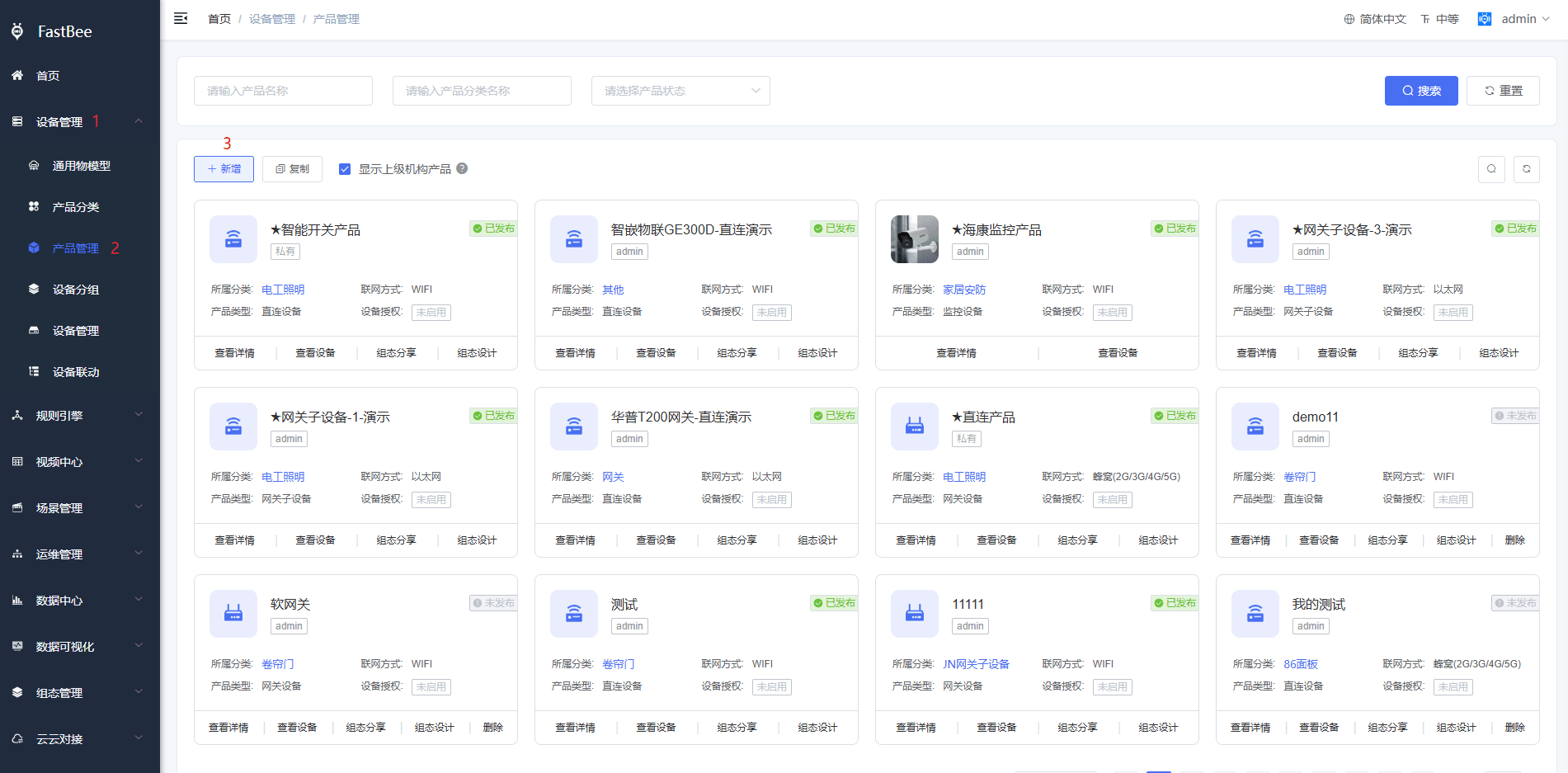 2、在新建产品页面,配置参数后,单击新增。
本文示例中产品名称填写为“智能开关”,其他参数保持默认值,配置完成后的页面效果见下方截图。
 ## 三、定义物模型
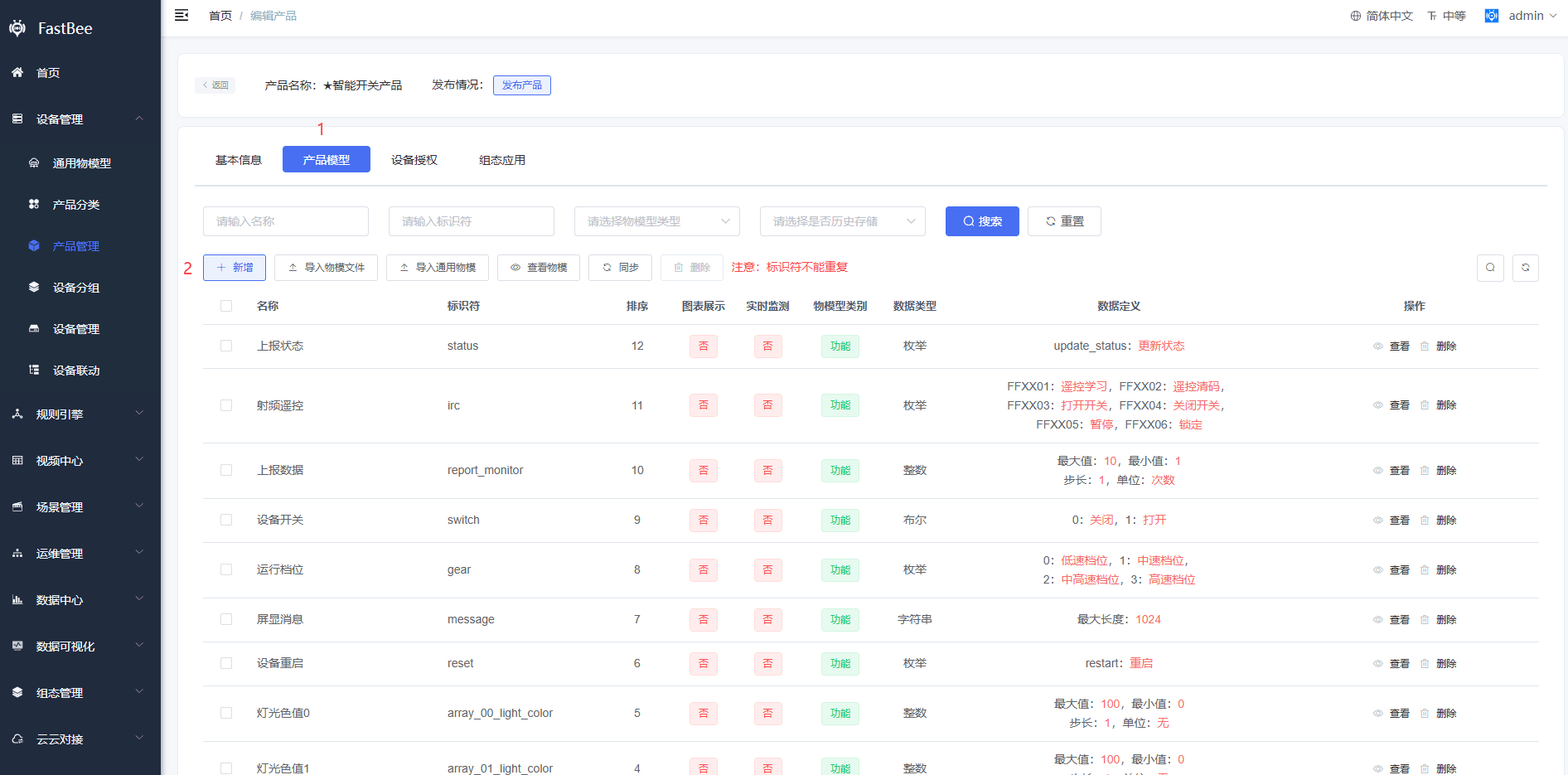
平台支持为产品定义物模型,将实际产品抽象成由属性、功能、事件所组成的数据模型,便于物联网平台管理和数据交互。产品创建完成后,您可以为它定义物模型,产品下的设备将自动继承物模型内容。
 ::: warning
定义物模型前提 —— 已完成产品创建。具体操作,请参考创建产品与设备。
:::
1、在产品物模型页面,单击新增。
2、在模型定义页面,进行物模型配置,然后单击确认。
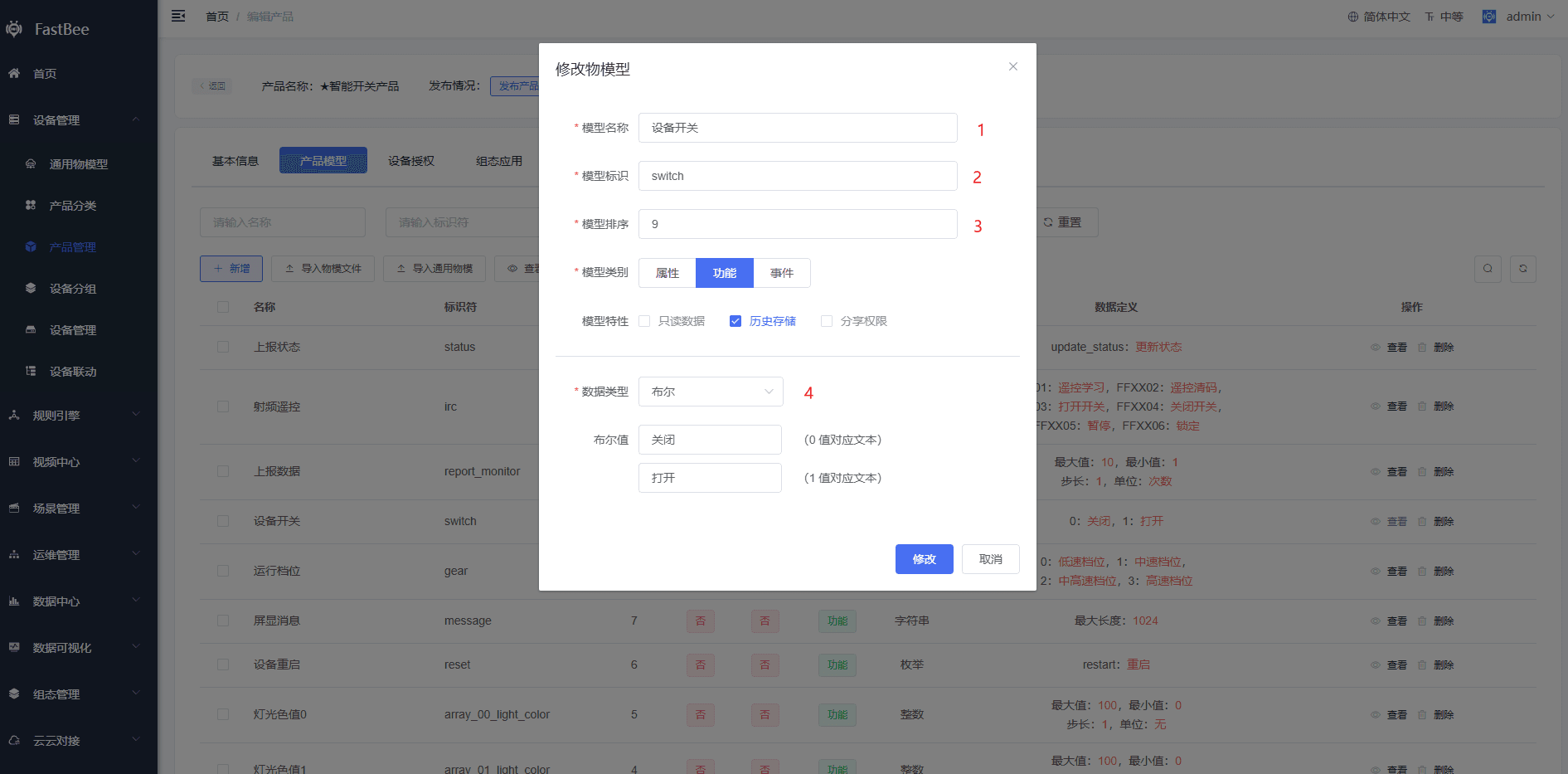
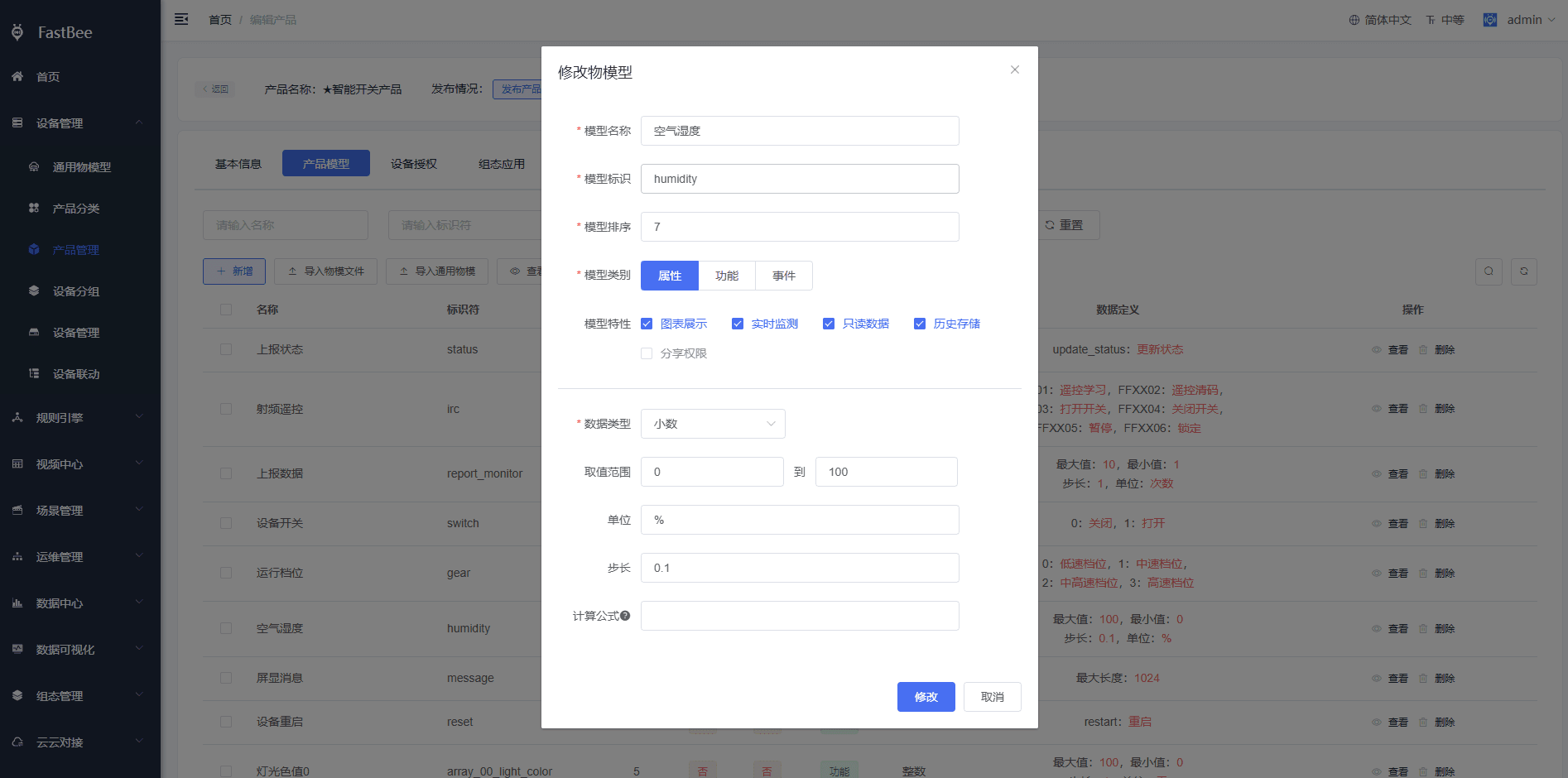
按以下两处配置为路灯产品添加开关功能和空气湿度属性(完整配置见下方截图):
* 开关功能
* 空气湿度属性
 3、确定无误之后,单击发布产品。
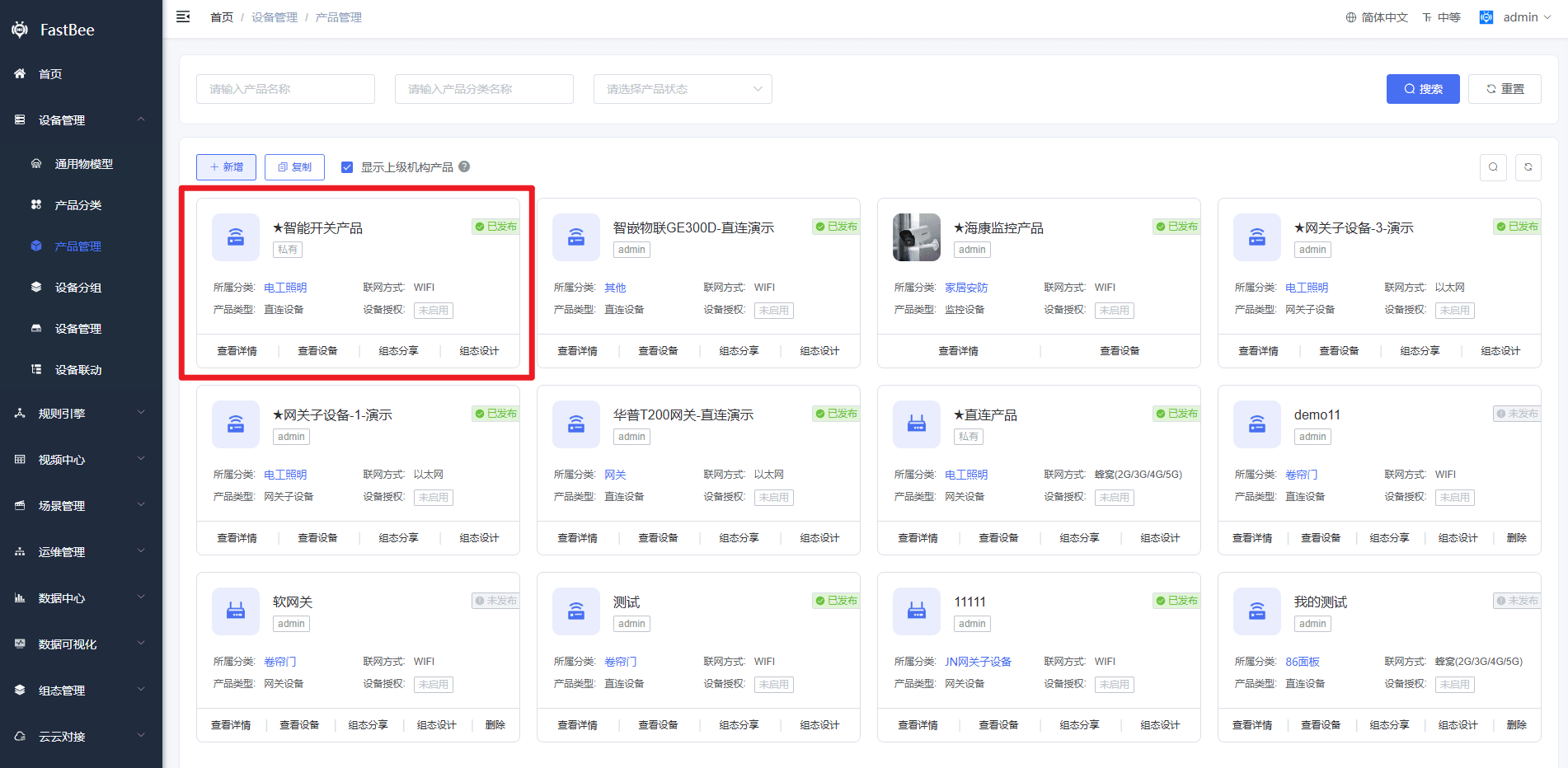
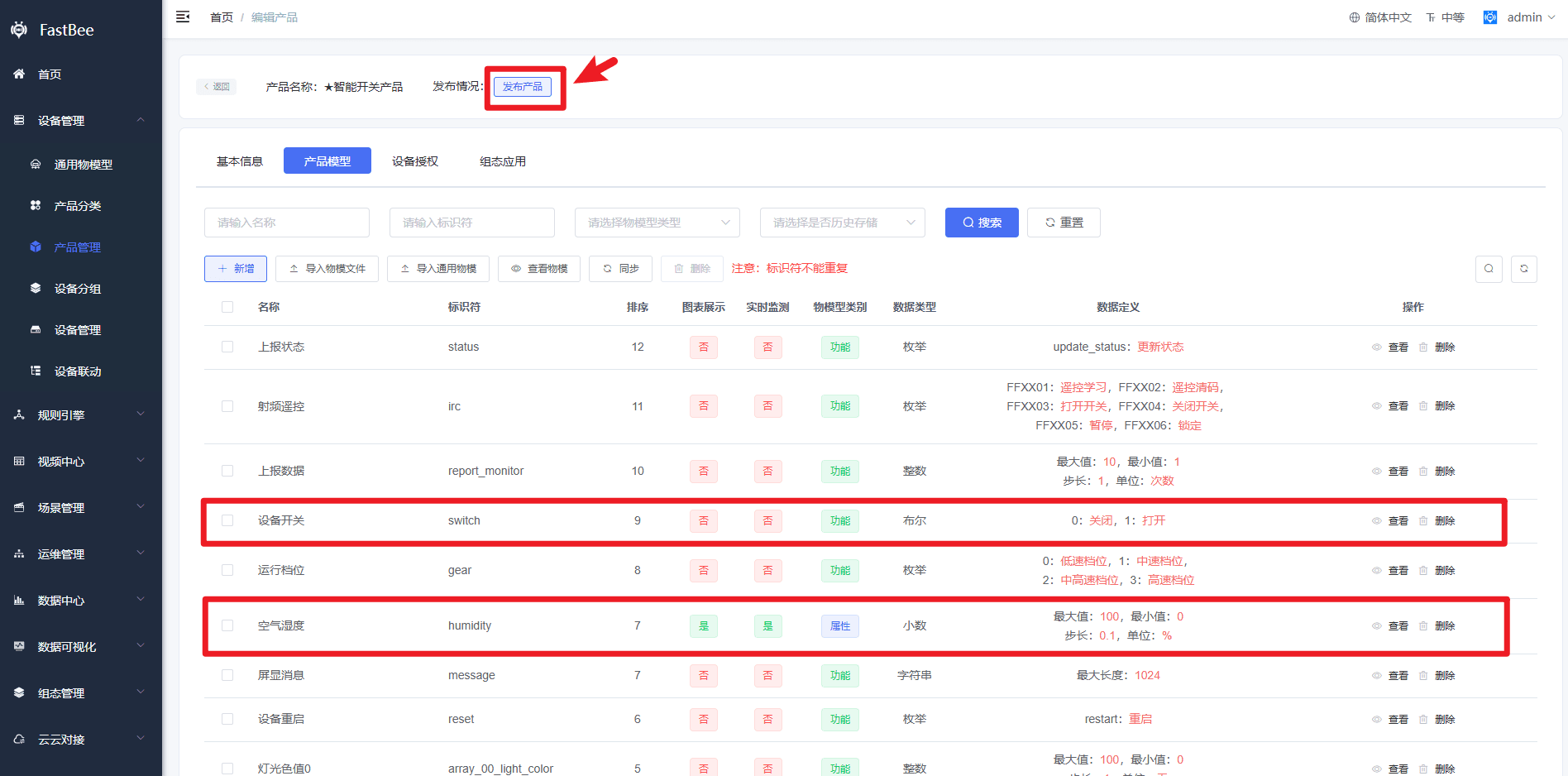 产品发布后,可以在产品管理页面搜索查看。
 ::: warning
1. 产品物模型的标识符必须唯一
2. 产品必须发布之后才能新建设备/接入设备。
3. 视频物模型正在开发中,暂时不支持视频回传业务定制。
:::
## 四、接入设备
产品发布成功之后,便可接入设备。
本文模拟路灯设备进行开发,实现设备与物联网平台的通信,步骤如下:
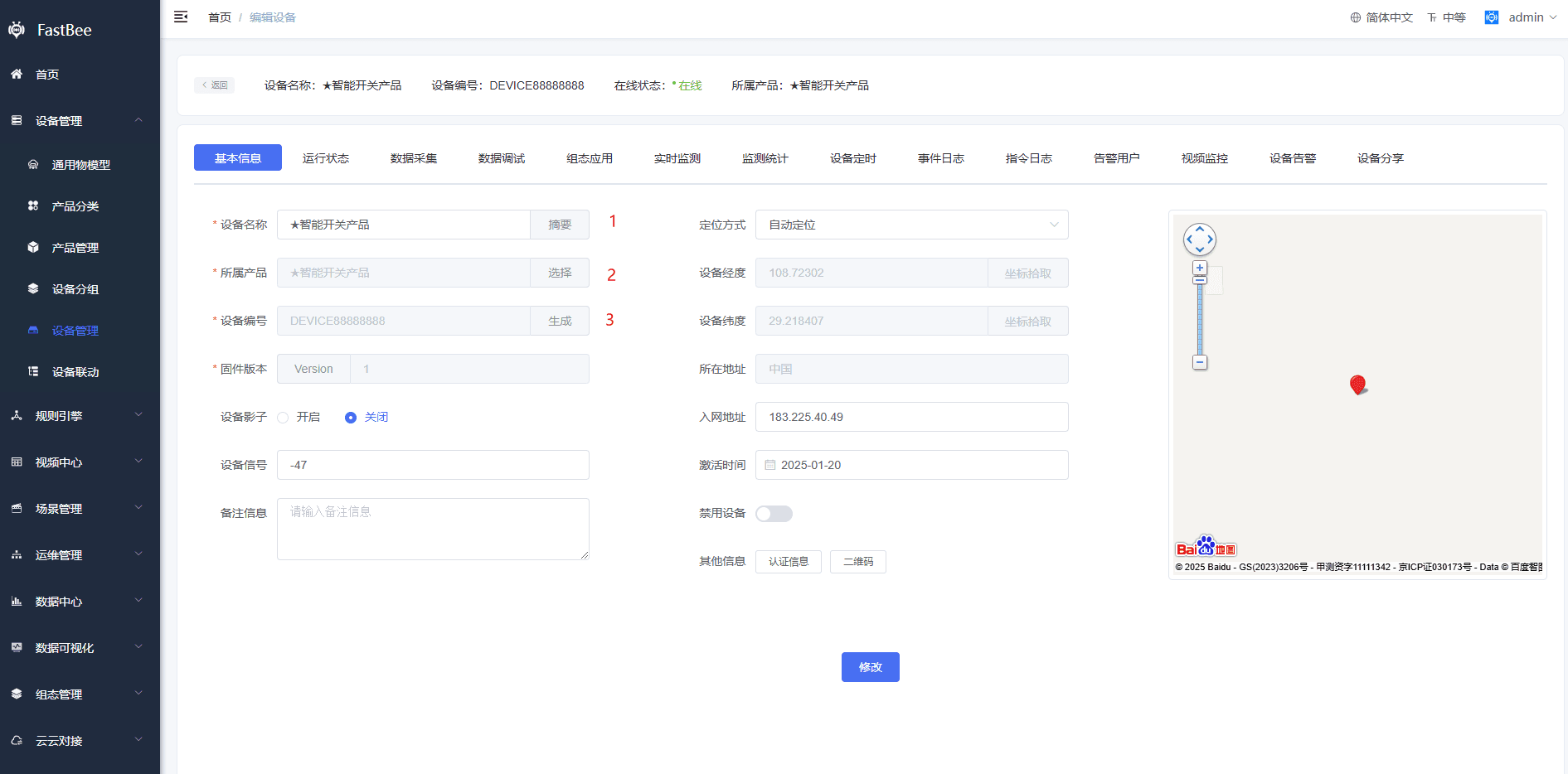
1、在左侧导航栏,选择设备管理 > 设备管理,单击新增。
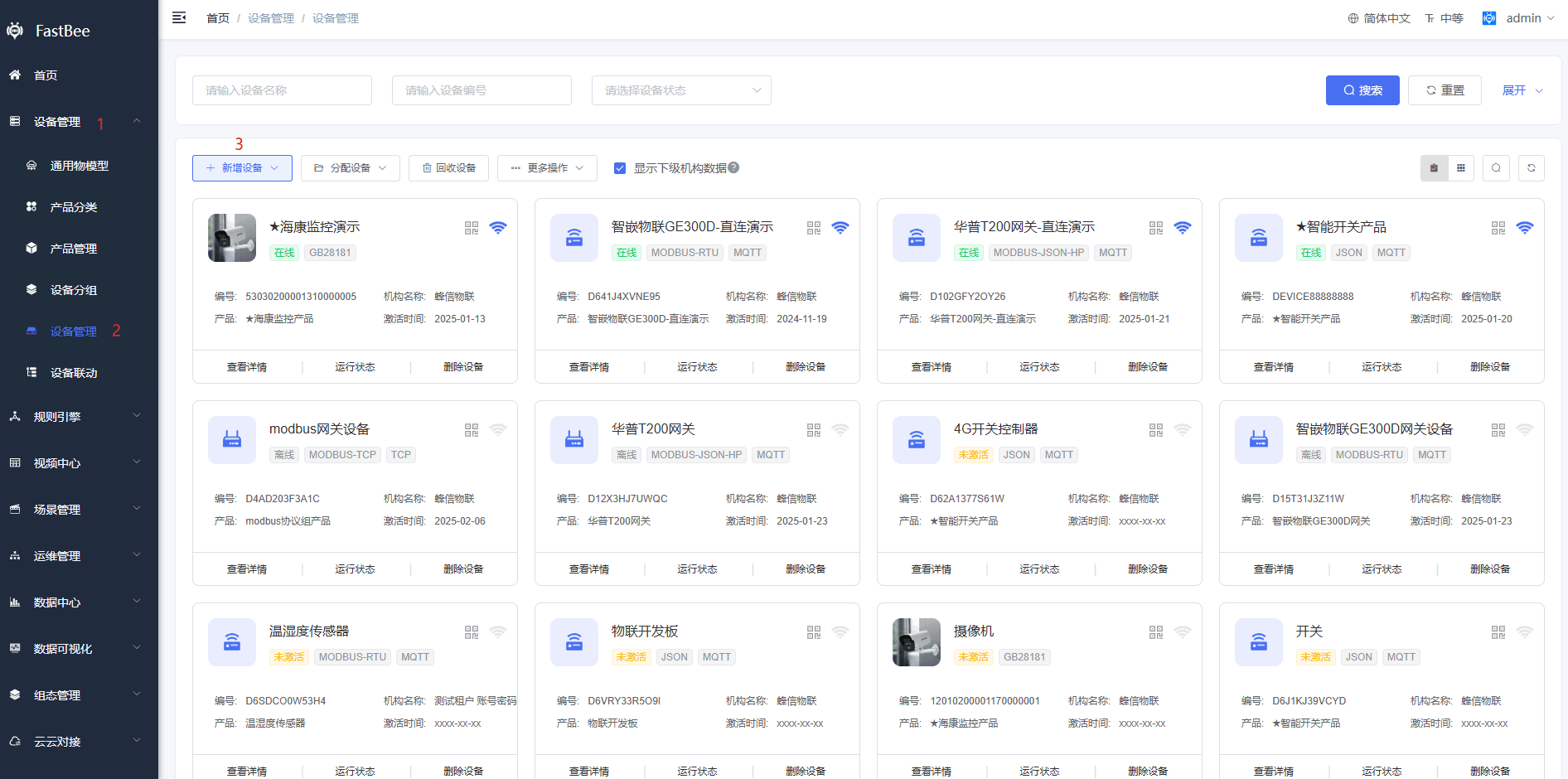 2、在新建设备页面,配置参数后,单击新增。
所属产品选择刚刚新建的产品(智能开关产品)。
 ::: warning
1. 新建设备是可选步骤,批量添加设备时,可以先开发好固件,认证成功后,系统会自动新建一个对应设备实体,更适合批量设备的生产方式。
2. 自定义设备编号时,设备编号不能包含特殊符号;
3. 定位方式默认为自动定位,只能精确到城市;
4. 启用设备影子的时,当设备处于离线状态,系统仍然可以控制设备,只是设备不会做对应的处理,设备上线后立即作出响应。
:::
## 五、固件开发
本文以 WeMOS D1 R1(8266WIFI 模块)固件开发为例,实现以下功能:
* 设备认证
* 设备 Mqtt 交互
* Wifi 类设备配网
具体步骤如下:
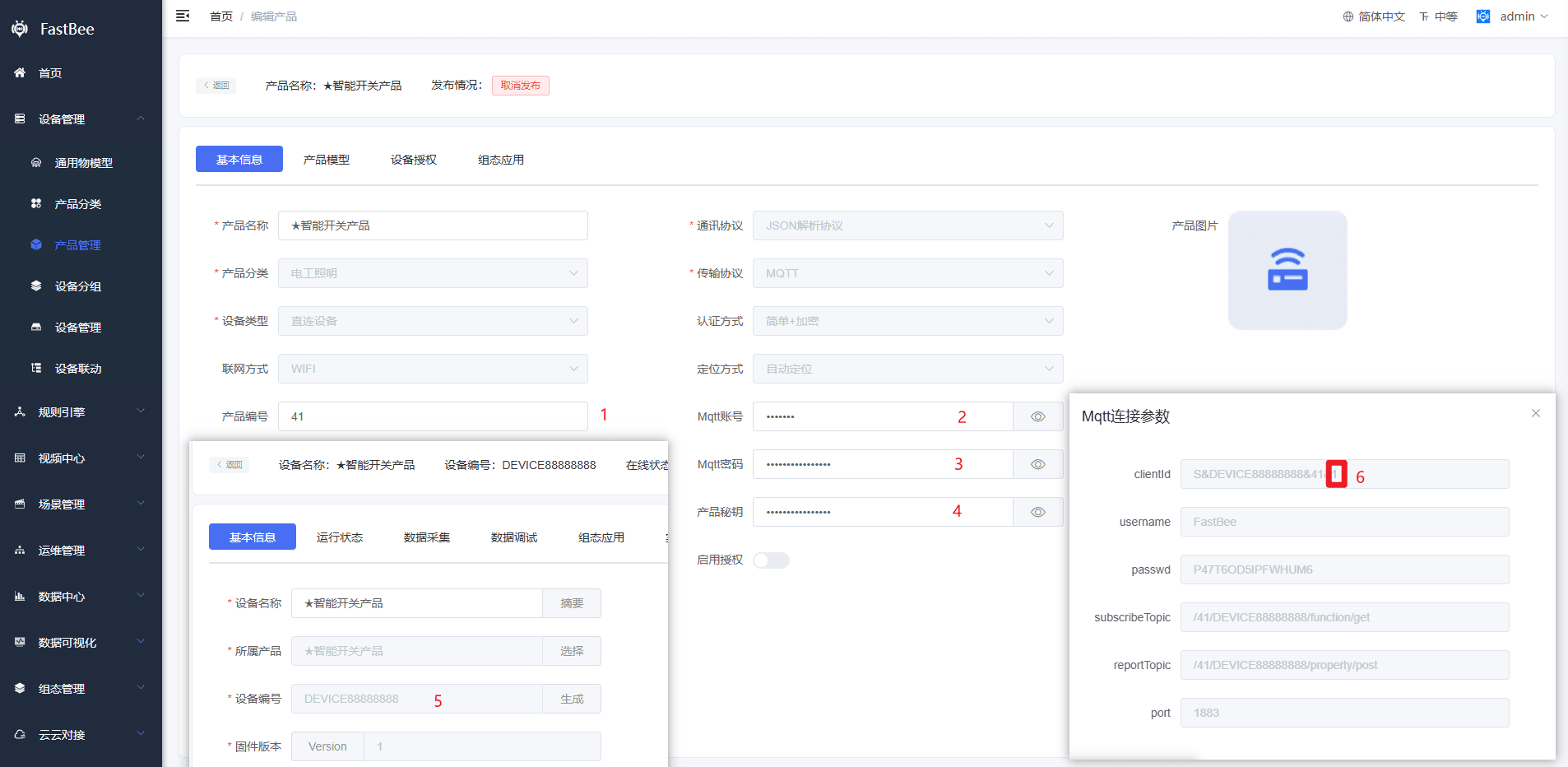
1. 收集设备认证信息:截图以红色 1-6 标注了需要收集的 6 个字段——产品编号、Mqtt 账号、Mqtt 密码、产品秘钥(红标 1-4,位于产品信息页),以及设备编号、clientId(红标 5-6,设备字段);取出这些值,稍后需要写进 SDK 的 Config.cpp(其中产品秘钥对应 Config.cpp 的 `mqttSecret` 配置项)。
 2. Arduino IDE 打开 Arduino(fastbee) 源码:[硬件 SDK 源码](https://gitee.com/beecue/fastbee-sdk/tree/master/Arduino)
::: warning
Arduino IDE 需安装 esp8266(By ESP8266 Community v3.0.2)库,操作步骤可参考[CSDN-崔安兵-博客园](https://www.cnblogs.com/cuianbing/p/14377391.html)
:::
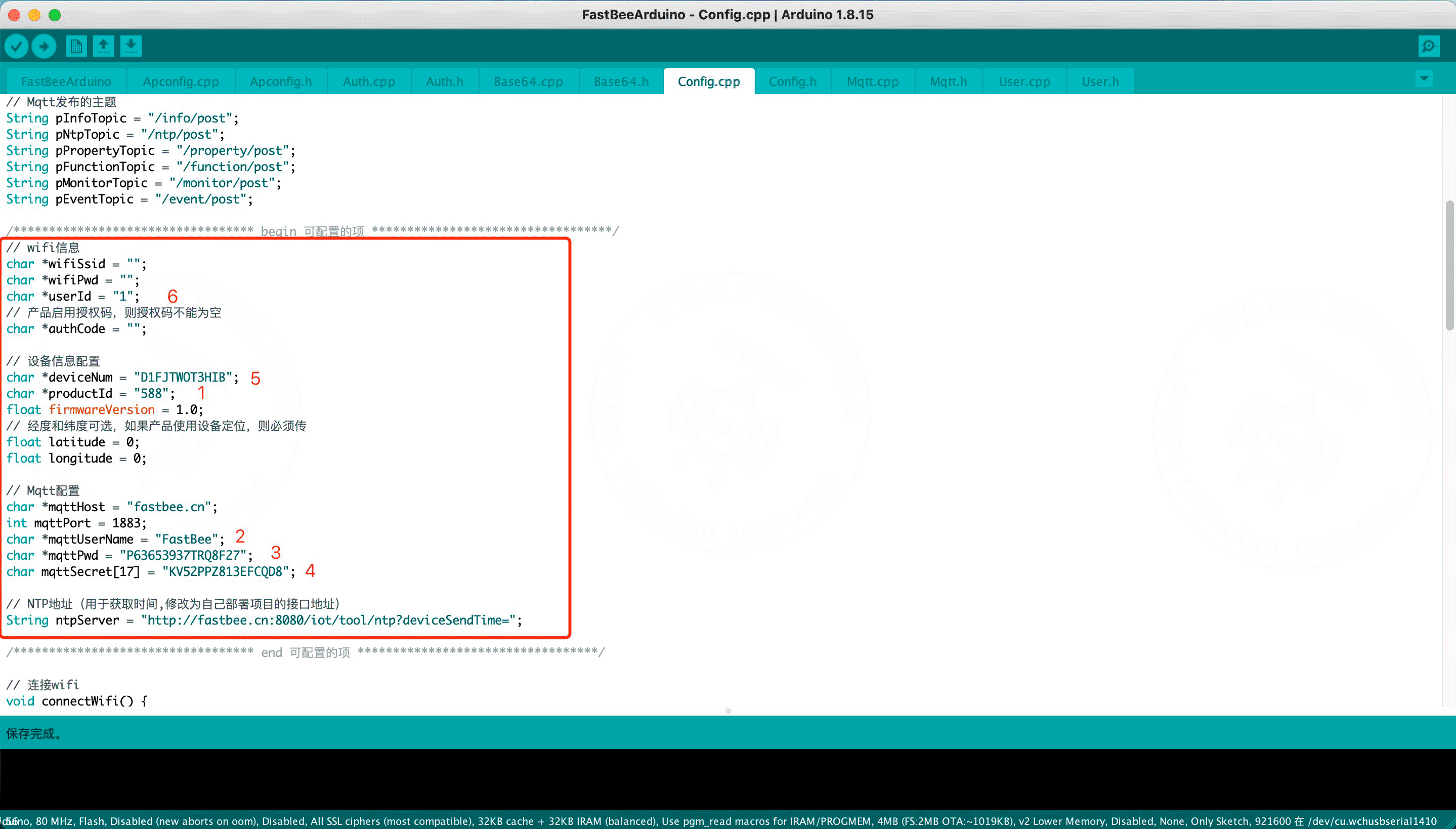
3. 打开 SDK 中的 Config.cpp 文件,把第 1 步收集的认证字段填入对应的配置项,填写示例见下方截图:
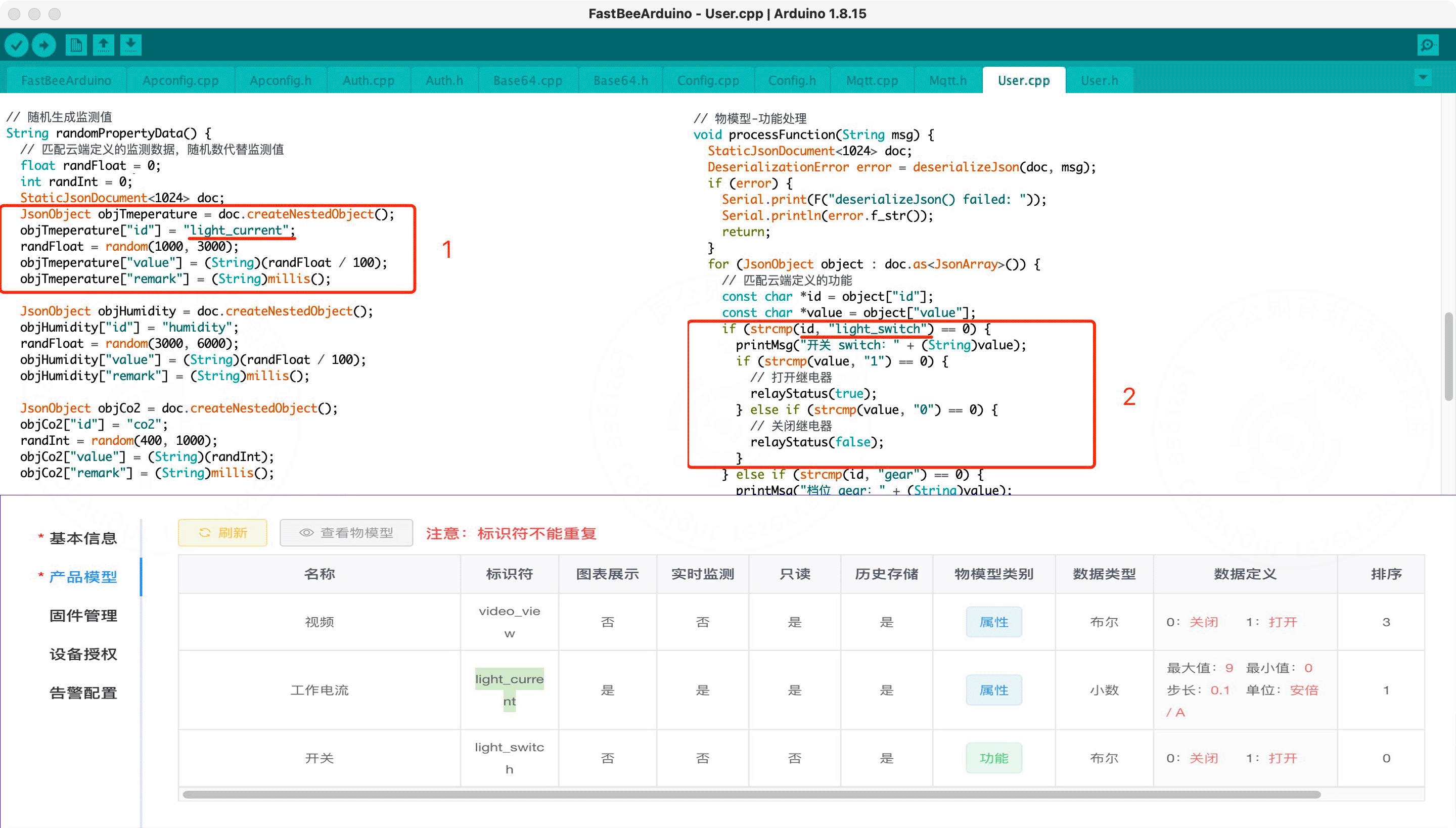
 4. 打开 User.cpp 文件,按照自定义的物模型标识符修改属性上报与功能处理代码,修改示例见下方截图:
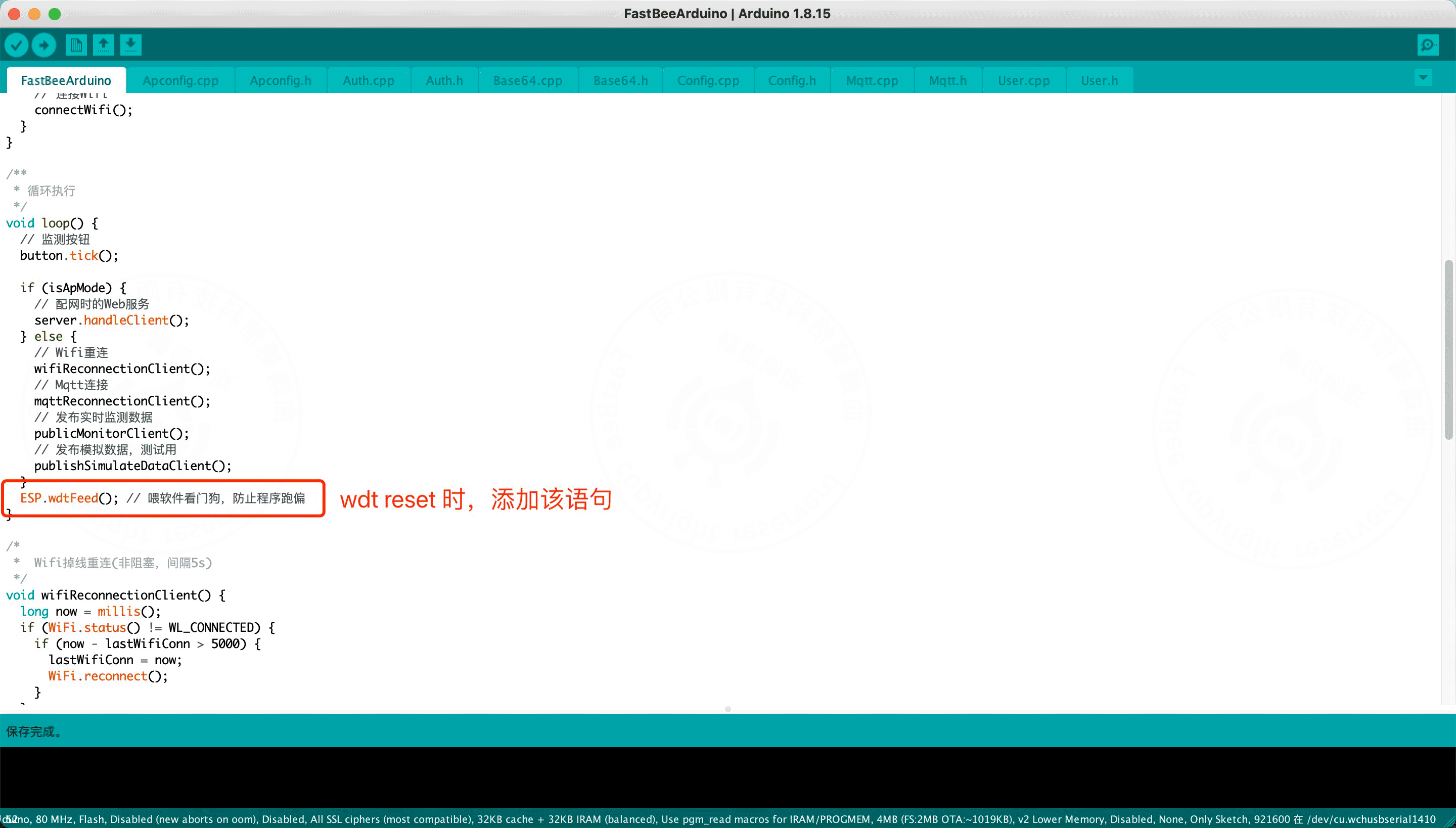 ::: warning
串口观测到 wdt reset 时,可以在主程序 LOOP 循环语句最后添加“喂狗”软件语句,具体如下:
:::
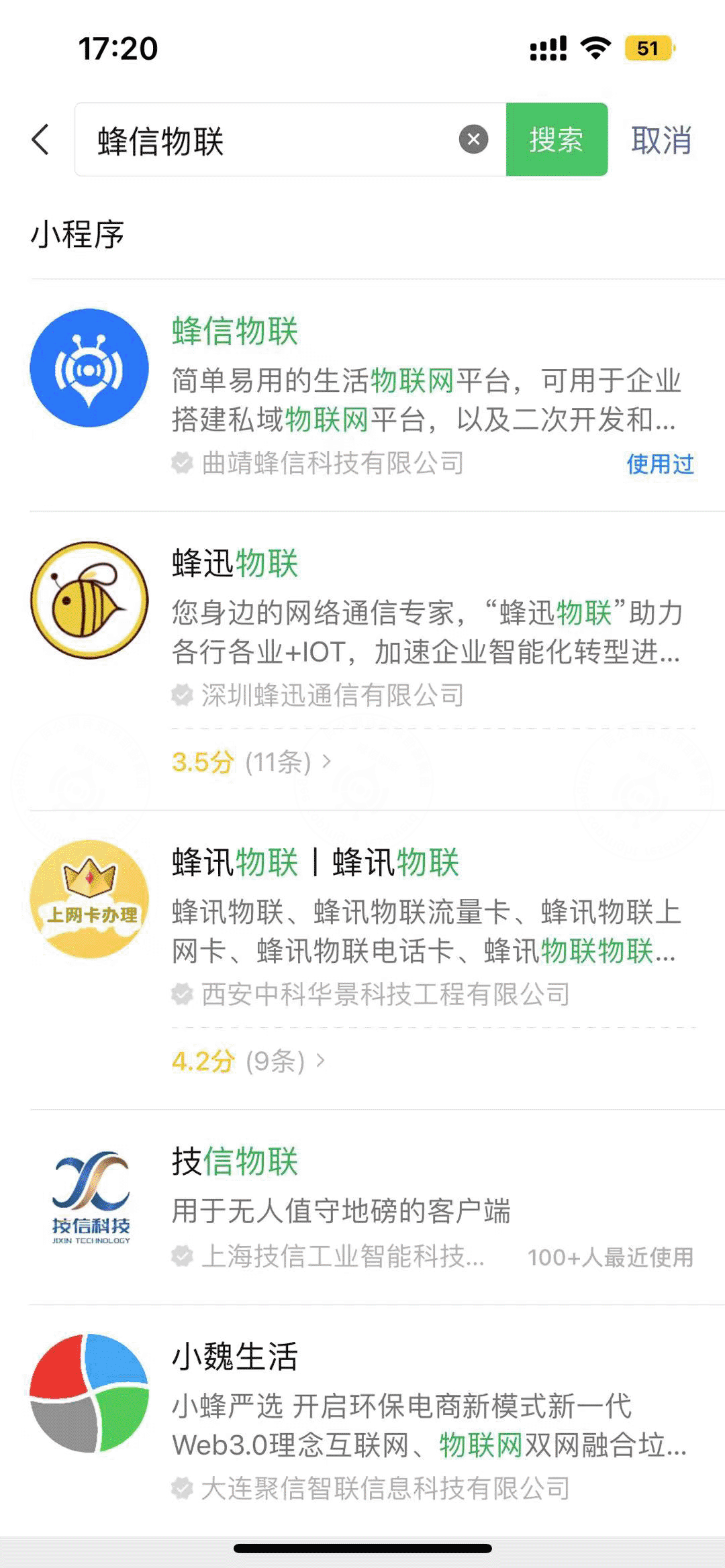
5. 在手机微信的搜索框中搜索并打开“蜂信物联”小程序,搜索结果见下方截图:
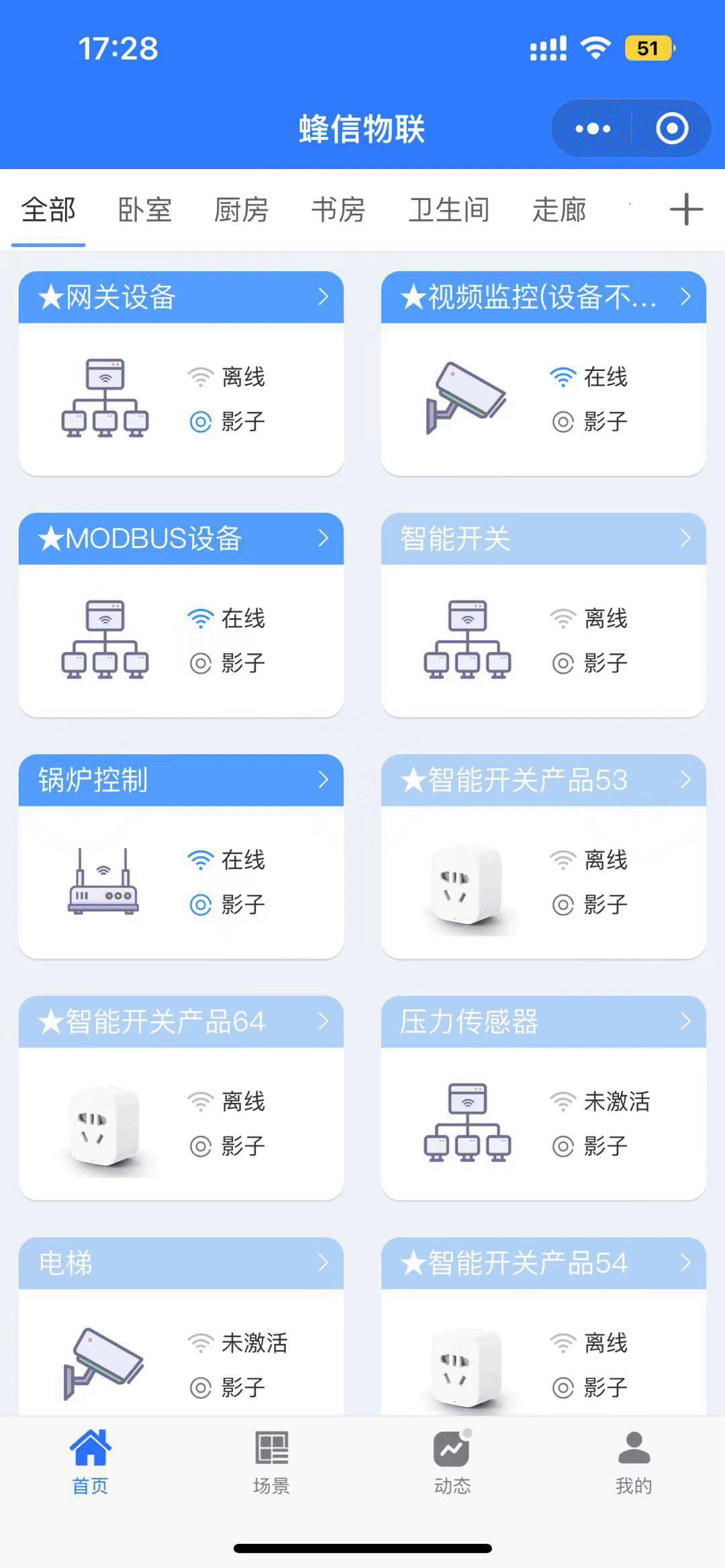
 6. 在“蜂信物联”小程序的设备列表页,点击右上角的“+”按钮进入添加设备流程,界面见下方截图:
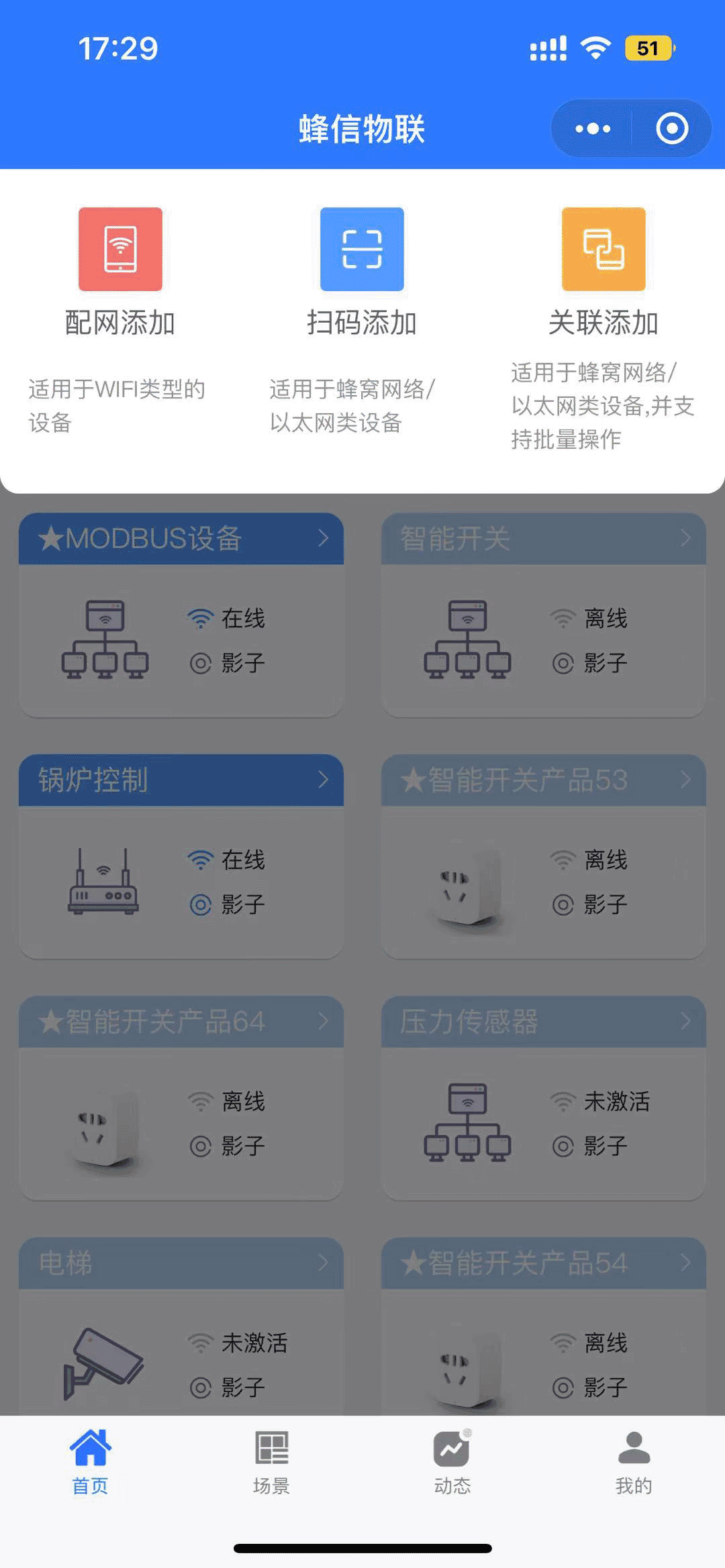
 7. 在添加方式中选择“配网添加”,选择界面见下方截图:
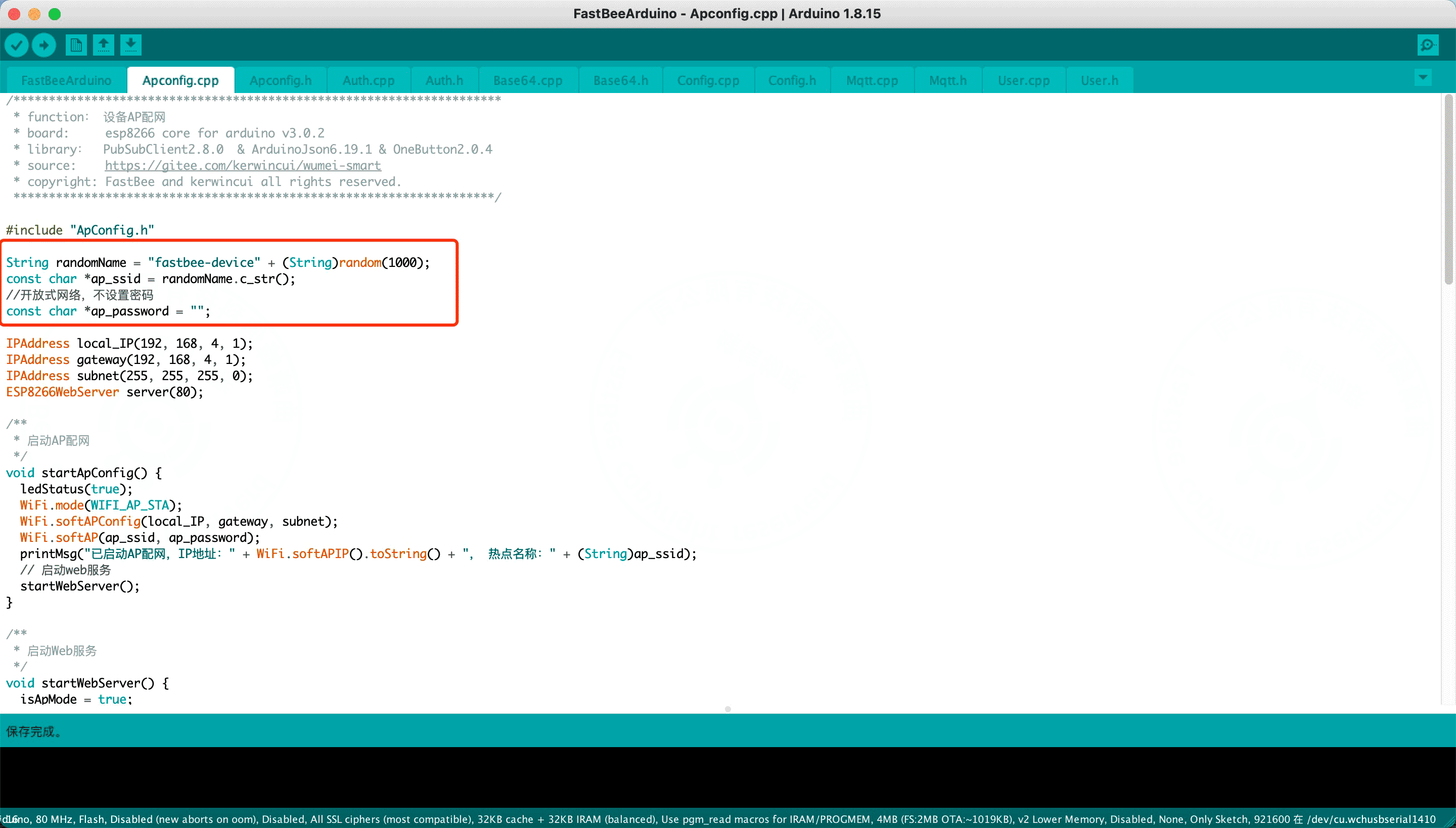
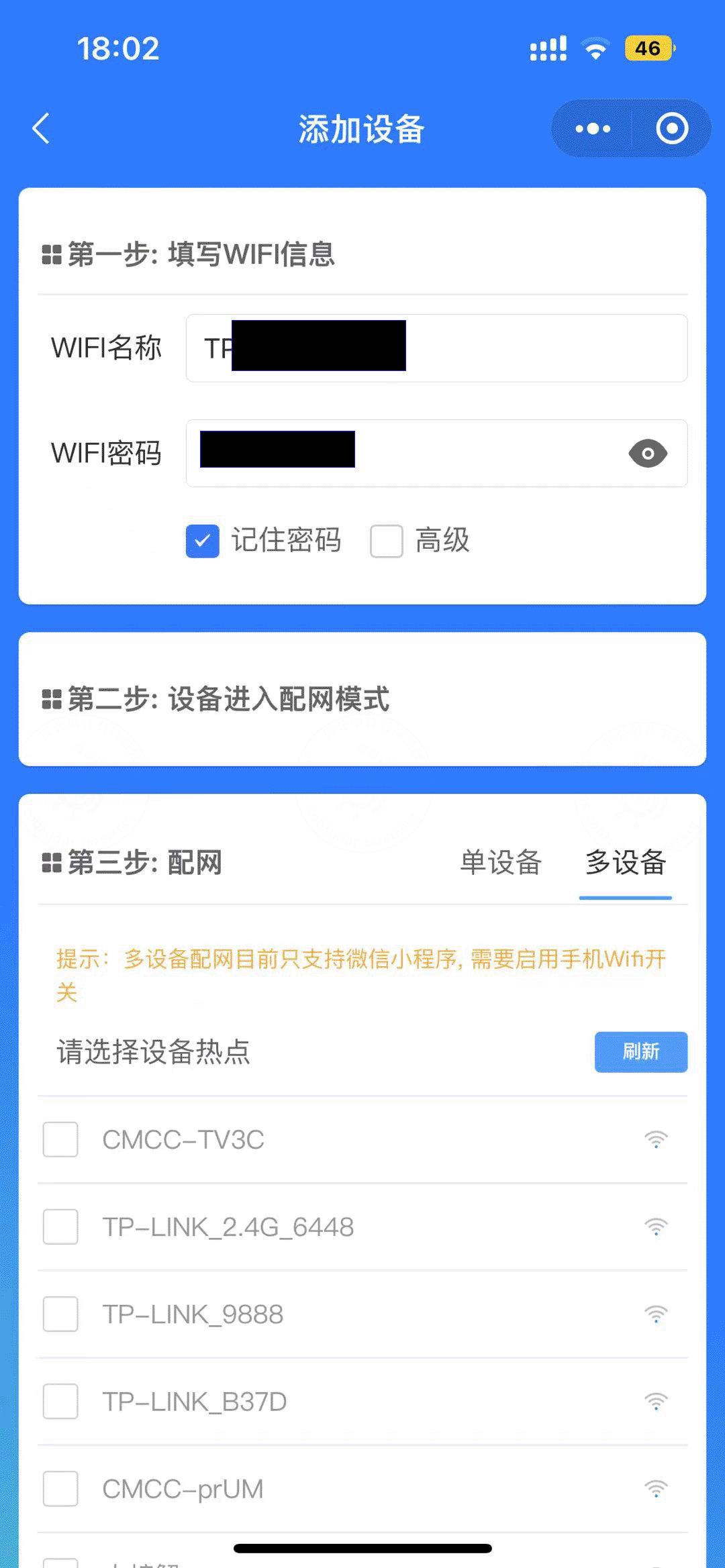
 8. 填写设备端接入 Internet 的 WIFI 名称和密码,按下开发板的 reset 键,设备进入配网模式,选择"fastbee-device"打头的设备热点(8266 模块此时处于 AP 模式,固件将设备热点名称定义为"fastbee-device"+随机数;热点选择界面见下方截图)。
 9. 最后,点击开始配网
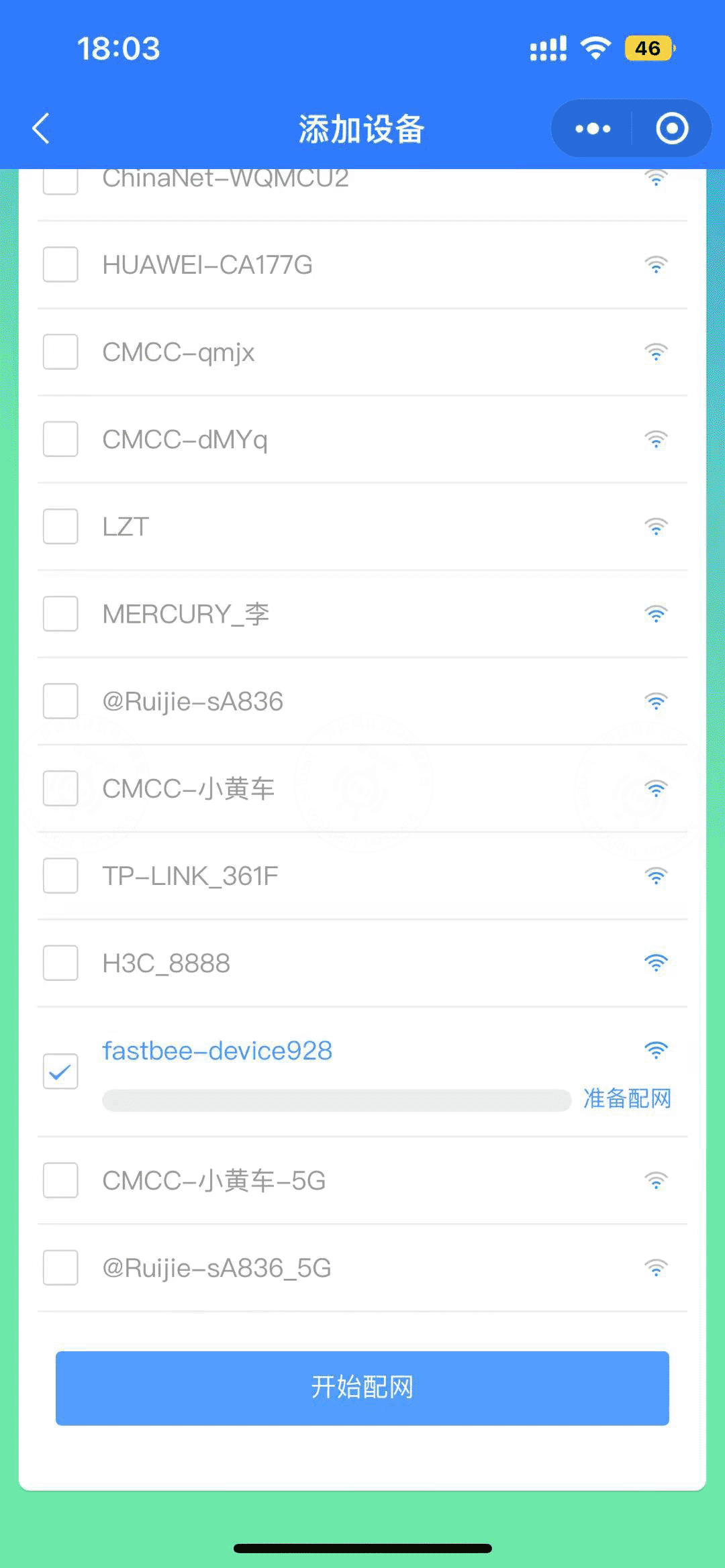 配网成功后,返回“蜂信物联”小程序设备列表页面,可以看到设备激活成功,并处于上线状态。
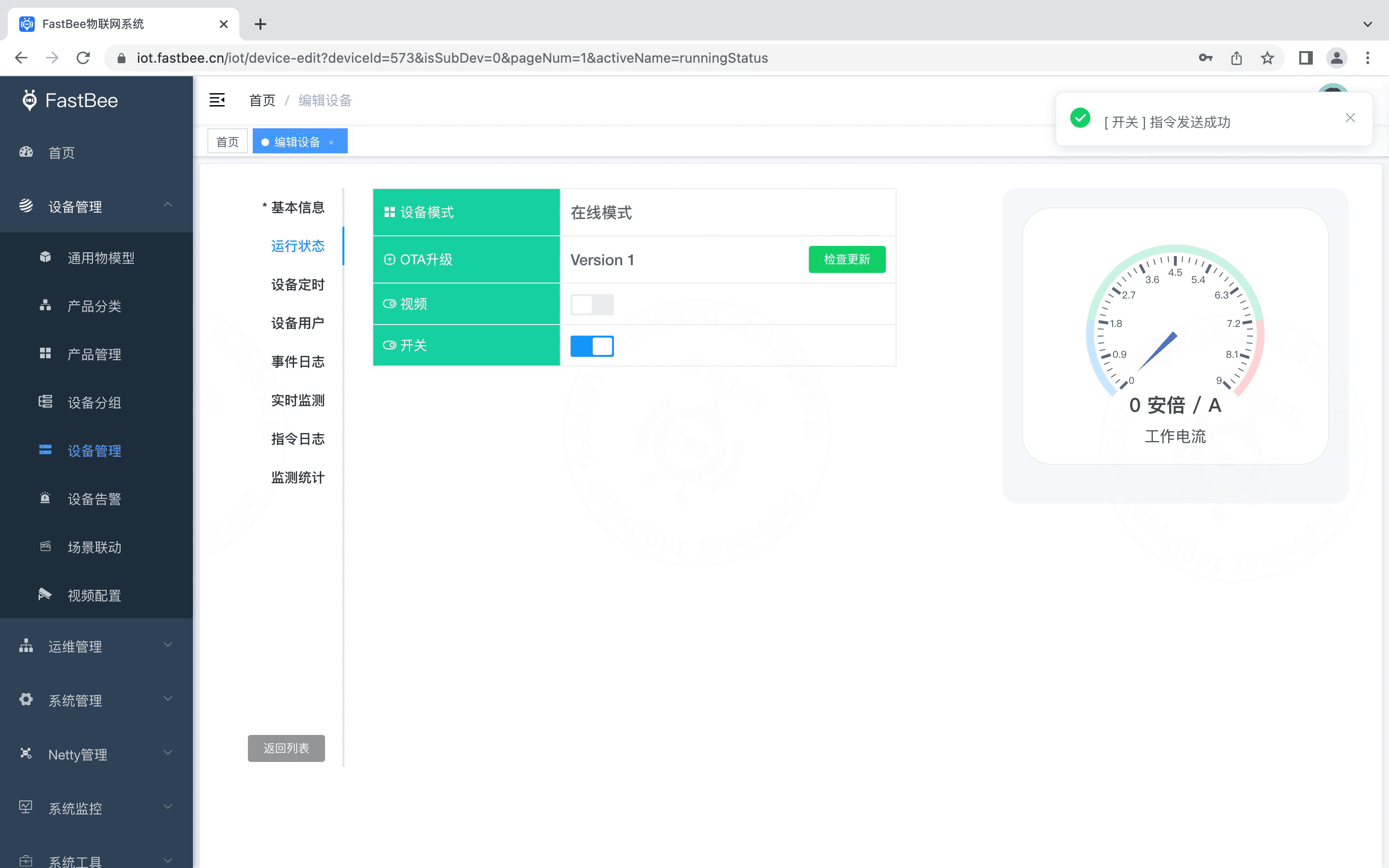
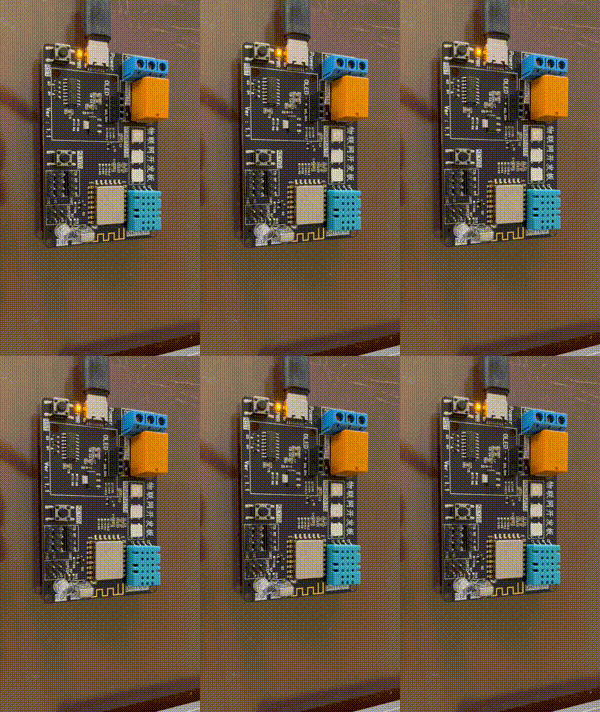
打开“开关”按钮,可以看到继电器指示灯闪烁了一下,表明连接成功。
## 常见问题
### 接入设备前必须先发布产品吗?
是。产品必须发布之后才能新建设备或接入设备,且产品物模型的标识符必须唯一,并与设备端 SDK 中的配置保持一致。
### 新建设备是必需步骤吗?
不是。新建设备为可选步骤:批量添加设备时可以先开发好固件,设备认证成功后系统会自动新建对应的设备实体,这种方式更适合批量设备的生产。
### 设备离线时还能下发控制指令吗?
可以,前提是启用设备影子。启用后设备处于离线状态时系统仍然可以控制设备,设备不会立即处理,上线后立即作出响应。
### 固件开发需要什么硬件和环境?
本文示例使用 WeMOS D1 R1(ESP8266 WiFi 模块)开发板与 FastBee Arduino SDK,Arduino IDE 需安装 esp8266(By ESP8266 Community v3.0.2)库;设备配网通过微信「蜂信物联」小程序完成。
## 相关阅读
* [安装部署](https://www.fastbee.cn/doc/business/v2/install.md):运行环境要求与各组件安装指引
* [MQTTX 模拟设备接入](https://www.fastbee.cn/doc/business/v2/start/mqtt.md):从设备认证信息到消息上报与平台下发的完整验证
* [常见问题](https://www.fastbee.cn/doc/help/issues.html):专业版使用中的问题排查与反馈渠道