## 1. 设备简介

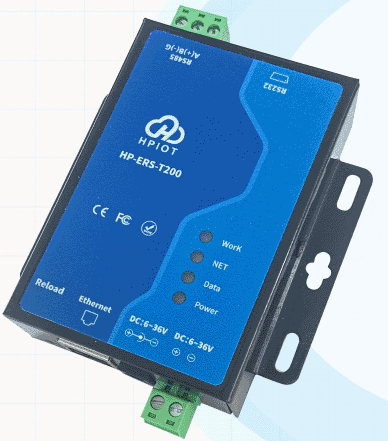
<img src="./images/device-example/img.png" style="border:1px solid #ccc;border-radius:1px;" alt="华普物联 T200 设备" loading="lazy"/>

* 支持 **MQTT 协议，TCP协议**；每路连接分别支持一路 socket 备份；支持注册包，心跳包数据；
* 支持**MODBUS转JSON**，支持变量个数128
* 多种参数设置方式：网络、串口 AT 指令和电脑端设置软件配置；
* 支持 **RS232 和 RS485** 两种接口，使用更方便；
* 支持 12~36V 宽电压供电；多种指示灯，状态判断方便准确；
* 工业级设计，软、硬件看门狗，超高可靠性。

## 2. 设备接入

**硬件准备：**

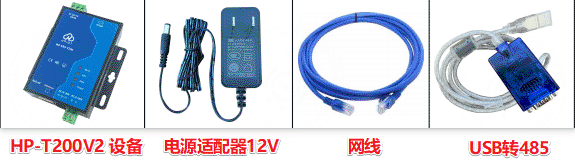
* HP-ERS-T200V2 设备一台 （网口版本：含网线）

* DC12V 1A 电源适配器  三个 （接真实子设备需要两个）

* 串口（或 USB）转 RS485 接头一个

* 电脑一台

* RS485 AB线若干 （测试时普通电线即可）<br>
  如果需要测试真实设备上报，则需要增加Modbus子设备<br>
  温湿度变送器 、空气质量变送器  等等

  <img src="./images/device-example/img-8.png" style="border:1px solid #ccc;border-radius:6px;" alt="温湿度与空气质量变送器示例" loading="lazy"/>

**软件准备：**

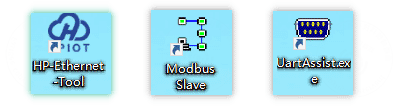
* [设备配置工具： HP-Ethernet-Tool V0.0.10.exe （不改IP可没有）](https://www.fastbee.cn/doc/tool/hp.zip)

* <a href="/doc/tool/modbus.rar">Modbus Slave 仿真模拟器</a>

* <a href="/doc/tool/uart.rar">串口通讯助手</a>

  <img src="./images/device-example/img-9.png" style="border:1px solid #ccc;border-radius:6px;" alt="串口通讯助手" loading="lazy"/>

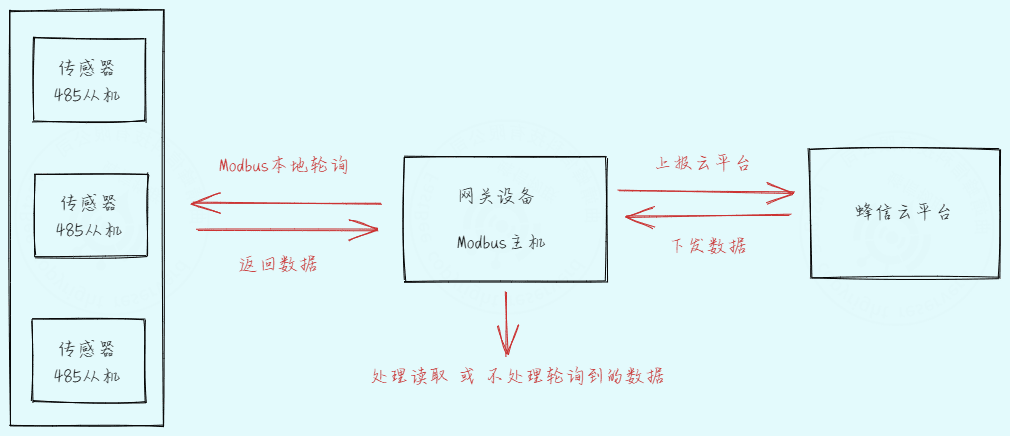
设备接入示意图如下：<br> <img src="./images/device-example/img-1.png" style="border:1px solid #ccc;border-radius:6px;" alt="华普 T200 设备接入示意" loading="lazy"/>

### 2.1. 设备配网

设备机身默认IP地址为：192.168.1.200 (设备机身侧可见)<br>
把设备接入到PC电脑所在的网络中(需要和电脑在同一个网络)。<br>

#### 2.1.1. 如果需要更改设备的IP地址，则使用配置工具  **HP-Ethernet-Tool V0.0.10.exe**

**若使用默认IP（192.168.1.200），2.1.1配置可忽略**<br>
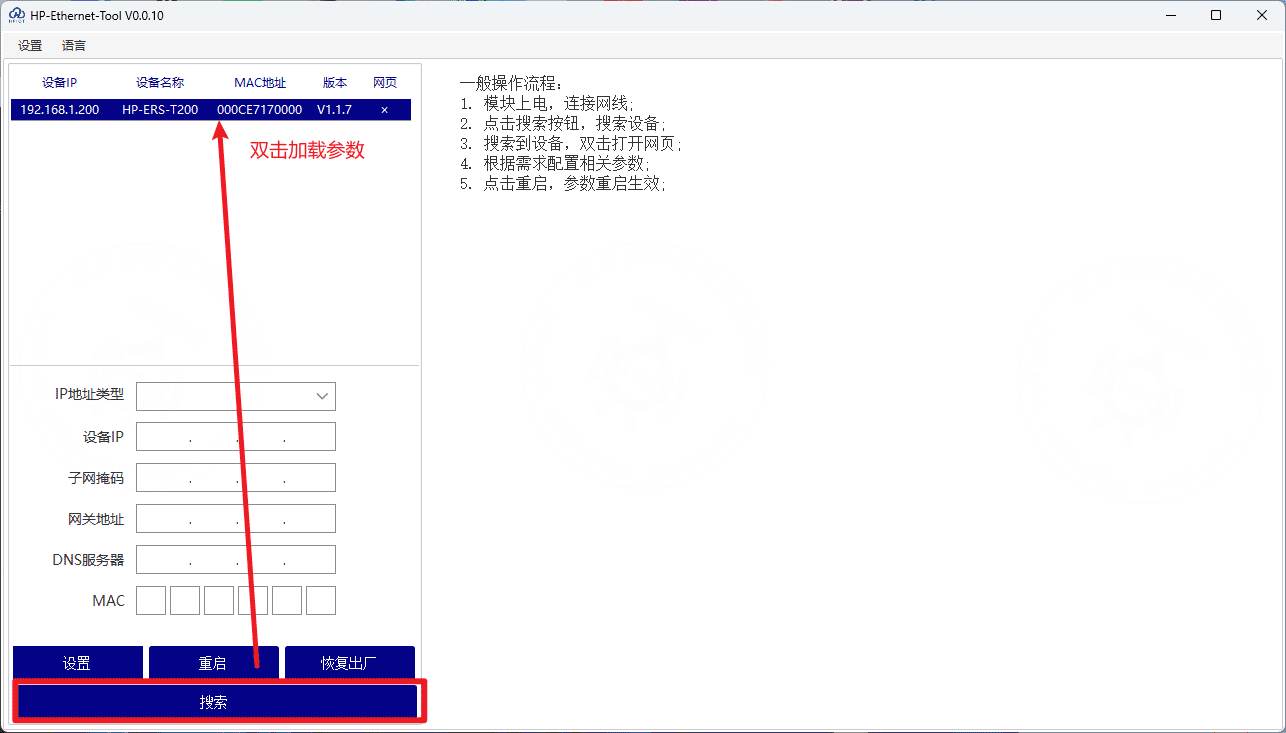
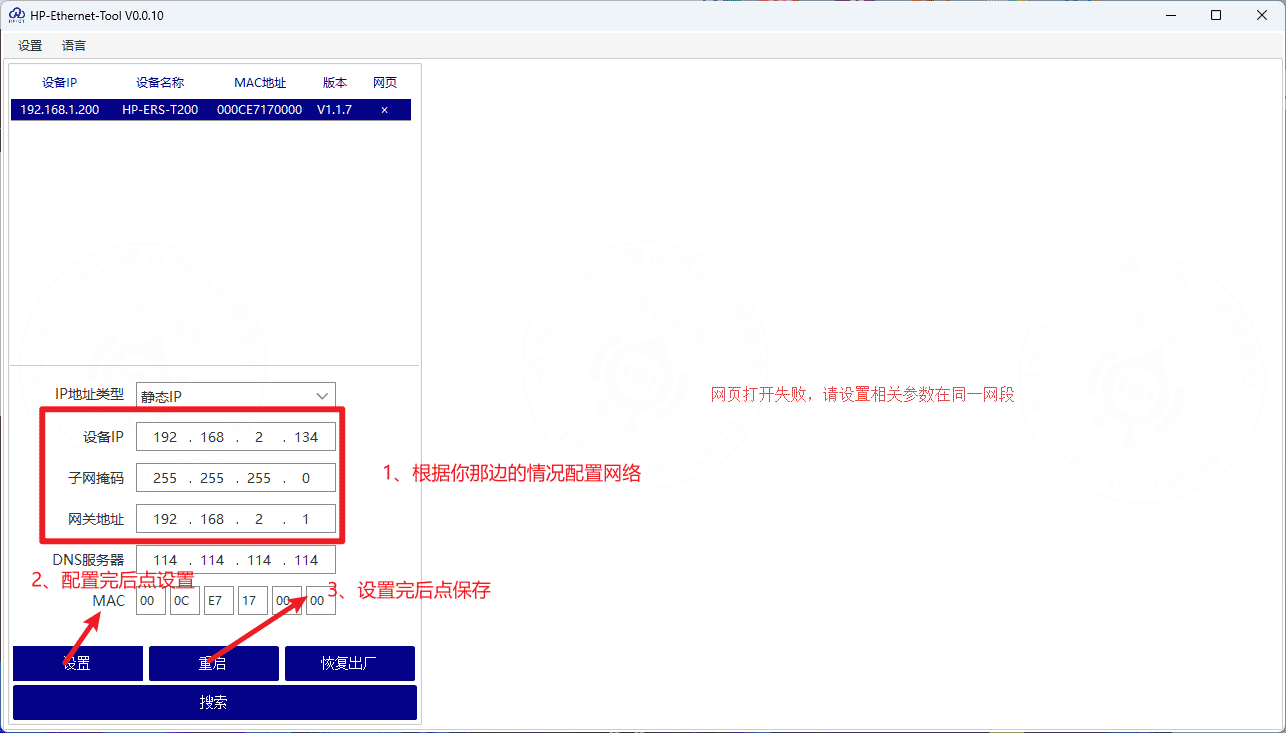
在确保设备与 PC 电脑接入同一网络的情况下，打开 HP-Ethernet-Tool 并执行搜索，工具会列出该网络中的 T200 设备，搜索界面见下方截图

<img src="./images/device-example/img-2.png" style="border:1px solid #ccc;border-radius:6px;" alt="HP-Ethernet-Tool 搜索设备" loading="lazy"/>

搜索设备后，对设备IP进行更改设置如下：设备IP可以设置为  192.168.x.xxx,其他默认<br>
其中MAC为设备机身侧的MAC号码。

<img src="./images/device-example/img-3.png" style="border:1px solid #ccc;border-radius:6px;" alt="HP-Ethernet-Tool 配置 MAC 与 IP" loading="lazy"/>
至此，设备的IP地址已经修改完成。

## 3. 使用 **Modbus slave** 软件模拟子设备接入该DTU设备

### 3.1. 硬件接线以及仿真软件配置

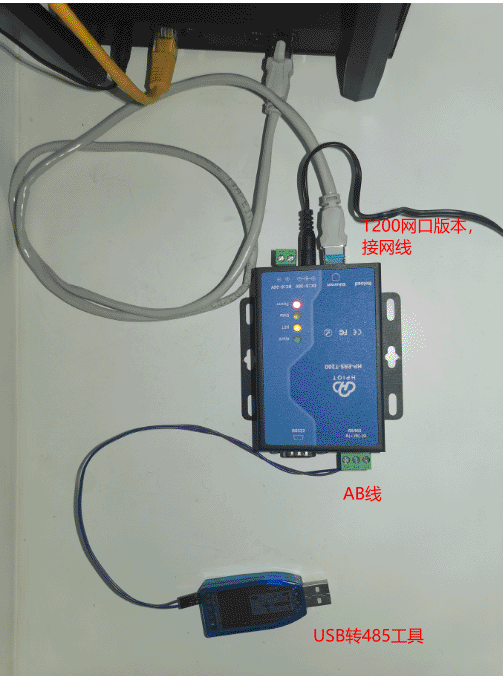
硬件侧的接线与仿真软件运行环境见下方截图（T200 的 RS485 接口经 USB 转 485 接头连接电脑，电脑上运行 Modbus Slave 仿真软件）：<br> <img src="./images/device-example/img-4.png" style="border:1px solid #ccc;border-radius:6px;" alt="硬件接线与仿真软件环境" loading="lazy"/>

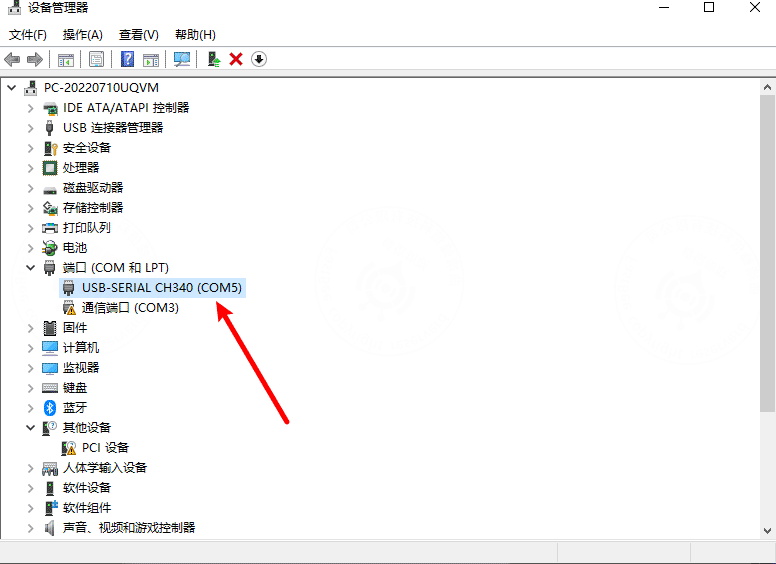
USB转485接口工具插入电脑后，在设备管理器中查看其占用的串口号，本例的分配情况见下方截图：<br> <img src="./images/device-example/img-11.png" style="border:1px solid #ccc;border-radius:6px;" alt="查看 USB 转 485 端口占用" loading="lazy"/>

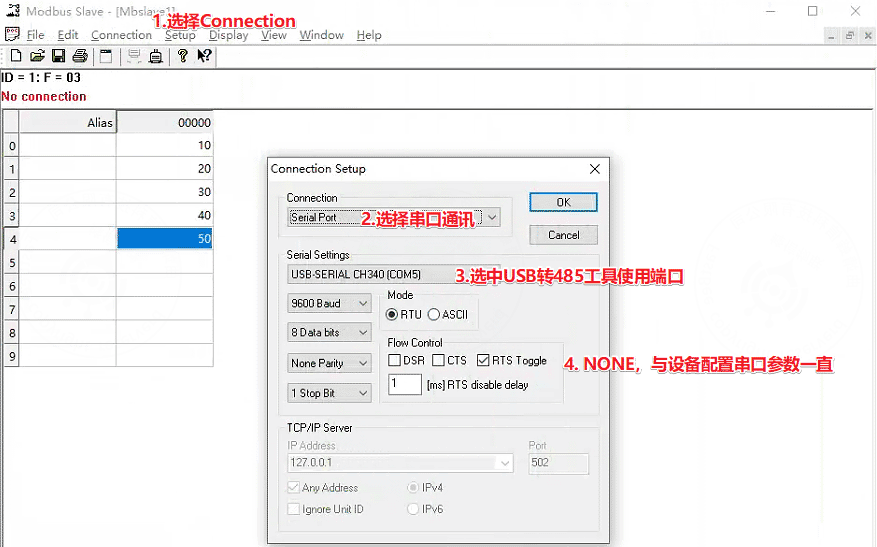
上面USB转485工具使用的端口是COM5， Modbus Slave 仿真模拟器  模拟Modbus子设备，配置如下：<br>
PS：**此处设置的串口参数，必须和网关设备RS485的串口参数一致**。<br> <img src="./images/device-example/img-10.png" style="border:1px solid #ccc;border-radius:6px;" alt="Modbus Slave 串口参数设置" loading="lazy"/>

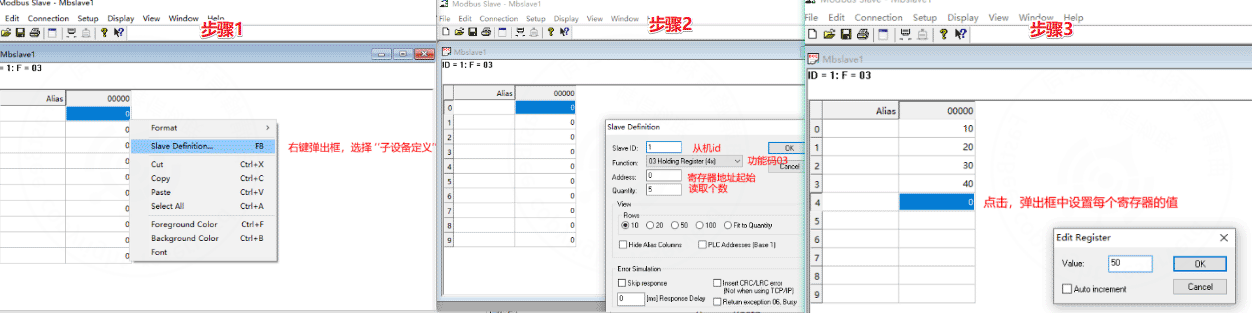
然后设置寄存器，以及寄存器的值。本演示案例设置地址 0-4 共 5 个寄存器，寄存器值依次设置为 10-50，配置界面见下方截图：<br> <img src="./images/device-example/img-12.png" style="border:1px solid #ccc;border-radius:6px;" alt="Modbus Slave 寄存器设置" loading="lazy"/>

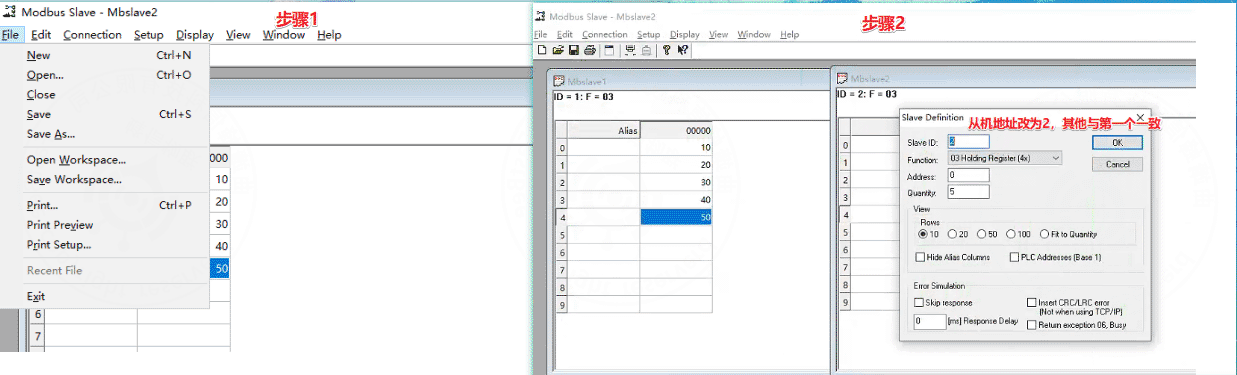
为演示多个子设备的场景，按上述相同方法再增加一个子设备（从机）配置，新增从机的配置见下方截图：<br> <img src="./images/device-example/img-17.png" style="border:1px solid #ccc;border-radius:6px;" alt="第二个子设备寄存器配置" loading="lazy"/>

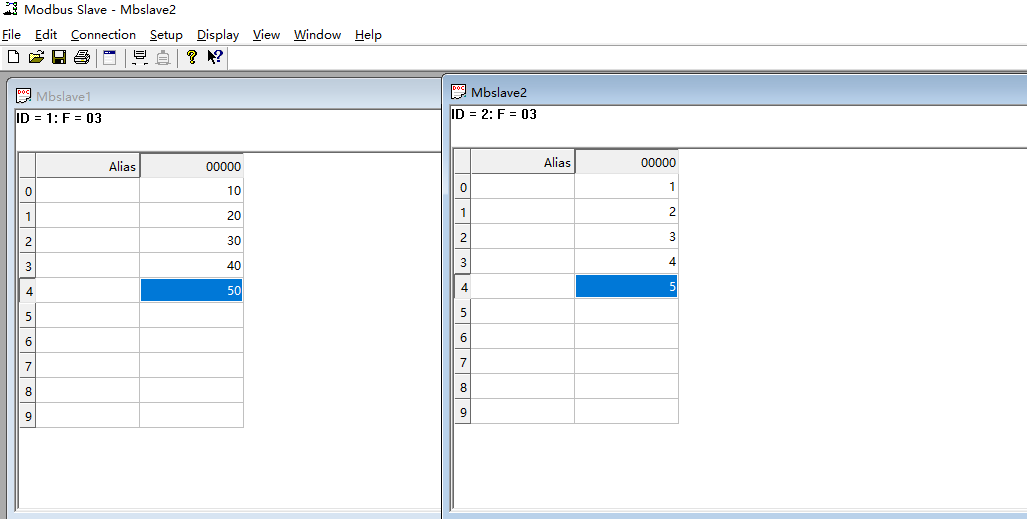
两个从机的最终寄存器配置见下方截图：<br> <img src="./images/device-example/img-18.jpg" style="border:1px solid #ccc;border-radius:6px;" alt="双从机最终配置" loading="lazy"/>

### 3.2. 平台配置

#### 3.2.1. 创建网关产品

设置好子设备仿真模拟器后，配置一下云平台。

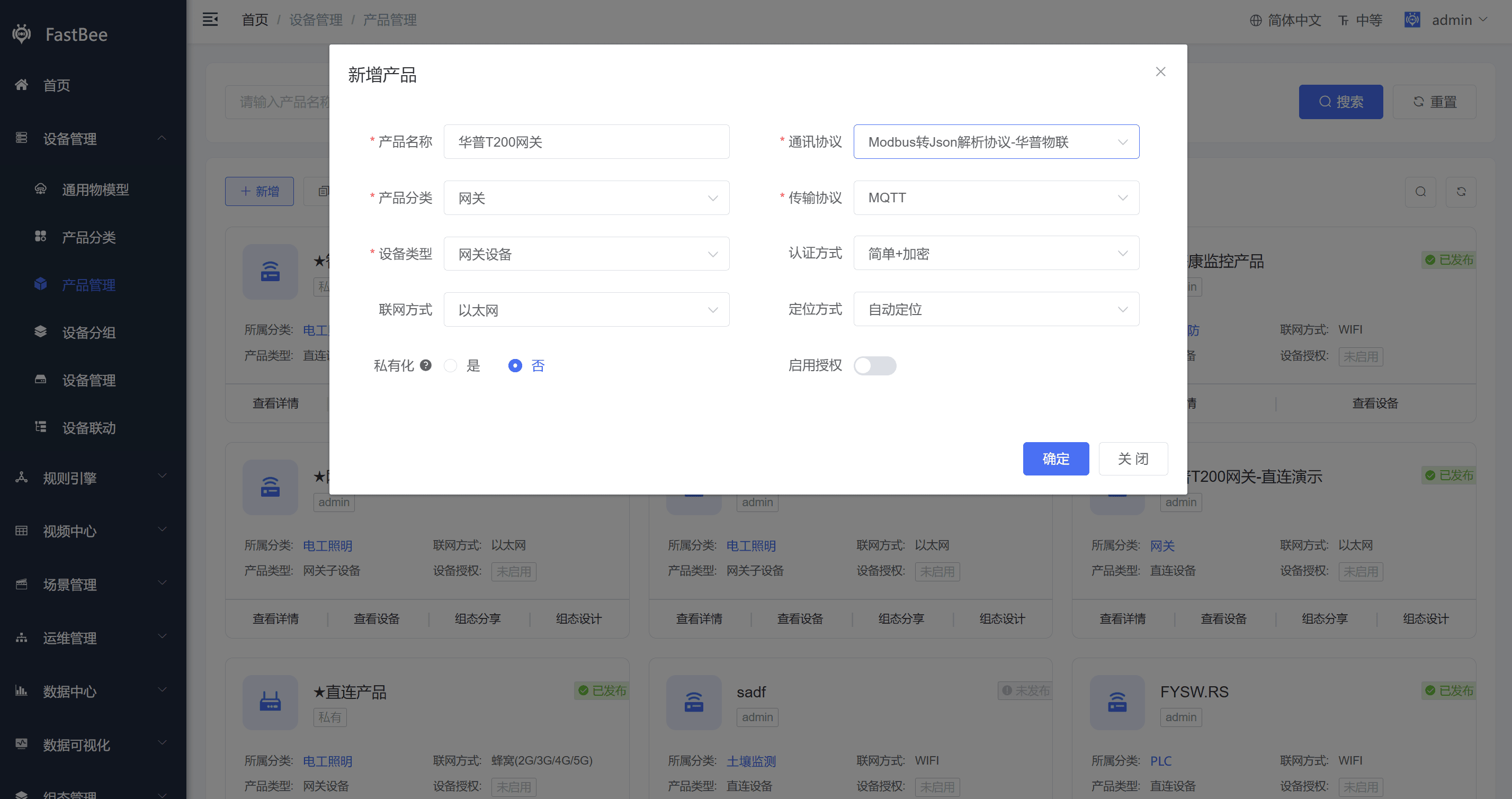
* 这里演示网关连接多个子设备（从机），产品类型选择网关设备，通讯协议选择Modbus转Json解析协议-华普物联，直接创建产品

<img src="./images/device-example/img-35.png" style="border:1px solid #ccc;border-radius:6px;" alt="创建华普 Modbus 网关产品" loading="lazy"/>

#### 3.2.2. 创建子设备产品

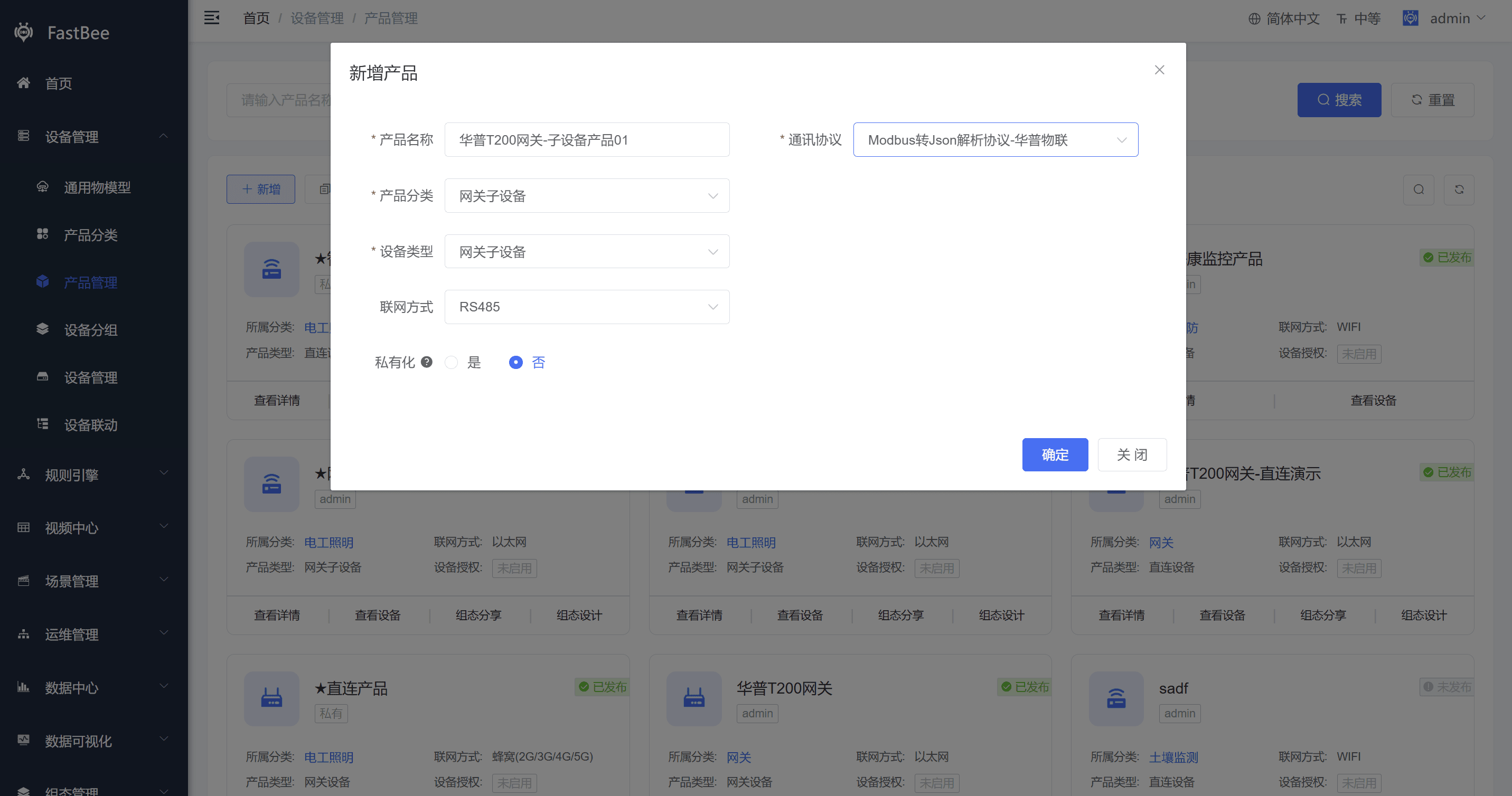
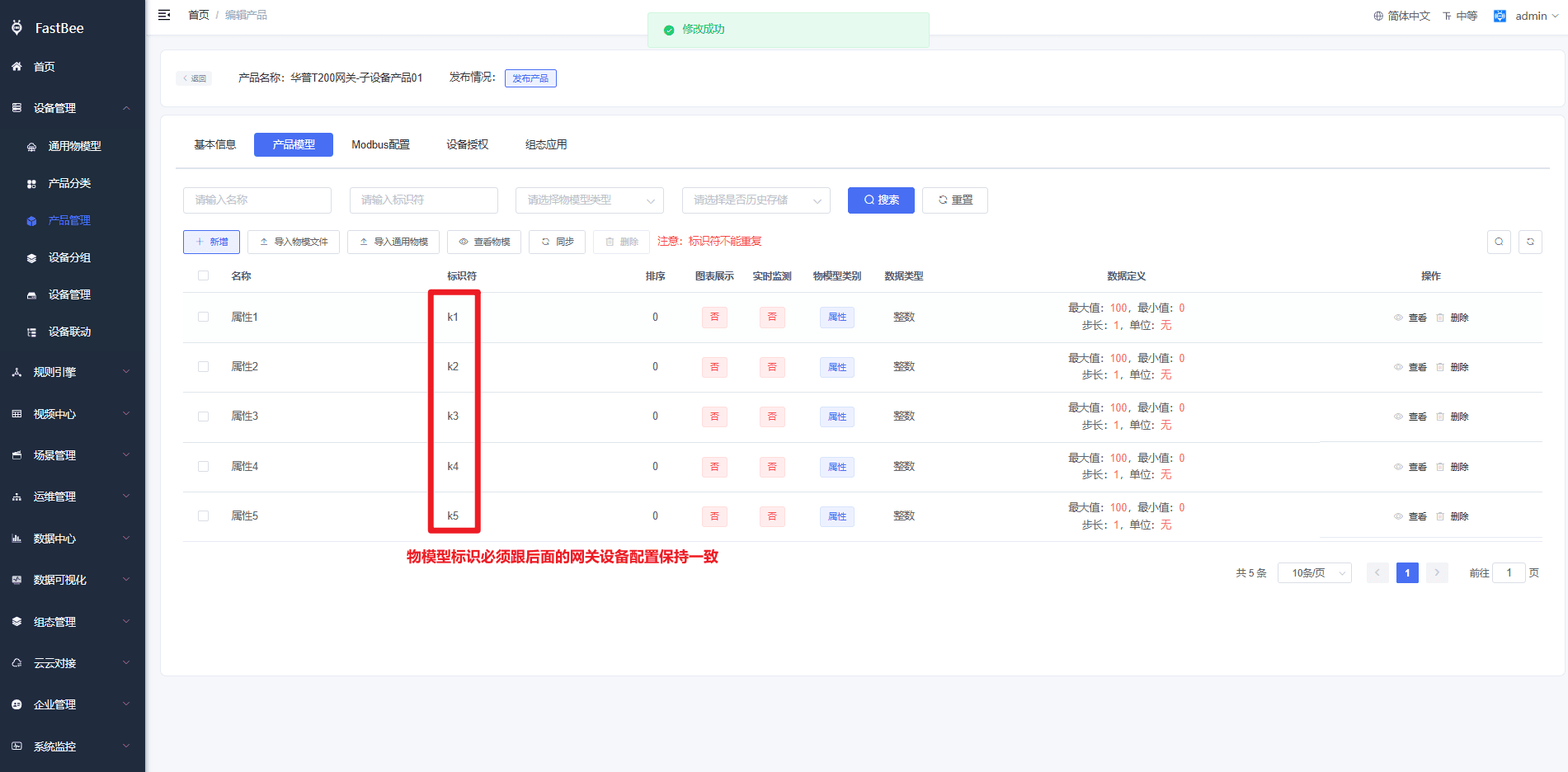
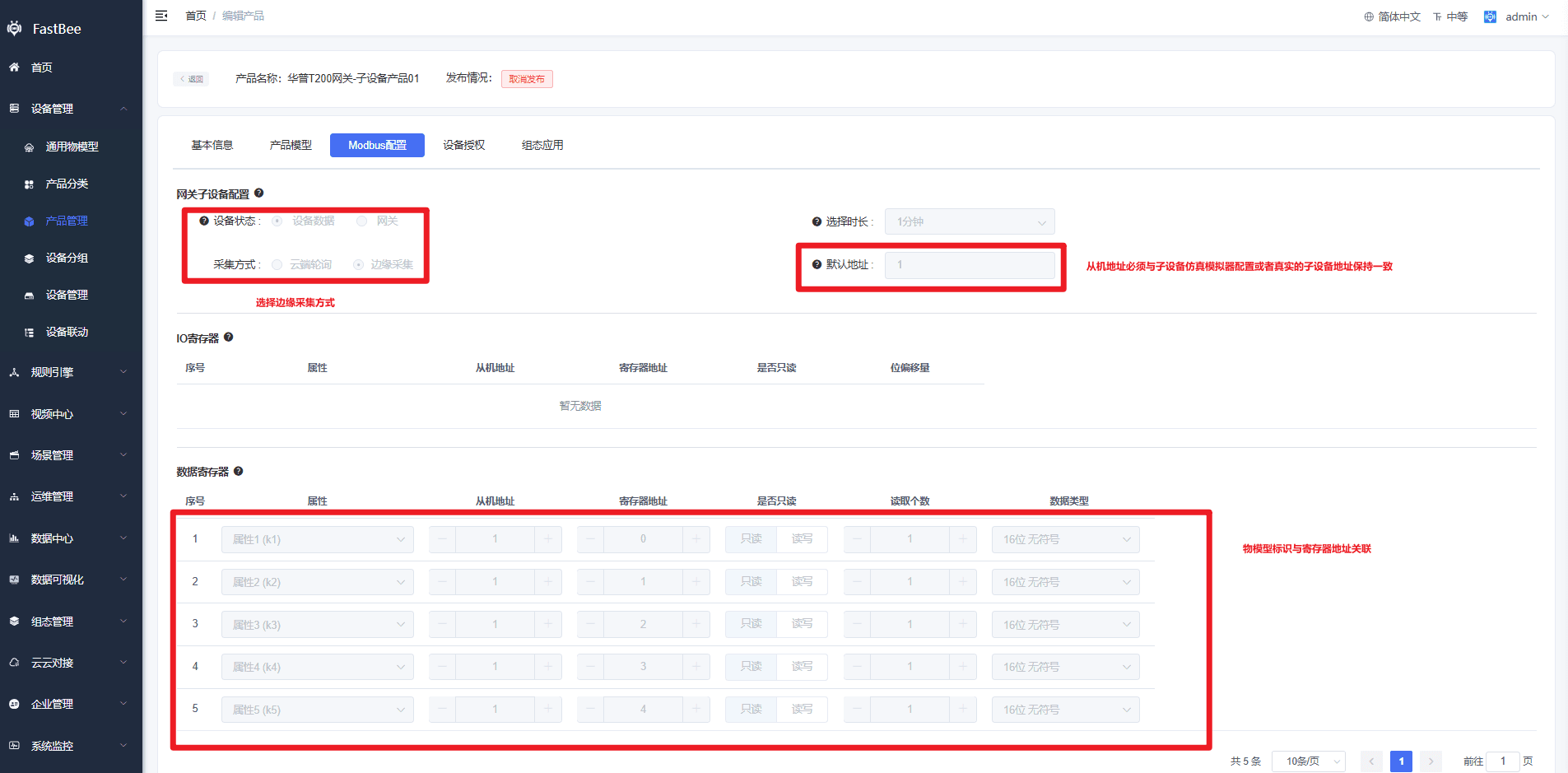
* 创建子设备（从机）产品 01，选择边缘网关方式，从机地址是1，物模型k1-k5

<img src="./images/device-example/img-36.png" style="border:1px solid #ccc;border-radius:6px;" alt="创建子设备产品 01" loading="lazy"/>

<img src="./images/device-example/img-37.png" style="border:1px solid #ccc;border-radius:6px;" alt="子设备 01 物模型 k1-k5" loading="lazy"/>

<img src="./images/device-example/img-38.png" style="border:1px solid #ccc;border-radius:6px;" alt="子设备 01 保存并发布" loading="lazy"/>

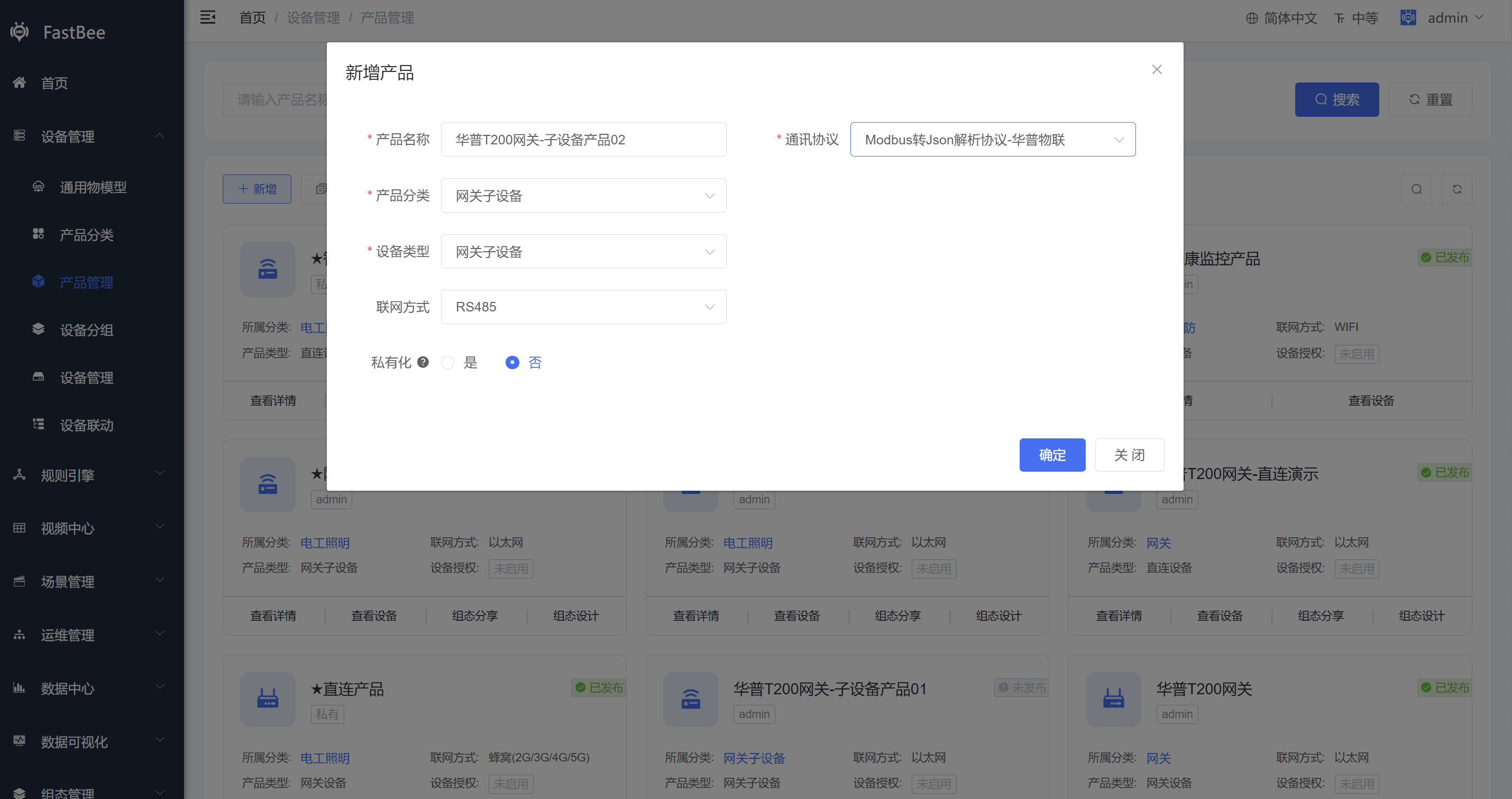
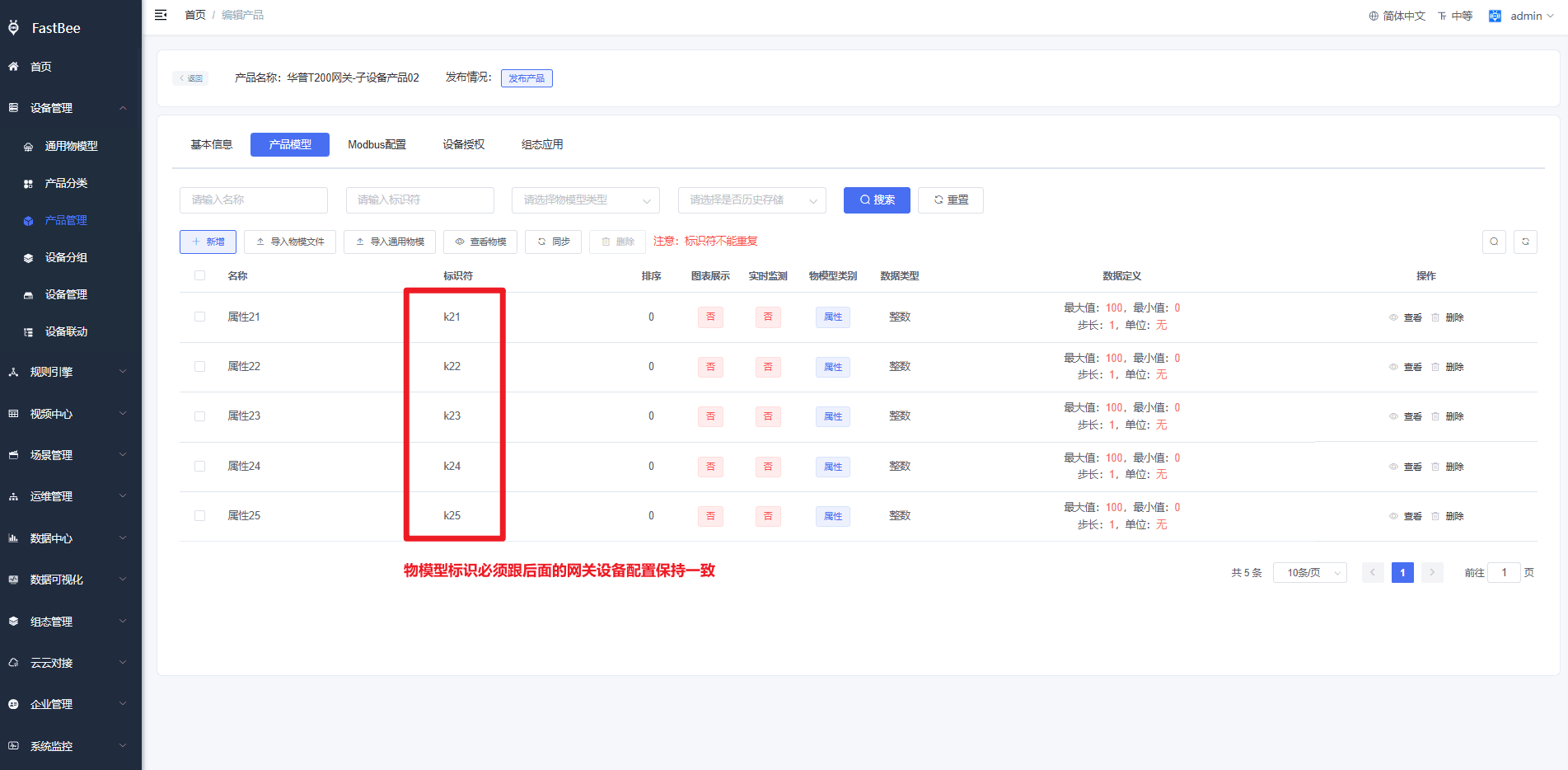
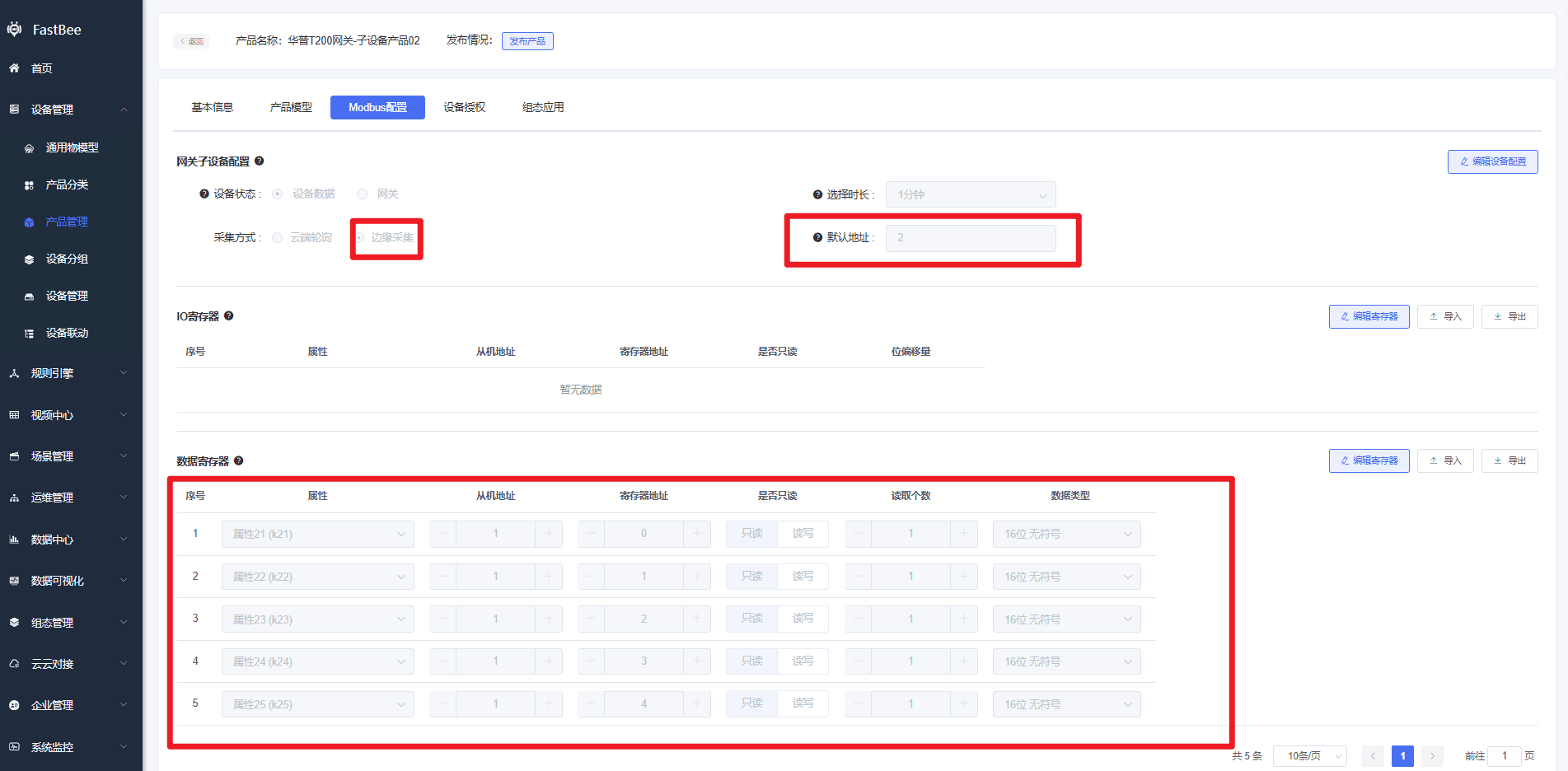
* 创建子设备（从机）产品 02，选择边缘网关方式，从机地址是2，物模型k21-k25

<img src="./images/device-example/img-39.png" style="border:1px solid #ccc;border-radius:6px;" alt="创建子设备产品 02" loading="lazy"/>
<img src="./images/device-example/img-40.png" style="border:1px solid #ccc;border-radius:6px;" alt="子设备 02 物模型 k21-k25" loading="lazy"/>
<img src="./images/device-example/img-41.png" style="border:1px solid #ccc;border-radius:6px;" alt="子设备 02 保存并发布" loading="lazy"/>

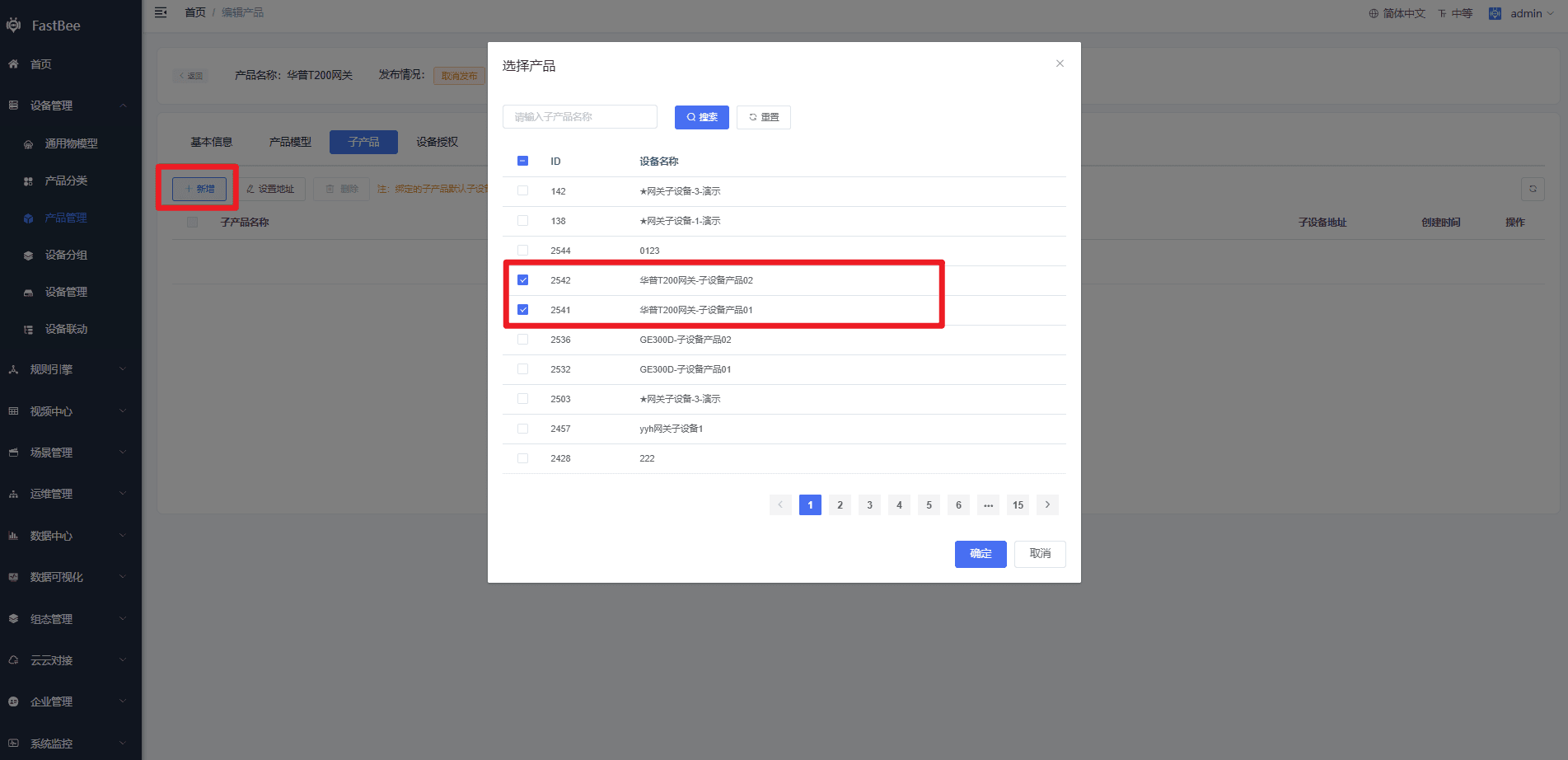
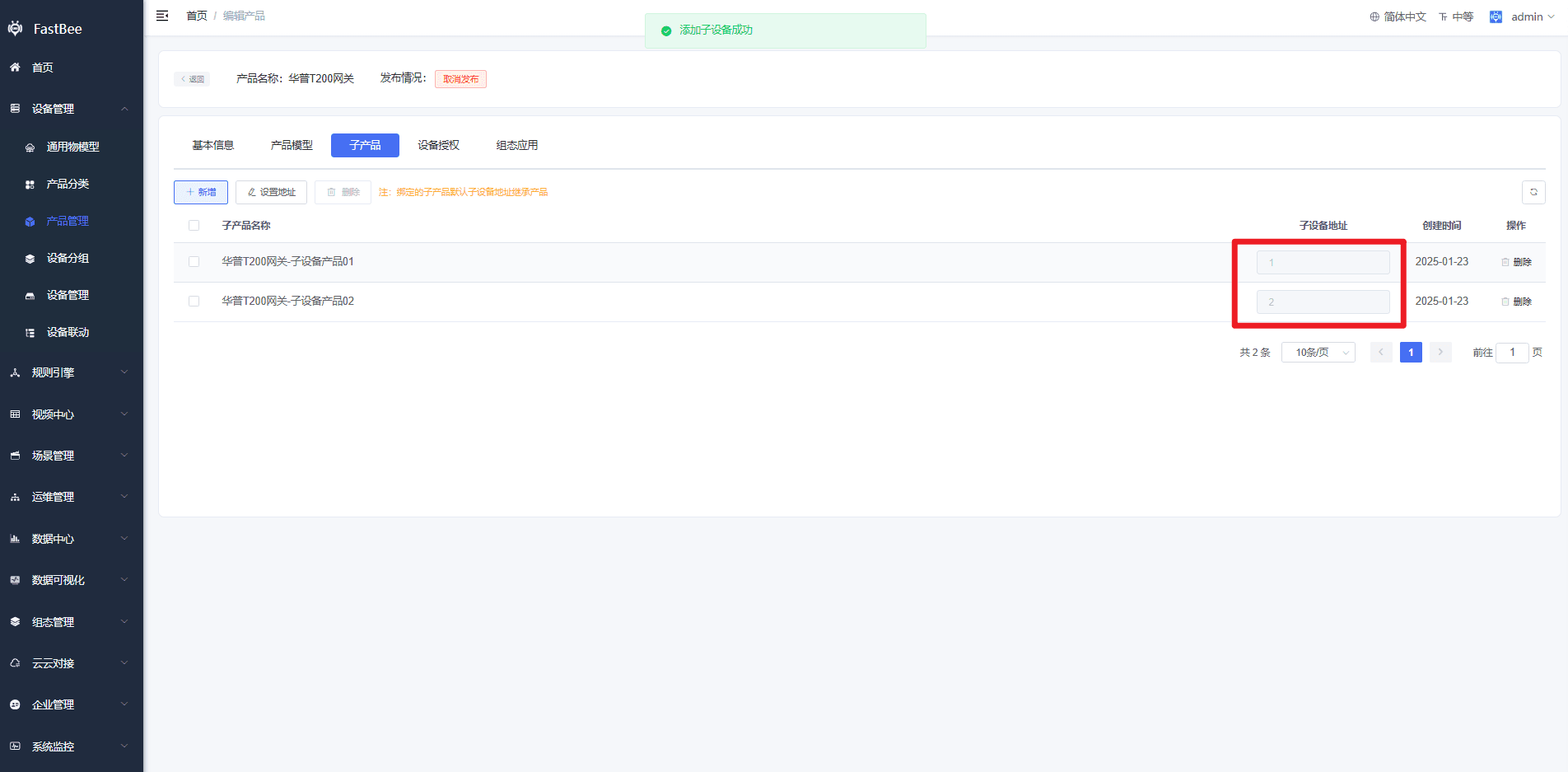
* 网关产品绑定子设备产品，配置好从机地址，可以不用绑定，只是这儿绑定后建网关时会生成相应的子设备

<img src="./images/device-example/img-42.png" style="border:1px solid #ccc;border-radius:6px;" alt="网关产品绑定子设备产品" loading="lazy"/>

<img src="./images/device-example/img-43.png" style="border:1px solid #ccc;border-radius:6px;" alt="配置从机地址" loading="lazy"/>

#### 3.2.3. 创建网关设备

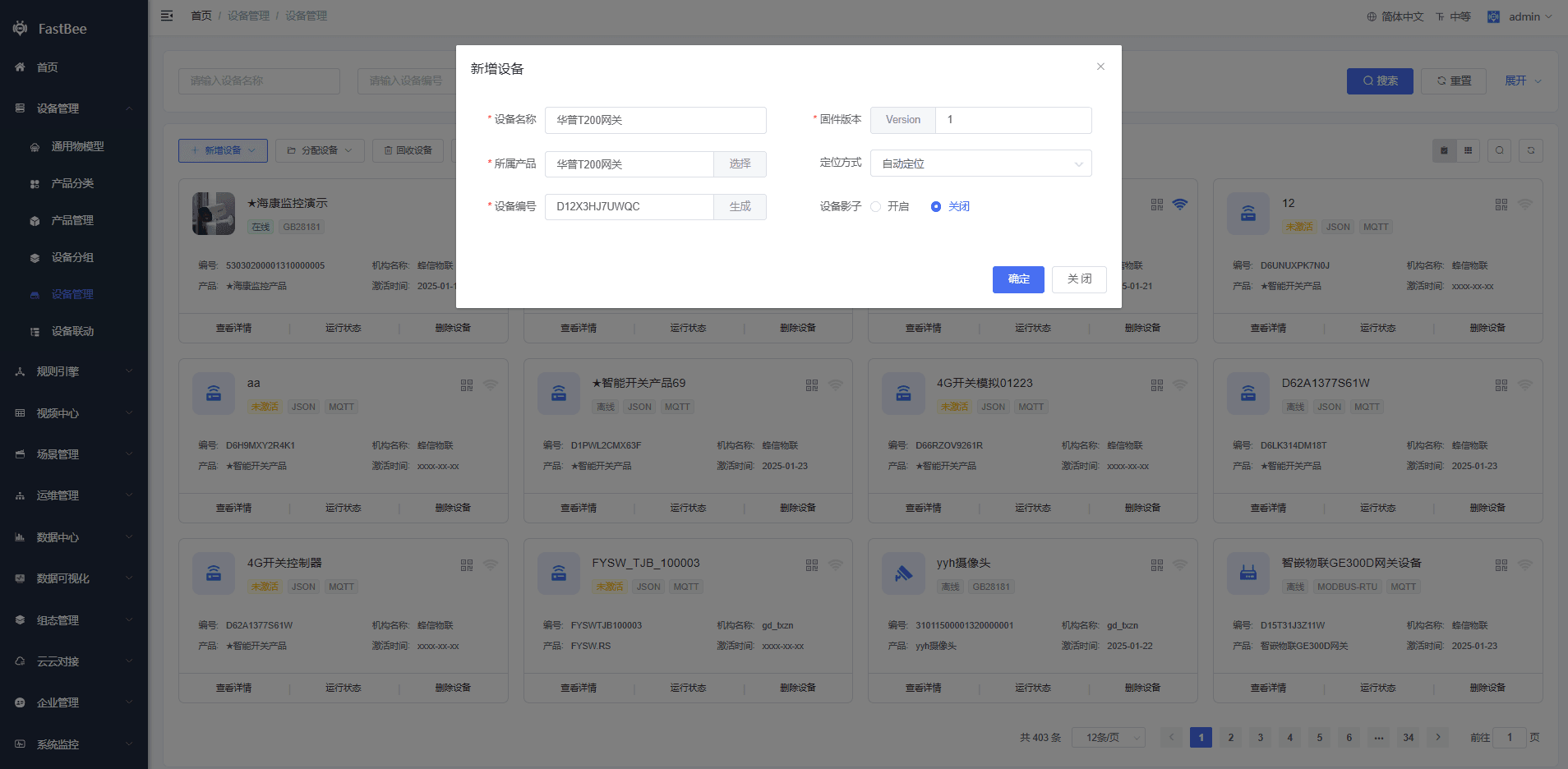
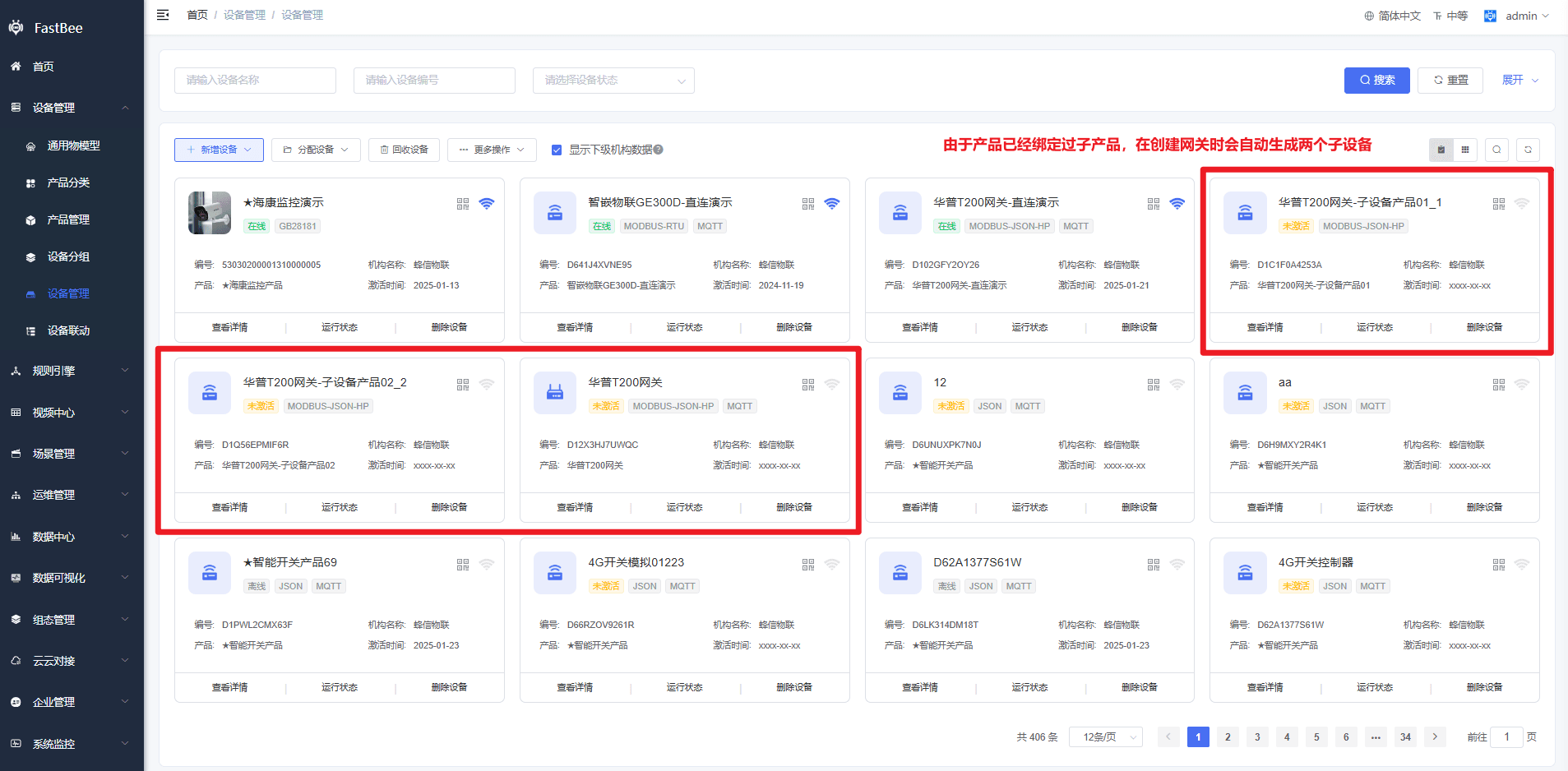
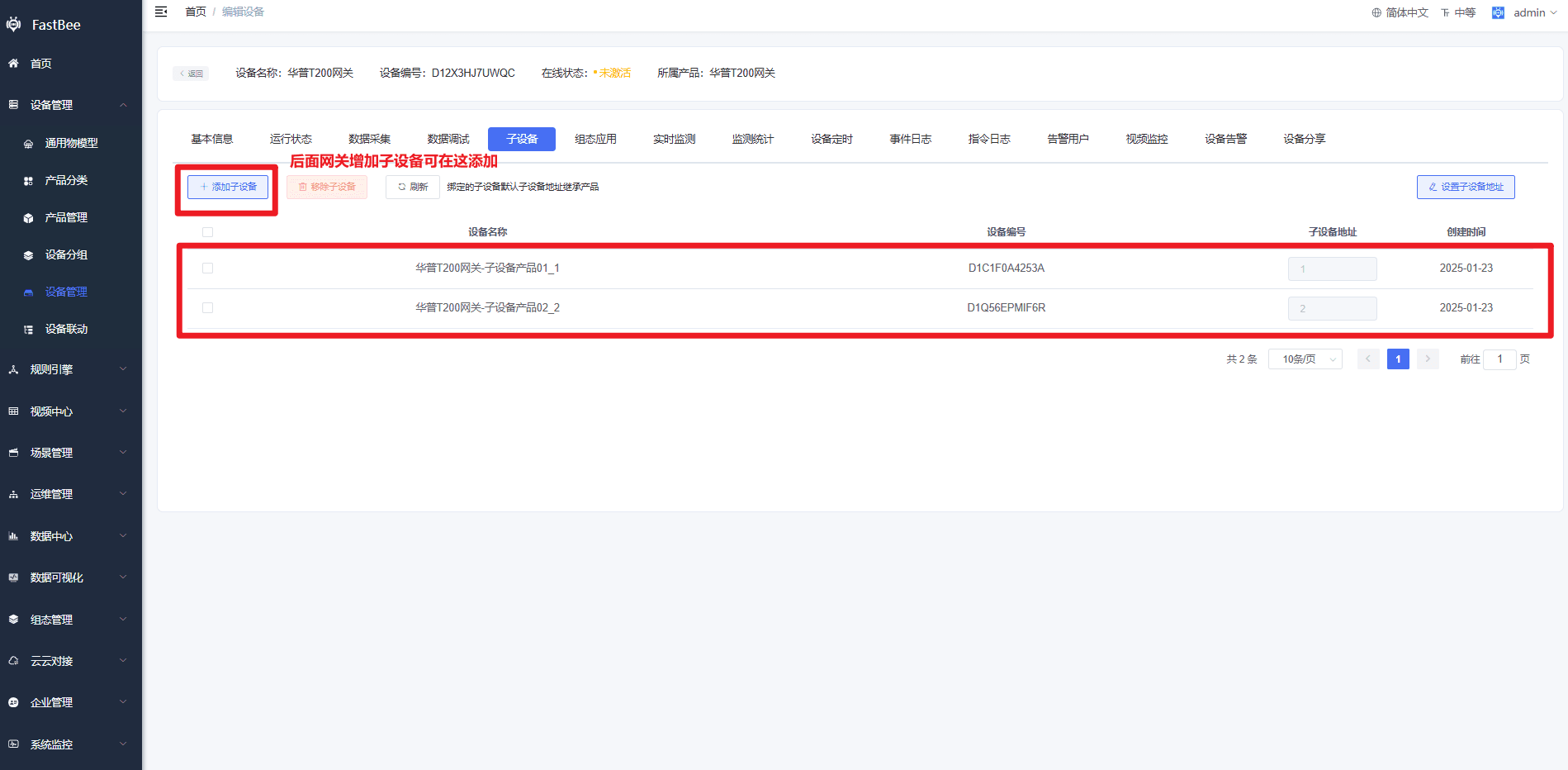
* 由于网关产品绑定了子产品，创建网关设备会同时生成两个子设备，并绑定

<img src="./images/device-example/img-44.png" style="border:1px solid #ccc;border-radius:6px;" alt="创建网关设备生成子设备" loading="lazy"/>
<img src="./images/device-example/img-45.png" style="border:1px solid #ccc;border-radius:6px;" alt="网关设备与子设备绑定关系" loading="lazy"/>
<img src="./images/device-example/img-46.png" style="border:1px solid #ccc;border-radius:6px;" alt="子设备列表" loading="lazy"/>

### 3.3. 设备侧配置

#### 3.3.1. 浏览器配置设备

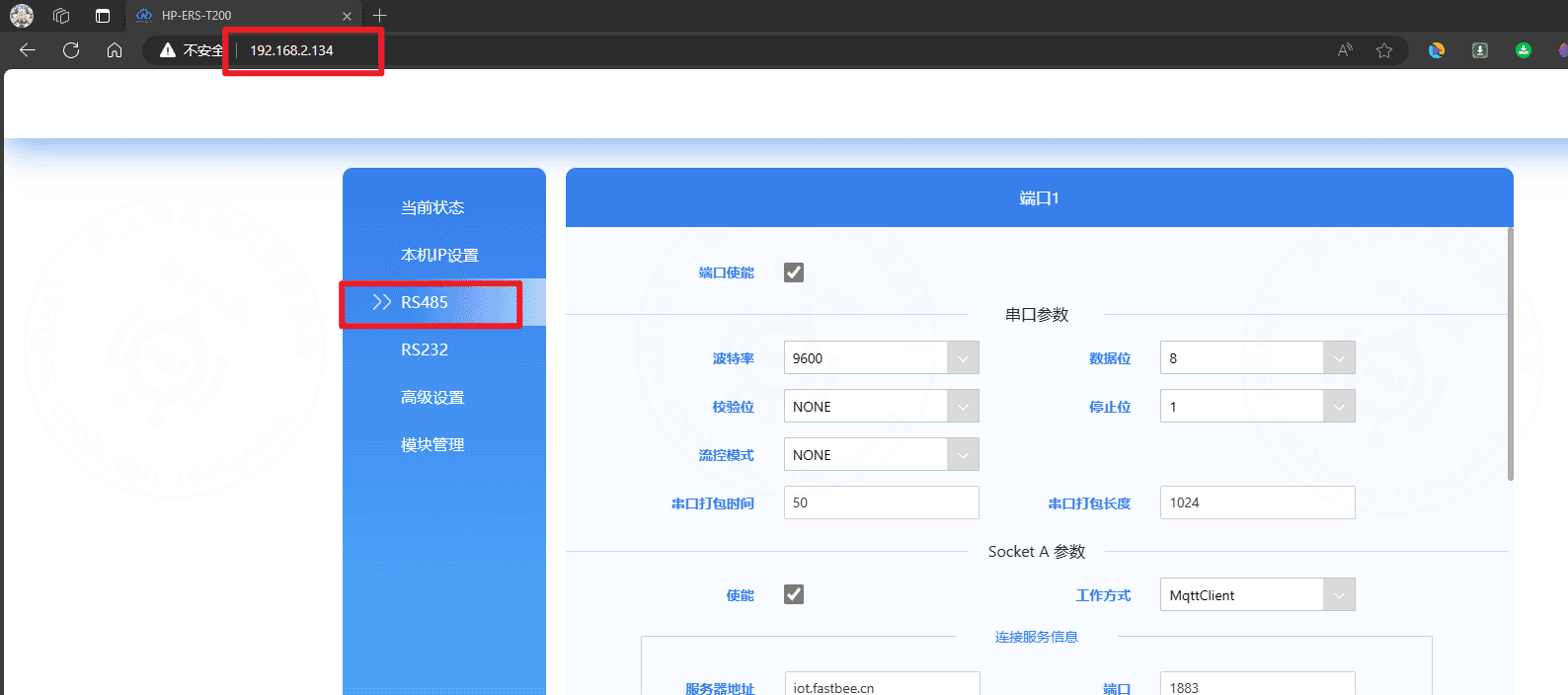
如果设备IP没有更改，在浏览器输入 **192.168.1.200**；如果更改了，则输入更改后的 IP 地址，进入设备 Web 配置页面并核对 RS485 串口参数，配置页面见下方截图：

PS：**这里的RS485配置参数，要跟子设备仿真软件配置的一致**

<img src="./images/device-example/img-7.png" style="border:1px solid #ccc;border-radius:6px;" alt="浏览器 RS485 配置设备" loading="lazy"/>

#### 3.3.2. 配置设备MQTT连接信息

平台侧查看设备基础信息- 认证信息
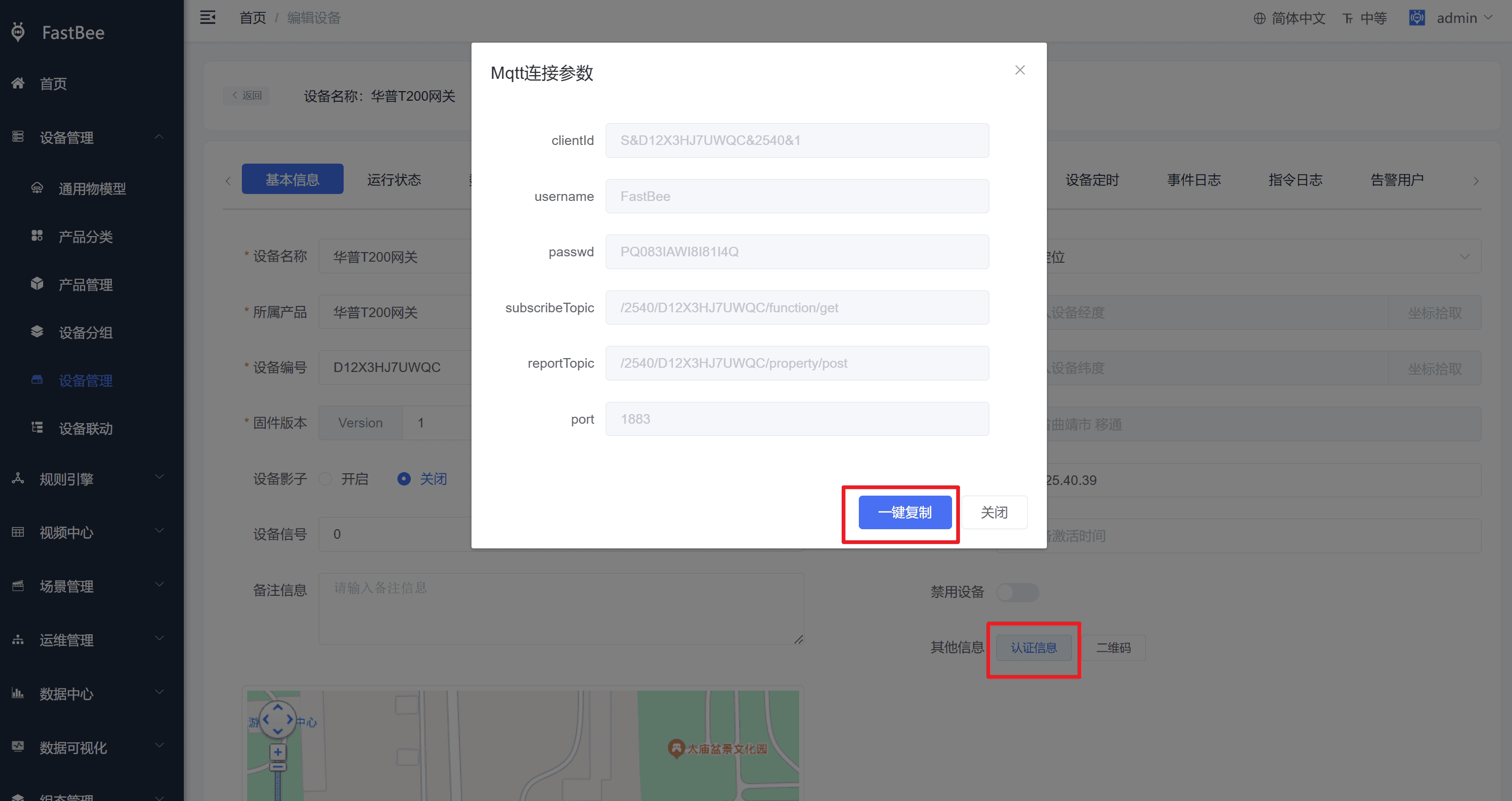
<img src="./images/device-example/img-47.png" style="border:1px solid #ccc;border-radius:6px;" alt="设备 MQTT 认证信息" loading="lazy"/>

内容如下：分别是 clientId、username、password、subscribeTopic、reportTopic、port

```js
{ 
  clientId:S&D12X3HJ7UWQC&2540&1,
  username:FastBee,
  passwd:PQ083IAWI8I81I4Q,
  subscribeTopic:/2540/D12X3HJ7UWQC/function/get,
  reportTopic:/2540/D12X3HJ7UWQC/property/post,
  port:1883
}
```

****3.3.2.1 配置设备的连接信息****

PS：**这里的clientId中 & 需要替换为 $$     S\&D12X3HJ7UWQC&2540&1     ---->     S$$D12X3HJ7UWQC$$2540$$1**
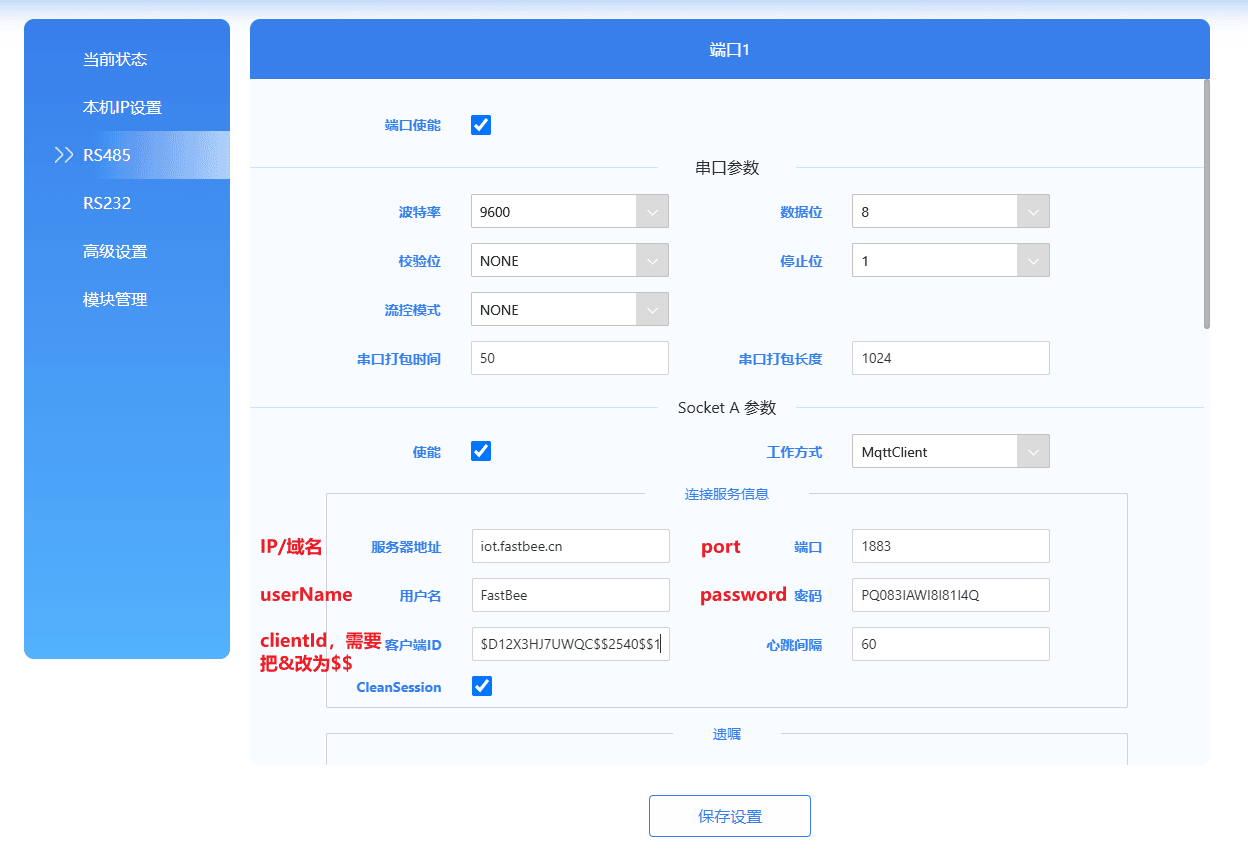
<img src="./images/device-example/img-48.png" style="border:1px solid #ccc;border-radius:6px;" alt="配置 MQTT 连接信息" loading="lazy"/>

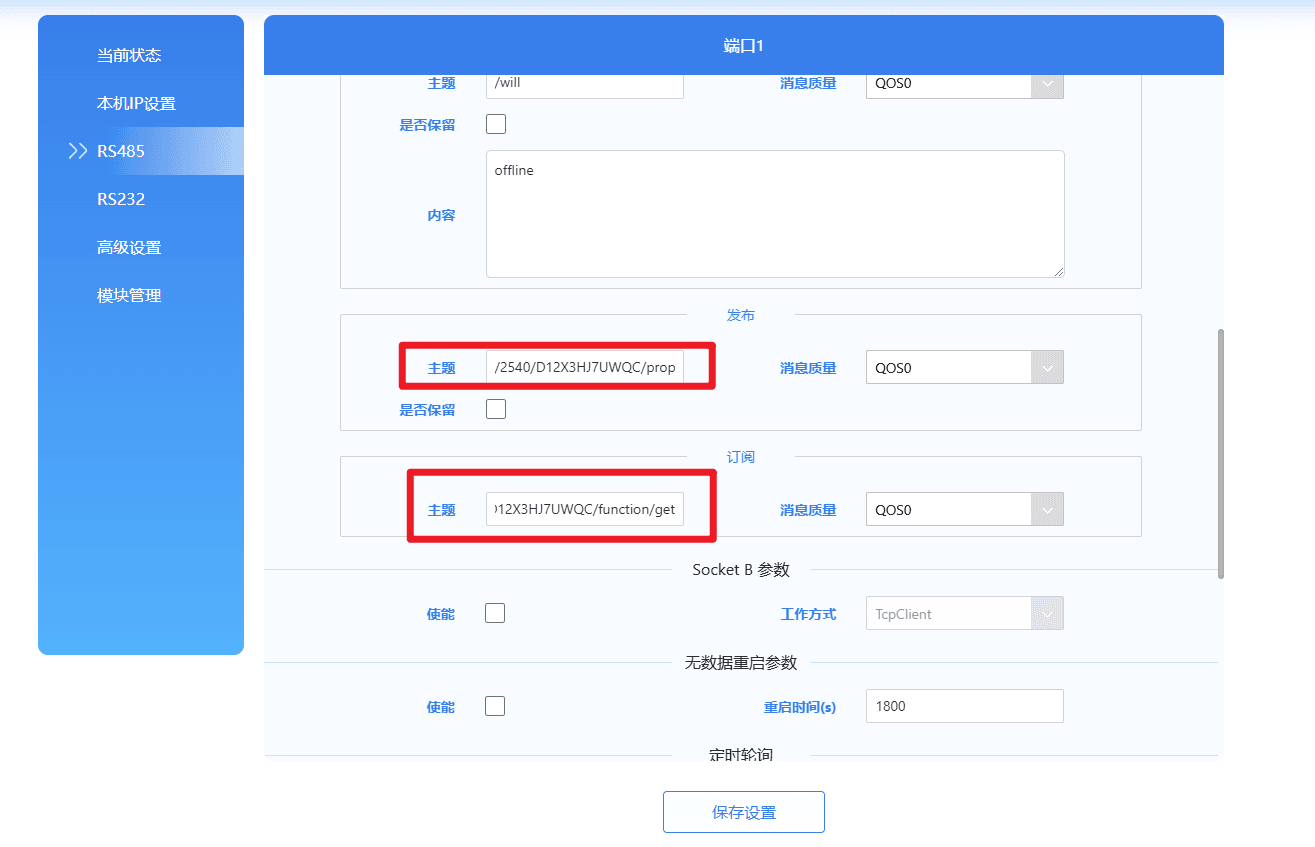
**3.3.2.2. 配置MQTT的发布/订阅主题**

主题如果要自己定义，可以根据平台规则引擎转换。<br>
发布主题：设备  --> 云平台

```js
主题组成如下 /{productId}/{clientId}/property/post
示例值：    /2540/D12X3HJ7UWQC/property/post
```

订阅主题：云平台 ---> 设备

```js
主题组成如下 /{productId}/{clientId}/function/get
示例值：    /2540/D12X3HJ7UWQC/function/get
```

<img src="./images/device-example/img-49.png" style="border:1px solid #ccc;border-radius:6px;" alt="配置 MQTT 发布订阅主题" loading="lazy"/>

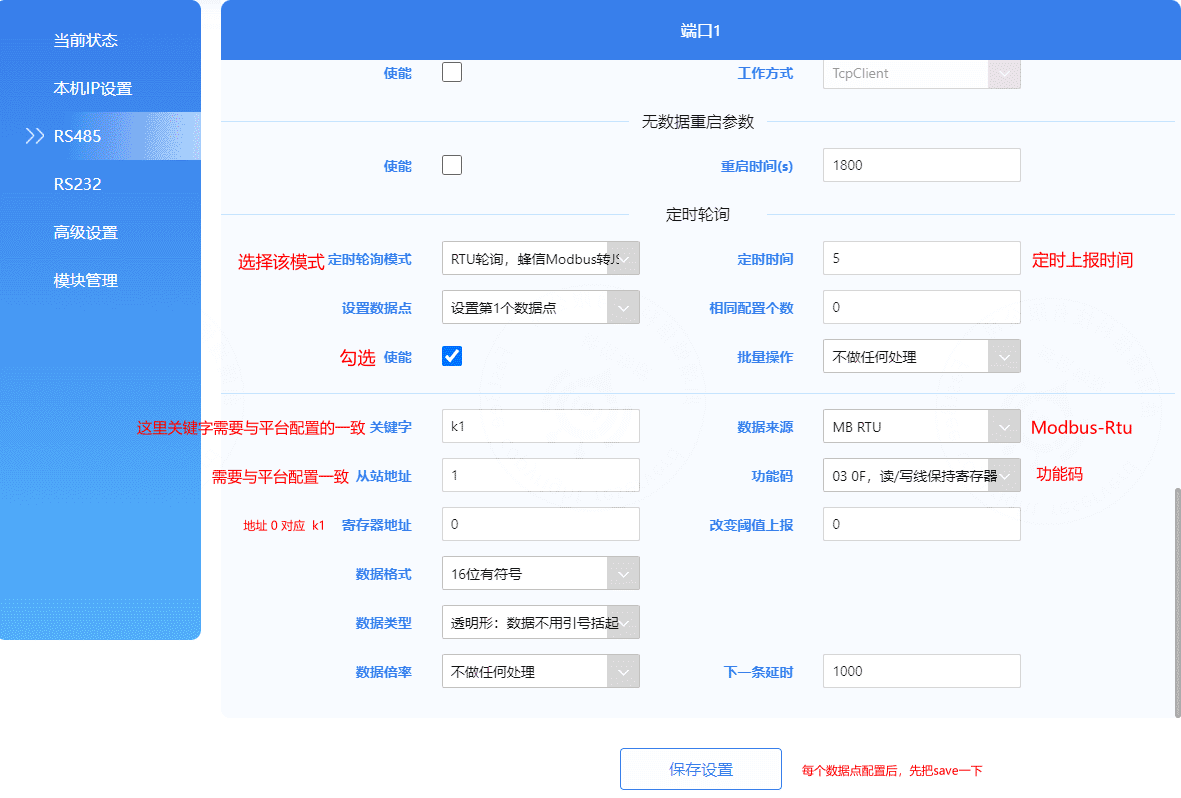
**3.3.2.3. 定时轮询配置**

* 定时轮询模式，选择蜂信Modbus转JSON
* 定时时间，单位是秒，每个属性上报的采集时间间隔，按需设置
* 设置数据点，一共支持200个
* 使能，先勾选使能，才可以配置
* 关键字 与寄存器地址：如**k1 与寄存器地址0是绑定关系** 、 与云平台配置采集点模板中 **子设备01**中的**物模型k1**需要一致
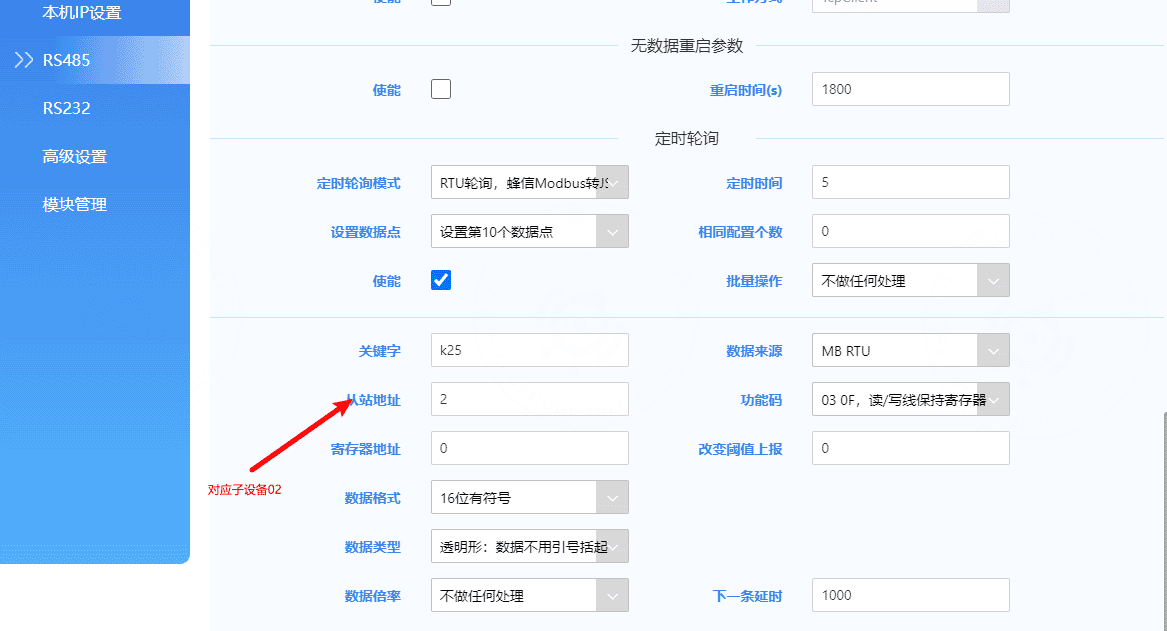
* 从站地址：需要与云平台**采集点模板的从机地址**一致
* 寄存器地址：子设备的数据点
* 功能码： 如03功能码：读保持寄存器 ，还有 01 、02 、 04、10 等
* 数据格式： Modbus中的数据格式 ，按照子设备的规定来选用即可，一般默认为 16位有符号

<img src="./images/device-example/img-23.png" style="border:1px solid #ccc;border-radius:6px;" alt="从机 1 定时轮询配置" loading="lazy"/>

再为从机 2 配置 5 个采集点，配置界面见下方截图：<br> <img src="./images/device-example/img-24.png" style="border:1px solid #ccc;border-radius:6px;" alt="从机 2 定时轮询配置" loading="lazy"/>

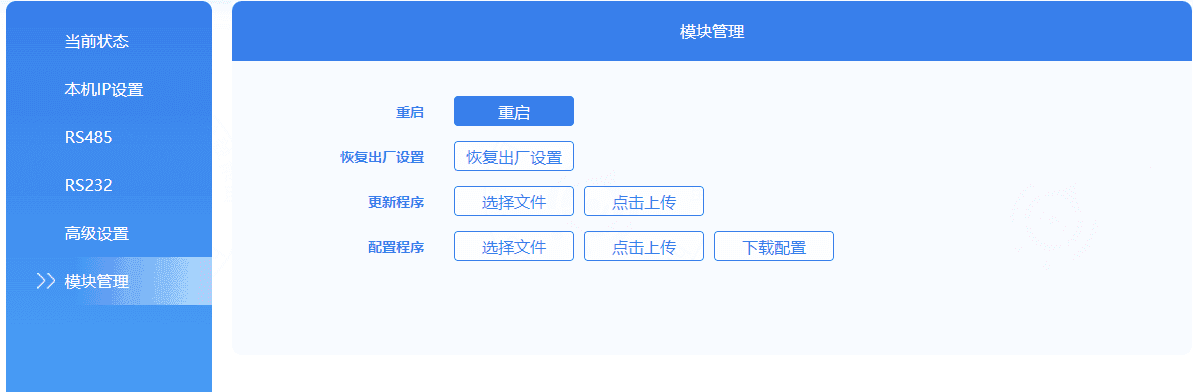
操作完成后，需要重启设备让配置生效：<br> <img src="./images/device-example/img-25.png" style="border:1px solid #ccc;border-radius:6px;" alt="保存轮询配置并重启设备" loading="lazy"/>

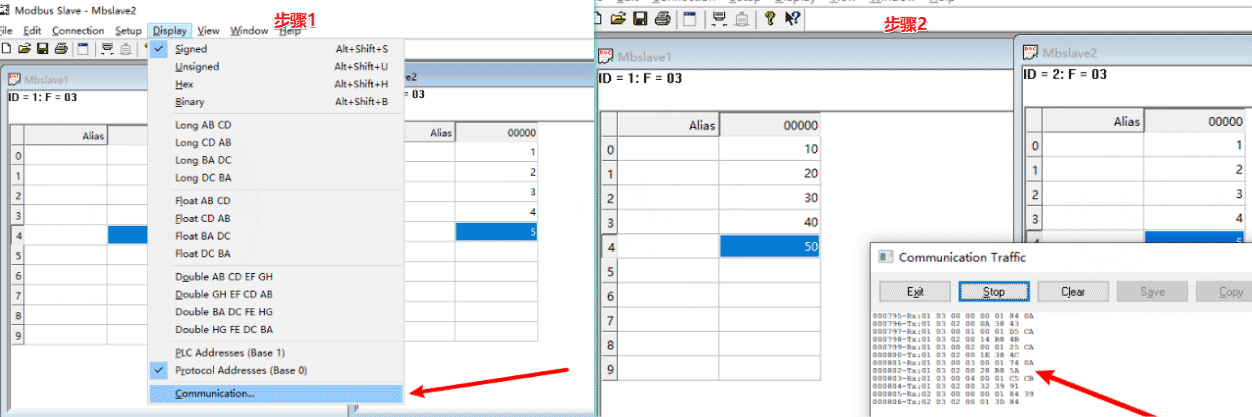
我们可以看看仿真软件，是否有日志：如果有说明配置成功<br> <img src="./images/device-example/img-26.png" style="border:1px solid #ccc;border-radius:6px;" alt="仿真软件日志确认配置成功" loading="lazy"/>

### 3.4. 设备实时采集情况

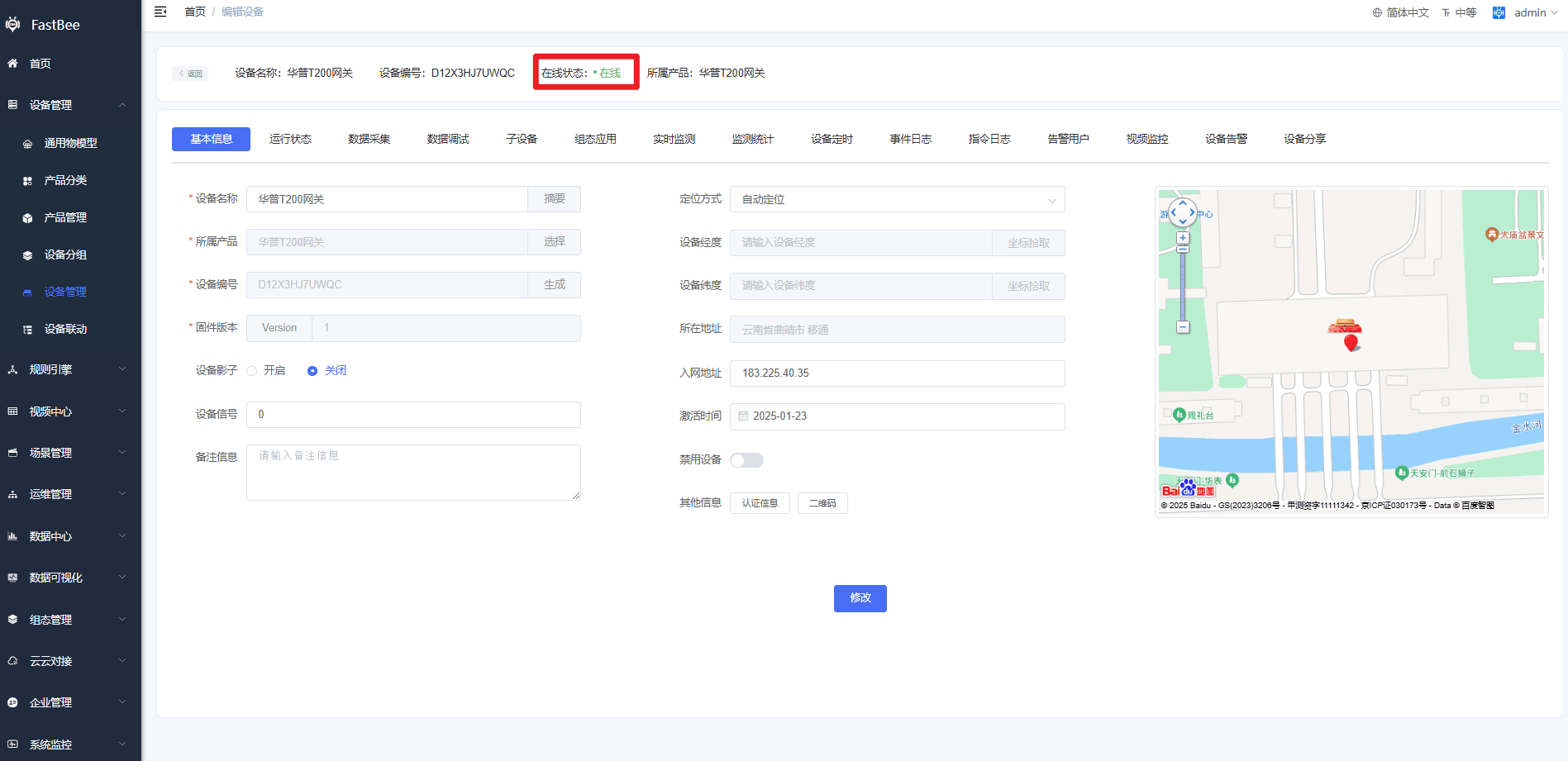
可以看到设备已经在线<br> <img src="./images/device-example/img-50.png" style="border:1px solid #ccc;border-radius:6px;" alt="设备在线状态" loading="lazy"/>

再看看两个子设备的上报情况：<br>
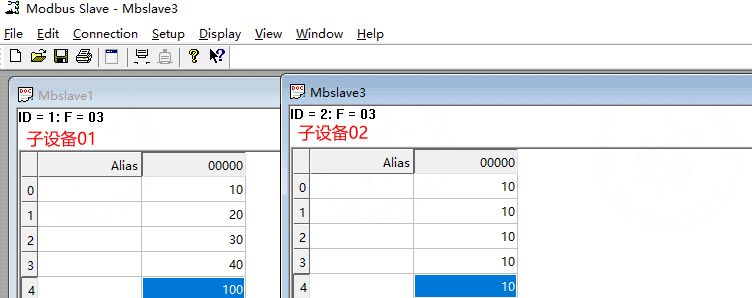
仿真设备设置的值：<br> <img src="./images/device-example/img28.png" style="border:1px solid #ccc;border-radius:6px;" alt="仿真设备设置值" loading="lazy"/>

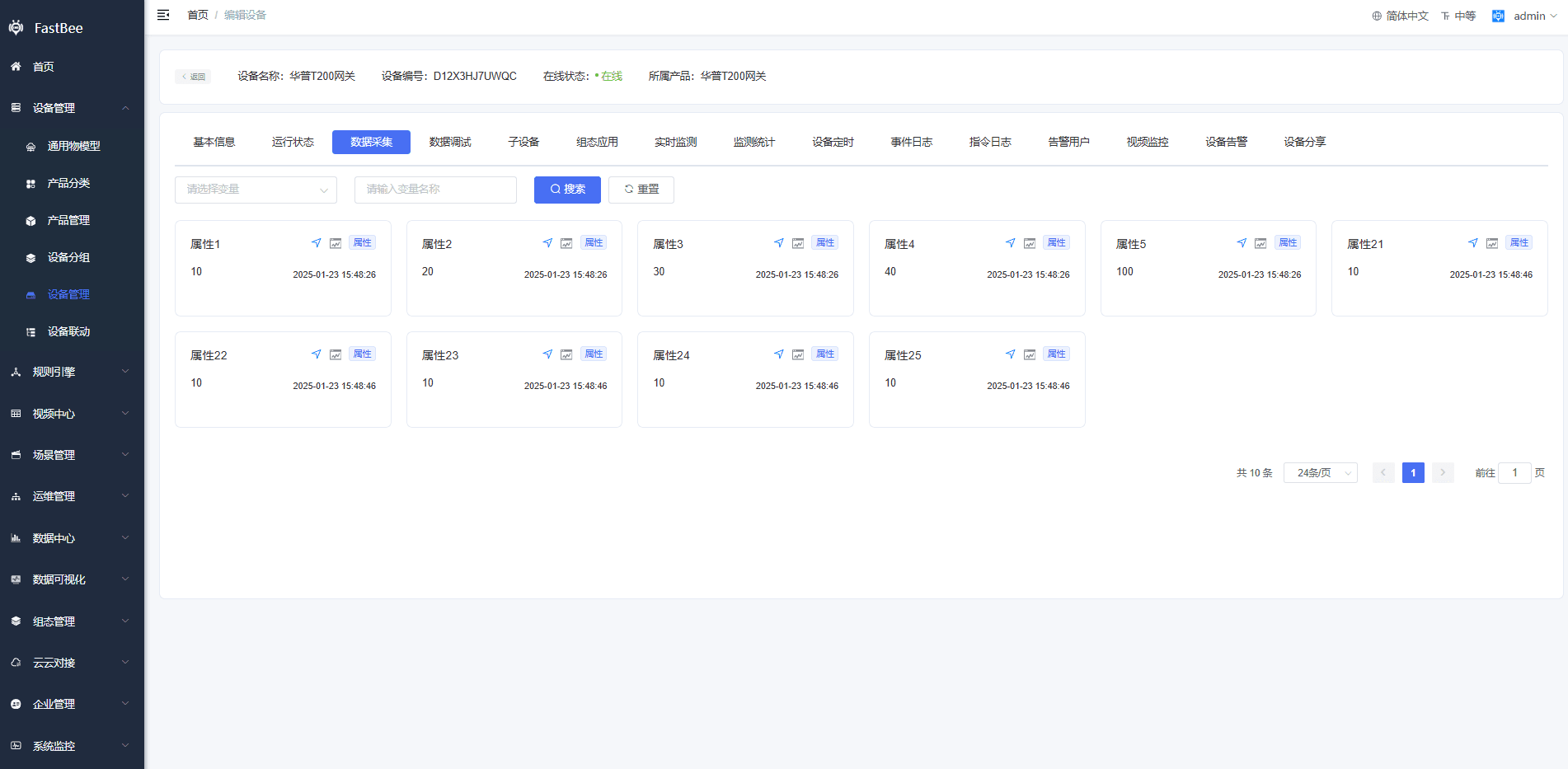
上报平台实时数据如下：<br> <img src="./images/device-example/img-51.png" style="border:1px solid #ccc;border-radius:6px;" alt="平台实时采集数据" loading="lazy"/>

我们更改一下，仿真设备的子设备值，看看平台实时数据变化情况：<br>
说明设备采集已经实时上报<br> <img src="./images/device-example/img-52.png" style="border:1px solid #ccc;border-radius:6px;" alt="设备数据已实时上报" loading="lazy"/>

### 3.5. 设备下发指令

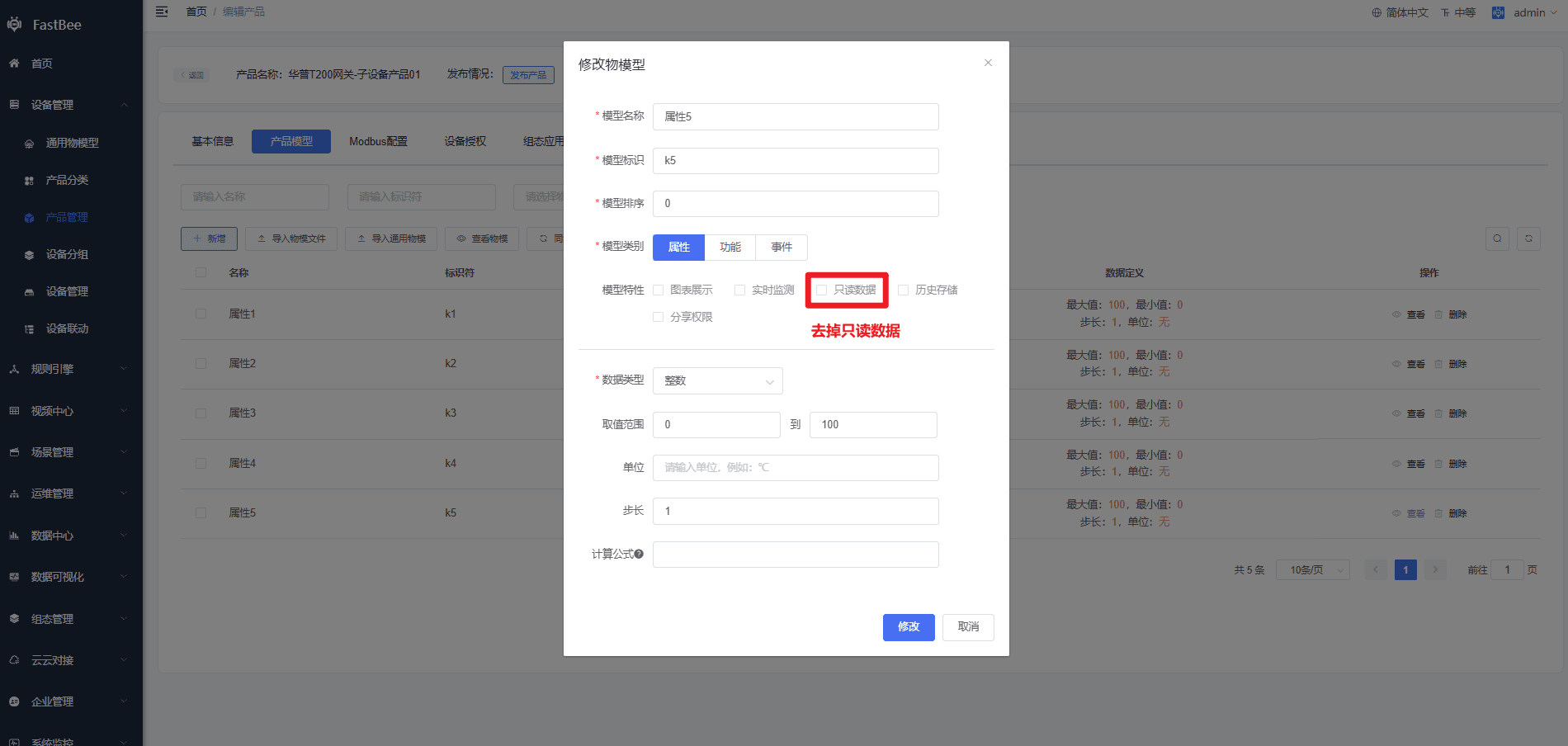
先更改一个属性是可读写状态<br> <img src="./images/device-example/img-53.png" style="border:1px solid #ccc;border-radius:6px;" alt="修改属性为可读写" loading="lazy"/>

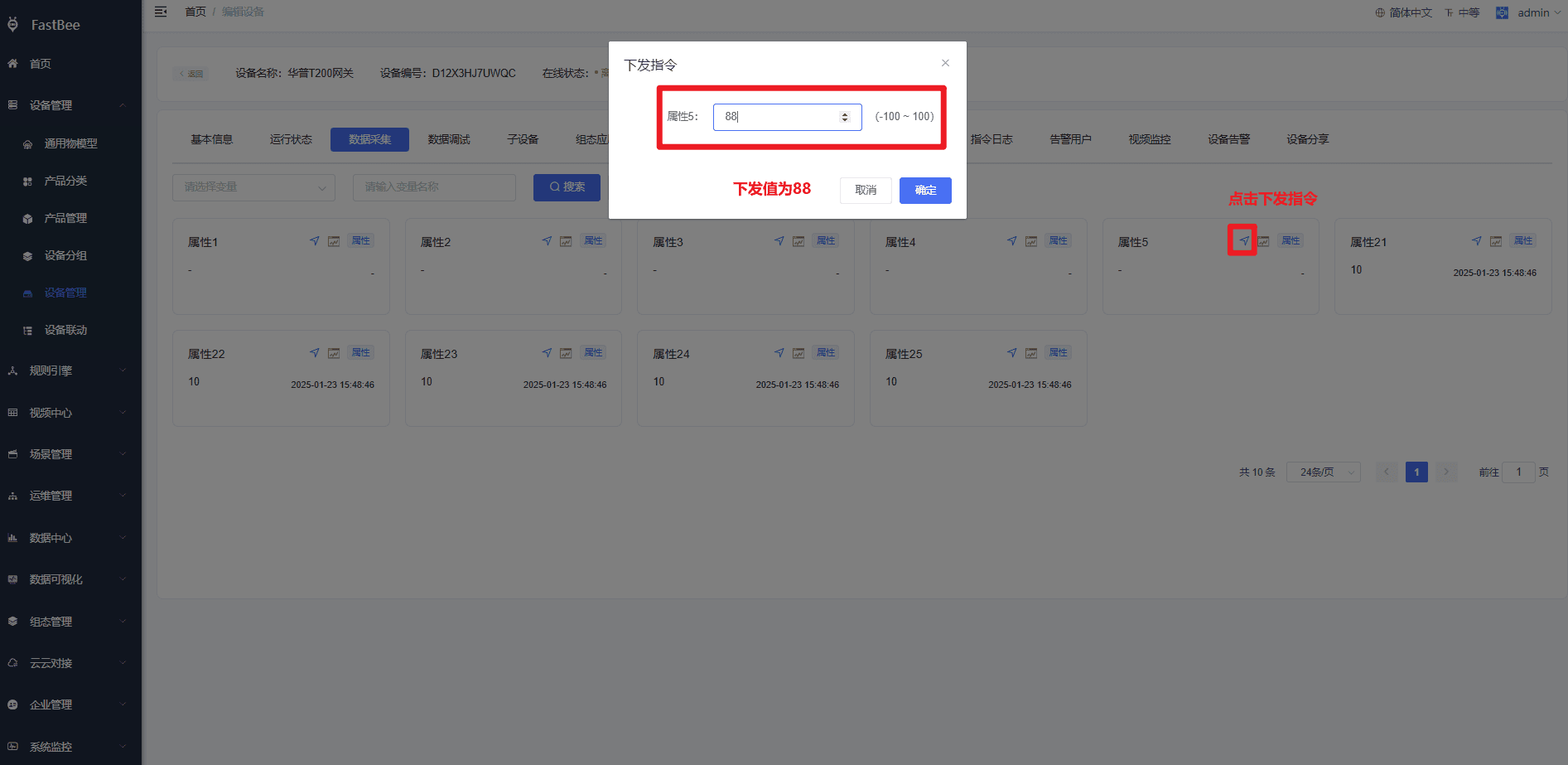
再查看数据采集，可以看到属性可以下发指令了<br> <img src="./images/device-example/img-54.png" style="border:1px solid #ccc;border-radius:6px;" alt="数据采集支持指令下发" loading="lazy"/>

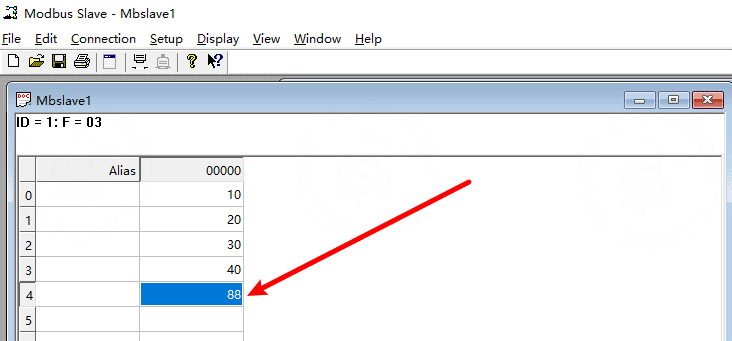
查看仿真设备是否改变值，可以看到仿真子设备已经改变了值<br> <img src="./images/device-example/img-33.png" style="border:1px solid #ccc;border-radius:6px;" alt="仿真子设备值已改变" loading="lazy"/>

### 3.6. 用MQTTX工具模拟上报数据

* 先用mqttx工具连接设备
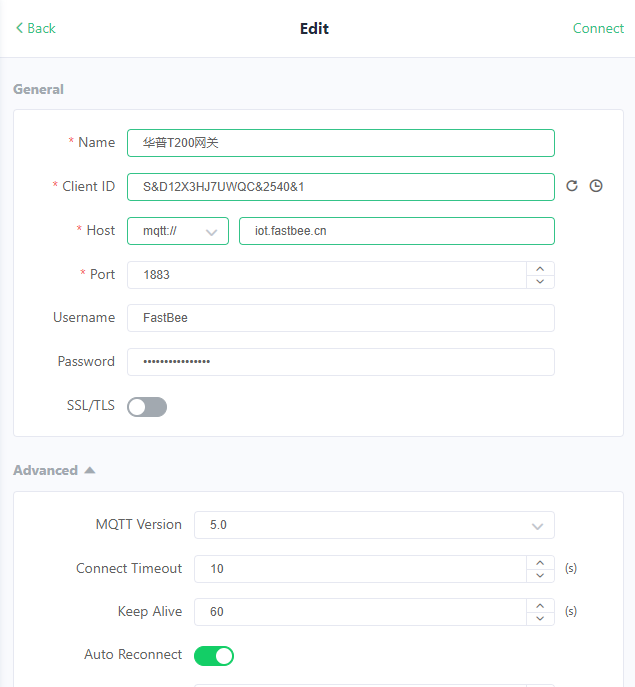
<img src="./images/device-example/img-55.png" style="border:1px solid #ccc;border-radius:6px;" alt="MQTTX 连接设备" loading="lazy"/>

* 上报数据格式为

```json
{
  "device1": [ 
               { "name": "k1", "value": 11}, 
               { "name": "k2", "value": 22}, 
               { "name": "k3", "value": 33}, 
               { "name": "k4", "value": 44}, 
               { "name": "k5", "value": 55} 
             ]
}
```
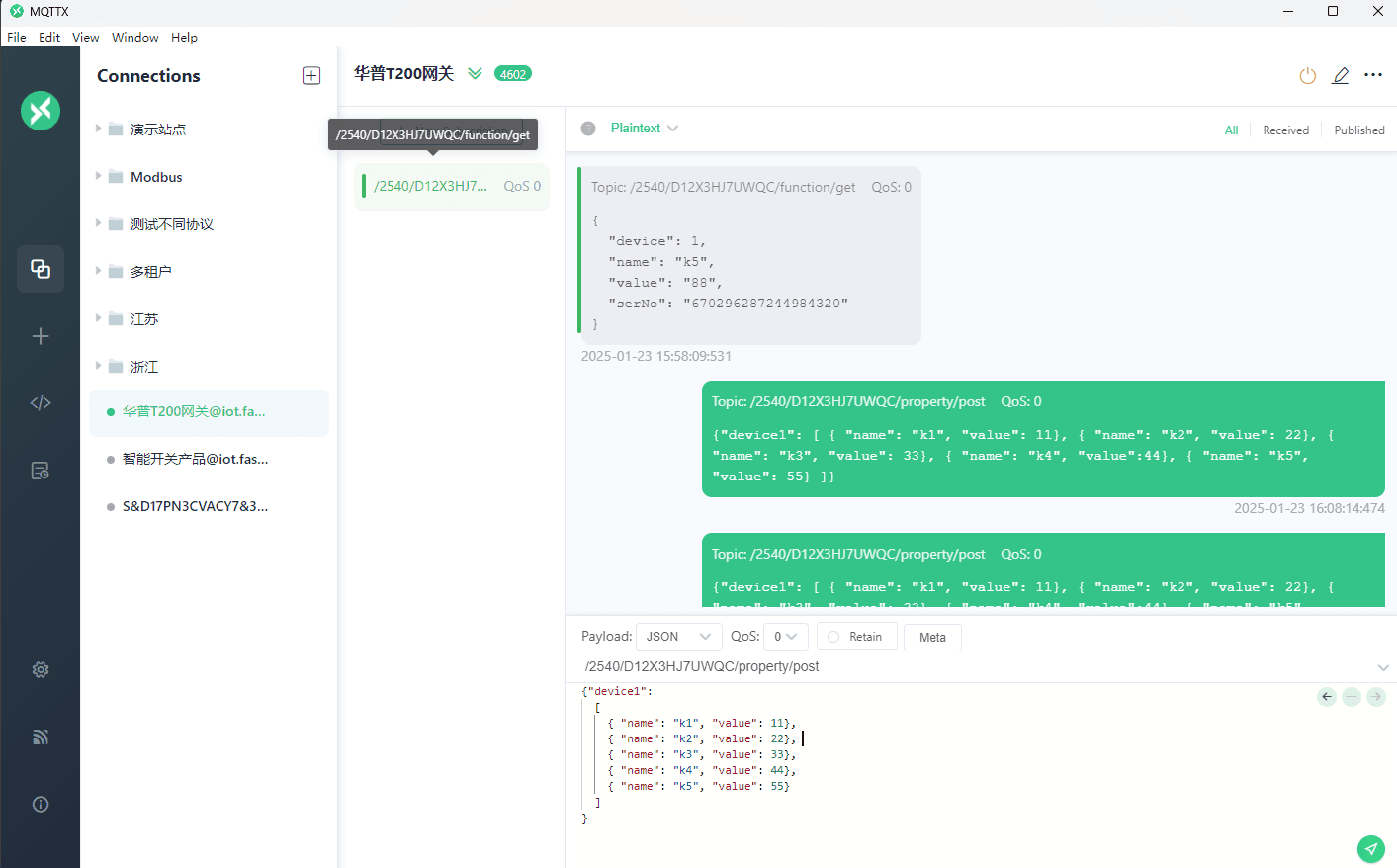
<img src="./images/device-example/img-61.png" style="border:1px solid #ccc;border-radius:6px;" alt="MQTTX 上报数据格式" loading="lazy"/>

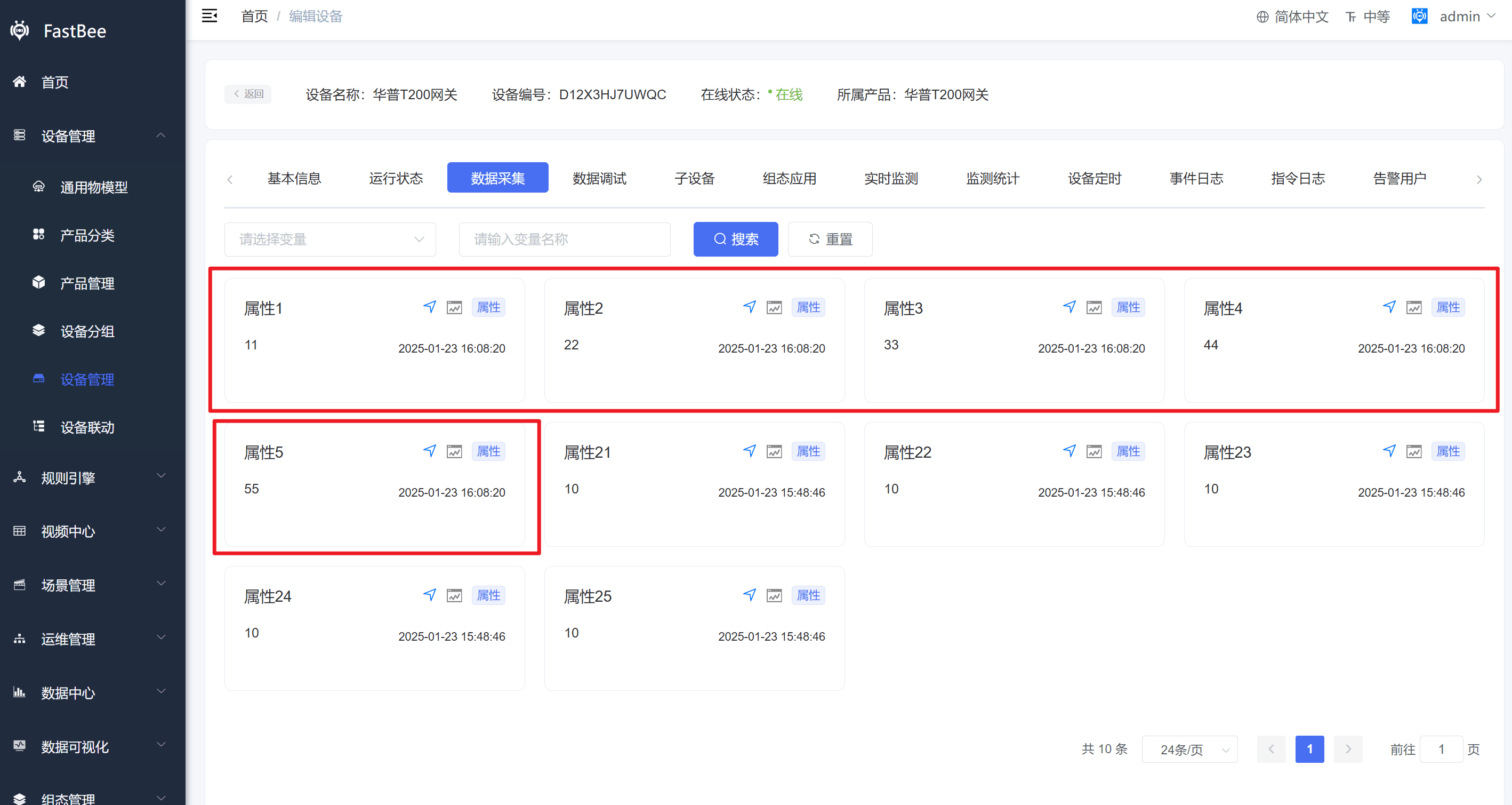
* 查看数据采集，刷新一下，可以看到数据已经上报

<img src="./images/device-example/img-56.png" style="border:1px solid #ccc;border-radius:6px;" alt="平台数据采集显示上报数据" loading="lazy"/>

### 3.7. 接入真实的子设备

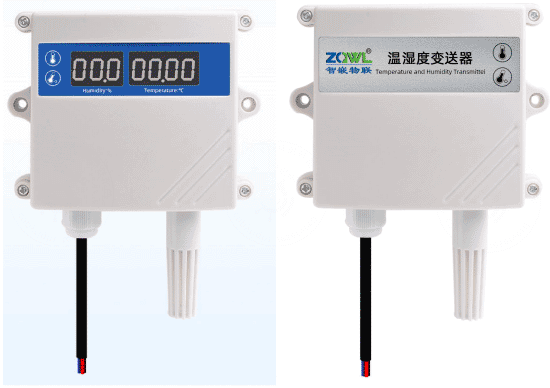
这里接入智嵌物联温湿度变送器测试<br> <img src="./images/device-example/ge300d/img-29.png" style="border:1px solid #ccc;border-radius:6px;" alt="智嵌物联温湿度变送器" loading="lazy"/>

其从机地址设为1，通讯形式为RS485，湿度寄存器地址为0X0000，温度寄存器地址为0X0001<br>
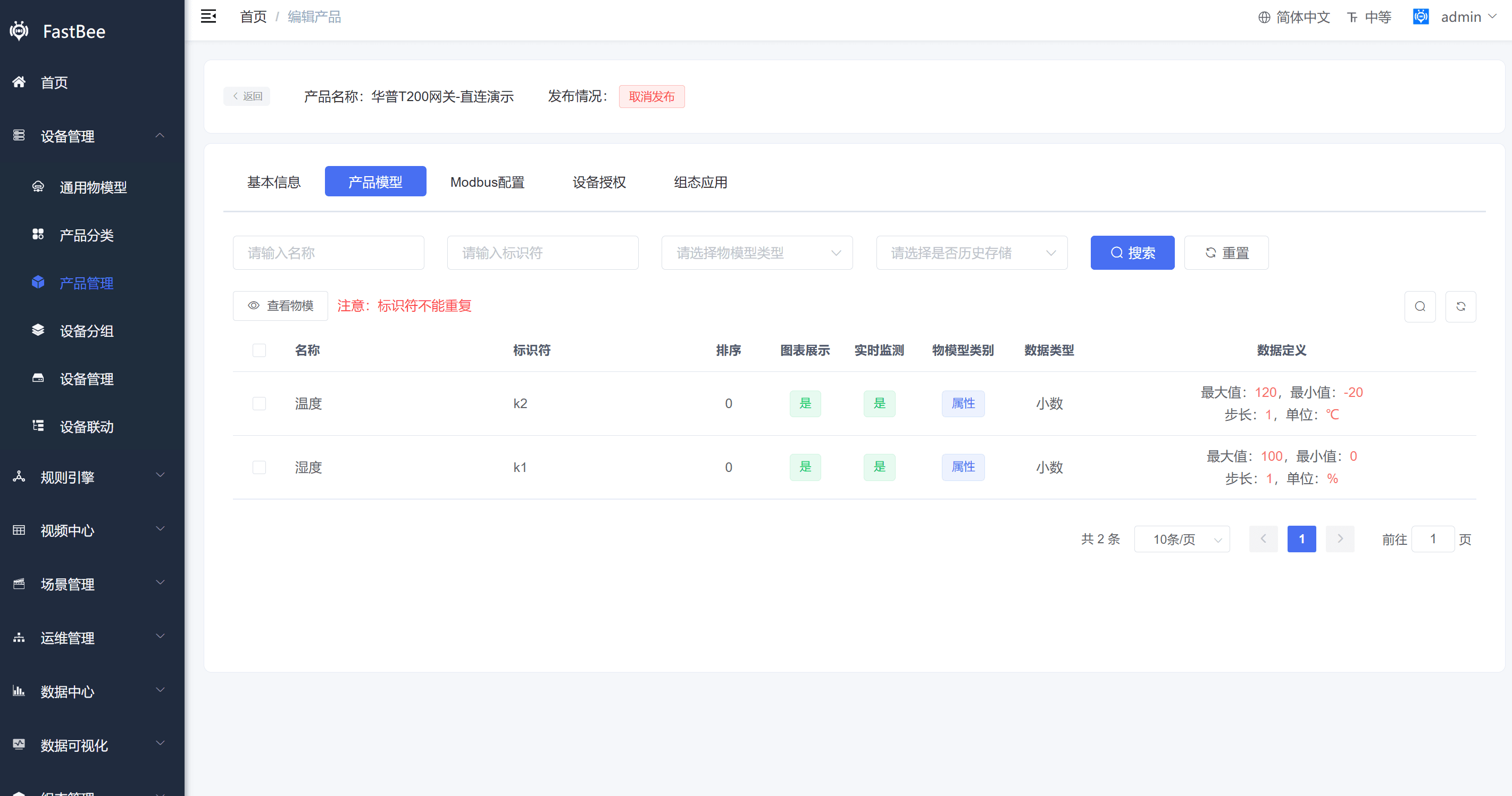
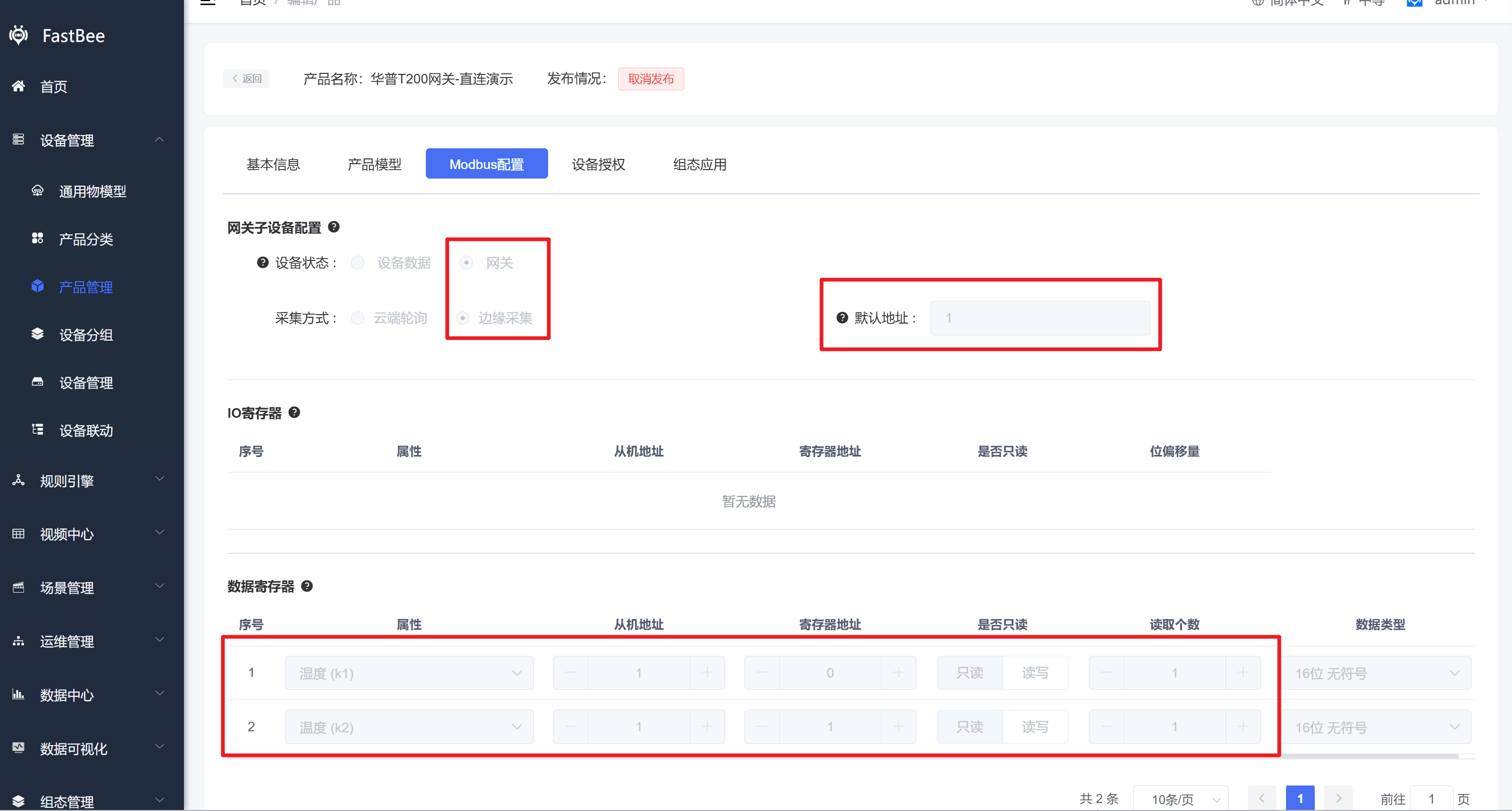
由于只接入了一个子设备，这里采用直连设备方式配置：产品设备类型选择“直连设备”，并在产品中配置 Modbus 采集点（从机地址 1，湿度寄存器 0X0000、温度寄存器 0X0001），配置过程见下方截图：<br> <img src="./images/device-example/img-57.png" style="border:1px solid #ccc;border-radius:6px;" alt="真实子设备直连配置 1" loading="lazy"/> <img src="./images/device-example/img-58.png" style="border:1px solid #ccc;border-radius:6px;" alt="真实子设备直连配置 2" loading="lazy"/>

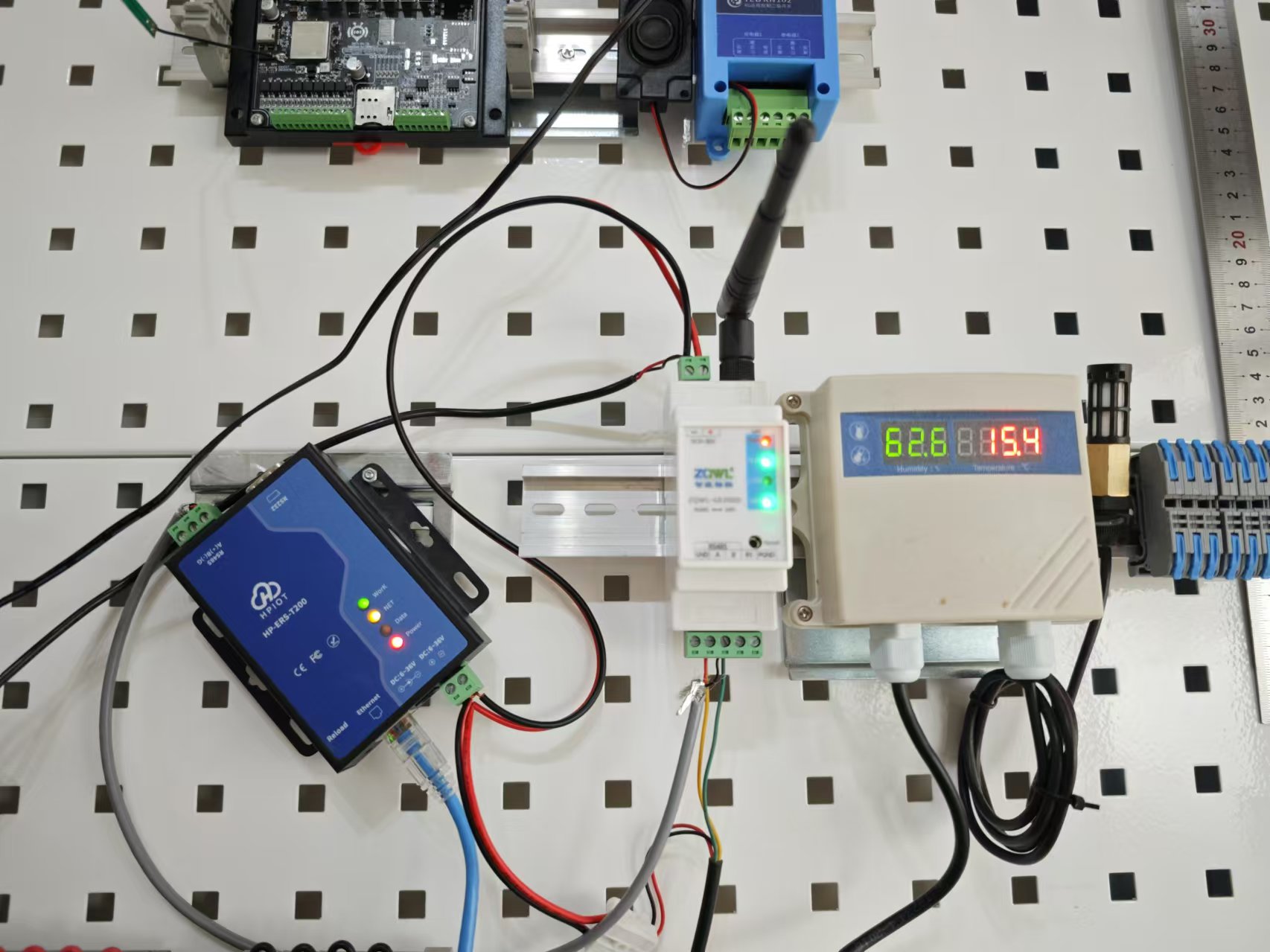
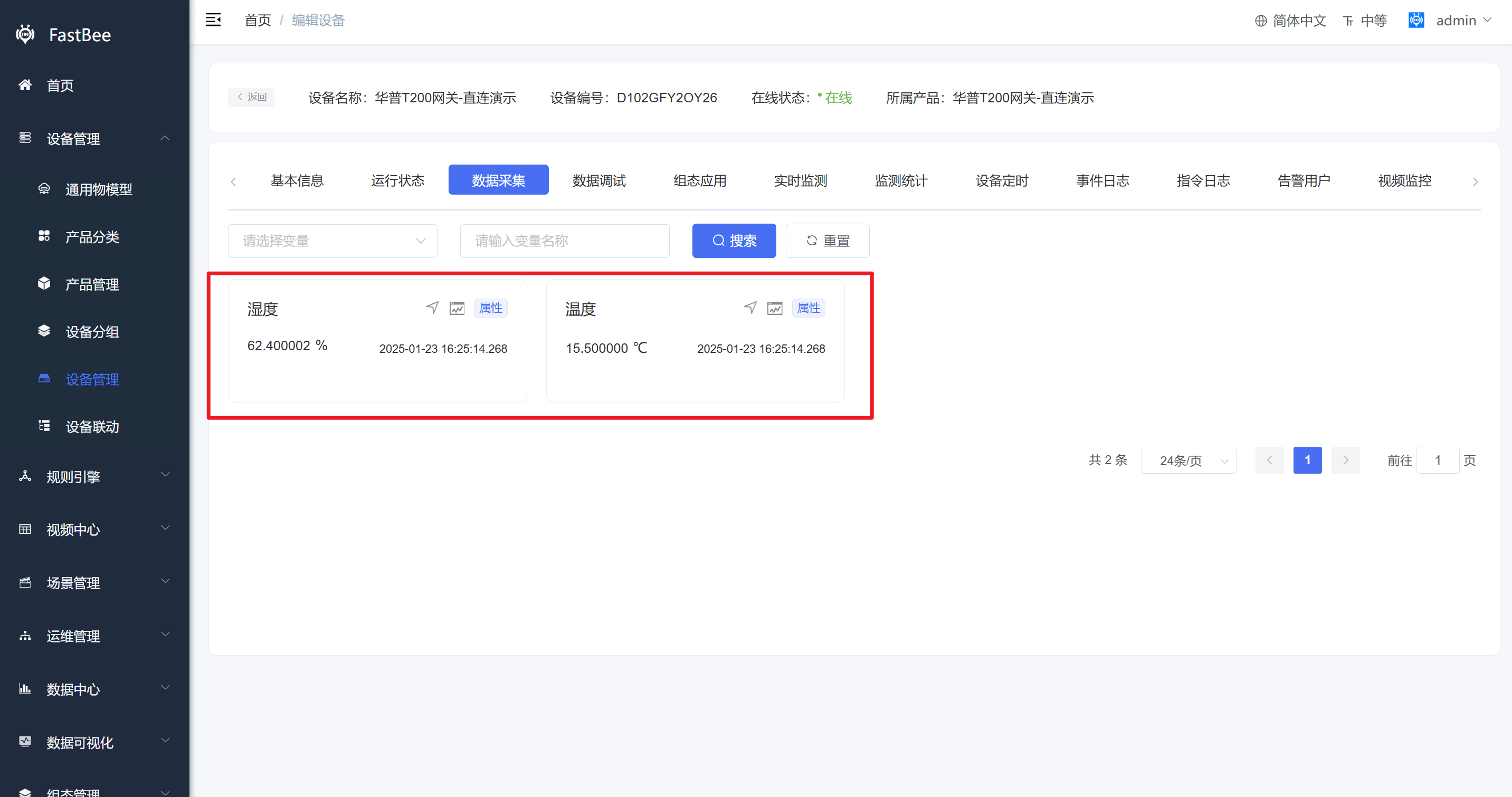
完成接线与配置后的接入状态见下方截图：<br> <img src="./images/device-example/img-59.png" style="border:1px solid #ccc;border-radius:6px;" alt="真实子设备接入完成" loading="lazy"/>

在云平台上可以看到子设备的数据实时展示出来了<br> <img src="./images/device-example/img-60.png" style="border:1px solid #ccc;border-radius:6px;" alt="云平台展示真实子设备数据" loading="lazy"/>

## 4. 小程序接入

### 4.1. 接入方式

移动端包含小程序、Android、IOS 和 H5 等，本次案例选择小程序端操作。<br>
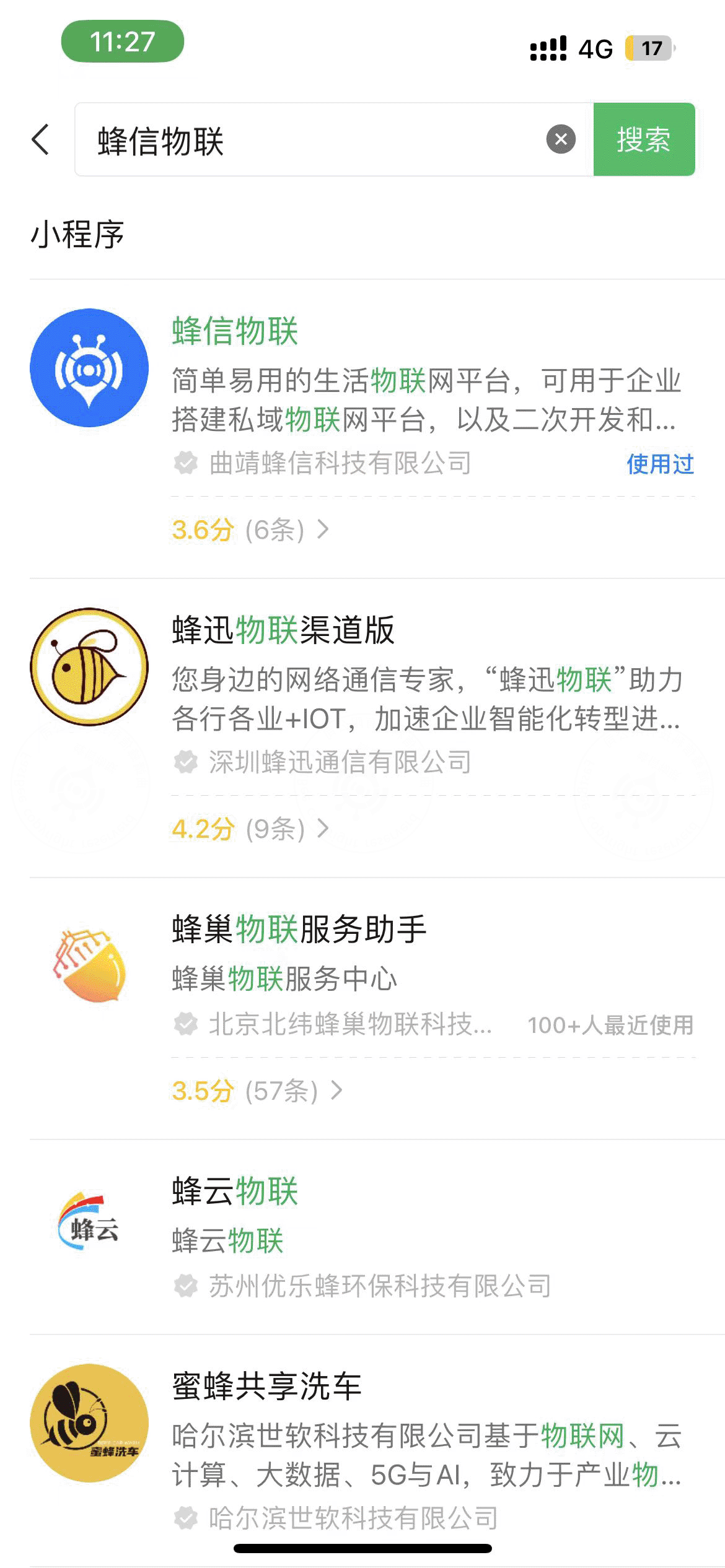
1、在微信小程序中搜索并添加“蜂信物联”小程序。<br> <img src="./images/mobile/img-4-1-1.png" width="350" style="border:1px solid #ccc;border-radius:6px;" alt="微信小程序搜索蜂信物联" loading="lazy"/>

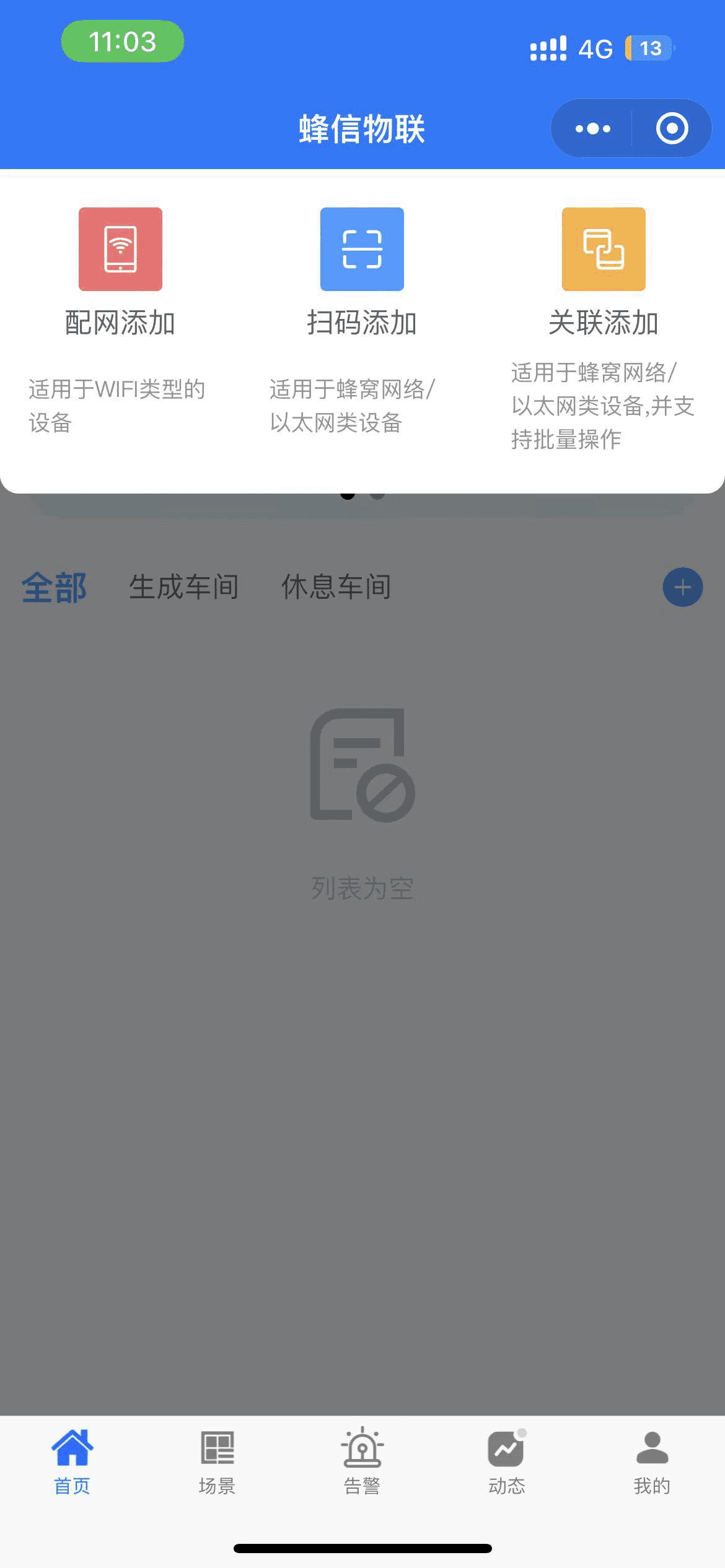
2、点击小程序右上角“+“”号，添加设备<br>
小程序提供了三种添加方式，分别是“配网添加”、“扫描添加” 和 “关联添加”，此处选择“扫描添加”<br>
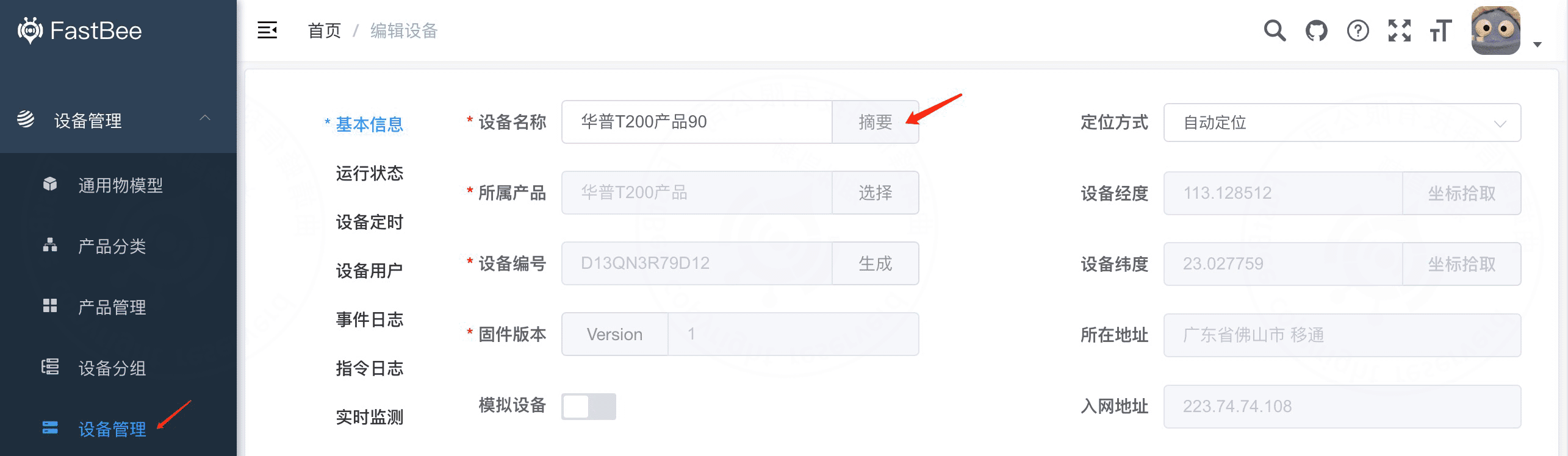
添加先准备好二维码，二维码可以在平台直接获取<br> <img src="./images/mobile/img-4-2-1.png" style="border:1px solid #ccc;border-radius:6px;" alt="小程序获取设备二维码" loading="lazy"/>

二维码<br> <img src="./images/mobile/img-4-2-2.png" width="180" style="border:1px solid #ccc;border-radius:6px;" alt="设备二维码" loading="lazy"/>

3、添加设备，选择“扫描添加”，对准二维码进行扫描<br> <img src="./images/mobile/img-4-3-1.png" width="350" style="border:1px solid #ccc;border-radius:6px;" alt="小程序扫描添加设备" loading="lazy"/>

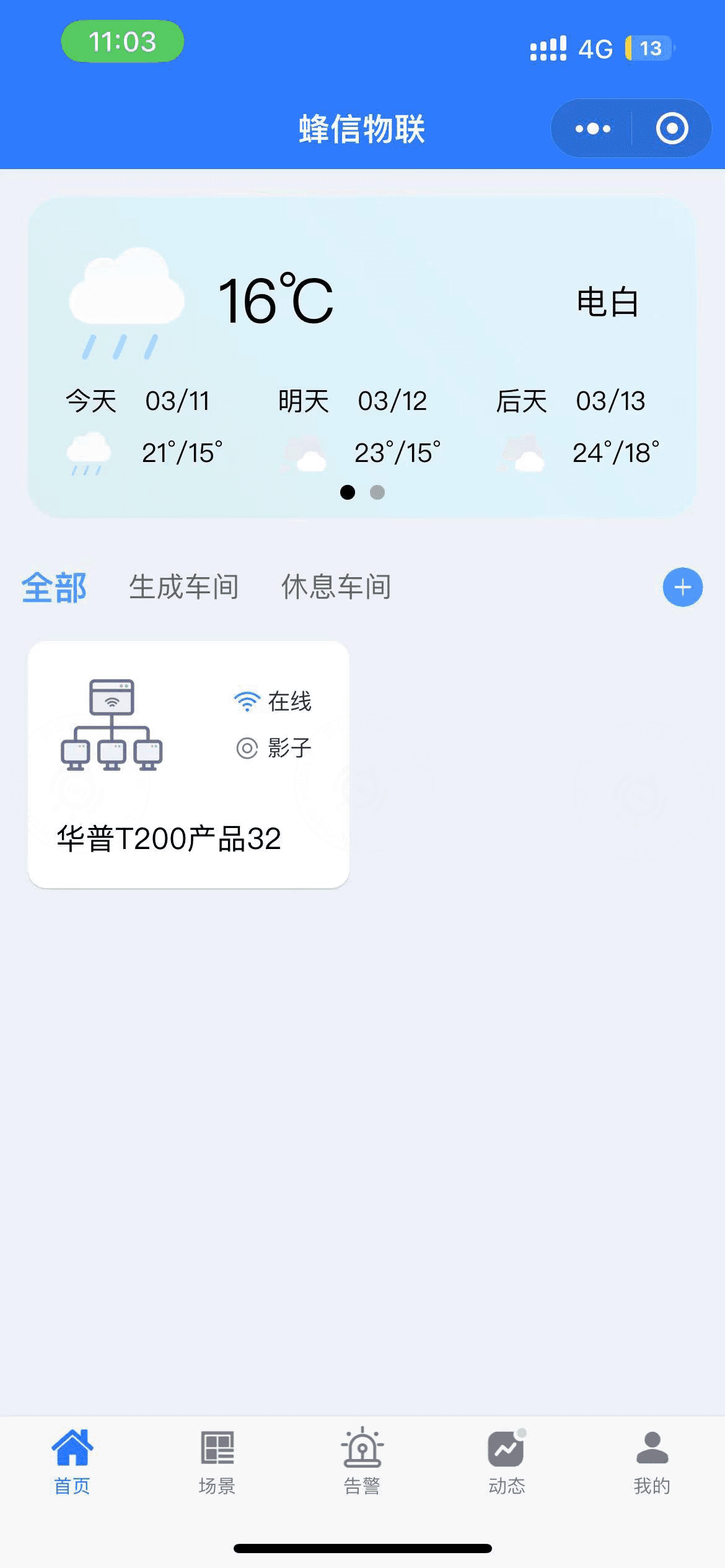
4、我们可以看到设备已添加成功<br> <img src="./images/mobile/img-4-4-1.png" width="350" style="border:1px solid #ccc;border-radius:6px;" alt="小程序设备添加成功" loading="lazy"/>