## 1. 准备与连接
### 1.1. 准备认证信息
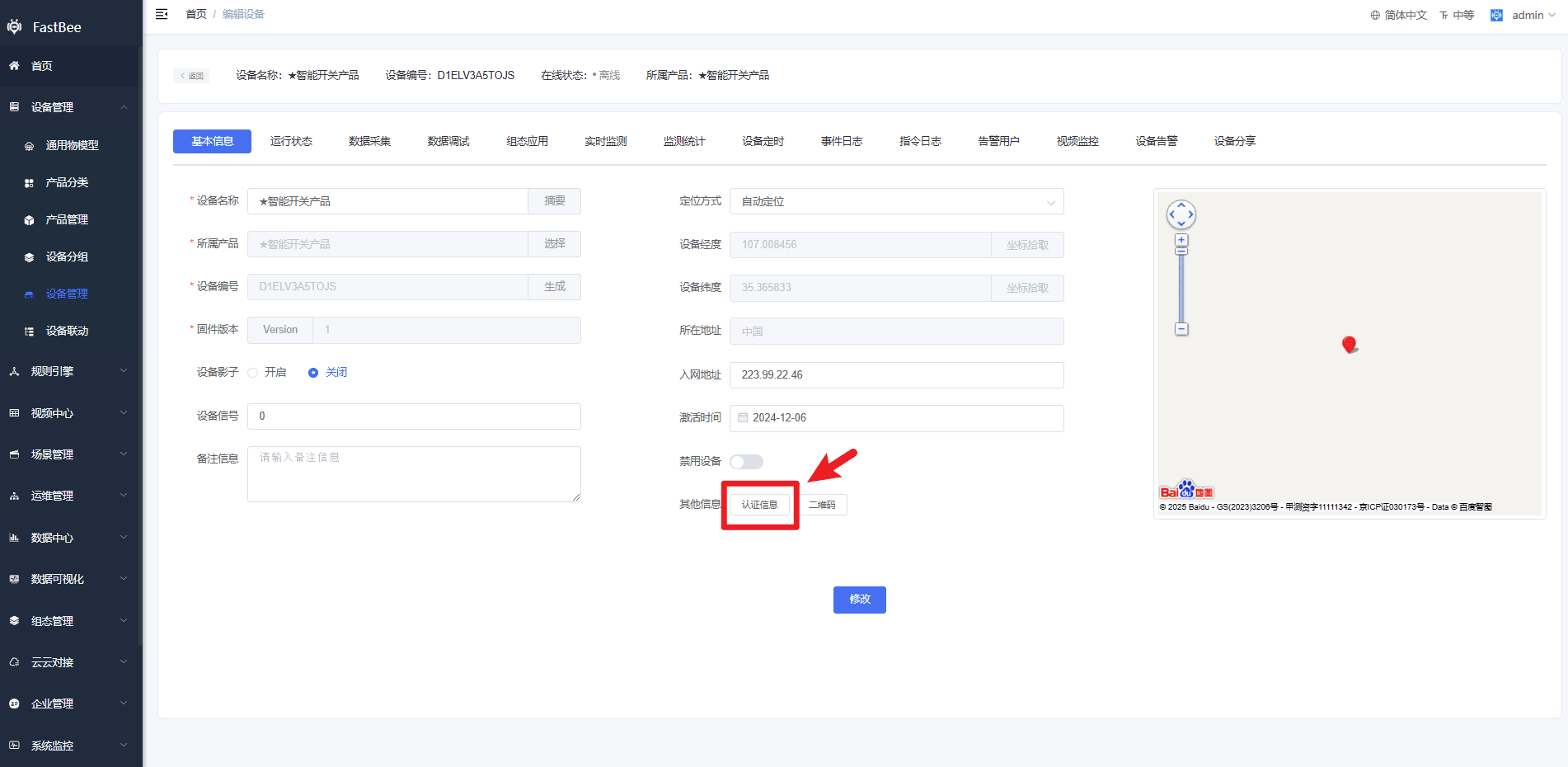
下载并安装 MQTTX 工具。在平台中创建并发布 MQTT 产品,准备设备后,在产品与设备详情中记录产品 ID、设备编号、MQTT 账号、密码和用户 ID;产品启用设备授权时,还需要设备授权码。
 ### 1.2. 配置 MQTTX 连接
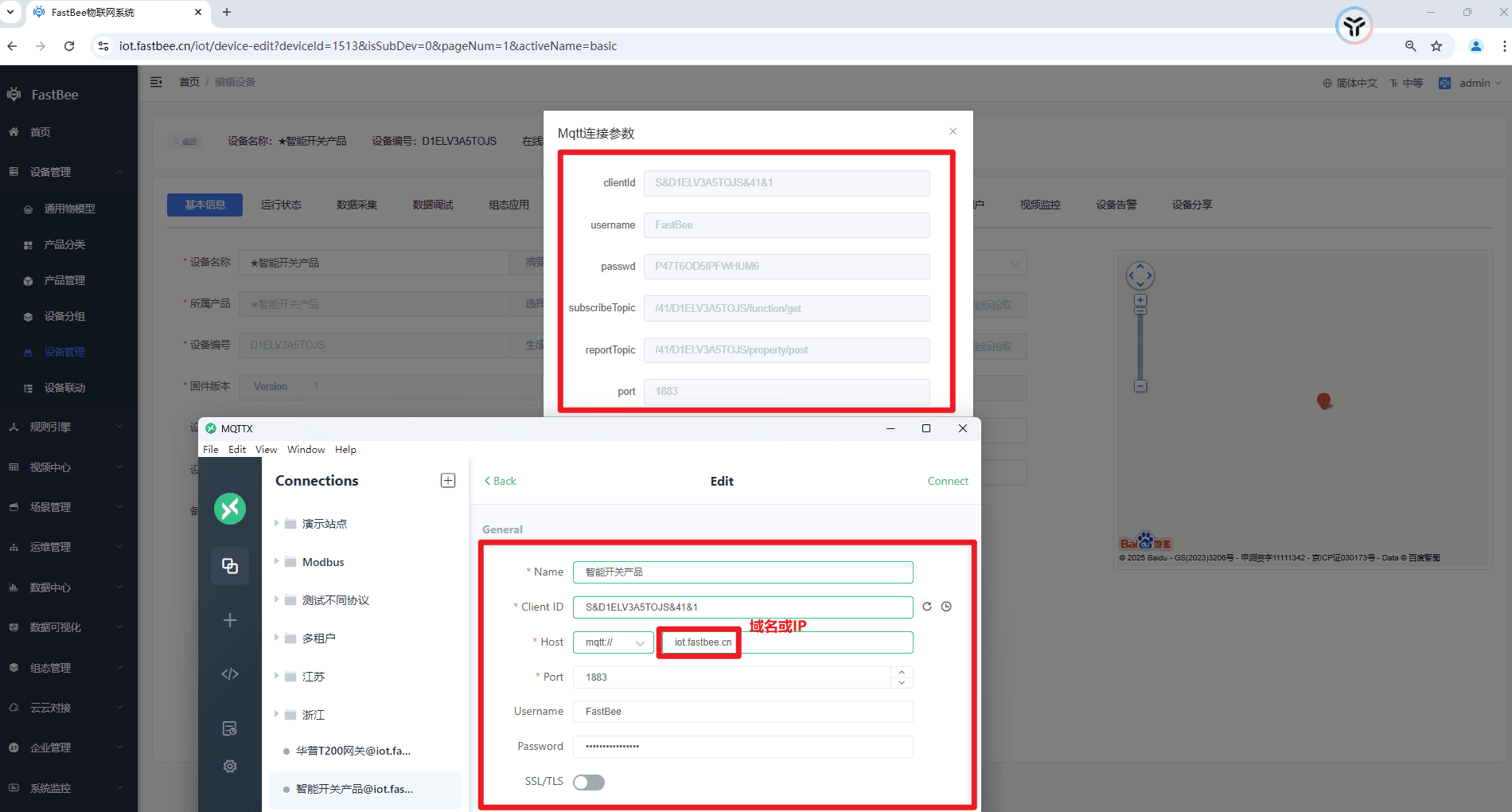
在 MQTTX 中新建连接,按下表填写。首次联调可使用简单认证,生产环境应使用加密认证。
| MQTTX 字段 | 填写方式 |
| --- | --- |
| Host | FastBee 部署服务器 IP 或域名 |
| Port | `1883` |
| Client ID | `S&设备编号&产品ID&用户ID` |
| Username | 产品详情中的 MQTT 账号 |
| Password | 产品详情中的 MQTT 密码;启用设备授权时为 `MQTT密码&设备授权码` |
```text
Client ID: S&D68329VL588&2&1
Username: fastbee
Password: PHYFED93WSFF1DAS
```
连接成功后,设备详情中的状态会变为在线。完整的认证规则和加密方式见 [MQTT 协议设备接入](https://www.fastbee.cn/doc/business/v2/link/mqtt.html)。
## 2. 设备上报流程
### 2.1. 订阅平台下发主题
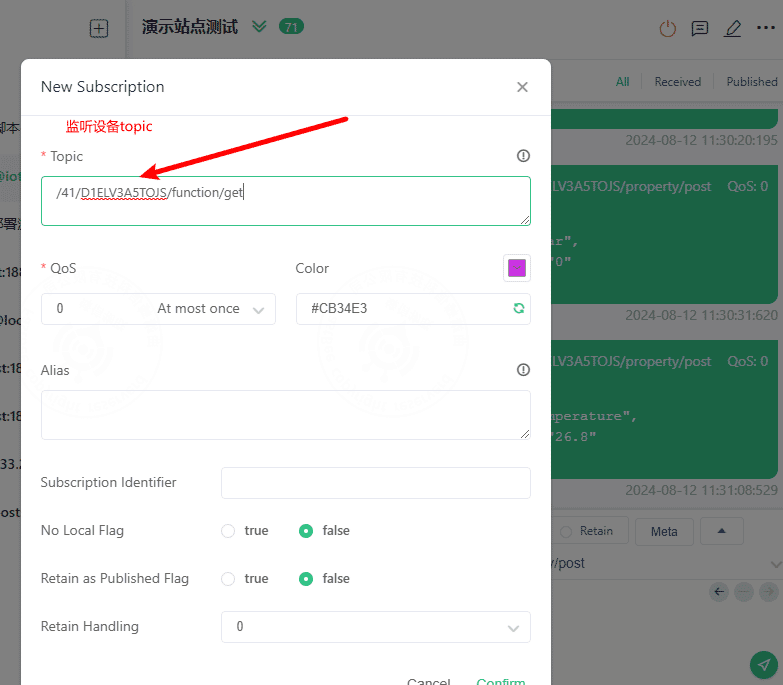
在 MQTTX 中添加订阅,将 `{productId}` 和 `{deviceNum}` 替换为实际产品 ID 与设备编号:
```text
/{productId}/{deviceNum}/function/get
```
### 2.2. 上报设备信息与属性
先向 `/info/post` 发布设备信息,再向 `/property/post` 发布属性数据。以下示例使用产品 ID `2`、设备编号 `D68329VL588`,请替换为自己的值。
```text
/2/D68329VL588/info/post
```
```json
{
"rssi": -43,
"firmwareVersion": 1.0,
"status": 3,
"userId": 1,
"summary": {
"name": "FastBee MQTT Demo",
"type": "mqttx"
}
}
```
属性上报主题:
```text
/2/D68329VL588/property/post
```
```json
[
{
"id": "temperature",
"value": "26.5",
"remark": "MQTTX模拟上报"
}
]
```
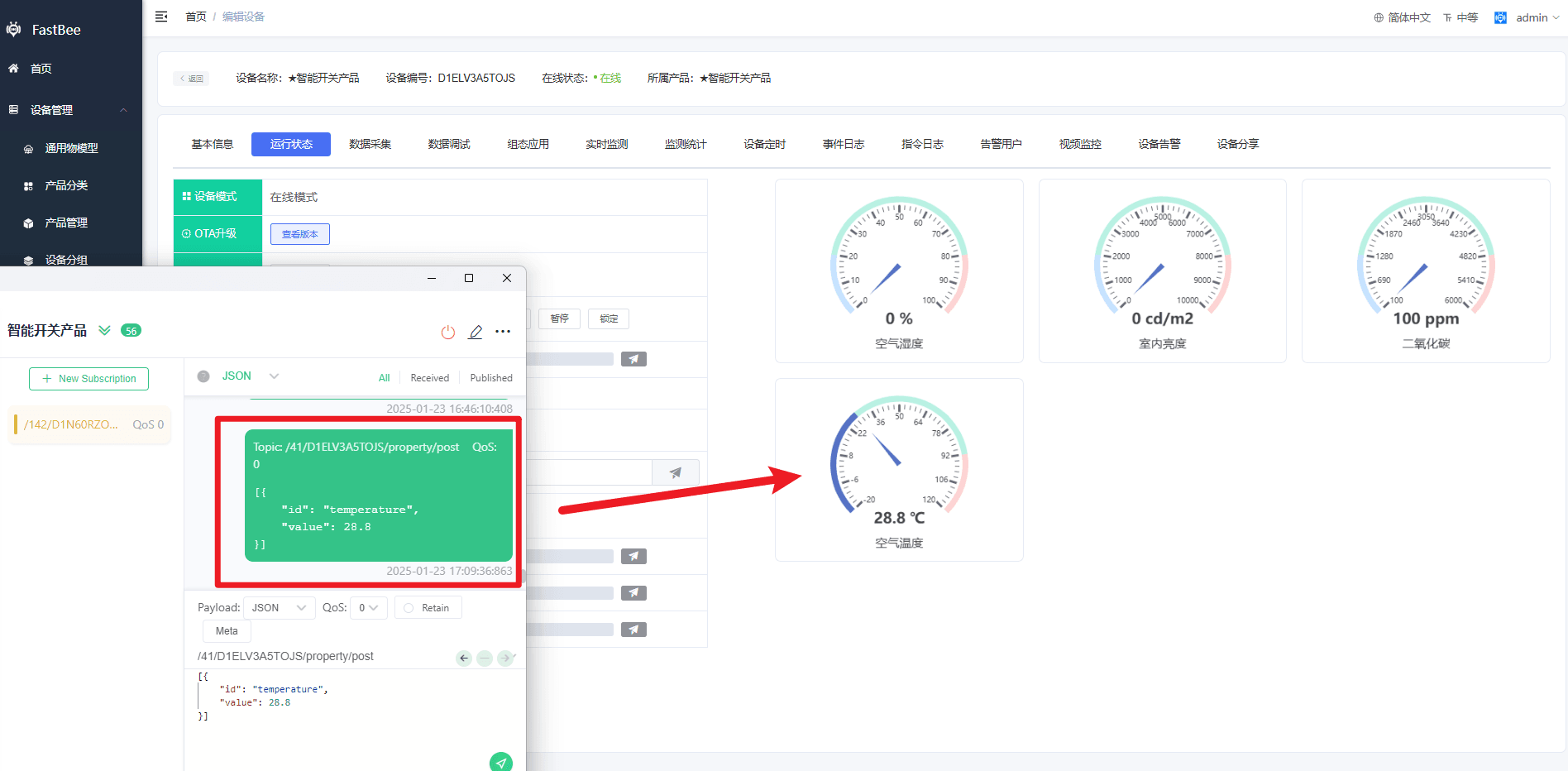
`id` 必须与产品物模型标识符完全一致。发布后进入设备详情,确认运行状态和设备日志已更新。
 ## 3. 平台下发指令
### 3.1. 配置接收 Topic
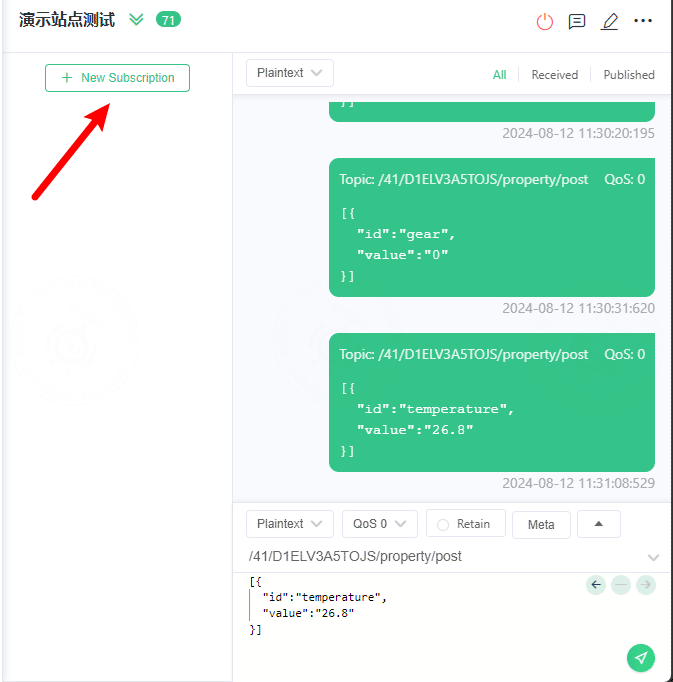
确认 MQTTX 已订阅 `/{productId}/{deviceNum}/function/get`,设备保持在线。
 ### 3.2. 平台下发与结果验证
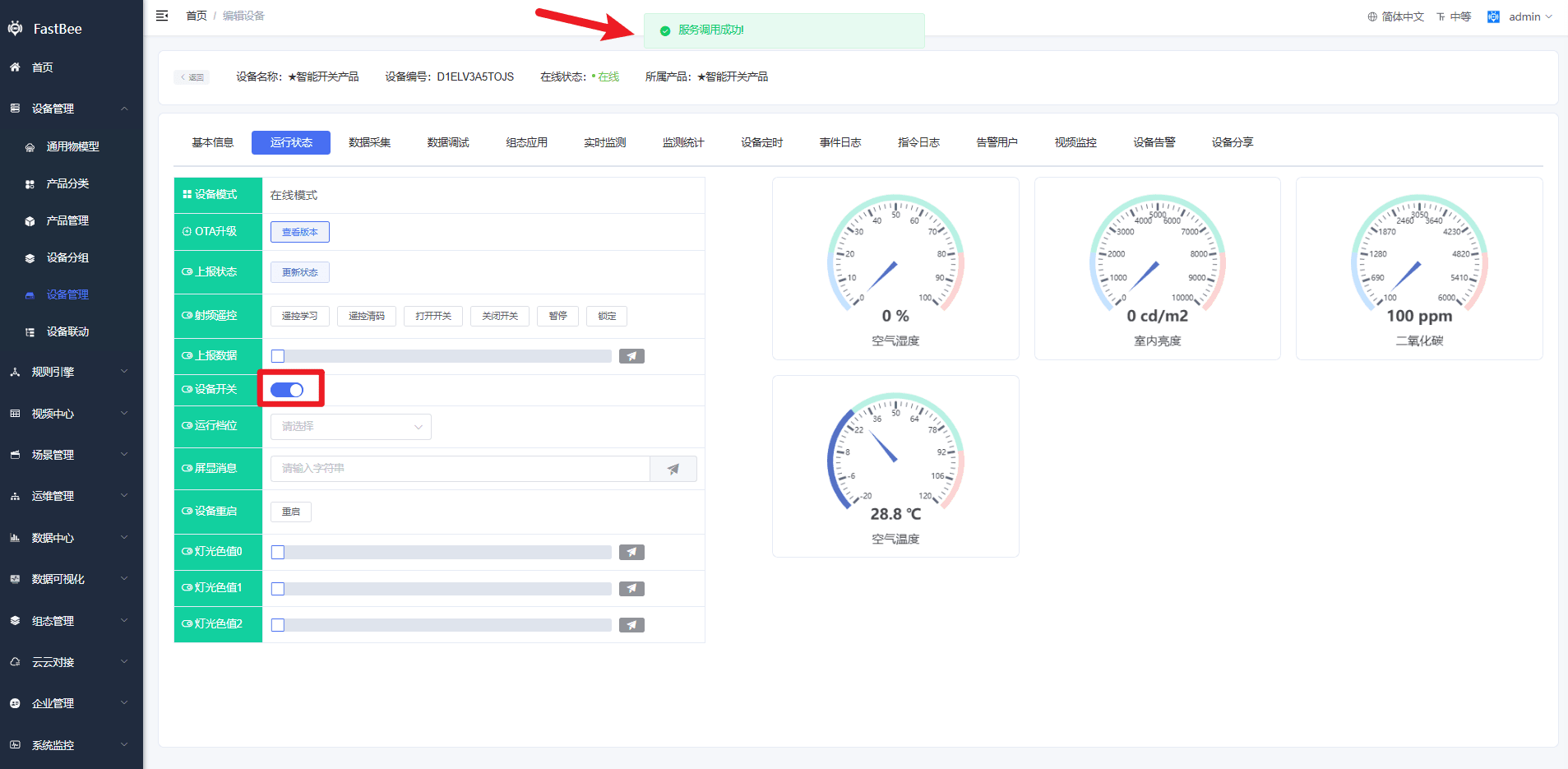
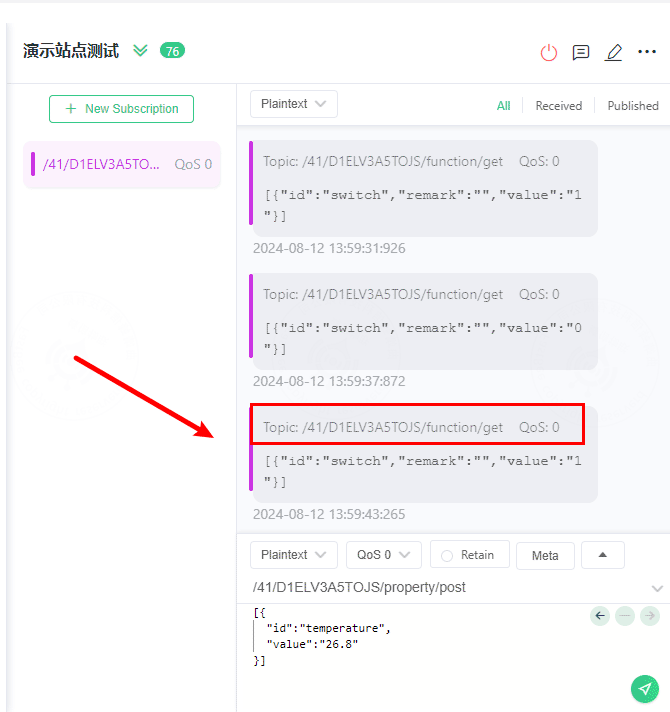
在设备详情中选择一个可写属性或可下发功能并发送指令。MQTTX 应收到类似消息:
```json
[
{
"id": "switch",
"value": "0",
"remark": "平台下发"
}
]
```
模拟设备执行后,再通过 `/{productId}/{deviceNum}/property/post` 回传最新状态。最后在设备详情和日志中同时核对平台下发与设备回传,完成闭环验证。
 需要从创建产品开始完整操作时,参见 [产品到设备的完整闭环](https://www.fastbee.cn/doc/business/v2/start/product-device-flow.html)。
## 4. 常见问题
### 4.1. MQTTX 无法连接怎么办?
检查产品是否已发布、设备是否被禁用、Client ID 是否使用正确的产品 ID 和用户 ID、认证信息是否来自同一产品,以及服务器 `1883` 端口是否开放。启用设备授权时,密码还必须包含设备授权码。
### 4.2. 设备在线但数据不显示怎么办?
检查上报主题中的产品 ID 和设备编号、JSON 数组格式,以及 `id` 是否与物模型标识符完全一致。修改物模型后,还需确认产品已重新发布且设备继承到最新物模型。
### 4.3. 平台下发后 MQTTX 收不到消息怎么办?
确认订阅主题为 `/{productId}/{deviceNum}/function/get`,设备仍保持在线,并检查下发对象是否为可写属性或可下发功能。