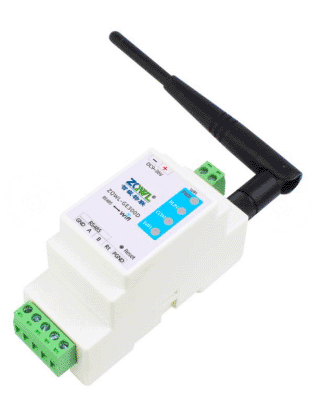
## 1. 设备简介

  <img src="./images/device-example/ge300d/img-01.png" style="border:1px solid #ccc;border-radius:6px;" alt="智嵌物联 GE300D 设备" loading="lazy"/>

​	概述：智嵌物联 ZQWL 自主研发的高性价比单串口服务器 ZQWL-GE100D，具有 1 路网口、一路 RS485，内部集成了 TCP/IP 协议栈，可实现串口 RS485 到以太网口数据的双向透明传输、ModBus 协议转换等功能。设备通过简单的配 置，即可轻松实现串口设备的联网、上云等功能。广泛应用于机房监控、智慧农业、环境监控、智能交通、道闸控 制、智能快递柜等行业。支持多种通讯协议：MQTT、HTTP、TCP、UDP、JSON、Web Socket、Modbus TCP/RTU 主从 等。

* 1 路 RS485；
* 支持 Modbus 地址、寄存器映射；
* 支持 modbus 主动轮询，定时/变化上报，上报格式可 配置（JSON、阿里云 ALINK、Modbus 等）；
* 支持 MQTT/HTTP/TCP SERVER/TCP CLIENT、UDP  SERVER、UDP CLIENT 等网络工作模式；
* 可透明传输，可虚拟串口（可动态修改串口参数）；
* 支持 2 个网络通道同时连接，每个网络通道可支持 24 个 TCP 客户端连接；
* 支持网络通道 TCP\_A 与 TCP\_B 之间数据透传；
* 支持 SSL 加密；
* 支持心跳包、注册包功能,支持固件升级；
* 丰富的调试信息，快速定位问题；
* 可使用配置工具或网页配置参数；

## 2. 设备接入

### 1. 硬件准备

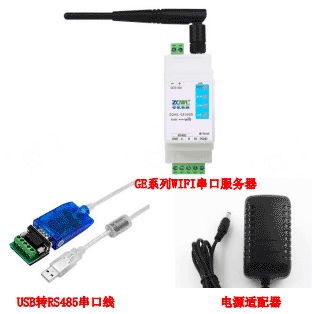
* ZQWL-GE300D设备一台（WIFI版本）

* AC/DC12V 1A 电源适配器一个（接真实子设备可单独准备电源）

* 串口（或USB）转RS485接头一个

* RS485 AB线若干（测试时普通电线即可）

* 电脑一台<br>
  如果需要测试真实设备上报，则需要增加Modbus子设备<br>
  温湿度变送器 、空气质量变送器 等等

  <img src="./images/device-example/ge300d/img-02.png" style="border:1px solid #ccc;border-radius:6px;" alt="GE300D 硬件准备" loading="lazy"/>

### 2. 软件准备

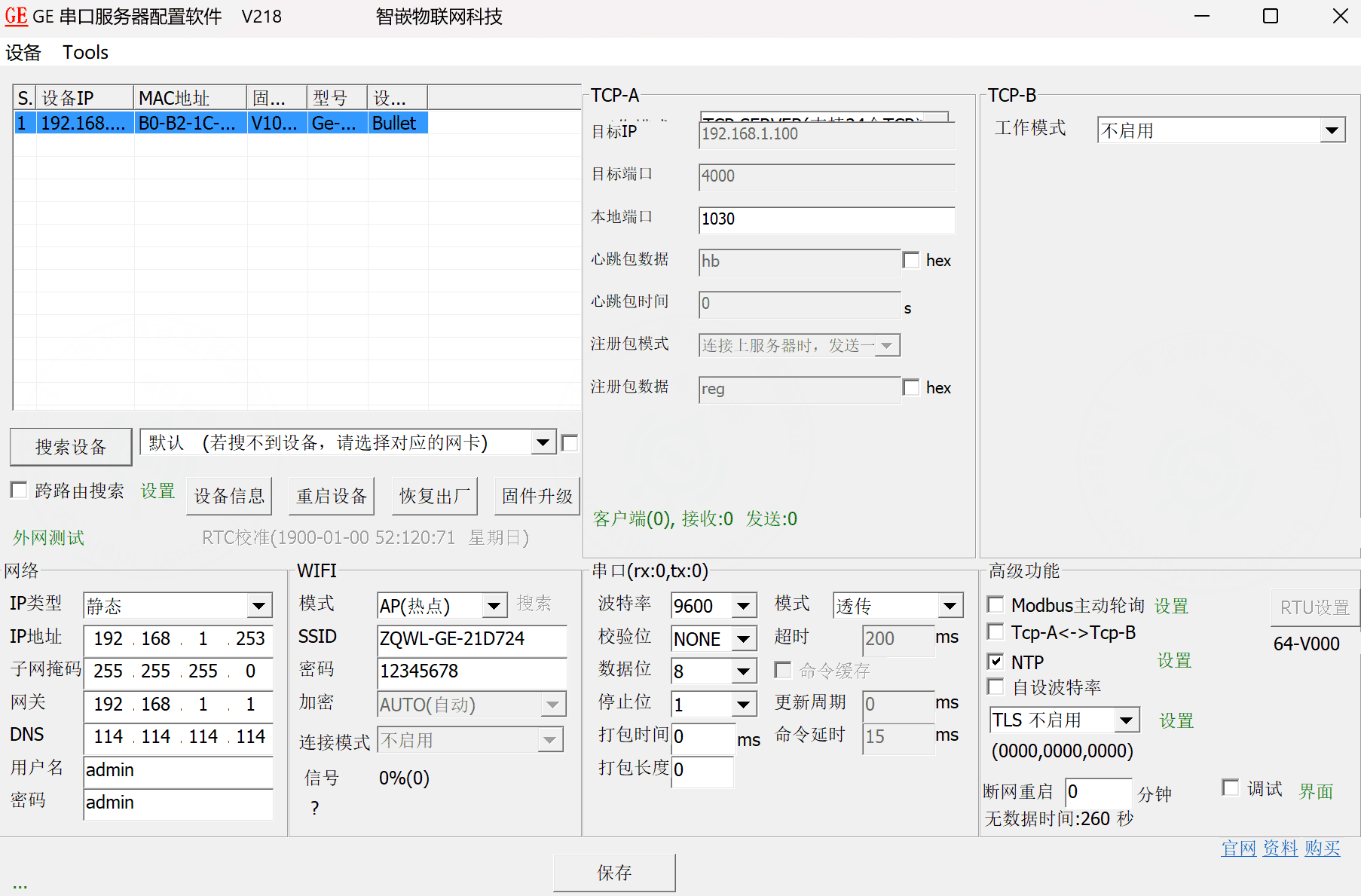
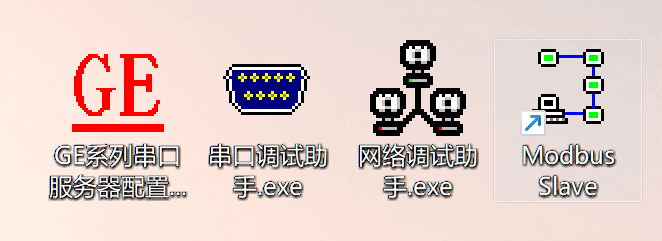
GE系列串口服务器配置软件 V218、串口调试助手、网络调试助手、Modbus Slave
  <img src="./images/device-example/ge300d/img-03.png" style="border:1px solid #ccc;border-radius:6px;" alt="GE300D 软件准备" loading="lazy"/>

### 3. 设备配网

* 用笔记本或带有无线网卡的电脑搜索 WIFI 名称：找到 ZQWL-GE-XXXXXX，搜到后连接， 输入密码 12345678 等待连接成功。<br>
  连接成功之后，打开“GE 系列串口服务器配置软件”并执行设备搜索，搜索结果中会列出该局域网内的 GE300D 设备及其 IP 地址，搜索界面见下方截图：

  <img src="./images/device-example/ge300d/img-04.png" style="border:1px solid #ccc;border-radius:6px;" alt="GE300D 设备配网搜索" loading="lazy"/>

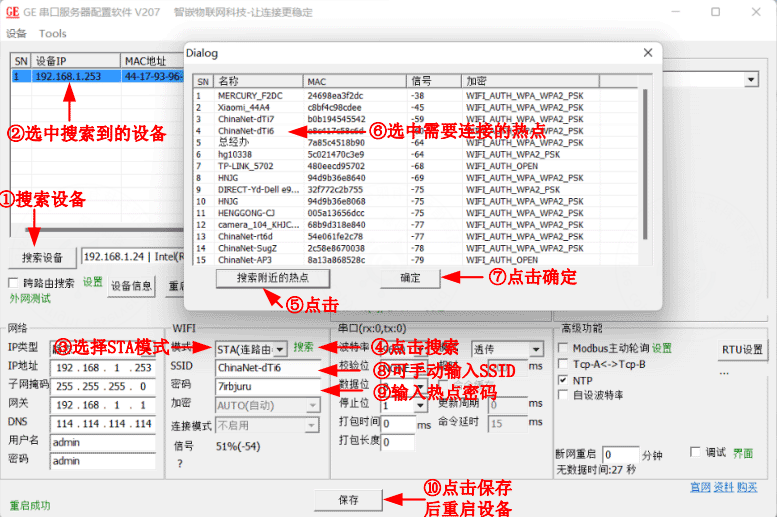
* 设备可以设置连接路由器

  <img src="./images/device-example/ge300d/img-05.png" style="border:1px solid #ccc;border-radius:6px;" alt="GE300D 连接路由器设置" loading="lazy"/>

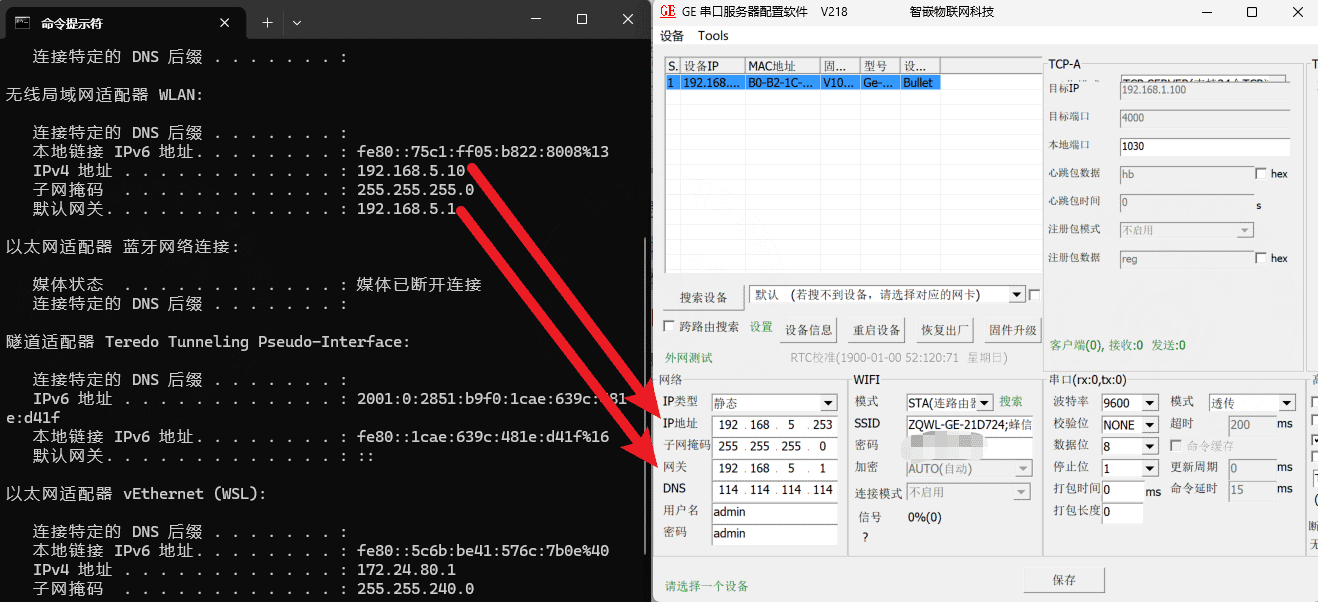
* 配置设备网络：<br>
  IP类型可直接选择动态，然后保持设备和笔记本电脑保持同一局域网即可；<br>
  IP类型选择静态方式，需要确保设备 IP 与笔记本电脑 IP 在同一个网段，则需要修改设备IP或者笔记本IP<br>
  这里以修改设备IP为例，和笔记本保持在同一个网段：

 <img src="./images/device-example/ge300d/img-06.png" style="border:1px solid #ccc;border-radius:6px;" alt="GE300D 修改设备 IP" loading="lazy"/>

* 也可参考该设备官网文档，使用手机app方式配网，这里就不做演示

### 4. 使用Modbus slave软件模拟子设备接入该DTU设备

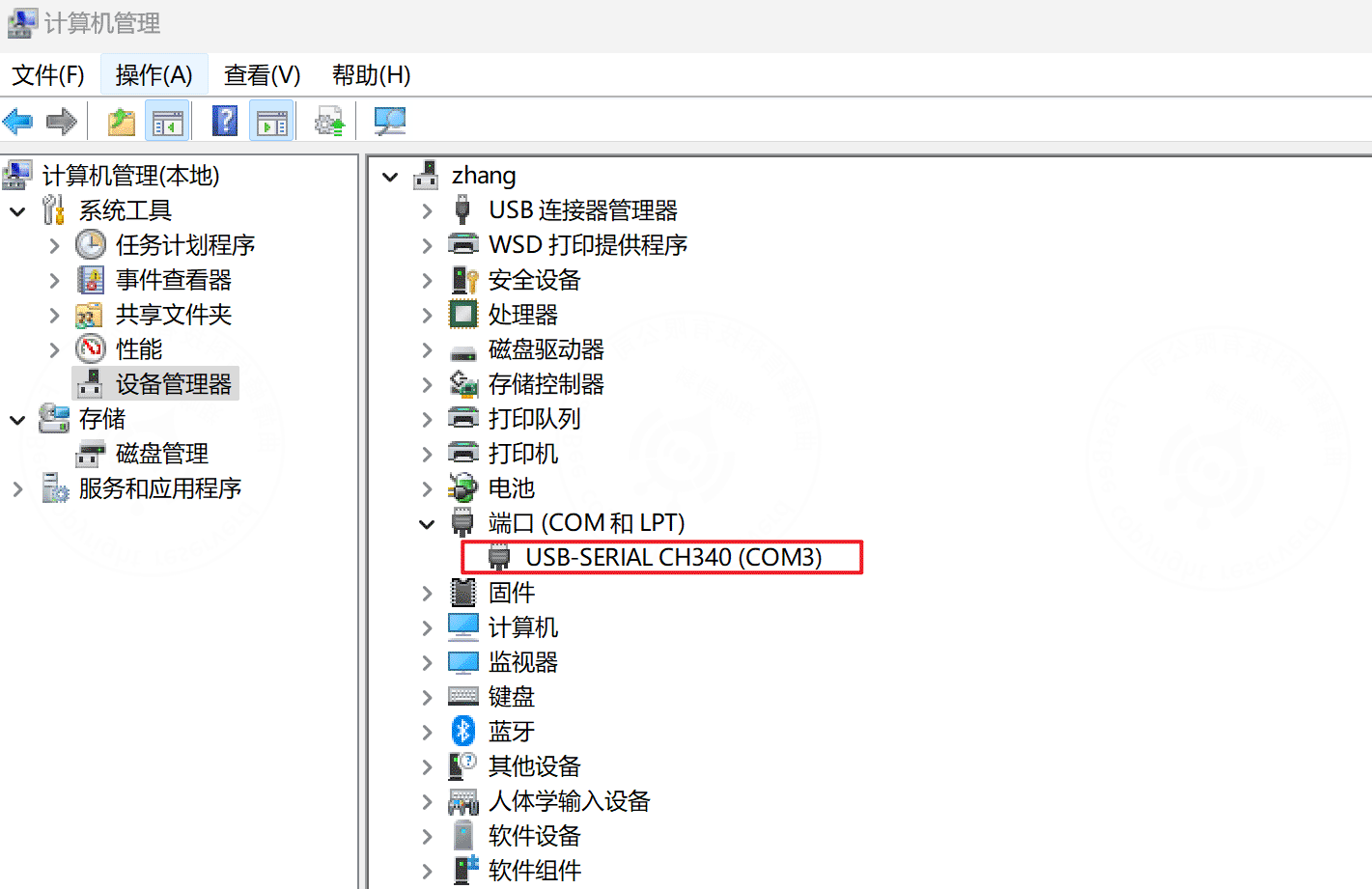
当设备通电后，将 USB 转 485 接口工具插入电脑，在电脑的设备管理器中查看该工具占用的串口号，本例的分配情况见下方截图：<br> <img src="./images/device-example/ge300d/img-07.png" style="border:1px solid #ccc;border-radius:6px;" alt="查看 USB 转 485 端口占用" loading="lazy"/>

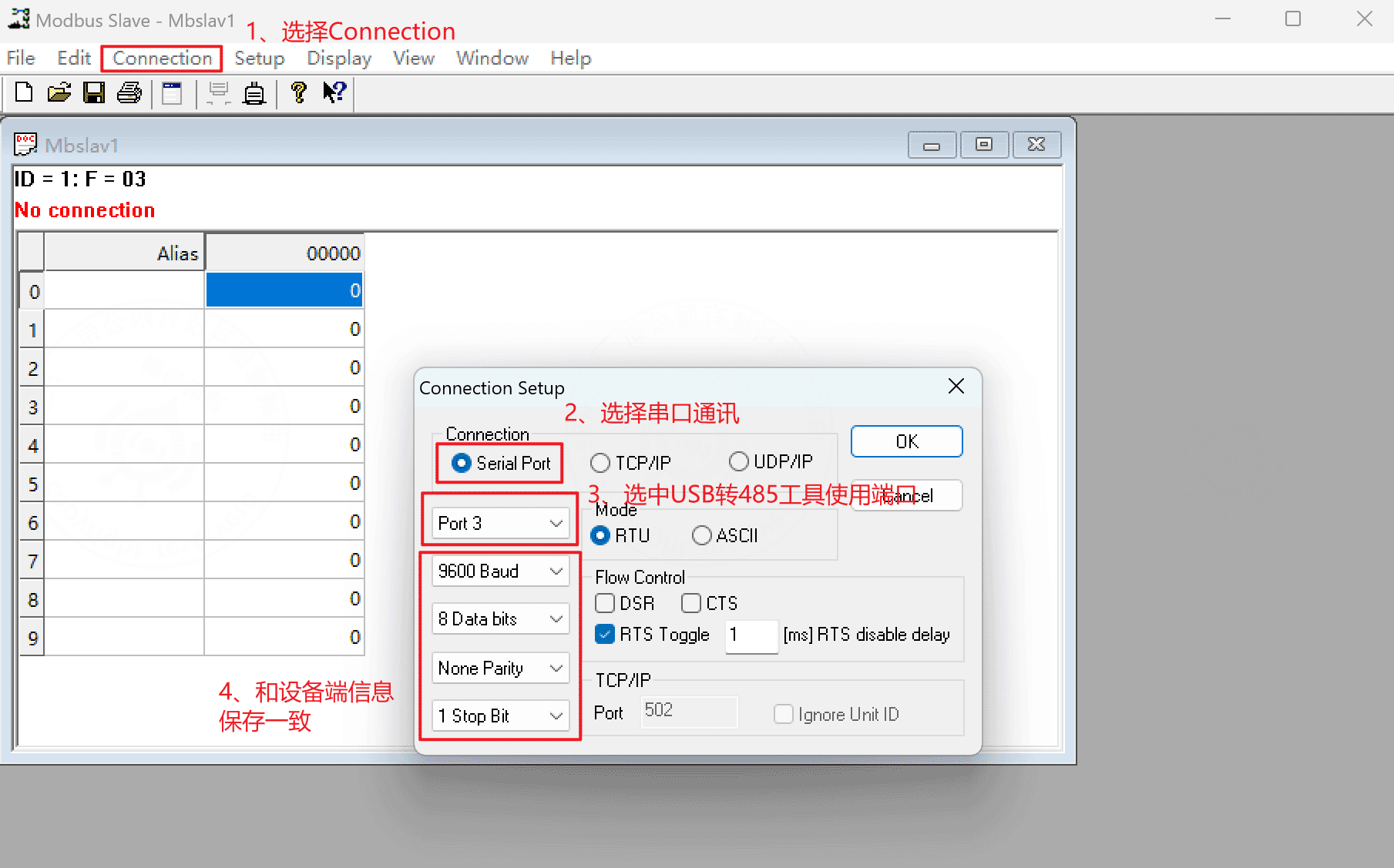
上面USB转485工具使用的端口是COM3， Modbus Slave 仿真模拟器 模拟Modbus子设备，配置如下：<br>
PS：**此处设置的串口参数，必须和网关设备RS485的串口参数一致**。<br> <img src="./images/device-example/ge300d/img-08.png" style="border:1px solid #ccc;border-radius:6px;" alt="Modbus Slave 串口参数设置" loading="lazy"/>

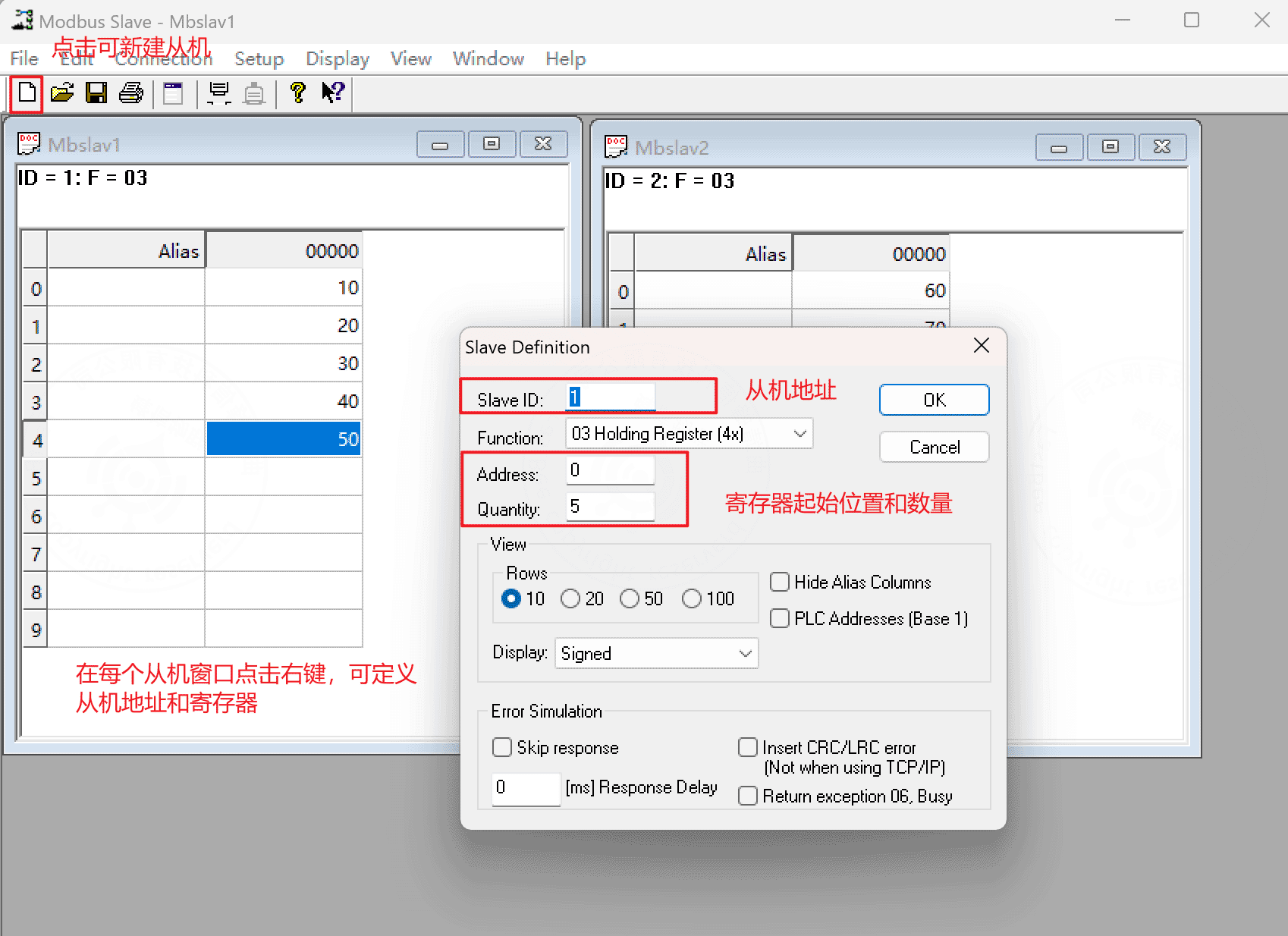
然后设置寄存器，以及寄存器的值。本演示案例设置两个从机（地址 1 和 2），每个从机各 5 个寄存器，寄存器配置界面见下方截图：<br> <img src="./images/device-example/ge300d/img-09.png" style="border:1px solid #ccc;border-radius:6px;" alt="Modbus Slave 双从机寄存器设置" loading="lazy"/>

### 5. 系统平台配置

#### 5.1. 创建网关设备产品

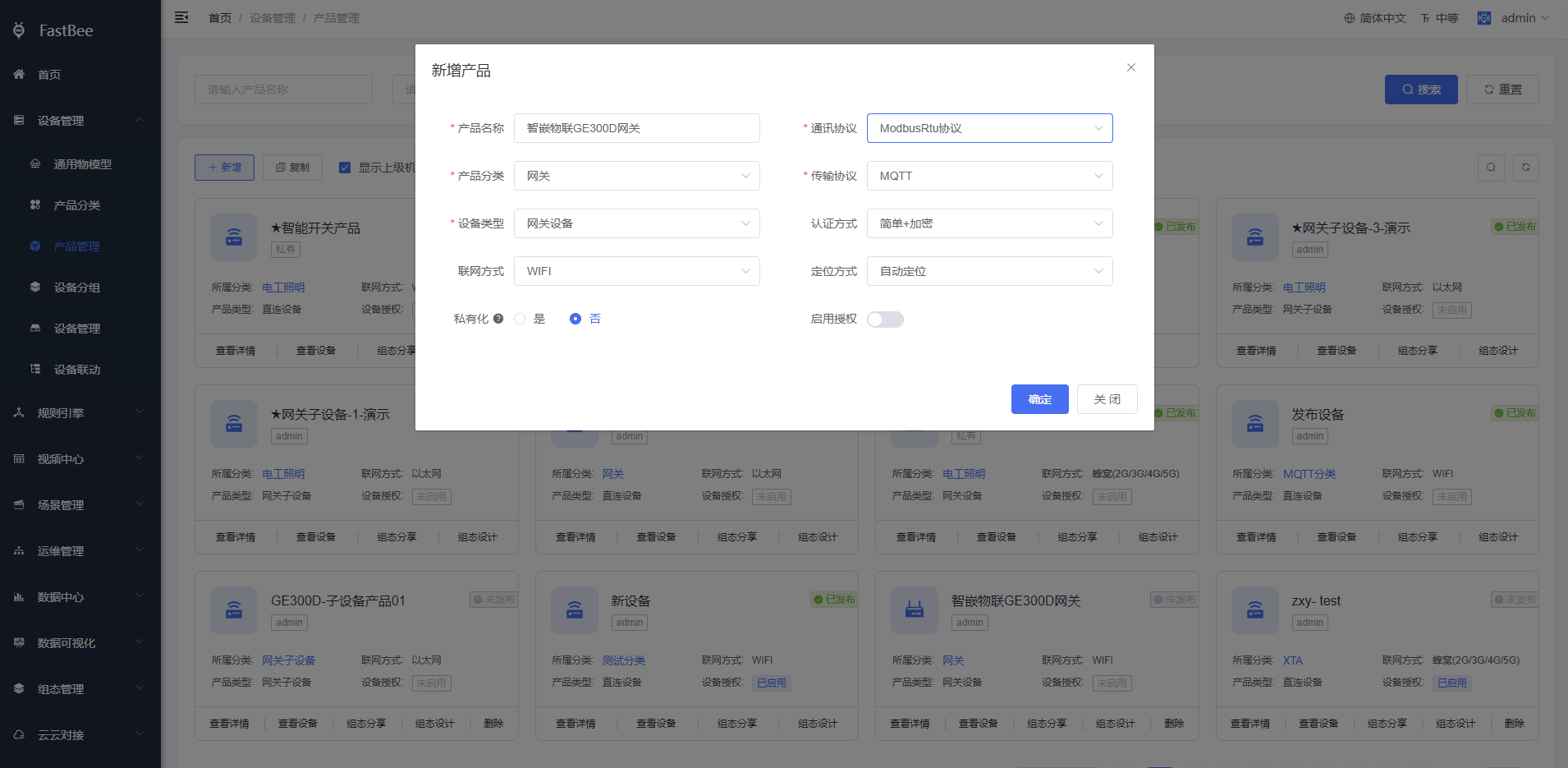
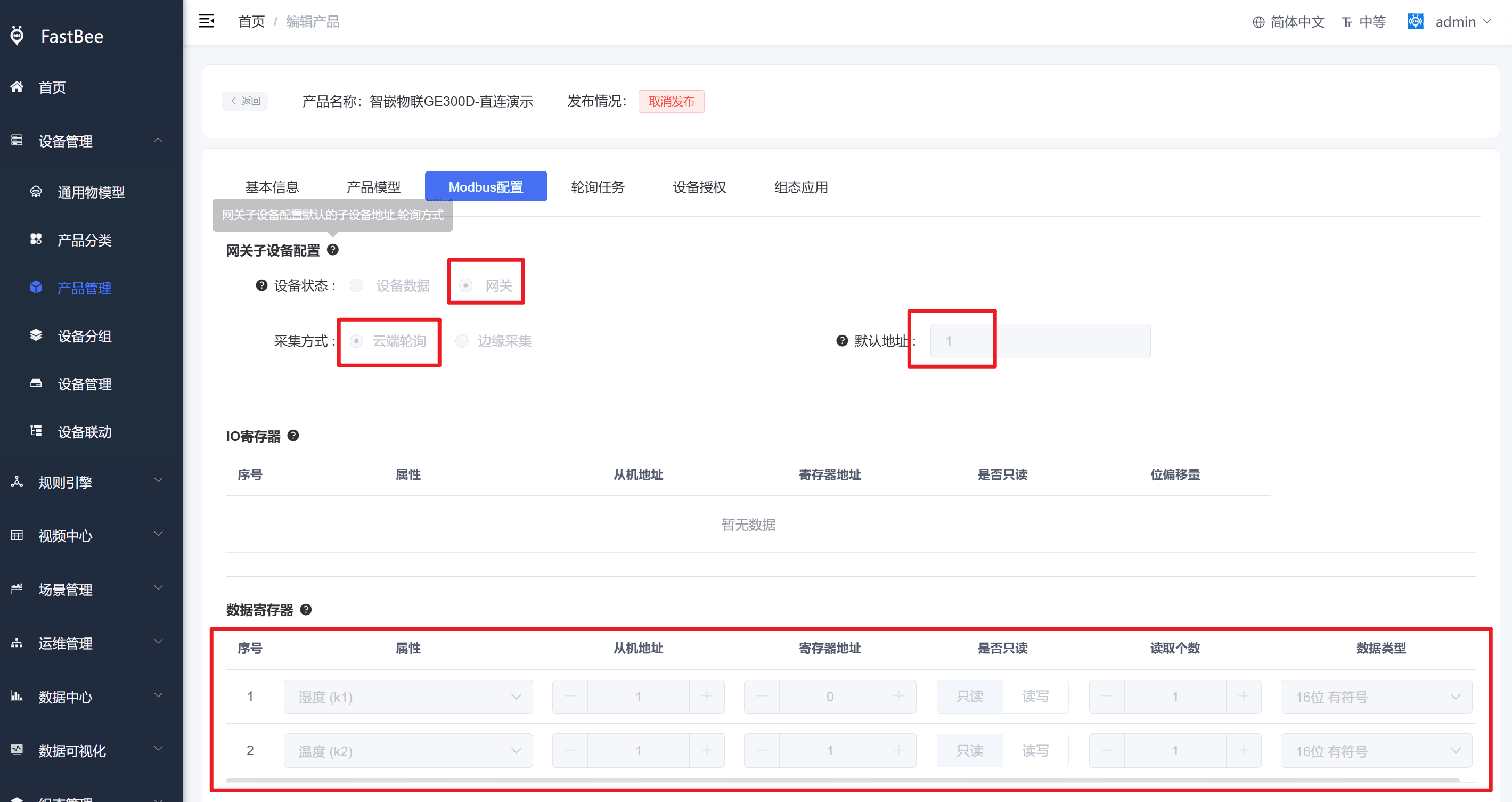
**注意：** 如果网关只连接一个子设备，建产品时设备类型选择直连设备即可，然后进行Modbus配置就行；
如果连接多个子设备，建产品时设备类型选择网关设备，不用进行Modbus配置；
以下文档采用网关连子设备方式配置讲解，具体配置可直接去我们演示站点查看；

* 直接建网关设备产品，通讯协议选择ModbusRtu协议

  <img src="./images/device-example/ge300d/img-10.png" style="border:1px solid #ccc;border-radius:6px;" alt="创建 ModbusRtu 网关产品" loading="lazy"/>

#### 5.2. 创建网关子设备产品

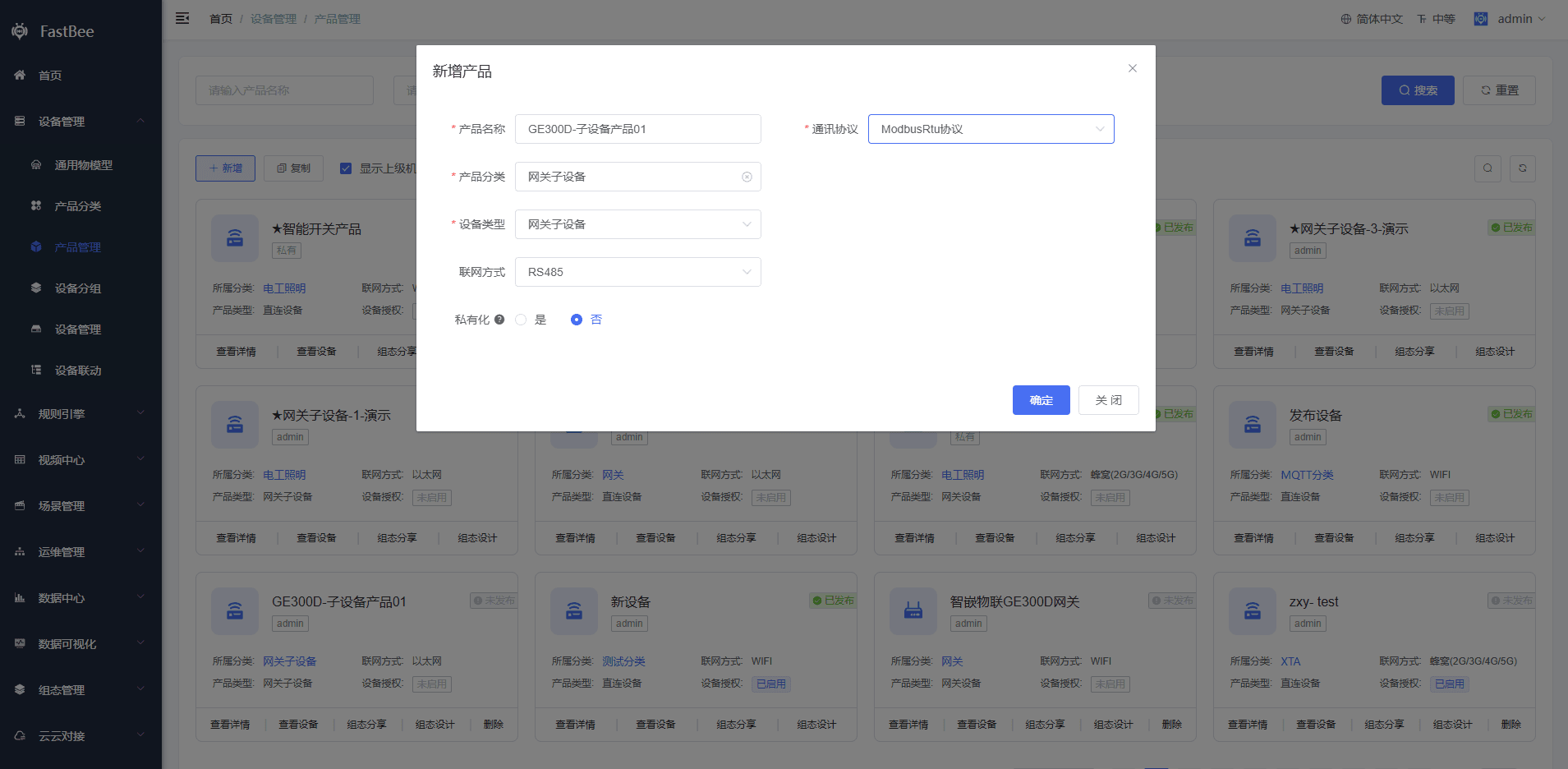
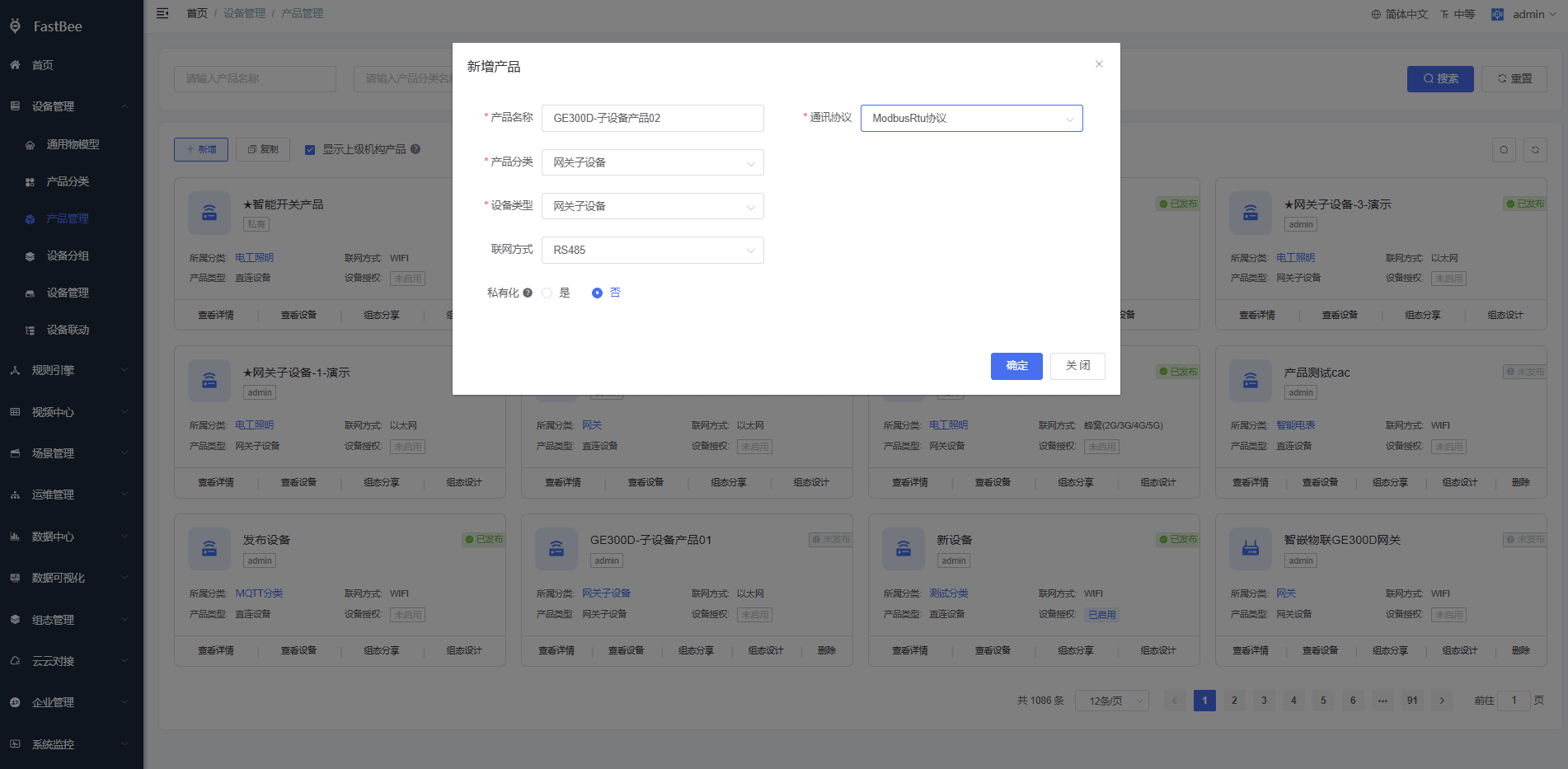
创建产品，这里建两个子设备产品，模拟两个从机

**5.2.1. 建子设备（从机）产品 01**

<img src="./images/device-example/ge300d/img-11.png" style="border:1px solid #ccc;border-radius:6px;" alt="创建子设备产品 01" loading="lazy"/>

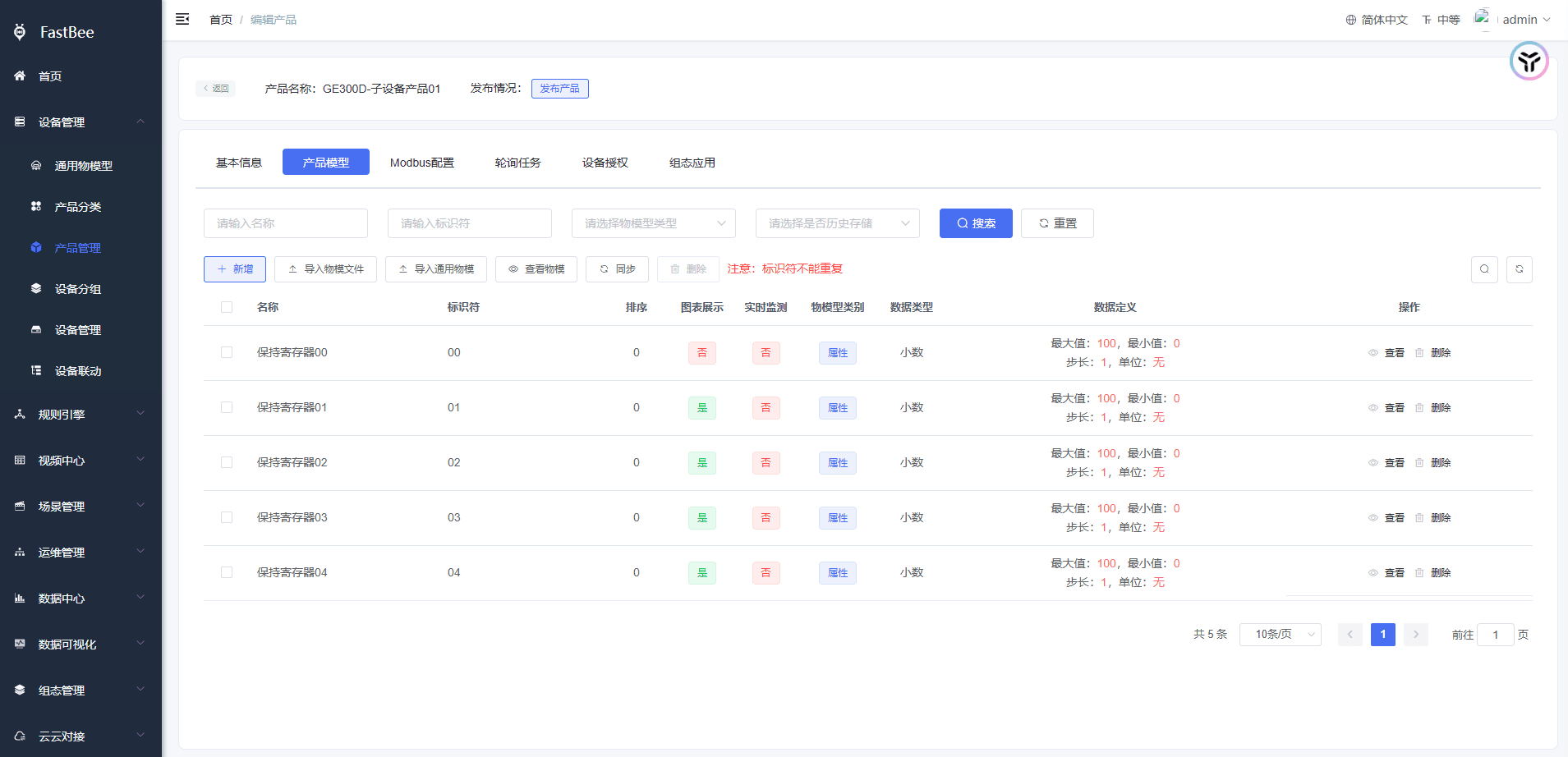
* 建产品物模型，模拟5个保持寄存器

<img src="./images/device-example/ge300d/img-12.png" style="border:1px solid #ccc;border-radius:6px;" alt="子设备 01 物模型配置" loading="lazy"/>

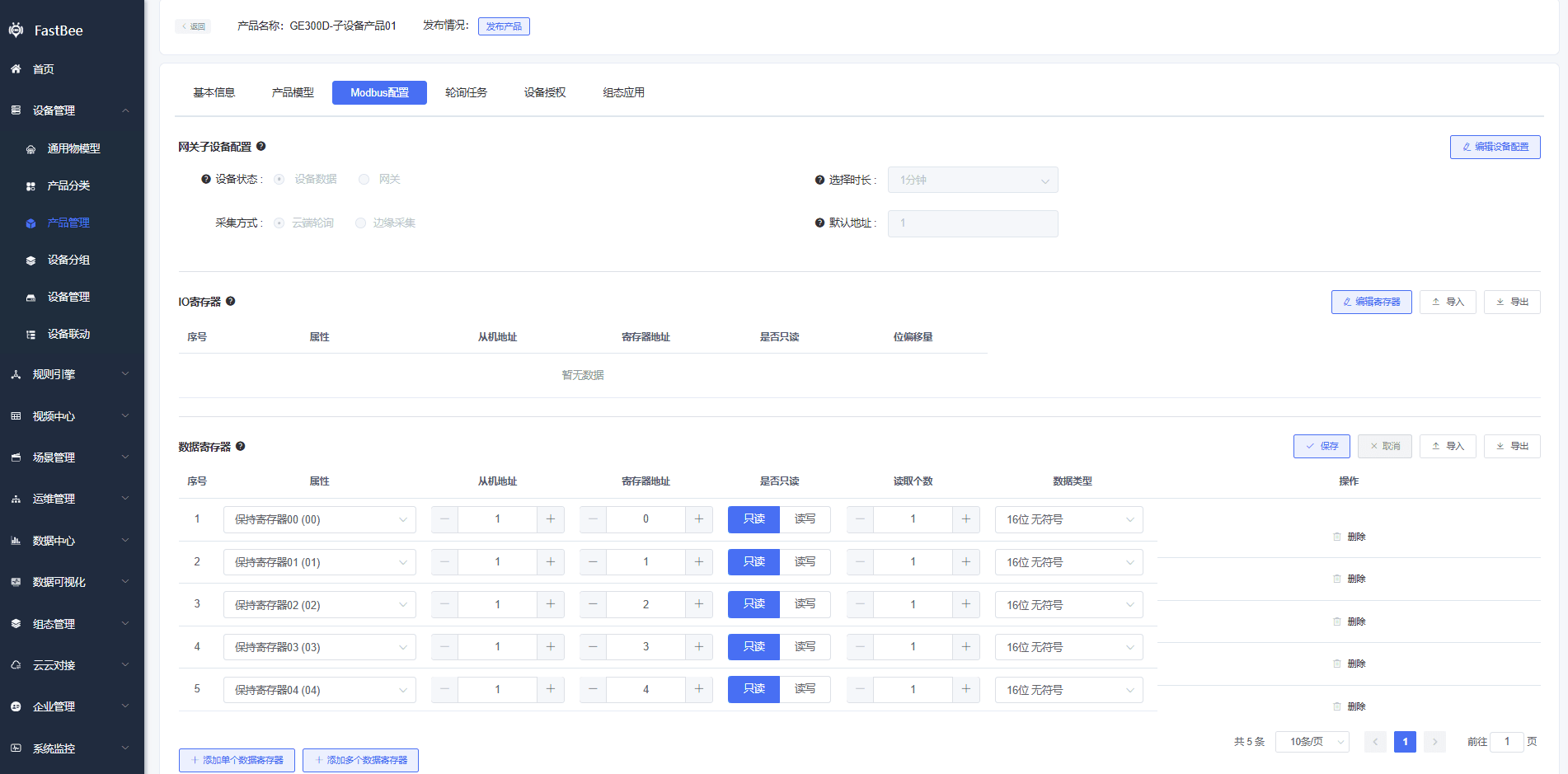
* 进行Modbus配置，从机地址为1，采集方式采用云端轮询

<img src="./images/device-example/ge300d/img-13.png" style="border:1px solid #ccc;border-radius:6px;" alt="子设备 01 Modbus 配置" loading="lazy"/>

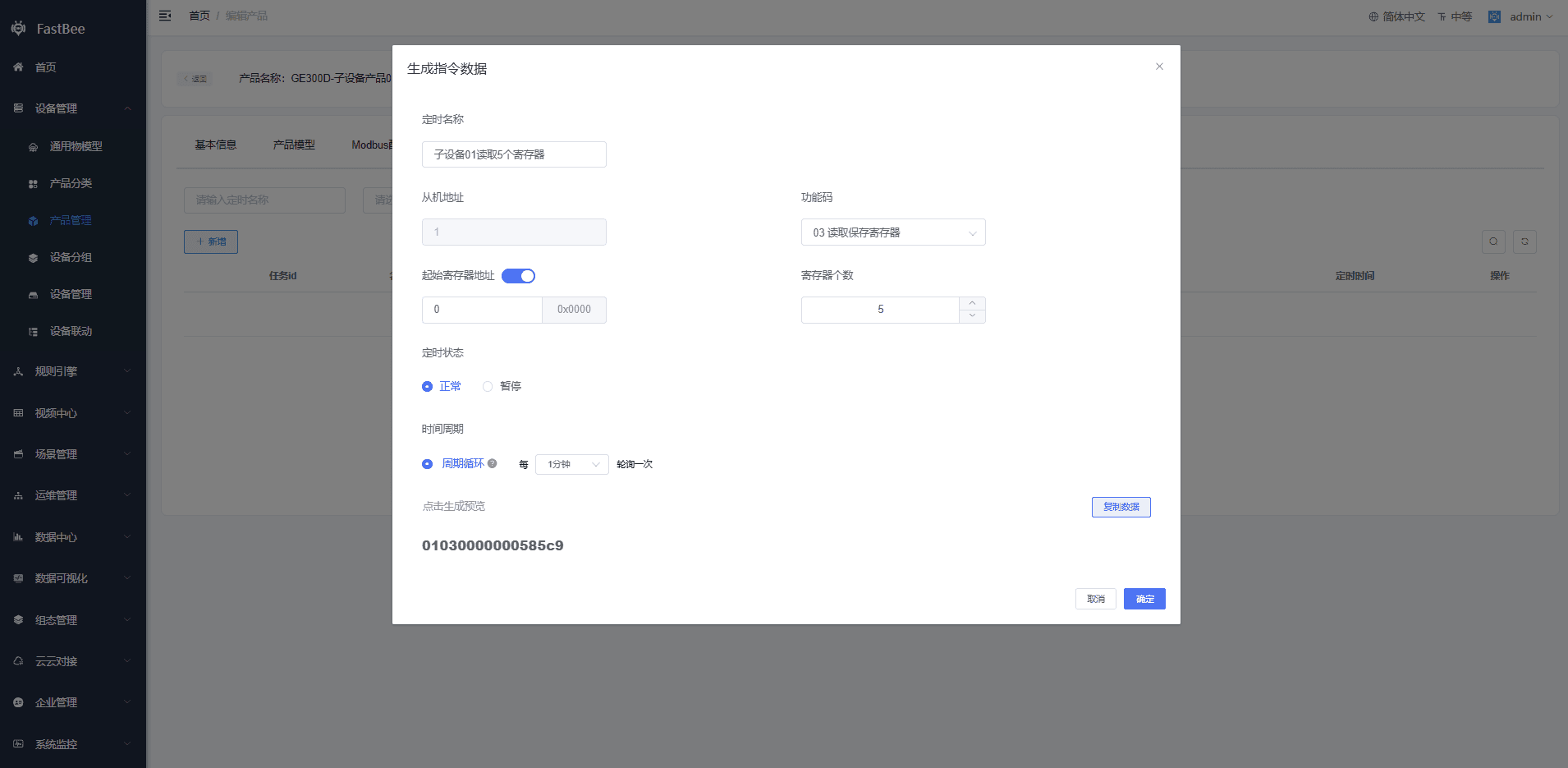
* 轮询任务配置，读取5个保持寄存器，最后发布产品

<img src="./images/device-example/ge300d/img-14.png" style="border:1px solid #ccc;border-radius:6px;" alt="子设备 01 轮询任务配置" loading="lazy"/>

**5.2.2. 建子设备（从机）产品 02**

<img src="./images/device-example/ge300d/img-15.png" style="border:1px solid #ccc;border-radius:6px;" alt="创建子设备产品 02" loading="lazy"/>

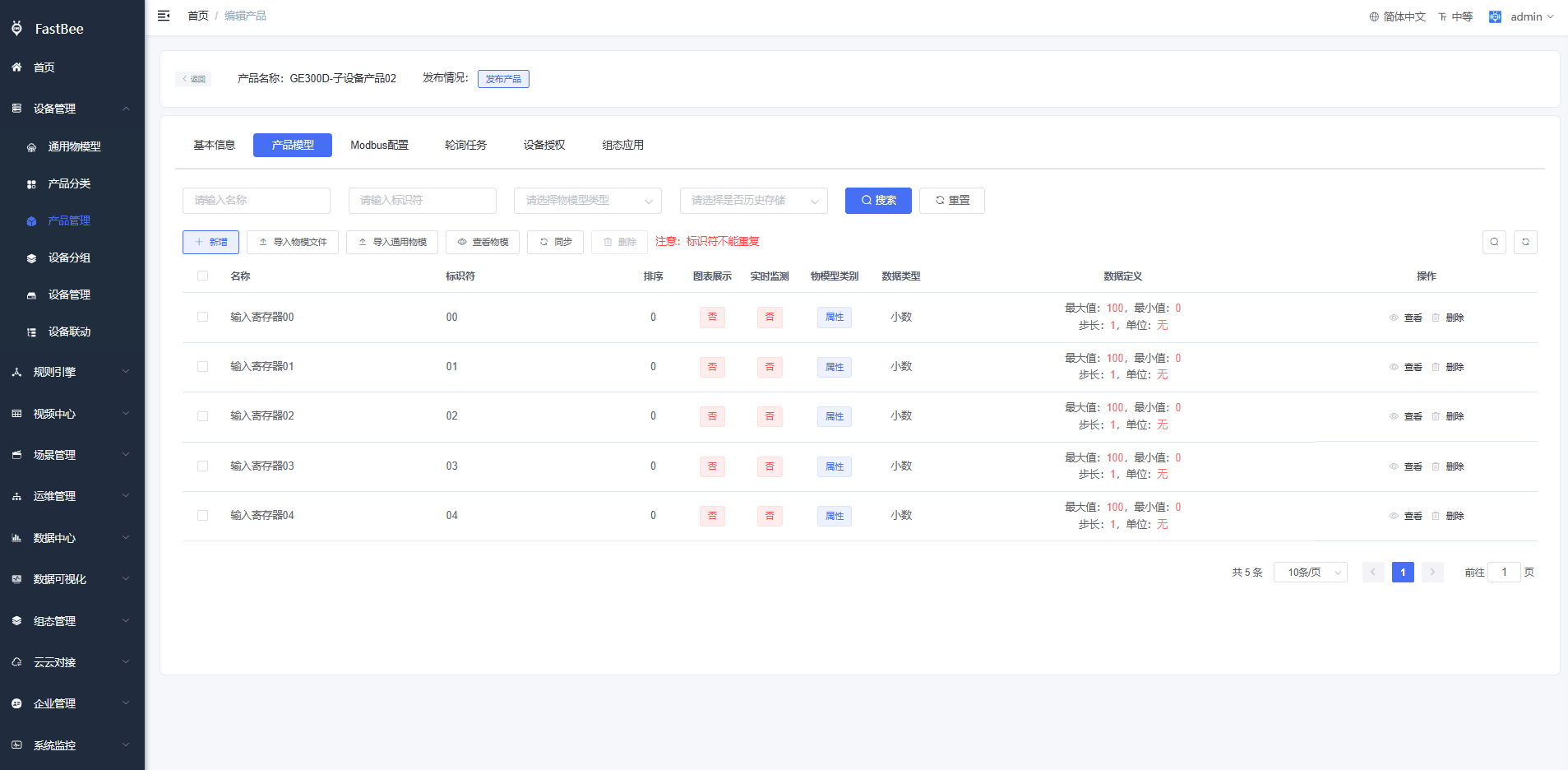
* 建产品物模型，模拟5个输入寄存器

<img src="./images/device-example/ge300d/img-16.png" style="border:1px solid #ccc;border-radius:6px;" alt="子设备 02 物模型配置" loading="lazy"/>

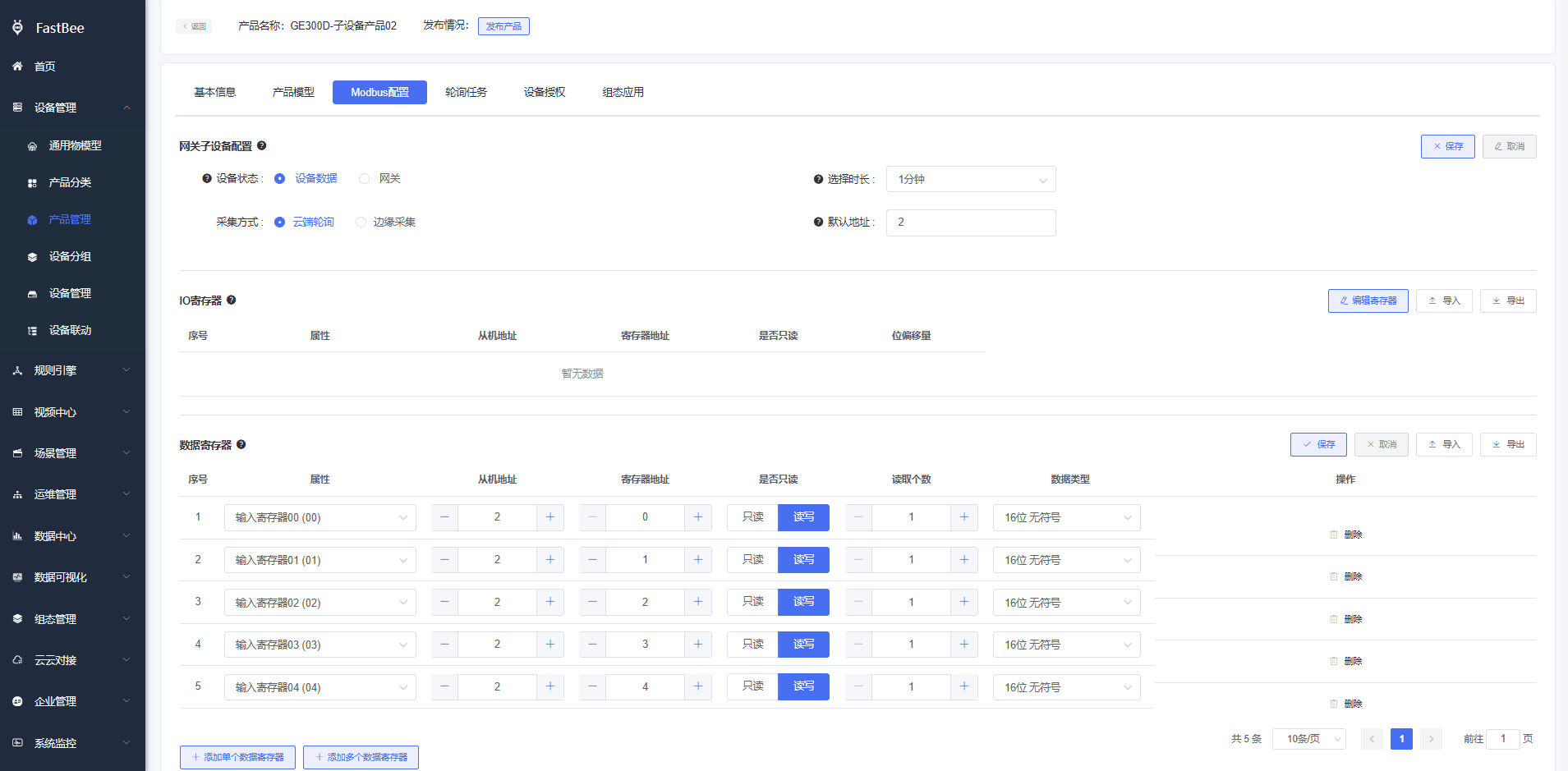
* 进行Modbus配置，从机地址为2，采集方式采用云端轮询

<img src="./images/device-example/ge300d/img-17.png" style="border:1px solid #ccc;border-radius:6px;" alt="子设备 02 Modbus 配置" loading="lazy"/>

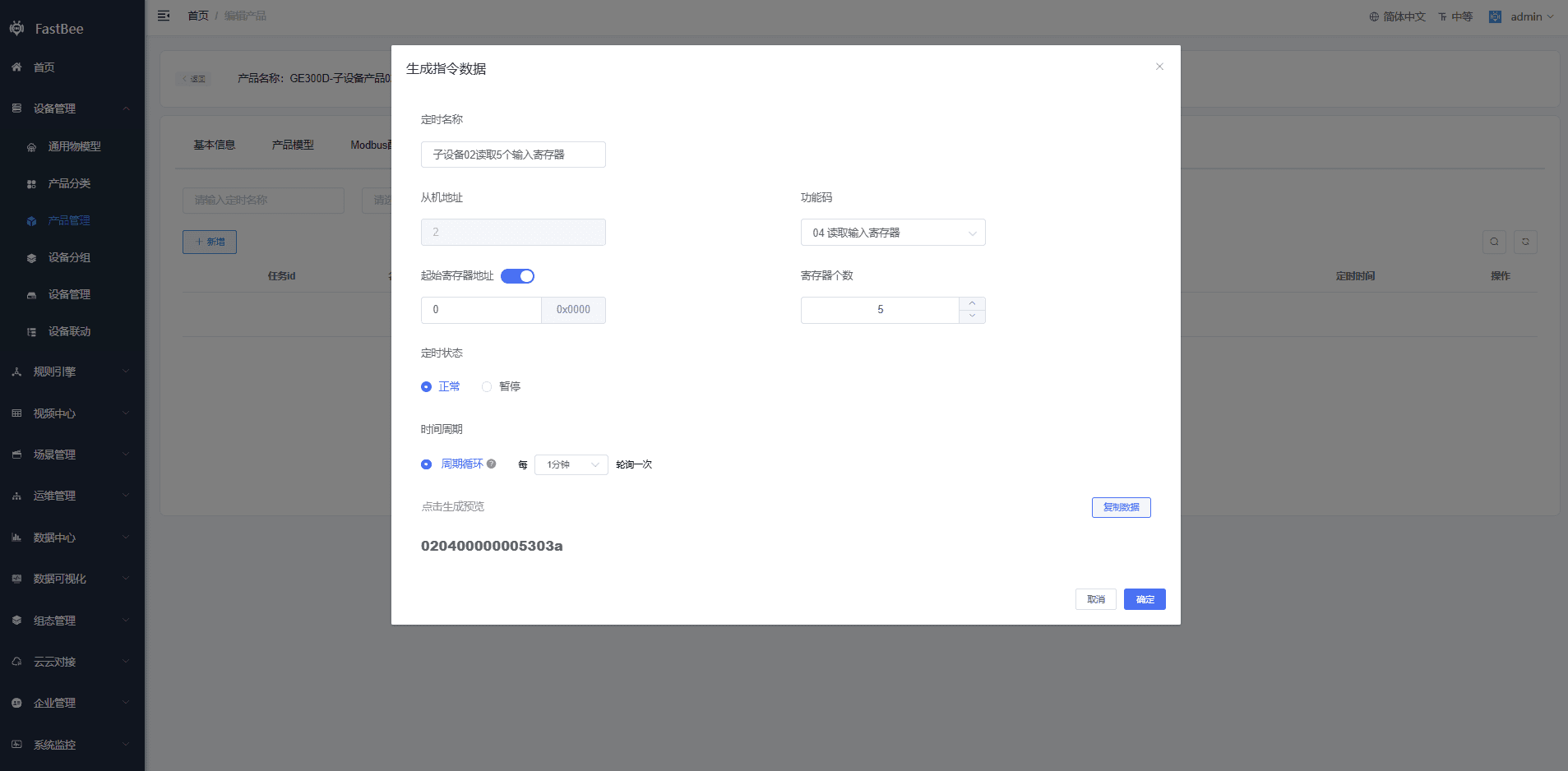
* 轮询任务配置，读取5个输入寄存器，最后发布产品

<img src="./images/device-example/ge300d/img-18.png" style="border:1px solid #ccc;border-radius:6px;" alt="子设备 02 轮询任务配置" loading="lazy"/>

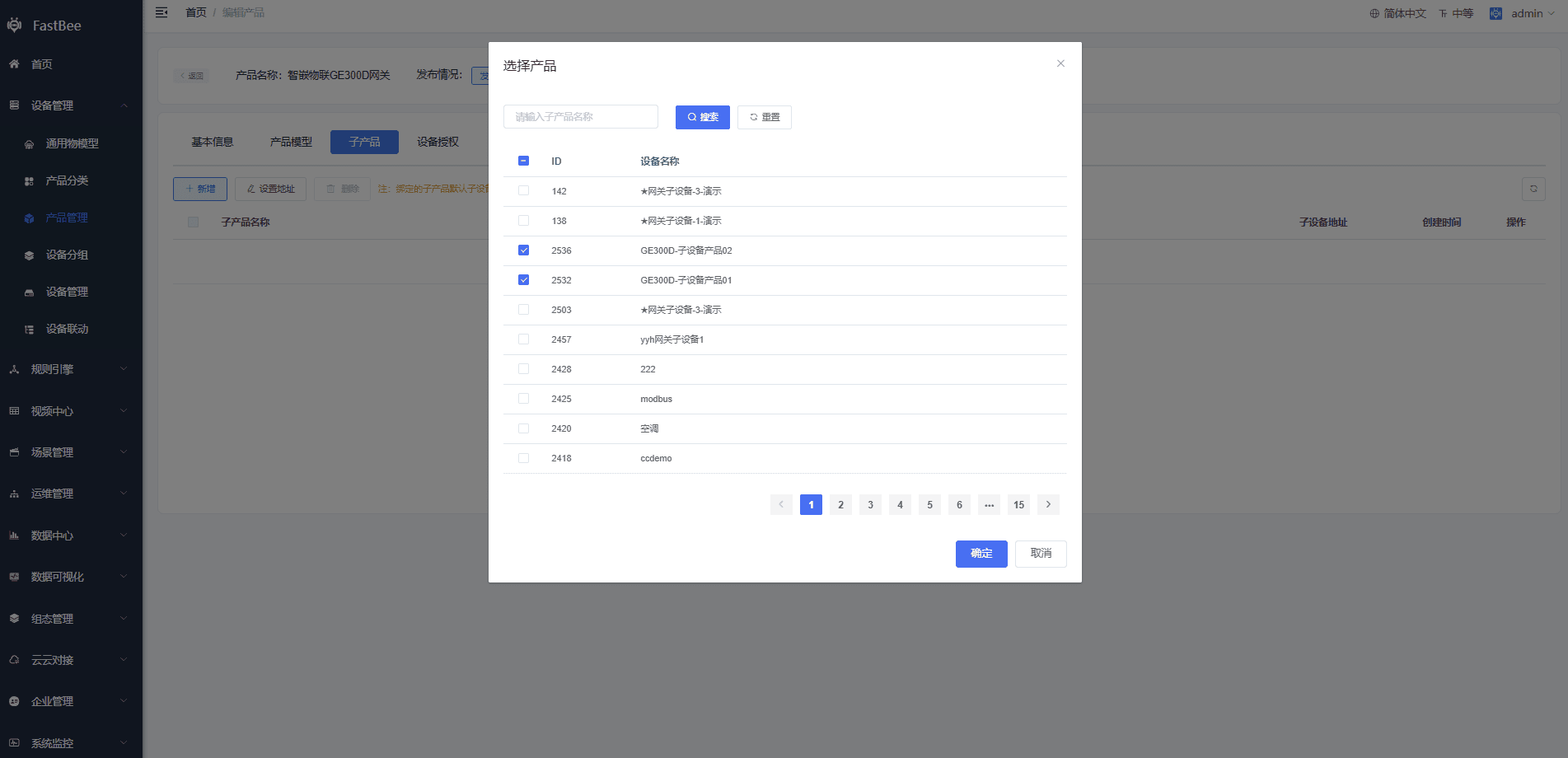
**5.2.3. 网关绑定子设备产品**

* 绑定子产品

<img src="./images/device-example/ge300d/img-19.png" style="border:1px solid #ccc;border-radius:6px;" alt="网关产品绑定子产品" loading="lazy"/>

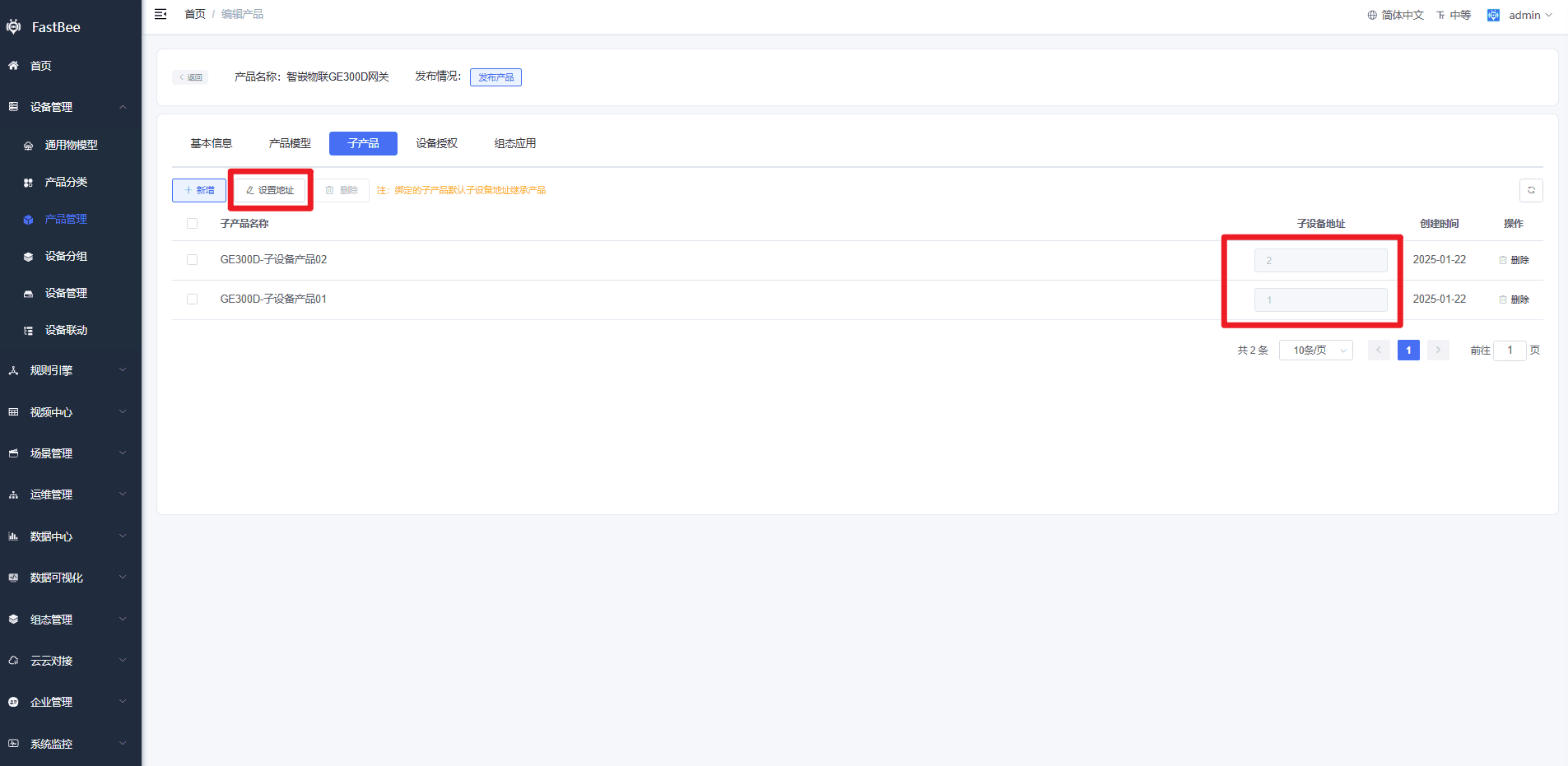
* 设置从机地址，最后发布产品

<img src="./images/device-example/ge300d/img-20.png" style="border:1px solid #ccc;border-radius:6px;" alt="设置从机地址并发布" loading="lazy"/>

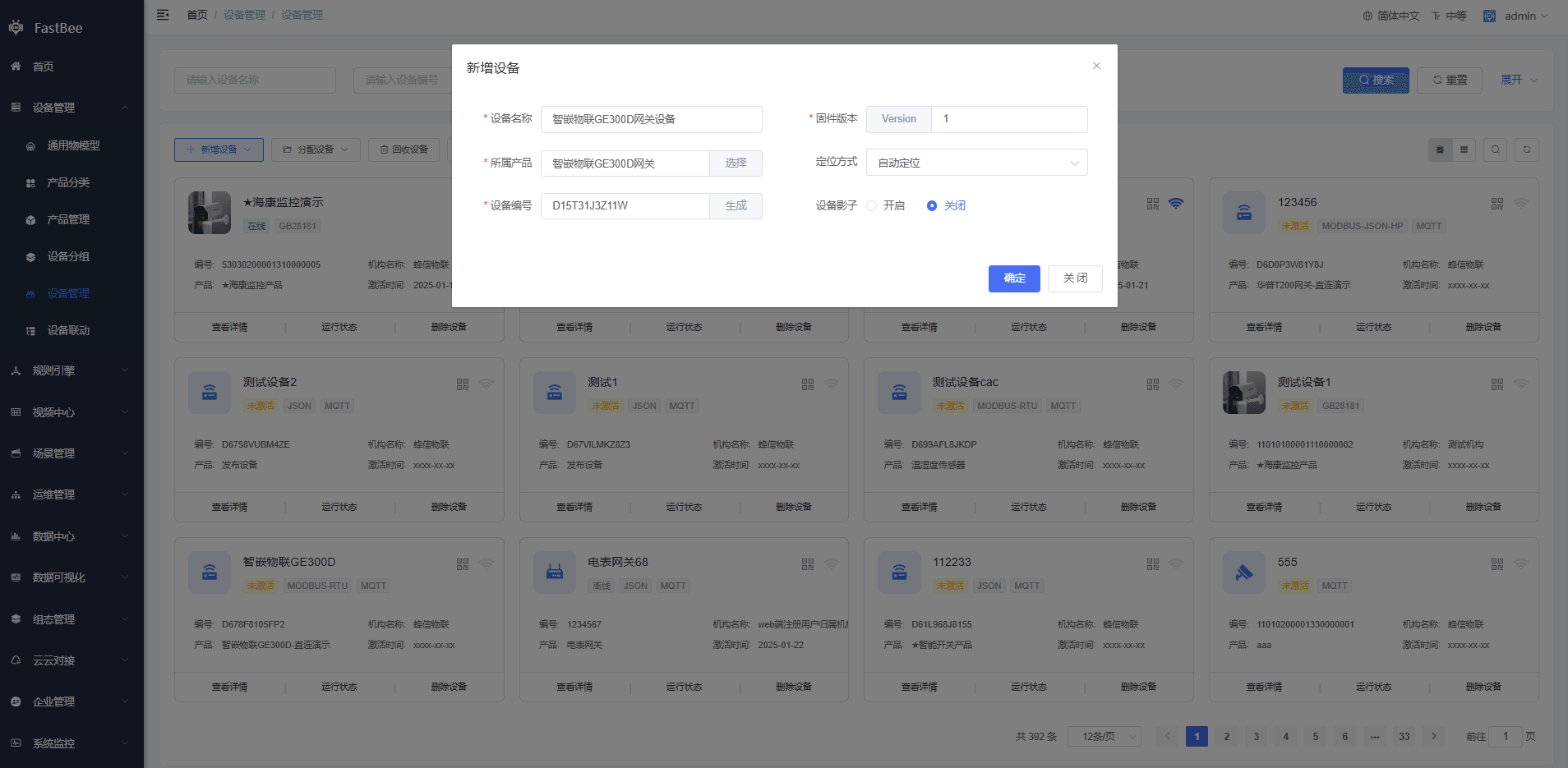
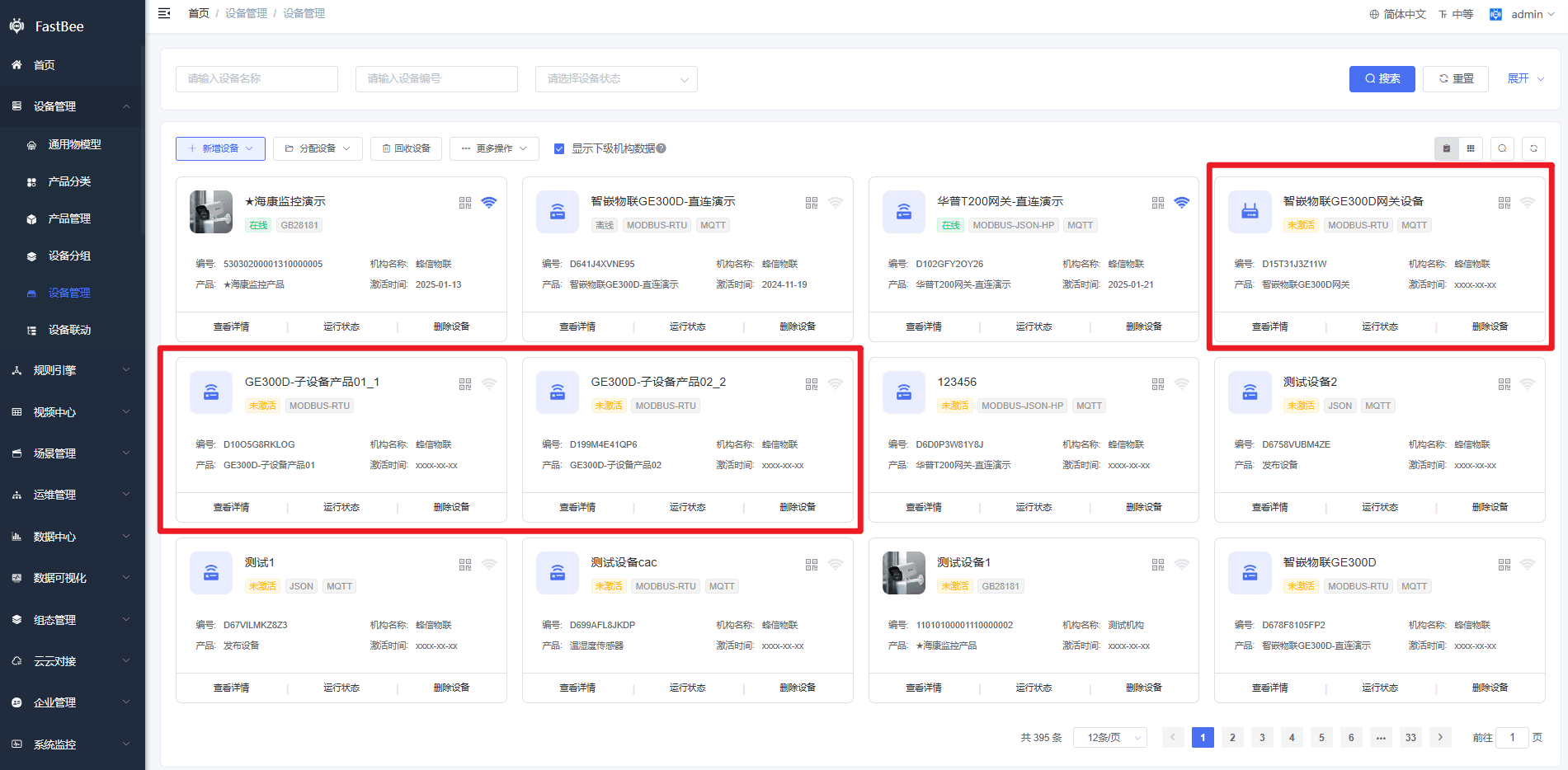
#### 5.3. 创建网关设备

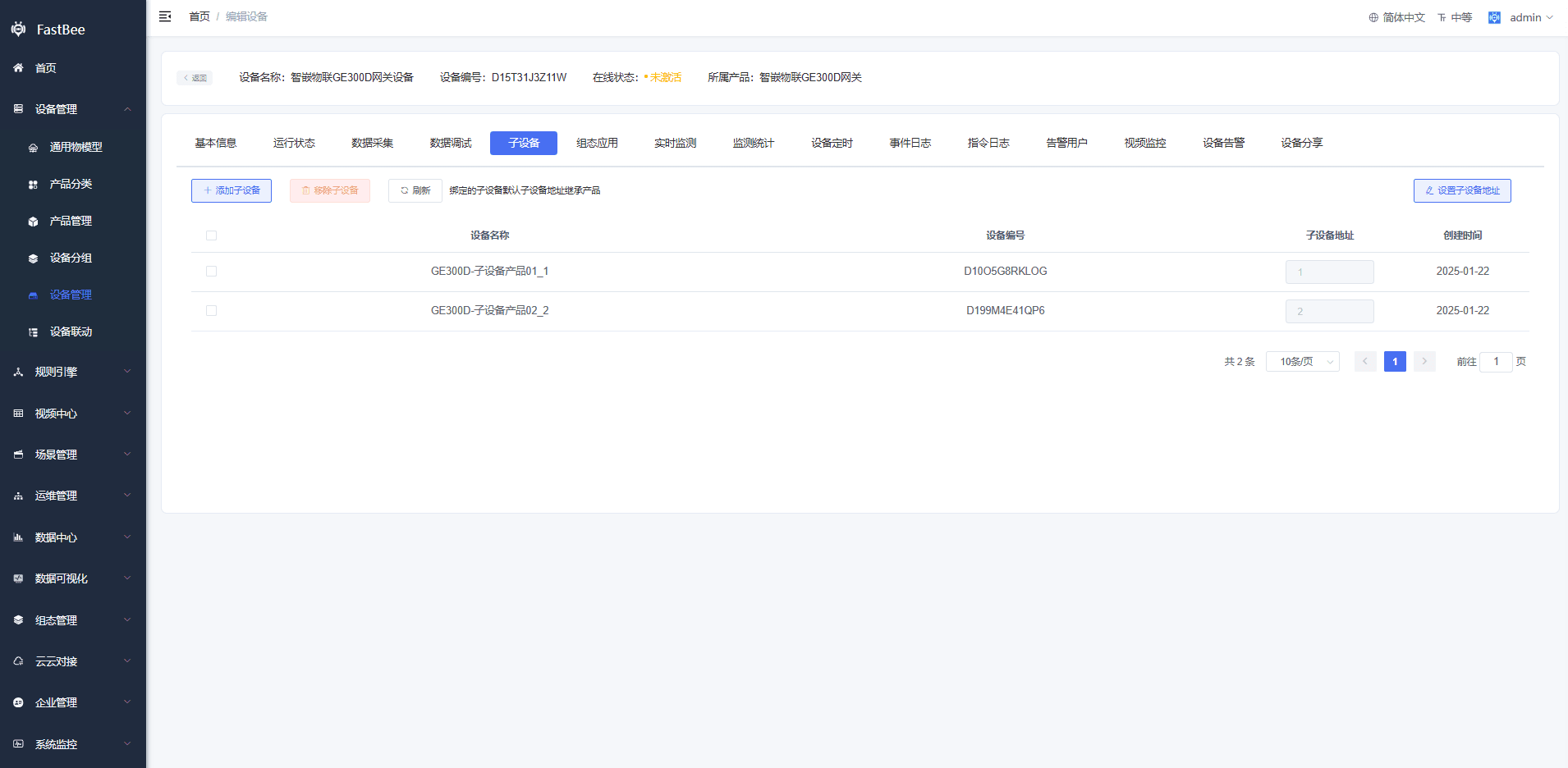
因为产品已经绑定过子设备产品了，新建网关设备会自动生成两个子设备，并绑定；也可以自己绑定其他子设备<br> <img src="./images/device-example/ge300d/img-21.png" style="border:1px solid #ccc;border-radius:6px;" alt="创建网关设备 1" loading="lazy"/> <img src="./images/device-example/ge300d/img-22.png" style="border:1px solid #ccc;border-radius:6px;" alt="创建网关设备 2" loading="lazy"/> <img src="./images/device-example/ge300d/img-23.png" style="border:1px solid #ccc;border-radius:6px;" alt="创建网关设备 3" loading="lazy"/>

### 6. 设备侧配置

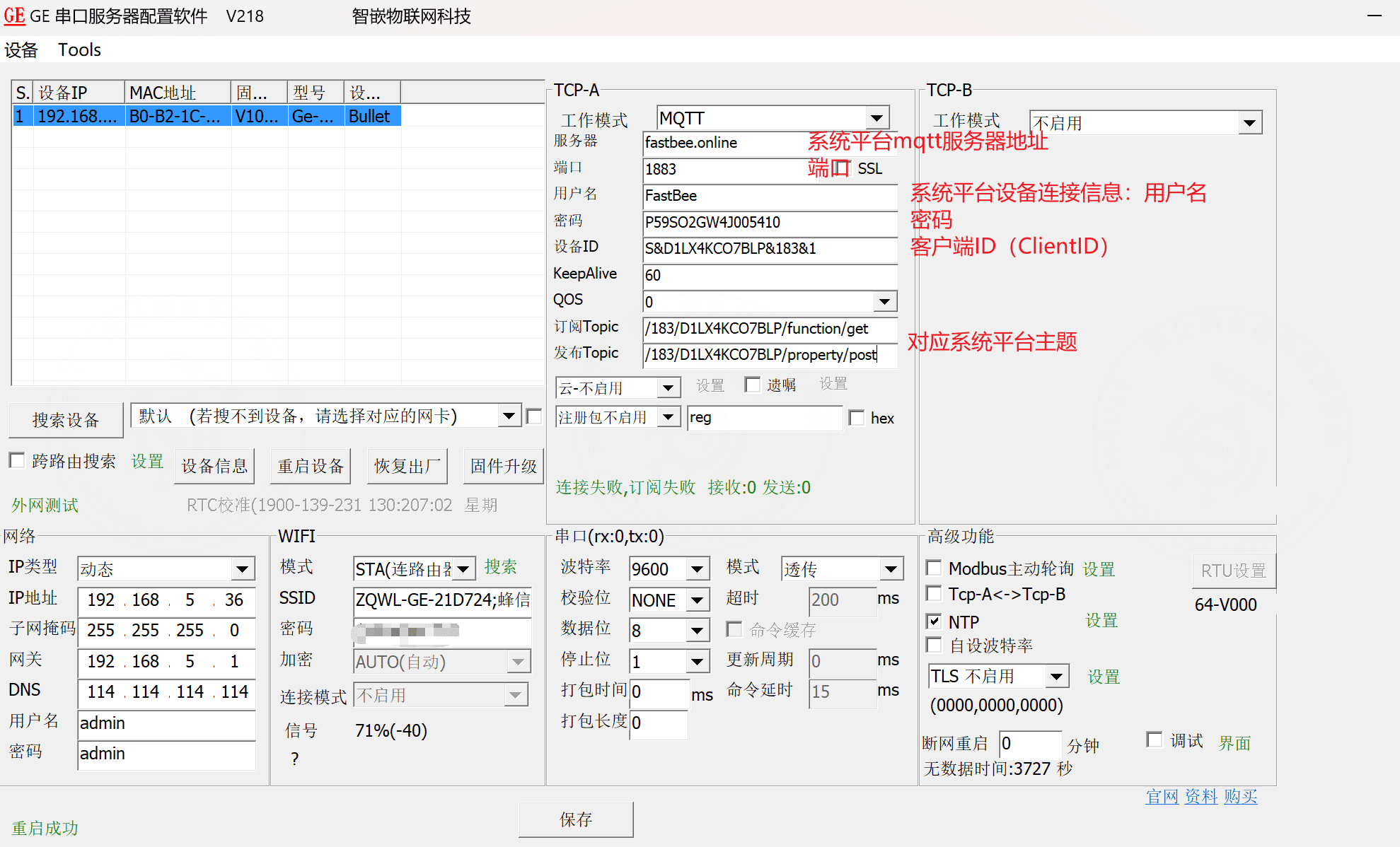
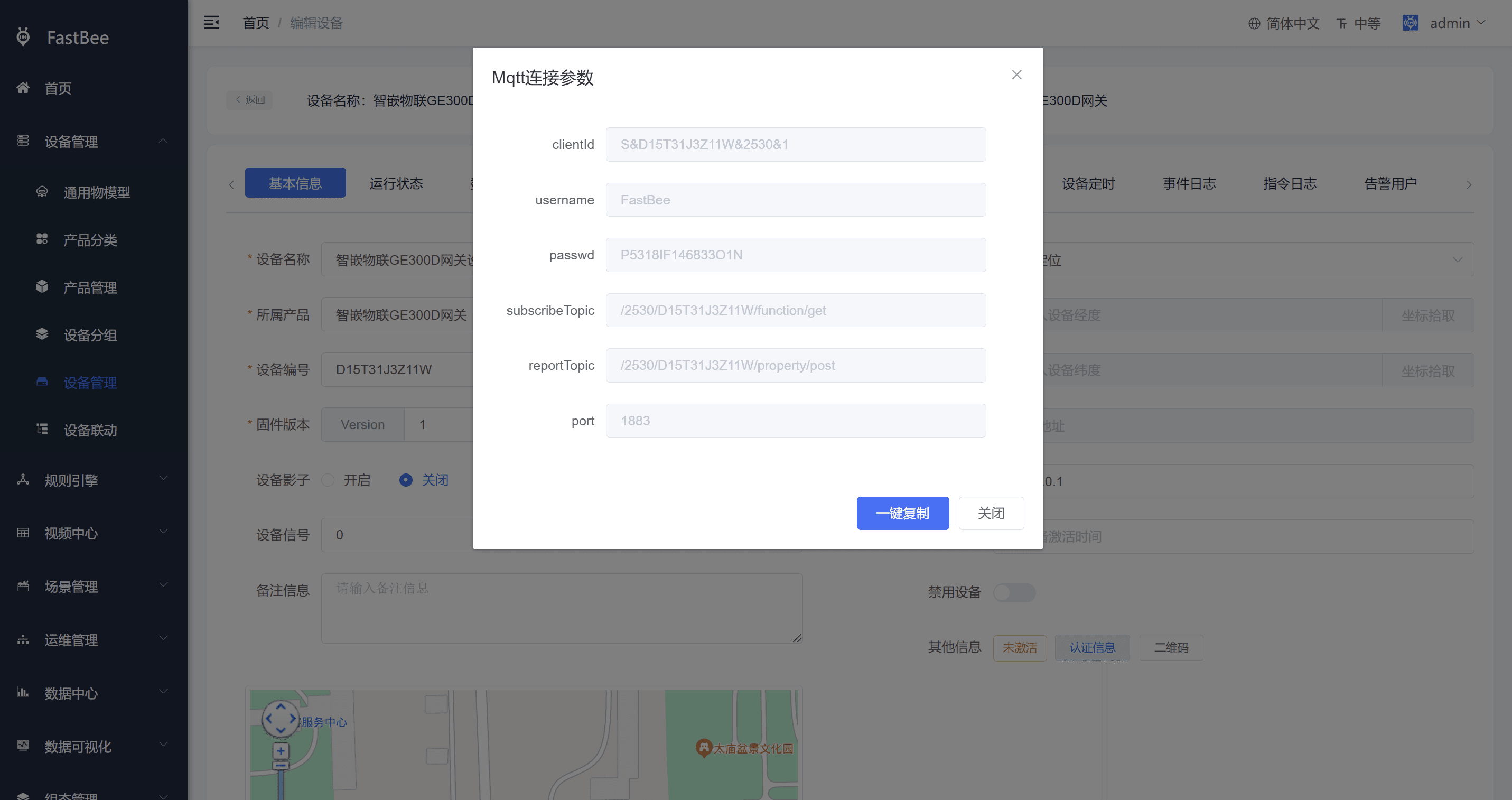
使用GE串口服务器配置软件，TCP-A工作模式选择MQTT，修改后点保存，然后重启设备，其中配置如下：

发布Topic：设备-->云平台

```text
主题组成如下 /{productId}/{clientId}/property/post
示例值：    /2244/D13QN3R79D12/property/post
```

订阅Topic：云平台-->设备

```text
主题组成如下 /{productId}/{clientId}/function/get
示例值：    /2244/D13QN3R79D12/function/get
```

  <img src="./images/device-example/ge300d/img-24.png" style="border:1px solid #ccc;border-radius:6px;" alt="设备侧发布 Topic 配置" loading="lazy"/>

  <img src="./images/device-example/ge300d/img-25.png" style="border:1px solid #ccc;border-radius:6px;" alt="设备侧订阅 Topic 配置" loading="lazy"/>

### 7. 设备模拟从机实时轮询情况

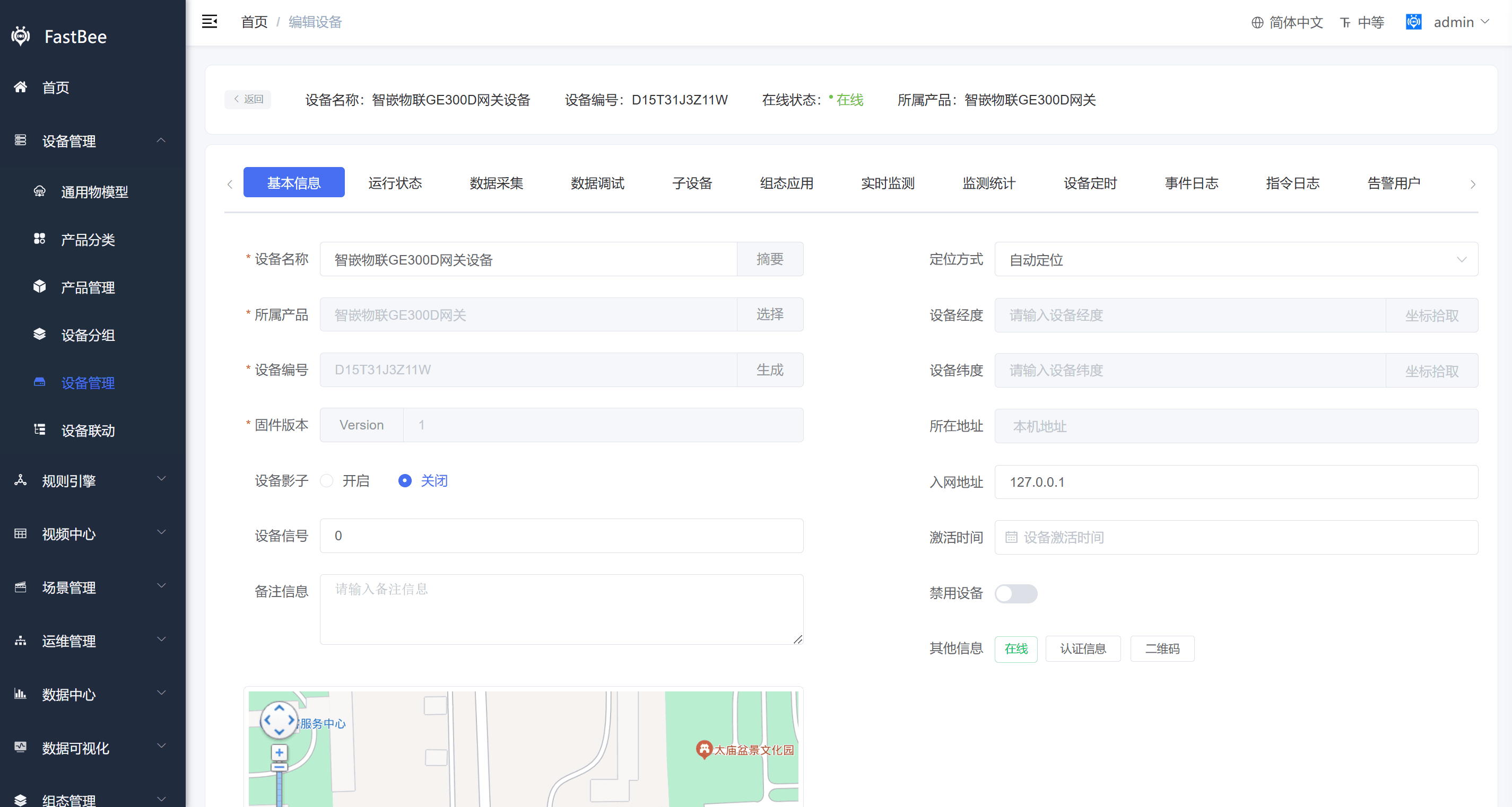
通电后设备在线<br> <img src="./images/device-example/ge300d/img-26.png" style="border:1px solid #ccc;border-radius:6px;" alt="设备通电后在线" loading="lazy"/>

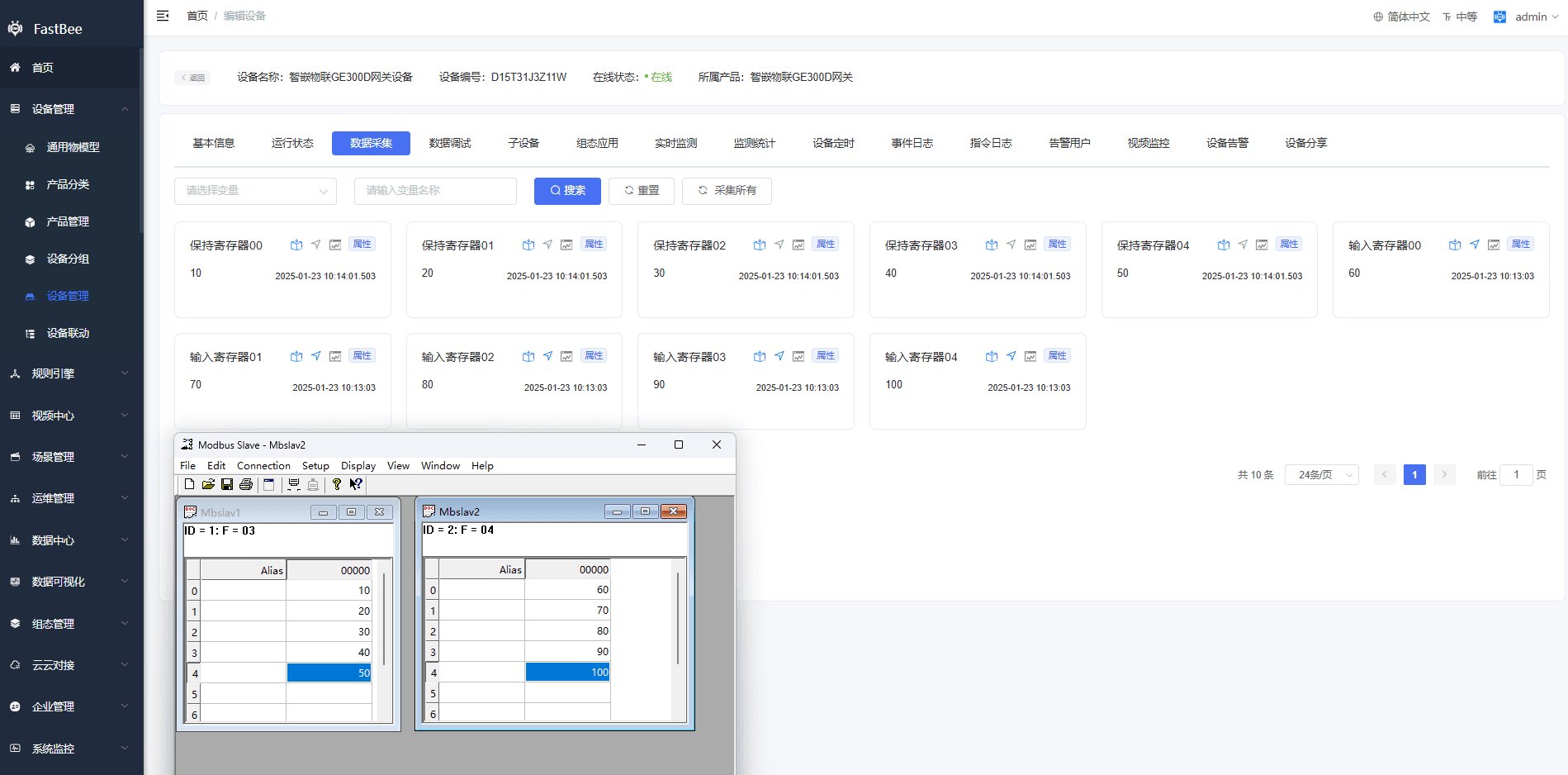
再看看子设备（从机）的轮询情况，如果一致，则云端轮询成功<br>
仿真设备设置的值、平台实时轮询数据<br> <img src="./images/device-example/ge300d/img-27.png" style="border:1px solid #ccc;border-radius:6px;" alt="仿真设备值与平台实时轮询数据" loading="lazy"/>

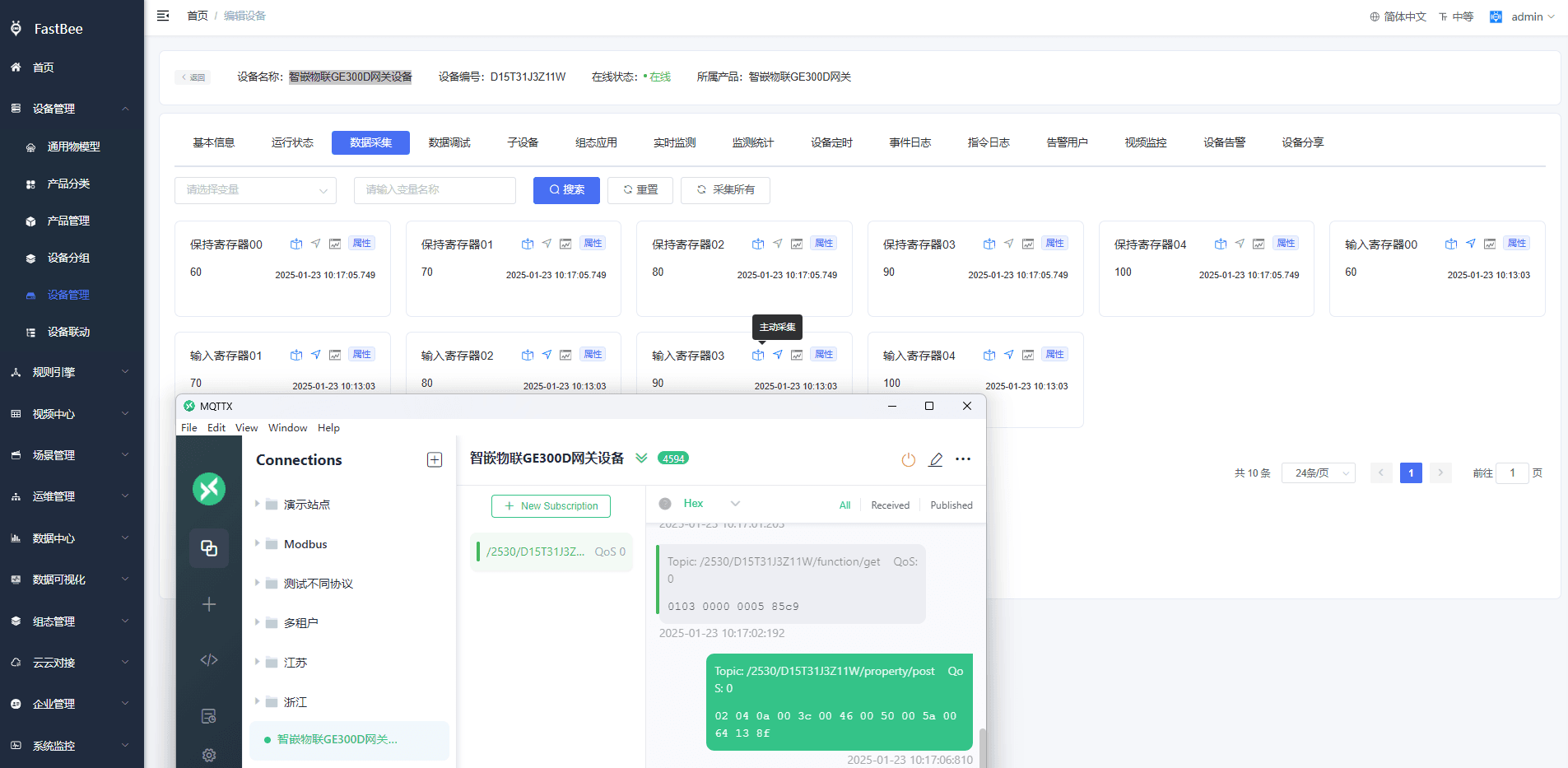
也可以用mqttx工具模拟上报<br> <img src="./images/device-example/ge300d/img-28.png" style="border:1px solid #ccc;border-radius:6px;" alt="使用 MQTTX 模拟上报" loading="lazy"/>

### 8. 真实子设备接入

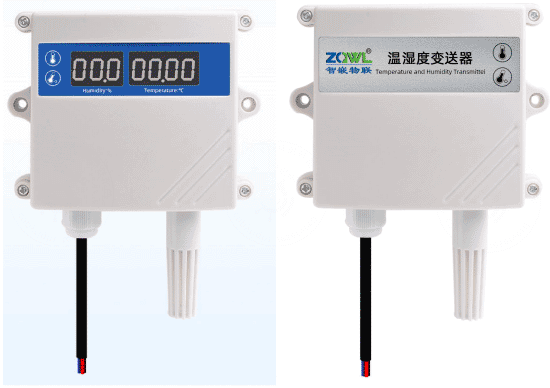
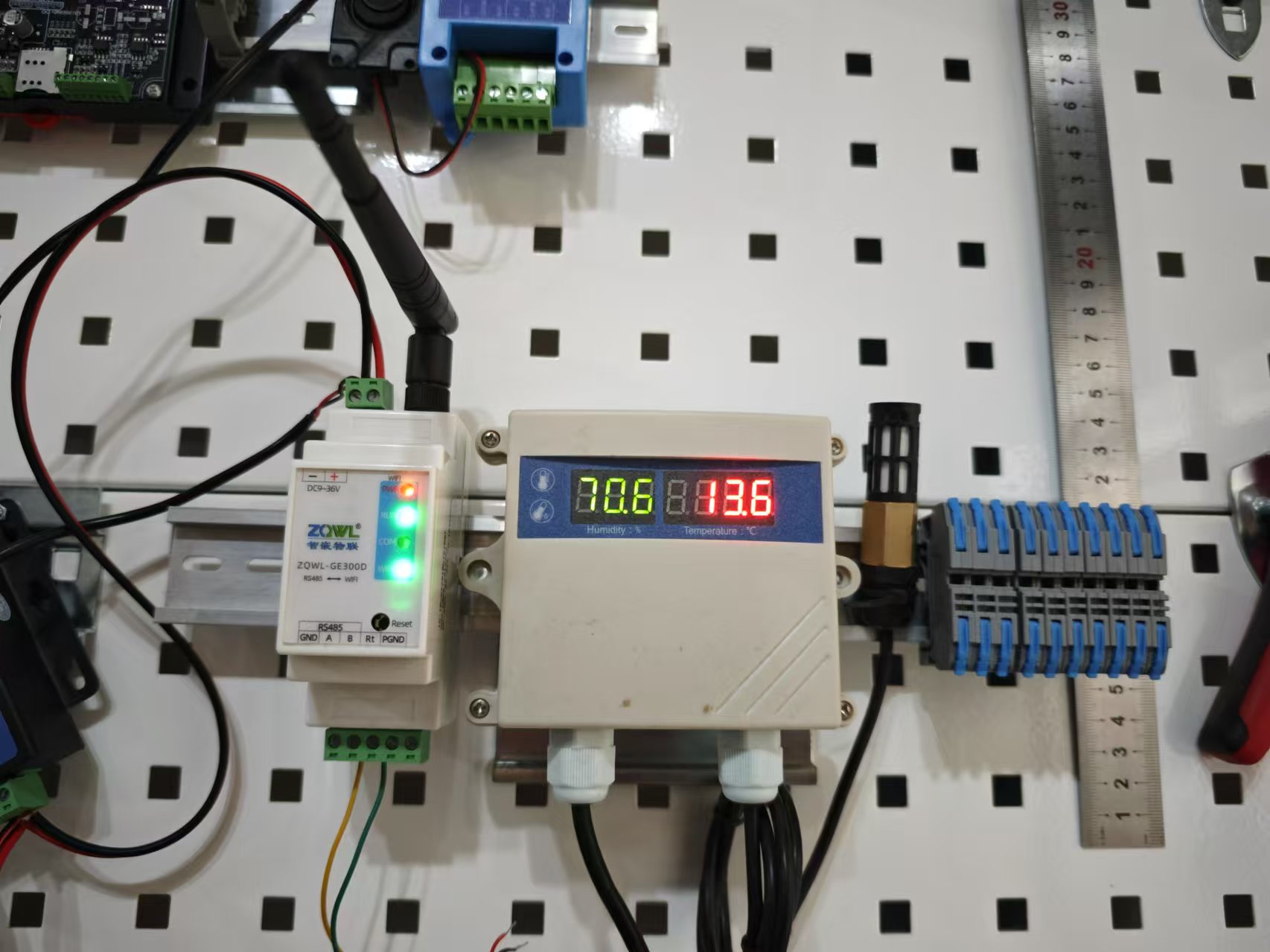
这里接入智嵌物联温湿度变送器测试<br> <img src="./images/device-example/ge300d/img-29.png" style="border:1px solid #ccc;border-radius:6px;" alt="真实温湿度变送器" loading="lazy"/>

其从机地址设为1，通讯形式为RS485，湿度寄存器地址为0X0000，温度寄存器地址为0X0001<br>
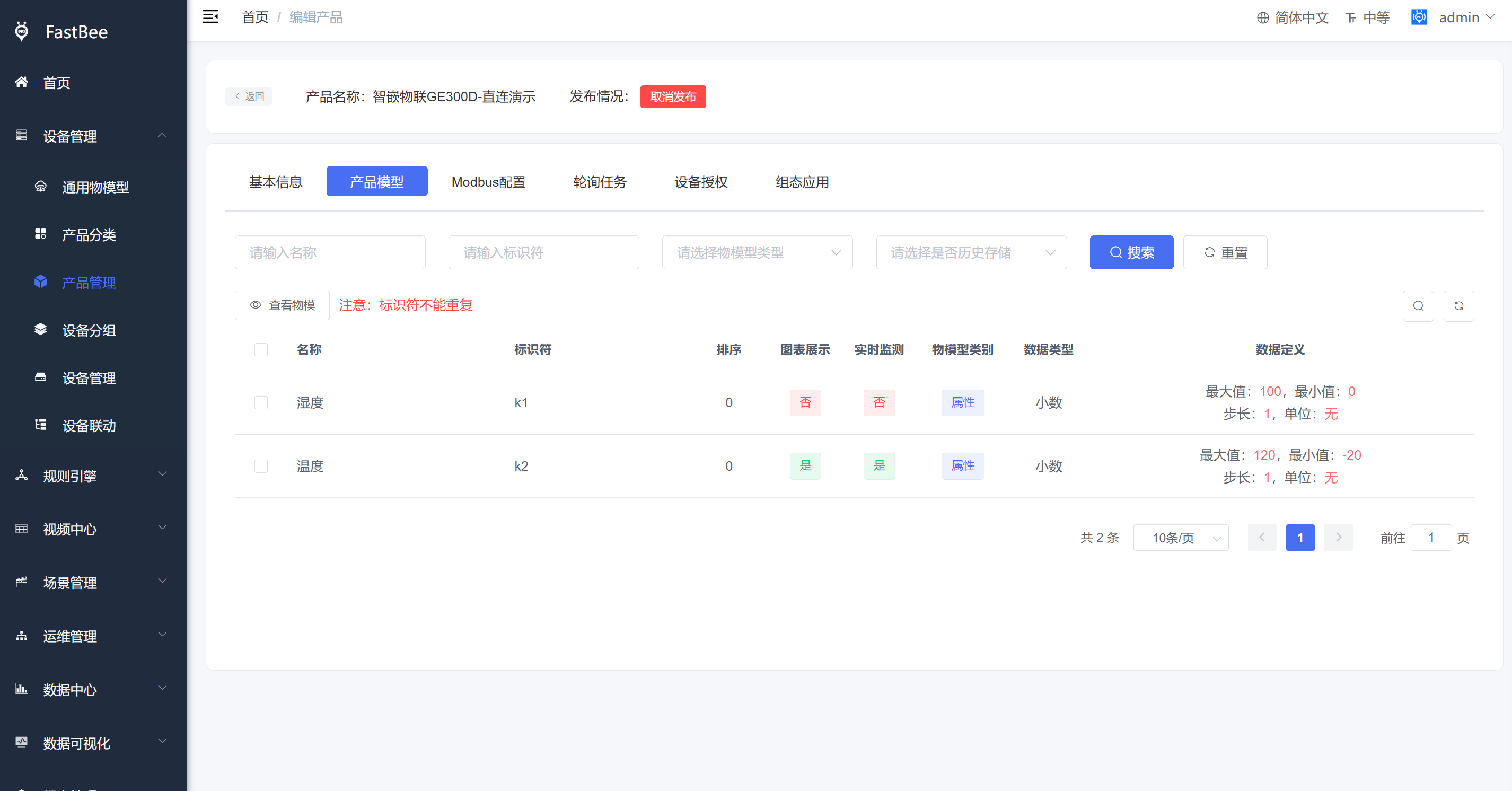
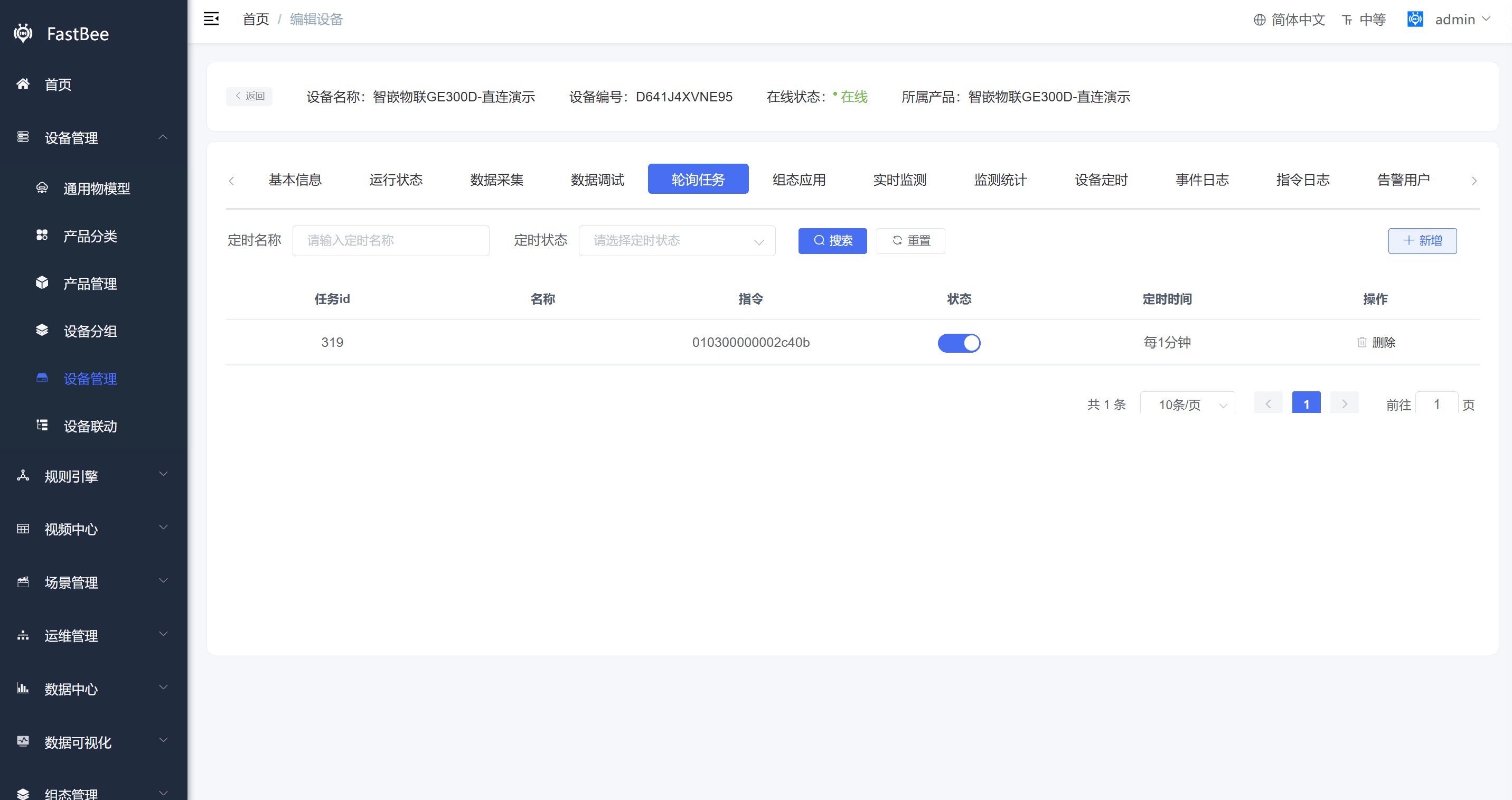
由于只接入了一个子设备，这里采用直连设备方式配置：创建产品时设备类型选择“直连设备”，并在产品中完成 Modbus 配置（从机地址 1，湿度寄存器 0X0000、温度寄存器 0X0001），配置过程见下方截图：<br> <img src="./images/device-example/ge300d/img-30.png" style="border:1px solid #ccc;border-radius:6px;" alt="真实子设备直连配置 1" loading="lazy"/> <img src="./images/device-example/ge300d/img-31.png" style="border:1px solid #ccc;border-radius:6px;" alt="真实子设备直连配置 2" loading="lazy"/> <img src="./images/device-example/ge300d/img-32.png" style="border:1px solid #ccc;border-radius:6px;" alt="真实子设备直连配置 3" loading="lazy"/>

完成接线与平台配置后，真实子设备的接入状态见下方截图：<br> <img src="./images/device-example/ge300d/img-33.png" style="border:1px solid #ccc;border-radius:6px;" alt="真实子设备接入完成" loading="lazy"/>

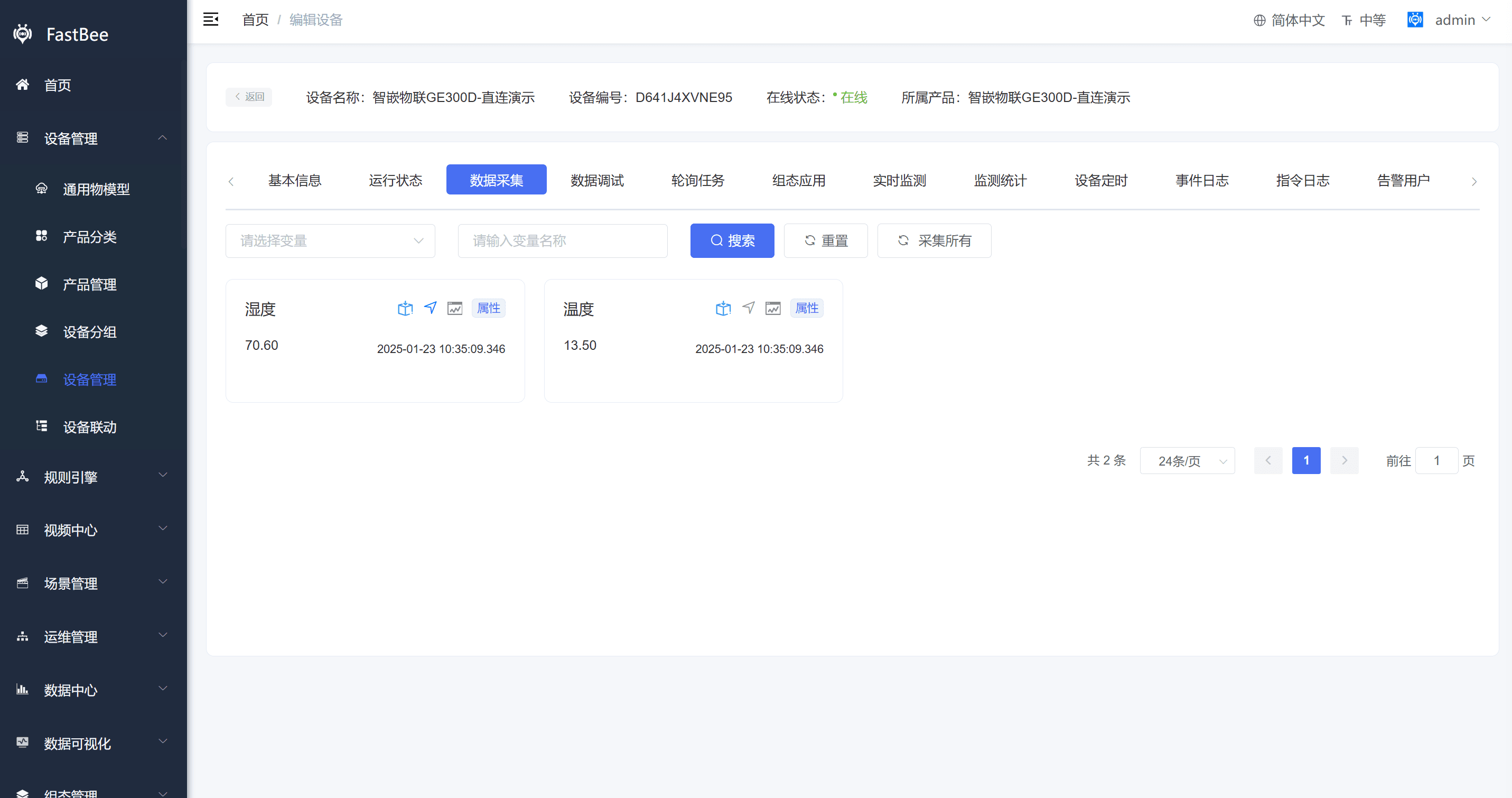
在云平台上可以看到子设备的数据通过云端轮询实时展示出来了<br> <img src="./images/device-example/ge300d/img-34.png" style="border:1px solid #ccc;border-radius:6px;" alt="云平台展示真实子设备数据" loading="lazy"/>