## 页面导读
- **适用场景**: 在本地开发环境启动 FMQ 服务端,调试集群配置、Kafka 消息桥接与可视化功能。
- **前置条件**: 已安装 JDK、Maven 与 IDEA 并能正常打开工程;本地 Kafka 已安装并启动;已获取 FMQ 服务端源码。
- **操作路径**: 修改 application.yml → 调整 pom 并执行 package → 运行 FmqApplication → 访问 18083 可视化页面。
- **验收点**: 可视化页面可正常登录,集群概览与节点列表中能看到本机节点。
## 1. 本地运行&可视化
### 1.1. 前置条件
* 已安装 JDK 与 Maven,IDEA 能正常打开 FMQ 服务端工程
* 本地 Kafka 已安装并启动(参见 [kafka安装](https://www.fastbee.cn/doc/cluster/v2/server/kafka-install.md)),地址与下文 `bootstrap-servers` 配置一致
* 已获取 FMQ 服务端源码
### 1.2. 配置文件修改
定位路径 `src\main\resources\application.yml`
使用内网IP地址,配置集群的本地IP,和集群IP
```yaml
localAddress: 127.0.0.1
static-ip-addresses: 127.0.0.1, 1x.x.x.xx
```
修改kafka服务地址 `bootstrap-servers`
```yml
kafka:
broker-enabled: true # 是否启用kafka消息桥接
bootstrap-servers: 127.0.0.1:9092 # kafka地址 127.0.0.1:9092,127.0.0.1:9093
producer:
acks: -1 # acks回令 如果必须等待回令,那么设置acks为all,否则,设置为-1,等待回令会有性能损耗
retries: 3 # 重试次数
batch-size: 16384 # 批量提交大小
buffer-memory: 33554432 # 缓存大小
key-serializer: org.apache.kafka.common.serialization.StringSerializer #序列化方式
value-serializer: org.apache.kafka.common.serialization.StringSerializer #序列化方式
partitioner:
class: cn.fastbee.iot.store.kafaka.MqttPartitioner
message-bridge: # kafka消息桥接转发的主题
bridge-topics:
- "property_post"
enable: true
```
### 1.3. 执行项目打包
修改 `fmq-application` 对应的 `pom`文件
注释配置,更新maven
```xml
<--
src/main/resources
application.yml
application-dev.yml
-->
```
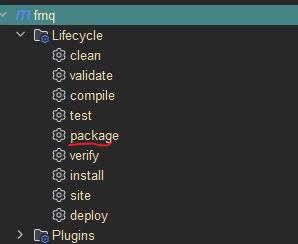
在IDEA中,执行 `package`,前端打包生成
 ### 1.4. 启动运行
点击`FmqApplication`运行
## 2. 可视化
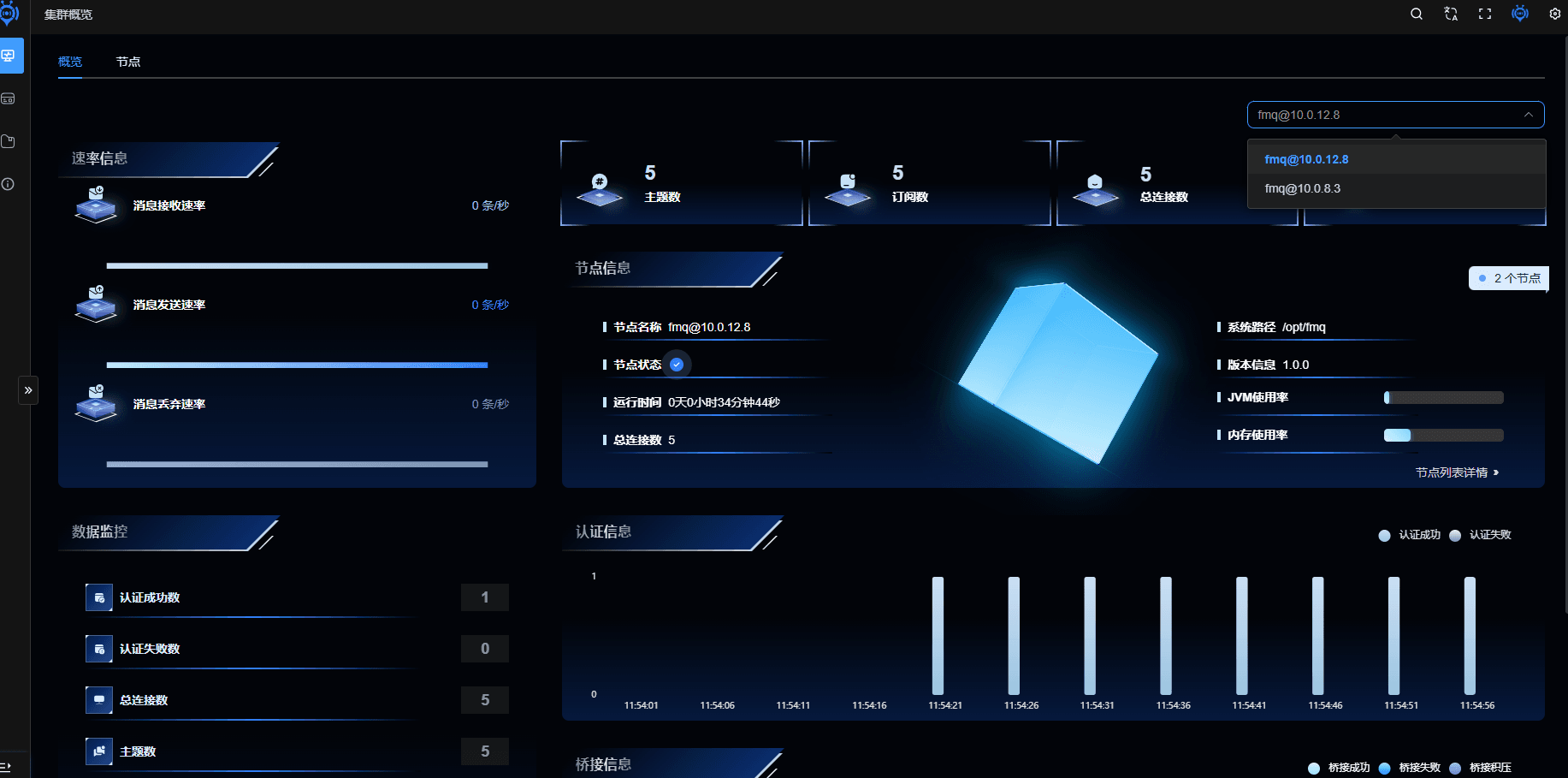
运行完成后,打开 `http://localhost:18083` 登录 `fmq`的可视化页面
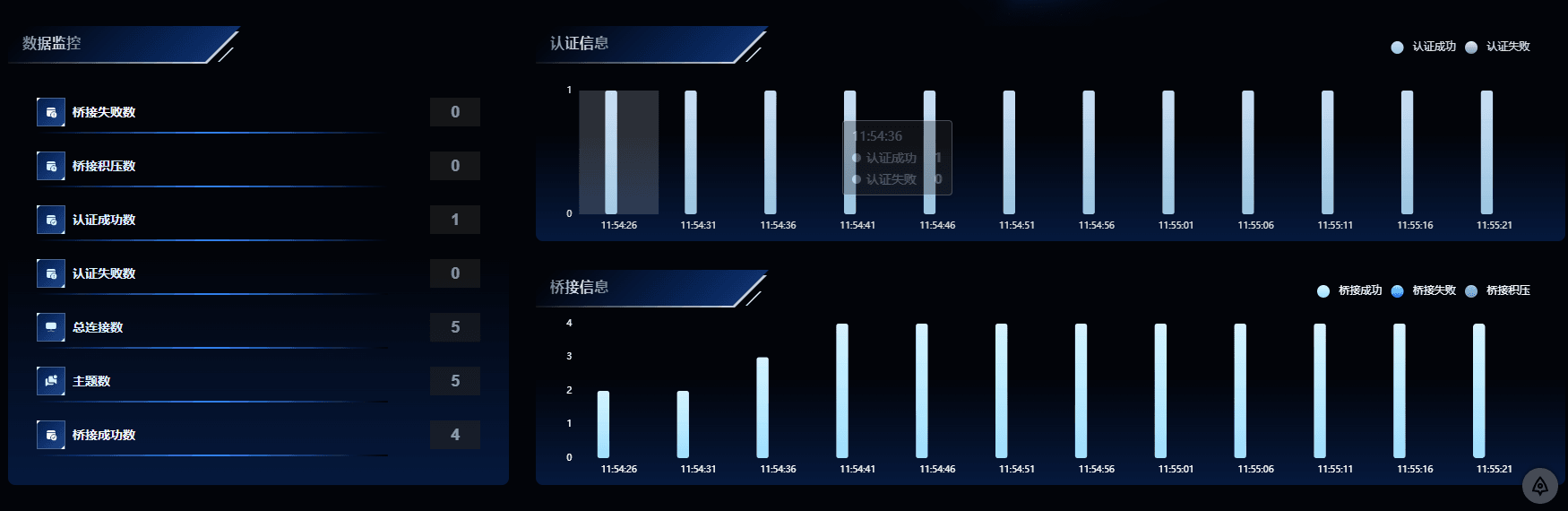
`首页集群概览`
 `集群节点列表`
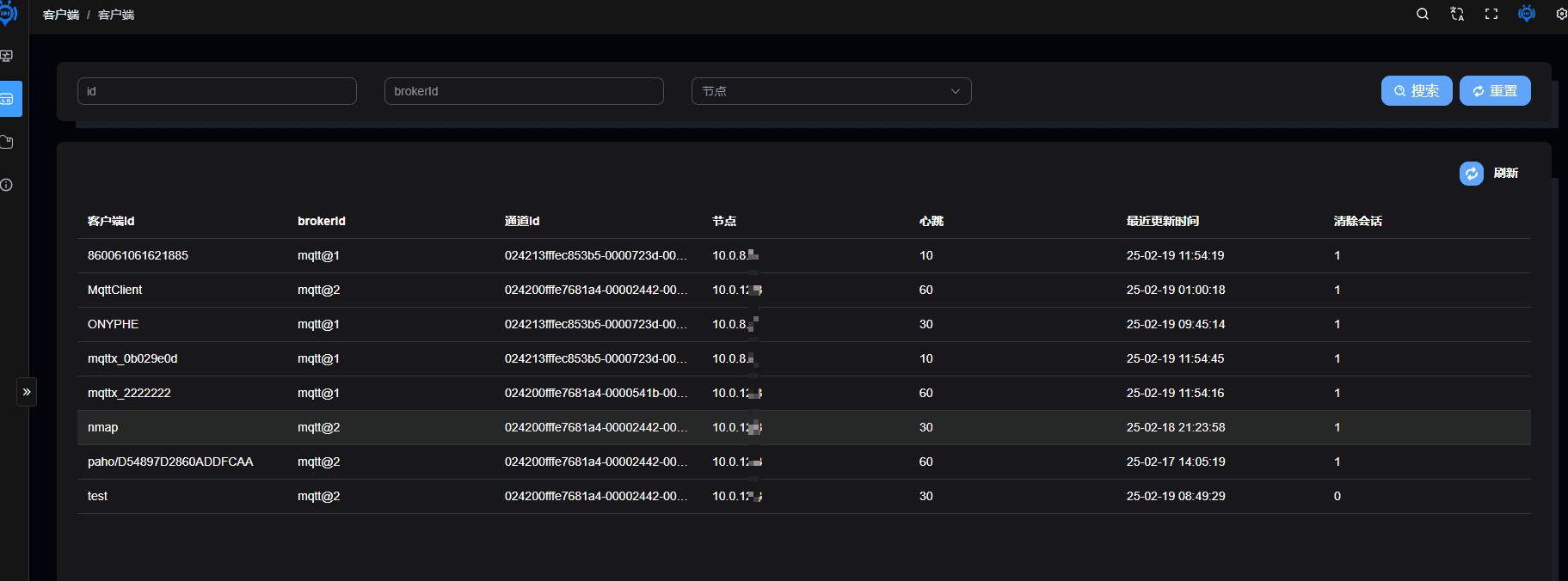
 `客户端列表`
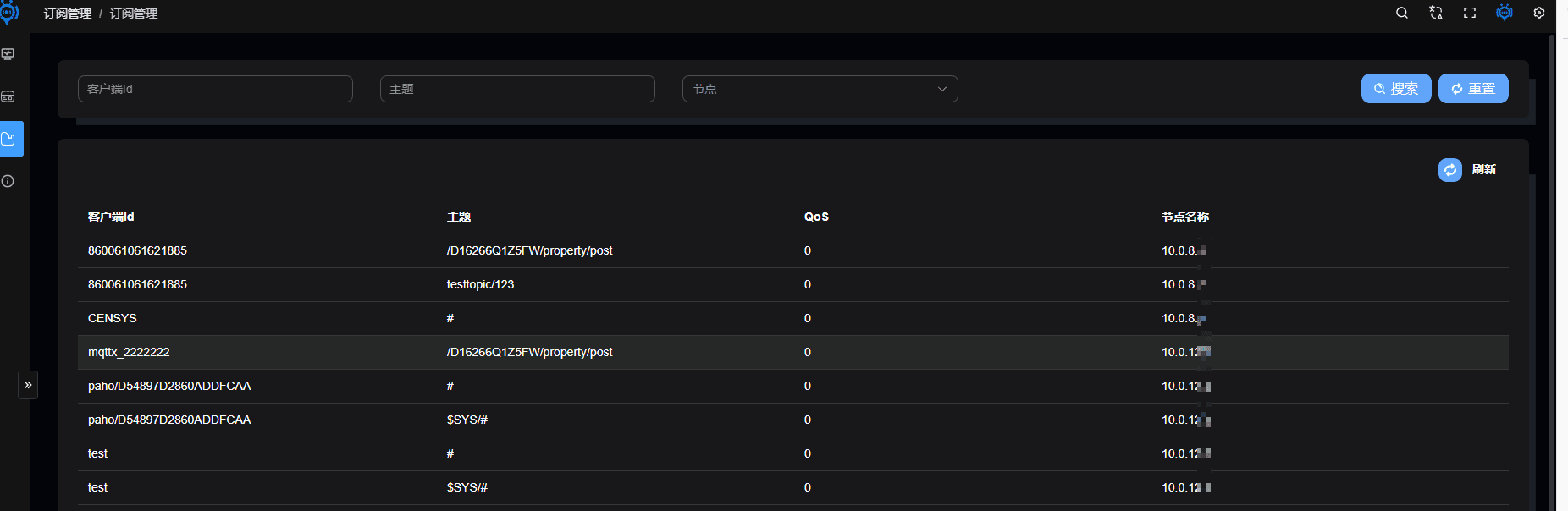
 `订阅列表`
 ## 3. 运行验证
1. 观察 IDEA 中 `FmqApplication` 的启动日志,确认无 Kafka 连接异常,服务正常启动完成。
2. 打开 `http://localhost:18083` 登录可视化页面,确认首页集群概览正常展示。
3. 在**集群节点列表**中确认能看到与 `localAddress` 配置对应的本机节点。
4. 使用 MQTT 客户端连接本机 FMQ Broker 后,在**客户端列表**中确认出现对应连接,订阅主题后在**订阅列表**中确认出现对应订阅。
## 4. 常见问题排查
* **启动报 Kafka 连接异常**:确认本地 Kafka 已启动,`bootstrap-servers` 配置的地址与端口和 Kafka 实际监听一致。
* **打包后修改的 `application.yml` 不生效**:确认 `pom` 文件中 `resources` 的排除配置已按上文注释,更新 Maven 后重新执行 `package`。
* **`http://localhost:18083` 无法访问**:确认应用已启动完成、端口未被其他进程占用,且本地防火墙未拦截该端口。
* **集群节点列表缺少节点**:确认 `static-ip-addresses` 包含本机 `localAddress`,且各节点配置保持一致。
* 本地验证通过后,可按 [对接fastbee](https://www.fastbee.cn/doc/cluster/v2/server/link-fastbee.md) 将集群数据对接到 FastBee 业务平台。