\[TOC]
## MQTT认证-密码认证
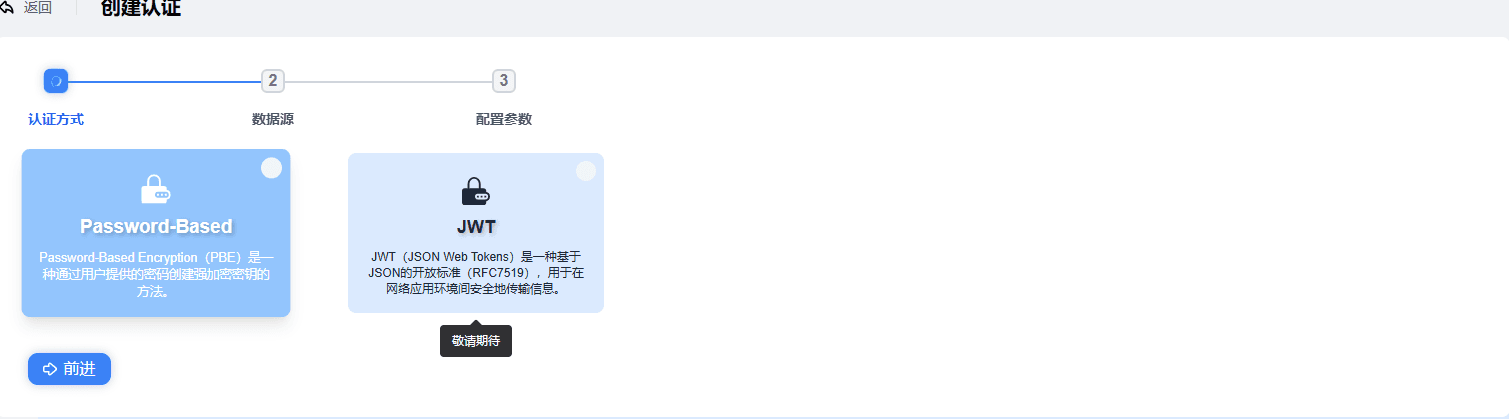
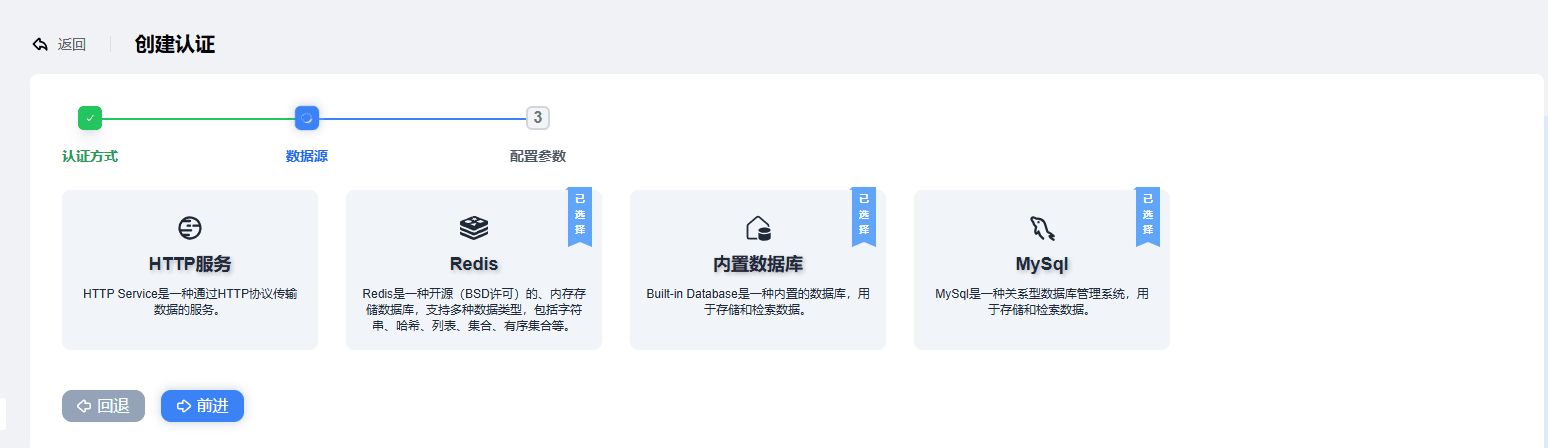
### 1. 支持的认证方式
> **WEBHOOk认证**
> **REDIS认证**
> **MYSQL认证**
> **内置数据库认证**
> **JWT认证**
 ### 2. WEBHOOK认证
#### HTTP 参数配置
* **请求地址**:请求的 URL 设定为 `http://127.0.0.1:8080/webhook`,表明是向本地服务器(IP 地址为 `127.0.0.1`,端口号 `8080`)下的 `/webhook` 路径发起请求。
* **请求方法**:指定使用 `POST`或get 方法来发送请求
* 连接超时与请求超时
* `connect_timeout` 设置为 `15`,意味着在尝试建立连接时,如果超过 15 秒还未成功连接,将会触发超时处理。
* `request_timeout` 同样为 `15`,表示从发出请求开始计时,若 15 秒内没有收到完整响应,会认定请求超时。
* **连接管道相关**:`enable_pipelining` ,HTTP 连接管道功能,允许在同一个连接上连续发送多个请求
* **连接池大小**:`pool_size` 为 `8`,即创建了一个大小为 8 的连接池,用于管理和复用 HTTP 连接,提高性能和资源利用效率。
* 请求头(`headers`)
* `accept: application/json` 表明客户端期望服务器返回的数据格式为 JSON 格式,便于后续解析和处理响应数据。
* `cache-control: no-cache` 告知服务器不要使用缓存,每次都返回最新的数据,确保数据的实时性。
* `connection: keep-alive` 要求服务器保持连接,以便后续可以复用该连接进行更多请求,减少频繁建立和断开连接的开销。
* `keep-alive: timeout=30, max=1000` 进一步细化了保持连接的参数,设置连接的超时时间为 30 秒,同时限定最大连接数为 1000
* `x-request-source: fsmq` 定义了请求来源的标识为 `fsmq`,可能用于服务器端区分不同来源的请求并进行相应的逻辑处理。
* **请求体(`body`)**:请求体中包含了多个使用占位符的字段,像 `clientid`、`password`、`username`、`ipaddress`、`keepalive`、`proto_ver`、`connected_at` 等,这些占位符意味着在实际运行时,会根据具体的业务场景和对应的值进行替换,将真实的数据传递给服务器。
参数示例:
```json
{
"clientid": "${clientid}",
"password": "${password}",
"username": "${username}",
"ipaddress": "${ipaddress}",
"keepalive": "${keepalive}",
"proto_ver": "${proto_ver}"
}
```
> 完整参数示例:
````
```json
"http_params": {
"url": "http://127.0.0.1:8080/webhook",
"method": "POST",
"connect_timeout": 15,
"enable_pipelining": 100,
"pool_size": 8,
"request_timeout": 15,
"headers": {
"accept": "application/json",
"cache-control": "no-cache",
"connection": "keep-alive",
"keep-alive": "timeout=30, max=1000",
"x-request-source": "fsmq"
},
"body": {
"clientid": "${clientid}",
"password": "${password}",
"username": "${username}",
"ipaddress":"${ipaddress}",
"keepalive":"${keepalive}",
"proto_ver":"${proto_ver}",
"connected_at":"${connected_at}"
}
},
```
````
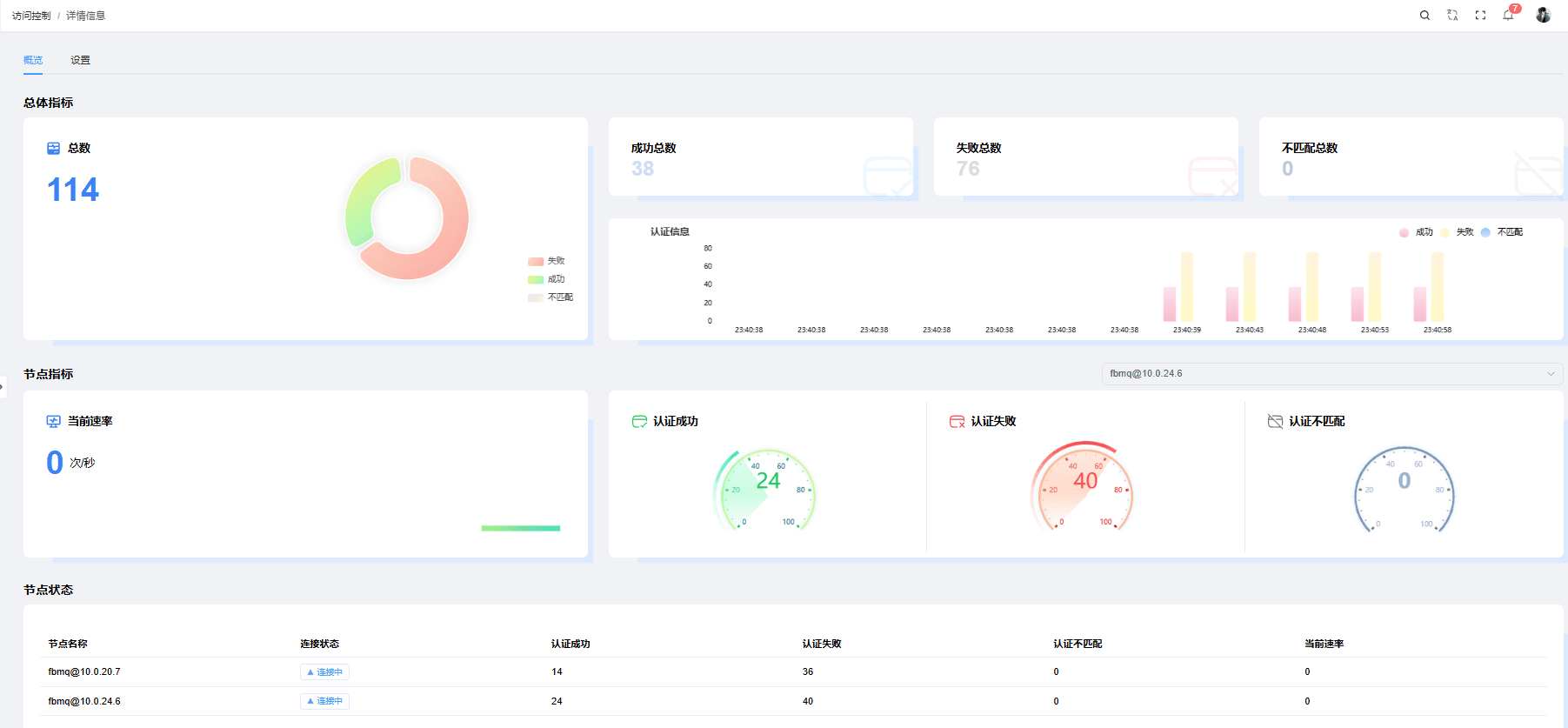
#### WEBHOOK认证统计
 #### WEBHOOK认证演示
**请求方式、请求连接、请求头**
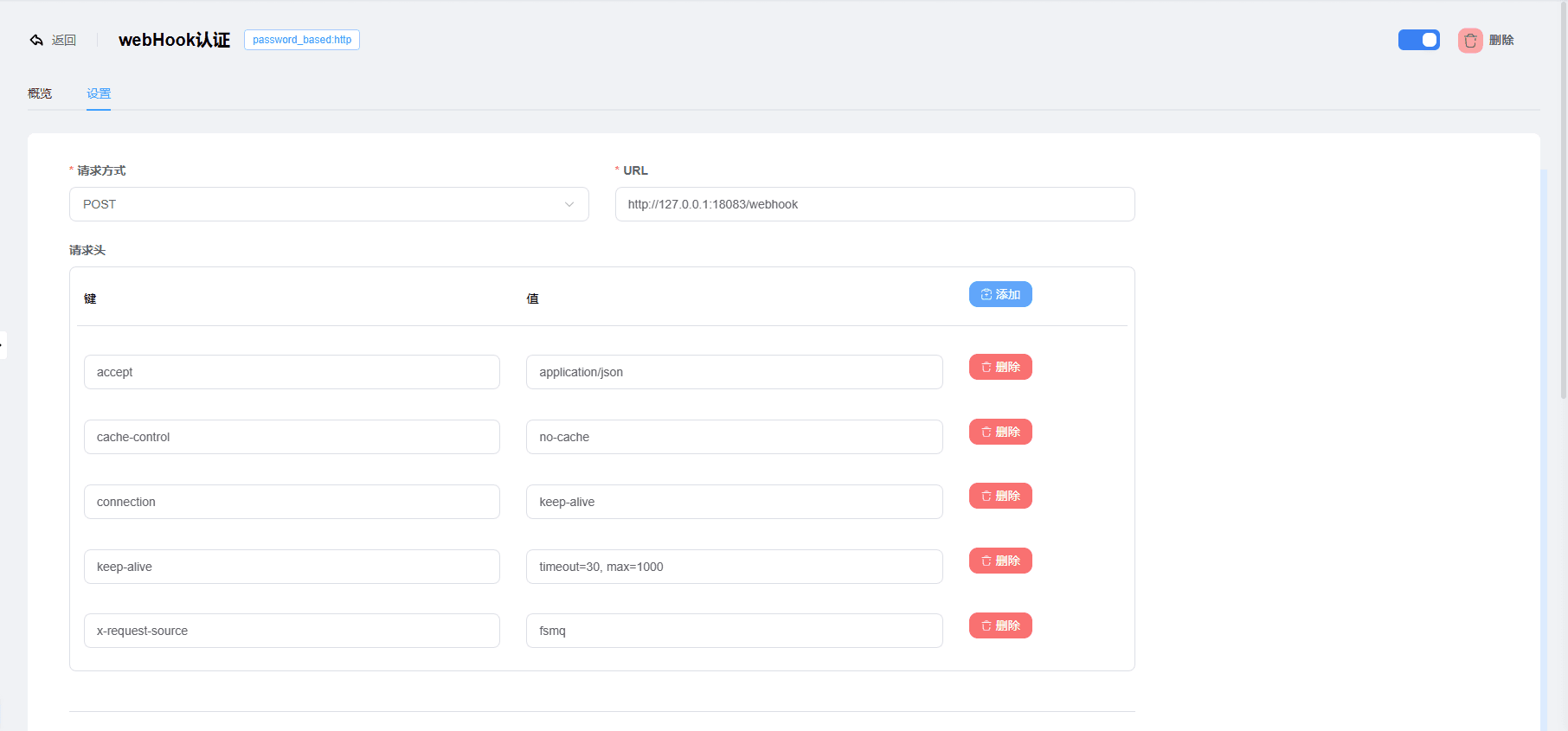 添加 **请求体 、连接池大小、连接超时 时间、HTTP管道、请求超时**
请求体可选传递认证参数:
```
clientid 客户端id
keepalive 心跳时间
proto_ver 协议版本
connected_at 认证时间
username 用户名
password 密码
ipaddress 客户端IP
```
`"clientid": "${clientid}"` `字段名称 :映射值`
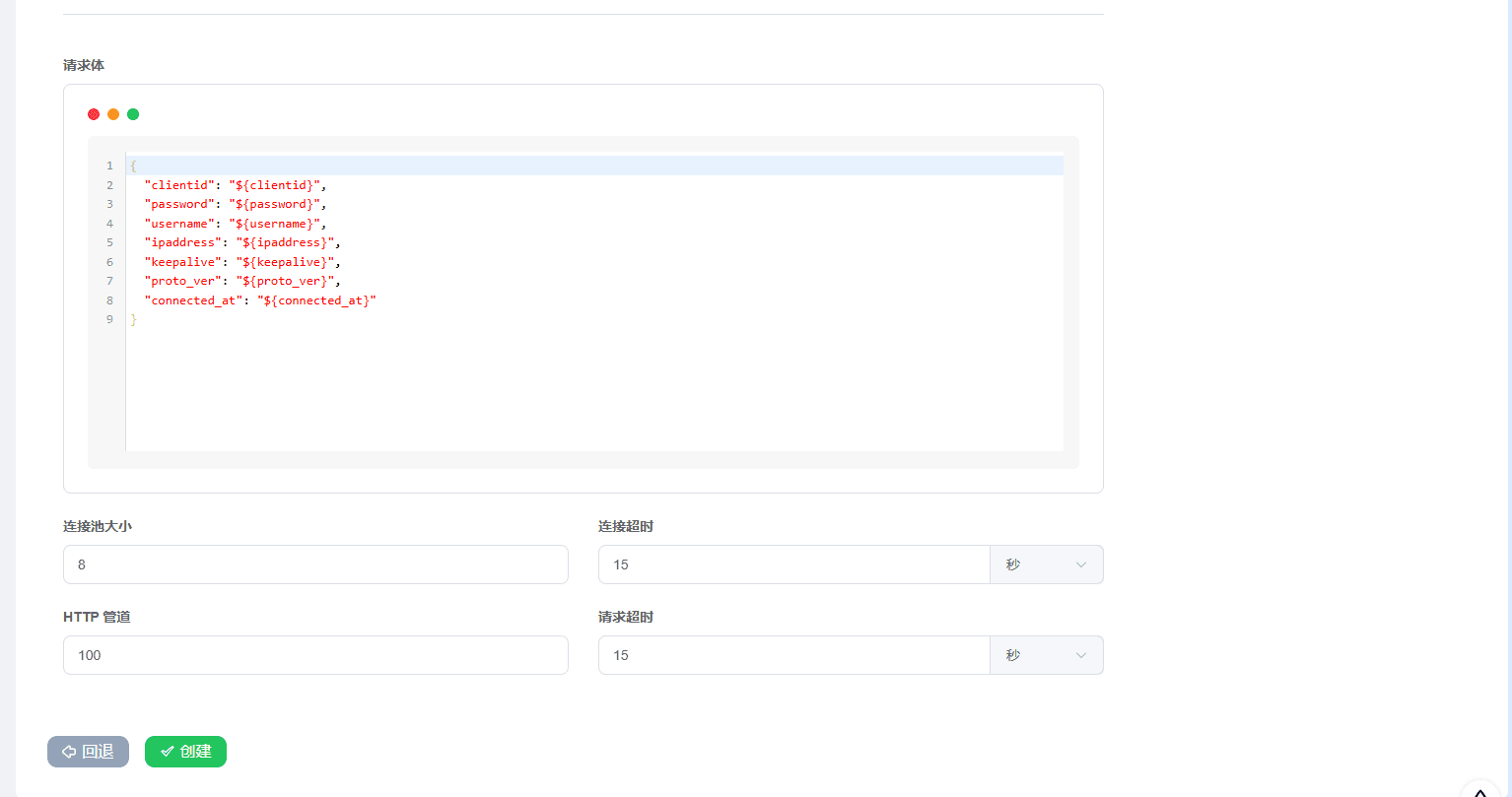 上述图中演示,使用的URL是 `http://127.0.0.1:18083/webhook` 来实现认证的业务逻辑。在实际业务开发中,按照您的业务端更改API接口
认证接口示例:
```java
@PostMapping("/webhook")
private void webhookAuth(@RequestBody WebHookTestVo vo) {
// 您的认证处理逻辑
}
//接收数据实体类
@Data
public class WebHookTestVo {
private String username;
private String password;
private String clientid;
/** 客户端源 IP 地址 **/
private String ipaddress;
/** 客户端申请的心跳保活时间 **/
private Integer keepalive;
/** 协议版本号 **/
private Integer proto_ver;
/** 时间戳(秒) **/
private Long connected_at;
/** 错误原因 **/
private String reason;
}
```
返回接收的数据示例:
```json
[{"username":"FastBee","password":"123","clientid":"test-webhook","ipaddress":"127.0.0.1:51317","keepalive":60,"proto_ver":4}]
```
### 3. REDIS认证
#### REDIS配置参数
> **`部署模式:`**
* 单节点
* 集群模式(Cluster)
* Sentinel
> **`服务地址`**:
* 单节点: 127.0.0.1:6379 (示例值)
* 集群模式:127.0.0.1:6379,127.0.0.2:6379,127.0.0.3:6379 (示例值)
* sentinel:127.0.0.1:6379,127.0.0.2:6379,127.0.0.3:6379 (示例值)
> **`连接池大小`**:默认值: 8
> **`加盐方式`**:
* disable 不加盐
* prefix 前缀
* suffix 后缀
> **`加密方式:`**
* plain
* md5
* sha
* sha256
* sha512
* bcrypt
#### REDIS认证统计:
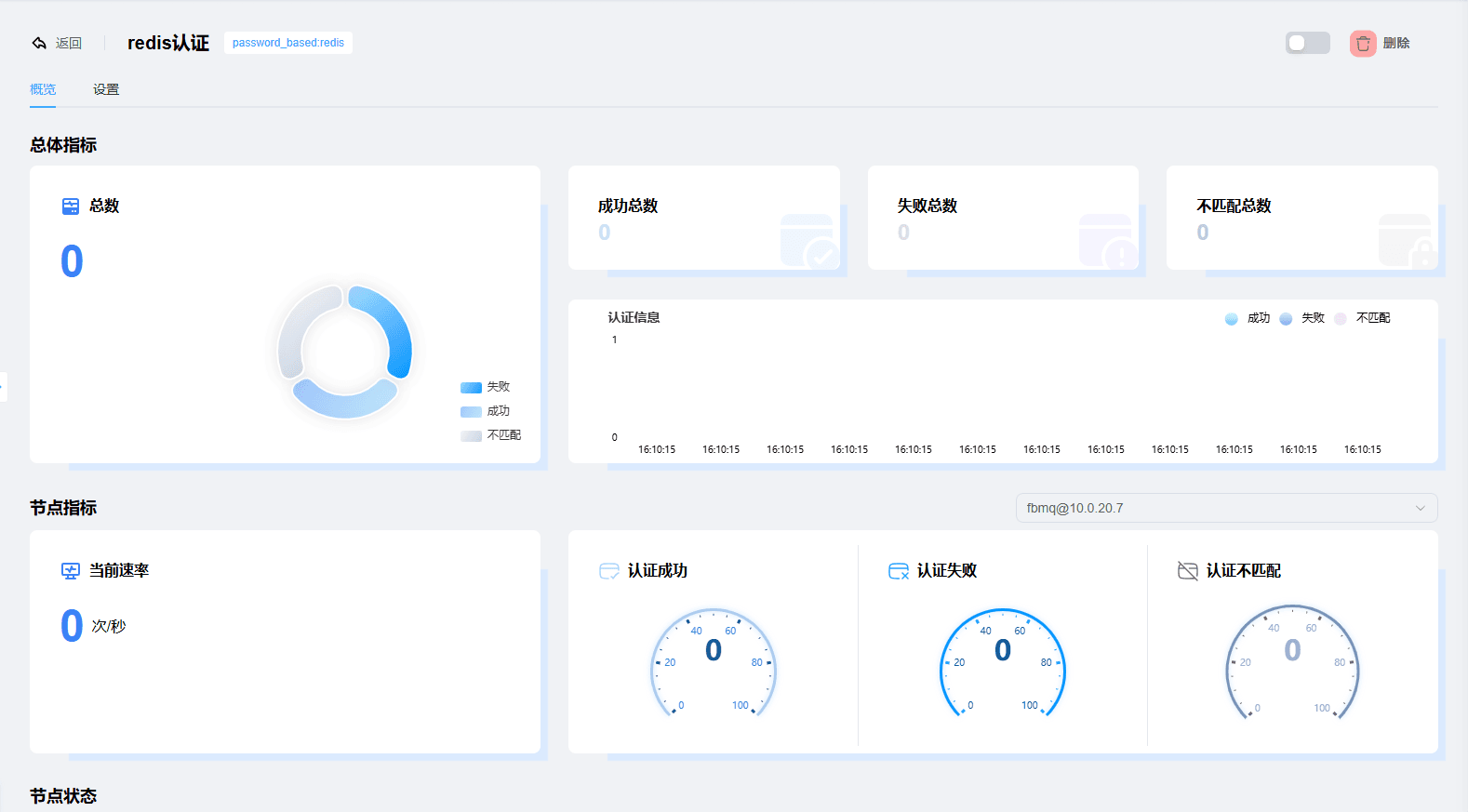 #### REDIS单机部署认证演示
redis认证参数配置如下:
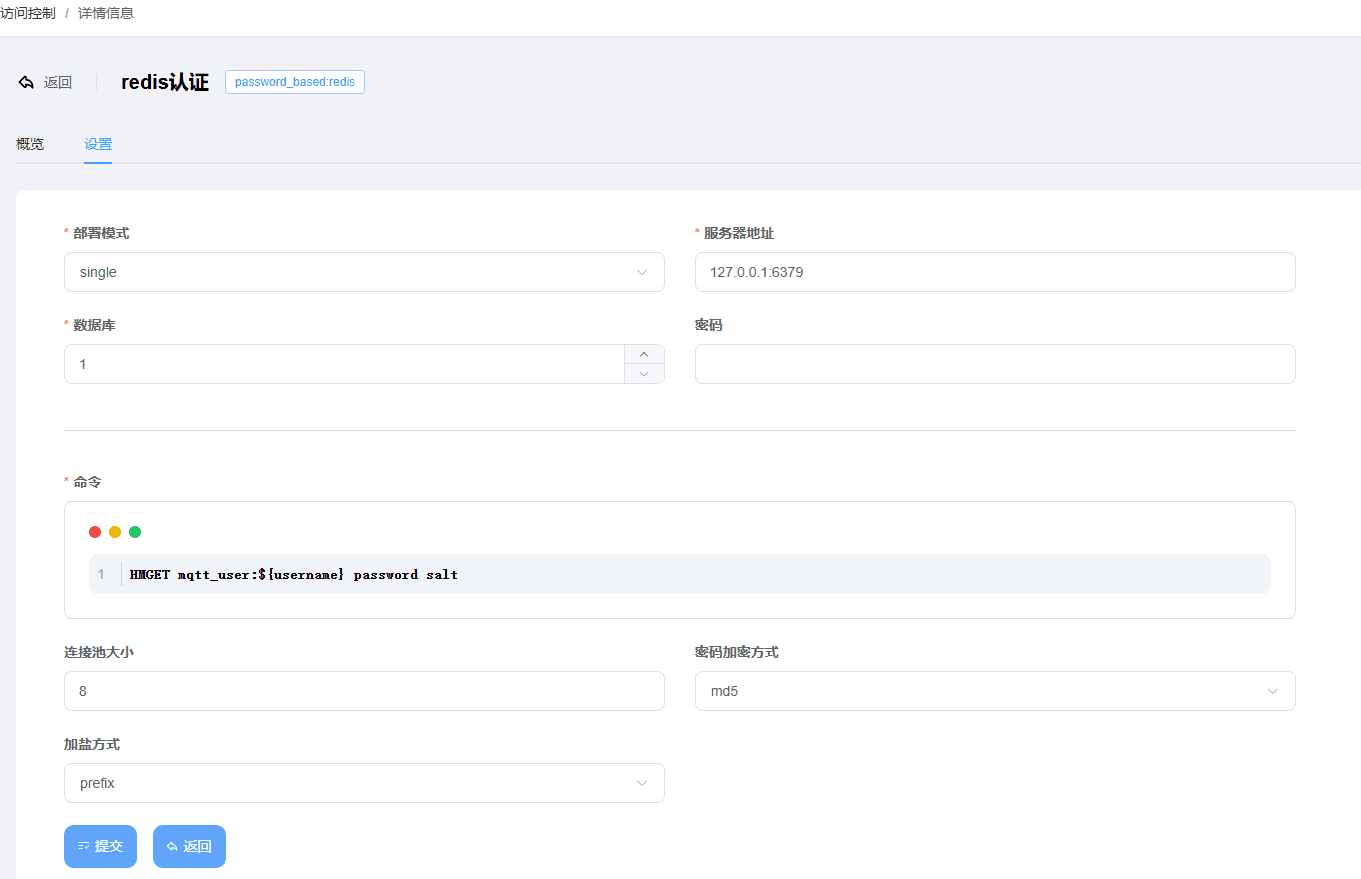 其中命令行为:
> **`mqtt_user:${username}`** 是哈希表的key值,其中\*\*`${username}`\*\*是占位符,会自动匹配mqtt的`username`
**`password` 和 `salt`** 是从哈希表中获取值的字段名 `password`是固定的密码,`salt`是md5加盐值
**`加盐方式`**:`prefix` 在前缀加盐
**`密码加密方式`**:`md5` 加密方式使用md5
```sh
HMGET mqtt_user:${username} password salt
```
**Redis 中的记录值**:哈希表 key 为 `mqtt_user:FastBee`,`password` 字段为加盐后的 MD5 值,`salt` 字段为 `123`,记录内容见下方截图:
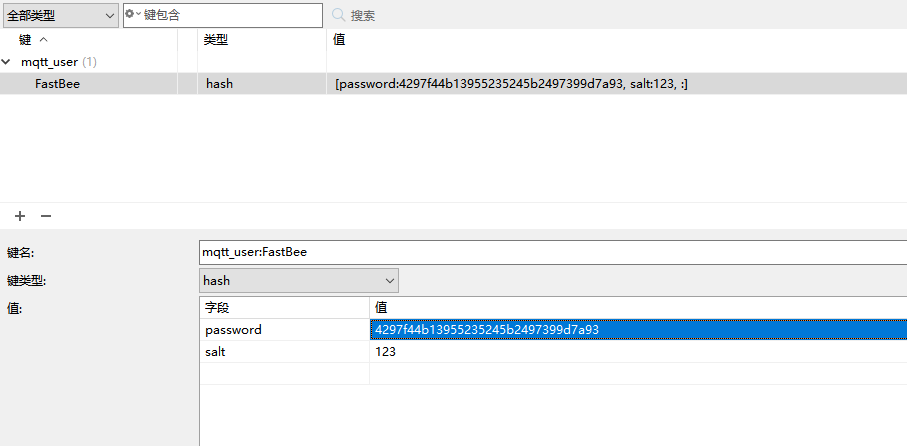 使用 MQTTX 模拟连接 MQTT 服务,连接界面见下方截图:
`username` : FastBee ; `password`: 123
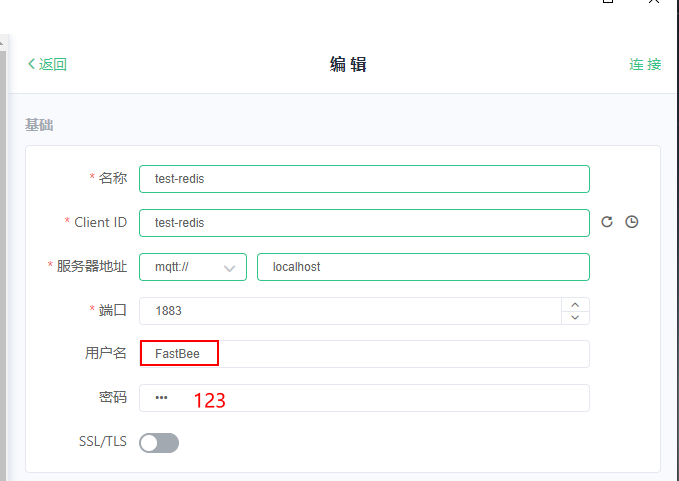 因此密码的计算即是:123123(salt+password)的 [md5计算](https://www.sojson.com/md5/) 值:4297f44b13955235245b2497399d7a93
### 4. 内置数据库认证
#### 配置参数
> **`加盐方式`**:
* disable 不加盐
* prefix 前缀
* suffix 后缀
> **`加密方式:`**
* plain
* md5
* sha
* sha256
* sha512
* bcrypt
> **`盐`**:加密盐
> **`账号&密码`**: MQTT账号 和 MQTT密码
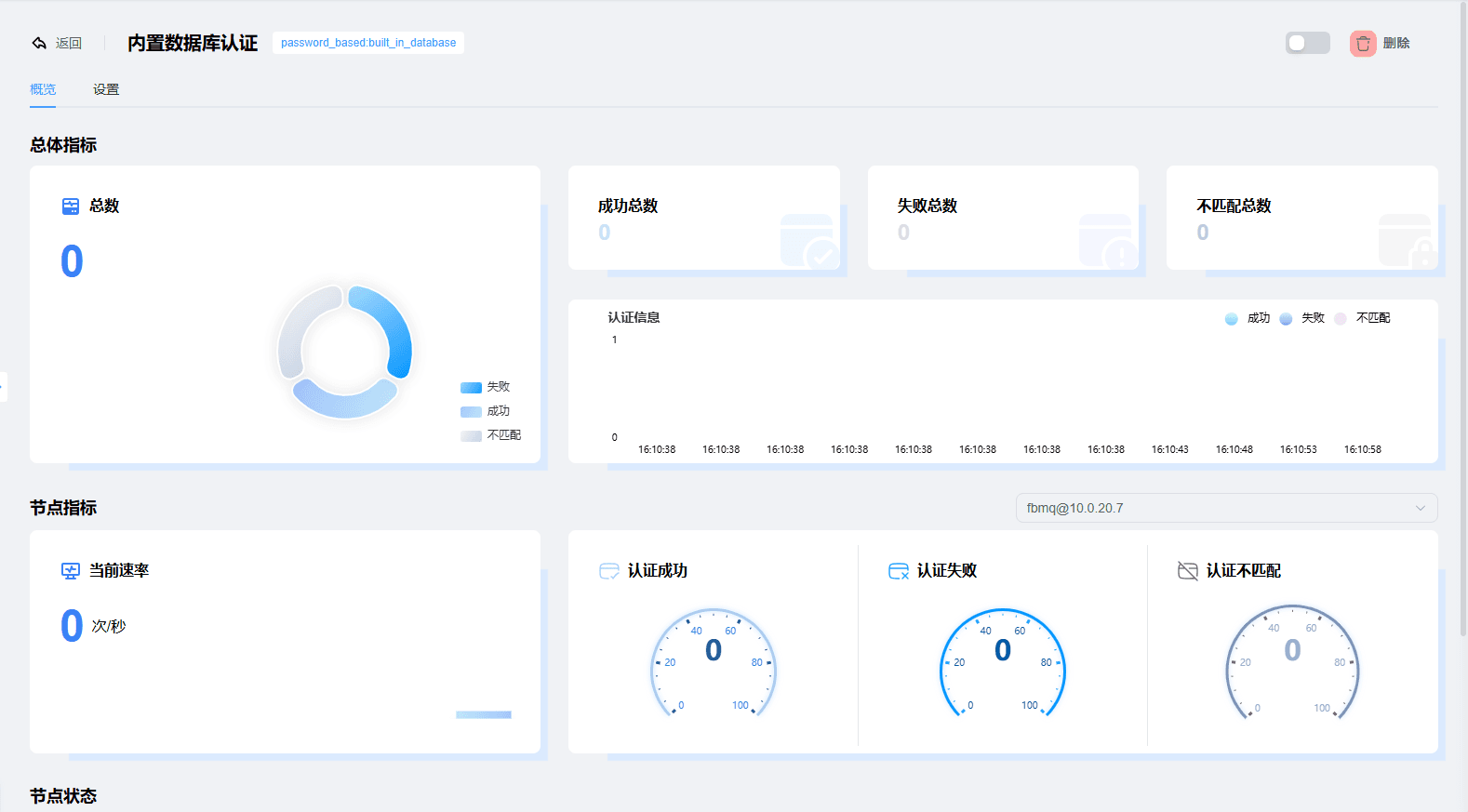
#### 内置数据库认证统计
 #### 内置数据库认证演示
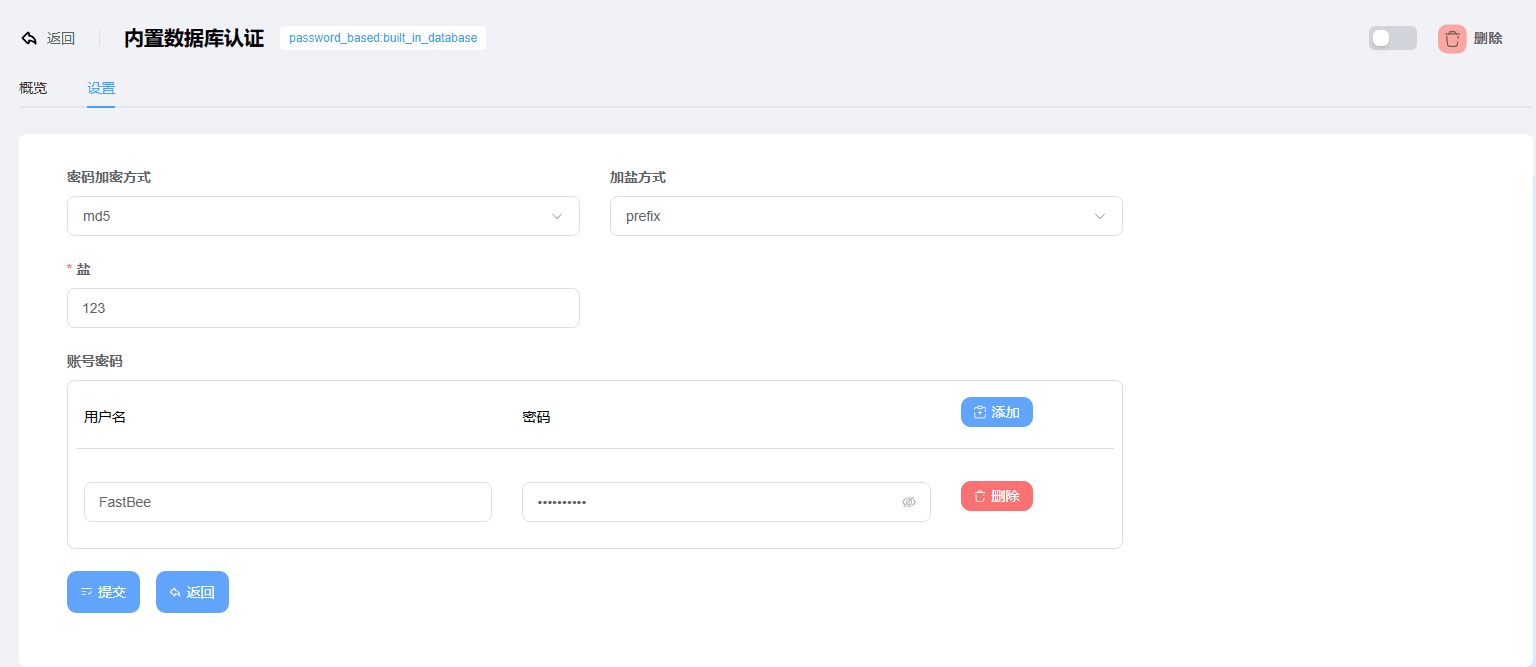
> 内置数据库认证的演示配置如下:
`密码加密方式:` md5 ; `加盐方式:` prefix ,前置 ; `盐`:加盐值 ;
 MQTTX模拟连接和REDIS演示一致,结果一致,这里就不展示最后结果。
### 5. MYSQL认证
#### MYSQL配置参数
> **`服务器地址:`** mysql服务器地址+端口
>
> **`数据库:`** 数据库表名
>
> **`用户名:`** mysql用户名
>
> **`密码:`** mysql密码
>
> **`SQL:`** 查询密码和盐的sql
>
> **`连接池:`** mysql连接池大小,默认值10
>
> **`查询超时:`** mysql查询超时时间,默认值25s
>
> **`密码加密方式:`** 密码加密
>
> **`加盐方式:`** 密码生成加盐
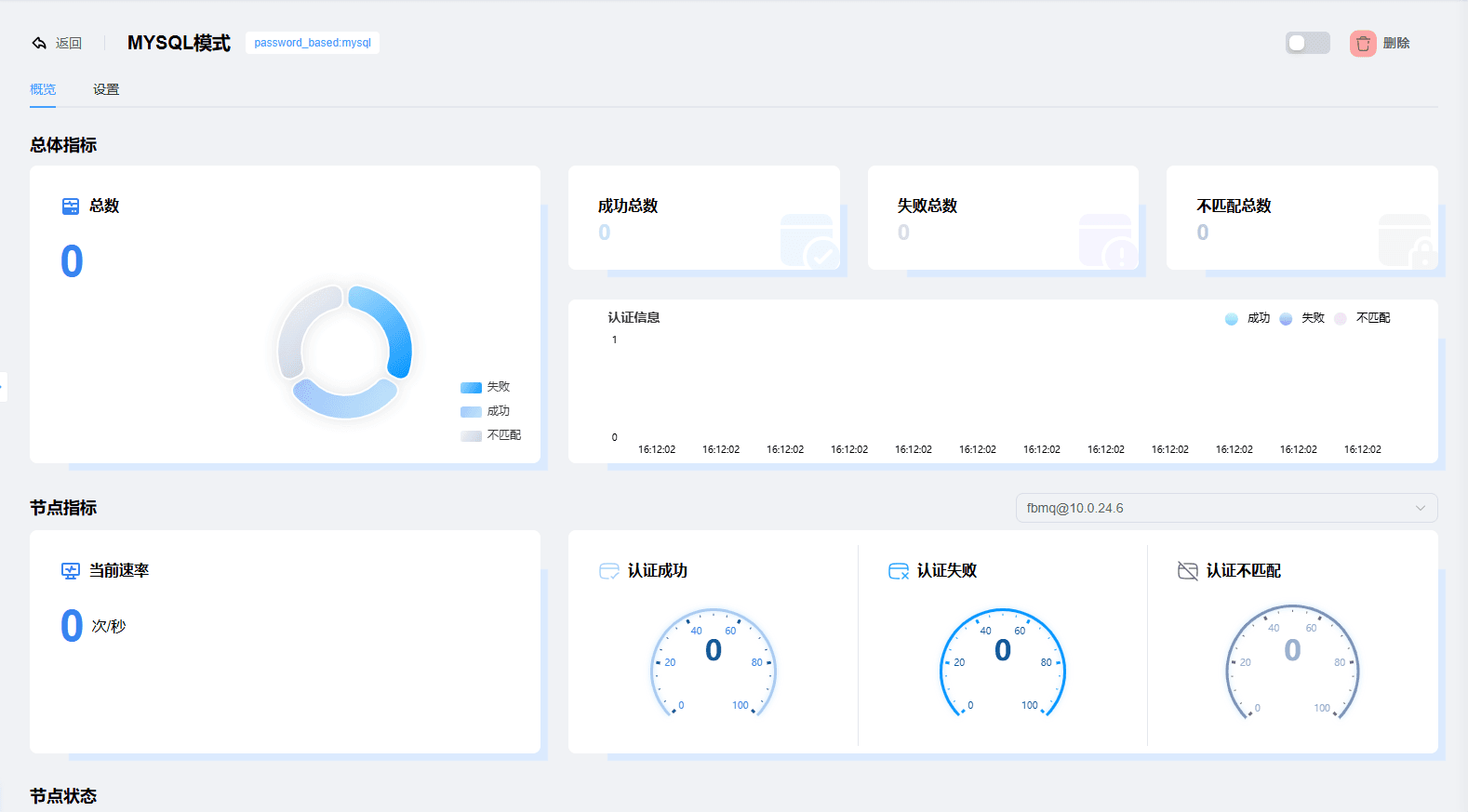
#### MYSQL认证统计
 #### MYSQL认证演示
演示库为 `fastbee`,实际情况自行更改
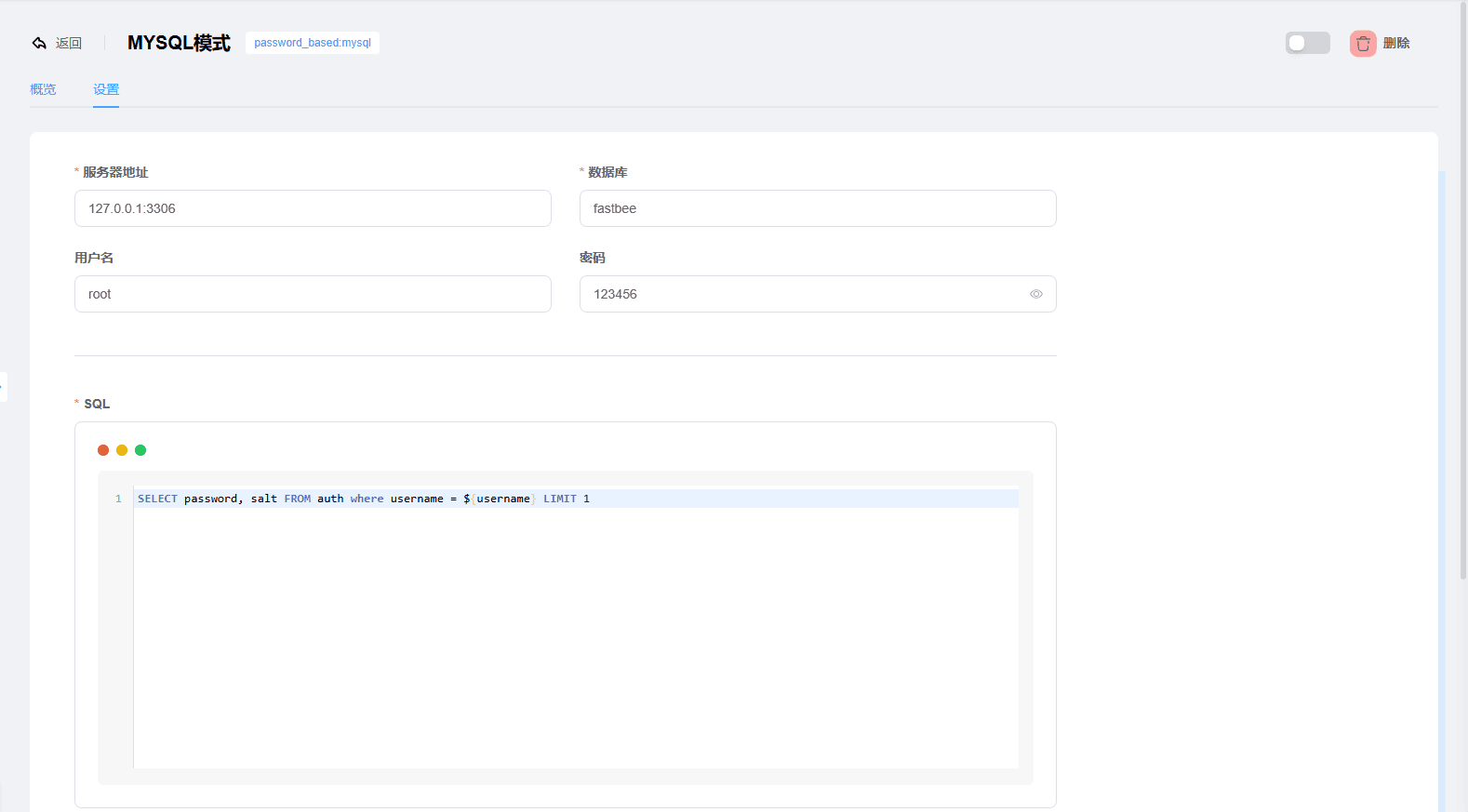
 新建表的 SQL 语句如下:
```sql
CREATE TABLE `auth` (
`username` varchar(255) NOT NULL,
`password` varchar(255) DEFAULT NULL,
`salt` varchar(255) DEFAULT NULL
) ENGINE=InnoDB DEFAULT CHARSET=utf8mb3;
```
新增一条数据演示:
```sql
INSERT INTO `fastbee`.`auth` (`username`, `password`, `salt`) VALUES ('FastBee', '4297f44b13955235245b2497399d7a93', '123');
```
SQL查询为下面所示:获取 `password` 和 `salt`
```sql
SELECT password, salt FROM auth where username = ${username} LIMIT 1
```
MQTTX模拟连接如REDIS演示一直,结果也一直,这里不再演示。
### 6. JWT认证
...开发中