## 1. MQTT数据集成到KAFKA
kafka是分布式事件流处理中间件, 可以使数据在业务系统与应用程序之间进行实时传输。
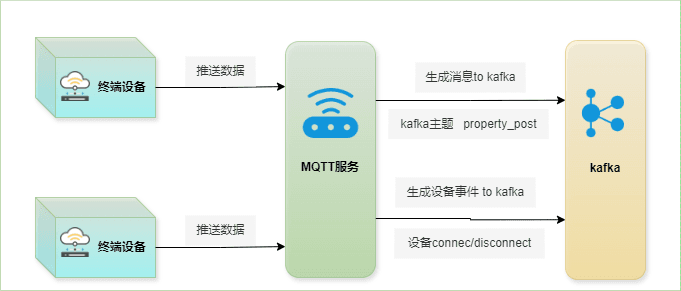
Kafka可以作为边缘物联网通信的桥接,Kafka 分为生产者和消费者,建立客户端需要稳定的网络连接。在物联网领域,设备和应用程序生成的数据使用轻量级 MQTT 协议传输。kafka的集成使用户能够无缝地将 MQTT 数据流入或流出 Kafka。MQTT 数据流被引入 Kafka 主题,MQTT与kafka的主题可以做映射处理,确保实时处理、存储和分析。而Kafka 主题的数据可以被 MQTT 设备消费,实现及时处理。
> 下方示意图展示了 MQTT 与 Kafka 数据集成的简单实现流程:MQTT 消息经规则引擎映射到 Kafka 主题,Kafka 主题的数据也可下发给 MQTT 设备消费。
 ## 2. 实现流程原理
kafka数据集成到MQTT是通过配置可以实现的功能,当然我们需要先安装KAFKA服务,能够在基于 MQTT 的物联网数据和 Kafka 强大的数据处理能力之间架起桥梁。通过内置的规则引擎组件,集成简化了两个平台之间的数据流和处理过程,无需复杂编码。
> 下方架构图展示了 MQTT 与 Kafka 数据集成的最佳实践:设备通过 MQTT 接入,由内置规则引擎完成主题匹配与载荷处理,再通过 Kafka 连接器将数据写入或消费 Kafka 主题。
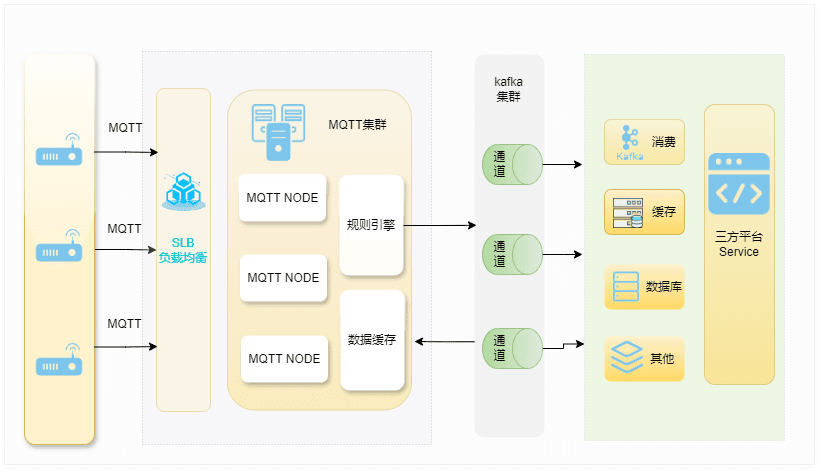 Kafka的消费与生产 需要分别创建动作,实现规则引擎的向kafka消费者发送消息。用动作执行为例子,简单描述其转发的流程:
1. **消息收发**:MQTT设备终端通过 MQTT 协议成功连接到 MQTT服务器,并通过 MQTT 定期发布包含状态数据的消息。当 MQTT 收到这些消息时,它启动其规则引擎内的事件匹配。
2. **数据流转**:在规则引擎处理数据中,MQTT 消息可以根据主题匹配规则进行处理。当消息到达并通过规则引擎时,规则引擎将评估针对该消息事先定义好的处理规则。如果任何规则指定消息载荷转换,则应用这些转换。
3. **转发Kafka**:规则引擎中定义的规则触发将消息转发到 Kafka 的动作执行,MQTT 主题被映射到预定义的 Kafka 主题,所有处理过的消息和数据被写入 Kafka 主题。
MQTT数据被输入到 Kafka 后,可以灵活的使用:
> * 与Kafka 客户端集成,从特定主题消费实时数据流,实现定制化的业务处理。
> * 通过使用 Kafka连接 组件,您可以选择各种连接器将数据输出到外部数据库中。
## 3. MQTT消息集成到kafka演示
### 安装KAFKA服务
参考`20`章节 kafka安装
### MQTT消息上报集成到KAFKA
#### 创建KAFKA生产者连接器
在创建动作之前,需要先创建kafka生产者连接器,使MQTT与Kafka建立连接
1. 进行MQTT 可视化,点击 **`集成` -> `连接器`**
2. 在页面右上角的 点击 **`创建`** ,在连接器选择页面。现在`kafka服务`
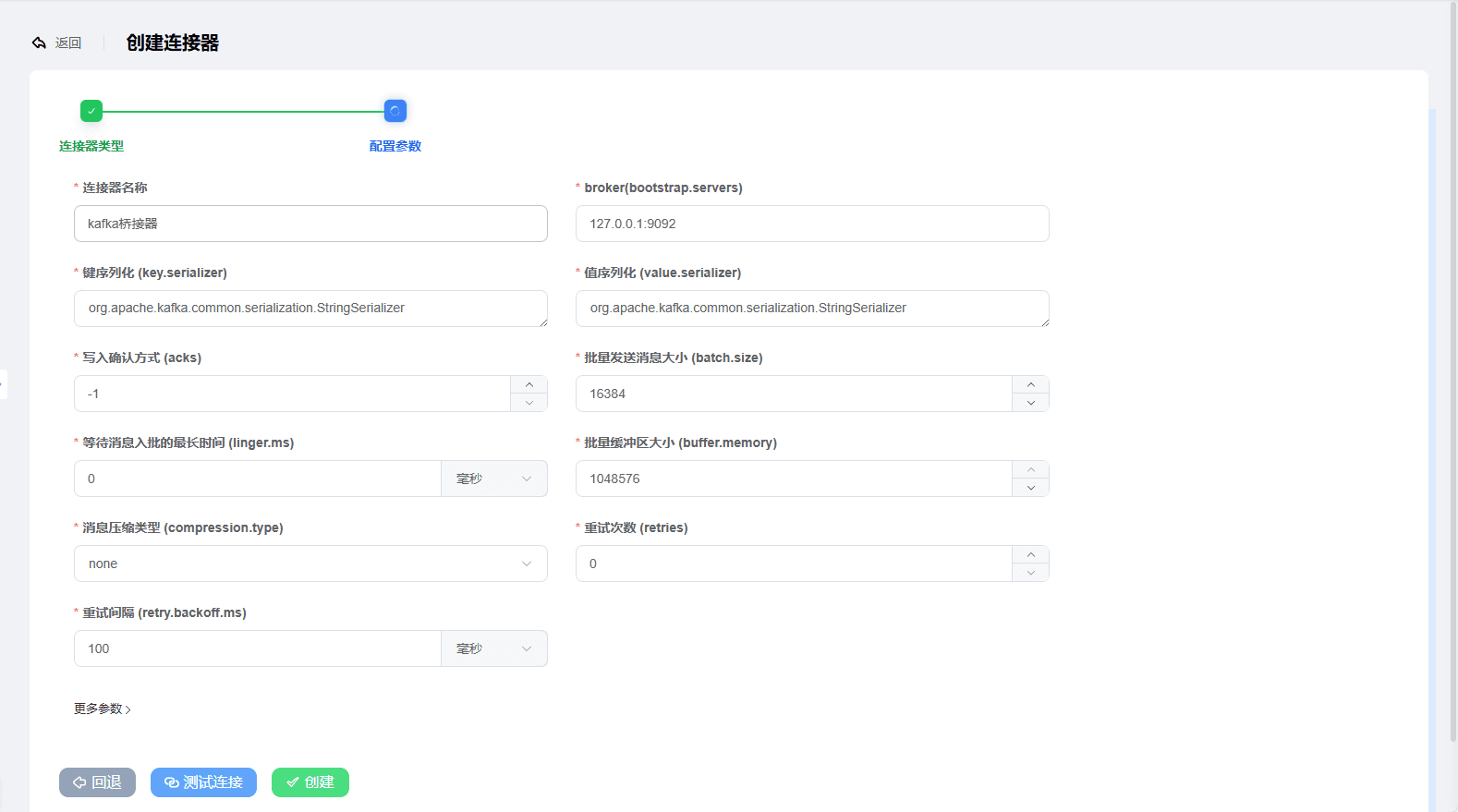
3. 配置kafka的参数
```js
broker(bootstrap.servers): 127.0.0.1:9092
键序列化 (key.serializer): org.apache.kafka.common.serialization.StringSerializer
值序列化 (value.serializer): org.apache.kafka.common.serialization.StringSerializer
写入确认方式(acks): -1
批量发送消息大小(batch.size): 16384
等待消息入批的最长时间(linger.ms): 0
消息缓冲内存大小(buffer.memory): 33554432
消息压缩类型(compression.type): none
消息重试次数(retries): 0
重试间隔时间(retry.backoff.ms): 100 (毫秒)
```
* 主机列表,输入 **`IP:9092`** ,注意这里的IP是当前服务的IP地址
* 将其他选项保留默认值,或者根据需求进行一定的修改
* 点击 **`测试`** 按钮,验证kafka配置的参数是否正确
* 点击\*\*`创建`\*\* 按钮完成连接器的创建
连接器创建完成后会自动连接到 Kafka,创建完成的连接器见下方截图;下面我们使用该连接器创建一条动作
 #### 创建MQTT数据上报KAFKA 规则
本节演示来自MQTT主题
**`/${productId}/${clientId}/property/post`** 或
**`/${clientId}/property/post`**
等以 **`property/post`** 结尾的设备上报主题,通过动作处理,发送处理数据,以生产数据到kafka的
**`property_post`** 主题,已经规则的测试
1. 在MQTT可视化界面,点击 **`集成 -> 动作`**,点击\*\*`创建`\*\*按钮
2. 选择\*\*`KAFKA-桥接`\*\*,点击 **`前进`**,继续配置
* 填写动作名称
* 选择上面创建的 kafka连接器
* 主题,我们这里填写 **`property_post`**
* key ,这里不填
3. 在MQTT可视化界面,点击 **`集成 -> 规则引擎`**,点击页面右上角 **`创建 `** 按钮
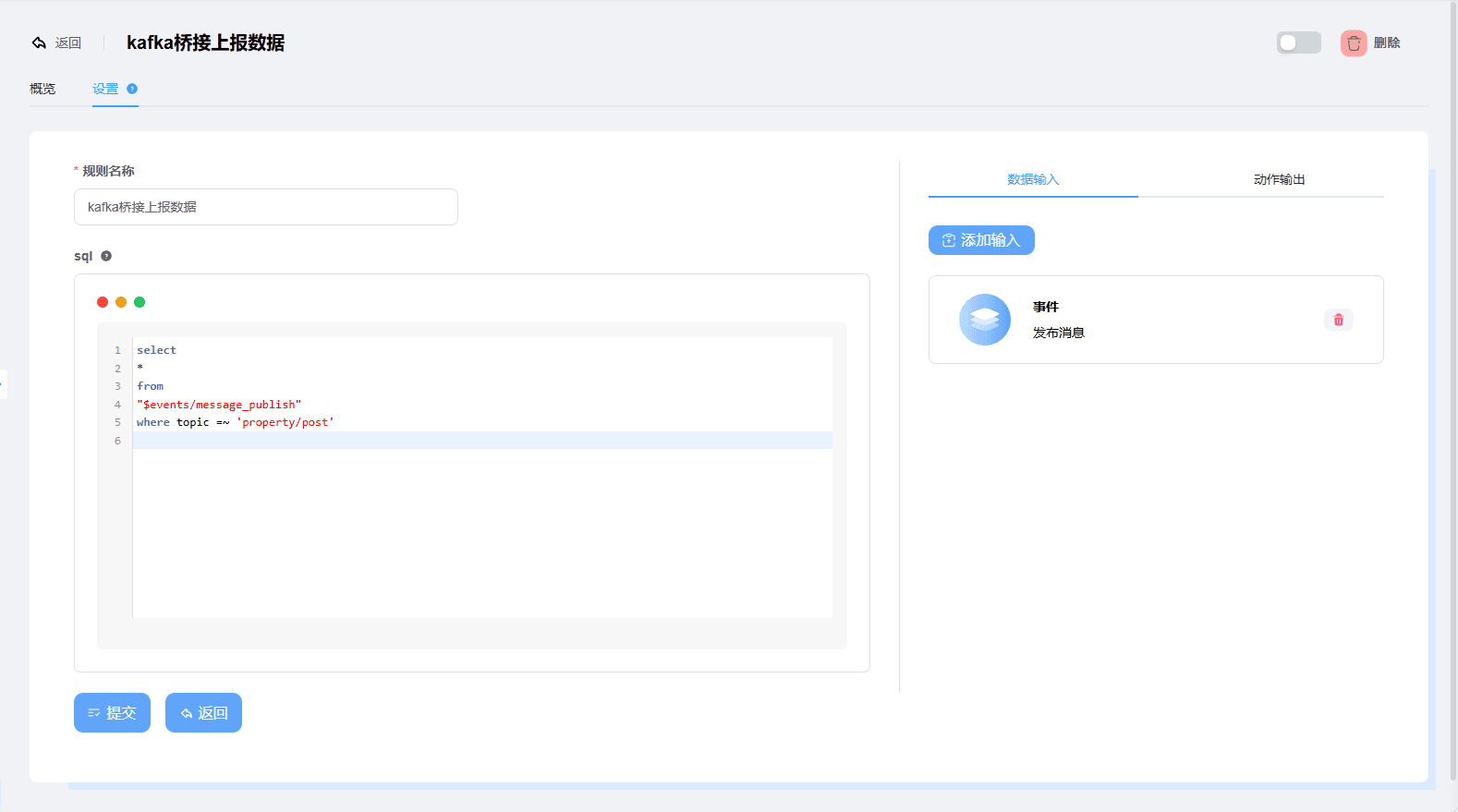
4. 点击 \*\*`数据输入`\*\*选择事件,这里选择 \*\*`发布消息`\*\*事件,然后在 **`SQL编辑器中补充完整语句`**
```sql
select
*
from
"$events/message_publish"
where topic =~ 'property/post'
```
其中 操作符 `=~` 表示:**比较主题(topic)是否能够匹配到主题过滤器(topic filter)。只能用于主题匹配**
5. 点击 **动作输出**,选择第 2 步中创建的动作,点击 **`提交`** 按钮完成规则创建;创建完成的规则见下方截图:
 #### 创建一个KAFKA消费实例
下面是一个kafka消费者,拉取`property_post`主题内容
```java
import org.apache.kafka.clients.consumer.ConsumerConfig;
import org.apache.kafka.clients.consumer.ConsumerRecord;
import org.apache.kafka.clients.consumer.ConsumerRecords;
import org.apache.kafka.clients.consumer.KafkaConsumer;
import java.time.Duration;
import java.util.Arrays;
import java.util.Properties;
public class KafkaConsumerExample {
public static void main(String[] args) {
// 配置消费者属性
Properties props = new Properties();
// Kafka集群的地址,多个地址用逗号隔开,实际的IP地址请根据情况自行修改
props.put(ConsumerConfig.BOOTSTRAP_SERVERS_CONFIG, "localhost:9092");
// 消费者组ID,同一组内的消费者共同消费主题分区
props.put(ConsumerConfig.GROUP_ID_CONFIG, "test-consumer-group");
// 自动提交偏移量的时间间隔,单位是毫秒,这里设置为1000毫秒(即1秒)
props.put(ConsumerConfig.AUTO_COMMIT_INTERVAL_MS_CONFIG, "1000");
// 自动提交偏移量的配置,设为true表示开启自动提交
props.put(ConsumerConfig.ENABLE_AUTO_COMMIT_CONFIG, "true");
// 键的反序列化类,这里使用字符串反序列化
props.put(ConsumerConfig.KEY_DESERIALIZER_CLASS_CONFIG, "org.apache.kafka.common.serialization.StringDeserializer");
// 值的反序列化类,同样使用字符串反序列化
props.put(ConsumerConfig.VALUE_DESERIALIZER_CLASS_CONFIG, "org.apache.kafka.common.serialization.StringDeserializer");
// 创建Kafka消费者实例
KafkaConsumer consumer = null;
try {
consumer = new KafkaConsumer<>(props);
// 订阅kafka生产者的主题
consumer.subscribe(Arrays.asList("property_post"));
// 循环拉取消息并处理
while (true) {
ConsumerRecords records = consumer.poll(Duration.ofMillis(100));
for (ConsumerRecord record : records) {
System.out.printf("offset = %d, key = %s, value = %s%n", record.offset(), record.key(), record.value());
}
}
} catch (Exception e) {
e.printStackTrace();
} finally {
// 关闭消费者,释放资源
if (consumer!= null) {
try {
consumer.close();
} catch (Exception e) {
e.printStackTrace();
}
}
}
}
}
```
这里我们不使用上面的例子演示,我们使用业务系统建立的kafka消费实例来演示
```java
/**
* 设备主动上报消息-kafka消费
* kafka主题:property_post
* kafka消费者id:device_property_group
* kafka消费者配置 containerFactory 配置的是 KafkaListenerContainerFactory 实例,
* 里面配置了 n个消费者实例 factory.setConcurrency(n); ,这里类似于启动了n个线程来消费
* 这个根据数据并发量和服务器实际的规格来做适当调整。即是生产调优
* @param data 消息字符串
*/
@KafkaListener(topics = KafkaConstant.PROPERTY_POST, groupId = KafkaConstant.DEVICE_PROPERTY_GROUP,
containerFactory = "KafkaListenerContainerFactory")
public void listen(String data) {
try {
DeviceReportBo reportBo = JSONObject.parseObject(data, DeviceReportBo.class);
log.debug("消费者实例 [{}] 设备主动上报数据: {}", consumerInstanceId, reportBo);
} catch (Exception e) {
log.error("消费者实例 [{}] 设备主动上报异常: {}", consumerInstanceId, e.getMessage());
}
}
```
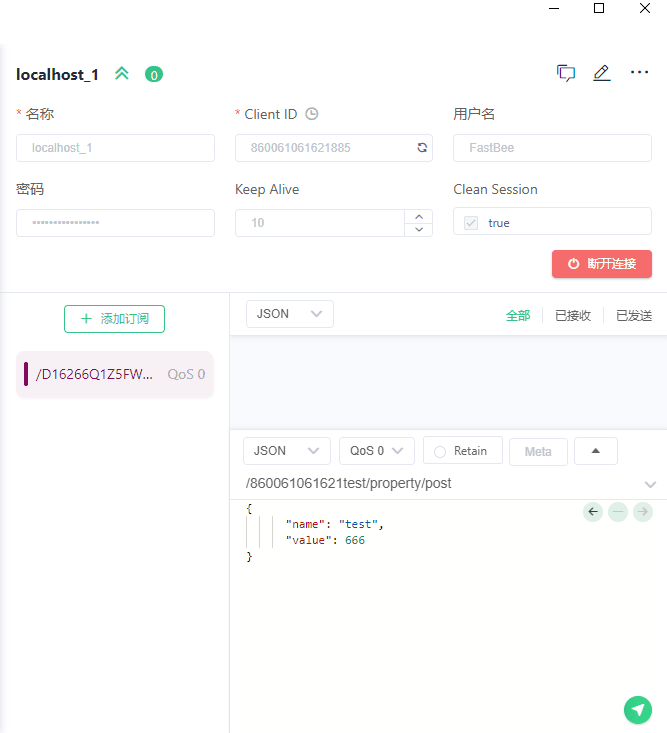
下面我们使用`MQTTX` 模拟客户端上报
1. 新建一个MQTTX客户端,填写连接参数,这里新建一个客户端id: `860061061621test ` 的客户端
2. 在发送区,填写主题 `/860061061621test/property/post`
3. 在内容发送区,填写 ,以`JSON`格式演示
```json
{
"name": "test",
"value": 666
}
```
在 MQTTX 中完成以上连接参数、主题和内容的填写后,发送界面见下方截图:
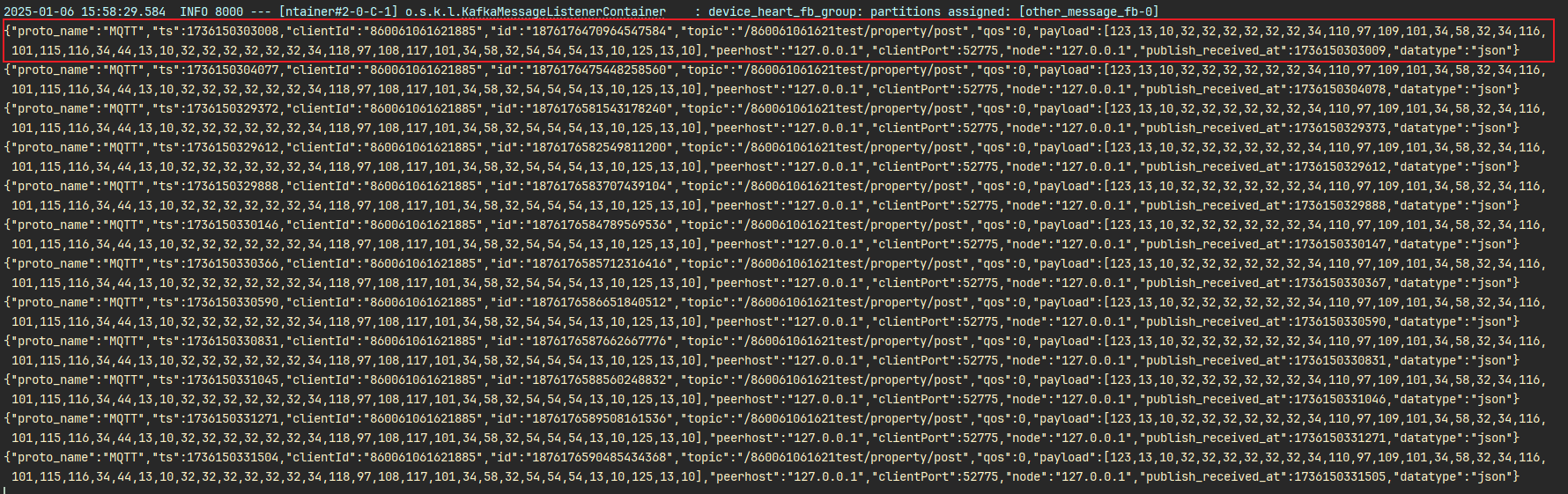
 点击发送,我们看看kafka消费端的日志打印情况
内容如下所示
```json
{
"proto_name": "MQTT",
"ts": 1736150303008,
"clientId": "860061061621test",
"id": "1876176470964547584",
"topic": "/860061061621test/property/post",
"qos": 0,
"payload": [123,13,10,32,32,32,32,32,32,34,110,97,109,101,34,58,32,34,116,101,115,116,34,44,13,10,32,32,32,32,32,32,34,118,97,108,117,101,34,58,32,54,54,54,13,10,125,13,10 ]
"peerhost": "127.0.0.1",
"clientPort": 52775,
"node": "127.0.0.1",
"publish_received_at": 1736150303009,
"datatype": "json"
}
```
Kafka 消费端的控制台打印情况见下方截图(消费到的消息内容与上方 JSON 一致):
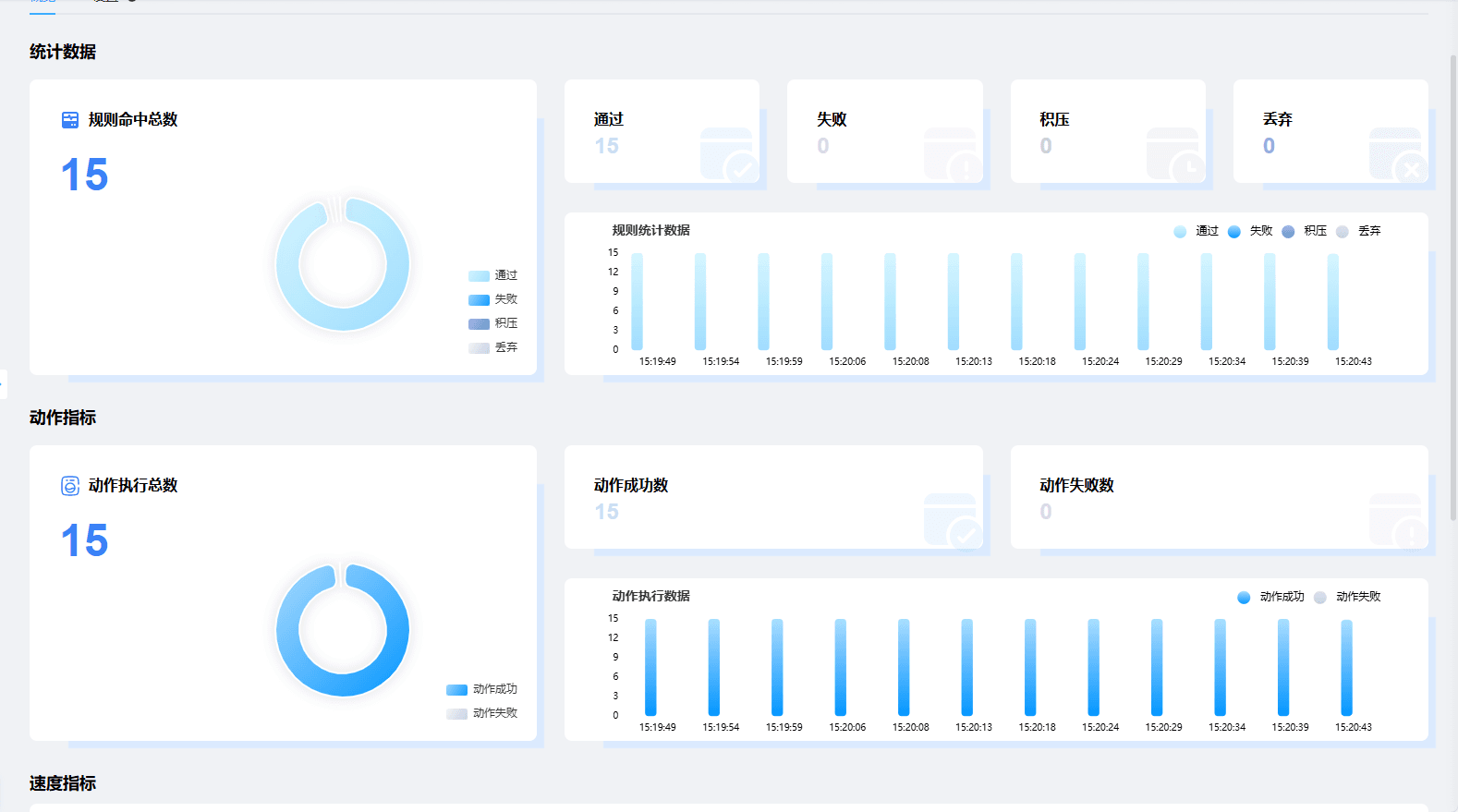
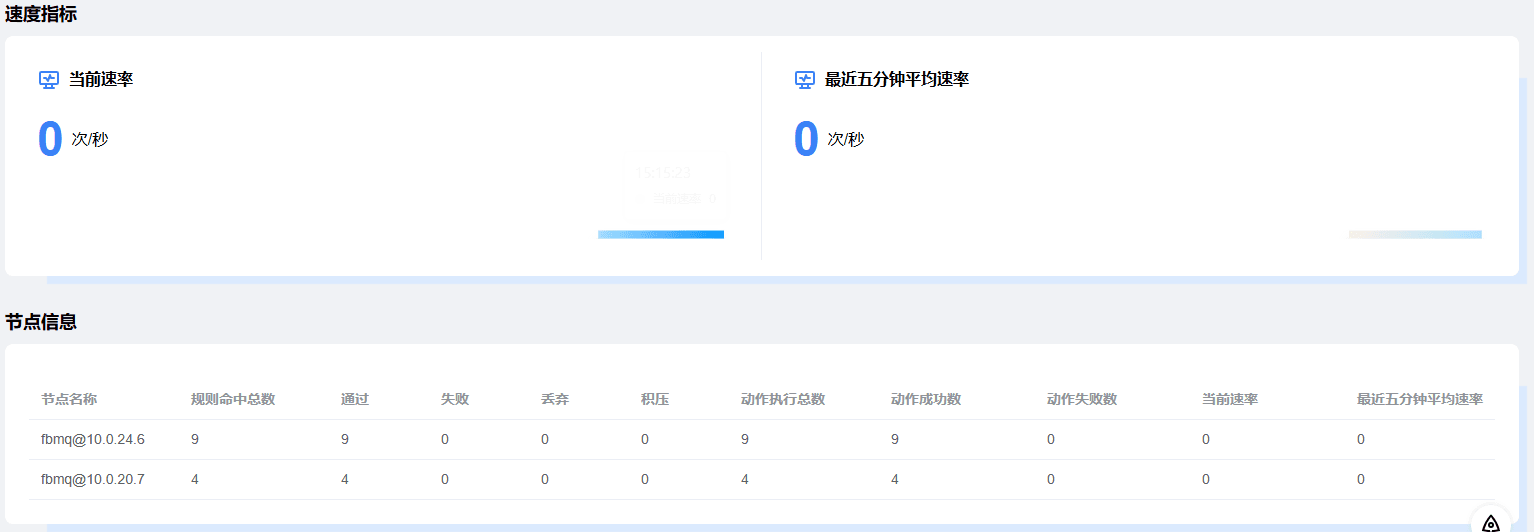
 我们可以在可视化页面 点击 \*\*`对应的规则详情 -> 概览`\*\*查看数据桥接情况
 至此MQTT数据集成到kafka简单演示完成
### 客户端状态上报集成KAFKA演示
#### 创建客户端状态KAFKA 规则
1. 在MQTT可视化界面,点击 **`集成 -> 动作`**,点击\*\*`创建`\*\*按钮
2. 选择\*\*`KAFKA-桥接`\*\*,点击 **`前进`**,继续配置
* 填写动作名称
* 选择上面创建的 kafka连接器
* 主题,我们这里填写 **`property_post_status`**,区分上报数据的kafka主题
* key ,这里不填
3. 新建规则,数据输入选择事件
**`连接建立`, `连接断开`**
SQL编辑器自动生成SQL规则
```sql
select
*
from
"$events/client_connected",
"$events/client_disconnected"
```
4. 点击 `动作输出` 选择step2创建的动作,点击`提交`,创建完成。
5. 使用上面MQTTX创建的模拟设备测试,上线和离线
#### 业务平台kafka消费实例监听
```java
@KafkaListener(topics = KafkaConstant.DEVICE_STATUS_FB, groupId = KafkaConstant.DEVICE_MESSAGE_FB_GROUP,
containerFactory = "statusListenerContainerFactory", batch = "true")
public void deviceStatusListen(String data) {
System.out.println(JSONObject.toJSONString(data));
log.debug("消费者实例 [{}] 设备上下线消息: {}", consumerInstanceId, data);
}
```
`设备上线接收到的数据`
```json
{
"proto_name": "MQTT",
"node": "127.0.0.1",
"clientId": "860061061621test",
"ip_address": "127.0.0.1",
"port": 54703,
"ts": 1736152769586,
"keepalive": 10,
"clean_start": true,
"status": true
}
```
`设备离线接收到的数据`
```json
{
"proto_name": "MQTT",
"node": "127.0.0.1",
"clientId": "860061061621test",
"ip_address": "127.0.0.1",
"port": 0,
"ts": 1736152772566,
"offline_reason": "kicked",
"status": false
}
```
我们可以在可视化页面 点击 \*\*`对应的规则详情 -> 概览`\*\*查看数据桥接情况
### 指令下发集成到KAFKA推送MQTT
#### 创建 Kafka 消费者 转换器
1. 进入 MQTT Dashboard,并点击 **集成** -> **转换器**,点击页面右上角的 **创建**
2. 在**创建转换器**页面中,选择 **Kafka 服务**,然后点击 **前进**。
3. 配置kafka参数
* 转换器名称
* broker,填写kafka服务器IP地址 如 `localhost:9092`
* 消费实例数,即是kafka消费者的实例,默认是10个消费实例
* 其他参数尽量不更改
4. 测试连接,参数是否正确。点击`创建`。
#### 创建设备下行
1. 进入 MQTT Dashboard,并点击 **集成** -> **转换配置**,点击页面右上角的 **创建**
2. 进行转换参数配置
* 名称,转换配置名称
* 主题, 这里是MQTT主题,支持字段映射 ,我们这里填写 **`/${productId}/${clientId}/function/get`** $是占位符
* QOS,下发指令的消息指令
* 是否保留消息,MQTT的保留消息功能
* kafka主题是根据MQTT主题自动生成,按照step2,这里对应的kafka主题是 **`function_get`**
3. 进入 MQTT Dashboard,并点击 **集成** -> **设备下行**,点击页面右上角的 **创建**
4. 选择 **`KAFKA-服务`**,配置参数
* 转换器,选择上面创建的转换器
* 转换配置,选择step2中创建的转换配置
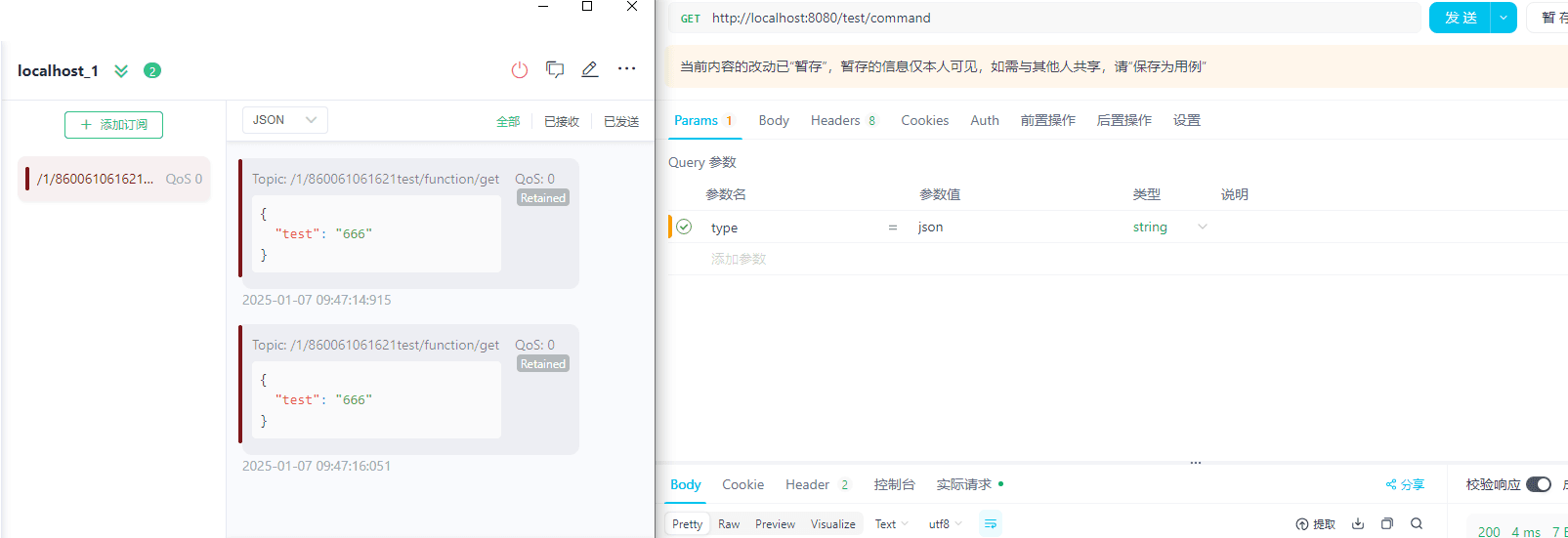
我们在业务系统创建一个**kafka的生产者**,暴露一个**API接口**来测试设备下行
kafka生产者演示代码
```java
public Promise transmit(ProducerVO vo) {
final Promise promise = coreGroup.next().newPromise();
try {
ProducerRecord record;
if (Objects.isNull(vo.getKey())) {
producerRecord = new ProducerRecord<>(vo.getTopic(), vo.getMessage());
} else {
producerRecord = new ProducerRecord<>(vo.getTopic(), vo.getKey(), vo.getMessage());
}
producer.send(producerRecord, (data, e) -> {
if (e!= null) {
promise.setFailure(e);
} else {
promise.setSuccess(null);
}
});
} catch (Exception e) {
promise.setFailure(e);
}
return promise;
}
```
#### 暴露的演示接口
```java
@GetMapping("/command")
public String sendCommand(String type) {
String command = "{\"test\": \"" + "666" + "\"}";
ProducerVO producer = new ProducerVO();
JSONObject jb = new JSONObject();
jb.put("clientId","860061061621test");
jb.put("productId","1");
producer.setKey(JSON.toJSONString(jsonObject));
producer.setTopic("function_get_fb");
byte[] bytes = command.getBytes();
producer.setData(bytes);
producerTemplate.transmit(producer);
return "success";
}
```
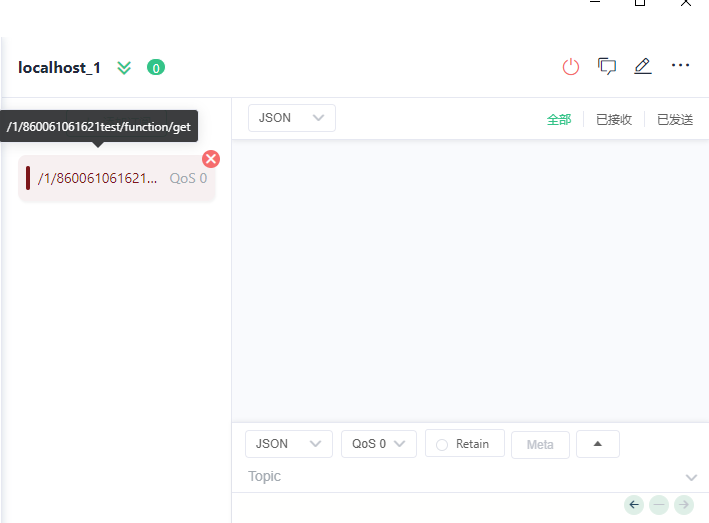
新建一个MQTTX模拟客户端,订阅主题 **`/1/860061061621test/function/get`**
 我们调用该接口演示设备下发:接口触发后,订阅了对应主题的 MQTT 客户端会收到下发的指令,接收效果见下方截图:
```json
/860061061621test/property/post
{
"name": "test",
"value": 666
}
```
 我们可以看看设备下行的统计,看看是否成功
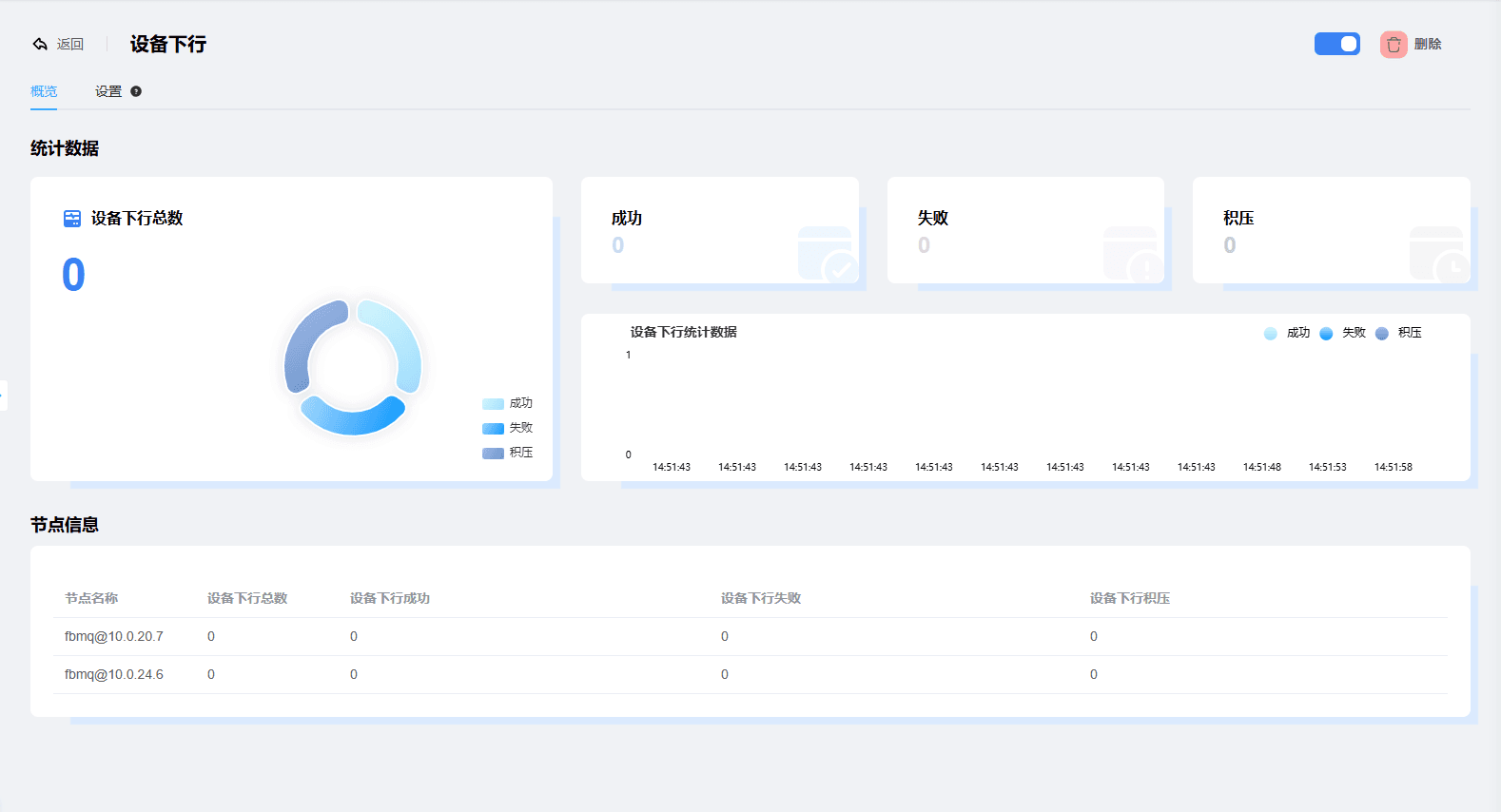 至此,我们演示了从mqtt将数据集成到kafka,然后业务系统用kafka拉取数据进行处理,同事也演示了业务系统下发指令,通过kafka进行映射转发,给到mqtt下发给对应的设备。