

MQTT×RabbitMQ×JSON 从零到一
从 RabbitMQ 资源、FMQ 连接器、平台产品与设备开始,只发送一次 JSON,并核对手动支路和平台主路。
页面导读
阅读方法
按顺序完成资源准备、平台配置、设备连接、单次上报和双支路核对。每一步都给出完成标志和第一排查点。
截图说明
截图来自真实操作过程。公开版正文已将测试批次、真实节点地址和临时资源名替换为通用示例;截图中的状态、时间和数据不代表当前生产环境。
开始前准备
| 项目 | 说明 |
|---|---|
| 能做什么 | 从账号、队列和产品开始,只发一次JSON并核对两条支路。 |
| 从哪里进入 | RabbitMQ 管理台 → FMQ → 平台设备接入 |
| 需要权限 | 练习资源管理、产品设备与运行方案权限 |
| 预计时间 | 40 分钟 |
生产操作提示
本手册包含创建 RabbitMQ 资源、调整 FMQ 运行方案和停用测试规则等管理操作。请先在隔离环境练习;生产环境必须记录原配置、限定维护窗口,并由有权限的管理员执行。
系统架构
本次验证由五个组件协作完成:设备或 FMQX 通过 MQTT 上报 JSON,FMQ 负责接入、解析和转发,RabbitMQ 分别保存平台消费队列与手动检查队列,FastBee 消费平台队列并写入设备历史,控制台负责发布产品、设备和运行方案配置。其中 FMQX 为 FastBee 自研客户端工具,与第三方 MQTTX 不同。
| 数据或配置方向 | 经过的组件 | 说明 |
|---|---|---|
| 设备数据 | 设备 / FMQX → FMQ → RabbitMQ | 同一条 JSON 进入两条独立支路。 |
| 平台主路 | RabbitMQ 平台空间 → FastBee 消费服务 | 平台消费属性队列并写入设备历史。 |
| 手动检查支路 | RabbitMQ 手动空间 → 练习队列 | 只用于查看正文,不作为平台消费来源。 |
| 配置发布 | FastBee 控制台 → FMQ | 发布产品、设备和运行方案后,再进行消息验证。 |
接入流程
- 准备 RabbitMQ 的两个虚拟主机、业务账号、交换机、队列和绑定。
- 在平台创建 JSON 产品、温度属性和设备,并发布运行配置。
- 在 FMQ 创建平台主路连接器和手动推送连接器,分别指向对应虚拟主机。
- 在平台选择同一个平台主路连接器接入并启用,等待全部节点应用。
- 设备只发送一条 JSON,再在 FMQ、RabbitMQ 和设备历史中按同一时间窗口核对结果。
1. 建立 RabbitMQ 资源
使用已有服务。平台:平台管理地址;FMQ:FMQ 管理地址;RabbitMQ:RabbitMQ 管理地址。
同一次设备上报分两路:手动支路空间 的手动队列用于看正文;平台主路空间 的平台队列用于写入历史。两个空间必须分开。
1. 创建平台受管业务空间
操作位置: RabbitMQ → Admin → Virtual Hosts → Add a new virtual host
在Virtual Hosts中添加平台主路空间。此空间只供平台主路;手动空间随后另建。

图:建立独立的RabbitMQ业务空间。
本步填写与核对
| 配置项 | 填写与核对 | 完成标志 |
|---|---|---|
| 本步填写与核对 | Name=平台主路空间;Default Queue Type=Classic | 列表出现平台主路空间且状态running。 |
完成标志: 列表出现平台主路空间且状态running。
第一排查点: 选错虚拟主机会让后续资源分散
2. 创建业务账号
操作位置: RabbitMQ → Admin → Users → Add a user
添加业务账号并设置管理标签。
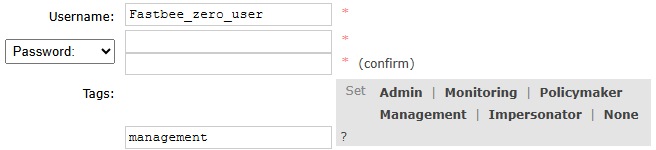
图:建立给FMQ和平台使用的业务账号。
本步填写与核对
| 配置项 | 填写与核对 | 完成标志 |
|---|---|---|
| 本步填写与核对 | Username=业务账号;Tags=management;Password 与确认密码现场填写,不复制进手册 | 用户列表出现新账号,但不使用guest或共享管理员密码。 |
完成标志: 用户列表出现新账号,但不使用guest或共享管理员密码。
第一排查点: 管理标签不等于虚拟主机权限
3. 授权平台受管业务空间
操作位置: Admin → Users → 业务账号 → Set permission
选择平台主路空间,分别填写配置、写入和读取权限,提交授权。
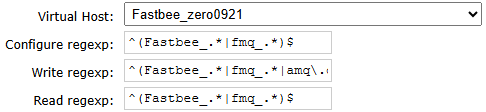
图:授权平台主路及默认交换机。
本步填写与核对
| 配置项 | 填写与核对 | 完成标志 |
|---|---|---|
| 本步填写与核对 | Virtual host=平台主路空间;Configure、Read=(示例_.*|fmq_.*)$;Write=(示例_.|fmq_.|amq.default)$ | 平台主路能写默认交换机并读取队列 |
完成标志: 平台主路能写默认交换机并读取队列
第一排查点: Write必须额外允许默认交换机amq.default,不能只授权示例_和fmq_资源
4. 为手动转发建立独立空间
操作位置: RabbitMQ → Admin → Virtual Hosts → Add a new virtual host
添加独立的手动练习空间。
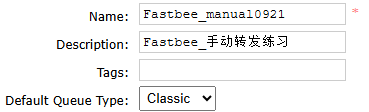
图:为手动转发建立独立空间。
本步填写与核对
| 配置项 | 填写与核对 | 完成标志 |
|---|---|---|
| 本步填写与核对 | Name=手动支路空间;Default Queue Type=Classic | 新空间与受管通道隔离 |
完成标志: 新空间与受管通道隔离
第一排查点: 不要选成平台受管空间平台主路空间
5. 给手动转发账号授权
操作位置: Admin → Users → 业务账号 → Set permission
为同一业务账号授予手动空间权限。
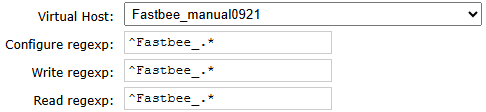
图:给手动转发账号授权。
本步填写与核对
| 配置项 | 填写与核对 | 完成标志 |
|---|---|---|
| 本步填写与核对 | User=业务账号;Virtual host=手动支路空间;Configure、Write、Read=^示例_.* | 新空间授权成功 |
完成标志: 新空间授权成功
第一排查点: 同一用户需要分别拥有两个虚拟主机权限
6. 创建手动转发的交换机
操作位置: Exchanges → Add a new exchange
切换到手动空间,添加交换机。
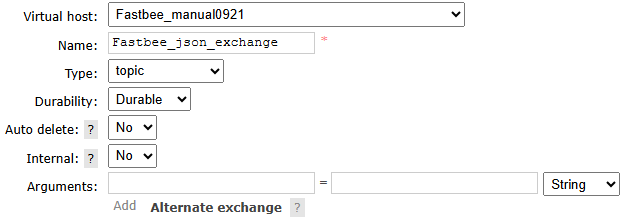
图:创建手动转发的交换机。
本步填写与核对
| 配置项 | 填写与核对 | 完成标志 |
|---|---|---|
| 本步填写与核对 | Virtual host=手动支路空间;Name=json_exchange;Type=topic;Durable=true;Auto delete=false | 手动空间交换机已创建 |
完成标志: 手动空间交换机已创建
第一排查点: 交换机类型与手动连接器的自动声明一致
7. 创建接收转发消息的队列
操作位置: Queues and Streams → Add a new queue
在手动空间添加持久化队列。
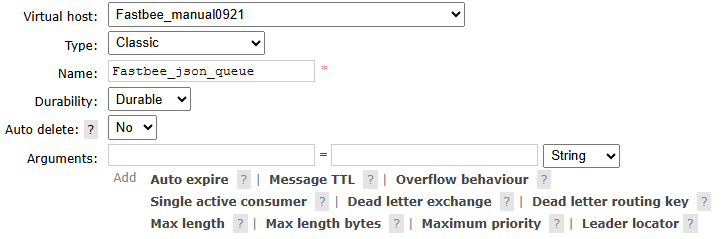
图:创建接收转发消息的队列。
本步填写与核对
| 配置项 | 填写与核对 | 完成标志 |
|---|---|---|
| 本步填写与核对 | Virtual host=手动支路空间;Name=json_queue;Type=Classic;Durable=true | 队列创建,起始消息0 |
完成标志: 队列创建,起始消息0
第一排查点: 不能复用平台虚拟主机中同名队列作手动结果
8. 把交换机与队列绑定起来
操作位置: json_queue → Bindings → Add binding
打开手动队列,在Bindings中添加交换机绑定。

图:把交换机与队列绑定起来。
本步填写与核对
| 配置项 | 填写与核对 | 完成标志 |
|---|---|---|
| 本步填写与核对 | Virtual host=手动支路空间;Exchange=json_exchange;Queue=json_queue;Routing key=fastbee.demo.property | 绑定行包含交换机及路由键 |
完成标志: 绑定行包含交换机及路由键
第一排查点: 同名交换机和队列也必须在正确虚拟主机
9. 确认绑定成功
操作位置: 手动队列 → Bindings
核对绑定列表中的交换机和路由键。

图:确认绑定成功。
本步填写与核对
| 配置项 | 填写与核对 | 完成标志 |
|---|---|---|
| 本步填写与核对 | Virtual host=手动支路空间;Exchange=json_exchange;Queue=json_queue;Routing key=fastbee.demo.property | 转发键能路由进练习队列 |
完成标志: 转发键能路由进练习队列
第一排查点: 同名交换机和队列也必须在正确虚拟主机
2. 创建产品和温度模型
10. 创建 JSON 产品
操作位置: 设备管理 → 产品管理 → 新增
新建产品,填写下列参数并保存。
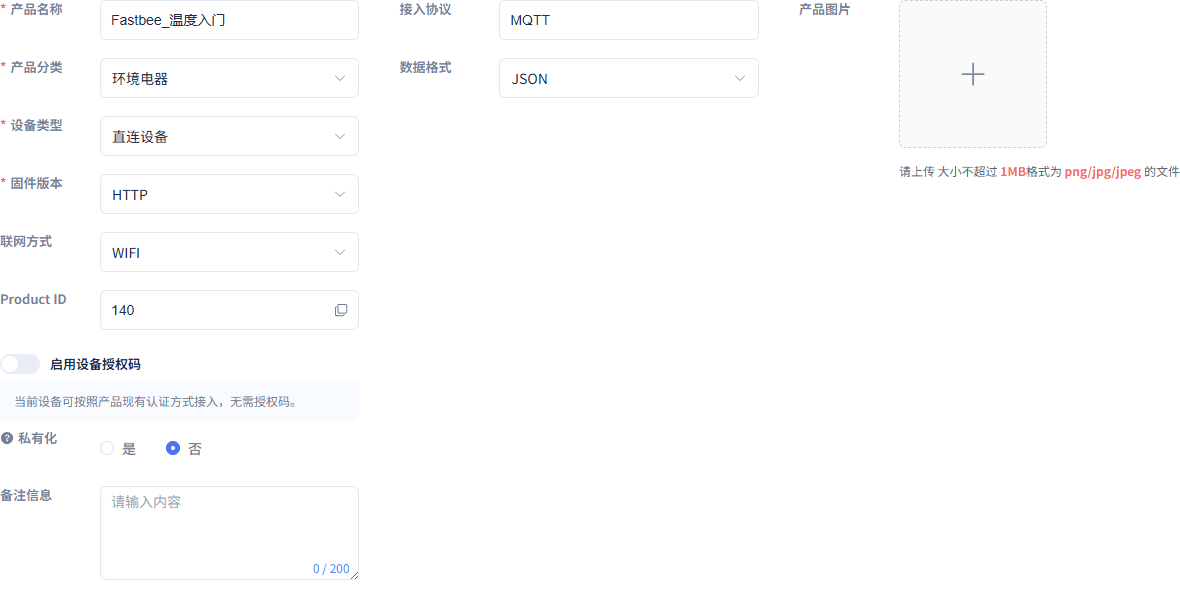
图:新建 JSON 产品。
本步填写与核对
| 配置项 | 填写与核对 | 完成标志 |
|---|---|---|
| 本步填写与核对 | 产品名称=温度演示产品;产品分类=环境电器;设备类型=直连设备;接入协议=MQTT;数据格式=JSON;固件版本=HTTP;联网方式=WIFI;Product ID=140 | 新产品未发布,数据格式JSON |
完成标志: 新产品未发布,数据格式JSON
第一排查点: JSON 不等于 ALINK_JSON
11. 定义并核对 temperature 温度属性
操作位置: 产品详情 → 功能定义
进入物模型,添加温度属性,勾选历史存储后保存并核对列表。

图:确认温度字段和历史存储。
本步填写与核对
| 配置项 | 填写与核对 | 完成标志 |
|---|---|---|
| 本步填写与核对 | 模型名称=温度;翻译=Temperature;模型标识=temperature;类别=属性;类型=整数;范围=-40~125;单位=℃;步长=1;历史存储=勾选 | 字段名与JSON键一致,历史存储开启 |
完成标志: 字段名与JSON键一致,历史存储开启
第一排查点: 不勾历史存储就不能用历史记录证明落库
12. 发布产品
操作位置: 产品详情 → 发布产品
点击发布产品并确认。
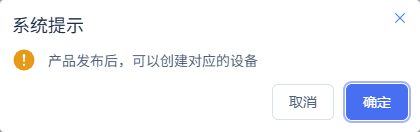
图:发布产品。
本步填写与核对
| 配置项 | 填写与核对 | 完成标志 |
|---|---|---|
| 本步填写与核对 | 点击发布产品后确认;本次产品140 | 产品状态变为已发布,可创建设备 |
完成标志: 产品状态变为已发布,可创建设备
第一排查点: 产品已发布不等于节点已应用
13. 发布产品运行配置
操作位置: 产品详情 → 运行发布
校验运行配置,通过后确认发布并等待节点回执。
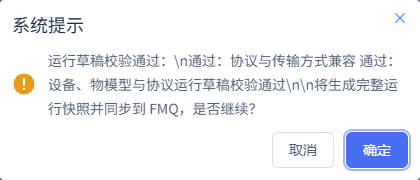
图:让 FMQ 加载产品配置。
本步填写与核对
| 配置项 | 填写与核对 | 完成标志 |
|---|---|---|
| 本步填写与核对 | 校验通过后确认发布,等待全部节点应用 | 运行状态已生效,各节点应用成功 |
完成标志: 运行状态已生效,各节点应用成功
第一排查点: 以节点回执证明生效
3. 在 FMQ 配置 RabbitMQ
FMQ → 集成 → 连接器 → 新建连接器。先建立供平台消费的平台主路连接器,按下表填写;手动查看消息时再建立独立的手动推送连接器。
FMQ:连接器这样填
| 填写项 | 平台消费 | 手动查看正文 |
|---|---|---|
| 名称 / 能力 / 类型 | JSON 消息推送 / 消息推送 / RabbitMQ | 手动消息推送 / 消息推送 / RabbitMQ |
| 主机 / 端口 | RabbitMQ 服务地址 / 5672 | 同左 |
| 用户名 / 密码 | 业务账号 / 现场填写 | 同左 |
| 虚拟主机 | 平台主路空间 | 手动支路空间 |
| 默认交换机 | 留空,使用平台默认交换机 | json_exchange |
| 发布确认 | 是 | 按接收方要求 |
平台主路只需要队列目标,不能填手动支路的自建交换机;手动支路必须使用另一个虚拟主机。保存后点击参数校验,看到连接可达,再继续平台接入。
14. 新建 RabbitMQ 连接器
操作位置: FMQ → 集成 → 连接器 → 新建连接器
新建消息推送连接器,选择RabbitMQ并填写连接参数。
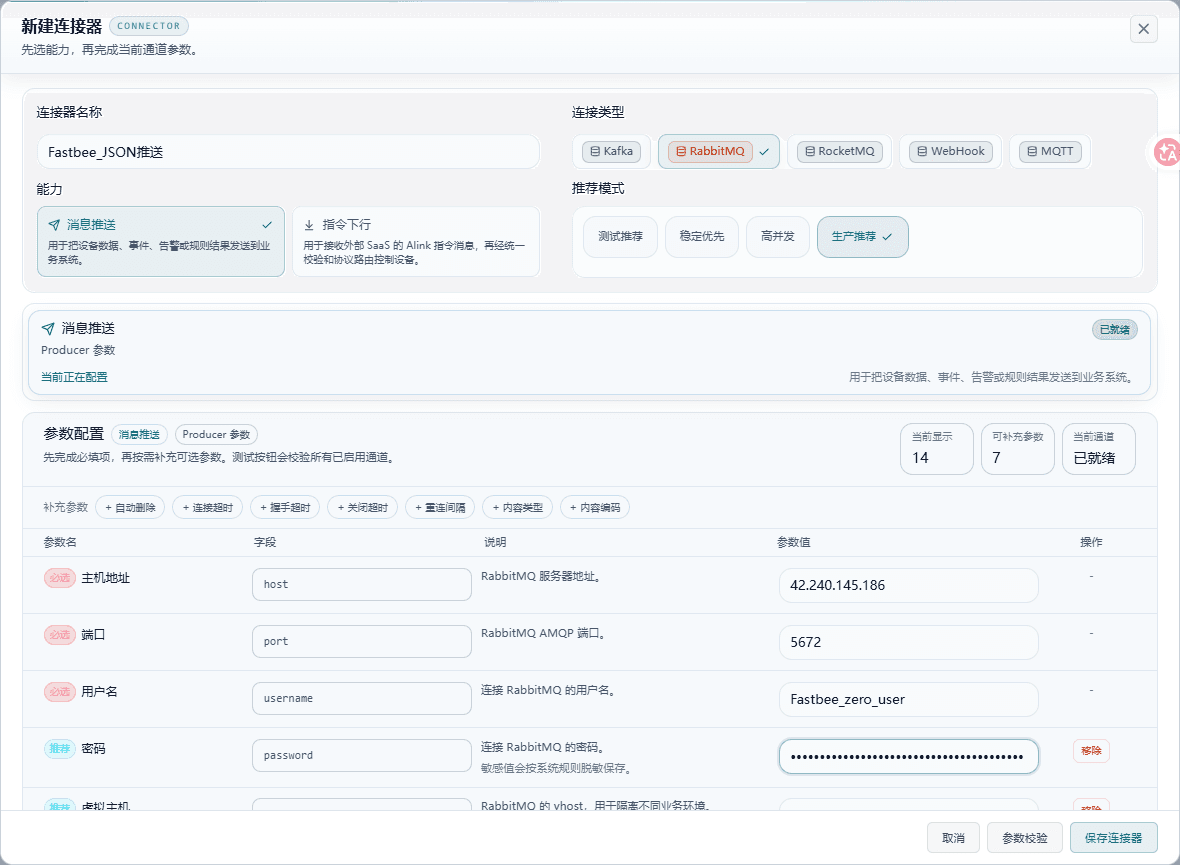
图:新建专用RabbitMQ连接器。
本步填写与核对
| 配置项 | 填写与核对 | 完成标志 |
|---|---|---|
| 本步填写与核对 | 名称=JSON 消息推送;能力=消息推送;类型=RabbitMQ;主机=运行服务地址;端口=5672;账号=业务账号;密码现场填写 | 保存后出现专用连接器。 |
完成标志: 保存后出现专用连接器。
第一排查点: 主路连接器Exchange必须留空;消息端口5672不能填成管理端口15672
15. 主路连接器使用默认交换机
操作位置: FMQ → 集成 → 连接器 → JSON 消息推送 → 编辑
填写平台主路空间,清空默认交换机,保存配置。
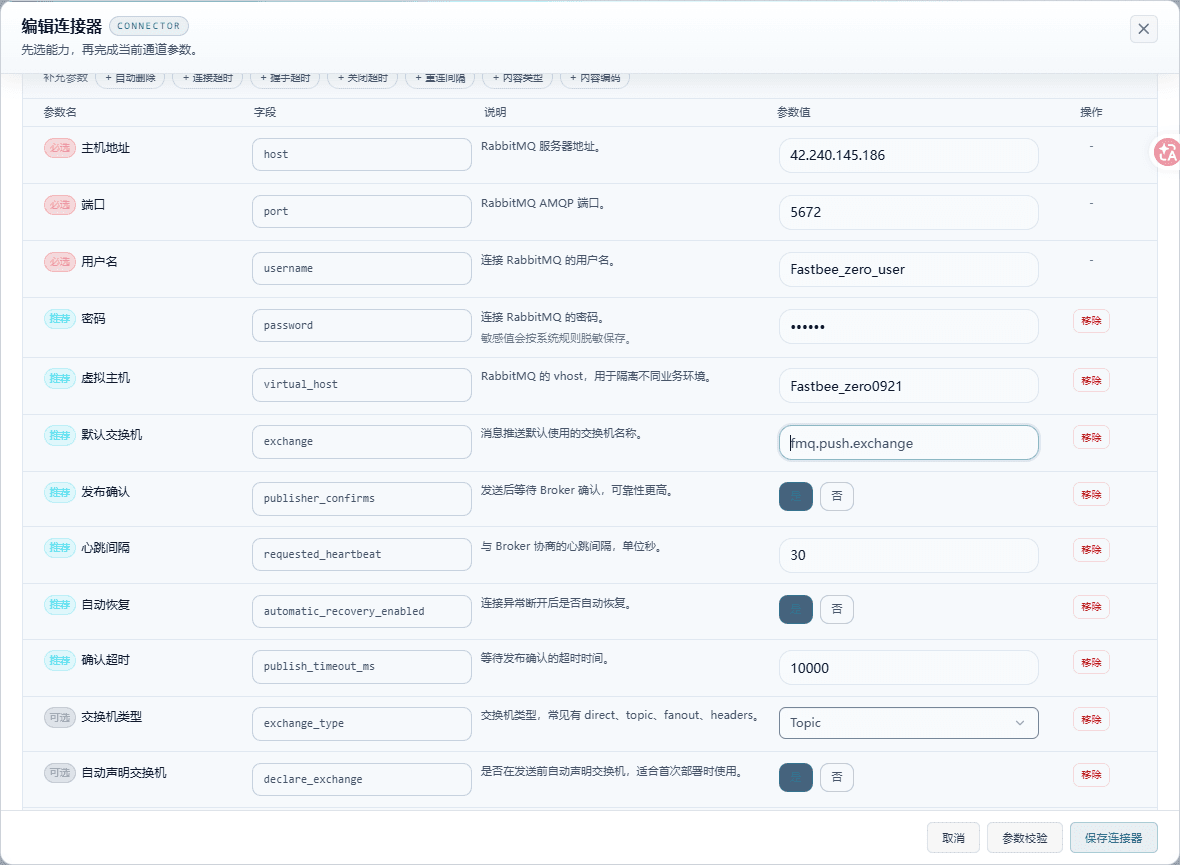
图:主路使用默认交换机。
本步填写与核对
| 配置项 | 填写与核对 | 完成标志 |
|---|---|---|
| 本步填写与核对 | Virtual host=平台主路空间;默认交换机=留空;发布确认=是;灰色fmq.push.exchange是占位提示,不是填写值 | 默认交换机未填写,虚拟主机为平台主路空间。 |
完成标志: 默认交换机未填写,虚拟主机为平台主路空间。
第一排查点: 受管动作只有queue,不能填自建交换机
16. 保存并检查主路连接
操作位置: FMQ → 集成 → 连接器 → JSON 消息推送
检查当前配置并执行参数校验。
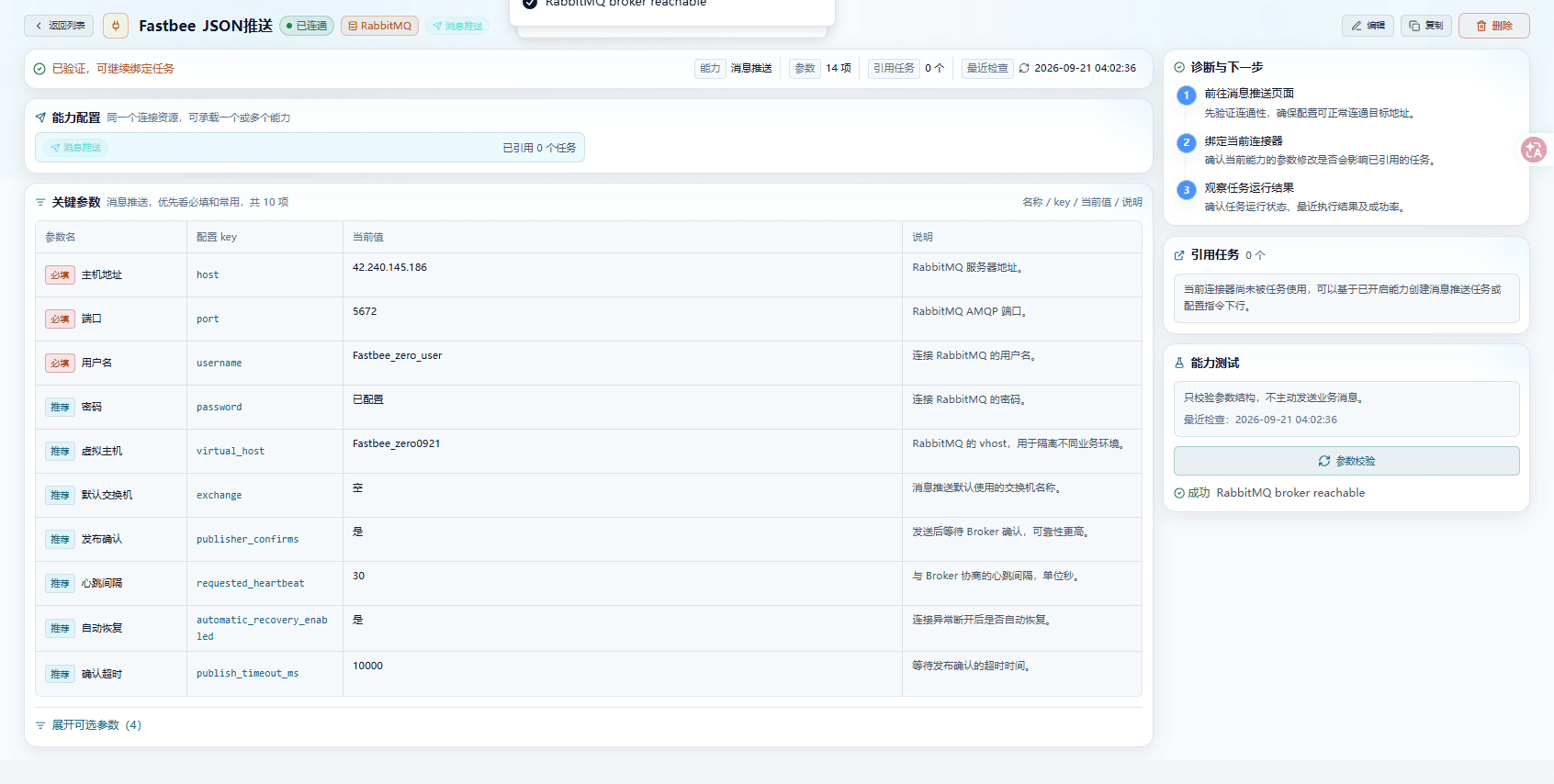
图:主路空Exchange已保存并连通。
本步填写与核对
| 配置项 | 填写与核对 | 完成标志 |
|---|---|---|
| 本步填写与核对 | 默认交换机当前值=空;参数校验结果=RabbitMQ broker reachable | 当前值显示“空”,参数校验显示RabbitMQ broker reachable。 |
完成标志: 当前值显示“空”,参数校验显示RabbitMQ broker reachable。
第一排查点: 连接成功仍需后续75入库证明,不等于业务投递通过
17. 创建手动推送连接器
操作位置: FMQ → 集成 → 连接器 → 手动消息推送 → 编辑
另建手动推送连接器,填写手动空间及交换机,保存。
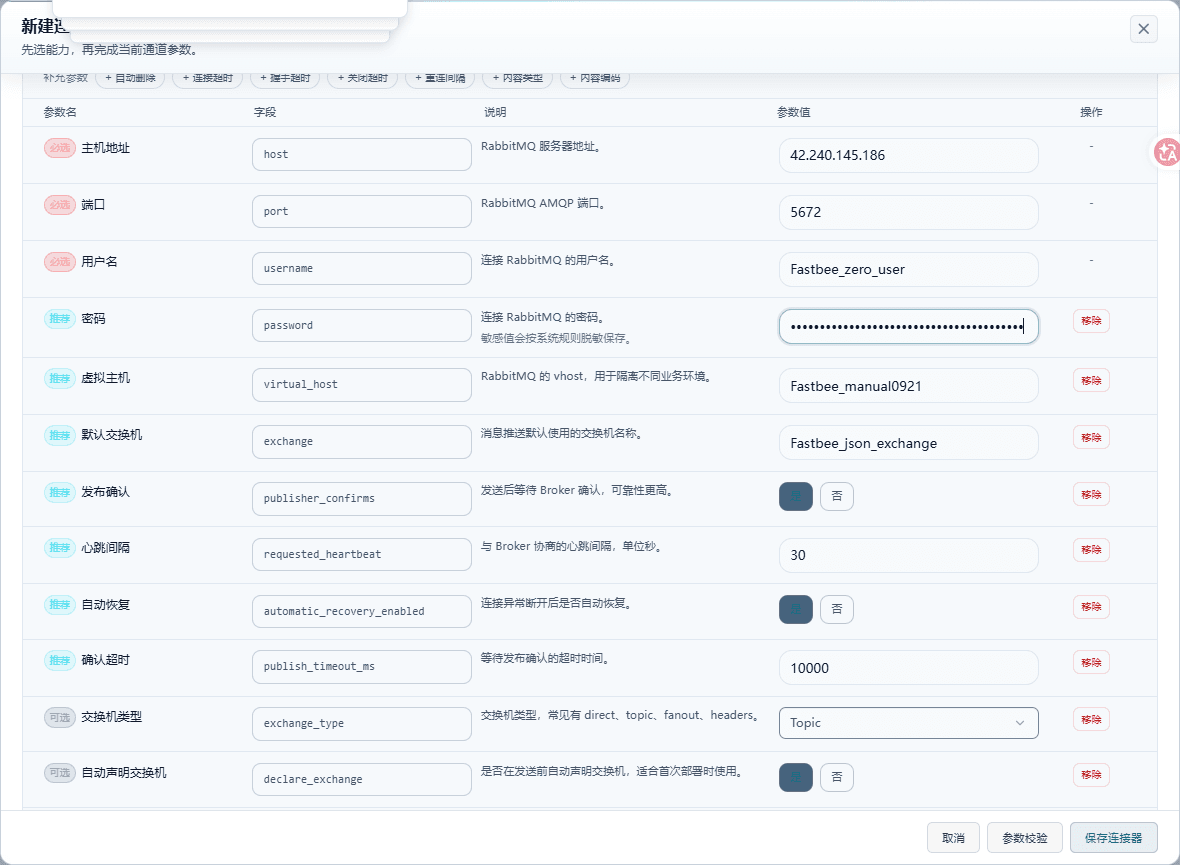
图:手动转发使用独立虚拟主机。
本步填写与核对
| 配置项 | 填写与核对 | 完成标志 |
|---|---|---|
| 本步填写与核对 | 名称=手动消息推送;RabbitMQ=RabbitMQ 服务地址与端口;用户名=业务账号;虚拟主机=手动支路空间;默认交换机=json_exchange;密码现场填写 | 表单虚拟主机为手动支路空间,交换机为json_exchange。 |
完成标志: 表单虚拟主机为手动支路空间,交换机为json_exchange。
第一排查点: 手动支路与平台主路必须使用不同虚拟主机
18. 确认手动连接器连通
操作位置: FMQ → 集成 → 连接器 → 手动消息推送
执行参数校验并核对手动连接器。
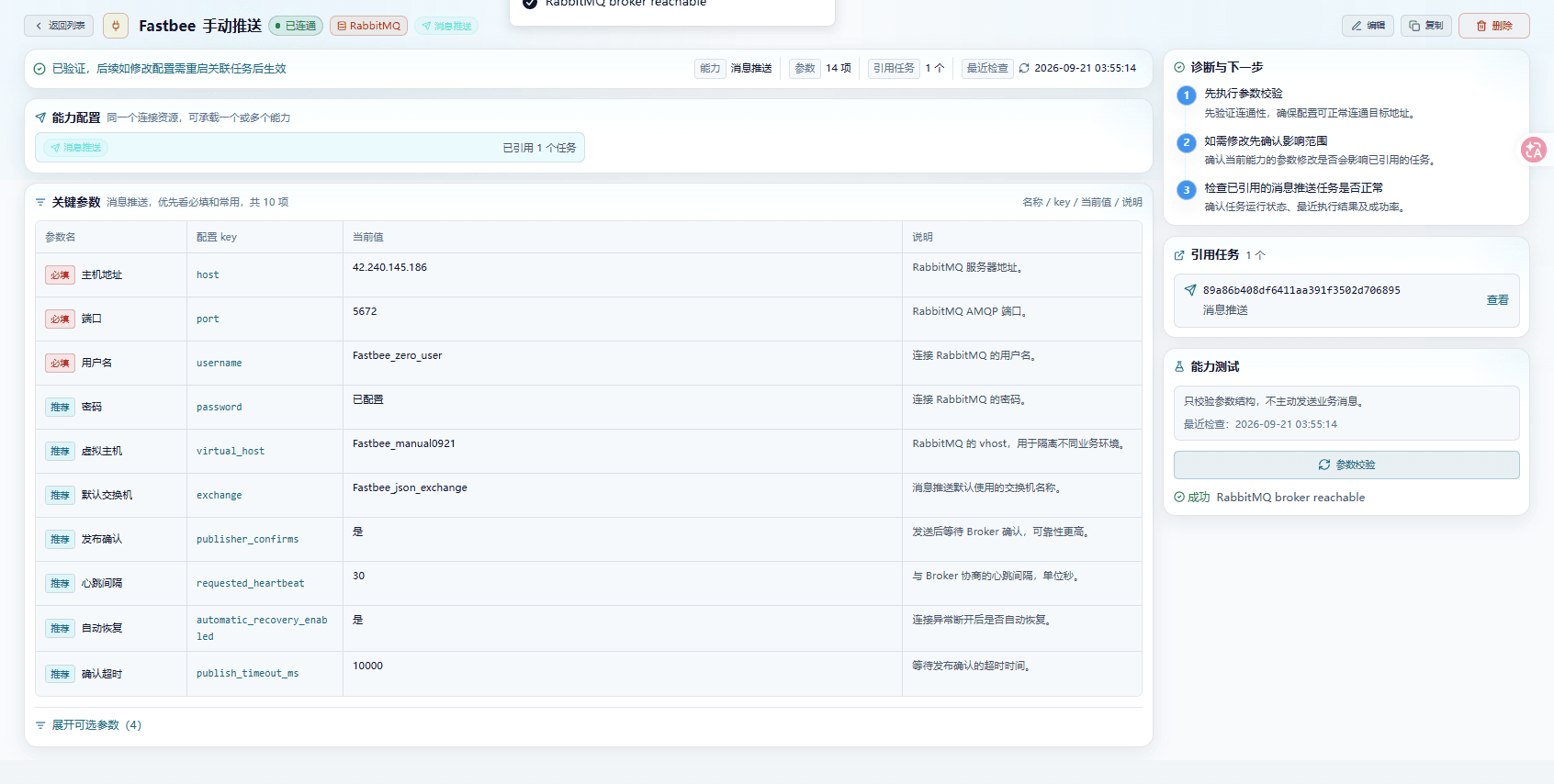
图:手动连接器已连通。
本步填写与核对
| 配置项 | 填写与核对 | 完成标志 |
|---|---|---|
| 本步填写与核对 | 连接器=手动消息推送;虚拟主机=手动支路空间;默认交换机=json_exchange | 连接器已保存,参数校验成功。 |
完成标志: 连接器已保存,参数校验成功。
第一排查点: 这里只证明连接可达,队列正文随后核验
4. 创建设备并准备认证
19. 创建温度计设备
操作位置: 设备接入向导 → 创建设备
选择已发布产品,填写设备参数并保存。
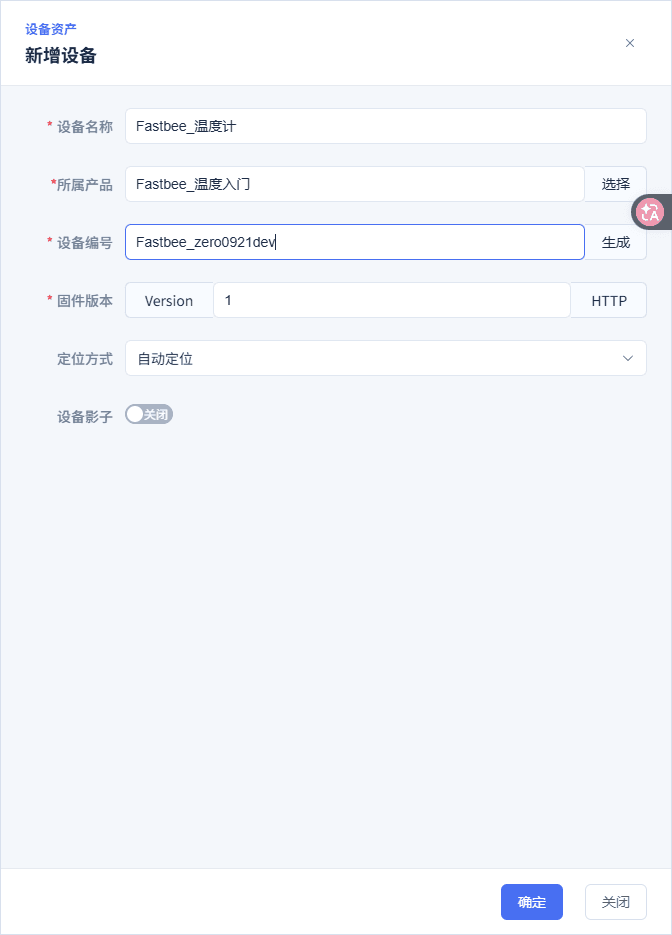
图:创建一台温度计。
本步填写与核对
| 配置项 | 填写与核对 | 完成标志 |
|---|---|---|
| 本步填写与核对 | 设备名称=温度演示产品;所属产品=温度演示产品;设备编号=演示设备编号;固件版本=1;定位方式=自动定位;设备影子=关闭 | 向导显示本次设备及连接参数 |
完成标志: 向导显示本次设备及连接参数
第一排查点: 编号不同会导致主题和认证不匹配
5. 配置手动消息推送
规则事件 clientId 使用归一化设备编号 演示设备编号;MQTT 连接 Client ID 是 S&演示设备编号&140&1,两者不要混填。
20. 创建任务并限定本次设备
操作位置: FMQ → 集成 → 消息推送 → 新建任务
新建属性上报任务,并在筛选条件中限定本次设备。
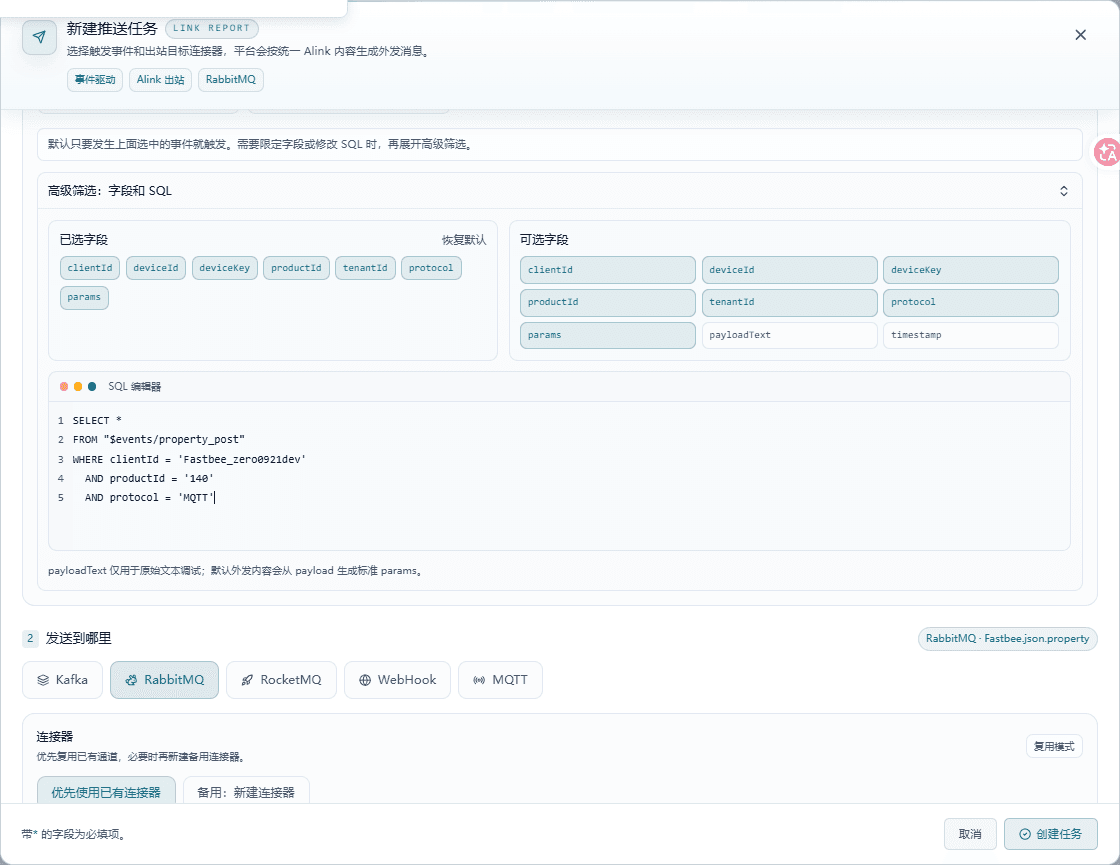
图:精确限定本次产品和设备。
本步填写与核对
| 配置项 | 填写与核对 | 完成标志 |
|---|---|---|
| 本步填写与核对 | 任务名称=JSON 转发任务;启用=开启;事件=属性上报;clientId=演示设备编号;productId=140;protocol=MQTT | SQL限定本次设备clientId、产品140和MQTT协议。 |
完成标志: SQL限定本次设备clientId、产品140和MQTT协议。
第一排查点: 这里用归一化设备编号,不是MQTT连接的S&... Client ID
21. 指定手动支路目标
操作位置: FMQ → 集成 → 消息推送 → 新建任务
选择手动连接器,填写目标交换机与路由键后保存。
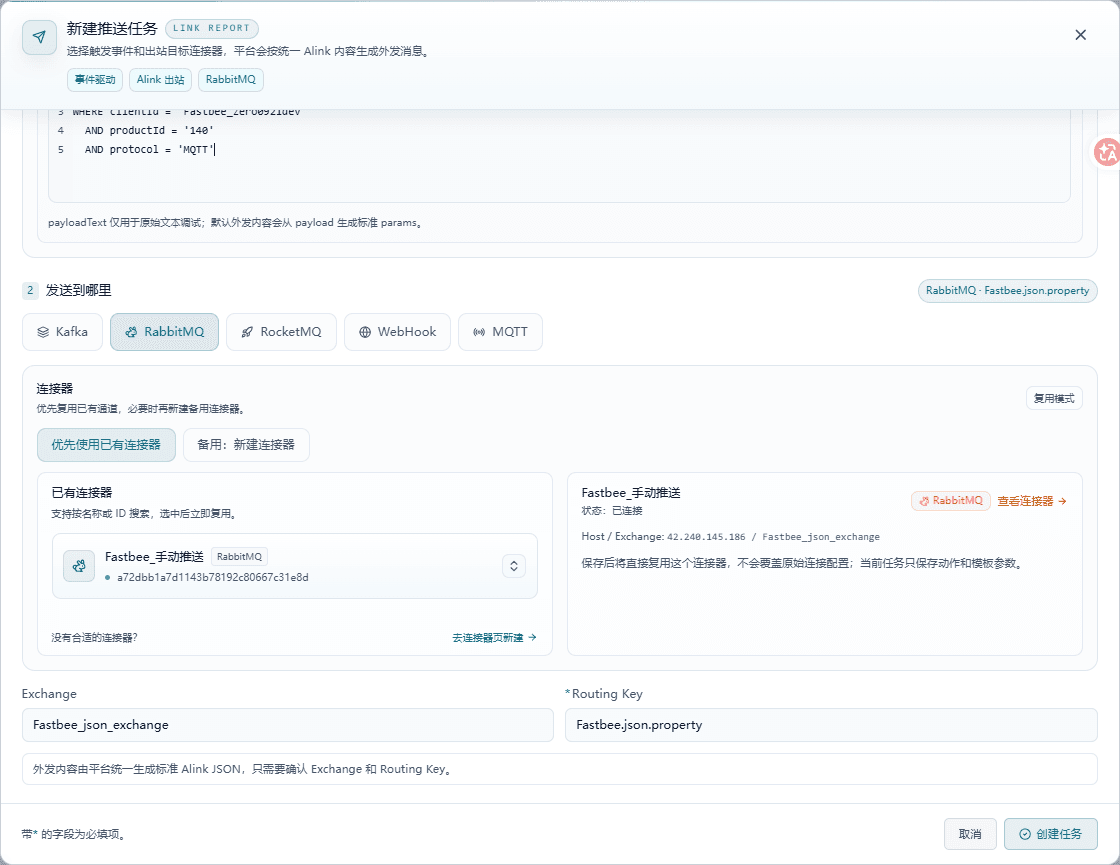
图:绑定独立手动推送连接器。
本步填写与核对
| 配置项 | 填写与核对 | 完成标志 |
|---|---|---|
| 本步填写与核对 | 连接器=手动消息推送;Virtual host=手动支路空间;Exchange=json_exchange;Routing Key=fastbee.demo.property | 已选择手动消息推送,交换机和路由键与手动队列绑定一致。 |
完成标志: 已选择手动消息推送,交换机和路由键与手动队列绑定一致。
第一排查点: 不要误选平台受管连接器JSON 消息推送
22. 确认手动任务已启用
操作位置: FMQ → 集成 → 消息推送 → JSON 转发任务
打开任务详情,确认任务已启用及目标正确。
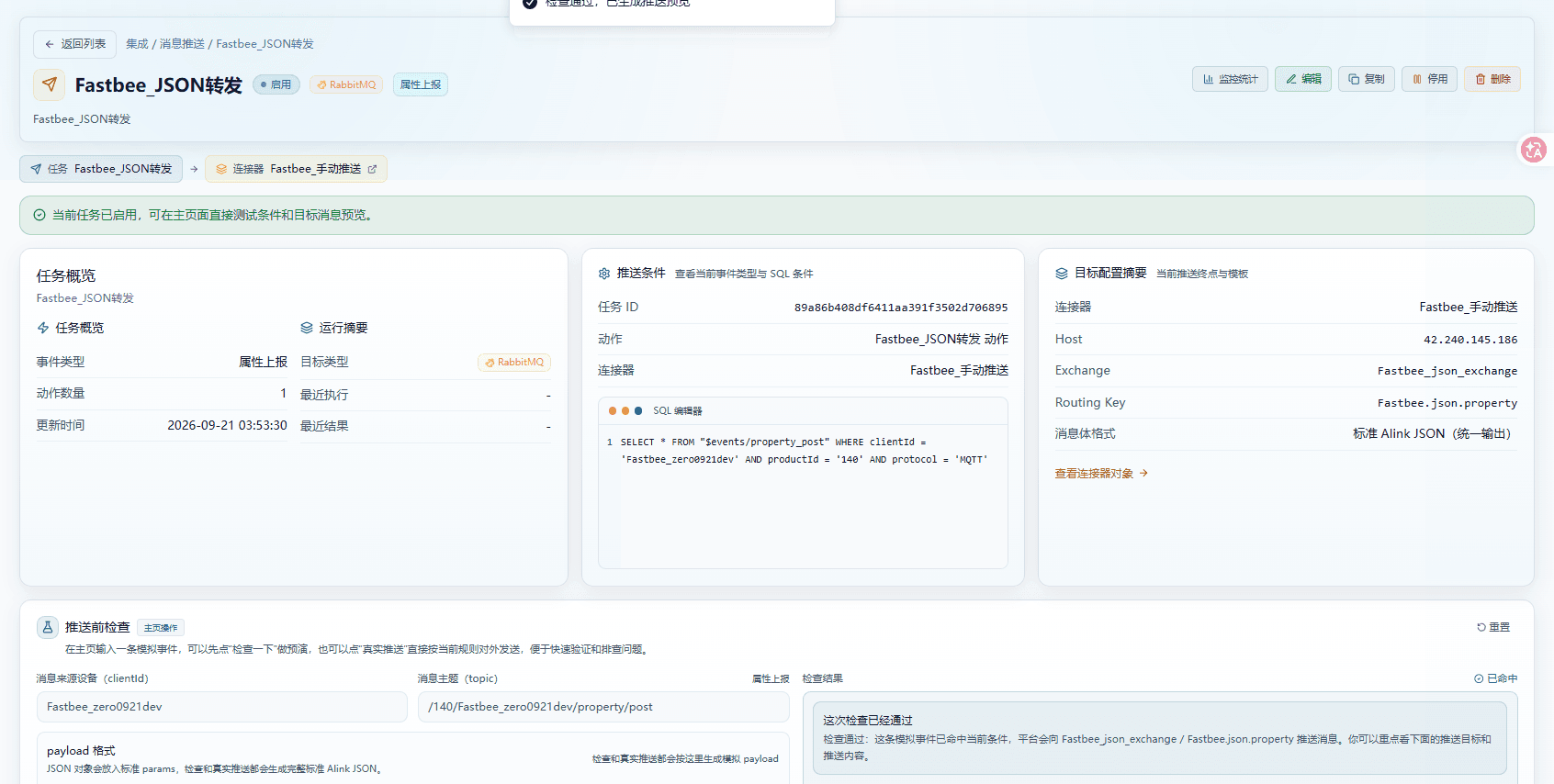
图:规则已保存并启用。
本步填写与核对
| 配置项 | 填写与核对 | 完成标志 |
|---|---|---|
| 本步填写与核对 | 任务=JSON 转发任务;状态=启用;事件=属性上报;连接器=手动消息推送 | 页面显示启用、属性上报,目标连接器为手动消息推送。 |
完成标志: 页面显示启用、属性上报,目标连接器为手动消息推送。
第一排查点: 先核对本步设备、目标资源、时间窗口和页面错误反馈。
6. 在 wumei 接入 RabbitMQ
wumei 只需要选择 FMQ 中已经保存的平台主路连接器,不在此页重复填写 RabbitMQ 主机、账号、密码或虚拟主机。接入方案生效后,平台会创建固定队列并切换消费者;仅保存 FMQ 连接器不代表 wumei 已经切换。
受管主路使用默认交换机:JSON 消息推送的Exchange留空;主路用户Write权限还必须允许amq.default。若出现missing config host=true routingKey=false queue=true,先检查Exchange;若出现write access to exchange amq.default refused,先检查Write表达式是否为^(示例_.|fmq_.|amq.default)$。手动连接器仍填写json_exchange,且使用另一个虚拟主机。
23. 把新连接器接入平台
操作位置: 运维管理 → FMQ运行通道 → JSON 消息推送 → 接入并启用
选择平台主路连接器,点击接入并启用,确认替换当前测试方案。
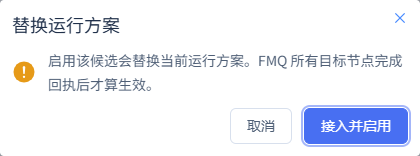
图:把 RabbitMQ 配置接入 FastBee。
本步填写与核对
| 配置项 | 填写与核对 | 完成标志 |
|---|---|---|
| 本步填写与核对 | 候选=JSON 消息推送;点击接入并启用并确认测试环境替换 | 新方案已生效,2/2节点 |
完成标志: 新方案已生效,2/2节点
第一排查点: 替换前记录原方案,验收后恢复
24. 等待节点应用完成
操作位置: FMQ运行通道 → 当前运行方案
等待全部节点应用完成,核对当前方案。

图:确认平台接收方案已生效。
本步填写与核对
| 配置项 | 填写与核对 | 完成标志 |
|---|---|---|
| 本步填写与核对 | 方案=JSON 消息推送;以修正默认交换机后最终发布版本为准;节点配置应用=2/2 | 所有节点已应用正确主路配置 |
完成标志: 所有节点已应用正确主路配置
第一排查点: 等待全部目标节点,不只看提交成功
25. 确认平台实际消费队列
操作位置: 平台 → FMQ运行通道 → 五路消息映射
展开上下行消息映射,核对平台固定队列。
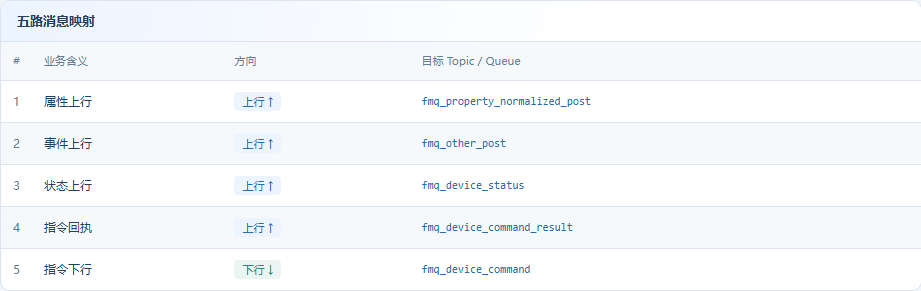
图:确认平台使用的五路队列。
本步填写与核对
| 配置项 | 填写与核对 | 完成标志 |
|---|---|---|
| 本步填写与核对 | 受管虚拟主机=平台主路空间;平台属性队列=fmq_property_normalized_post;手动支路另在手动支路空间/json_queue | 本次平台属性上行目标明确,手动与受管分支不混淆。 |
完成标志: 本次平台属性上行目标明确,手动与受管分支不混淆。
第一排查点: 两条支路分属两个虚拟主机,手动队列不会被平台消费者读取
wumei:选择同一个连接器接入
| 操作 | 核对内容 |
|---|---|
| 进入页面 | FastBee → 运维管理 → FMQ 运行通道。 |
| 选择连接器 | 在接入候选中找到“JSON 消息推送”,确认它是 RabbitMQ 类型且已启用。 |
| 接入并启用 | 点击“接入并启用”,确认测试环境替换,并等待节点应用。 |
| 等待生效 | 当前运行方案显示“JSON 消息推送”,全部节点显示已应用。 |
| 后续改动 | 如果重新保存了 FMQ 连接器参数,回到当前运行通道重新确认同步并等待节点回执。 |
7. 连接设备并开启追踪
26. 复制设备自己的 MQTT 参数
操作位置: 设备接入向导 → 设备上线 → MQTT
打开设备接入向导,复制本设备的连接认证参数和上报主题。
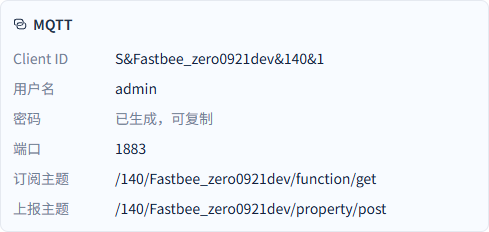
图:复制设备自己的 MQTT 参数。
本步填写与核对
| 配置项 | 填写与核对 | 完成标志 |
|---|---|---|
| 本步填写与核对 | Client ID、用户名、密码、端口、上报主题 | 设备参数与Rabbit账号分开使用 |
完成标志: 设备参数与Rabbit账号分开使用
第一排查点: 先核对本步设备、目标资源、时间窗口和页面错误反馈。
27. 配置并连接 MQTT 设备
操作位置: FMQX → 新建连接 → MQTT
将向导参数填入FMQX,现场粘贴密码后连接设备。
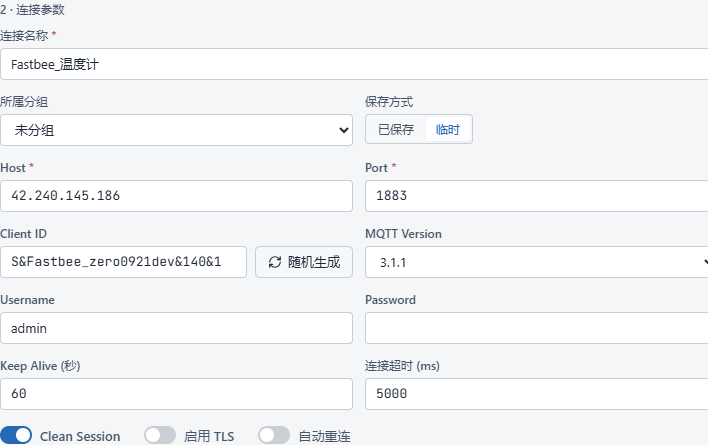
图:配置 MQTT 客户端。
本步填写与核对
| 配置项 | 填写与核对 | 完成标志 |
|---|---|---|
| 本步填写与核对 | Host=运行服务地址;Port=1883;Client ID=S&演示设备编号&140&1;Username=admin;密码从向导复制;MQTT=3.1.1;TLS=关闭 | 设备成功连接 |
完成标志: 设备成功连接
第一排查点: 连接认证按本次向导;空密码截图仅展示配置,实际连接需填生成的密码
28. 先开始本轮验证,再发送
操作位置: 设备接入向导 → 开始验证
先在FMQ打开“客户端 → 演示设备编号 → 详情”,开启实时追踪并保持详情抽屉打开,关闭抽屉会停止追踪;再在平台设备接入向导点击开始验证。保持这两个窗口,再进行下一步发送。
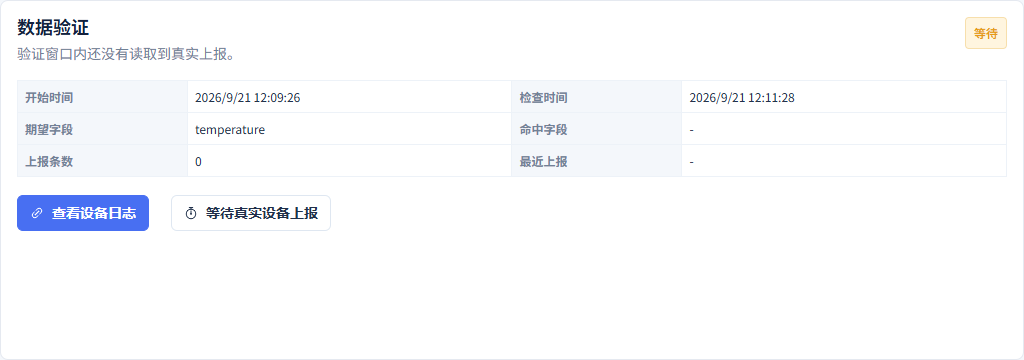
图:先开始本轮验证,再发送。
本步填写与核对
| 配置项 | 填写与核对 | 完成标志 |
|---|---|---|
| 本步填写与核对 | 开始时间、上报条数、期望字段 | 只核对窗口后的新数据 |
完成标志: 只核对窗口后的新数据
第一排查点: 先核对本步设备、目标资源、时间窗口和页面错误反馈。
8. 只发送一次 JSON
本次上报主题
/产品ID/设备编号/property/post只发送一次的 JSON
{"temperature":75}29. 只发送一条温度 JSON
操作位置: FMQX → 发布消息
填写上报主题与正文,确认参数后只点击一次发送。
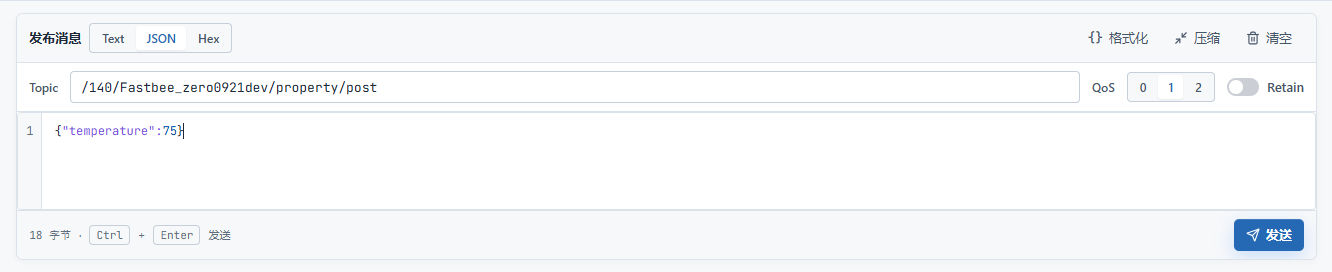
图:只发送一条温度 JSON。
本步填写与核对
| 配置项 | 填写与核对 | 完成标志 |
|---|---|---|
| 本步填写与核对 | Topic、QoS、JSON、发送 | 同一条测试消息可在FMQ、Rabbit和平台核对 |
完成标志: 同一条测试消息可在FMQ、Rabbit和平台核对
第一排查点: 先核对本步设备、目标资源、时间窗口和页面错误反馈。
9. 核对两条支路
30. 在 FMQ 找到同一条原文
操作位置: FMQ → 本次设备消息追踪 → 最近消息
返回发送前已开启的FMQ实时追踪,打开本次上行消息原文。
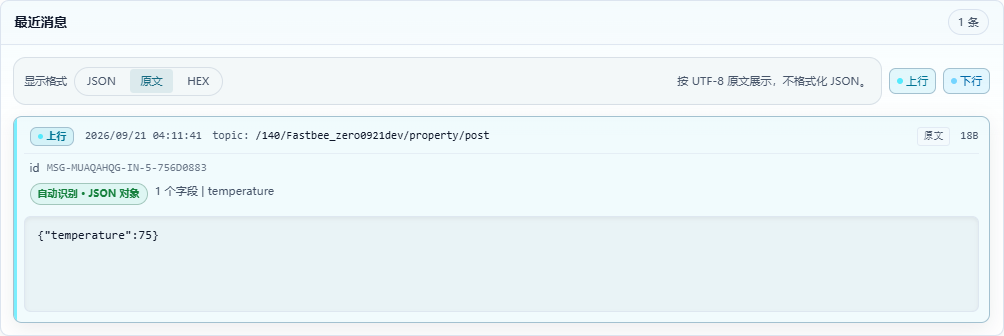
图:唯一一条75原始上行。
本步填写与核对
| 配置项 | 填写与核对 | 完成标志 |
|---|---|---|
| 本步填写与核对 | 设备=演示设备编号;Topic=/产品ID/设备编号/property/post;原文= | 显示本次75原文及对应主题,消息时间与发送一致。 |
完成标志: 显示本次75原文及对应主题,消息时间与发送一致。
第一排查点: FMQ追踪时间采用UTC;04:11:41对应平台本地12:11:41
31. 核对手动支路转发
操作位置: FMQ → 本次消息追踪 → 消息流向
查看本次消息流向中的手动转发记录。
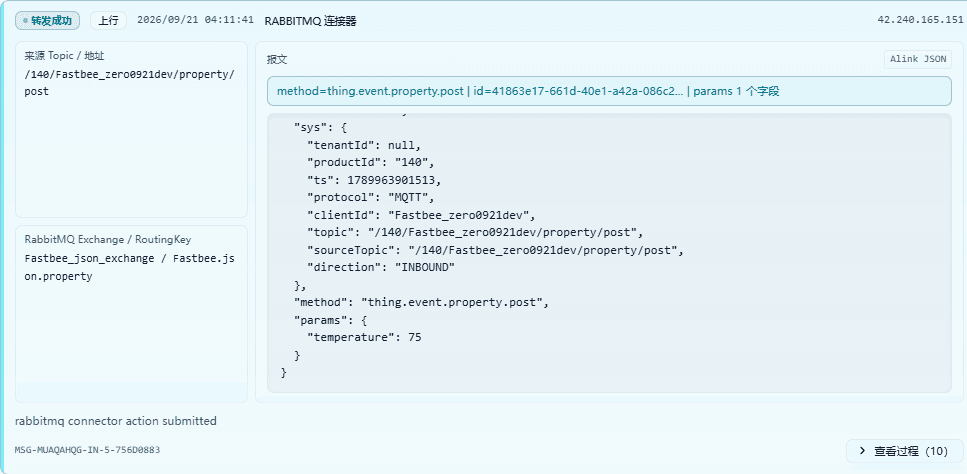
图:手动规则转发75到独立RabbitMQ。
本步填写与核对
| 配置项 | 填写与核对 | 完成标志 |
|---|---|---|
| 本步填写与核对 | Exchange=json_exchange;Routing Key=fastbee.demo.property;标准 Alink params.temperature=75 | 记录显示转发成功,目标与手动任务一致。 |
完成标志: 记录显示转发成功,目标与手动任务一致。
第一排查点: 这条支路用于Rabbit正文检查,不是平台消费来源
32. 核对平台主路转发
操作位置: FMQ → 本次消息追踪 → 消息流向
查看本次消息流向中的平台主路转发记录。
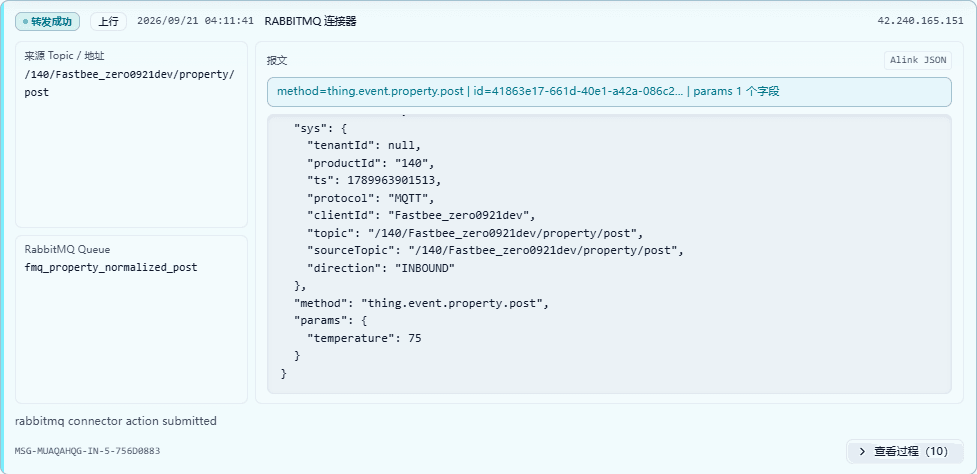
图:主路75提交到平台属性队列。
本步填写与核对
| 配置项 | 填写与核对 | 完成标志 |
|---|---|---|
| 本步填写与核对 | Queue=fmq_property_normalized_post;params.temperature=75 | 记录显示转发成功且队列为平台属性上行目标。 |
完成标志: 记录显示转发成功且队列为平台属性上行目标。
第一排查点: 不要将主路固定队列与手动队列混为一条链路
33. 读取练习队列中的一条消息
操作位置: 手动空间 → json_queue → Get messages
切换到手动空间并打开练习队列,展开Get messages,按下列参数读取一条消息。

图:读取练习队列中的一条消息。
本步填写与核对
| 配置项 | 填写与核对 | 完成标志 |
|---|---|---|
| 本步填写与核对 | Ack mode、Messages | 显示正文,保留消息 |
完成标志: 显示正文,保留消息
第一排查点: 先核对本步设备、目标资源、时间窗口和页面错误反馈。
34. 读取 RabbitMQ 中的75正文
操作位置: 手动空间 → 练习队列 → Get messages → 消息正文
查看读取结果,将正文横向滚动至右端核对温度值。

图:在 RabbitMQ 正文里核对75。
本步填写与核对
| 配置项 | 填写与核对 | 完成标志 |
|---|---|---|
| 本步填写与核对 | 手动支路空间 / json_queue;Get messages=1;Ack Mode=Nack message requeue true;横向滚动至正文右端查看params.temperature=75 | 同一条业务值到达练习队列 |
完成标志: 同一条业务值到达练习队列
第一排查点: 手动累计publish=3包含两次排障,最终75窗口增量为1;不要用累计3否定本轮单次发送
35. 确认本地平台已完成消费
操作位置: 设备上报诊断 → 处理结果
返回平台运行通道,检查本轮消费完成情况。
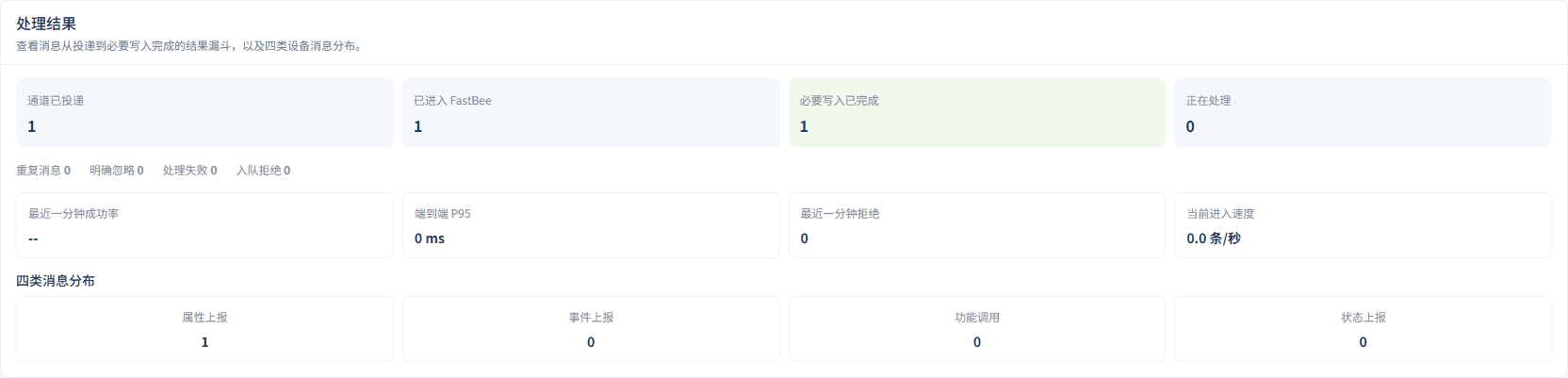
图:确认 FastBee 已完成处理。
本步填写与核对
| 配置项 | 填写与核对 | 完成标志 |
|---|---|---|
| 本步填写与核对 | 通道已投递=1;已进入FastBee=1;必要写入已完成=1;处理失败=0;属性上报=1 | 平台处理完整成功 |
完成标志: 平台处理完整成功
第一排查点: 用实际完成计数与后续历史核对,不能用方向演示动画证明落库
36. 核对设备历史值与时间
操作位置: 数据中心 → 历史记录 → 本次设备 → 温度
打开本设备历史数据,核对属性、值与时间。

图:在平台历史记录中找到75。
本步填写与核对
| 配置项 | 填写与核对 | 完成标志 |
|---|---|---|
| 本步填写与核对 | 设备=演示设备编号;温度=75;更新时间=2026-09-21 12:11:41 | 本轮数据已写入历史 |
完成标志: 本轮数据已写入历史
第一排查点: 检查设备、属性、时间范围;correlationId与Rabbit正文id在本批次证据中一致
10. 测试练习结束后收尾(可选)
仅本次测试练习:恢复原方案并停用练习规则;首次正式接入无需照做这一步,应保留已验证配置。
37. 练习结束后恢复原方案
操作位置: FMQ运行通道 → 原运行方案 → 接入并启用
仅测试练习结束时恢复原方案,等待全部节点应用。首次正式接入跳过本步。

图:练习结束后恢复原方案。
本步填写与核对
| 配置项 | 填写与核对 | 完成标志 |
|---|---|---|
| 本步填写与核对 | 仅本次测试练习:恢复原方案原生产运行方案;发布v14;节点APPLIED 2/2;首次正式接入保留已验证配置 | 测试前的接收配置已恢复 |
完成标志: 测试前的接收配置已恢复
第一排查点: 首次正式接入无需执行恢复,应保留刚验证成功的接入方案
38. 测试后停止手动转发
操作位置: FMQ → 消息推送 → JSON 转发任务
仅测试练习结束时停用手动任务并保留配置。首次正式接入跳过本步。
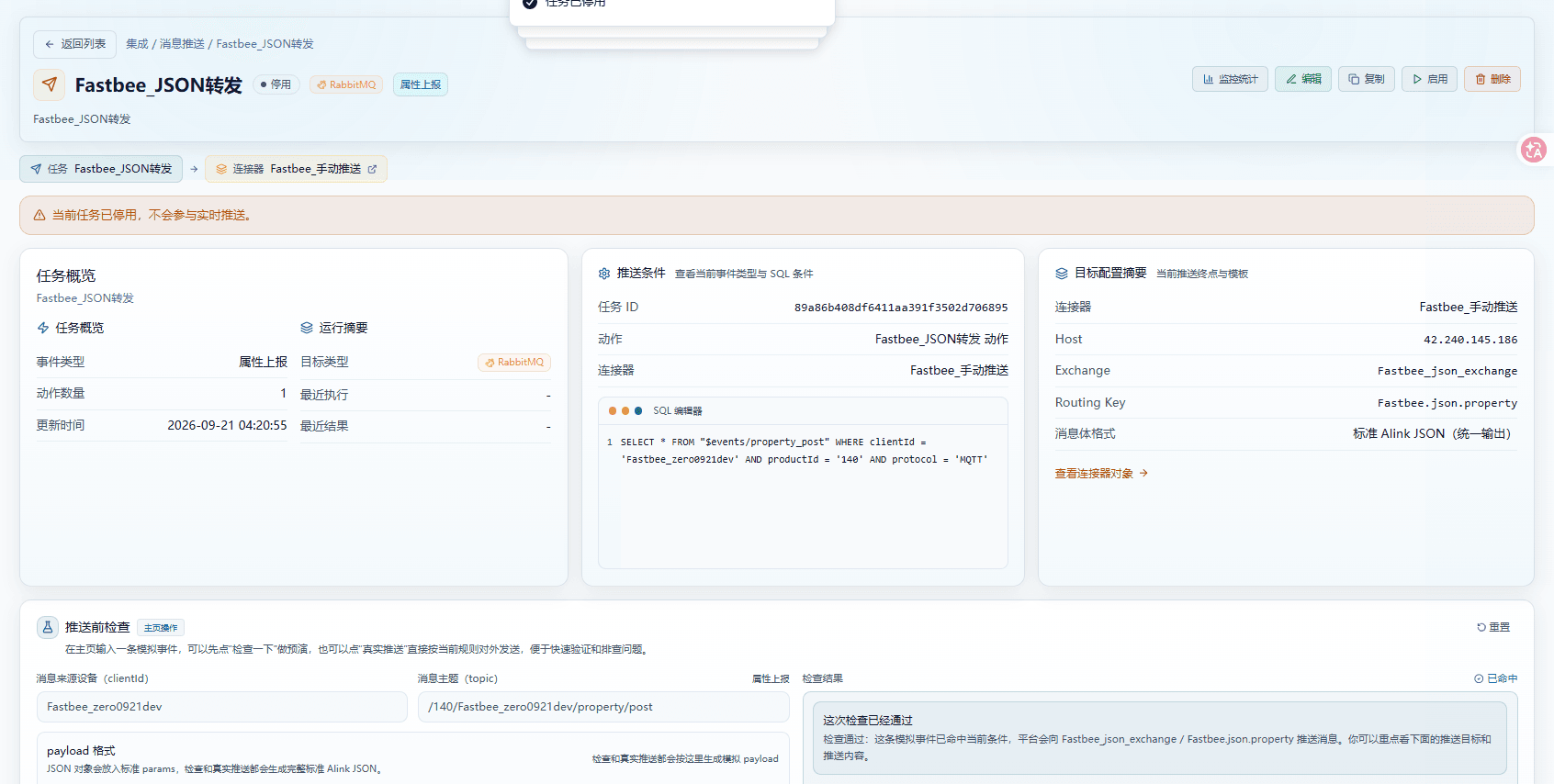
图:测试后停止手动转发。
本步填写与核对
| 配置项 | 填写与核对 | 完成标志 |
|---|---|---|
| 本步填写与核对 | 仅本次测试练习:停用JSON 转发任务;保留连接器和规则配置 | 本批次手动规则停止匹配,其他规则不变。 |
完成标志: 本批次手动规则停止匹配,其他规则不变。
第一排查点: 首次正式接入无需停用,应保留已验证规则
本轮填写值速查
| 填写项 | 示例值 | 用途 |
|---|---|---|
| 本次上报 Topic | /产品ID/设备编号/property/post | 从设备接入向导复制,不手工猜测。 |
| 单次发送 JSON | {"temperature":75} | 只发送一次,便于三处按时间窗口核对。 |
| 手动正文检查队列 | 手动支路空间 / json_queue | 查看原始或转发后的正文。 |
| 平台消费属性队列 | 平台主路空间 / fmq_property_normalized_post | 确认平台消费并写入历史。 |
完成后检查
- 手动支路能读取本次 JSON 正文,且 Topic、设备身份和发送时间一致。
- 平台主路已消费同一次上报,设备历史值与发送内容一致。
- 测试结束后已按场景恢复原运行方案,并停用仅用于练习的规则。
- 未在文档、截图或导出文件中保留密码、Token 或其他敏感凭据。
常见问题
这篇指南最终要验证的结果是什么?
只发送一次 JSON 报文 {"temperature":75},然后核对同一条报文进入两条独立支路:手动支路队列能读取原始正文,平台主路已消费同一次上报且设备历史值与发送内容一致。
为什么手动支路和平台主路要用两个 RabbitMQ 空间?
同一次设备上报分两路:手动支路空间的队列只用于查看正文,平台主路空间的队列由平台消费并写入设备历史;两个空间必须分开,避免手动检查与平台消费互相干扰。
练习结束后需要做哪些收尾?
恢复原来的运行方案、停用仅用于练习的手动转发任务,并确认文档、截图或导出文件中没有保留密码、Token 等敏感凭据。