

快速开始
下面的流程不需要编程。首次操作建议使用在线烧录工具和一块简单的 GPIO 输出模块;传感器、MQTT 和 Modbus 可在设备正常联网后再配置。
页面导读
1. 准备
- ESP32、ESP32-C3、ESP32-C6 或 ESP32-S3 开发板
- 支持数据传输的 USB 线
- Chrome 或 Edge 浏览器
- 与开发板 Flash/PSRAM 匹配的合并固件
固件选择见 在线烧录工具。型号中的 F 是 Flash 容量,R 是 PSRAM 容量,例如 F8R8 表示 8MB Flash + 8MB PSRAM;F8R0 表示 8MB Flash 且无 PSRAM。F4R0 保持现有命名,不改成 N4R0。
开发板选型建议:只做 GPIO/少量传感器可选 esp32-F4R0 或 esp32c3-F4R0;需要 WiFi 6 选 esp32c6-F4R0/esp32c6-F8R0;需要 OTA 选 8MB 以上 Flash;需要显示、MQTTS、较多规则或文件操作优先选 esp32s3-F8R8,重型网关和长期运行选 esp32s3-F16R8。烧录前以模组丝印和 /api/system/info 的实际资源为准。
2. 烧录
- 打开 在线烧录工具,点击“选择串口”。
- 选择与硬件匹配的内置合并固件,地址保持
0x0。 - 点击“烧录”,等待完成并自动复位。
- 如果复位失败,按一次
EN/RST;仍不能下载时,按住BOOT后重新开始烧录。
合并固件已包含 bootloader、分区表、应用和 Web 文件系统,不需要再单独上传 LittleFS。
从源码部署时,先确认已安装 Node.js 20+ 和 PlatformIO,并在项目根目录执行 npm ci 安装 Web 构建依赖(全新克隆不含生成好的 data/www/*.gz,构建时会自动生成),再执行:
powershell -ExecutionPolicy Bypass -File scripts\deploy.ps1 -Env esp32s3-F8R8 -Port COM63. 首次登录和配网
设备首次启动或 STA 连接失败时会开启 AP:
| 项目 | 默认值 |
|---|---|
| 热点名称 | apSSID 为空时为 设备名-芯片ID前6位;恢复出厂设置后为 fastbee-ap |
| 热点密码 | admin123 |
| 管理地址 | http://192.168.4.1 |
| 默认账户 | admin / admin123 |
连接热点并登录后:
- 打开“网络配置”,选择 WiFi STA,填写 SSID 和密码。
- 保存并等待设备重启、获取 IP。
- 使用路由器分配的 IP 或
http://fastbee.local重新访问。 - 进入用户设置修改默认密码。
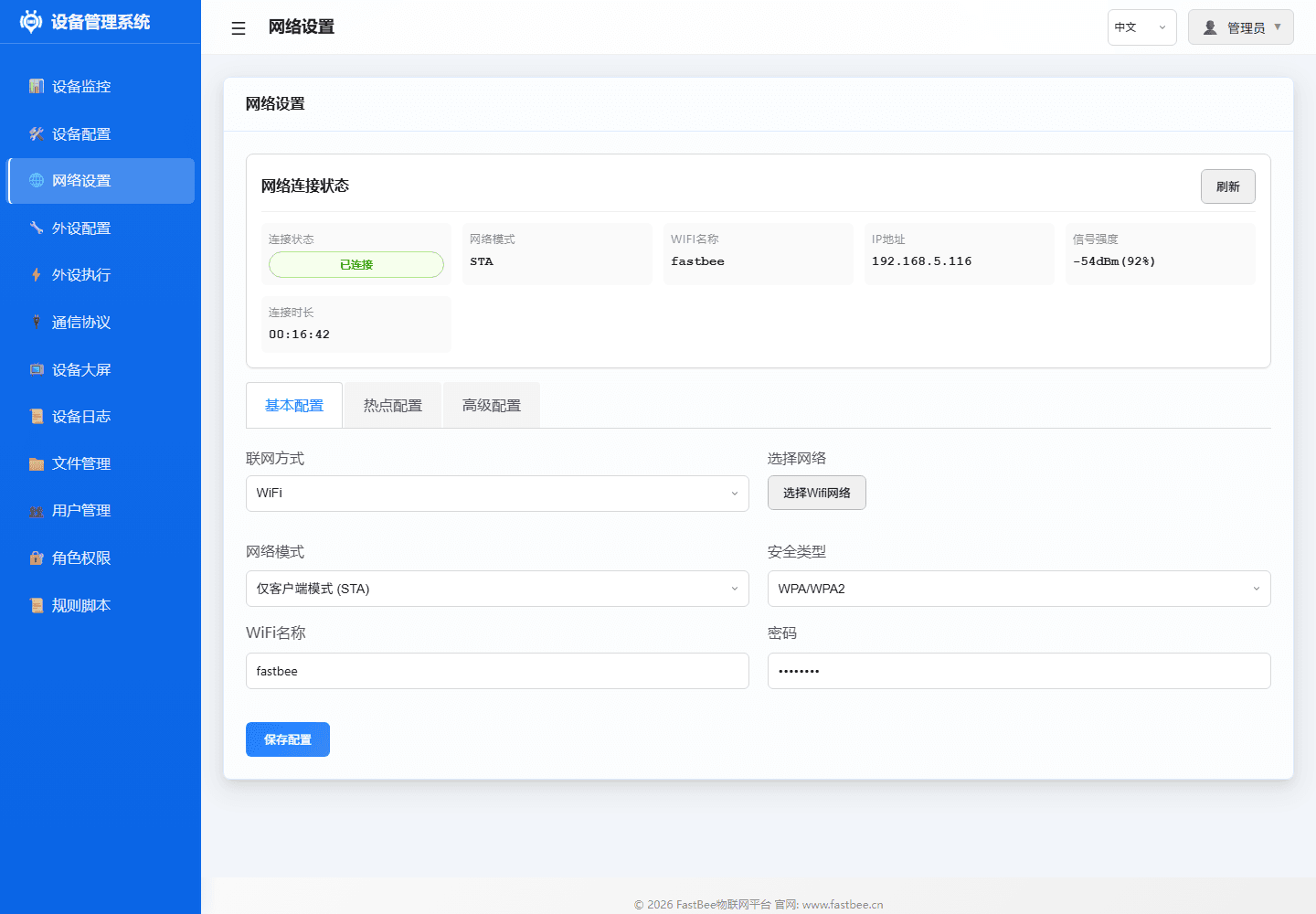
fastbee.local只在同一局域网且客户端支持 mDNS 时可用;无法解析时直接使用 IP。
4. 添加一个外设
以 GPIO 输出为例:
- 将 LED 或继电器接到一个安全 GPIO,确认供电和有效电平。
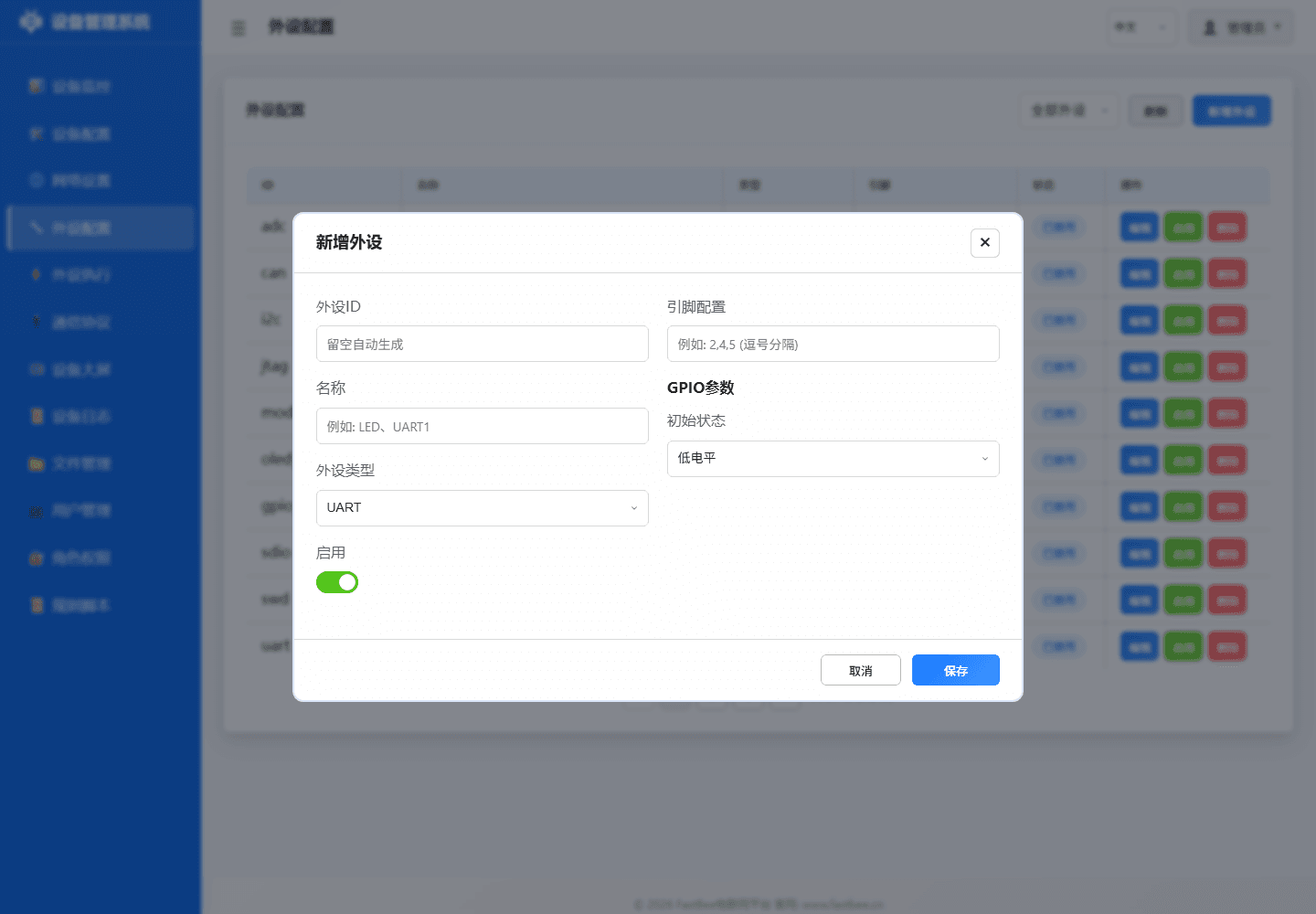
- 打开“外设配置” → “添加外设”。 当前出厂默认关闭开发环境功能;先在“设备配置 → 高级配置”用当前登录密码确认开启,才能编辑外设和规则。
- 类型选择
GPIO_DIGITAL_OUTPUT(type12),填写唯一 ID、引脚和初始状态。 - 先保存为禁用,确认接线后再启用并保存。
- 在外设列表或“执行一次”中验证输出。
常用类型:GPIO 输入 11/13/14、GPIO 输出 12、ADC 15、PWM 17、通用传感器 38、DS18B20 44、NeoPixel 45、TM1637 47、Modbus 设备 51。完整列表见 外设参考。
5. 创建一条规则
- 打开“外设执行” → “添加规则”。
- 选择触发器:
- 平台触发:接收 MQTT/平台命令。
- 定时触发:按间隔或每日时间点执行。
- 事件触发:响应按键、WiFi、MQTT、传感器和系统事件。
- 轮询触发:周期读取本地数据源,常用于 Modbus。
- 添加动作,例如 GPIO 高/低电平、传感器读取、显示、Modbus 写入或命令脚本。
- 保存时先保持禁用,点击“执行一次”确认结果,再启用规则。
一条规则最多包含 3 个触发器和 4 个动作;触发器为 OR 关系。详细字段见 外设执行指南。
6. 连接 MQTT 或 Modbus(可选)
- MQTT:进入“通信协议” → “MQTT”,填写服务器、端口、客户端 ID 和认证信息,保存后查看连接状态。
- Modbus RTU:先在外设中准备 UART/RS485 引脚,再进入 Modbus 页面配置波特率、从站和寄存器映射。
MQTT 主题和 Modbus 轮询示例见 通信协议。MQTTS 需要在“功能配置”中启用 mqtts;4MB 环境不支持 OTA。
7. 排错顺序
- 页面打不开:确认连接的是设备 AP 或同一局域网,访问
/api/health检查设备是否在线。 - 外设无响应:检查供电、引脚、类型和“启用”状态,查看设备日志。
- 规则不执行:确认规则和目标外设均已启用,触发器来源与动作类型匹配。
- 功能显示未激活:在“功能配置”查看
compiled、userEnabled和内存预算状态;低内存功能会自动降级。 - 烧录后配置异常:备份配置后再擦除 Flash,重新烧录与硬件匹配的合并固件。