


Produktverwaltung
Seitenübersicht
Nutzungseinstieg und empfohlener Ablauf
- Öffnen Sie Geräteverwaltung → Produktverwaltung und legen Sie zuerst Produktkategorie, Gerätetyp, Übertragungsprotokoll, Kommunikationsprotokoll und Authentifizierungsmethode fest.
- Öffnen Sie nach dem Anlegen des Produkts die Produktdetails und konfigurieren Sie je nach Gerätefähigkeiten Thing-Modell, Modbus, SIP, Subprodukte, Anwendungskonfiguration oder SCADA-Anwendung.
- Veröffentlichen Sie das Produkt nach Abschluss der Konfiguration und legen oder importieren Sie anschließend Geräte in der Geräteverwaltung.
- Kehren Sie nach dem Online-Gehen der Geräte zu den Produkt- und Thing-Modell-Seiten zurück und prüfen Sie, ob Daten, Befehle, Ereignisse, Regeln und Alarme ordnungsgemäß zusammenwirken.
1. Einführung in die Produktverwaltung
Ein Produkt ist eine Sammlung von Geräten, in der Regel die Beschreibung physischer Geräte desselben Typs und Modells. Auf dieser Seite lernen Sie die Funktionen rund um das Produkt kennen.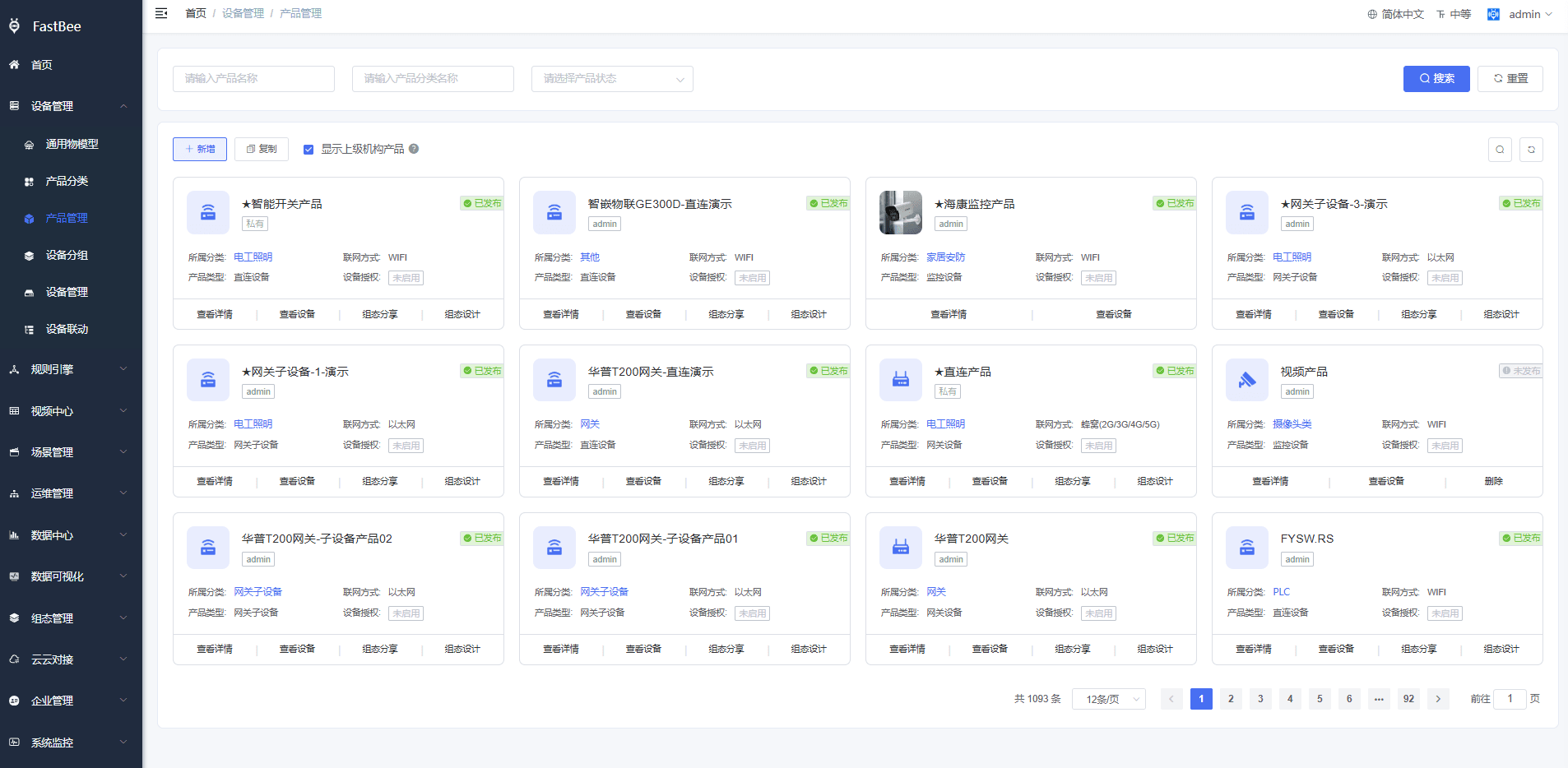
1.1. Überblick
Über das Produkt lassen sich Übertragungsprotokoll, Kommunikationsprotokoll, Thing-Modell und Modbus-Konfiguration gleichartiger Geräte gebündelt verwalten; gleiche Geräte gehören zum selben Produkt, wodurch eine einheitliche Geräteverwaltung möglich wird. Auf Basis des Produkts lassen sich außerdem Szenenverknüpfungen, SCADA-Bilder usw. konfigurieren.
1.2. Produkt-Konfigurationsoptionen
| Option | Beschreibung |
|---|---|
| Produktname | Pflichtfeld, Name des Produkts, frei wählbar |
| Produktkategorie | Pflichtfeld, Einfachauswahl-Dropdown; wird im Menü „Produktkategorien" konfiguriert, mehrere Produkte können einer Kategorie zugeordnet werden |
| Gerätetyp | Pflichtfeld, Einfachauswahl-Dropdown; für Überwachung direkt „Überwachungsgerät" wählen, andere Gerätetypen siehe Dokumentation zu Gateway und Sub-Geräten (Chinesisch) |
| Kommunikationsprotokoll | Pflichtfeld, Einfachauswahl-Dropdown; Codec für die von den Geräten gemeldeten Daten – eine passende Auswahl ist erforderlich, vorhandene Protokolle siehe Menü „Protokollverwaltung" |
| Übertragungsprotokoll | Pflichtfeld, Einfachauswahl-Dropdown; die Art, wie das Gerät sich mit der IoT-Plattform verbindet – eine passende Auswahl ist erforderlich |
| Firmware-Typ | Pflichtfeld, Einfachauswahl-Dropdown; passend wählen, siehe Dokumentation zum OTA-Update von Geräten (Chinesisch) |
| Verbindungsart | Optional, Einfachauswahl-Dropdown; dient als Etikett, wählen Sie je nach Verbindungsart des Geräts |
| Privates Produkt | Schalter; nach der Einstellung auf „privat" können untergeordnete Ebenen das Produkt nicht sehen |
| Geräteautorisierung | Schalter für die Geräteautorisierungsfunktion, standardmäßig deaktiviert; wenn für ein Produkt der Geräte-Autorisierungscode aktiviert ist, muss den Geräten ein Autorisierungscode zugewiesen werden, der bei der Geräteauthentifizierung verwendet wird |
| Authentifizierungsmethode | Pflichtfeld, Authentifizierungsmethode für die Geräteanbindung, Einfachauswahl-Dropdown; siehe die Dokumentation zur Anbindung der verschiedenen Protokolle unter „Geräteanbindung" |
| Ortungsmethode | Pflichtfeld, Einfachauswahl-Dropdown Automatische Ortung: Die Plattform ermittelt die Position des Geräts bei der Geräteauthentifizierung automatisch; Geräteortung: Das Gerät meldet die Längen- und Breitengrad-Informationen aktiv über das Topic /info/post; Benutzerdefinierte Position: Längen- und Breitengrad werden in den Gerätedetails konfiguriert |
| Produktnummer | Wird vom System automatisch generiert |
| Authentifizierungskonto | Pflichtfeld, wird beim Anlegen automatisch vom System generiert, kann geändert werden |
| Authentifizierungspasswort | Pflichtfeld, wird beim Anlegen automatisch vom System generiert, kann geändert werden |
| Authentifizierungsschlüssel | Pflichtfeld, wird beim Anlegen automatisch vom System generiert, kann geändert werden |
| Produktbild | Optional, kann geändert werden |
| Anmerkung | Optionales Eingabefeld |
1.3. Produktliste
1.3.1. Hinzufügen
Klicken Sie auf die Schaltfläche „+ Neu", um das Fenster „Neues Produkt" zu öffnen; nach einem Klick auf „OK" ist das Produkt in der Liste vorhanden
提示
Hinweis: Wenn Sie als Gerätetyp Gateway-Gerät und als Kommunikationsprotokoll ModbusRtu, das Modbus-zu-JSON-Parsing-Protokoll „Huapu Wulian", ModbusTcp oder das JSON-Gateway-Parsing-Protokoll wählen, erscheint eine Schaltfläche zur Subprodukt-Konfiguration, über die Sie Subprodukte direkt importieren können; Einzelheiten zur Konfiguration siehe Dokumentation zu Gateway und Sub-Geräten (Chinesisch)
<img src="../../../../business/v2/manual/images/product/product-02.png" alt="Screenshot der Seite „Hinzufügen"" style="border:1px solid #ccc;border-radius:6px;margin:8px 0;" loading="lazy" />
1.3.2. Kopieren
Klicken Sie auf die Schaltfläche „Kopieren", um das Fenster zur Produktauswahl zu öffnen, wählen Sie das entsprechende Produkt und klicken Sie auf „OK", um eine vollständig identische Kopie des Produkts zu erstellen
<img src="../../../../business/v2/manual/images/product/product-03.png" alt="Screenshot der Seite „Kopieren"" style="border:1px solid #ccc;border-radius:6px;margin:8px 0;" loading="lazy" />
1.3.3. Importieren
Klicken Sie auf die Schaltfläche „Importieren", um das Fenster „Produkt importieren" zu öffnen, laden Sie zuerst die JSON-Vorlagendatei herunter, bearbeiten Sie die JSON-Datei, klicken Sie dann auf „Datei hochladen" und schließlich auf „OK", um den Import abzuschließen
<img src="../../../../business/v2/manual/images/product/product-04.png" alt="Screenshot der Seite „Importieren"" style="border:1px solid #ccc;border-radius:6px;margin:8px 0;" loading="lazy" />
1.3.4. Produkte der übergeordneten Organisation anzeigen
Nach dem Aktivieren des Kontrollkästchens werden auch die Produkte der übergeordneten Organisation angezeigt; diese können jedoch nicht bearbeitet werden
1.4. Produktdetails
Die Produktdetailseite umfasst Basisinformationen, Produktmodell, Modbus-Konfiguration, Geräteautorisierung, SCADA-Anwendung, Anwendungskonfiguration usw.
提示
Hinweis: Mit Ausnahme von Subprodukten, Polling-Aufgaben und Anwendungskonfiguration müssen Sie für alle anderen Funktionen das Produkt zuerst zurückziehen (Veröffentlichung aufheben), bevor Sie es bearbeiten können
1.4.1. Basisinformationen
Einige Basisinformationen können geändert werden
<img src="../../../../business/v2/manual/images/product/product-05.png" alt="Screenshot der Seite „Basisinformationen"" style="border:1px solid #ccc;border-radius:6px;margin:8px 0;" loading="lazy" />
1.4.2. Produktmodell
Das Thing-Modell ist die Beschreibung des Geräts in der Cloud und definiert ein reales Gerät über die vier Dimensionen Eigenschaft, Funktion, Ereignis und Etikett
- Thing-Modell-Datei importieren: Öffnet das Fenster für den Stapelimport; laden Sie zuerst die Importvorlage für das Produkt-Thing-Modell herunter, laden Sie die bearbeitete Datei hoch und klicken Sie abschließend auf „OK", um den Import abzuschließen
- Allgemeines Thing-Modell importieren: Öffnet das Fenster zum Import allgemeiner Thing-Modelle; wählen Sie ein passendes allgemeines Thing-Modell und klicken Sie abschließend auf „Importieren"
- Thing-Modell anzeigen: Öffnet das Thing-Modell-Fenster, in dem Sie die gesamte Datenstruktur des Thing-Modells einsehen können
<img src="../../../../business/v2/manual/images/product/product-06.png" alt="Screenshot der Seite „Produktmodell"" style="border:1px solid #ccc;border-radius:6px;margin:8px 0;" loading="lazy" />
1.4.3. Anwendungskonfiguration
Die Oberfläche des Statusmodus der mobilen App kann angepasst werden: Klicken Sie in der Anwendungskonfiguration des Produkts auf „Konfigurieren", passen Sie die Oberfläche im Konfigurationsbildschirm nach Ihren Anforderungen an und klicken Sie anschließend auf Aktivieren
<img src="../../../../business/v2/manual/images/product/product-07.png" alt="Screenshot der Seite „Anwendungskonfiguration"" style="border:1px solid #ccc;border-radius:6px;margin:8px 0;" loading="lazy" />
1.4.4. Geräteautorisierung
Optionale Funktion; nach der Aktivierung dient sie hauptsächlich der Geräteauthentifizierung, und den Geräten muss ein Autorisierungscode zugewiesen werden
<img src="../../../../business/v2/manual/images/product/product-08.png" alt="Screenshot der Seite „Geräteautorisierung"" style="border:1px solid #ccc;border-radius:6px;margin:8px 0;" loading="lazy" />
1.4.5. SIP-Konfiguration
Konfigurationsoptionen für das SIP-Protokoll, entsprechend dem nationalen Standard GB28181 (nationaler Standard für die Vernetzung von Videoüberwachungssystemen der öffentlichen Sicherheit); Hauptzweck: Das Produkt (in der Regel ein Videogerät wie eine Kamera) kann über das SIP-Protokoll an eine Videoüberwachungsplattform nach GB28181 angebunden werden und Funktionen wie Geräteregistrierung, Videostream-Übertragung und Gerätesteuerung realisieren
<img src="../../../../business/v2/manual/images/product/product-09.png" alt="Screenshot der Seite „SIP-Konfiguration"" style="border:1px solid #ccc;border-radius:6px;margin:8px 0;" loading="lazy" />
1.4.6. Subprodukte
Beim Gerätetyp „Gateway" unterstützen bestimmte Kommunikationsprotokolle die Konfiguration von Subprodukten
- Hinzufügen: Öffnet das Fenster zur Produktauswahl; wählen Sie das entsprechende Subprodukt und klicken Sie abschließend auf „OK", um die Bindung herzustellen
- Adresse festlegen: Bearbeitet die Standard-Sub-Geräteadresse des Subprodukts; Duplikate sind nicht zulässig;
<img src="../../../../business/v2/manual/images/product/product-10.png" alt="Screenshot der Seite „Subprodukte"" style="border:1px solid #ccc;border-radius:6px;margin:8px 0;" loading="lazy" />
1.4.7. Modbus-Konfiguration
Erforderlich für Produkte mit Modbus-bezogenen Protokollen; Konfiguration der eigenen Attribute des Gateways oder der Gateway-Sub-Geräte bei Modbus-Geräten – Einzelheiten siehe Dokumentation zu Gateway und Sub-Geräten (Chinesisch)
<img src="../../../../business/v2/manual/images/product/product-11.png" alt="Screenshot der Seite „Modbus-Konfiguration"" style="border:1px solid #ccc;border-radius:6px;margin:8px 0;" loading="lazy" />
1.4.8. Polling-Aufgaben
Bei Modbus-bezogenen Protokollen muss eine Polling-Aufgabe konfiguriert sein, damit aktiv Daten erfasst werden; unter „Produkt-Modbus-Konfiguration – Gateway-/Sub-Geräte-Konfiguration – Erfassungsmethode" muss Cloud-Polling aktiviert sein, neu angelegte Geräte übernehmen diese Einstellung
<img src="../../../../business/v2/manual/images/product/product-12.png" alt="Screenshot der Seite „Polling-Aufgaben"" style="border:1px solid #ccc;border-radius:6px;margin:8px 0;" loading="lazy" />
1.4.9. Befehlsausgabe
Wenn als Kommunikationsprotokoll des Produkts ModbusTcp gewählt wurde, können Befehle konfiguriert werden; neu angelegte Geräte übernehmen sie, und die Ausgabe kann geräteseitig ausgelöst werden
<img src="../../../../business/v2/manual/images/product/product-13.png" alt="Screenshot der Seite „Befehlsausgabe"" style="border:1px solid #ccc;border-radius:6px;margin:8px 0;" loading="lazy" />
1.4.10. SCADA-Anwendung
Gestaltung einer SCADA-Seite für das Produkt; alle Geräte dieses Produkts können die SCADA-Seite anzeigen und die gemeldeten Gerätedaten in Echtzeit darstellen oder Befehle ausgeben
<img src="../../../../business/v2/manual/images/product/product-14.png" alt="Screenshot der Seite „SCADA-Anwendung"" style="border:1px solid #ccc;border-radius:6px;margin:8px 0;" loading="lazy" />
1.5. Produkt veröffentlichen
Neu angelegte Produkte haben standardmäßig den Status „nicht veröffentlicht"; nachdem Sie die Produktdefinition anhand der Produktdetails abgeschlossen haben, klicken Sie auf die Schaltfläche „Produkt veröffentlichen" – danach können Geräte für dieses Produkt angelegt werden
提示
Hinweis: Wenn das Produkt nicht veröffentlicht ist, schlägt die Geräteauthentifizierung fehl
1.6. Mandantenfähigkeit
Mandantentrennung: Die übergeordnete Organisation kann die Produkte untergeordneter Organisationen verwenden und bearbeiten; die untergeordnete Organisation kann die Produkte der übergeordneten Organisation ansehen und nutzen, aber nicht bearbeiten;
1.7. Entscheidungstabelle für die Konfiguration
Am häufigsten werden beim Anlegen eines Produkts Gerätetyp, Kommunikationsprotokoll, Übertragungsprotokoll und Authentifizierungsmethode falsch gewählt. Treffen Sie die Auswahl anhand der folgenden Tabelle, bevor Sie das Produkt anlegen.
| Szenario | Gerätetyp | Übertragungsprotokoll | Kommunikationsprotokoll | Hinweis |
|---|---|---|---|---|
| Gewöhnlicher MQTT-Sensor | Direkt verbundenes Gerät | MQTT | JSON-Parsing oder eigenes Protokoll | Häufigste Anbindungsmethode, ideal für den Einstieg |
| Gerät mit aktivem HTTP-Reporting | Direkt verbundenes Gerät | HTTP | JSON-Parsing oder eigenes Protokoll | Für Geräte mit niedriger Meldefrequenz und vorhandener HTTP-Fähigkeit |
| Gerät mit privatem TCP-Protokoll | Direkt verbundenes Gerät | TCP | Eigenes Protokoll | Erfordert Codec-Anpassung auf der Serverseite |
| Modbus-RTU-Gateway | Gateway-Gerät | Je nach Strecke vor Ort | ModbusRtu oder Gateway-Protokoll | Subprodukte, Register und Polling-Aufgaben müssen konfiguriert werden |
| Modbus-TCP-Gerät | Direkt verbundenes Gerät oder Gateway-Gerät | Modbus TCP | ModbusTcp-Protokoll | Klären Sie, ob das Gerät als Client oder Server agiert |
| GB28181-Kamera | Überwachungsgerät | SIP/GB28181 | SIP-/Videoprotokoll | SIP und Streaming-Dienst müssen konfiguriert werden |
| Fahrzeug-Ortungsterminal | Direkt verbundenes Gerät | TCP/JT808 | JT808-Protokoll | Das Mapping von Terminal-Rufnummer und Gerätenummer muss geplant werden |
Abnahmecheckliste vor der Veröffentlichung
Prüfen Sie vor der Veröffentlichung des Produkts Punkt für Punkt:
| Prüfpunkt | Normaler Zustand |
|---|---|
| Produkt-Basisinformationen | Produktname, Kategorie, Gerätetyp, Protokolle und Authentifizierungsmethode sind bestätigt |
| Thing-Modell | Kennungen von Eigenschaften, Funktionen und Ereignissen sind eindeutig, Datentypen korrekt |
| Authentifizierungsinformationen | MQTT-/HTTP-/TCP-Konto, Passwort und Schlüssel sind generiert |
| Geräteautorisierung | Bei aktivierter Autorisierung ist die Vergabe der Autorisierungscodes vorbereitet |
| Modbus-Konfiguration | Register, Slave-Adressen, Funktionscodes und Polling-Aufgaben sind bestätigt |
| Subprodukte | Dem Gateway-Produkt sind die zu verwaltenden Subprodukte zugeordnet |
| SIP-Konfiguration | Für Videoprodukte sind SIP-Informationen und Streaming-Dienst konfiguriert |
| Anwendungskonfiguration | Statusmodus der mobilen App bzw. SCADA-Anwendung sind nach Bedarf aktiviert |
| Veröffentlichungsstatus | Endstatus des Produkts ist „veröffentlicht" |
Häufige Fragen
Die Produktveröffentlichung schlägt fehl
Prüfen Sie, ob alle Pflichtfelder ausgefüllt sind, ob Thing-Modell-Kennungen doppelt vorkommen und ob Protokollkonfigurationen fehlen. Für einige Konfigurationen muss die Veröffentlichung zuerst aufgehoben werden, bevor sie geändert werden können.
Die Geräteauthentifizierung schlägt fehl
Prüfen Sie zuerst, ob das Produkt veröffentlicht ist und ob die geräteseitig verwendeten Produkt-ID, Gerätenummer, Authentifizierungskonto und Authentifizierungspasswort mit dem aktuellen Produkt übereinstimmen.
Nach dem Melden durch das Gerät zeigt die Seite keine Daten an
Prüfen Sie, ob die Thing-Modell-Kennungen exakt mit dem id-Wert im gemeldeten Telegramm übereinstimmen, ob die Datentypen passen und ob das Produkt vor dem Anlegen des Geräts veröffentlicht wurde.
Die untergeordnete Organisation sieht das Produkt nicht
Prüfen Sie, ob es sich um ein privates Produkt handelt, sowie die Datenberechtigungen der Organisation, die Berechtigungen der aktuellen Rolle und ob „Produkte der übergeordneten Organisation anzeigen" aktiviert ist.
Einstiegspunkte für die Weiterentwicklung
| Typ | Pfad oder Schnittstelle | Beschreibung |
|---|---|---|
| Vue3-Seite | vue3/src/views/iot/product | Produktliste, Produktdetails, Produktmodell und Anwendungskonfiguration |
| Vue3-API | vue3/src/api/iot | Kapselung der Schnittstellen für Produkte, Modelle, Protokolle usw. |
| Backend-Schnittstelle | /iot/product | Schnittstelle der Produktverwaltung |
| Backend-Schnittstelle | /iot/model | Schnittstelle für Produkt-Thing-Modelle |
| Backend-Schnittstelle | /iot/protocol | Schnittstelle der Protokollverwaltung |
| Protokollmodul | springboot/fastbee-protocol | Codec für Geräteprotokolle |
| Geschäftsmodul | springboot/fastbee-open-api | Produktbezogene Controller |
| SQL-Skripte | springboot/sql | Tabellenstrukturen und Upgrade-Skripte für Produkte, Thing-Modelle und Protokolle |