


Einstiegsreferenz
Seitenübersicht
- Das Produkt ist veröffentlicht, die Thing-Modell-Kennungen sind eindeutig und stimmen mit dem geräteseitigen Code überein.
- Gerätenummer, Produktnummer, MQTT-Konto und Passwort sind korrekt im SDK oder Simulator hinterlegt.
- Prüfen Sie nach dem Online-Gehen des Geräts zuerst Logs und Echtzeitdaten und anschließend das Ergebnis der Befehlsausgabe.
Die IoT-Plattform bietet Dienste wie den Cloud-Anschluss von Geräten, das Melden von Gerätenachrichten, das cloudseitige Abonnieren von Gerätenachrichten und das Senden von Befehlen aus der Cloud an Geräte. Diese Seite zeigt am Beispiel der Anbindung eines Straßenlampen-Geräts, wie ein Gerät an die IoT-Plattform angebunden wird und wie Sie den Schalter des Geräts von der Plattform aus steuern, damit Sie die grundlegenden Fähigkeiten der IoT-Plattform schnell kennenlernen.
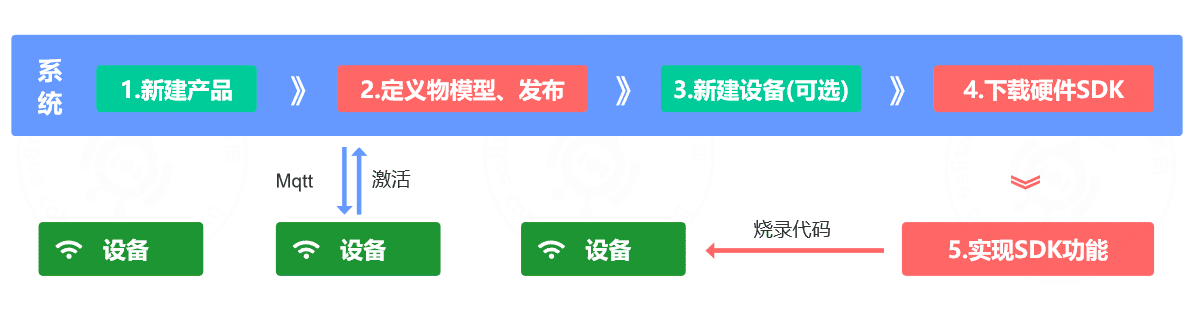
Nutzungsablauf
- Produkt anlegen
- Thing-Modell des Produkts importieren oder neu anlegen, dann das Produkt veröffentlichen
- Gerät anlegen (kann übersprungen werden; Sie können die Geräteinformationen auch direkt im SDK konfigurieren – nach erfolgreicher Geräteauthentifizierung erzeugt das System die entsprechende Geräte-Entität automatisch)
- SDK herunterladen, Geräteinformationen konfigurieren, die eigentliche Funktion umsetzen und den Code auf das Gerät flashen
- Nach dem Einschalten verbindet sich das Gerät mit dem System und wird automatisch aktiviert
1. Produktkategorie anlegen
Wenn die Standard-Produktkategorien des Systems Ihre Produktkennzeichnung nicht abbilden, können Sie neue Kategorien hinzufügen.
- Wählen Sie in der linken Navigation „Geräteverwaltung > Produktkategorien" und klicken Sie auf „Neu".
- Konfigurieren Sie auf der Seite „Neue Produktkategorie" die Parameter und klicken Sie auf „Neu".
<img src="../../../../business/v2/start/images/begin/product-class.png" style="border:1px solid #ccc;border-radius:6px;" alt="Seite „Neue Produktkategorie"" loading="lazy"/>
2. Produkt anlegen
Bevor Sie Geräte über die IoT-Plattform anbinden können, müssen Sie im Modul „Produktverwaltung" der IoT-Plattform ein Produkt anlegen.
- Wählen Sie in der linken Navigation „Geräteverwaltung > Produktverwaltung" und klicken Sie auf „Neu".
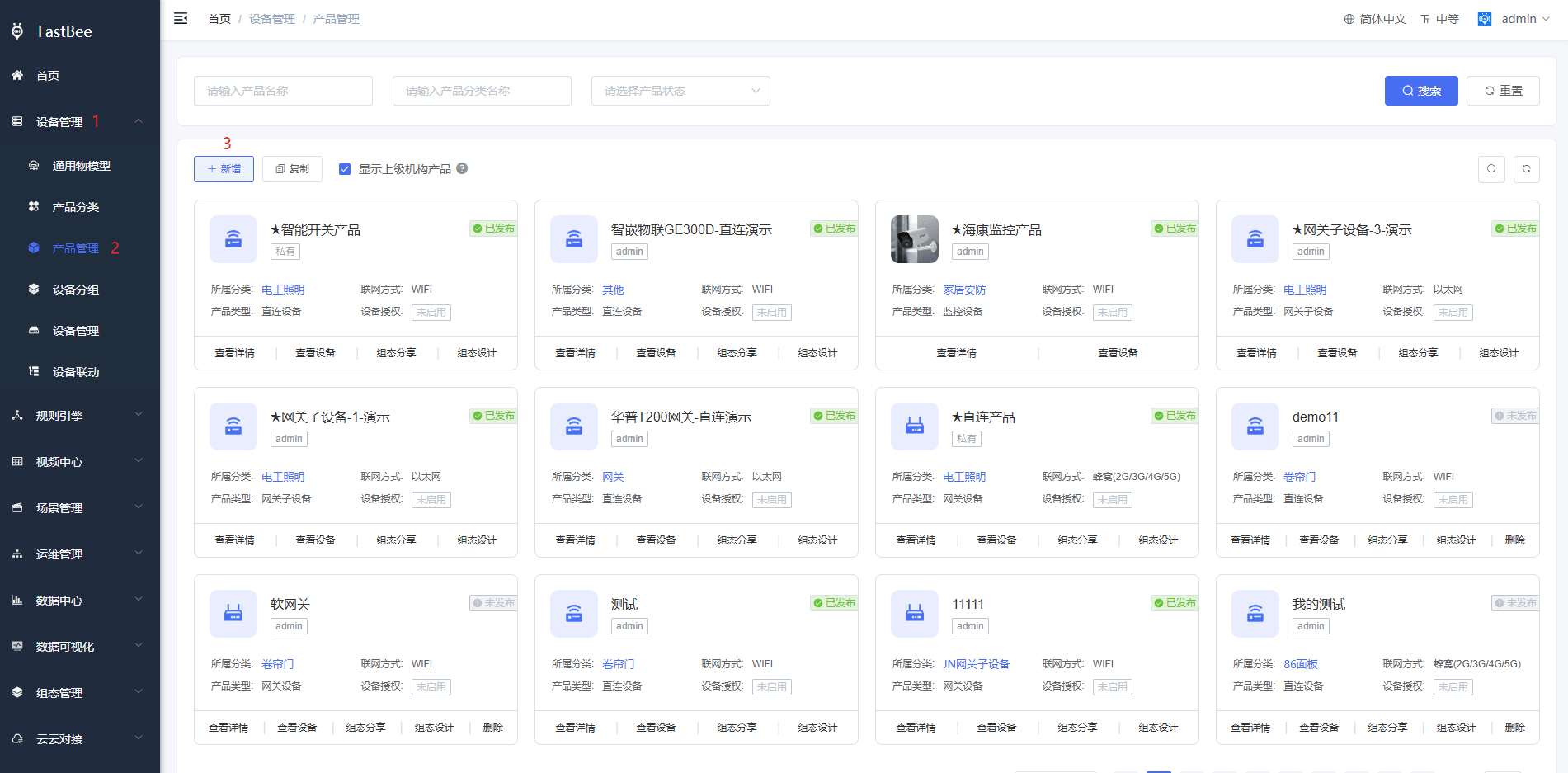
- Konfigurieren Sie auf der Seite „Neues Produkt" die Parameter und klicken Sie auf „Neu".
In diesem Beispiel lautet der Produktname „Smarter Schalter", die übrigen Parameter bleiben auf den Standardwerten; das Ergebnis der Konfiguration sehen Sie im Screenshot unten.
<img src="../../../../business/v2/start/images/begin/product-edit.png" style="border:1px solid #ccc;border-radius:6px;" alt="Seite „Neues Produkt: Smarter Schalter"" loading="lazy"/>
3. Thing-Modell definieren
Die Plattform unterstützt die Definition von Thing-Modellen für Produkte, mit denen ein reales Produkt als Datenmodell aus Eigenschaften, Funktionen und Ereignissen abstrahiert wird, um die Verwaltung durch die IoT-Plattform und den Datenaustausch zu erleichtern. Nach dem Anlegen des Produkts können Sie ein Thing-Modell dafür definieren; die Geräte des Produkts übernehmen den Inhalt des Thing-Modells automatisch.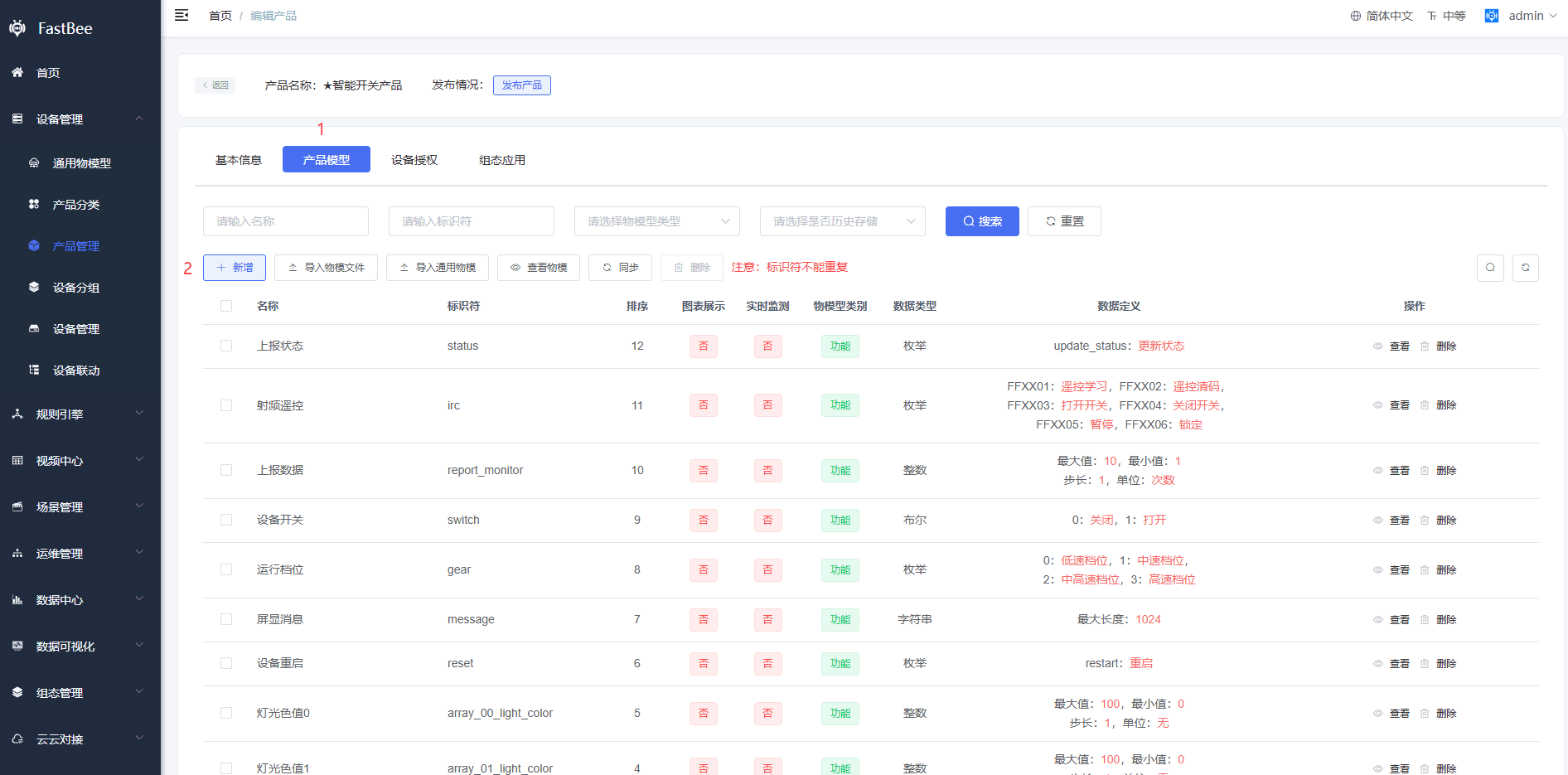
警告
Voraussetzung für die Definition des Thing-Modells: Das Produkt wurde bereits angelegt. Einzelheiten dazu finden Sie unter „Produkt und Gerät anlegen".
- Klicken Sie auf der Thing-Modell-Seite des Produkts auf „Neu".
- Nehmen Sie auf der Seite „Modelldefinition" die Thing-Modell-Konfiguration vor und klicken Sie anschließend auf „Bestätigen".
Fügen Sie dem Straßenlampen-Produkt an den beiden folgenden Stellen eine Schalter-Funktion und eine Eigenschaft „Luftfeuchtigkeit" hinzu (die vollständige Konfiguration sehen Sie im Screenshot unten):
- Schalter-Funktion
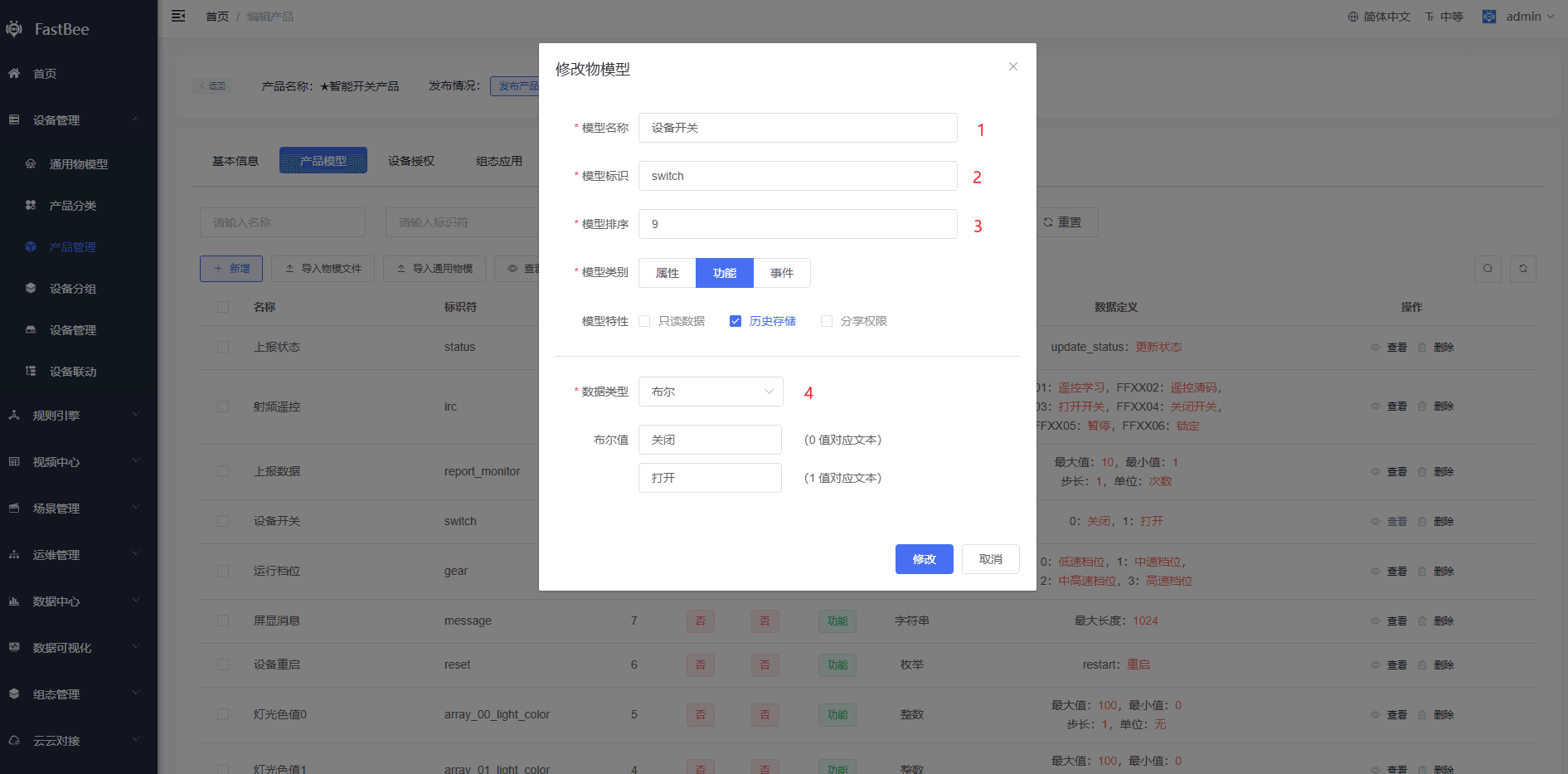
- Eigenschaft „Luftfeuchtigkeit"
<img src="../../../../business/v2/start/images/begin/humidity.png" style="border:1px solid #ccc;border-radius:6px;" alt="Thing-Modell-Konfiguration der Eigenschaft „Luftfeuchtigkeit"" loading="lazy"/>
- Klicken Sie nach erfolgreicher Prüfung auf „Produkt veröffentlichen".
<img src="../../../../business/v2/start/images/begin/product-release.png" style="border:1px solid #ccc;border-radius:6px;" alt="Seite „Produkt veröffentlichen"" loading="lazy"/> Nach der Veröffentlichung können Sie das Produkt auf der Seite „Produktverwaltung" suchen und anzeigen.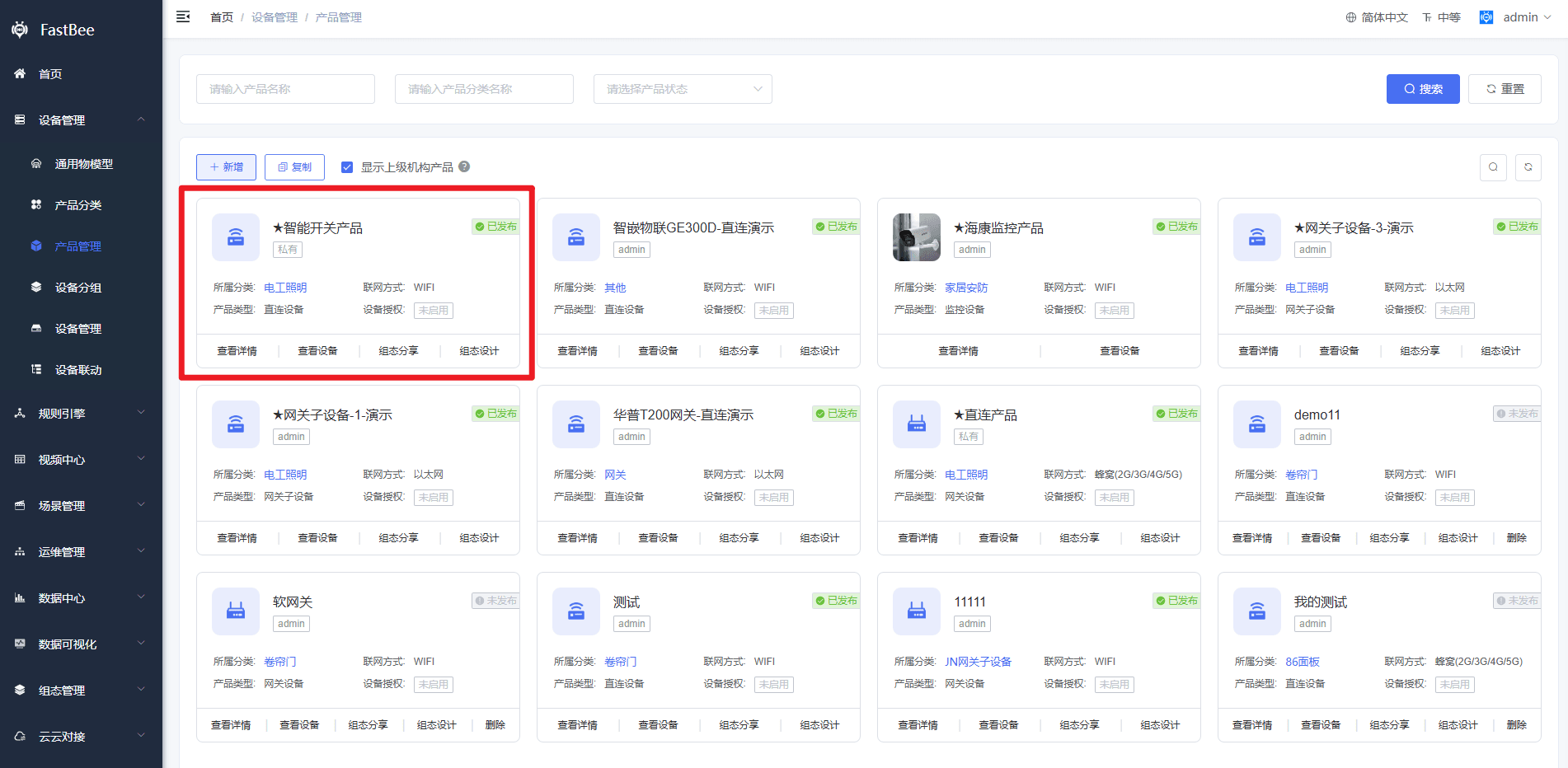
警告
- Die Kennungen des Produkt-Thing-Modells müssen eindeutig sein
- Geräte können erst angelegt bzw. angebunden werden, nachdem das Produkt veröffentlicht wurde.
- Das Video-Thing-Modell befindet sich in der Entwicklung; die Anpassung von Video-Rückübertragungen wird derzeit nicht unterstützt.
4. Gerät anbinden
Nach der erfolgreichen Veröffentlichung des Produkts können Sie Geräte anbinden.
Diese Seite simuliert die Entwicklung für ein Straßenlampen-Gerät und realisiert die Kommunikation zwischen Gerät und IoT-Plattform in folgenden Schritten:
- Wählen Sie in der linken Navigation „Geräteverwaltung > Geräteverwaltung" und klicken Sie auf „Neu".
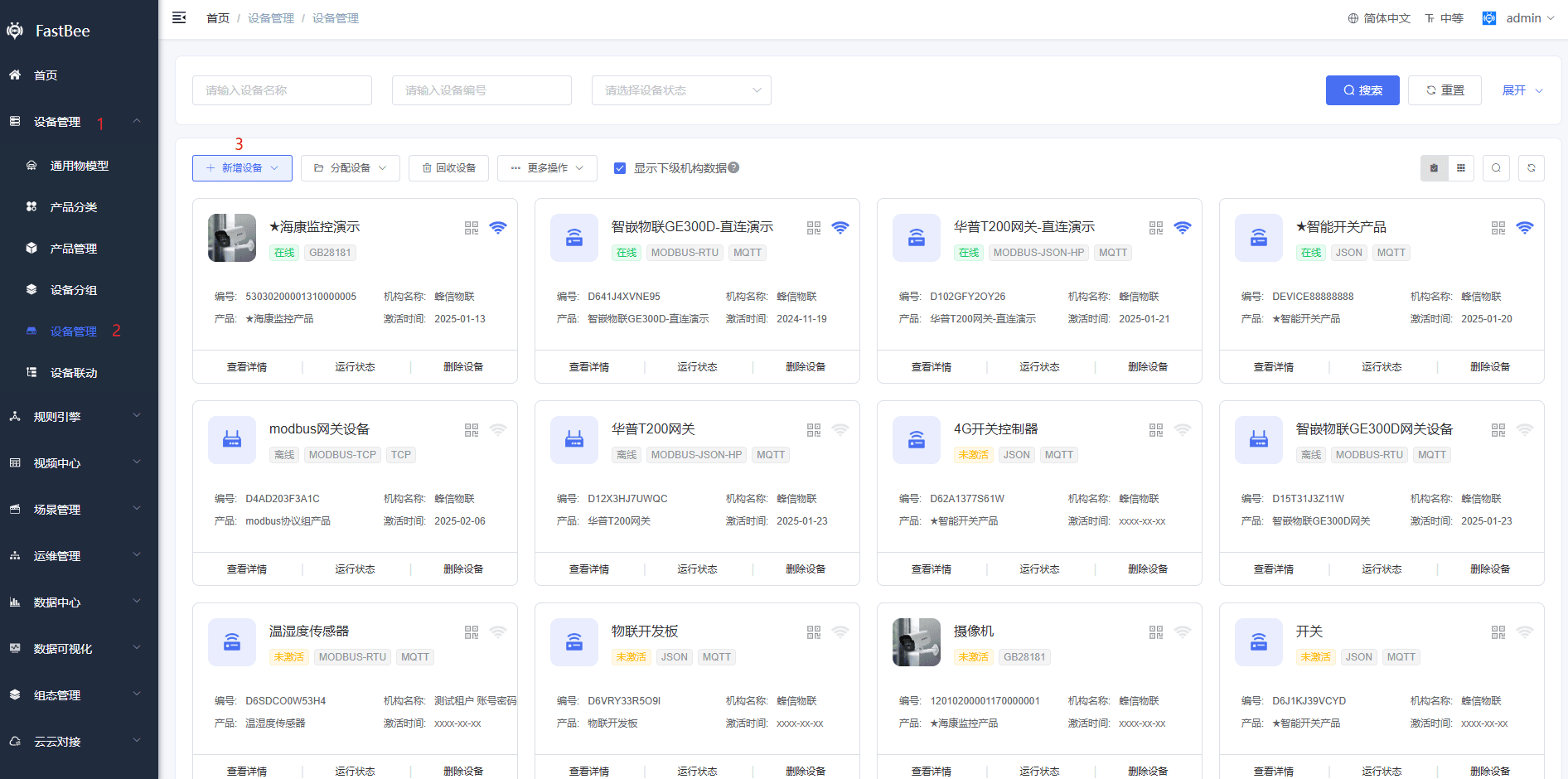
- Konfigurieren Sie auf der Seite „Neues Gerät" die Parameter und klicken Sie auf „Neu".
Wählen Sie als zugehöriges Produkt das soeben angelegte Produkt (Produkt „Smarter Schalter").
<img src="../../../../business/v2/start/images/begin/device-add.png" style="border:1px solid #ccc;border-radius:6px;" alt="Seite „Neues Gerät"" loading="lazy"/>
警告
- Das Anlegen des Geräts ist ein optionaler Schritt: Beim stapelweisen Hinzufügen von Geräten können Sie zuerst die Firmware entwickeln; nach erfolgreicher Authentifizierung legt das System automatisch eine entsprechende Geräte-Entität an – dieser Weg eignet sich besser für die Serienfertigung von Geräten.
- Bei einer eigenen Gerätenummer darf diese keine Sonderzeichen enthalten;
- Die Ortungsmethode ist standardmäßig die automatische Ortung, die nur auf die Stadt genau ist;
- Wenn der Geräteschatten aktiviert ist, kann das System das Gerät auch im Offline-Zustand weiterhin steuern; das Gerät verarbeitet den Befehl dann nicht sofort, sondern reagiert unmittelbar nach dem Online-Gehen.
5. Firmware-Entwicklung
Diese Seite zeigt die Firmware-Entwicklung am Beispiel des WeMOS D1 R1 (8266-WLAN-Modul) und realisiert die folgenden Funktionen:
- Geräteauthentifizierung
- MQTT-Interaktion des Geräts
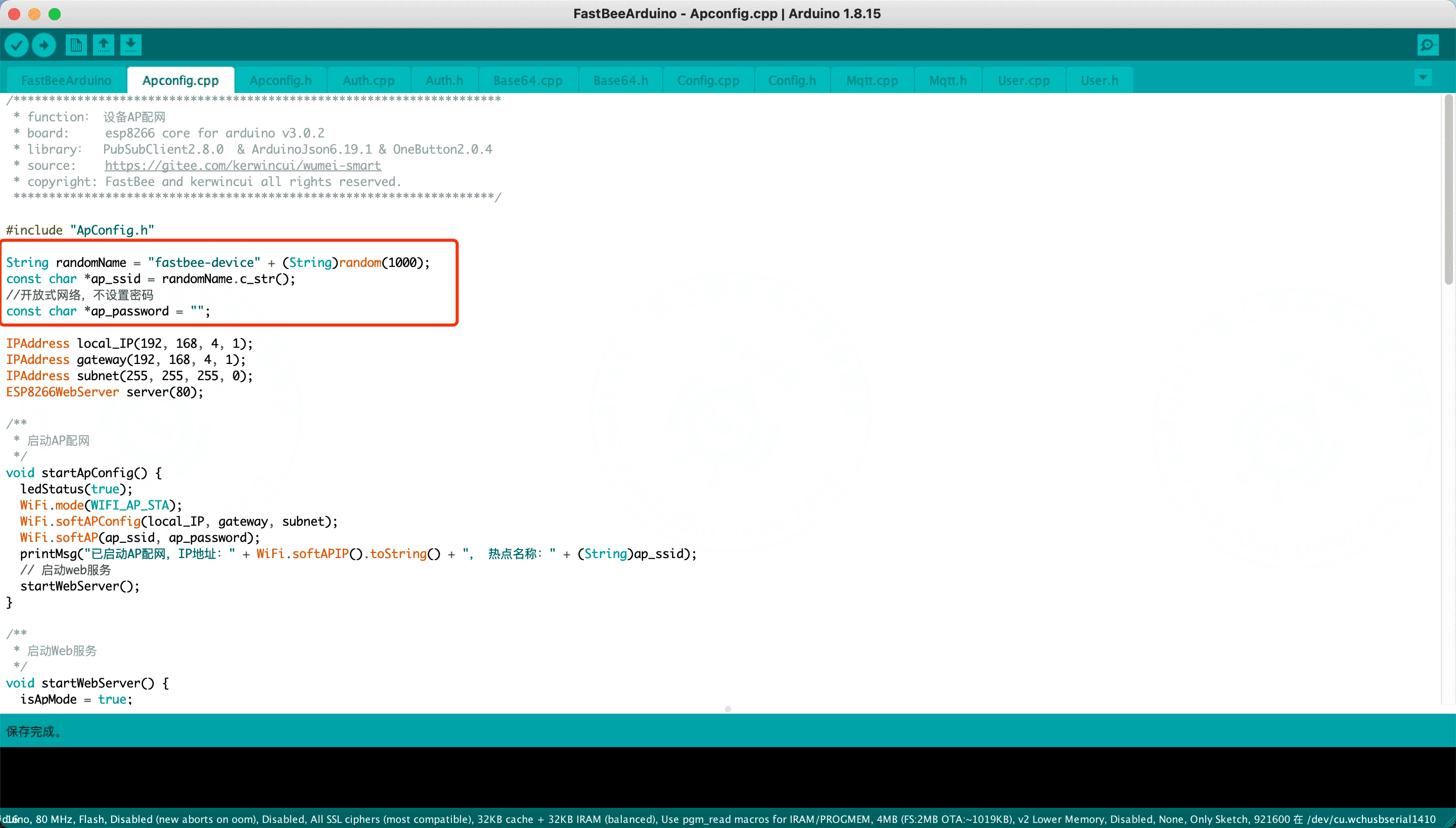
- Netzwerkkonfiguration für WLAN-Geräte
Die einzelnen Schritte:
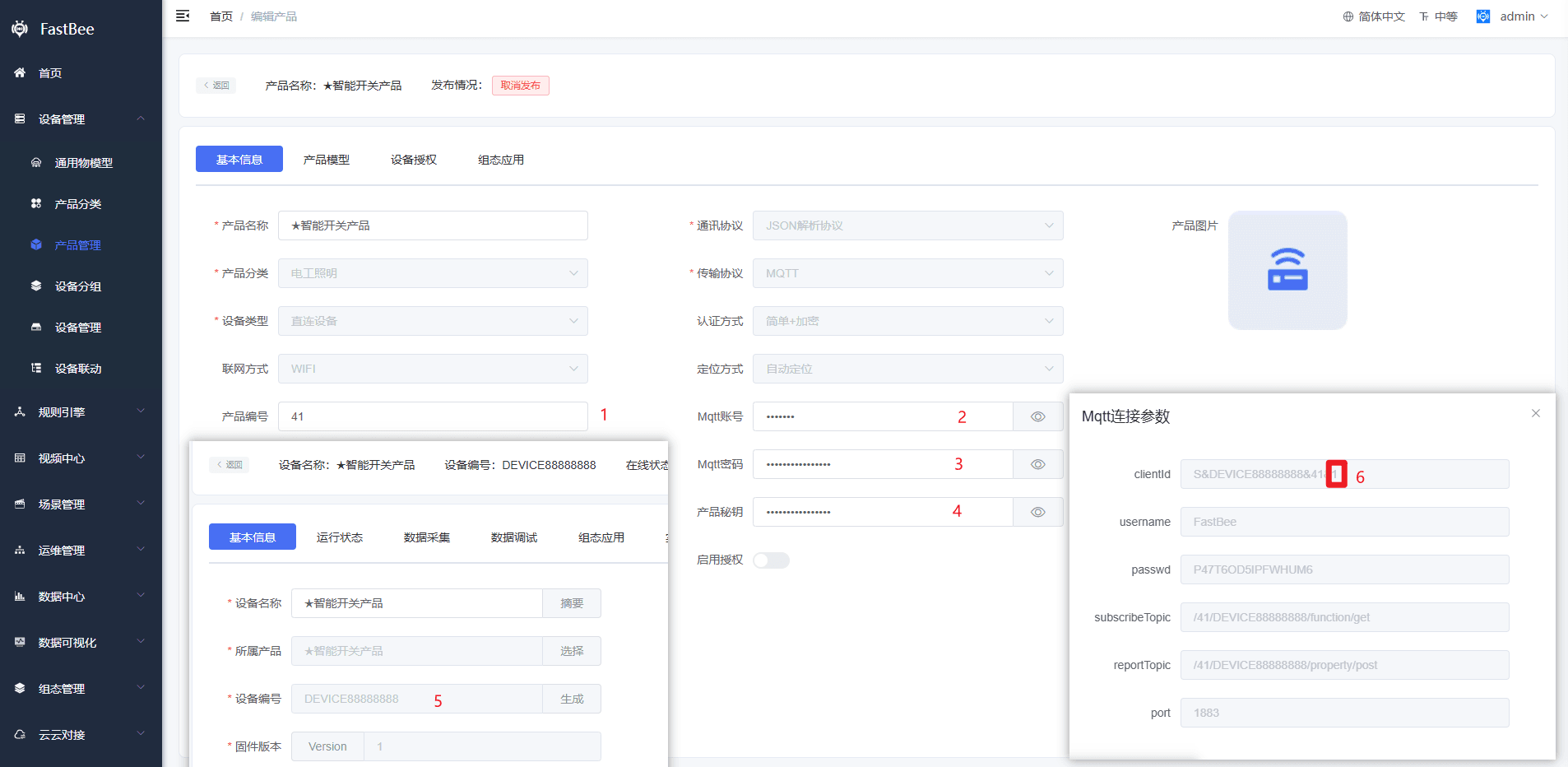
- Geräte-Authentifizierungsinformationen sammeln: Der Screenshot markiert mit den roten Zahlen 1–6 die sechs zu erfassenden Felder – Produktnummer, MQTT-Konto, MQTT-Passwort und Produktschlüssel (rote Markierungen 1–4 auf der Produktinformationsseite) sowie Gerätenummer und clientId (rote Markierungen 5–6, Gerätefelder); übernehmen Sie diese Werte, sie werden später in die Config.cpp des SDK eingetragen (der Produktschlüssel entspricht dabei der Konfigurationsoption
mqttSecretin Config.cpp).
- Öffnen Sie den Arduino-Quellcode (fastbee) in der Arduino IDE: Hardware-SDK-Quellcode
警告
In der Arduino IDE muss die Bibliothek esp8266 (By ESP8266 Community v3.0.2) installiert sein; die Schritte dazu finden Sie im CSDN-Blog von Cui Anbing (Chinesisch)
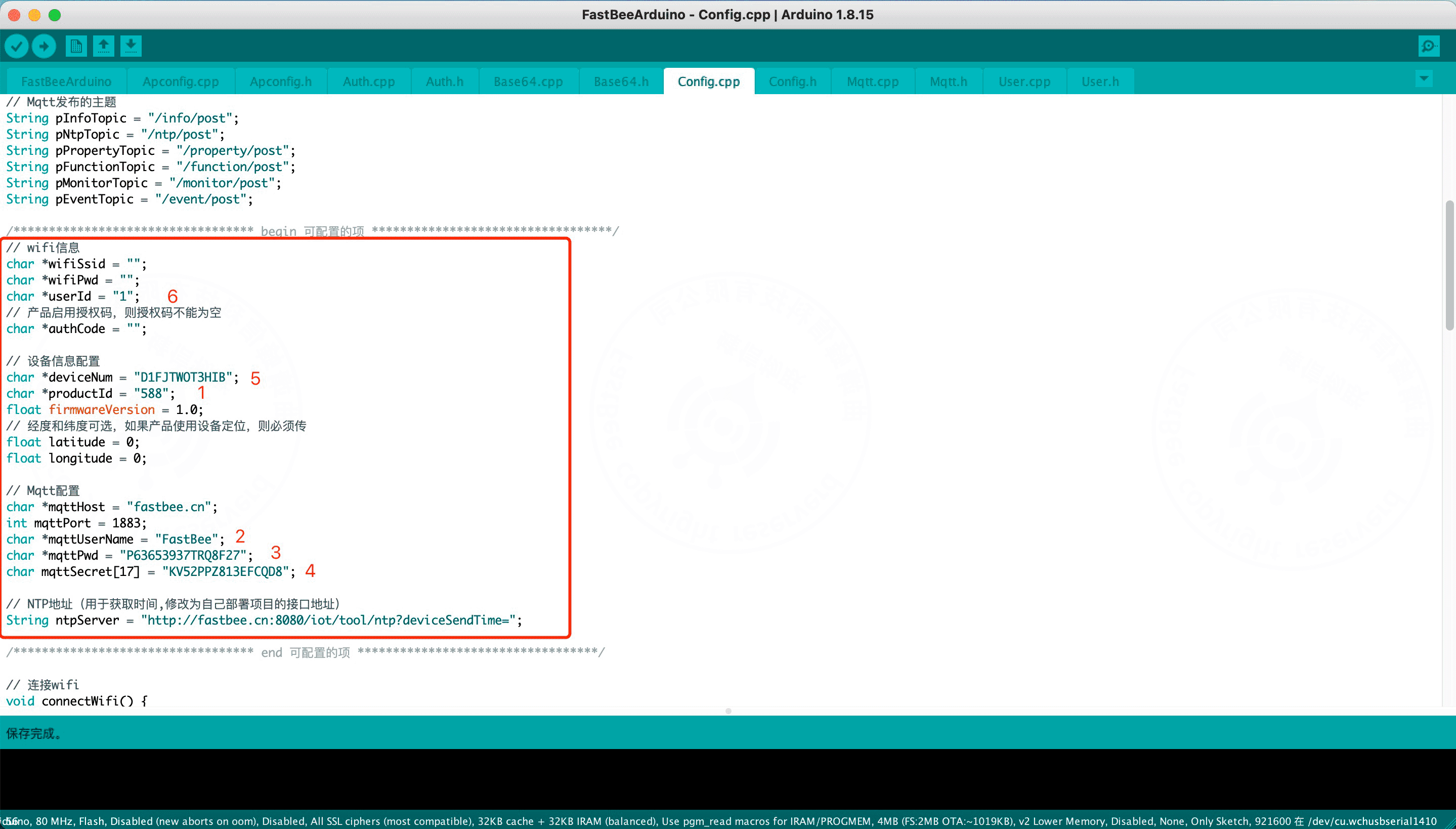
- Öffnen Sie die Datei Config.cpp im SDK und tragen Sie die in Schritt 1 gesammelten Authentifizierungsfelder in die entsprechenden Konfigurationsoptionen ein; ein Ausfüllbeispiel sehen Sie im Screenshot unten:
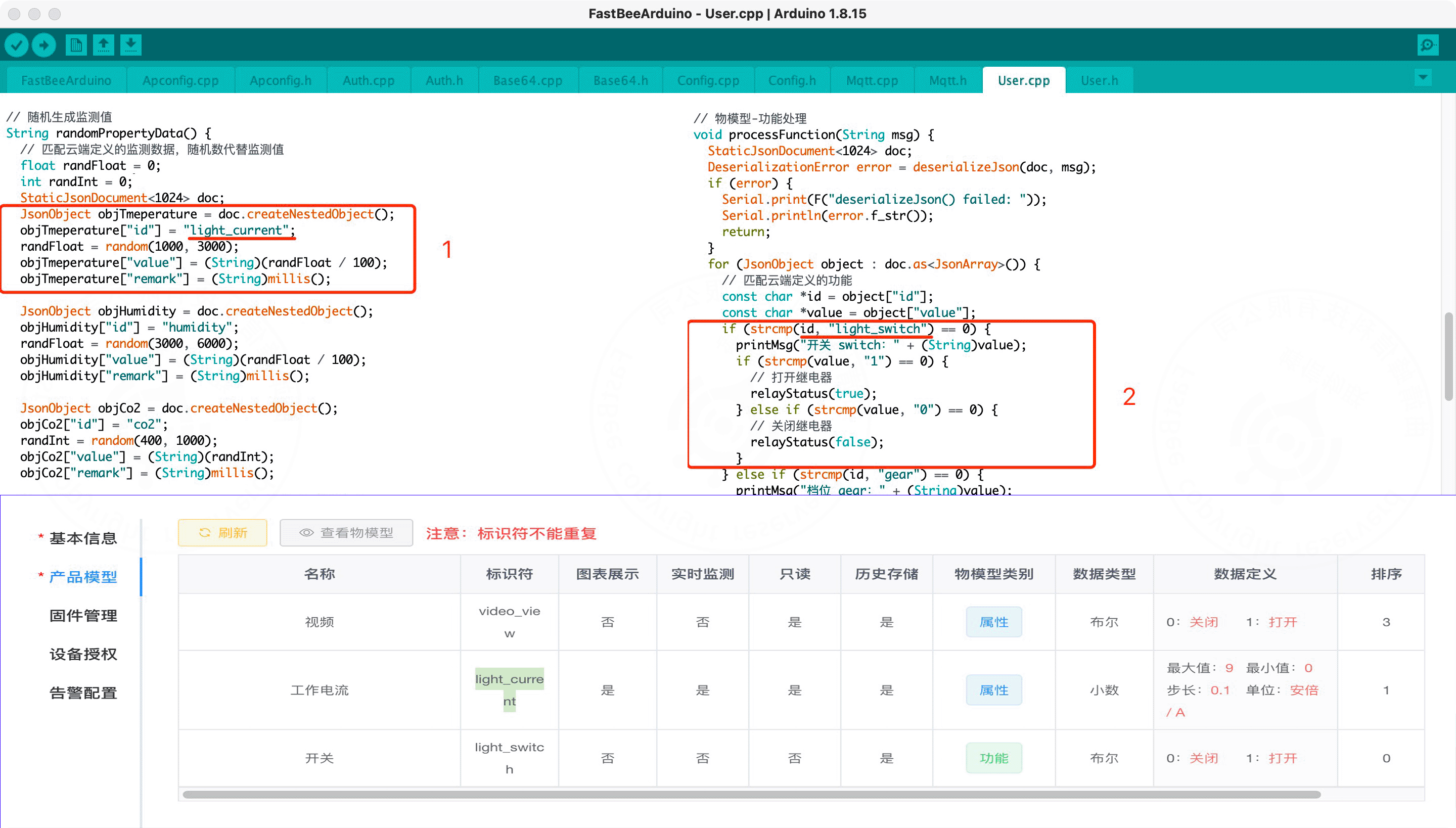
- Öffnen Sie die Datei User.cpp und passen Sie den Code für das Melden von Eigenschaften und die Verarbeitung von Funktionen an Ihre eigenen Thing-Modell-Kennungen an; ein Änderungsbeispiel sehen Sie im Screenshot unten:
警告
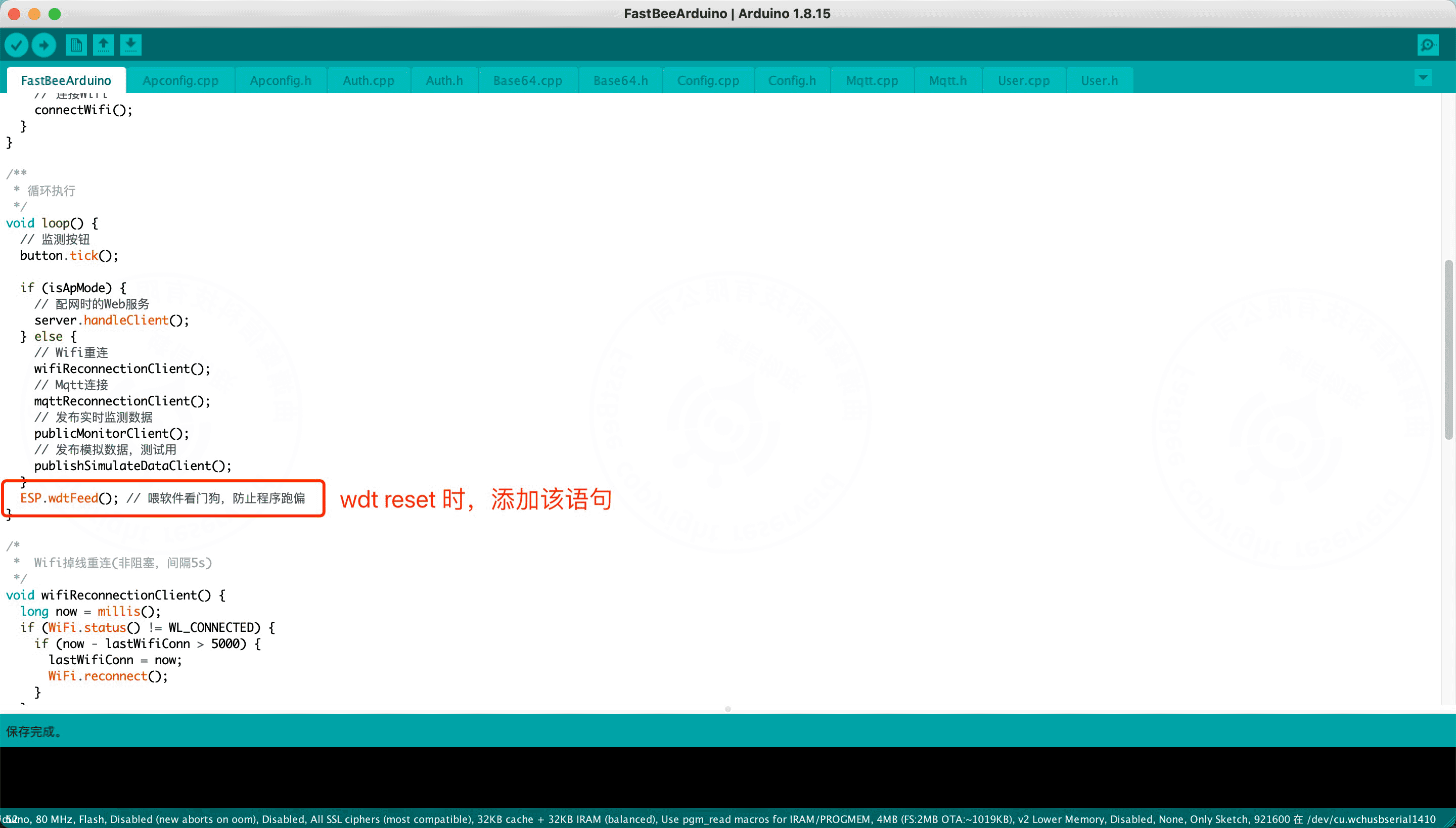
Wenn Sie an der seriellen Schnittstelle einen „wdt reset" beobachten, können Sie am Ende der LOOP-Schleife des Hauptprogramms eine Software-Anweisung zum „Füttern des Watchdogs" ergänzen:
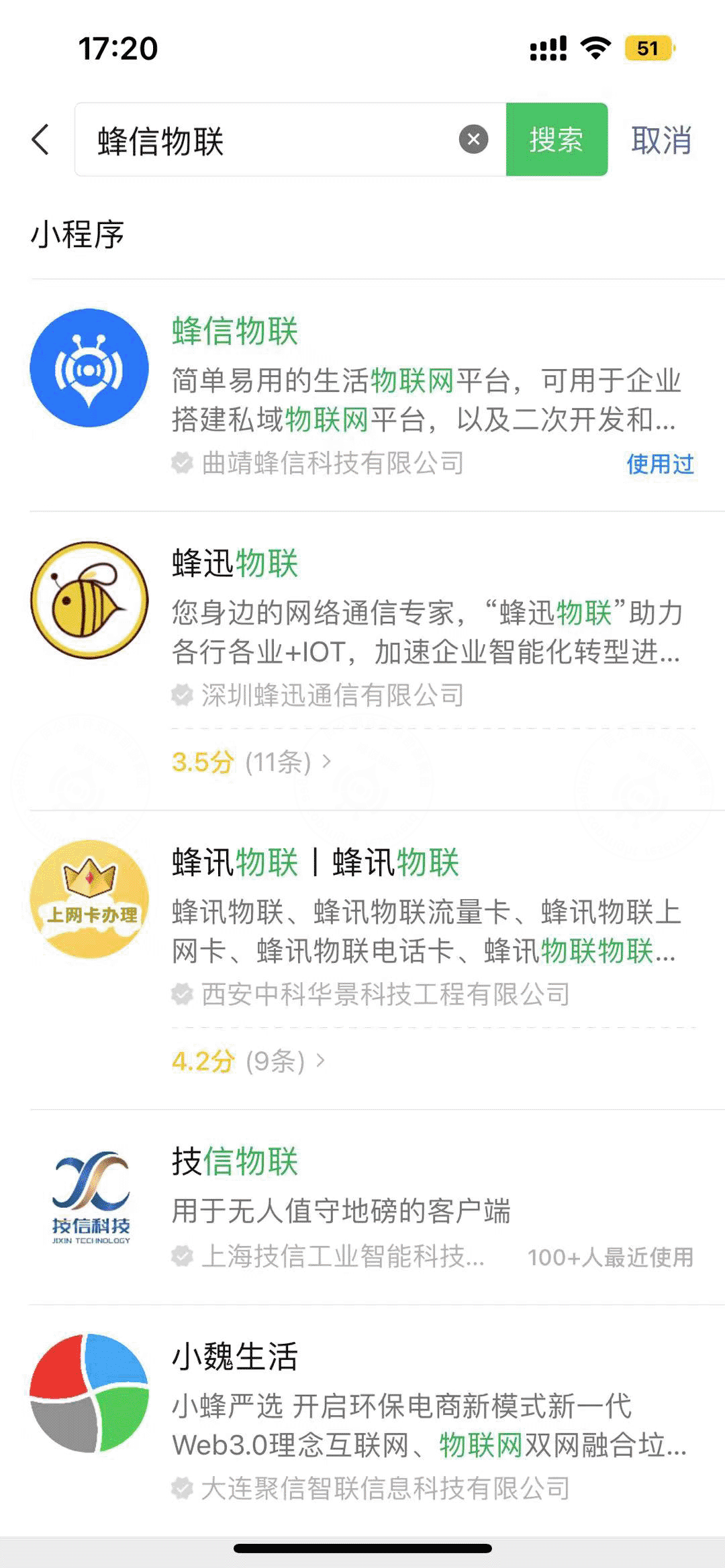
- Suchen Sie im Suchfeld von WeChat auf dem Smartphone nach dem Mini-Programm „蜂信物联" (FastBee) und öffnen Sie es; das Suchergebnis sehen Sie im Screenshot unten:
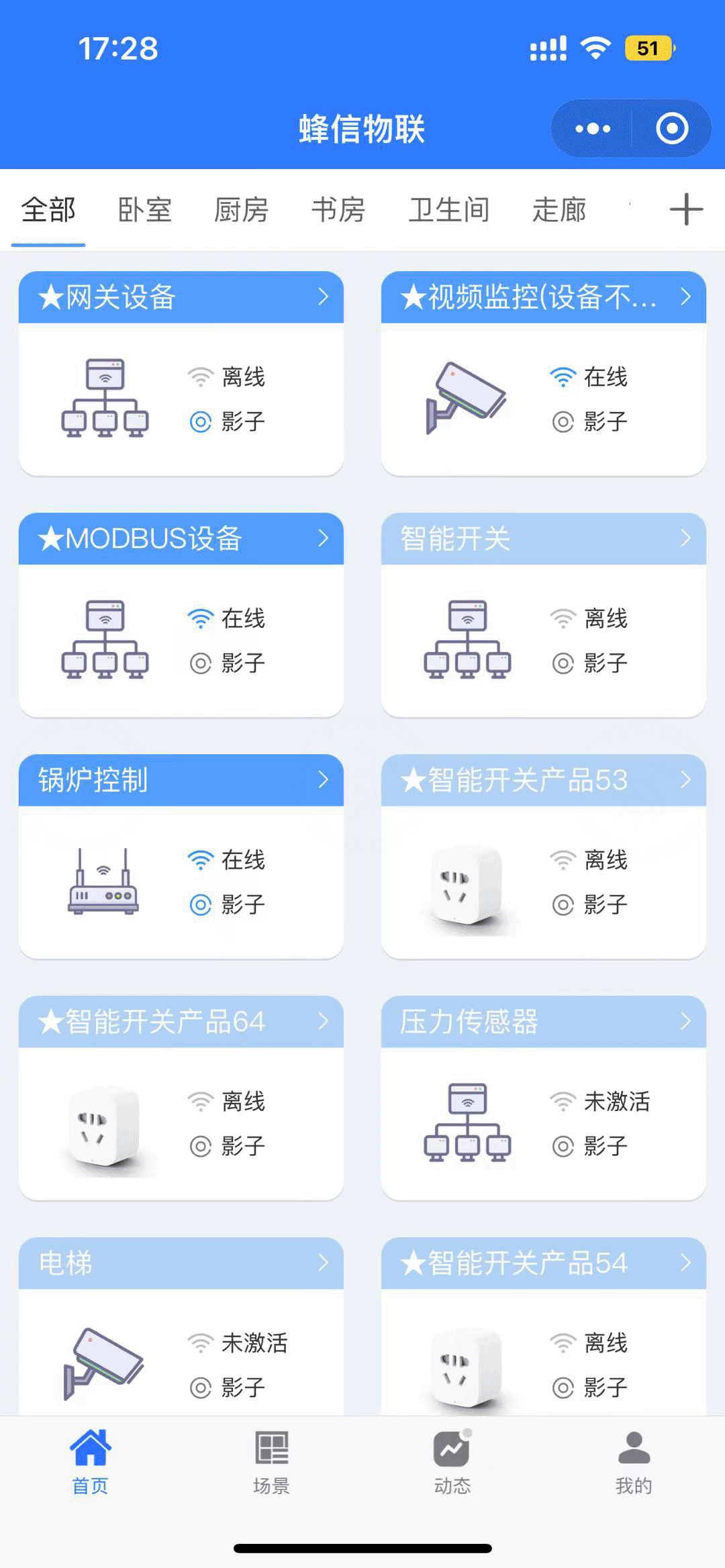
- Tippen Sie in der Geräteliste des Mini-Programms „蜂信物联" oben rechts auf die Schaltfläche „+", um den Ablauf zum Hinzufügen eines Geräts zu starten; die Oberfläche sehen Sie im Screenshot unten:
- Wählen Sie als Hinzufügemethode „Netzwerkkonfiguration"; die Auswahl sehen Sie im Screenshot unten:
<img src="../../../../business/v2/start/images/begin/app-device-add.png" width="350" style="border:1px solid #ccc;border-radius:6px;" alt="Auswahl „Netzwerkkonfiguration" im Mini-Programm" loading="lazy"/>
- Geben Sie WLAN-Name und -Passwort ein, über die das Gerät auf das Internet zugreifen soll, drücken Sie die Reset-Taste der Entwicklungsplatine, damit das Gerät in den Konfigurationsmodus wechselt, und wählen Sie den Geräte-Hotspot, der mit „fastbee-device" beginnt (das 8266-Modul befindet sich zu diesem Zeitpunkt im AP-Modus; die Firmware benennt den Geräte-Hotspot als „fastbee-device" + Zufallszahl; die Hotspot-Auswahl sehen Sie im Screenshot unten).
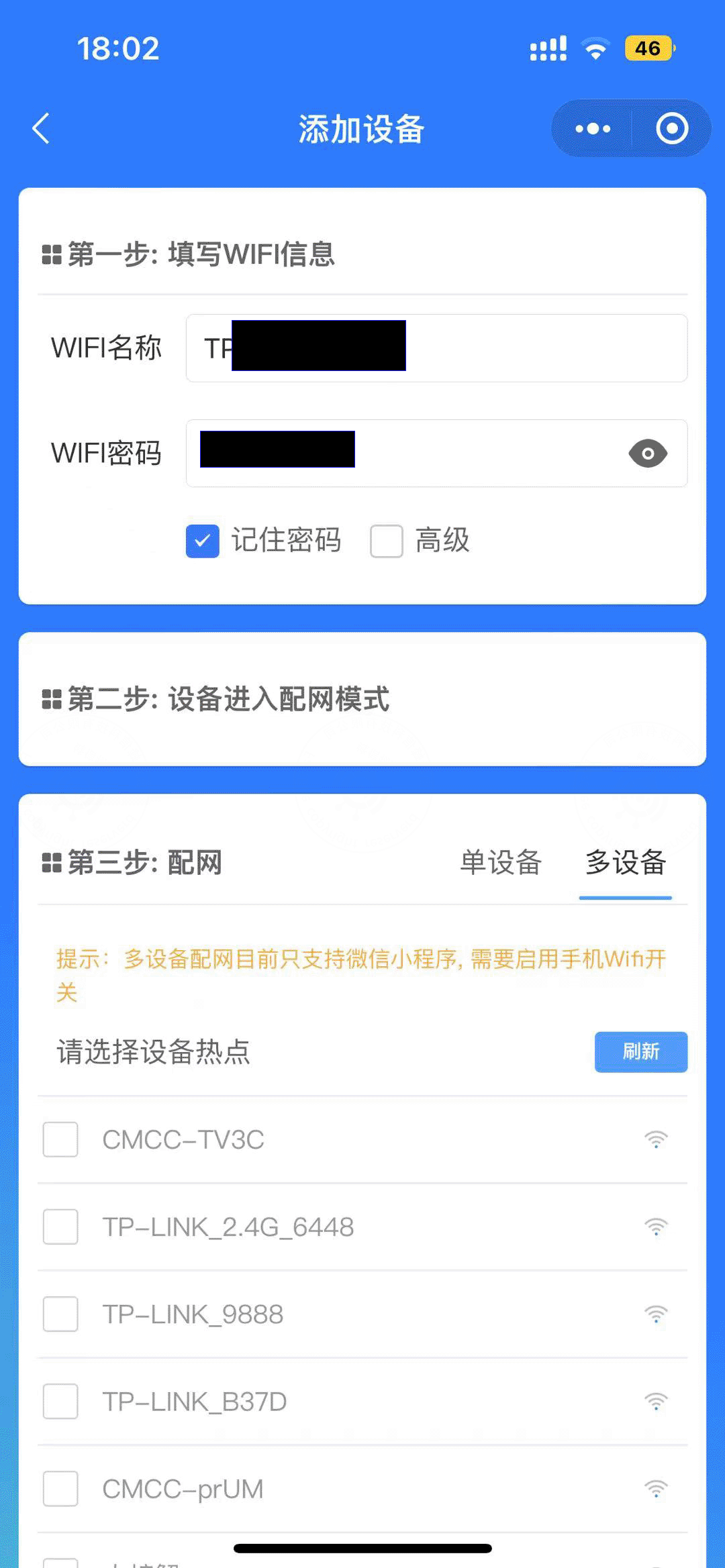
- Tippen Sie abschließend auf „Netzwerkkonfiguration starten"
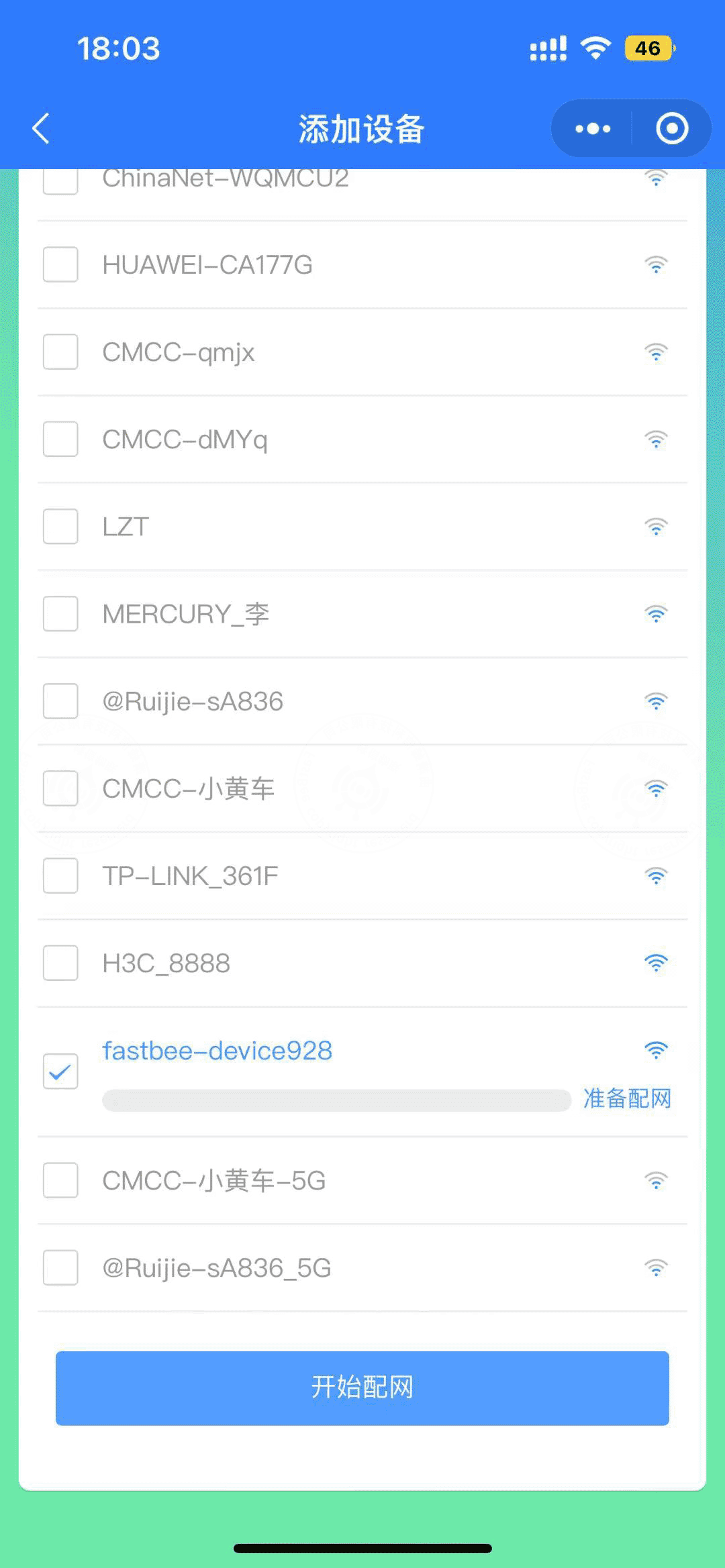
Kehren Sie nach erfolgreicher Netzwerkkonfiguration zur Geräteliste des Mini-Programms „蜂信物联" zurück – das Gerät ist nun erfolgreich aktiviert und befindet sich im Online-Zustand.
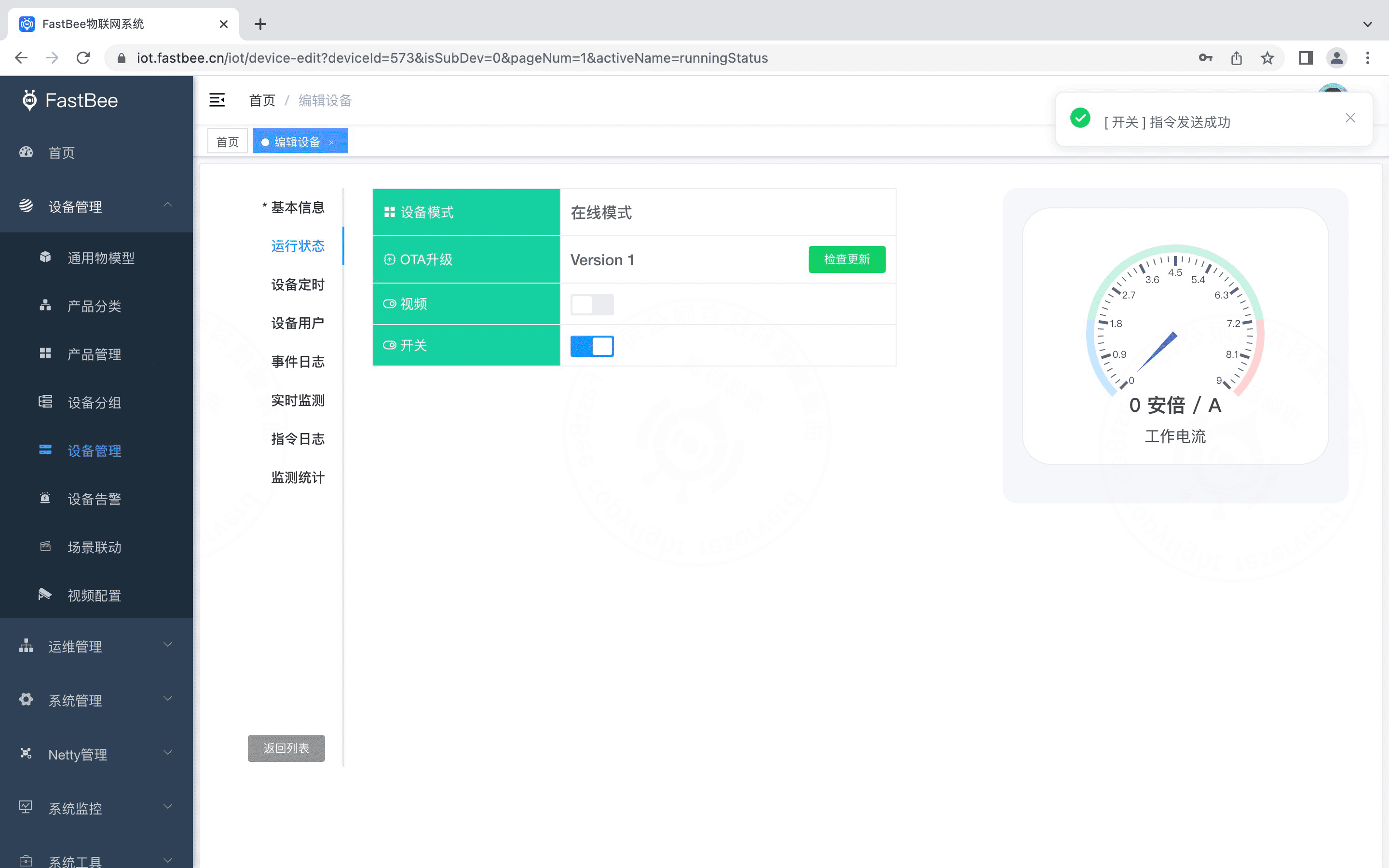
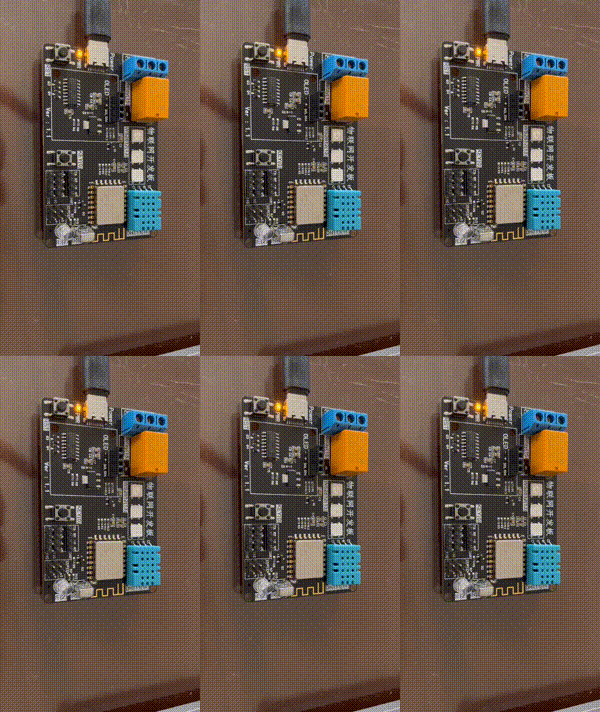
Schalten Sie die Schaltfläche „Schalter" ein – die Relais-Kontrollleuchte blinkt kurz auf, was die erfolgreiche Verbindung bestätigt.
Häufige Fragen
Muss das Produkt vor der Geräteanbindung unbedingt veröffentlicht werden?
Ja. Geräte können erst angelegt bzw. angebunden werden, nachdem das Produkt veröffentlicht wurde, und die Kennungen des Produkt-Thing-Modells müssen eindeutig sein und mit der Konfiguration im geräteseitigen SDK übereinstimmen.
Ist das Anlegen des Geräts ein erforderlicher Schritt?
Nein. Das Anlegen des Geräts ist optional: Beim stapelweisen Hinzufügen von Geräten können Sie zuerst die Firmware entwickeln; nach erfolgreicher Geräteauthentifizierung legt das System automatisch eine entsprechende Geräte-Entität an – dieser Weg eignet sich besser für die Serienfertigung von Geräten.
Können Steuerbefehle auch an ein Offline-Gerät gesendet werden?
Ja, sofern der Geräteschatten aktiviert ist. Ist er aktiviert, kann das System das Gerät auch im Offline-Zustand weiterhin steuern; das Gerät verarbeitet den Befehl nicht sofort, sondern reagiert unmittelbar nach dem Online-Gehen.
Welche Hardware und Umgebung benötigt die Firmware-Entwicklung?
Das Beispiel auf dieser Seite verwendet das Entwicklungsboard WeMOS D1 R1 (ESP8266-WLAN-Modul) mit dem FastBee Arduino SDK; in der Arduino IDE muss die Bibliothek esp8266 (By ESP8266 Community v3.0.2) installiert sein. Die Netzwerkkonfiguration des Geräts erfolgt über das WeChat-Mini-Programm „蜂信物联" (FastBee).
Weiterführende Informationen
- Installation und Bereitstellung (Chinesisch): Anforderungen an die Laufzeitumgebung und Installationsanleitungen für die einzelnen Komponenten
- Simulierte Geräteanbindung mit MQTTX (Chinesisch): Vollständige Überprüfung von den Geräte-Authentifizierungsinformationen über das Melden von Nachrichten bis zur Befehlsausgabe durch die Plattform
- Häufige Fragen (Chinesisch): Fehlerbehebung und Feedback-Kanäle bei der Nutzung der Business-Version