


SCADA-Verwaltung
Seitenübersicht
提示
SCADA (Konfiguration) bedeutet, dass Anwender – ähnlich wie beim Bauen mit Bausteinen – mit den vom Editor bereitgestellten Werkzeugen und Methoden über eine einfache, intuitive Oberfläche Automatisierungsprozesse und Anlagen konfigurieren und steuern können, ohne Programme schreiben zu müssen. Die SCADA-Verwaltung bietet eine umfangreiche Auswahl an Szenen-Bedienelementen, mit denen sich Überwachungsszenen frei per Drag-and-drop zusammenstellen lassen und die Gerätelaufzeitstatus und weitere Informationen in Echtzeit anzeigen.
1. Aufbau der SCADA-Funktion
FastBee SCADA gliedert sich in Vorlagen-SCADA (Produkt), Szenen-SCADA und eigenständiges SCADA; als Komponenten stehen Grafikbibliotheks-, Diagramm-, Komponenten- und Modellverwaltung zur Verfügung – zur Wiederverwendung, einfachen Pflege, Erweiterbarkeit und Anpassung.
2. SCADA-Zentrum
Im SCADA-Zentrum können SCADA-Konfigurationen erstellt, bearbeitet, gestaltet, ausgeführt, geteilt und gelöscht werden; eine SCADA-Konfiguration kann ein dynamisches, flächiges Industriebild oder ein Dashboard sein. Die Einsatzmöglichkeiten sind vielfältig, und die direkte Bindung von Plattformparametern ist bequem und schnell.
2.1. Vorlagen-SCADA
Vorlagen-SCADA ist ein SCADA-Bild, das für ein Produkt gezeichnet wird; alle Geräte dieses Produkts zeigen dieses SCADA-Bild an. Die im SCADA-Bild gebundenen Variablen stammen aus dem Thing-Modell des Produkts, die Werte aus den aktuell vom Gerät gemeldeten Echtzeitwerten. Mit einem einzigen gezeichneten Vorlagen-SCADA-Bild lässt sich die visuelle Datenüberwachung für unterschiedliche Geräte desselben Produkts realisieren – ohne die wiederholte Bearbeitung einzelner Anwendungsbilder.
<img src="../../../../business/v2/manual/images/scada/img-7.png" alt="Screenshot der Seite „Vorlagen-SCADA"" style="border:1px solid #ccc;border-radius:6px;margin:8px 0;" loading="lazy" />
SCADA hinzufügen
Methode 1: Klicken Sie auf die Schaltfläche „Neu" und pflegen Sie die Pflichtangaben Komponentenname und verknüpftes Produkt
Methode 2: Klicken Sie in der Produktverwaltung auf „SCADA-Design"; wurde für diese Vorlage noch kein Vorlagen-SCADA hinzugefügt, werden Sie zum Menü „Vorlagen-SCADA" weitergeleitet, und das Fenster „SCADA hinzufügen" öffnet sich automatisch – die übrigen Schritte entsprechen Methode 1
Methode 3: Klicken Sie in der Produktverwaltung auf „Details anzeigen" und dann auf „SCADA-Anwendung"; ist noch kein SCADA vorhanden, können Sie auf die Schaltfläche „SCADA erstellen" klicken und werden zum Menü „SCADA-Verwaltung" weitergeleitet, wo sich das Fenster „SCADA hinzufügen" automatisch öffnet – die übrigen Schritte entsprechen Methode 1
SCADA-Design
Methode 1: Klicken Sie direkt in der Liste des Vorlagen-SCADA auf „Design"
Methode 2: Suchen Sie in der Produktverwaltung das entsprechende Geräteprodukt und klicken Sie auf „SCADA-Design" – Voraussetzung ist, dass für diese Vorlage bereits ein Vorlagen-SCADA hinzugefügt wurde; andernfalls müssen Sie zuerst ein SCADA hinzufügen
SCADA-Freigabe
Methode 1: Klicken Sie direkt in der Liste des Vorlagen-SCADA auf „Teilen"
Wählen Sie das zu teilende Gerät aus
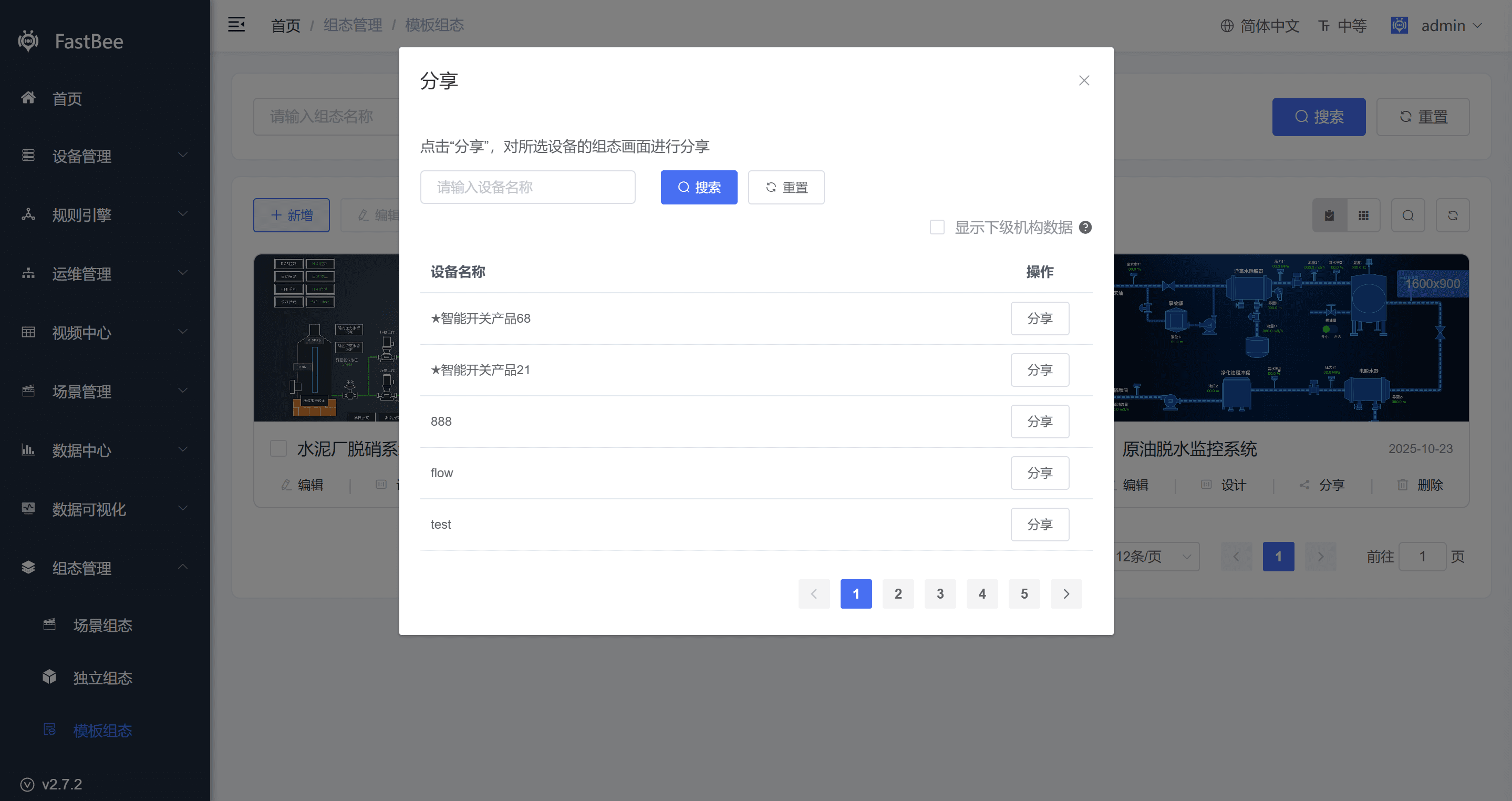
Methode 2: Suchen Sie in der Produktverwaltung das entsprechende Produkt und klicken Sie auf „SCADA-Freigabe" – Voraussetzung ist, dass für diese Vorlage bereits ein Vorlagen-SCADA hinzugefügt wurde, andernfalls schlägt die Freigabe fehl
Wählen Sie das zu teilende Gerät aus
Klicken Sie auf „Teilen", um einen Freigabelink oder einen Freigabe-QR-Code zu erzeugen. Der Freigabelink kann verschlüsselt werden, und die Freigabe lässt sich später wieder beenden
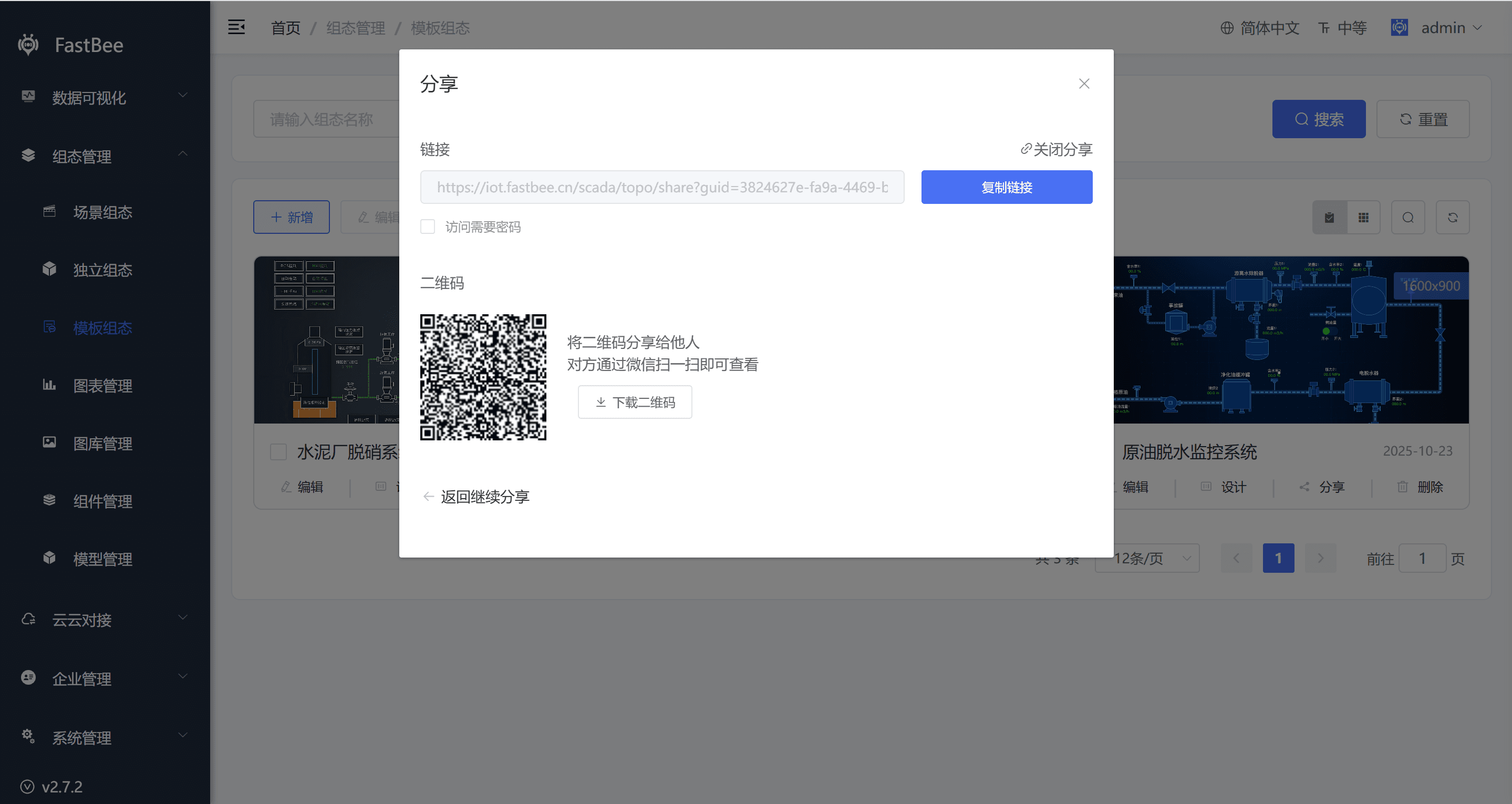
Methode 3: Klicken Sie im Editor des Vorlagen-SCADA auf „Teilen" – die übrigen Schritte entsprechen Methode 1
SCADA löschen
Wählen Sie das zu löschende SCADA aus und klicken Sie auf „Löschen"
Klicken Sie auf die Schaltfläche „Bestätigen"; die Meldung „Erfolgreich gelöscht" erscheint. Nach dem Löschen ist der Vorlage kein SCADA-Bild mehr zugeordnet, und die mit dieser Vorlage verknüpften Geräte können das SCADA nicht mehr anzeigen oder teilen. Die Freigabelinks und Freigabe-QR-Codes bereits geteilter SCADA-Konfigurationen verlieren ihre Gültigkeit
SCADA anzeigen
Suchen Sie in der Geräteverwaltung ein Gerät des Produkts, an das dieses SCADA gebunden ist, klicken Sie auf „Details anzeigen" und dann auf „SCADA-Anwendung", um das SCADA anzuzeigen.
2.2. Szenen-SCADA
Szenen-SCADA ist ein SCADA-Bild, das für eine Szene gezeichnet wird; die Variablen stammen aus allen Variablen der Szene. Mit der Szene als Objekt wird ein Szenen-SCADA-Bild gezeichnet, das die visuelle Verwaltung der Szene realisiert.
<img src="../../../../business/v2/manual/images/scada/img-53.png" alt="Screenshot der Seite „Szenen-SCADA"" style="border:1px solid #ccc;border-radius:6px;margin:8px 0;" loading="lazy" />
SCADA hinzufügen
Methode 1: Klicken Sie auf die Schaltfläche „Neu" und pflegen Sie die Pflichtangaben Komponentenname und verknüpfte Szene
Methode 2: Klicken Sie in der Szenenliste auf „SCADA-Design"; wurde für diese Vorlage noch kein Szenen-SCADA hinzugefügt, werden Sie zum Menü „Szenen-SCADA" weitergeleitet, und das Fenster „SCADA hinzufügen" öffnet sich automatisch – die übrigen Schritte entsprechen Methode 1
Methode 3: Klicken Sie in der Produktverwaltung auf „Anzeigen" und dann auf „SCADA-Anwendung"; ist noch kein SCADA vorhanden, können Sie auf die Schaltfläche „SCADA erstellen" klicken und werden zum Menü „Szenen-SCADA" weitergeleitet, wo sich das Fenster „SCADA hinzufügen" automatisch öffnet – die übrigen Schritte entsprechen Methode 1
SCADA-Design
Methode 1: Klicken Sie direkt in der Liste des Szenen-SCADA auf „Design"
Methode 2: Suchen Sie in der Szenenliste die entsprechende Szene und klicken Sie auf „SCADA-Design" – Voraussetzung ist, dass für diese Vorlage bereits ein Szenen-SCADA hinzugefügt wurde; andernfalls müssen Sie zuerst ein SCADA hinzufügen
SCADA-Freigabe
Methode 1: Klicken Sie direkt in der Liste des Szenen-SCADA auf „Teilen", um einen Freigabelink oder einen Freigabe-QR-Code zu erzeugen. Der Freigabelink kann verschlüsselt werden, und die Freigabe lässt sich später wieder beenden
Methode 2: Klicken Sie im Editor des Szenen-SCADA auf „Teilen" – die übrigen Schritte entsprechen Methode 1
SCADA löschen
Wählen Sie das zu löschende SCADA aus und klicken Sie auf „Löschen"
Klicken Sie auf die Schaltfläche „Bestätigen"; die Meldung „Erfolgreich gelöscht" erscheint. Nach dem Löschen ist der Szene kein SCADA-Bild mehr zugeordnet, und die mit diesem Modell verknüpften Szenen können das SCADA nicht mehr anzeigen oder teilen. Die Freigabelinks und Freigabe-QR-Codes bereits geteilter SCADA-Konfigurationen verlieren ihre Gültigkeit
2.3. Eigenständiges SCADA
Eigenständiges SCADA dient der Anzeige und Steuerung der Daten mehrerer mit einem SCADA-Anwendungsbild verknüpfter Geräte oder unterschiedlicher Slaves und Datenpunkte verschiedener Geräte. Eigenständiges SCADA eignet sich für das SCADA-Design von Geräten verschiedener Produkte; die Bedienelemente können Datenvariablen aller Geräte im Konto verknüpfen.
<img src="../../../../business/v2/manual/images/scada/img-54.png" alt="Screenshot der Seite „Eigenständiges SCADA"" style="border:1px solid #ccc;border-radius:6px;margin:8px 0;" loading="lazy" />
SCADA hinzufügen
Klicken Sie auf die Schaltfläche „Neu" und pflegen Sie die Pflichtangaben Komponentenname und verknüpfte Szene
SCADA-Design
Klicken Sie direkt in der Liste des Szenen-SCADA auf „Design"
SCADA-Freigabe
Methode 1: Klicken Sie direkt in der Liste des Szenen-SCADA auf „Teilen", um einen Freigabelink oder einen Freigabe-QR-Code zu erzeugen. Der Freigabelink kann verschlüsselt werden, und die Freigabe lässt sich später wieder beenden
Methode 2: Klicken Sie im Editor des Szenen-SCADA auf „Teilen" – die übrigen Schritte entsprechen Methode 1
SCADA löschen
Wählen Sie das zu löschende SCADA aus und klicken Sie auf „Löschen"
Klicken Sie auf die Schaltfläche „Bestätigen"; die Meldung „Erfolgreich gelöscht" erscheint. Nach dem Löschen verlieren die Freigabelinks und Freigabe-QR-Codes bereits geteilter SCADA-Konfigurationen ihre Gültigkeit
3. Grafikbibliotheks-Verwaltung
Die Grafikbibliotheks-Verwaltung dient dem Hochladen und Verwalten verschiedener Bilder, damit diese im „Grafikbibliothek"-Bereich des SCADA-Editors verwendet werden können. Das System enthält bereits Bilder für Schaltflächen, Anzeigeleuchten, Industriepumpen, Lagertanks, Motoren, elektrische Symbole, Ventile, Reaktoren, Lüfter, Rohrleitungen, Gebäude, Kessel, Heizstationen, Maschinen, Verkehr, Warnzeichen, Personen, Wetter, Natur, Panoramen, 3D und mehr.
<img src="../../../../business/v2/manual/images/scada/img-3.png" alt="Screenshot der Seite „Grafikbibliotheks-Verwaltung"" style="border:1px solid #ccc;border-radius:6px;margin:8px 0;" loading="lazy" />
4. Diagrammverwaltung
Die Diagrammverwaltung dient der Definition eigener Diagrammkomponenten; benutzerdefinierte Diagramme können im „Diagramme"-Bereich des SCADA-Editors verwendet werden.
Die benutzerdefinierten Diagramme basieren auf einer Erweiterung von ECharts; zur individuellen Anpassung können Sie sich an den Beispielen auf der ECharts-Website orientieren. Beispiel: Sie möchten im „SCADA-Editor" ein Liniendiagramm verwenden – definieren Sie dazu eine Liniendiagramm-Komponente in der „Diagrammverwaltung", suchen Sie dann im linken Bereich „Diagramme" des SCADA-Editors die entsprechende Komponente und ziehen Sie sie in das Bearbeitungspanel; je nach Anforderung können Sie sie im SCADA-Editor außerdem mit Daten verbinden (derzeit wird die URL-Bindung unterstützt).
Zu den Diagrammkomponenten gehören Liniendiagramme, Säulendiagramme, Kreisdiagramme, Streudiagramme, Candlestick-Diagramme, Radardiagramme, Heatmaps, Beziehungsdiagramme, Liquid-Fill-Diagramme, Baumdiagramme, Sunburst-Diagramme, Messinstrumente, Trichterdiagramme, Pfaddiagramme, 3D-Säulendiagramme, 3D-Karten, Wortwolken und mehr.
<img src="../../../../business/v2/manual/images/scada/img-4.png" alt="Screenshot der Seite „Diagrammverwaltung"" style="border:1px solid #ccc;border-radius:6px;margin:8px 0;" loading="lazy" />
5. Komponentenverwaltung
In der Komponentenverwaltung können Anwender eigene Komponenten definieren, die anschließend im Bereich „Mehr" des SCADA-Editors verwendet werden können.
Benutzerdefinierte Komponenten unterstützen Vue und ElementUI (Daten können per HTTP angefragt werden).
<img src="../../../../business/v2/manual/images/scada/img-5.png" alt="Screenshot der Seite „Komponentenverwaltung"" style="border:1px solid #ccc;border-radius:6px;margin:8px 0;" loading="lazy" />
6. Modellverwaltung
In der Modellverwaltung können Anwender 3D-Modelle von Drittanbietern in das System importieren; die importierten Modelle können anschließend im Bereich „Modelle" des SCADA-Editors verwendet werden.
Unterstützt werden Modelle in den Formaten FBX, GLB, GLTF, OBJ usw. (weitere Formate können im Code erweitert werden).
<img src="../../../../business/v2/manual/images/scada/img-6.png" alt="Screenshot der Seite „Modellverwaltung"" style="border:1px solid #ccc;border-radius:6px;margin:8px 0;" loading="lazy" />
7. Abnahme der SCADA-Konfiguration
| Prüfpunkt | Normaler Zustand |
|---|---|
| SCADA-Typ | Vorlagen-SCADA, Szenen-SCADA und eigenständiges SCADA sind korrekt gewählt |
| Variablenbindung | Variablenquelle, Thing-Modell-Kennung sowie Geräte- oder Szenenkontext sind korrekt |
| Echtzeit-Aktualisierung | Die SCADA-Komponenten aktualisieren sich nach dem Melden durch das Gerät |
| Steuerungsausgabe | Steuerungskomponenten können Befehle an das Gerät senden und empfangen Rückmeldungen |
| Freigabezugriff | Freigabelink oder QR-Code sind erreichbar und verlieren nach dem Beenden der Freigabe ihre Gültigkeit |
| Berechtigungstrennung | Normale Benutzer sehen nur Geräte oder Szenen, für die sie berechtigt sind |
| Ressourcenladung | Bilder, Diagramme und 3D-Modelle werden zur Laufzeit normal geladen |
| Darstellung auf Mobilgeräten | Layout auf Mobilgeräten ohne Überlagerungen und Überlauf, Bedienung möglich |
8. Häufige Fragen
Die SCADA-Seite zeigt keine Daten an
Prüfen Sie, ob Produkt oder Szene korrekt gebunden sind, ob die Variablen aktiviert sind, ob das Gerät online ist, ob das Gerät Daten meldet und ob die Variablenkennungen mit dem Thing-Modell übereinstimmen.
Der Freigabelink ist nicht erreichbar
Prüfen Sie, ob das SCADA gelöscht wurde, ob die Freigabe beendet wurde, ob das Freigabepasswort korrekt ist und ob Zugriffsdomain und Nginx-Weiterleitung korrekt sind.
Steuerungsschaltflächen reagieren nicht
Prüfen Sie, ob das Thing-Modell beschreibbar ist, ob das Gerät online ist, ob die Befehlsverarbeitung geräteseitig umgesetzt ist und ob der aktuelle Benutzer über Steuerungsberechtigungen verfügt.
Bilder oder Modelle werden nicht geladen
Prüfen Sie, ob das Material gelöscht wurde, ob der Pfad korrekt ist, ob die Datei zu groß ist und ob Cross-Origin und der Dienst für statische Ressourcen normal funktionieren.
9. Einstiegspunkte für die Weiterentwicklung
| Typ | Pfad oder Schnittstelle | Beschreibung |
|---|---|---|
| SCADA-Seiten | vue3/src/views/dragEditor | SCADA-Designer und Laufzeit |
| Komponentenverzeichnis | vue3/src/views/dragEditor/components | Benutzerdefinierte Komponenten und Komponentenbibliothek |
| Produkt-Anwendungskonfiguration | vue3/src/views/iot/product | Statusmodus des Produkts und SCADA-Anwendung |
| Gerätedetails | vue3/src/views/iot/device | Einstieg in die SCADA-Anwendung des Geräts |
| Szenenseite | vue3/src/views/scene/list | Einstieg in das Szenen-SCADA |
| Backend-Schnittstellen | /goview/project, /goview/projectData | Schnittstellen für Visualisierungsprojekte und -daten |
| Geräteschnittstellen | /iot/device, /iot/model | Geräte- und Thing-Modell-Daten |