


设备下行
页面导读
适用场景外部业务系统需要经 Kafka 向设备下发消息与指令,例如平台功能调用、参数设置等所有对设备变更的内容。
前置条件MQTT Dashboard 可访问,Kafka 服务可用,设备已接入集群并可订阅对应 MQTT 主题。
操作路径集成 → 转换配置 → 创建 → 集成 → 设备下行 → 创建 → 可视化观测。
验收点外部系统向 Kafka 主题发送消息后,设备收到对应 MQTT 主题的消息,可视化观测中可查到下发记录。
1. 设备下行定义
设备下行即是给设备发送消息,指令等所有对设备变更的内容都可以由设备下行实现。
下图以kafka为例:外部系统给设备下发指令,通过kafka生产者,将下发给设备的内容,缓存到mq对列。
而MQTT服务中通过kafka消费者将mq队列中的消息进行消费,发送给对应的设备。
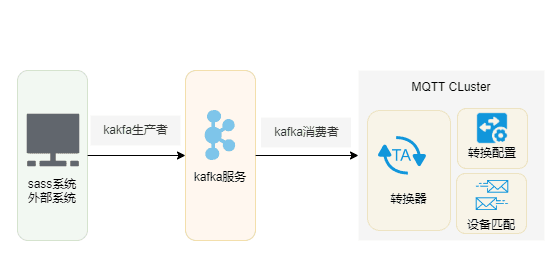
FMQ 与 Kafka 的桥接原理可参见 桥接Kafka。
2. 创建设备下行
进入 MQTT Dashboard,并点击 集成 -> 转换配置,点击页面右上角的 创建
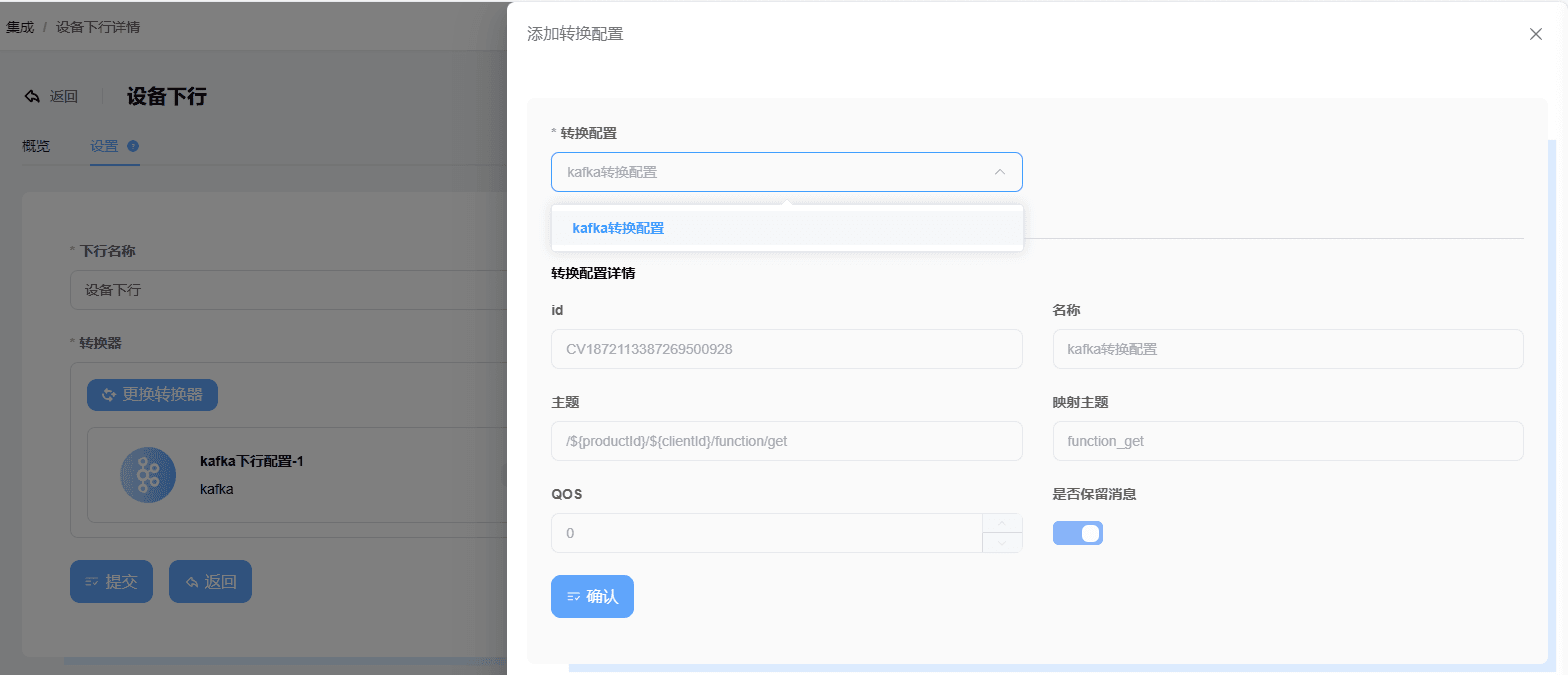
进行转换参数配置
- 名称,转换配置名称
- 主题, 这里是MQTT主题,支持字段映射 ,我们这里填写
/${productId}/${clientId}/function/get$是占位符 - QOS,下发指令的消息指令
- 是否保留消息,MQTT的保留消息功能
- kafka主题是根据MQTT主题自动生成,按照step2,这里对应的kafka主题是
function_get
进入 MQTT Dashboard,并点击 集成 -> 设备下行,点击页面右上角的 创建
选择
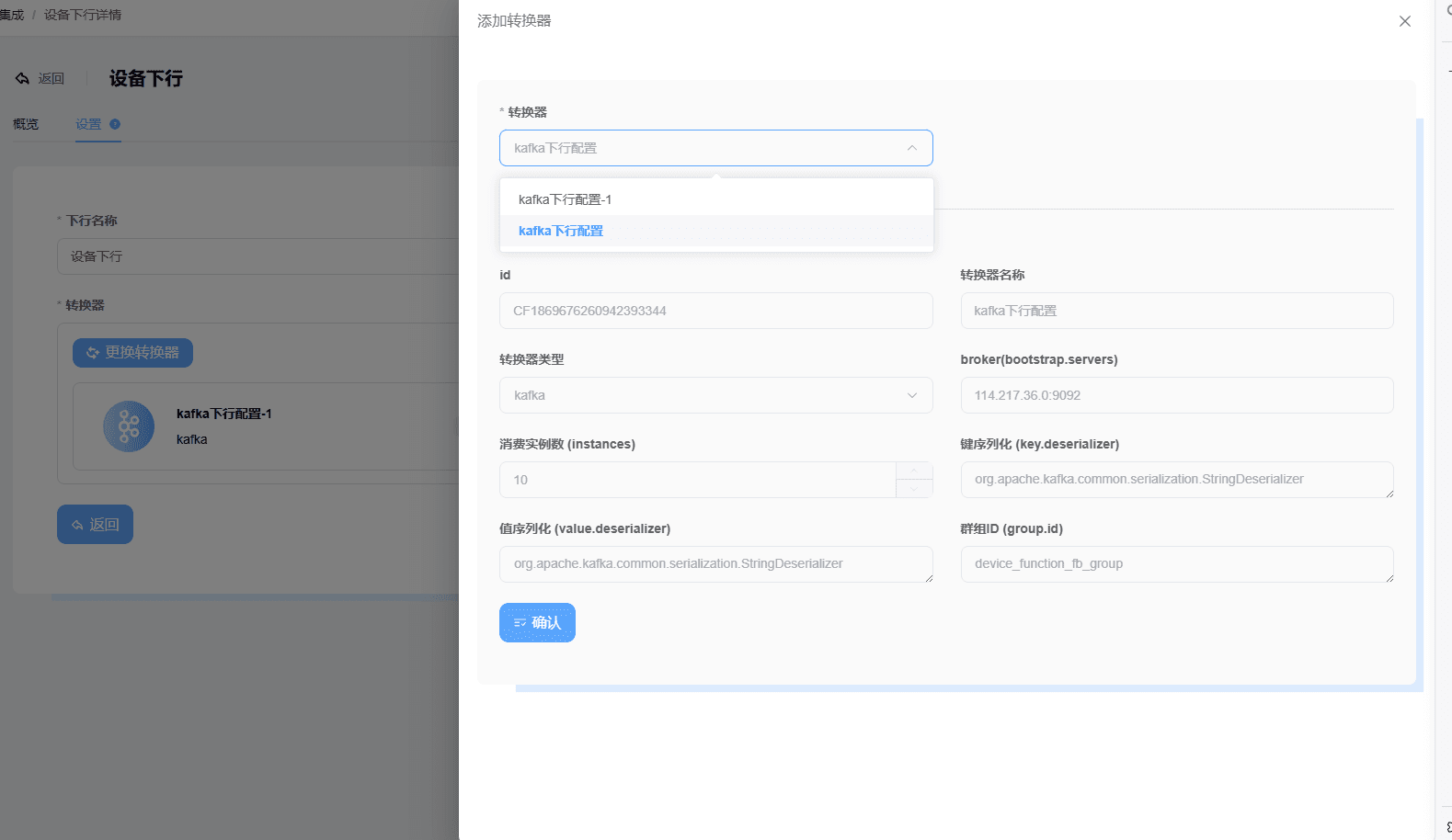
KAFKA-服务,配置参数转换器,选择上面创建的转换器(转换器的创建参见 转换器)
转换配置,选择step2中创建的转换配置
3. 下发验证
- 由外部系统通过 Kafka 生产者向转换配置对应的 Kafka 主题(本例为
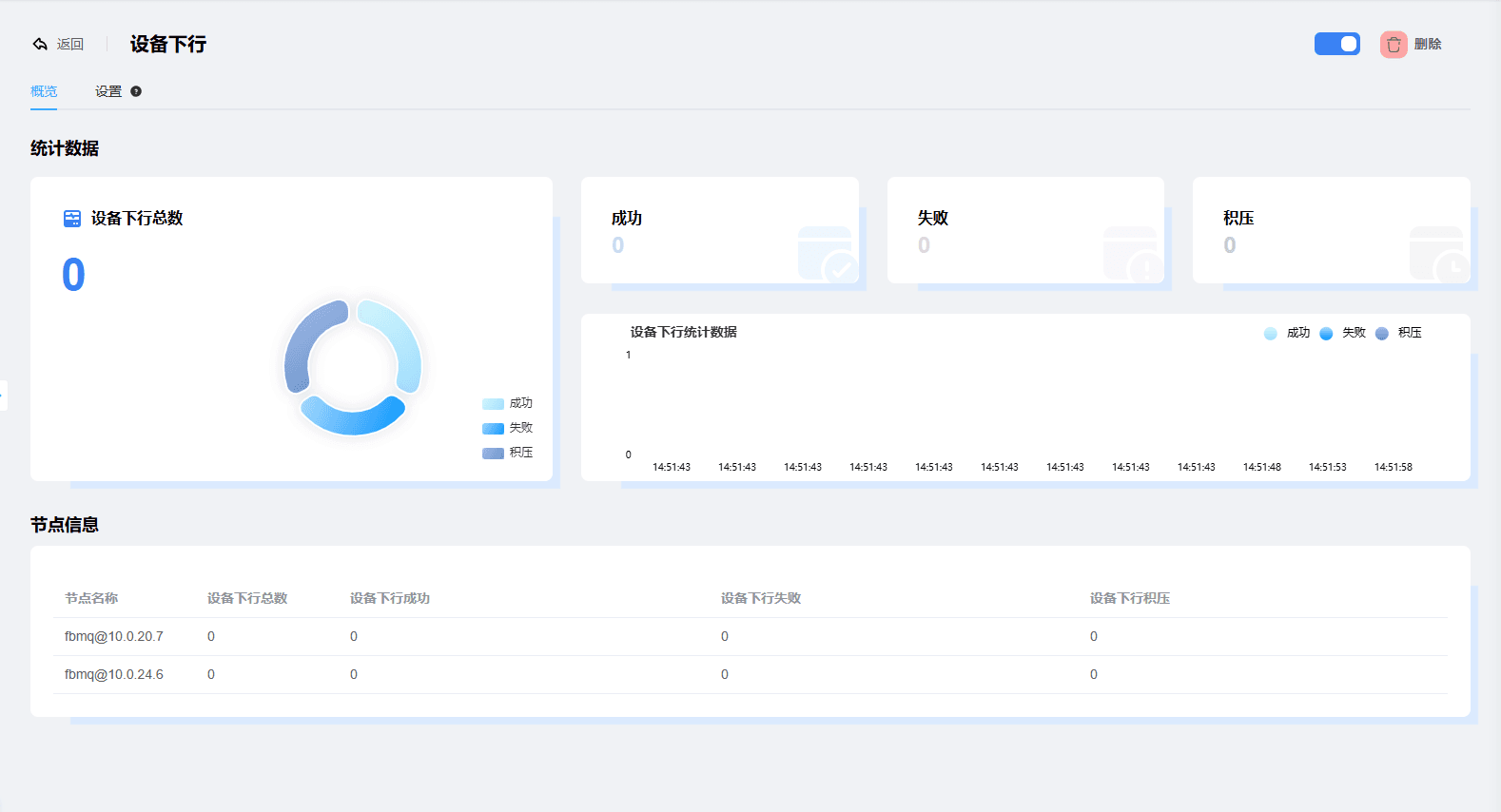
function_get)发送一条测试消息。 - 设备下行可视化观测,可以查看下发情况,确认产生对应的下发记录。
- 在设备端确认收到 MQTT 主题
/${productId}/${clientId}/function/get的消息,且消息内容与外部系统发送的一致。
4. 常见问题
下行指令经过哪些组件?
外部系统通过 Kafka 生产者把下发内容写入 MQ 队列,MQTT 服务中的 Kafka 消费者消费队列中的消息,再通过 MQTT 发送给对应设备。
Kafka 主题是如何确定的?
Kafka 主题根据转换配置中的 MQTT 主题自动生成。例如 MQTT 主题为 /${productId}/${clientId}/function/get 时,对应的 Kafka 主题为 function_get。
设备收不到下行指令如何排查?
按以下顺序排查:确认设备在线并已订阅转换配置中的 MQTT 主题;核对主题中 ${productId}、${clientId} 占位符与实际设备匹配;确认设备下行配置引用的转换器与转换配置正确;最后在可视化观测中查看下发记录,定位失败环节。