
组态编辑器
1. 概述
提示
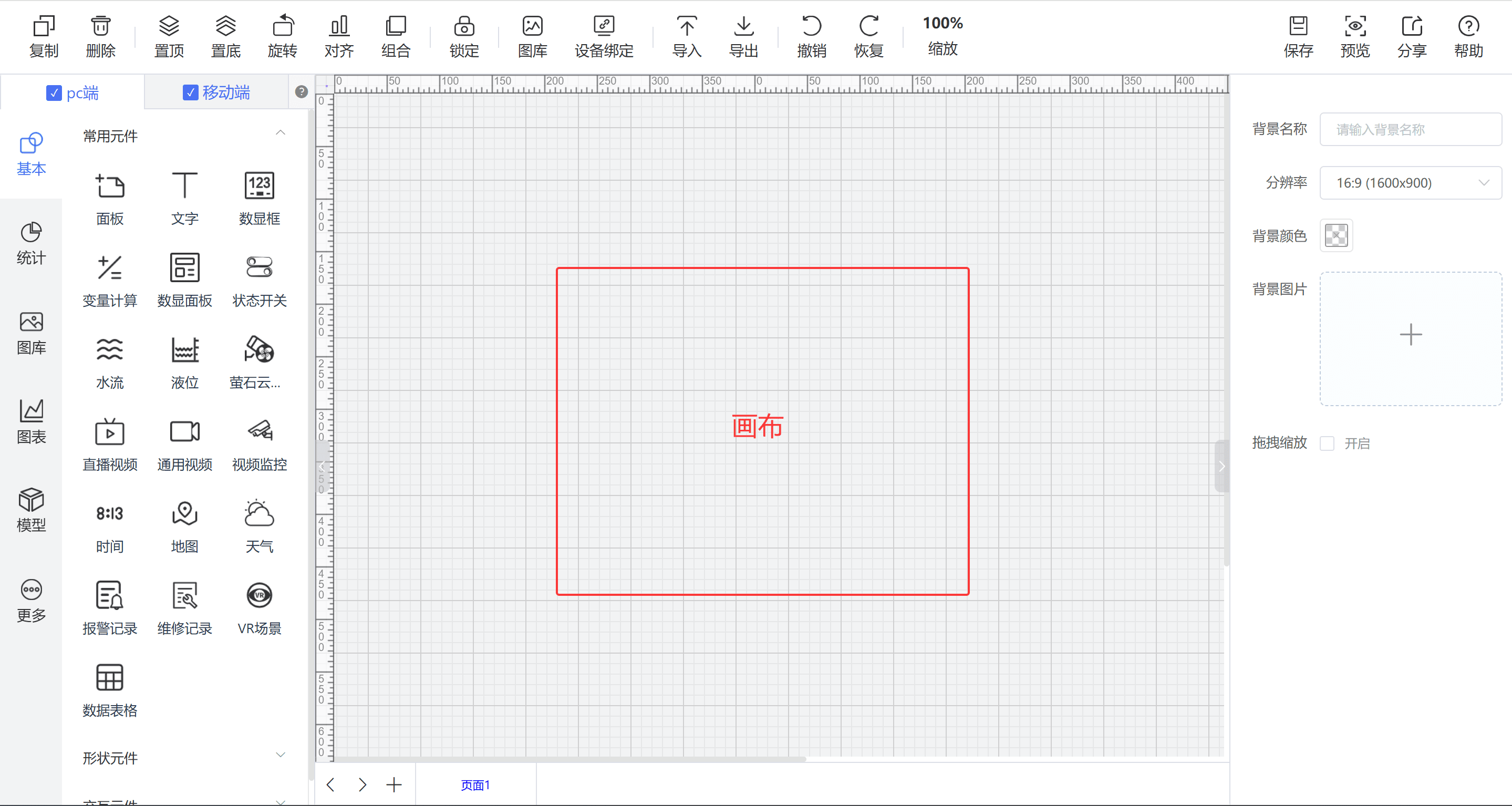
FastBee组态编辑器主要由顶部工具栏、左侧元件库、画布、右侧配置栏组成。
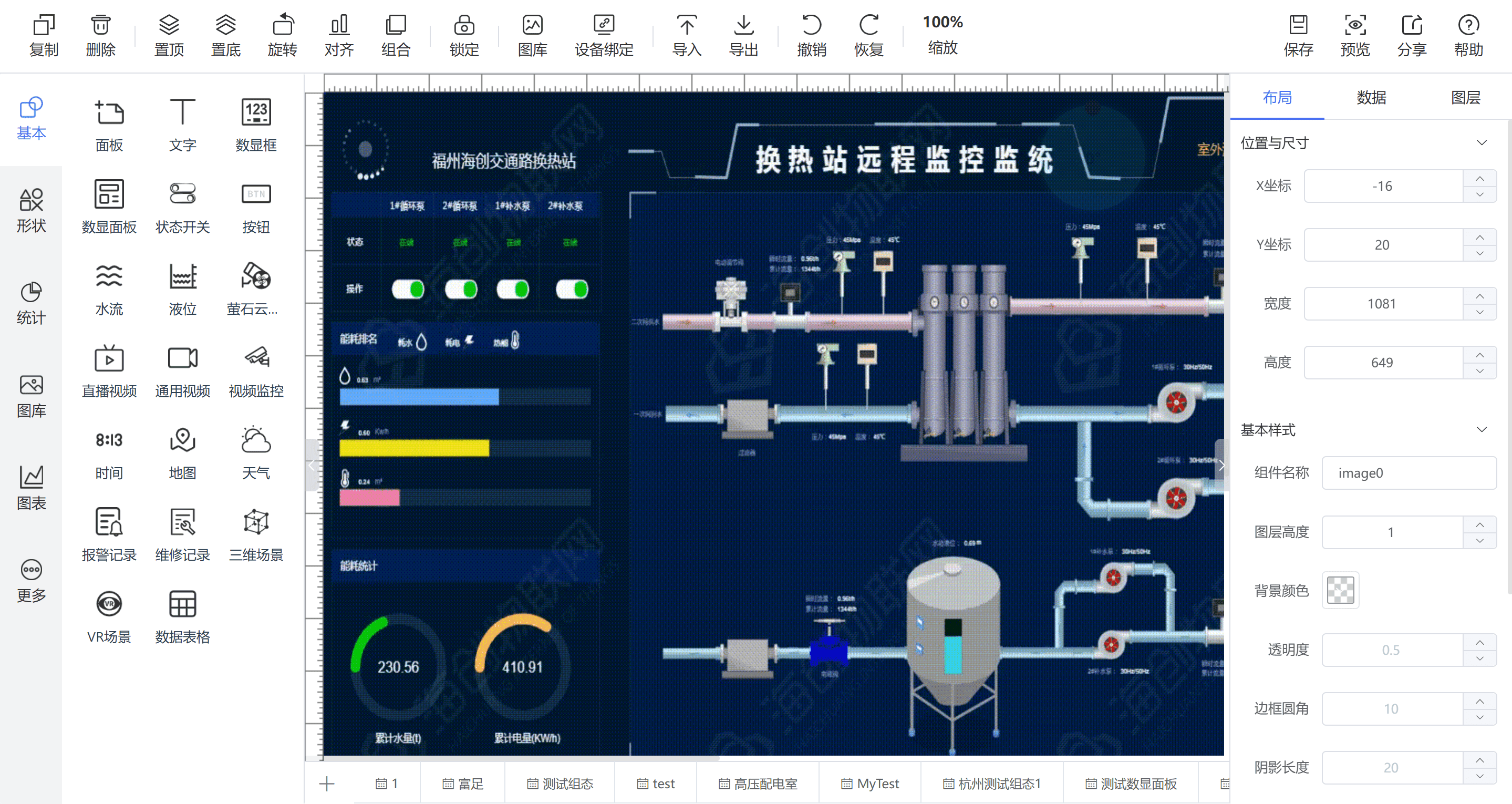
- 工具栏:常见的执行操作,例如复制、删除、置顶、置底、旋转、对齐、组合、锁定、图库、导入、导出、撤销、恢复、缩放、保存、预览。
- PC端:支PC端网页设计,页面可设置多种分辨率。
- 移动端:组态支持移动端分开设计,页面展示更适配,开启移动端页面,手机端默认显示PC端页面。
- 元件库:具备丰富的基础组件,包括基本元件、交互元件、统计元件、图表元件,可以更好的模拟工业场景。
- 图库:可以通过“图库管理”上传素材,图库也提供了大量高级控件,可用于生动展现各种场景。
- 画布:通过把组件拖拽放置于此,多个组件组合,共同完成生动的工业生产流程场景。
- 布局:编辑组件位置、大小、颜色等。
- 数据:可以通过mqtt或者http的形式为组件绑定数据来源实现交互功能。
- 图层:通过图层查看当前添加组件层级、名称,控制显示、锁定、修改、删除等。
2. 组件配置
1. 页面配置
在画布区域中点击空白处,右侧便会出现”页面”配置栏设置。
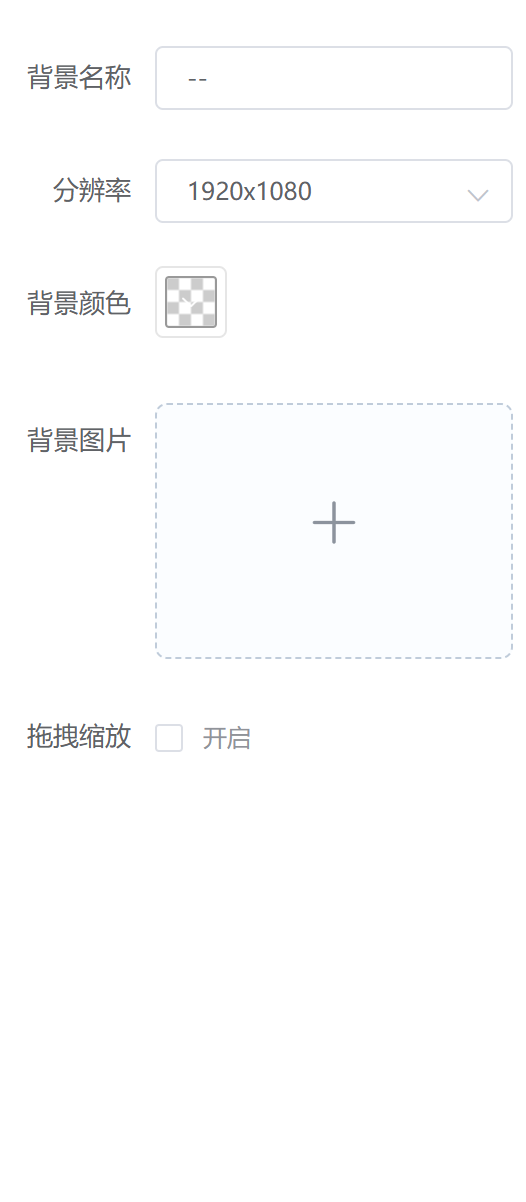
- 背景名称:设置画布背景的名称
- 分辨率:设置页面画布的大小,系统给出常见的尺寸,也支持自定义画布尺寸。
- 背景颜色:给背景设置颜色,支持设置任何颜色。
- 背景图片:可以添加背景图片,增加界面设计感。
- 拖拽缩放:开启后可在预览时对画布进行拖拽和缩放。
2. 样式设置
设置组件在页面中的样式展示,包括位置尺寸、名称、文本、外观等,不同组件配置的内容可能不同,选中组件,右侧便会出现”组件”配置栏设置。
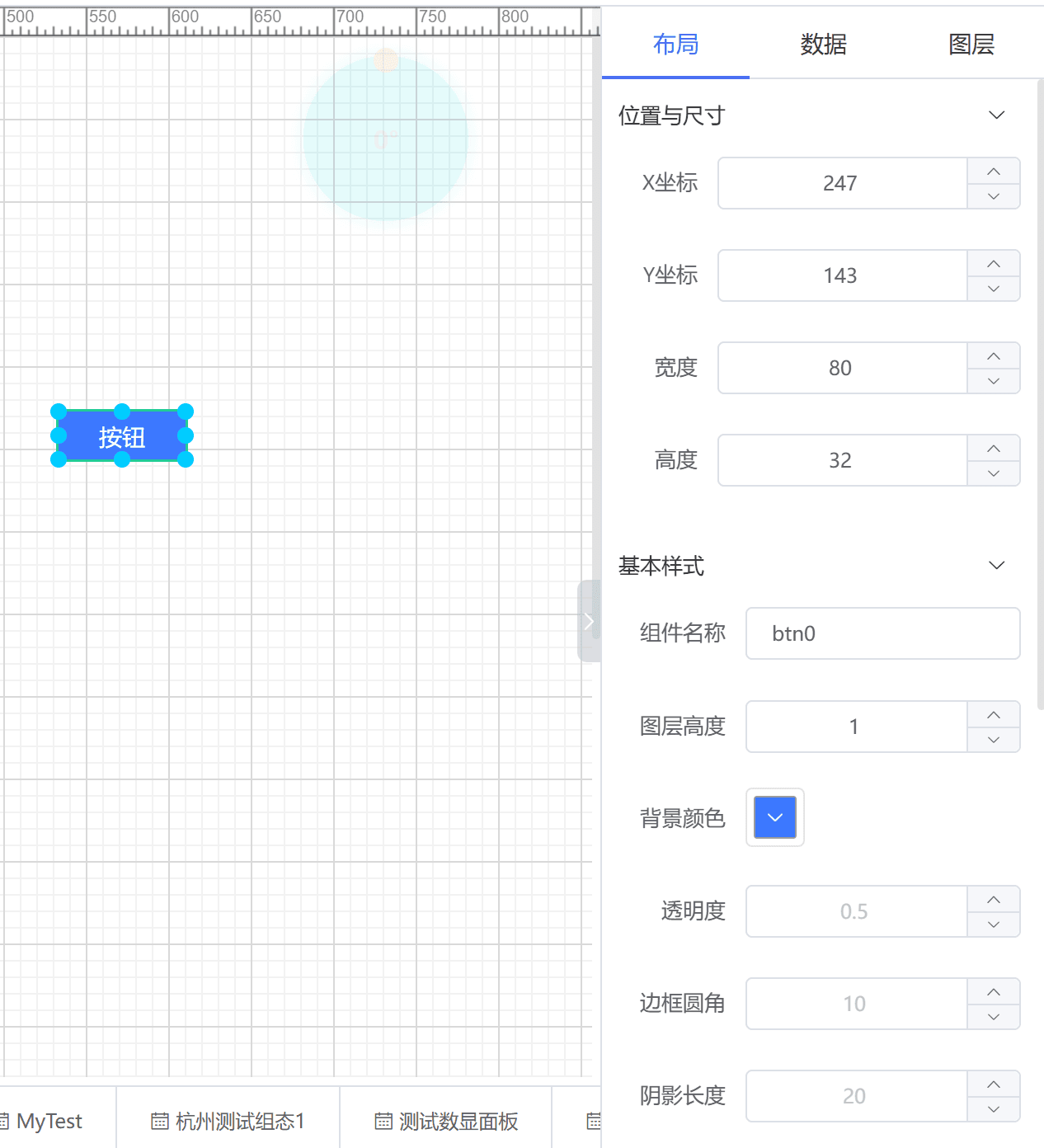
位置和尺寸:设置组件在页面画布的显示位置与尺寸,X坐标和Y坐标,分别以页面左上角为起点坐标[0,0],设置X轴和Y轴的值,调整组件在页面中的位置;宽度和宽度,就是组件的宽度和高度,用于调整组件尺寸。
组件名称:支持给画布上的组件自定义设置名称,用于标记组件的作用等,同时在组态预览时不会显示设置的标题名称;
角度:以组件为中心,组件可以按顺时针或者逆时针旋转任意角度,在右上角“圆盘”旋转,设置想要旋转的角度即可。
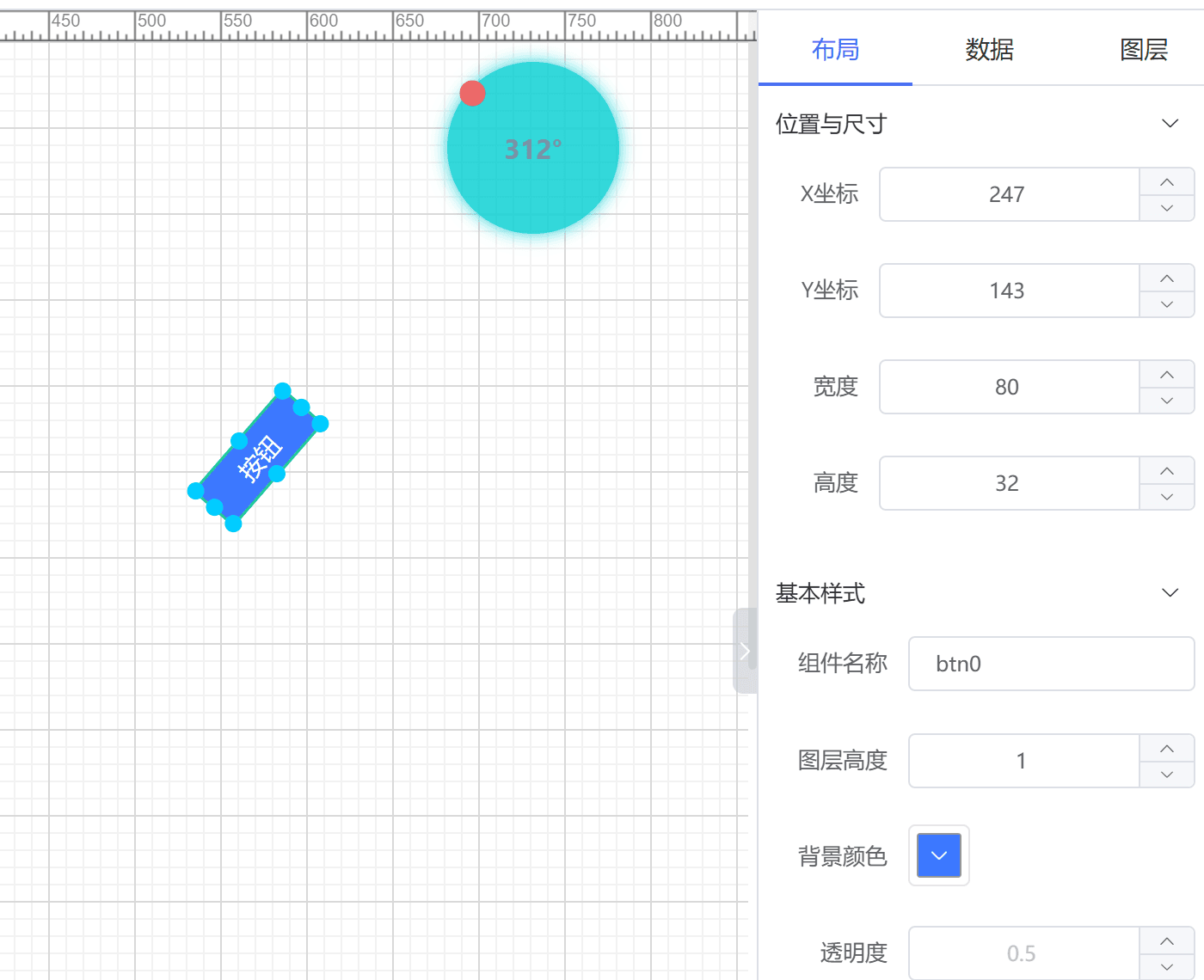
基本样式:可设置组件的外观,包括不限于图层高度、背景颜色、透明度、边框圆角、阴影颜色、组件显隐等
特定属性:根据组件的不同,拥有不同的特有属性,以“文本”为例,支持设置文本的文字、对齐方式、字体、大小、颜色、边框、边框颜色等
3. 数据绑定
支持对组件变量状态、事件、动画效果、交互进行配置,不同组件配置的内容不同,不同组件的配置将在下面介绍,选中组件,右侧便会出现”组件”配置栏设置,点击“数据绑定”
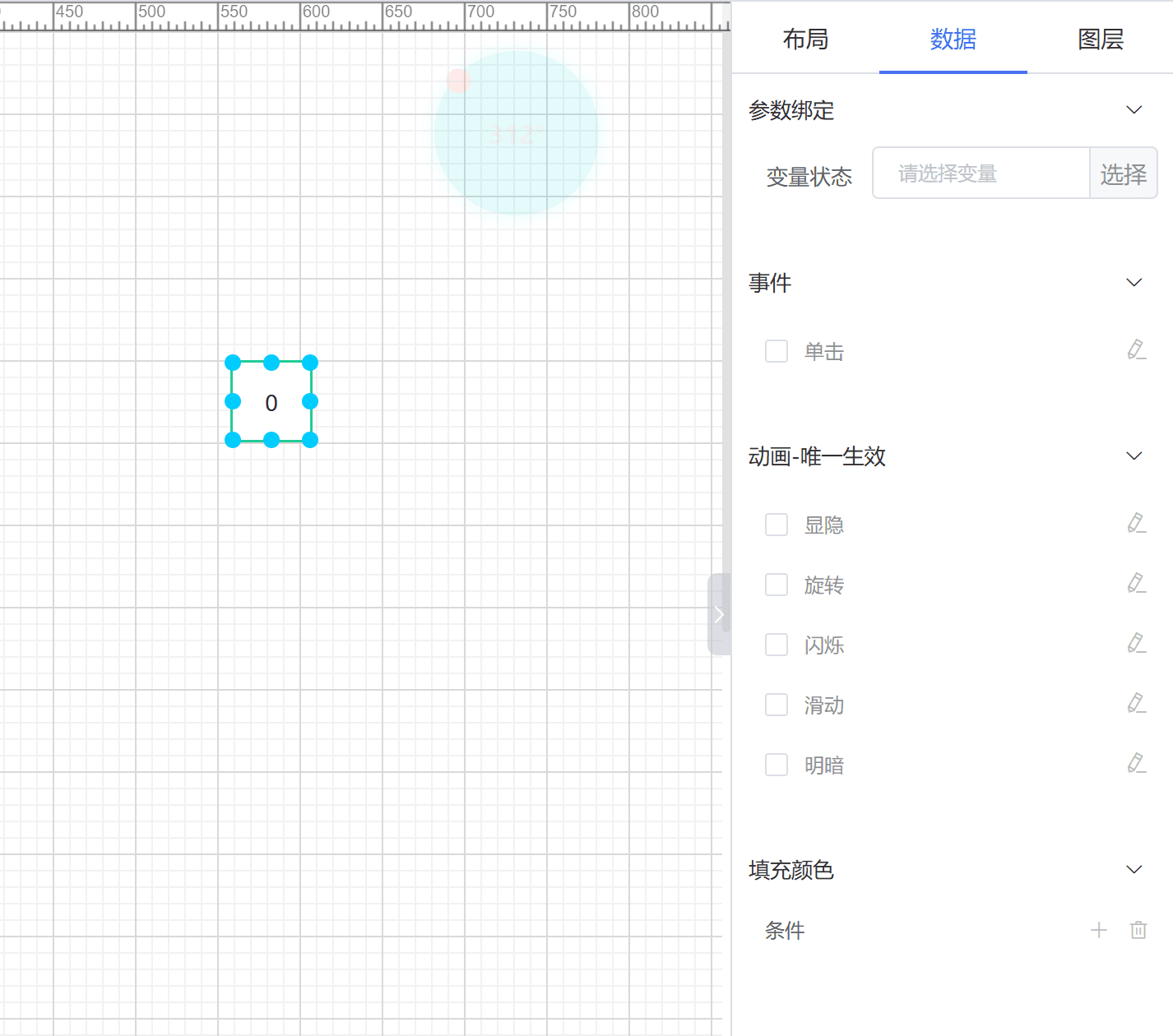
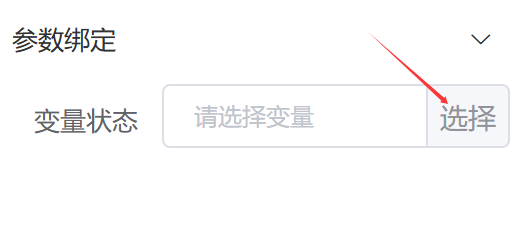
参数绑定:组件展示数据的来源。选择设备、选择变量,所关联的变量就是产生数据的来源。
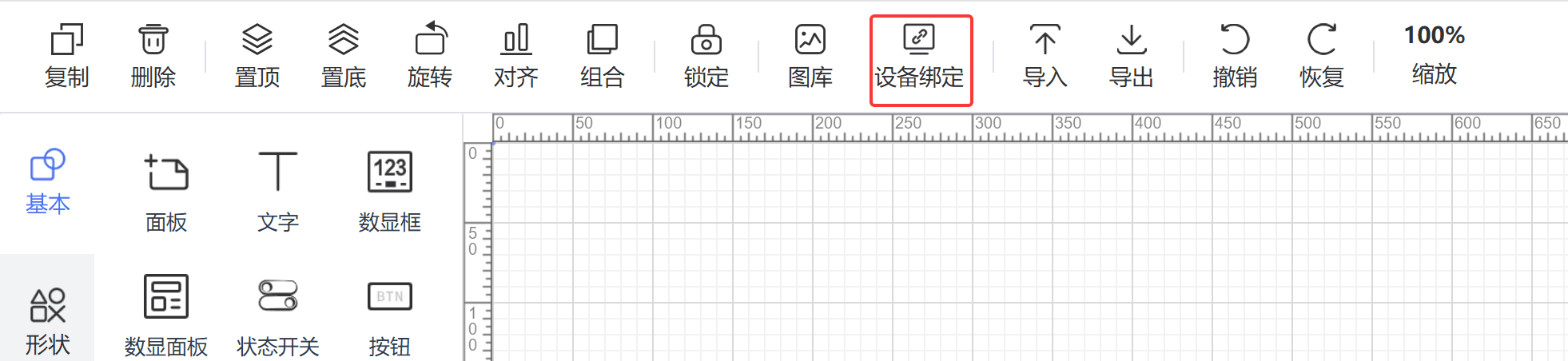
a.先从顶部工具栏中绑定设备
b.选择变量
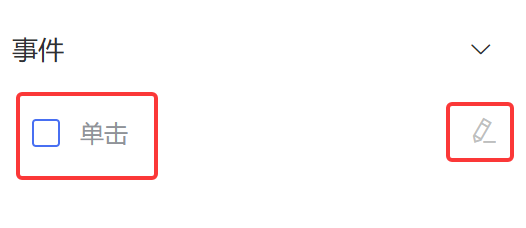
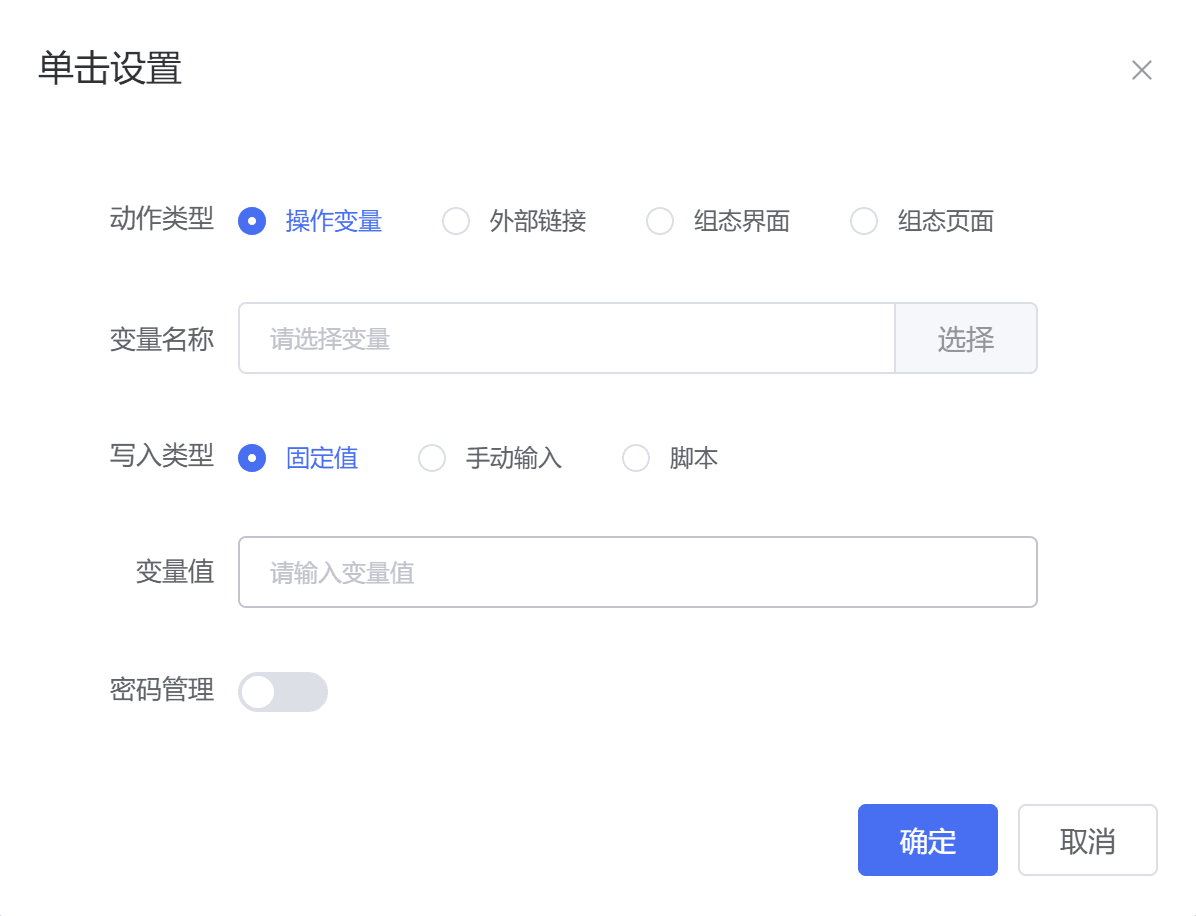
事件:绑定组件的单击事件,包含操作变量、跳转外部链接、打开已经完成的组态页面窗口等。
a.勾选“单击” CheckBox,然后点击编辑图标,进入编辑状态
b.根据需求自行配置动作类型
动画效果:动效有4种,分别为“显隐”、“旋转”、“闪烁” 、 “滑动” 和 “明暗”。
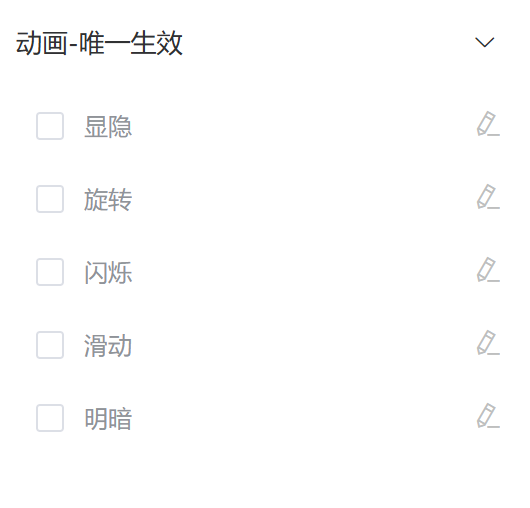
a.显隐:勾选”显隐”字段 CheckBox, 并点击“编辑图标,会出现设置的弹窗。选择变量,设置绑定判断条件,为“显隐”动效的触发条件。
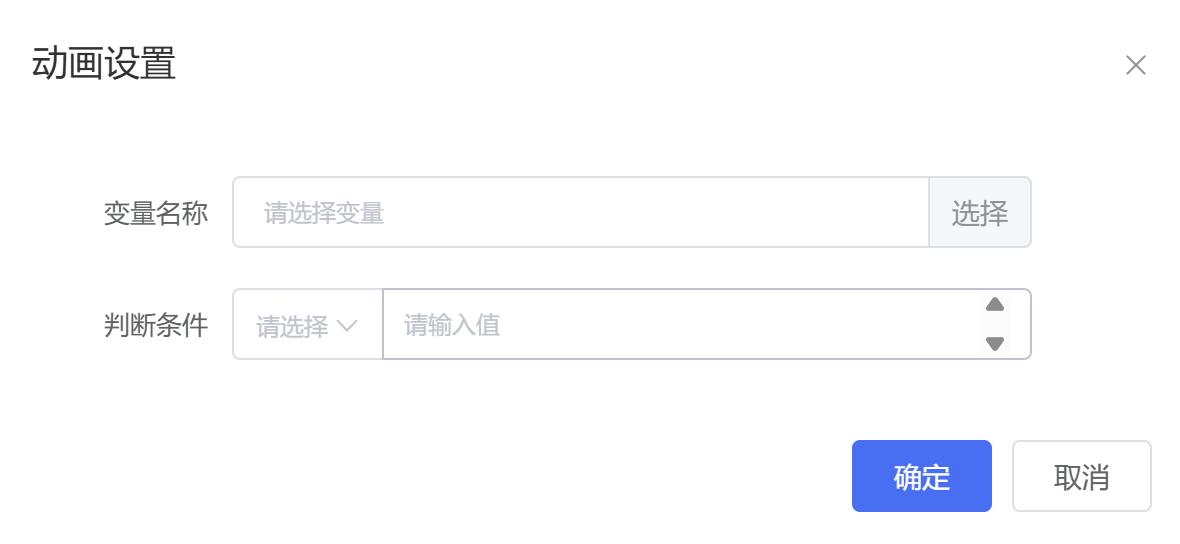
b.旋转:勾选”旋转”字段 CheckBox, 并点击“编辑图标,会出现设置的弹窗。选择变量,设置绑定判断条件,为“旋转”动效的触发条,同时还可选择旋转频率的快慢。
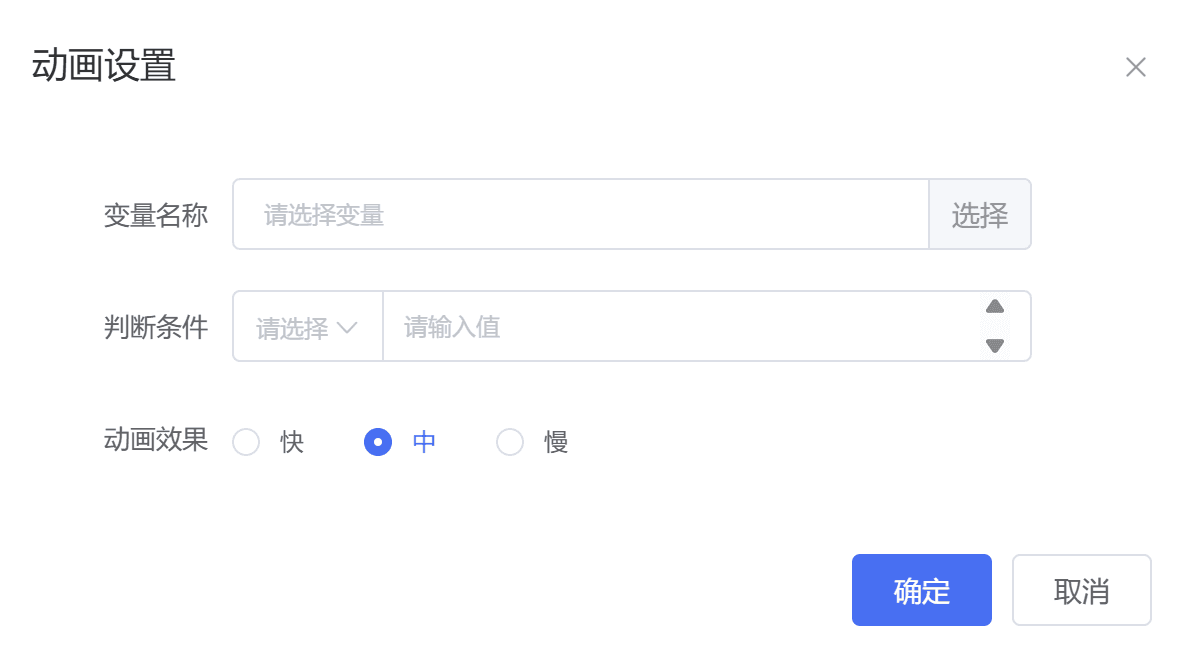
c.闪烁:勾选”闪烁”字段 CheckBox, 并点击“编辑图标,会出现设置的弹窗。选择变量,设置绑定判断条件,为“闪烁”动效的触发条件,设置弹框和“显隐”动效一样。
d.滑动:勾选“滑动”字段 CheckBox, 并点击“编辑”图标,会出现设置的弹窗。选择变量,设置绑定判断条件,为“滑动”动效的触发条件,同时可设置滑动周期和滑动位置。
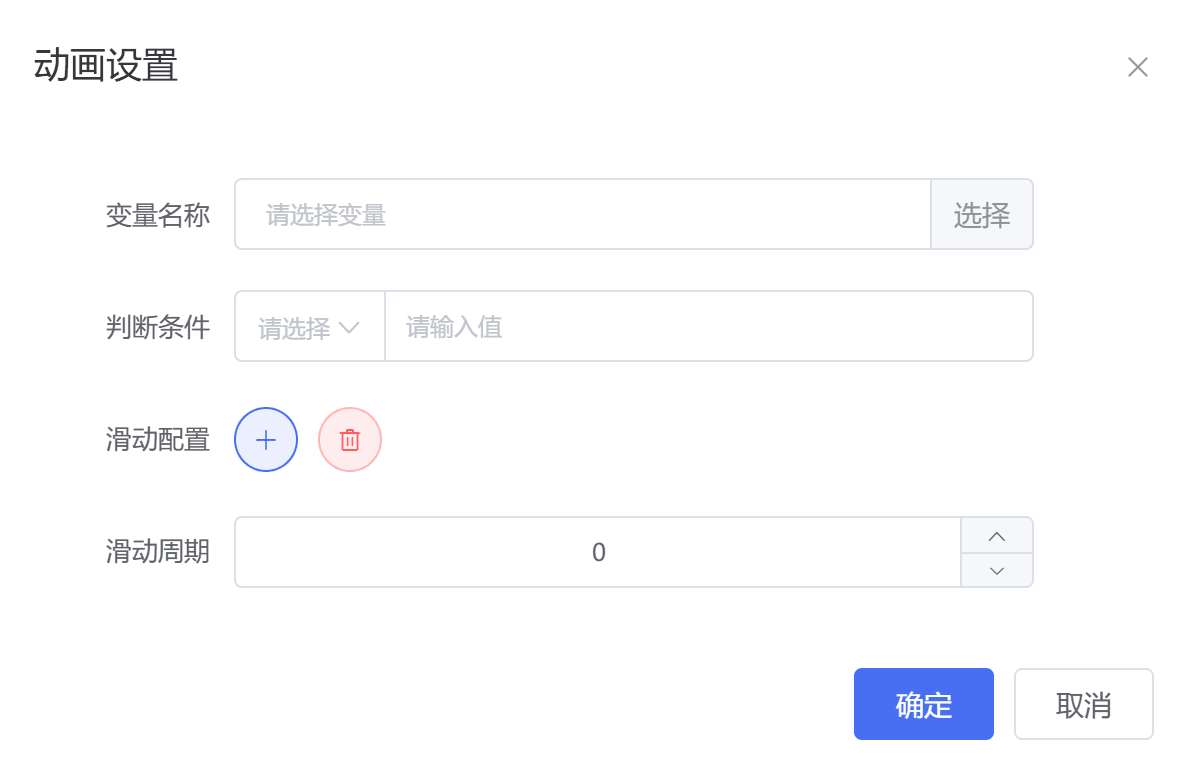
e.明暗:勾选“明暗”字段 CheckBox, 并点击“编辑”图标,会出现设置的弹窗。选择变量,设置绑定判断条件,为“明暗”动效的触发条件,设置弹框和“显隐”动效一样。。
填充颜色:定义参数包括判断条件、判断值、填充色的配置
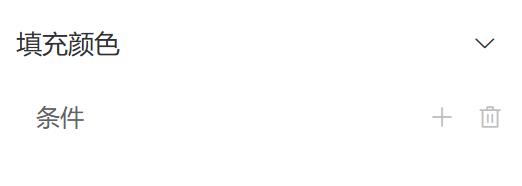
a.添加:点击“加号”可新增填充条件,需要配置条件参数,和填充色。
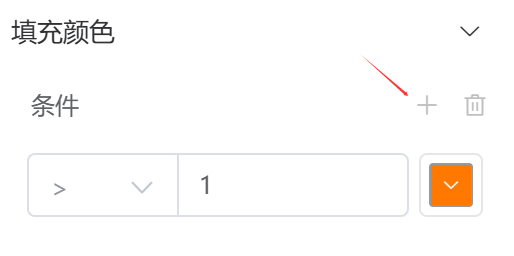
b.删除:点击“删除图标”可以由下向上一次删除所添加的填充条件。
状态开关:定义参数包括判断条件、判断值、状态图片、填充色的配置
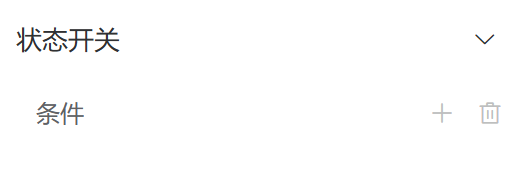
a.添加:点击“加号”可新增状态开关条件,需要配置条件参数,状态图片和填充色。
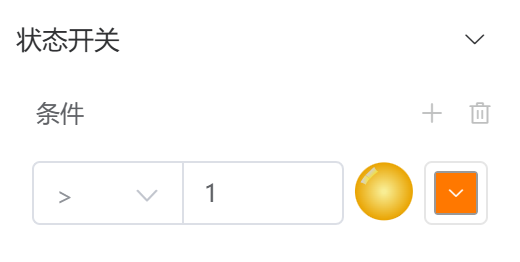
b.删除:点击“删除图标”可以由下向上一次删除所添加的状态开关条件。
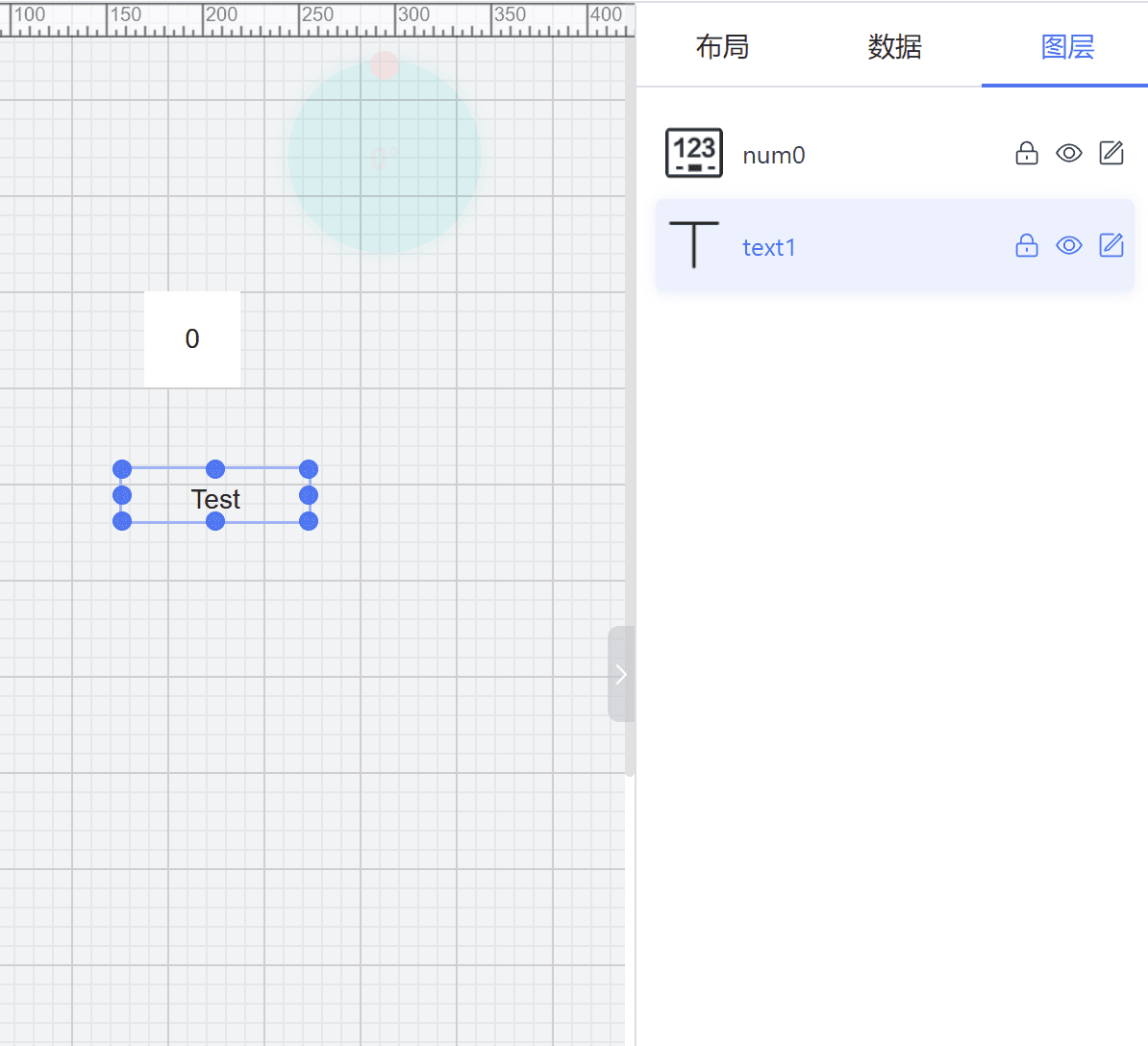
4. 图层管理
支持对组件名称修改、层级切换、锁定解锁、隐藏显示和删除
- 名称:选中要修改的组件,点击编辑图标修改
- 层级:选中组件上下拖拽
- 锁定:点击锁图标
- 隐藏:点击眼睛图标
- 删除:右键弹框选择删除项
3. 工具栏
工具栏为组件在画布中提供了一些常用操作功能,从左到右功能依次如下

- 复制:在画布中,复制多个相同配置的组件。
- 删除:删除单个或者多个画布中的组件。
- 置顶:在多个组件堆叠的情况下,将选中组件移到最上面一层。
- 置底:在多个组件堆叠的情况下,将选中组件移到最下面一层。
- 旋转:组件可以按顺时针旋转90°、逆时针旋转90°、水平旋转,垂直旋转和自定义角度等。
- 对齐:将所选中的组件(包括图片)按特定的方向对齐,包含左对齐、右对齐、上对齐、下对齐、水平等间距、垂直等间距、水平中线对齐和垂直中线对齐等
- 组合:将多个组件编为一个组,便于同时对多个组件进行操作,如复制、改变组件的位置等。
- 取消组合:取消多个组件组合,恢复组件独立性。
- 锁定:用于锁定组件。组件锁定后,该组件将不能被选中,不可改变组件显示位置等。若要对组件进行操作,需解锁。
- 解锁:用于解锁被锁定的组件,解锁后的组件可进行操作。
- 图库:用于给画布中添加图片,图库中可以收藏一些常用的图片,若无法满足需求还可以从本地上传一些常用图片到收藏夹中。
- 设备绑定:绑定设置,用于组件在画布中的属性绑定和交互。
- 导入:支持把导出的组态文件导入进来,导入进来组态文件的数据源与当前组态不一致时只兼容界面设计。
- 导出:支持把组态工程导出,可用于存档或者在新组态中应用。
- 撤销:撤销上一步操作。
- 恢复:恢复已被撤销的操作。
- 缩放:支持页面的画布按照比例进行缩放显示。
- 保存:对当前的组态设计进行保存,支持点击“保存”按钮手动保存。
- 预览:对当前组态设计的效果预览查看,点击“预览”,按钮即可打开当前组态设画面;
- 帮助:可以直接跳转到我们的文档说明,参考文档进行操作。
4. 组件库
组件作为组态的重要组成部分,是组态的核心。通过拖拽所需的组件到画布中,在配置组件的样式和数据,实现组件直接的数据交换,共同构建出各种工业场景。组件包括:基本组件(常用元件、形状元件、交互元件)、统计图形、图库组件、图表组件、模型组件和更多组件(自定义组件)等
1. 基本组件
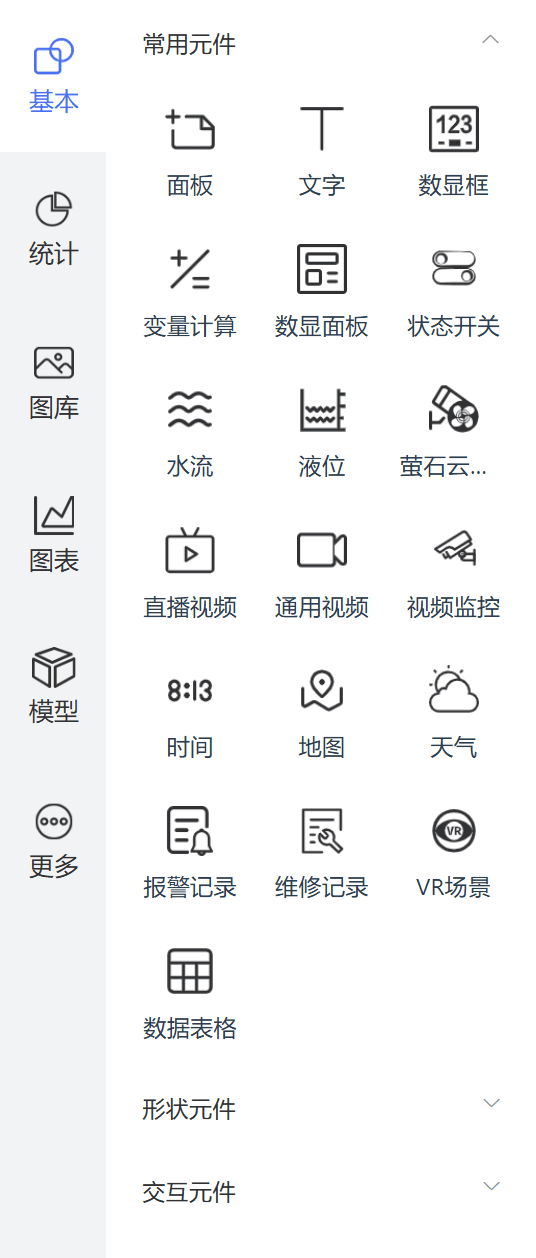
基本组件包括:常用元件、状态元件、交互元件
常用元件:面板、文字、数显框、变量计算、数显面板、状态开关、水流、液位、萤石云视频、直播视频、通用视频、视频监控、时间、地图、天气、报警记录、维修记录、VR场景、数据表格等
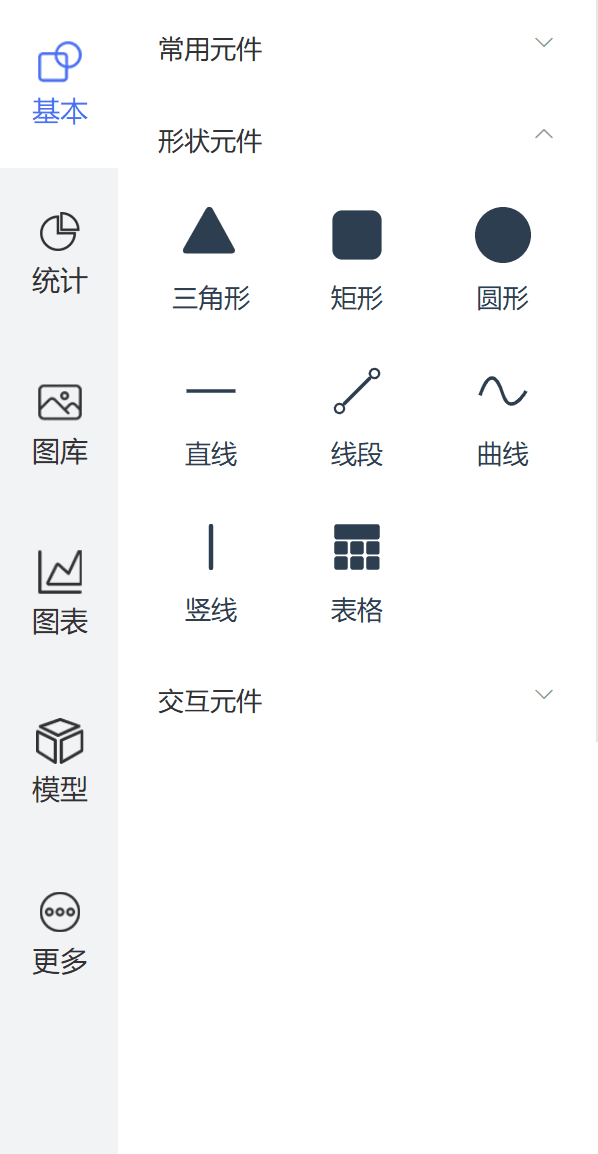
状态元件:三角形、矩形、圆形、直线、线段、曲线、竖线、表格等
交互元件:下拉框
1. 常用元件
1.1. 文字
用来表达和展示所指定的内容,可在布局中直接输入文本。
在布局中支持位置、尺寸、组件名称、图层高度、背景颜色、透明度、边框圆角、阴影长度、阴影颜色、文字、对齐方式、字体类型、字体样式、字体粗细、字体大小、组件颜色、组件显隐、边框宽度、边框颜色,详情参考样式配置。
在数据中支持该元件的参数绑定、事件、动画配置,详情参考数据绑定。
注意:如果设备发过来的数据大于22位,建议使用“文字”组件来显示,“数显框”组件在面对数据非常大的时候会丢失或用科学计算法显示
1.2. 数显框
用来表达数字的变化,绑定参数后实时显示当前设备推送的数值。
在布局中支持位置、尺寸、组件名称、图层高度、背景颜色、透明度、边框圆角、阴影长度、阴影颜色、文字、对齐方式、字体类型、字体大小、组件颜色、数据类型、小数位数、组件显隐,详情参考样式配置。
在数据中支持该元件的参数绑定、事件、动画、填充条件配置,详情参考数据绑定。
1.3. 变量计算
变量计算组件用以绑定变量的数据做为动态数据源来展示计算数值,支持支持“属性变量”、运算符号或数字结合使用,运算变量数据经运算公式计算后显示。 在布局中支持位置、尺寸、组件名称、图层高度、背景颜色、透明度、边框圆角、阴影长度、阴影颜色、文字、对齐方式、字体类型、字体大小、组件颜色、数据类型、小数位数、组件显隐,详情参考样式配置。
在数据中支持该元件的参数绑定、事件。
1、参数绑定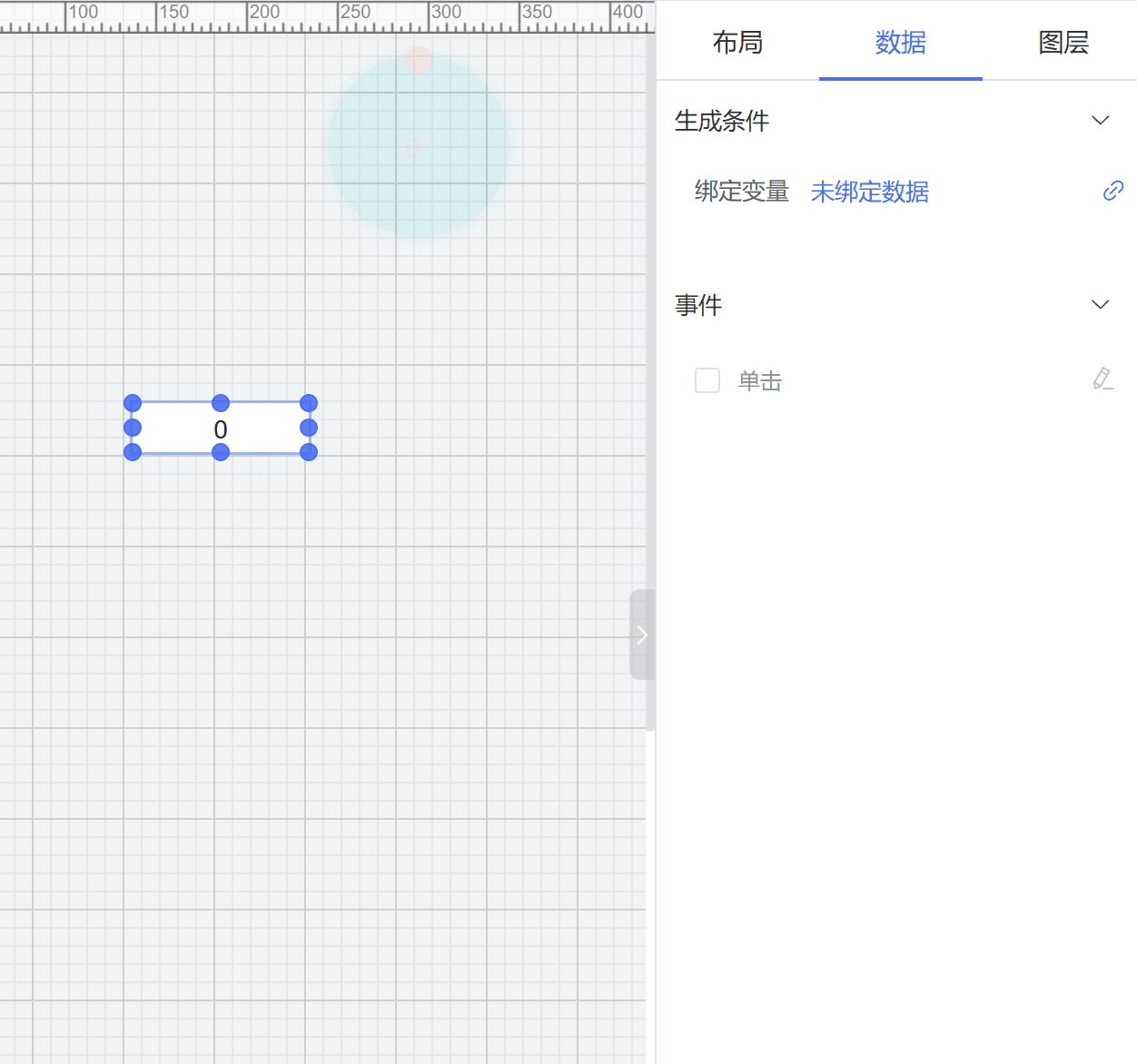
- 点击“插入变量”后变量前面编号,会自动回填至“计算公式”输入框中, 如属性变量为“电压”,计算公式中会回填“A”,也支持手动写入大写字母A,运算符号使用规则参考下方说明:
加:A+B+10,减:A-B-10,乘:AB10,除:A/B/10,余数:A%10,括号:(A+B)*10
注:请至少输入一个变量编号,支持只输入单个变量编号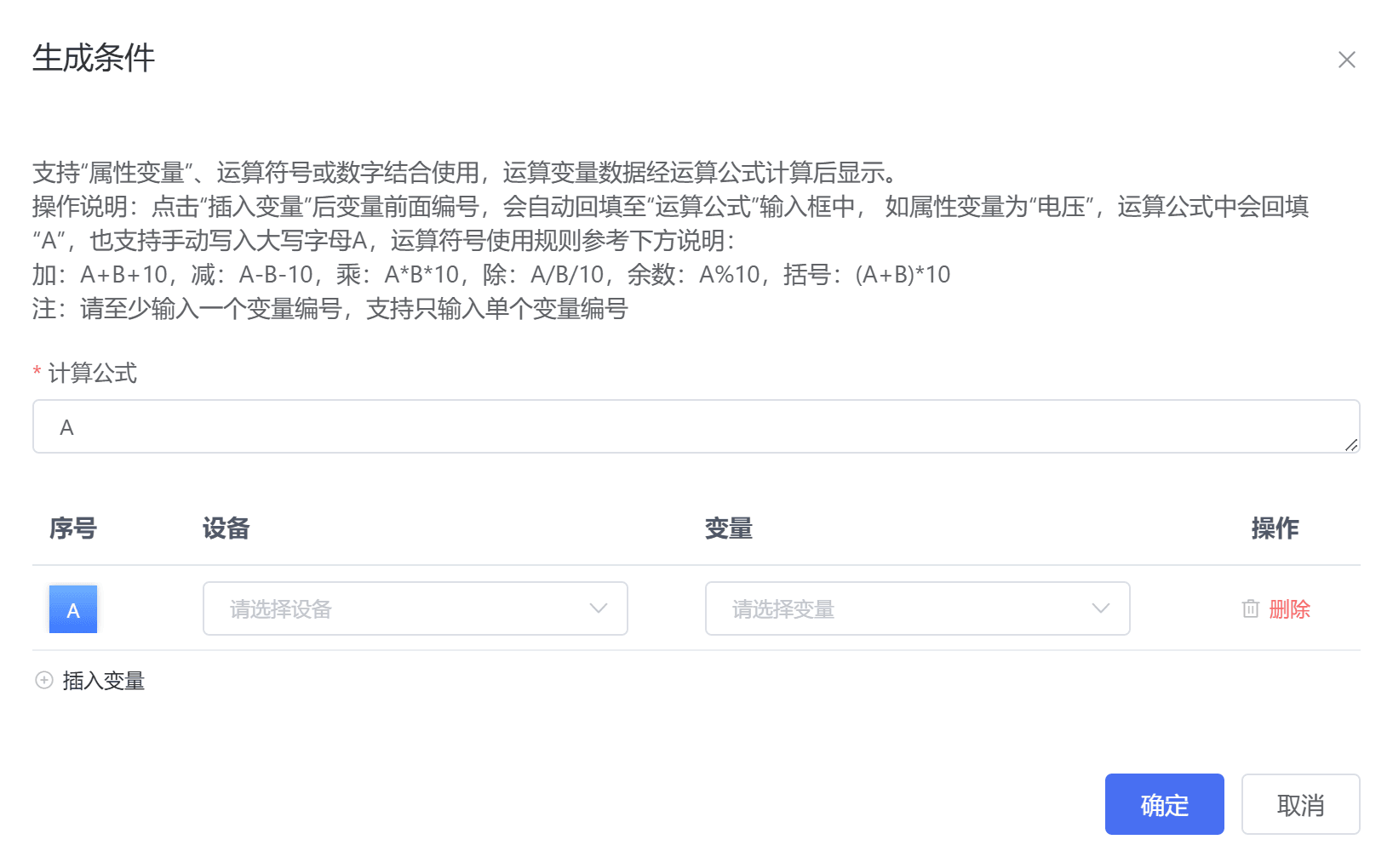
- 模版组态只需要选择变量就行,设备自动继承产品下的设备
- 场景组态可选择数据来源后选择要计算的属性变量
- 独立组态需先选择设备后选择属性变量
1.4. 数显面板 用于表示多个数显框的组合,避免重复使用多个数显框进行组合搭建,由标题和表格组成,可绑定多个参数,可设置标题,可自定义展示列属性。
在布局中支持位置、尺寸、组件名称、图层高度、背景颜色、透明度、边框圆角、阴影长度、阴影颜色、图片选择、对齐方式、字体大小、组件颜色、组件显隐、边框宽度、边框颜色、标题大小、标题显隐,详情参考样式配置。
在数据中支持该元件的参数绑定、标题名称、表格配置。
1、绑定变量:点击“编辑图标”可以进行多个参数绑定选择。
2、标题名称:可修改标题名称,也可以在布局中隐藏掉标题。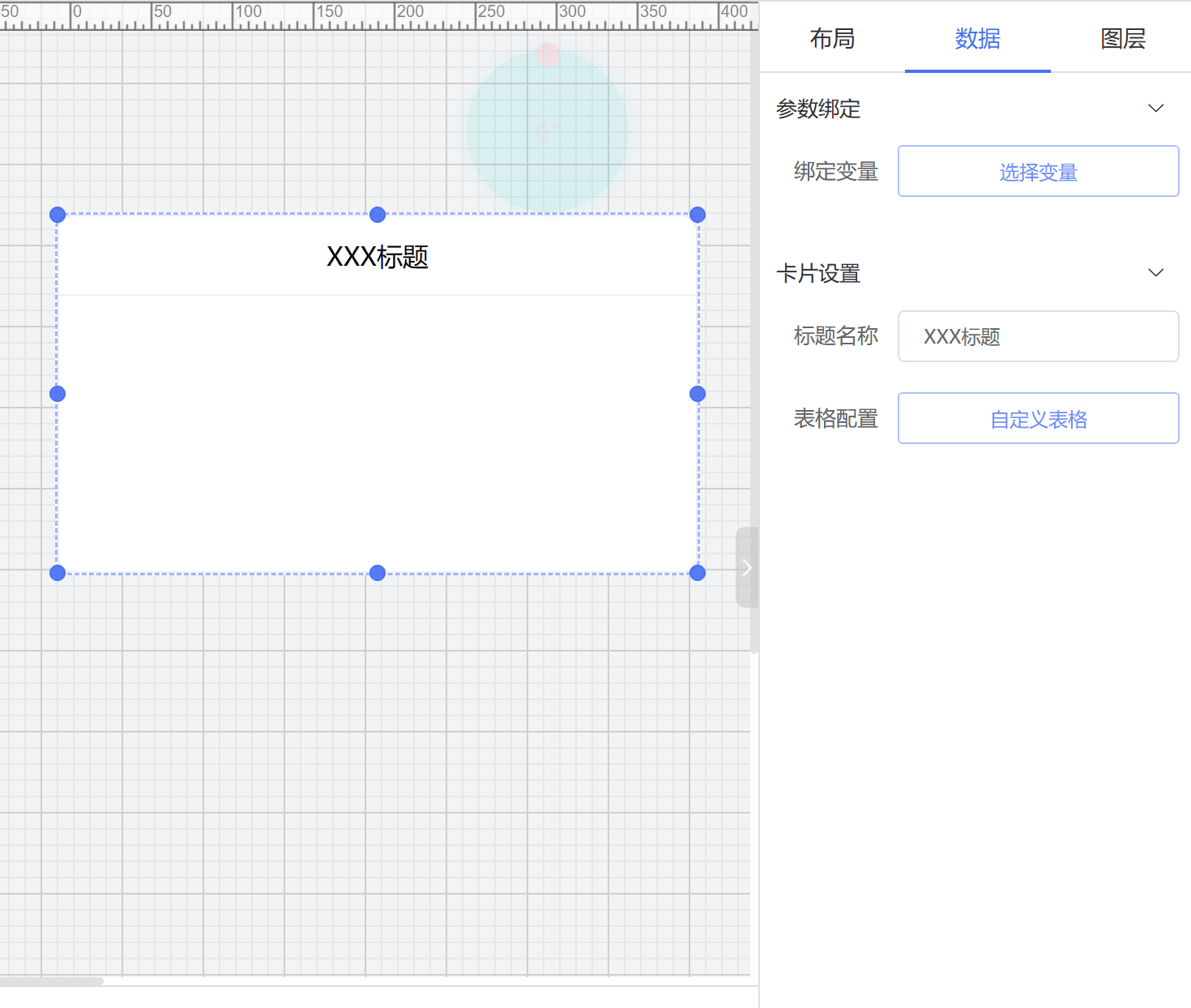
3、表格配置:配置表格要显示的列,如第一列是序号或是设备,可选中对应的项上下拖动,也可以勾选是否显示,同时还可以编辑颜色。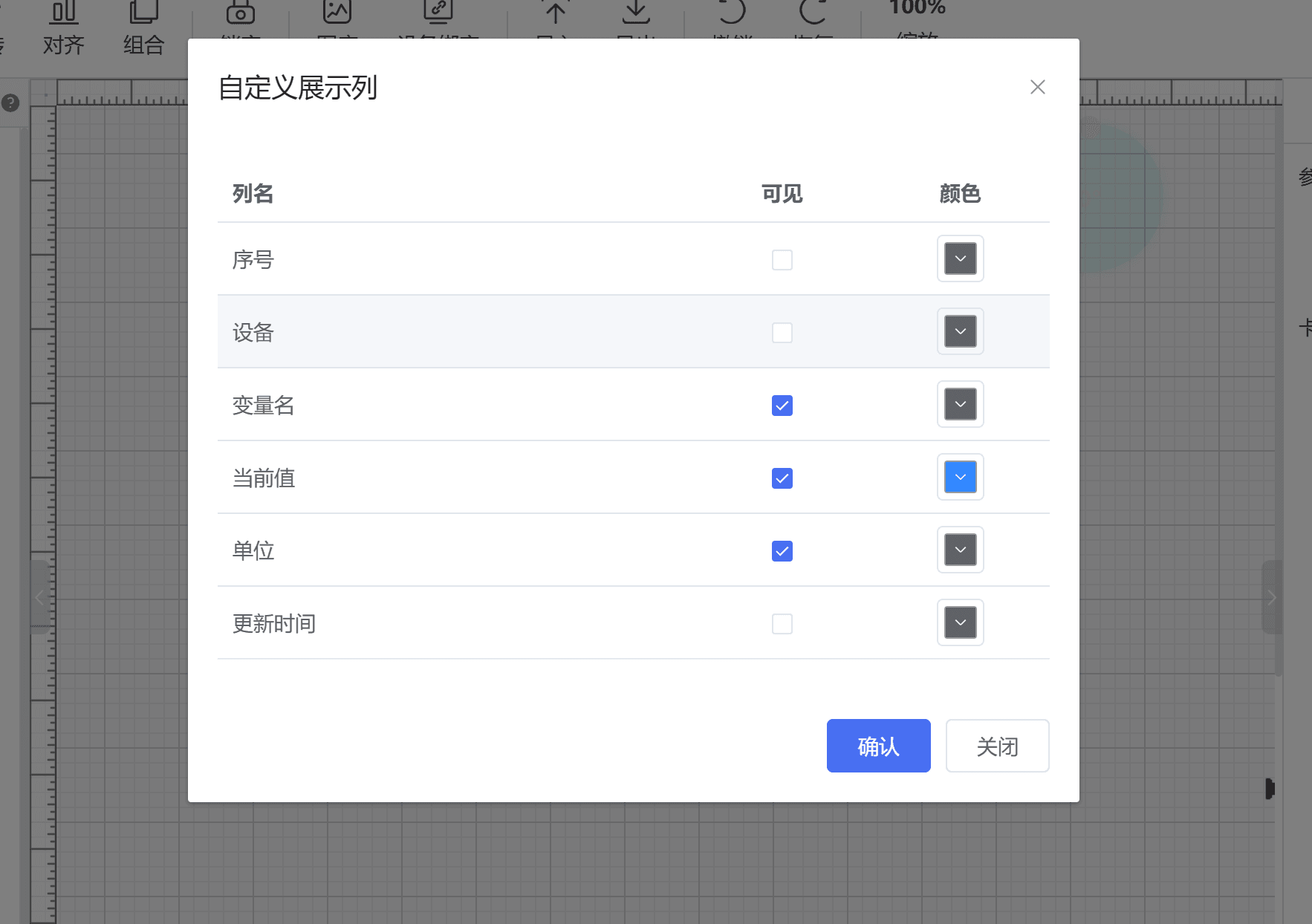
1.5. 状态开关
用于元件点击后切换开关状态,或者设备上下线,开关状态切换,可以在数据中进行配置。
在布局中支持位置、尺寸、组件名称、图层高度、背景颜色、透明度、阴影长度、阴影颜色、图片选择、滤镜/阴影、组件颜色、组件显隐,详情参考样式配置。
在数据中支持该元件的参数绑定、事件、状态开关配置。
1、参数绑定:在绑定参数中可以选择绑定的是变量状态还是设备状态。如果选择变量状态,则“状态开关”将根据绑定的变量条件进行状态切换;如果选择设备状态,则“状态开关”将根据设备上下线状态进行状态切换。
2、事件:设置点击事件,实现点击后状态变化,详情参考数据绑定。
3、状态开关:状态类型为变量状态时可以进行状态条件配置(可先设置“点击事件”,选择“开关控制”,并设置“状态开关”条件,当点击时组件会给设备发送数据,设备接受到数据后需给组件反馈数据,反馈数据如符合“状态开关”条件,就可以安装状态开关条件设置的图片或者颜色进行切换),详情参考数据绑定;状态类型为设备状态时可进行设备上下线配置。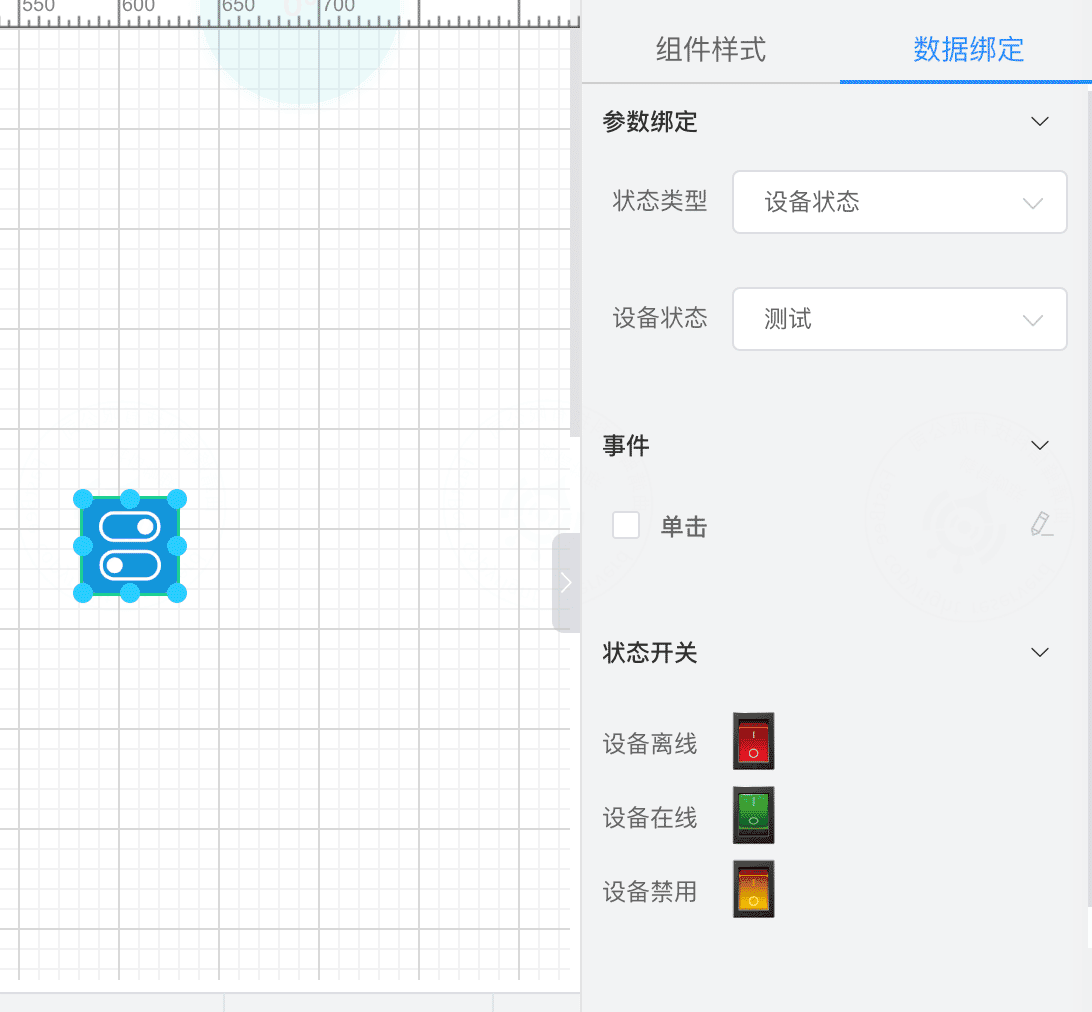
1.6. 水流
水流组件可以配合管道图库来使用,可自行设置组件样式,可调整图层高度,方可展示到其他图片上方。
在布局中支持位置、尺寸、组件名称、图层高度、背景颜色、组件颜色、组件显隐、线条宽度、线条高度、线条间隔、线条形状、流动方向、流动速度、锚点个数,详情参考样式配置。
在数据中支持该元件的变量绑定、流动参数配置。
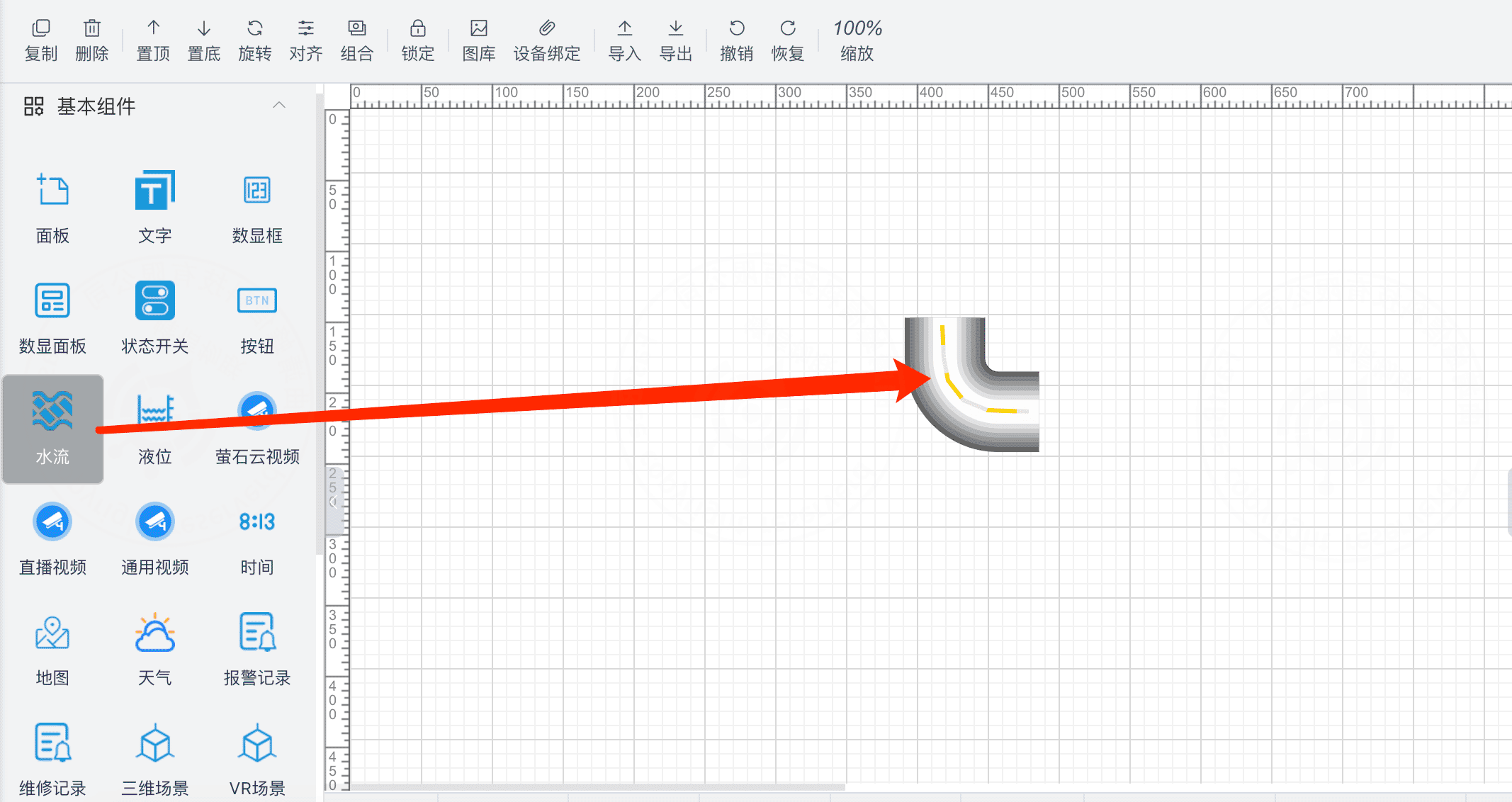
1、参数绑定:参考数据绑定。
2、流动参数:可进行两组流动方向条件配置,在满足判断条件下进行流动方向改变。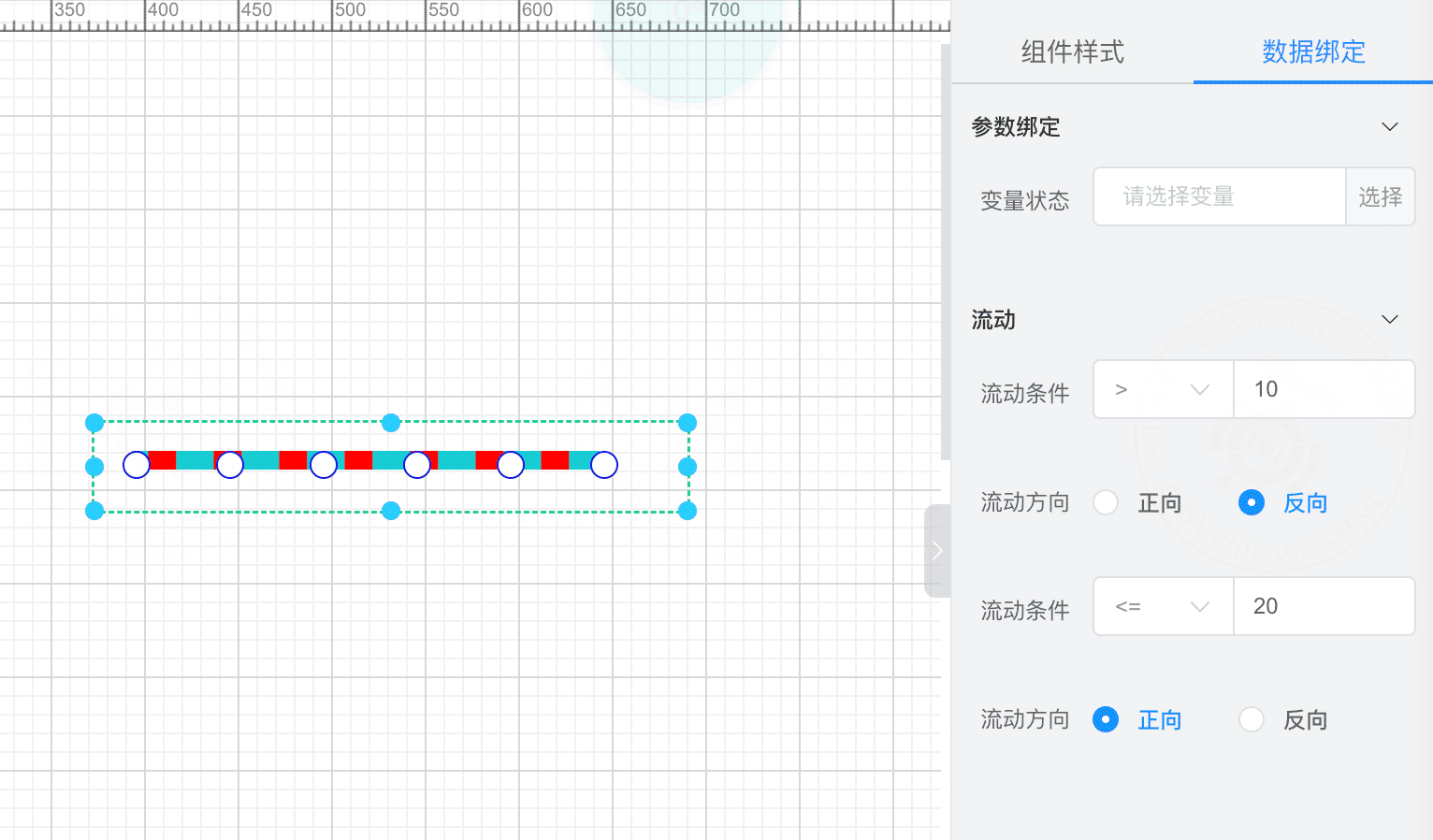
1.7. 液位
液位组件可以配合一些箱体罐体图库来使用,用于显示液体高度。
在布局中支持位置、尺寸、组件名称、图层高度、背景颜色、透明度、阴影长度、阴影颜色、组件显隐、液位形状、波浪颜色、液位标签、字体大小、边框宽度、边框颜色,详情参考样式配置。
在数据中支持该元件的变量绑定。详情参考数据绑定。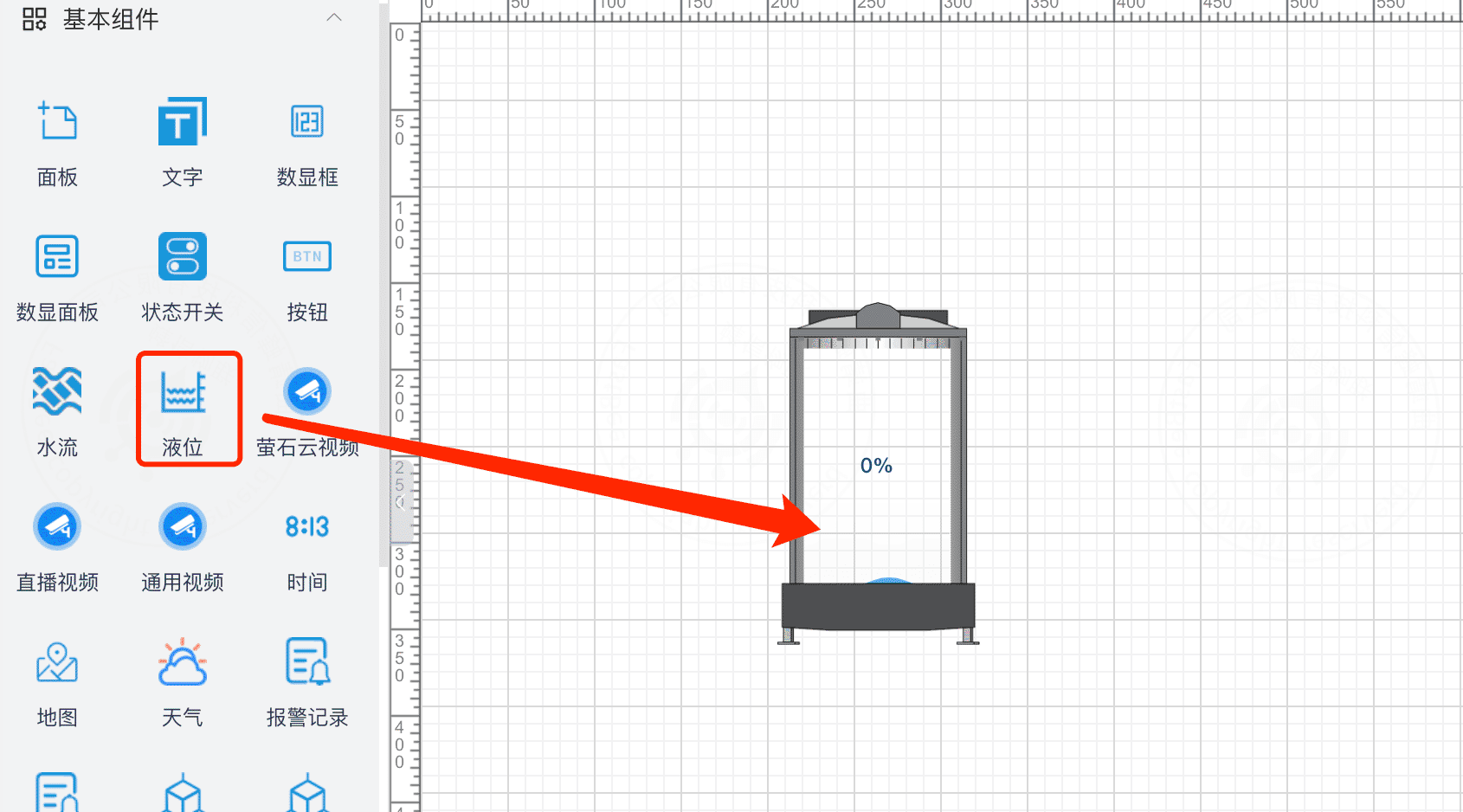
1.8. 视频监控 视频监控组件主要应用在组态画面的视频播放,调用系统已有视频作为数据来源,无需另外配置,支持“数据”和“样式”配置。 在布局中支持位置、尺寸、组件名称、图层高度、背景颜色、透明度、边框圆角、阴影长度、阴影颜色、组件显隐,详情参考样式配置。
在数据中支持该元件的参数绑定(独立组态)。
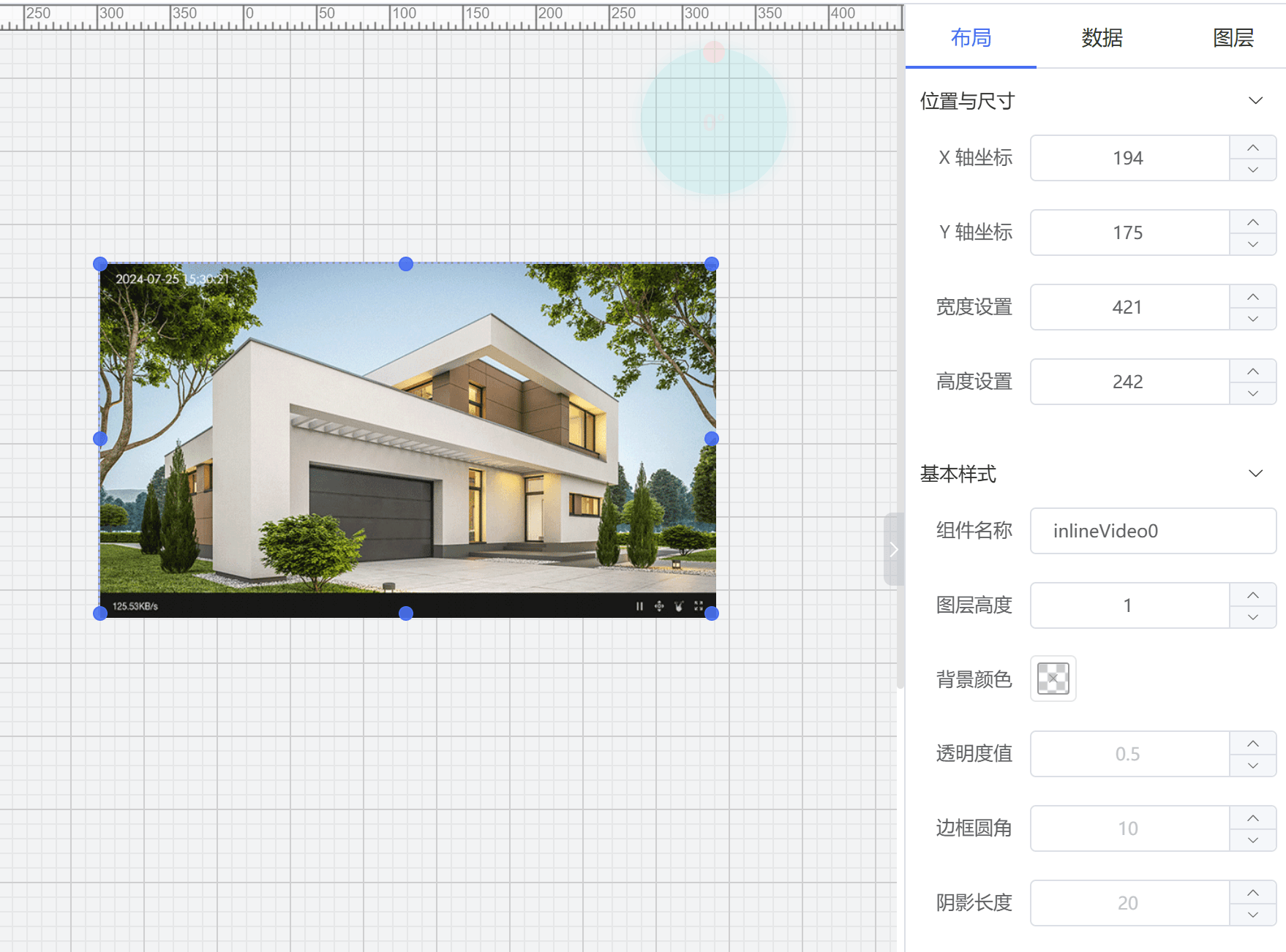
1、参数绑定:
- 设计的组态为独立组态时,需要关联设备。被关联的设备如果没有绑定视频该元件则无法正常使用。
- 设计的组态为模版组态时,无需参数绑定,在设备中使用该组态时,如果该设备有绑定视频(视频中心 -> 通道管理 -> 设备绑定),侧会自动加载产品绑定的视频进来。
- 设计的组态为场景组态时,也无需参数绑定,同产品一样在场景中使用该组态时,如果该场景有绑定视频,侧会自动加载产品绑定的视频进来。
1.9. 天气
天气组件,一个组态页面只能有一个天气组件,可在数据绑定选择具体位置。
在布局中支持位置、尺寸、组件名称、天气样式、图层高度、背景颜色、透明度、边框圆角、阴影长度、阴影颜色、字体类型、组件颜色、组件显隐、边框宽度、边框颜色,详情参考样式配置。
在数据中支持该元件的位置选择。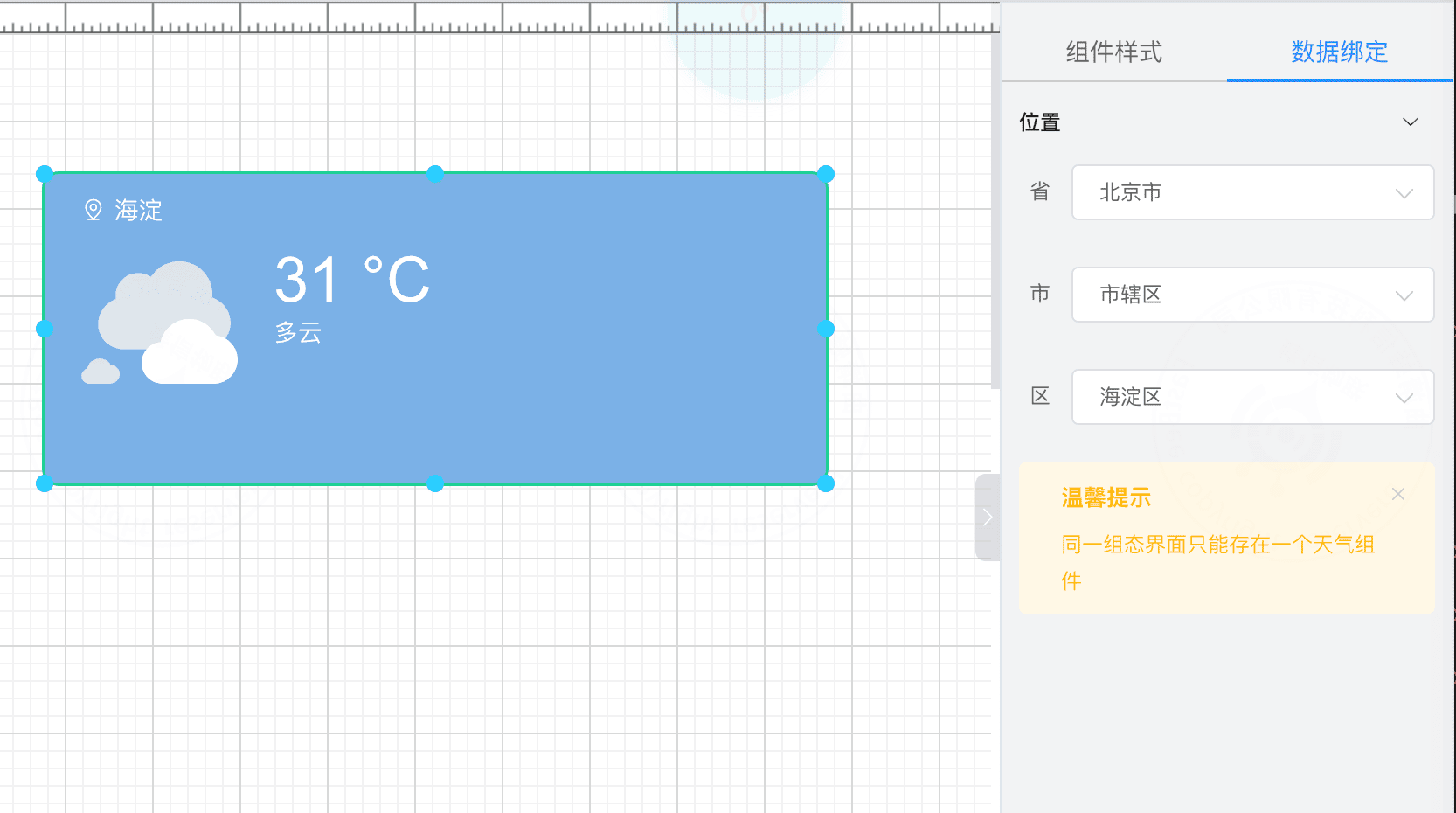
1.10. 数据表格
数据表格展示实时数据或历史数据的报表,支持数据来源和表格列配置。 在布局中支持位置、尺寸、组件名称、图层高度、背景颜色、透明度、边框圆角、字体大小、组件颜色、组件显隐、边框宽度、边框颜色,详情参考样式配置。
在数据中支持该元件的参数绑定、表格类型和表格配置。
1、表格类型:该元件支持选择实时数据表格或历史数据表格。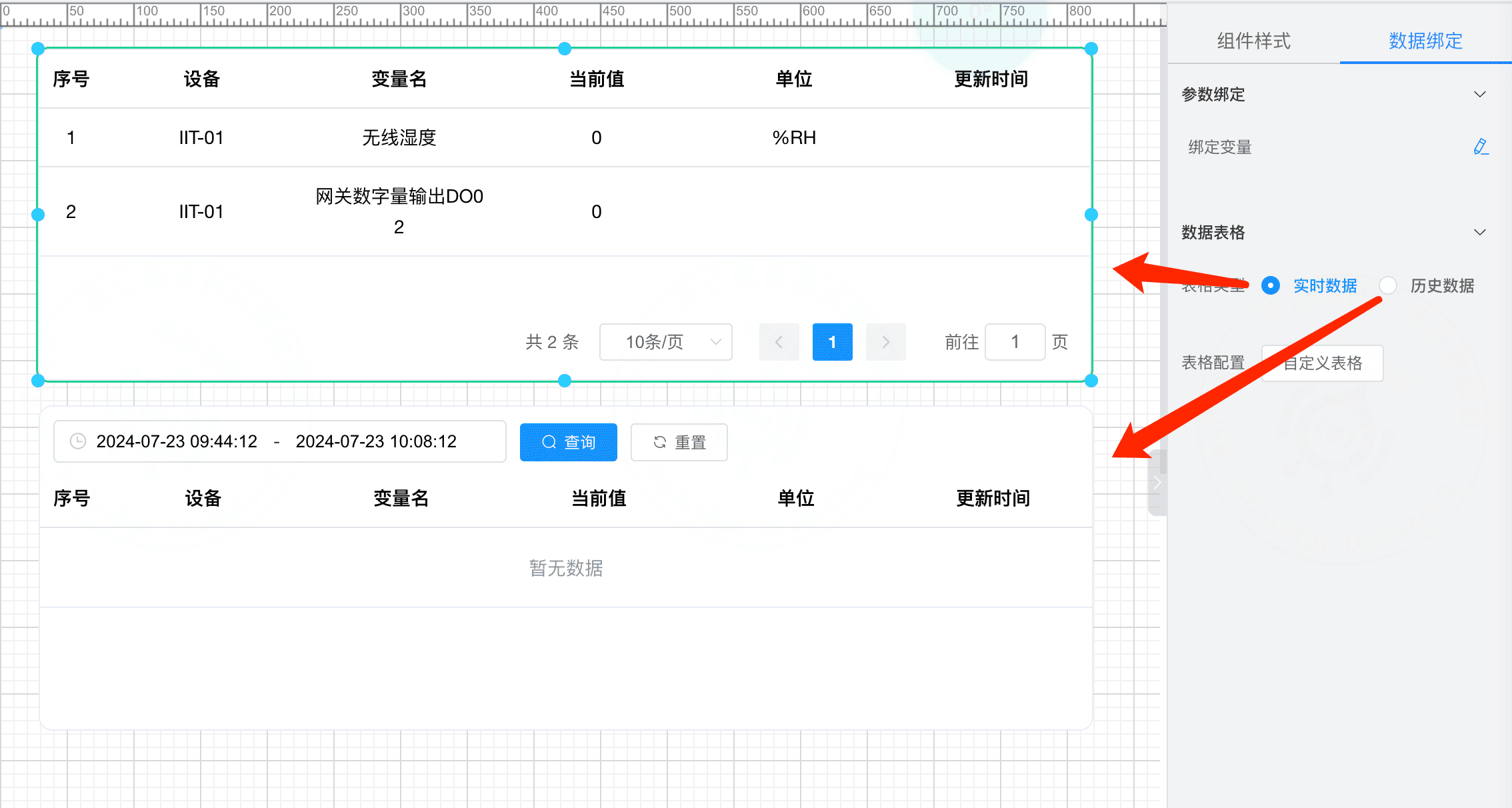
2、表格配置:用于配置数据表格的展示列(可选中对应项上下拖拽排列顺序)。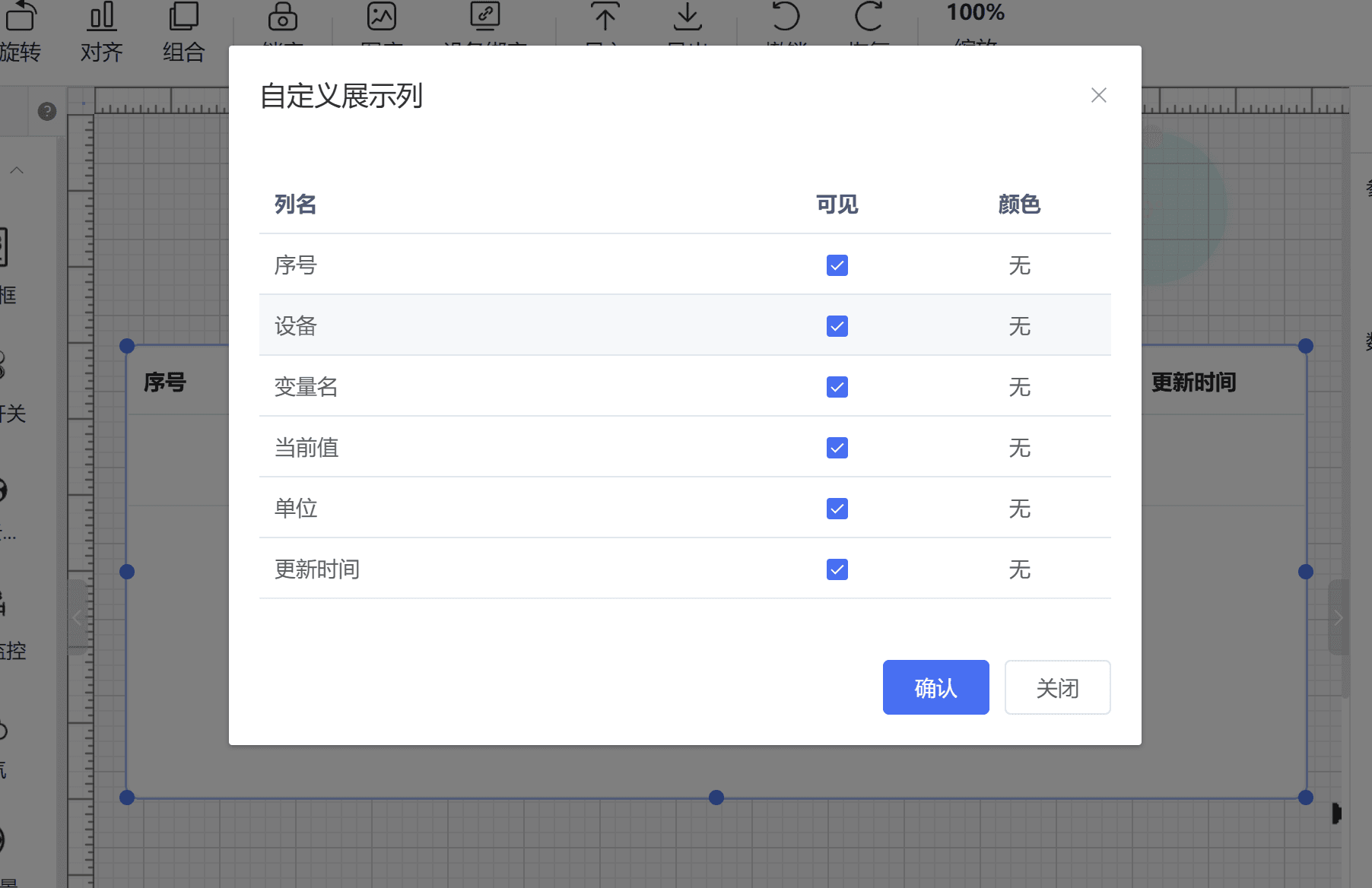
2. 状态元件
2.1. 三角形
三角形组件可以用于满足不同场景拼装,例如拼装出展示图案,或作为数字或文字的背景等。
在布局中支持位置、尺寸、组件名称、图层高度、背景颜色、透明度、边框圆角、阴影长度、阴影颜色、组件颜色、形状类型、边框宽度、边框颜色、组件显隐,详情参考样式配置。
在数据中支持该元件的参数绑定、填充颜色,详情参考数据绑定。
2.2. 矩形
矩形组件可以用于满足不同场景拼装,例如拼装出展示图案,或作为数字或文字的背景等。
在布局中支持位置、尺寸、组件名称、图层高度、背景颜色、透明度、边框圆角、阴影长度、阴影颜色、组件颜色、形状类型、边框宽度、边框颜色、组件显隐,详情参考样式配置。
在数据中支持该元件的参数绑定、填充颜色,详情参考数据绑定。
2.3. 圆形
圆形组件可以用于满足不同场景拼装,例如拼装出展示图案,或作为数字或文字的背景等。
在布局中支持位置、尺寸、组件名称、图层高度、背景颜色、透明度、边框圆角、阴影长度、阴影颜色、组件颜色、形状类型、边框宽度、边框颜色、组件显隐,详情参考样式配置。
在数据中支持该元件的参数绑定、填充颜色,详情参考数据绑定。
2.8. 表格
表格元件仅支持样式配置,在布局中支持位置、尺寸、组件名称、图层高度、背景颜色、透明度、对齐方式、字体类型、字体样式、字体粗细、字体大小、组件颜色、组件显隐,详情参考样式配置。
在数据中支持该元件的动画配置。详情参考数据绑定。
1、行数插入:选中表格元件,增加行数。
2、行数删除:选中表格元件,减少行数。
3、列数插入:选中表格元件,增加列数。
4、列数删除:选中表格元件,减少列数。
注意:双击表格元件后再单击单个单元格,可以针对每个单元格设置文本,文本的设置是针对整个表格内的所有内容有效。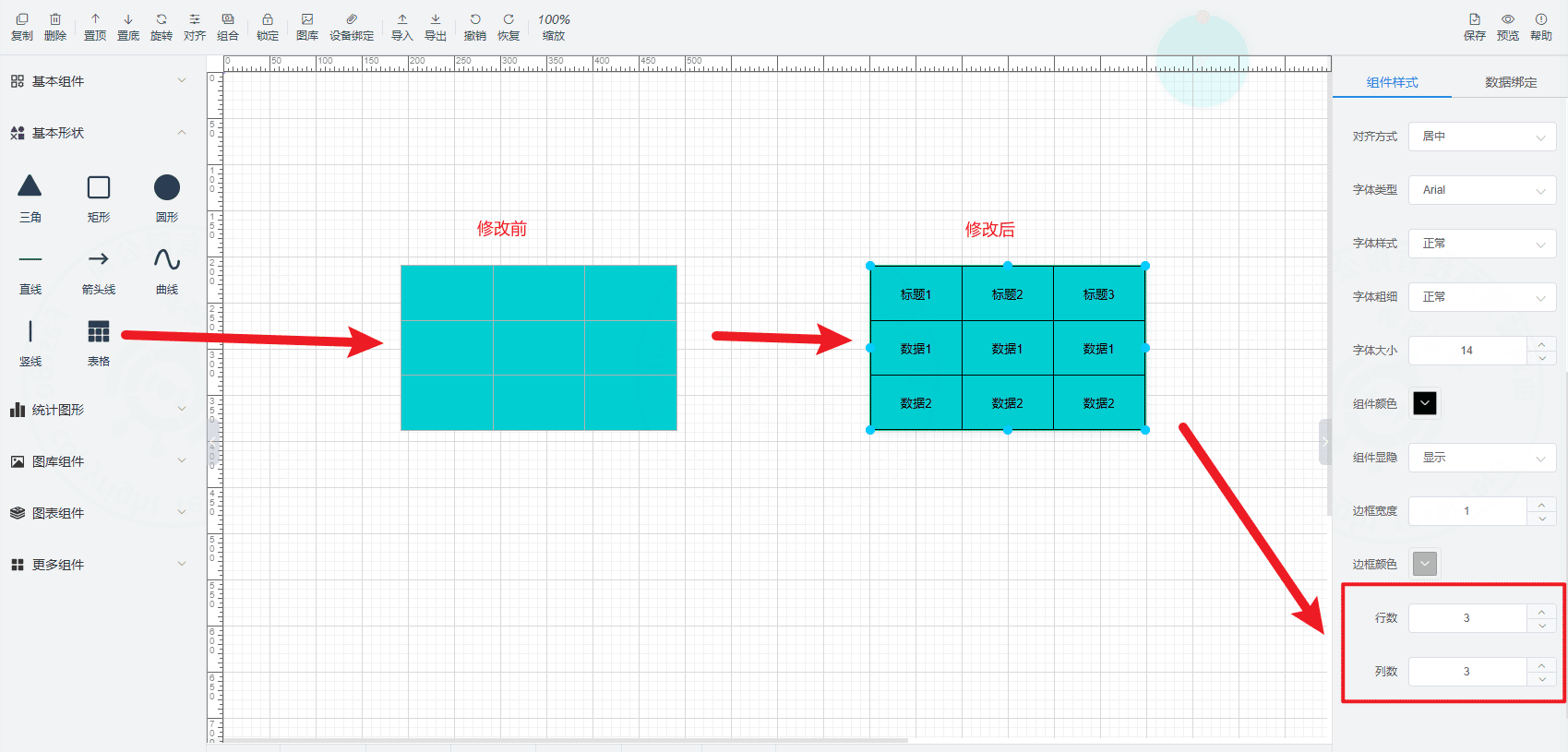
3. 交互元件
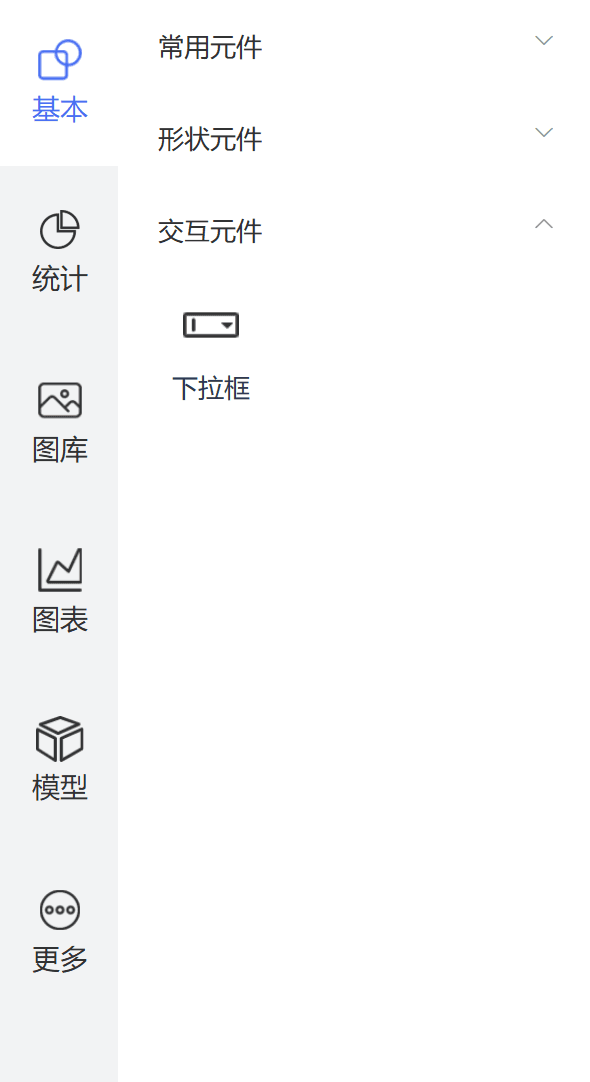
3.1. 下拉框 下拉框组件需与配置动态数据绑定组件进行绑定使用,下拉选择后触发对应组件绑定的动态数据,当组件触发时,会把下拉选中的值传给通过动态数据获取值的组件,该组件收到值后便可以更新绑定url中的参数,进而获取最新的值。
在布局中支持位置、尺寸、组件名称、图层高度、背景颜色、透明度、边框圆角、阴影长度、阴影颜色、组件颜色、组件显隐,详情参考样式配置。
在数据中支持该元件的参数绑定、事件交互。
1、参数绑定:可以绑定静态数据或者动态数据,数据格式为数组对象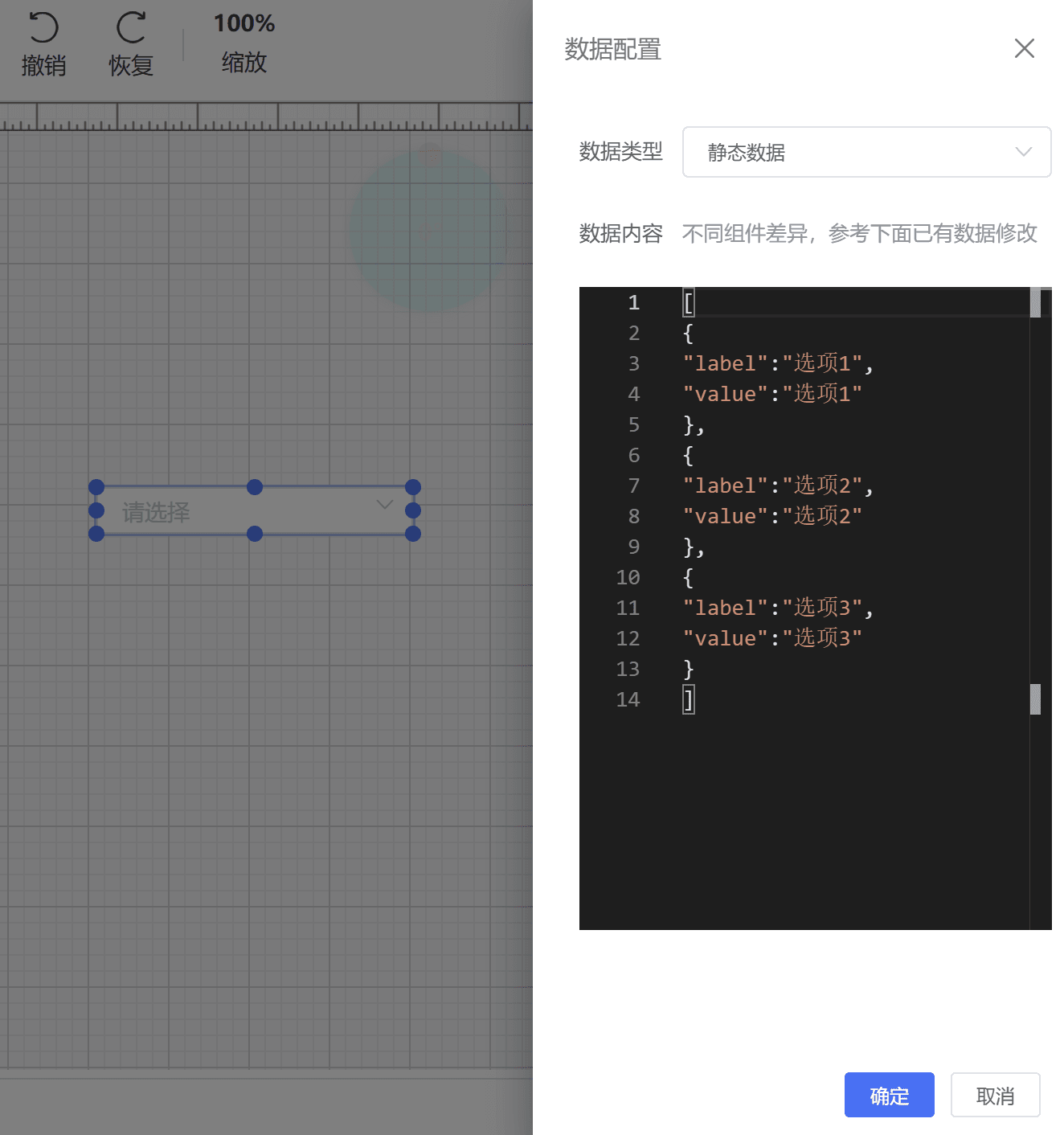
2、目标组件:以文字组件为例,文字组件需在绑定数据的时候绑定动态数据,并配置好请求url和请求参数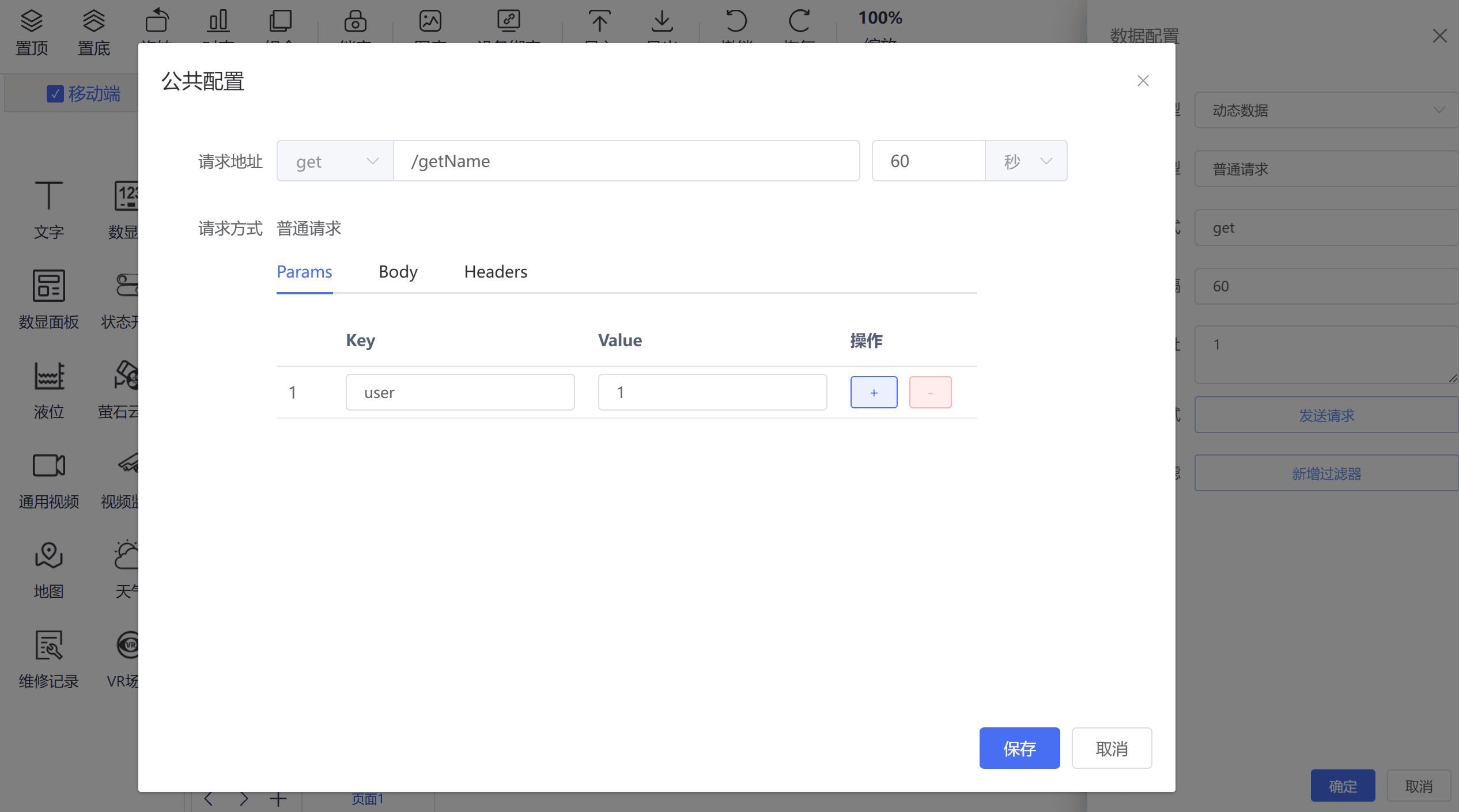
3、组件交互:点击“事件-交互”,添加交互项,此时可以在目标组件中绑定通过动态数据获取值的组件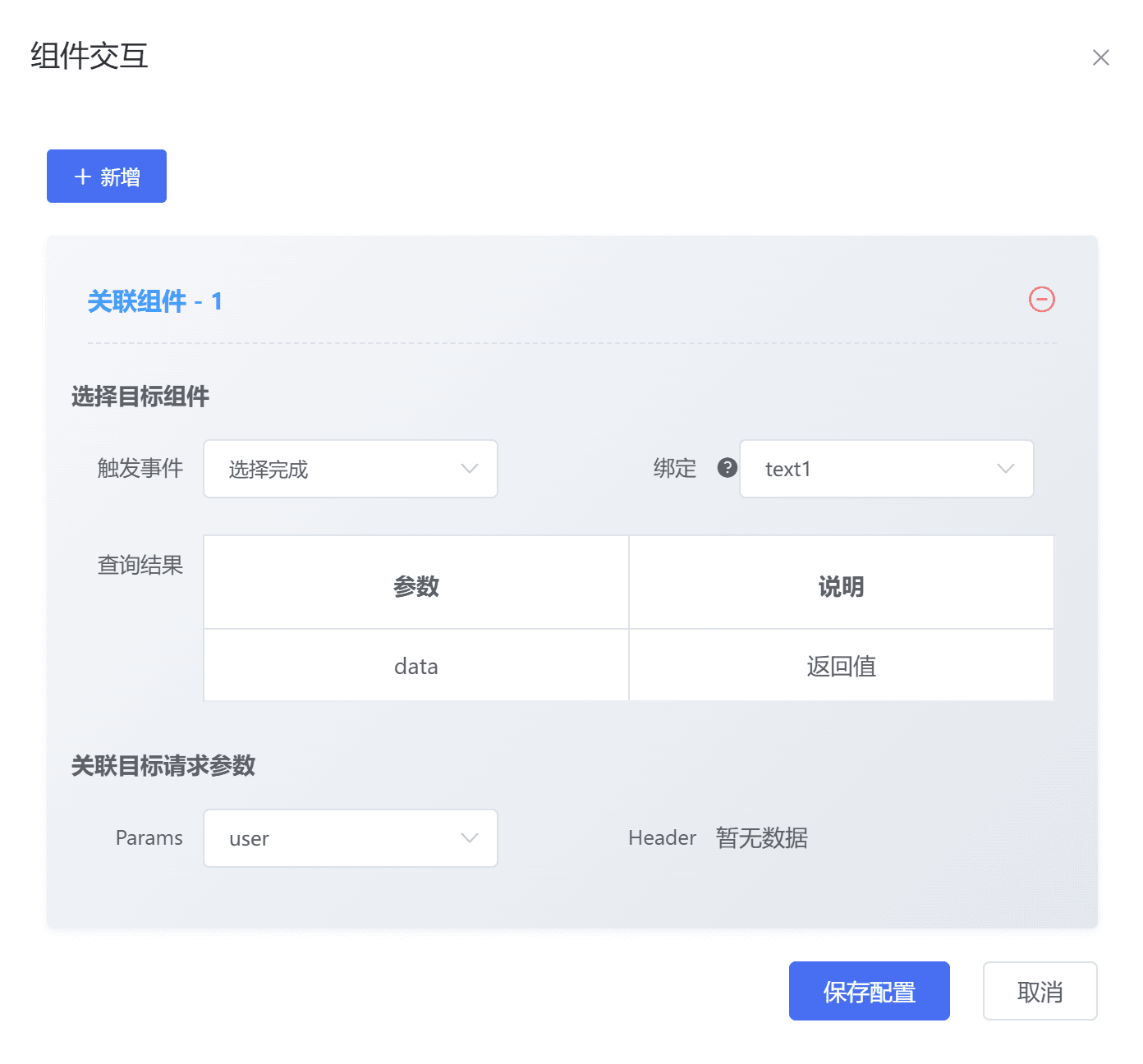
2. 统计图形
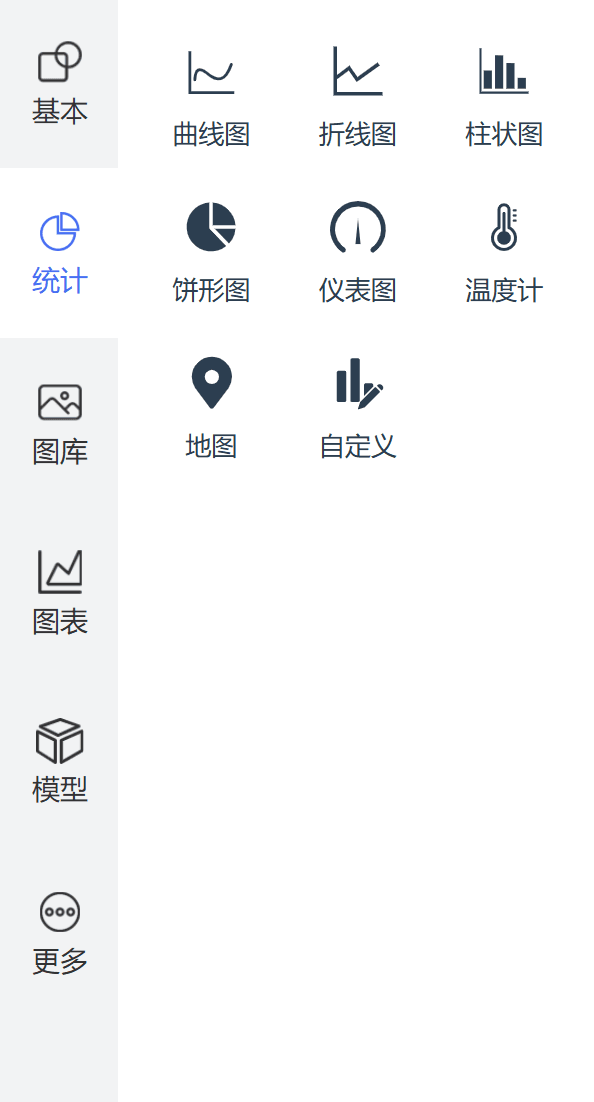
基本形状包括:曲线图、折线图、柱状图、饼形图、仪表图、温度计、地图和自定义图形等
2.1. 曲线图
以曲线图的形式展示已绑定设备的属性历史数据,当组件拖拽到编辑面板后可双击组件进行数据绑定。
在布局中支持位置、尺寸、组件名称、图层高度、背景颜色、透明度、阴影长度、阴影颜色、组件颜色、组件显隐,详情参考样式配置。
在图层中支持该元件锁定、显隐和名称编辑。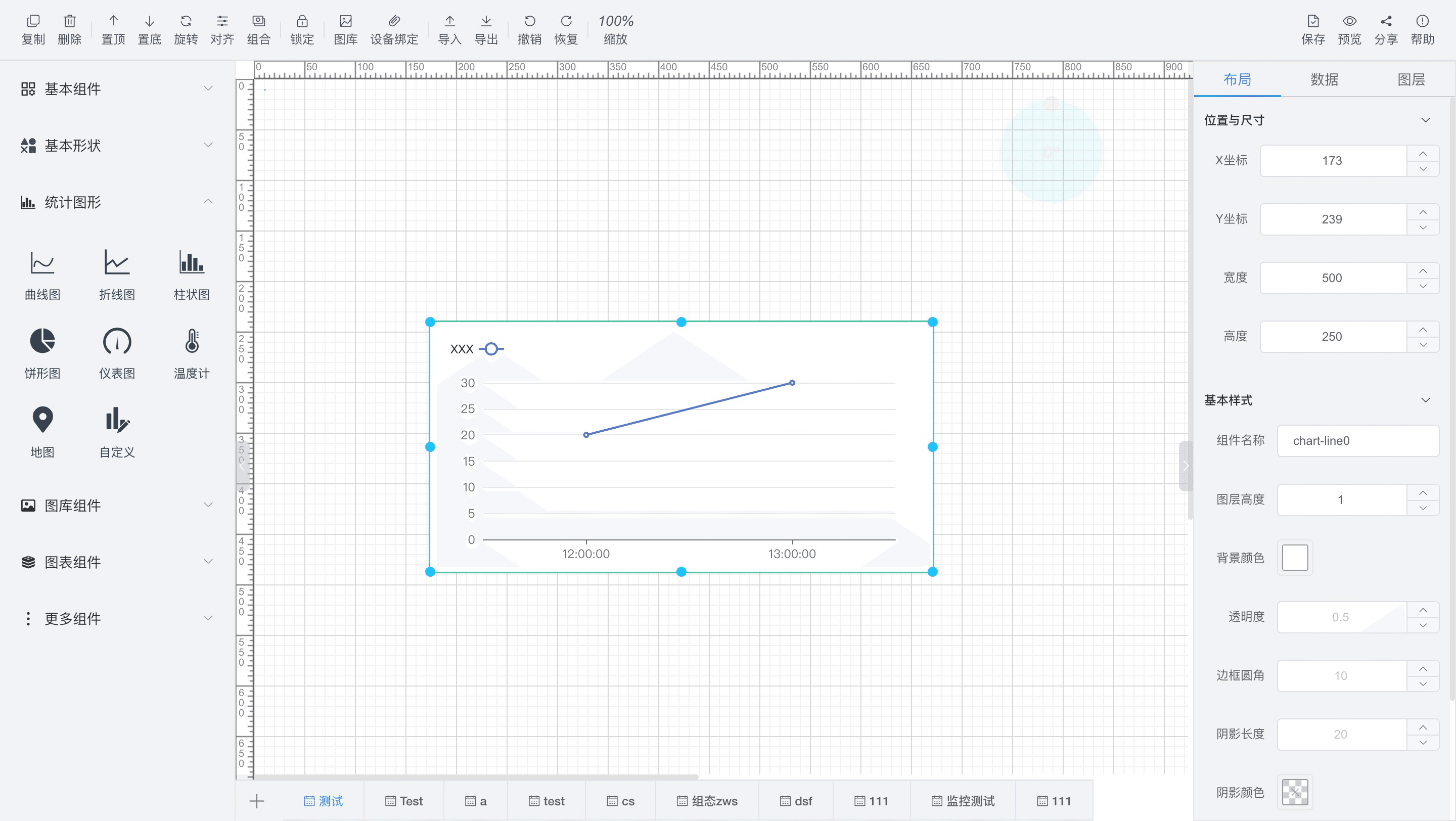
2.2. 折线图
以折线图形式展示已绑定设备的属性历史数据,当组件拖拽到编辑面板后可双击组件进行数据绑定。
在布局中支持位置、尺寸、组件名称、图层高度、背景颜色、透明度、阴影长度、阴影颜色、组件颜色、组件显隐,详情参考样式配置。
在图层中支持该元件锁定、显隐和名称编辑。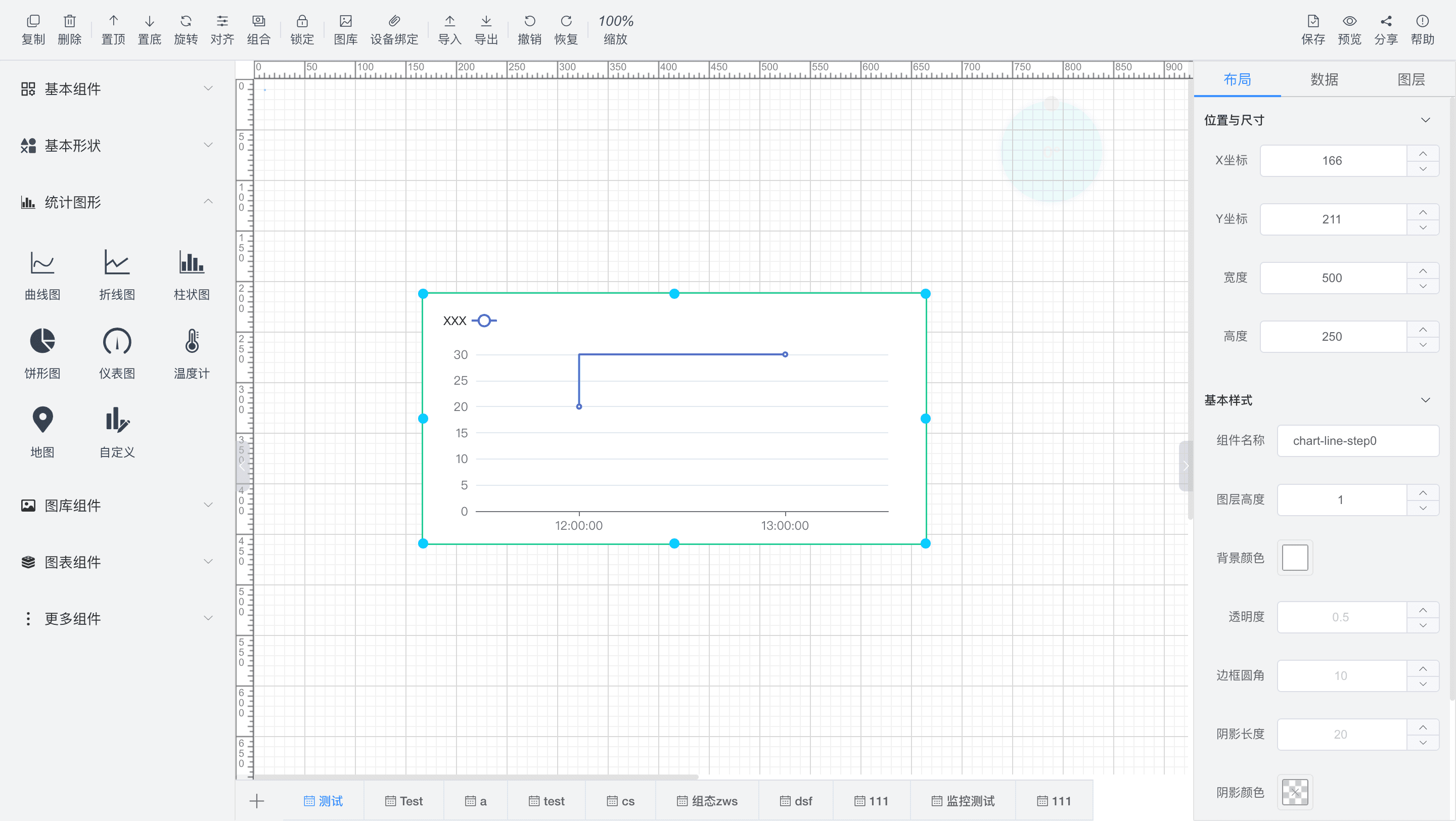
2.3. 柱状图
以柱状图形式展示已绑定设备的属性历史数据,当组件拖拽到编辑面板后可双击组件进行数据绑定。
在布局中支持位置、尺寸、组件名称、图层高度、背景颜色、透明度、阴影长度、阴影颜色、组件颜色、组件显隐,详情参考样式配置。
在图层中支持该元件锁定、显隐和名称编辑。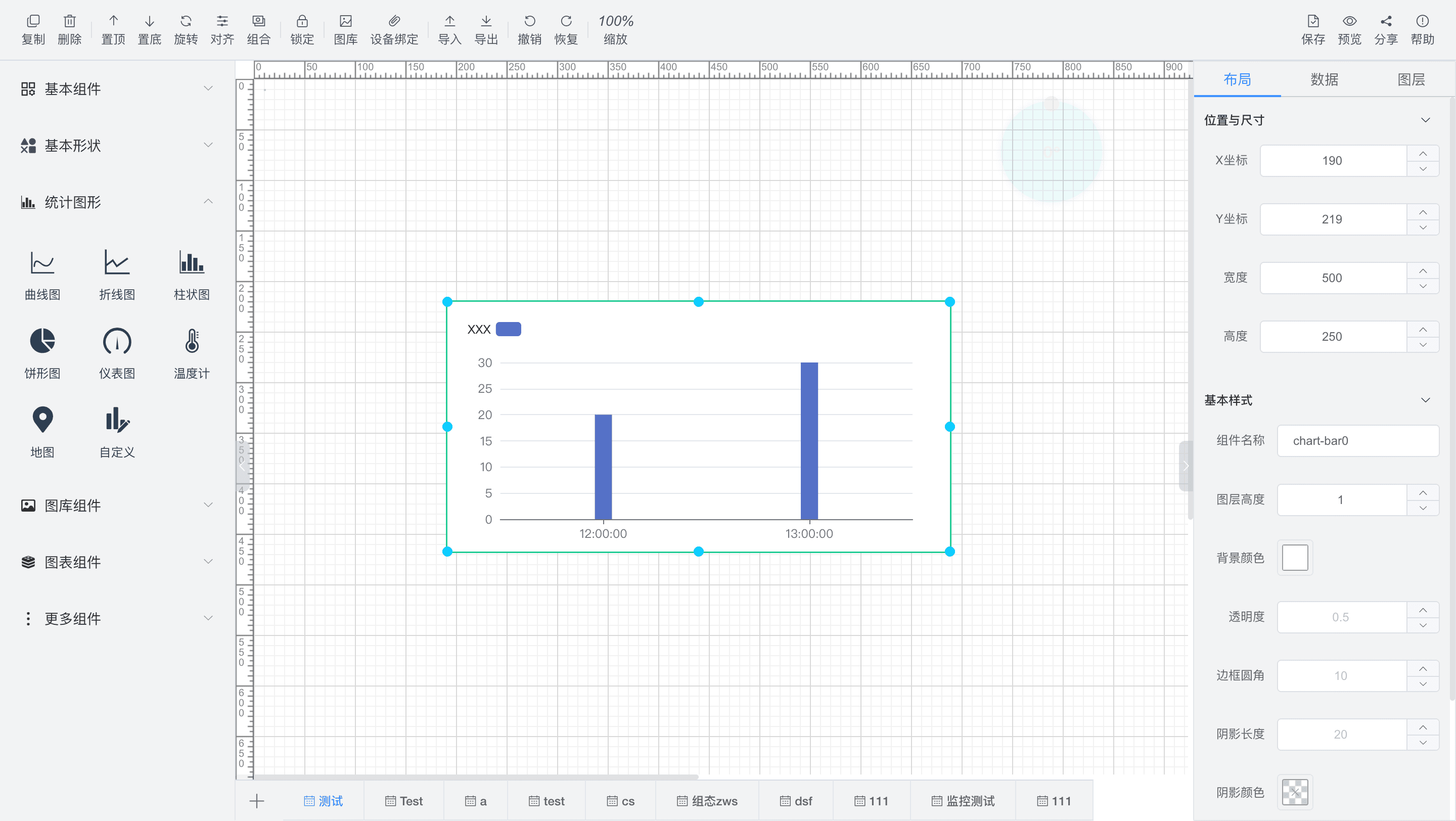
2.4. 自定义
自定义组件默认显示柱状图,在“统计图形”栏中的默认图形无法满足的情况下,可以使用“自定义”进行个性化定制。
在布局中支持位置、尺寸、组件名称、图层高度、背景颜色、透明度、阴影长度、阴影颜色、组件颜色、组件显隐,详情参考样式配置。
在图层中支持该元件锁定、显隐和名称编辑。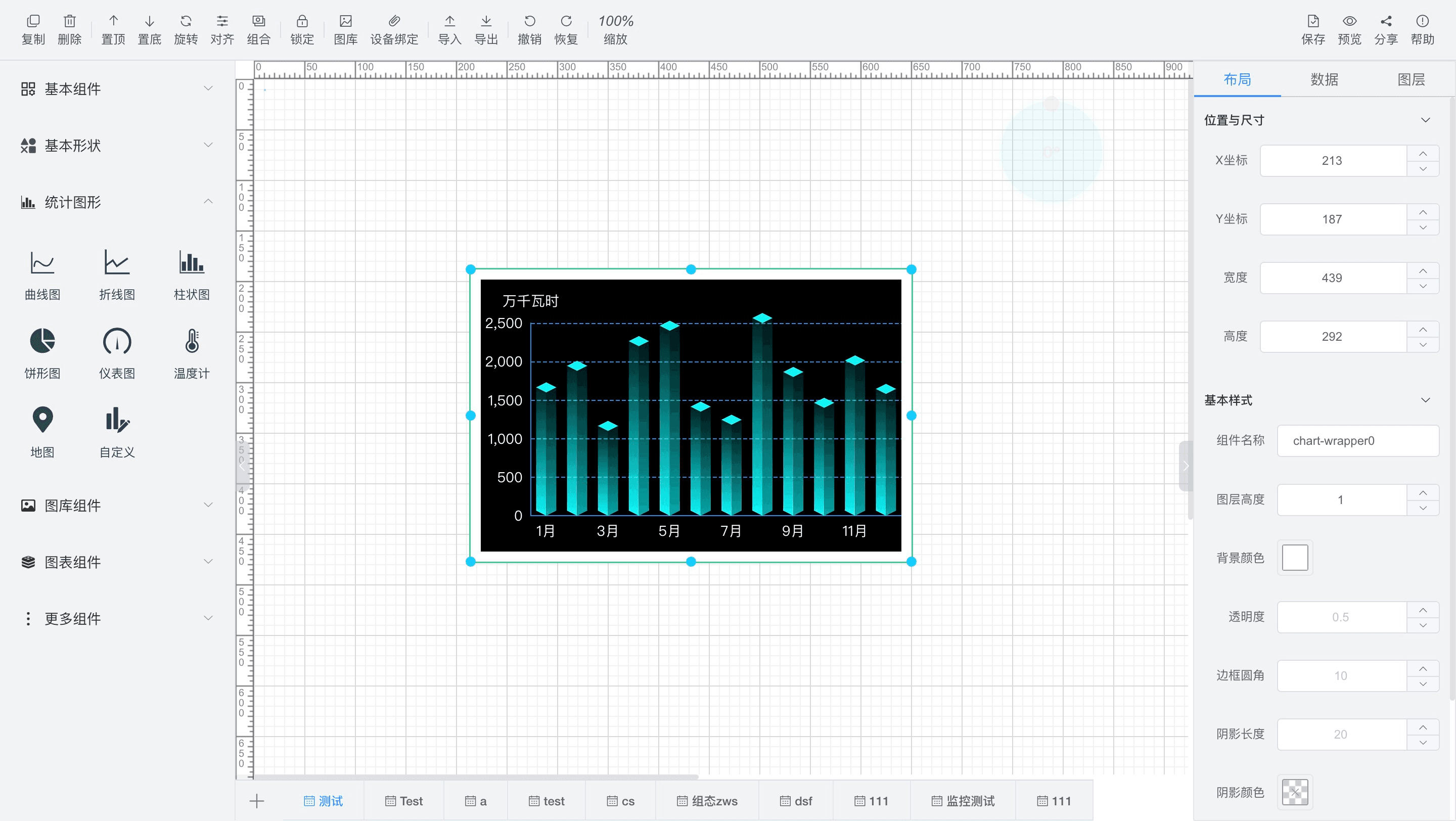
1、自定义图形:点击布局,找到编辑,点击编辑,可以参考案例编写Echart组件,操作同图表组件 - 代码视图
2、数据绑定:点击数据,找到编辑配置,点击编辑配置,可以填写自定义url进行数据请求,操作同图表组件 - 数据请求
3、过滤器:当数据请求成功后,如果发现相应数据无法匹配定义组件所需的数据格式则可以新增“过滤器”对数据进行处理以适配自定义组件的数据要求,操作同图表组件 - 过滤器
3. 图库组件
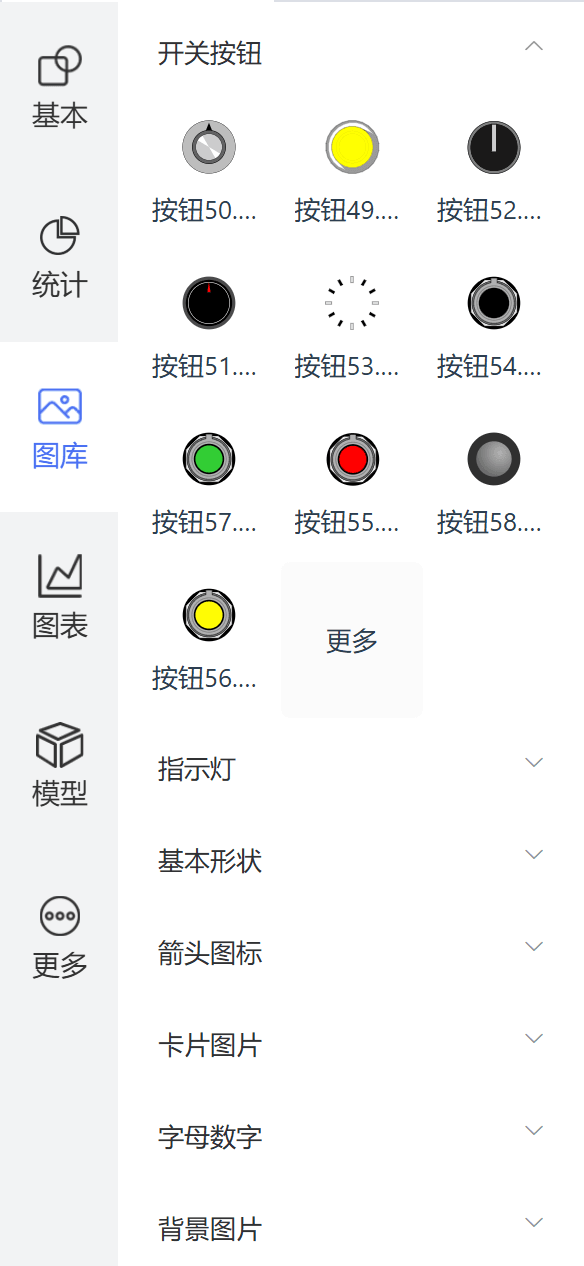
图库组件包括“图库管理”中所有图片
可以向画布中添加任何“图库管理”中的图片,支持组件样式和数据绑定
表格元件仅支持样式配置,在布局中支持位置、尺寸、组件名称、图层高度、背景颜色、透明度、图片选择、滤镜/阴影、组件颜色、组件显隐、边框宽度、边框颜色、行数、列数,详情参考样式配置。
在数据中支持该元件的参数绑定、事件、动画和状态开关配置。详情参考数据绑定。
1、样式设置:组件支持样式修改,如在左侧组件库中的图库组件栏中找不到对应的图片,可以随便拉一个图片到编辑面板,然后通过布局中的图片选择属性进行图片更换。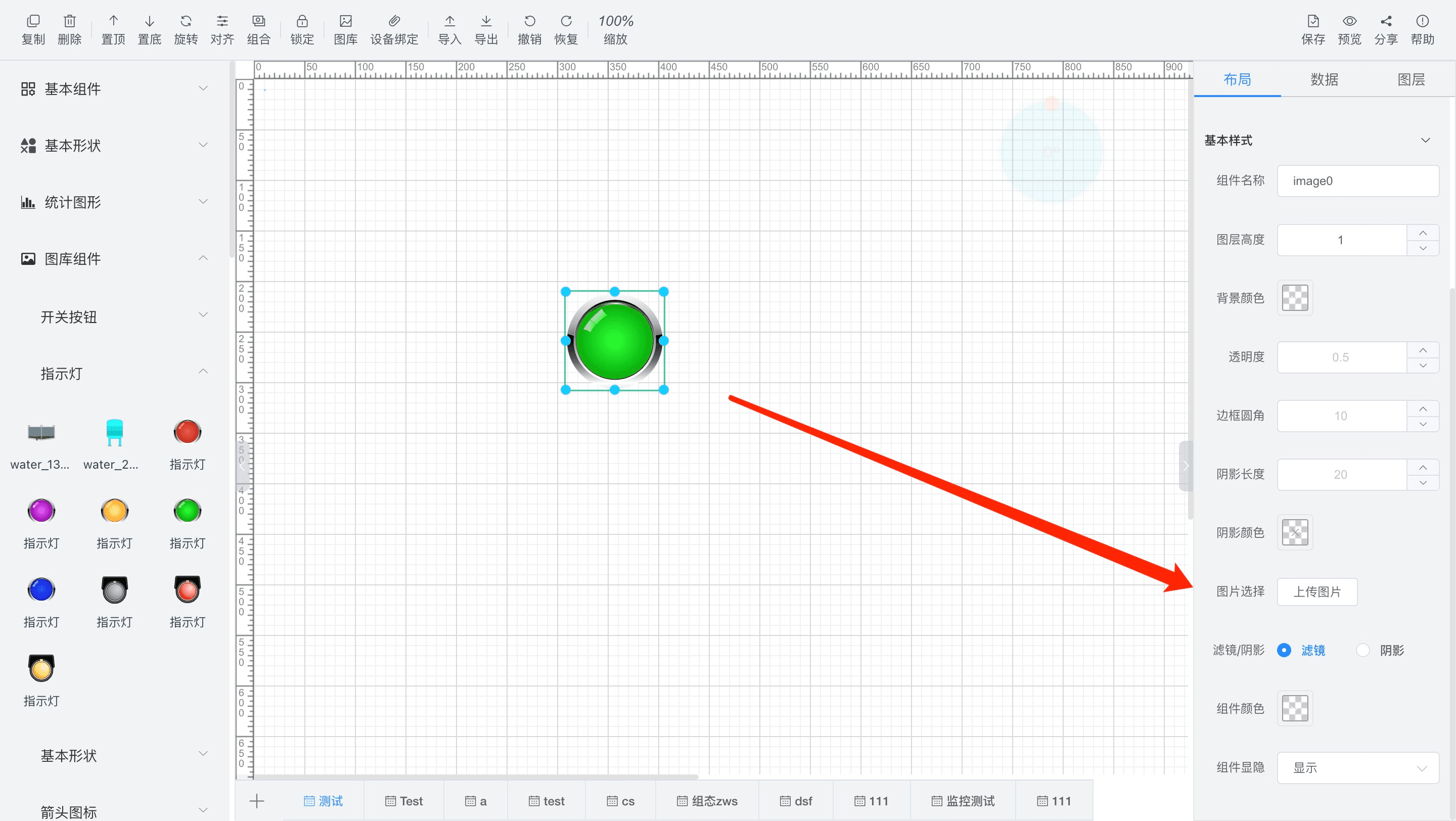
2、数据绑定:支持变量绑定、事件绑定、动画绑定和开关状态绑定,可以参考前面介绍的模块绑定进行自定义绑定。
4. 图表组件
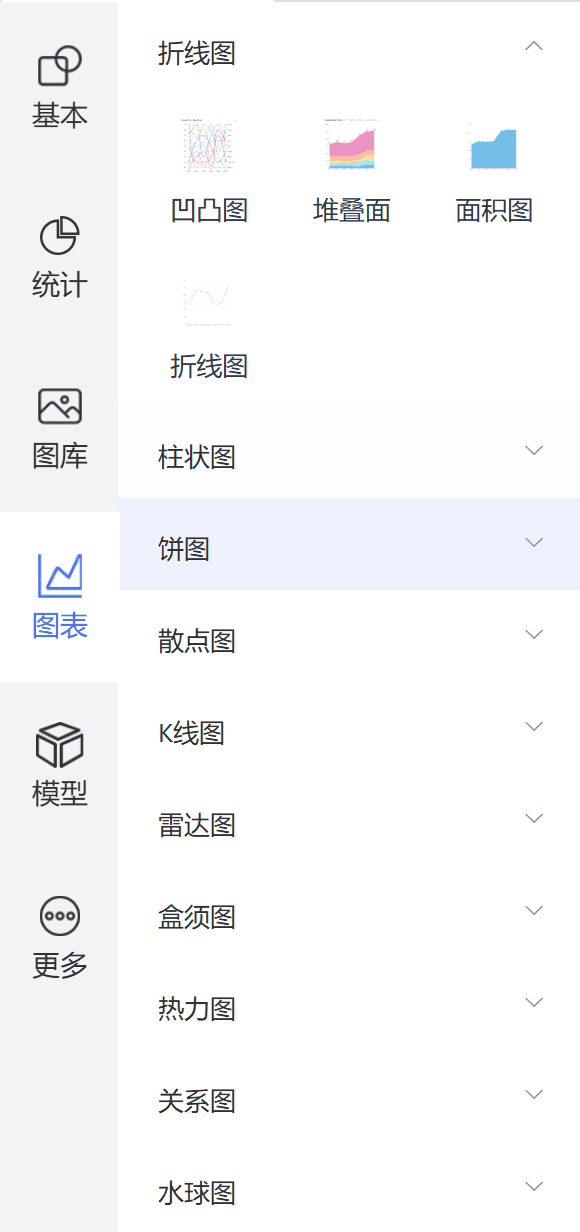
图表组件包括“图表管理”中所有自定义的图表,支持echart图表的扩展。
图表元件支持样式配置,在布局中支持位置、尺寸、组件名称、图层高度、背景颜色、透明度、组件显隐、代码视图,详情参考样式配置。
在数据中支持该元件的数据请求和函数过滤。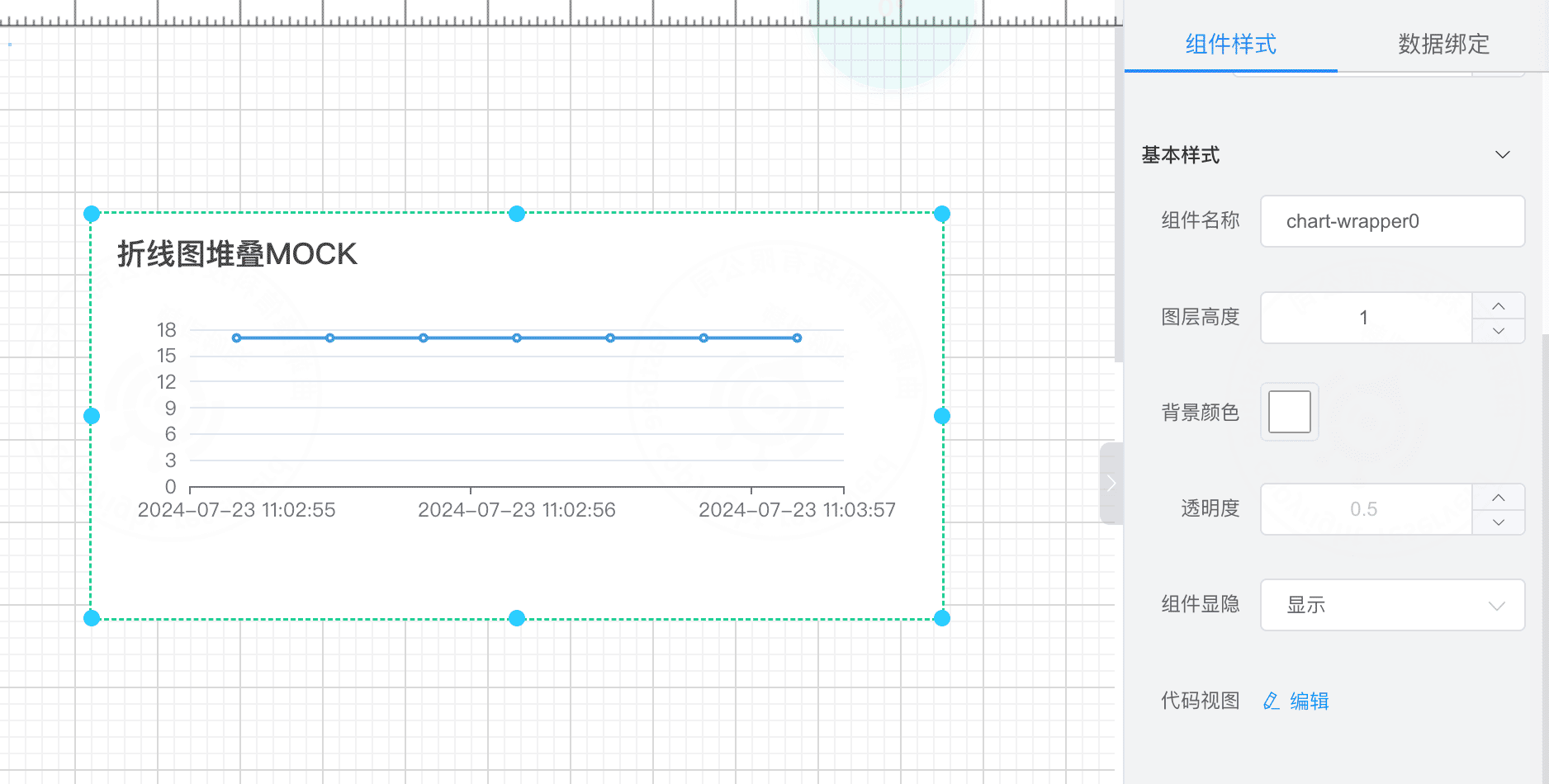
1、数据请求:配置请求的url,如果是系统中的url,只需要配置出前置地址之外的url便可,支持get、post、put请求方式;支持设置循环请求时间,单位为秒、分、时;支持 Params、Body 和 Headers 配置。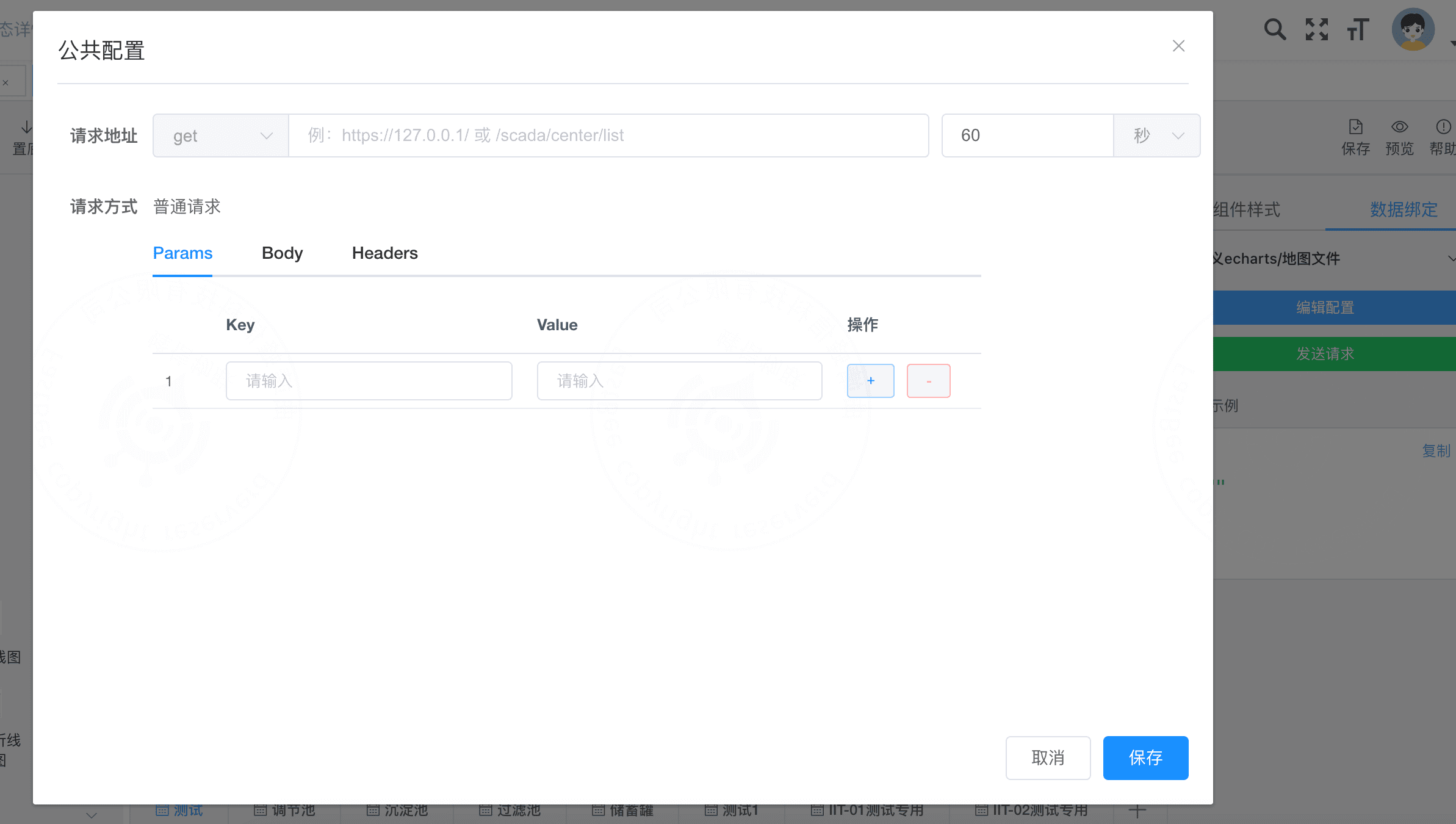
2、过滤器:可以添加过滤函数,对使用url请求获取到的数据进行,函数组合,生成图表所需要的数据格式类型。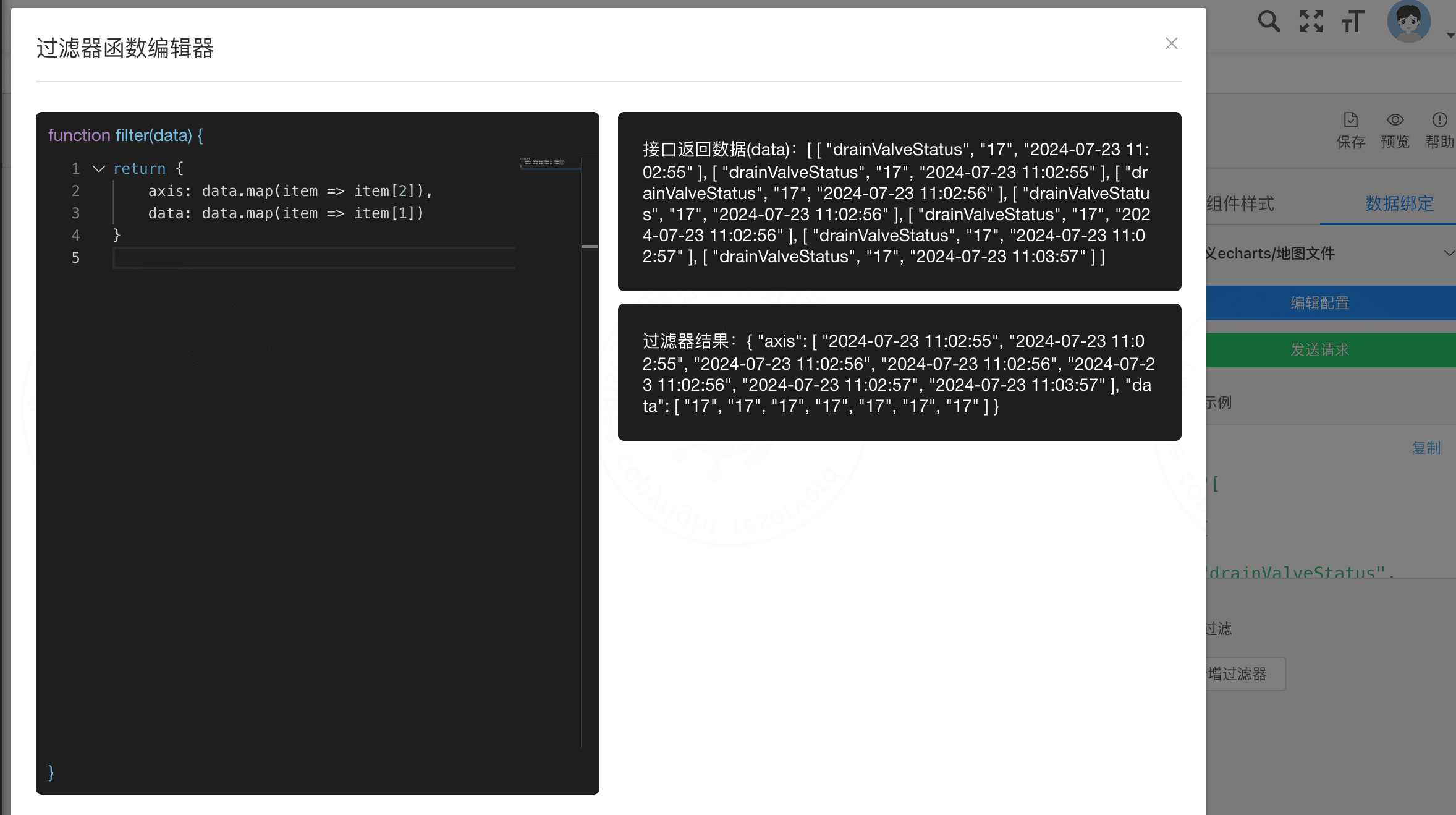
3、代码视图:配置代码视图,默认处理完后的数据对象为“echartData”。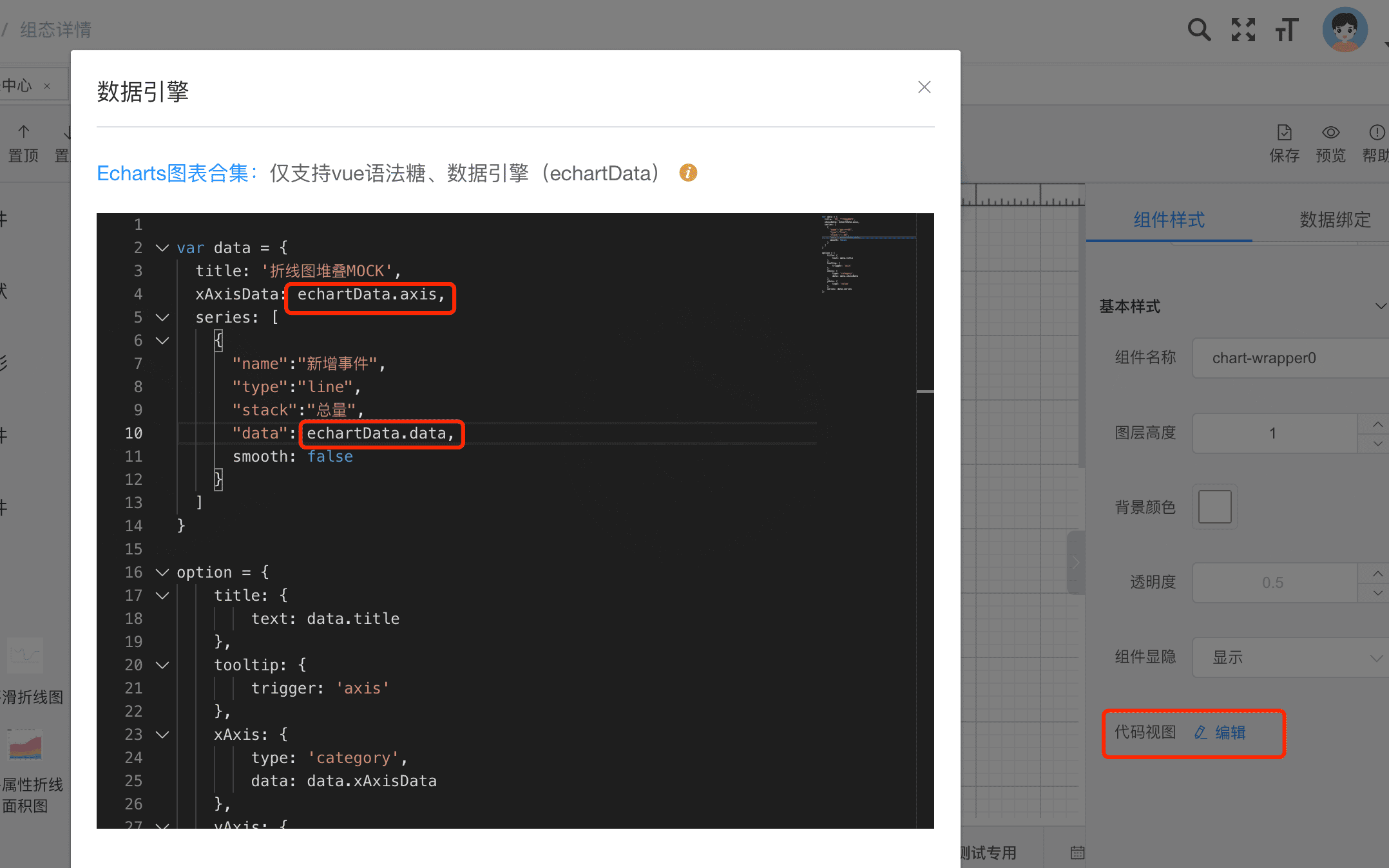
注意:其他配置需结合echart参数配置进行设置。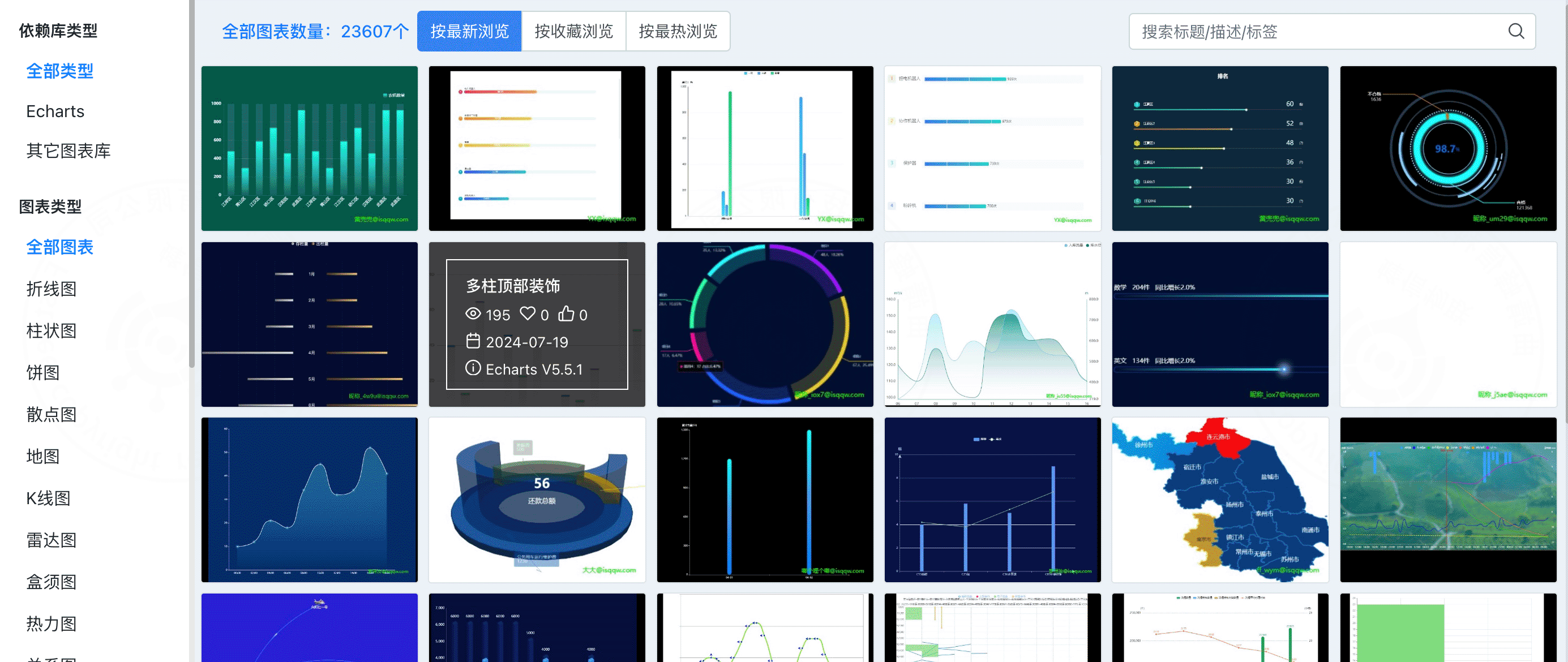
5. 模型组件
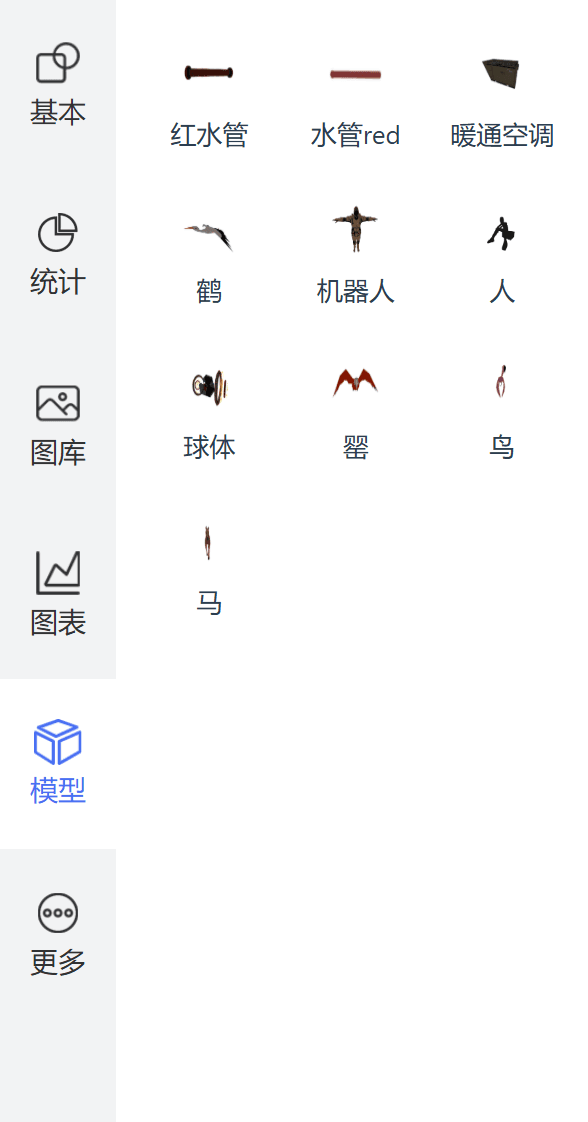
模型组件为3D组件,通过改组件可以将第三方3D模型引入到组态中,实现2.5D效果。 图表元件支持样式配置,在布局中支持位置、尺寸、组件名称、图层高度、背景颜色、透明度、组件显隐,详情参考样式配置。
在数据中支持该元件的模型文件、交互控制和相机位置。
1、模型文件:支持替换当前3D文件
2、交互控制:可以控制3D模型拖拽、缩放、旋转和FPS显示
3、相机位置:设置实体像的位置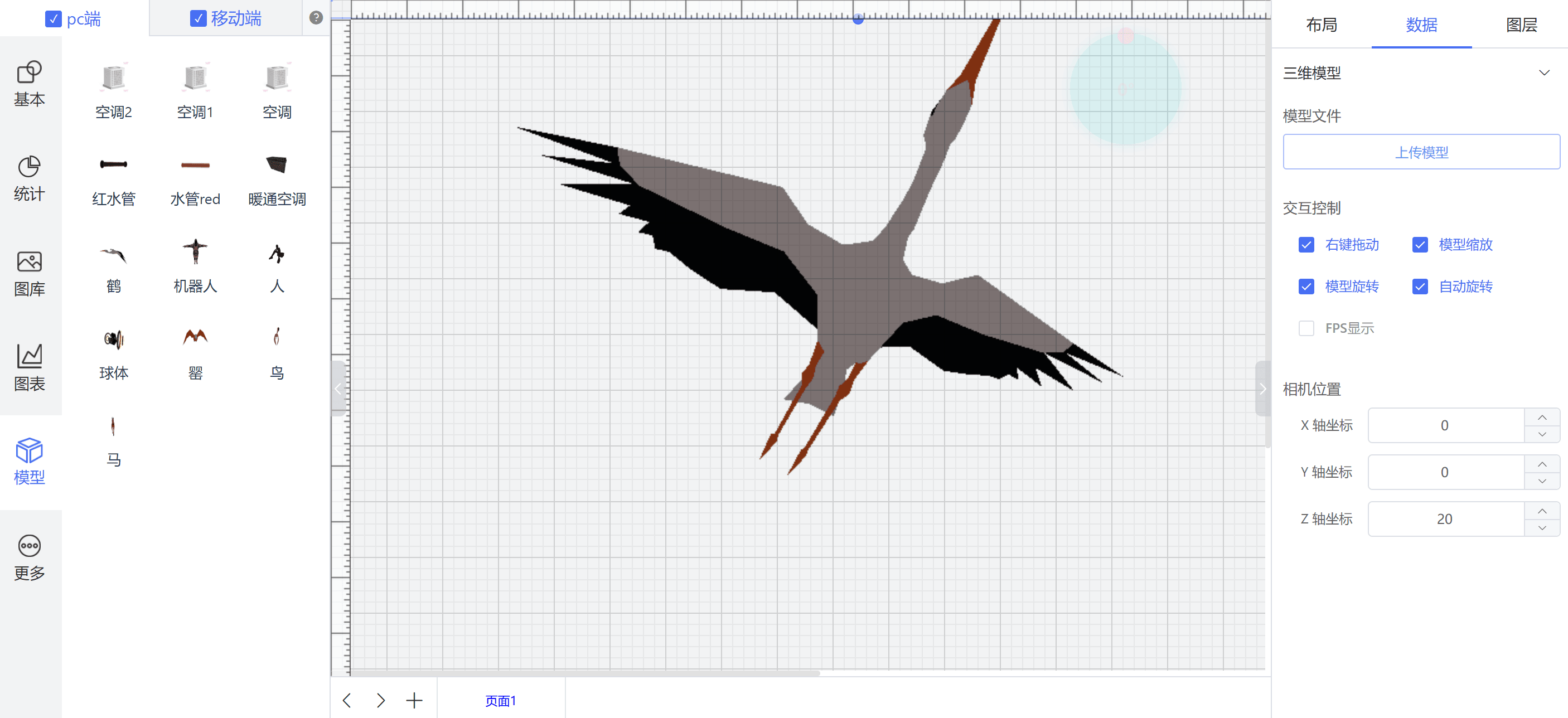
6. 更多组件
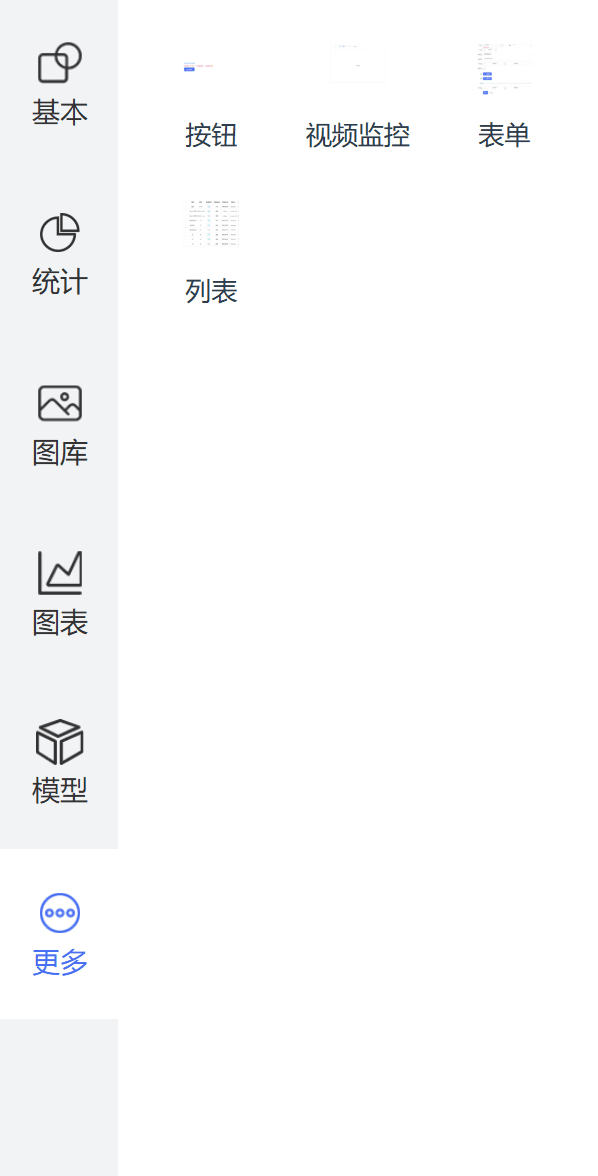
更多组件包括“组件管理”中所以自定义的组件,可以拖拽后直接使用。 图表元件支持样式配置,在布局中支持位置、尺寸、组件名称、图层高度、背景颜色、透明度、边框圆角、阴影长度、阴影颜色、组件显隐,详情参考样式配置。
在数据中支持该元件的动画,详情参考数据绑定。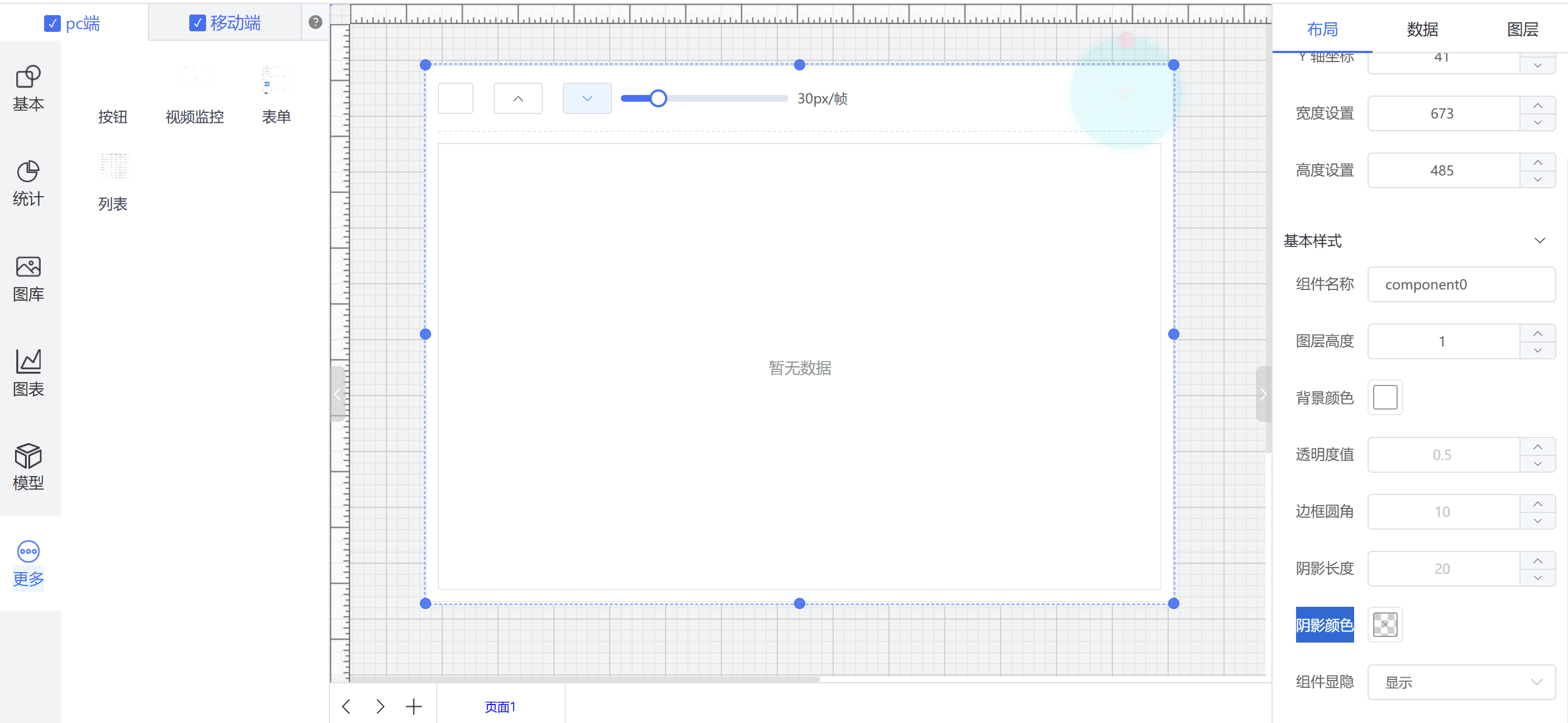
5. 画布
组态设计页面区域,支持对画布的尺寸、背景颜色等进行设置
6. 快捷操作
1. 拖转缩放画布
- 在预览的状态下,按住左键不放开,可以拖拽
- 在预览的状态下,滑动鼠标可以进行缩放
2. 画布缩放
- 按住 TRL + COM,同时鼠标滚轮,可以实现快速缩放。
3. 预览
- 按F12可以进行预览
7. 组件开发扩展
以Text组件为例
警告
务必进行的测试:
- 左边导航栏
- 画布
- 右侧配置栏 -> 变量配置
- 预览 -> 使用mqtt进行数据绑定
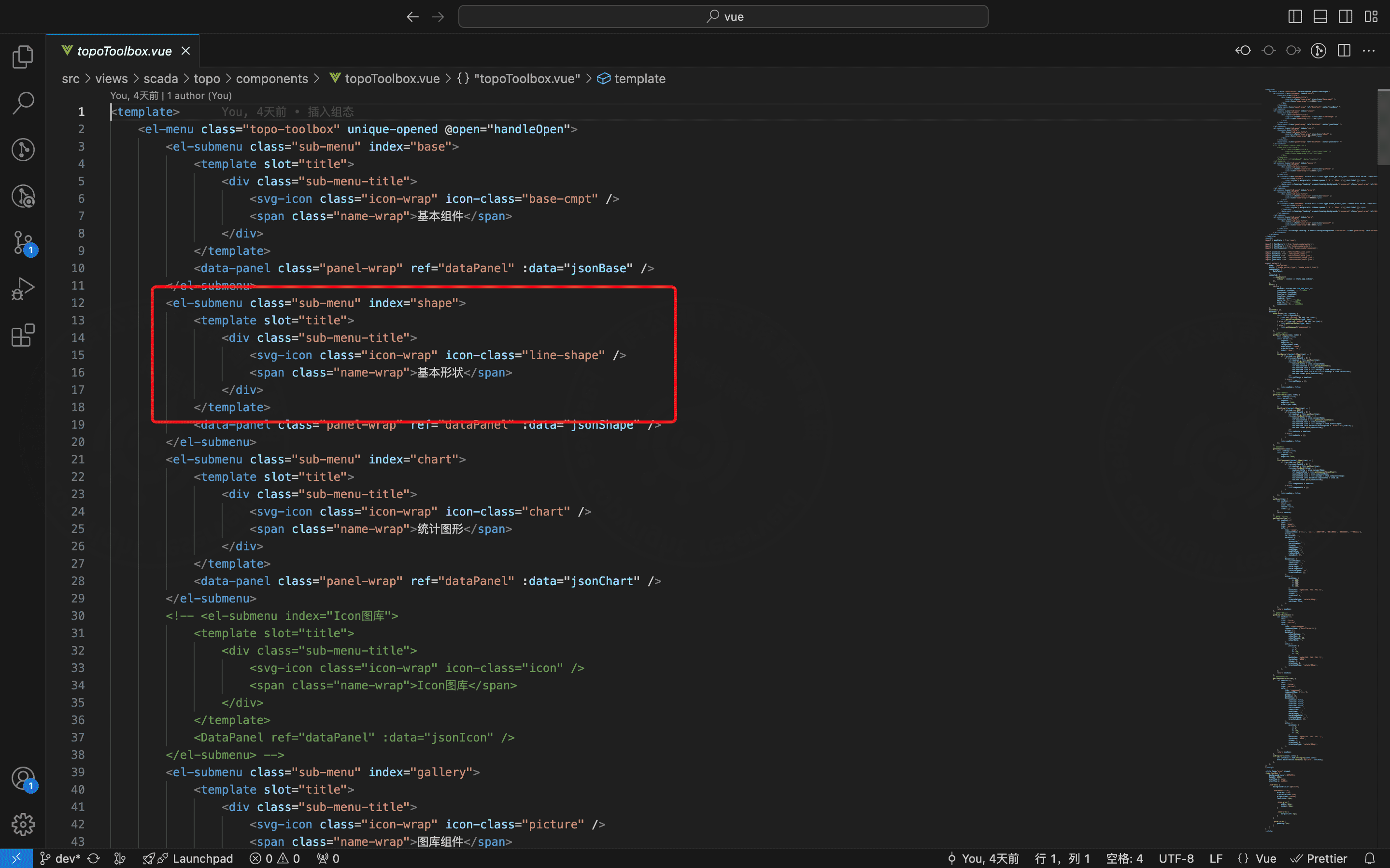
- 1.首先在 scada 的文件夹里新增基础配置文件
| 路径 | 功能 |
|---|---|
| scada/topo/components/data-toolbox/base.json | 定义组件在左边导航栏中的属性和参数 |
| scada/topo/components/control/ViewText.vue | 定义组件功能,数据绑定 |
| scada/topo/components/topoBase.vue | 导入组件 |
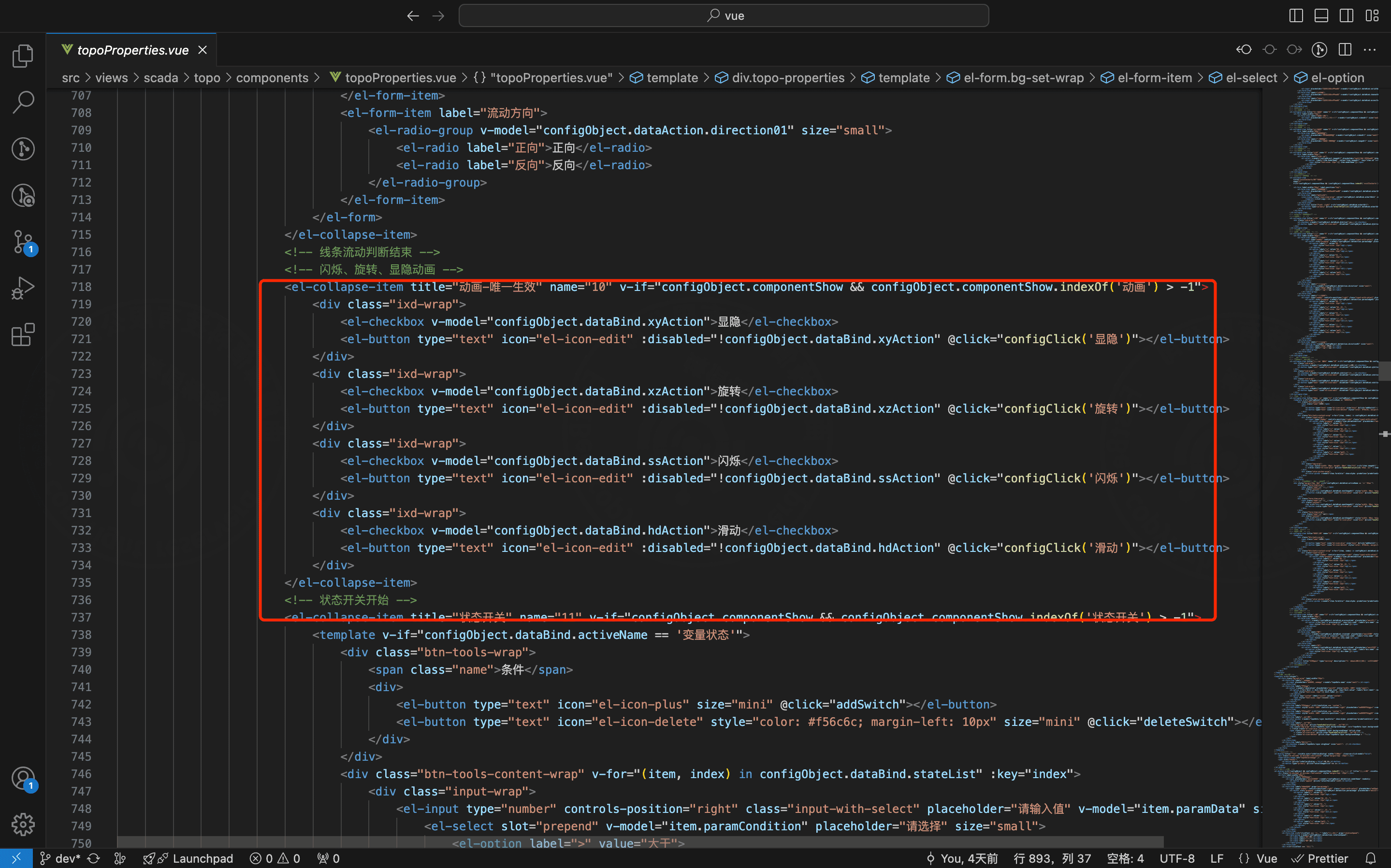
| scada/topo/components/topoProperties.vue | 定义右侧配置栏样式和参数属性 |
| scada/topo/components/topoToolbox.vue | 对组件进行分类 |
- 2.在 components/data-toolbox/base.json 中定义,组件的在导航栏中的属性、位置、样式
{
    "title": "基本",
    "icon": "base",
    "opened": false,
    "items": [
        {
            "text": "文字",
            "icon": "base/word.png",
            "type": "static",
            "info": {
                "type": "text",
                "componentShow": ["单击", "组件颜色", "动画"],
                "action": [],
                "dataBind": {
                    "djAction": false,
                    "action": "",
                    "productId": "",
                    "serialNumber": "",
                    "slaveId": "",
                    "identifier": "",
                    "modelName": "",
                    "modelValue": "",
                    "redirectUrl": ""
                },
                "dataAction": {
                    "xyAction": false,
                    "xzAction": false,
                    "ssAction": false,
                    "hdAction": false,
                    "serialNumber": "",
                    "identifier": "",
                    "modelName": "",
                    "paramJudge": "",
                    "paramJudgeData": "",
                    "rotationSpeed": "中",
                    "translateList": []
                },
                "style": {
                    "position": {
                        "x": 0,
                        "y": 0,
                        "w": 100,
                        "h": 30
                    },
                    "backColor": "#ff000000",
                    "foreColor": "#000",
                    "zIndex": 1,
                    "transform": 0,
                    "transformType": "rotate(0deg)",
                    "waterBorderWidth": 1,
                    "waterBorderColor": "rgba(255, 255, 255, 0)",
                    "text": "Test",
                    "textAlign": "center",
                    "fontSize": 14,
                    "fontFamily": "Arial"
                }
            }
        },
    ]
}- 3.在 components/control 中定义组件,编写组件功能和参数通讯
<template>
    <div
        :style="{
            fontSize: detail.style.fontSize + 'px',
            fontFamily: detail.style.fontFamily,
            color: detail.style.foreColor,
            textAlign: detail.style.textAlign,
            lineHeight: detail.style.position.h + 'px',
            border: detail.style.waterBorderWidth + 'px solid !important',
            borderRadius: detail.style.borderRadius + 'px !important',
            borderColor: detail.style.waterBorderColor,
        }"
        :class="classStyle"
        :id="detail.identifier"
    >
        {{ detail.style.text }}
        <div v-show="false">{{ dataInit }}</div>
    </div>
</template>

<script>
import { mapState } from 'vuex';

import BaseView from './View';
import topoUtil from '@/utils/topo/topo-util';
import { getAnimate } from '@/utils/topo/anime';

export default {
    name: 'view-text',
    extends: BaseView,
    data() {
        return {
            classStyle: null,
        };
    },
    computed: {
        ...mapState({
            mqttData: (state) => state.topoEditor.mqttData,
        }),
        dataInit() {
            if (this.mqttData) {
                // 数显款数值初始化
                if (this.detail.dataBind.identifier && this.mqttData.serialNumber == this.detail.dataBind.serialNumber) {
                    const message = this.mqttData.message.find((item) => item.id === this.detail.dataBind.identifier);
                    if (message) {
                        let value = !message.value ? 0 : message.value;
                        if (this.detail.componentShow.indexOf('参数绑定') > -1) {
                            let unit = this.detail.dataBind.paramUnit == null ? '' : this.detail.dataBind.paramUnit;
                            this.detail.style.text = value + unit;
                        }
                    }
                }
                // 动画初始化
                if (
                    this.detail.dataAction.serialNumber &&
                    this.detail.dataAction.identifier &&
                    this.detail.dataAction.paramJudge &&
                    this.detail.dataAction.paramJudgeData != undefined &&
                    this.mqttData.serialNumber == this.detail.dataAction.serialNumber
                ) {
                    const message = this.mqttData.message.find((item) => item.id === this.detail.dataAction.identifier);
                    if (message) {
                        let val = message.value;
                        let isGd = topoUtil.judgeSize(this.detail.dataAction.paramJudge, val, this.detail.dataAction.paramJudgeData);
                        if (isGd) {
                            if (this.detail.dataBind.xyAction) {
                                // 显隐判断
                                getAnimate().set(document.getElementById(this.detail.identifier), {
                                    display: 'block',
                                });
                            }
                            if (this.animateView) {
                                this.animateView.play();
                            }
                        } else {
                            if (this.detail.dataBind.xyAction) {
                                // 显隐判断
                                getAnimate().set(document.getElementById(this.detail.identifier), {
                                    display: 'none',
                                });
                            }
                            if (this.animateView) {
                                this.animateView.pause();
                            }
                        }
                    }
                }
            }
        },
    },
    methods: {},
};
</script>

<style lang="scss" scoped>
.view-text {
    height: 100%;
    width: 100%;
}
</style>- 4.在 components/topoBase.vue 导入定义的组件
<script>
import ViewText from './control/ViewText';

export default {
    name: 'TopoBase',
    components: {
        ViewText,
    },
};
</script>- 5.在 components/topoProperties.vue 定义参数
- 6.如果需要对组件进行归类或者新增类型可在 components/topoToolbox.vue 添加类别