
华普物联-T200
1. 设备简介
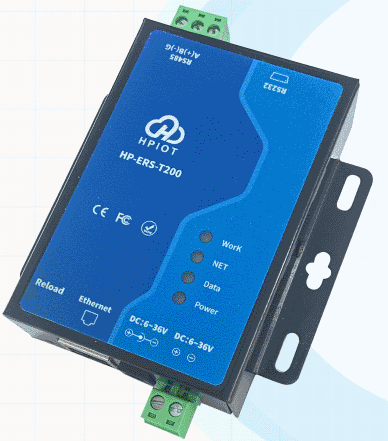
- 支持 MQTT 协议,TCP协议;每路连接分别支持一路 socket 备份;支持注册包,心跳包数据;
- 支持MODBUS转JSON,支持变量个数128
- 多种参数设置方式:网络、串口 AT 指令和电脑端设置软件配置;
- 支持 RS232 和 RS485 两种接口,使用更方便;
- 支持 12~36V 宽电压供电;多种指示灯,状态判断方便准确;
- 工业级设计,软、硬件看门狗,超高可靠性。
2. 设备接入
硬件准备:
HP-ERS-T200V2 设备一台 (网口版本:含网线)
DC12V 1A 电源适配器 三个 (接真实子设备需要两个)
串口(或 USB)转 RS485 接头一个
电脑一台
RS485 AB线若干 (测试时普通电线即可)
如果需要测试真实设备上报,则需要增加Modbus子设备
温湿度变送器 、空气质量变送器 等等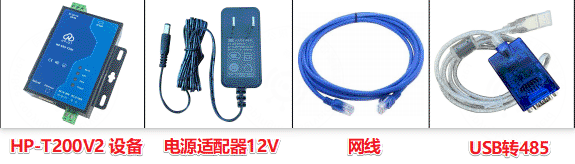
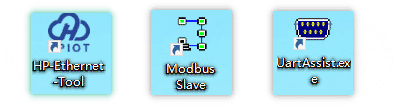
软件准备:
设备接入示意图如下: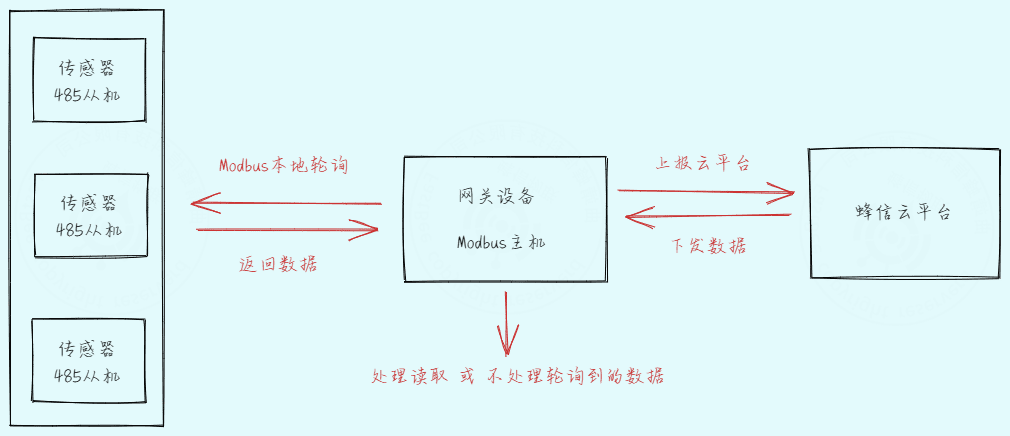
2.1. 设备配网
设备机身默认IP地址为:192.168.1.200 (设备机身侧可见)
把设备接入到PC电脑所在的网络中(需要和电脑在同一个网络)。
2.1.1. 如果需要更改设备的IP地址,则使用配置工具 HP-Ethernet-Tool V0.0.10.exe
若使用默认IP(192.168.1.200),2.1.1配置可忽略
在确保设备接入与PC电脑端同一个网络的情况下,打开工具,进行搜索,如下图所示
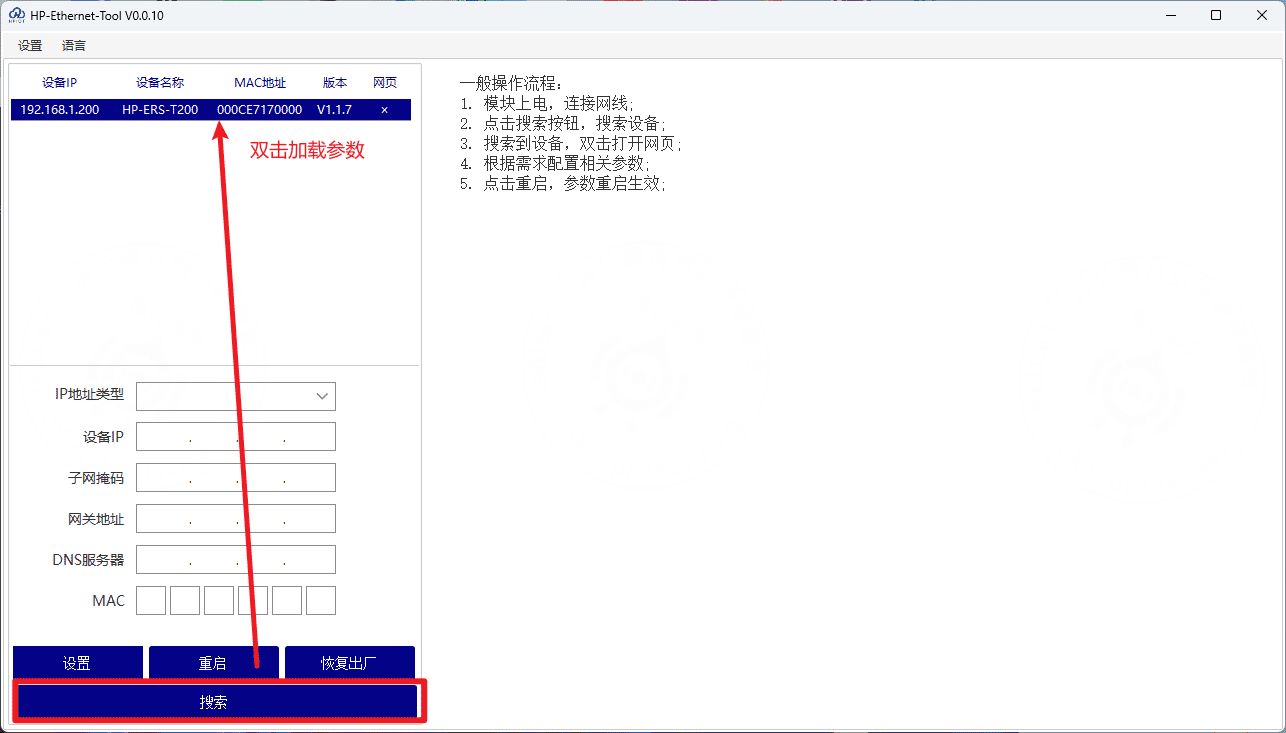
搜索设备后,对设备IP进行更改设置如下:设备IP可以设置为 192.168.x.xxx,其他默认
其中MAC为设备机身侧的MAC号码。
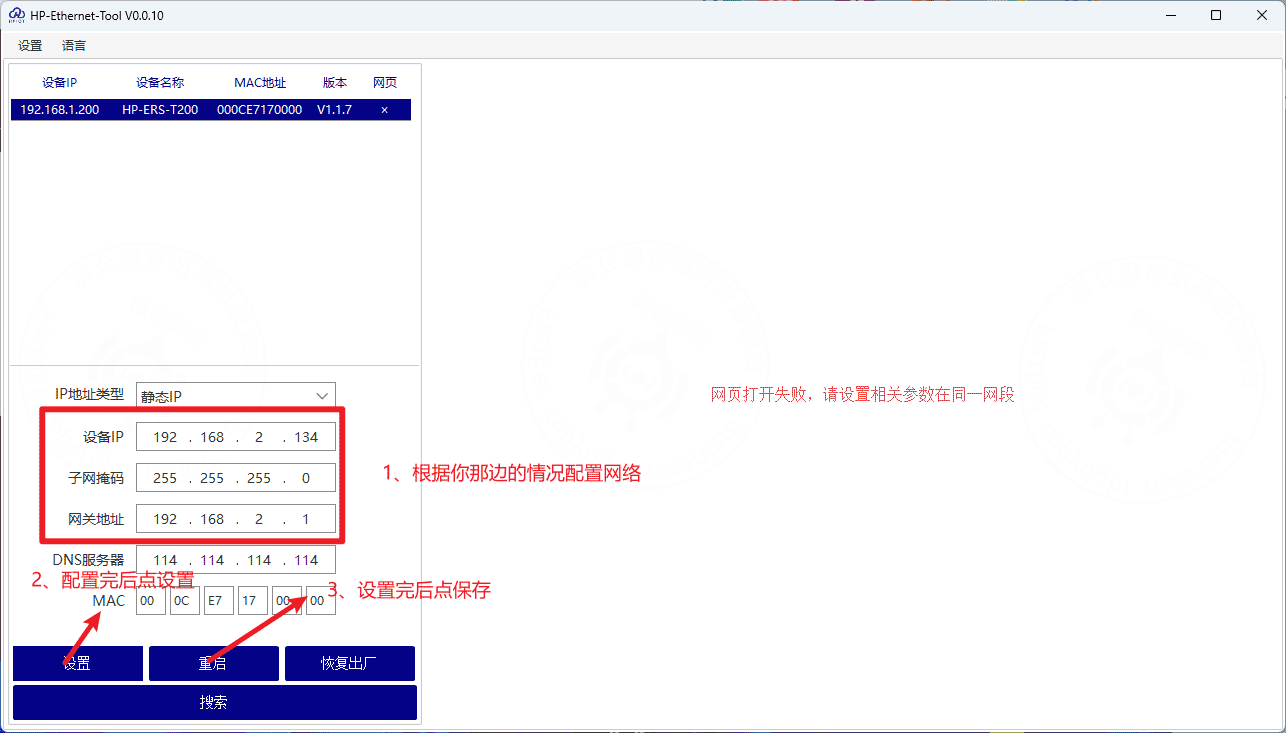 至此,设备的IP地址已经修改完成。
 3. 使用 Modbus slave 软件模拟子设备接入该DTU设备
3.1. 硬件接线以及仿真软件配置
硬件侧环境配置如下: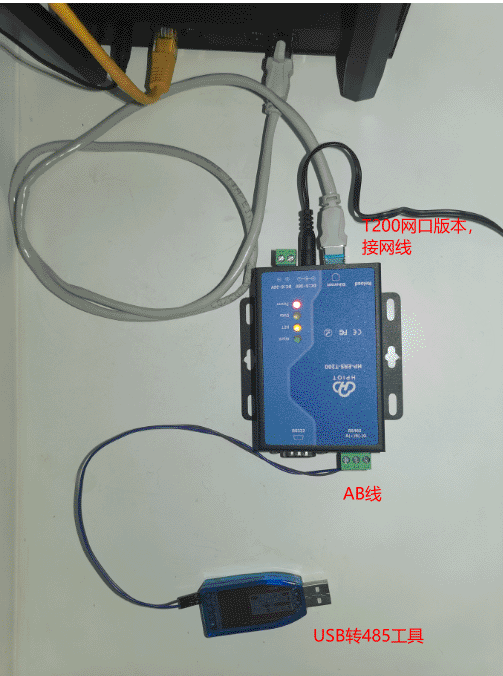
USB转485接口工具插入电脑后,查看端口占用情况,我的电脑情况如下: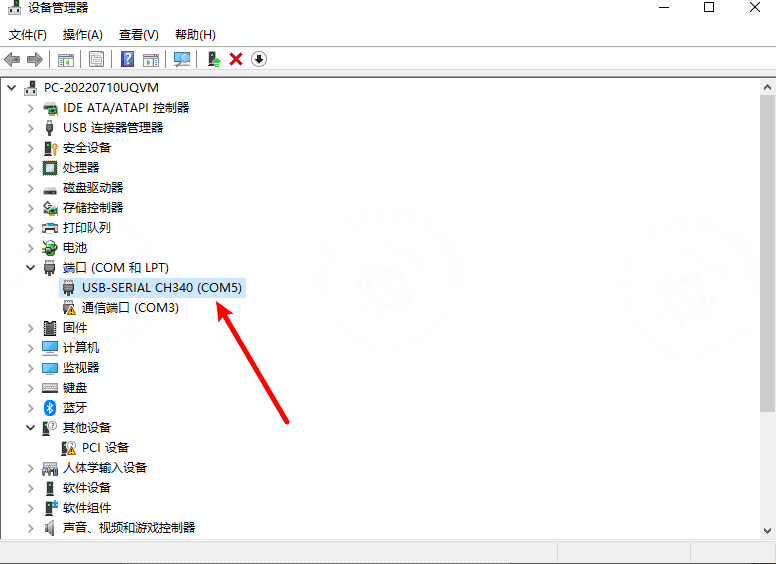
上面USB转485工具使用的端口是COM5, Modbus Slave 仿真模拟器 模拟Modbus子设备,配置如下:
PS:此处设置的串口参数,必须和网关设备RS485的串口参数一致。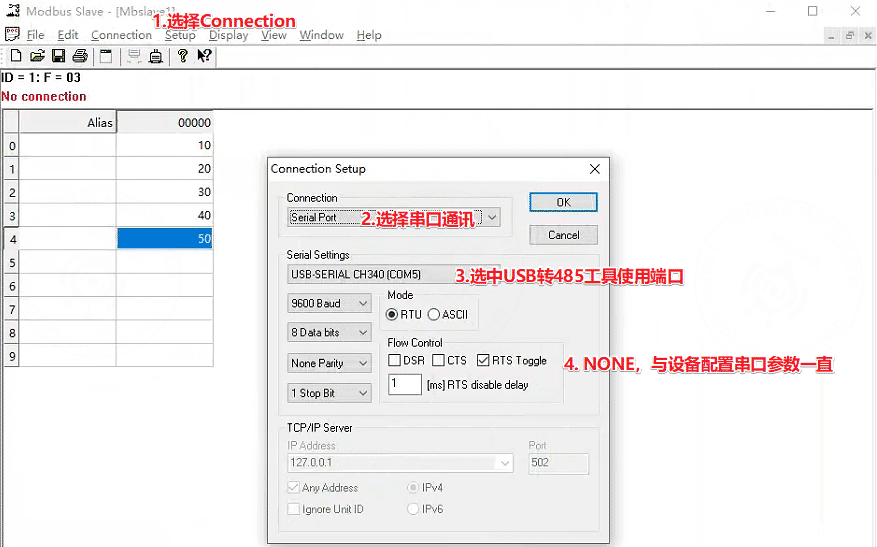
然后设置寄存器,以及寄存器的值。演示案例设置了0-4 、5个寄存器,值分别设置为 10-50,如下图所示: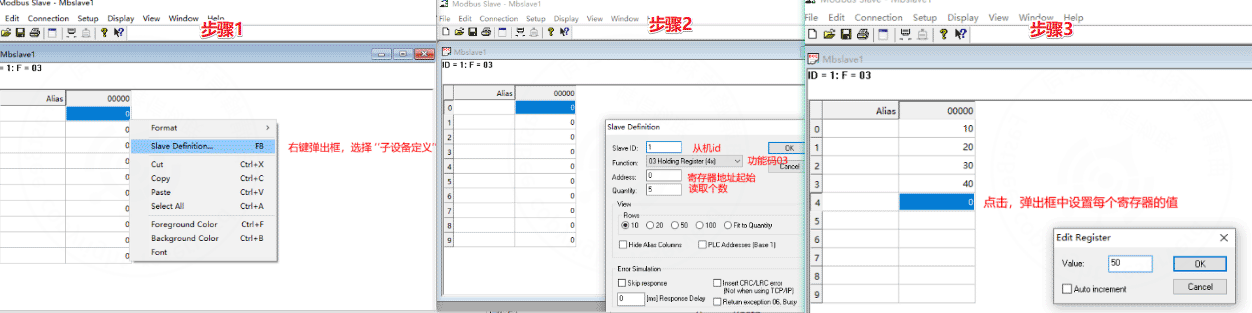
我们为了演示多个子设备的情况,因此按照上面的再增加一个子设备的配置,如下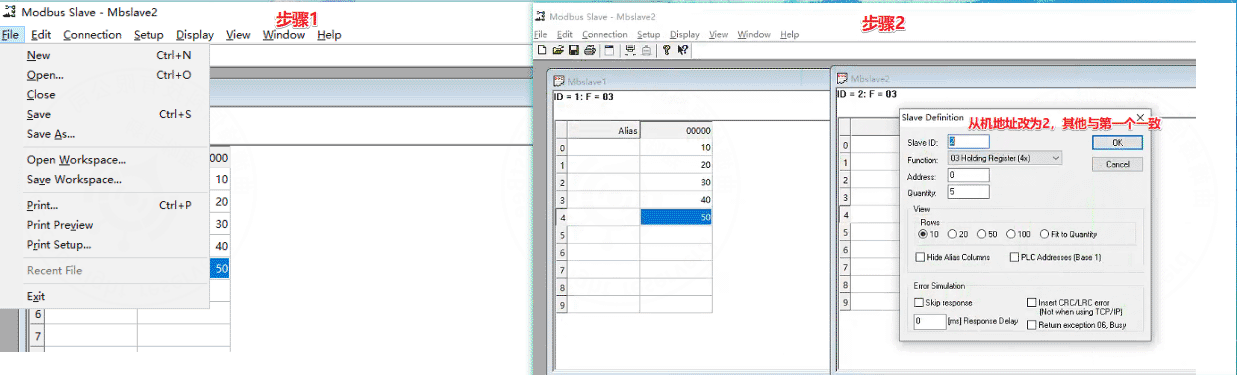
最终配置如下: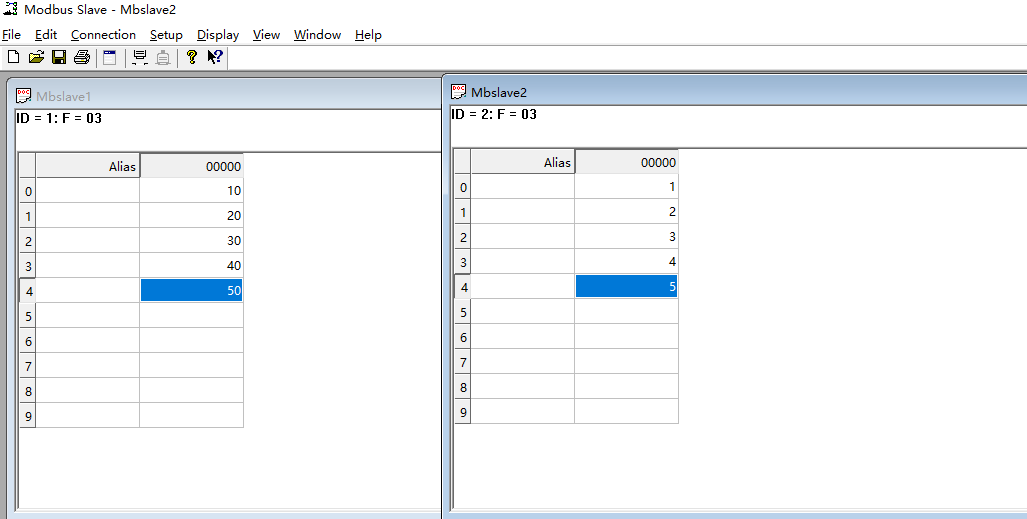
3.2. 平台配置
3.2.1. 创建网关产品
设置好子设备仿真模拟器后,配置一下云平台。
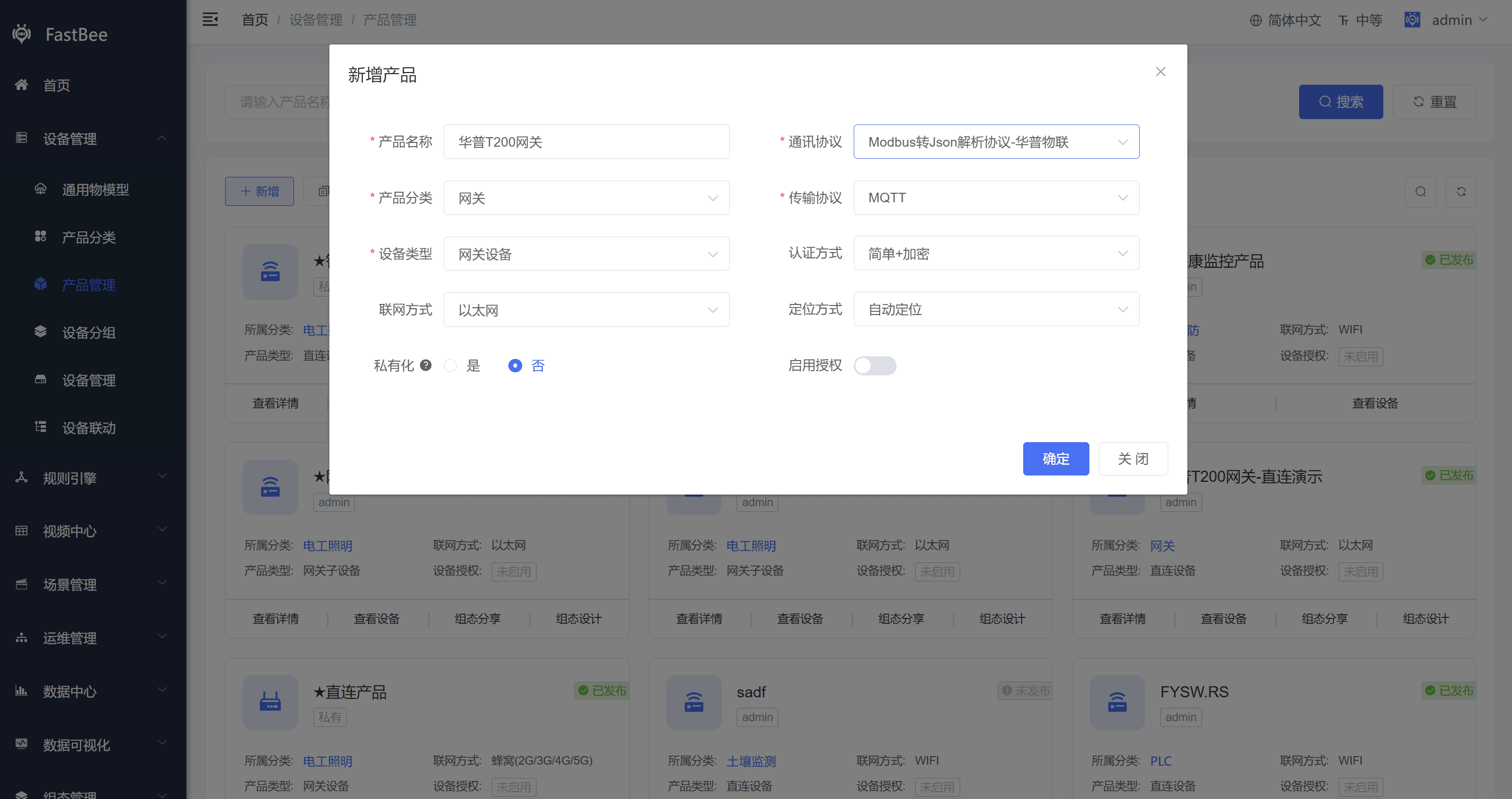
- 这里演示网关连接多个子设备(从机),产品类型选择网关设备,通讯协议选择Modbus转Json解析协议-华普物联,直接创建产品
3.2.2. 创建子设备产品
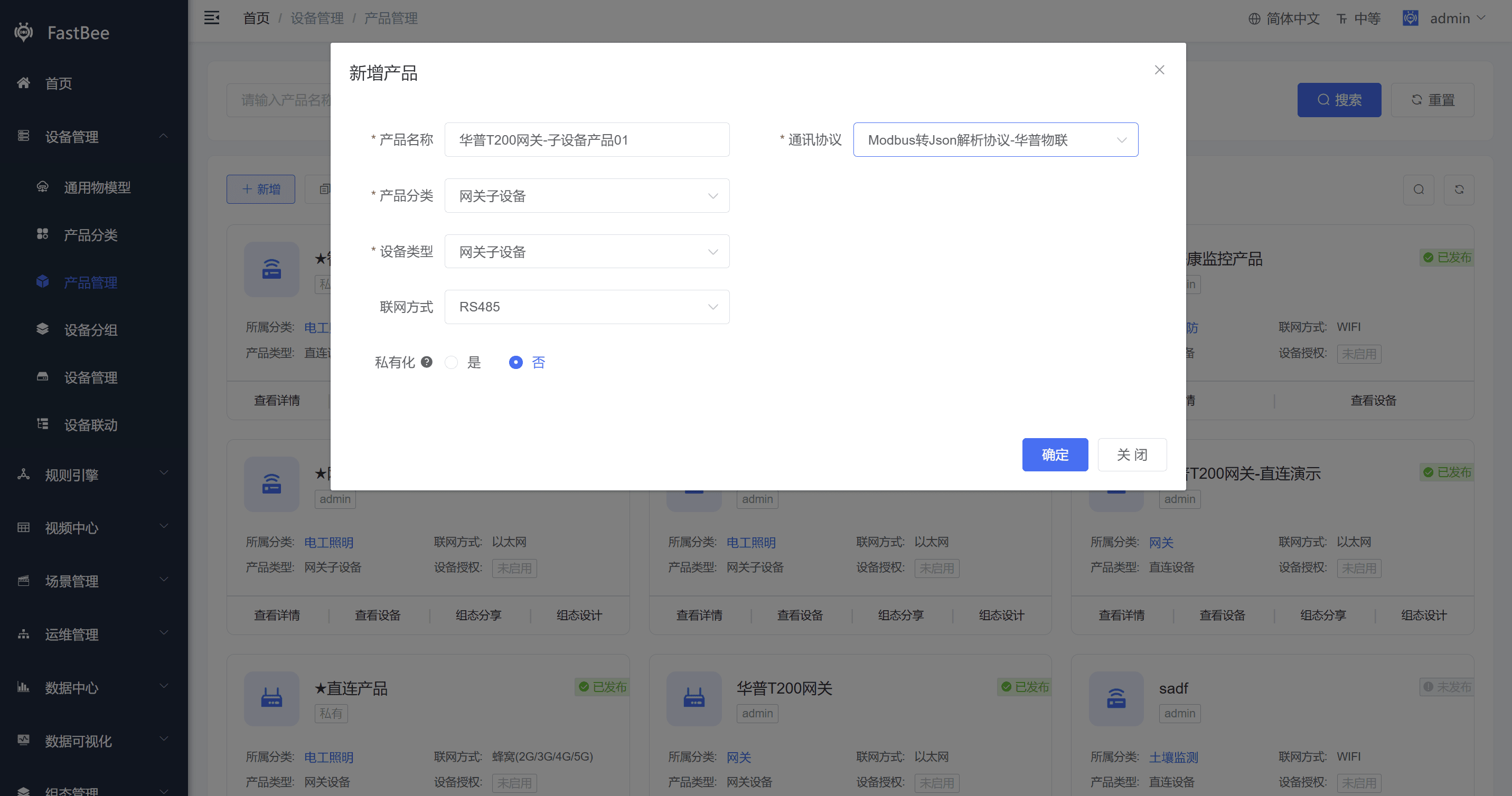
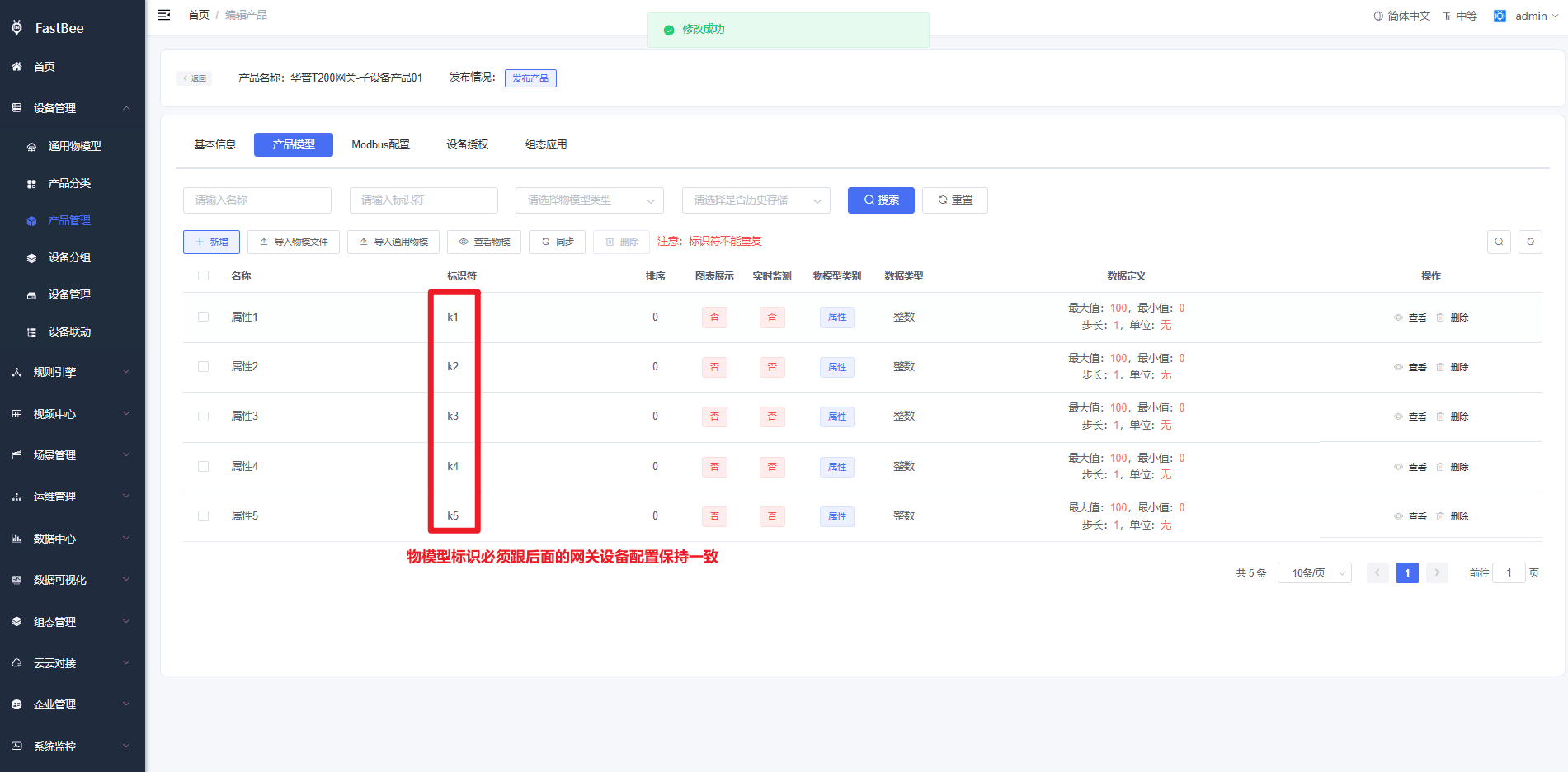
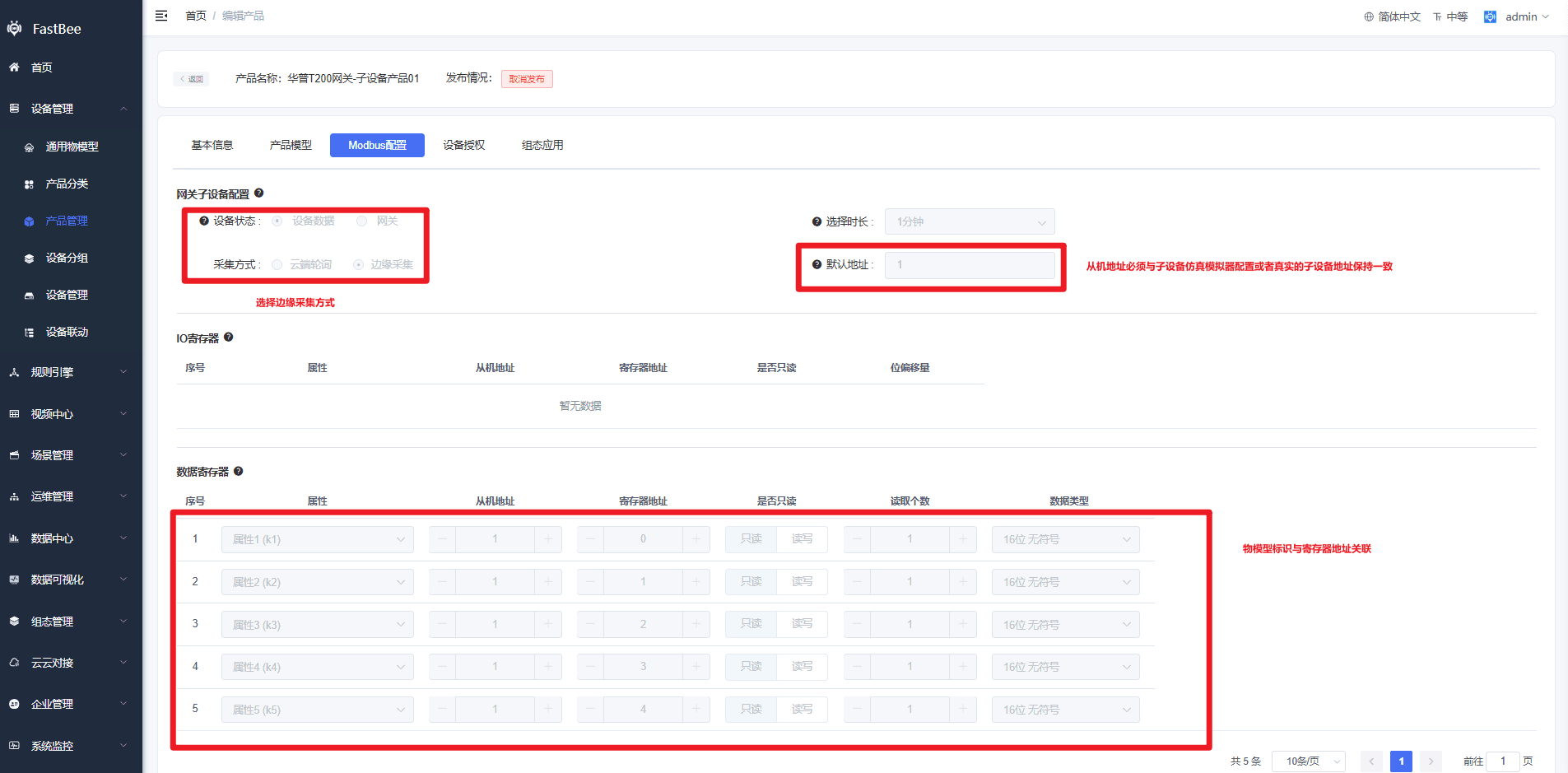
- 创建子设备(从机)产品 01,选择边缘网关方式,从机地址是1,物模型k1-k5
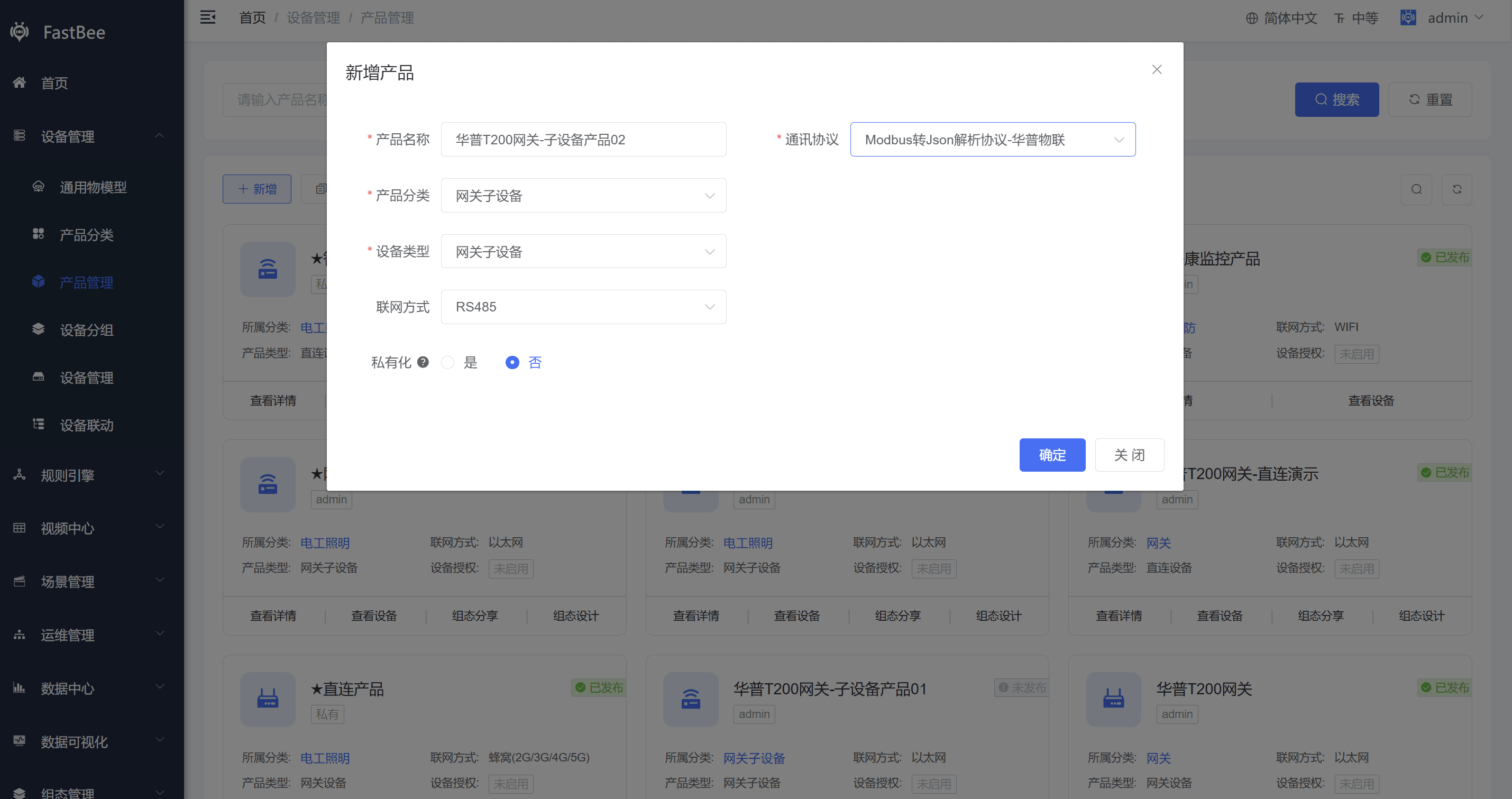
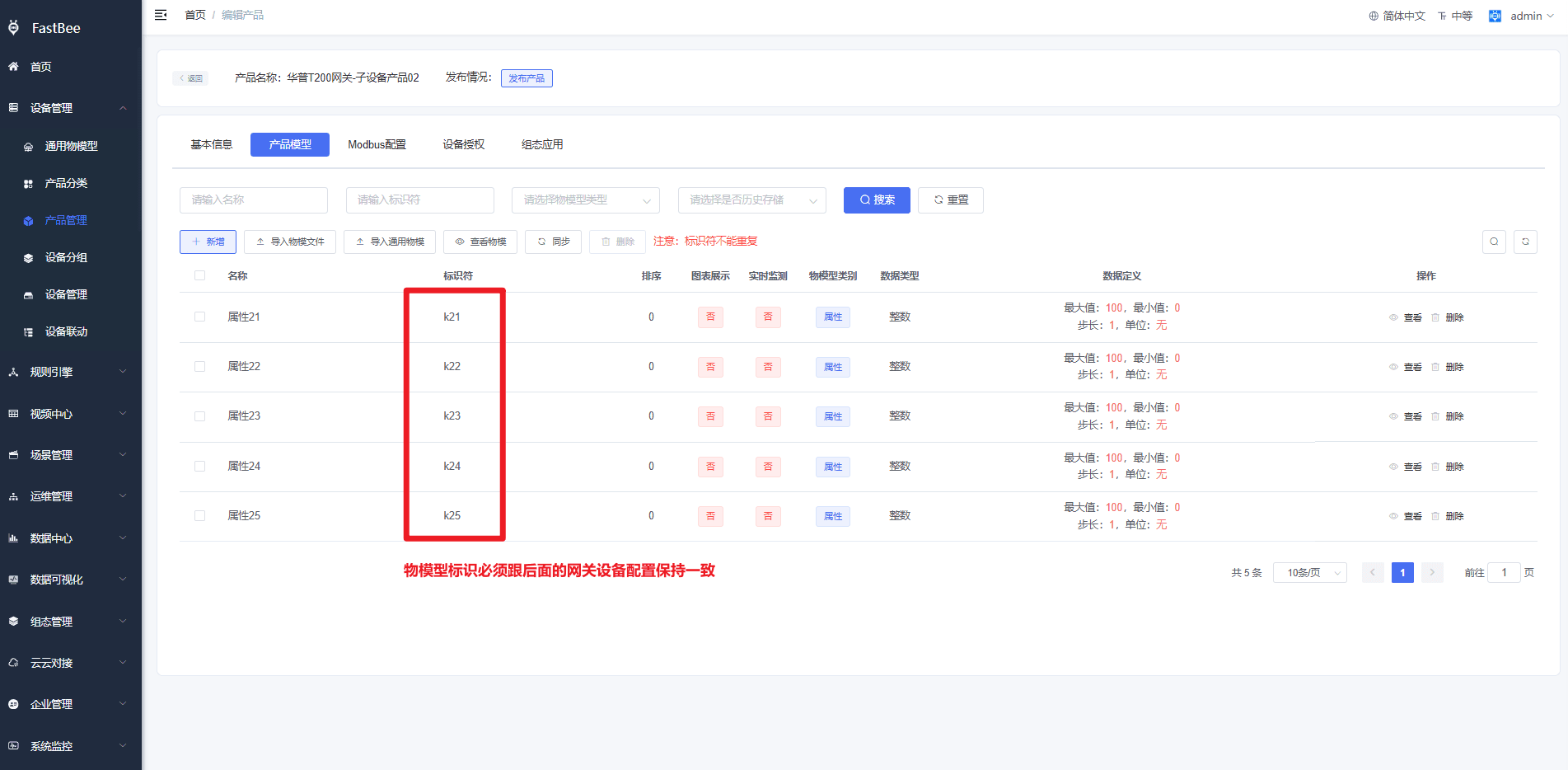
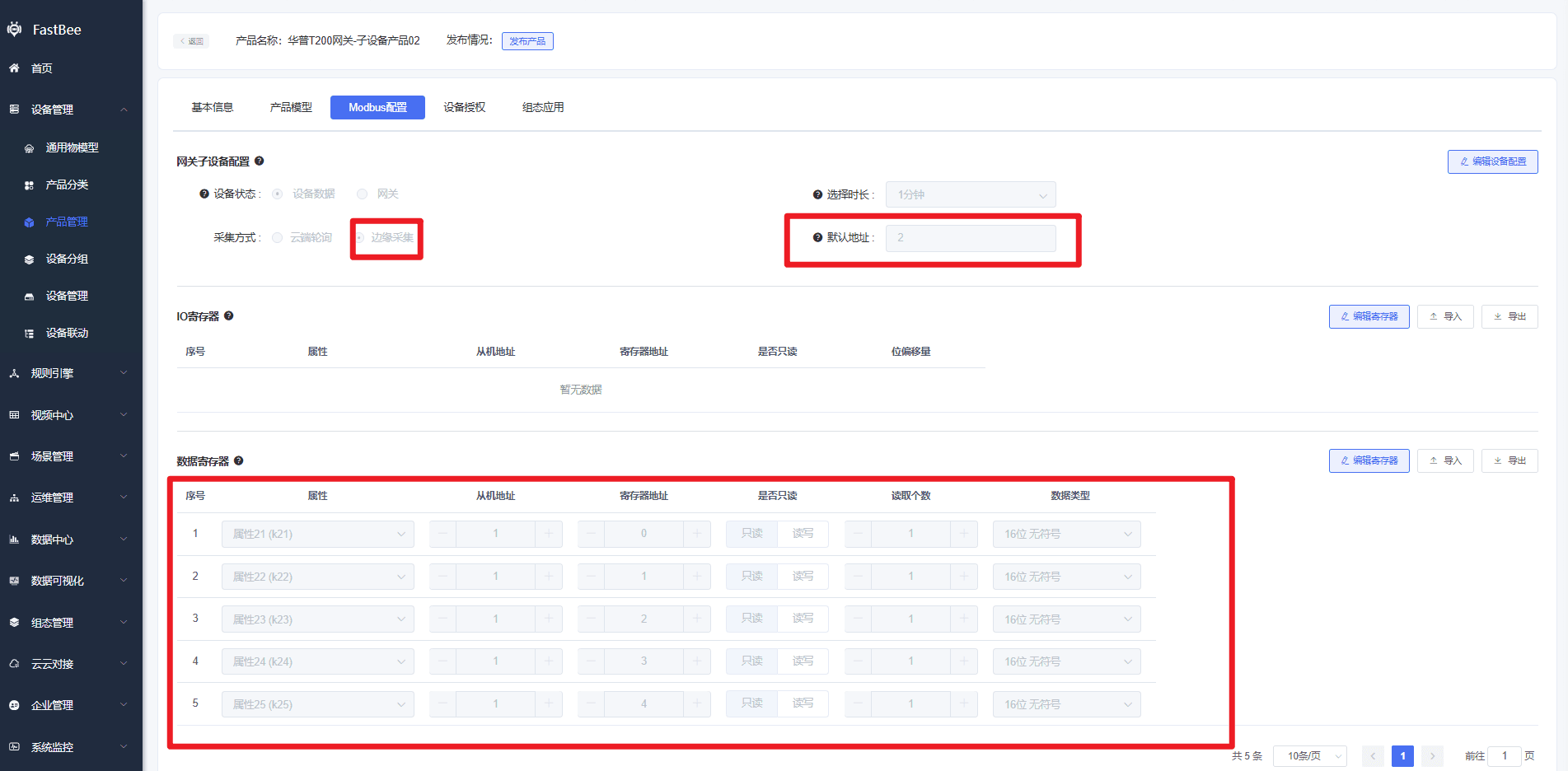
- 创建子设备(从机)产品 02,选择边缘网关方式,从机地址是2,物模型k21-k25
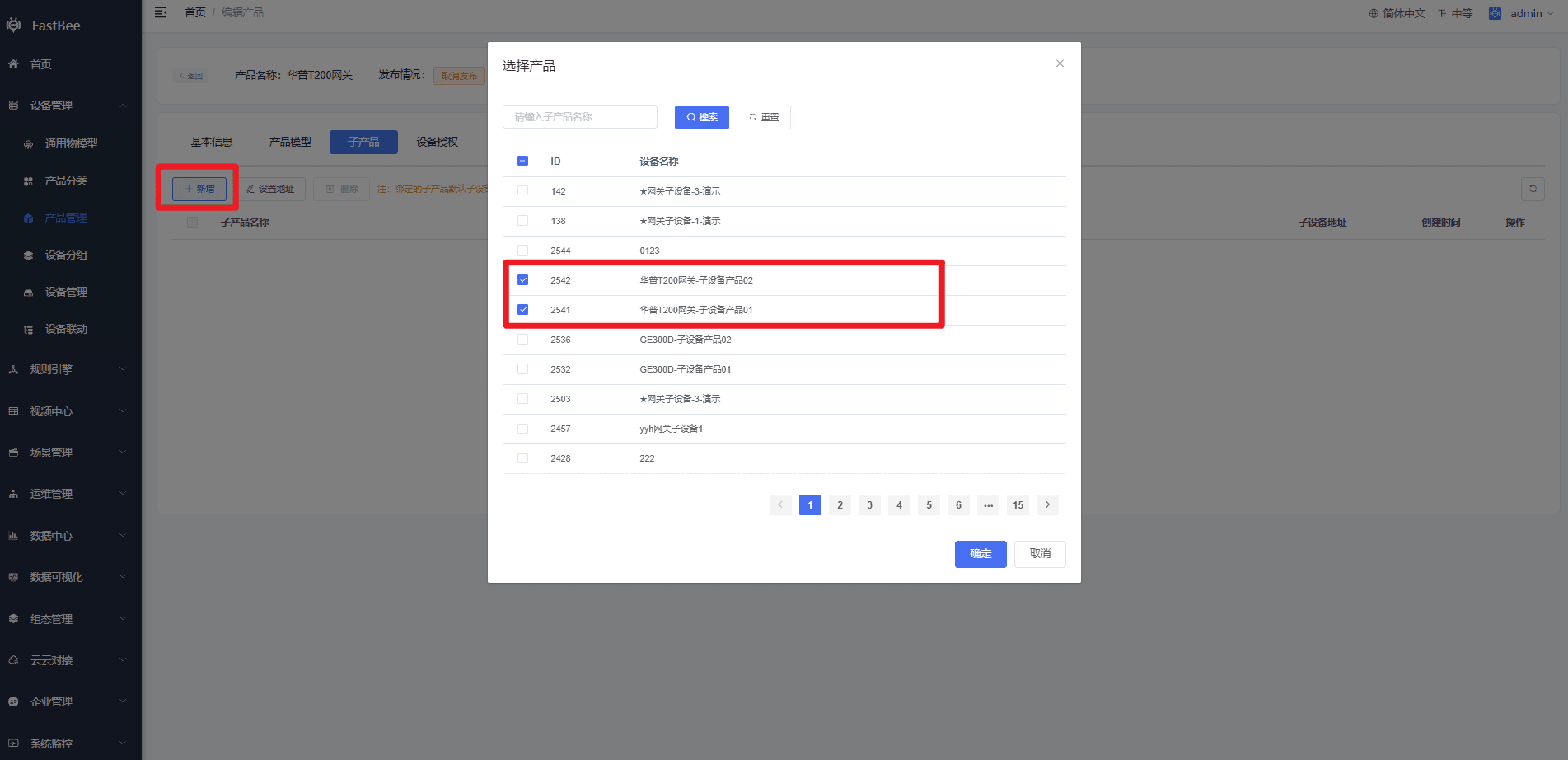
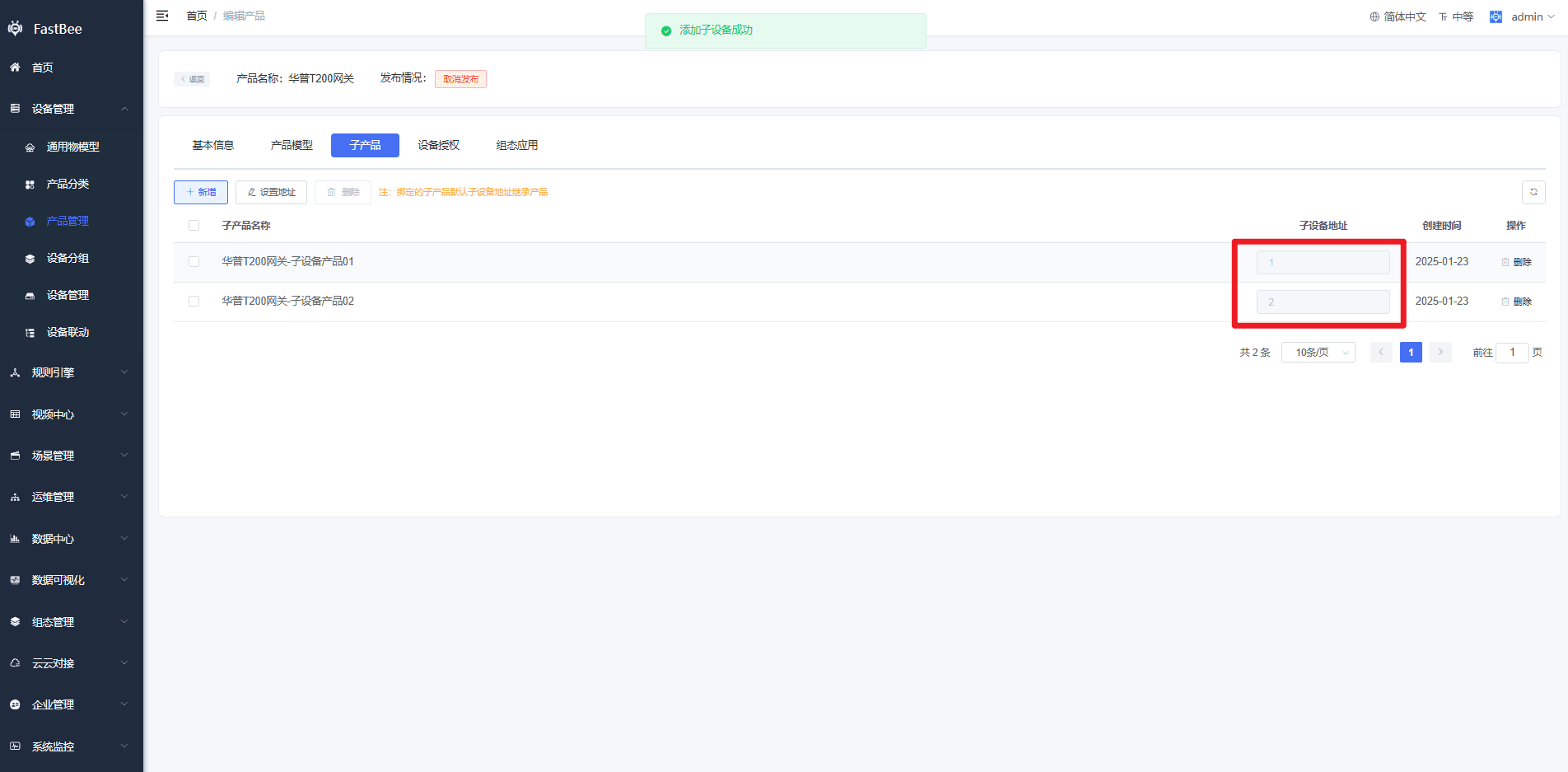
- 网关产品绑定子设备产品,配置好从机地址,可以不用绑定,只是这儿绑定后建网关时会生成相应的子设备
3.2.3. 创建网关设备
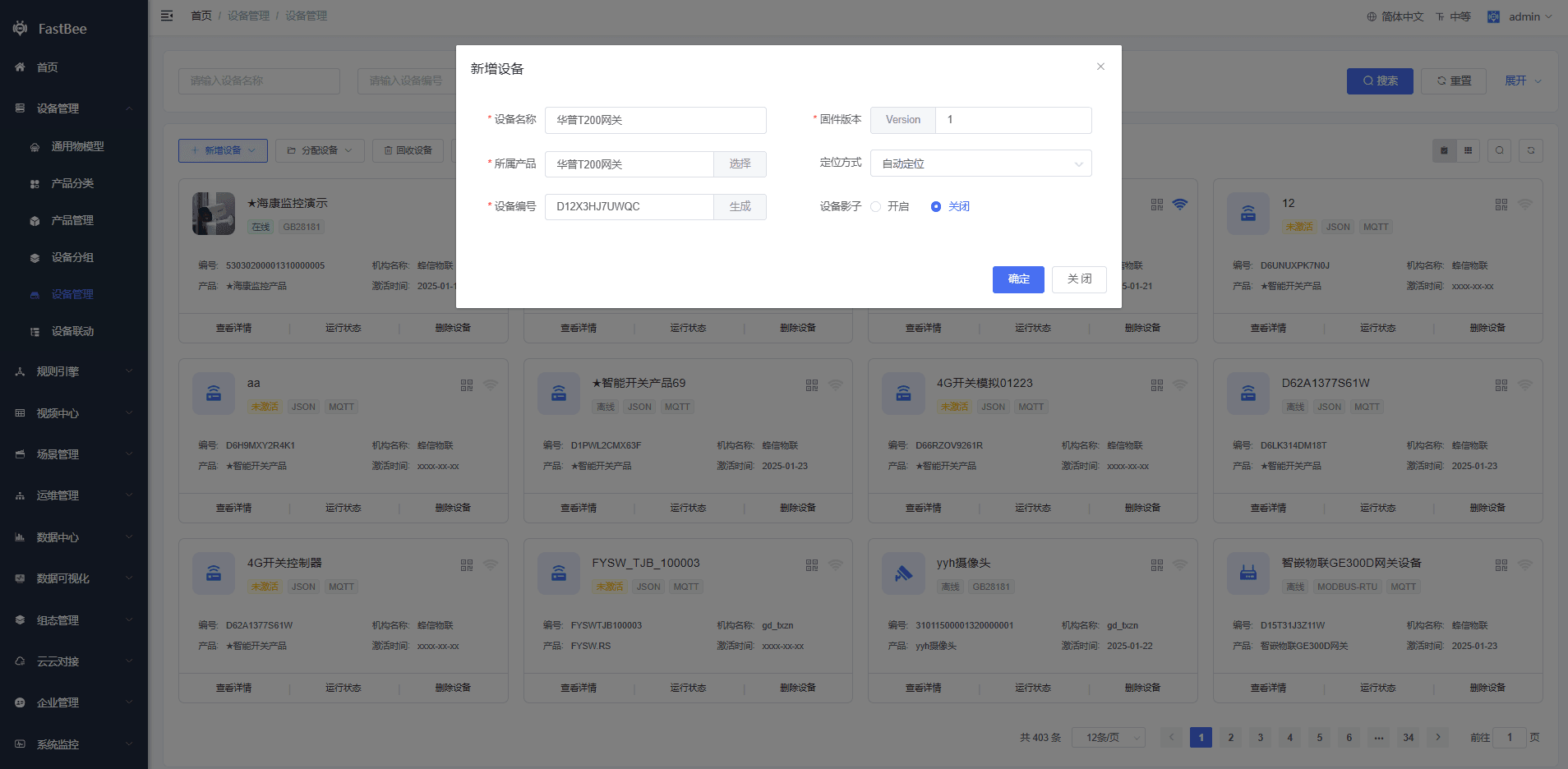
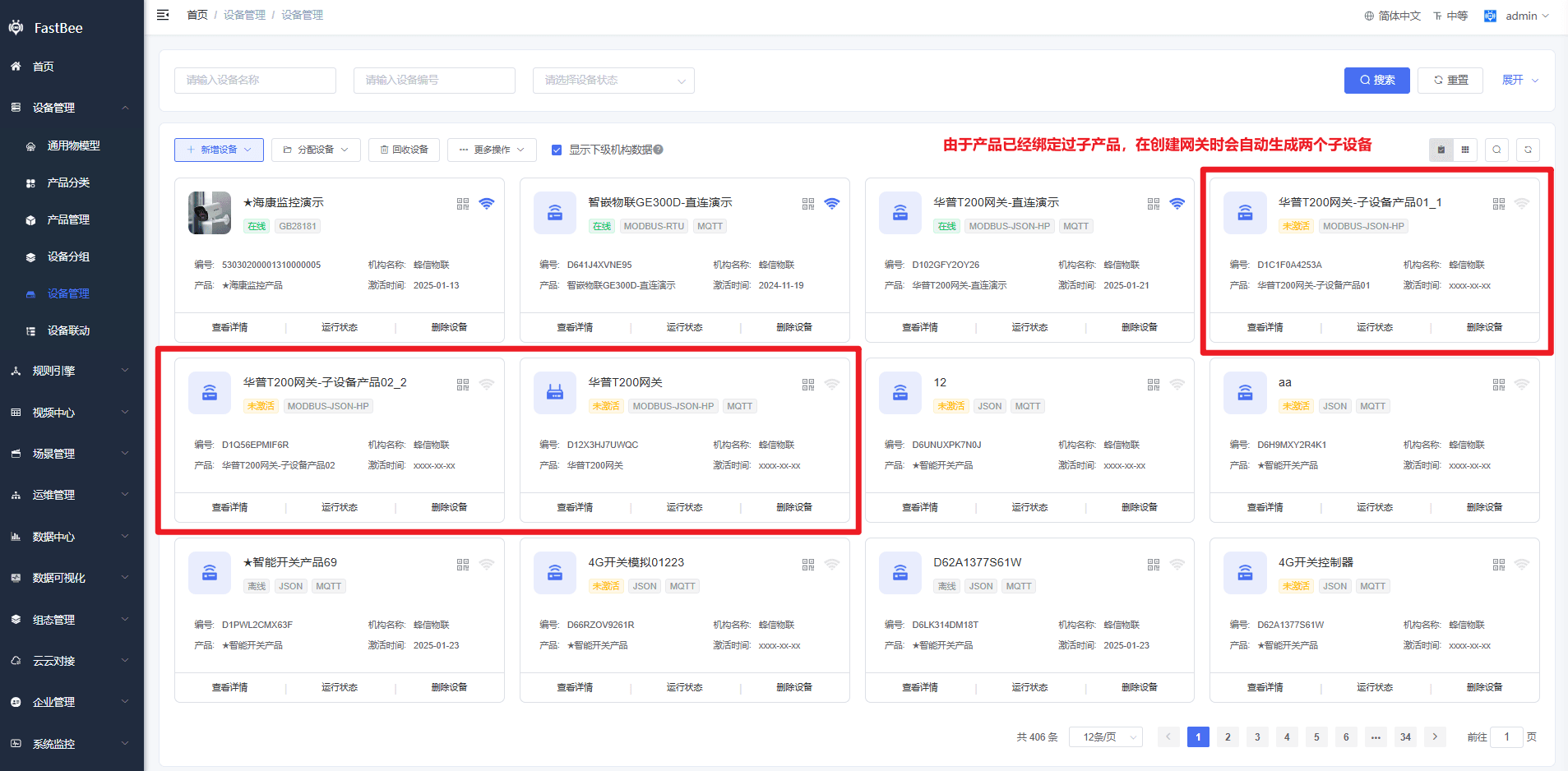
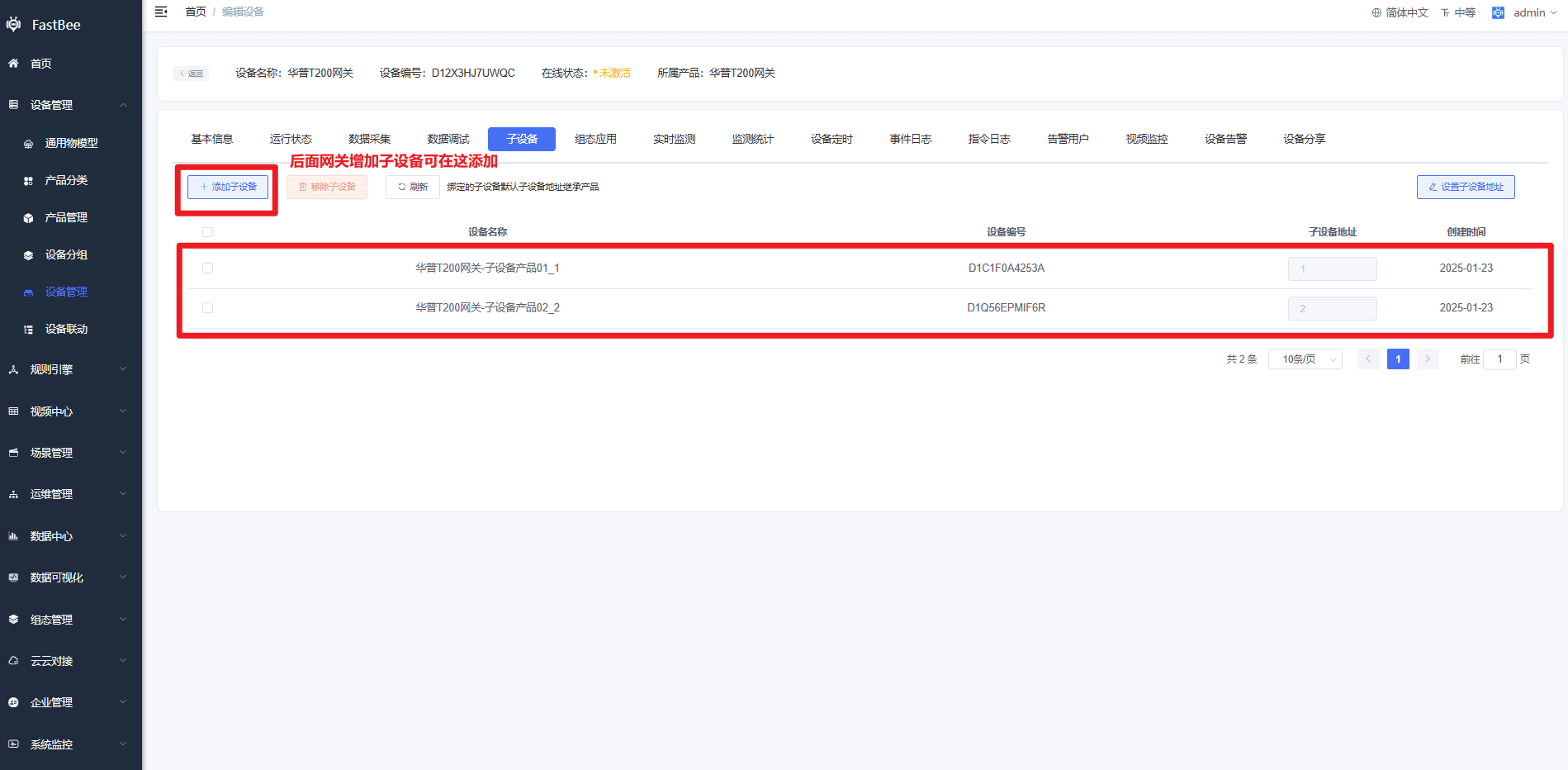
- 由于网关产品绑定了子产品,创建网关设备会同时生成两个子设备,并绑定
3.3. 设备侧配置
3.3.1. 浏览器配置设备
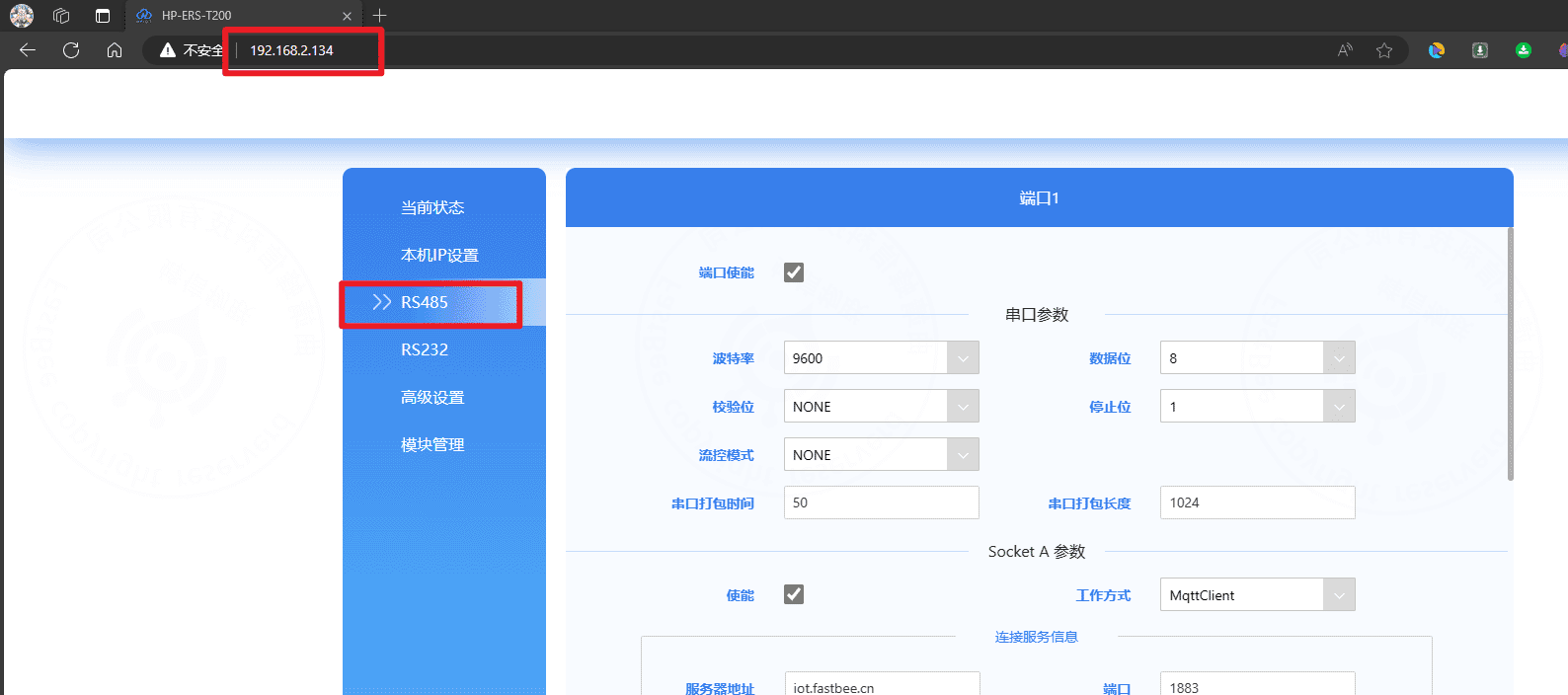
如果设备IP没有更改,在浏览器输入 192.168.1.200,如果更改了,则输入更改后的IP地址,示例图如下:
PS:这里的RS485配置参数,要跟子设备仿真软件配置的一致
3.3.2. 配置设备MQTT连接信息
平台侧查看设备基础信息- 认证信息
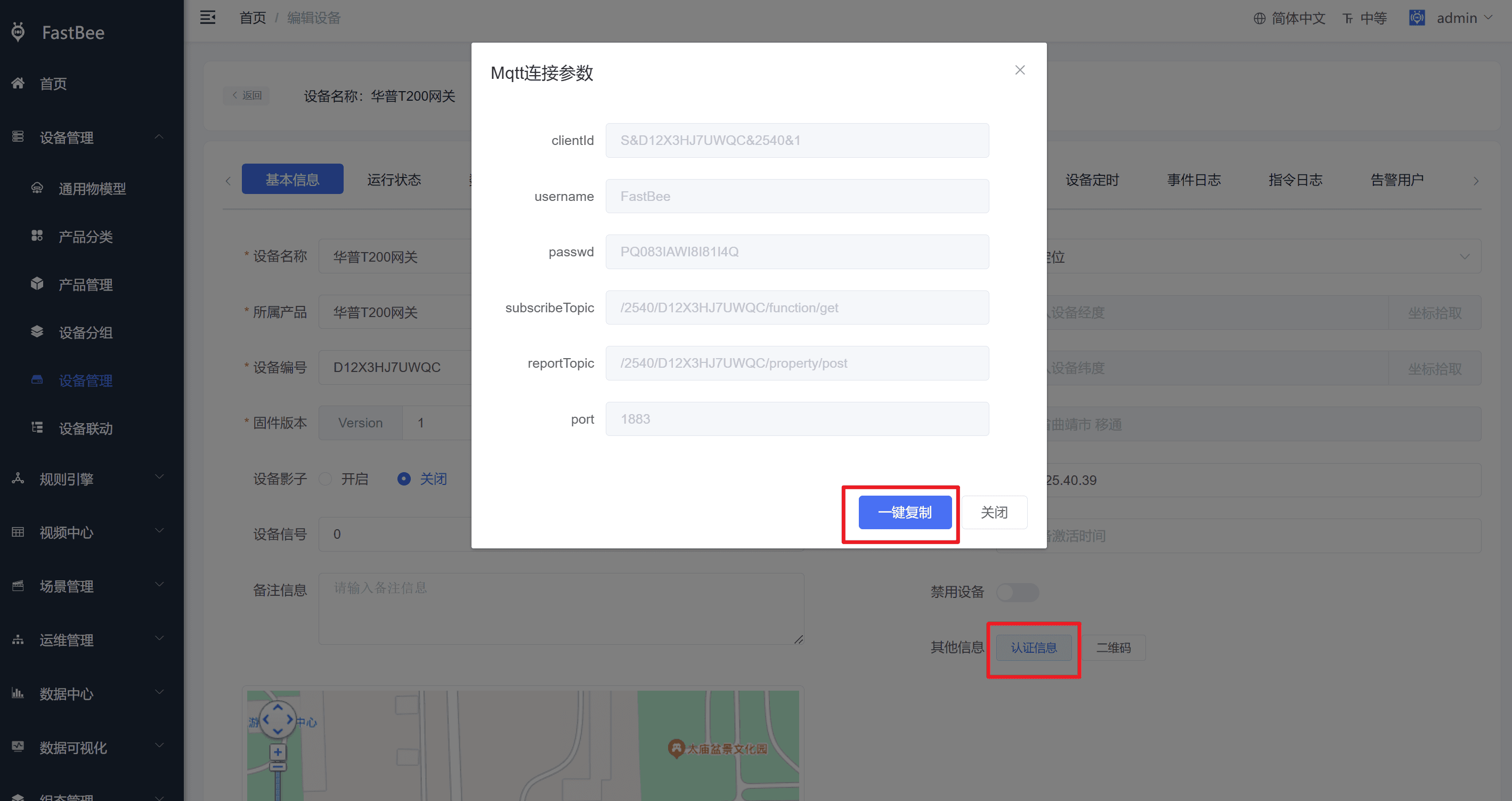
内容如下:分别是 clientId、username、password、subscribeTopic、reportTopic、port
{
  clientId:S&D12X3HJ7UWQC&2540&1,
  username:FastBee,
  passwd:PQ083IAWI8I81I4Q,
  subscribeTopic:/2540/D12X3HJ7UWQC/function/get,
  reportTopic:/2540/D12X3HJ7UWQC/property/post,
  port:1883
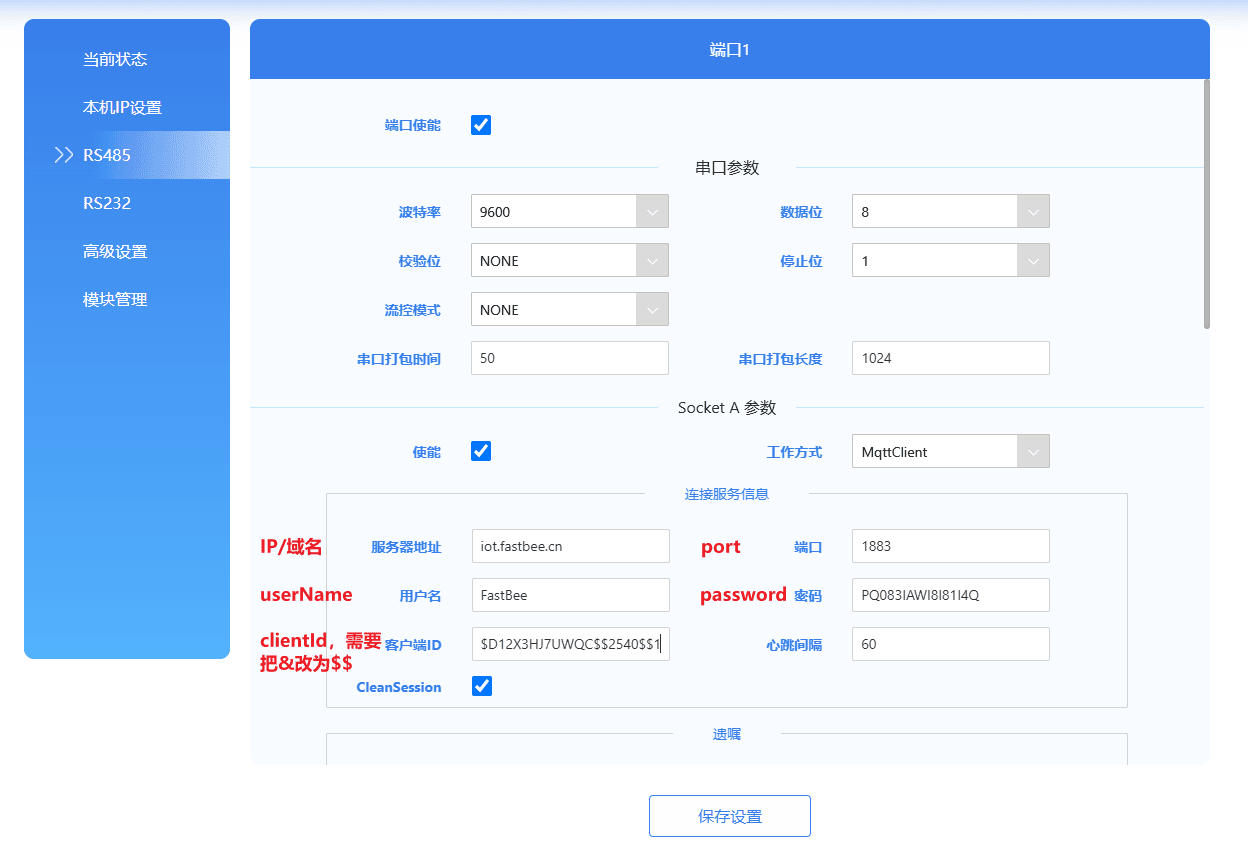
}3.3.2.1 配置设备的连接信息
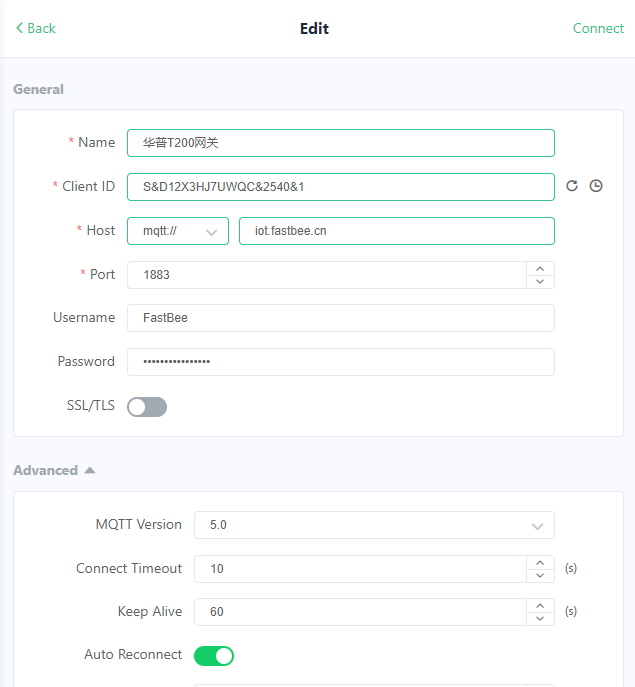
PS:这里的clientId中 & 需要替换为 $$ S&D12X3HJ7UWQC&2540&1 ----> S$$D12X3HJ7UWQC$$2540$$1
3.3.2.2. 配置MQTT的发布/订阅主题
主题如果要自己定义,可以根据平台规则引擎转换。
发布主题:设备 --> 云平台
主题组成如下 /{productId}/{clientId}/property/post
示例值: /2540/D12X3HJ7UWQC/property/post订阅主题:云平台 ---> 设备
主题组成如下 /{productId}/{clientId}/function/get
示例值:    /2540/D12X3HJ7UWQC/function/get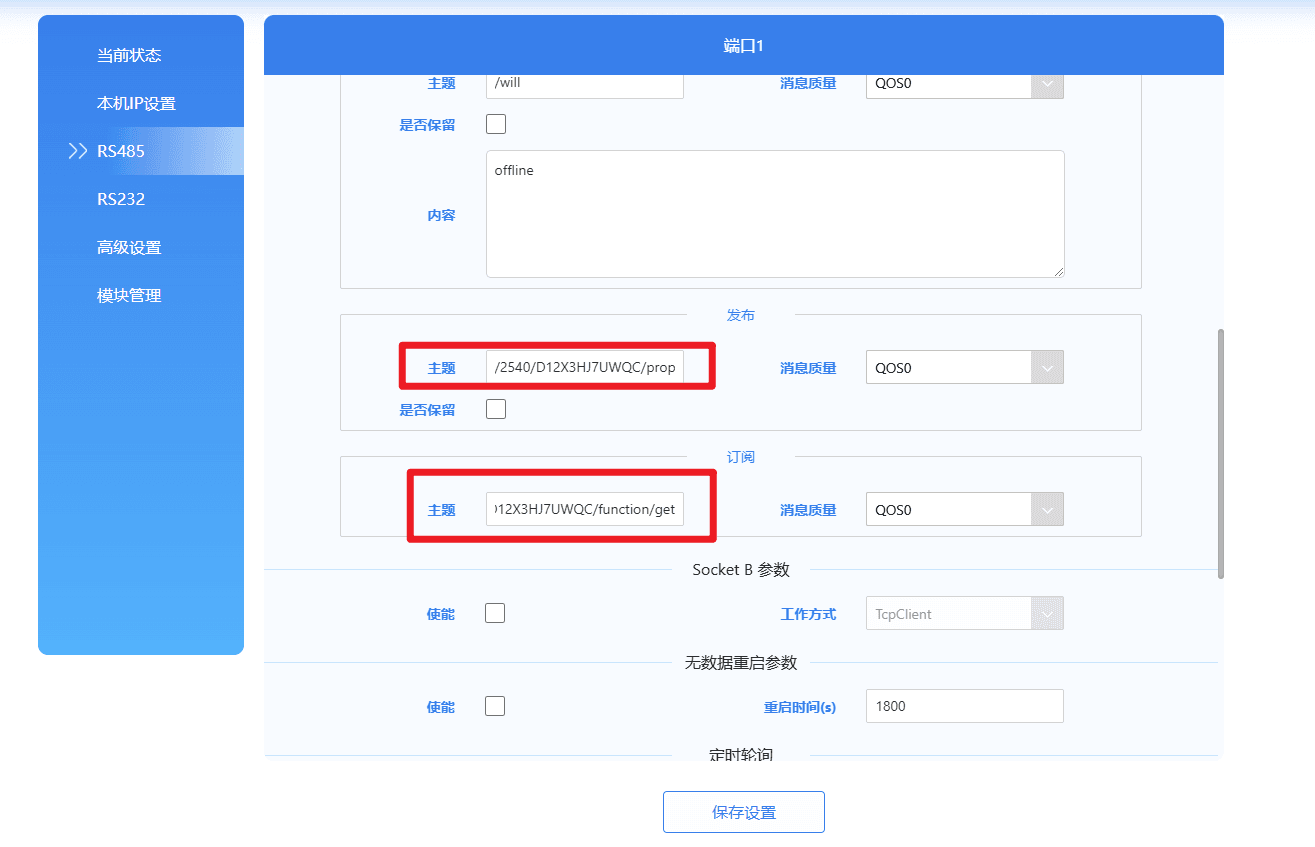
3.3.2.3. 定时轮询配置
- 定时轮询模式,选择蜂信Modbus转JSON
- 定时时间,单位是秒,每个属性上报的采集时间间隔,按需设置
- 设置数据点,一共支持200个
- 使能,先勾选使能,才可以配置
- 关键字 与寄存器地址:如k1 与寄存器地址0是绑定关系 、 与云平台配置采集点模板中 子设备01中的物模型k1需要一致
- 从站地址:需要与云平台采集点模板的从机地址一致
- 寄存器地址:子设备的数据点
- 功能码: 如03功能码:读保持寄存器 ,还有 01 、02 、 04、10 等
- 数据格式: Modbus中的数据格式 ,按照子设备的规定来选用即可,一般默认为 16位有符号
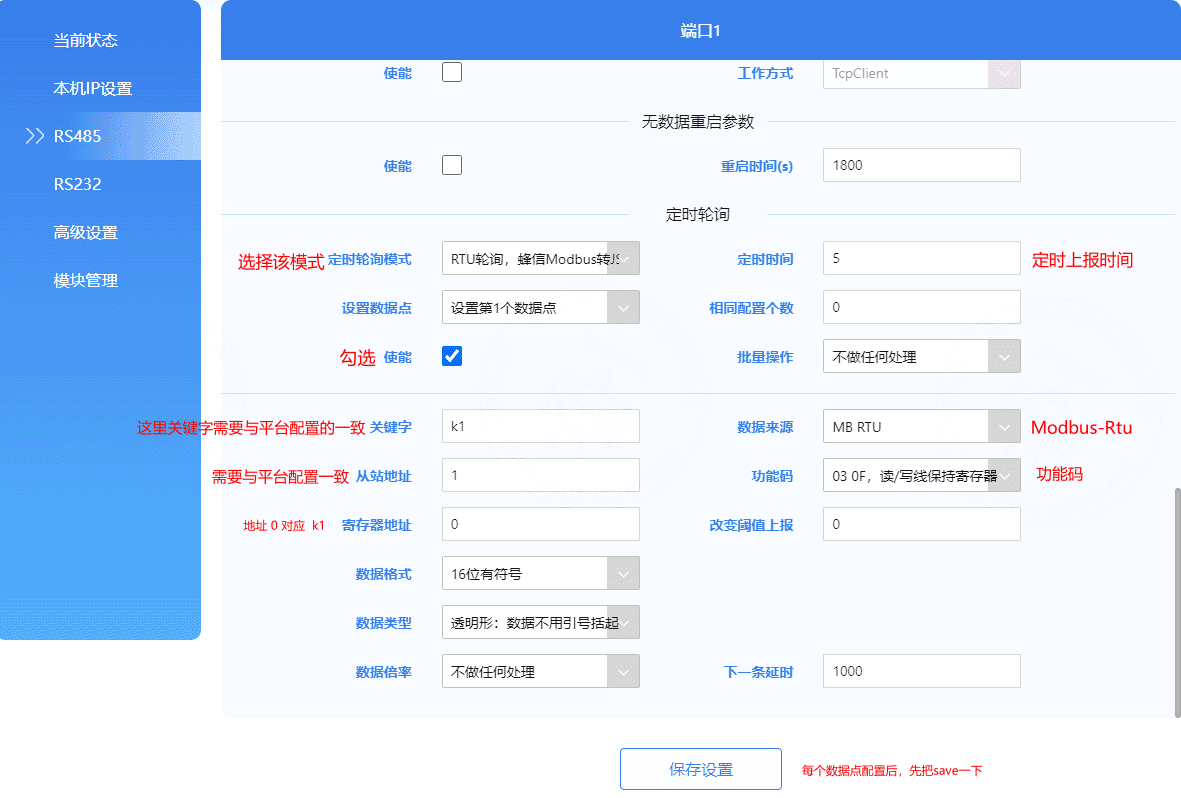
配置从机2的 5个采集点,如下: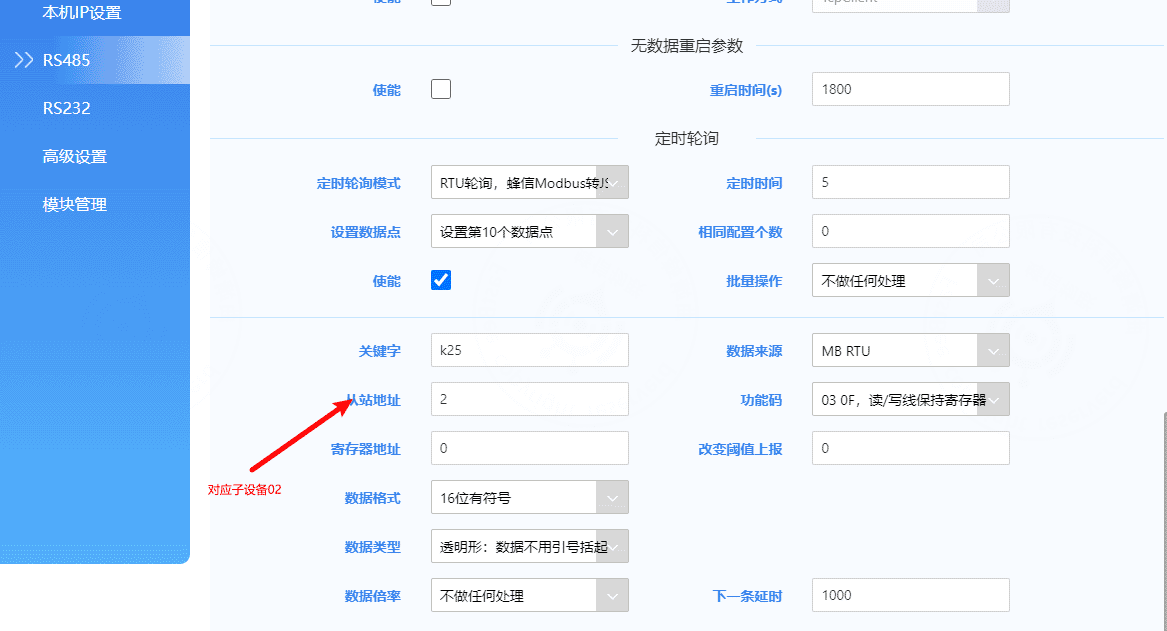
操作完成后,需要重启设备让配置生效: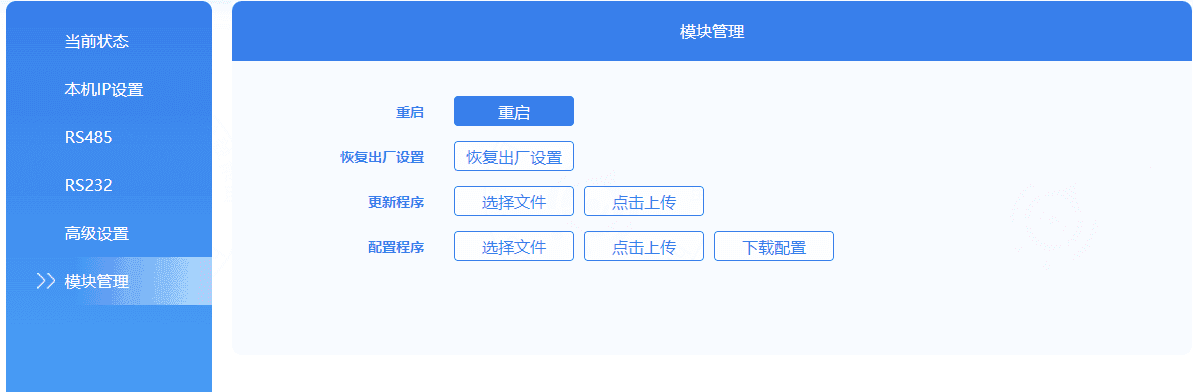
我们可以看看仿真软件,是否有日志:如果有说明配置成功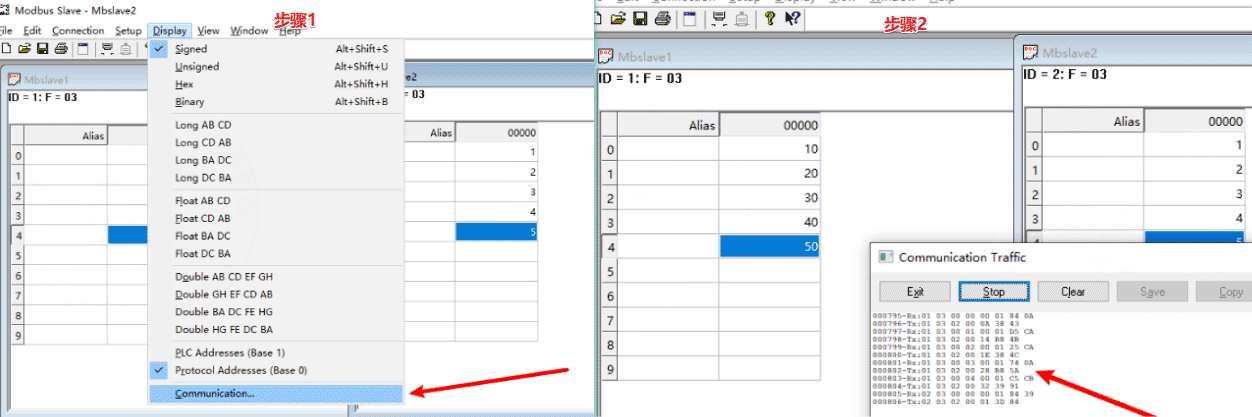
3.4. 设备实时采集情况
可以看到设备已经在线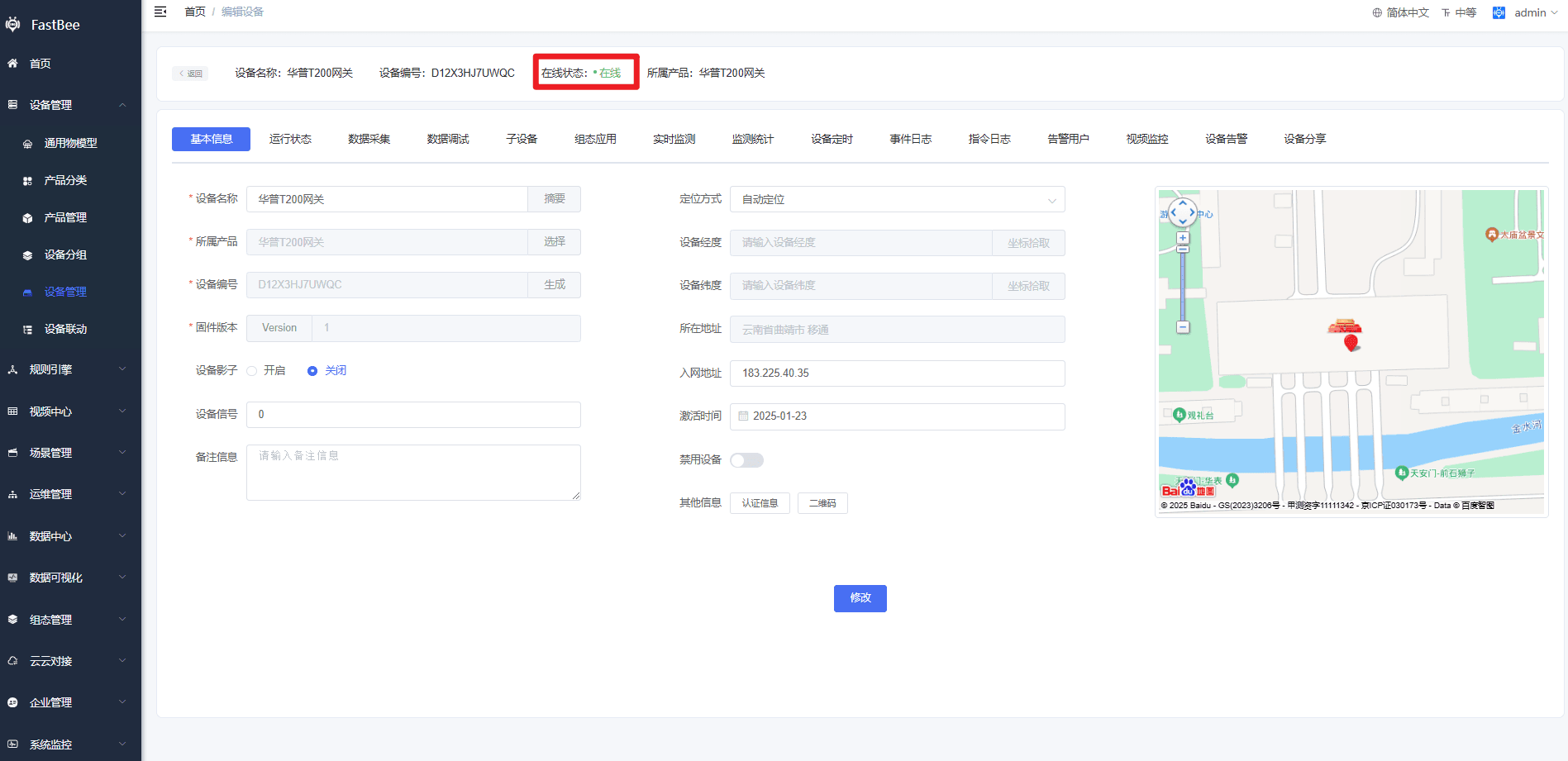
再看看两个子设备的上报情况:
仿真设备设置的值: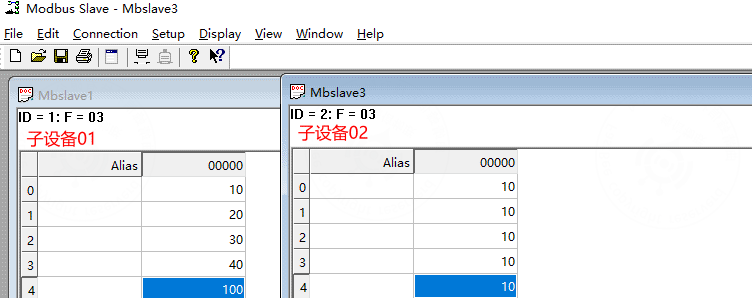
上报平台实时数据如下: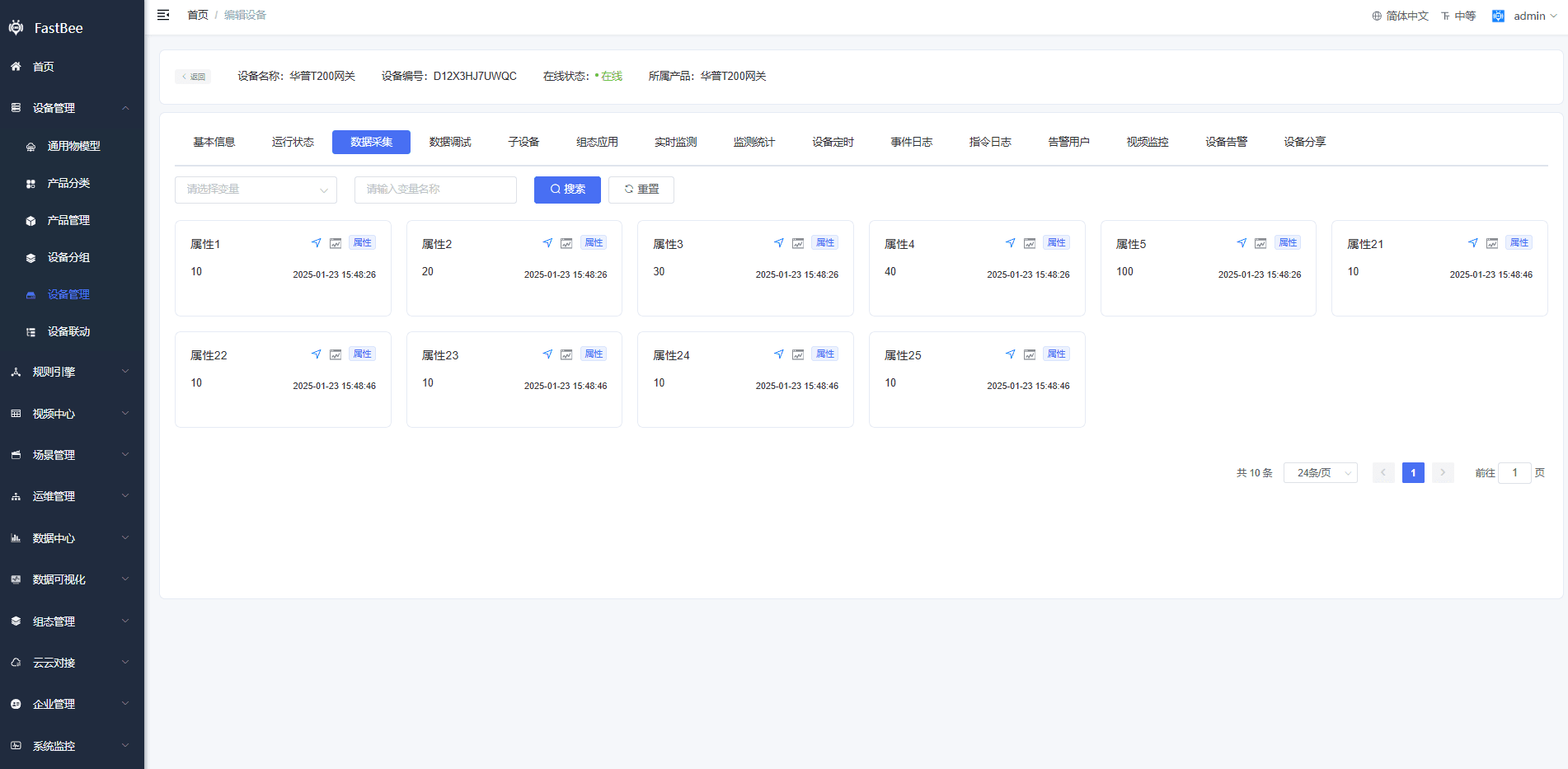
我们更改一下,仿真设备的子设备值,看看平台实时数据变化情况:
说明设备采集已经实时上报
3.5. 设备下发指令
先更改一个属性是可读写状态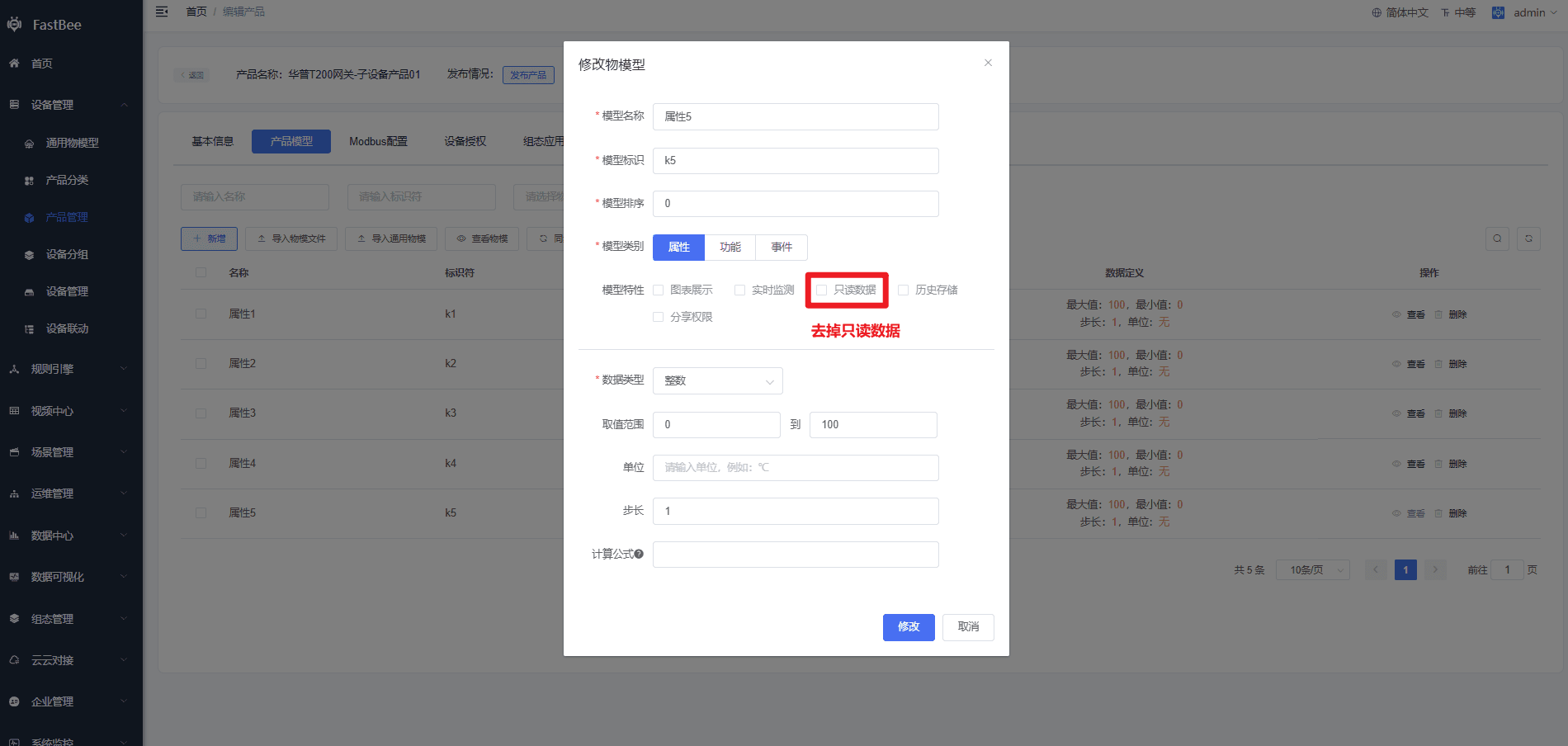
再查看数据采集,可以看到属性可以下发指令了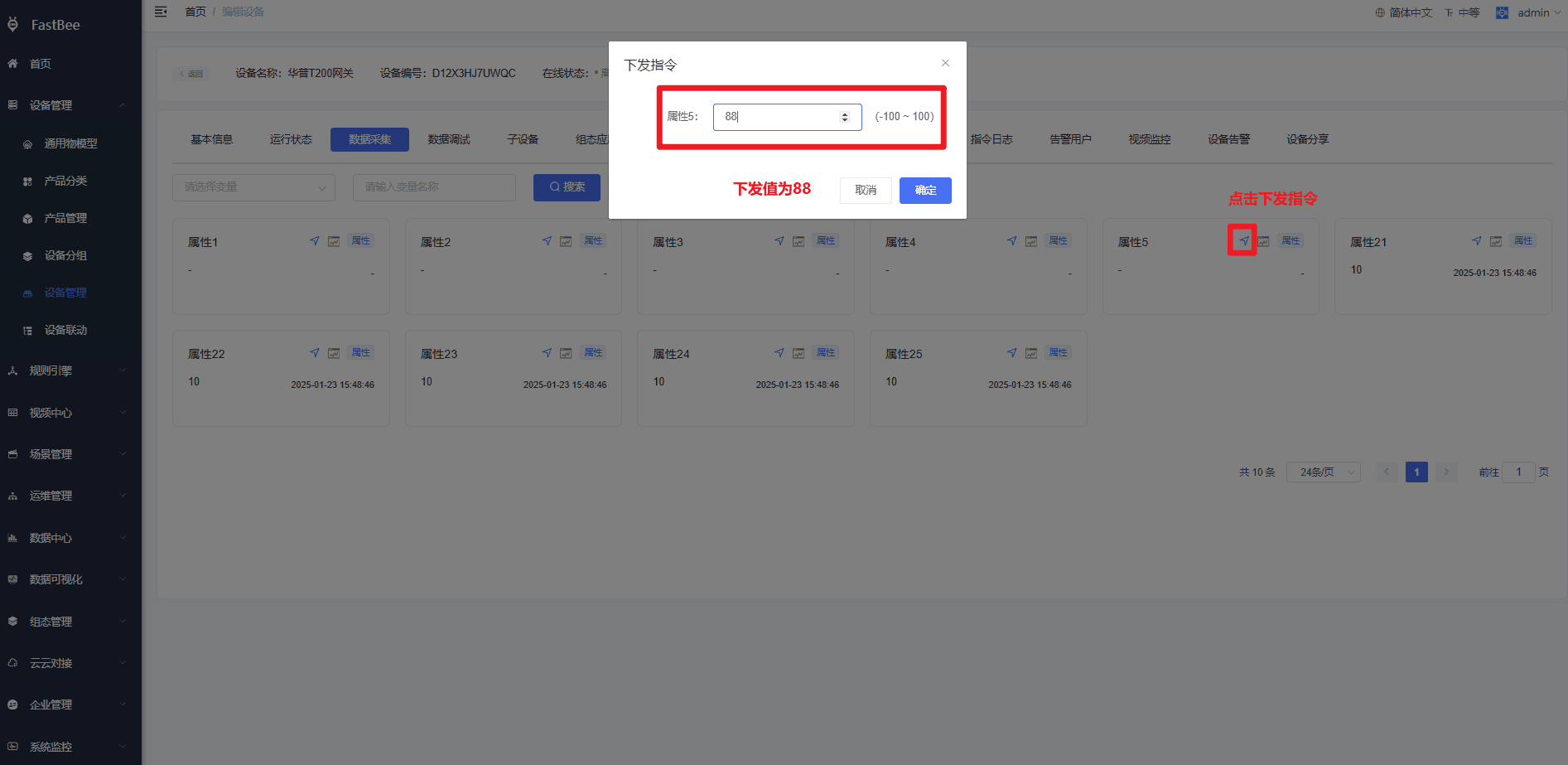
查看仿真设备是否改变值,可以看到仿真子设备已经改变了值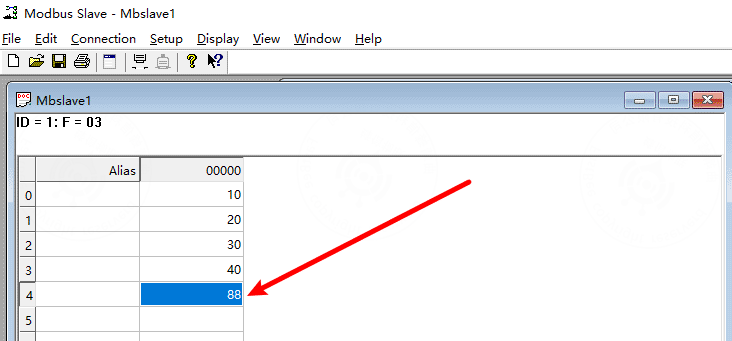
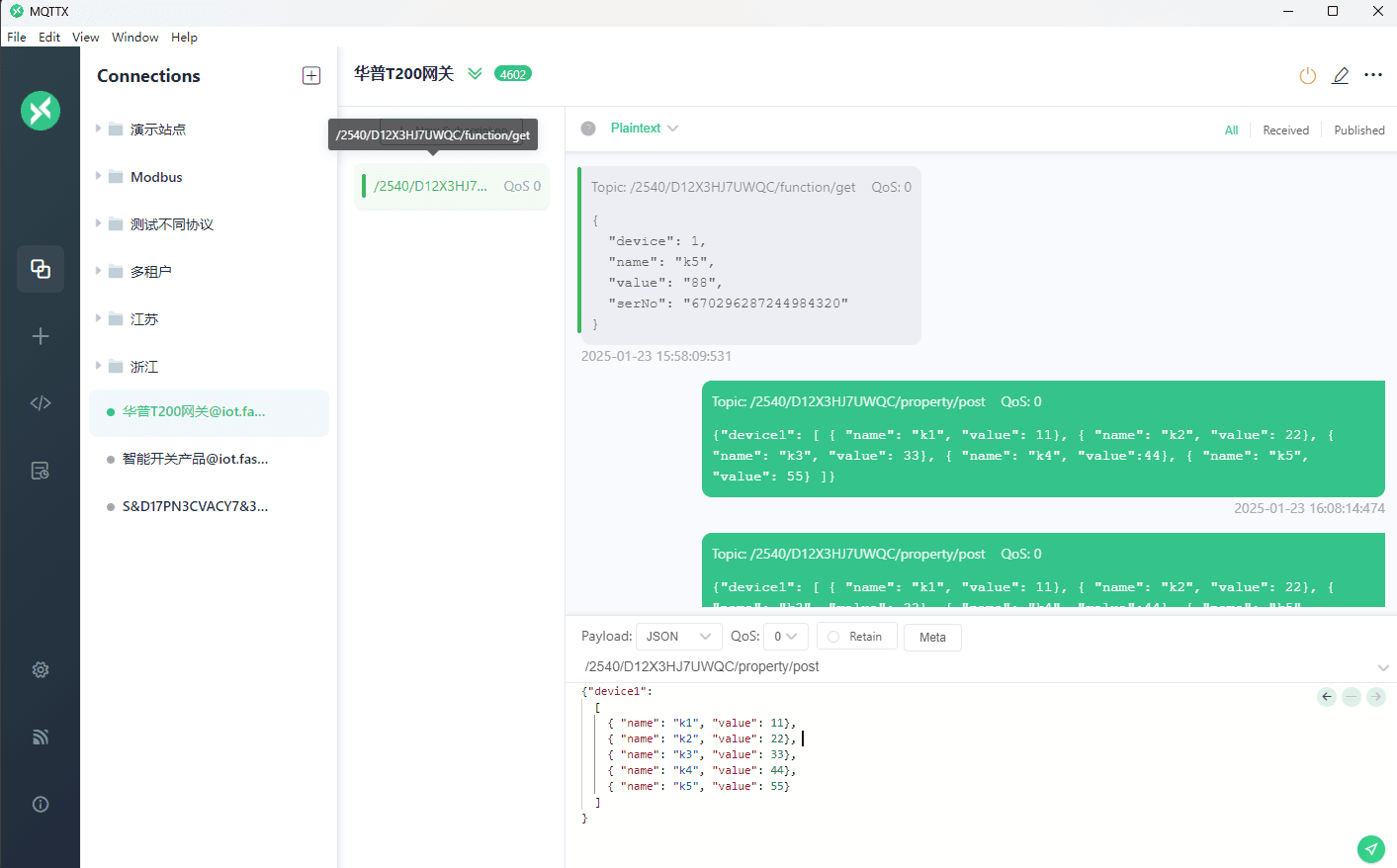
3.6. 用MQTTX工具模拟上报数据
- 先用mqttx工具连接设备
- 上报数据格式为
{
  "device1": [
               { "name": "k1", "value": 11},
               { "name": "k2", "value": 22},
               { "name": "k3", "value": 33},
               { "name": "k4", "value": 44},
               { "name": "k5", "value": 55}
             ]
}
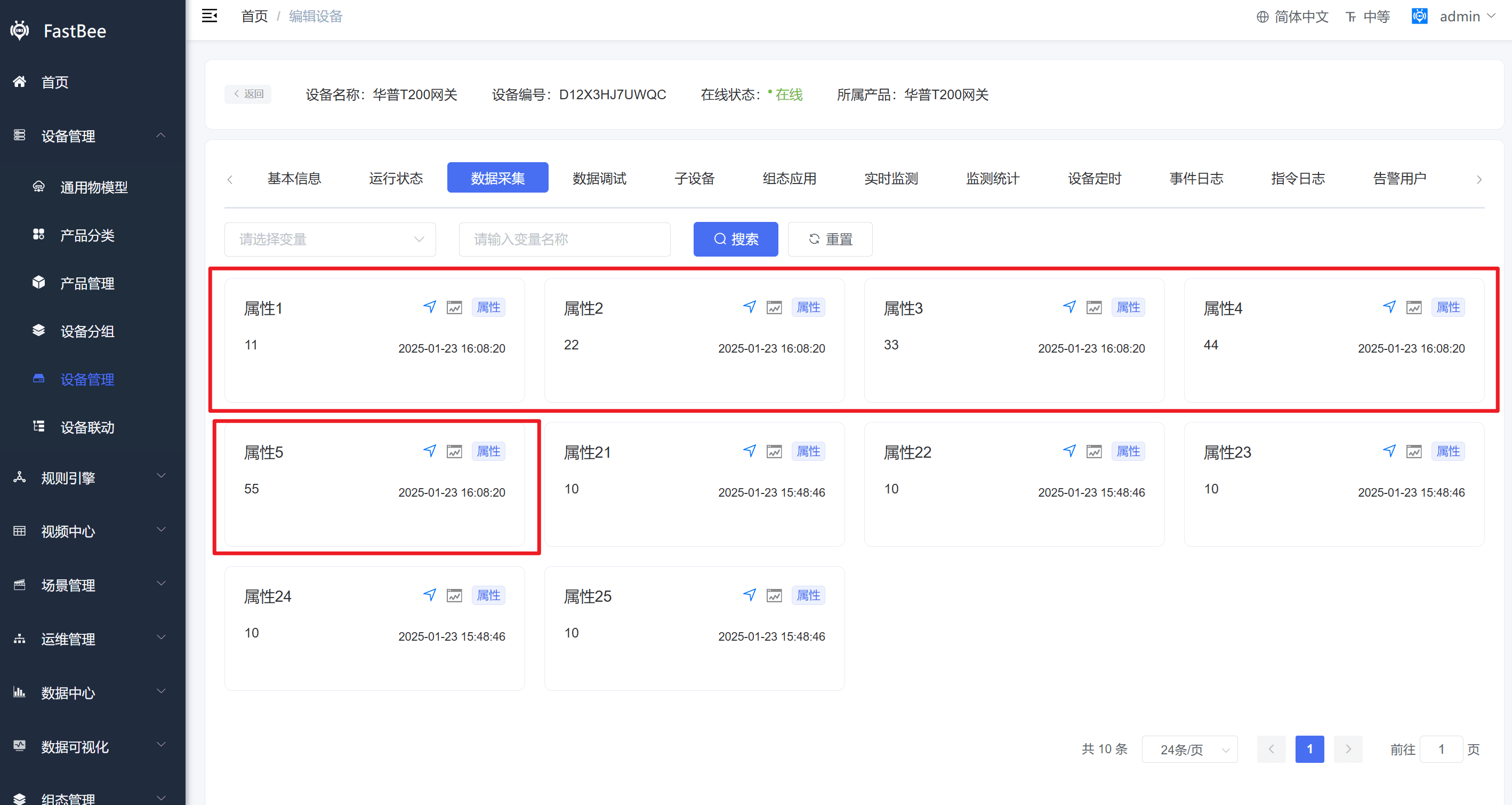
- 查看数据采集,刷新一下,可以看到数据已经上报
3.7. 接入真实的子设备
这里接入智嵌物联温湿度变送器测试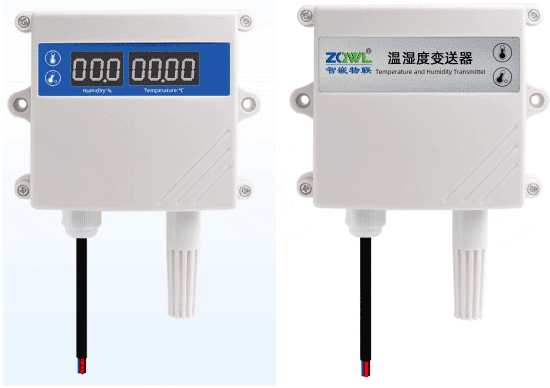
其从机地址设为1,通讯形式为RS485,湿度寄存器地址为0X0000,温度寄存器地址为0X0001
由于只接入了一个子设备,这里就采用直连设备的方式配置,如下图: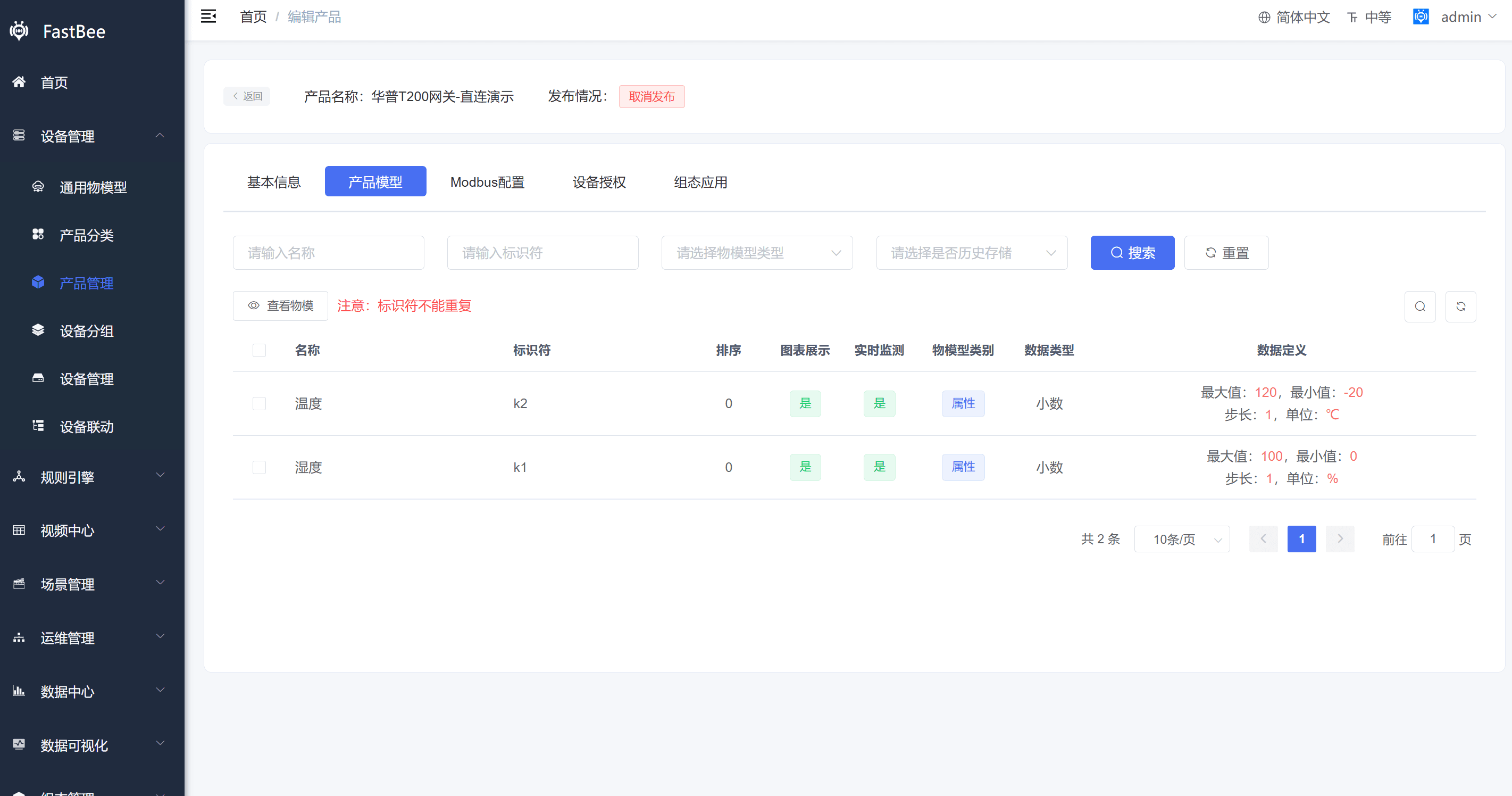
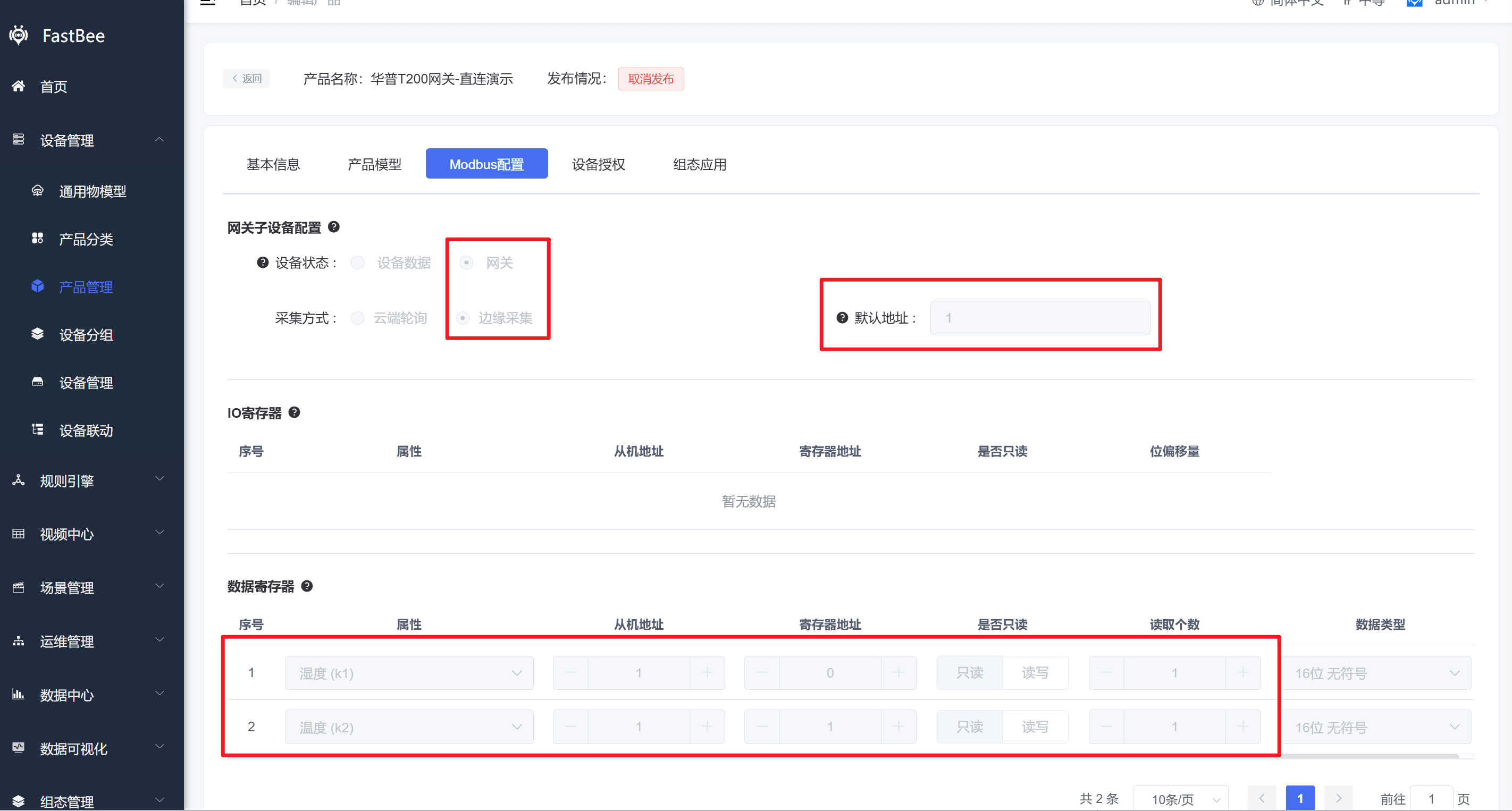
接入如下: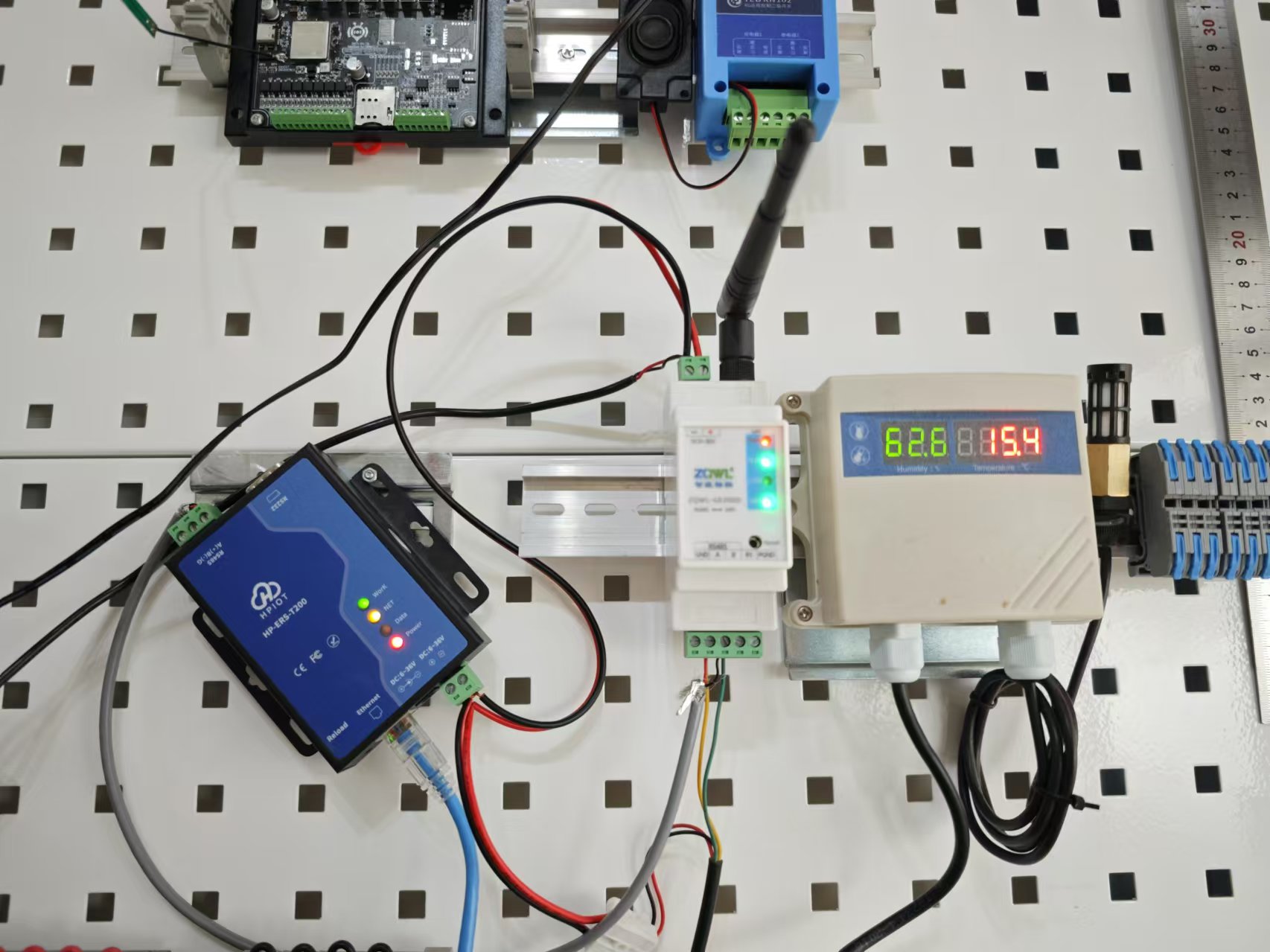
在云平台上可以看到子设备的数据实时展示出来了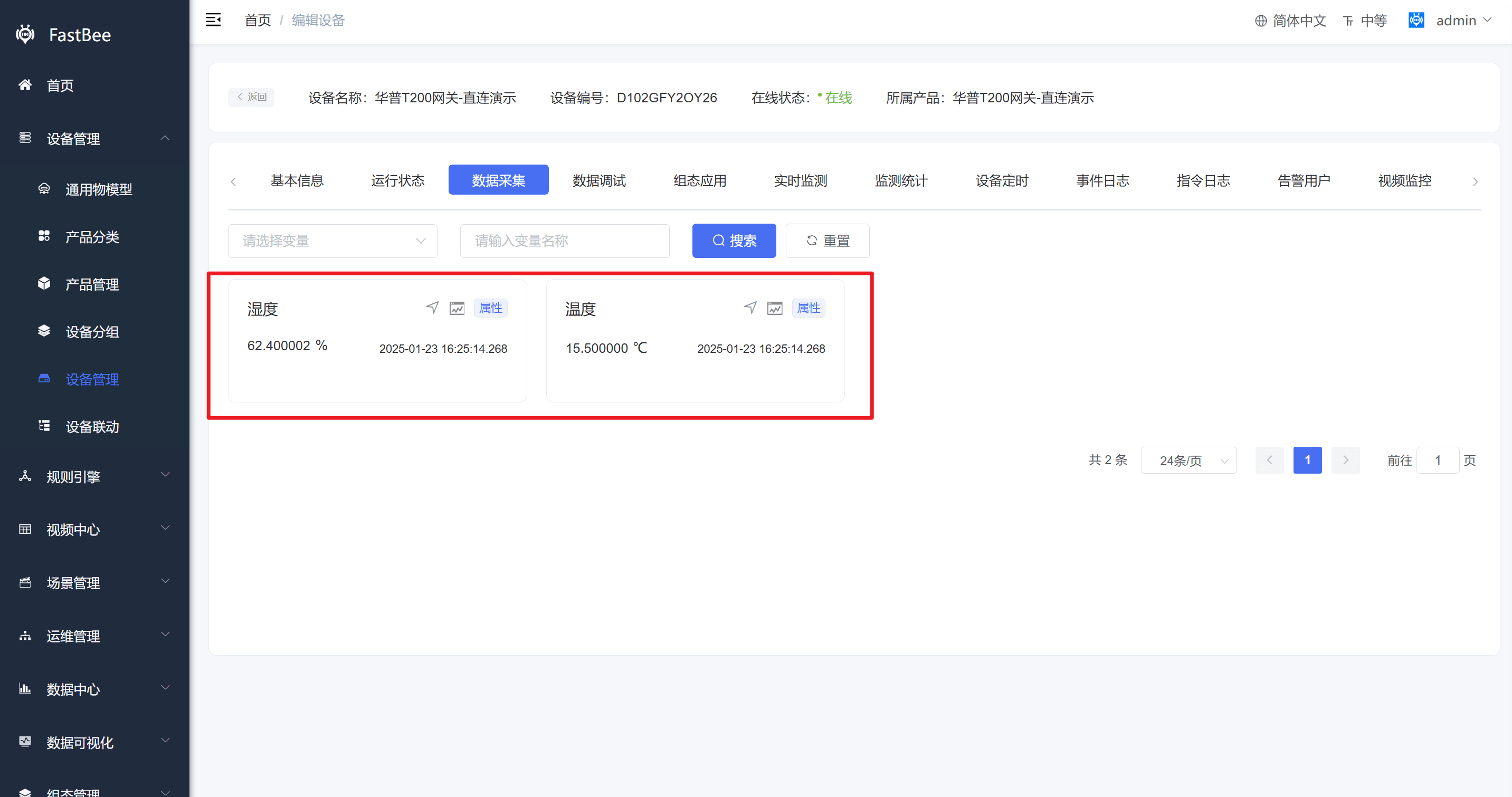
4. 小程序接入
4.1. 接入方式
移动端包含小程序、Android、IOS 和 H5 等,本次案例选择小程序端操作。
1、在微信小程序中搜索并添加“蜂信物联”小程序。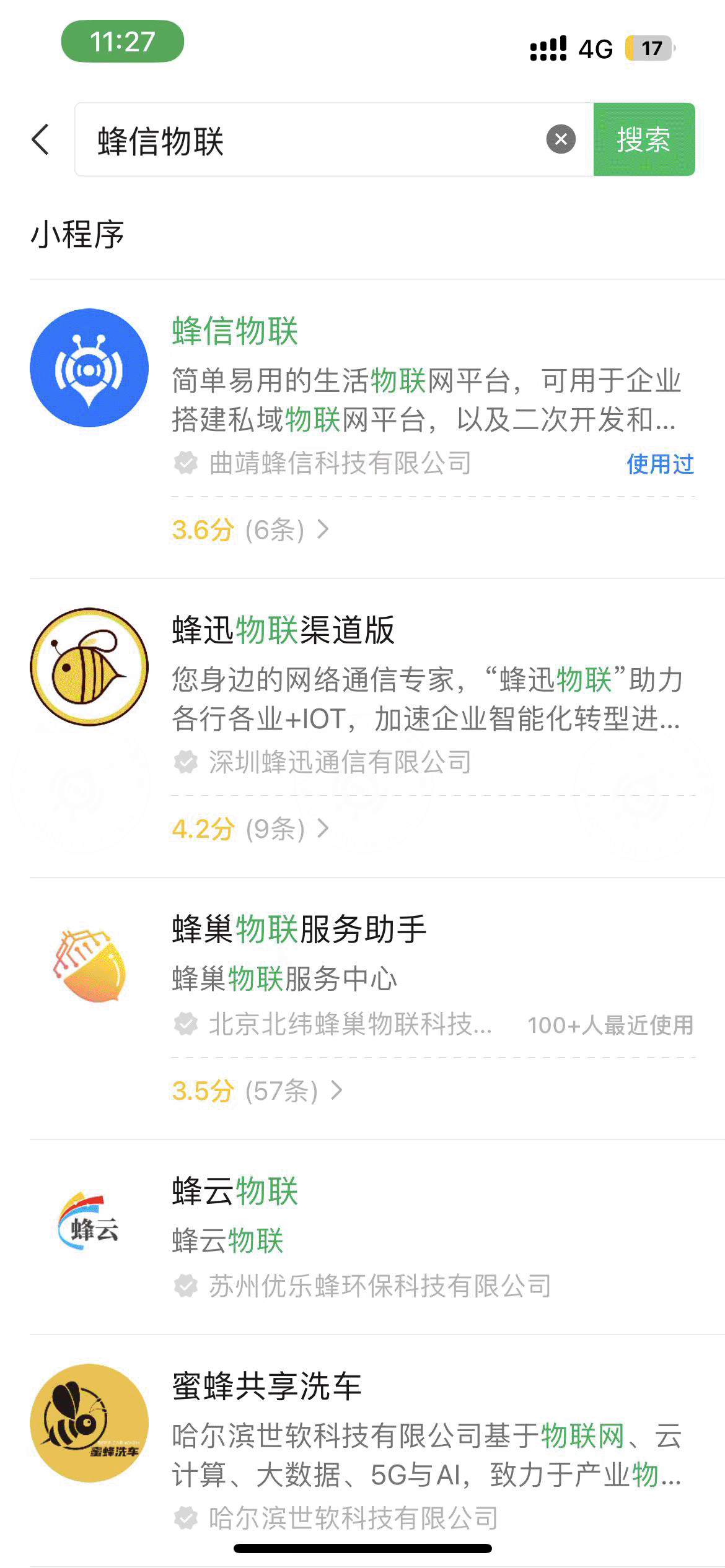
2、点击小程序右上角“+“”号,添加设备
小程序提供了三种添加方式,分别是“配网添加”、“扫描添加” 和 “关联添加”,此处选择“扫描添加”
添加先准备好二维码,二维码可以在平台直接获取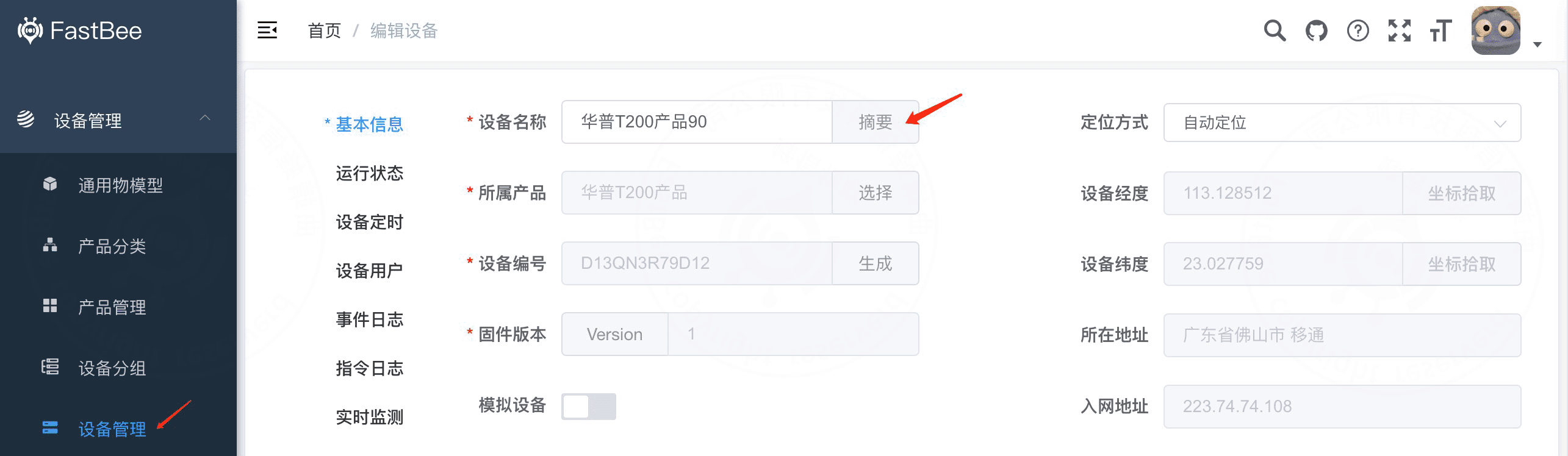
二维码
3、添加设备,选择“扫描添加”,对准二维码进行扫描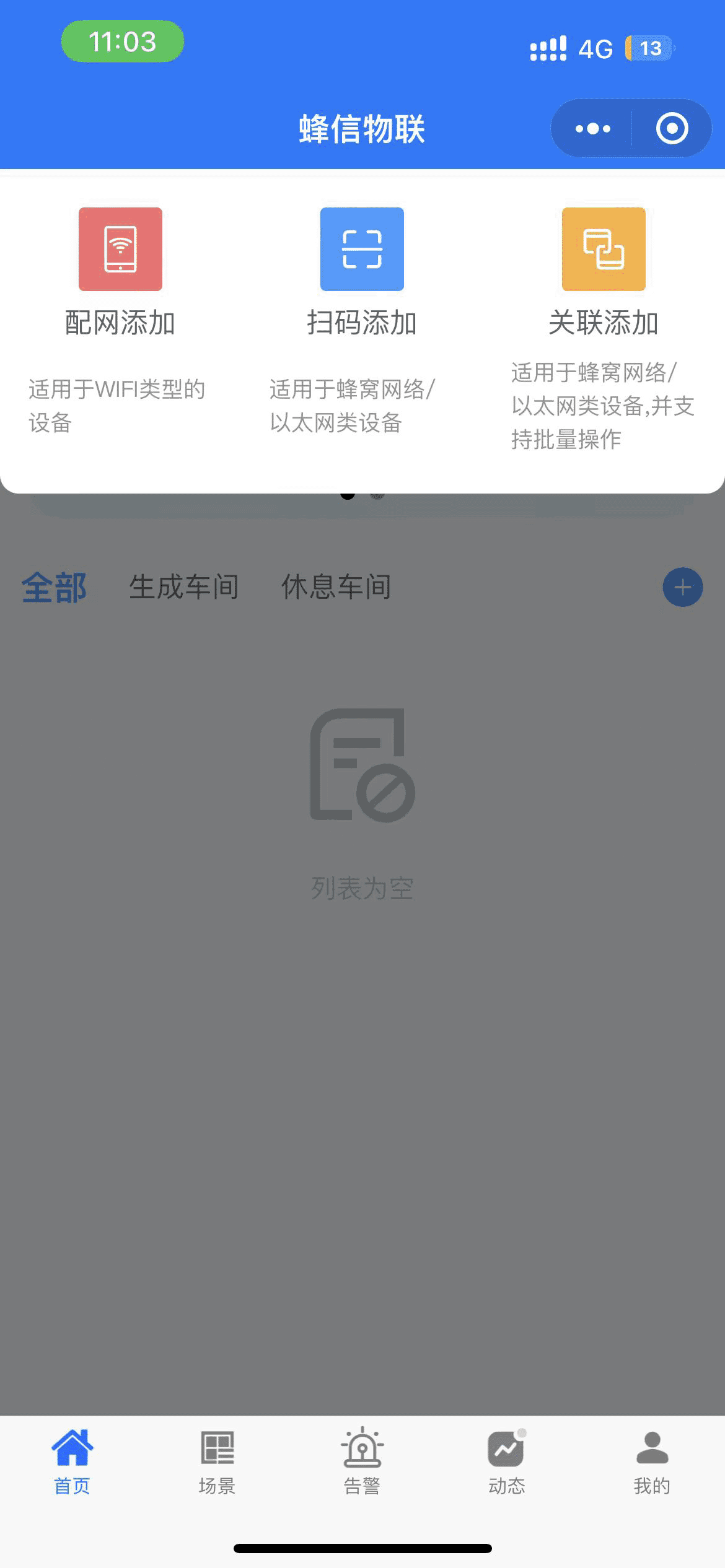
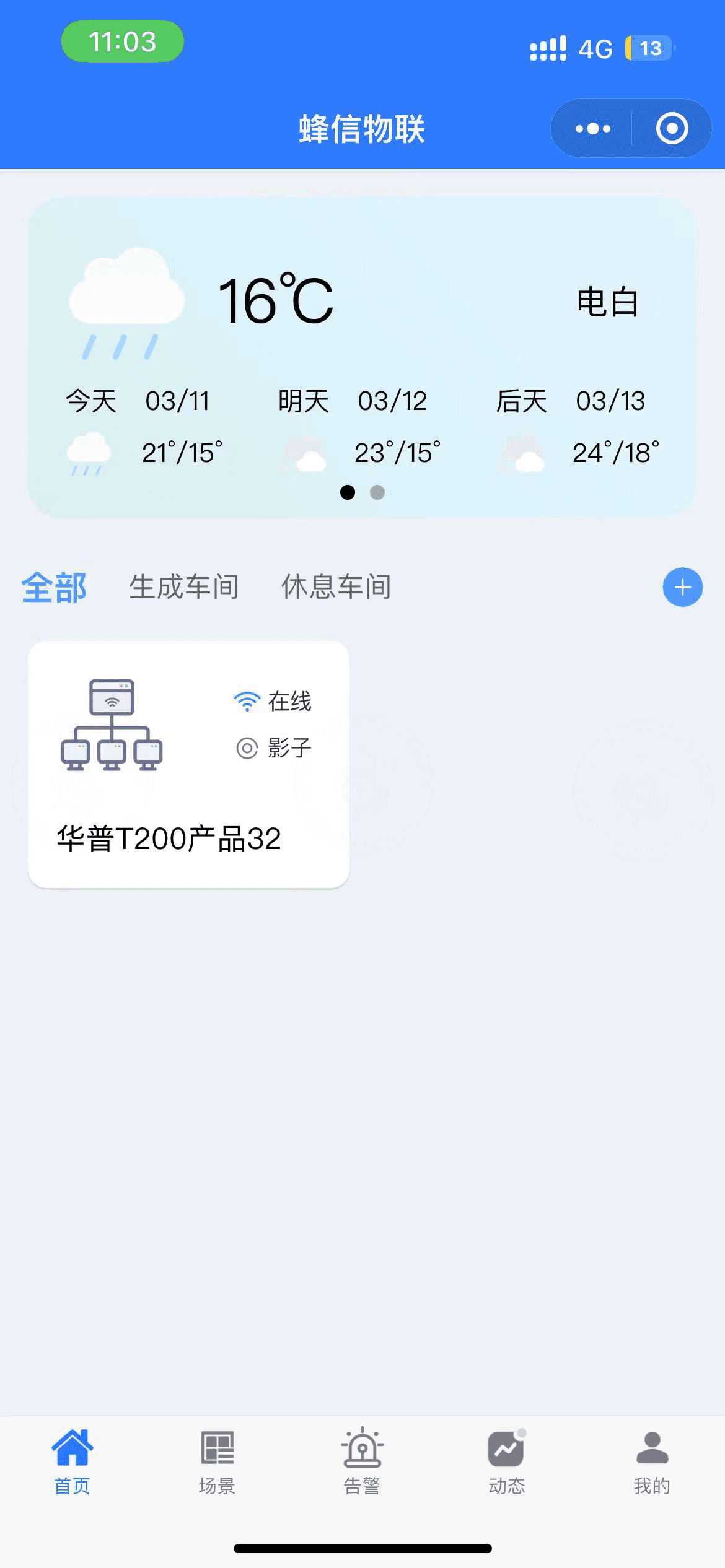
4、我们可以看到设备已添加成功