

数据可视化
页面导读
数据可视化服务是一种数据分析工具,提供可二次开发的工具和丰富的可视化组件,助力开发者通过图形化界面和交互式操作,快速将复杂的数据转化为可视化图表,帮助用户更直观地理解和分析数据,从而满足诸如智慧城市、智慧园区、智慧安防等一系列可视化大屏场景需求。
一、产品特点
提供丰富的可视化和行业组件,支持组件自定义接入,内置有案例可以参考快速实现搭建,支持多个数据源,零代码拖拽等。
二、技术特点
- fastbee-view 是一个高效低代码的可拖拽式可视化平台,图表或页面元素已封装为基础组件,无需编写代码即可快速完成会议展览、业务监控、风险预警等多业务需求。
- 技术栈为:Vue3 + TypeScript4 + Vite2 + NaiveUI + ECharts5 + Axios + Pinia2 + PlopJS
- 使用流程:新建项目-->可以点击上方编辑名称-->尽情发挥拖拉拽编辑页面-->保存(60s自动保存/手动保存)-->预览-->发布(生成地址)
1. 项目运行和部署
- 修改根目录的
.env.development文件,配置后端接口地址
# 后端接口地址
VITE_DEV_PATH = 'http://localhost:8080'- 安装依赖,建议使用 pnpm,避免不必要的依赖安装报错(node 版本推荐 16.14 左右)
# 安装 pnpm
npm install -g pnpm# 安装项目依赖
# pnpm(建议使用nrm切换到淘宝源 https://registry.npmmirror.com/)
pnpm install
# npm
npm install
# yarn
yarn install- 启动项目
# pnpm
pnpm dev

# npm
npm run dev

# yarn
yarn dev

# makefile
make dev- 编译
# pnpm
pnpm run build

# npm
npm run build

# yarn
yarn run build

# makefile
make dist- 部署: Nginx配置文件中添加location ,切记不要用重复的匹配关键词,编译的文件上传到
/var/data/nginx/view/目录下
location ^~/view/ {
   alias /var/data/nginx/view/;
   index  index.html;
   try_files $uri $uri/ /index.html last;
}部署完访问地址: https://[域名]/view/ ,也可以通过在系统中添加外链菜单
# 参考外链地址:
https://iot.fastbee.cn/view/#/project/items2. 接口说明
项目列表 GET  /goview/project/list
新增项目 POST  /goview/project
保存项目内容 POST /goview/project/save/data
修改项目基础信息/修改发布状态  PUT  /goview/project/
删除项目 DELETE /goview/project/{ids}
上传文件接口  /goview/project/upload
获取项目 GET /goview/project/getData 此接口涉及到预览,所以前后端白名单放行3. 菜单添加
提示
FastBee商业版本,有系统内置大屏和可视化平台,通过添加菜单方式访问
- 固定大屏展示菜单
企业管理 -> 菜单管理 -> 新增

上级菜单:数据可视化
菜单类型:菜单
菜单图标:monitor
菜单名称:大屏展示
是否外链:是
显示排序:1
路由地址:https://iot.fastbee.cn/bigScreen   # iot.fastbee.cn 改为自己服务器的地址
是否缓存:缓存
显示状态:显示
菜单状态:正常- 可视化平台菜单
企业管理 -> 菜单管理 -> 新增

上级菜单:数据可视化
菜单类型:菜单
菜单图标:monitor
菜单名称:大屏展示
是否外链:是
显示排序:2
路由地址:https://iot.fastbee.cn/view   # iot.fastbee.cn 改为自己服务器的地址
是否缓存:缓存
显示状态:显示
菜单状态:正常4. 注意事项
保证nodejs版本在v16.14.x以上,推荐使用v16.14.2。
如果使用npm install安装依赖仍然无法跑起来的话,请使用pnpm,推荐使用pnpm。
pnpm安装
1. 安装 pnpm
npm install -g pnpm
2. 安装 nrm
npm install -g nrm
3. 使用 nrm 添加阿里镜像
nrm add taobao  https://registry.npmmirror.com/
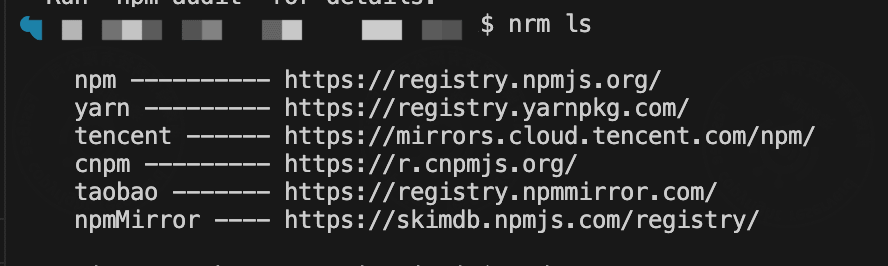
4. nrm 查看镜像列表
nrm ls
5. nrm 应用对应镜像
nrm use taobao提示
常见问题
- 运行nrm ls时出现错误:const open = require('open')

再下载一个open包:npm i nrm -g open@8.4.2 --save 再次执行:nrm ls
- 如果node内存泄露 可以用
node -e 'console.log(v8.getHeapStatistics().heap_size_limit/(1024*1024))'查询内存可以设置为更高的值:export NODE_OPTIONS="--max-old-space-size=8192", 值可选:[2048, 4096, 8192, 16384]
三、快速入门
1. 使用数据可视化
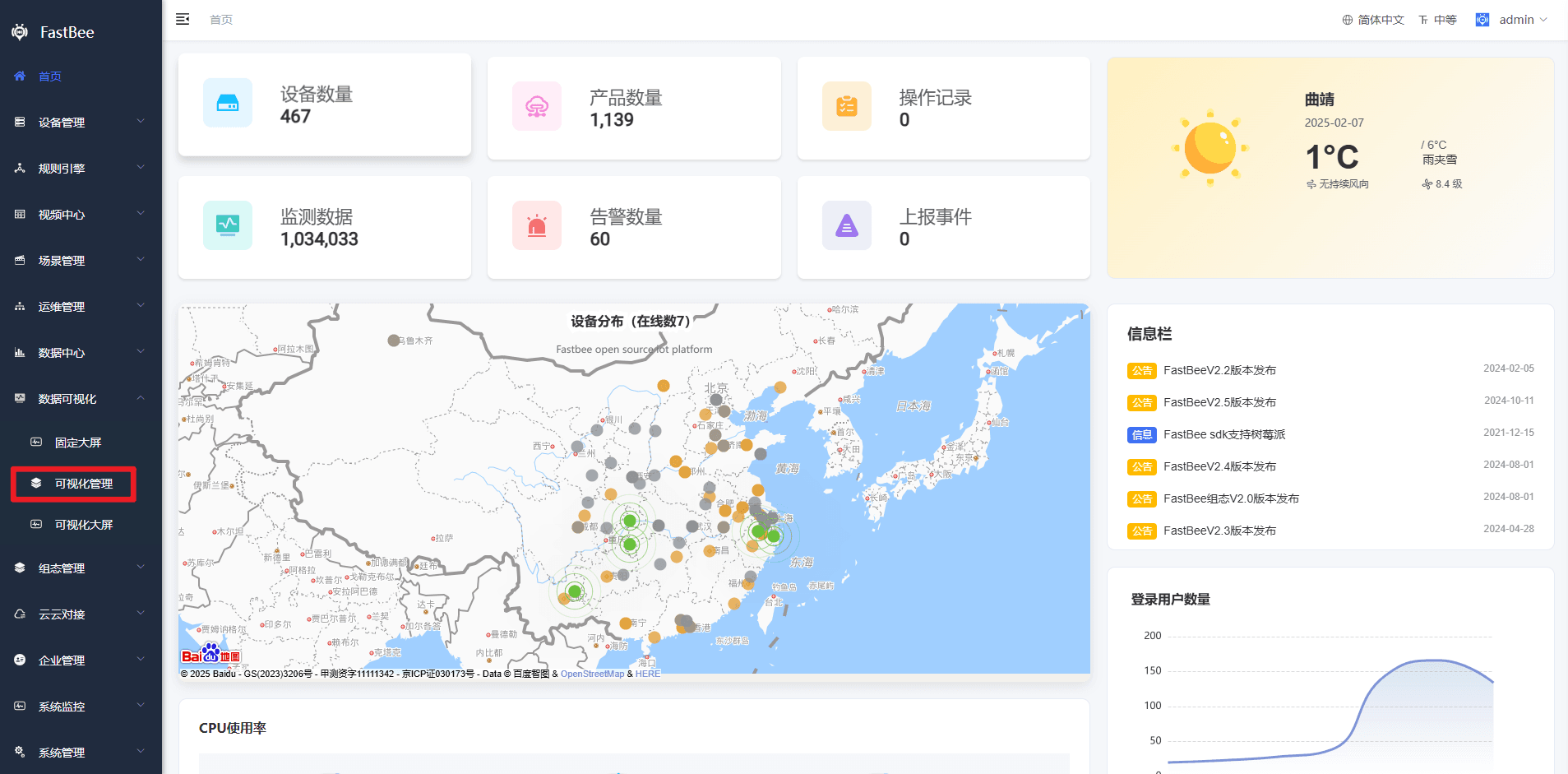
- 登录FastBee管理平台,选择 数据可视化 > 大屏应用管理
2. 制作可视化大屏
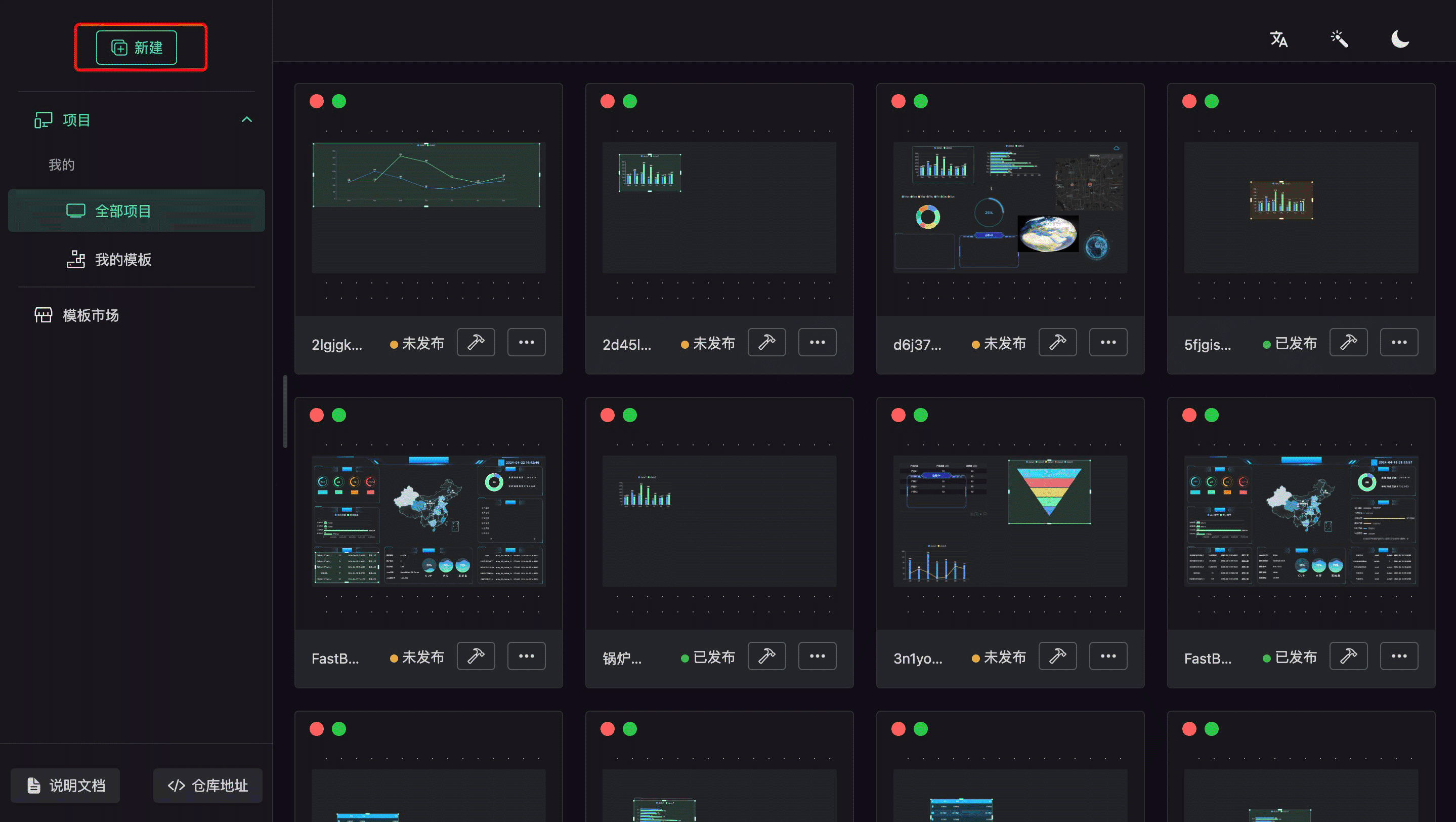
新建大屏
点击新建,选择新项目,创建后跳转到大屏编辑页面。
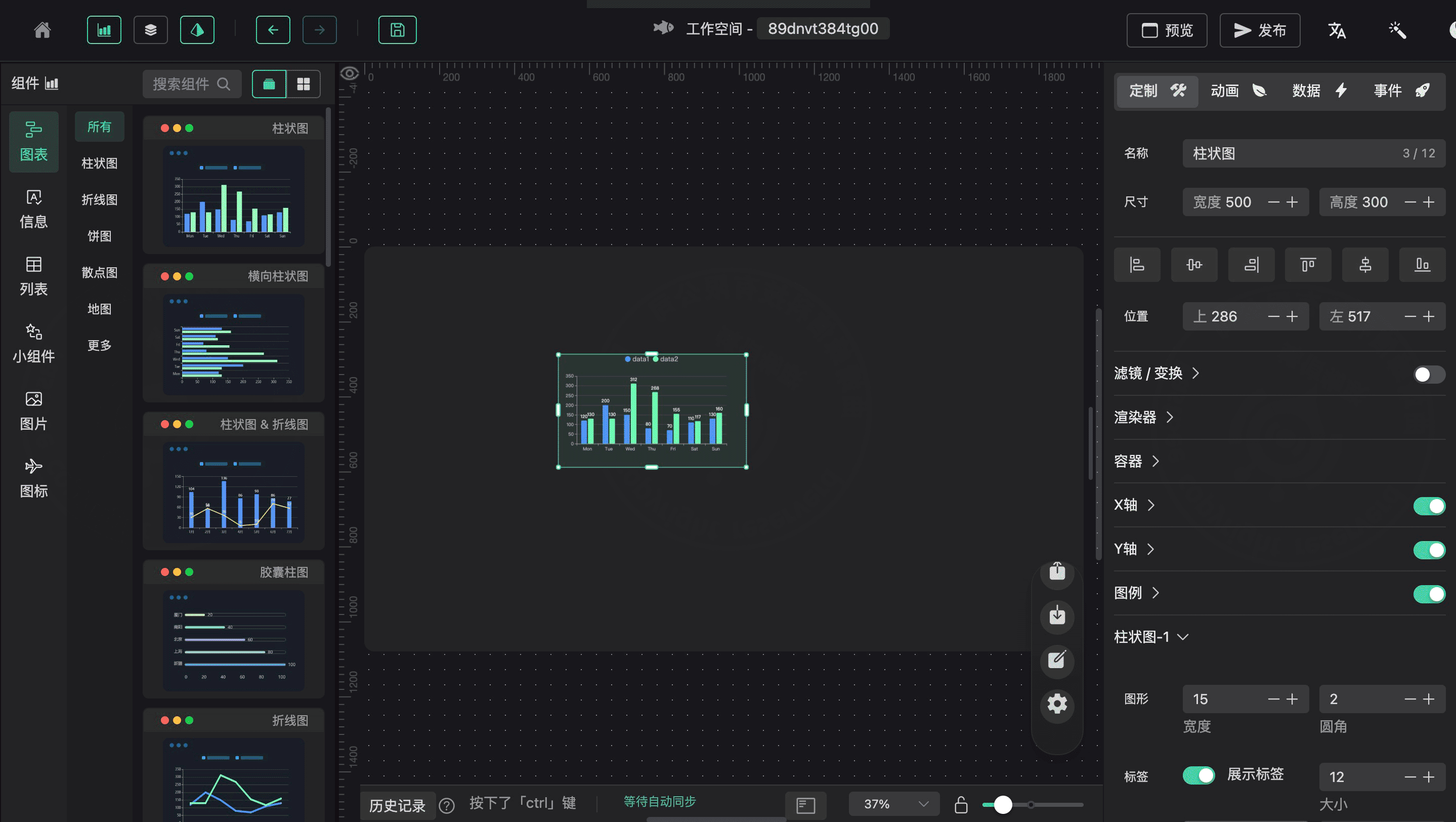
添加组件
在编辑器左边组件栏,选择要添加的组件拖拽到编辑面板中,可以是图表或者装饰图,在图层列表中可以调整组件的名称、大小、位置、及特性样式
配置数据源
点击单个组件中,添加组件所需的数据源,可以是静态数据、动态请求、公共接口等,然后根据组件特性进行调整
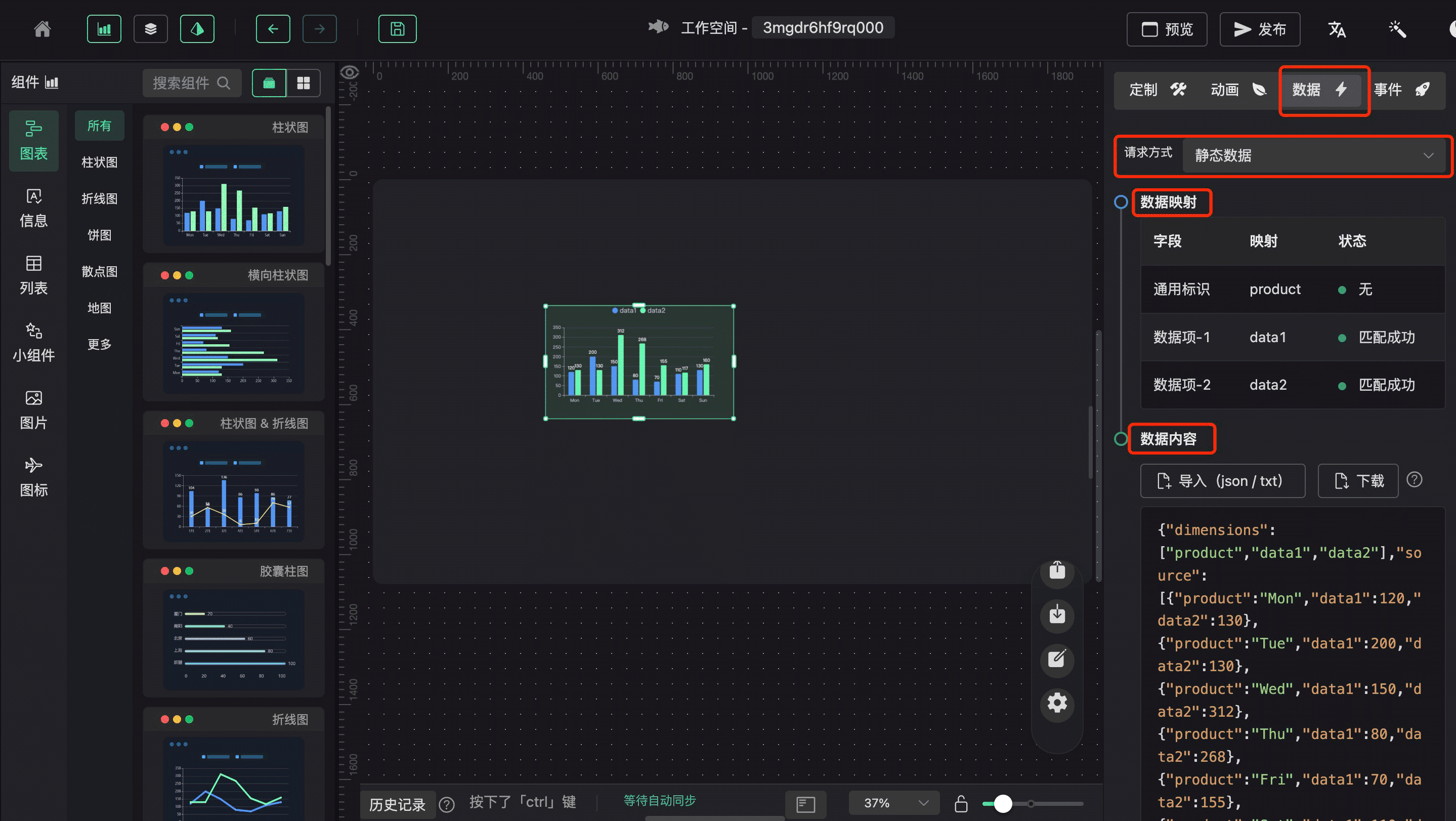
a. 静态数据
选择 数据 > 请求方式,选择静态数据,根据数据映射,更改数据内容里面的值(下载数据内容并更改值后导入进来)
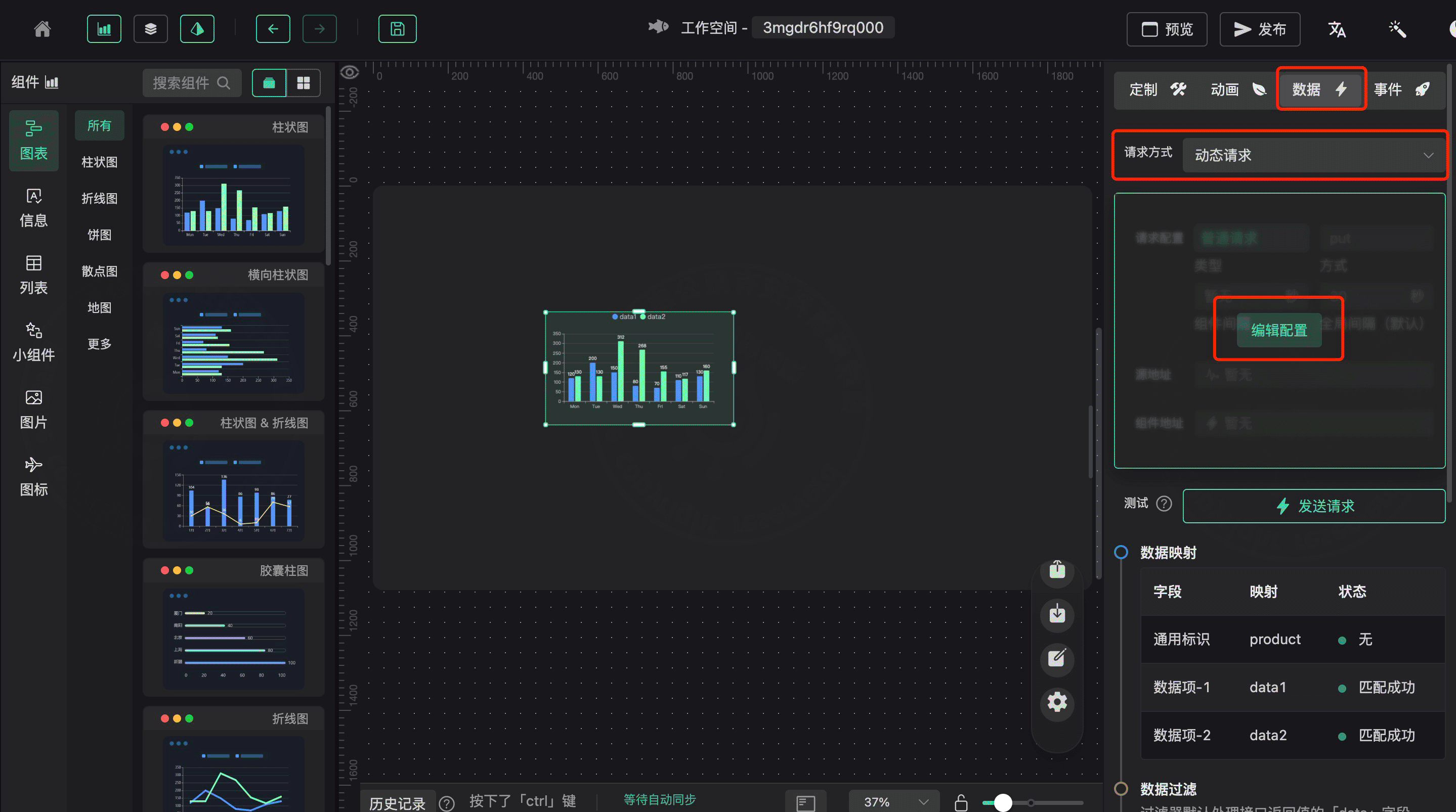
b. 动态请求
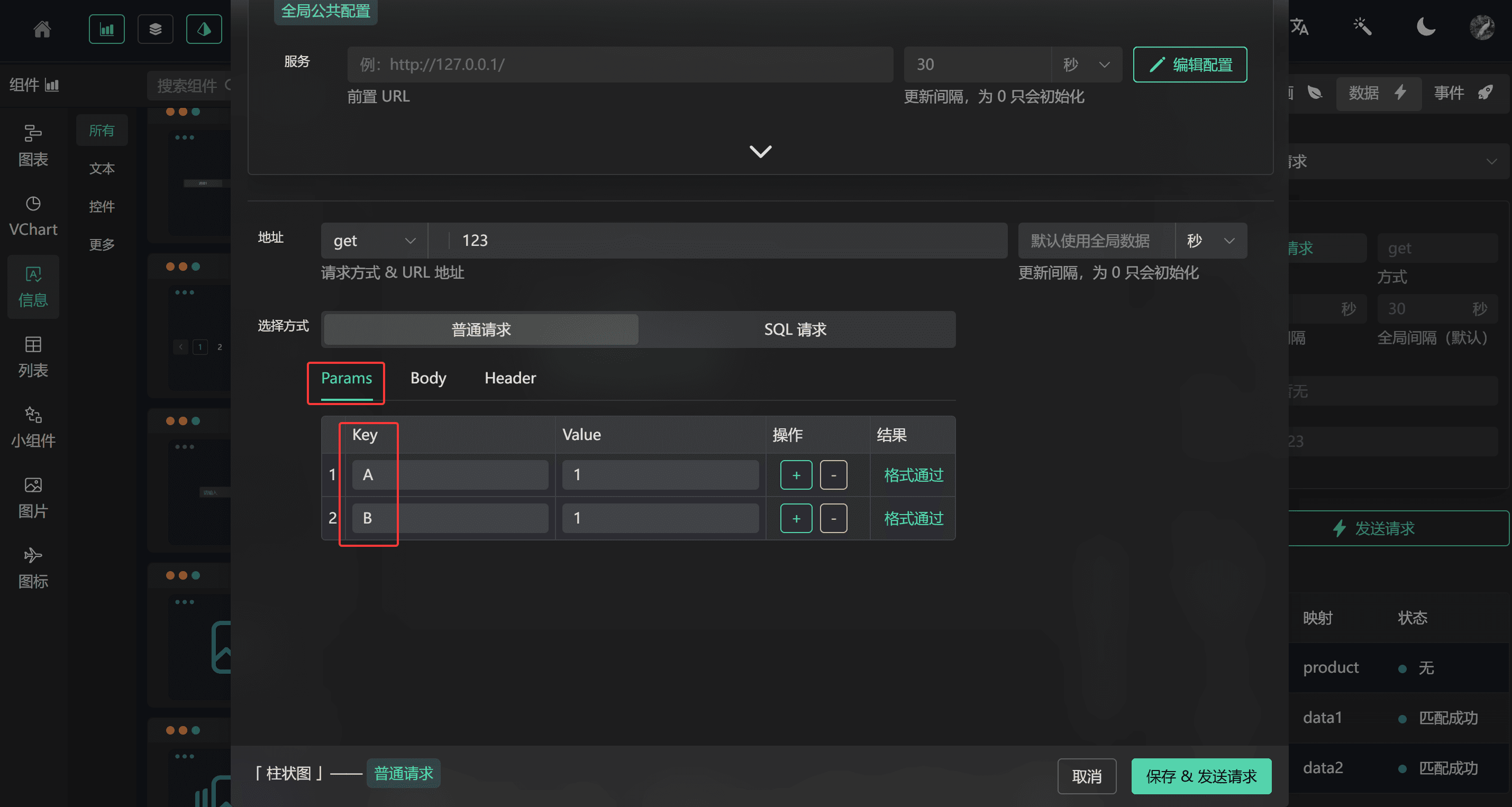
选择 数据 > 请求方式,选择动态请求,点击编辑配置,根据提示填写前置URL(URL为全局,后面再次使用动态请求或者公共接口时无需在配置,若有Header则可以一并配置),然后添加请求方式和请求地址,如果有请求参数可以填写对应请求参数,还可以用SQL自己编辑请求数据。
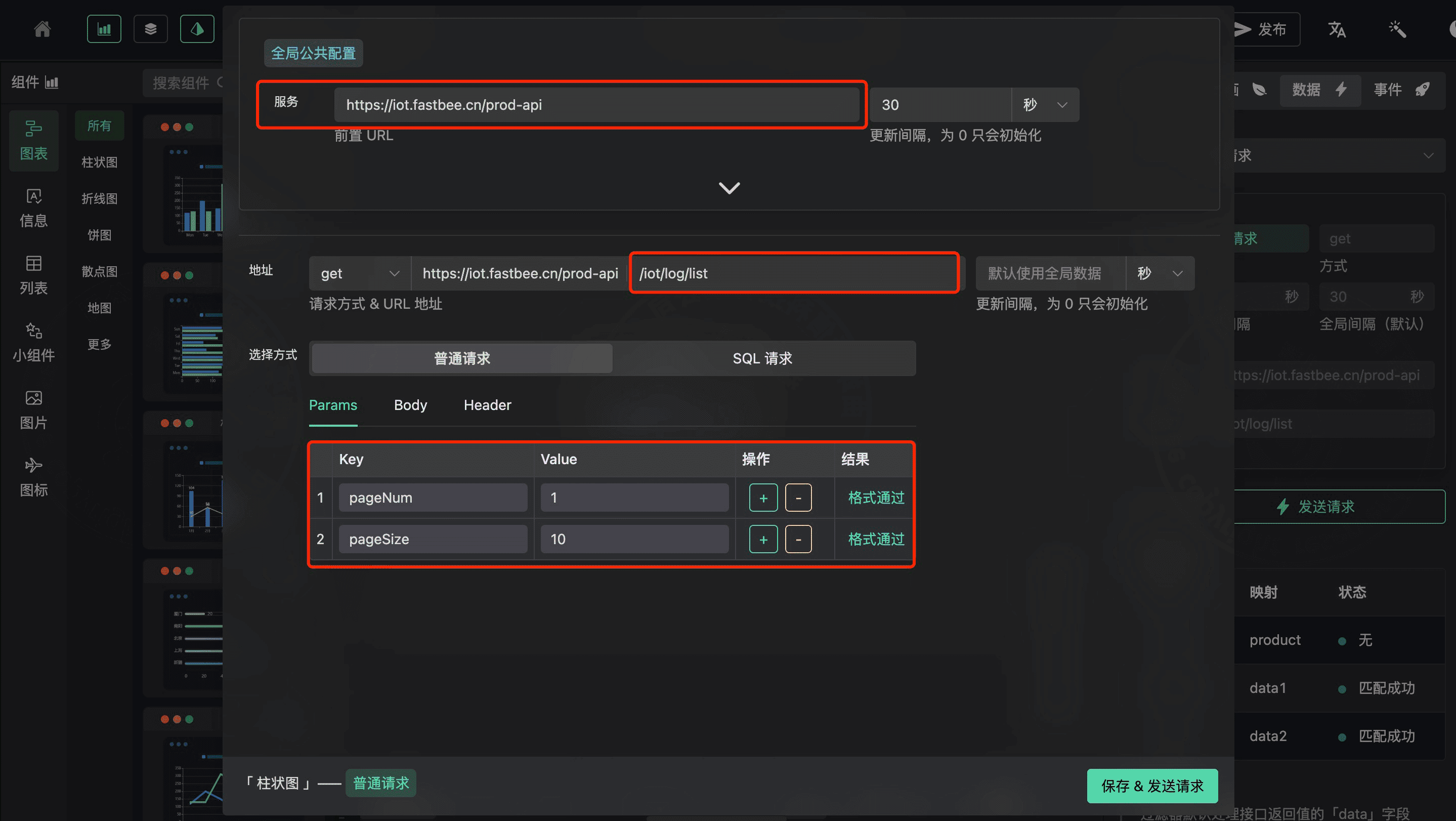
配置完成点击保存&发送请求,这时候我们F12打开调试工具,可以看到已经正常请求数据
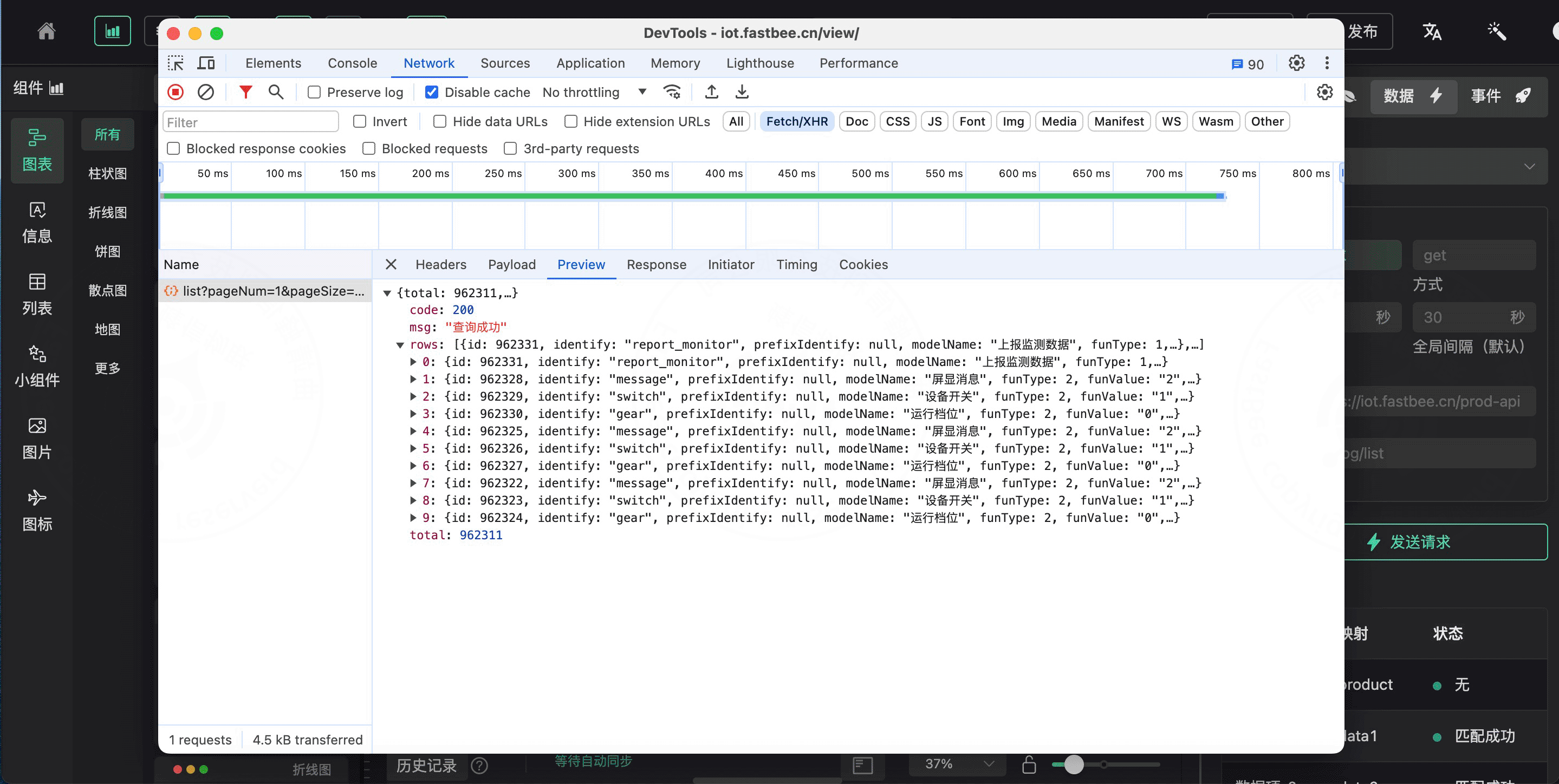
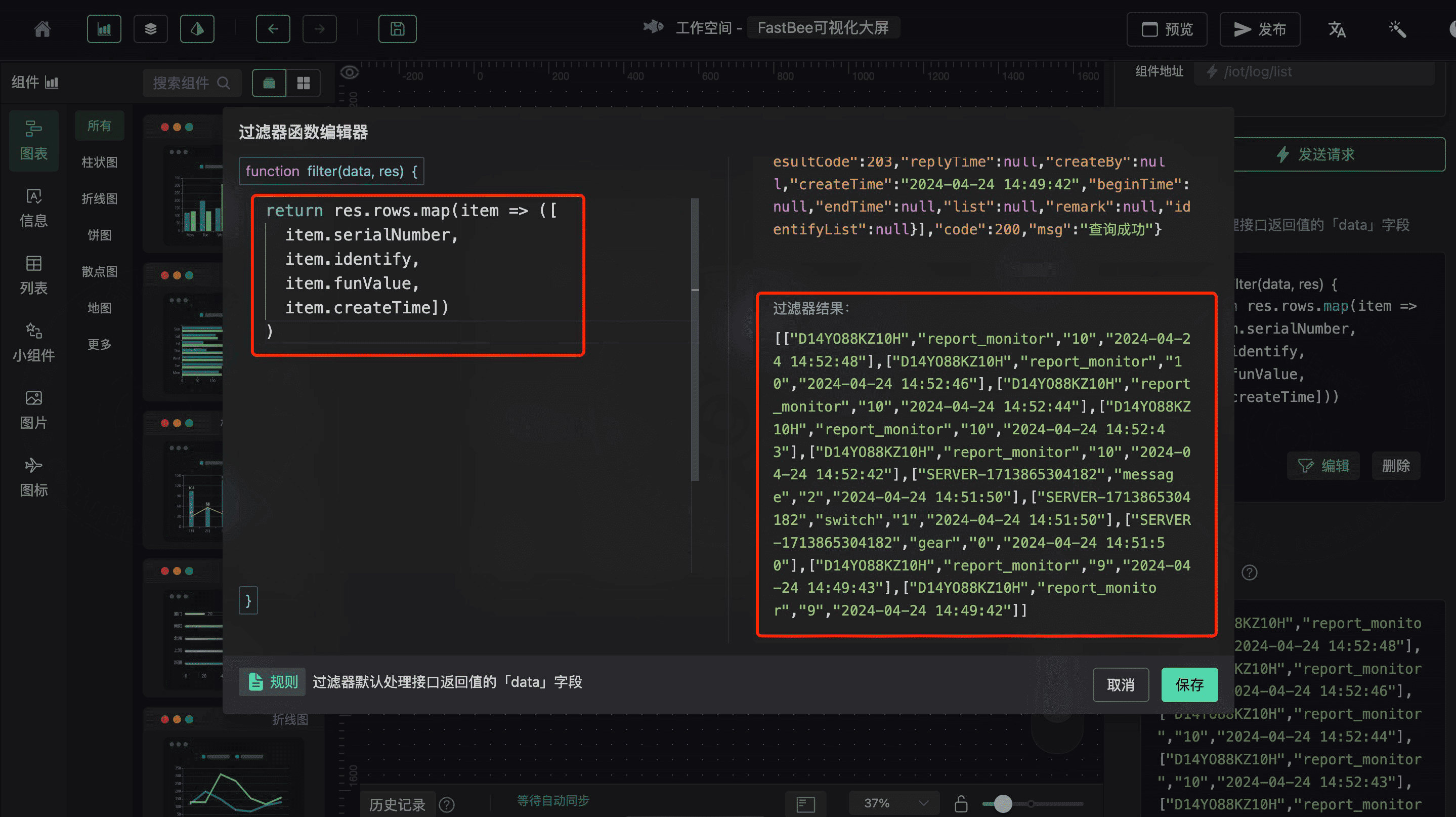
测试请求接口可以拿到数据之后,我们开始编辑filter,点击新增过滤器,根据提示编写过滤函数,数据格式需要根据数据内容,组合成组件要求的数据格式类型
c. 公共接口
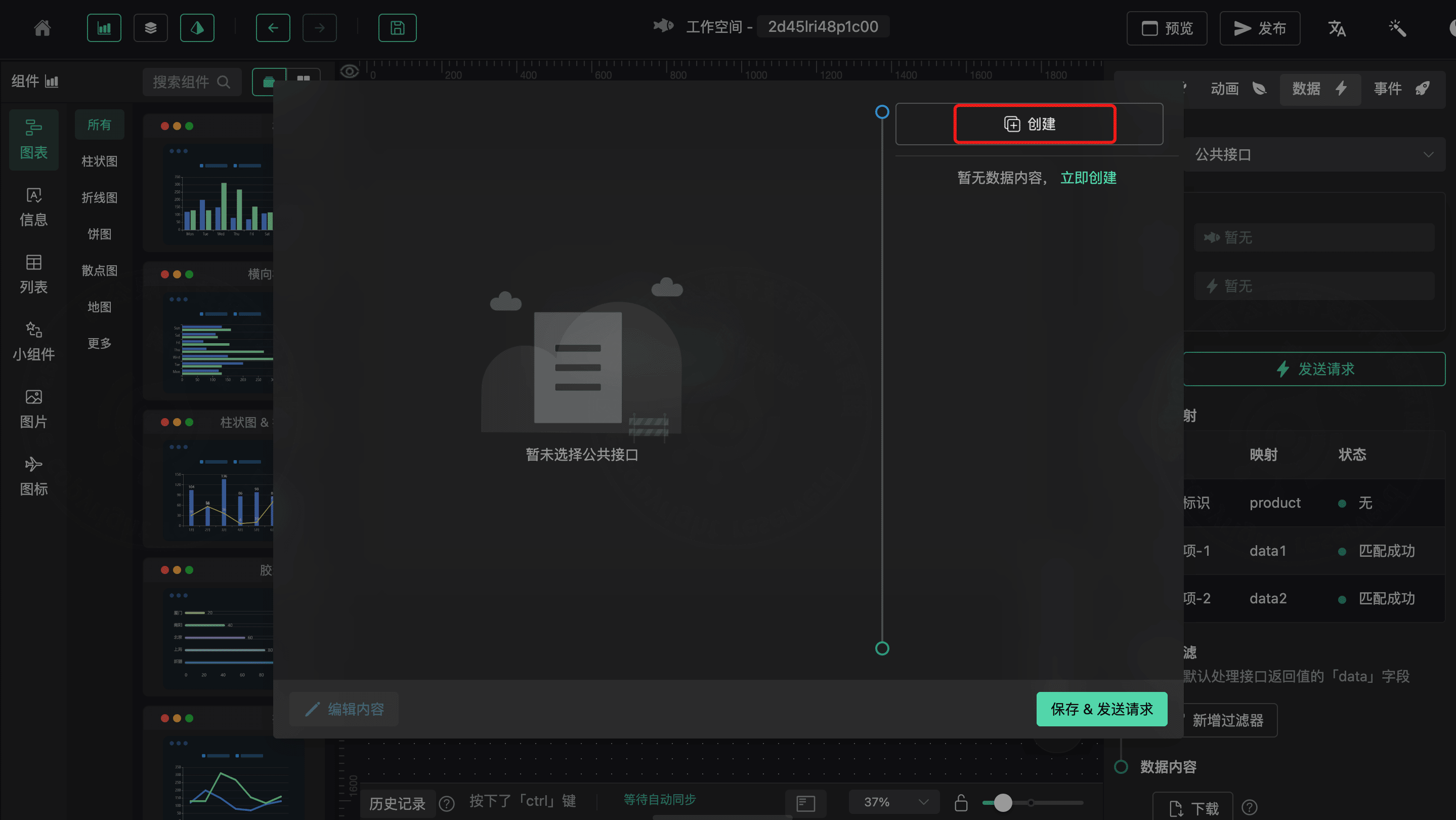
选择 数据 > 请求方式,选择公共接口,点击创建,创建方式和动态请求一样,只是创建完成后,如果在遇到其他组件需要用的这个接口的话,无需在次创建,直接使用公共接口里面创建好的接口就行
配置事件
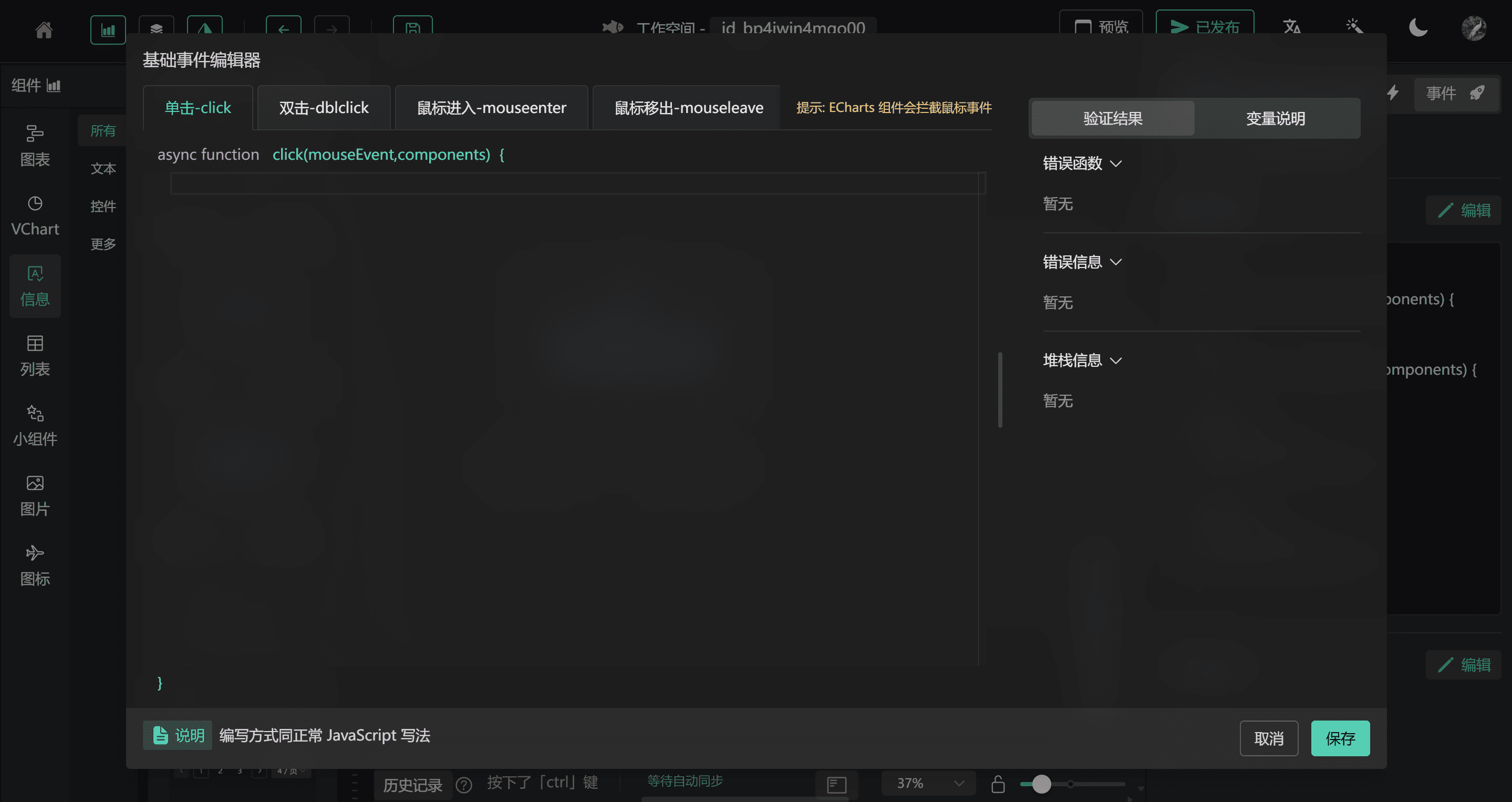
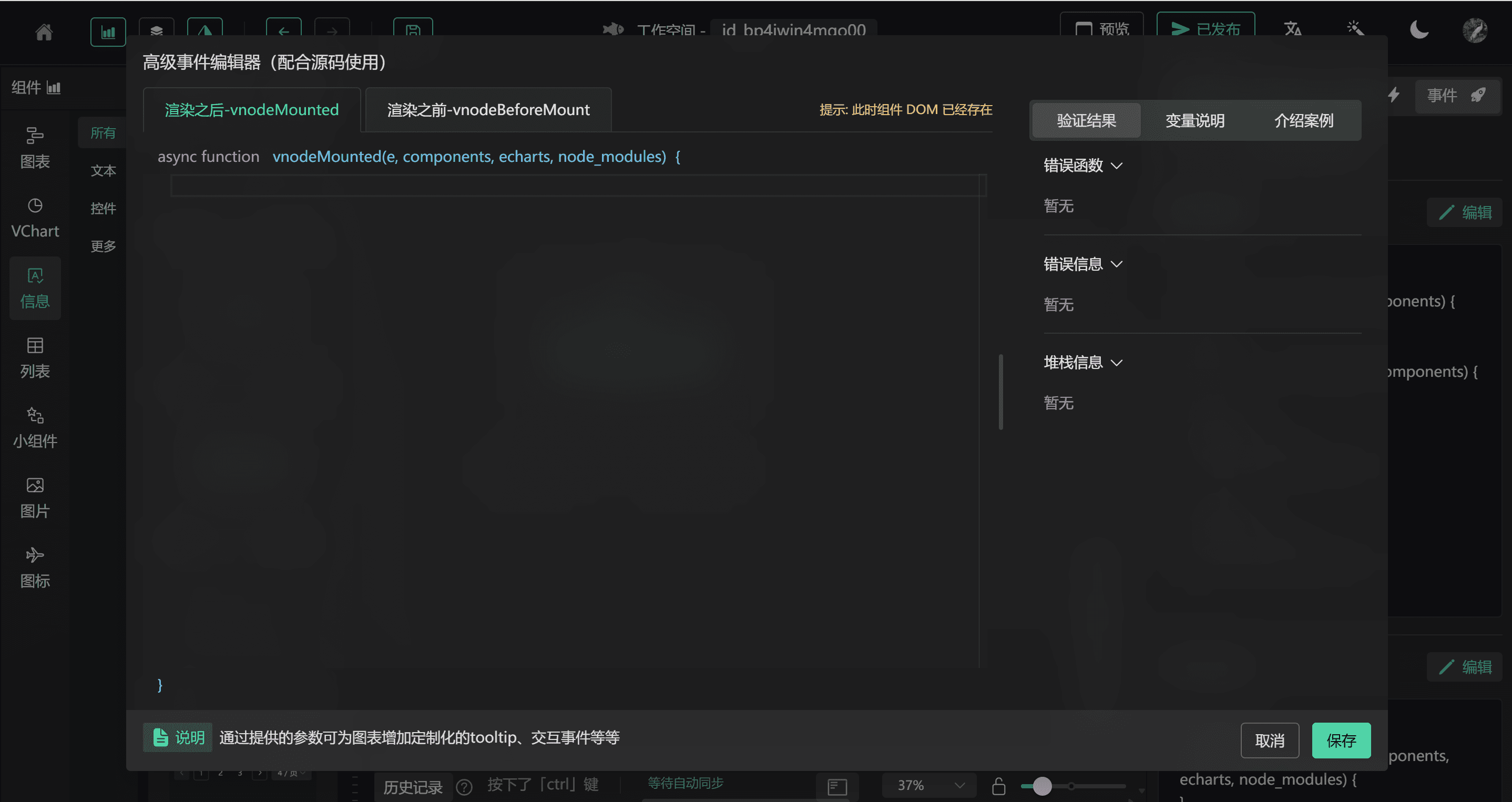
a. 基础事件配置 基础事件需要编辑js代码,需要有一点前端知识,点击“编辑”进行代码编写,进而实现点击事件。
b. 高级事件配置 高级事件同样也需要编辑js代码,与“基础事件配置”不同的是实现点击事件的函数不一样。
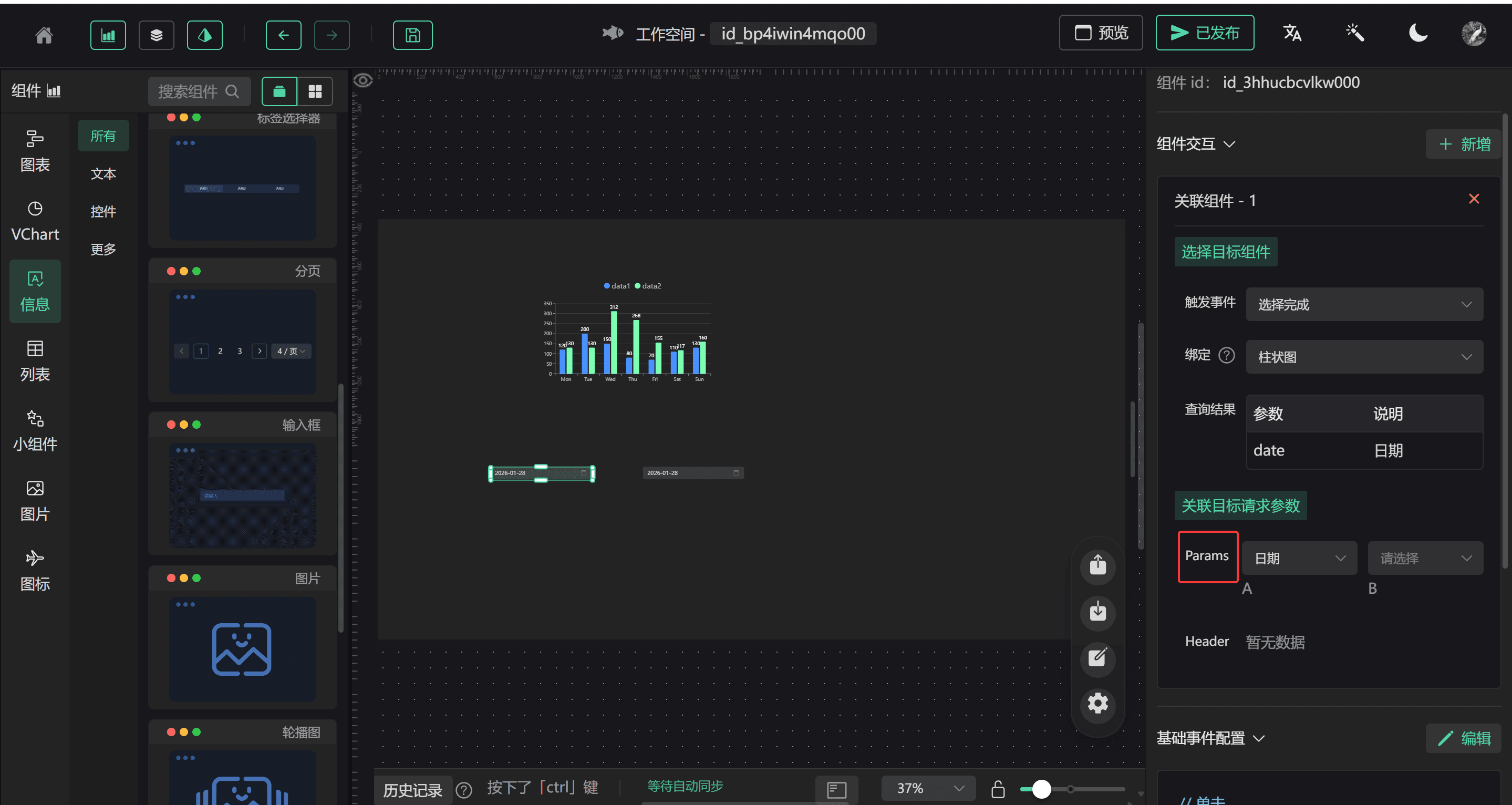
c. 组件交互 组件交互用于配置需要进行交互动作的组件,比如把组件A点击产生的数据传给组件B去做为参数使用。那什么叫交互组件呢,就是可以下发数据的组件,比如日期选择框、下拉框、输入框等等。要实现组件之间的交互,要做如下几个步骤:
- 配置接受参数的组件,选择 数据 > 请求方式,选择动态请求/公共接口,点击编辑配置,根据提示配置。接收到的参数一般会传给该组件“url”中params下的key,key可以设置多个,每个key都可以绑定不同的交互组件动作。
- 配置交互组件的交互事件,选择 事件 > 组件交互,点击新增,根据提示配置,一个组件可以配置多个交互事件。“触发事件”为该交互组件完成操作动后的触发值,如下拉,下拉完成等,不同组件有不同的完成动作;“绑定”为你要接受参数的组件,只要配置了“动态请求/公共接口”的组件都可以进行数据绑定;Params为绑定组件中的key,通过Params配置可以将交互组件在交互中完成动作所产生的值传给绑定组件url中prams下的key,进而实现交互。
发布
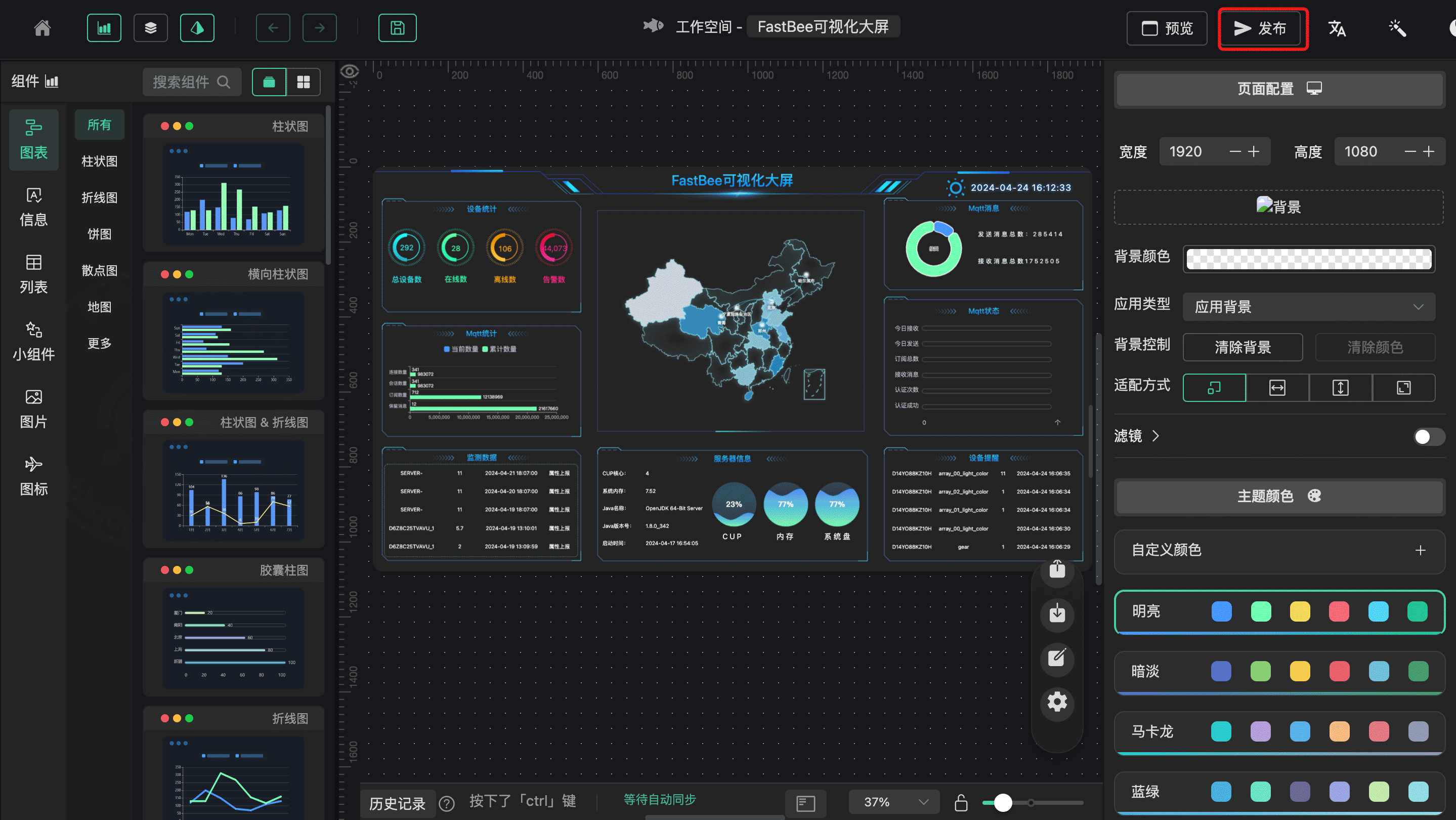
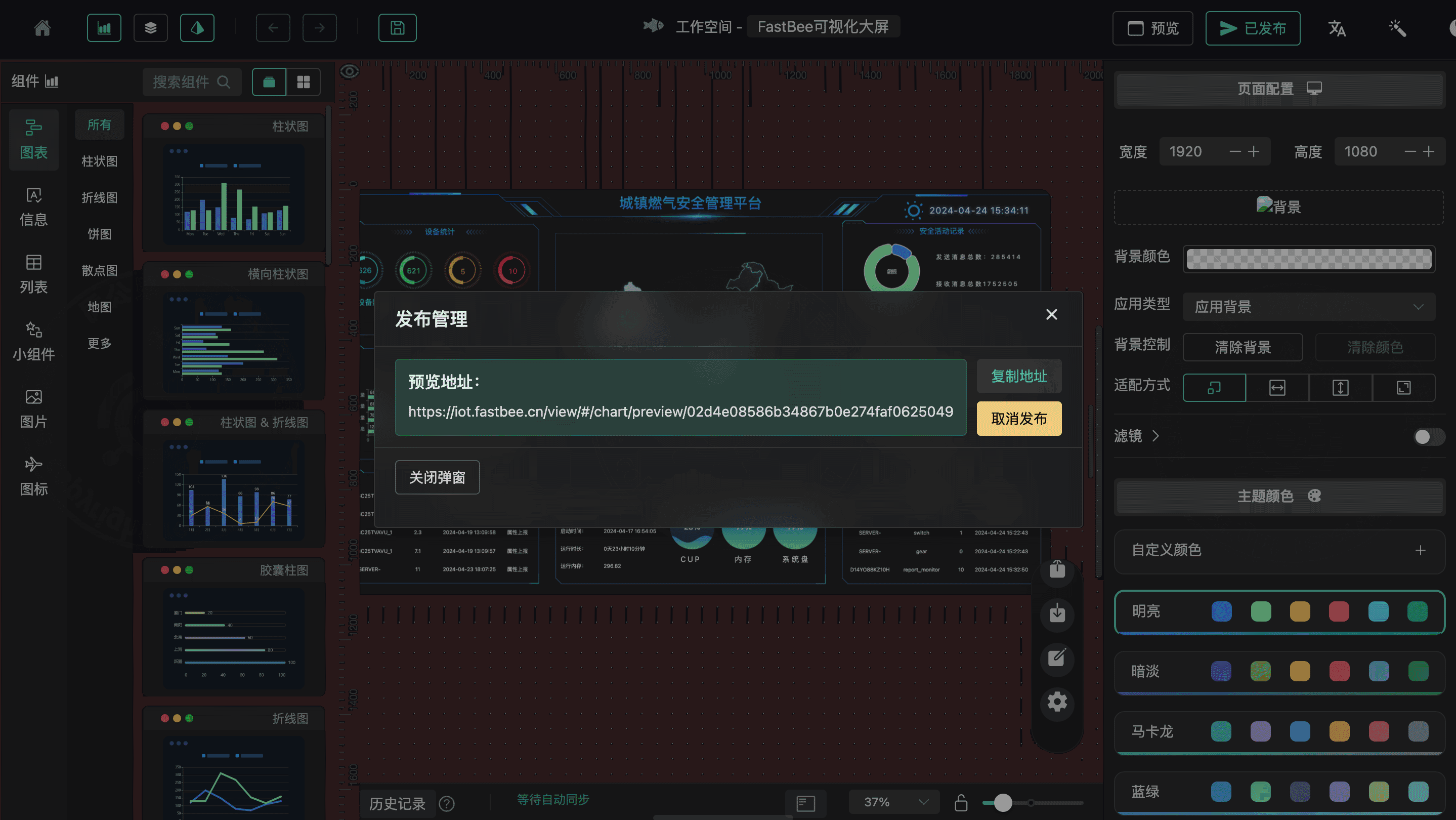
完成大屏编辑后可以直接在右上角预览或者发布,也可以保存后返回大屏列表页,选择编辑好的大屏并单击发布,系统会生成大屏的URL,用户可以通过URL访问大屏
四、大屏应用管理
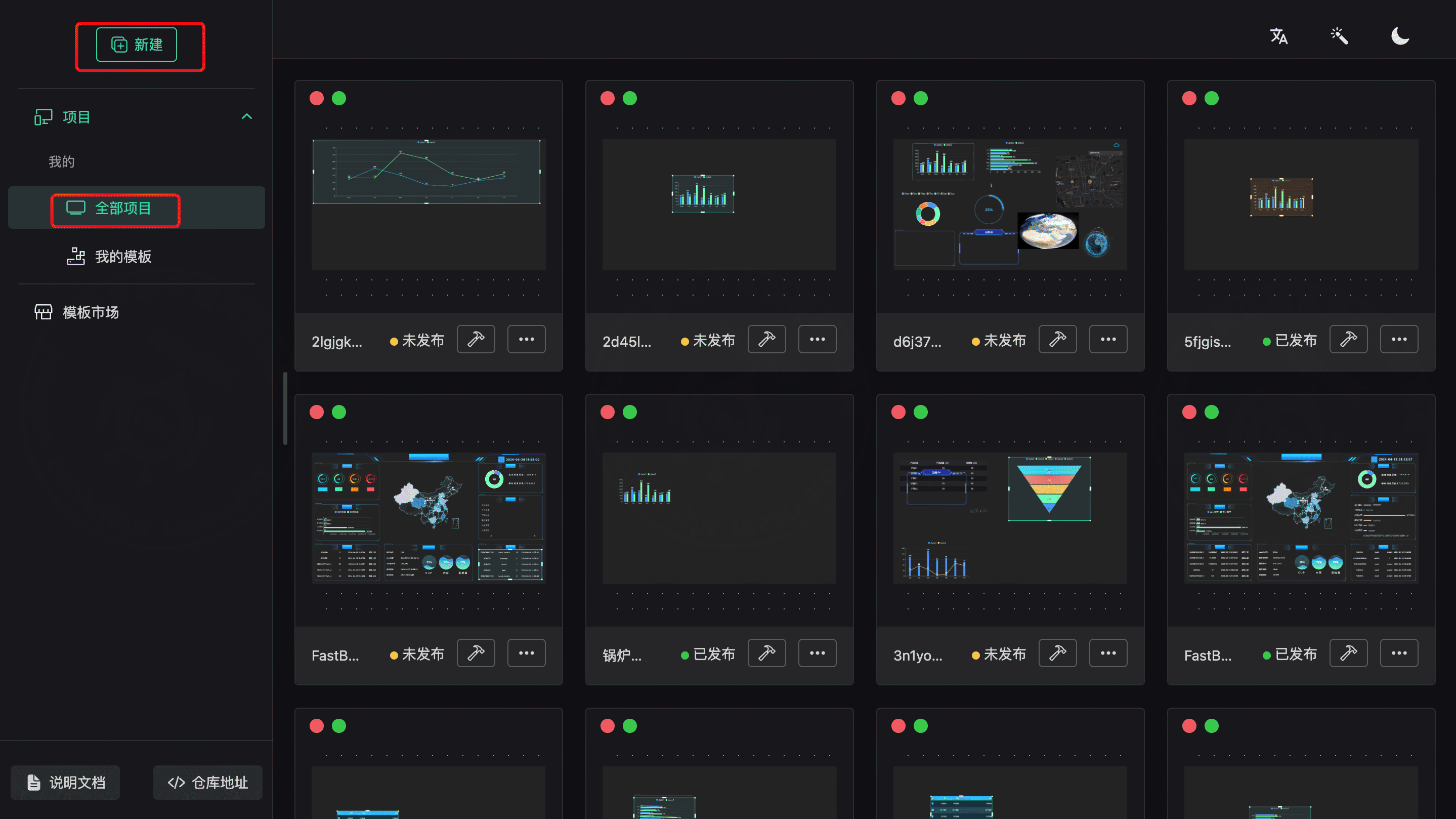
1. 创建大屏
- 点击新建,点击新项目,创建空白大屏
2. 工具栏
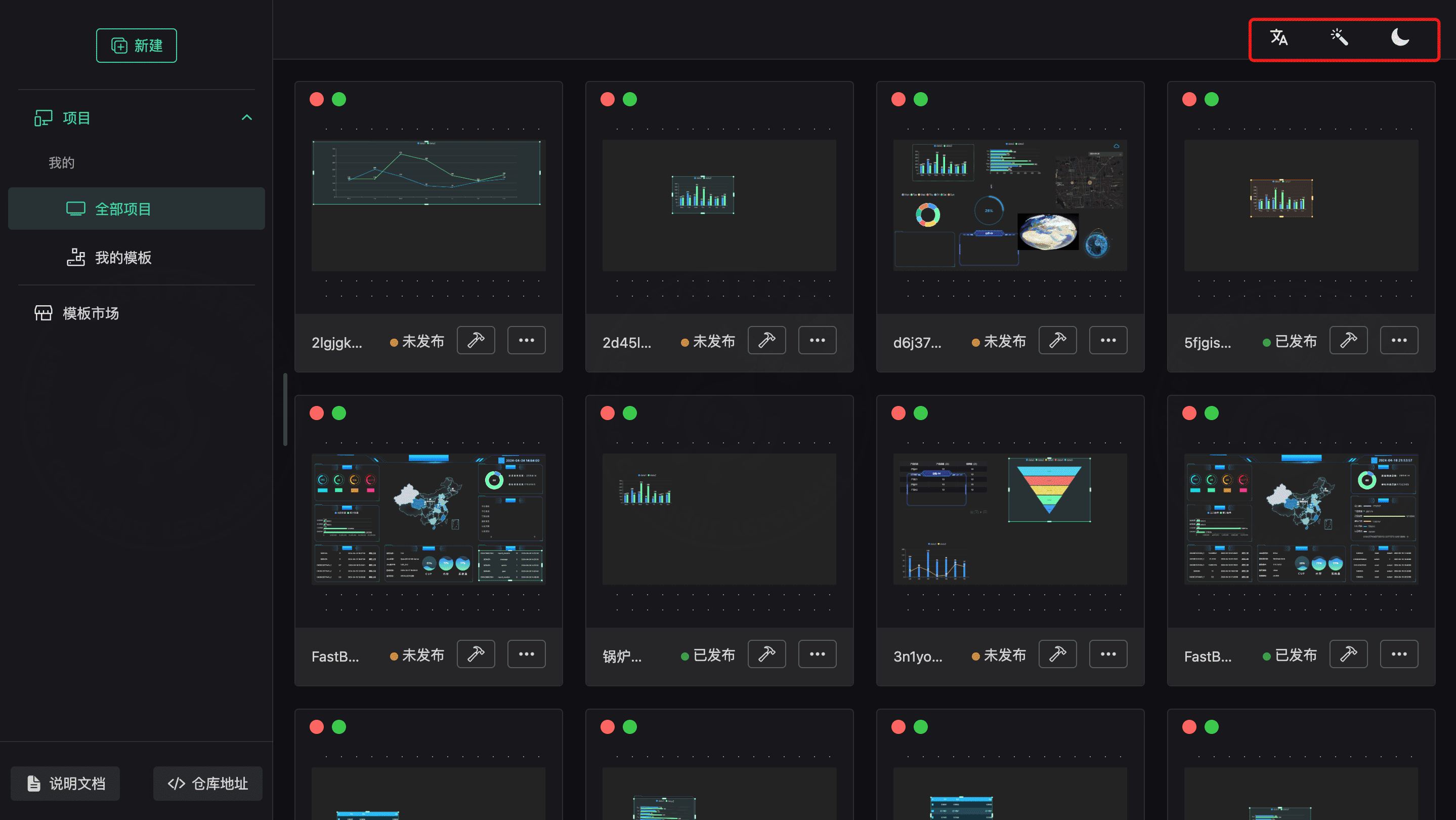
- 支持中英文切换
- 支持界面字体选择
- 支持开发模式切换(深色/浅色)
3. 操作栏
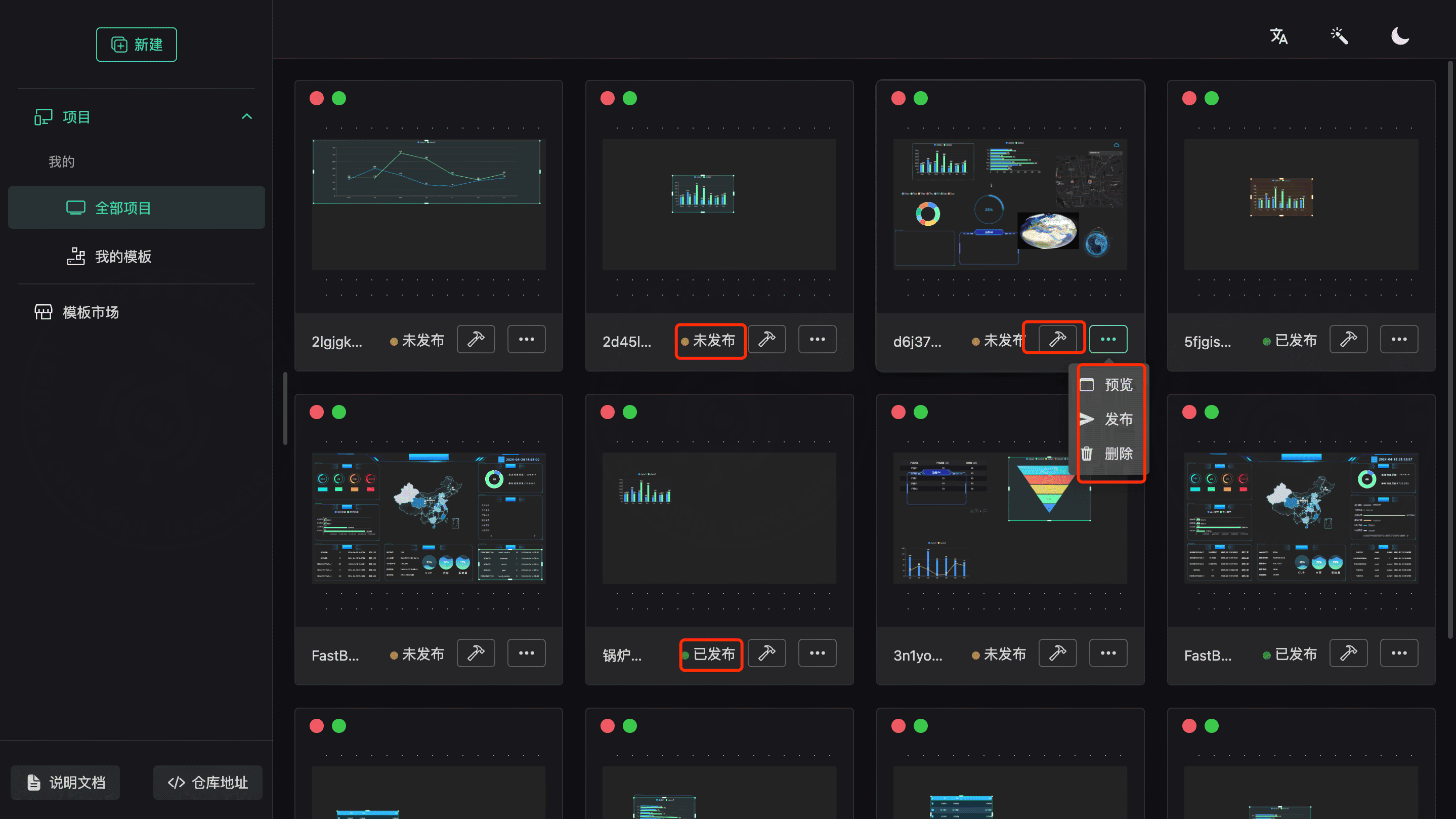
- 编辑 - 点击编辑图标进去编辑器
- 预览 - 打开新窗口生成预览界面
- 发布 - 未发布的图层可以选择发布
- 取消发布 - 已经发布的图层可以取消发布
- 删除 - 超级管理员才有删除权限
五、编辑器管理
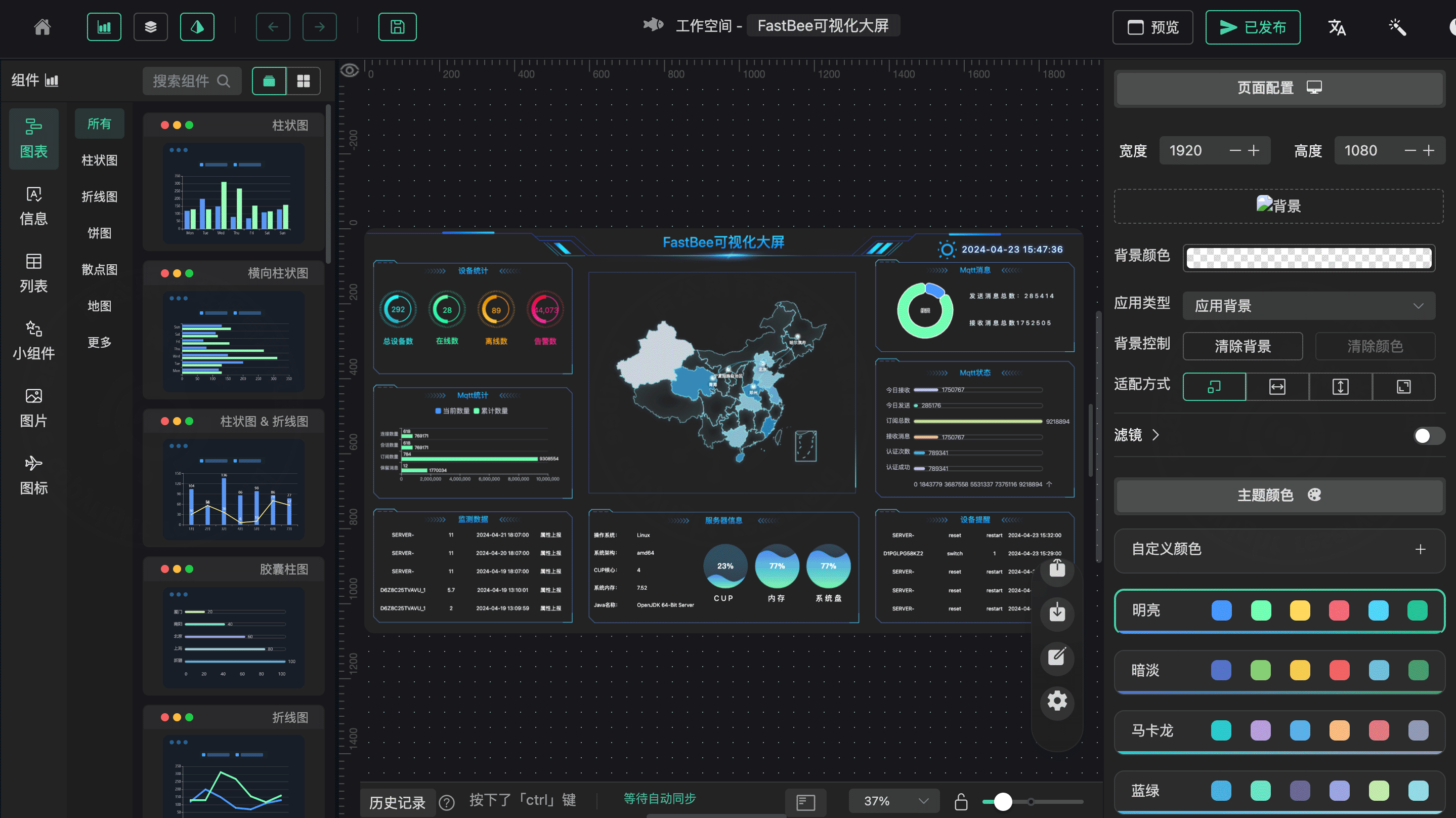
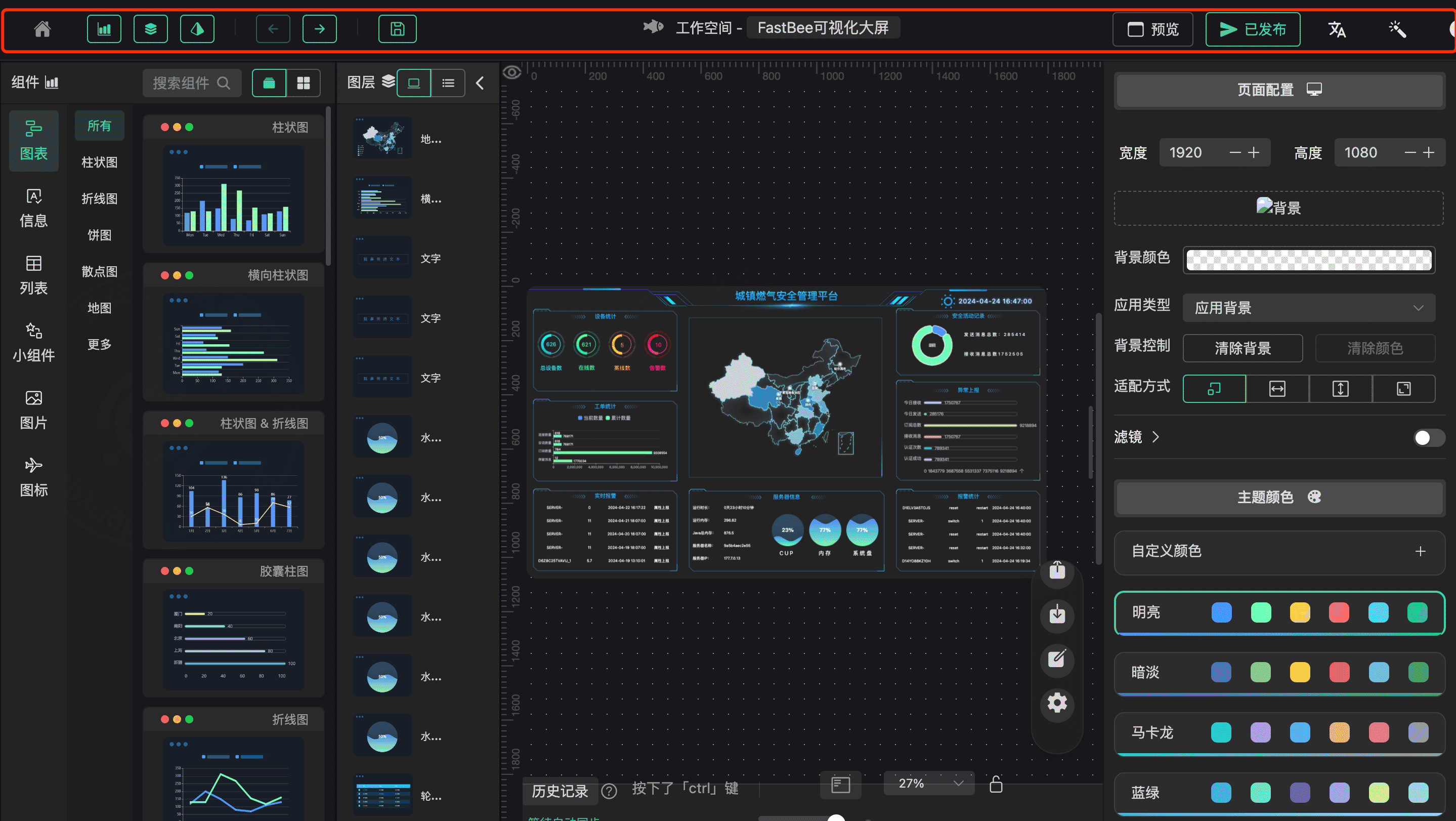
1. 工具栏
- 首页 - 保存并返回首页
- 图表组件 - 显示/隐藏组件工具栏
- 图层控制 - 显示/隐藏图层工具栏
- 详情设置 - 显示/隐藏组件或页面详情配置工具栏
- 后退 - 撤回更改
- 前进 - 回复更改
- 保存 - 保存图层修改
- 工作空间 - 可自定义大屏名称
- 预览 - 预览当前大屏
- 发布/已发布 - 点击可查看发布url
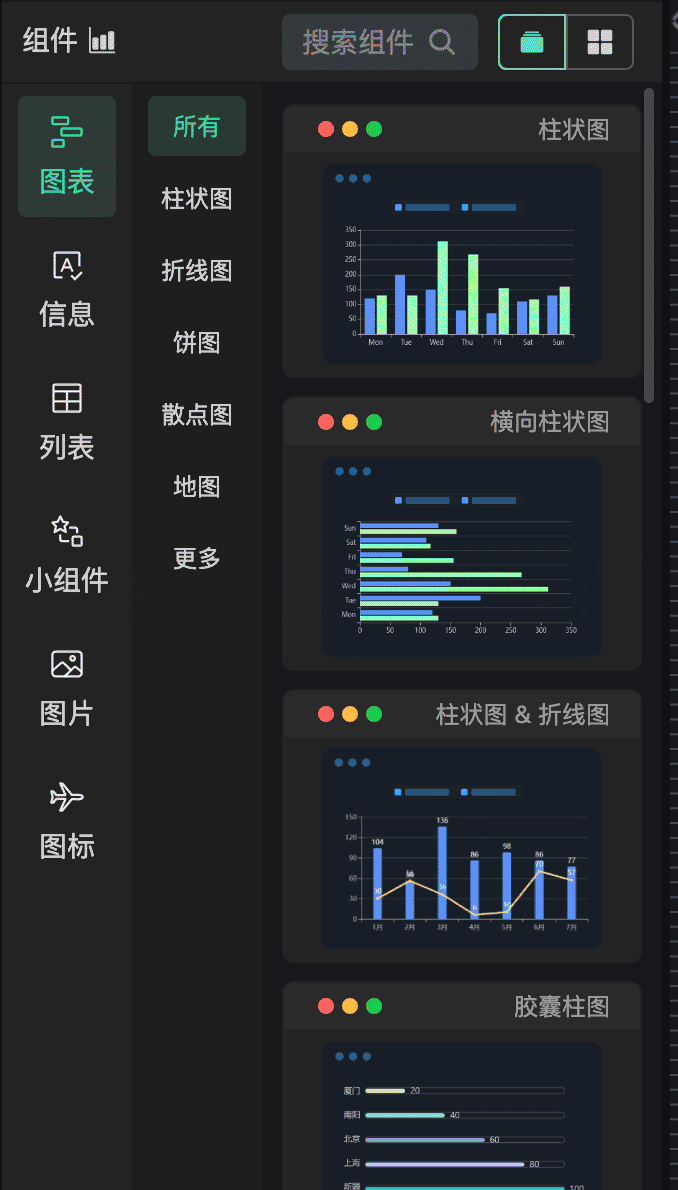
2. 图表组件
通过分类标识可以查看不同的组件,同时支持组件排列方式切换
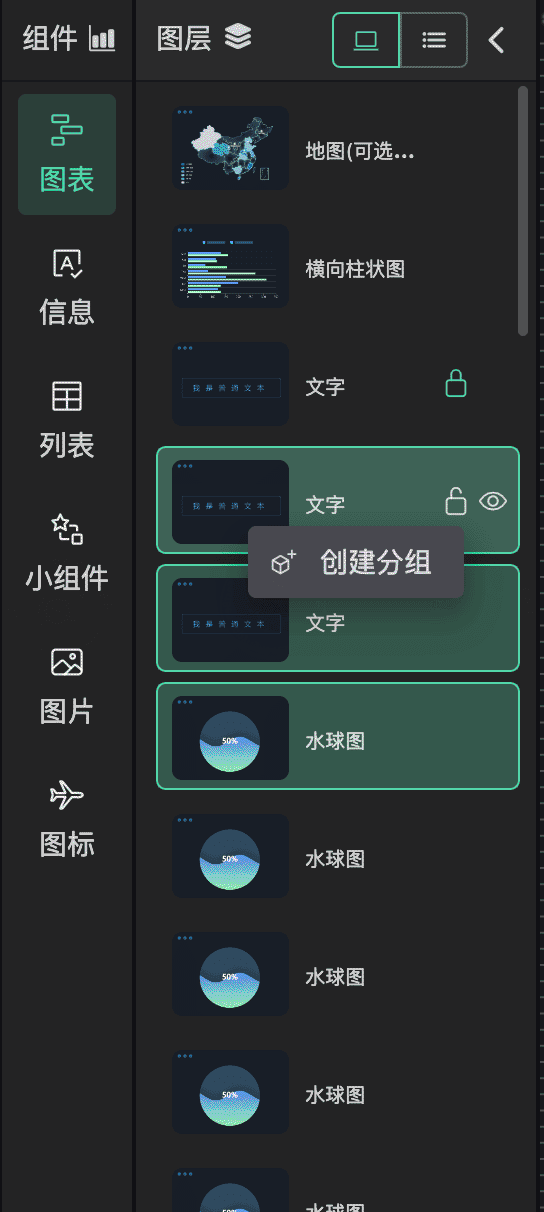
3. 图层控制
查看编辑器使用的组件图层,按住control键同时鼠标点击对应图层,可以对图层进行分组管理
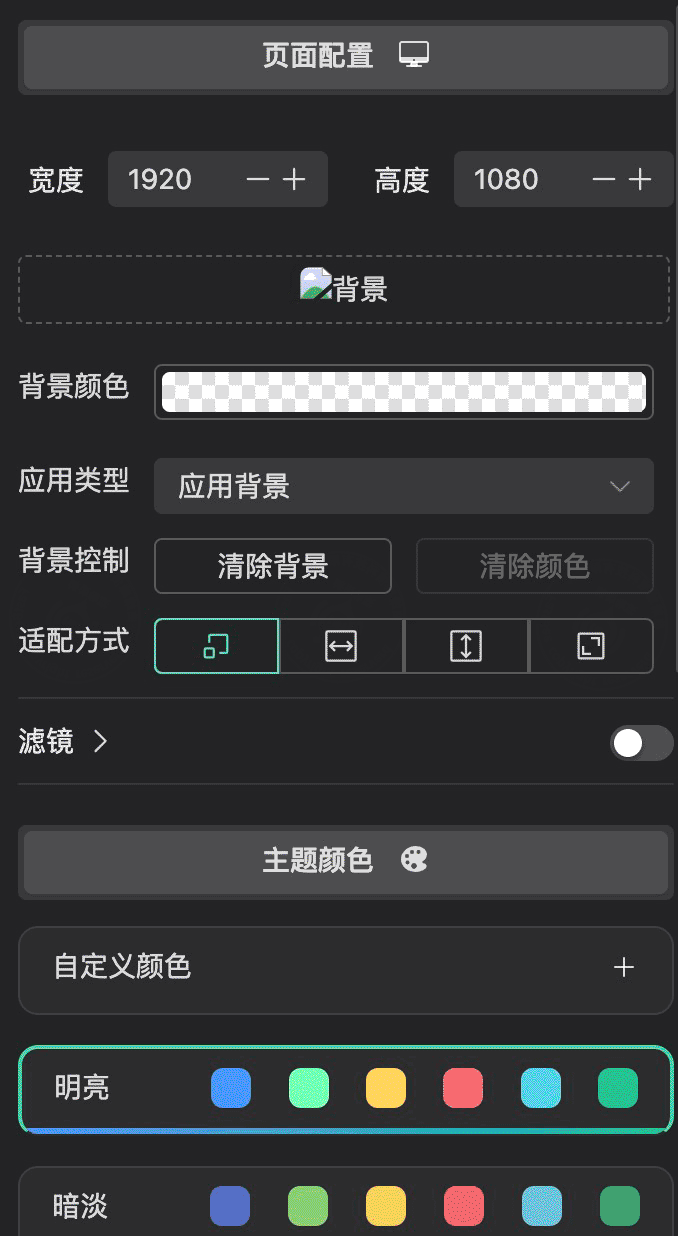
4. 详情设置
- 点击屏幕空白处,可以设置图层宽高、背景、颜色等
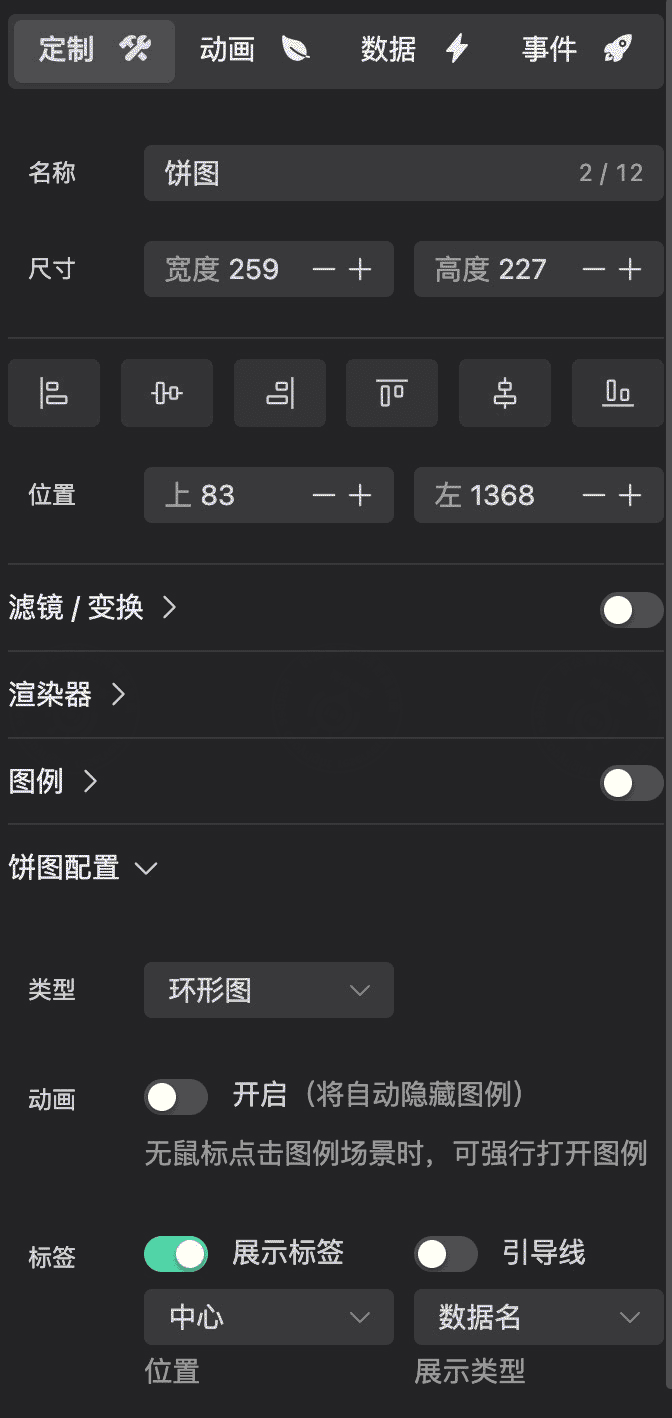
- 点击对应组件,可以设置组件样式、动画、数据和点击事件
六、数据源配置建议
大屏稳定性主要取决于数据源设计。建议按以下原则配置:
| 数据源类型 | 适用场景 | 注意事项 |
|---|---|---|
| 静态数据 | 演示、背景装饰、固定指标 | 上线前确认不是临时假数据 |
| 动态请求 | 实时指标、业务接口、设备统计 | 控制刷新频率,避免接口压力过大 |
| 公共接口 | 多组件复用同一接口 | 统一维护请求地址、Header 和参数 |
| SQL 查询 | 内部统计或聚合数据 | 注意权限、性能和 SQL 注入风险 |
| 交互参数 | 组件联动、筛选条件 | 参数名保持稳定,便于维护 |
七、上线验收
| 验收项 | 正常表现 |
|---|---|
| 项目列表 | 新建、编辑、删除、发布状态正常 |
| 数据请求 | 动态接口能返回数据,失败时有默认展示 |
| 组件适配 | 大屏在目标分辨率下不遮挡、不变形 |
| 发布地址 | 发布 URL 可访问,取消发布后不可访问 |
| 菜单集成 | 系统菜单外链可打开大屏 |
| 自动刷新 | 刷新频率符合业务需要,不造成接口过载 |
| 权限控制 | 未授权用户不能进入管理和编辑页面 |
| 构建部署 | /view/ 路径和 Nginx 配置正确 |
八、常见问题
大屏发布后空白
检查 Nginx location 配置、部署目录、前端资源路径、浏览器控制台资源 404 和接口地址。
动态请求跨域
检查前端代理、后端 CORS、Nginx 转发、协议 HTTP/HTTPS 是否一致。
数据格式不匹配
检查组件需要的数据结构,使用过滤器把接口响应转换成组件需要的数组、对象或键值格式。
页面卡顿
降低刷新频率,减少同时播放的视频和高频图表,压缩图片,避免单个页面堆叠过多组件。
九、二次开发入口
| 类型 | 路径或接口 | 说明 |
|---|---|---|
| 可视化页面 | vue3/src/views/visualBigScreen | 大屏管理、偏好和项目入口 |
| 固定大屏 | vue3/src/views/fixedBigScreen | 固定大屏组件和页面 |
| 拖拽编辑器 | vue3/src/views/dragEditor | 组件拖拽和编辑能力 |
| 项目接口 | /goview/project | 项目列表、新增、保存、发布 |
| 项目数据 | /goview/projectData | 数据执行与项目数据 |
| 上传接口 | /goview/project/upload | 图片和素材上传 |