

入门参考
页面导读
- 产品已发布,物模型标识符唯一且与设备端代码保持一致。
- 设备编号、产品编号、MQTT 账号和密码已正确写入 SDK 或模拟器。
- 设备上线后,先查看日志与实时数据,再验证指令下发结果。
物联网平台提供设备上云、设备上报消息、云端订阅设备消息、云端下发指令到设备等服务,本文以路灯设备接入物联网平台为例,介绍设备如何接入物联网平台,及如何从物联网平台控制设备开关,帮助您快速了解物联网平台的基础能力。
使用流程
- 新建产品
- 导入或新建产品物模型,然后发布产品
- 新建设备(可跳过,直接在sdk中配置设备信息,设备认证成功后,系统自动生成对应设备实体)
- 下载sdk,配置设备信息,完成具体功能,烧录代码到设备
- 设备通电后连接系统,设备自动激活
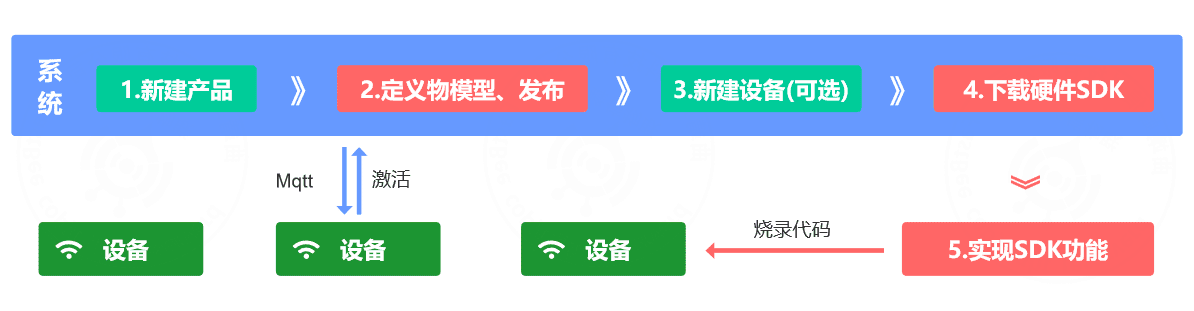
一、创建产品分类
如果系统默认的产品类别无法满足产品标识,可增加新的类别。
1、在左侧导航栏,选择设备管理 > 产品分类,单击新增。
2、在新建产品分类页面,配置参数后,单击新增。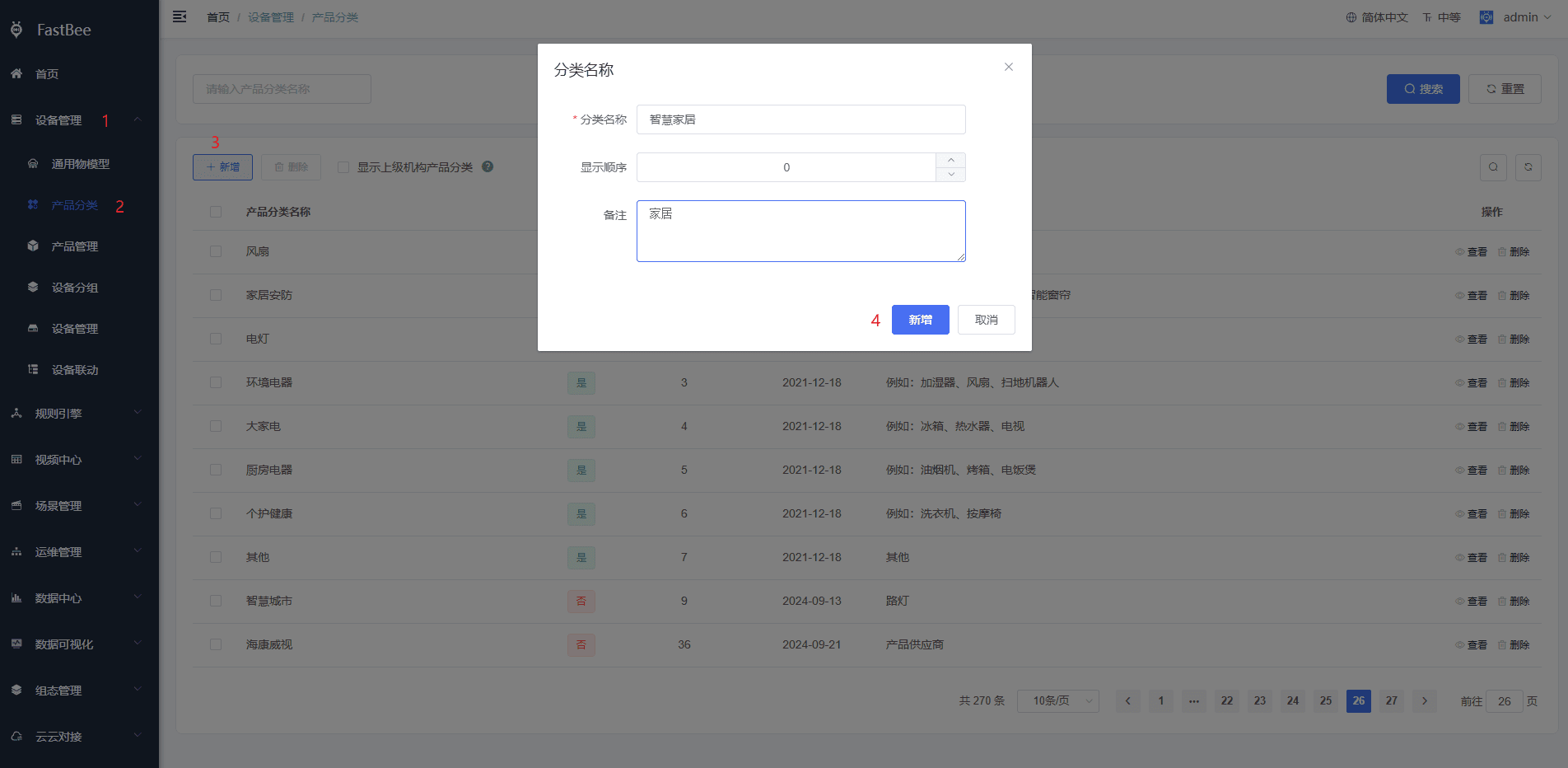
二、创建产品
要想使用物联网平台接入设备,在此之前,您需在物联网平台产品管理模块中创建产品。
1、在左侧导航栏,选择设备管理 > 产品管理,单击新增。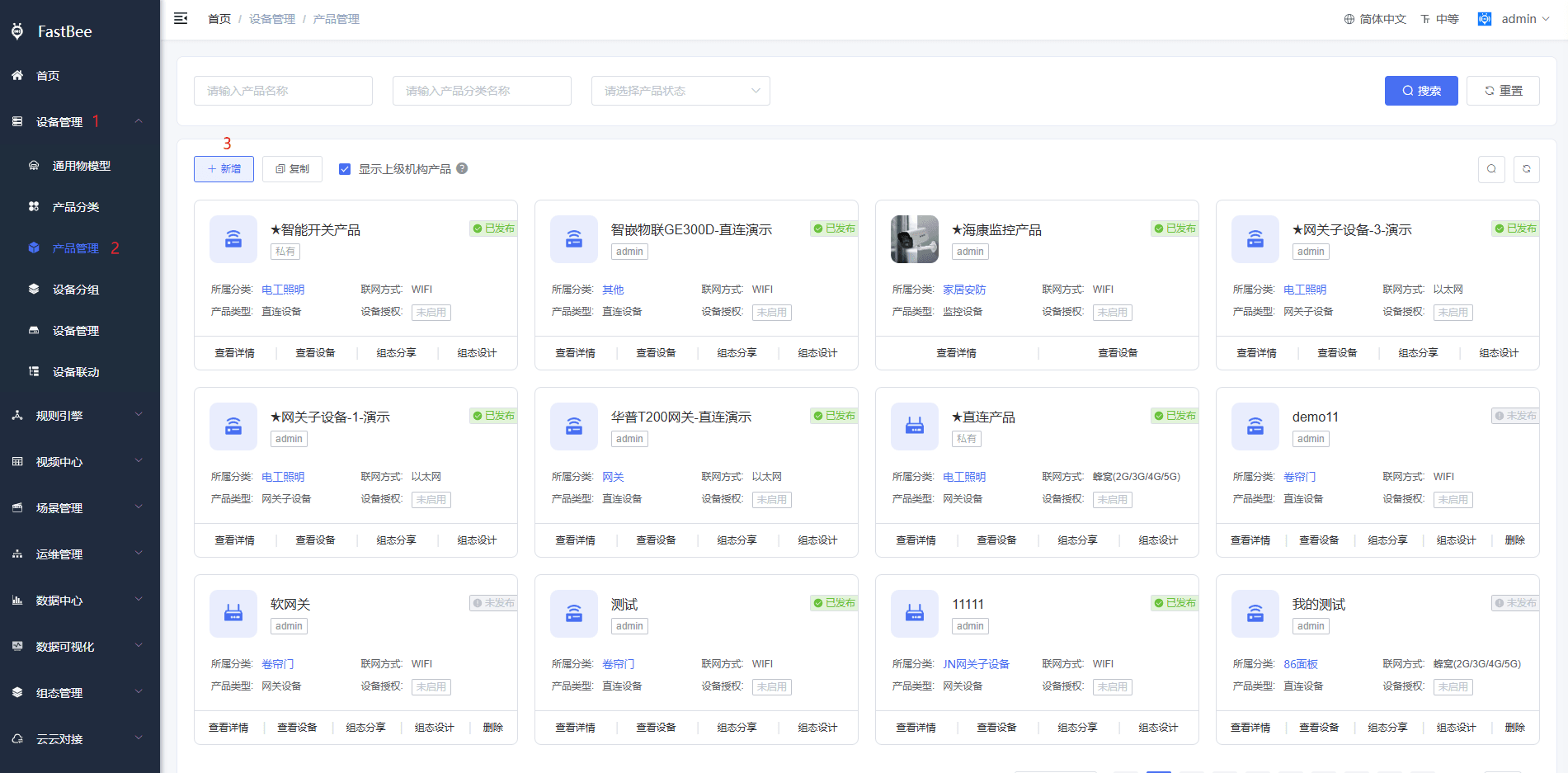 2、在新建产品页面,配置参数后,单击新增。
本文示例的产品名称为智能开关,其他参数使用默认值,如下图所示。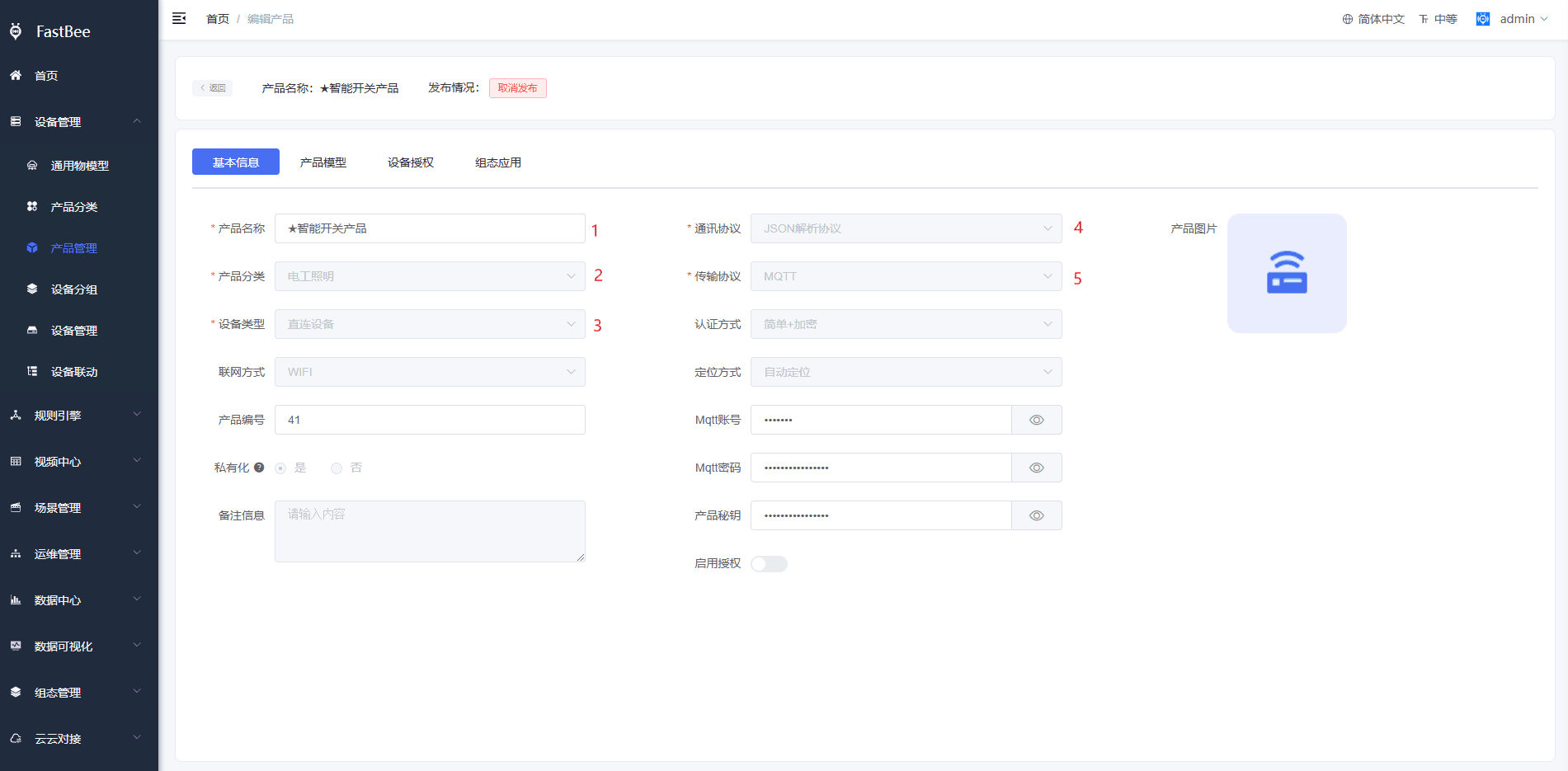
三、定义物模型
平台支持为产品定义物模型,将实际产品抽象成由属性、功能、事件所组成的数据模型,便于物联网平台管理和数据交互。产品创建完成后,您可以为它定义物模型,产品下的设备将自动继承物模型内容。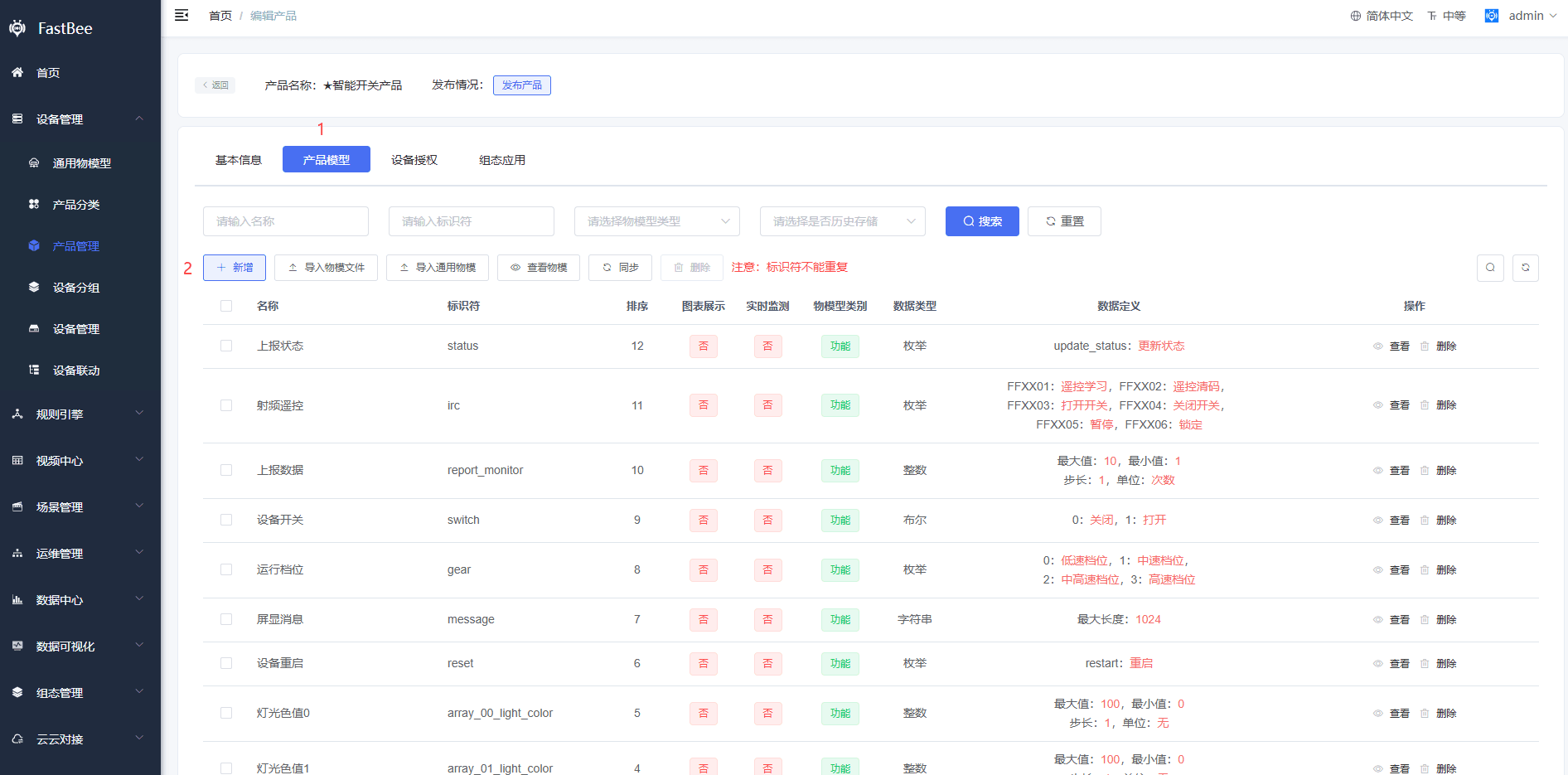
警告
定义物模型前提 —— 已完成产品创建。具体操作,请参考创建产品与设备。
1、在产品物模型页面,单击新增。
2、在模型定义页面,进行物模型配置,然后单击确认。
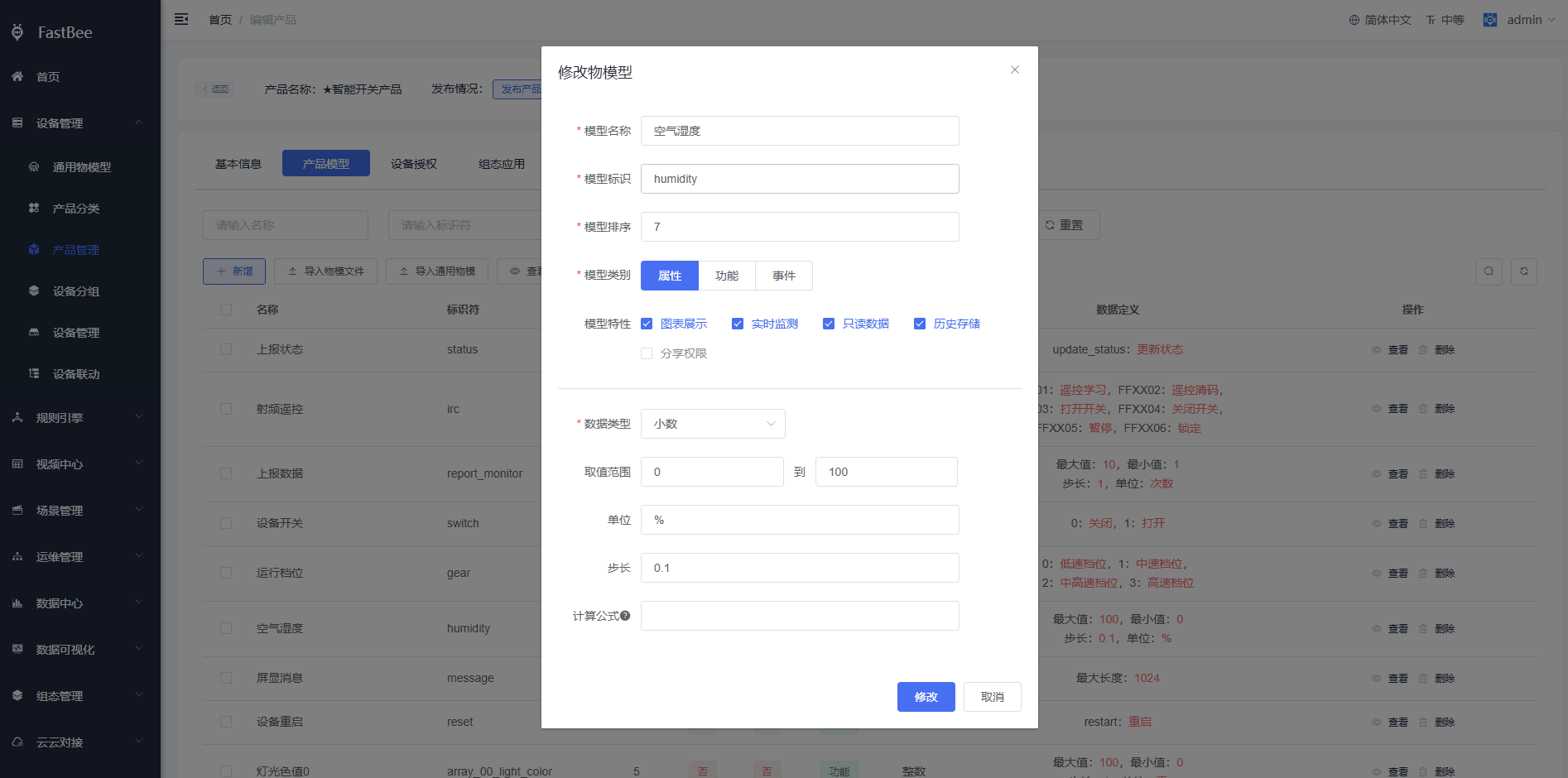
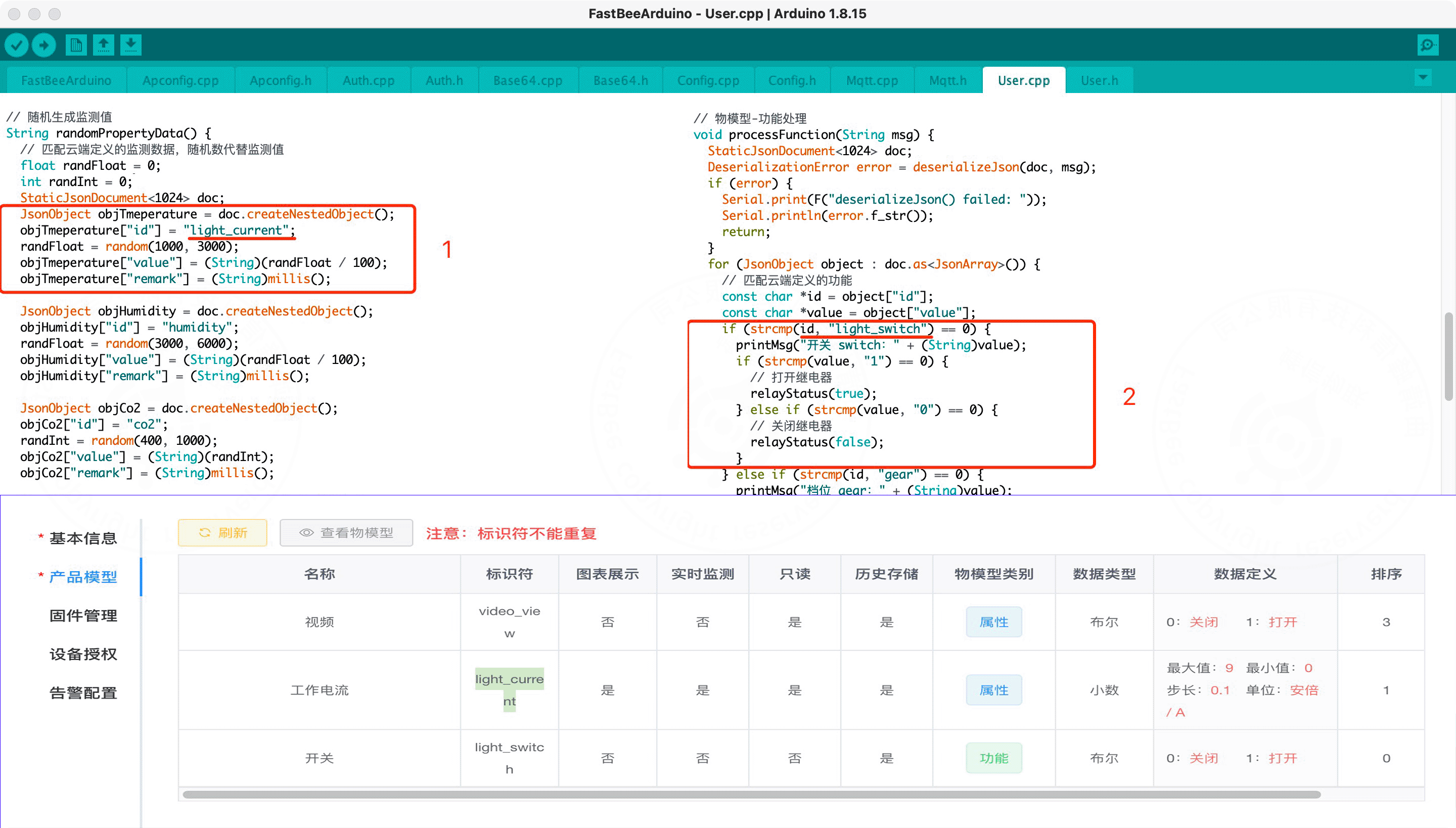
按照如下图设置路灯产品的开关功能和工作电流属性
- 开关功能
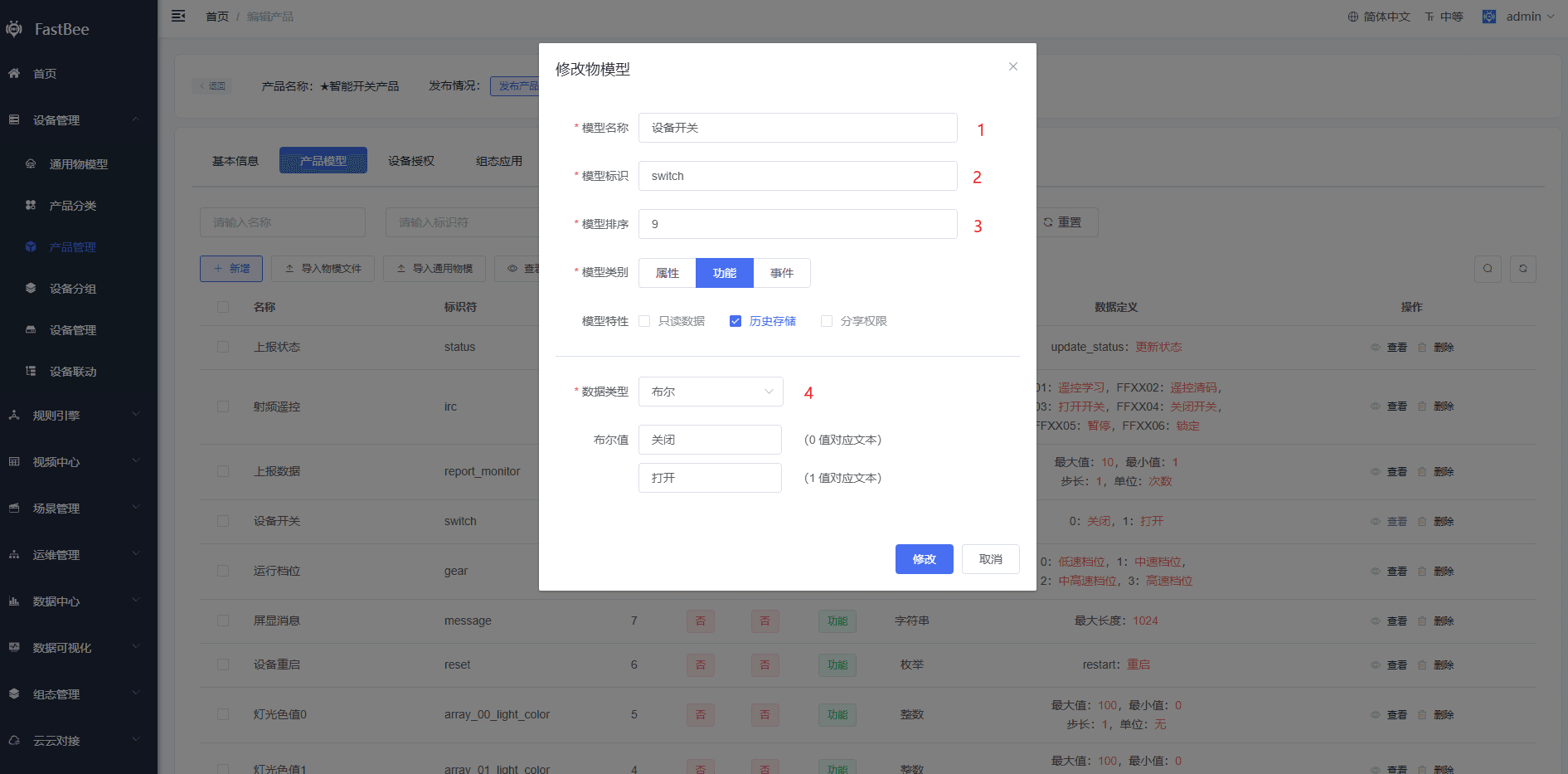
- 空气湿度属性
3、确定无误之后,单击发布产品。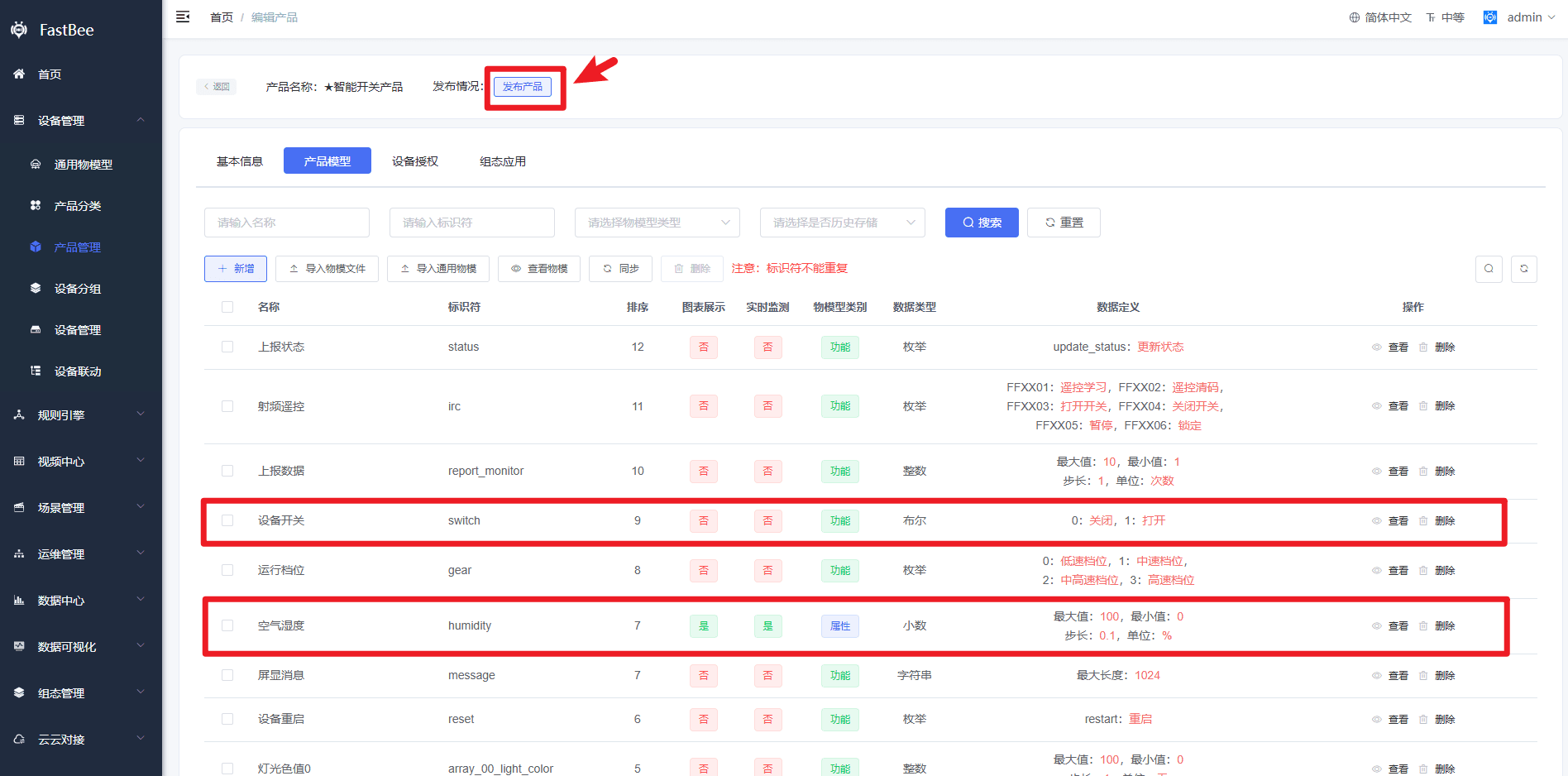 产品发布后,可以在产品管理页面搜索查看。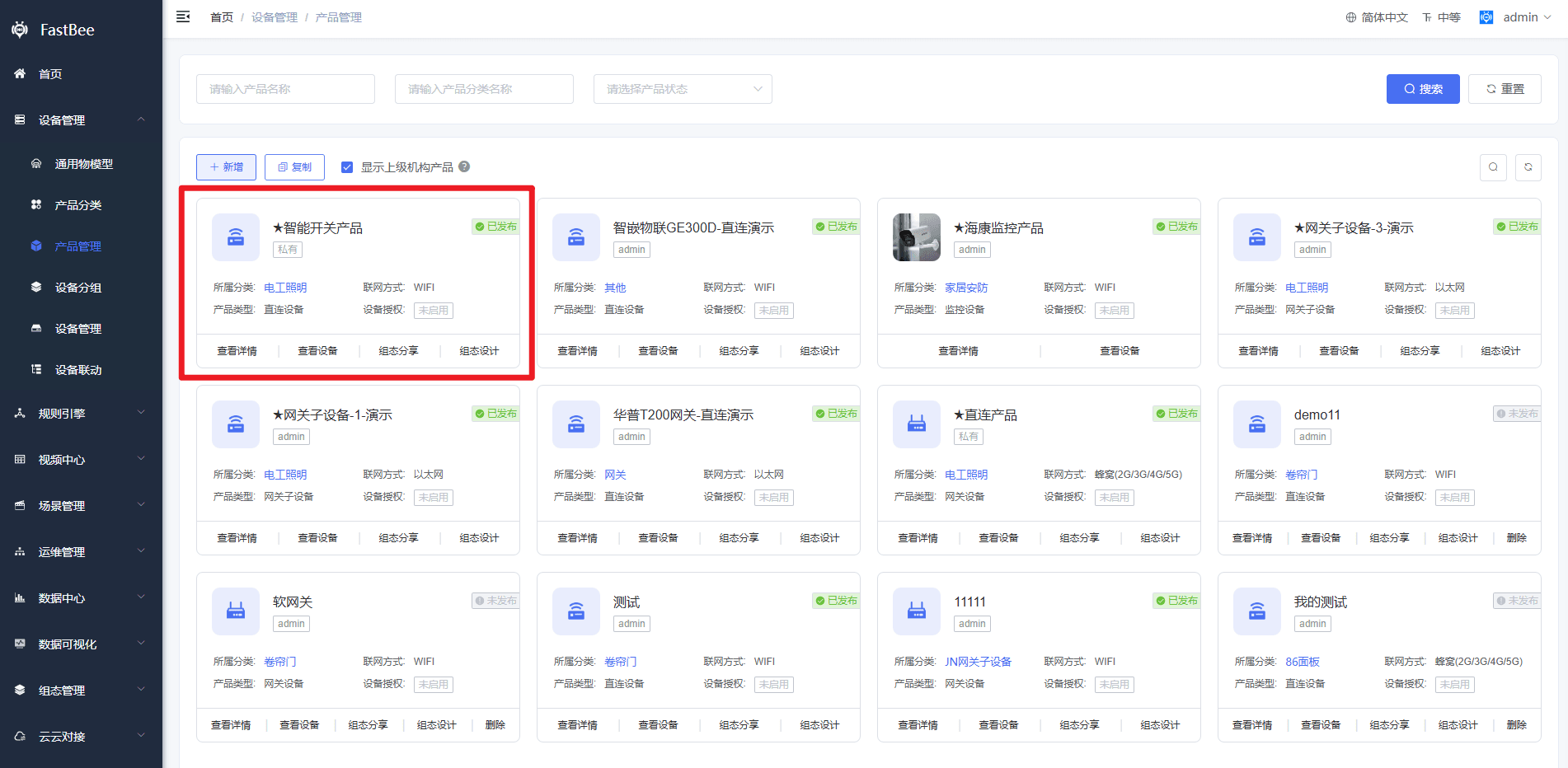
警告
- 产品物模型的标识符必须唯一
- 产品必须发布之后才能新建设备/接入设备。
- 视频物模型正在开发中,暂时不支持视频回传业务定制。
四、接入设备
产品发布成功之后,便可接入设备。
本文模拟路灯设备进行开发,实现设备与物联网平台的通信,步骤如下:
1、在左侧导航栏,选择设备管理 > 设备管理,单击新增。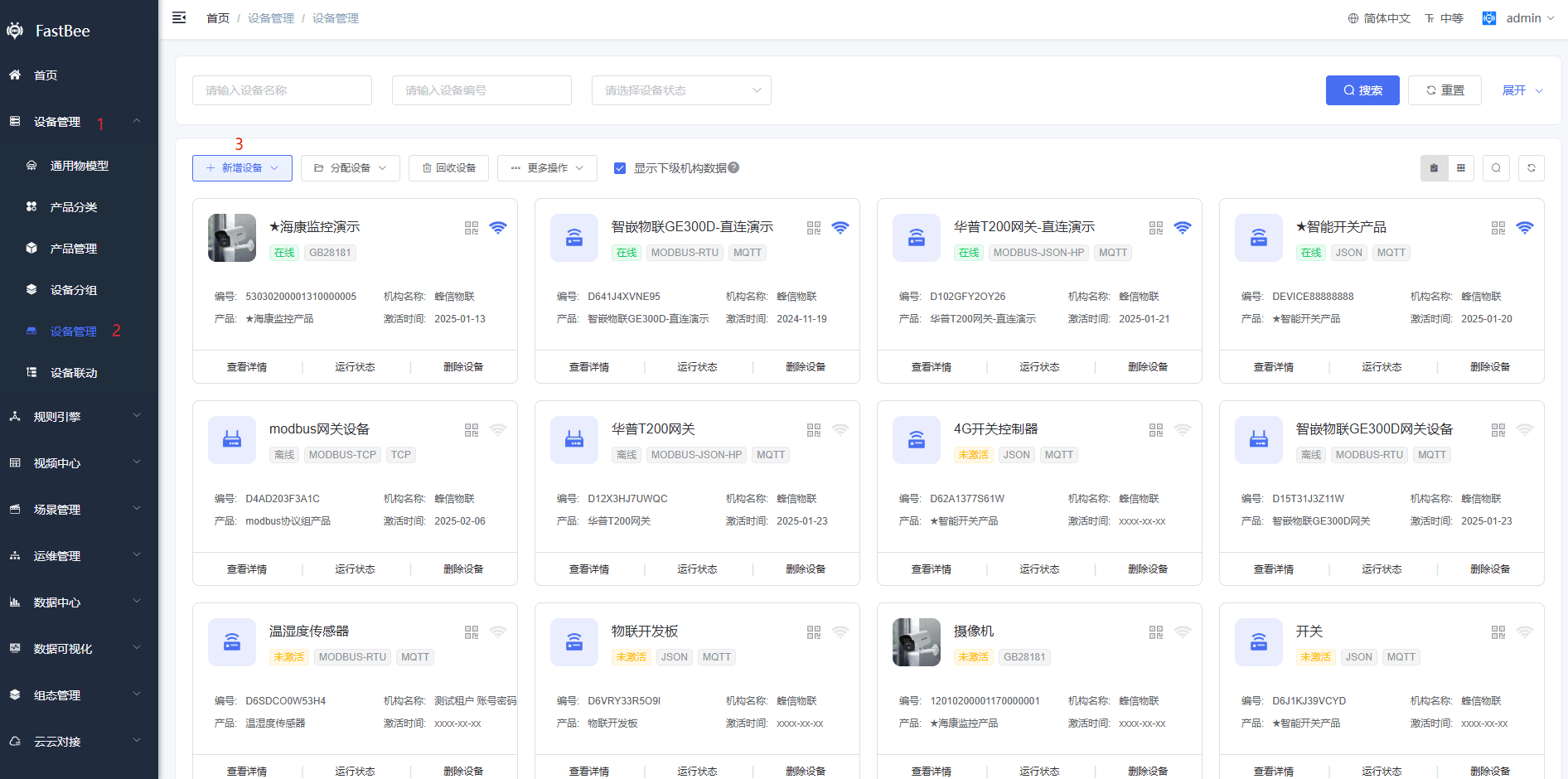 2、在新建设备页面,配置参数后,单击新增。
所属产品选择刚刚新建的产品(智能开关产品)。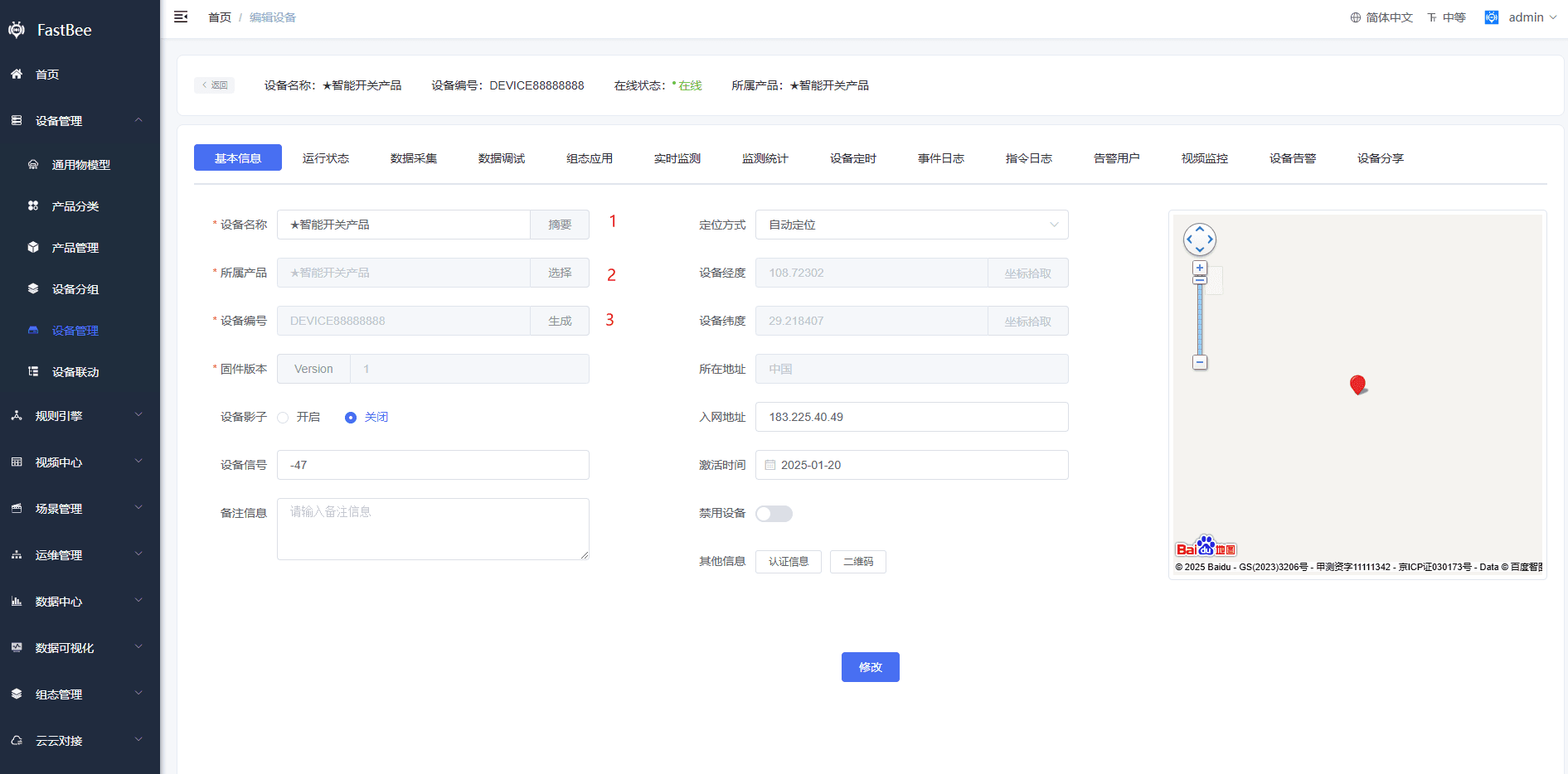
警告
- 新建设备是可选步骤,批量添加设备时,可以先开发好固件,认证成功后,系统会自动新建一个对应设备实体,更适合批量设备的生产方式。
- 自定义设备编号时,设备编号不能包含特殊符号;
- 定位方式默认为自动定位,只能精确到城市;
- 启用设备影子的时,当设备处于离线状态,系统仍然可以控制设备,只是设备不会做对应的处理,设备上线后立即作出响应。
五、固件开发
本文以 WeMOS D1 R1(8266WIFI 模块)固件开发为例,实现以下功能:
- 设备认证
- 设备 Mqtt 交互
- Wifi 类设备配网
具体步骤如下:
- 收集数据,把标红 1-6 的字段取出来,需要写进 SDK 里面。
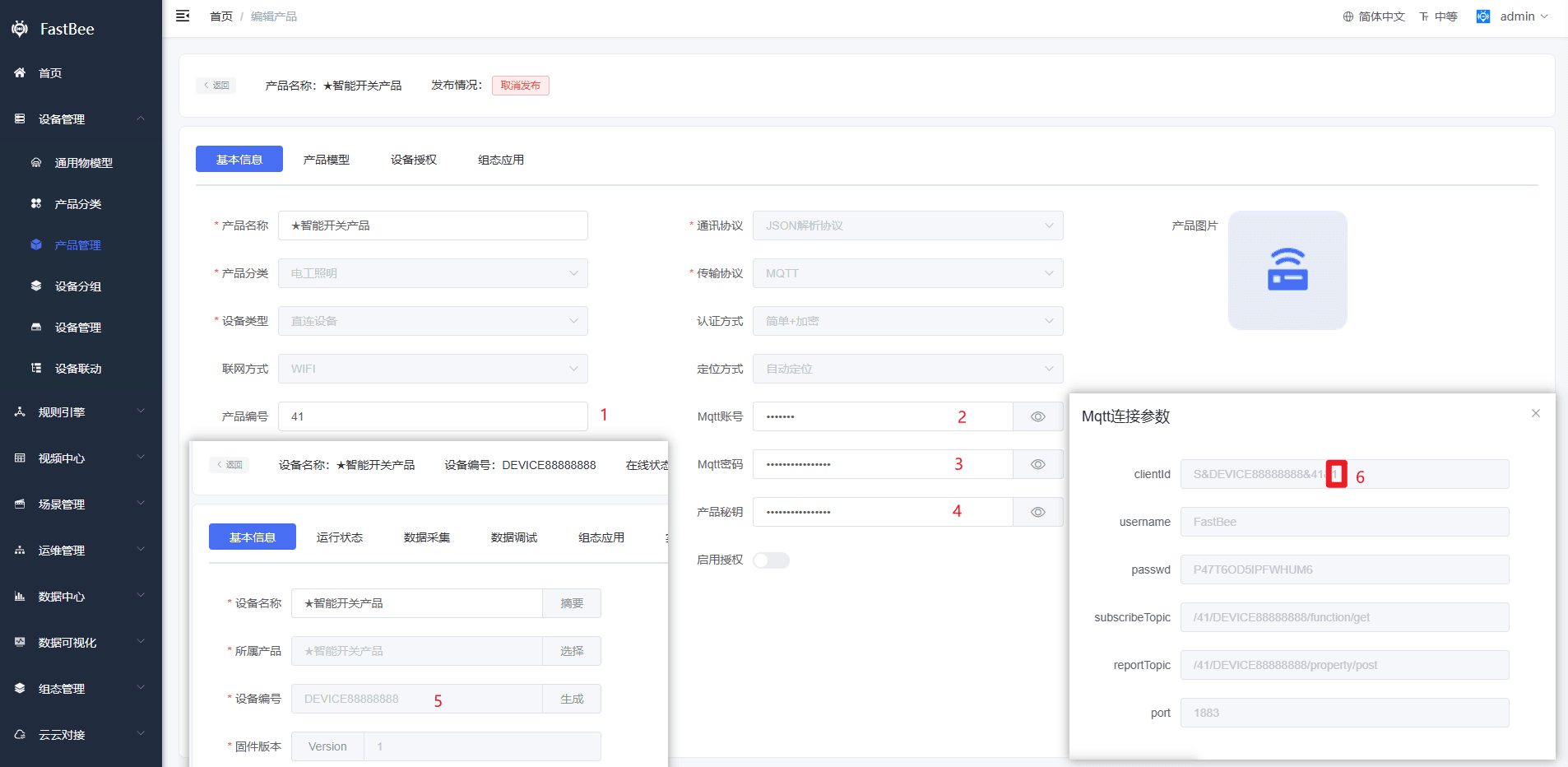
- Arduino IDE 打开 Arduino(fastbee) 源码:硬件 SDK 源码
警告
Arduino IDE 需安装 esp8266(By ESP8266 Community v3.0.2)库,操作步骤可参考CSDN-崔安兵-博客园
- 按照第一步收集的数据修改 Config.cpp 文件,如下图所示:
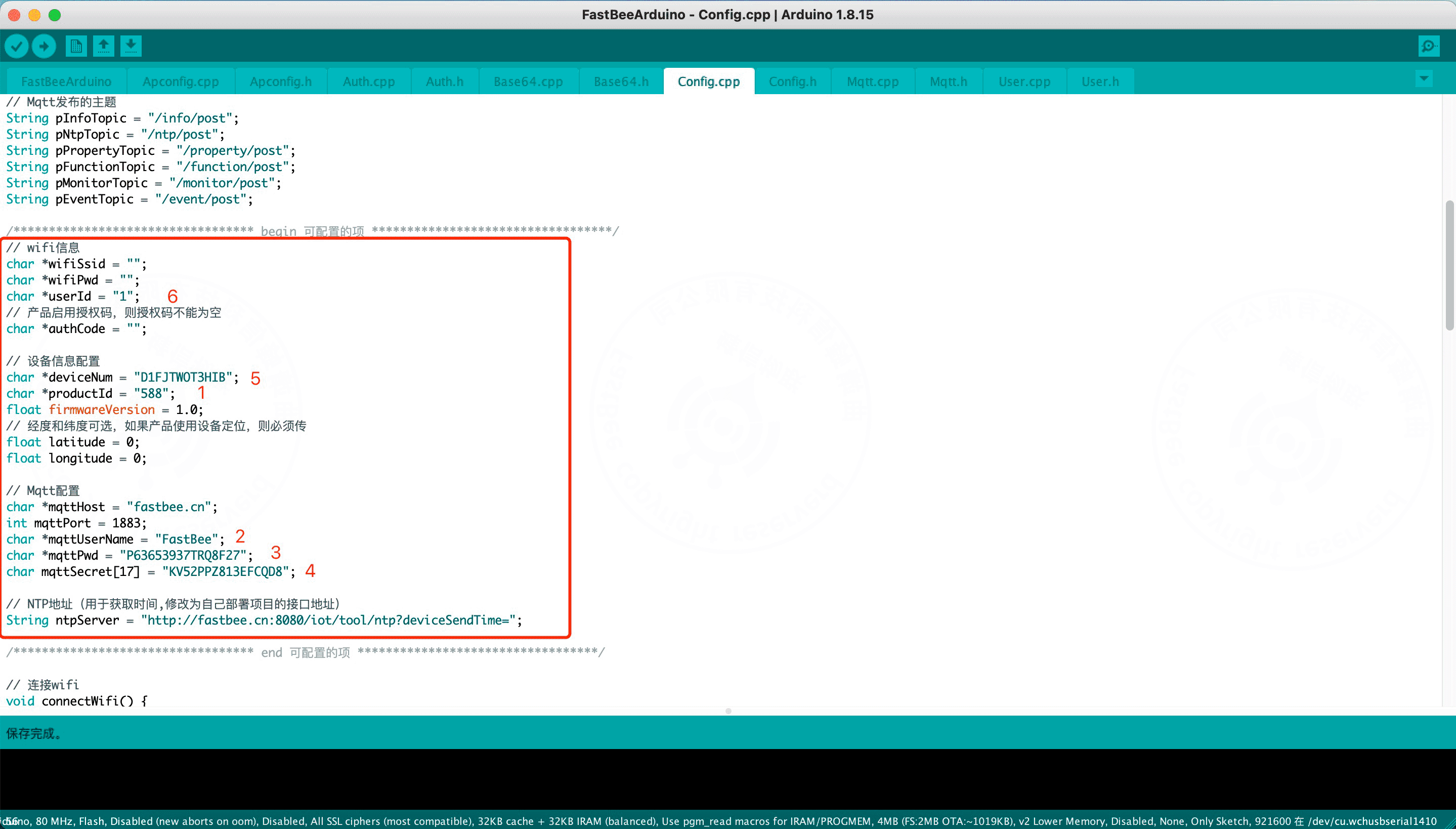
- 按照自定义的物模型数据修改 User.cpp 文件,如下图所示:
警告
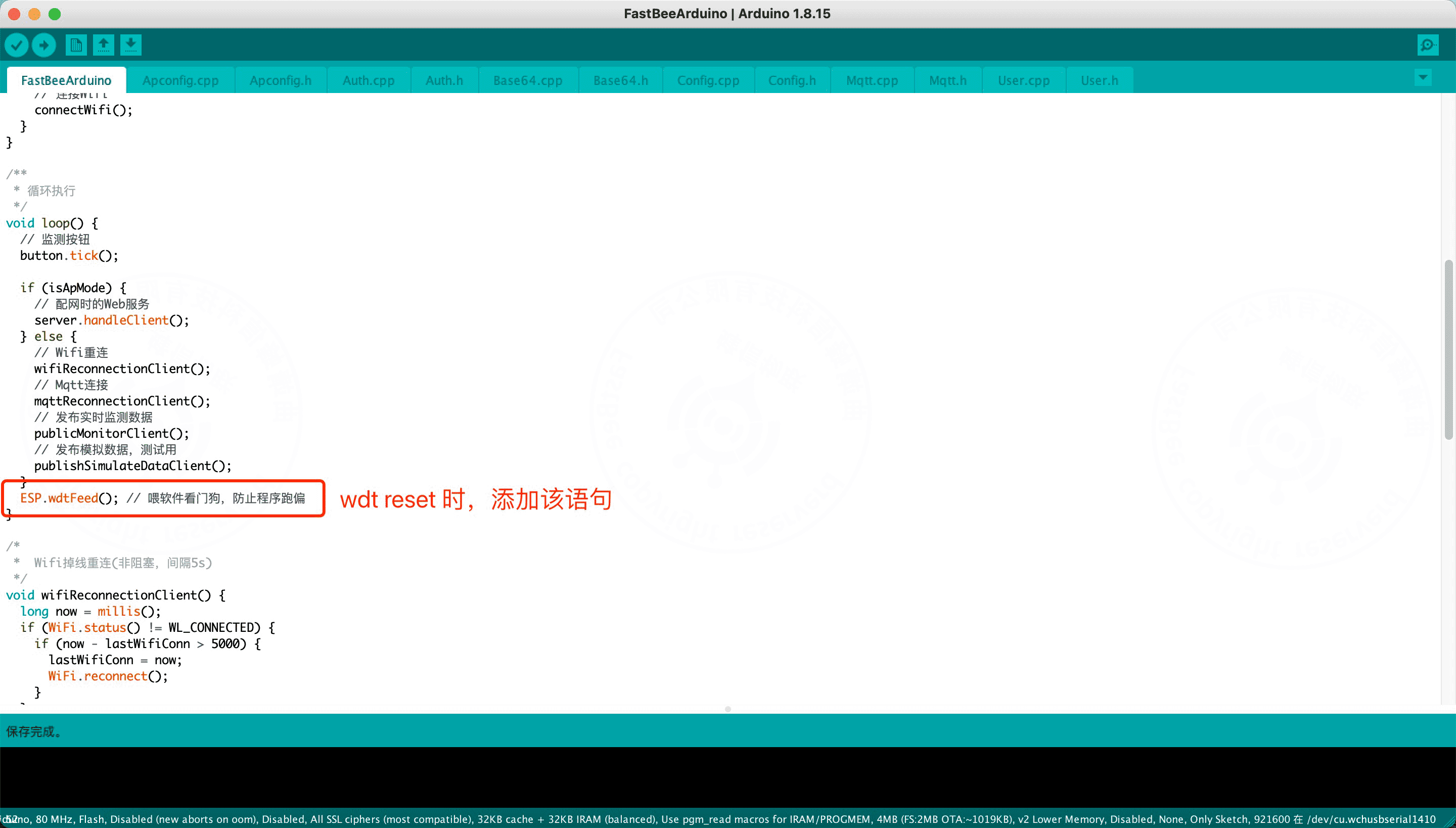
串口观测到 wdt reset 时,可以在主程序 LOOP 循环语句最后添加“喂狗”软件语句,具体如下:
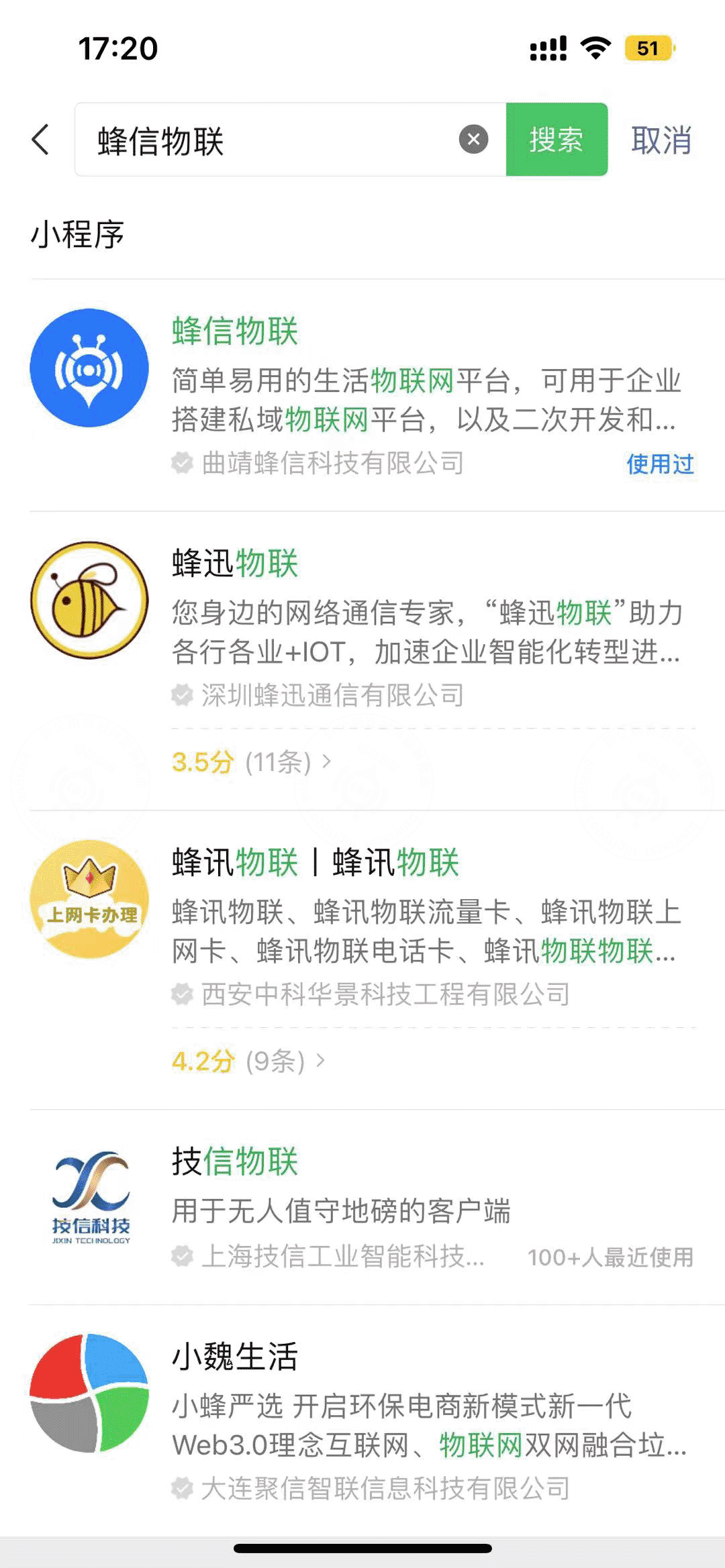
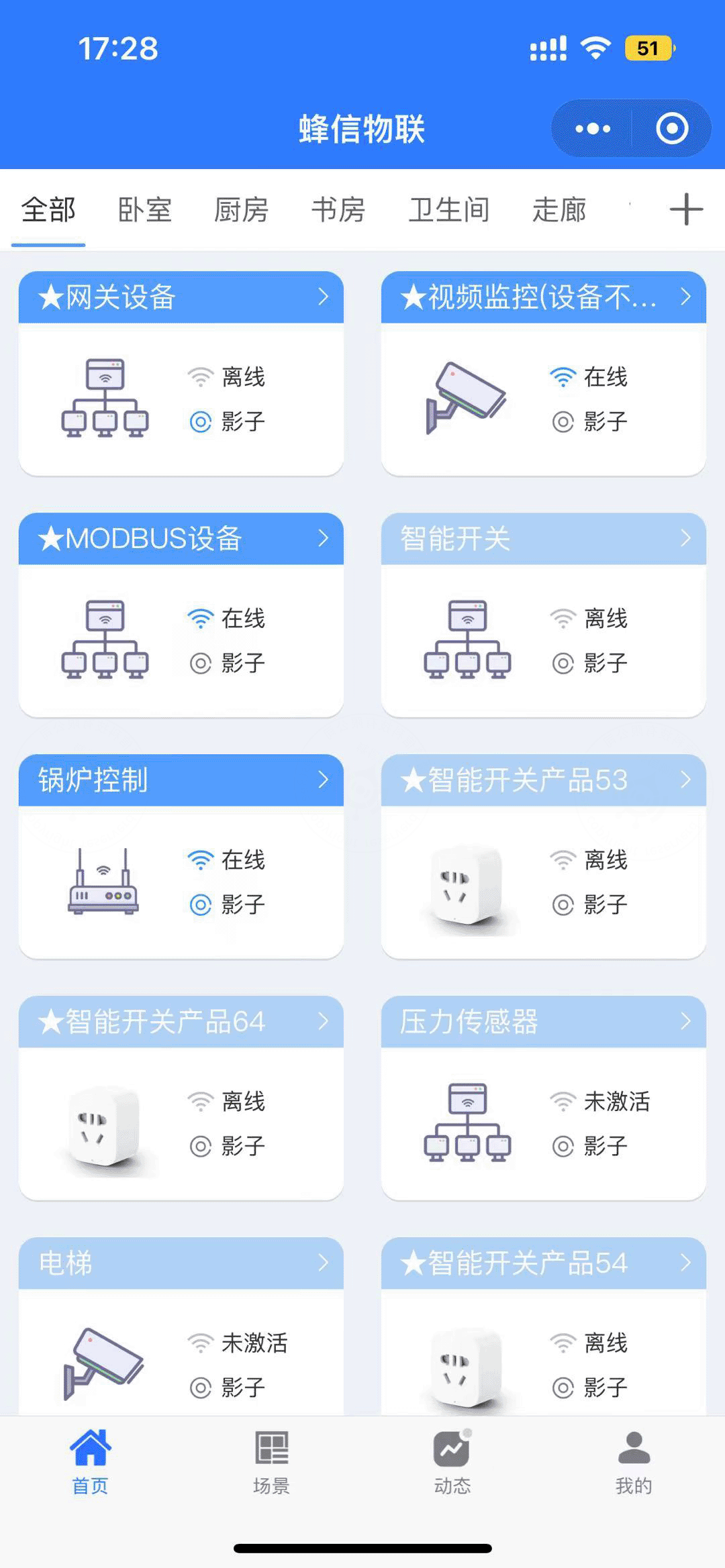
- 在手机微信搜索并添加“蜂信物联”小程序,如下图所示:
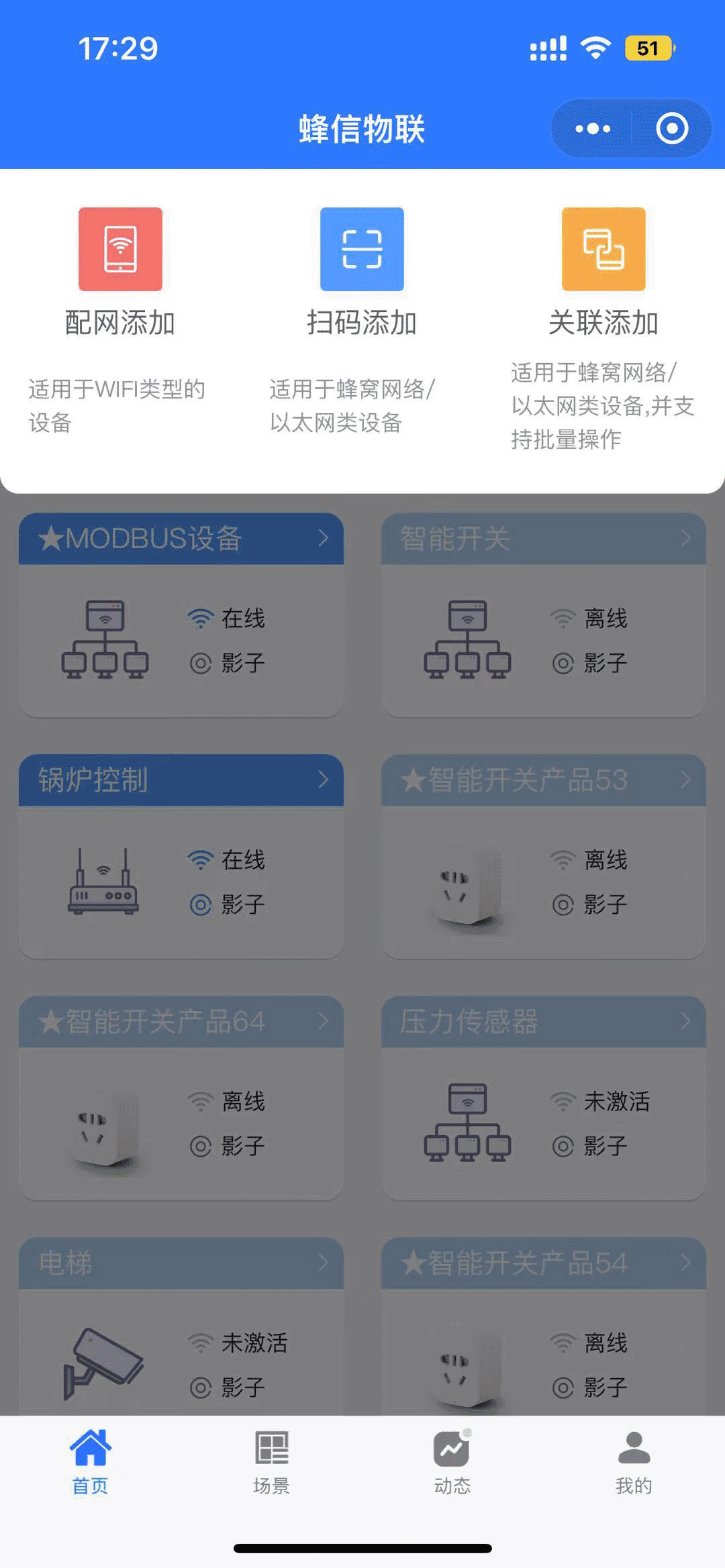
- 点击小程序右上角“+“”号,添加设备,如下图所示:
- 选择“配网添加”方式添加设备,如下图所示:
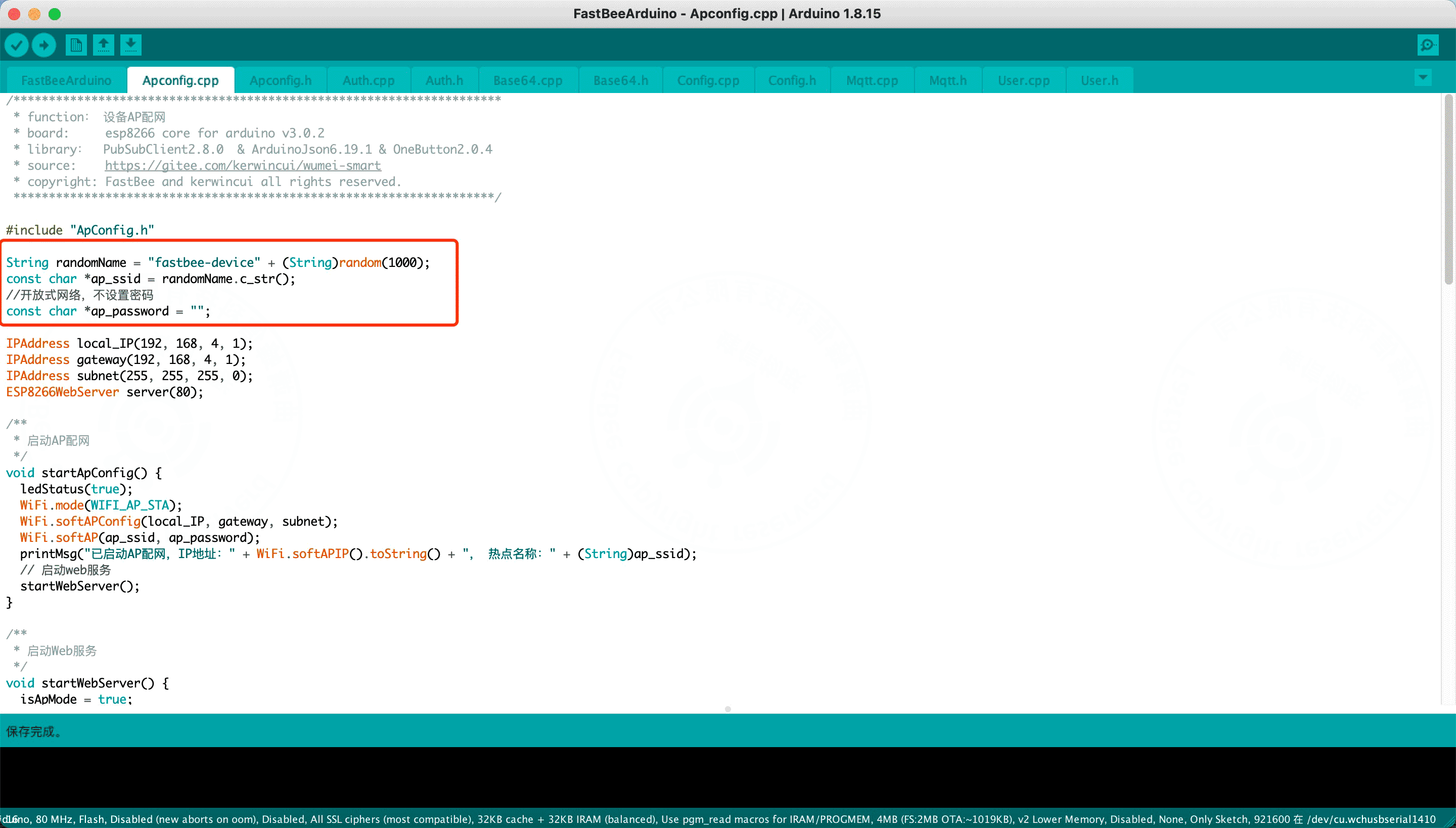
- 填写设备端接入 Internet 的 WIFI 名称和密码,按下开发板的 reset 键,设备进入配网模式,选择"fastbee-device"打头的设备热点(8266 模块此时处于 AP 模式,固件中定义设备热点名称为"fastbee-device"+随机数,如下图所示)。
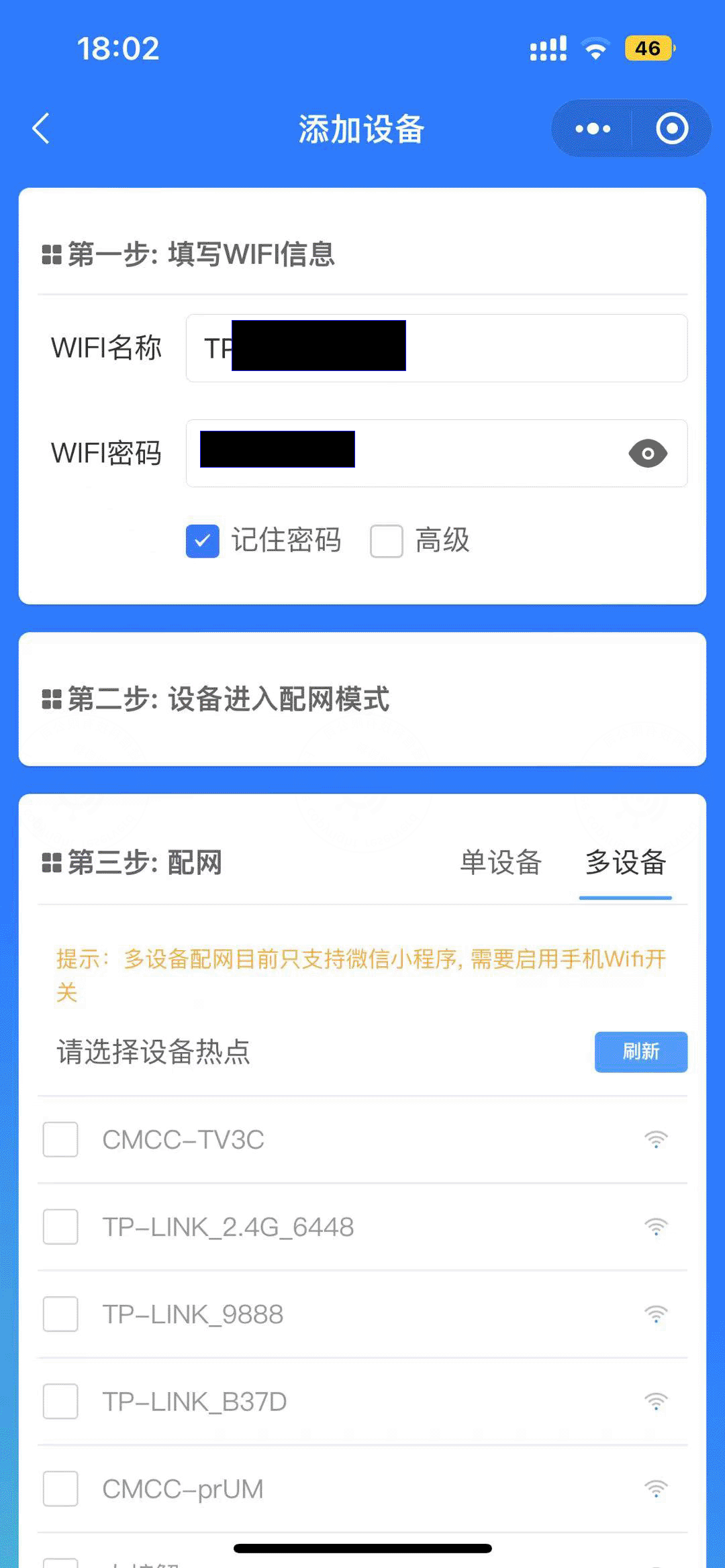
- 最后,点击开始配网
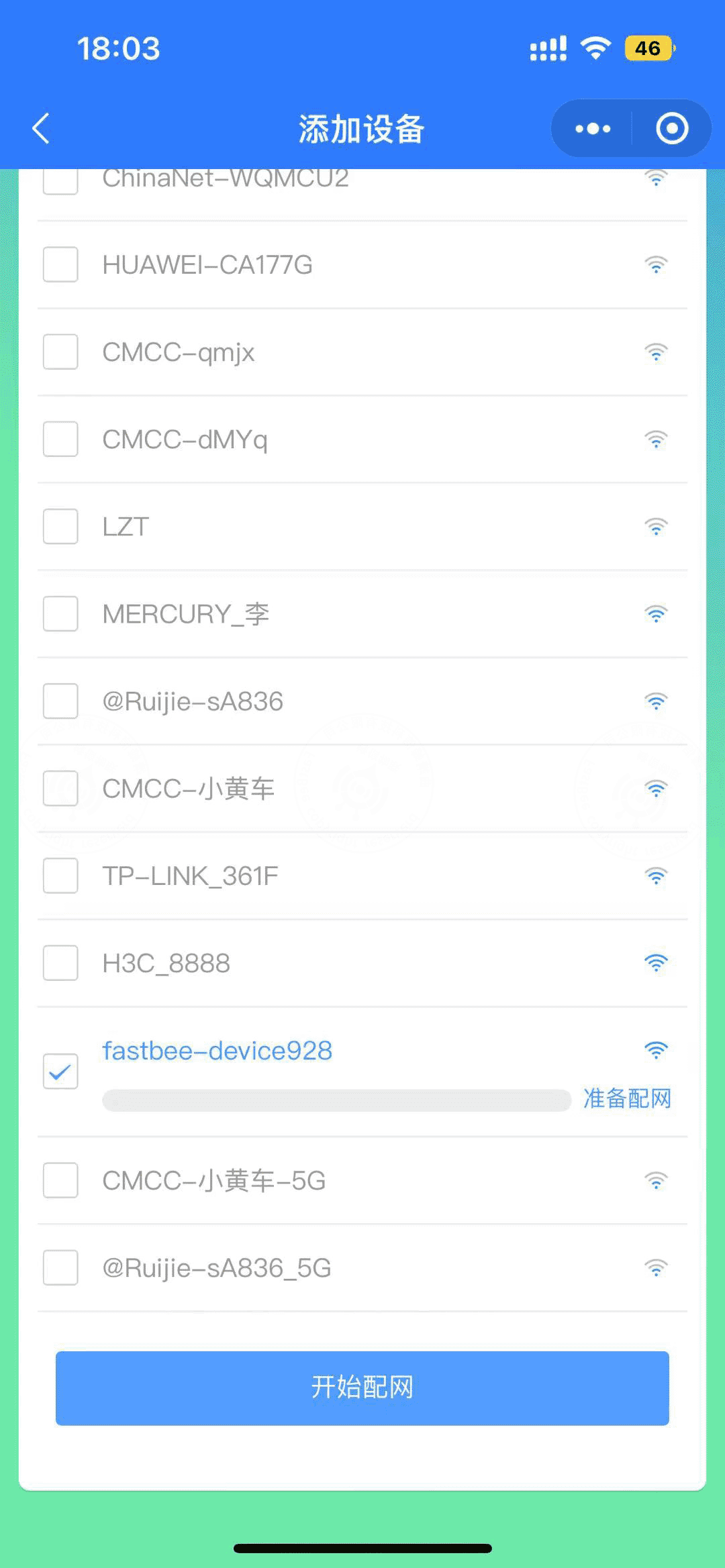
配网成功后,返回“蜂信物联”小程序设备列表页面,可以看到设备激活成功,并处于上线状态。
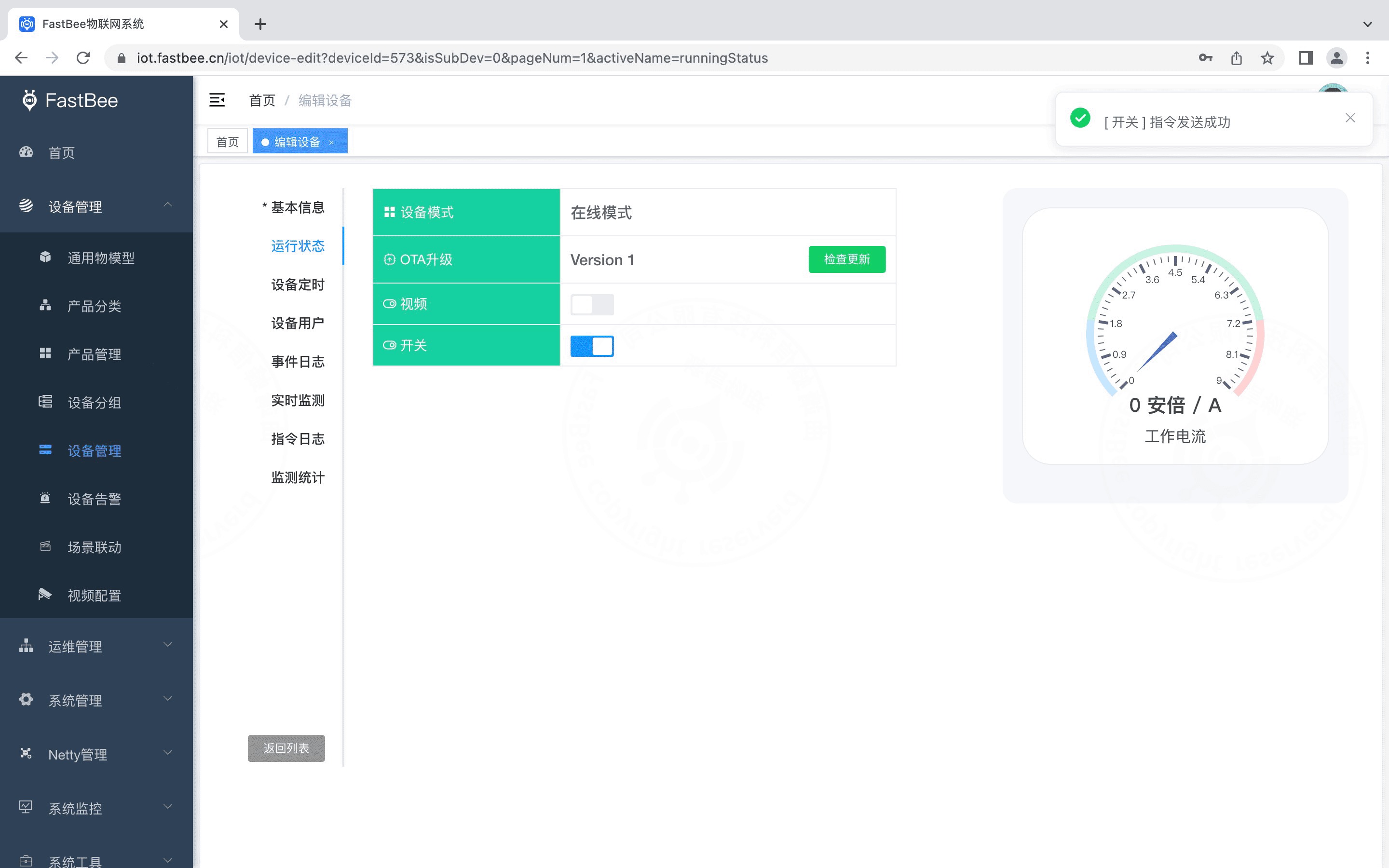
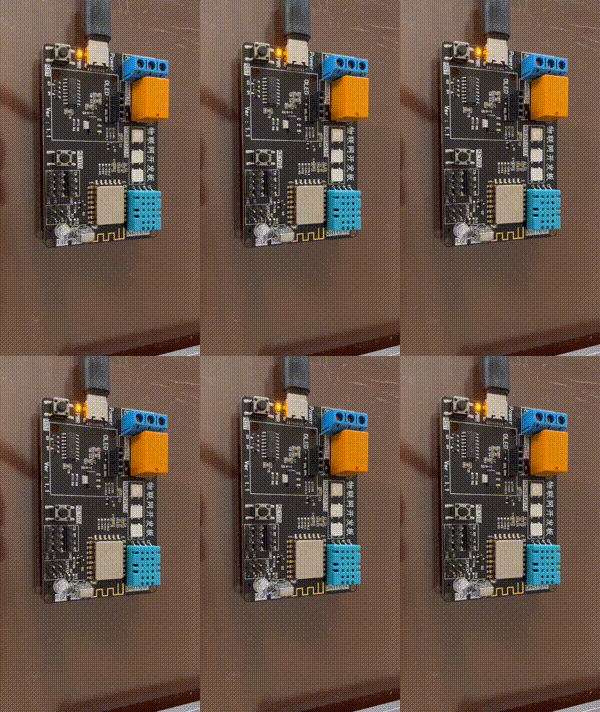
打开“开关”按钮,可以看到继电器指示灯闪烁了一下,表明连接成功。
常见问题
接入设备前必须先发布产品吗?
是。产品必须发布之后才能新建设备或接入设备,且产品物模型的标识符必须唯一,并与设备端 SDK 中的配置保持一致。
新建设备是必需步骤吗?
不是。新建设备为可选步骤:批量添加设备时可以先开发好固件,设备认证成功后系统会自动新建对应的设备实体,这种方式更适合批量设备的生产。
设备离线时还能下发控制指令吗?
可以,前提是启用设备影子。启用后设备处于离线状态时系统仍然可以控制设备,设备不会立即处理,上线后立即作出响应。
固件开发需要什么硬件和环境?
本文示例使用 WeMOS D1 R1(ESP8266 WiFi 模块)开发板与 FastBee Arduino SDK,Arduino IDE 需安装 esp8266(By ESP8266 Community v3.0.2)库;设备配网通过微信「蜂信物联」小程序完成。