

10分钟跑通演示环境
页面导读
适用场景适合第一次体验 FastBee,或在交付、演示、二次开发前快速确认平台环境可用。
前置条件准备一台 Linux 服务器或本地 Docker 环境,已安装 Docker 和 Docker Compose。
完成结果完成后端、前端、MySQL、Redis、EMQX 等基础服务启动,并能登录管理后台。
下一步环境可用后,继续按产品到设备闭环创建产品、定义物模型并模拟设备上报。
一、环境准备
建议演示环境优先使用 Docker 部署,部署链路最短,便于快速排查。
| 检查项 | 要求 | 检查命令 |
|---|---|---|
| Docker | 已安装并可启动容器 | docker -v |
| Compose | 支持 docker-compose 或 docker compose | docker-compose -v |
| 服务器端口 | Web、MQTT、EMQX、SIP、流媒体端口可访问 | ss -lntup |
| 磁盘空间 | 建议预留 20GB 以上 | df -h |
| 内存 | 建议 4GB 以上,演示可适当降低 | free -h |
常用端口如下,实际以部署包中的 docker-compose.yml 为准。
| 端口 | 用途 | 验收方式 |
|---|---|---|
80 | FastBee Web 管理端 | 浏览器访问 http://服务器IP/ |
8080 | 后端服务,按部署配置可能不暴露 | 查看后端容器日志 |
1883 | MQTT TCP 接入 | MQTTX 连接测试 |
18083 | EMQX 控制台 | 浏览器访问 http://服务器IP:18083/ |
8083 | MQTT WebSocket | 前端实时数据或 WebSocket 调试 |
5061 | SIP 服务 | 视频设备接入时使用 |
30000-30100 | 流媒体端口范围 | 视频直播、回放时使用 |
二、快速部署
1. 使用一键脚本
如果是标准演示环境,可以直接使用一键脚本:
shell
sudo wget -c https://hub.fastbee.cn/resource/install.sh
bash ./install.sh脚本会引导选择开源版或商业版。商业版需要提前准备安装密码与授权证书,部署完成后还需要在平台中配置授权信息。
2. 使用 docker-compose
如果需要手动控制部署文件,先将源码或部署包中的 docker/data/ 上传到服务器 /var/data/ 目录。
shell
cd /var/data
docker-compose pull
docker-compose up -d部署完成后查看容器状态:
shell
docker-compose ps
docker ps如果后端容器启动较慢,先等待 MySQL 初始化完成,再查看后端日志:
shell
docker logs -n 200 java三、首次访问
浏览器访问:
text
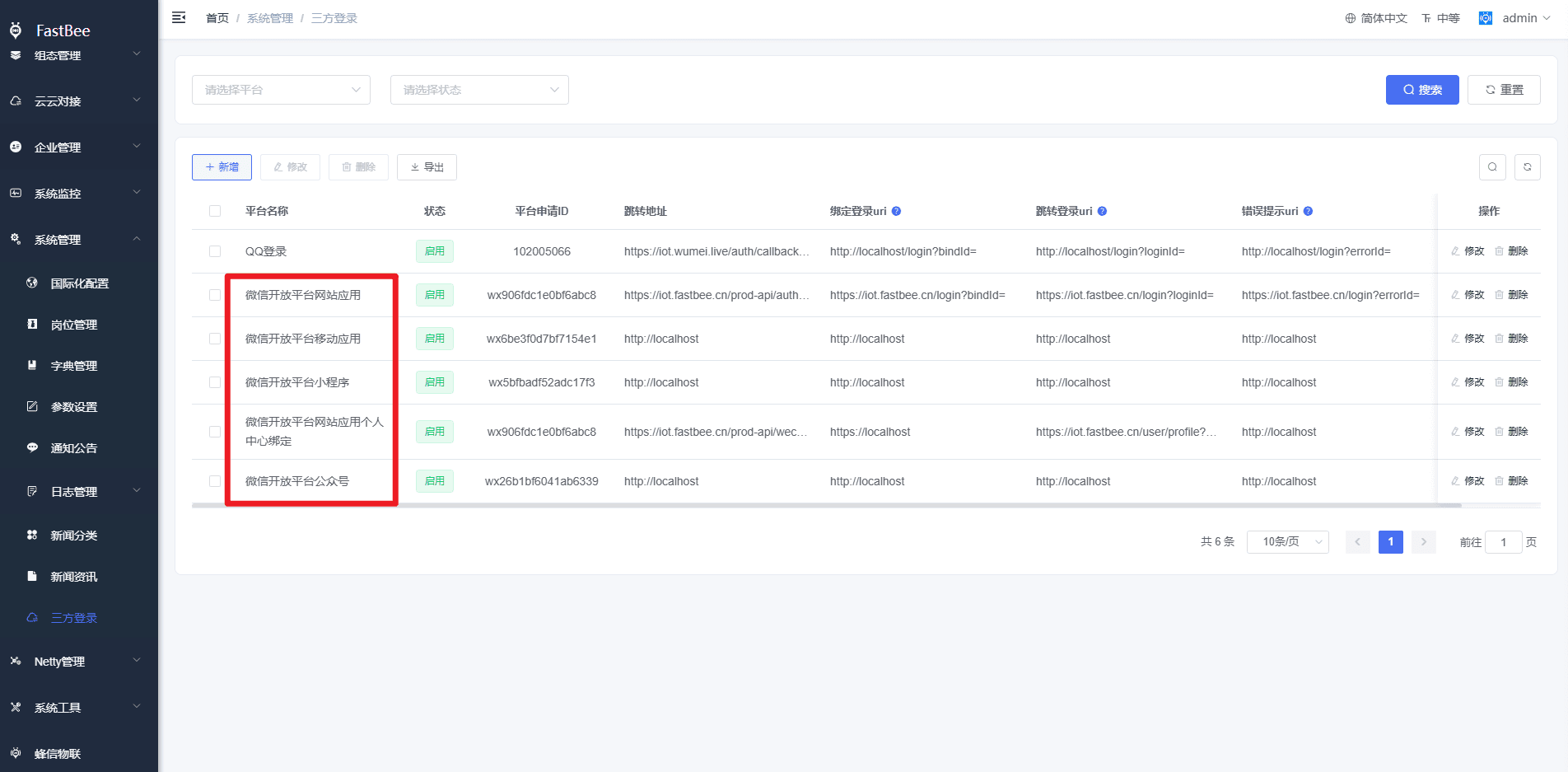
http://服务器IP/登录页面示例:
默认管理员账号:
| 账号 | 密码 | 用途 |
|---|---|---|
admin | admin123 | 系统管理员登录 |
登录后建议先完成以下检查:
- 首页能正常打开,没有接口 401、404、500 错误。
- 左侧菜单能正常展开,产品管理、设备管理、系统管理等页面能打开。
- 商业版部署时,按页面提示进入授权页面配置授权信息。
- 进入产品管理页面,确认新增按钮和产品列表接口正常。
- 进入设备管理页面,确认设备列表接口正常。
四、基础服务验收
1. Web 管理端
访问后台页面,确认可以登录并进入首页。若页面空白,优先检查 Nginx 容器、前端资源路径和浏览器控制台错误。
2. 后端服务
查看后端容器日志:
shell
docker logs -n 300 java正常情况下不应持续出现数据库连接失败、Redis 连接失败、端口占用或授权文件读取失败。
3. MySQL
进入 MySQL 容器检查数据库:
shell
docker exec -it mysql mysql -uroot -pfastbee
show databases;确认存在 FastBee 业务库,并且表结构已初始化。
4. Redis
进入 Redis 容器检查连接:
shell
docker exec -it redis redis-cli
auth fastbee
ping返回 PONG 代表 Redis 可用。
5. EMQX
浏览器访问:
text
http://服务器IP:18083/默认账号:
| 账号 | 密码 |
|---|---|
admin | admin123 |
进入控制台后,重点检查监听器、认证、连接数和规则引擎状态。后续使用 MQTTX 模拟设备时,可以在 EMQX 中看到客户端连接。
五、跑通最小业务链路
环境验收通过后,继续执行 产品到设备的完整闭环:
- 新建产品并选择 MQTT 接入。
- 新增属性、功能或事件物模型。
- 发布产品。
- 新建设备或准备自动注册设备编号。
- 使用 MQTTX 连接平台。
- 上报属性数据,确认平台实时数据变化。
- 在平台下发指令,确认 MQTTX 收到指令。
六、常见问题
页面打不开
优先检查:
- 服务器安全组、防火墙是否放行
80端口。 - Nginx 容器是否运行。
- 前端部署目录是否存在。
- 浏览器控制台是否出现静态资源 404。
登录失败
优先检查:
- 后端容器是否启动完成。
- MySQL 是否初始化完成。
- Redis 密码是否与后端配置一致。
- 后端日志中是否出现验证码、Token、数据库或授权相关错误。
后端不断重启
优先检查:
- MySQL、Redis、TDengine 或 IoTDB 是否可连接。
- 端口是否被宿主机其他服务占用。
- 商业版授权证书名称和配置是否正确。
- 服务器内存是否不足。
MQTTX 无法连接
优先检查:
1883端口是否开放。- EMQX 控制台监听器是否正常。
- 产品是否已发布。
- MQTT 账号、密码、产品编号、设备编号是否与平台一致。
- 设备授权码是否启用,启用后认证密码是否拼接授权码。