


การจัดการ SCADA
ภาพรวมหน้านี้
提示
SCADA หมายถึงการที่ผู้ใช้ใช้เครื่องมือและวิธีการที่ตัวแก้ไขจัดเตรียมในลักษณะคล้ายต่อบล็อก เพื่อกำหนดค่าและควบคุมกระบวนการและอุปกรณ์อัตโนมัติผ่านส่วนติดต่อที่เรียบง่ายและเข้าใจง่าย โดยไม่ต้องเขียนโปรแกรมคอมพิวเตอร์ ในการจัดการ SCADA มีสื่อและคอนโทรลฉากที่หลากหลาย ลากวางเพื่อสร้างฉากเฝ้าดูได้อย่างอิสระ และแสดงข้อมูลสถานะการทำงานของอุปกรณ์แบบเรียลไทม์
1. องค์ประกอบของ SCADA
SCADA ของ FastBee แบ่งเป็น SCADA แบบเทมเพลต (ผลิตภัณฑ์) SCADA แบบฉาก และ SCADA อิสระ ส่วนคอมโพเนนต์ของ SCADA มีการจัดการคลังภาพ การจัดการกราฟ การจัดการคอมโพเนนต์ และการจัดการโมเดล เพื่อให้ใช้ซ้ำได้ ดูแลง่าย ขยายได้ และปรับแต่งได้
2. ศูนย์ SCADA
ศูนย์ SCADA สามารถสร้าง แก้ไข ออกแบบ รัน แชร์ และลบ SCADA ได้ SCADA อาจเป็นแผนภาพอุตสาหกรรมแบบแบนเคลื่อนไหว หรือทำจอภาพขนาดใหญ่ ใช้งานได้หลากหลาย และผูกกับพารามิเตอร์ของแพลตฟอร์มได้โดยตรงอย่างสะดวกรวดเร็ว
1. SCADA แบบเทมเพลต
SCADA แบบเทมเพลต คือหน้าภาพ SCADA ที่วาดสำหรับผลิตภัณฑ์ อุปกรณ์ทั้งหมดภายใต้ผลิตภัณฑ์นั้นจะแสดงหน้าภาพ SCADA นี้ ตัวแปรที่ผูกในหน้าภาพ SCADA มาจาก Thing Model ของผลิตภัณฑ์ และค่าที่ใช้มาจากค่าแบบเรียลไทม์ที่อุปกรณ์ปัจจุบันรายงาน การวาดหน้าภาพ SCADA เทมเพลตเพียงหนึ่งชุดก็ทำการตรวจสอบข้อมูลแบบภาพของอุปกรณ์ต่างตัวภายใต้ผลิตภัณฑ์เดียวกันได้ ช่วยเลี่ยงความยุ่งยากในการแก้ไขหน้าจอแอปซ้ำ ๆ
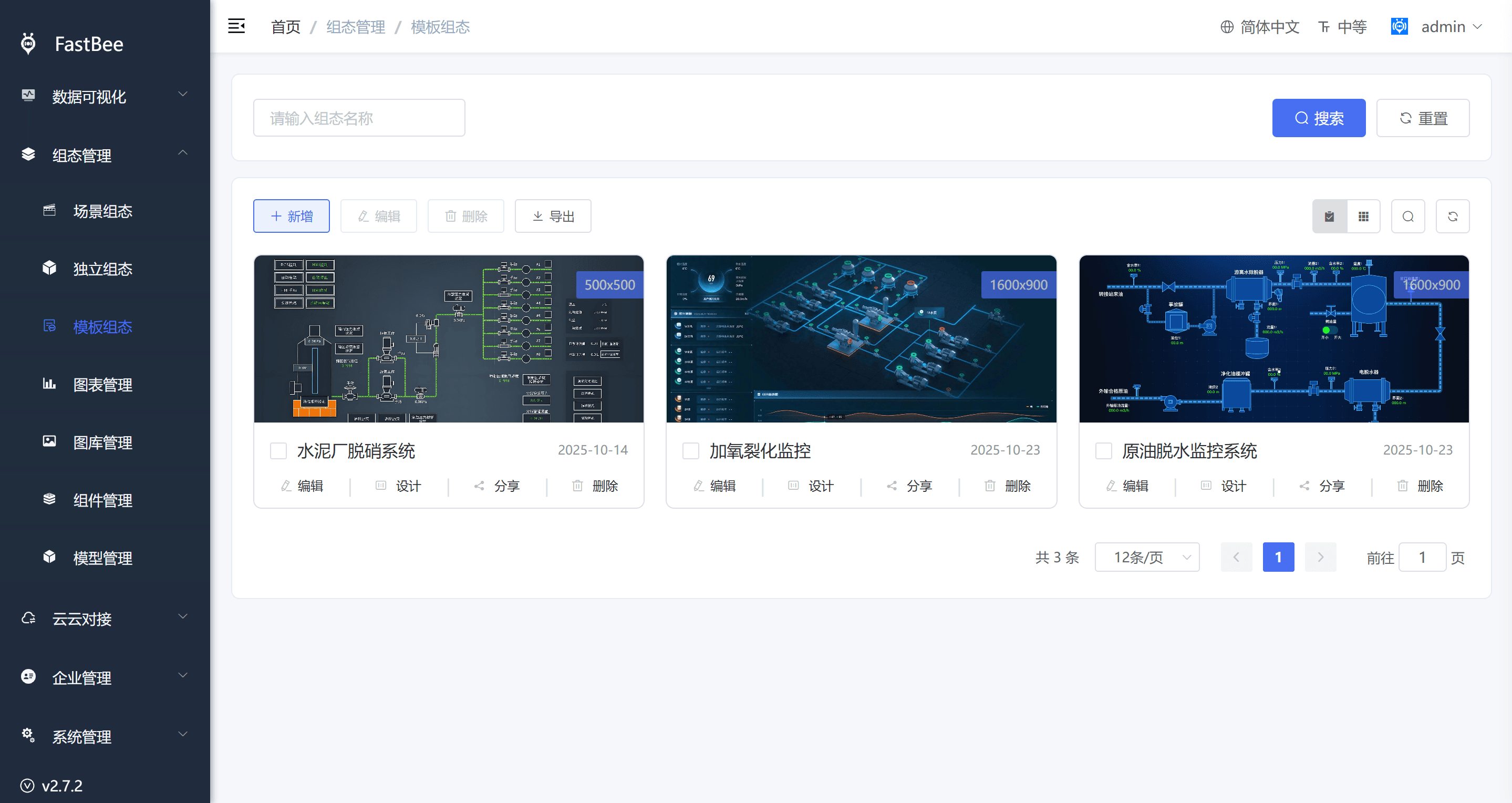
เพิ่ม SCADA
วิธีที่หนึ่ง: คลิกปุ่ม "เพิ่ม" ต้องกรอกข้อมูลที่จำเป็น: ชื่อคอมโพเนนต์และผลิตภัณฑ์ที่เชื่อมโยง
วิธีที่สอง: ในการจัดการผลิตภัณฑ์ คลิก "ออกแบบ SCADA" หากเทมเพลตนั้นยังไม่เคยเพิ่ม SCADA เทมเพลต ระบบจะเปลี่ยนไปที่เมนู "SCADA แบบเทมเพลต" และเปิดกล่องโต้ตอบ "เพิ่ม SCADA" โดยอัตโนมัติ ขั้นตอนที่เหลือเหมือนวิธีที่หนึ่ง
วิธีที่สาม: ในการจัดการผลิตภัณฑ์ คลิก "ดูรายละเอียด" คลิก "แอป SCADA" หากไม่มี SCADA สามารถคลิกปุ่ม "สร้าง SCADA" ระบบจะเปลี่ยนไปที่เมนู "การจัดการ SCADA" และเปิดกล่องโต้ตอบ "เพิ่ม SCADA" โดยอัตโนมัติ ขั้นตอนที่เหลือเหมือนวิธีที่หนึ่ง
ออกแบบ SCADA
วิธีที่หนึ่ง: คลิก "ออกแบบ" ในรายการ SCADA เทมเพลตโดยตรง
วิธีที่สอง: ในการจัดการผลิตภัณฑ์ ค้นหาผลิตภัณฑ์อุปกรณ์ที่ต้องการ คลิก "ออกแบบ SCADA" โดยมีเงื่อนไขว่าเทมเพลตนั้นเพิ่ม SCADA เทมเพลตแล้ว มิฉะนั้นต้องเพิ่ม SCADA ก่อน
แชร์ SCADA
วิธีที่หนึ่ง: คลิก "แชร์" ในรายการ SCADA เทมเพลตโดยตรง
เลือกอุปกรณ์ที่ต้องการแชร์
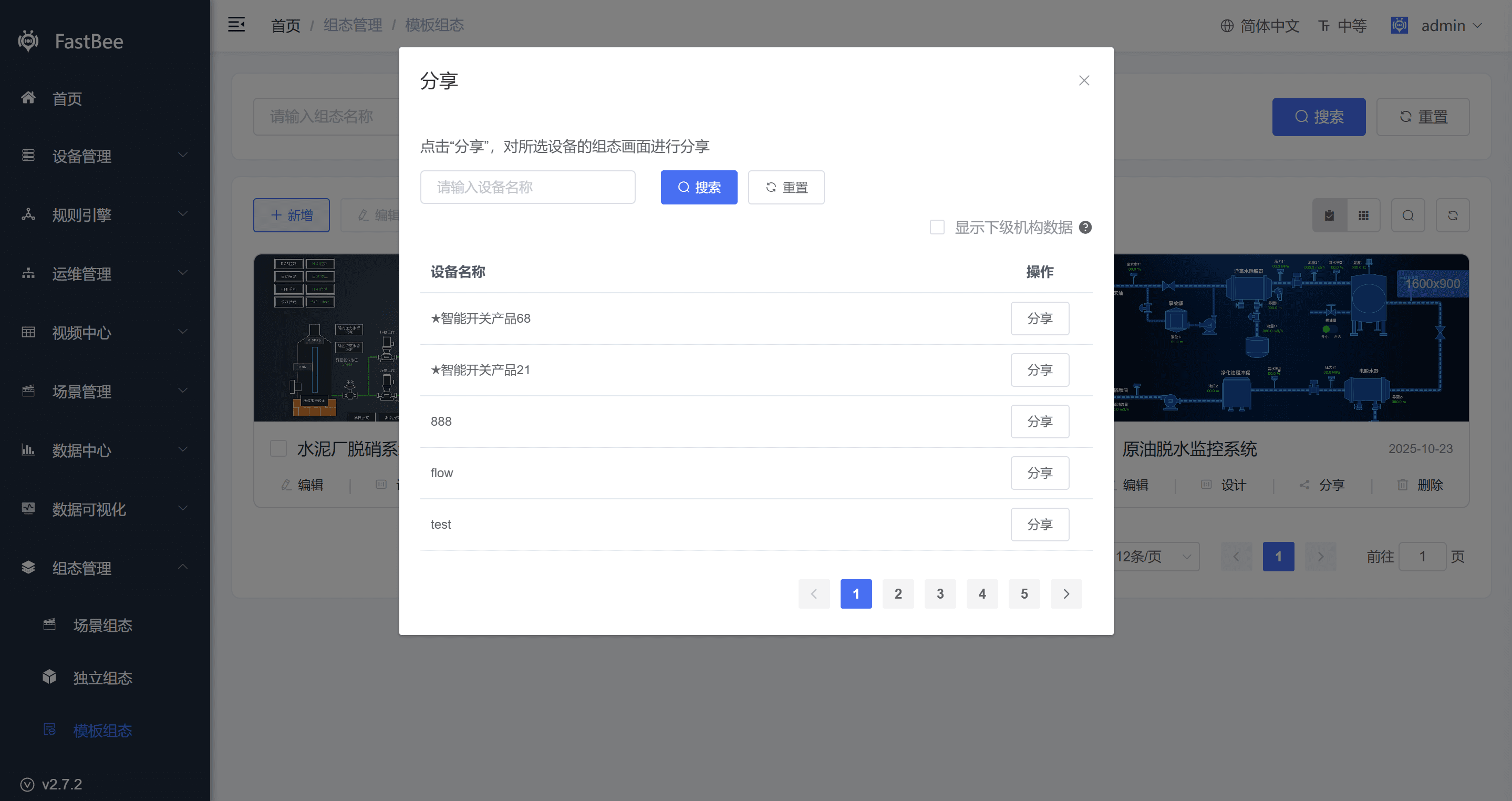
วิธีที่สอง: ในการจัดการผลิตภัณฑ์ ค้นหาผลิตภัณฑ์ที่ต้องการ คลิก แชร์ SCADA โดยเทมเพลตนั้นต้องเพิ่ม SCADA เทมเพลตแล้ว มิฉะนั้นการแชร์จะล้มเหลว
เลือกอุปกรณ์ที่ต้องการแชร์
คลิก "แชร์" เพื่อสร้างลิงก์แชร์หรือคิวอาร์โค้ดแชร์ ลิงก์แชร์ตั้งรหัสผ่านได้ และปิดการแชร์ภายหลังได้
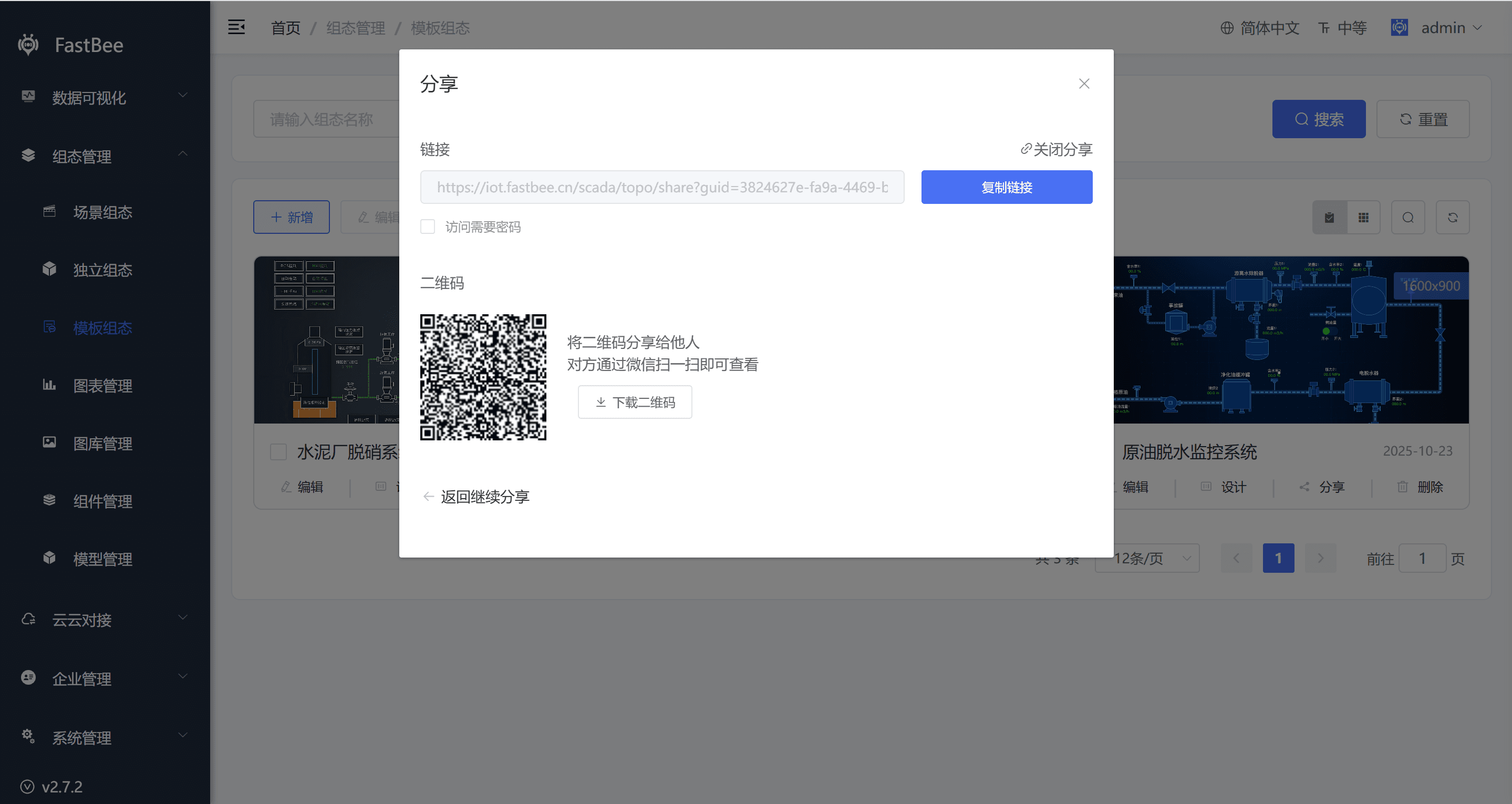
วิธีที่สาม: คลิก "แชร์" ในตัวแก้ไข SCADA เทมเพลต ขั้นตอนที่เหลือเหมือนวิธีที่หนึ่ง
ลบ SCADA
เลือก SCADA ที่ต้องการลบ คลิก "ลบ"
จากนั้นคลิกปุ่ม "ยืนยัน" ระบบแจ้ง "ลบสำเร็จ" หลังลบ เทมเพลตที่สอดคล้องกับ SCADA นั้นจะไม่เชื่อมโยงกับหน้าภาพ SCADA อีก อุปกรณ์ที่เชื่อมโยงกับเทมเพลตนั้นดูและแชร์ SCADA ไม่ได้ และลิงก์แชร์และคิวอาร์โค้ดแชร์ของ SCADA ที่แชร์ไปแล้วจะใช้ไม่ได้
ดู SCADA
ในการจัดการอุปกรณ์ ค้นหาอุปกรณ์ภายใต้ผลิตภัณฑ์ที่ SCADA นั้นผูกไว้ คลิก "ดูรายละเอียด" คลิก "แอป SCADA" เพื่อดู SCADA
2. SCADA แบบฉาก
SCADA แบบฉาก คือหน้าภาพ SCADA ที่วาดสำหรับฉาก ตัวแปรมาจากตัวแปรทั้งหมดในฉาก ใช้ฉากเป็นอ็อบเจกต์ในการวาดหน้าภาพ SCADA เพื่อทำการจัดการฉากแบบภาพ
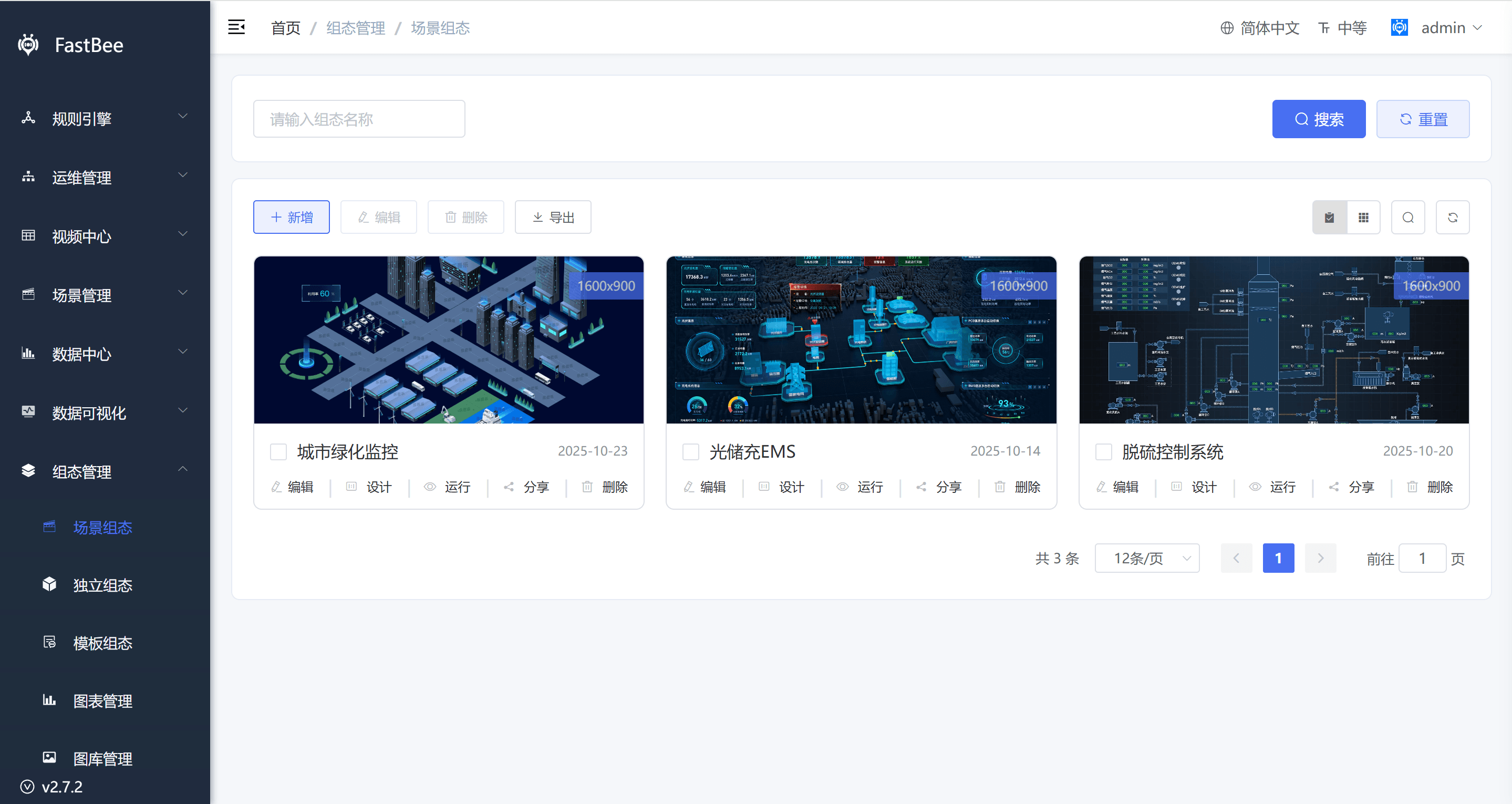
เพิ่ม SCADA
วิธีที่หนึ่ง: คลิกปุ่ม "เพิ่ม" ต้องกรอกข้อมูลที่จำเป็น: ชื่อคอมโพเนนต์และฉากที่เชื่อมโยง
วิธีที่สอง: ในรายการฉาก คลิก "ออกแบบ SCADA" หากเทมเพลตนั้นยังไม่เคยเพิ่ม SCADA ฉาก ระบบจะเปลี่ยนไปที่เมนู "SCADA แบบฉาก" และเปิดกล่องโต้ตอบ "เพิ่ม SCADA" โดยอัตโนมัติ ขั้นตอนที่เหลือเหมือนวิธีที่หนึ่ง
วิธีที่สาม: ในการจัดการผลิตภัณฑ์ คลิก "ดู" คลิก "แอป SCADA" หากไม่มี SCADA สามารถคลิกปุ่ม "สร้าง SCADA" ระบบจะเปลี่ยนไปที่เมนู "SCADA แบบฉาก" และเปิดกล่องโต้ตอบ "เพิ่ม SCADA" โดยอัตโนมัติ ขั้นตอนที่เหลือเหมือนวิธีที่หนึ่ง
ออกแบบ SCADA
วิธีที่หนึ่ง: คลิก "ออกแบบ" ในรายการ SCADA ฉากโดยตรง
วิธีที่สอง: ในรายการฉาก ค้นหาฉากที่ต้องการ คลิก "ออกแบบ SCADA" โดยมีเงื่อนไขว่าเทมเพลตนั้นเพิ่ม SCADA ฉากแล้ว มิฉะนั้นต้องเพิ่ม SCADA ก่อน
แชร์ SCADA
วิธีที่หนึ่ง: คลิก "แชร์" ในรายการ SCADA ฉากโดยตรง เพื่อสร้างลิงก์แชร์หรือคิวอาร์โค้ดแชร์ ลิงก์แชร์ตั้งรหัสผ่านได้ และปิดการแชร์ภายหลังได้
วิธีที่สอง: คลิก "แชร์" ในตัวแก้ไข SCADA ฉาก ขั้นตอนที่เหลือเหมือนวิธีที่หนึ่ง
ลบ SCADA
เลือก SCADA ที่ต้องการลบ คลิก "ลบ"
จากนั้นคลิกปุ่ม "ยืนยัน" ระบบแจ้ง "ลบสำเร็จ" หลังลบ ฉากที่สอดคล้องกับ SCADA นั้นจะไม่เชื่อมโยงกับหน้าภาพ SCADA อีก ฉากที่เชื่อมโยงกับโมเดลนั้นดูและแชร์ SCADA ไม่ได้ และลิงก์แชร์และคิวอาร์โค้ดแชร์ของ SCADA ที่แชร์ไปแล้วจะใช้ไม่ได้
3. SCADA อิสระ
SCADA อิสระ สำหรับหน้าจอแอป SCADA ที่เชื่อมโยงกับการแสดงข้อมูล การควบคุม และฟังก์ชันอื่น ๆ ของหลายอุปกรณ์ หรือสเลฟและจุดข้อมูลต่างกันภายใต้อุปกรณ์ต่างกัน SCADA อิสระเหมาะกับการออกแบบ SCADA ของอุปกรณ์ภายใต้ผลิตภัณฑ์ต่างกัน คอนโทรลสามารถเชื่อมโยงกับตัวแปรข้อมูลของอุปกรณ์ทั้งหมดในบัญชีได้
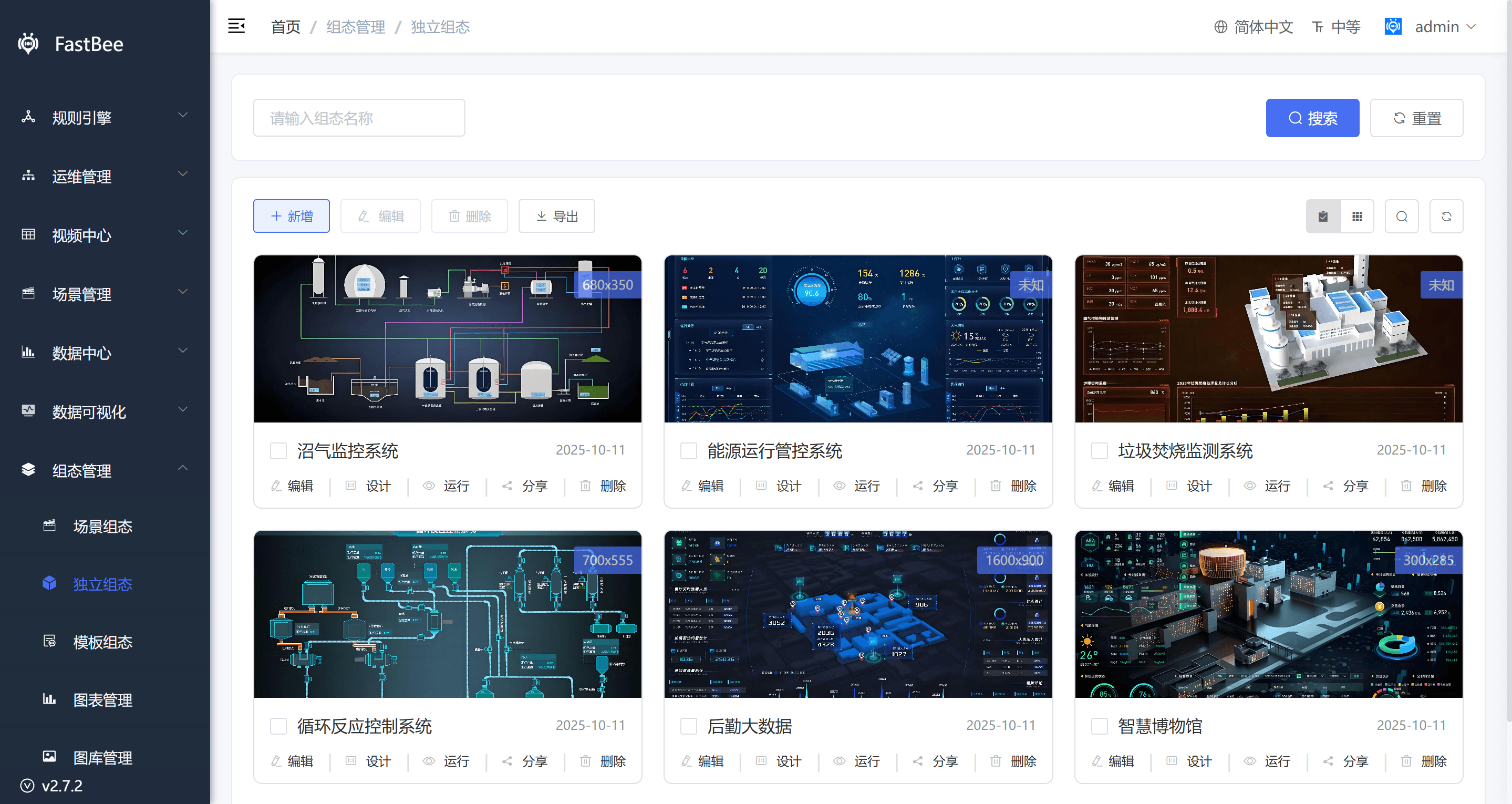
เพิ่ม SCADA
คลิกปุ่ม "เพิ่ม" ต้องกรอกข้อมูลที่จำเป็น: ชื่อคอมโพเนนต์และฉากที่เชื่อมโยง
ออกแบบ SCADA
คลิก "ออกแบบ" ในรายการ SCADA ฉากโดยตรง
แชร์ SCADA
วิธีที่หนึ่ง: คลิก "แชร์" ในรายการ SCADA ฉากโดยตรง เพื่อสร้างลิงก์แชร์หรือคิวอาร์โค้ดแชร์ ลิงก์แชร์ตั้งรหัสผ่านได้ และปิดการแชร์ภายหลังได้
วิธีที่สอง: คลิก "แชร์" ในตัวแก้ไข SCADA ฉาก ขั้นตอนที่เหลือเหมือนวิธีที่หนึ่ง
ลบ SCADA
เลือก SCADA ที่ต้องการลบ คลิก "ลบ"
จากนั้นคลิกปุ่ม "ยืนยัน" ระบบแจ้ง "ลบสำเร็จ" หลังลบ ลิงก์แชร์และคิวอาร์โค้ดแชร์ของ SCADA ที่แชร์ไปแล้วจะใช้ไม่ได้
3. การจัดการคลังภาพ
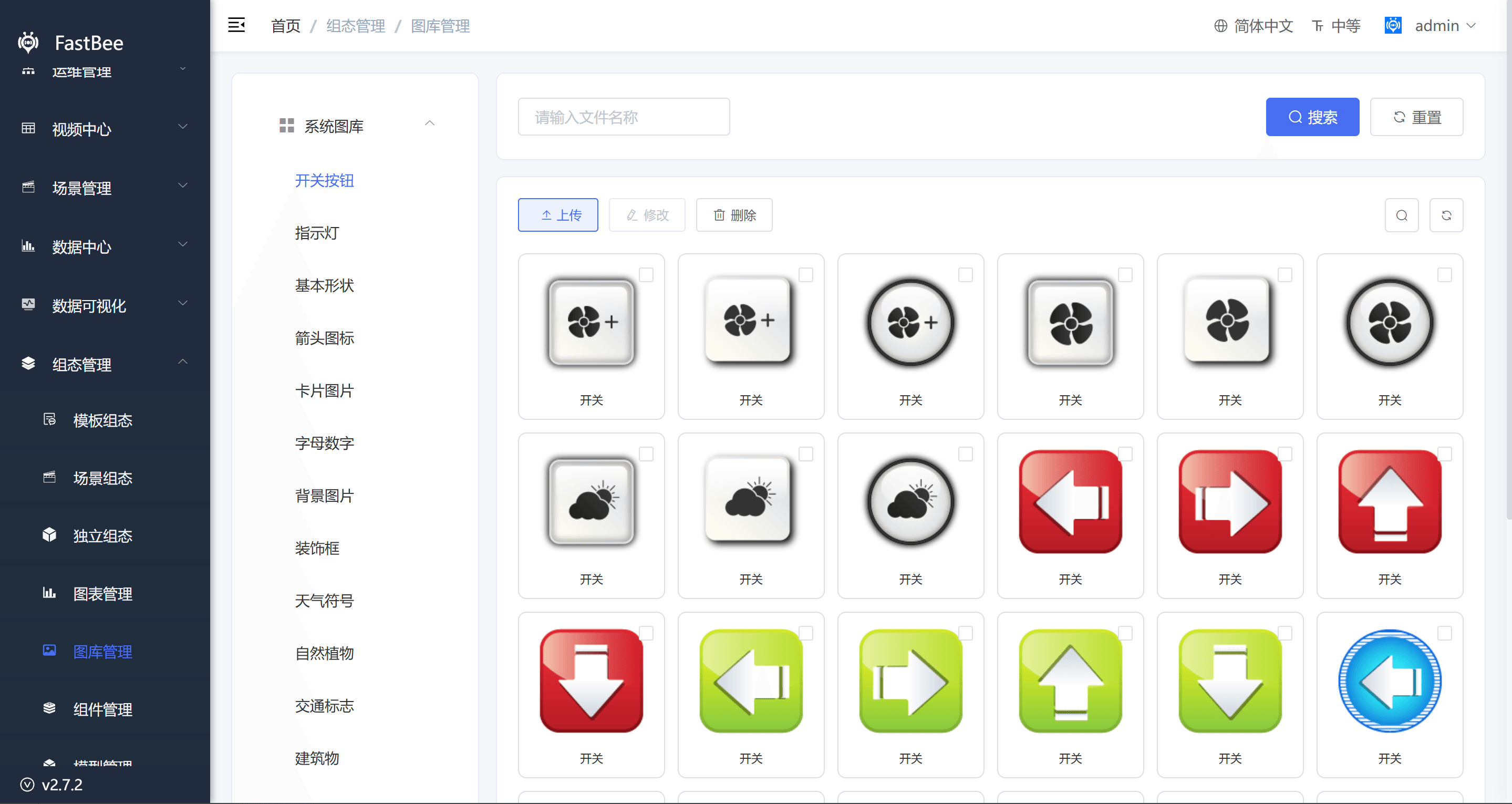
การจัดการคลังภาพใช้อัปโหลดและจัดการรูปภาพต่าง ๆ เพื่อให้ใช้รูปภาพใน "คลังภาพ" ของตัวแก้ไข SCADA ได้ ระบบมีภาพในตัว เช่น ปุ่ม ไฟแสดงสถานะ ปั๊มอุตสาหกรรม ถังเก็บ มอเตอร์ สัญลักษณ์ไฟฟ้า วาล์ว ปฏิกรณ์ พัดลม ท่อ อาคาร หม้อไอน้ำ สถานีแลกเปลี่ยนความร้อน อุปกรณ์กล การจราจร ป้ายเตือน บุคคล สภาพอากาศ ธรรมชาติ พาโนรามา 3D และอื่น ๆ
4. การจัดการกราฟ
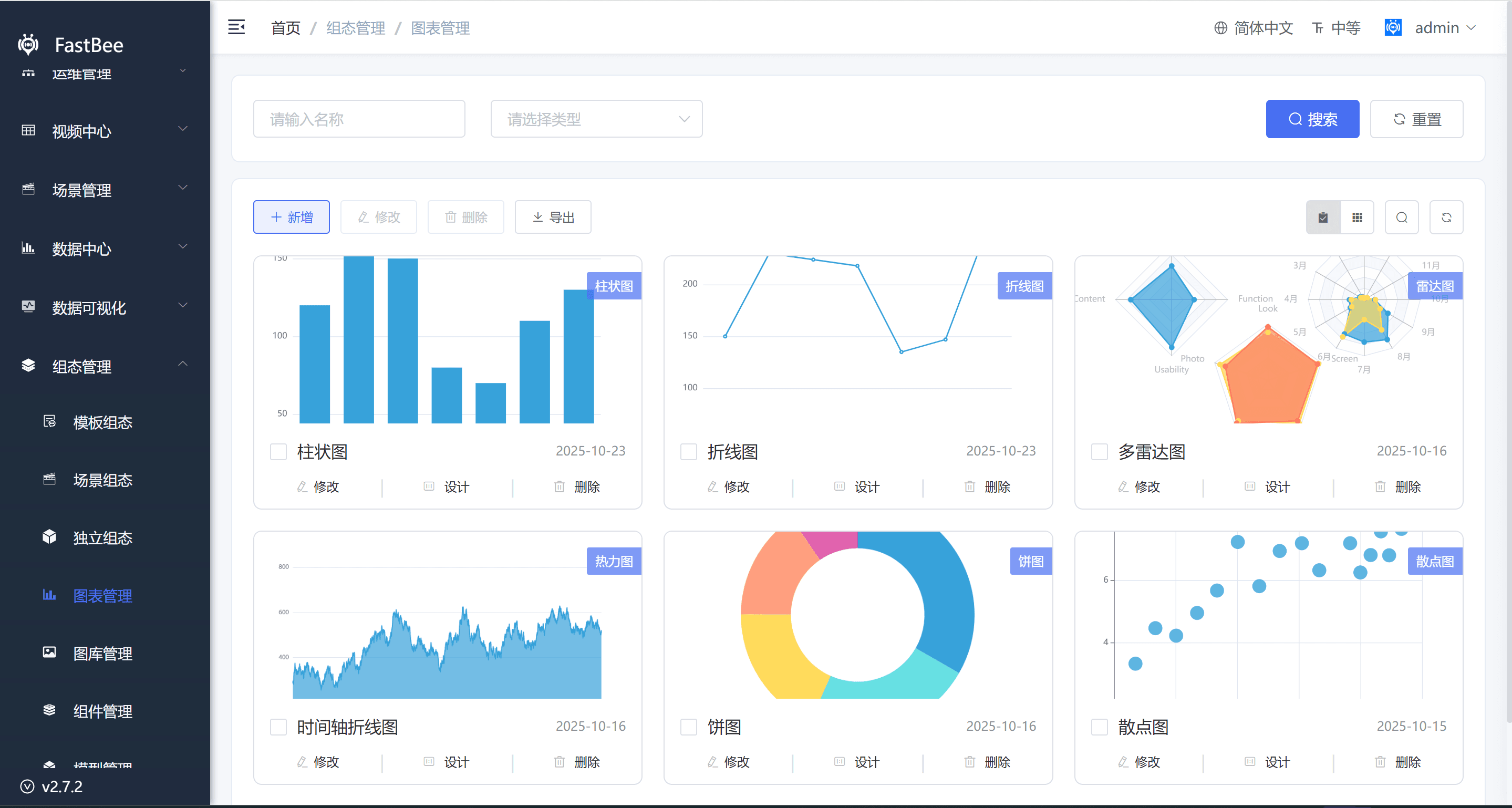
การจัดการกราฟใช้กำหนดคอมโพเนนต์กราฟแบบกำหนดเอง กราฟที่กำหนดเองสามารถใช้ใน "กราฟ" ของตัวแก้ไข SCADA ได้
กราฟที่กำหนดเองขยายจาก ECharts สามารถอ้างอิงตัวอย่างบนเว็บไซต์อย่างเป็นทางการของ ECharts เพื่อปรับแต่งเฉพาะบุคคล ตัวอย่างเช่น: ต้องการใช้กราฟเส้นใน "ตัวแก้ไข SCADA" สามารถกำหนดคอมโพเนนต์กราฟเส้นใน "ตัวจัดการกราฟ" แล้วค้นหาคอมโพเนนต์ที่ต้องการใน "กราฟ" ด้านซ้ายของ "ตัวแก้ไข SCADA" และลากไปยังแผงแก้ไข พร้อมกันนั้นสามารถผูกข้อมูลกับกราฟในตัวแก้ไข SCADA ตามความต้องการ (ปัจจุบันรองรับการผูกแบบ url)
คอมโพเนนต์กราฟประกอบด้วยกราฟเส้น กราฟแท่ง กราฟวงกลม กราฟกระจาย กราฟ K กราฟเรดาร์ แผนที่ความร้อน กราฟความสัมพันธ์ กราฟหยดน้ำ กราฟต้นไม้ กราฟซันเบิร์สต์ เกจวัด กราฟกรวย กราฟเส้นทาง กราฟแท่ง 3D แผนที่ 3D เมฆคำ และอื่น ๆ
5. การจัดการคอมโพเนนต์
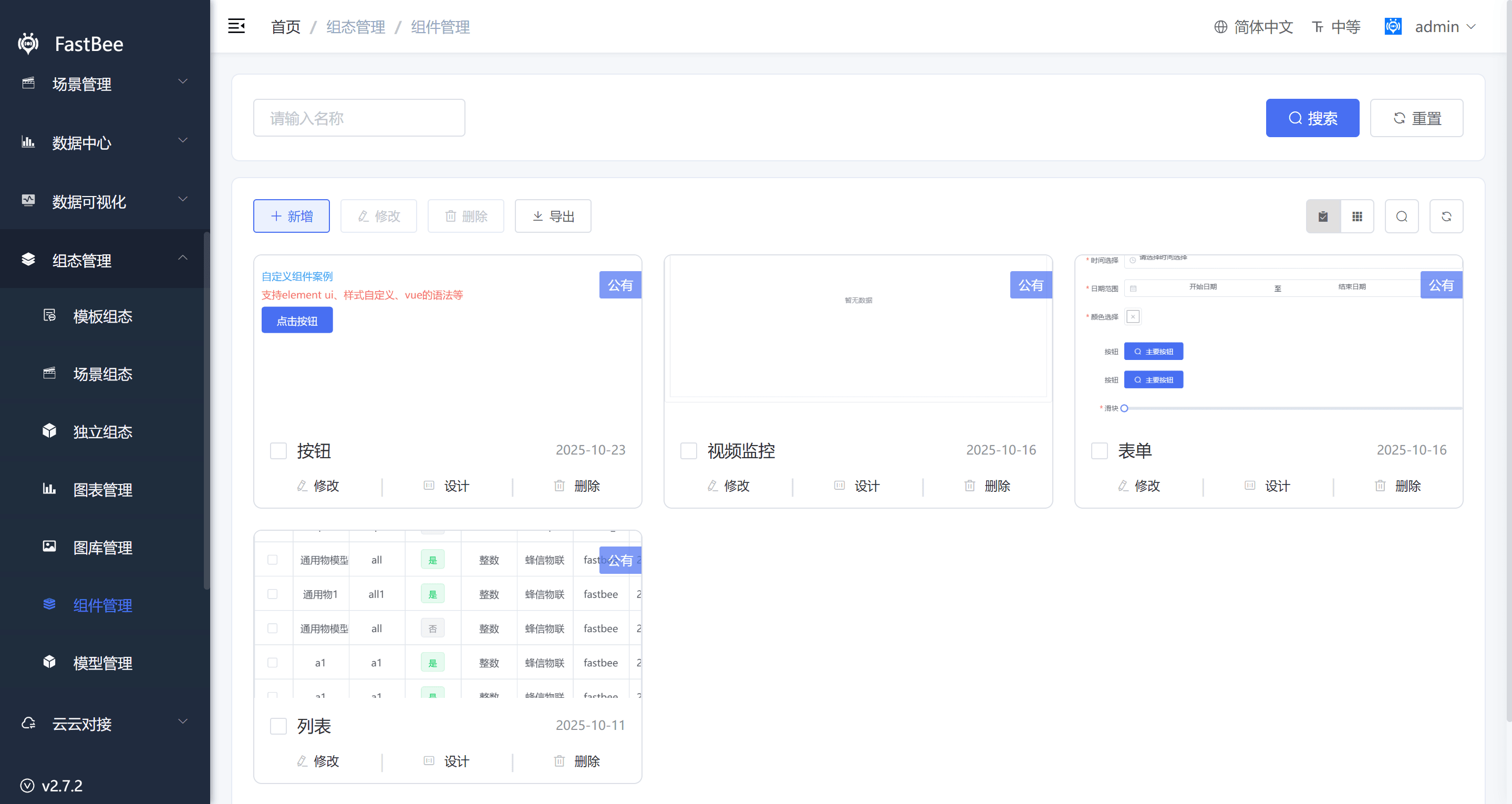
การจัดการคอมโพเนนต์หมายถึงผู้ใช้สามารถกำหนดคอมโพเนนต์เอง แล้วใช้คอมโพเนนต์ที่กำหนดนั้นใน "เพิ่มเติม" ของตัวแก้ไข SCADA
คอมโพเนนต์กำหนดเองรองรับ Vue และ ElementUI (สามารถใช้ http เพื่อร้องขอข้อมูล)
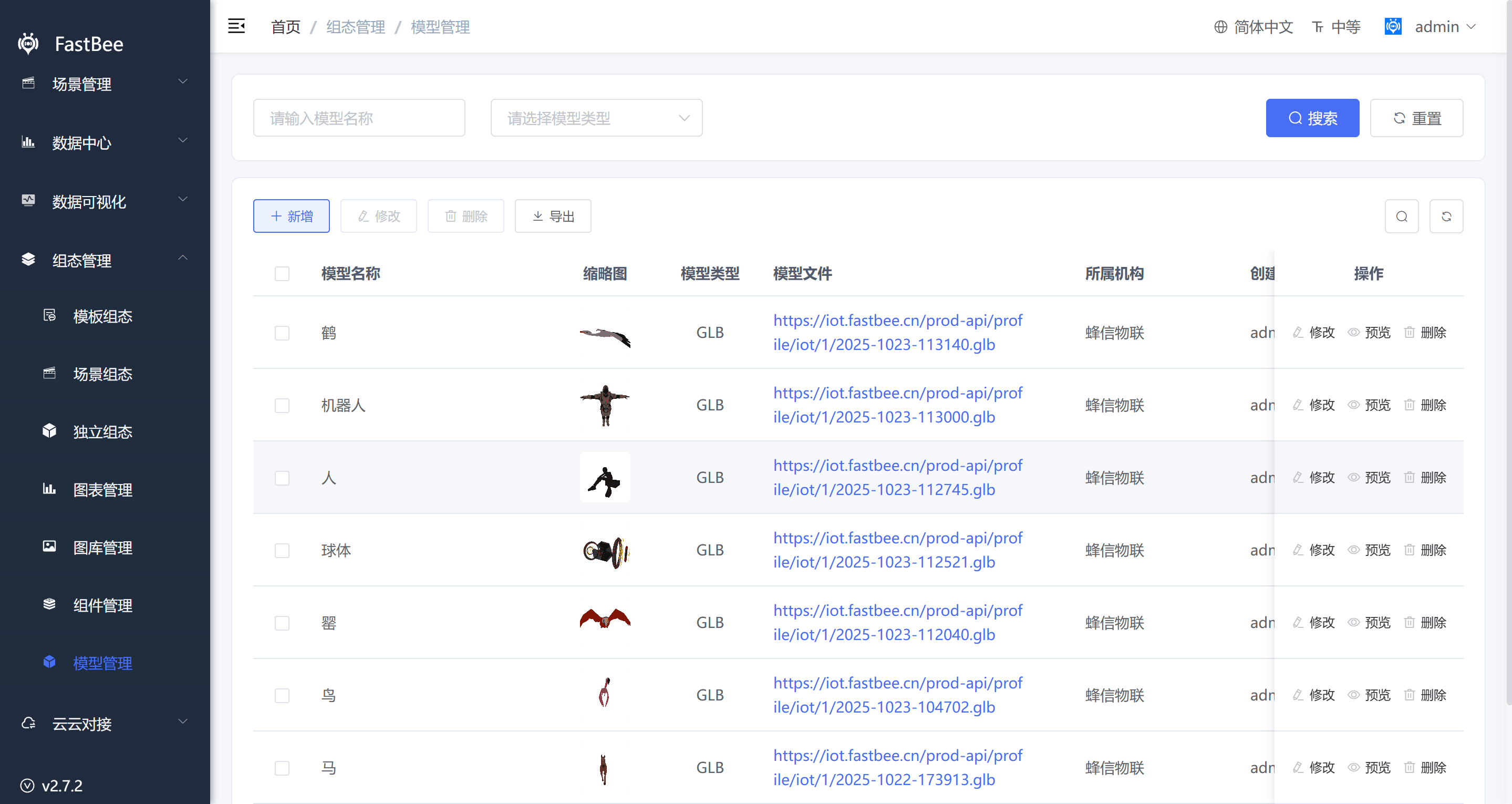
6. การจัดการโมเดล
การจัดการโมเดลหมายถึงผู้ใช้สามารถนำเข้าโมเดล 3D ของบุคคลที่สามเข้าสู่ระบบ แล้วใช้โมเดลที่นำเข้านั้นใน "โมเดล" ของตัวแก้ไข SCADA
โมเดลรองรับไฟล์ประเภท FBX, GLB, GLTF, OBJ และอื่น ๆ (ประเภทอื่นขยายได้ในโค้ด)
7. การตรวจรับการกำหนดค่า SCADA
| รายการตรวจรับ | ผลลัพธ์ปกติ |
|---|---|
| ประเภท SCADA | เลือก SCADA เทมเพลต SCADA ฉาก SCADA อิสระถูกต้อง |
| การผูกตัวแปร | แหล่งตัวแปร ตัวระบุ Thing Model และบริบทอุปกรณ์หรือฉากถูกต้อง |
| รีเฟรชแบบเรียลไทม์ | หลังอุปกรณ์รายงาน คอมโพเนนต์ SCADA รีเฟรชได้ |
| การส่งคำสั่งควบคุมลง | คอมโพเนนต์ควบคุมส่งคำสั่งไปยังอุปกรณ์และรับผลกลับได้ |
| การเข้าถึงการแชร์ | ลิงก์แชร์หรือคิวอาร์โค้ดเข้าถึงได้ หลังปิดการแชร์ใช้ไม่ได้ |
| การแยกสิทธิ์ | ผู้ใช้ทั่วไปดูได้เฉพาะอุปกรณ์หรือฉากที่ตนมีสิทธิ์ |
| การโหลดทรัพยากร | รูปภาพ กราฟ และโมเดล 3D โหลดปกติในสถานะรัน |
| การแสดงผลบนมือถือ | เลย์เอาต์บนมือถือไม่บดบัง ไม่ล้น และใช้งานได้ |
8. คำถามที่พบบ่อย
หน้า SCADA ไม่มีข้อมูลแสดง
ตรวจสอบว่าผลิตภัณฑ์หรือฉากผูกถูกต้องหรือไม่ ตัวแปรเปิดใช้หรือไม่ อุปกรณ์ออนไลน์หรือไม่ อุปกรณ์มีการรายงานหรือไม่ ตัวระบุตัวแปรตรงกับ Thing Model หรือไม่
ลิงก์แชร์เข้าถึงไม่ได้
ตรวจสอบว่า SCADA ถูกลบหรือไม่ การแชร์ถูกปิดหรือไม่ รหัสผ่านการแชร์ถูกต้องหรือไม่ และโดเมนเข้าถึงกับการส่งต่อของ Nginx ถูกต้องหรือไม่
ปุ่มควบคุมไม่ทำงาน
ตรวจสอบว่า Thing Model เขียนได้หรือไม่ อุปกรณ์ออนไลน์หรือไม่ ฝั่งอุปกรณ์ทำการประมวลผลคำสั่งหรือไม่ และผู้ใช้ปัจจุบันมีสิทธิ์ควบคุมหรือไม่
รูปภาพหรือโมเดลโหลดไม่สำเร็จ
ตรวจสอบว่าสื่อถูกลบหรือไม่ เส้นทางถูกต้องหรือไม่ ขนาดไฟล์ใหญ่เกินไปหรือไม่ และการข้ามโดเมนกับบริการทรัพยากรสแตติกทำงานปกติหรือไม่
9. ทางเข้าการพัฒนาต่อยอด
| ประเภท | เส้นทางหรืออินเทอร์เฟซ | คำอธิบาย |
|---|---|---|
| หน้า SCADA | vue3/src/views/dragEditor | ตัวออกแบบ SCADA และสถานะรัน |
| ไดเรกทอรีคอมโพเนนต์ | vue3/src/views/dragEditor/components | คอมโพเนนต์กำหนดเองและไลบรารีคอมโพเนนต์ |
| การกำหนดค่าแอปผลิตภัณฑ์ | vue3/src/views/iot/product | โหมดสถานะผลิตภัณฑ์และแอป SCADA |
| รายละเอียดอุปกรณ์ | vue3/src/views/iot/device | ทางเข้าแอป SCADA ของอุปกรณ์ |
| หน้าฉาก | vue3/src/views/scene/list | ทางเข้า SCADA ฉาก |
| อินเทอร์เฟซแบ็กเอนด์ | /goview/project, /goview/projectData | อินเทอร์เฟซโปรเจกต์และข้อมูลการแสดงผลภาพ |
| อินเทอร์เฟซอุปกรณ์ | /iot/device, /iot/model | ข้อมูลอุปกรณ์และ Thing Model |