


ตัวอย่างเริ่มต้น
ภาพรวมหน้านี้
- ผลิตภัณฑ์ได้รับการเผยแพร่แล้ว ตัวระบุ Thing Model ไม่ซ้ำกันและสอดคล้องกับโค้ดฝั่งอุปกรณ์
- หมายเลขอุปกรณ์ หมายเลขผลิตภัณฑ์ บัญชี MQTT และรหัสผ่านถูกเขียนลงใน SDK หรือตัวจำลองอย่างถูกต้อง
- หลังอุปกรณ์ออนไลน์ ให้ดูล็อกและข้อมูลแบบเรียลไทม์ก่อน แล้วจึงตรวจสอบผลการส่งคำสั่งลง
แพลตฟอร์ม IoT ให้บริการต่าง ๆ เช่น การเชื่อมต่ออุปกรณ์ขึ้นคลาวด์ การรายงานข้อความของอุปกรณ์ การสมัครรับข้อความของอุปกรณ์จากคลาวด์ และการส่งคำสั่งจากคลาวด์ลงสู่อุปกรณ์ บทนี้ใช้ตัวอย่างการเชื่อมต่ออุปกรณ์ไฟถนนเข้ากับแพลตฟอร์ม IoT แนะนำวิธีที่อุปกรณ์เชื่อมต่อกับแพลตฟอร์ม IoT และวิธีควบคุมสวิตช์อุปกรณ์จากแพลตฟอร์ม IoT ช่วยให้คุณเข้าใจความสามารถพื้นฐานของแพลตฟอร์ม IoT ได้อย่างรวดเร็ว
ขั้นตอนการใช้งาน
- สร้างผลิตภัณฑ์ใหม่
- นำเข้าหรือสร้าง Thing Model ของผลิตภัณฑ์ แล้วเผยแพร่ผลิตภัณฑ์
- สร้างอุปกรณ์ใหม่ (ข้ามได้ โดยกำหนดค่าข้อมูลอุปกรณ์ใน SDK โดยตรง เมื่ออุปกรณ์ยืนยันตัวตนสำเร็จ ระบบจะสร้างเอนทิตีอุปกรณ์ที่สอดคล้องกันโดยอัตโนมัติ)
- ดาวน์โหลด SDK กำหนดค่าข้อมูลอุปกรณ์ ทำฟังก์ชันเฉพาะให้สมบูรณ์ และเขียนโค้ดลงอุปกรณ์
- เมื่ออุปกรณ์เปิดเครื่องและเชื่อมต่อระบบ อุปกรณ์จะเปิดใช้งานโดยอัตโนมัติ
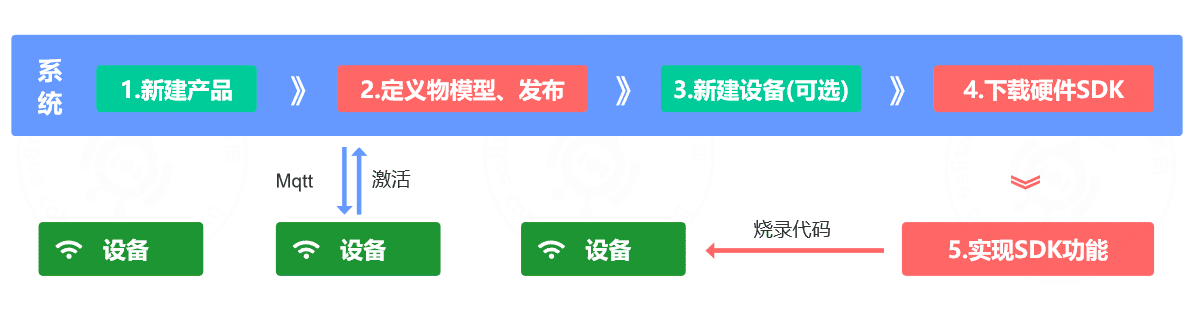
1. สร้างหมวดหมู่ผลิตภัณฑ์
หากหมวดหมู่ผลิตภัณฑ์เริ่มต้นของระบบไม่ตรงกับการระบุผลิตภัณฑ์ สามารถเพิ่มหมวดหมู่ใหม่ได้
- ในแถบนำทางด้านซ้าย เลือก การจัดการอุปกรณ์ > หมวดหมู่ผลิตภัณฑ์ แล้วคลิก เพิ่ม
- ในหน้าสร้างหมวดหมู่ผลิตภัณฑ์ กำหนดค่าพารามิเตอร์แล้วคลิก เพิ่ม
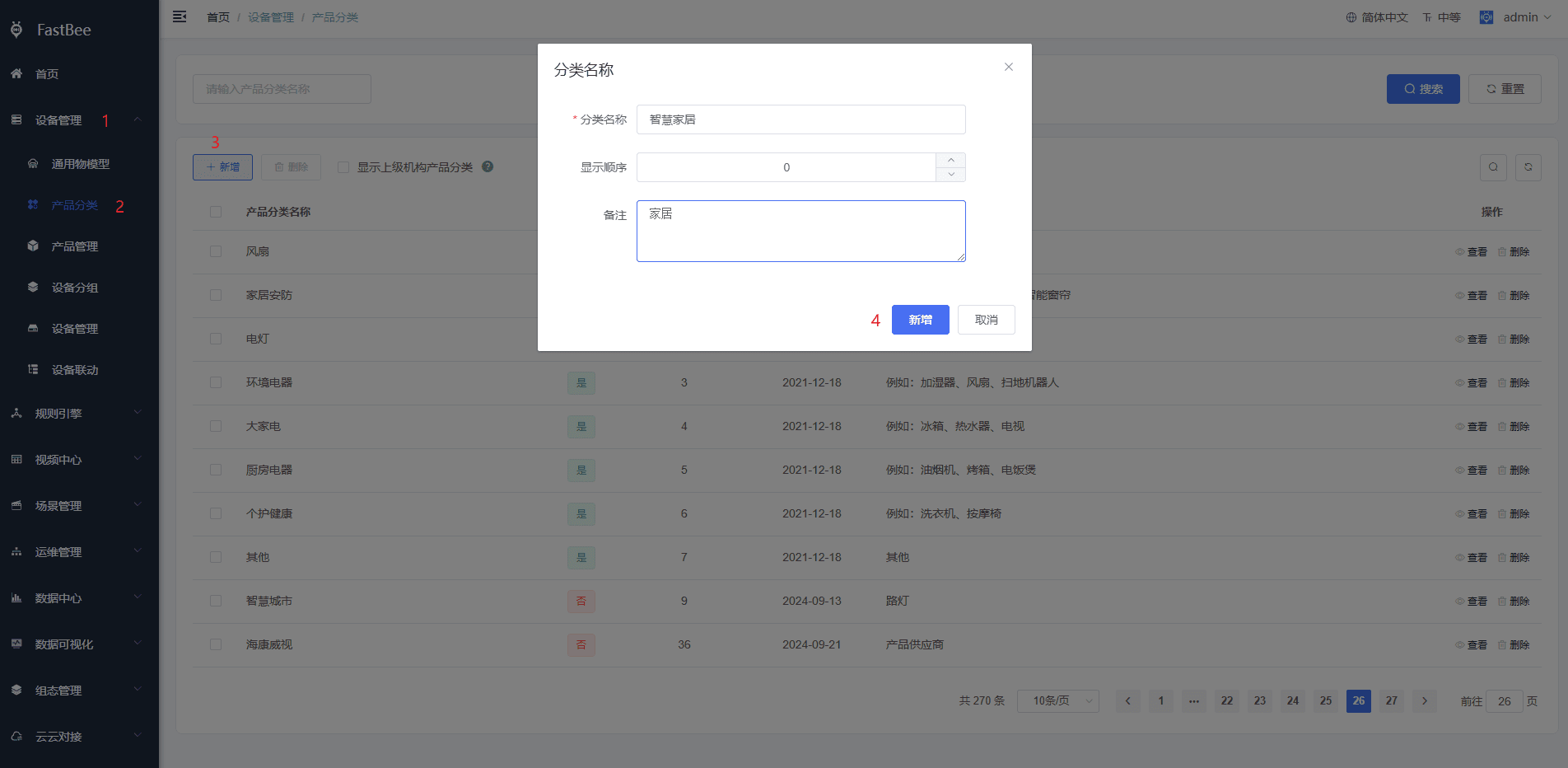
2. สร้างผลิตภัณฑ์
หากต้องการใช้แพลตฟอร์ม IoT เชื่อมต่ออุปกรณ์ ก่อนอื่นคุณต้องสร้างผลิตภัณฑ์ในโมดูลการจัดการผลิตภัณฑ์ของแพลตฟอร์ม IoT
- ในแถบนำทางด้านซ้าย เลือก การจัดการอุปกรณ์ > การจัดการผลิตภัณฑ์ แล้วคลิก เพิ่ม
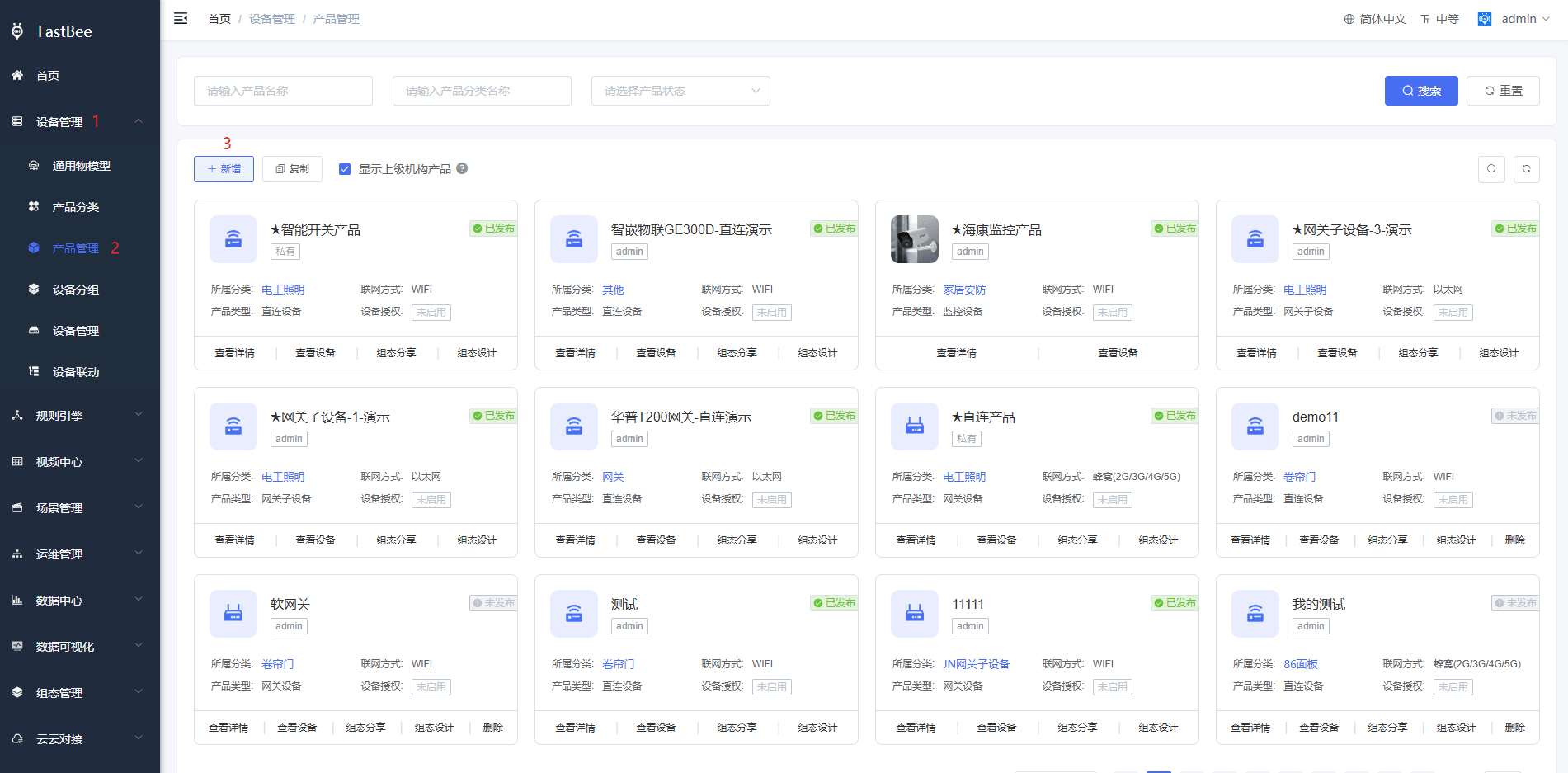
- ในหน้าสร้างผลิตภัณฑ์ กำหนดค่าพารามิเตอร์แล้วคลิก เพิ่ม
ในตัวอย่างนี้กรอกชื่อผลิตภัณฑ์เป็น "สวิตช์อัจฉริยะ" พารามิเตอร์อื่นคงค่าเริ่มต้น ผลลัพธ์ของหน้าหลังกำหนดค่าเสร็จดูภาพหน้าจอด้านล่าง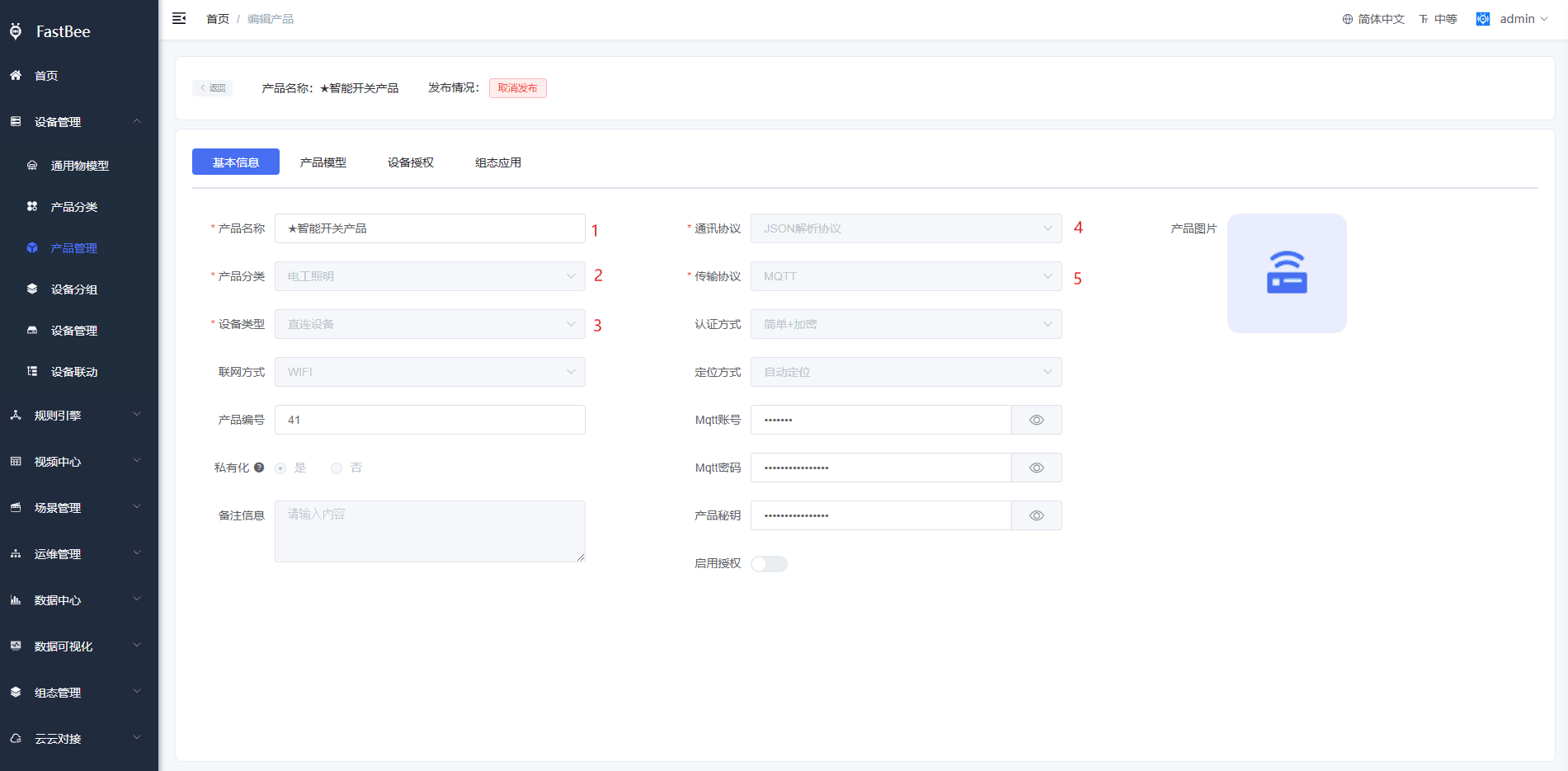
3. กำหนด Thing Model
แพลตฟอร์มรองรับการกำหนด Thing Model ให้ผลิตภัณฑ์ โดยสรุปผลิตภัณฑ์จริงให้เป็นโมเดลข้อมูลที่ประกอบด้วยคุณสมบัติ ฟังก์ชัน และเหตุการณ์ เพื่อให้แพลตฟอร์ม IoT จัดการและแลกเปลี่ยนข้อมูลได้สะดวก หลังสร้างผลิตภัณฑ์เสร็จ คุณสามารถกำหนด Thing Model ให้กับผลิตภัณฑ์ อุปกรณ์ภายใต้ผลิตภัณฑ์จะสืบทอดเนื้อหา Thing Model โดยอัตโนมัติ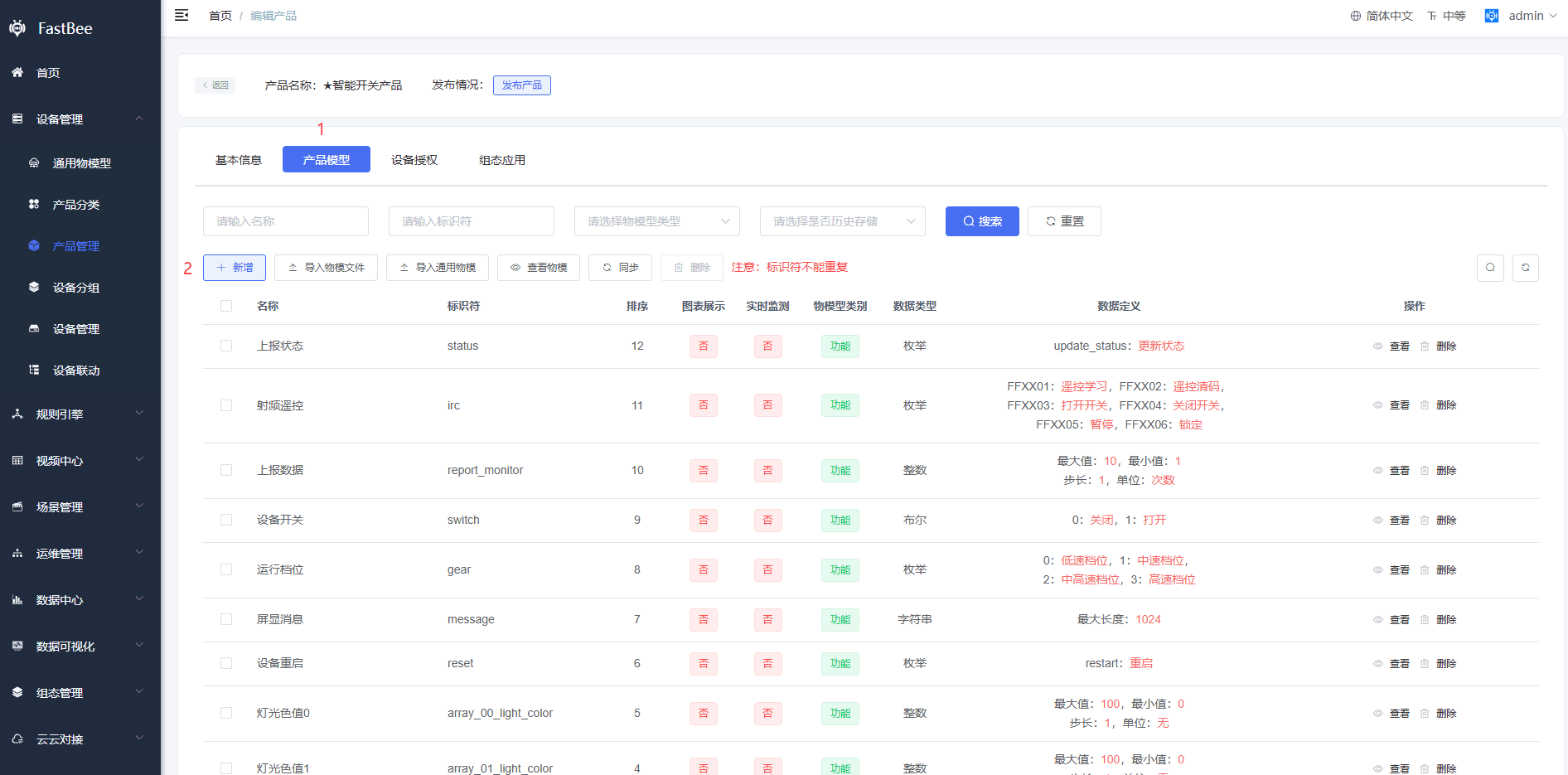
警告
ข้อกำหนดเบื้องต้นของการกำหนด Thing Model —— สร้างผลิตภัณฑ์เสร็จแล้ว ขั้นตอนโดยละเอียด โปรดดูที่การสร้างผลิตภัณฑ์และอุปกรณ์
- ในหน้า Thing Model ของผลิตภัณฑ์ คลิก เพิ่ม
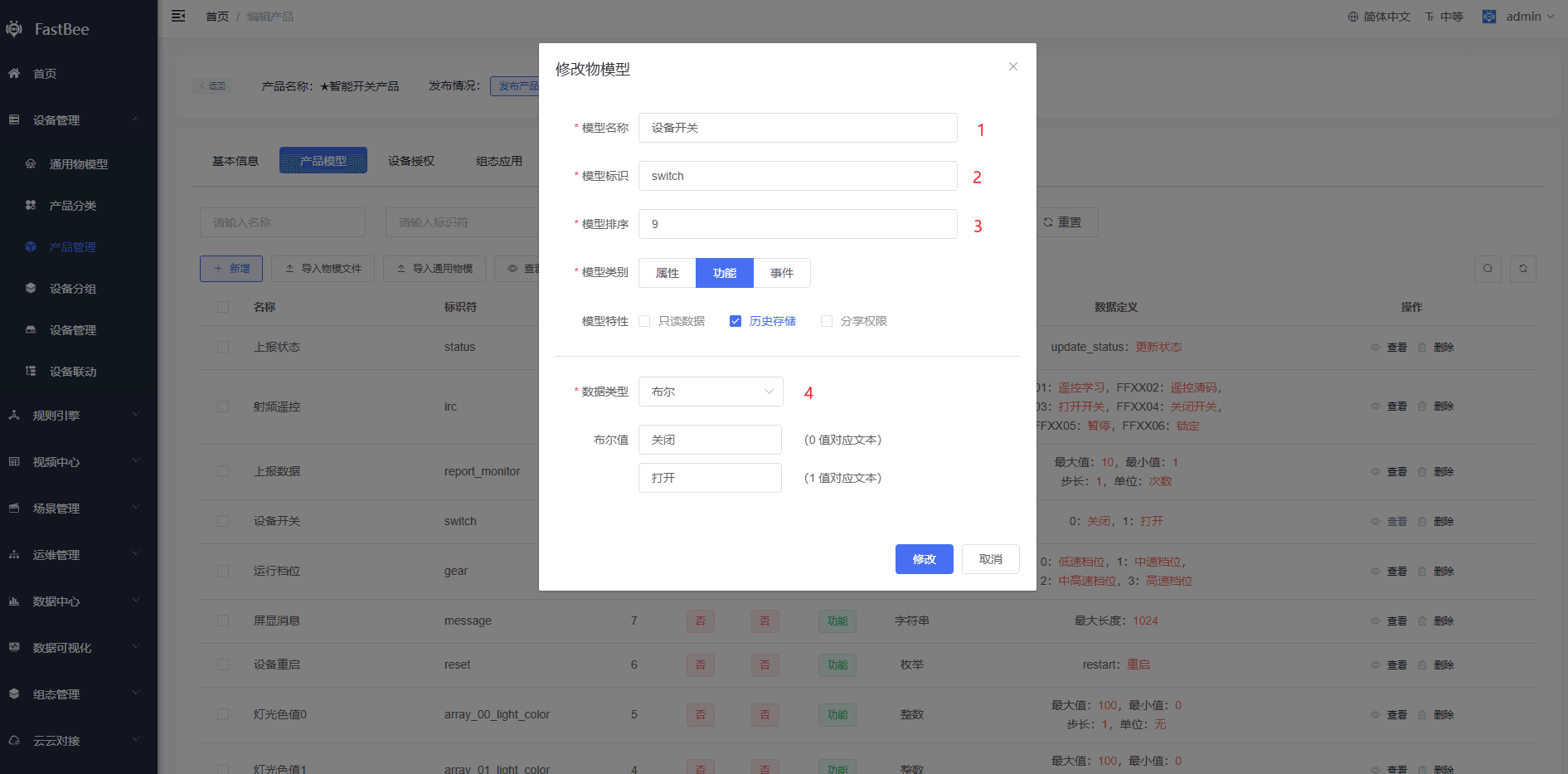
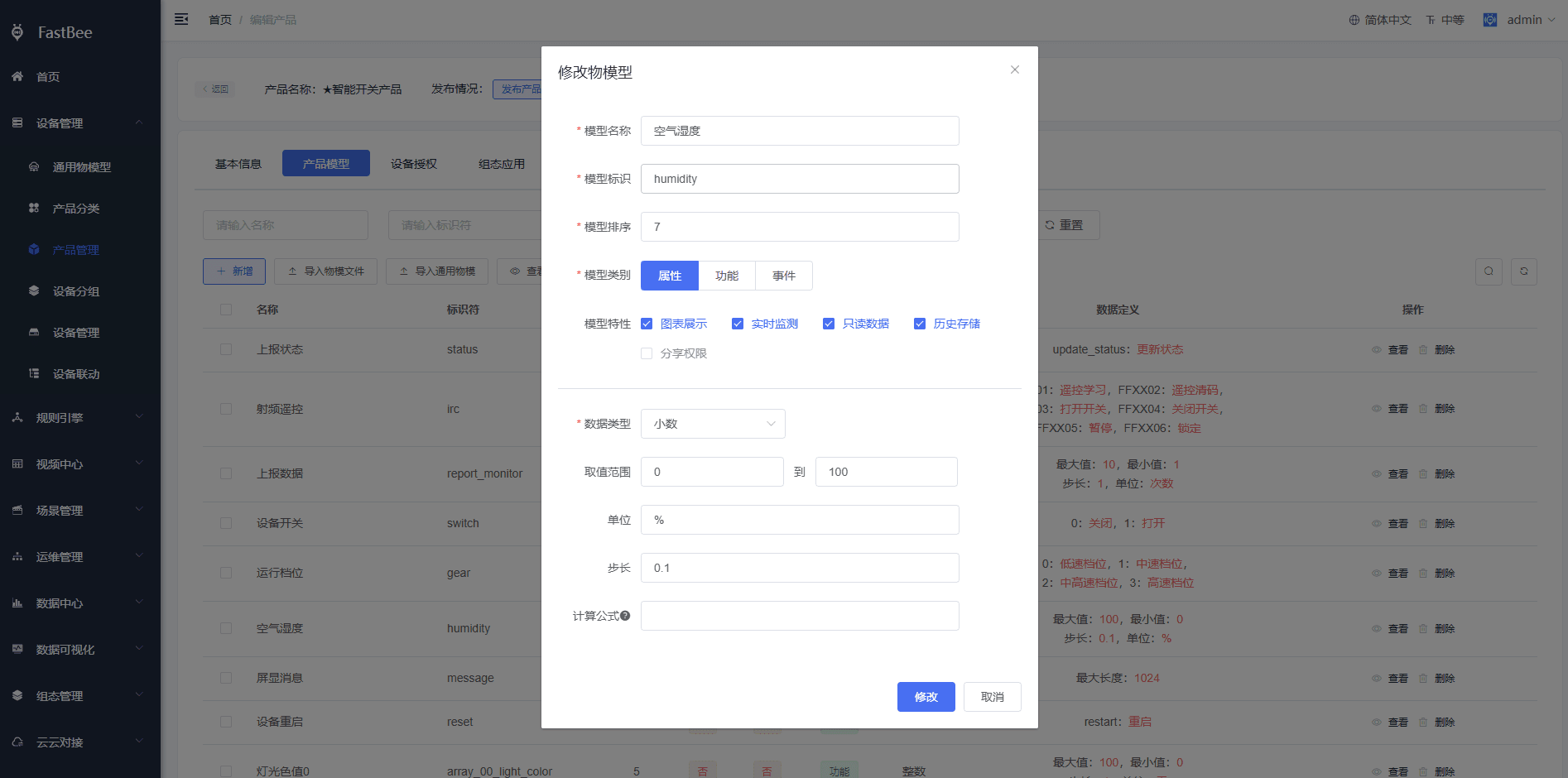
- ในหน้ากำหนดโมเดล กำหนดค่า Thing Model แล้วคลิก ยืนยัน
กำหนดค่าสองจุดต่อไปนี้เพื่อเพิ่มฟังก์ชันสวิตช์และคุณสมบัติความชื้นในอากาศให้ผลิตภัณฑ์ไฟถนน (การกำหนดค่าฉบับสมบูรณ์ดูภาพหน้าจอด้านล่าง):
- ฟังก์ชันสวิตช์
- คุณสมบัติความชื้นในอากาศ
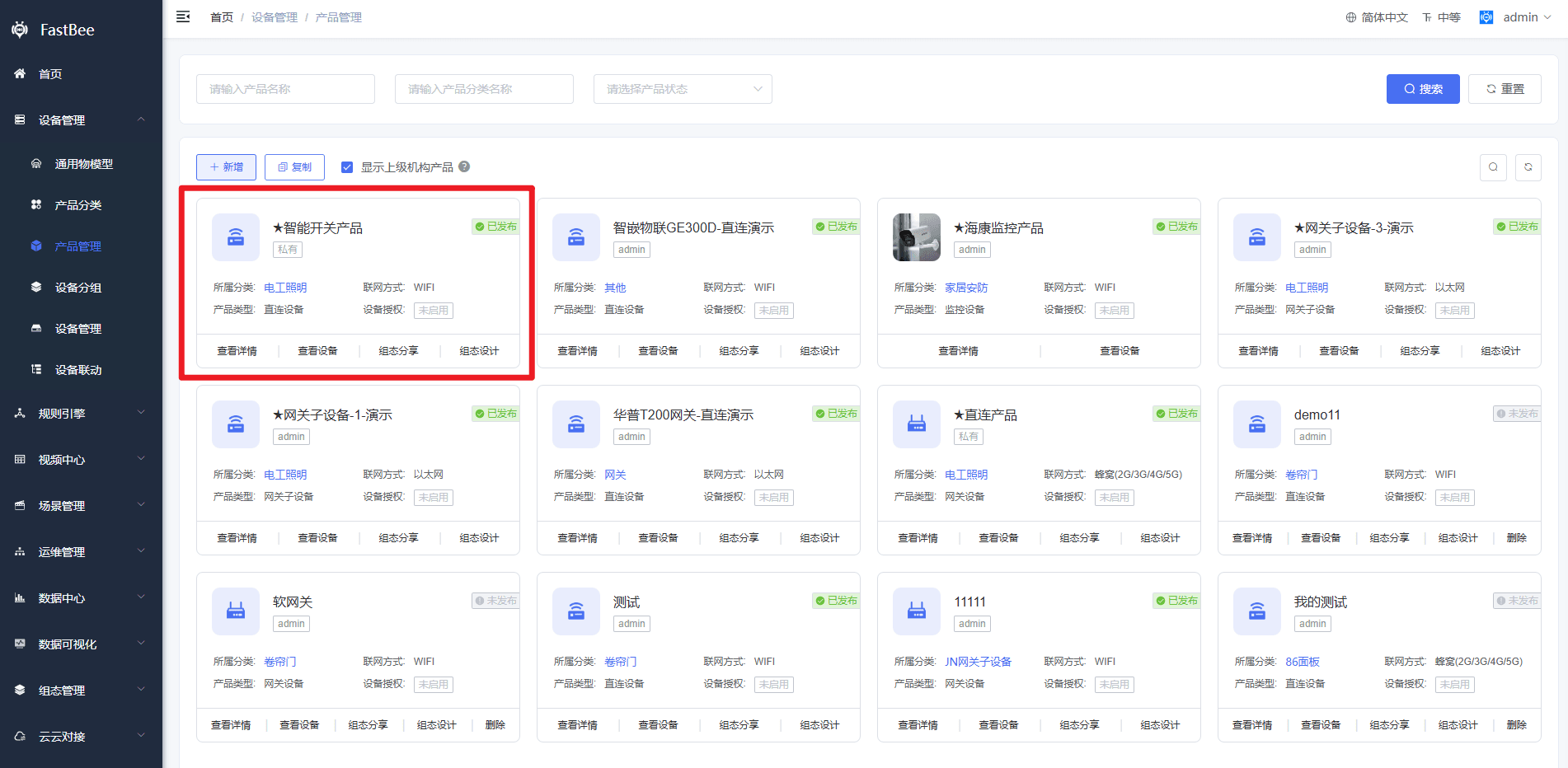
- หลังยืนยันว่าถูกต้องแล้ว คลิก เผยแพร่ผลิตภัณฑ์
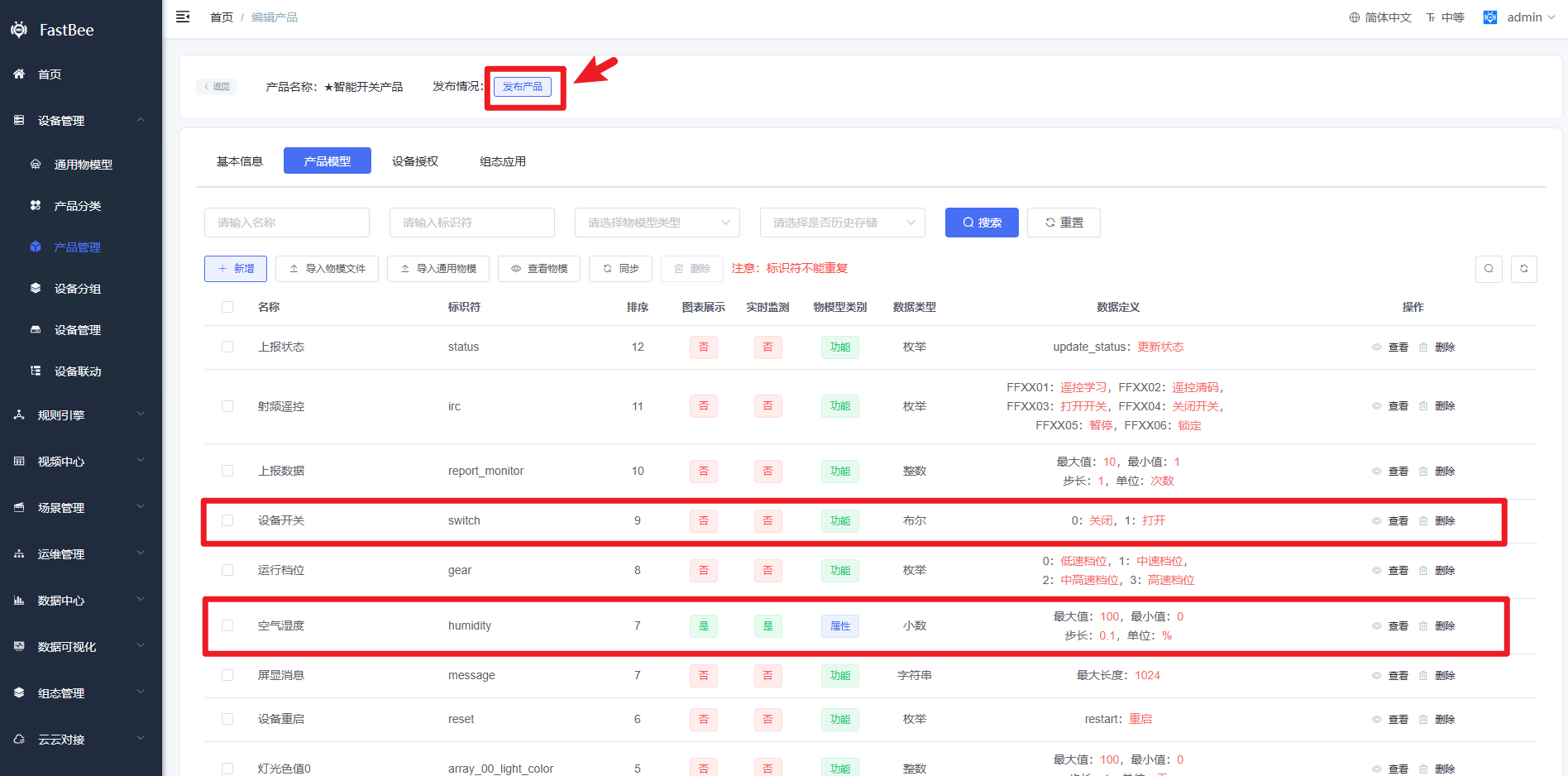 หลังเผยแพร่ผลิตภัณฑ์ สามารถค้นหาและดูได้ในหน้าการจัดการผลิตภัณฑ์
警告
- ตัวระบุ Thing Model ของผลิตภัณฑ์ต้องไม่ซ้ำกัน
- ผลิตภัณฑ์ต้องเผยแพร่ก่อนจึงจะสร้างอุปกรณ์/เชื่อมต่ออุปกรณ์ได้
- Thing Model สำหรับวิดีโอกำลังพัฒนา ยังไม่รองรับการปรับแต่งธุรกิจส่งวิดีโอกลับชั่วคราว
4. เชื่อมต่ออุปกรณ์
หลังเผยแพร่ผลิตภัณฑ์สำเร็จ ก็สามารถเชื่อมต่ออุปกรณ์ได้
บทนี้จำลองการพัฒนาอุปกรณ์ไฟถนน เพื่อให้อุปกรณ์สื่อสารกับแพลตฟอร์ม IoT ขั้นตอนมีดังนี้:
- ในแถบนำทางด้านซ้าย เลือก การจัดการอุปกรณ์ > การจัดการอุปกรณ์ แล้วคลิก เพิ่ม
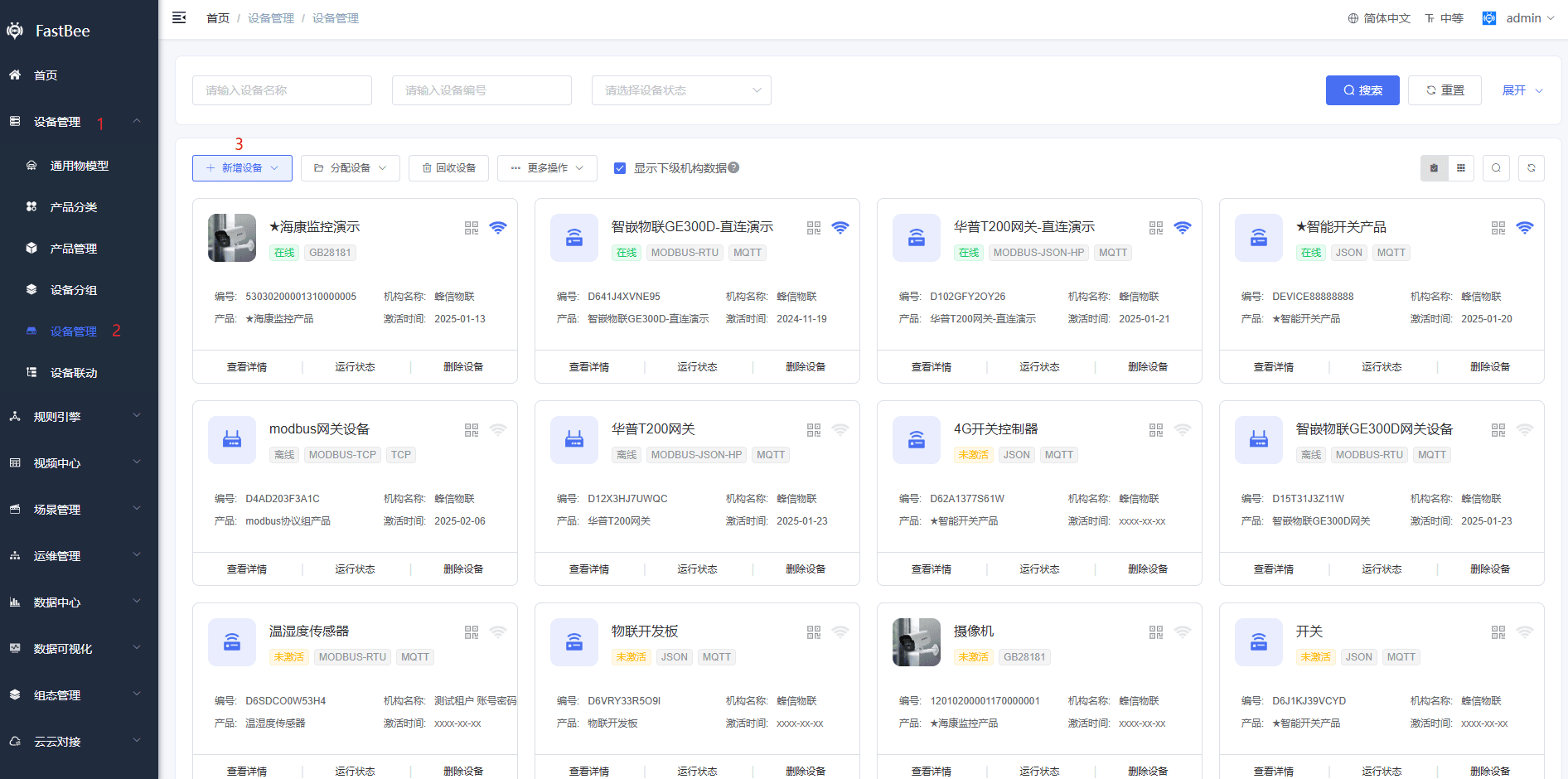
- ในหน้าสร้างอุปกรณ์ กำหนดค่าพารามิเตอร์แล้วคลิก เพิ่ม
ผลิตภัณฑ์ที่สังกัดเลือกผลิตภัณฑ์ที่เพิ่งสร้าง (ผลิตภัณฑ์สวิตช์อัจฉริยะ)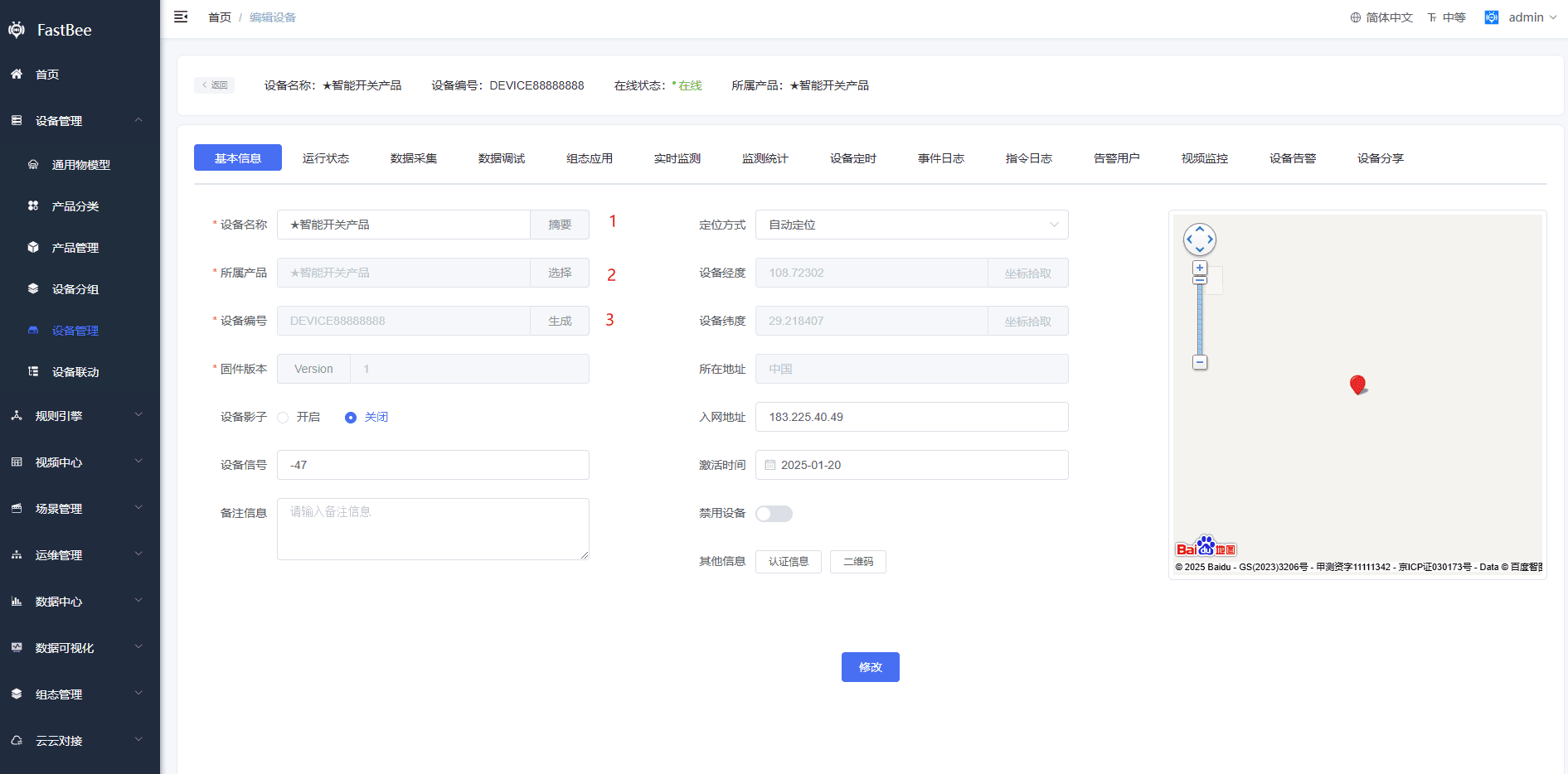
警告
- การสร้างอุปกรณ์เป็นขั้นตอนที่ไม่บังคับ เมื่อเพิ่มอุปกรณ์จำนวนมาก สามารถพัฒนาเฟิร์มแวร์ให้เสร็จก่อน หลังยืนยันตัวตนสำเร็จ ระบบจะสร้างเอนทิตีอุปกรณ์ที่สอดคล้องกันโดยอัตโนมัติ วิธีนี้เหมาะกับการผลิตอุปกรณ์จำนวนมากกว่า
- เมื่อกำหนดหมายเลขอุปกรณ์เอง หมายเลขอุปกรณ์ต้องไม่มีอักขระพิเศษ
- วิธีระบุตำแหน่งเริ่มต้นเป็นการระบุตำแหน่งอัตโนมัติ แม่นยำได้เพียงระดับเมือง
- เมื่อเปิดใช้ Device Shadow เมื่ออุปกรณ์ออฟไลน์ ระบบยังควบคุมอุปกรณ์ได้ เพียงแต่อุปกรณ์จะไม่ประมวลผลทันที และจะตอบสนองทันทีเมื่อออนไลน์
5. การพัฒนาเฟิร์มแวร์
บทนี้ใช้ตัวอย่างการพัฒนาเฟิร์มแวร์ WeMOS D1 R1 (โมดูล 8266 WIFI) เพื่อทำฟังก์ชันต่อไปนี้:
- การยืนยันตัวตนอุปกรณ์
- การโต้ตอบ Mqtt ของอุปกรณ์
- การตั้งค่าเครือข่ายสำหรับอุปกรณ์ประเภท Wifi
ขั้นตอนโดยละเอียดมีดังนี้:
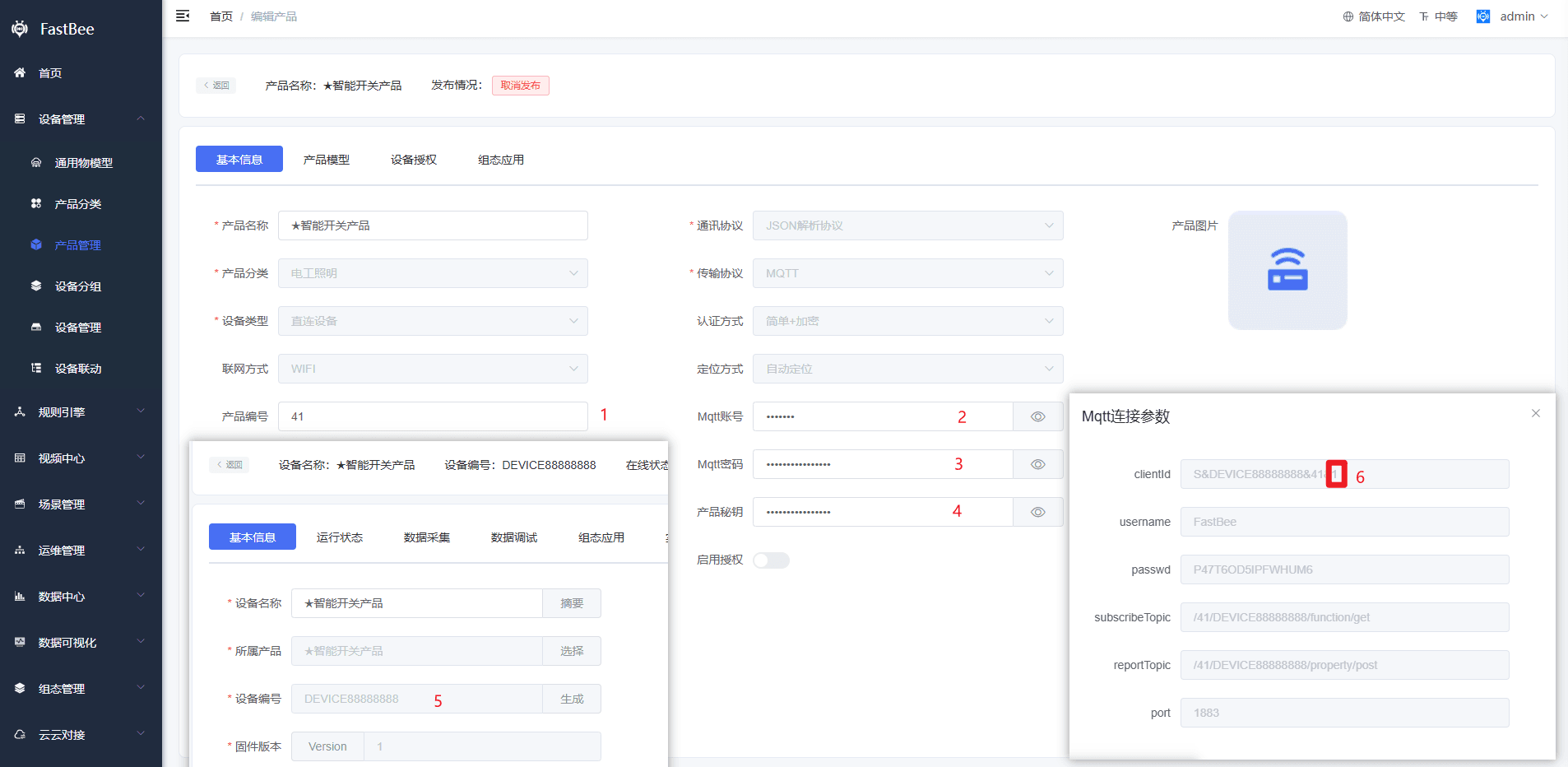
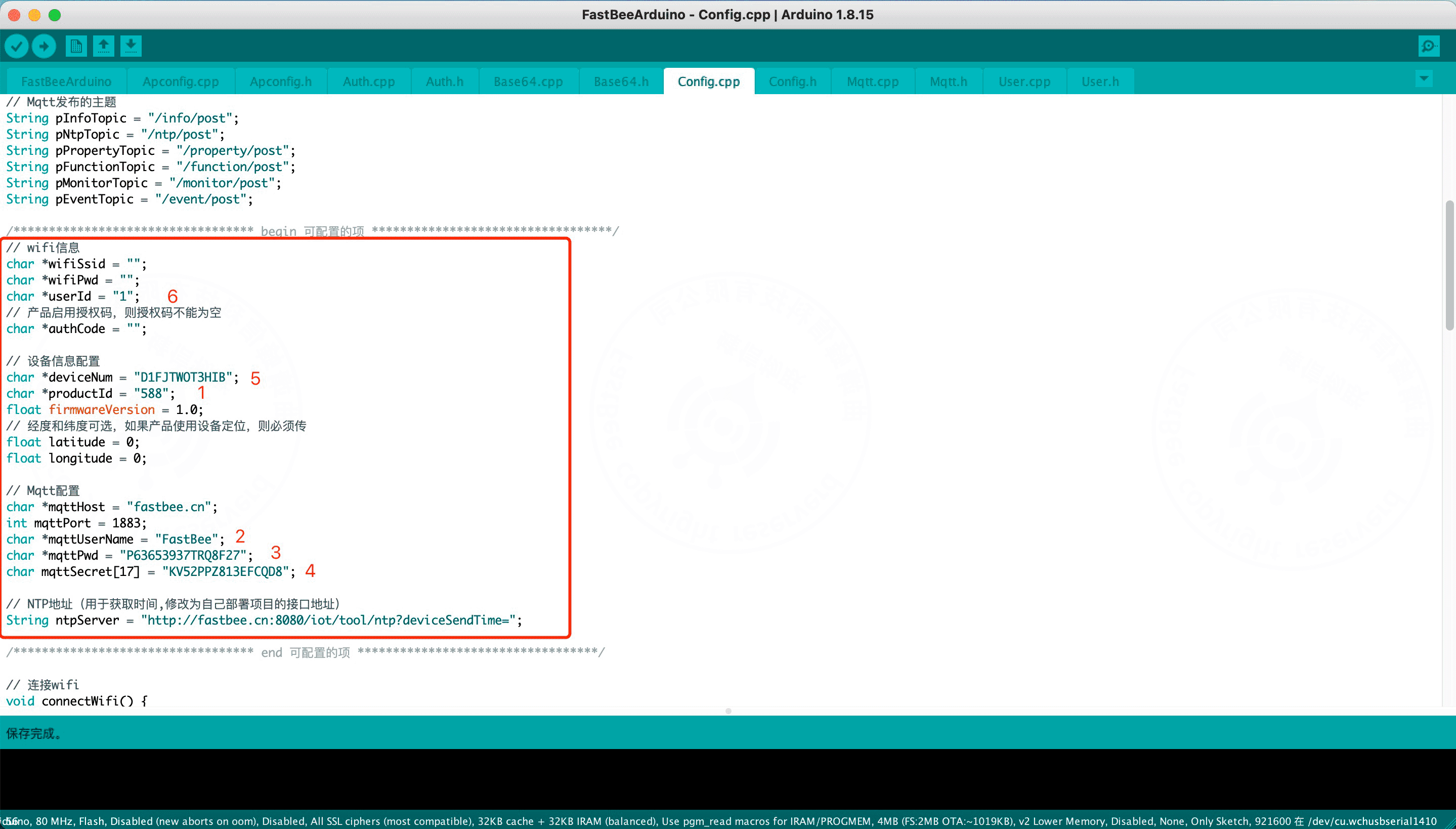
- รวบรวมข้อมูลการยืนยันตัวตนอุปกรณ์: ภาพหน้าจอทำเครื่องหมายสีแดง 1-6 ระบุ 6 ฟิลด์ที่ต้องรวบรวม —— หมายเลขผลิตภัณฑ์, บัญชี Mqtt, รหัสผ่าน Mqtt, คีย์ผลิตภัณฑ์ (เครื่องหมายแดง 1-4 อยู่ในหน้าข้อมูลผลิตภัณฑ์) และหมายเลขอุปกรณ์, clientId (เครื่องหมายแดง 5-6 เป็นฟิลด์อุปกรณ์) นำค่าเหล่านี้ออกมา ภายหลังต้องเขียนลงใน Config.cpp ของ SDK (โดยคีย์ผลิตภัณฑ์สอดคล้องกับรายการกำหนดค่า
mqttSecretของ Config.cpp)
- เปิดซอร์สโค้ด Arduino (fastbee) ใน Arduino IDE: ซอร์สโค้ด SDK ฮาร์ดแวร์
警告
Arduino IDE ต้องติดตั้งไลบรารี esp8266 (By ESP8266 Community v3.0.2) ขั้นตอนดูได้ที่ CSDN-崔安兵-博客园 (ภาษาจีน)
- เปิดไฟล์ Config.cpp ใน SDK กรอกฟิลด์การยืนยันตัวตนที่รวบรวมในขั้นตอนที่ 1 ลงในรายการกำหนดค่าที่สอดคล้องกัน ตัวอย่างการกรอกดูภาพหน้าจอด้านล่าง:
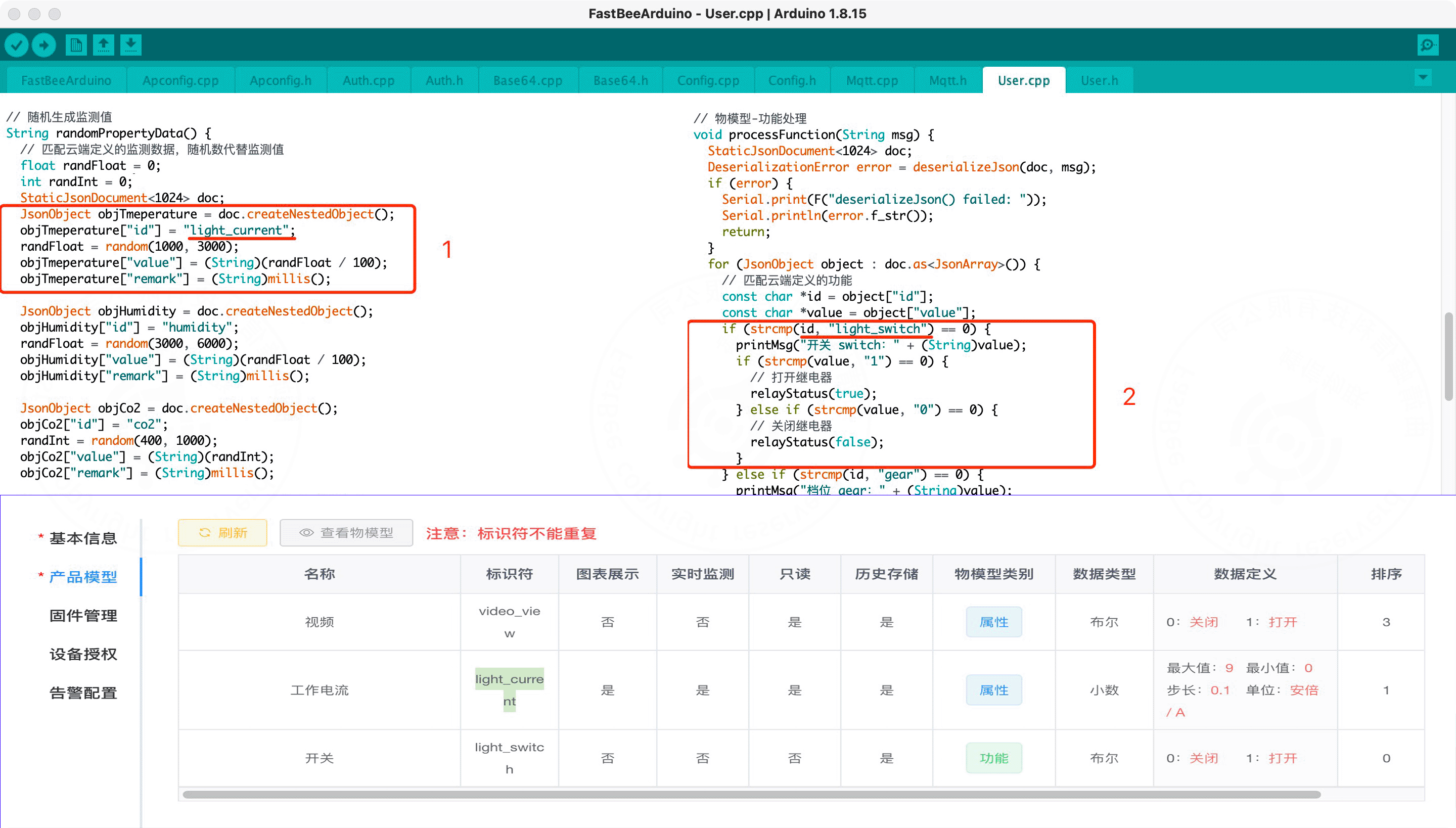
- เปิดไฟล์ User.cpp แก้ไขโค้ดการรายงานคุณสมบัติและการประมวลผลฟังก์ชันตามตัวระบุ Thing Model ที่กำหนดเอง ตัวอย่างการแก้ไขดูภาพหน้าจอด้านล่าง:
警告
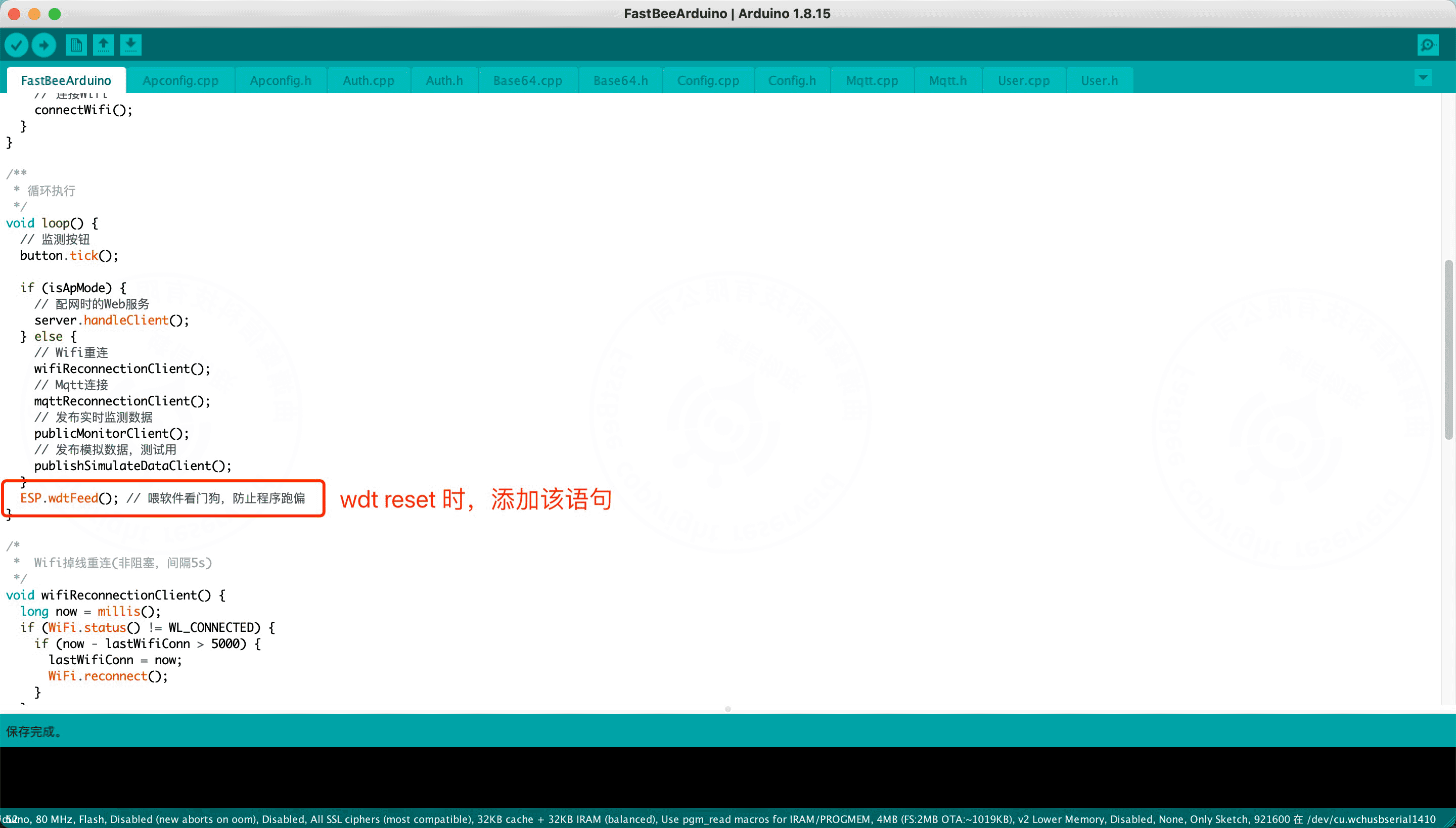
เมื่อสังเกตเห็น wdt reset ทางพอร์ตอนุกรม สามารถเพิ่มคำสั่งซอฟต์แวร์ "เลี้ยงวอชด็อก" ที่ท้ายลูป LOOP ของโปรแกรมหลัก โดยละเอียดดังนี้:
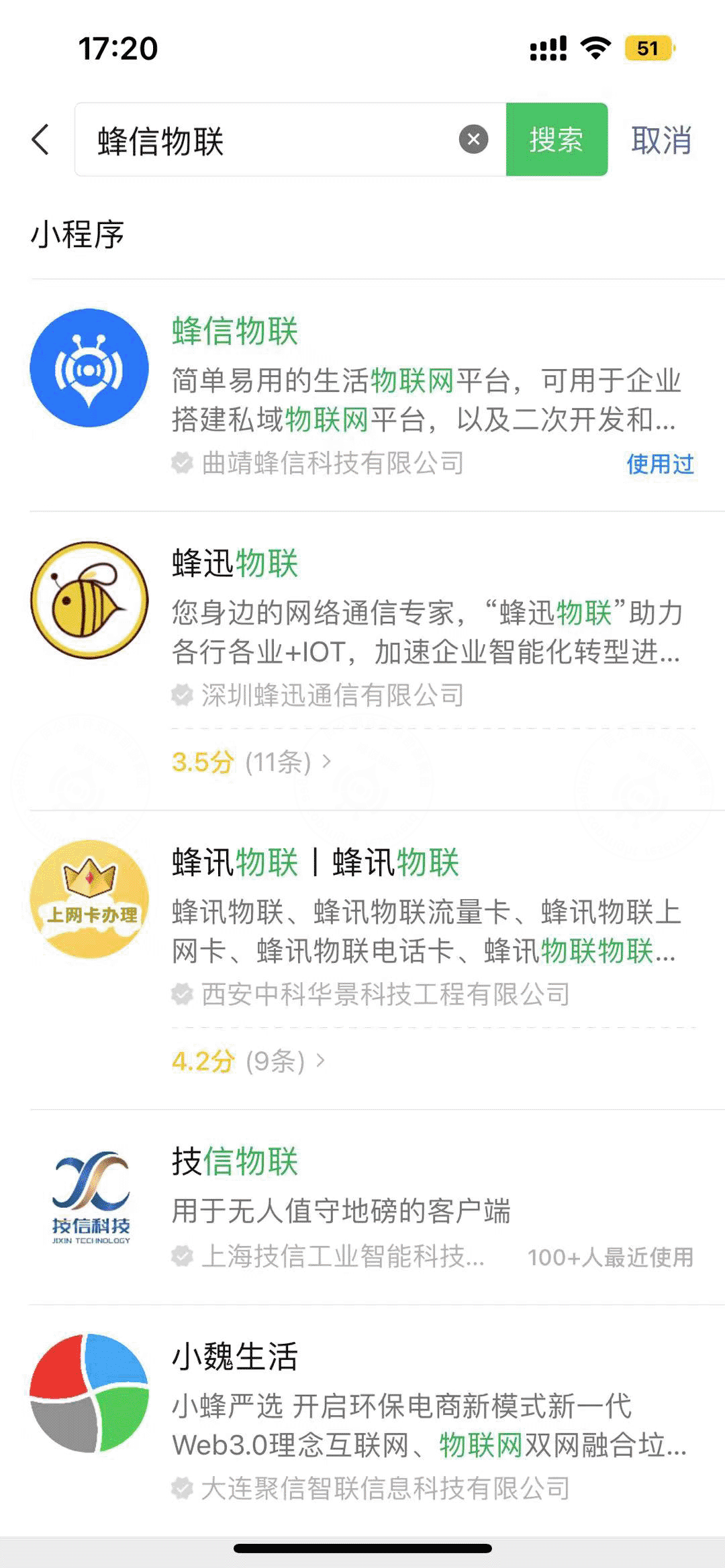
- ค้นหาและเปิดมินิโปรแกรม "蜂信物联" (FastBee) ในช่องค้นหาของ WeChat บนโทรศัพท์ ผลการค้นหาดูภาพหน้าจอด้านล่าง:
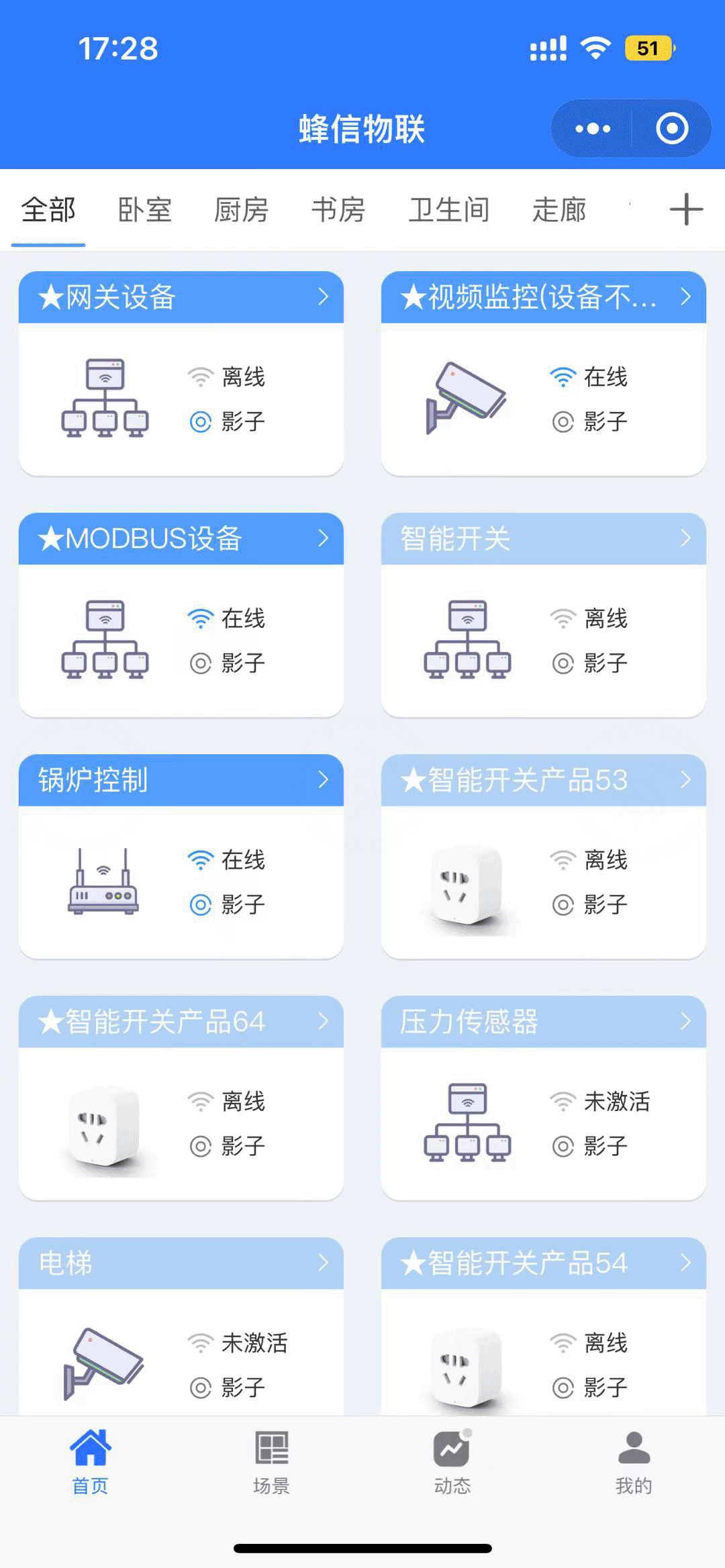
- ในหน้ารายการอุปกรณ์ของมินิโปรแกรม "蜂信物联" คลิกปุ่ม "+" ที่มุมขวาบนเพื่อเข้าสู่ขั้นตอนเพิ่มอุปกรณ์ ส่วนติดต่อดูภาพหน้าจอด้านล่าง:
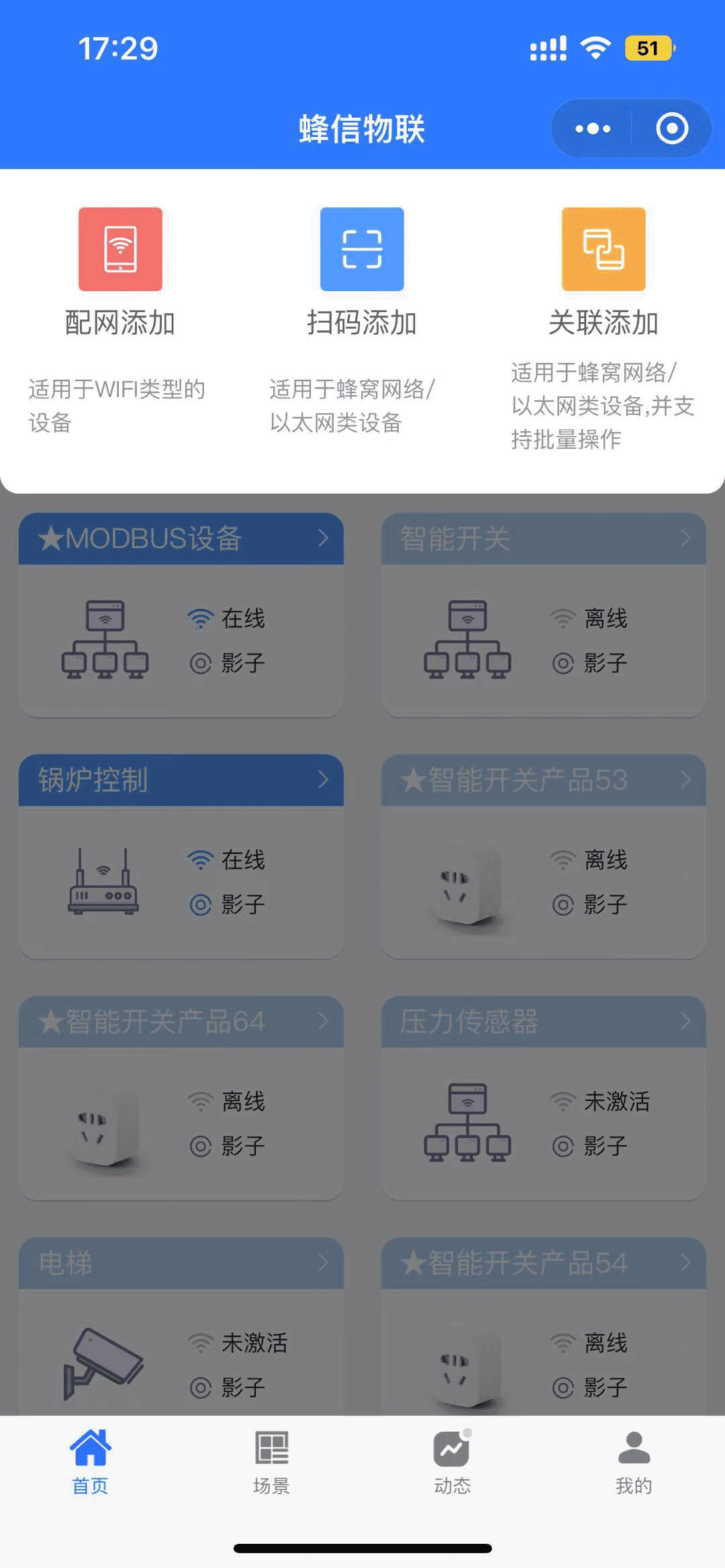
- ในวิธีการเพิ่ม เลือก "เพิ่มแบบตั้งค่าเครือข่าย" หน้าจอการเลือกดูภาพด้านล่าง:
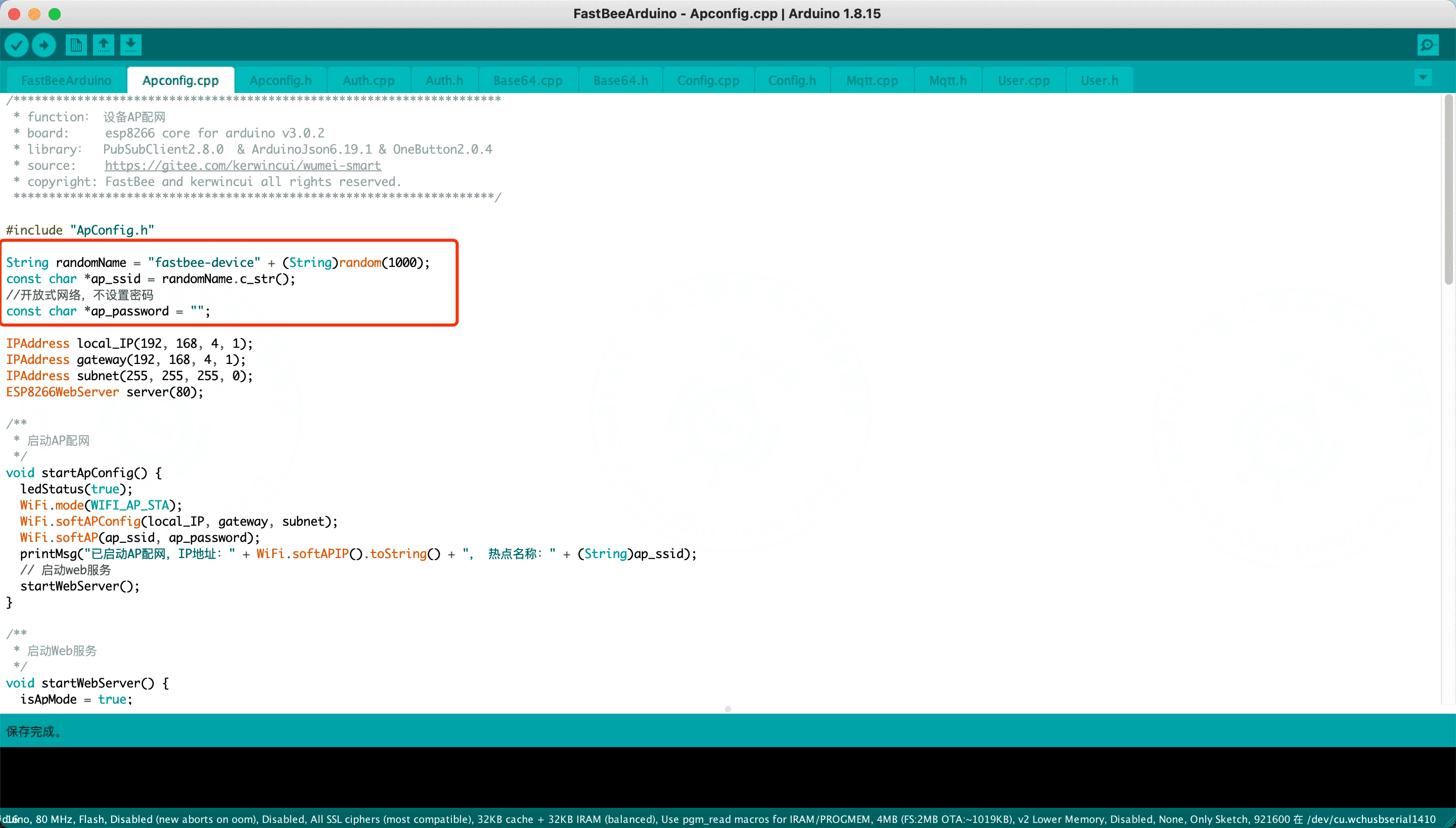
- กรอกชื่อและรหัสผ่าน WIFI ที่อุปกรณ์ใช้เชื่อมต่ออินเทอร์เน็ต กดปุ่ม reset บนบอร์ดพัฒนา อุปกรณ์จะเข้าสู่โหมดตั้งค่าเครือข่าย เลือกฮอตสปอตอุปกรณ์ที่ขึ้นต้นด้วย "fastbee-device" (ขณะนี้โมดูล 8266 อยู่ในโหมด AP เฟิร์มแวร์กำหนดชื่อฮอตสปอตอุปกรณ์เป็น "fastbee-device" + ตัวเลขสุ่ม หน้าจอเลือกฮอตสปอตดูภาพด้านล่าง)
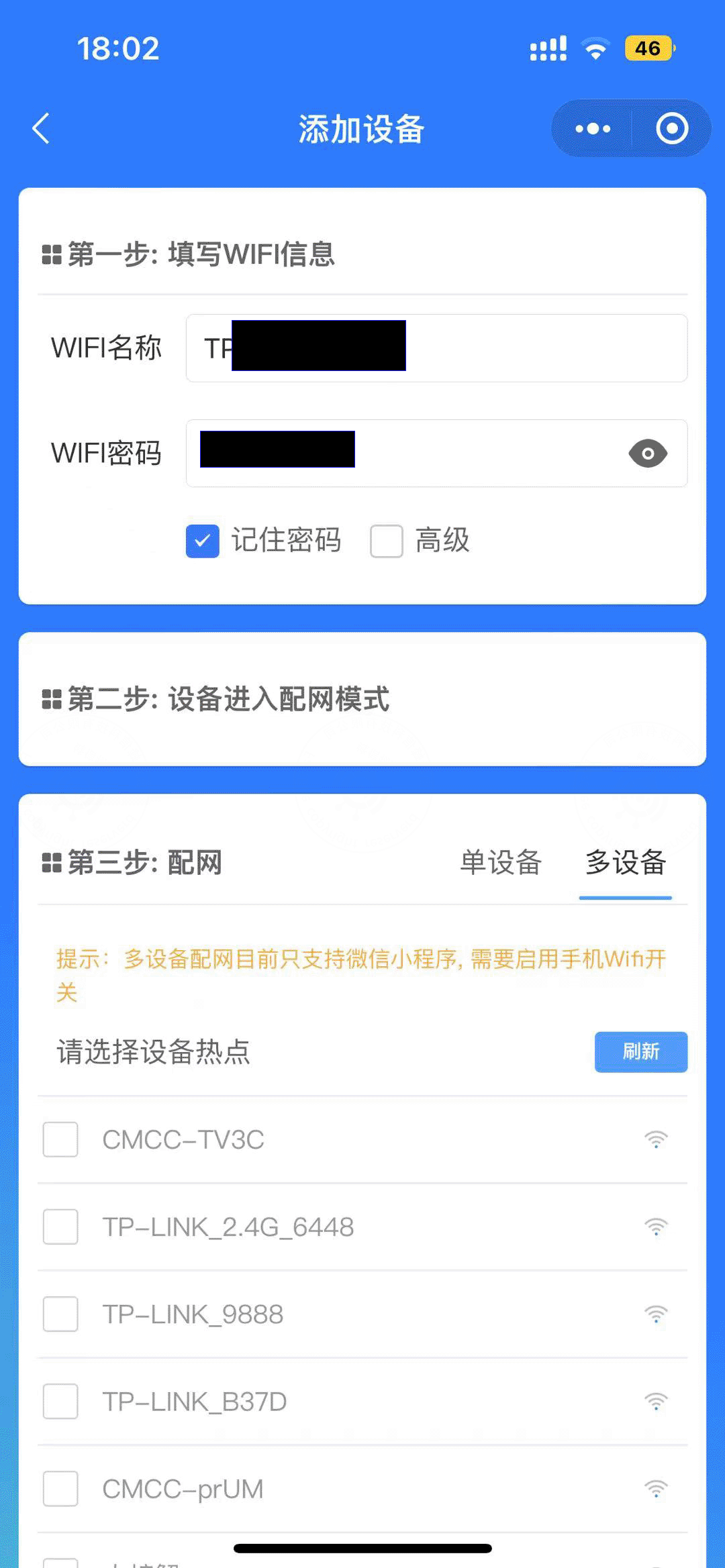
- สุดท้าย คลิกเริ่มตั้งค่าเครือข่าย
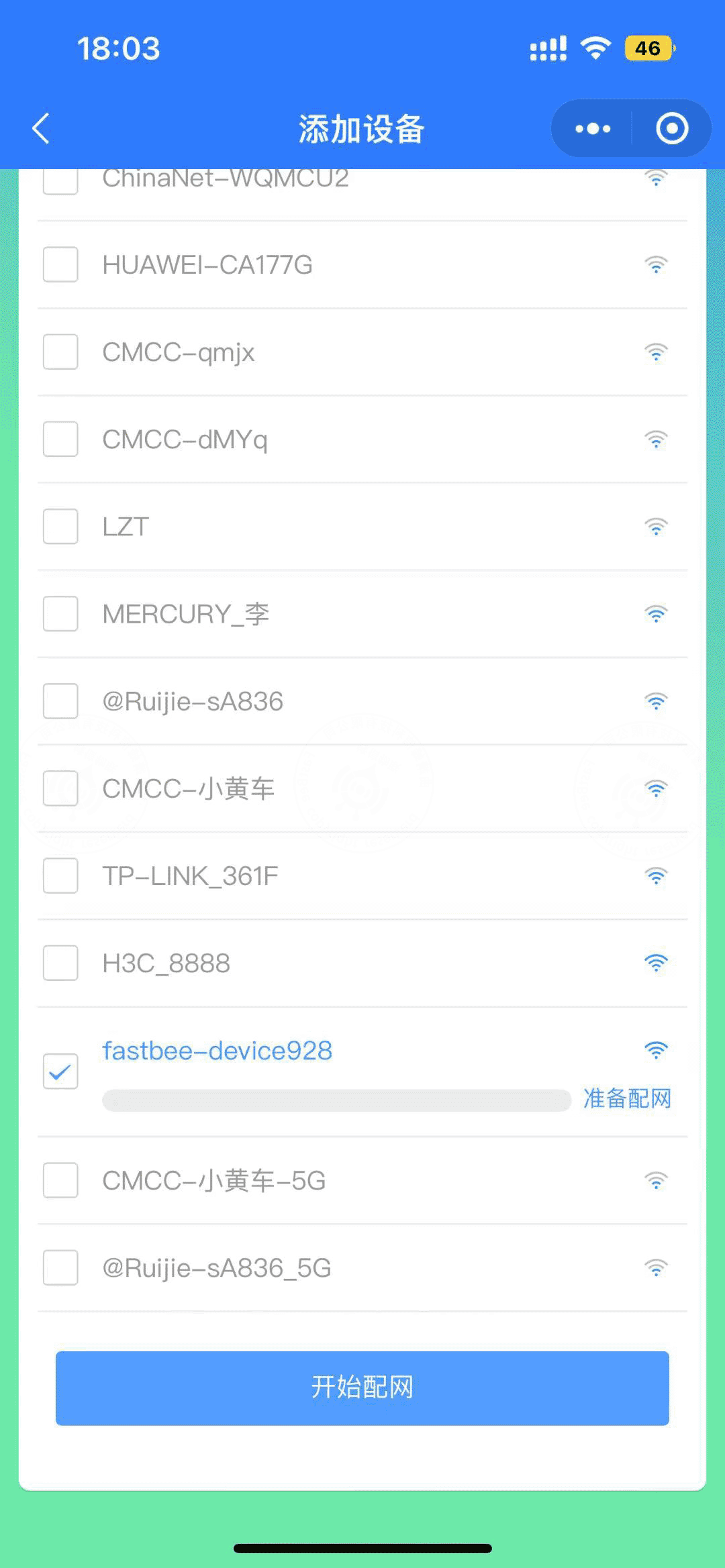
หลังตั้งค่าเครือข่ายสำเร็จ กลับไปที่หน้ารายการอุปกรณ์ของมินิโปรแกรม "蜂信物联" จะเห็นว่าอุปกรณ์เปิดใช้งานสำเร็จและอยู่ในสถานะออนไลน์
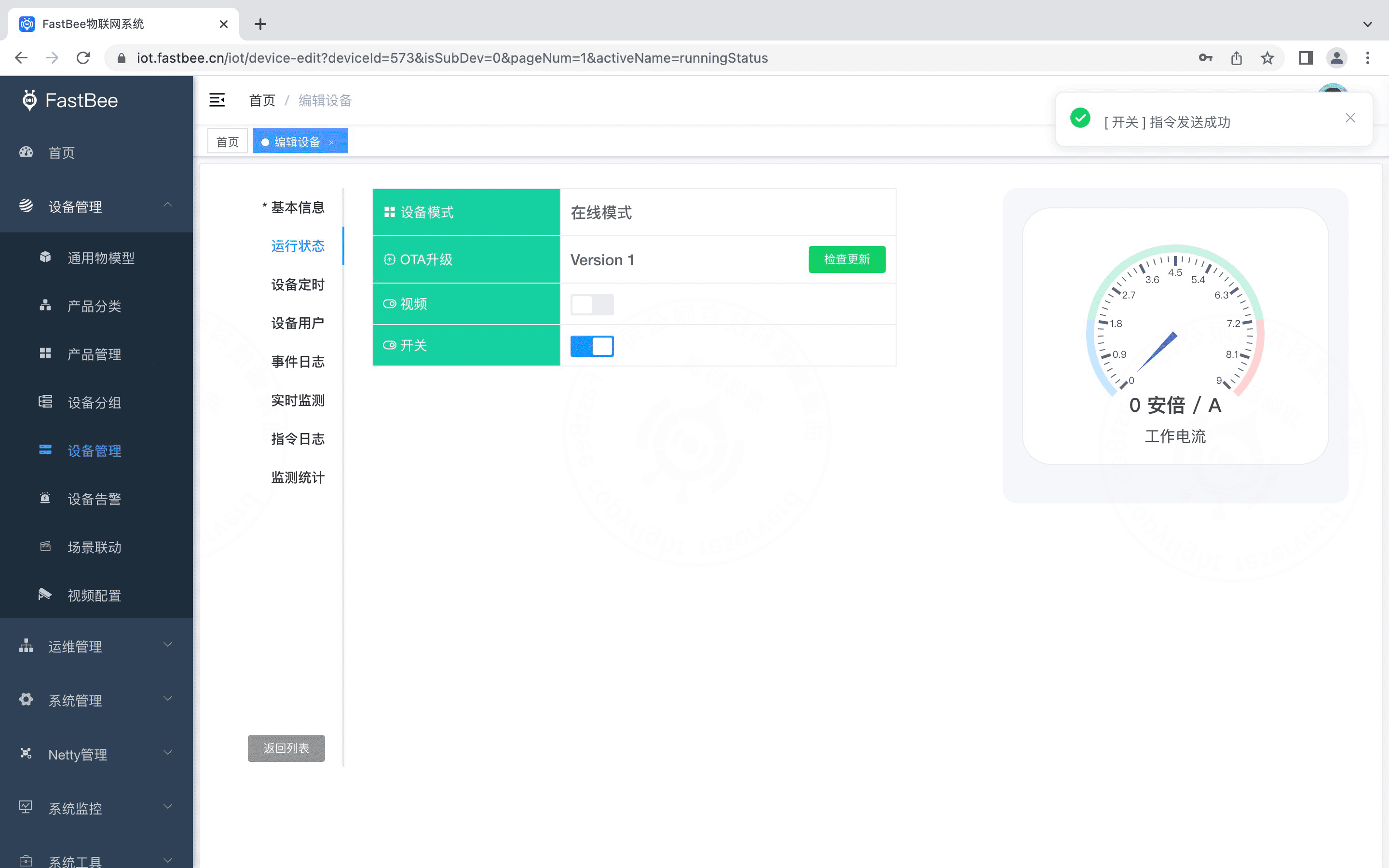
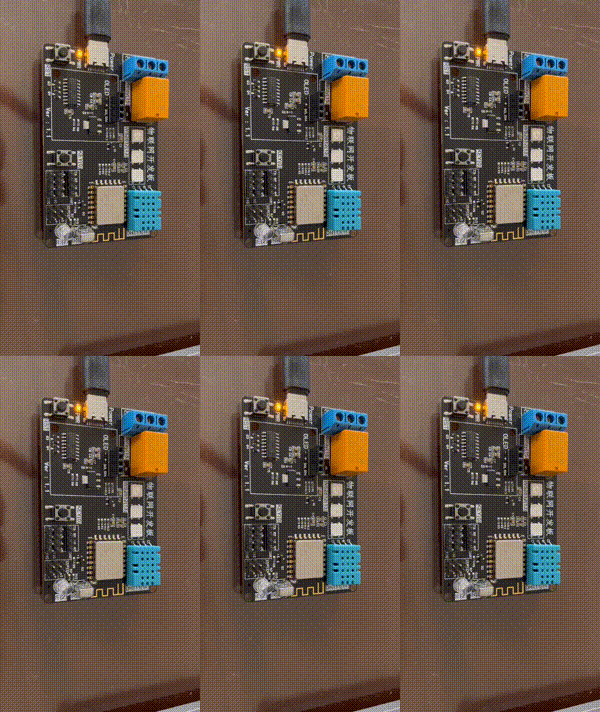
เปิดปุ่ม "สวิตช์" จะเห็นไฟแสดงสถานะรีเลย์กะพริบหนึ่งครั้ง แสดงว่าการเชื่อมต่อสำเร็จ
คำถามที่พบบ่อย
ต้องเผยแพร่ผลิตภัณฑ์ก่อนเชื่อมต่ออุปกรณ์หรือไม่?
ต้องเผยแพร่ก่อน ผลิตภัณฑ์ต้องเผยแพร่แล้วจึงจะสร้างอุปกรณ์หรือเชื่อมต่ออุปกรณ์ได้ และตัวระบุ Thing Model ของผลิตภัณฑ์ต้องไม่ซ้ำกันและสอดคล้องกับการกำหนดค่าใน SDK ฝั่งอุปกรณ์
การสร้างอุปกรณ์เป็นขั้นตอนบังคับหรือไม่?
ไม่บังคับ การสร้างอุปกรณ์เป็นขั้นตอนที่เลือกได้: เมื่อเพิ่มอุปกรณ์จำนวนมาก สามารถพัฒนาเฟิร์มแวร์ให้เสร็จก่อน หลังอุปกรณ์ยืนยันตัวตนสำเร็จ ระบบจะสร้างเอนทิตีอุปกรณ์ที่สอดคล้องกันโดยอัตโนมัติ วิธีนี้เหมาะกับการผลิตอุปกรณ์จำนวนมากกว่า
เมื่ออุปกรณ์ออฟไลน์ยังส่งคำสั่งควบคุมลงได้หรือไม่?
ได้ โดยมีเงื่อนไขว่าต้องเปิดใช้ Device Shadow เมื่อเปิดใช้แล้ว ขณะอุปกรณ์ออฟไลน์ระบบยังควบคุมอุปกรณ์ได้ อุปกรณ์จะไม่ประมวลผลทันที และจะตอบสนองทันทีเมื่อออนไลน์
การพัฒนาเฟิร์มแวร์ต้องใช้ฮาร์ดแวร์และสภาพแวดล้อมใดบ้าง?
ตัวอย่างในบทนี้ใช้บอร์ดพัฒนา WeMOS D1 R1 (โมดูล ESP8266 WiFi) กับ FastBee Arduino SDK Arduino IDE ต้องติดตั้งไลบรารี esp8266 (By ESP8266 Community v3.0.2) การตั้งค่าเครือข่ายของอุปกรณ์ทำผ่านมินิโปรแกรม WeChat「蜂信物联」
อ่านเพิ่มเติม
- การติดตั้งและปรับใช้ (ภาษาจีน): ข้อกำหนดสภาพแวดล้อมการทำงานและคำแนะนำการติดตั้งคอมโพเนนต์แต่ละตัว
- จำลองการเชื่อมต่ออุปกรณ์ด้วย MQTTX (ภาษาจีน): การตรวจสอบแบบครบวงจรตั้งแต่ข้อมูลการยืนยันตัวตนอุปกรณ์จนถึงการรายงานข้อความและการส่งคำสั่งจากแพลตฟอร์ม
- คำถามที่พบบ่อย (ภาษาจีน): การแก้ไขปัญหาและช่องทางติดต่อกลับในการใช้งานรุ่นเชิงพาณิชย์