


Gestión de Web SCADA
Guía de la página
提示
El SCADA (configuración gráfica) permite al usuario, de forma similar a montar bloques de construcción y utilizando las herramientas y métodos que ofrece el editor, configurar y controlar procesos y equipos de automatización a través de una interfaz sencilla e intuitiva, sin necesidad de escribir programas informáticos. La gestión de Web SCADA ofrece abundantes controles de material de escenas con los que se pueden construir libremente, arrastrando y soltando, escenas de monitorización que muestran en tiempo real información como el estado de funcionamiento de los dispositivos.
1. Composición del SCADA
El SCADA de FastBee puede dividirse en SCADA de plantilla (producto), SCADA de escena y SCADA independiente; los componentes SCADA ofrecen, respectivamente, gestión de bibliotecas de imágenes, gestión de gráficos, gestión de componentes y gestión de modelos, lo que facilita la reutilización, simplifica el mantenimiento y permite la ampliación y la personalización.
2. Centro de SCADA
El centro de SCADA permite crear, editar, diseñar, ejecutar, compartir y eliminar SCADA; un SCADA puede ser un plano industrial dinámico o una pantalla grande de presentación, tiene una amplia variedad de usos y puede vincularse directamente a los parámetros de la plataforma de forma cómoda y rápida.
2.1. SCADA de plantilla
El SCADA de plantilla es una pantalla SCADA dibujada para un producto: todos los dispositivos de ese producto mostrarán dicha pantalla, las variables vinculadas en la pantalla proceden del Thing Model del producto y los valores proceden de los valores en tiempo real que reporta el dispositivo actual. Dibujando una única pantalla de SCADA de plantilla se logra la monitorización visual de datos de distintos dispositivos del mismo producto, evitando la molestia de editar repetidamente las pantallas de aplicación.
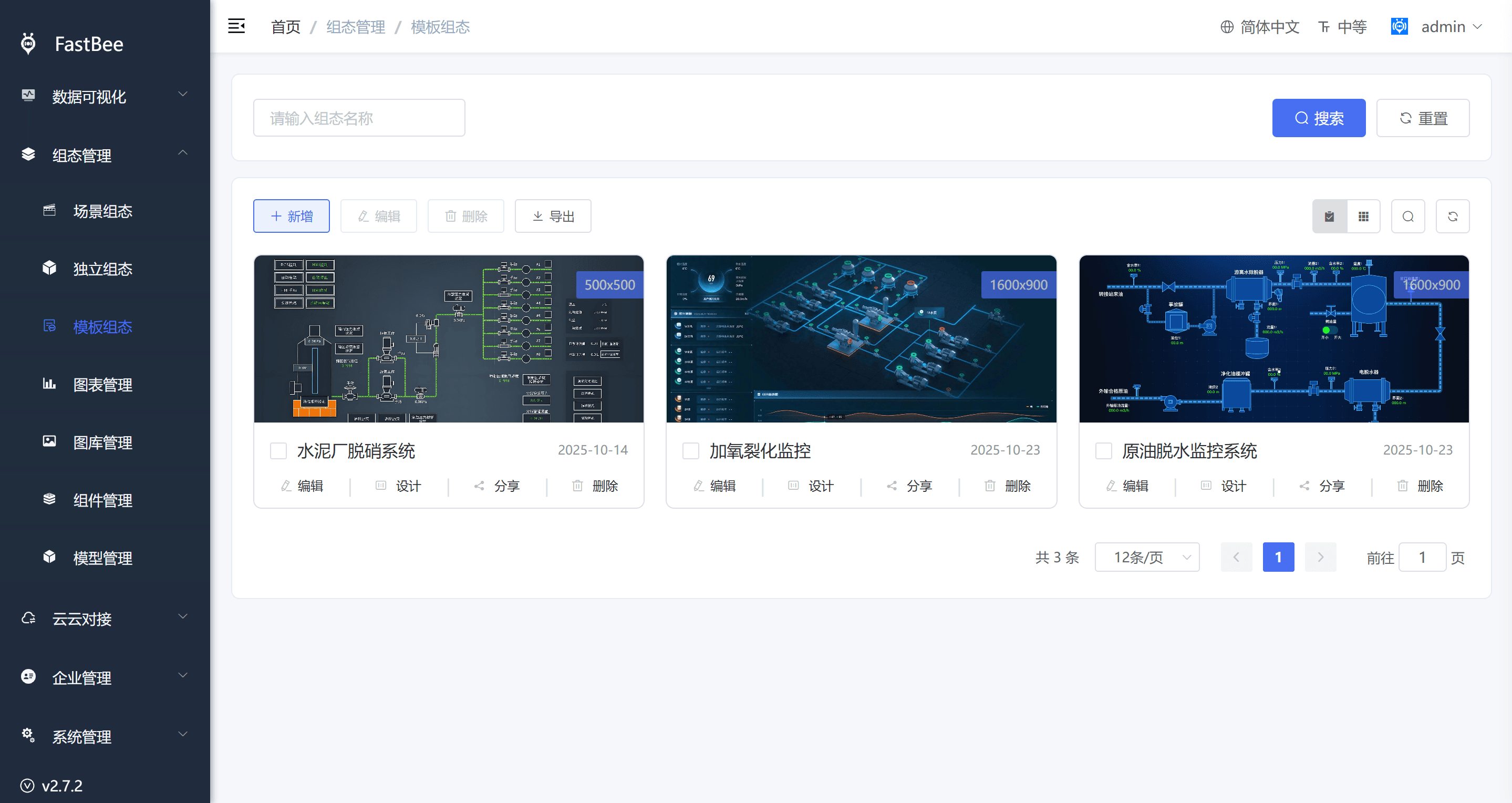
Añadir SCADA
Método 1: haga clic en el botón «Añadir»; deberá rellenar la información obligatoria de nombre del componente y producto asociado
Método 2: en la gestión de productos, haga clic en «Diseño SCADA»; si esa plantilla aún no tiene añadido un SCADA de plantilla, se le redirigirá al menú «SCADA de plantilla» y se abrirá automáticamente el cuadro de diálogo «Añadir SCADA»; el resto de pasos son iguales que en el método 1
Método 3: en la gestión de productos, haga clic en «Ver detalles» y después en «Aplicación SCADA»; si no hay ningún SCADA, puede hacer clic en el botón «Crear SCADA», que le redirigirá al menú «Gestión de SCADA» y abrirá automáticamente el cuadro de diálogo «Añadir SCADA»; el resto de pasos son iguales que en el método 1
Diseño SCADA
Método 1: haga clic directamente en «Diseñar» en la lista de SCADA de plantilla
Método 2: en la gestión de productos, localice el producto correspondiente y haga clic en «Diseño SCADA», siempre que la plantilla ya tenga añadido un SCADA de plantilla; de lo contrario, deberá añadir primero el SCADA
Compartir SCADA
Método 1: haga clic directamente en «Compartir» en la lista de SCADA de plantilla
Seleccione el dispositivo que desea compartir
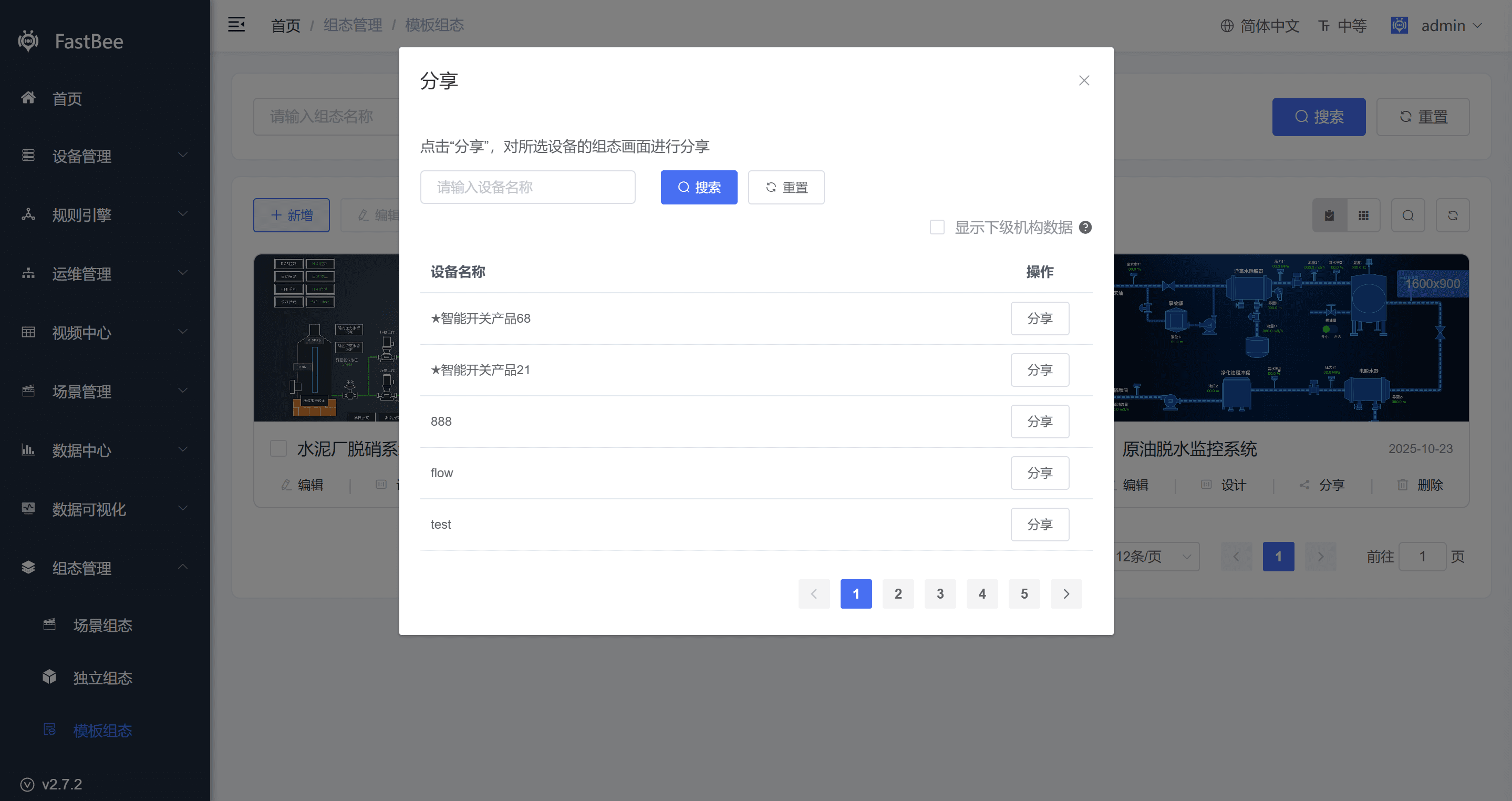
Método 2: en la gestión de productos, localice el producto correspondiente y haga clic en Compartir SCADA; la plantilla debe tener ya añadido un SCADA de plantilla, de lo contrario la compartición fallará
Seleccione el dispositivo que desea compartir
Haga clic en «Compartir» para generar un enlace de compartición o un código QR de compartición. El enlace puede cifrarse y la compartición puede cerrarse más adelante
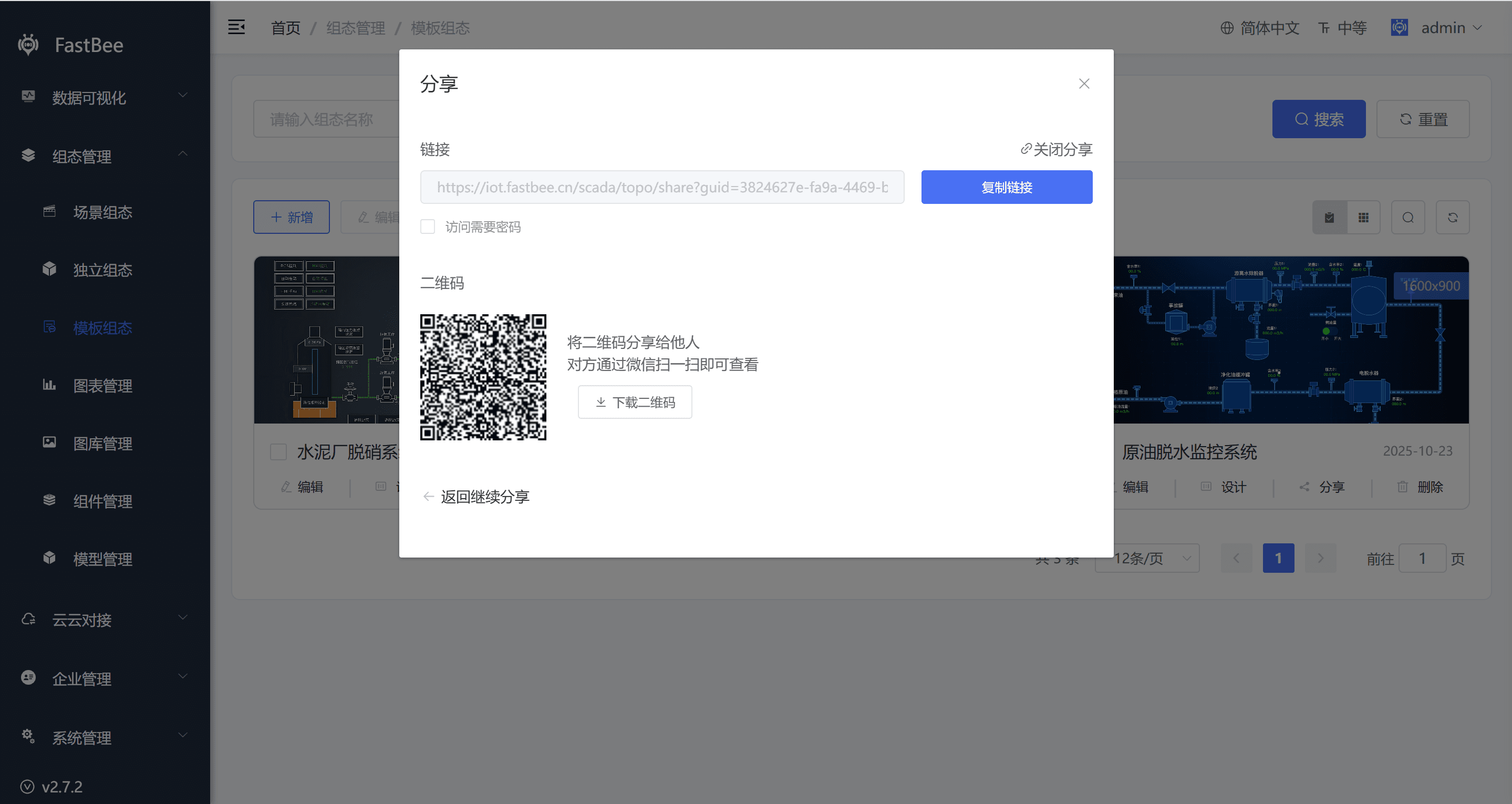
Método 3: haga clic en «Compartir» en el editor de SCADA de plantilla; el resto de pasos son iguales que en el método 1
Eliminar SCADA
Seleccione el SCADA que desea eliminar y haga clic en «Eliminar»
Al hacer clic en el botón «Confirmar», se muestra el mensaje «Eliminado correctamente»; tras la eliminación, la plantilla correspondiente deja de tener asociada una pantalla SCADA, los dispositivos asociados a esa plantilla no pueden ver ni compartir el SCADA, y los enlaces y códigos QR de compartición correspondientes a un SCADA ya compartido dejarán de funcionar
Ver SCADA
En la gestión de dispositivos, localice un dispositivo del producto al que está vinculado el SCADA, haga clic en «Ver detalles» y después en «Aplicación SCADA» para ver el SCADA.
2.2. SCADA de escena
El SCADA de escena es una pantalla SCADA dibujada para una escena; las variables proceden de todas las variables de la escena. Tomando la escena como objeto, se dibuja la pantalla SCADA de la escena para lograr la gestión visual de la escena.
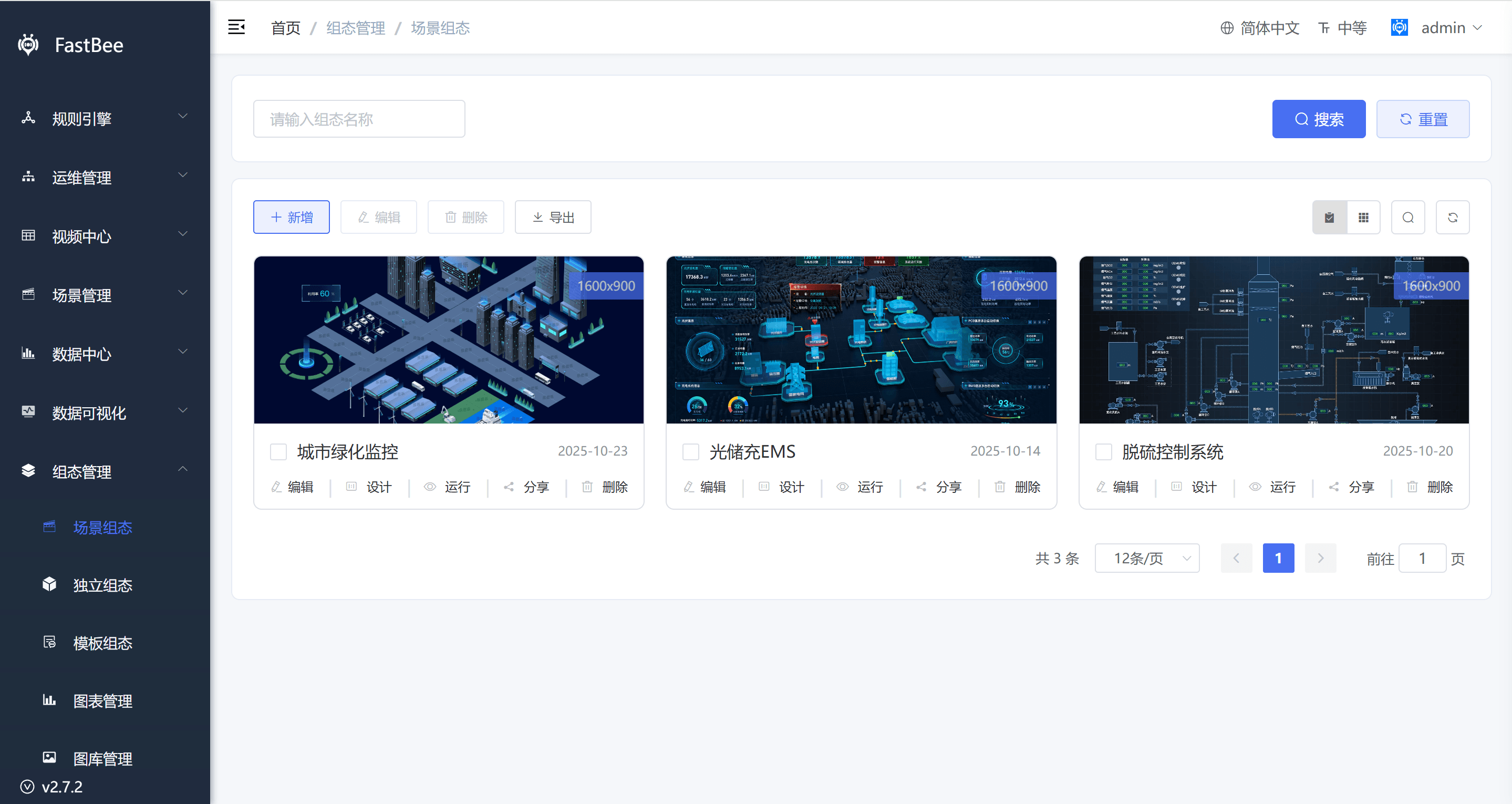
Añadir SCADA
Método 1: haga clic en el botón «Añadir»; deberá rellenar la información obligatoria de nombre del componente y escena asociada
Método 2: en la lista de escenas, haga clic en «Diseño SCADA»; si esa escena aún no tiene añadido un SCADA de escena, se le redirigirá al menú «SCADA de escena» y se abrirá automáticamente el cuadro de diálogo «Añadir SCADA»; el resto de pasos son iguales que en el método 1
Método 3: en la gestión de productos, haga clic en «Ver» y después en «Aplicación SCADA»; si no hay ningún SCADA, puede hacer clic en el botón «Crear SCADA», que le redirigirá al menú «SCADA de escena» y abrirá automáticamente el cuadro de diálogo «Añadir SCADA»; el resto de pasos son iguales que en el método 1
Diseño SCADA
Método 1: haga clic directamente en «Diseñar» en la lista de SCADA de escena
Método 2: en la lista de escenas, localice la escena correspondiente y haga clic en «Diseño SCADA», siempre que la escena ya tenga añadido un SCADA de escena; de lo contrario, deberá añadir primero el SCADA
Compartir SCADA
Método 1: haga clic directamente en «Compartir» en la lista de SCADA de escena para generar un enlace de compartición o un código QR de compartición. El enlace puede cifrarse y la compartición puede cerrarse más adelante
Método 2: haga clic en «Compartir» en el editor de SCADA de escena; el resto de pasos son iguales que en el método 1
Eliminar SCADA
Seleccione el SCADA que desea eliminar y haga clic en «Eliminar»
Al hacer clic en el botón «Confirmar», se muestra el mensaje «Eliminado correctamente»; tras la eliminación, la escena correspondiente deja de tener asociada una pantalla SCADA, las escenas asociadas a ese modelo no pueden ver ni compartir el SCADA, y los enlaces y códigos QR de compartición correspondientes a un SCADA ya compartido dejarán de funcionar
2.3. SCADA independiente
El SCADA independiente está dirigido a funciones como la visualización y el control de datos relacionados de varios dispositivos asociados a una pantalla de aplicación SCADA, o de distintos esclavos y puntos de datos bajo distintos dispositivos. El SCADA independiente es adecuado para el diseño SCADA de dispositivos de distintos productos, y los controles pueden asociarse a las variables de datos de todos los dispositivos de la cuenta.
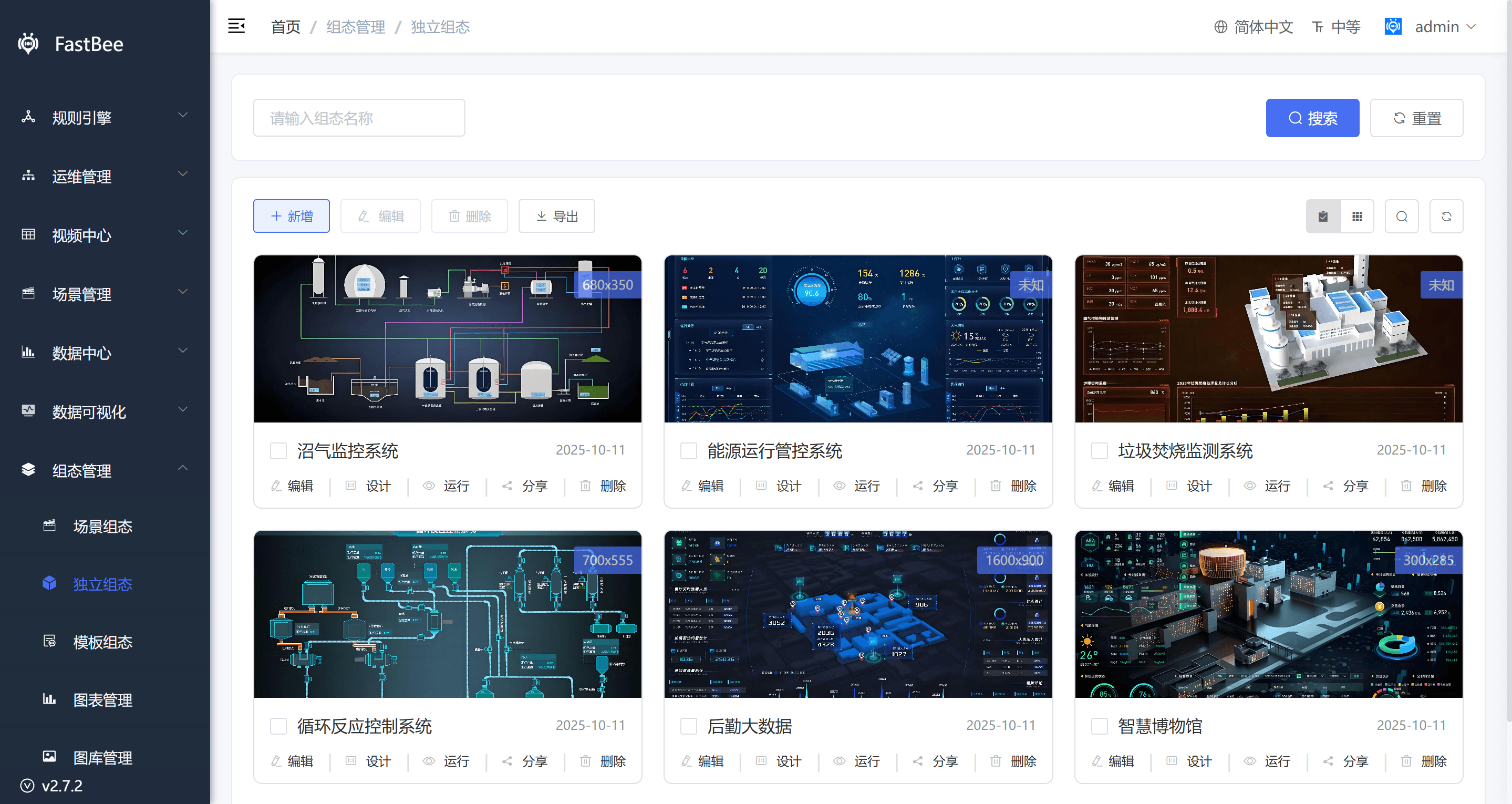
Añadir SCADA
Haga clic en el botón «Añadir»; deberá rellenar la información obligatoria de nombre del componente y escena asociada
Diseño SCADA
Haga clic directamente en «Diseñar» en la lista de SCADA de escena
Compartir SCADA
Método 1: haga clic directamente en «Compartir» en la lista de SCADA de escena para generar un enlace de compartición o un código QR de compartición. El enlace puede cifrarse y la compartición puede cerrarse más adelante
Método 2: haga clic en «Compartir» en el editor de SCADA de escena; el resto de pasos son iguales que en el método 1
Eliminar SCADA
Seleccione el SCADA que desea eliminar y haga clic en «Eliminar»
Al hacer clic en el botón «Confirmar», se muestra el mensaje «Eliminado correctamente»; tras la eliminación, los enlaces y códigos QR de compartición correspondientes a un SCADA ya compartido dejarán de funcionar
3. Gestión de bibliotecas de imágenes
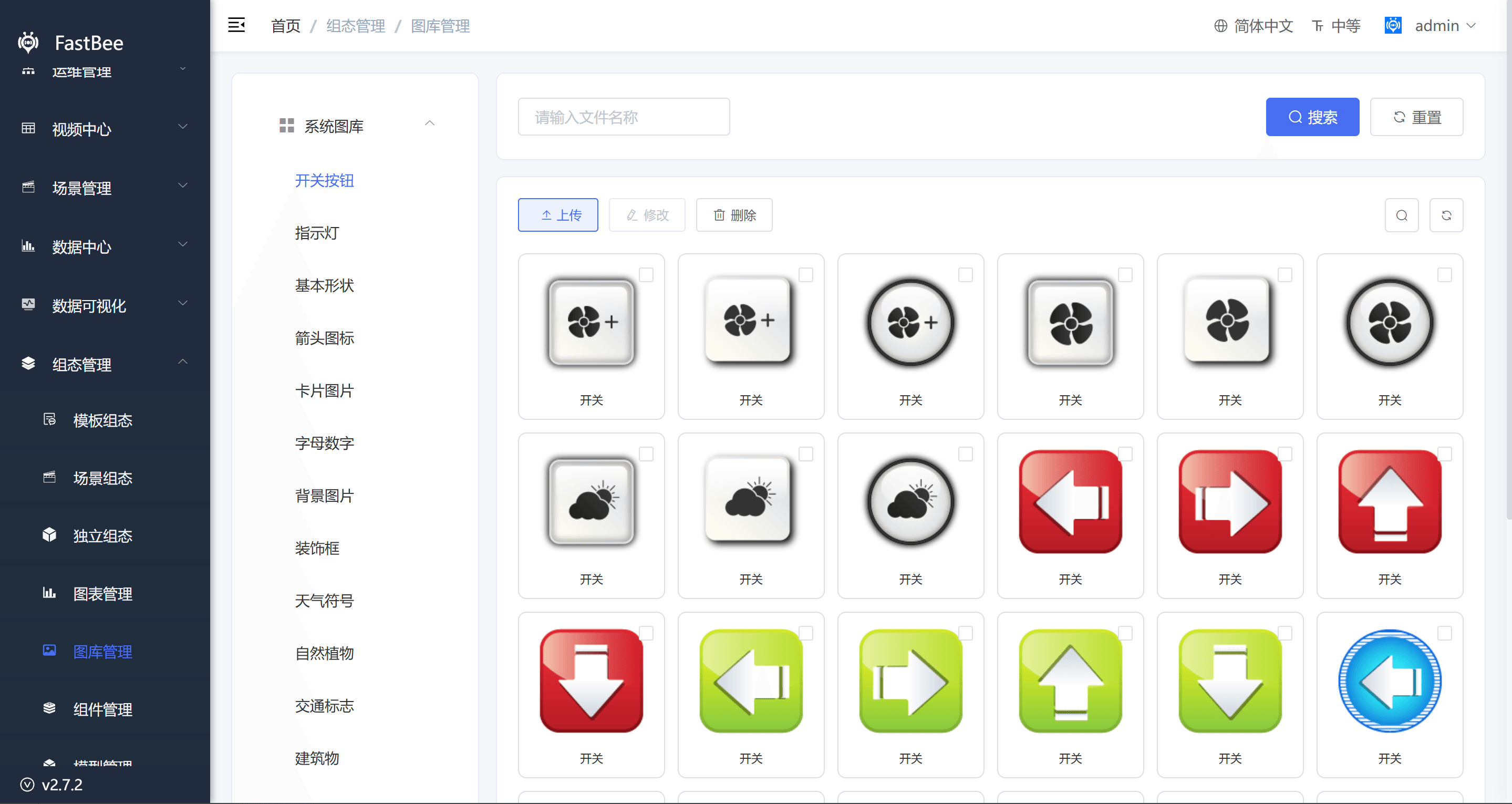
La gestión de bibliotecas de imágenes permite subir y gestionar todo tipo de imágenes para utilizarlas en la «biblioteca de imágenes» del editor SCADA. El sistema ya incorpora imágenes de botones, pilotos indicadores, bombas industriales, depósitos de almacenamiento, motores, símbolos eléctricos, válvulas, reactores, ventiladores, tuberías, edificios, calderas, estaciones de intercambio de calor, equipos mecánicos, transporte, señales de advertencia, personas, meteorología, naturaleza, panorámicas, 3D, etc.
4. Gestión de gráficos
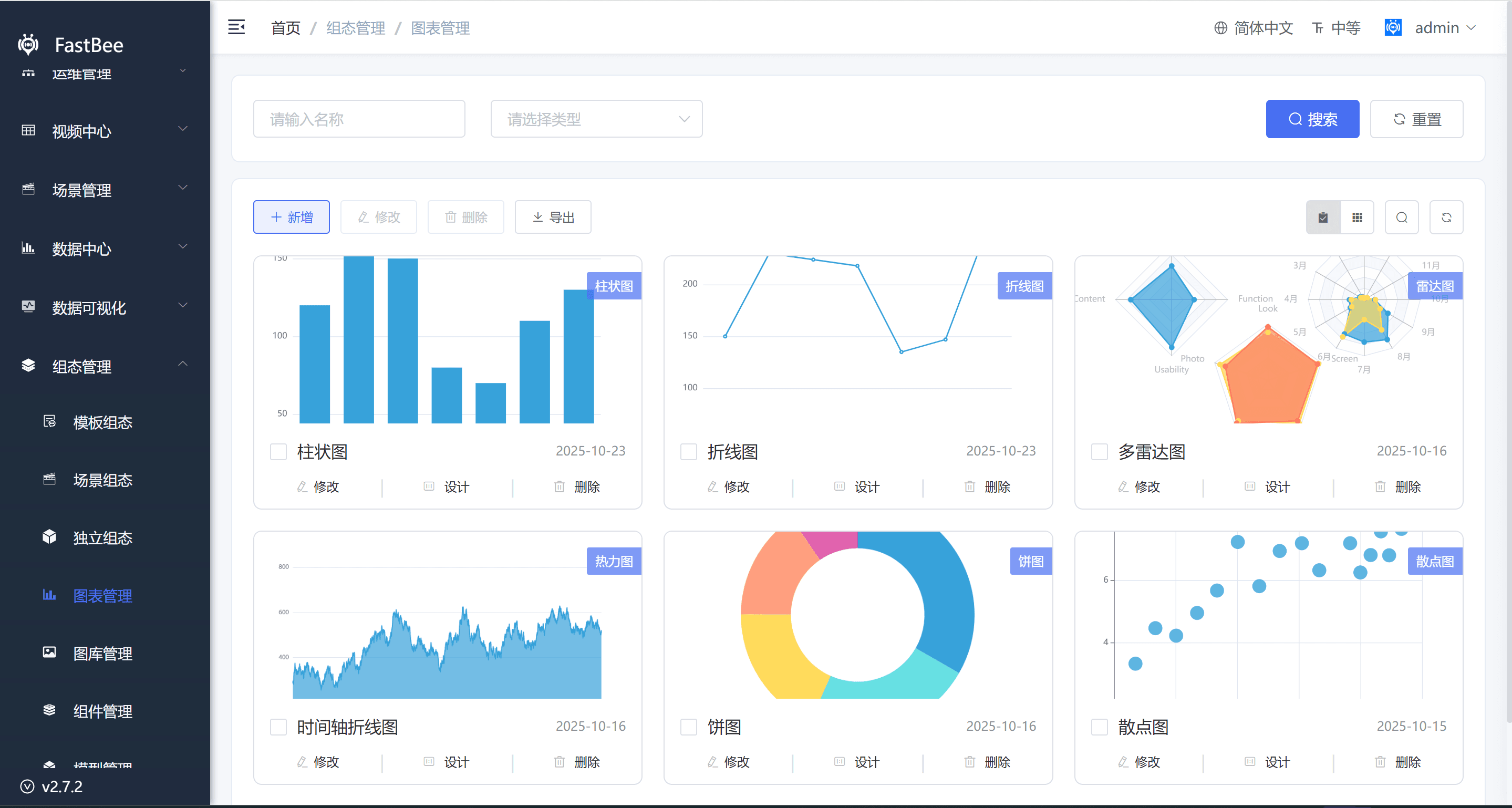
La gestión de gráficos sirve para personalizar componentes de gráficos; los gráficos personalizados pueden utilizarse en el apartado «Gráficos» del editor SCADA.
Los gráficos personalizados se amplían sobre la base de ECharts; puede consultar los ejemplos del sitio oficial de ECharts para realizar personalizaciones, por ejemplo: si necesita usar un gráfico de líneas en el «editor SCADA», puede definir un componente de gráfico de líneas en el «gestor de gráficos» y luego, en el apartado «Gráficos» a la izquierda del «editor SCADA», localizar el componente correspondiente y arrastrarlo al panel de edición; al mismo tiempo, según las necesidades, puede vincularle datos en el editor SCADA (actualmente se admite la vinculación por url).
Los componentes de gráficos incluyen gráficos de líneas, de barras, circulares, de dispersión, de velas (K), de radar, de calor, de relaciones, de bola de agua, de árbol, sunburst, de indicadores, de embudo, de rutas, de barras 3D, mapas 3D, nubes de palabras, etc.
5. Gestión de componentes
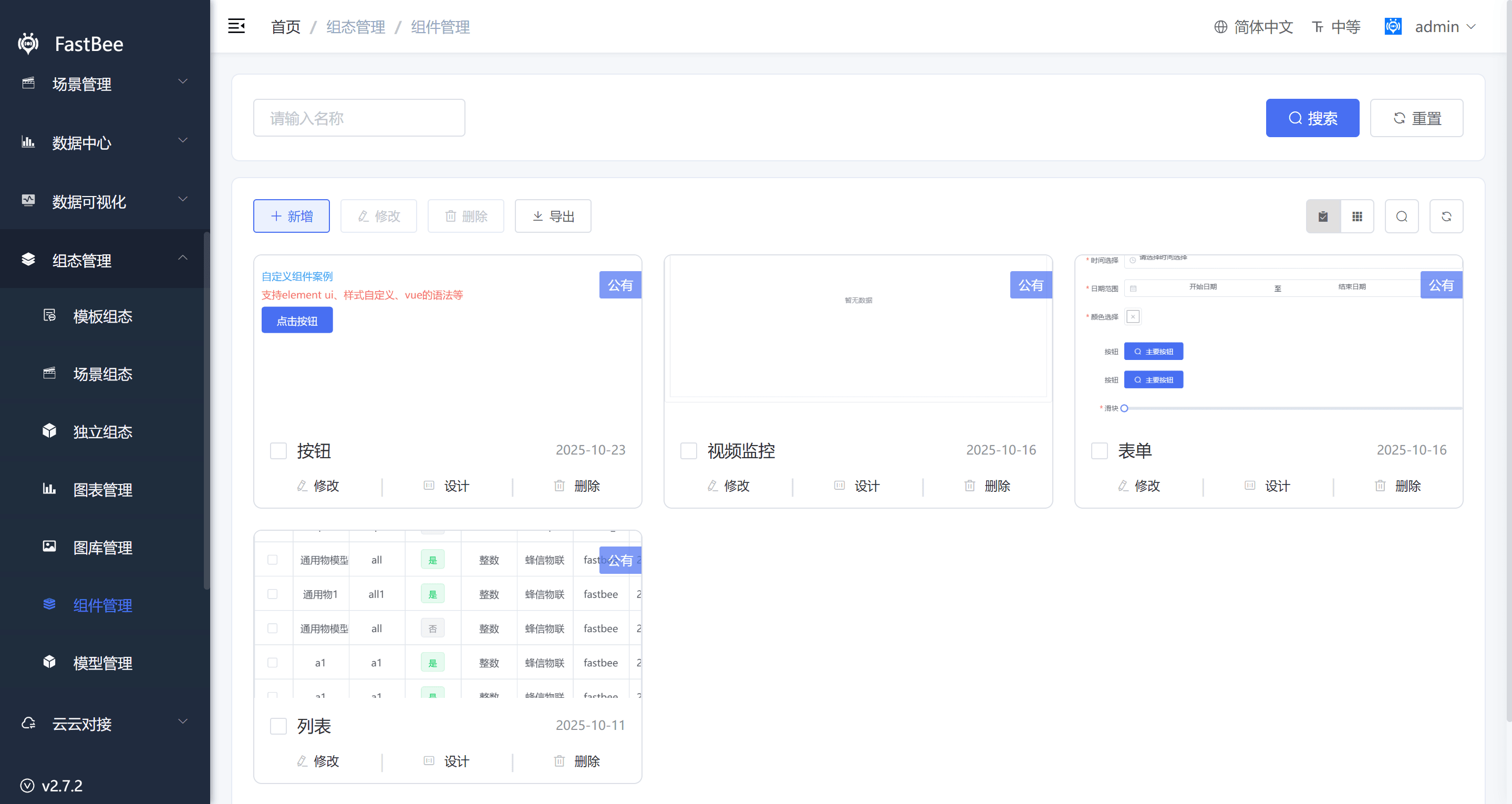
La gestión de componentes permite al usuario definir sus propios componentes, que después pueden utilizarse en el apartado «Más» del editor SCADA.
Los componentes personalizados admiten Vue y ElementUI (pueden realizar peticiones de datos mediante http).
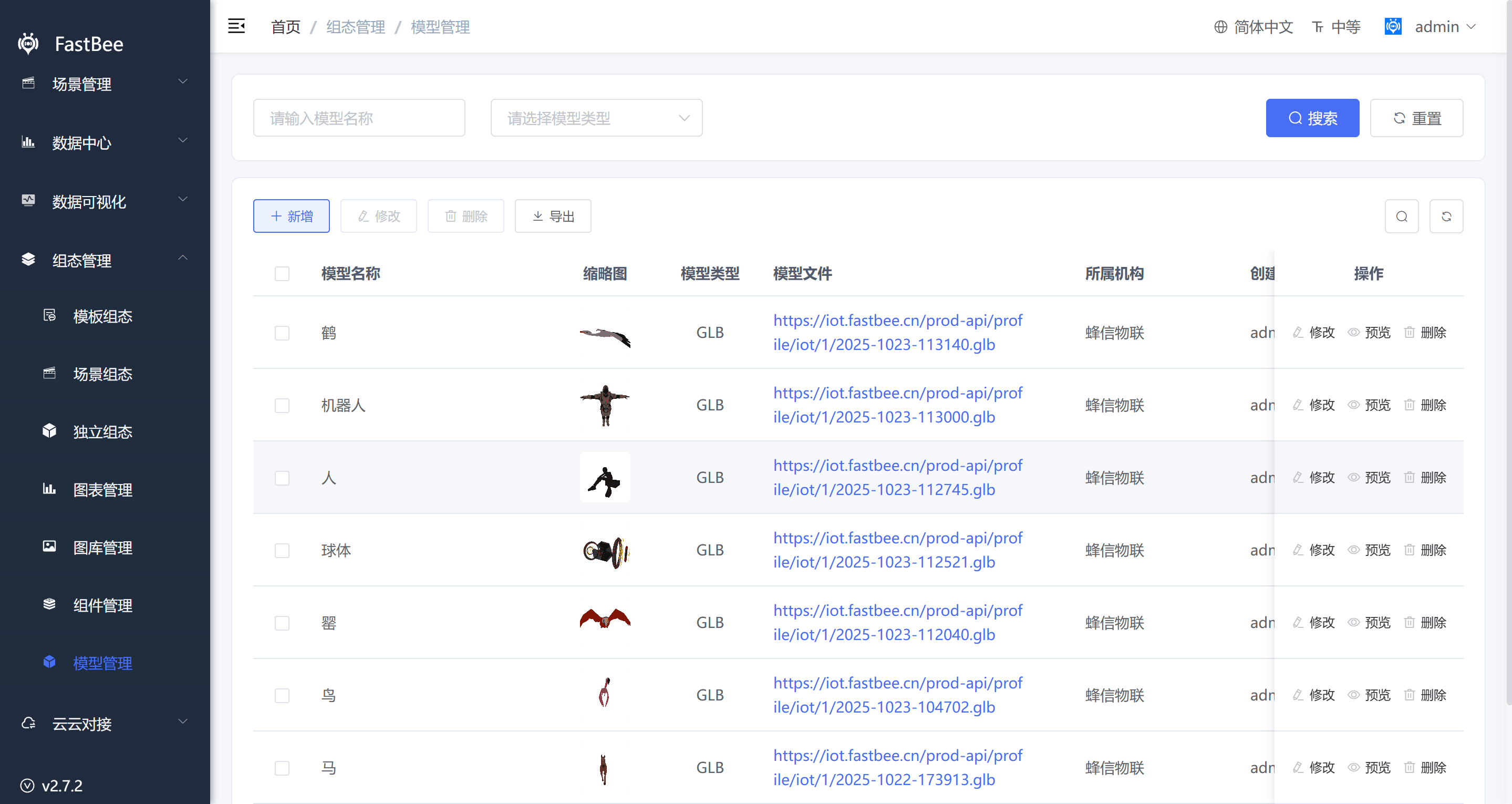
6. Gestión de modelos
La gestión de modelos permite al usuario importar modelos 3D de terceros al sistema, que después pueden utilizarse en el apartado «Modelos» del editor SCADA.
Los modelos admiten archivos de tipos como FBX, GLB, GLTF y OBJ (otros tipos pueden ampliarse en el código).
7. Verificación de la configuración SCADA
| Elemento de verificación | Comportamiento normal |
|---|---|
| Tipo de SCADA | SCADA de plantilla, SCADA de escena y SCADA independiente seleccionados correctamente |
| Vinculación de variables | Origen de las variables, identificadores del Thing Model y contexto del dispositivo o la escena correctos |
| Actualización en tiempo real | Los componentes SCADA se actualizan tras el reporte del dispositivo |
| Envío de control | Los componentes de control pueden enviar comandos al dispositivo y recibir la devolución |
| Acceso a la compartición | El enlace o el código QR de compartición son accesibles y dejan de funcionar al cerrar la compartición |
| Aislamiento de permisos | Los usuarios normales solo pueden ver los dispositivos o escenas para los que tienen permiso |
| Carga de recursos | Las imágenes, los gráficos y los modelos 3D se cargan con normalidad en tiempo de ejecución |
| Presentación móvil | El diseño móvil no se solapa ni se desborda y las operaciones están disponibles |
8. Preguntas frecuentes
La página SCADA no muestra datos
Compruebe si el producto o la escena están vinculados correctamente, si las variables están habilitadas, si el dispositivo está en línea, si el dispositivo ha reportado datos y si los identificadores de las variables coinciden con el Thing Model.
El enlace de compartición no es accesible
Compruebe si el SCADA se ha eliminado, si la compartición está cerrada, si la contraseña de compartición es correcta y si el dominio de acceso y el reenvío de Nginx son correctos.
Los botones de control no funcionan
Compruebe si el Thing Model es escribible, si el dispositivo está en línea, si el lado del dispositivo implementa el procesamiento de comandos y si el usuario actual tiene permisos de control.
Las imágenes o los modelos no se cargan
Compruebe si el material se ha eliminado, si la ruta es correcta, si el tamaño del archivo es demasiado grande y si el servicio de recursos estáticos y el acceso entre dominios funcionan con normalidad.
9. Entradas para el desarrollo de extensiones
| Tipo | Ruta o interfaz | Descripción |
|---|---|---|
| Página SCADA | vue3/src/views/dragEditor | Diseñador SCADA y tiempo de ejecución |
| Directorio de componentes | vue3/src/views/dragEditor/components | Componentes personalizados y biblioteca de componentes |
| Configuración de la aplicación del producto | vue3/src/views/iot/product | Modo de estado del producto y aplicación SCADA |
| Detalles del dispositivo | vue3/src/views/iot/device | Entrada a la aplicación SCADA del dispositivo |
| Página de escenas | vue3/src/views/scene/list | Entrada al SCADA de escena |
| Interfaces backend | /goview/project, /goview/projectData | Interfaces de proyectos y datos de visualización |
| Interfaces de dispositivos | /iot/device, /iot/model | Datos de dispositivos y del Thing Model |