


Quản lý SCADA
Tổng quan trang
提示
SCADA (cấu hình) chỉ việc người dùng theo cách giống xếp hình, dùng công cụ và phương pháp mà trình soạn thảo cung cấp, là có thể qua giao diện đơn giản trực quan để cấu hình và điều khiển quá trình và thiết bị tự động hóa, mà không cần viết chương trình máy tính. Trong quản lý SCADA, cung cấp phong phú control vật liệu kịch bản, có thể tự do kéo thả dựng kịch bản giám sát, hiển thị thời gian thực thông tin trạng thái chạy thiết bị...
1. Thành phần SCADA
SCADA FastBee có thể chia thành SCADA mẫu (sản phẩm), SCADA kịch bản và SCADA độc lập; các thành phần SCADA lần lượt cung cấp quản lý thư viện hình, quản lý biểu đồ, quản lý component và quản lý mô hình, thuận tiện tái sử dụng, dễ bảo trì, có thể mở rộng, có thể tùy biến.
2. Trung tâm SCADA
Trung tâm SCADA có thể tạo, chỉnh sửa, thiết kế, chạy, chia sẻ và xóa SCADA; SCADA có thể là hình công nghiệp phẳng động cũng có thể làm màn hình lớn trình diễn, công dụng rộng, có thể gắn trực tiếp tham số nền tảng, tiện lợi nhanh chóng.
1. SCADA mẫu
SCADA mẫu là giao diện SCADA vẽ cho sản phẩm, tất cả thiết bị thuộc sản phẩm đó đều hiển thị giao diện SCADA này, biến gắn trong giao diện SCADA bắt nguồn từ Thing Model sản phẩm, giá trị lấy từ giá trị thời gian thực thiết bị hiện tại báo lên. Qua việc vẽ một giao diện SCADA mẫu là có thể hiện thực giám sát dữ liệu trực quan của các thiết bị khác nhau cùng sản phẩm. Tránh phiền phức chỉnh sửa lặp lại giao diện ứng dụng.
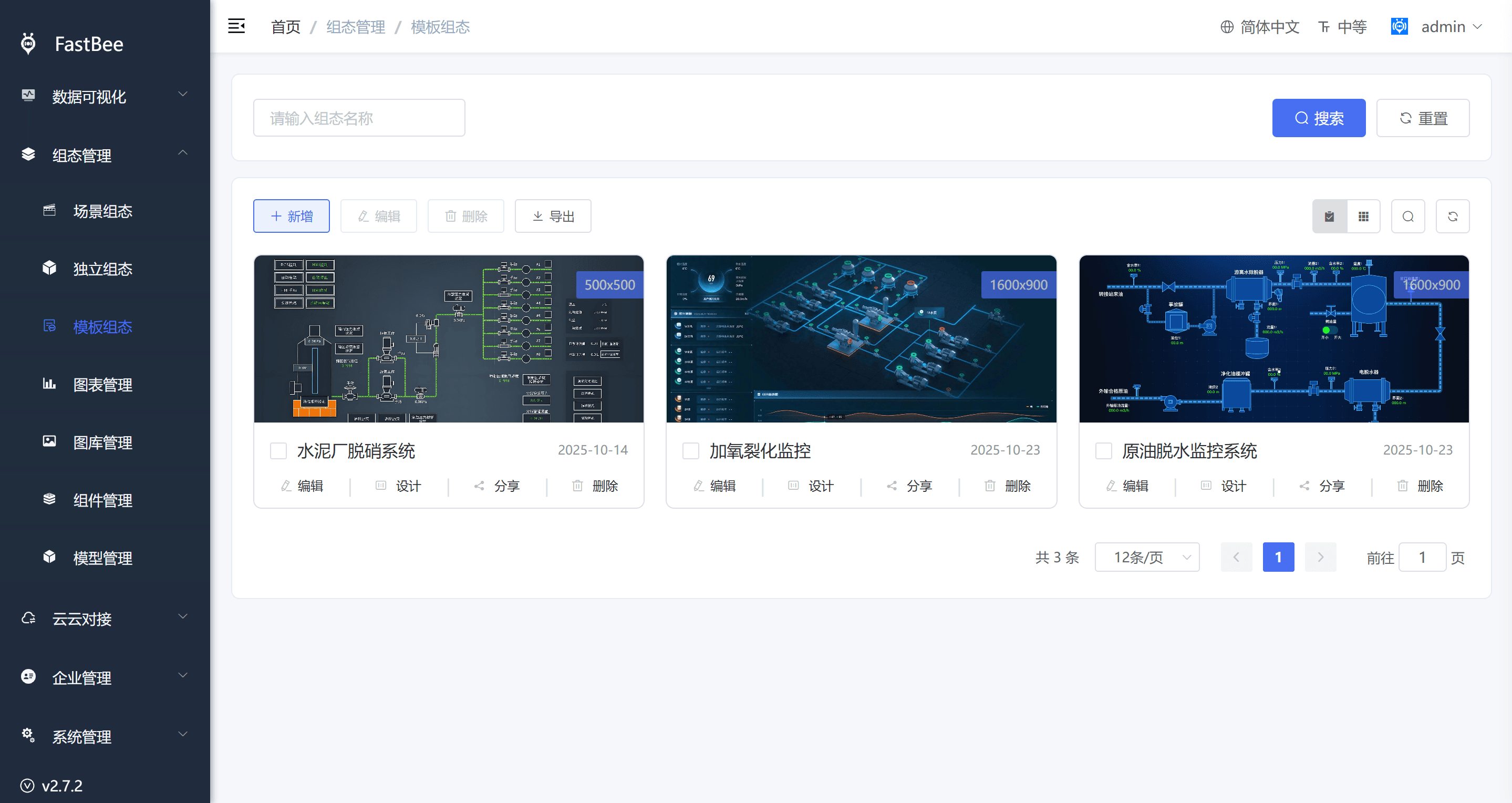
Thêm SCADA,
Cách một: nhấn nút "Thêm mới", cần duy trì thông tin bắt buộc tên component, sản phẩm liên kết
Cách hai: trong quản lý sản phẩm, nhấn "Thiết kế SCADA", nếu mẫu này chưa từng thêm SCADA mẫu, sẽ chuyển tới menu "SCADA mẫu", và tự động mở hộp thoại "Thêm SCADA", các bước còn lại giống cách một
Cách ba: trong quản lý sản phẩm, nhấn "Xem chi tiết", nhấn "Ứng dụng SCADA", nếu không có SCADA, có thể nhấn nút "Tạo SCADA", sẽ chuyển tới menu "Quản lý SCADA", và tự động mở hộp thoại "Thêm SCADA", các bước còn lại giống cách một
Thiết kế SCADA
Cách một: trực tiếp nhấn "Thiết kế" trong danh sách SCADA mẫu
Cách hai: trong quản lý sản phẩm, tìm sản phẩm thiết bị tương ứng, nhấn "Thiết kế SCADA", điều kiện tiên quyết là mẫu đó đã thêm SCADA mẫu, nếu không cần thêm SCADA trước
Chia sẻ SCADA
Cách một: trực tiếp nhấn "Chia sẻ" trong danh sách SCADA mẫu
Chọn thiết bị muốn chia sẻ
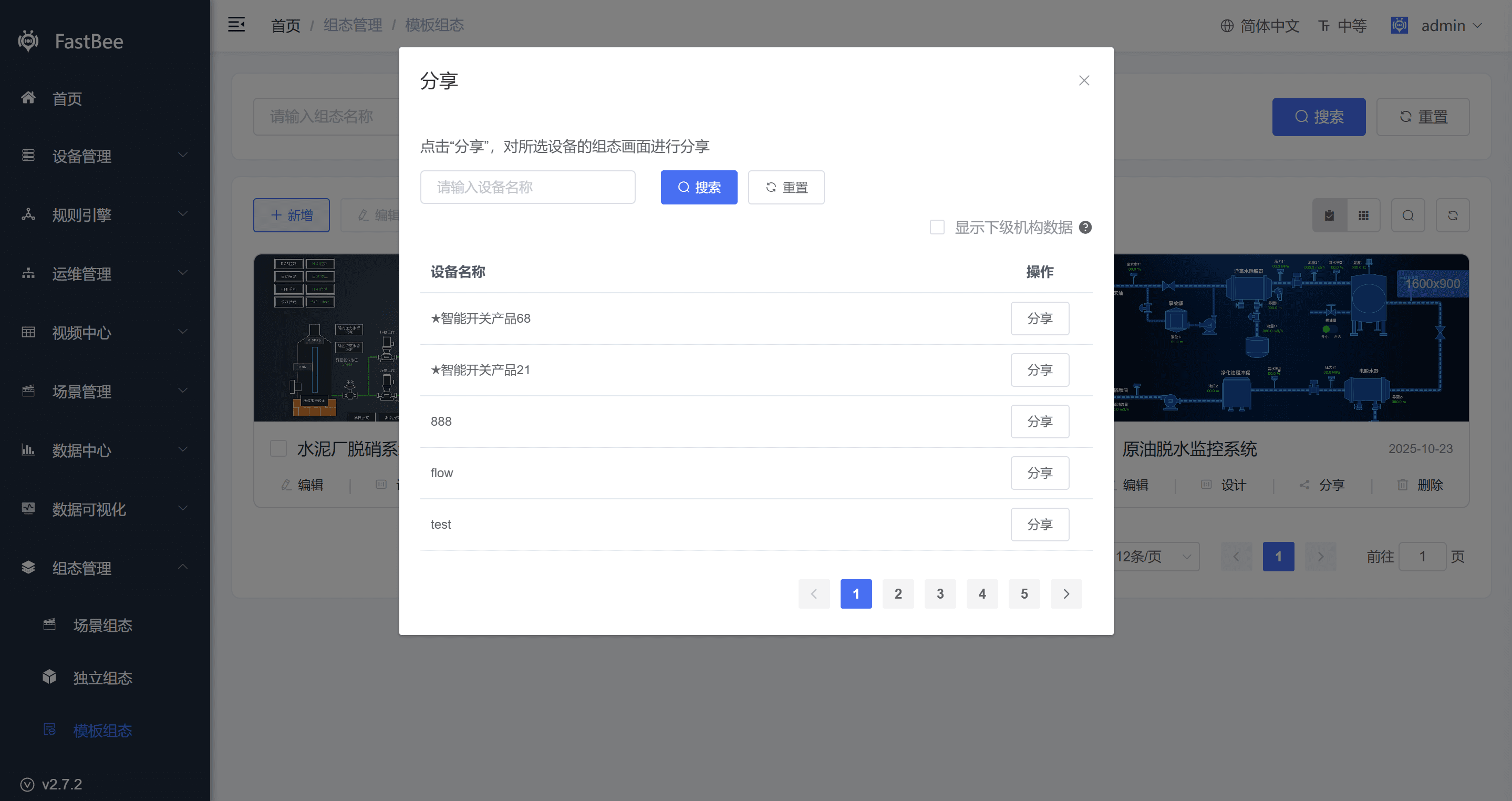
Cách hai: trong quản lý sản phẩm, tìm sản phẩm tương ứng, nhấn chia sẻ SCADA, mẫu đó phải đã thêm SCADA mẫu, nếu không chia sẻ thất bại
Chọn thiết bị muốn chia sẻ
Nhấn "Chia sẻ" sinh liên kết chia sẻ hoặc mã QR chia sẻ. Liên kết chia sẻ có thể mã hóa, về sau cũng có thể tắt chia sẻ
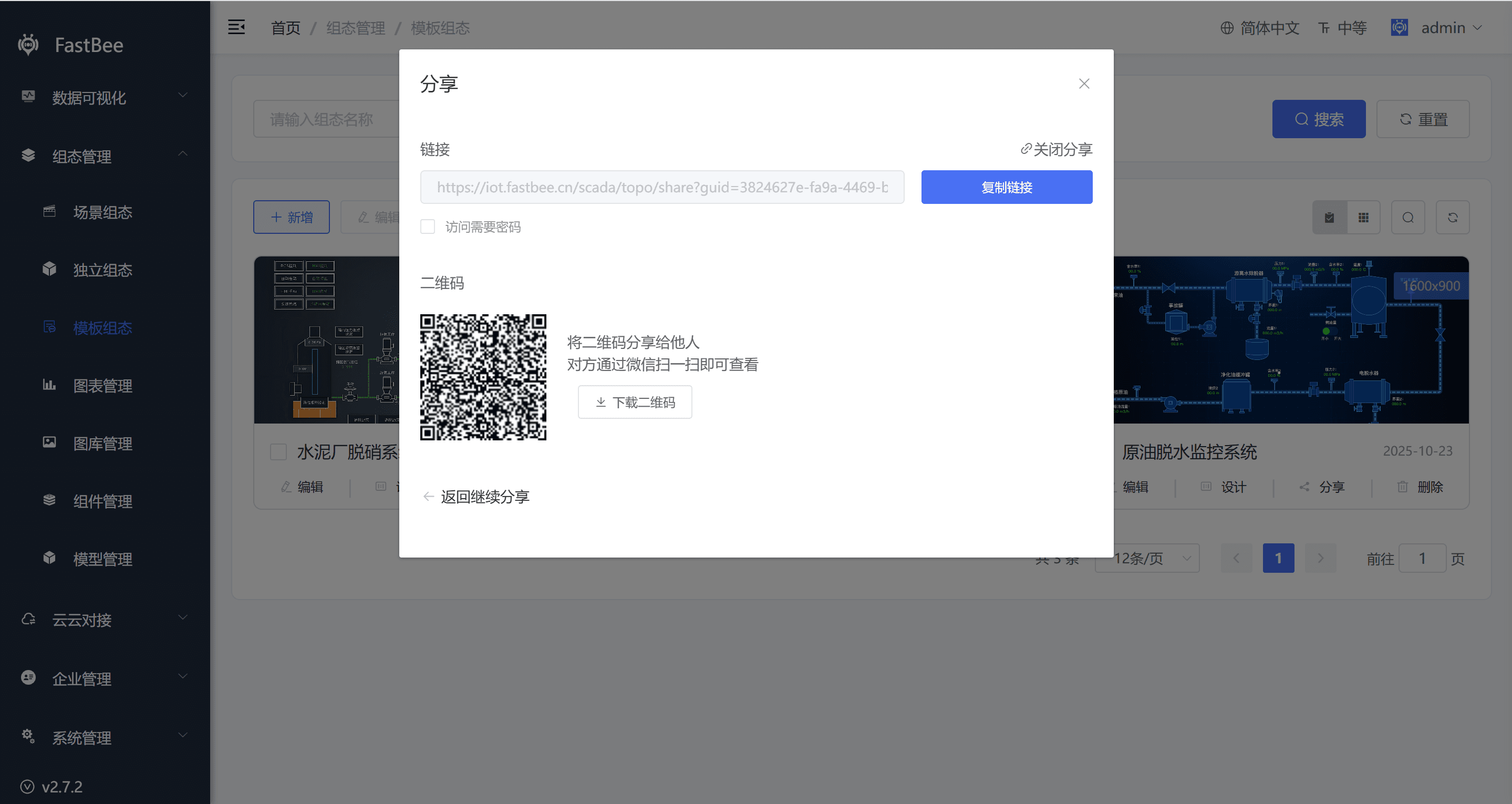
Cách ba: trong trình soạn thảo SCADA mẫu nhấn "Chia sẻ", các bước còn lại giống cách một
Xóa SCADA
Chọn SCADA muốn xóa, nhấn "Xóa"
Nhấn nút "Xác nhận", thông báo "Xóa thành công", sau khi xóa, dưới mẫu tương ứng SCADA này không còn liên kết giao diện SCADA, thiết bị liên kết với mẫu đó không xem và chia sẻ SCADA được, liên kết chia sẻ và mã QR chia sẻ tương ứng SCADA đã chia sẻ sẽ mất hiệu lực
Xem SCADA
Trong quản lý thiết bị tìm thiết bị thuộc sản phẩm mà SCADA này gắn kết, nhấn "Xem chi tiết", nhấn "Ứng dụng SCADA", xem SCADA.
2. SCADA kịch bản
SCADA kịch bản là giao diện SCADA vẽ cho kịch bản, biến bắt nguồn từ tất cả biến trong kịch bản, lấy kịch bản làm đối tượng, vẽ giao diện SCADA kịch bản, hiện thực quản lý trực quan kịch bản.
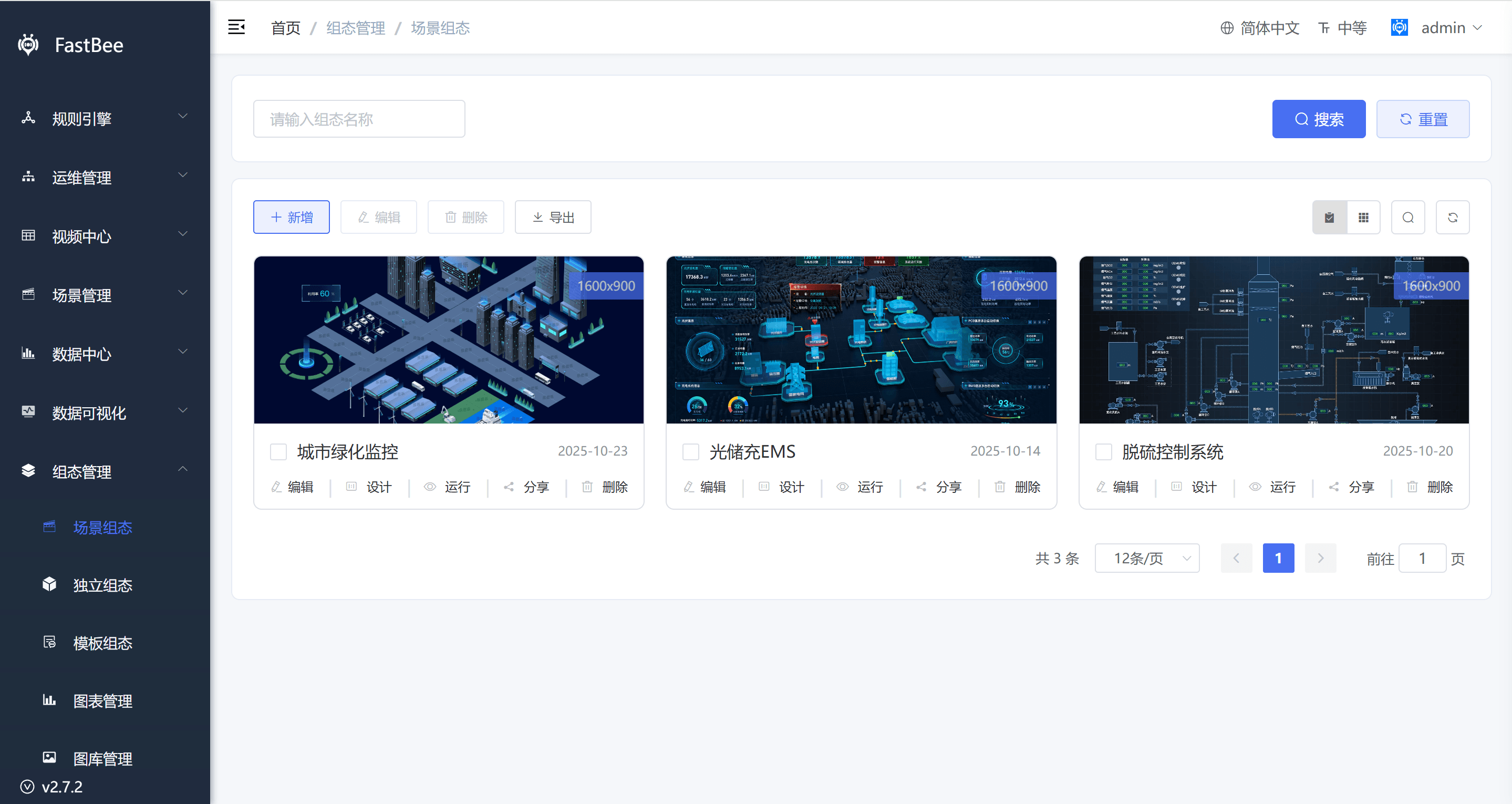
Thêm SCADA,
Cách một: nhấn nút "Thêm mới", cần duy trì thông tin bắt buộc tên component, kịch bản liên kết
Cách hai: trong danh sách kịch bản, nhấn "Thiết kế SCADA", nếu mẫu này chưa từng thêm SCADA kịch bản, sẽ chuyển tới menu "SCADA kịch bản", và tự động mở hộp thoại "Thêm SCADA", các bước còn lại giống cách một
Cách ba: trong quản lý sản phẩm, nhấn "Xem", nhấn "Ứng dụng SCADA", nếu không có SCADA, có thể nhấn nút "Tạo SCADA", sẽ chuyển tới menu "SCADA kịch bản", và tự động mở hộp thoại "Thêm SCADA", các bước còn lại giống cách một
Thiết kế SCADA
Cách một: trực tiếp nhấn "Thiết kế" trong danh sách SCADA kịch bản
Cách hai: trong danh sách kịch bản, tìm kịch bản tương ứng, nhấn "Thiết kế SCADA", điều kiện tiên quyết là mẫu đó đã thêm SCADA kịch bản, nếu không cần thêm SCADA trước
Chia sẻ SCADA
Cách một: trực tiếp nhấn "Chia sẻ" trong danh sách SCADA kịch bản, sinh liên kết chia sẻ hoặc mã QR chia sẻ. Liên kết chia sẻ có thể mã hóa, về sau cũng có thể tắt chia sẻ
Cách hai: trong trình soạn thảo SCADA kịch bản nhấn "Chia sẻ", các bước còn lại giống cách một
Xóa SCADA
Chọn SCADA muốn xóa, nhấn "Xóa"
Nhấn nút "Xác nhận", thông báo "Xóa thành công", sau khi xóa, dưới kịch bản tương ứng SCADA này không còn liên kết giao diện SCADA, kịch bản liên kết với mô hình đó không xem và chia sẻ SCADA được, liên kết chia sẻ và mã QR chia sẻ tương ứng SCADA đã chia sẻ sẽ mất hiệu lực
3. SCADA độc lập
SCADA độc lập nhắm tới các chức năng hiển thị, điều khiển dữ liệu liên quan của nhiều thiết bị hoặc các slave và điểm dữ liệu khác nhau dưới các thiết bị khác nhau mà giao diện ứng dụng SCADA liên kết. SCADA độc lập áp dụng thiết kế SCADA cho thiết bị dưới các sản phẩm khác nhau, control có thể liên kết biến dữ liệu của tất cả thiết bị trong tài khoản.
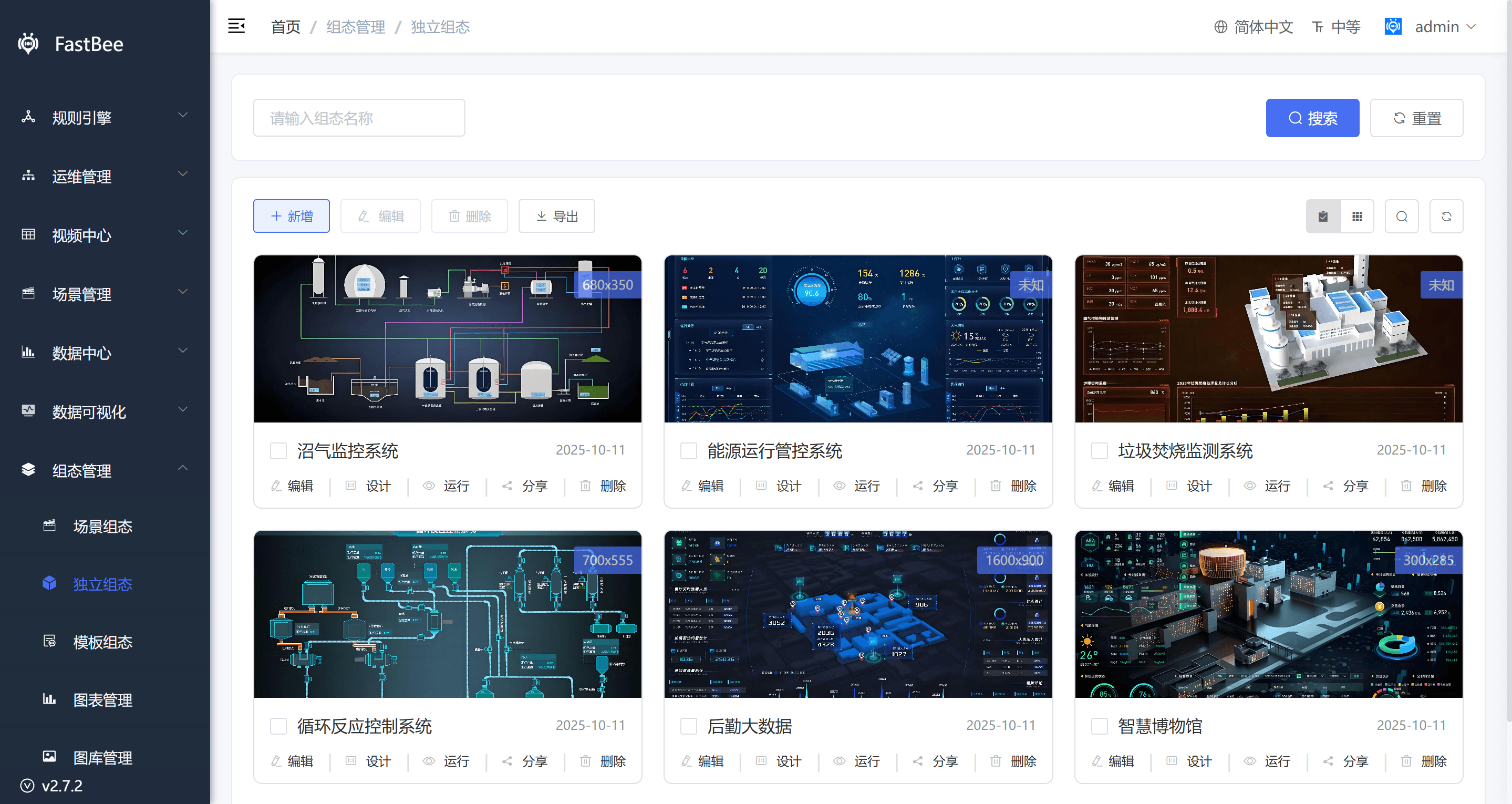
Thêm SCADA,
Nhấn nút "Thêm mới", cần duy trì thông tin bắt buộc tên component, kịch bản liên kết
Thiết kế SCADA
Trực tiếp nhấn "Thiết kế" trong danh sách SCADA kịch bản
Chia sẻ SCADA
Cách một: trực tiếp nhấn "Chia sẻ" trong danh sách SCADA kịch bản, sinh liên kết chia sẻ hoặc mã QR chia sẻ. Liên kết chia sẻ có thể mã hóa, về sau cũng có thể tắt chia sẻ
Cách hai: trong trình soạn thảo SCADA kịch bản nhấn "Chia sẻ", các bước còn lại giống cách một
Xóa SCADA
Chọn SCADA muốn xóa, nhấn "Xóa"
Nhấn nút "Xác nhận", thông báo "Xóa thành công", sau khi xóa, liên kết chia sẻ và mã QR chia sẻ tương ứng SCADA đã chia sẻ sẽ mất hiệu lực
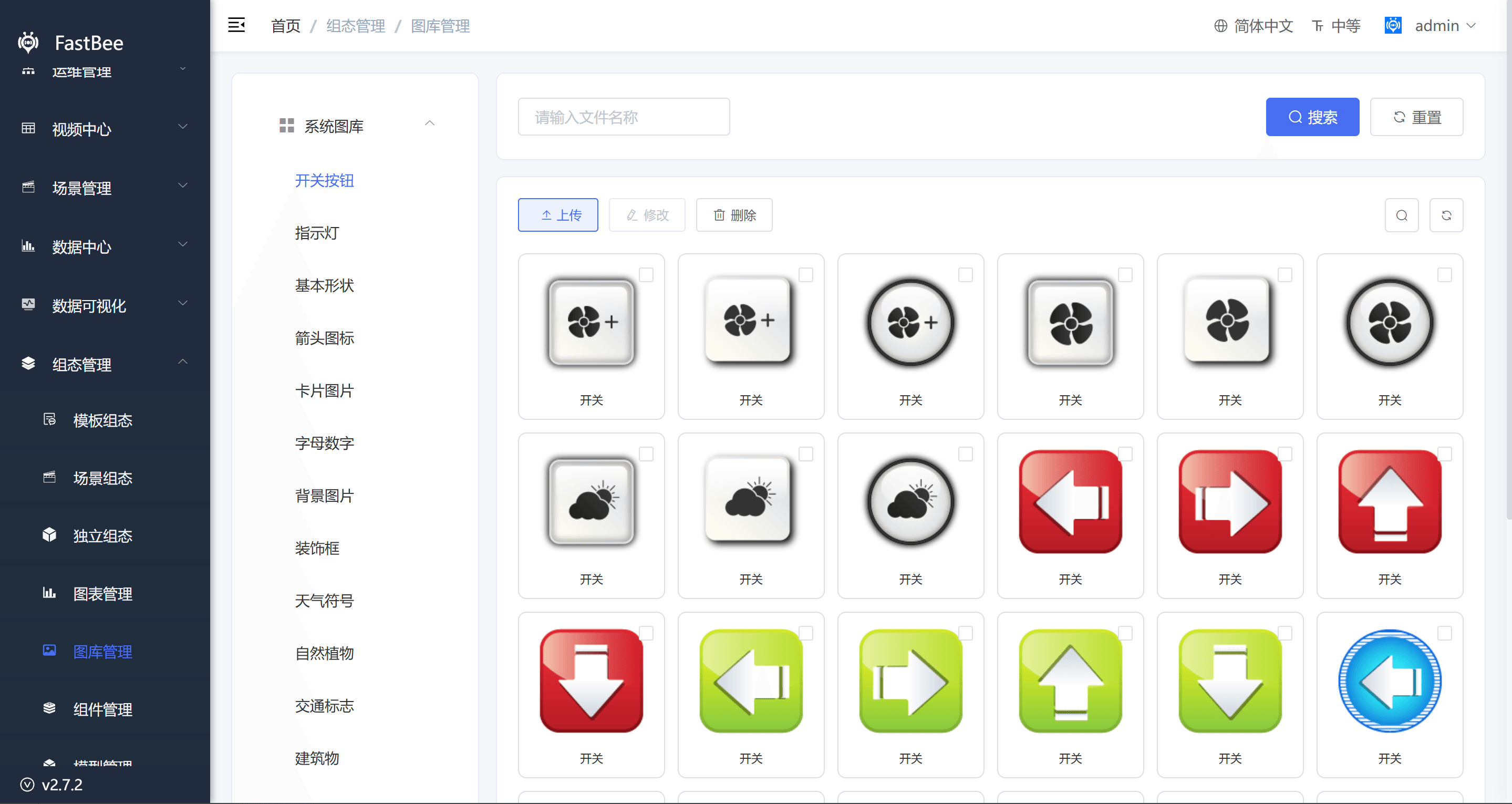
3. Quản lý thư viện hình
Quản lý thư viện hình có thể dùng để tải lên và quản lý các loại ảnh, thuận tiện dùng ảnh trong "Thư viện hình" của trình soạn thảo SCADA, hệ thống đã tích hợp sẵn các hình như nút bấm, đèn chỉ thị, bơm công nghiệp, bồn chứa, động cơ điện, ký hiệu điện lực, van, lò phản ứng, quạt gió, đường ống, tòa nhà, nồi hơi, trạm trao đổi nhiệt, thiết bị máy móc, giao thông, biển cảnh báo, người, thời tiết, thiên nhiên, toàn cảnh, 3D...
4. Quản lý biểu đồ
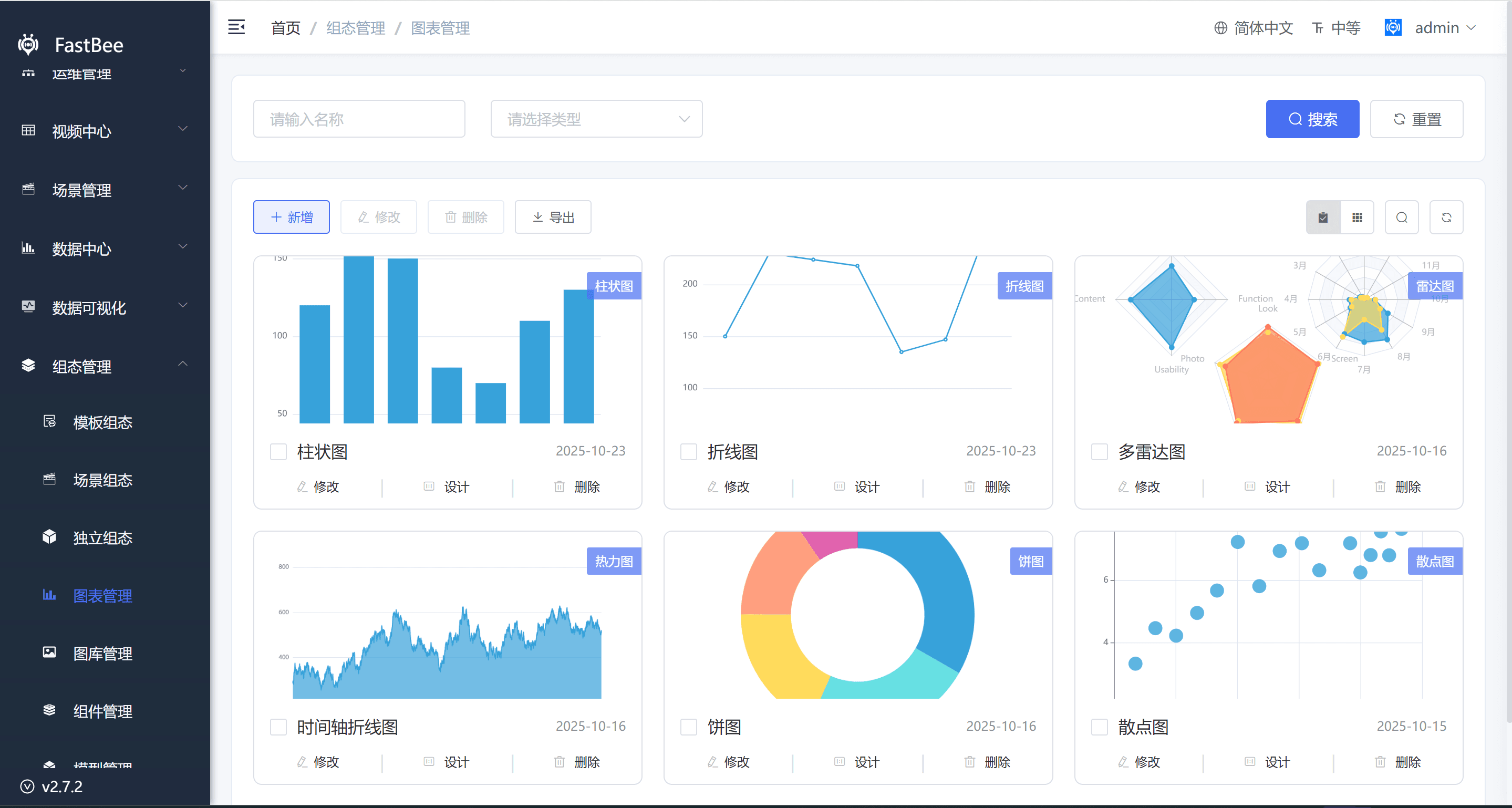
Quản lý biểu đồ dùng để tùy biến component biểu đồ, biểu đồ tùy biến có thể dùng component định nghĩa đó trong "Biểu đồ" của trình soạn thảo SCADA.
Biểu đồ tùy biến mở rộng dựa trên ECharts, có thể tham khảo ví dụ trên trang chính thức ECharts để tùy biến cá nhân hóa, ví dụ: cần dùng một biểu đồ đường trong "trình soạn thảo SCADA", có thể định nghĩa một component biểu đồ đường trong "trình quản lý biểu đồ", rồi trong "Biểu đồ" bên trái "trình soạn thảo SCADA" tìm component tương ứng kéo thả vào bảng soạn thảo, đồng thời theo nhu cầu có thể gắn dữ liệu cho nó trong trình soạn thảo SCADA (hiện hỗ trợ gắn url).
Component biểu đồ bao gồm biểu đồ đường, biểu đồ cột, biểu đồ tròn, biểu đồ phân tán, biểu đồ K, biểu đồ radar, biểu đồ nhiệt, biểu đồ quan hệ, biểu đồ quả cầu nước, biểu đồ cây, biểu đồ sunburst, biểu đồ đồng hồ, biểu đồ phễu, biểu đồ đường đi, biểu đồ cột 3D, bản đồ 3D, biểu đồ đám mây từ...
5. Quản lý component
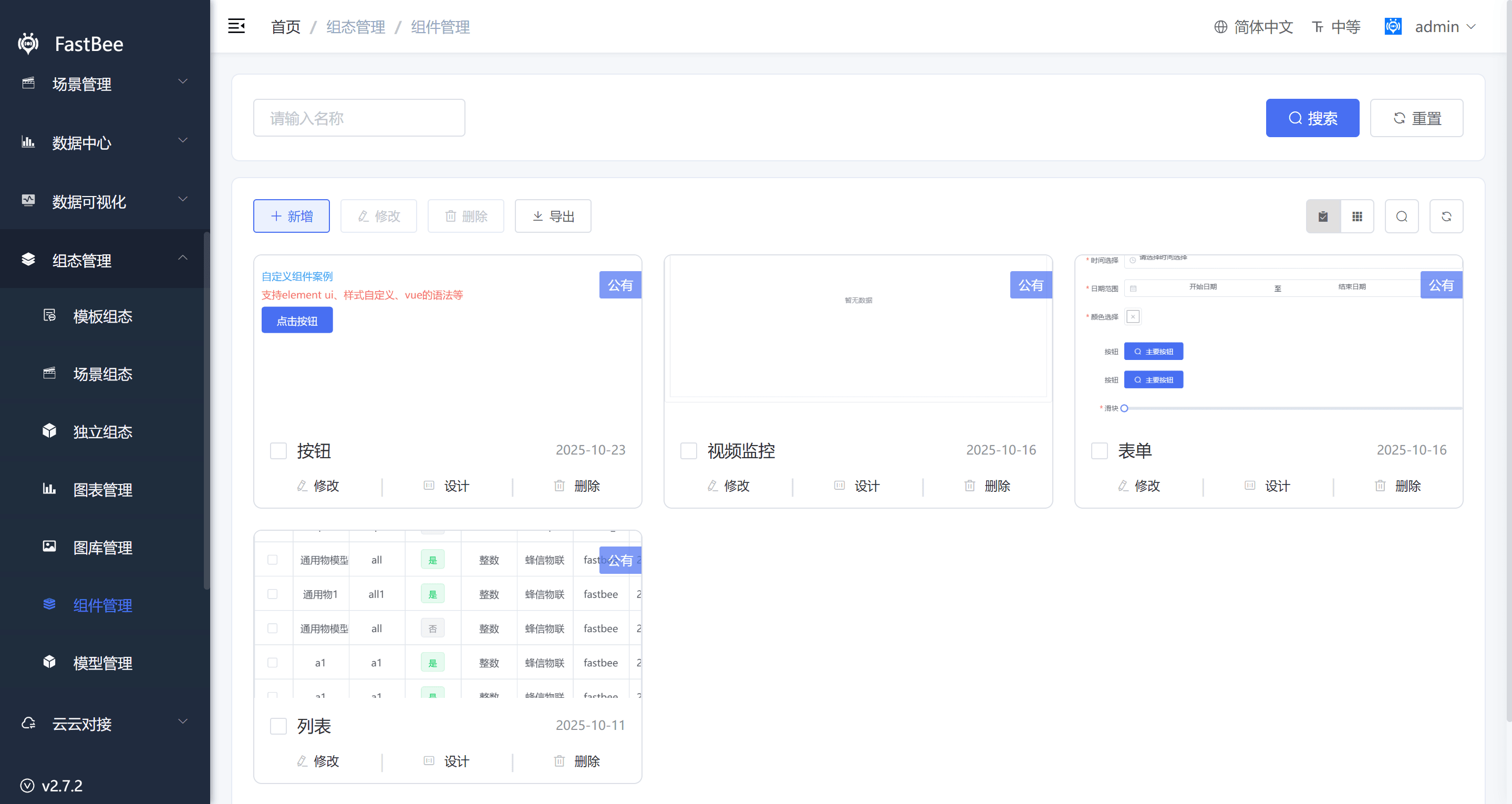
Quản lý component chỉ việc người dùng có thể tự định nghĩa component, sau đó dùng component định nghĩa đó trong "Thêm" của trình soạn thảo SCADA.
Component tùy biến hỗ trợ Vue và ElementUI (có thể dùng http để request dữ liệu).
6. Quản lý mô hình
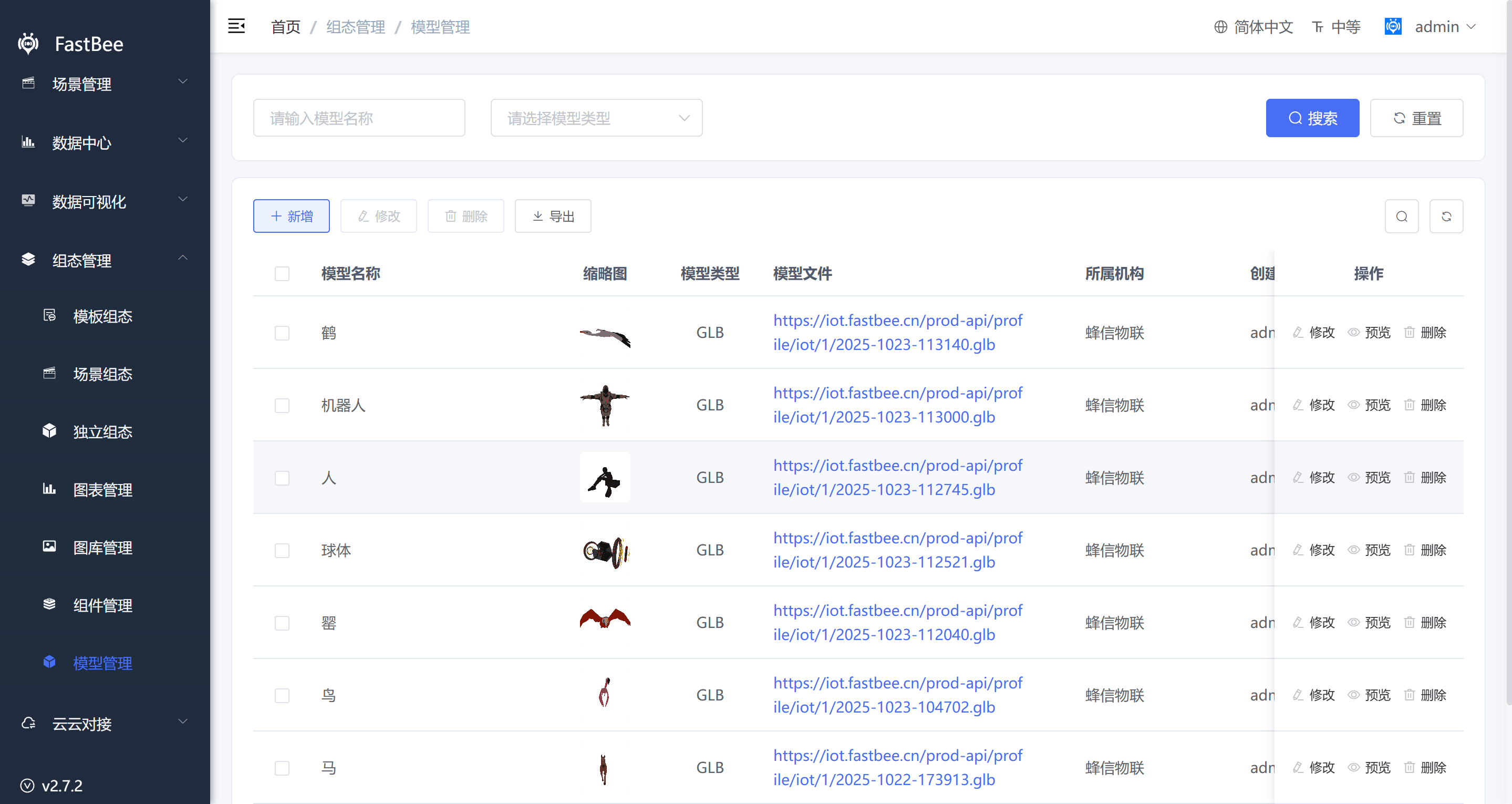
Quản lý mô hình chỉ việc người dùng có thể import mô hình 3D bên thứ ba vào hệ thống, sau đó có thể dùng mô hình đã import trong "Mô hình" của trình soạn thảo SCADA.
Mô hình hỗ trợ các loại file định dạng FBX, GLB, GLTF, OBJ... (các loại khác có thể mở rộng trong mã nguồn).
7. Nghiệm thu cấu hình SCADA
| Mục nghiệm thu | Biểu hiện bình thường |
|---|---|
| Loại SCADA | Chọn đúng SCADA mẫu, SCADA kịch bản, SCADA độc lập |
| Gắn biến | Nguồn biến, định danh Thing Model, ngữ cảnh thiết bị hoặc kịch bản đúng |
| Làm mới thời gian thực | Sau khi thiết bị báo lên, component SCADA có thể làm mới |
| Gửi điều khiển xuống | Component điều khiển có thể gửi xuống thiết bị và nhận trả về |
| Truy cập chia sẻ | Liên kết chia sẻ hoặc mã QR truy cập được, sau khi tắt chia sẻ mất hiệu lực |
| Cách ly quyền | Người dùng thường chỉ xem được thiết bị hoặc kịch bản mình có quyền |
| Tải tài nguyên | Ảnh, biểu đồ, mô hình 3D tải bình thường ở trạng thái chạy |
| Hiển thị di động | Layout di động không che chắn, không tràn, thao tác dùng được |
8. Câu hỏi thường gặp
Trang SCADA không có dữ liệu hiển thị
Kiểm tra sản phẩm hoặc kịch bản có gắn đúng không, biến có bật không, thiết bị có online không, thiết bị có báo lên không, định danh biến có khớp Thing Model không.
Liên kết chia sẻ không truy cập được
Kiểm tra SCADA đã bị xóa chưa, chia sẻ có bị tắt không, mật khẩu chia sẻ có đúng không, tên miền truy cập và chuyển tiếp Nginx có đúng không.
Nút điều khiển không có tác dụng
Kiểm tra Thing Model có ghi được không, thiết bị có online không, phía thiết bị có hiện thực xử lý lệnh không, người dùng hiện tại có quyền điều khiển không.
Ảnh hoặc mô hình tải thất bại
Kiểm tra vật liệu có bị xóa không, đường dẫn có đúng không, kích thước file có quá lớn không, cross-origin và dịch vụ tài nguyên tĩnh có bình thường không.
9. Lối vào phát triển thứ cấp
| Loại | Đường dẫn hoặc API | Mô tả |
|---|---|---|
| Trang SCADA | vue3/src/views/dragEditor | Trình thiết kế SCADA và trạng thái chạy |
| Thư mục component | vue3/src/views/dragEditor/components | Component tùy biến và thư viện component |
| Cấu hình ứng dụng sản phẩm | vue3/src/views/iot/product | Chế độ trạng thái sản phẩm và ứng dụng SCADA |
| Chi tiết thiết bị | vue3/src/views/iot/device | Lối vào ứng dụng SCADA thiết bị |
| Trang kịch bản | vue3/src/views/scene/list | Lối vào SCADA kịch bản |
| API backend | /goview/project, /goview/projectData | API dự án và dữ liệu trực quan hóa |
| API thiết bị | /iot/device, /iot/model | Dữ liệu thiết bị và Thing Model |