


Управление SCADA-конфигурациями
Обзор страницы
提示
SCADA-конфигурирование — это способ, при котором пользователь, как из кубиков конструктора, с помощью инструментов и методов редактора настраивает и контролирует автоматизированные процессы и оборудование через простой наглядный интерфейс, не написав ни строчки программы. В управлении SCADA-конфигурациями предоставляется богатый набор сцен и элементов управления, позволяющий свободно перетаскиванием собирать экраны мониторинга и отображать в реальном времени состояние работы устройств и другую информацию.
1. Состав SCADA-конфигураций
SCADA-конфигурации FastBee делятся на шаблонные (продуктовые), сценарные и независимые; компоненты конфигураций включают управление библиотекой изображений, управление графиками, управление компонентами и управление моделями — для удобного повторного использования, обслуживания, расширения и кастомизации.
2. Центр SCADA-конфигураций
Центр SCADA-конфигураций позволяет создавать, редактировать, проектировать, запускать, публиковать и удалять конфигурации; конфигурация может быть динамической плоской промышленной схемой или большим экраном — широкое применение и удобная прямая привязка к параметрам платформы.
2.1. Шаблонная конфигурация
Шаблонная конфигурация — это SCADA-экран, нарисованный для продукта: он отображается на всех устройствах этого продукта, переменные экрана привязываются к модели вещи продукта, а значения берутся из данных, отправляемых текущим устройством в реальном времени. Нарисовав один шаблонный SCADA-экран, вы получаете визуальный мониторинг данных разных устройств одного продукта и избегаете повторного редактирования экранов приложений.
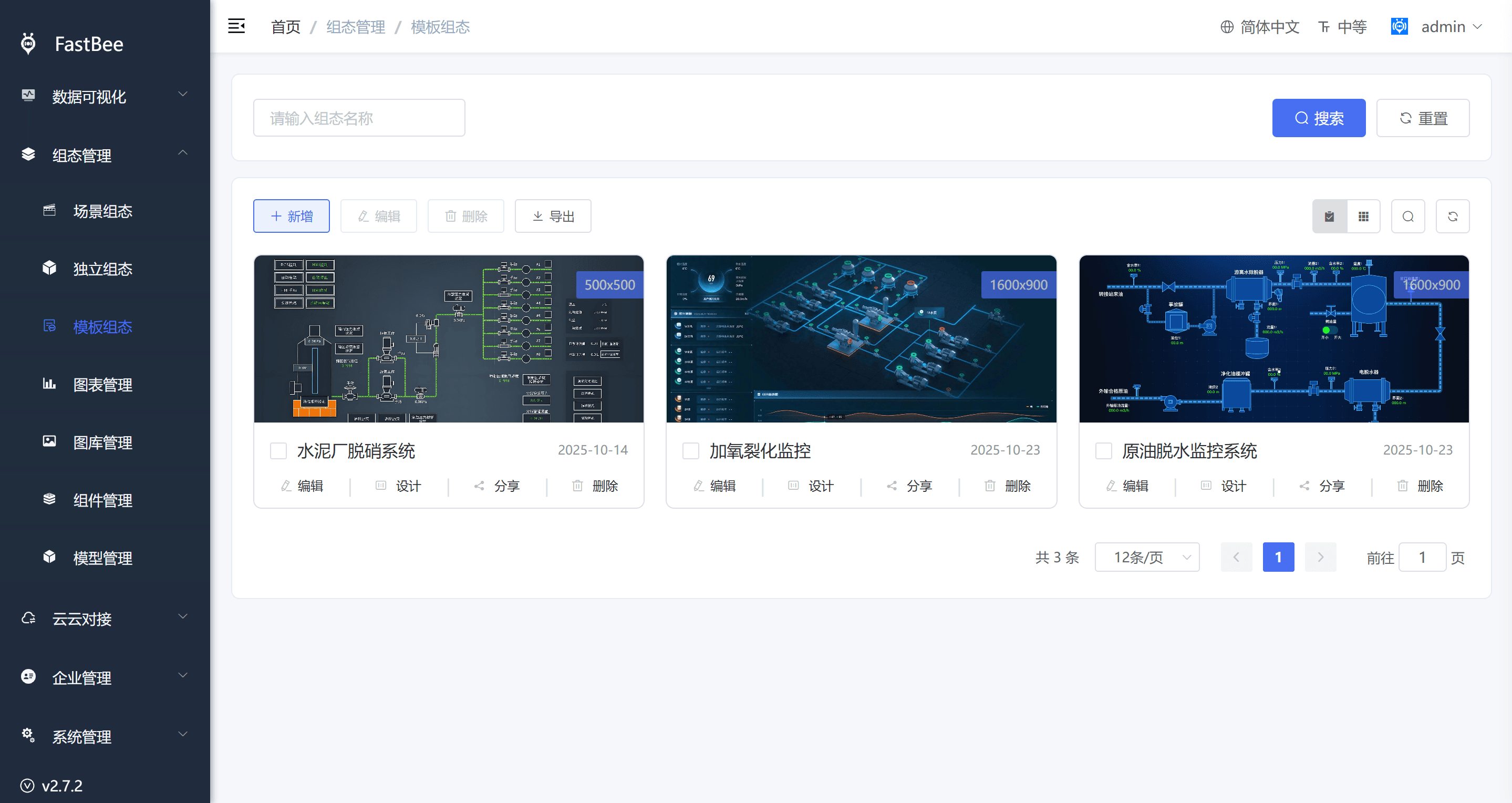
Добавление конфигурации:
Способ 1: нажмите кнопку «Добавить» — необходимо заполнить обязательные поля: название компонента и связанный продукт
Способ 2: в управлении продуктами нажмите «Дизайн SCADA» — если для этого шаблона ещё не добавлена шаблонная конфигурация, выполняется переход в меню «Шаблонные конфигурации» и автоматически открывается диалог «Добавить конфигурацию»; остальные шаги как в способе 1
Способ 3: в управлении продуктами нажмите «Просмотр деталей», затем «SCADA-приложение» — если конфигурации нет, можно нажать кнопку «Создать конфигурацию», выполняется переход в меню «Управление SCADA-конфигурациями» и автоматически открывается диалог «Добавить конфигурацию»; остальные шаги как в способе 1
Дизайн конфигурации
Способ 1: нажмите «Дизайн» прямо в списке шаблонных конфигураций
Способ 2: в управлении продуктами найдите нужный продукт устройств и нажмите «Дизайн SCADA» — при условии, что для шаблона уже добавлена шаблонная конфигурация, иначе сначала добавьте конфигурацию
Публикация конфигурации
Способ 1: нажмите «Поделиться» прямо в списке шаблонных конфигураций
Выберите устройства, которыми делитесь
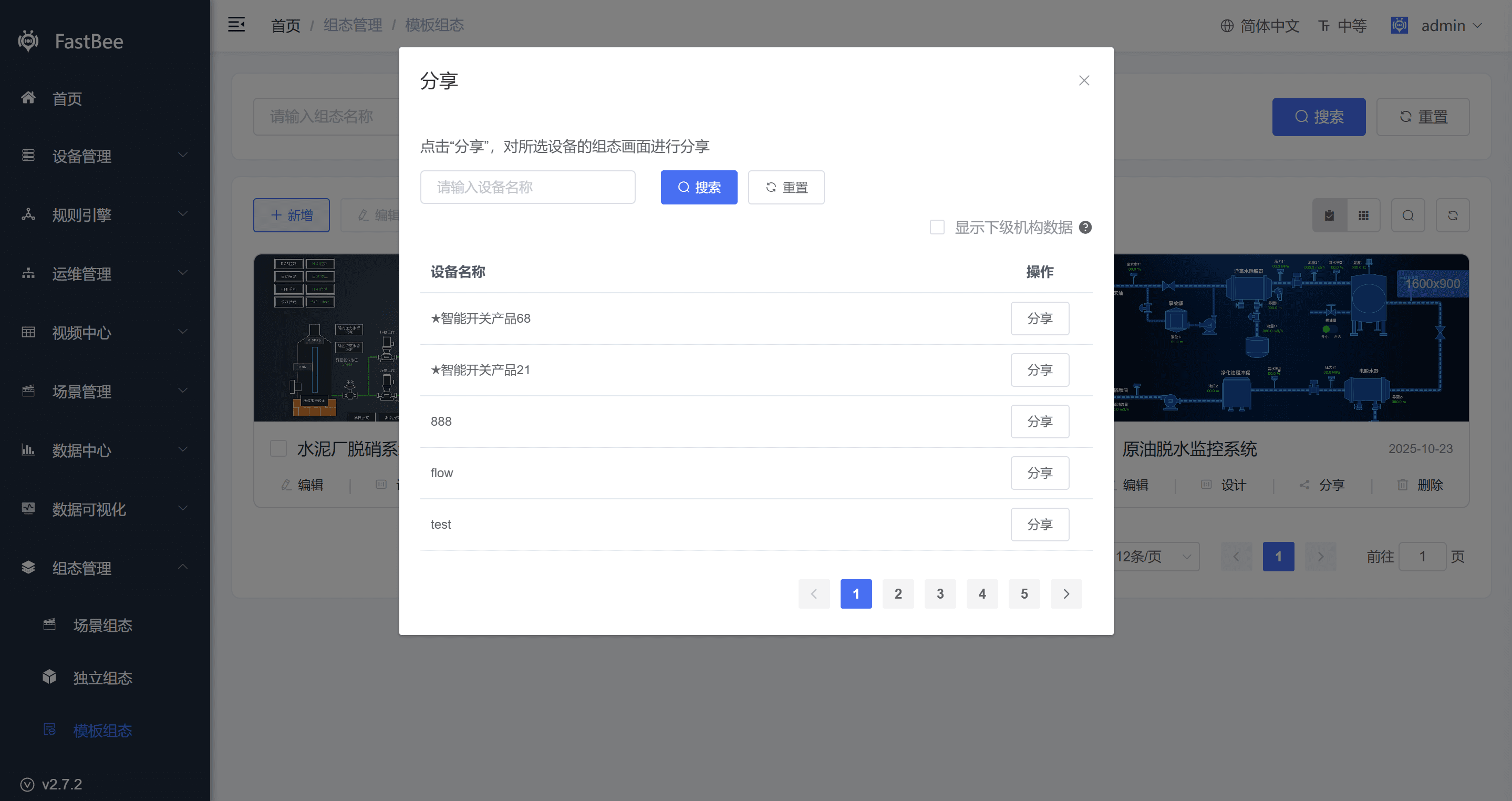
Способ 2: в управлении продуктами найдите нужный продукт и нажмите «Поделиться SCADA» — для шаблона должна быть добавлена шаблонная конфигурация, иначе публикация завершится ошибкой
Выберите устройства, которыми делитесь
Нажмите «Поделиться», чтобы сгенерировать ссылку или QR-код общего доступа. Ссылку можно защитить паролем, позже общий доступ можно отключить
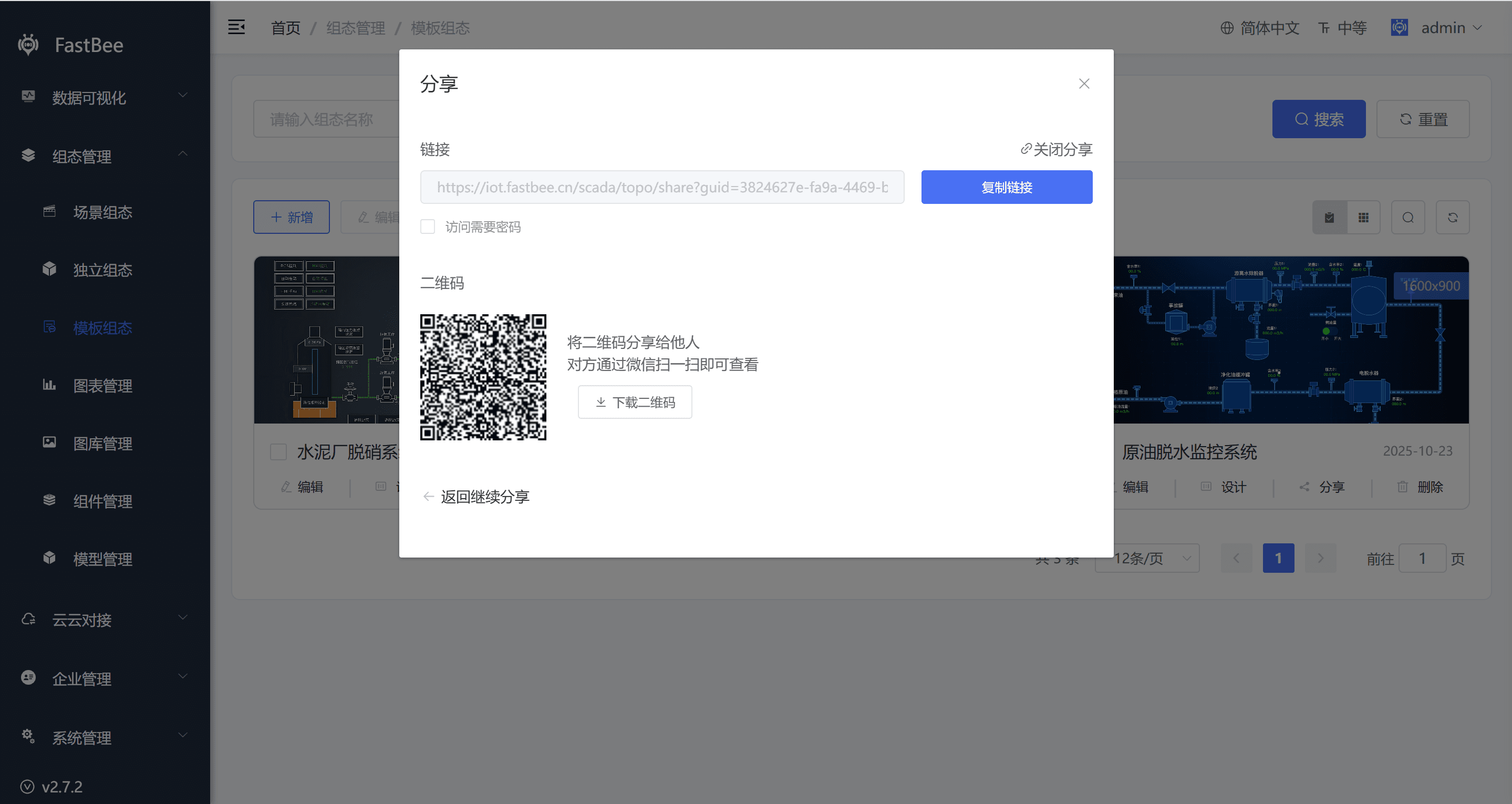
Способ 3: нажмите «Поделиться» в редакторе шаблонных конфигураций; остальные шаги как в способе 1
Удаление конфигурации
Выберите конфигурацию для удаления и нажмите «Удалить»
Затем нажмите кнопку «Подтвердить» — появится сообщение «Удалено успешно». После удаления с соответствующим шаблоном больше не связан SCADA-экран, а устройства, связанные с этим шаблоном, не смогут просматривать конфигурацию и делиться ею; ссылки и QR-коды уже опубликованных конфигураций станут недействительными
Просмотр конфигурации
В управлении устройствами найдите устройство продукта, к которому привязана конфигурация, нажмите «Просмотр деталей», затем «SCADA-приложение», чтобы просмотреть конфигурацию.
2.2. Сценарная конфигурация
Сценарная конфигурация — это SCADA-экран, нарисованный для сцены: переменные берутся из всех переменных сцены, а экран строится для сцены как объекта, реализуя визуальное управление сценой.
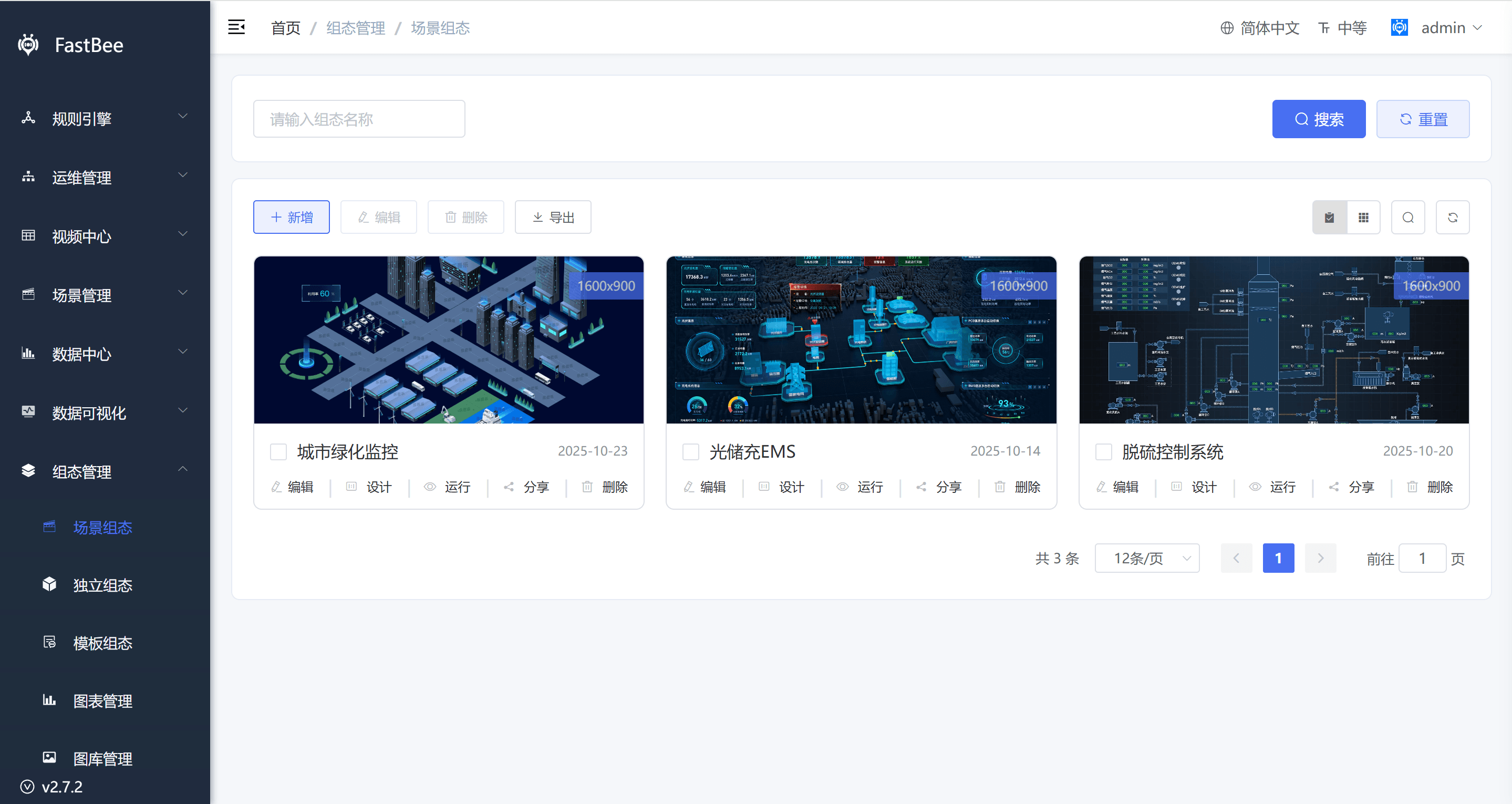
Добавление конфигурации:
Способ 1: нажмите кнопку «Добавить» — необходимо заполнить обязательные поля: название компонента и связанную сцену
Способ 2: в списке сцен нажмите «Дизайн SCADA» — если для этого шаблона ещё не добавлена сценарная конфигурация, выполняется переход в меню «Сценарные конфигурации» и автоматически открывается диалог «Добавить конфигурацию»; остальные шаги как в способе 1
Способ 3: в управлении продуктами нажмите «Просмотр», затем «SCADA-приложение» — если конфигурации нет, можно нажать кнопку «Создать конфигурацию», выполняется переход в меню «Сценарные конфигурации» и автоматически открывается диалог «Добавить конфигурацию»; остальные шаги как в способе 1
Дизайн конфигурации
Способ 1: нажмите «Дизайн» прямо в списке сценарных конфигураций
Способ 2: в списке сцен найдите нужную сцену и нажмите «Дизайн SCADA» — при условии, что для шаблона уже добавлена сценарная конфигурация, иначе сначала добавьте конфигурацию
Публикация конфигурации
Способ 1: нажмите «Поделиться» прямо в списке сценарных конфигураций — генерируется ссылка или QR-код общего доступа. Ссылку можно защитить паролем, позже общий доступ можно отключить
Способ 2: нажмите «Поделиться» в редакторе сценарных конфигураций; остальные шаги как в способе 1
Удаление конфигурации
Выберите конфигурацию для удаления и нажмите «Удалить»
Затем нажмите кнопку «Подтвердить» — появится сообщение «Удалено успешно». После удаления с соответствующей сценой больше не связан SCADA-экран, а сцены, связанные с этой моделью, не смогут просматривать конфигурацию и делиться ею; ссылки и QR-коды уже опубликованных конфигураций станут недействительными
2.3. Независимая конфигурация
Независимая конфигурация предназначена для отображения и управления данными, когда экран SCADA-приложения связан с несколькими устройствами или с разными ведомыми устройствами и точками данных разных устройств. Независимая конфигурация подходит для проектирования экранов устройств разных продуктов; элементы управления можно связывать с переменными данных всех устройств учётной записи.
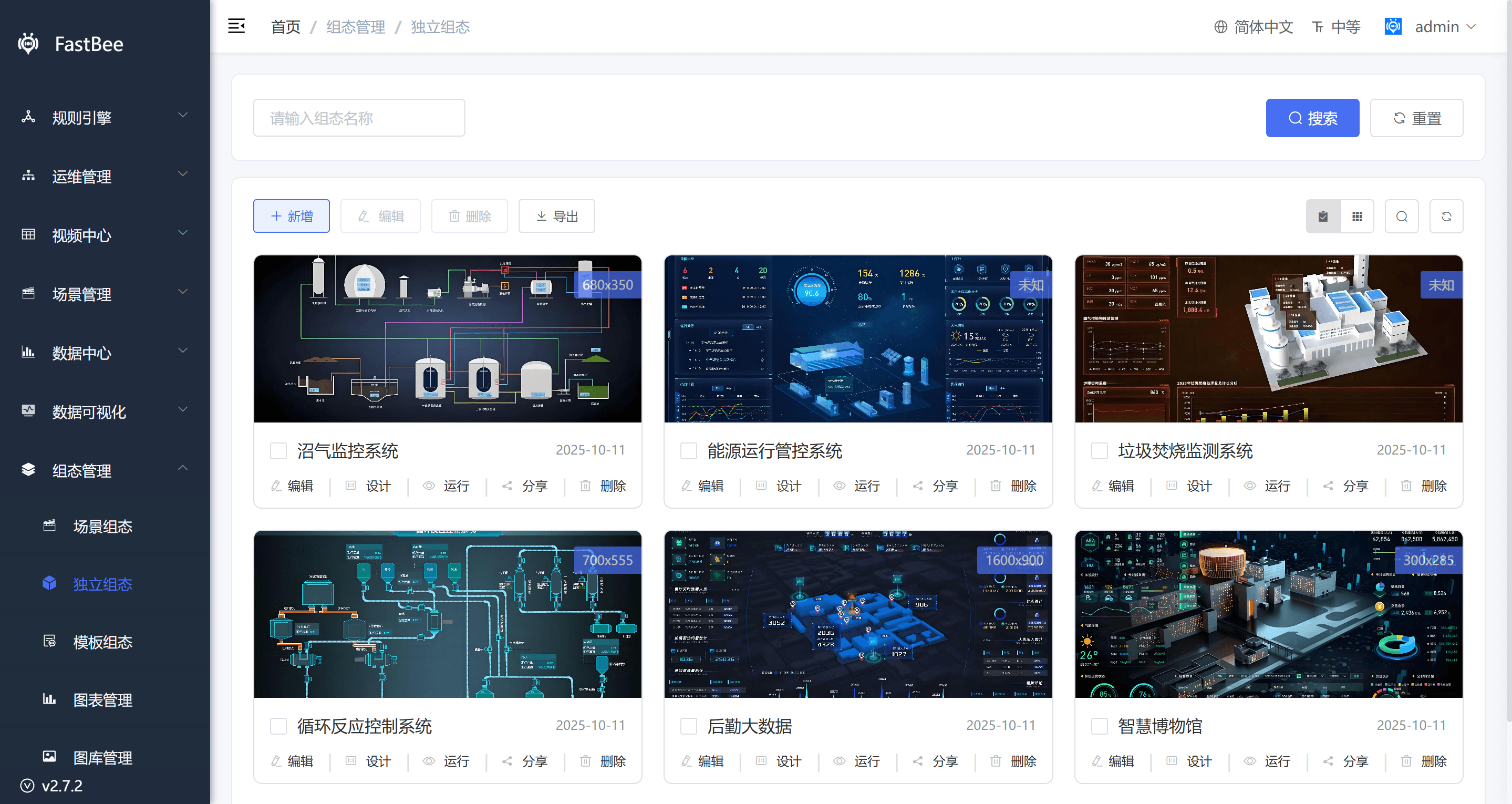
Добавление конфигурации:
Нажмите кнопку «Добавить» — необходимо заполнить обязательные поля: название компонента и связанную сцену
Дизайн конфигурации
Нажмите «Дизайн» прямо в списке сценарных конфигураций
Публикация конфигурации
Способ 1: нажмите «Поделиться» прямо в списке сценарных конфигураций — генерируется ссылка или QR-код общего доступа. Ссылку можно защитить паролем, позже общий доступ можно отключить
Способ 2: нажмите «Поделиться» в редакторе сценарных конфигураций; остальные шаги как в способе 1
Удаление конфигурации
Выберите конфигурацию для удаления и нажмите «Удалить»
Затем нажмите кнопку «Подтвердить» — появится сообщение «Удалено успешно». После удаления ссылки и QR-коды уже опубликованных конфигураций станут недействительными
3. Управление библиотекой изображений
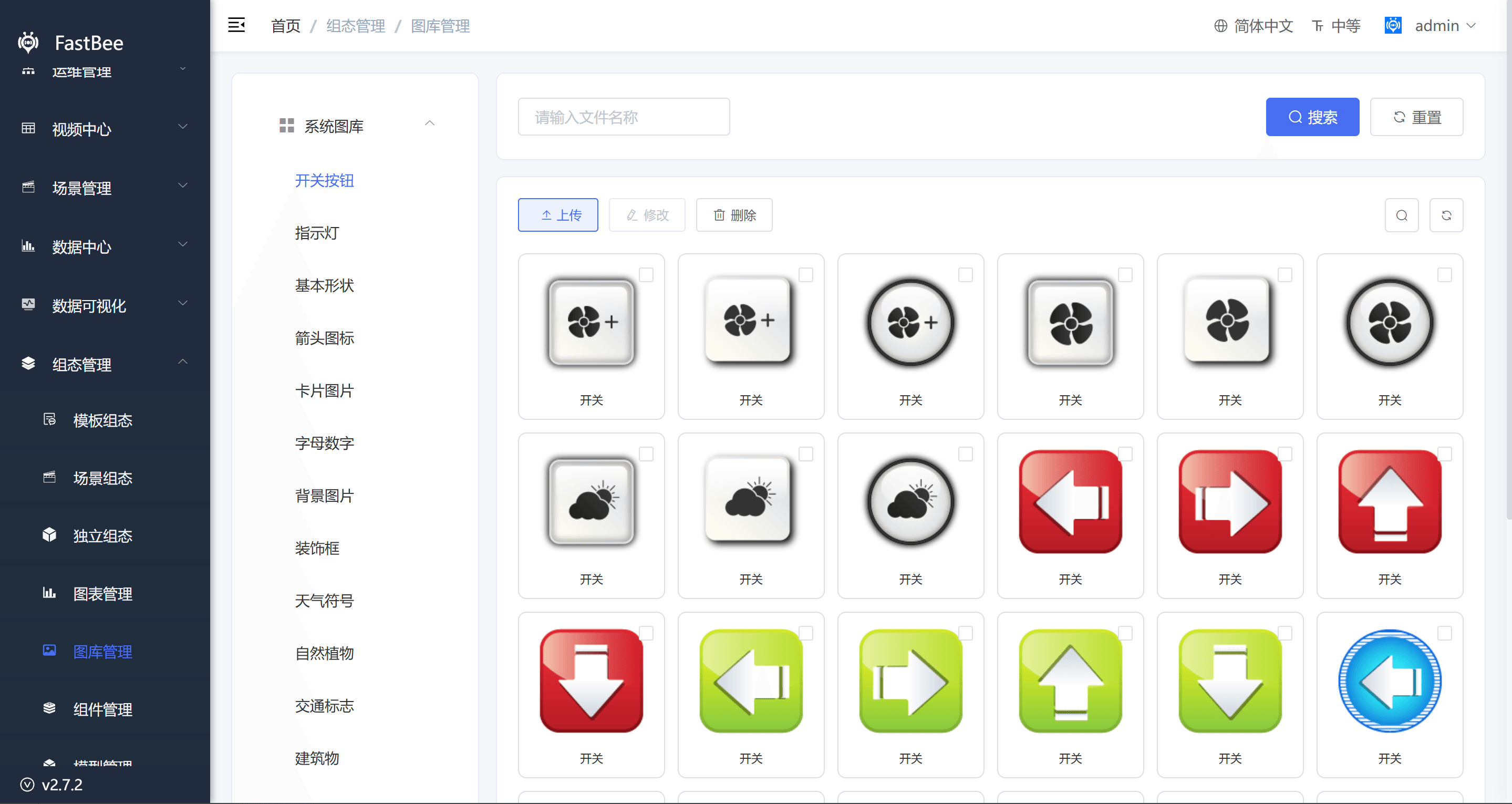
Управление библиотекой изображений позволяет загружать различные изображения и управлять ими для использования в разделе «Библиотека изображений» редактора конфигураций. В систему уже встроены изображения: кнопки, индикаторы, промышленные насосы, резервуары, двигатели, электрические символы, клапаны, реакторы, вентиляторы, трубопроводы, здания, котлы, тепловые пункты, механическое оборудование, транспорт, предупреждающие знаки, люди, погода, природа, панорамы, 3D и др.
4. Управление графиками
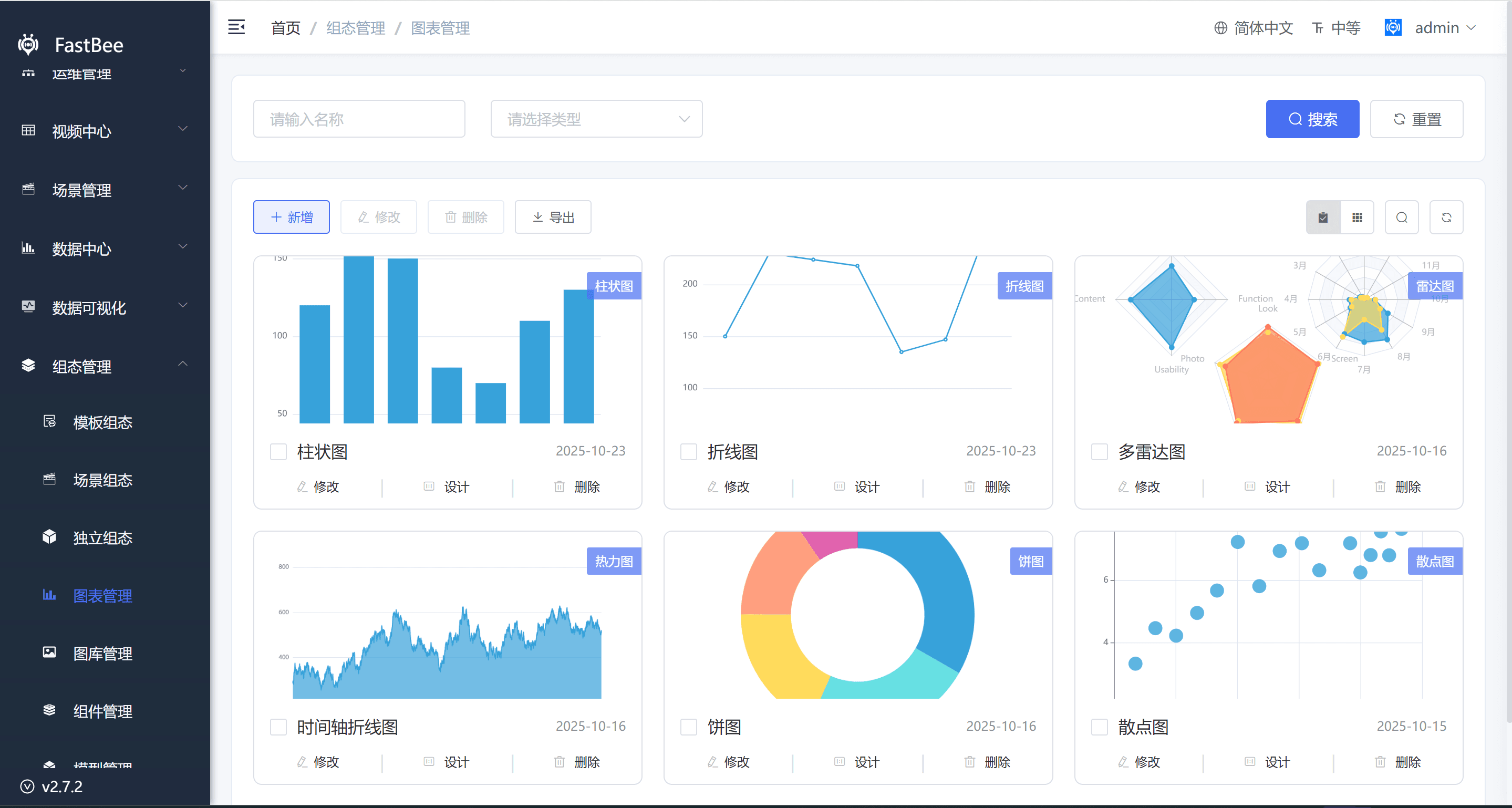
Управление графиками служит для создания пользовательских компонентов графиков, которые затем доступны в разделе «Графики» редактора конфигураций.
Пользовательские графики расширяются на базе ECharts; ориентируйтесь на примеры с официального сайта ECharts для индивидуальной кастомизации. Например: если в «редакторе конфигураций» нужен линейный график, можно определить компонент линейного графика в «менеджере графиков», затем найти соответствующий компонент в разделе «Графики» слева в «редакторе конфигураций» и перетащить его на панель редактирования, а также при необходимости выполнить в редакторе конфигураций привязку данных (в настоящее время поддерживается привязка по URL).
Компоненты графиков включают линейные графики, столбчатые диаграммы, круговые диаграммы, точечные диаграммы, свечные графики, радарные диаграммы, тепловые карты, графы, жидкостные диаграммы, древовидные диаграммы, лучевые диаграммы, приборные панели, воронки, маршрутные карты, 3D-столбцы, 3D-карты, облака слов и др.
5. Управление компонентами
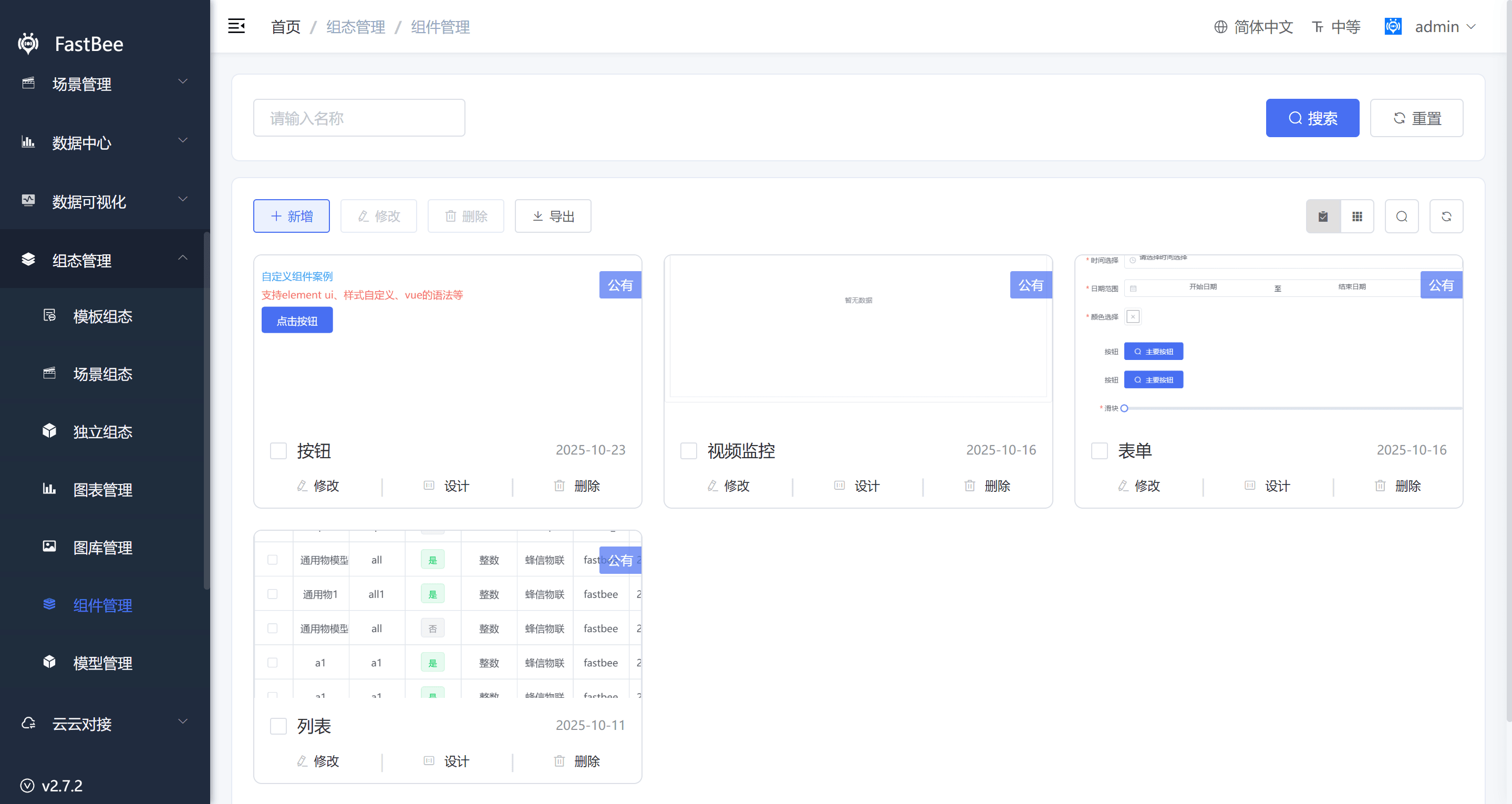
Управление компонентами означает, что пользователь может самостоятельно определять компоненты, которые затем доступны в разделе «Ещё» редактора конфигураций.
Пользовательские компоненты поддерживают Vue и ElementUI (можно выполнять запросы данных по HTTP).
6. Управление моделями
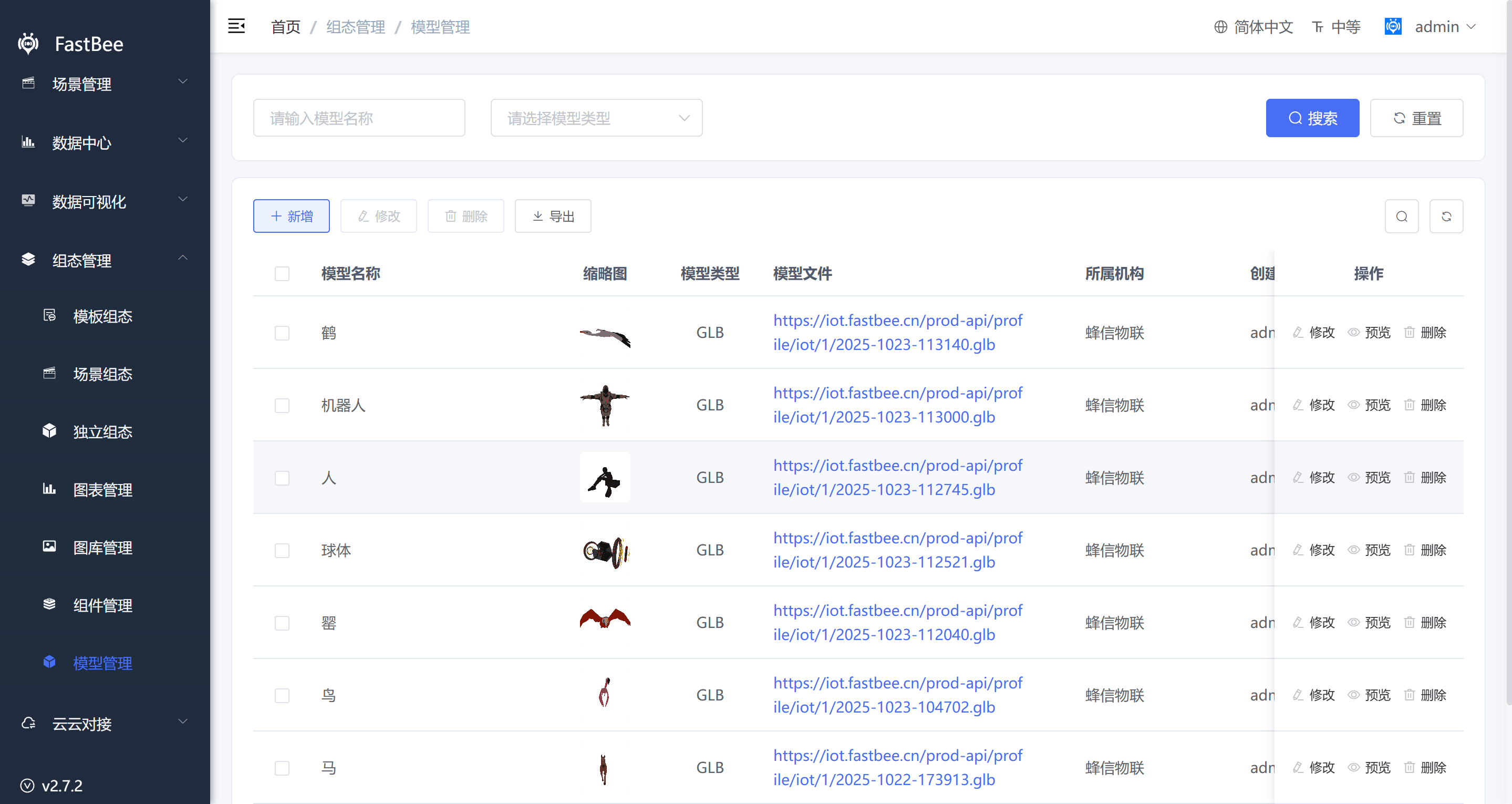
Управление моделями означает, что пользователь может импортировать сторонние 3D-модели в систему, после чего они доступны в разделе «Модели» редактора конфигураций.
Модели поддерживают файлы форматов FBX, GLB, GLTF, OBJ и др. (другие типы можно расширить в коде).
7. Приёмка настройки SCADA-конфигураций
| Проверяемый пункт | Нормальное поведение |
|---|---|
| Тип конфигурации | Правильно выбраны шаблонная, сценарная или независимая конфигурация |
| Привязка переменных | Верны источник переменных, идентификатор модели вещи, контекст устройства или сцены |
| Обновление в реальном времени | Компоненты конфигурации обновляются после отправки данных устройством |
| Доставка команд | Компоненты управления могут отправлять команды устройству и получать ответ |
| Доступ по публикации | Ссылка или QR-код общего доступа открываются, после отключения общего доступа недействительны |
| Изоляция прав | Обычный пользователь видит только устройства или сцены, на которые у него есть права |
| Загрузка ресурсов | Изображения, графики, 3D-модели нормально загружаются в режиме запуска |
| Отображение на мобильных | Мобильная компоновка не перекрывается и не выходит за границы, операции доступны |
8. Часто задаваемые вопросы
На странице конфигурации нет данных
Проверьте, правильно ли привязан продукт или сцена, включены ли переменные, находится ли устройство в сети, отправляет ли устройство данные, совпадают ли идентификаторы переменных с моделью вещи.
Ссылка общего доступа не открывается
Проверьте, не удалена ли конфигурация, не отключён ли общий доступ, верен ли пароль общего доступа, а также правильность домена доступа и перенаправления Nginx.
Кнопка управления не работает
Проверьте, доступен ли элемент модели вещи для записи, находится ли устройство в сети, реализована ли на стороне устройства обработка команд, есть ли у текущего пользователя права на управление.
Ошибка загрузки изображения или модели
Проверьте, не удалён ли ресурс, верен ли путь, не слишком ли велик размер файла, нормально ли работают кросс-доменный доступ и сервис статических ресурсов.
9. Точки входа для вторичной разработки
| Тип | Путь или интерфейс | Описание |
|---|---|---|
| Страница конфигураций | vue3/src/views/dragEditor | Дизайнер конфигураций и режим запуска |
| Каталог компонентов | vue3/src/views/dragEditor/components | Пользовательские компоненты и библиотека компонентов |
| Конфигурация приложения продукта | vue3/src/views/iot/product | Режим состояния продукта и SCADA-приложение |
| Детали устройства | vue3/src/views/iot/device | Вход в SCADA-приложение устройства |
| Страница сцен | vue3/src/views/scene/list | Вход в сценарные конфигурации |
| Backend-интерфейс | /goview/project, /goview/projectData | Интерфейсы проектов и данных визуализации |
| Интерфейс устройств | /iot/device, /iot/model | Данные устройств и моделей вещей |