


コンフィギュレーション管理
ページガイド
提示
コンフィギュレーションとは、ユーザーが積み木を組み立てるような方式で、エディタが提供するツールと方法を使い、簡単で直感的なインターフェースで自動化プロセスや設備を設定・制御するもので、コンピュータプログラムを記述する必要はありません。コンフィギュレーション管理では、豊富なシーン素材コントロールを提供し、自由にドラッグ&ドロップで監視シーンを構築し、デバイスの稼働状態などの情報をリアルタイム表示できます。
1. コンフィギュレーションの構成
FastBee コンフィギュレーションは、テンプレート(製品)コンフィギュレーション、シーンコンフィギュレーション、独立コンフィギュレーションに分けられます。コンフィギュレーションコンポーネントには、図庫管理、チャート管理、コンポーネント管理、モデル管理が用意されており、再利用しやすく、保守しやすく、拡張・カスタマイズ可能です。
2. コンフィギュレーションセンター
コンフィギュレーションセンターでは、コンフィギュレーションの作成、編集、設計、実行、共有、削除ができます。コンフィギュレーションは動的な平面産業図にも大画面表示にもでき、用途が広く、プラットフォームのパラメータを直接バインドできて便利です。
2.1. テンプレートコンフィギュレーション
テンプレートコンフィギュレーション は製品向けに描画するコンフィギュレーション画面で、その製品配下のすべてのデバイスにこのコンフィギュレーション画面が表示されます。コンフィギュレーション画面にバインドする変数は製品モノモデルに由来し、値は現在のデバイスが送信したリアルタイム値に由来します。1 つのテンプレートコンフィギュレーション画面を描画するだけで、同じ製品で異なるデバイスの可視化データ監視を実現でき、アプリ画面を繰り返し編集する手間を回避できます。
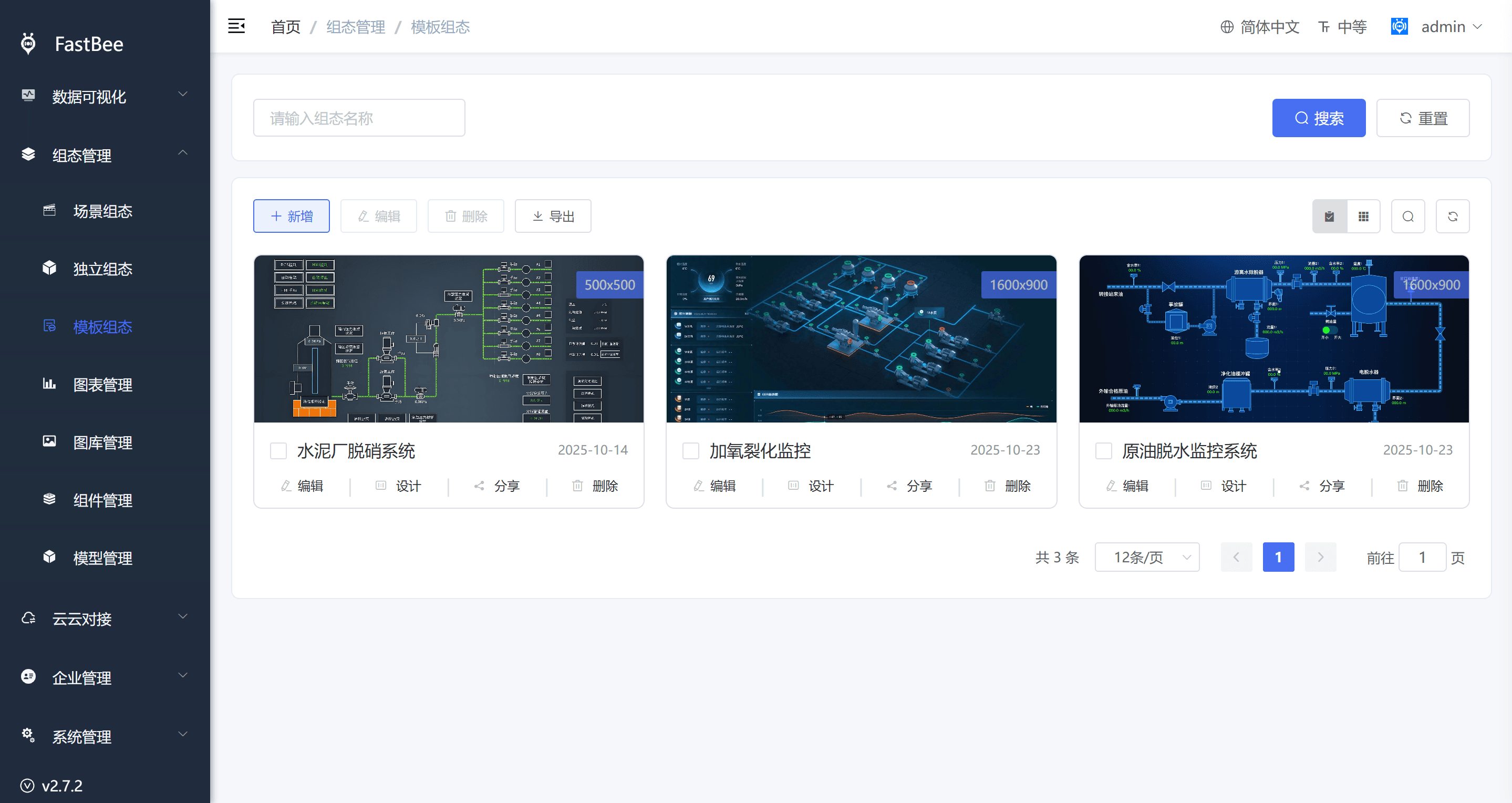
コンフィギュレーションの追加
方法 1:「新規追加」ボタンをクリック。コンポーネント名、関連製品の必須情報を入力する必要があります
方法 2:製品管理で「コンフィギュレーション設計」をクリック。そのテンプレートにテンプレートコンフィギュレーションが追加されていない場合、「テンプレートコンフィギュレーション」メニューにジャンプし、「コンフィギュレーションの追加」ダイアログが自動的に開きます。残りの手順は方法 1 と同じです
方法 3:製品管理で「詳細を表示」をクリックし、「コンフィギュレーションアプリ」をクリック。コンフィギュレーションがない場合は「コンフィギュレーションの作成」ボタンをクリックでき、「コンフィギュレーション管理」メニューにジャンプし、「コンフィギュレーションの追加」ダイアログが自動的に開きます。残りの手順は方法 1 と同じです
コンフィギュレーション設計
方法 1:テンプレートコンフィギュレーションリストで直接「設計」をクリック
方法 2:製品管理で対応するデバイス製品を見つけ、「コンフィギュレーション設計」をクリック。前提としてそのテンプレートにテンプレートコンフィギュレーションが追加済みであること。そうでない場合は先にコンフィギュレーションを追加する必要があります
コンフィギュレーションの共有
方法 1:テンプレートコンフィギュレーションリストで直接「共有」をクリック
共有するデバイスを選択します
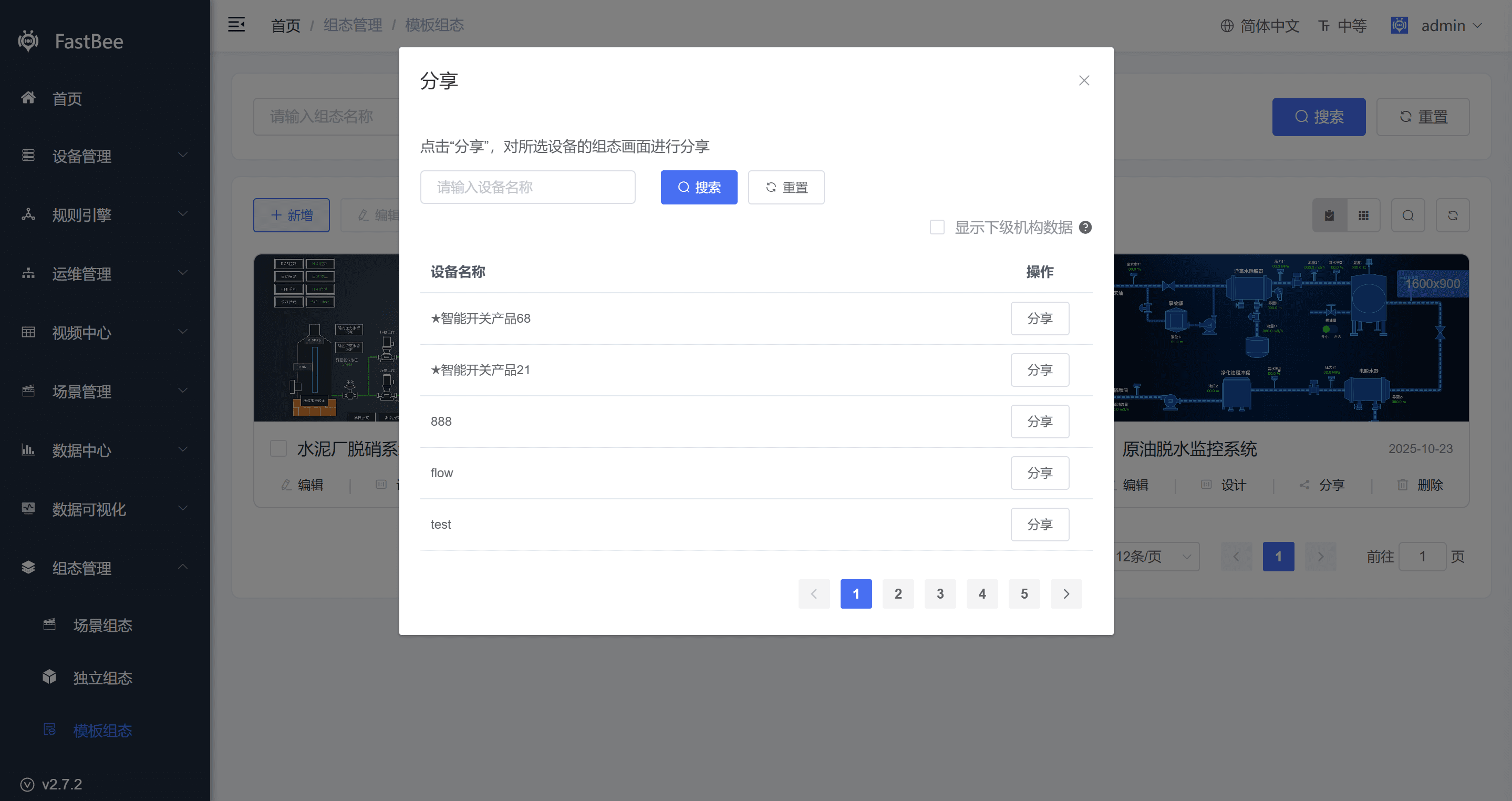
方法 2:製品管理で対応する製品を見つけ、コンフィギュレーション共有をクリック。そのテンプレートにテンプレートコンフィギュレーションが追加済みであることが前提で、そうでない場合は共有に失敗します
共有するデバイスを選択します
「共有」をクリックして共有リンクまたは共有 QR コードを生成します。共有リンクは暗号化でき、後で共有をオフにすることもできます
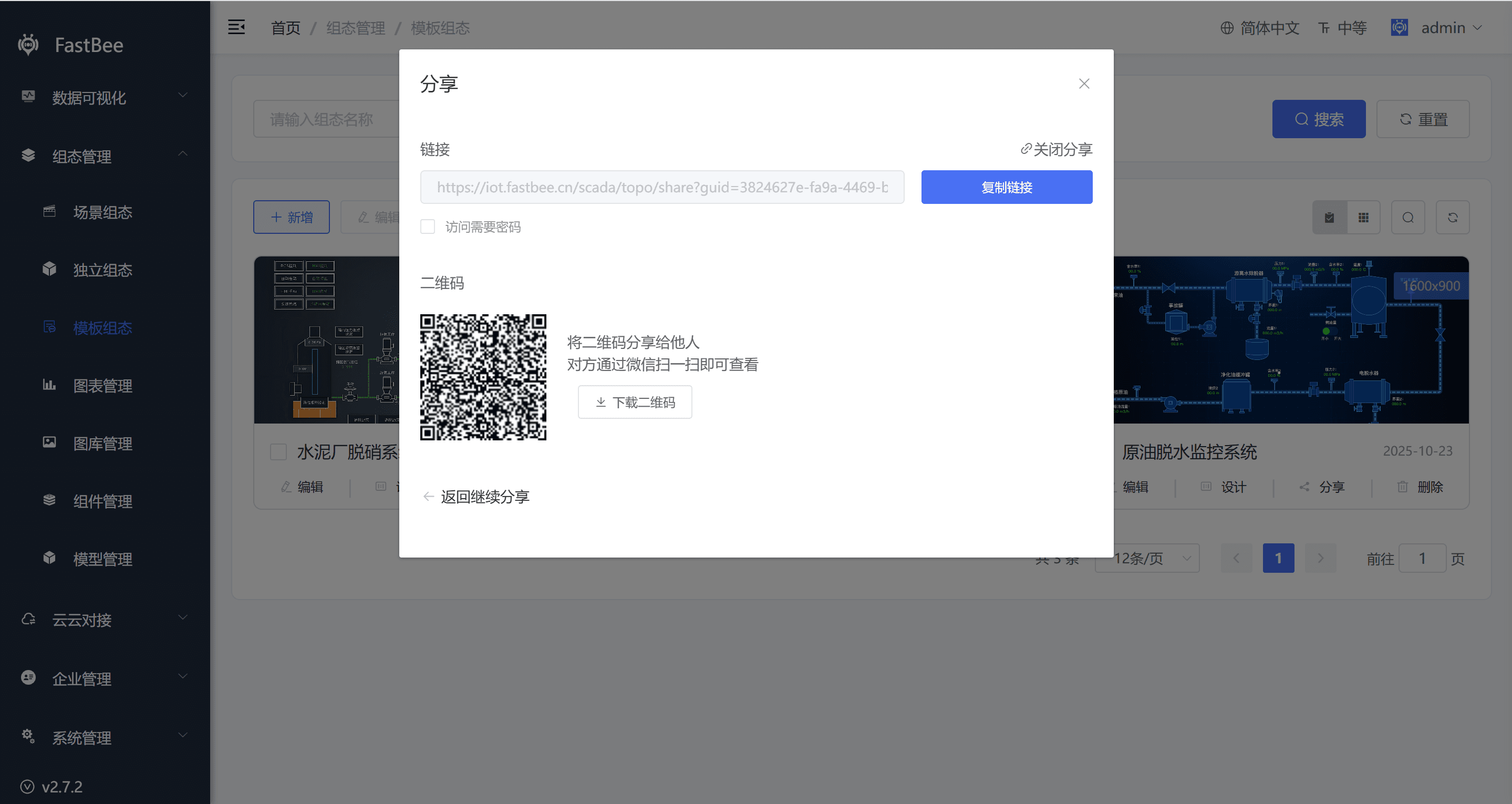
方法 3:テンプレートコンフィギュレーションエディタで「共有」をクリック。残りの手順は方法 1 と同じです
コンフィギュレーションの削除
削除するコンフィギュレーションを選択し、「削除」をクリック
「確認」ボタンをクリックすると「削除成功」と表示されます。削除後、そのコンフィギュレーションに対応するテンプレートはコンフィギュレーション画面に関連付けられなくなり、そのテンプレートに関連するデバイスはコンフィギュレーションを表示・共有できなくなります。すでに共有されたコンフィギュレーションに対応する共有リンクと共有 QR コードは無効になります
コンフィギュレーションの表示
デバイス管理でそのコンフィギュレーションにバインドされた製品配下のデバイスを見つけ、「詳細を表示」をクリックし、「コンフィギュレーションアプリ」をクリックして、コンフィギュレーションを表示します。
2.2. シーンコンフィギュレーション
シーンコンフィギュレーション はシーン向けに描画するコンフィギュレーション画面で、変数はシーン内のすべての変数に由来します。シーンを対象としてシーンコンフィギュレーション画面を描画し、シーンの可視化管理を実現します。
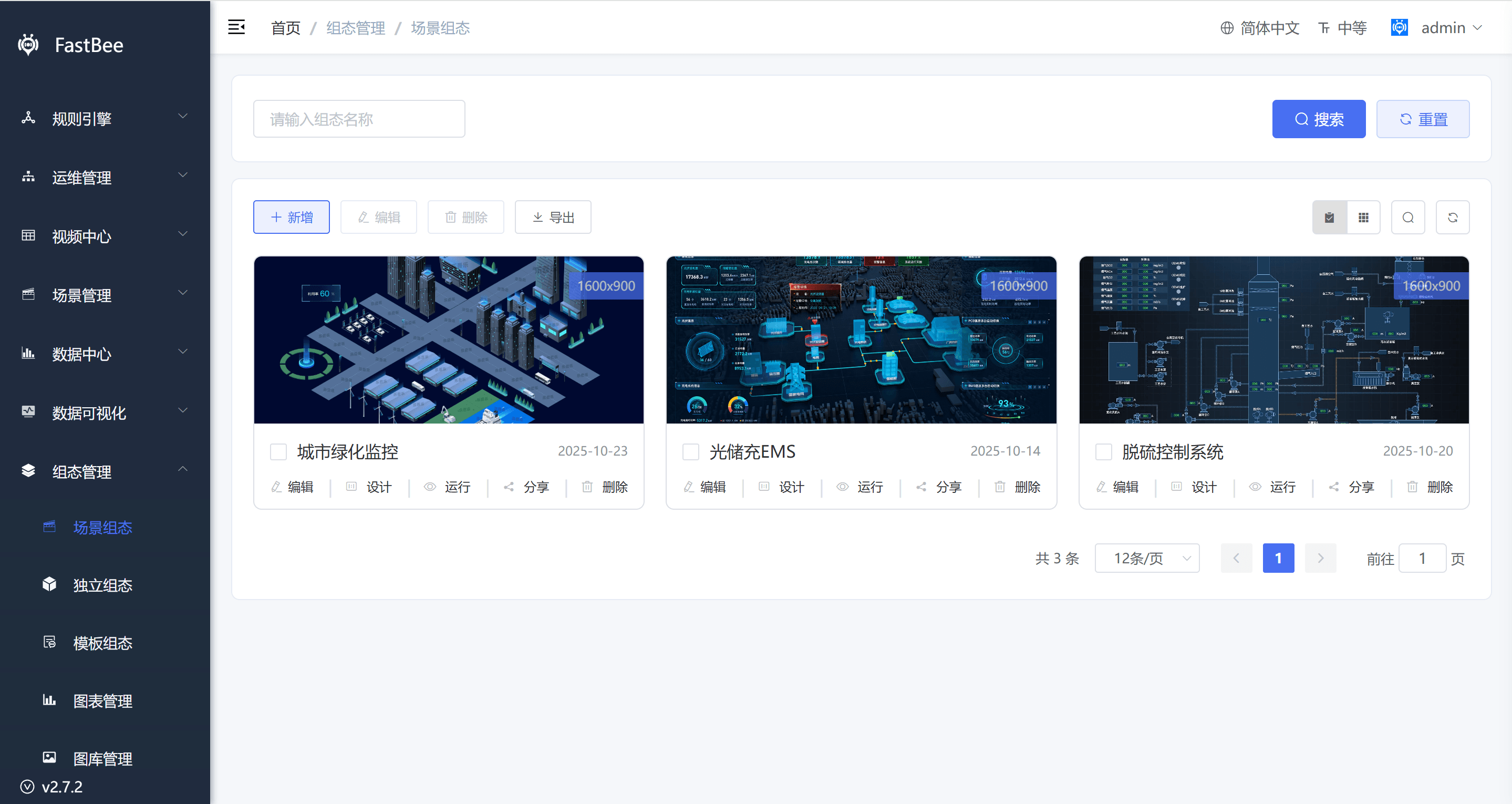
コンフィギュレーションの追加
方法 1:「新規追加」ボタンをクリック。コンポーネント名、関連シーンの必須情報を入力する必要があります
方法 2:シーンリストで「コンフィギュレーション設計」をクリック。そのテンプレートにシーンコンフィギュレーションが追加されていない場合、「シーンコンフィギュレーション」メニューにジャンプし、「コンフィギュレーションの追加」ダイアログが自動的に開きます。残りの手順は方法 1 と同じです
方法 3:製品管理で「表示」をクリックし、「コンフィギュレーションアプリ」をクリック。コンフィギュレーションがない場合は「コンフィギュレーションの作成」ボタンをクリックでき、「シーンコンフィギュレーション」メニューにジャンプし、「コンフィギュレーションの追加」ダイアログが自動的に開きます。残りの手順は方法 1 と同じです
コンフィギュレーション設計
方法 1:シーンコンフィギュレーションリストで直接「設計」をクリック
方法 2:シーンリストで対応するシーンを見つけ、「コンフィギュレーション設計」をクリック。前提としてそのテンプレートにシーンコンフィギュレーションが追加済みであること。そうでない場合は先にコンフィギュレーションを追加する必要があります
コンフィギュレーションの共有
方法 1:シーンコンフィギュレーションリストで直接「共有」をクリックし、共有リンクまたは共有 QR コードを生成します。共有リンクは暗号化でき、後で共有をオフにすることもできます
方法 2:シーンコンフィギュレーションエディタで「共有」をクリック。残りの手順は方法 1 と同じです
コンフィギュレーションの削除
削除するコンフィギュレーションを選択し、「削除」をクリック
「確認」ボタンをクリックすると「削除成功」と表示されます。削除後、そのコンフィギュレーションに対応するシーンはコンフィギュレーション画面に関連付けられなくなり、そのモデルに関連するシーンはコンフィギュレーションを表示・共有できなくなります。すでに共有されたコンフィギュレーションに対応する共有リンクと共有 QR コードは無効になります
2.3. 独立コンフィギュレーション
独立コンフィギュレーション は、コンフィギュレーションアプリ画面で複数のデバイス、または異なるデバイス配下の異なるスレーブとデータポイントの関連データの表示、制御などの機能を対象とします。独立コンフィギュレーションは異なる製品配下のデバイスのコンフィギュレーション設計に適しており、コントロールはアカウント内のすべてのデバイスのデータ変数に関連付けられます。
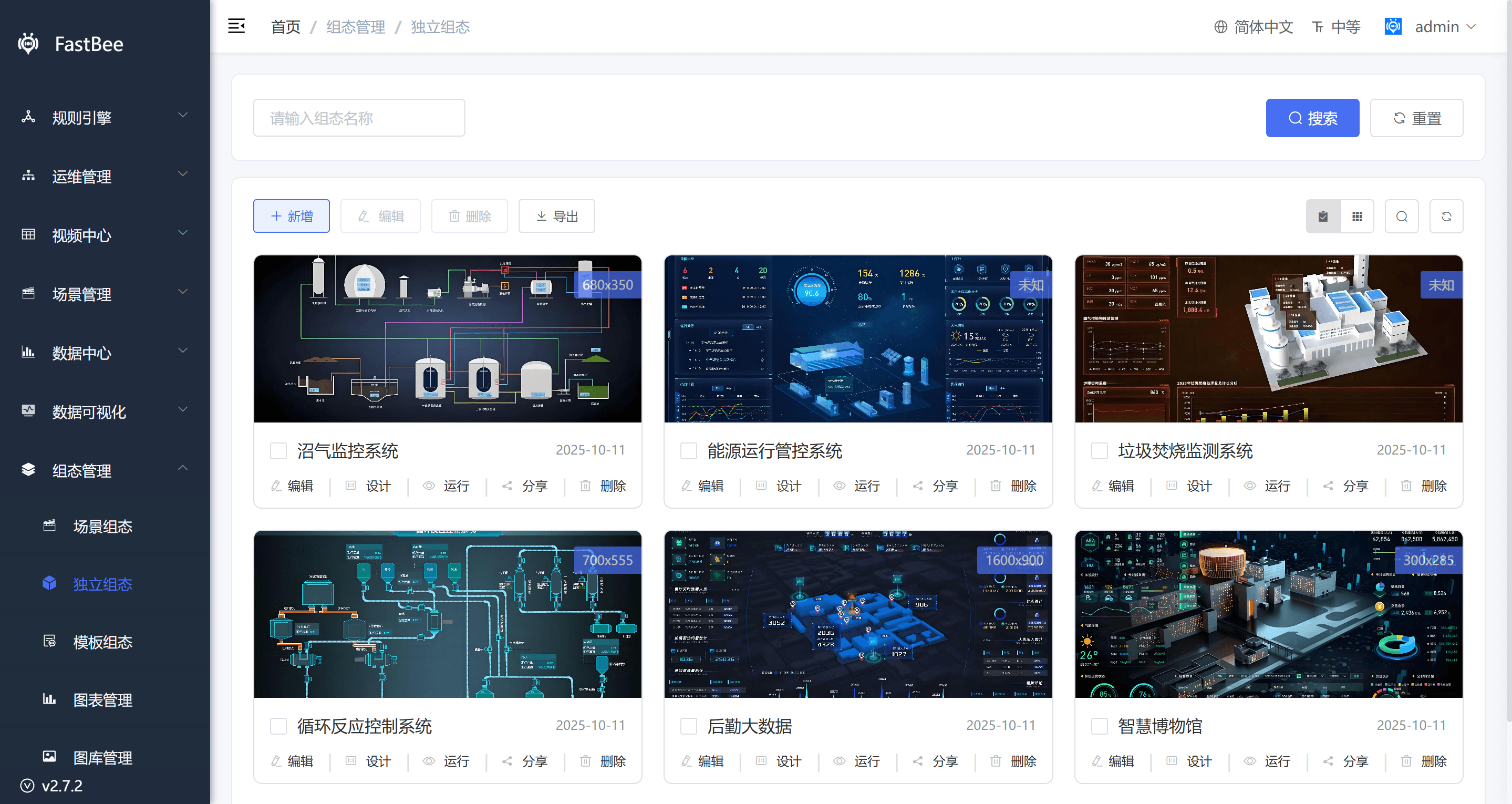
コンフィギュレーションの追加
「新規追加」ボタンをクリック。コンポーネント名、関連シーンの必須情報を入力する必要があります
コンフィギュレーション設計
シーンコンフィギュレーションリストで直接「設計」をクリック
コンフィギュレーションの共有
方法 1:シーンコンフィギュレーションリストで直接「共有」をクリックし、共有リンクまたは共有 QR コードを生成します。共有リンクは暗号化でき、後で共有をオフにすることもできます
方法 2:シーンコンフィギュレーションエディタで「共有」をクリック。残りの手順は方法 1 と同じです
コンフィギュレーションの削除
削除するコンフィギュレーションを選択し、「削除」をクリック
「確認」ボタンをクリックすると「削除成功」と表示されます。削除後、すでに共有されたコンフィギュレーションに対応する共有リンクと共有 QR コードは無効になります
3. 図庫管理
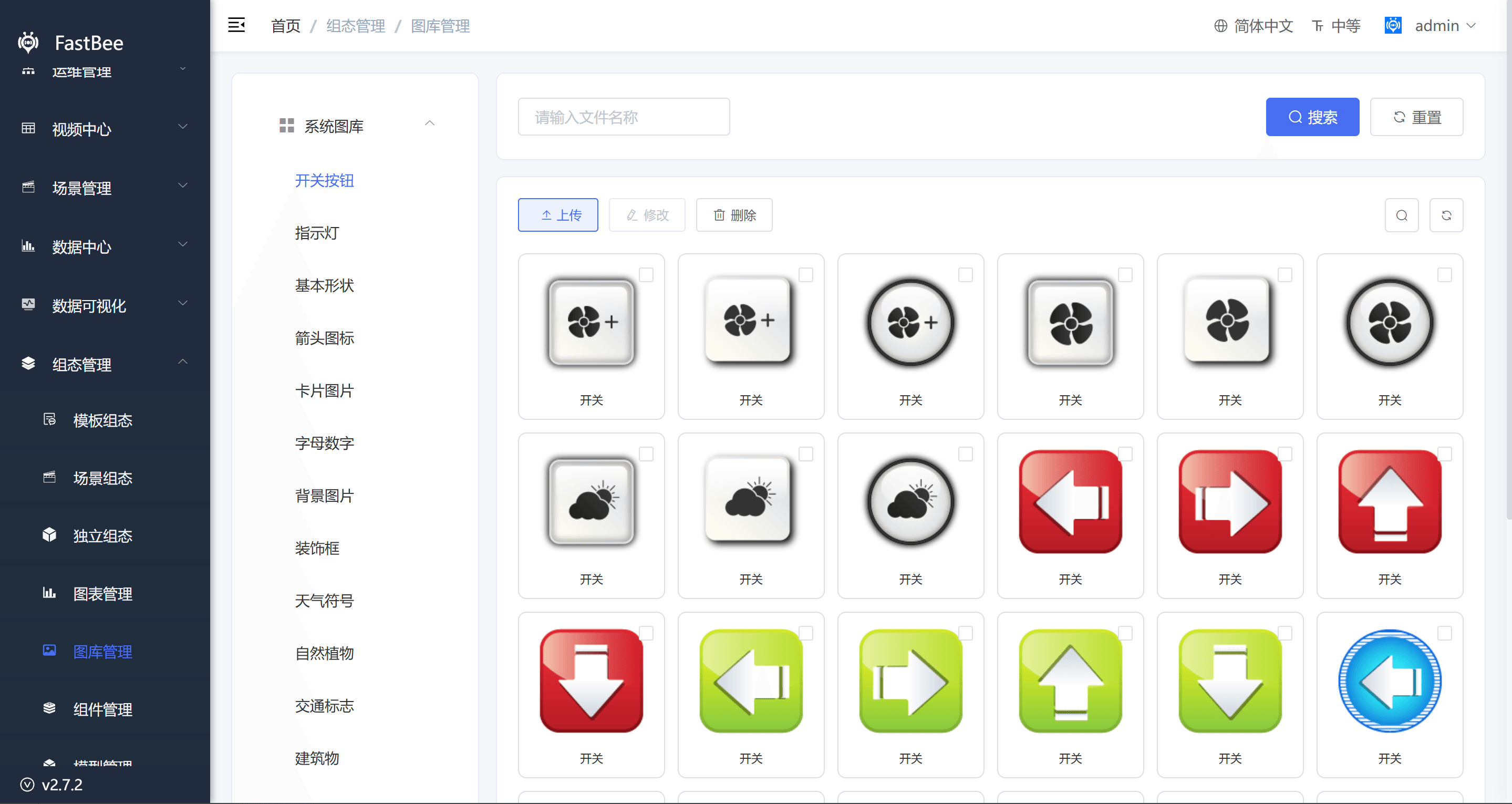
図庫管理ではさまざまな画像をアップロード・管理でき、コンフィギュレーションエディタの「図庫」で画像を使用できます。システムには、ボタン、インジケーターランプ、産業用ポンプ、貯蔵タンク、モーター、電力記号、バルブ、反応器、ファン、パイプライン、建物、ボイラー、熱交換ステーション、機械設備、交通、警告標識、人物、天気、自然、パノラマ、3D などの画像が内蔵されています。
4. チャート管理
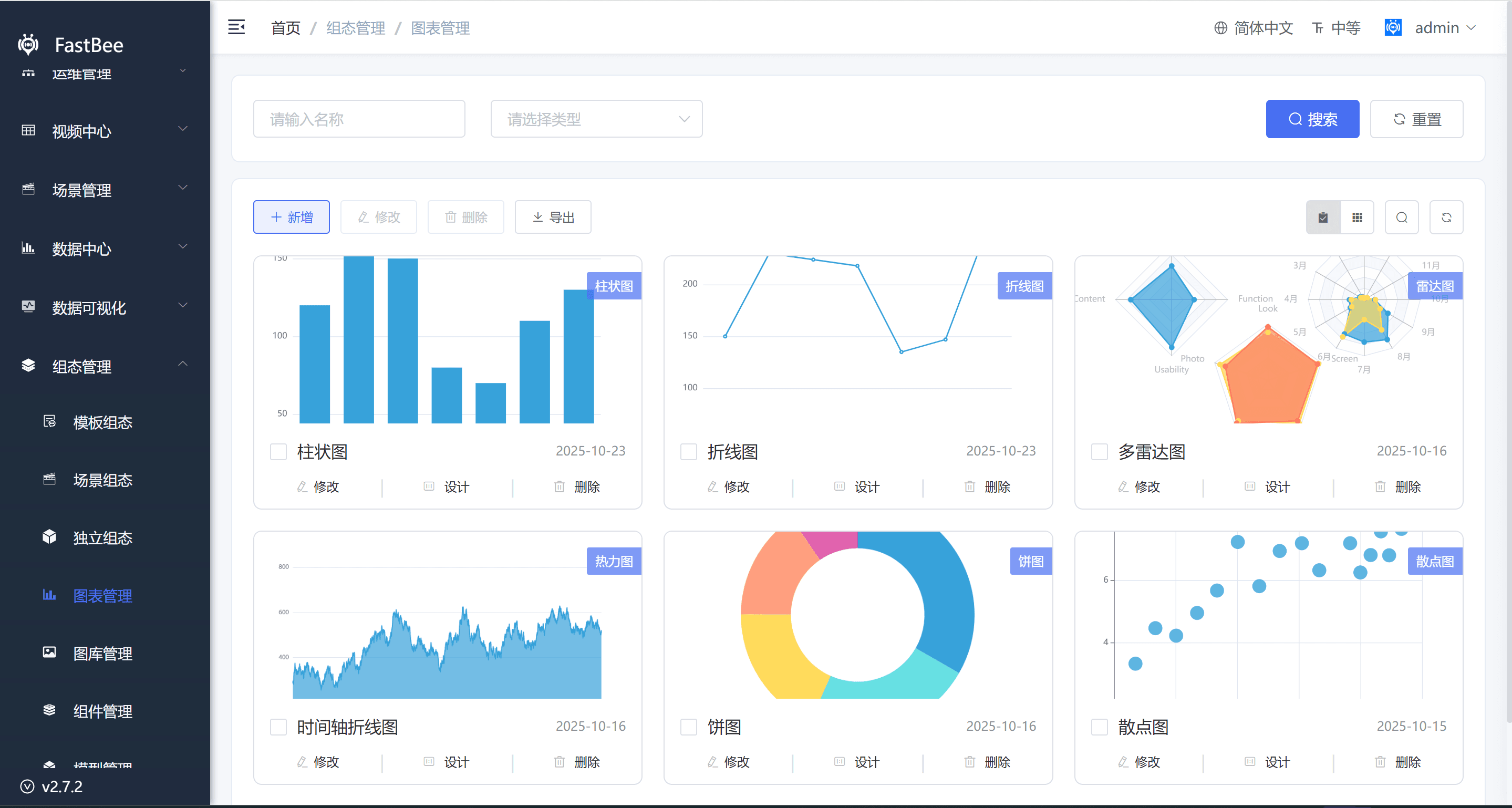
チャート管理ではカスタムチャートコンポーネントを作成でき、カスタムチャートはコンフィギュレーションエディタの「チャート」で使用できます。
カスタムチャートは Echart をベースに拡張されており、Echart 公式サイトの例を参考にパーソナライズできます。例えば、「コンフィギュレーションエディタ」で折れ線グラフを使用したい場合、「チャート管理」で折れ線グラフコンポーネントを定義し、「コンフィギュレーションエディタ」の左側の「チャート」で対応するコンポーネントを見つけて編集パネルにドラッグします。同時に、要件に応じてコンフィギュレーションエディタでデータバインドを行えます(現在は url バインドをサポート)。
チャートコンポーネントには、折れ線グラフ、棒グラフ、円グラフ、散布図、K 線図、レーダーチャート、ヒートマップ、関係図、リキッドフィル、ツリー図、サンバースト、ゲージ、ファネル、パス図、3D 棒グラフ、3D マップ、ワードクラウドなどが含まれます。
5. コンポーネント管理
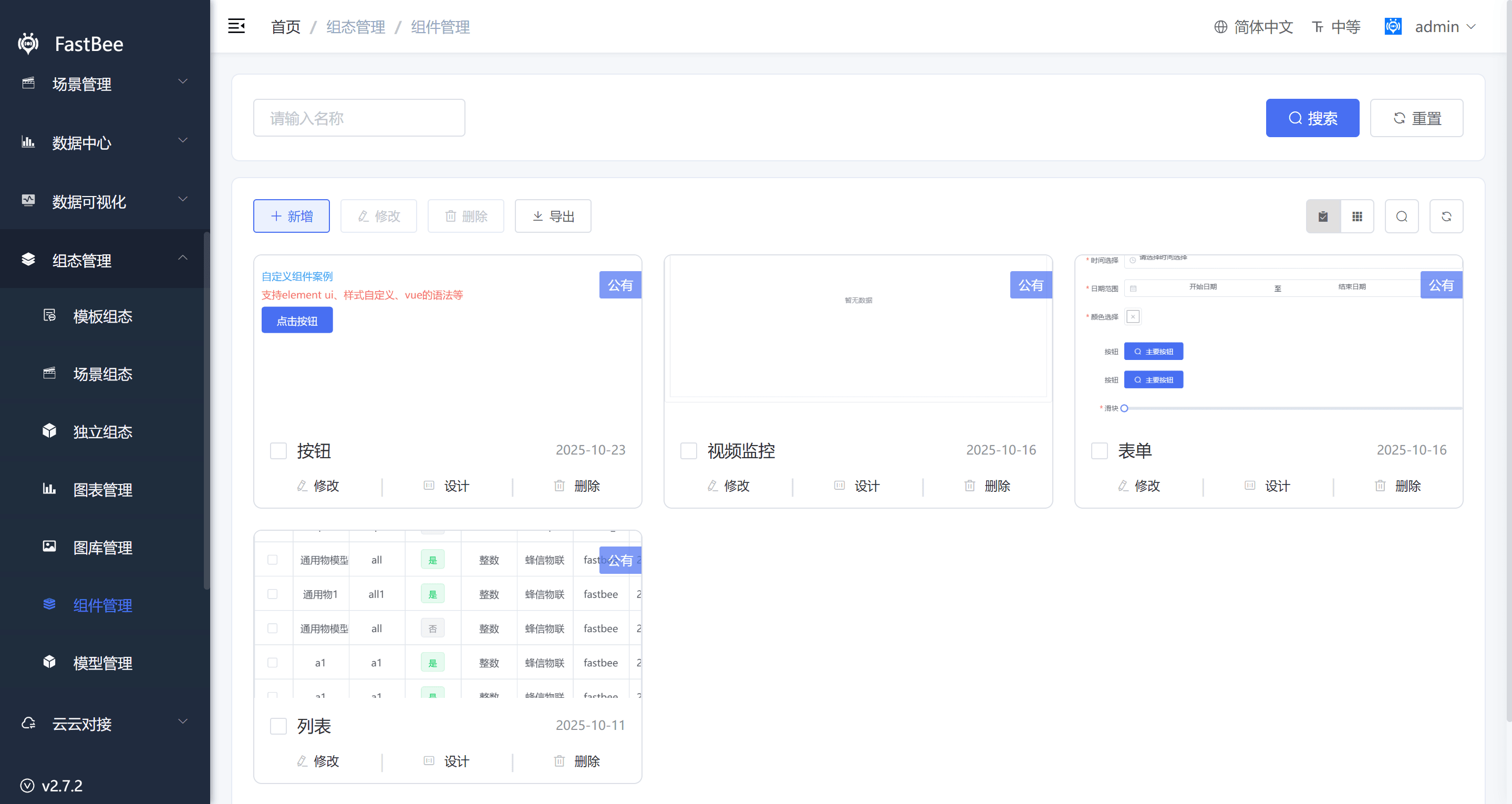
コンポーネント管理では、ユーザーがコンポーネントを独自に定義し、その後コンフィギュレーションエディタの「その他」でその定義コンポーネントを使用できます。
カスタムコンポーネントは Vue と ElementUI をサポートしています(http でデータリクエストを行えます)。
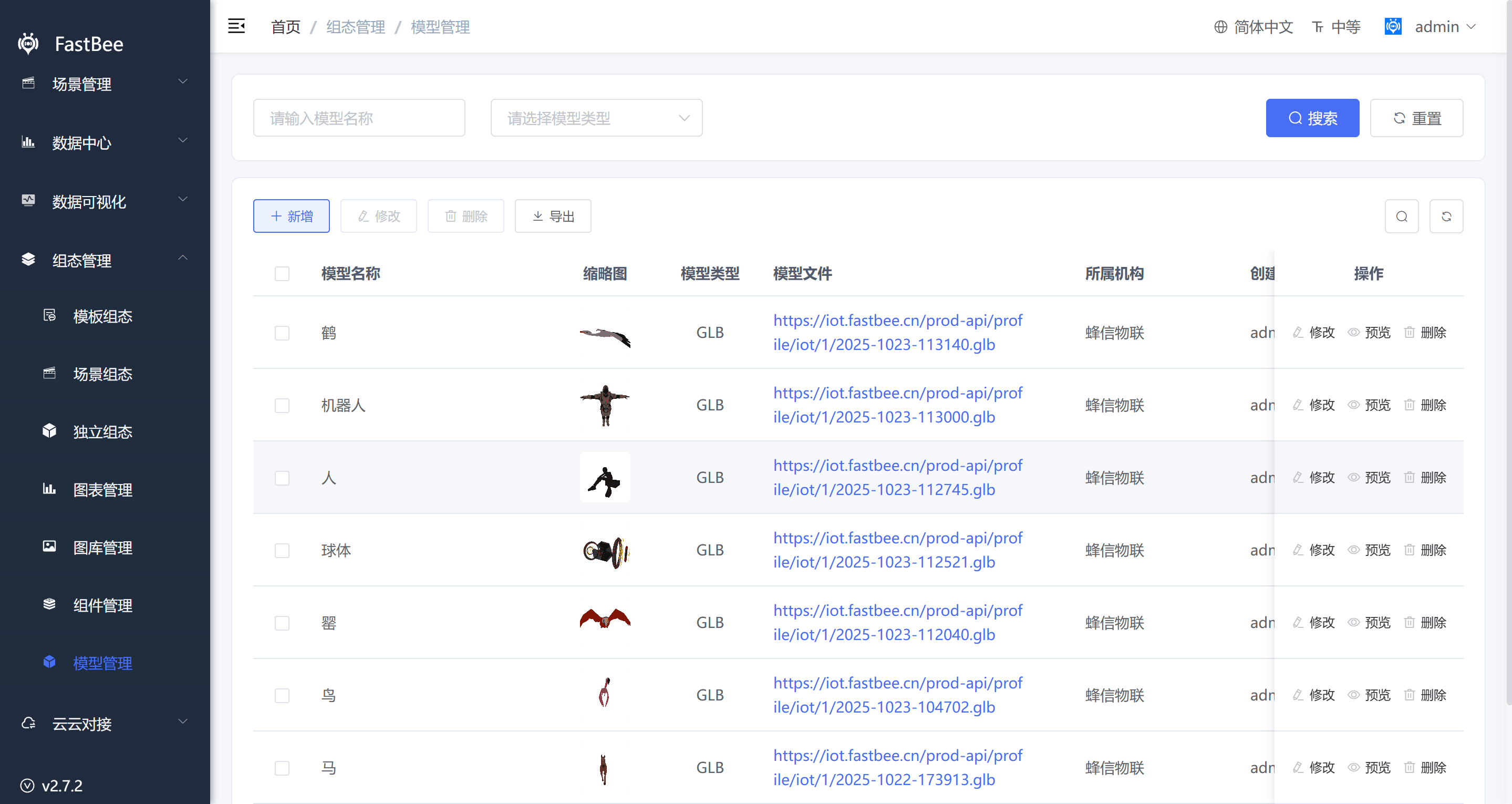
6. モデル管理
モデル管理では、ユーザーがサードパーティの 3D モデルをシステムにインポートし、その後コンフィギュレーションエディタの「モデル」でそのインポートモデルを使用できます。
モデルは FBX、GLB、GLTF、OBJ などの形式のファイルをサポートしています(その他の形式はコードで拡張可能です)。
7. コンフィギュレーション設定の受け入れ
| 受け入れ項目 | 正常な状態 |
|---|---|
| コンフィギュレーションタイプ | テンプレートコンフィギュレーション、シーンコンフィギュレーション、独立コンフィギュレーションの選択が正しい |
| 変数バインド | 変数の由来、モノモデル識別子、デバイスまたはシーンのコンテキストが正しい |
| リアルタイム更新 | デバイスが送信した後にコンフィギュレーションコンポーネントが更新される |
| 制御送信 | 制御コンポーネントがデバイスに送信し、返送を受信できる |
| 共有アクセス | 共有リンクまたは QR コードにアクセスでき、共有をオフにすると無効になる |
| 権限分離 | 一般ユーザーは権限のあるデバイスまたはシーンのみ閲覧できる |
| リソース読み込み | 画像、チャート、3D モデルが実行時に正常に読み込まれる |
| モバイル表示 | モバイル端末のレイアウトが遮られず、はみ出さず、操作が可能 |
8. よくある質問
コンフィギュレーションページにデータが表示されない
製品またはシーンのバインドが正しいか、変数が有効か、デバイスがオンラインか、デバイスに送信があるか、変数識別子がモノモデルと一致しているかを確認してください。
共有リンクにアクセスできない
コンフィギュレーションが削除されていないか、共有がオフになっていないか、共有パスワードが正しいか、アクセスドメインと Nginx 転送が正しいかを確認してください。
制御ボタンが無効
モノモデルが書き込み可能か、デバイスがオンラインか、デバイス端で指令処理が実装されているか、現在のユーザーに制御権限があるかを確認してください。
画像またはモデルの読み込みに失敗する
素材が削除されていないか、パスが正しいか、ファイルサイズが大きすぎないか、クロスオリジンと静的リソースサービスが正常かを確認してください。
9. 二次開発の入口
| タイプ | パスまたはインターフェース | 説明 |
|---|---|---|
| コンフィギュレーションページ | vue3/src/views/dragEditor | コンフィギュレーションデザイナと実行時 |
| コンポーネントディレクトリ | vue3/src/views/dragEditor/components | カスタムコンポーネントとコンポーネントライブラリ |
| 製品アプリ設定 | vue3/src/views/iot/product | 製品ステータスモードとコンフィギュレーションアプリ |
| デバイス詳細 | vue3/src/views/iot/device | デバイスコンフィギュレーションアプリの入口 |
| シーンページ | vue3/src/views/scene/list | シーンコンフィギュレーションの入口 |
| バックエンドインターフェース | /goview/project、/goview/projectData | 可視化プロジェクトとデータインターフェース |
| デバイスインターフェース | /iot/device、/iot/model | デバイスとモノモデルのデータ |