


Referencia de introducción
Guía de la página
- El producto está publicado, los identificadores del Thing Model son únicos y coinciden con el código del lado del dispositivo.
- El número de dispositivo, el número de producto, la cuenta MQTT y la contraseña se han escrito correctamente en el SDK o en el simulador.
- Una vez que el dispositivo está en línea, consulte primero los logs y los datos en tiempo real, y después verifique el resultado del envío de comandos.
La plataforma IoT ofrece servicios como la conexión de dispositivos a la nube, el reporte de mensajes por parte de los dispositivos, la suscripción de la nube a los mensajes de los dispositivos y el envío de comandos de la nube a los dispositivos. Este documento toma como ejemplo la integración de un dispositivo de alumbrado público en la plataforma IoT para explicar cómo se integra un dispositivo en la plataforma y cómo controlar su encendido y apagado desde ella, ayudándole a conocer rápidamente las capacidades básicas de la plataforma IoT.
Flujo de uso
- Crear un producto
- Importar o crear el Thing Model del producto y, a continuación, publicar el producto
- Crear un dispositivo (paso opcional: también puede configurar la información del dispositivo directamente en el SDK; una vez superada la autenticación, el sistema genera automáticamente la entidad de dispositivo correspondiente)
- Descargar el SDK, configurar la información del dispositivo, completar las funciones concretas y grabar el código en el dispositivo
- Tras el encendido, el dispositivo se conecta al sistema y se activa automáticamente
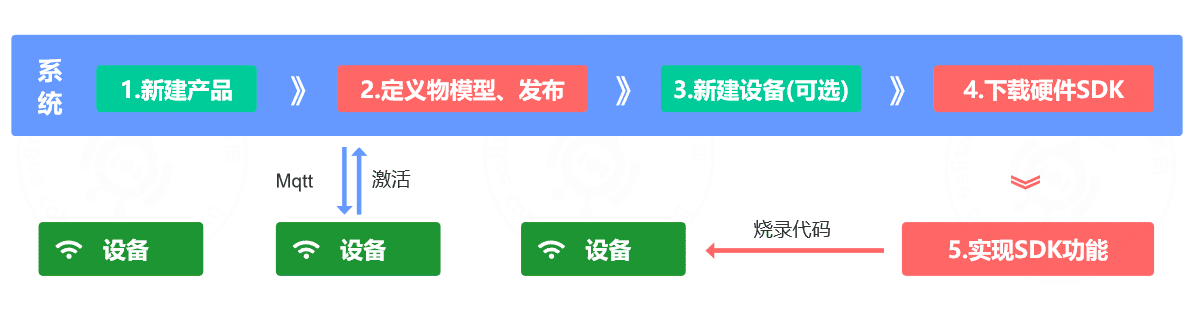
1. Crear una clasificación de producto
Si las categorías de producto predeterminadas del sistema no permiten identificar su producto, puede añadir nuevas categorías.
- En la barra de navegación izquierda, seleccione Gestión de dispositivos > Clasificación de productos y haga clic en Añadir.
- En la página de nueva clasificación de producto, configure los parámetros y haga clic en Añadir.
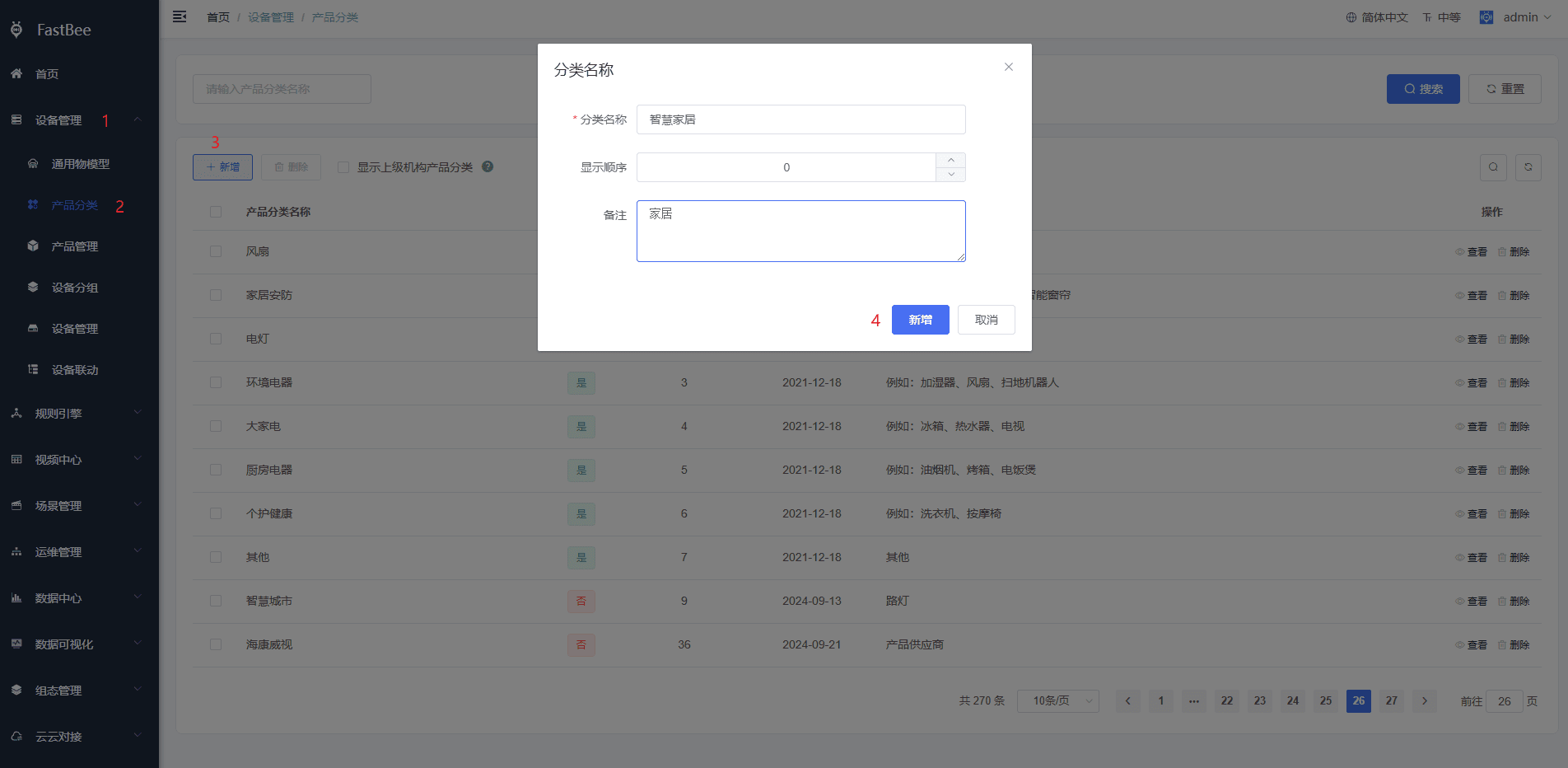
2. Crear un producto
Para integrar dispositivos con la plataforma IoT, primero debe crear un producto en el módulo de gestión de productos de la plataforma IoT.
- En la barra de navegación izquierda, seleccione Gestión de dispositivos > Gestión de productos y haga clic en Añadir.
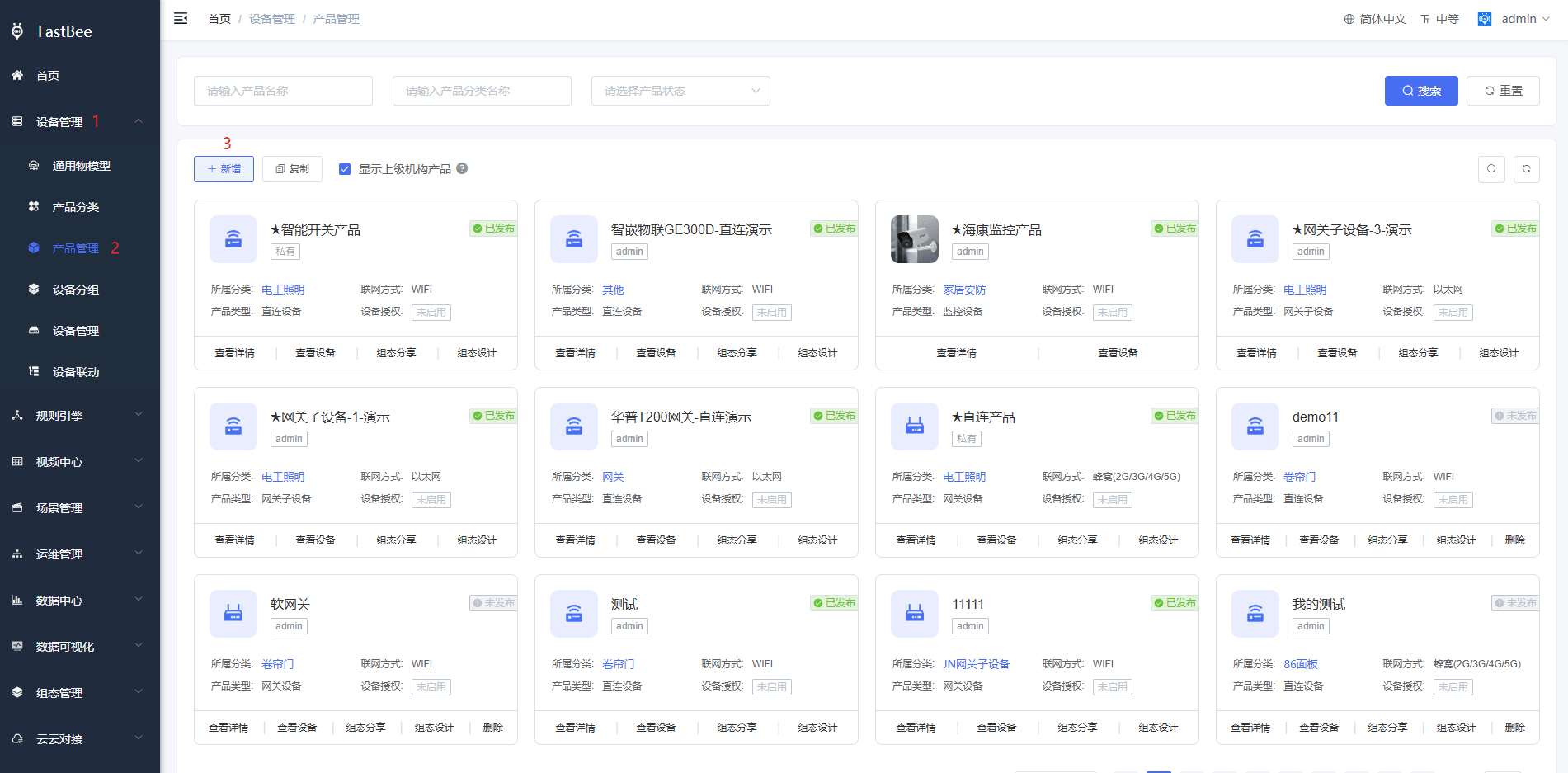
- En la página de nuevo producto, configure los parámetros y haga clic en Añadir.
En el ejemplo de este documento, el nombre del producto es «Interruptor inteligente» y el resto de parámetros se dejan con sus valores predeterminados; el resultado de la página una vez completada la configuración se muestra en la captura siguiente.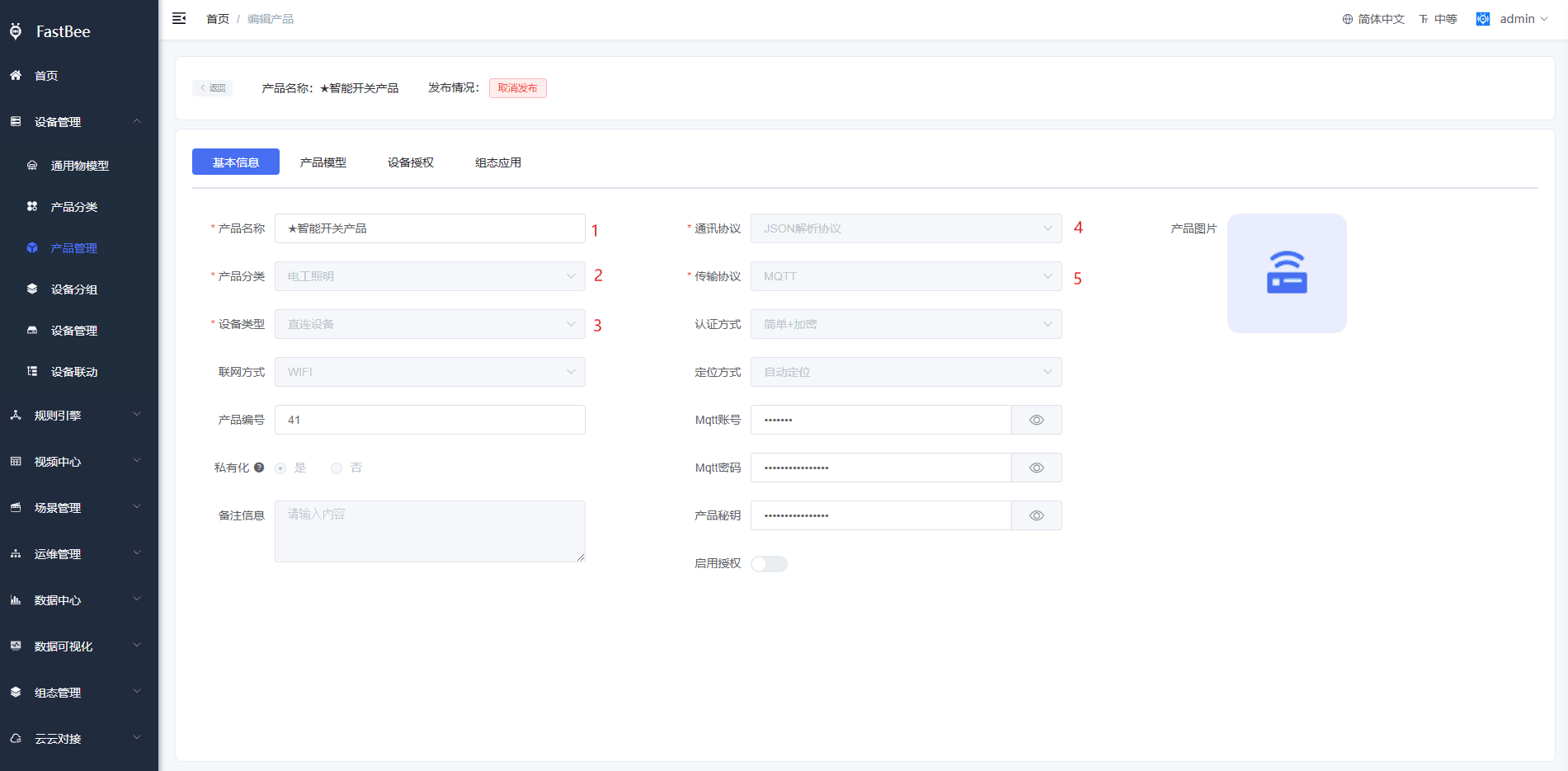
3. Definir el Thing Model
La plataforma permite definir un Thing Model para el producto, abstrayendo el producto real en un modelo de datos compuesto por propiedades, funciones y eventos, lo que facilita la gestión y el intercambio de datos en la plataforma IoT. Una vez creado el producto, puede definirle un Thing Model, y los dispositivos del producto heredarán automáticamente su contenido.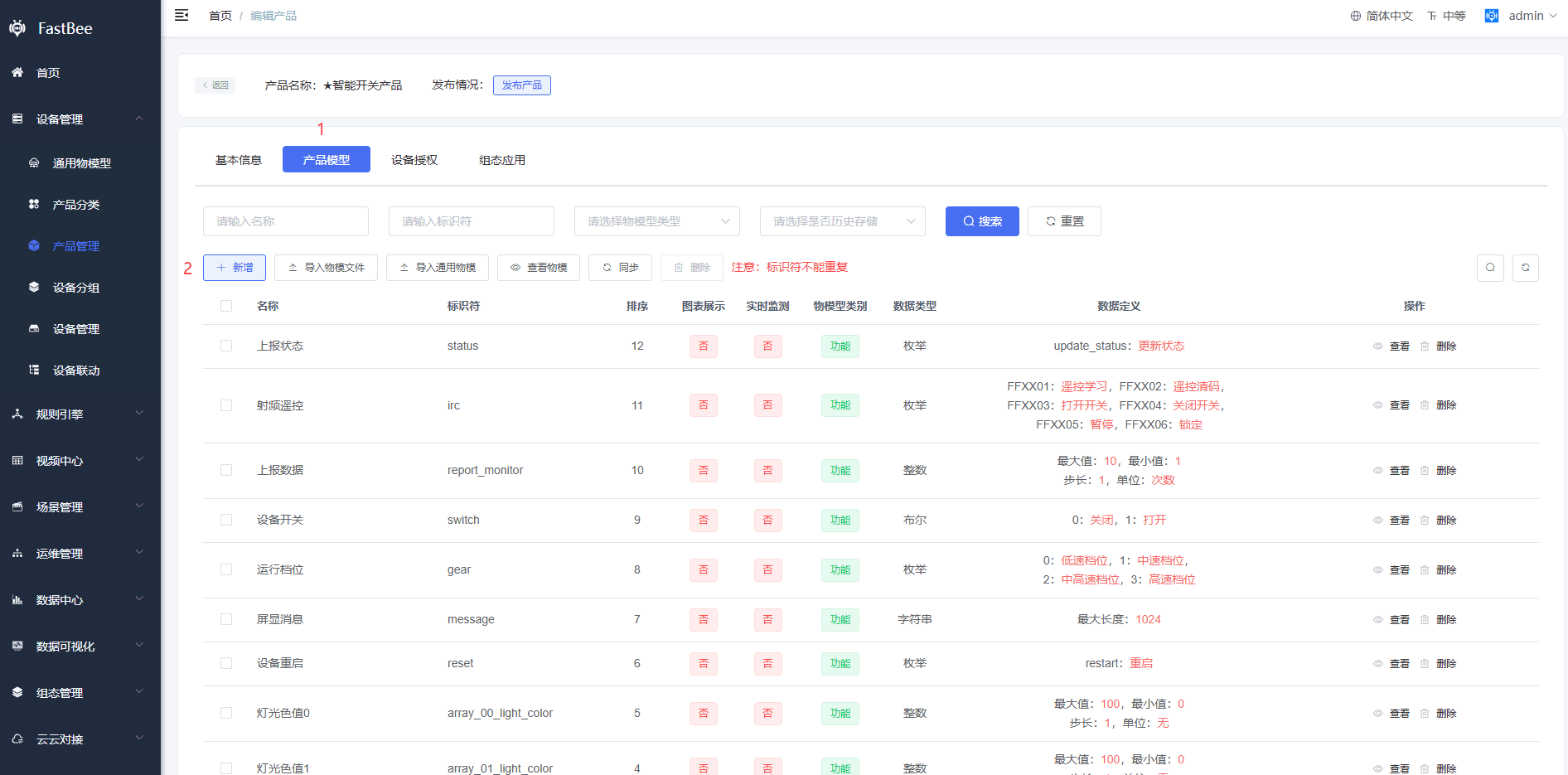
警告
Requisito previo para definir el Thing Model: haber completado la creación del producto. Para la operación concreta, consulte la creación de productos y dispositivos.
- En la página del Thing Model del producto, haga clic en Añadir.
- En la página de definición del modelo, configure el Thing Model y haga clic en Confirmar.
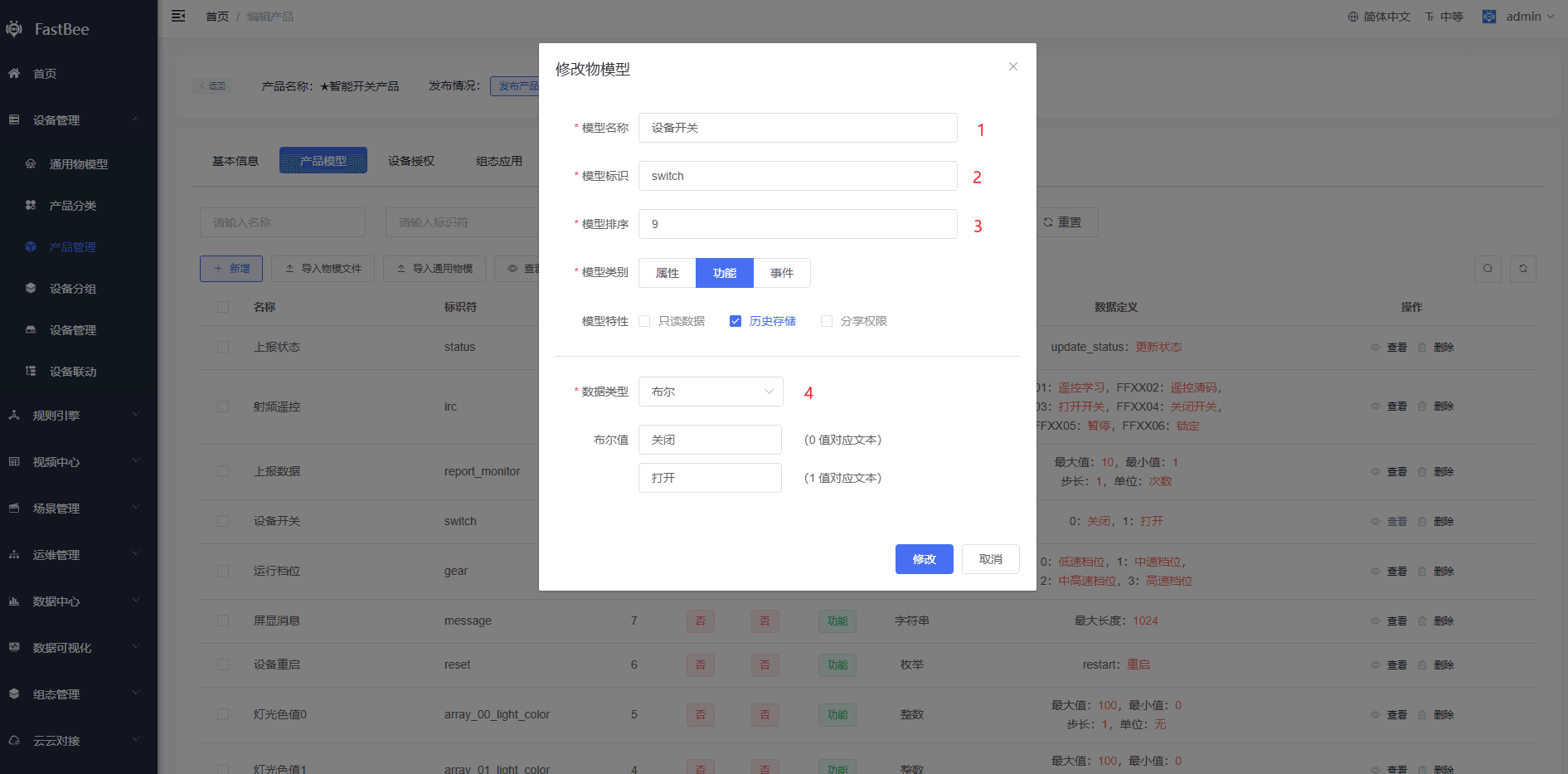
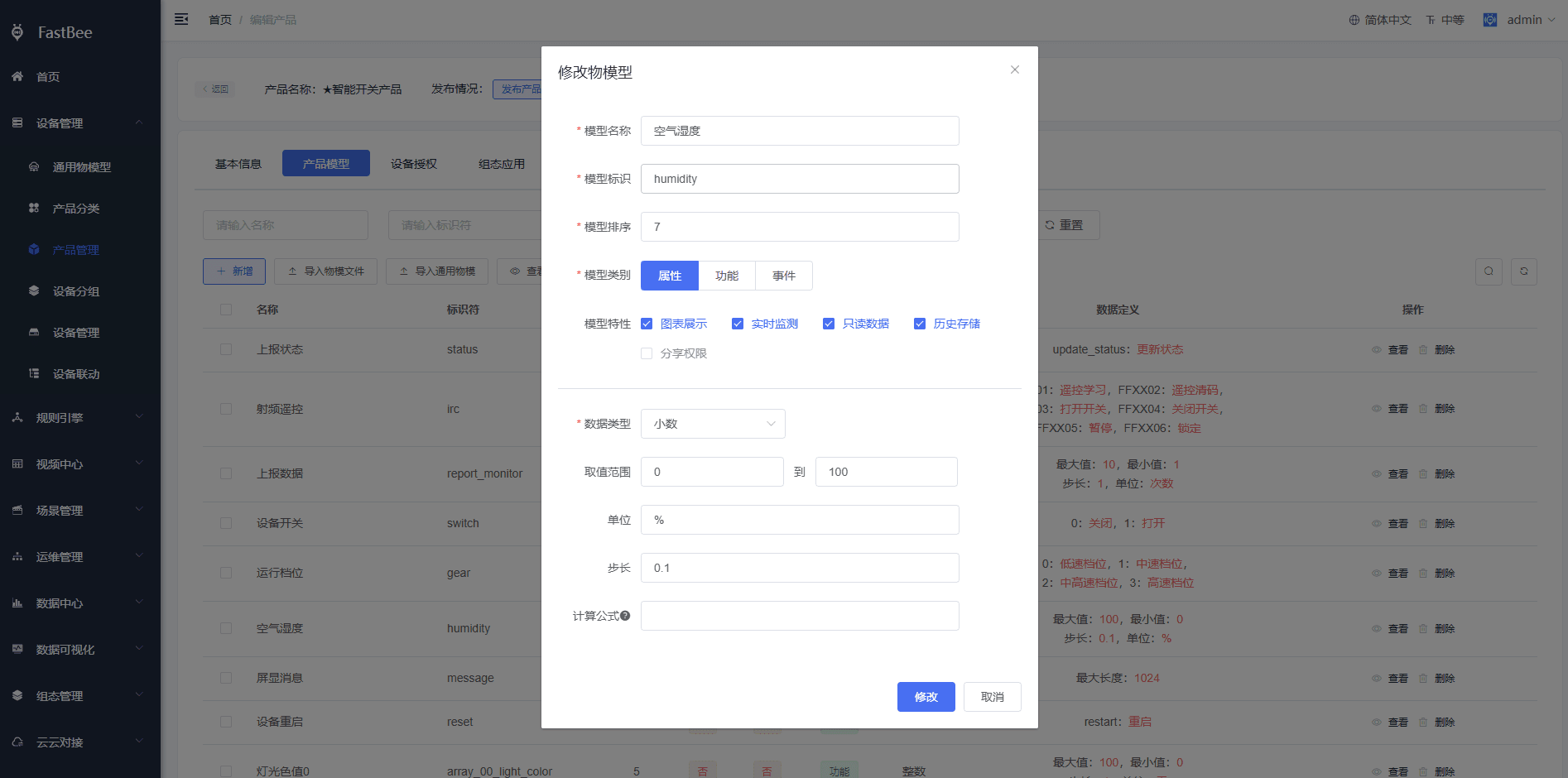
Configure en los dos lugares siguientes la función de interruptor y la propiedad de humedad del aire para el producto de alumbrado público (la configuración completa se muestra en las capturas siguientes):
- Función de interruptor
- Propiedad de humedad del aire
- Tras confirmar que todo es correcto, haga clic en Publicar producto.
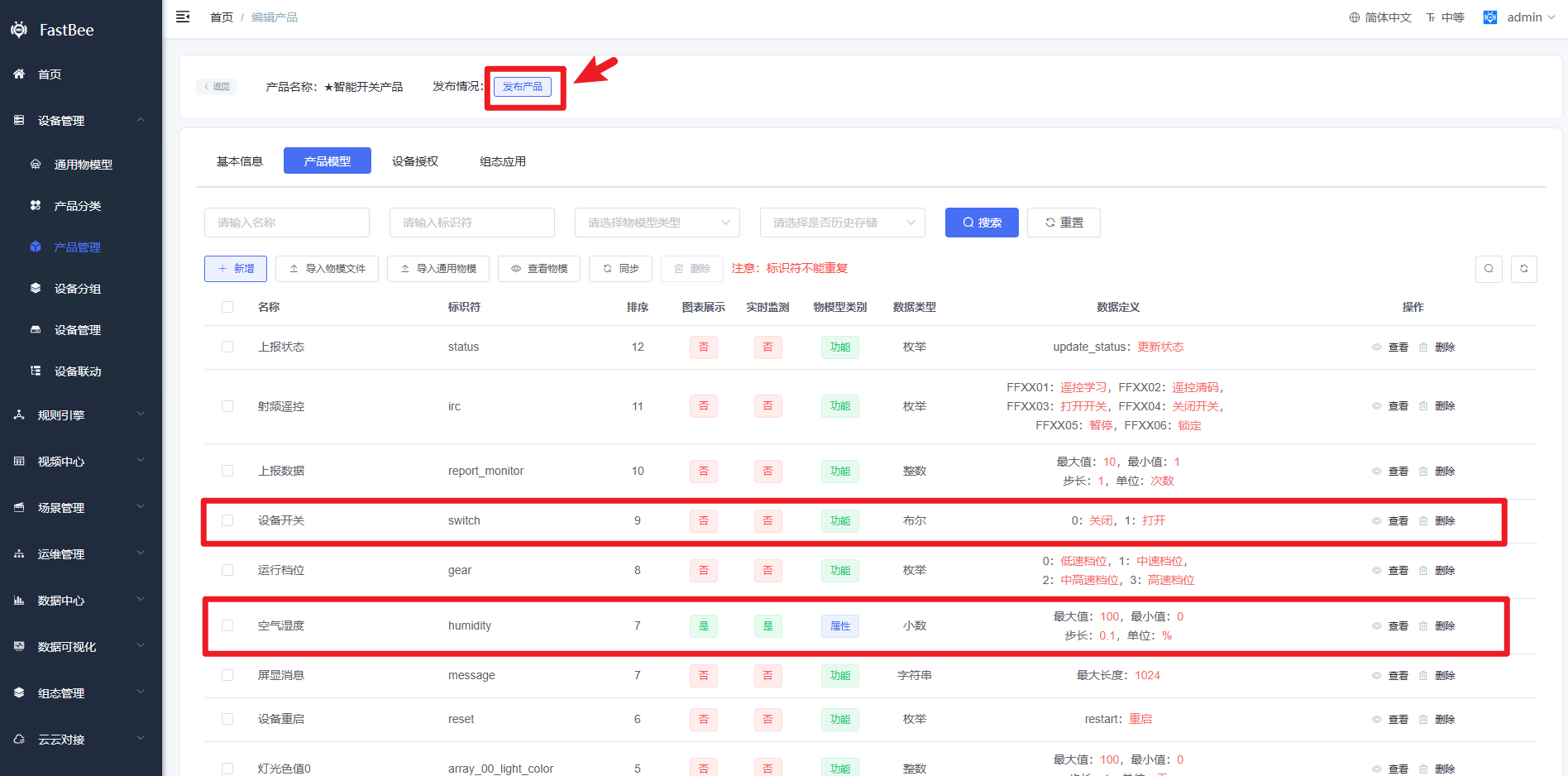 Una vez publicado el producto, puede buscarlo y consultarlo en la página de gestión de productos.
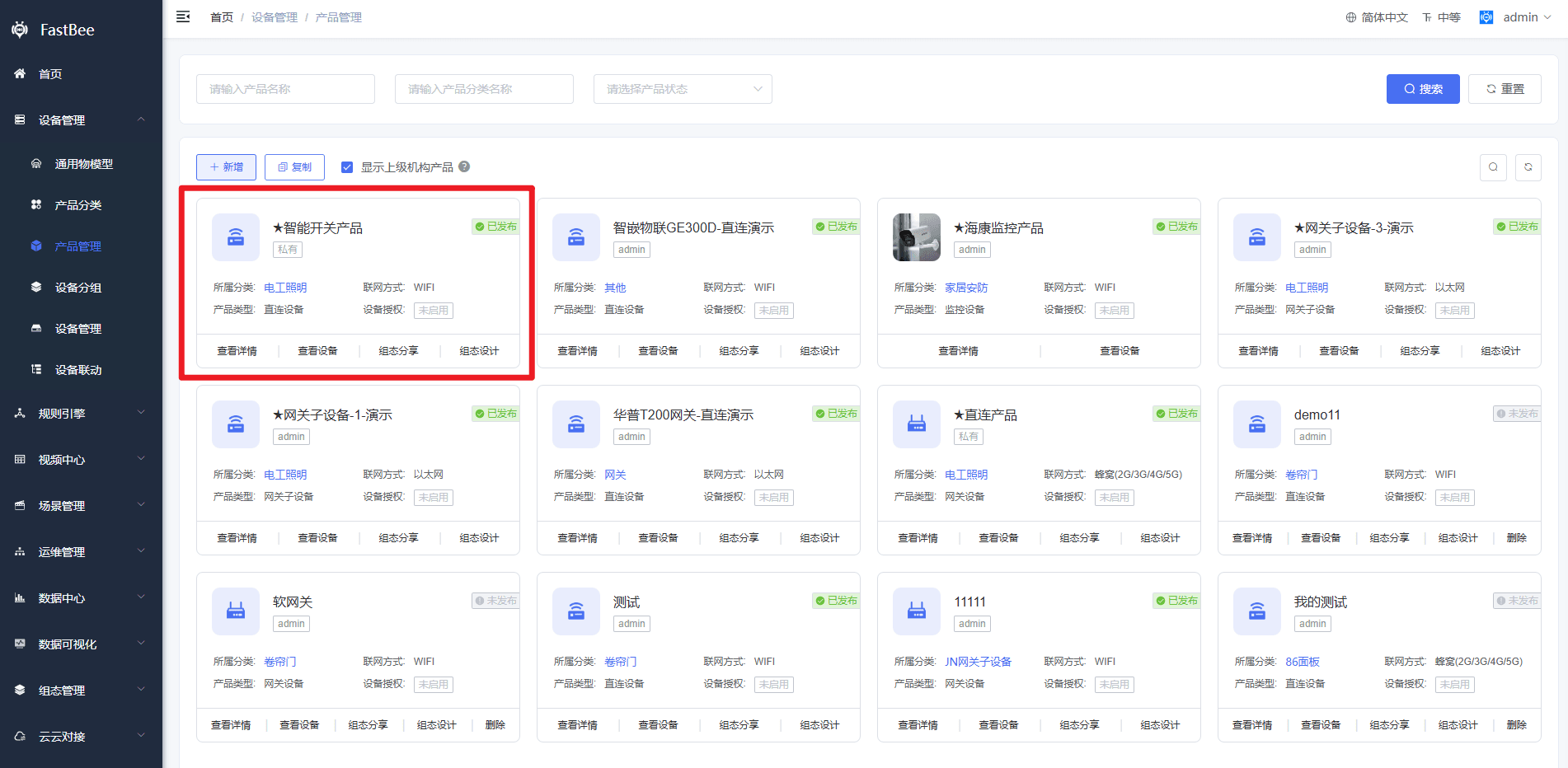
警告
- Los identificadores del Thing Model del producto deben ser únicos
- El producto debe estar publicado antes de poder crear o integrar dispositivos.
- El Thing Model de vídeo está en desarrollo y de momento no admite la personalización de servicios de retorno de vídeo.
4. Integrar el dispositivo
Una vez publicado correctamente el producto, ya puede integrar dispositivos.
Este documento simula el desarrollo de un dispositivo de alumbrado público para lograr la comunicación entre el dispositivo y la plataforma IoT; los pasos son los siguientes:
- En la barra de navegación izquierda, seleccione Gestión de dispositivos > Gestión de dispositivos y haga clic en Añadir.
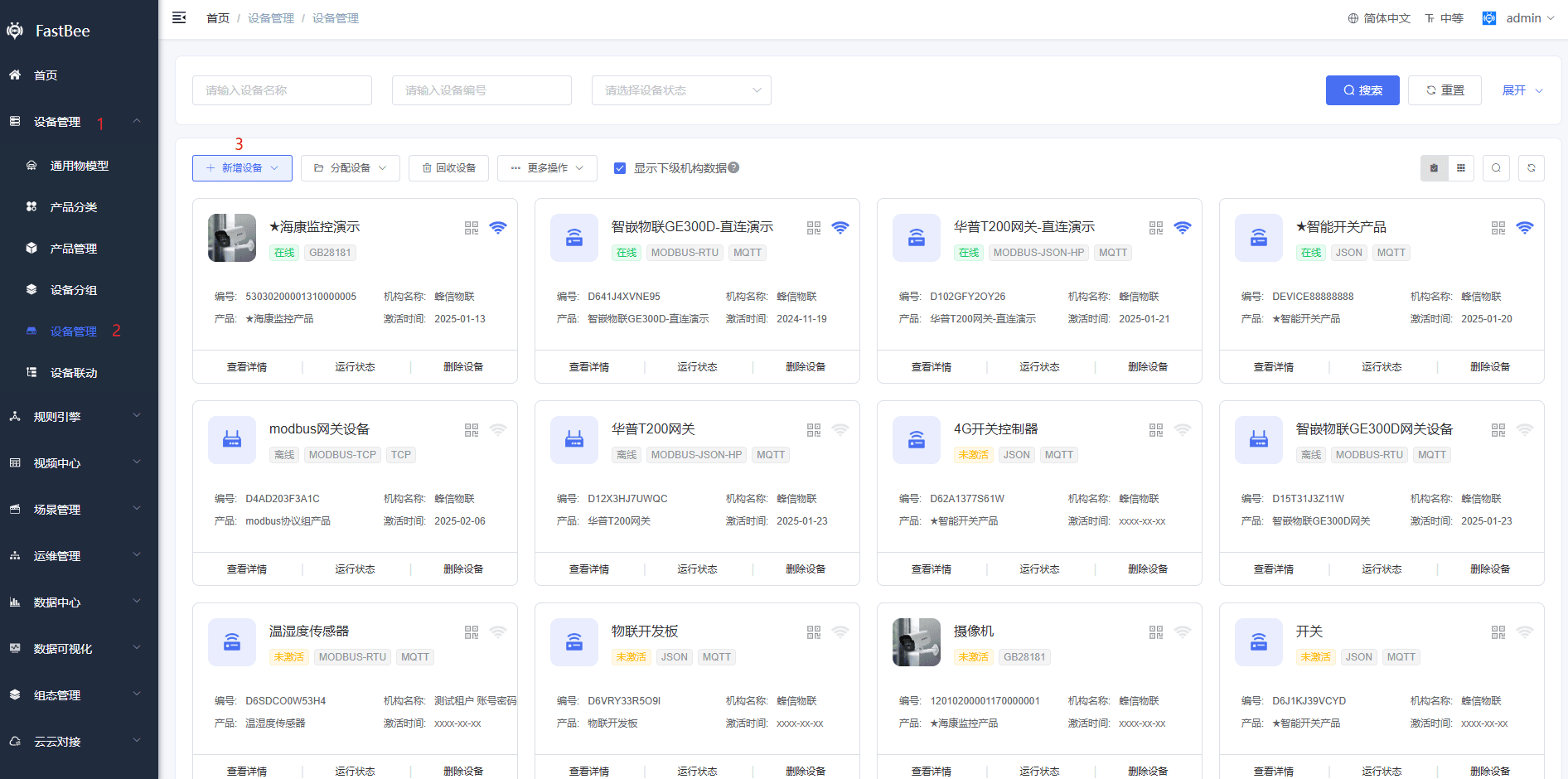
- En la página de nuevo dispositivo, configure los parámetros y haga clic en Añadir.
En Producto al que pertenece, seleccione el producto que acaba de crear (el producto Interruptor inteligente).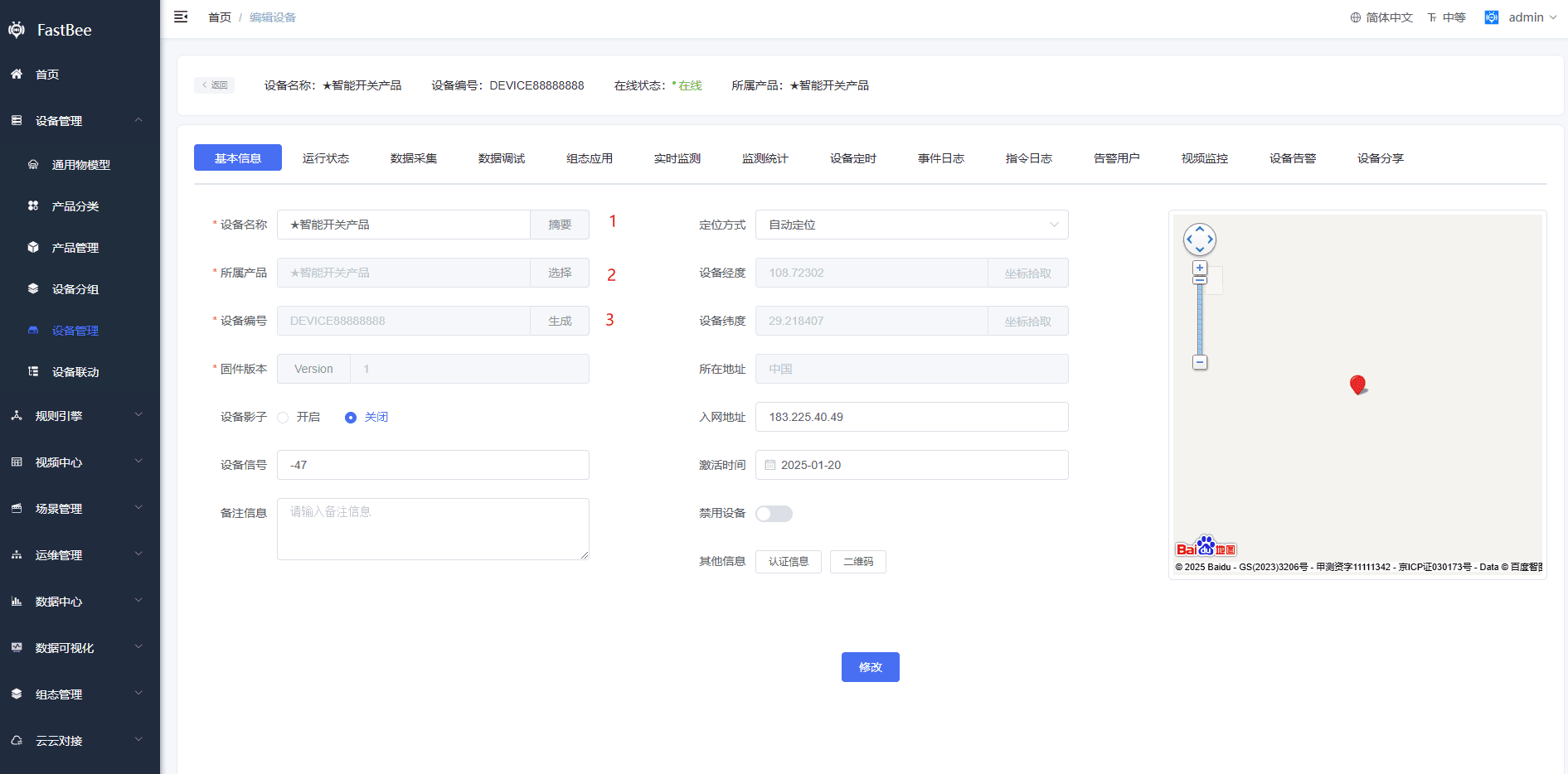
警告
- Crear el dispositivo es un paso opcional: al añadir dispositivos en masa, puede desarrollar primero el firmware y, una vez superada la autenticación, el sistema creará automáticamente la entidad de dispositivo correspondiente, un método más adecuado para la producción de dispositivos en masa.
- Al personalizar el número de dispositivo, este no puede contener símbolos especiales.
- El método de localización predeterminado es la localización automática, que solo tiene precisión de ciudad.
- Al habilitar la sombra de dispositivo, cuando el dispositivo está desconectado el sistema puede seguir controlándolo; el dispositivo no procesará la acción en ese momento, pero responderá inmediatamente al volver a conectarse.
5. Desarrollo del firmware
Este documento toma como ejemplo el desarrollo de firmware con la WeMOS D1 R1 (módulo 8266WIFI) para implementar las siguientes funciones:
- Autenticación del dispositivo
- Interacción Mqtt del dispositivo
- Aprovisionamiento de red de dispositivos WiFi
Los pasos concretos son los siguientes:
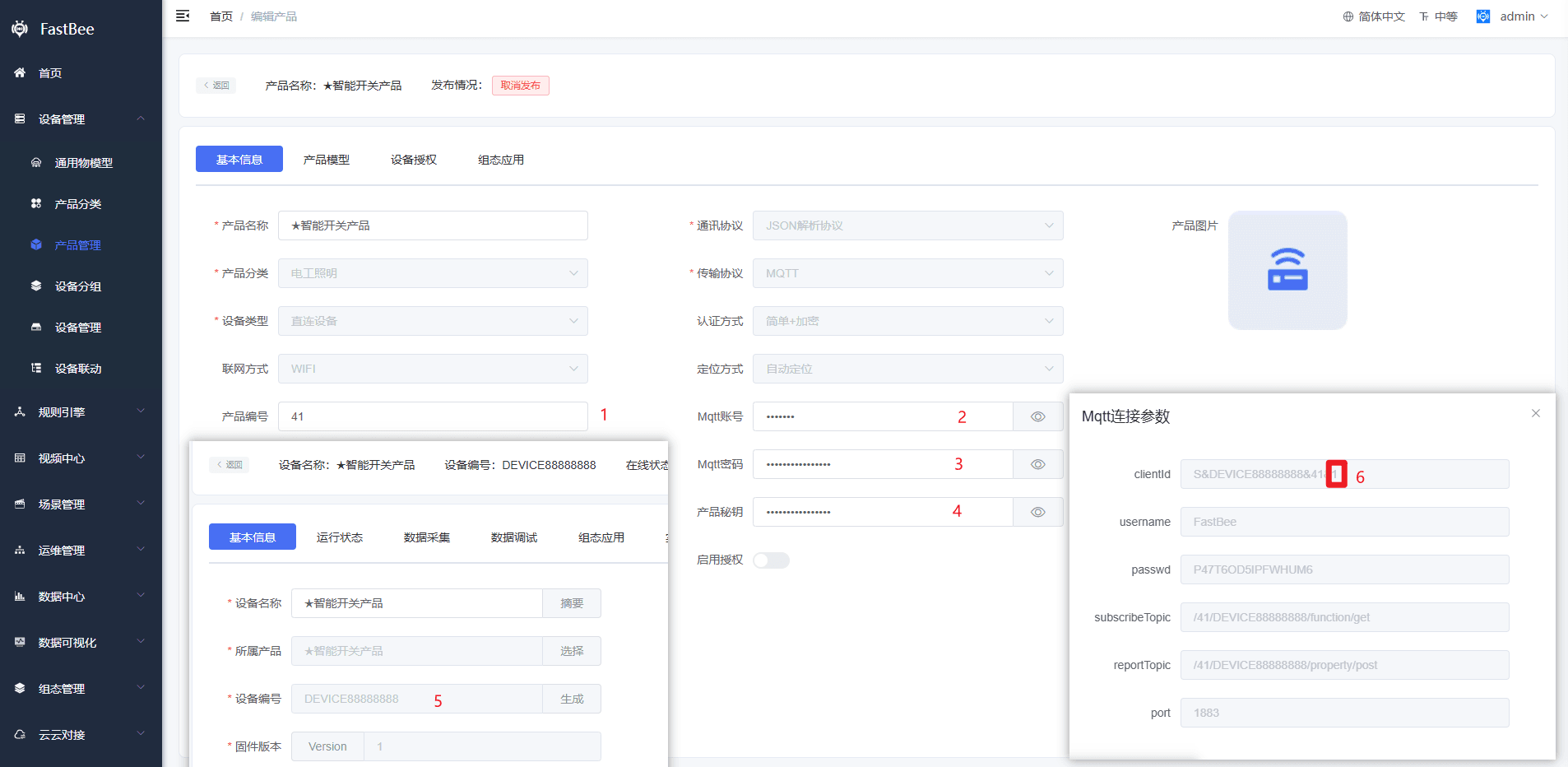
- Recopile la información de autenticación del dispositivo: la captura marca en rojo con los números 1-6 los 6 campos que deben recopilarse — número de producto, cuenta Mqtt, contraseña Mqtt y clave del producto (marcas rojas 1-4, en la página de información del producto), así como número de dispositivo y clientId (marcas rojas 5-6, campos del dispositivo); extraiga estos valores, pues más adelante deberá escribirlos en Config.cpp del SDK (la clave del producto corresponde a la opción de configuración
mqttSecretde Config.cpp).
- Abra el código fuente de Arduino (fastbee) en el Arduino IDE: código fuente del SDK de hardware
警告
El Arduino IDE necesita la biblioteca esp8266 (By ESP8266 Community v3.0.2); los pasos de instalación pueden consultarse en CSDN-Cui Anbing-Blog (简体中文)
- Abra el archivo Config.cpp del SDK y rellene las opciones de configuración correspondientes con los campos de autenticación recopilados en el paso 1; un ejemplo de rellenado se muestra en la captura siguiente:
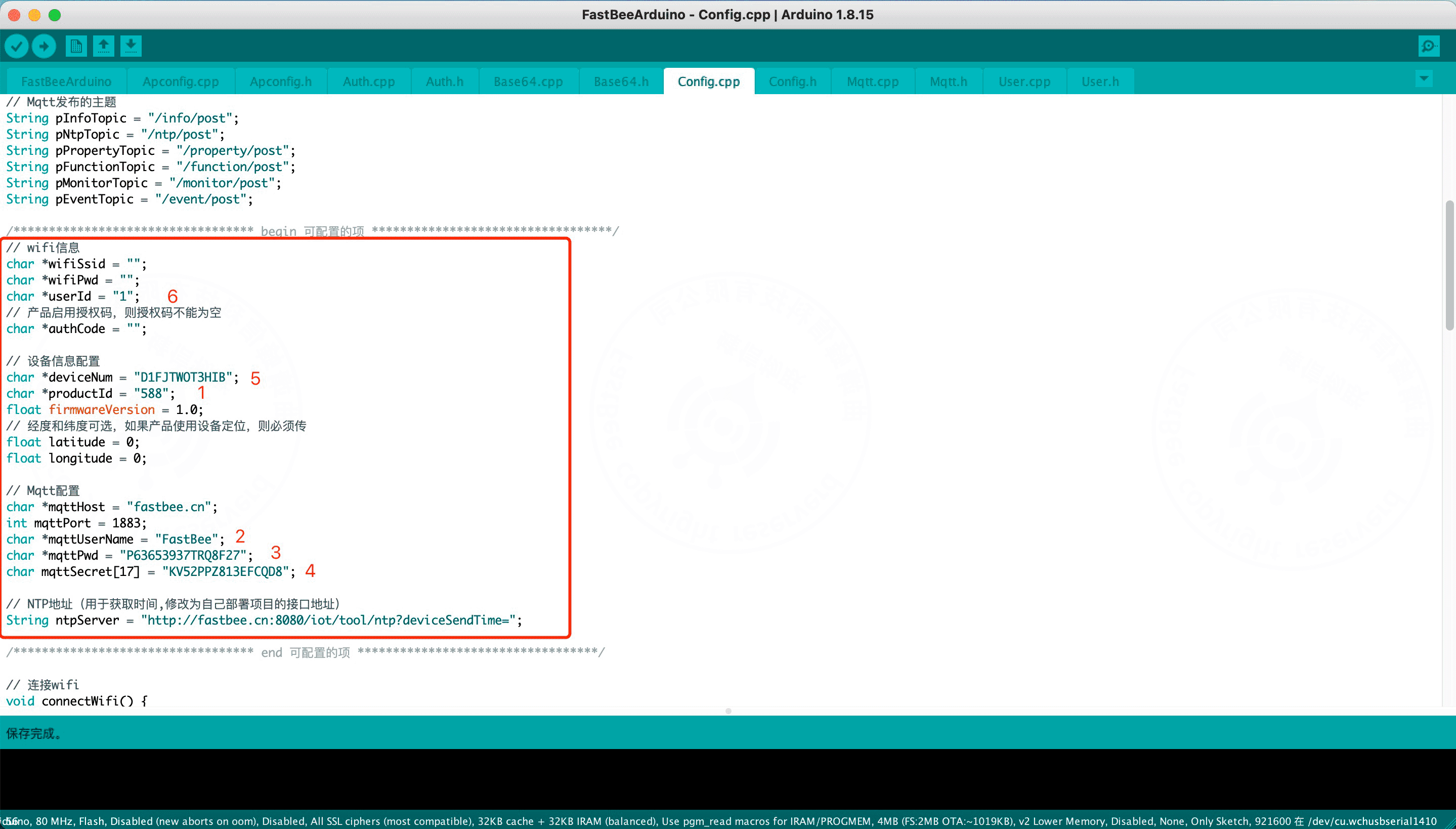
- Abra el archivo User.cpp y modifique el código de reporte de propiedades y de procesamiento de funciones según los identificadores del Thing Model que haya definido; un ejemplo de modificación se muestra en la captura siguiente:
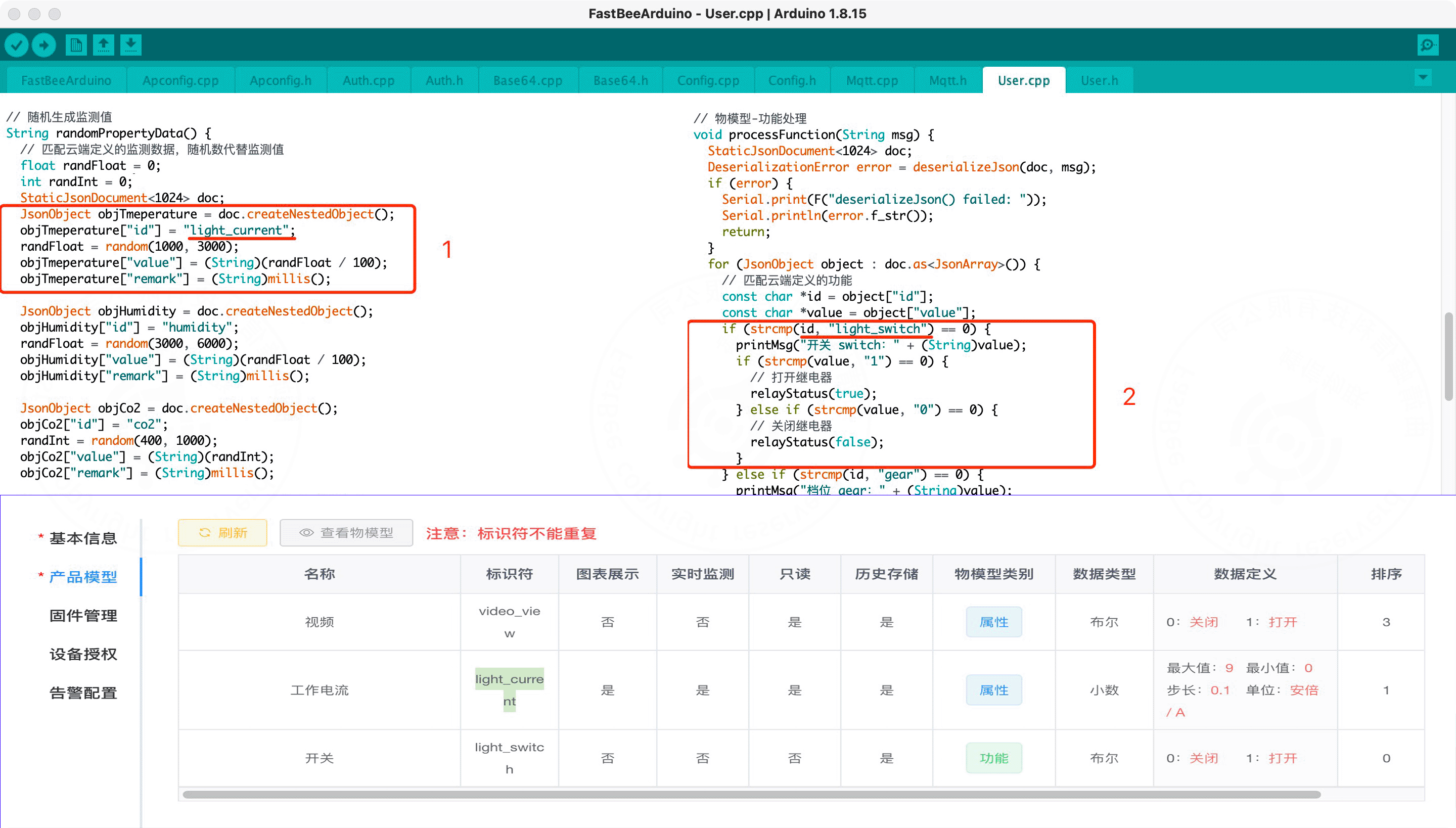
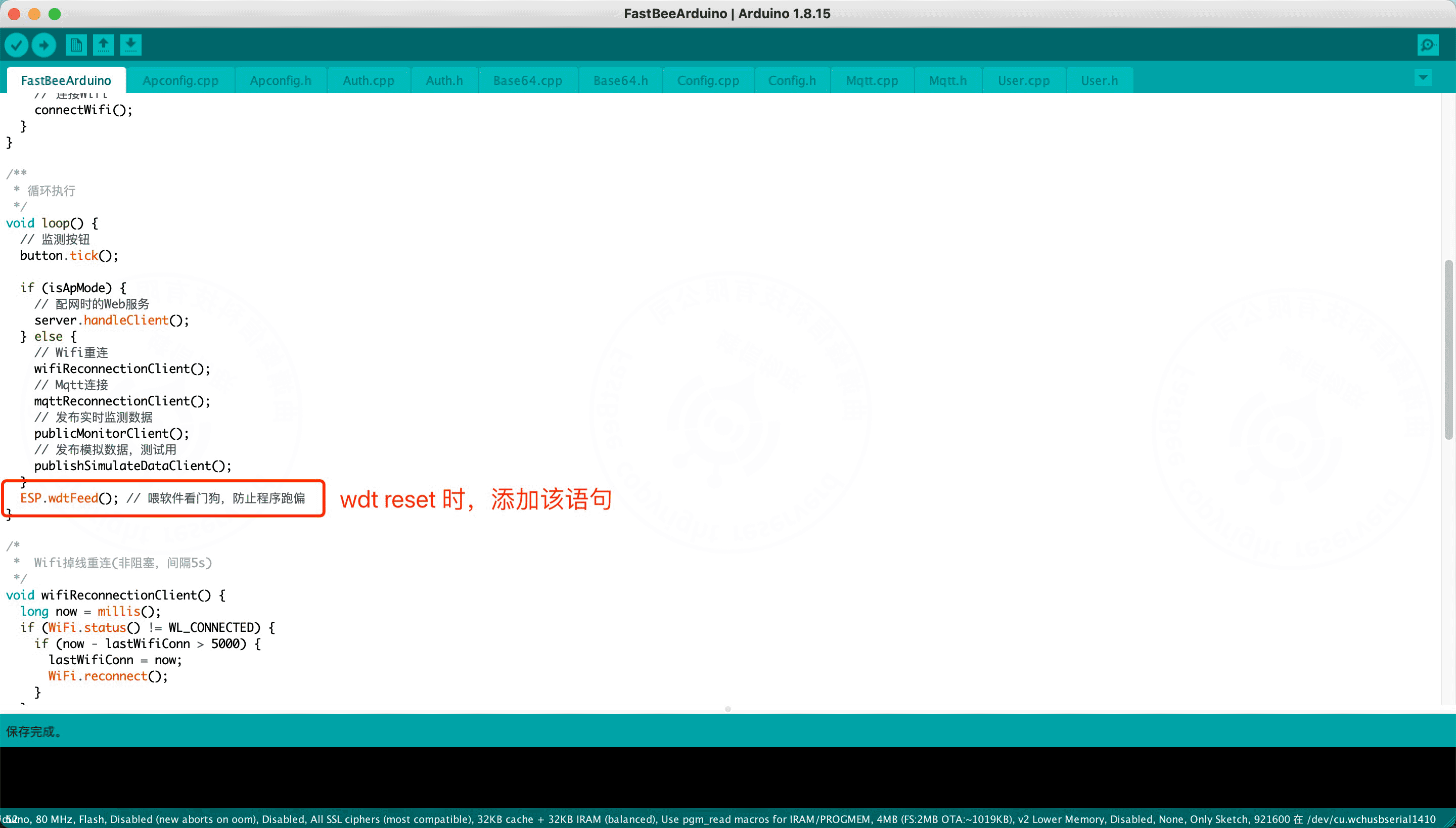
警告
Cuando observe un wdt reset en el puerto serie, puede añadir una instrucción de software de «alimentación del perro guardián» (watchdog) al final del bucle LOOP del programa principal, de la siguiente forma:
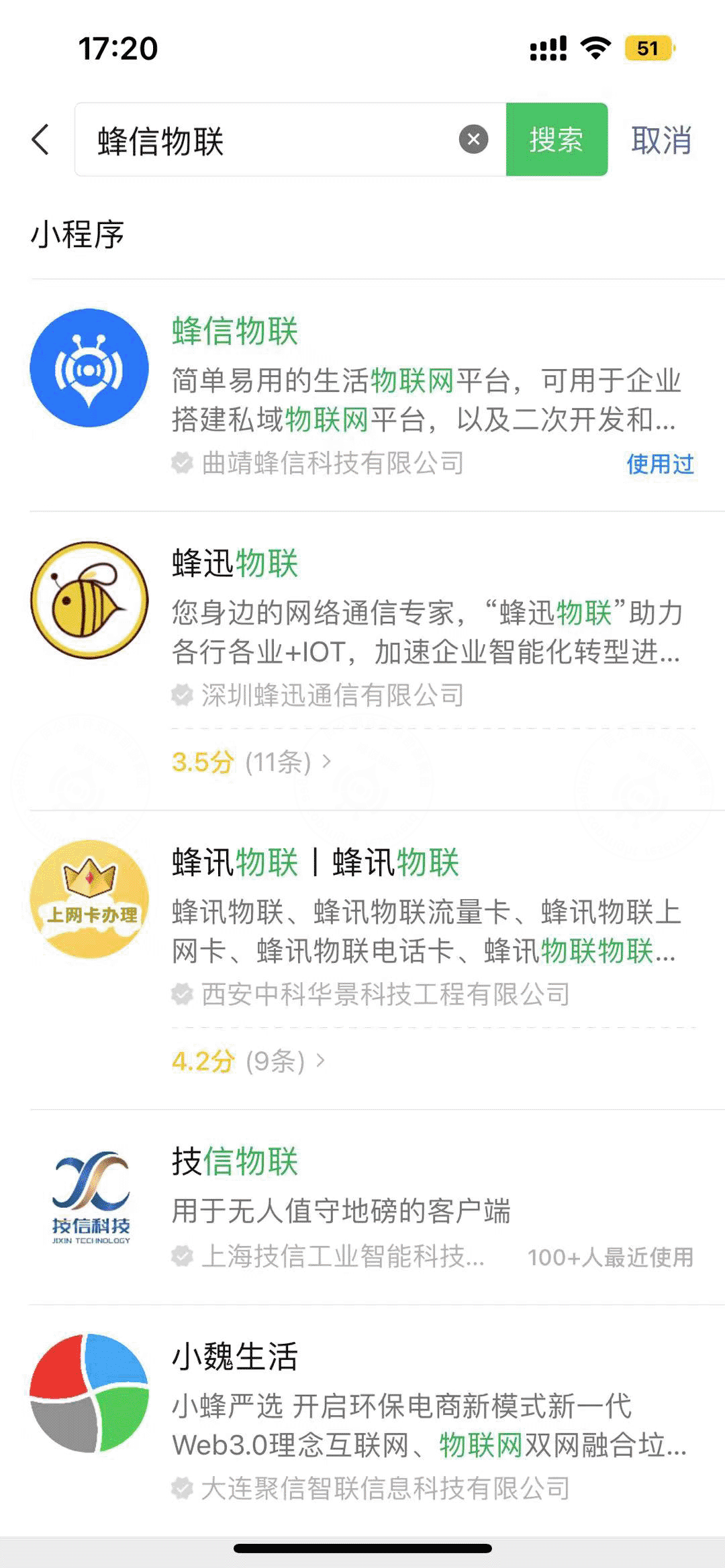
- En el cuadro de búsqueda de WeChat en el teléfono, busque y abra el mini programa «蜂信物联» (FastBee IoT); el resultado de la búsqueda se muestra en la captura siguiente:
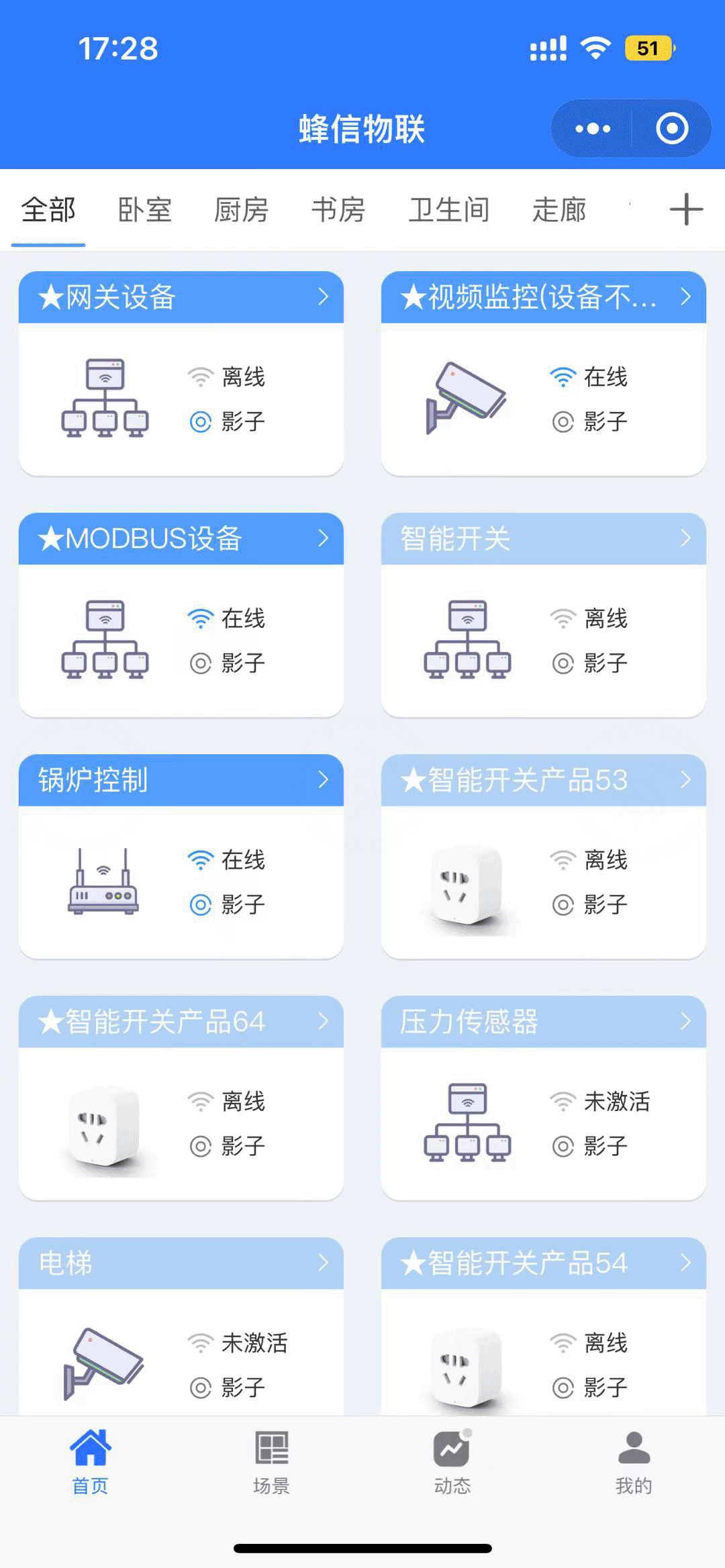
- En la página de lista de dispositivos del mini programa «蜂信物联», haga clic en el botón «+» de la esquina superior derecha para entrar en el proceso de añadir dispositivo; la interfaz se muestra en la captura siguiente:
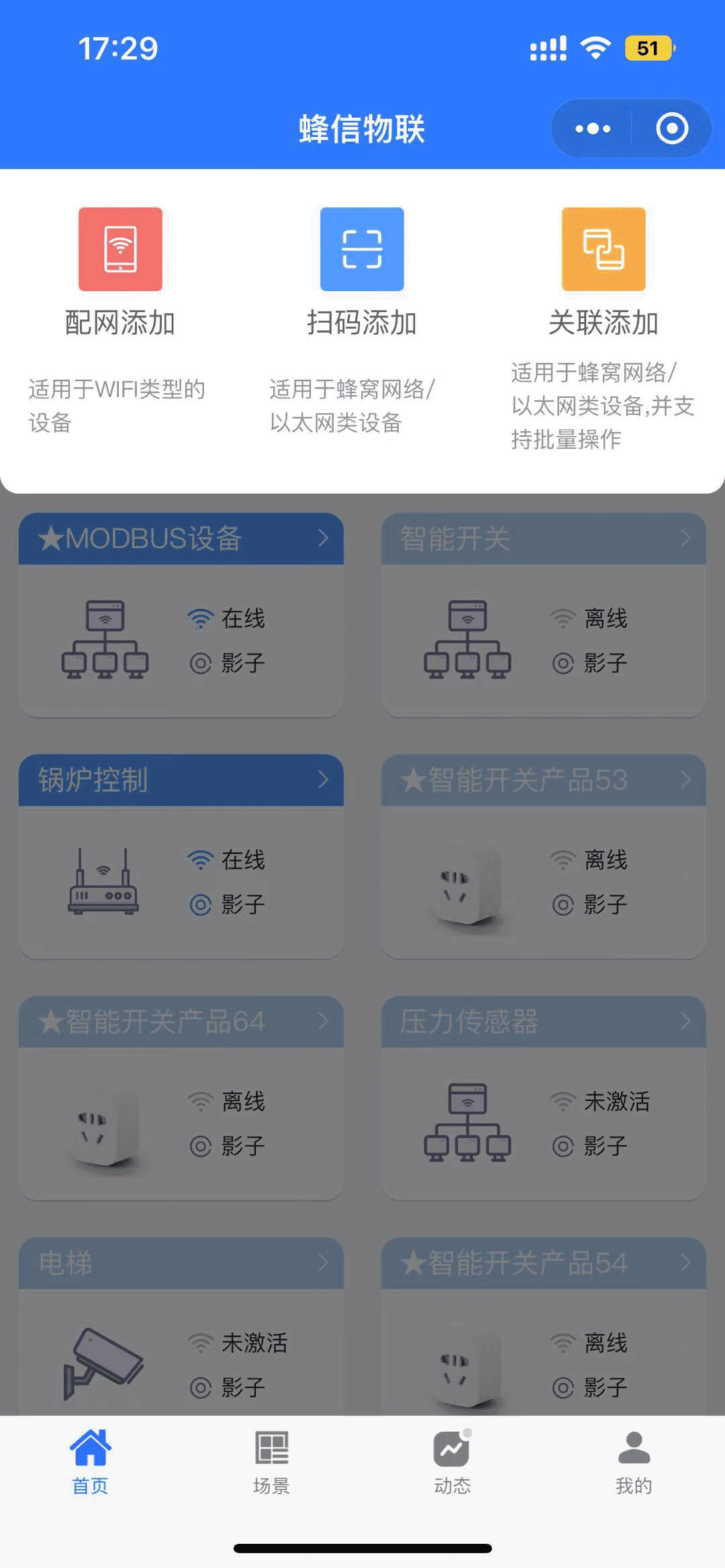
- En los métodos de adición, seleccione «Añadir mediante aprovisionamiento de red»; la pantalla de selección se muestra en la captura siguiente:
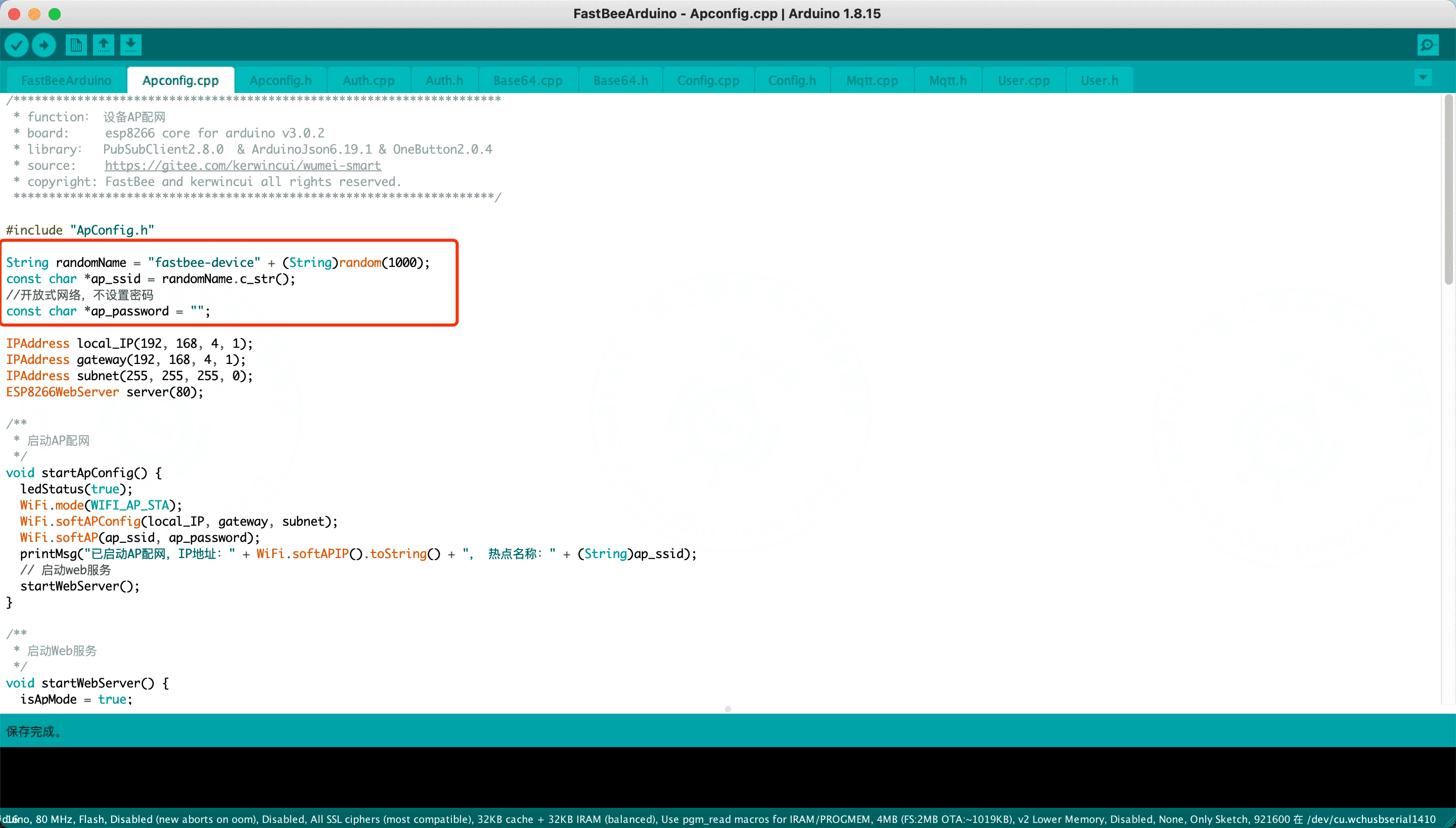
- Introduzca el nombre y la contraseña del WiFi con el que el dispositivo se conecta a Internet, pulse la tecla reset de la placa de desarrollo para que el dispositivo entre en el modo de aprovisionamiento y seleccione el punto de acceso del dispositivo que comienza por «fastbee-device» (el módulo 8266 está en ese momento en modo AP y el firmware define el nombre del punto de acceso como «fastbee-device» + un número aleatorio; la pantalla de selección del punto de acceso se muestra en la captura siguiente).
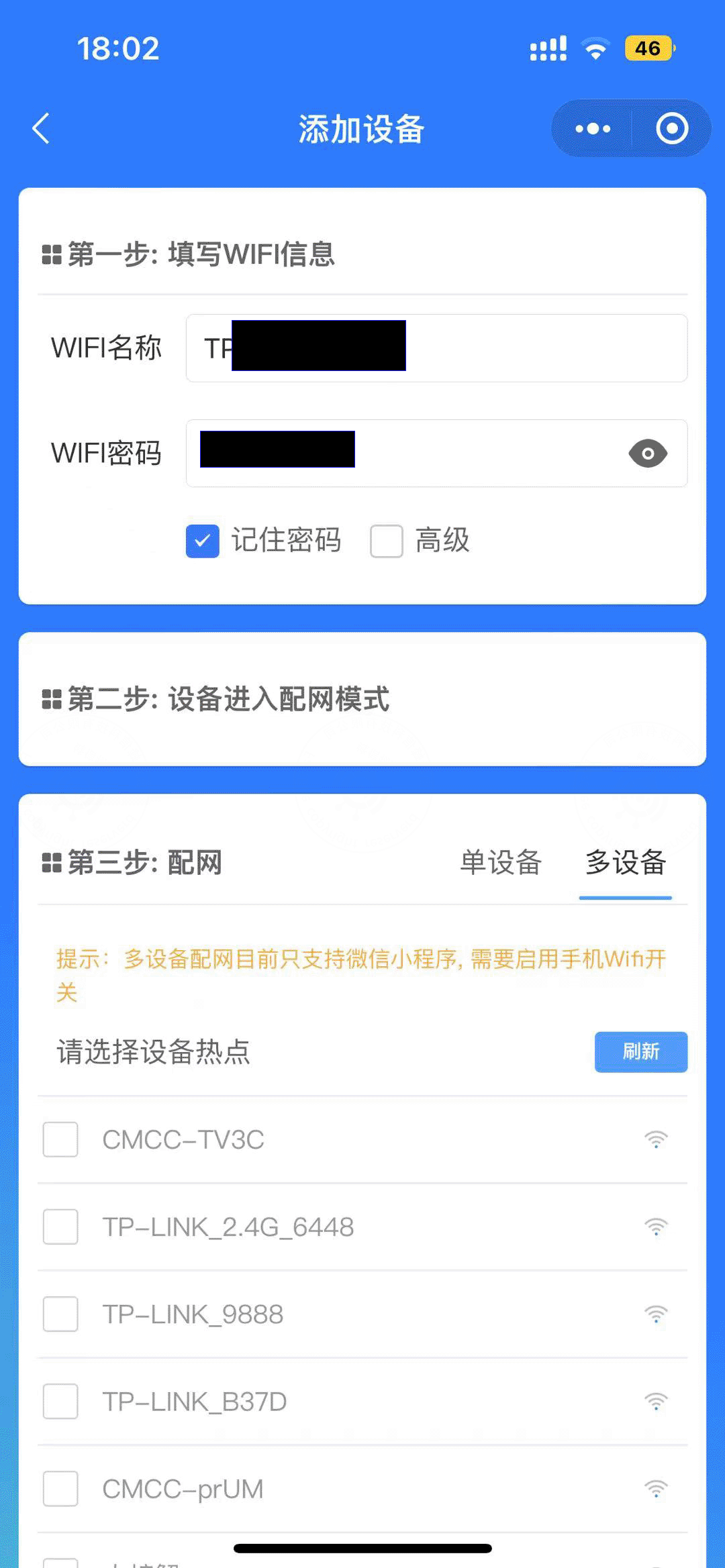
- Por último, haga clic en Iniciar aprovisionamiento
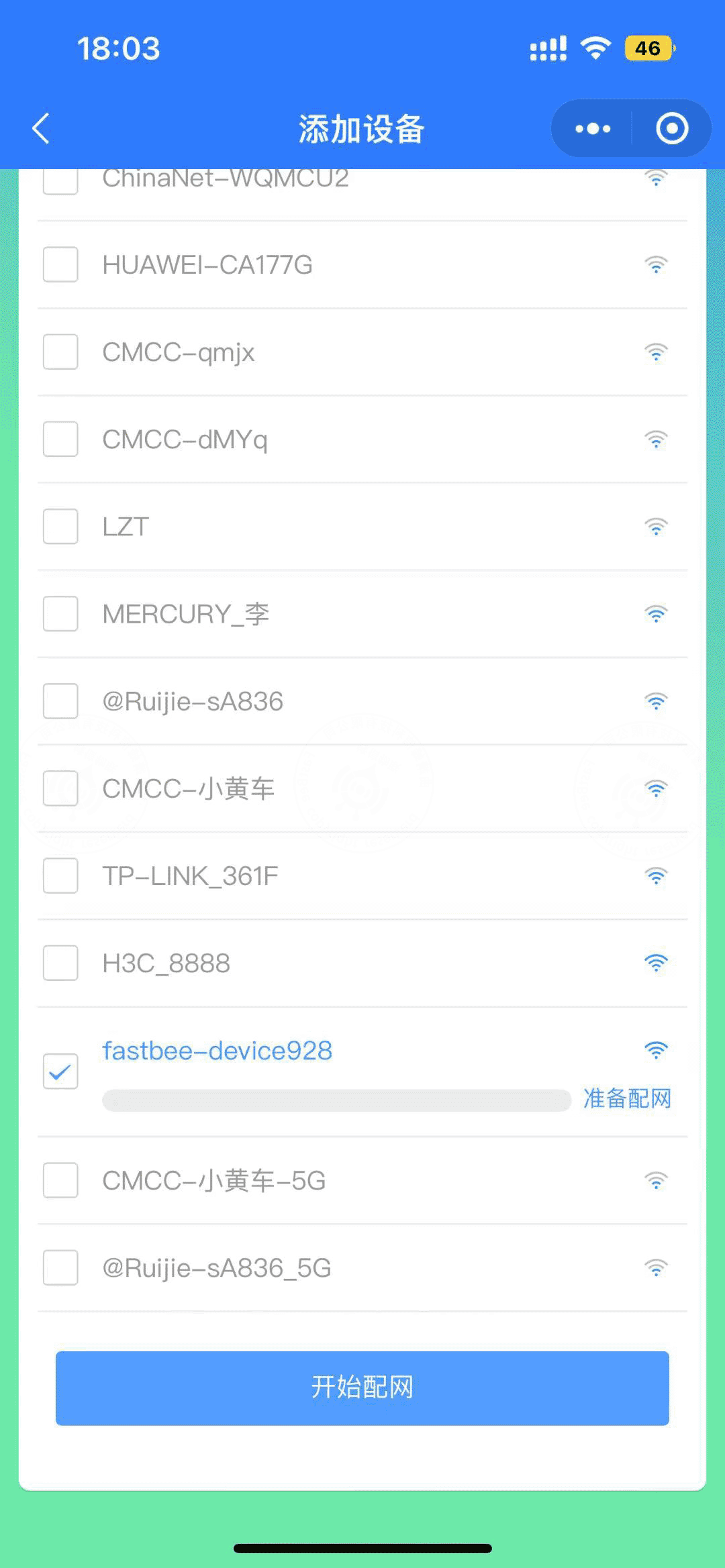
Una vez completado el aprovisionamiento, vuelva a la página de lista de dispositivos del mini programa «蜂信物联», donde podrá ver que el dispositivo se ha activado correctamente y está en línea.
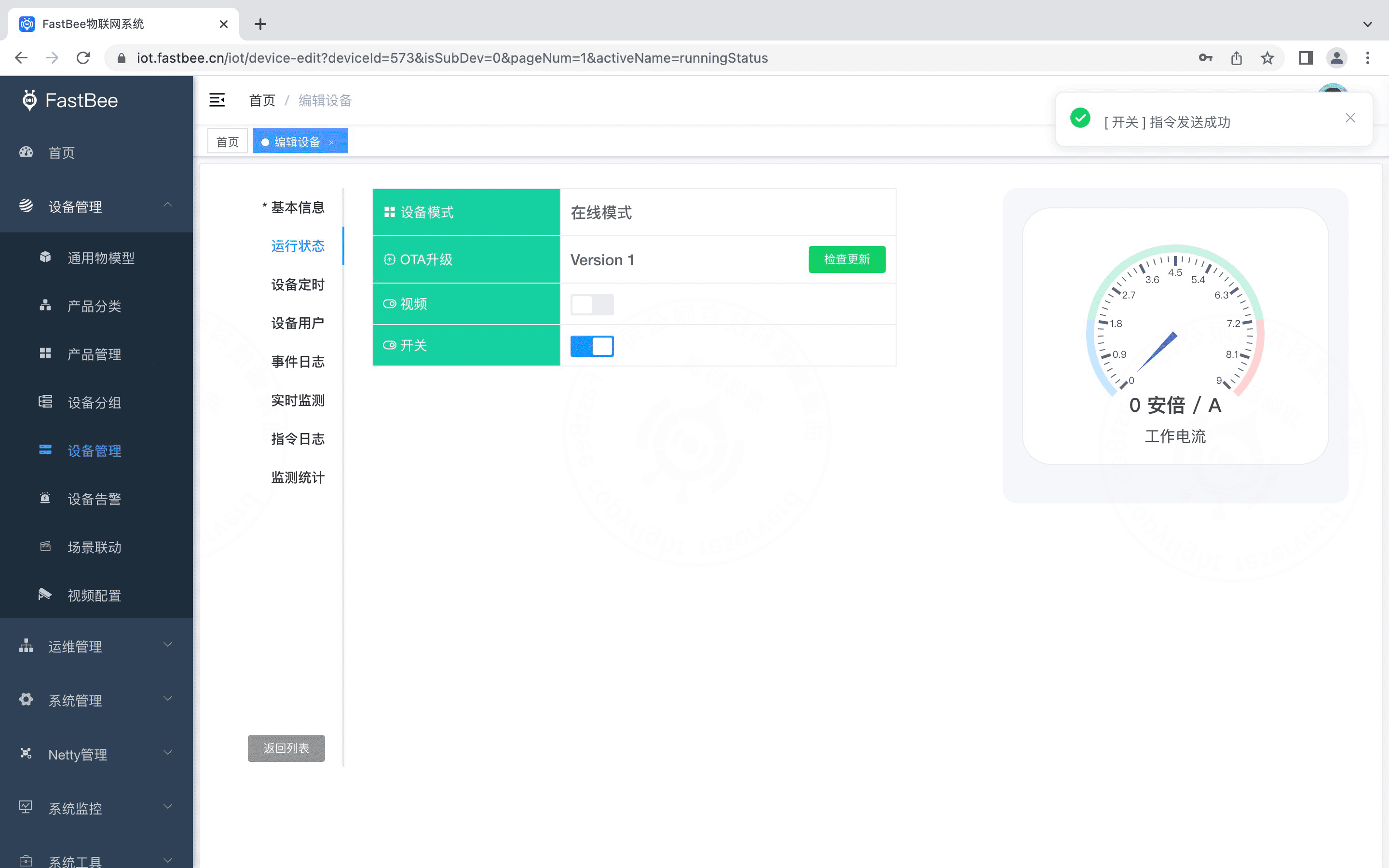
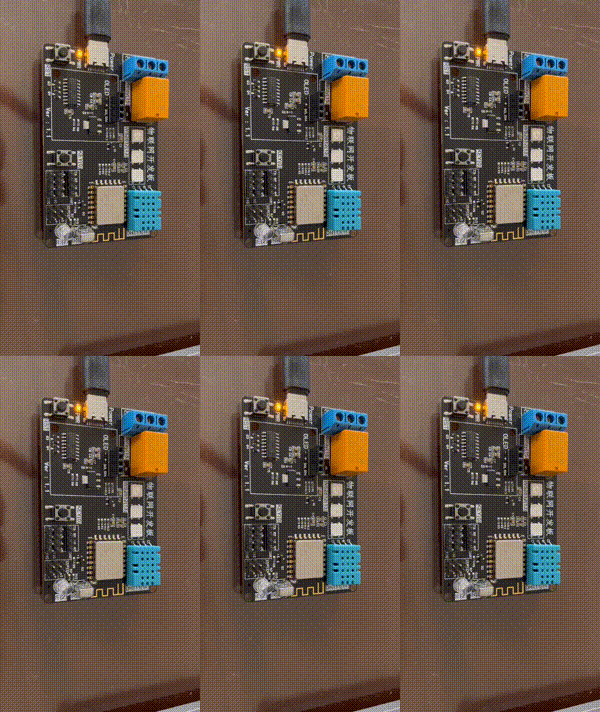
Al activar el botón «Interruptor», verá que el indicador del relé parpadea una vez, lo que indica que la conexión se ha realizado correctamente.
Preguntas frecuentes
¿Es obligatorio publicar el producto antes de integrar un dispositivo?
Sí. El producto debe estar publicado antes de poder crear o integrar dispositivos, y los identificadores del Thing Model del producto deben ser únicos y coincidir con la configuración del SDK del lado del dispositivo.
¿Es obligatorio crear el dispositivo?
No. Crear el dispositivo es un paso opcional: al añadir dispositivos en masa puede desarrollar primero el firmware y, una vez superada la autenticación del dispositivo, el sistema creará automáticamente la entidad de dispositivo correspondiente, un método más adecuado para la producción de dispositivos en masa.
¿Se pueden enviar comandos de control cuando el dispositivo está desconectado?
Sí, siempre que se haya habilitado la sombra de dispositivo. Cuando está habilitada y el dispositivo está desconectado, el sistema puede seguir controlándolo; el dispositivo no lo procesa de inmediato, pero responde en cuanto vuelve a conectarse.
¿Qué hardware y entorno se necesitan para el desarrollo del firmware?
El ejemplo de este documento utiliza la placa de desarrollo WeMOS D1 R1 (módulo WiFi ESP8266) con el SDK FastBee para Arduino, y el Arduino IDE necesita la biblioteca esp8266 (By ESP8266 Community v3.0.2); el aprovisionamiento de red del dispositivo se realiza a través del mini programa de WeChat «蜂信物联».
Lecturas relacionadas
- Instalación y despliegue (简体中文): requisitos del entorno de ejecución y guía de instalación de cada componente
- Integración de dispositivos simulada con MQTTX (简体中文): verificación completa desde la información de autenticación del dispositivo hasta el reporte de mensajes y el envío desde la plataforma
- Preguntas frecuentes (简体中文): resolución de problemas en el uso de la edición comercial y canales de comentarios