


Вводное руководство
Обзор страницы
- Продукт опубликован, идентификаторы модели вещи уникальны и совпадают с кодом на стороне устройства.
- Номер устройства, номер продукта, MQTT-аккаунт и пароль корректно записаны в SDK или имитатор.
- После выхода устройства в сеть сначала проверьте журналы и данные в реальном времени, затем результат доставки команды.
IoT-платформа предоставляет сервисы подключения устройств к облаку, отправки сообщений устройствами, подписки облаком на сообщения устройств и передачи команд из облака на устройства. В этой статье на примере подключения устройства освещения к IoT-платформе показано, как устройство подключается к платформе и как с платформы управлять переключателем устройства, что поможет вам быстро понять базовые возможности IoT-платформы.
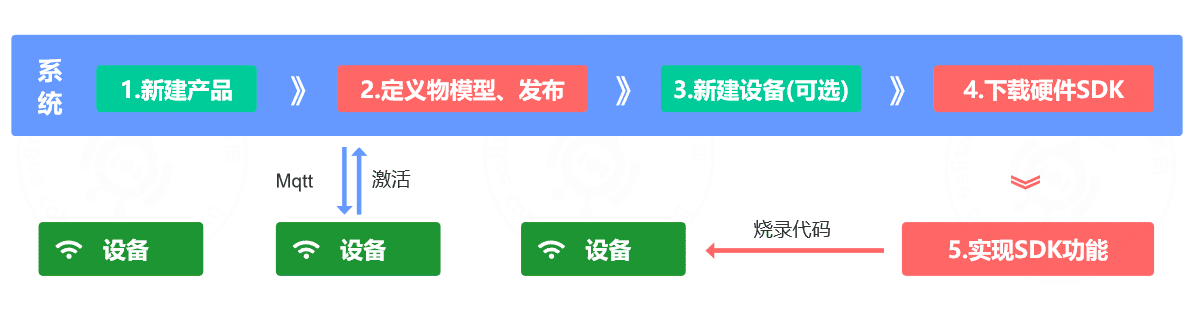
Процесс использования
- Создать продукт
- Импортировать или создать модель вещи продукта, затем опубликовать продукт
- Создать устройство (можно пропустить: достаточно указать данные устройства в SDK — после успешной аутентификации устройства система автоматически создаст соответствующую сущность устройства)
- Скачать SDK, настроить данные устройства, реализовать нужные функции, прошить код в устройство
- После включения питания устройство подключается к системе и автоматически активируется
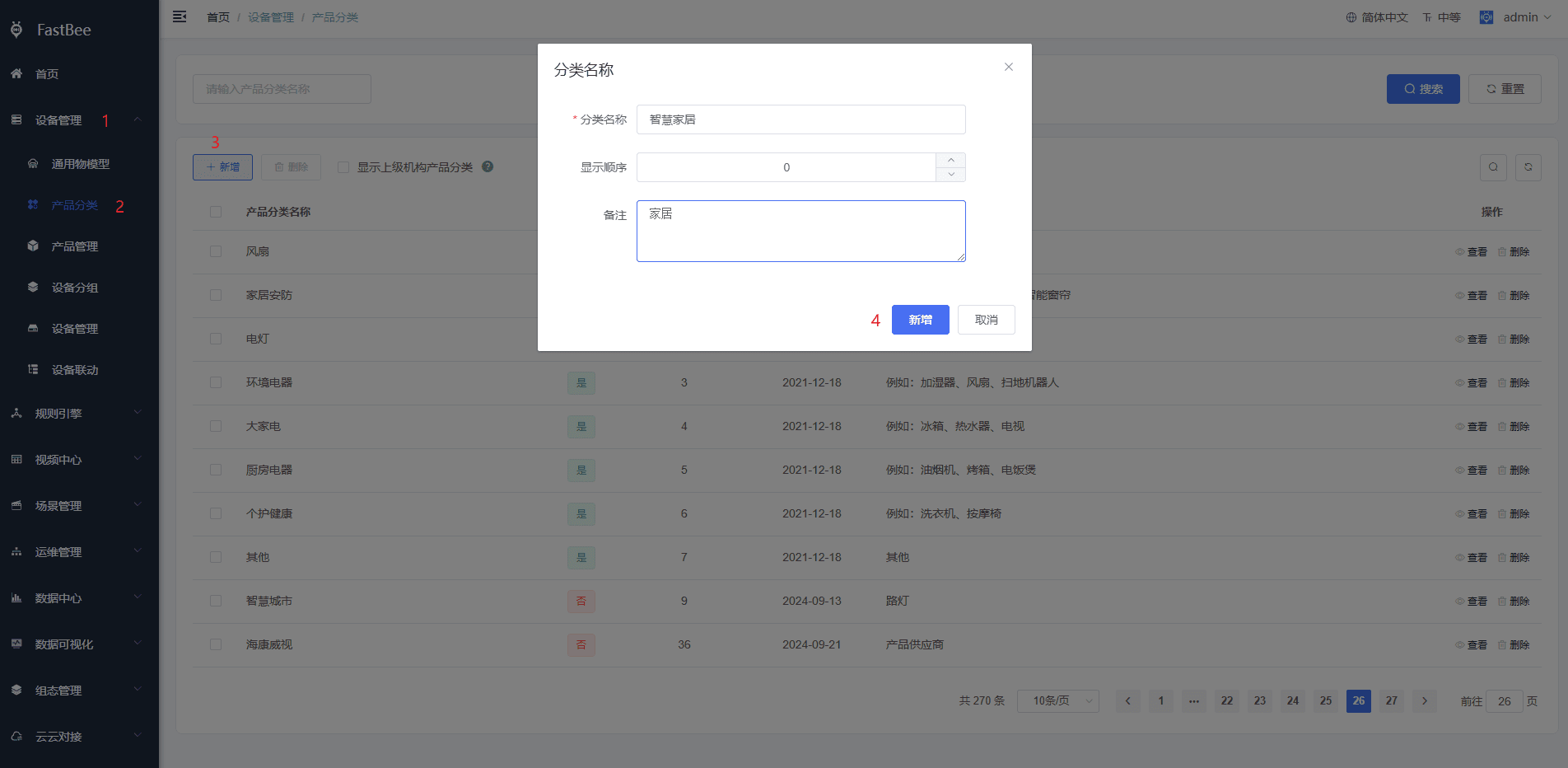
1. Создание категории продукта
Если стандартные категории продуктов системы не подходят для обозначения вашего продукта, можно добавить новую категорию.
- В левой панели навигации выберите Управление устройствами > Категории продуктов и нажмите «Добавить».
- На странице создания категории продукта настройте параметры и нажмите «Добавить».
2. Создание продукта
Чтобы подключать устройства к IoT-платформе, необходимо предварительно создать продукт в модуле управления продуктами.
- В левой панели навигации выберите Управление устройствами > Управление продуктами и нажмите «Добавить».
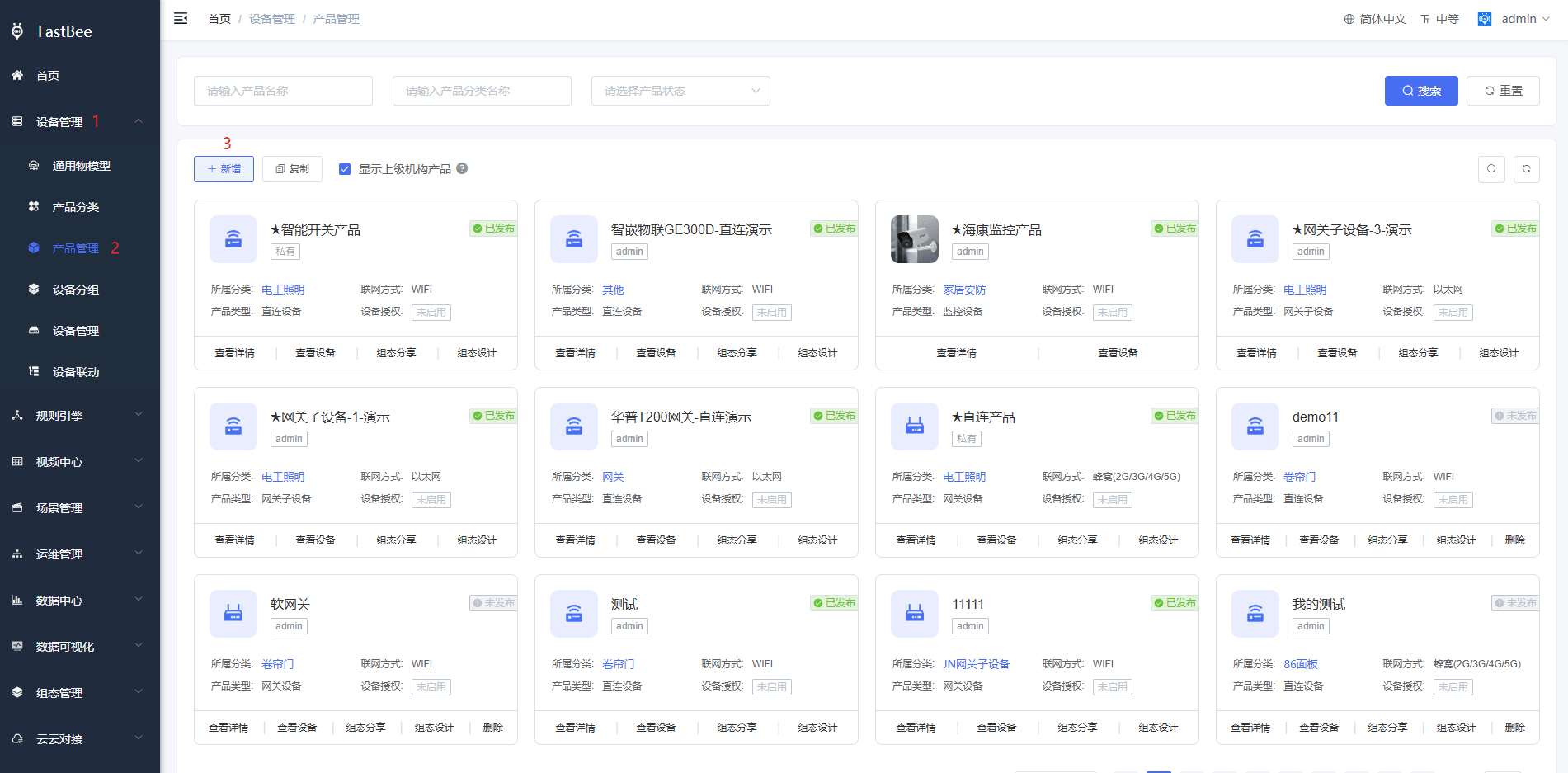
- На странице создания продукта настройте параметры и нажмите «Добавить».
В примере этой статьи название продукта — «Умный переключатель», остальные параметры оставлены по умолчанию; вид страницы после настройки показан на скриншоте ниже.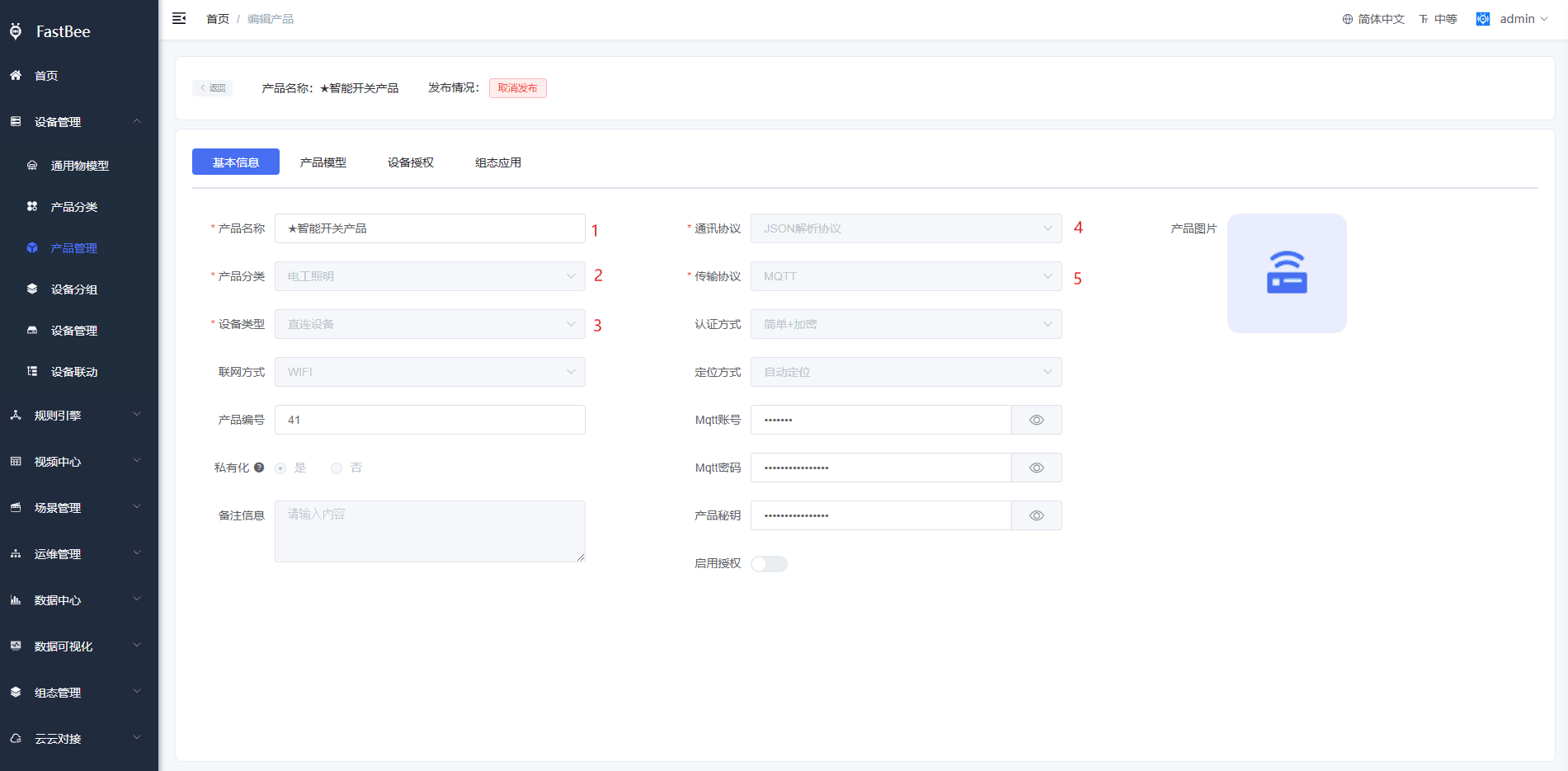
3. Определение модели вещи
Платформа позволяет определять для продукта модель вещи — абстракцию реального продукта в виде модели данных из свойств, функций и событий, удобной для управления в IoT-платформе и обмена данными. После создания продукта вы можете определить для него модель вещи; устройства продукта автоматически унаследуют её содержимое.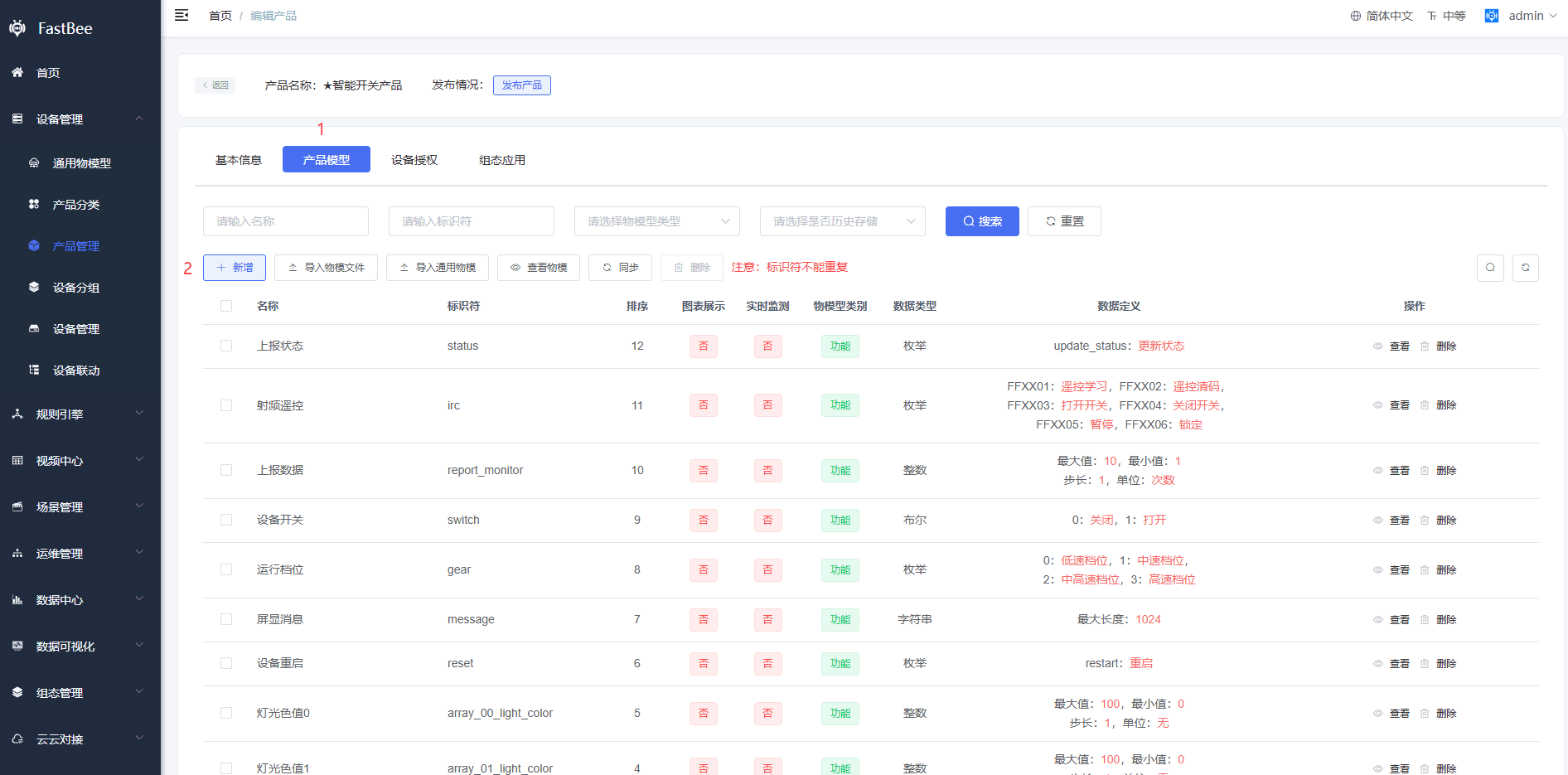
警告
Предварительное условие определения модели вещи — создание продукта. Подробные действия см. в разделе о создании продукта и устройства.
- На странице модели вещи продукта нажмите «Добавить».
- На странице определения модели выполните настройку модели вещи и нажмите «Подтвердить».
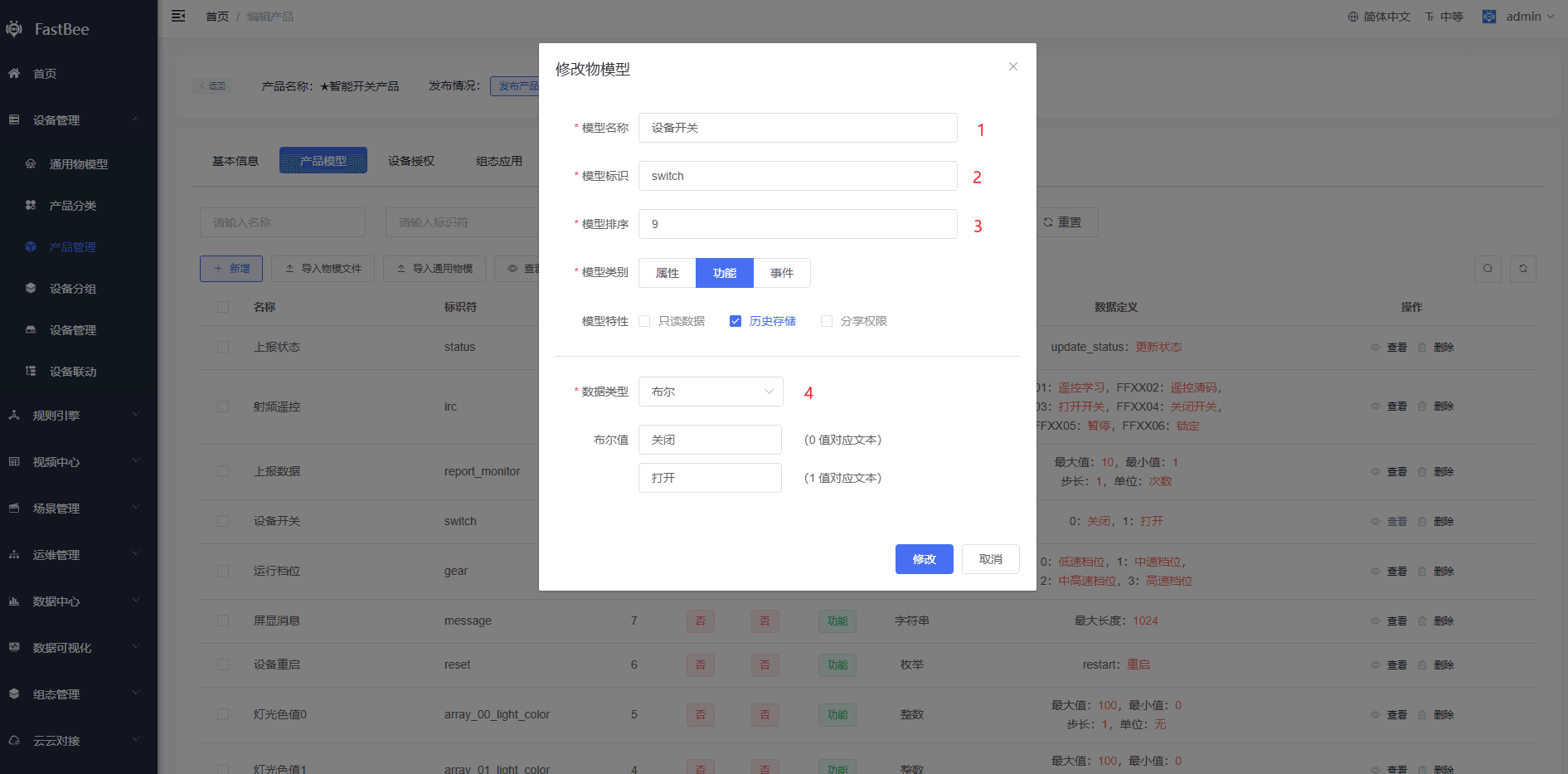
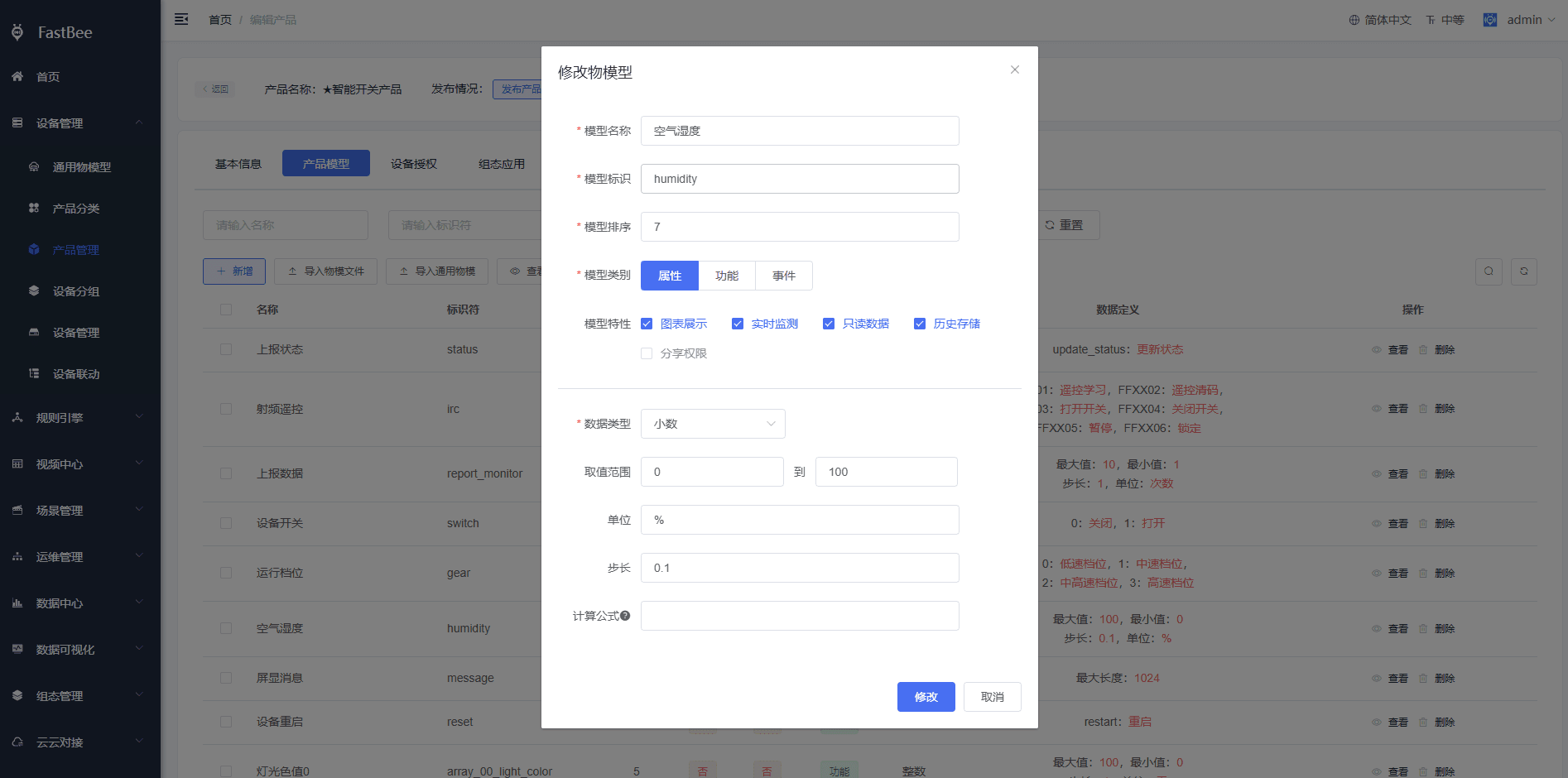
По двум настройкам ниже добавьте продукту освещения функцию переключателя и свойство влажности воздуха (полная настройка — на скриншотах ниже):
- Функция переключателя
- Свойство влажности воздуха
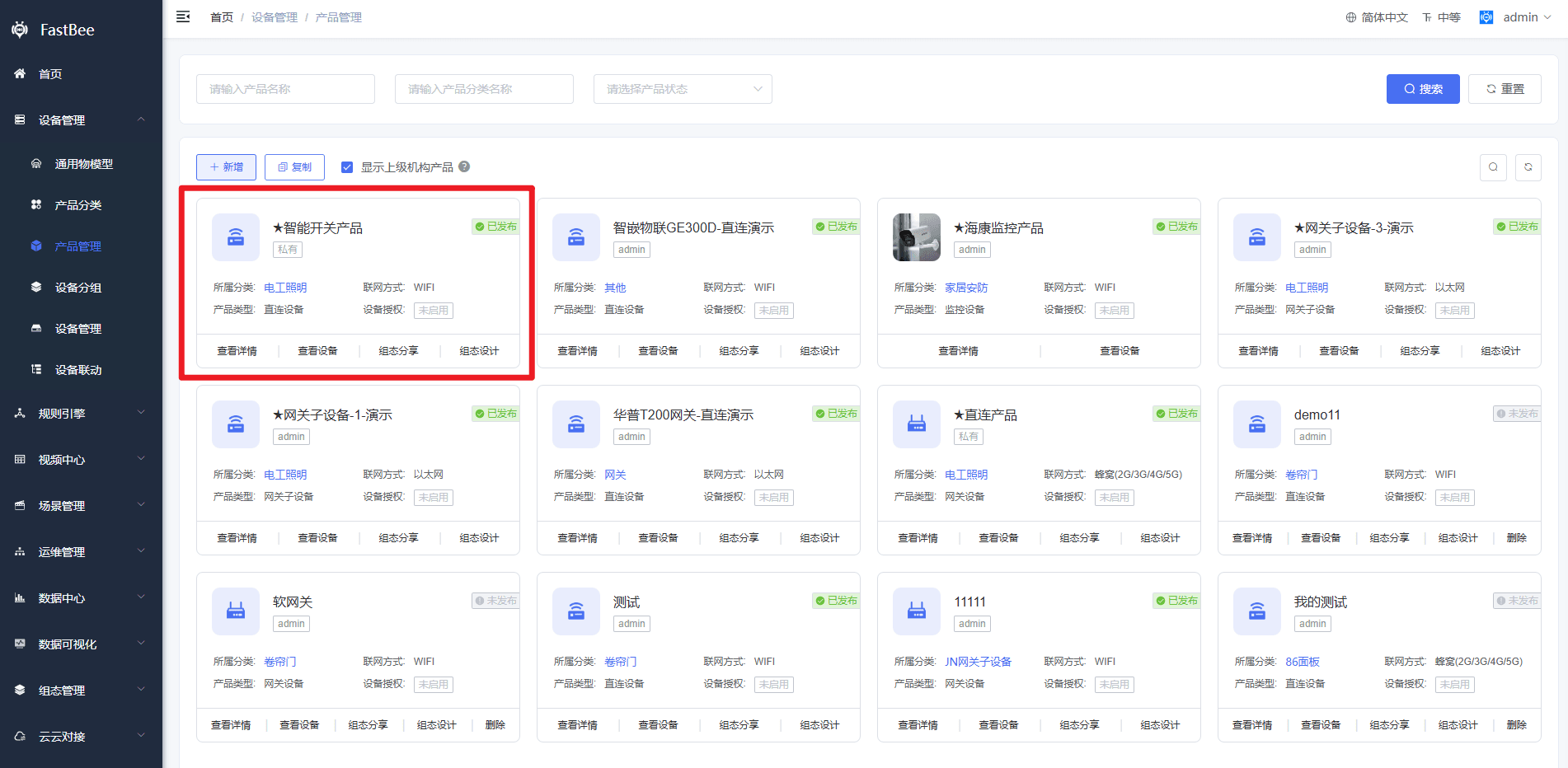
- Убедившись в отсутствии ошибок, нажмите «Опубликовать продукт».
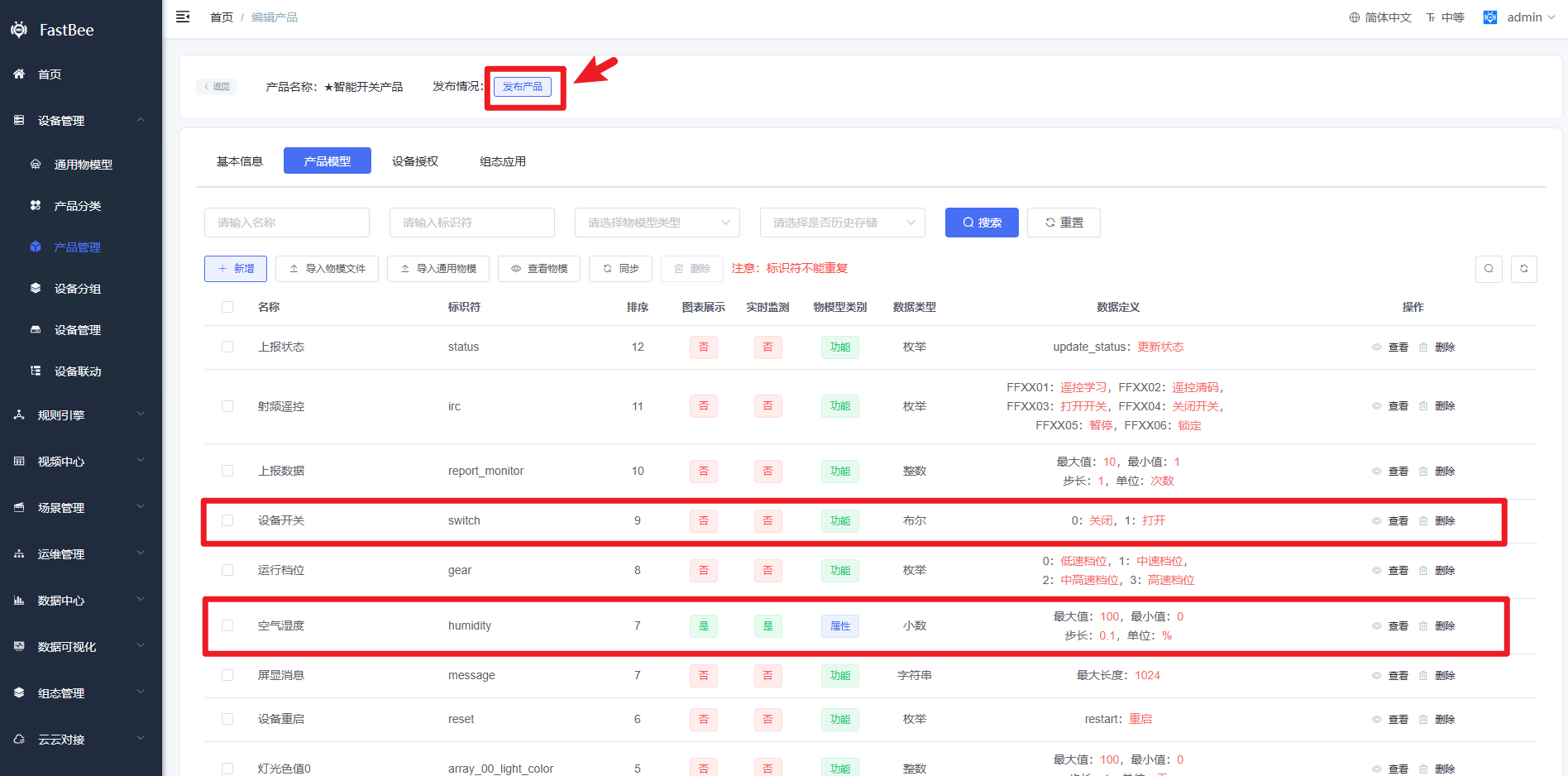 После публикации продукт можно найти поиском на странице управления продуктами.
警告
- Идентификаторы модели вещи продукта должны быть уникальными.
- Создавать и подключать устройства можно только после публикации продукта.
- Видео-модель вещи находится в разработке; кастомизация передачи видео пока не поддерживается.
4. Подключение устройства
После успешной публикации продукта можно подключать устройства.
В этой статье разработка имитирует устройство освещения и реализует обмен данными устройства с IoT-платформой; шаги следующие:
- В левой панели навигации выберите Управление устройствами > Управление устройствами и нажмите «Добавить».
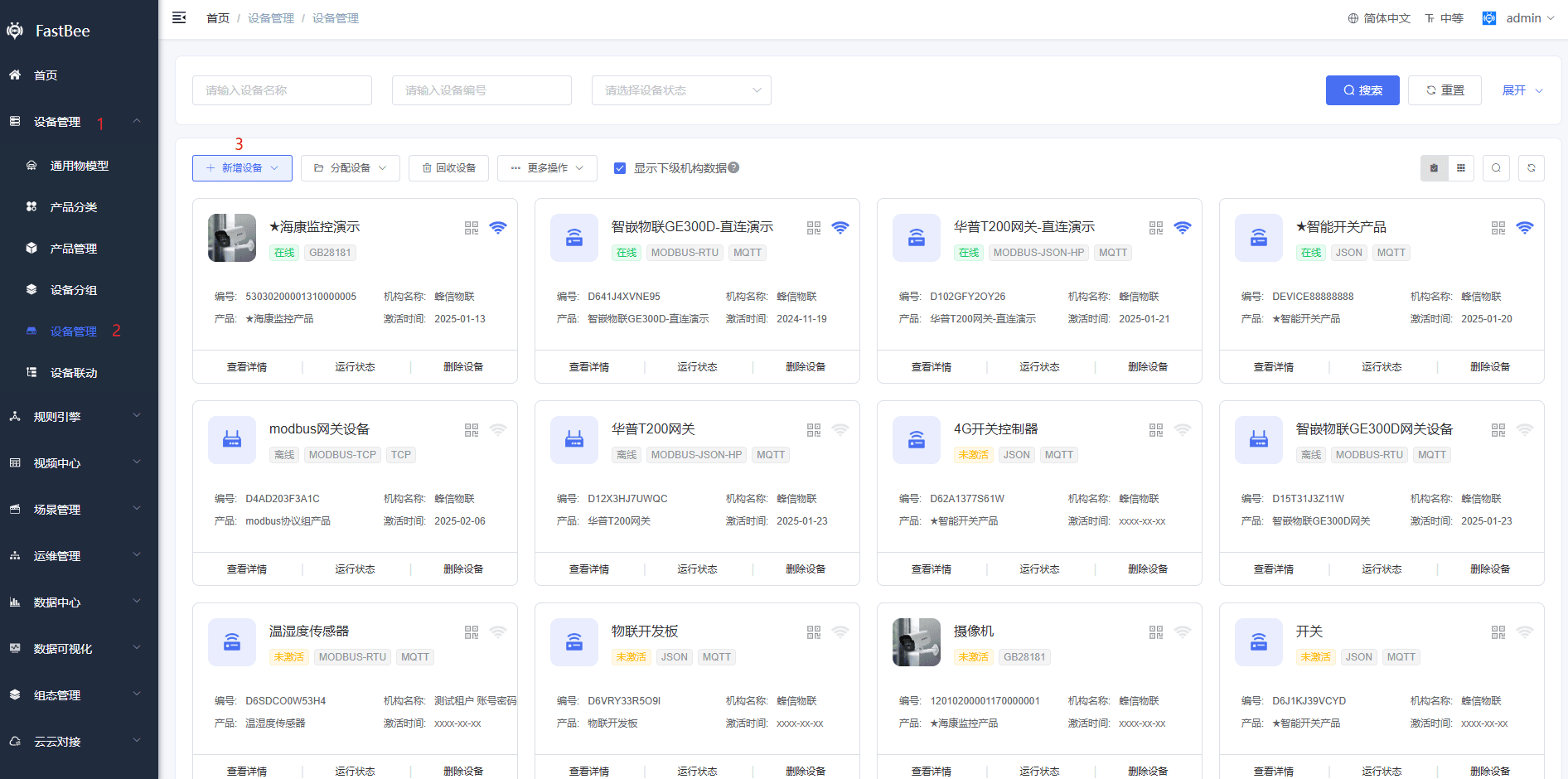
- На странице создания устройства настройте параметры и нажмите «Добавить».
В поле «Продукт» выберите только что созданный продукт («Умный переключатель»).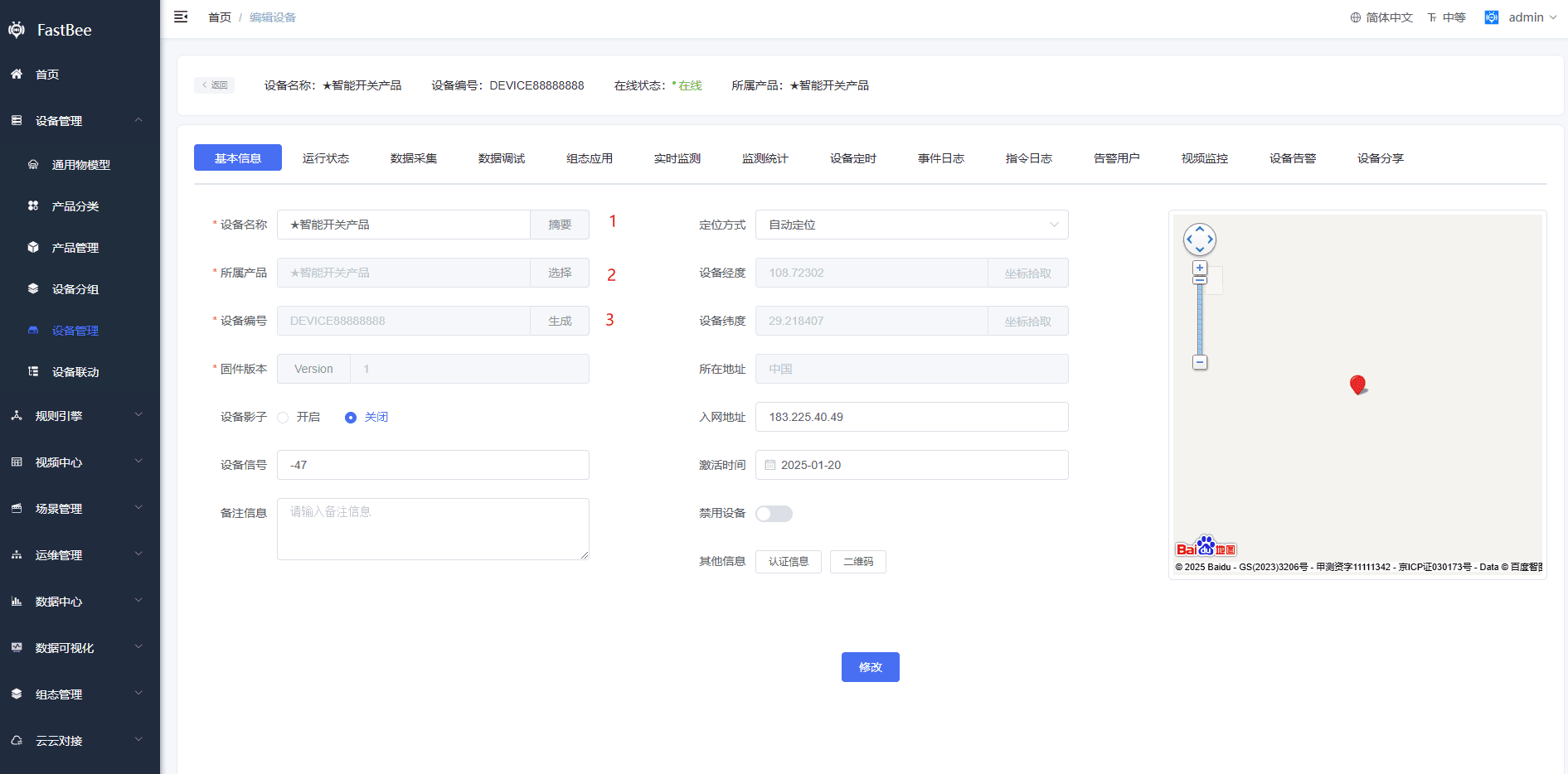
警告
- Создание устройства — необязательный шаг: при пакетном добавлении устройств можно сначала подготовить прошивку, и после успешной аутентификации система автоматически создаст соответствующую сущность устройства — такой способ лучше подходит для серийного производства.
- При задании собственного номера устройства номер не должен содержать специальных символов.
- Способ позиционирования по умолчанию — автоматическое позиционирование, точность — только до города.
- Если включена тень устройства, система может управлять устройством, даже когда оно офлайн: устройство не выполнит обработку сразу, но отреагирует сразу после выхода в сеть.
5. Разработка прошивки
В этой статье в качестве примера разработки прошивки используется WeMOS D1 R1 (модуль 8266 WiFi); реализуются следующие функции:
- Аутентификация устройства
- Взаимодействие устройства по MQTT
- Настройка сети для WiFi-устройств
Конкретные шаги:
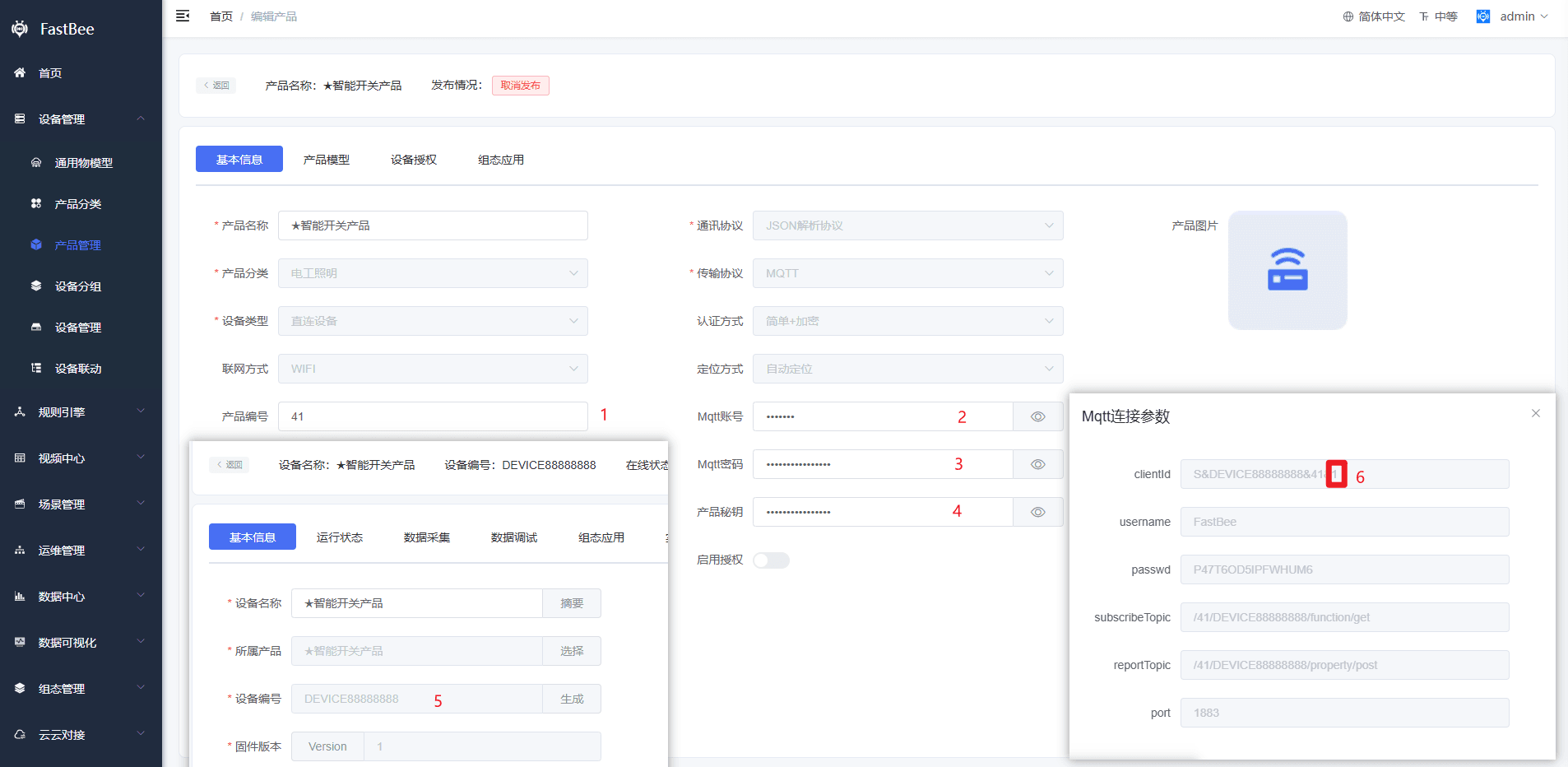
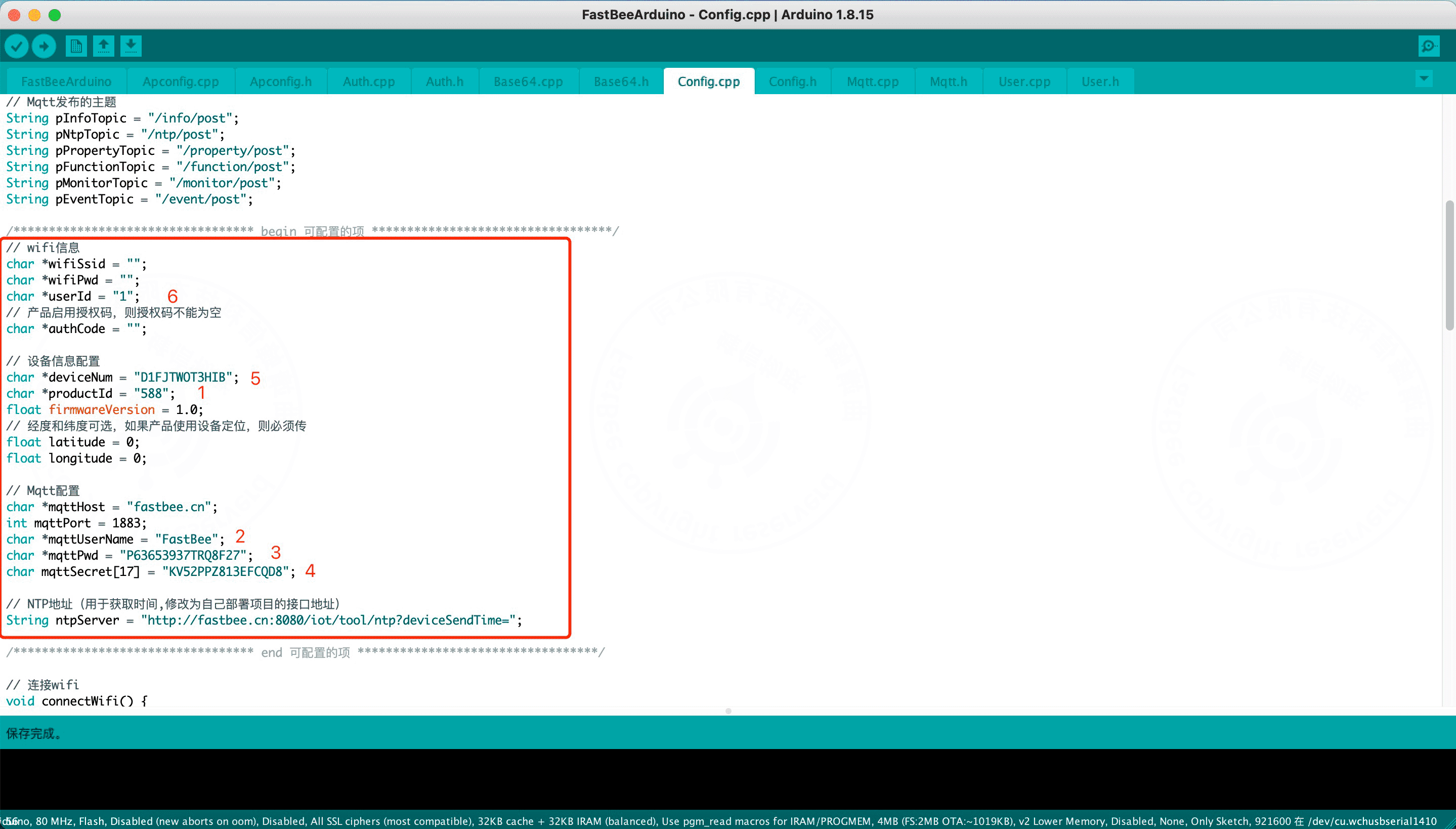
- Соберите данные аутентификации устройства: на скриншоте красными метками 1-6 отмечены 6 полей, которые нужно собрать, — номер продукта, MQTT-аккаунт, MQTT-пароль, секретный ключ продукта (метки 1-4, на странице информации о продукте), а также номер устройства и clientId (метки 5-6, поля устройства). Сохраните эти значения — позже их нужно вписать в Config.cpp SDK (секретному ключу продукта соответствует параметр
mqttSecretв Config.cpp).
- Откройте исходный код Arduino (fastbee) в Arduino IDE: исходный код аппаратного SDK
警告
В Arduino IDE должна быть установлена библиотека esp8266 (By ESP8266 Community v3.0.2); порядок действий см. в CSDN — Цуй Аньбин — блог (на кит.)
- Откройте файл Config.cpp в SDK и впишите собранные на шаге 1 поля аутентификации в соответствующие параметры; пример заполнения — на скриншоте ниже:
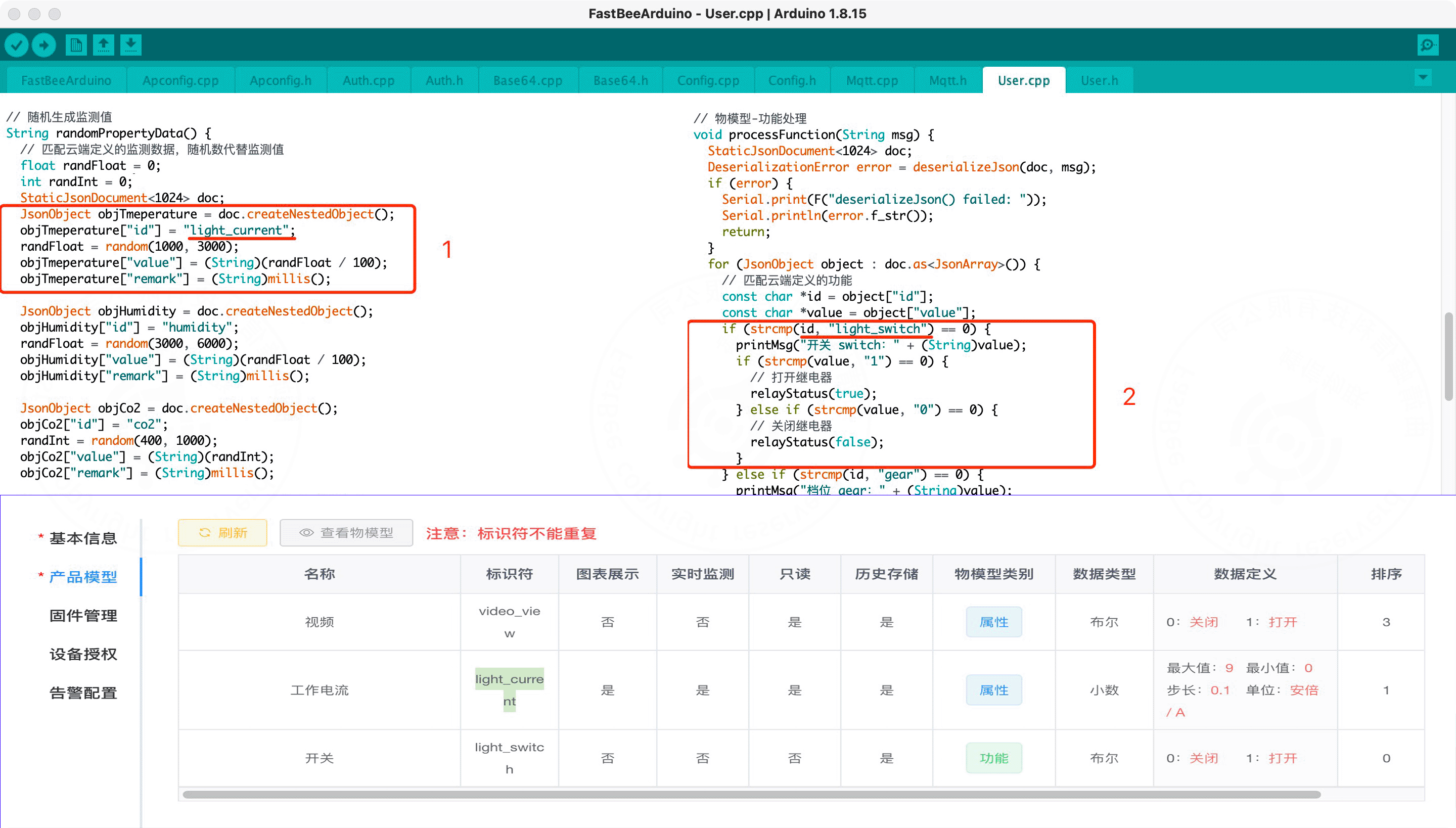
- Откройте файл User.cpp и измените код отправки свойств и обработки функций в соответствии с вашими идентификаторами модели вещи; пример изменения — на скриншоте ниже:
警告
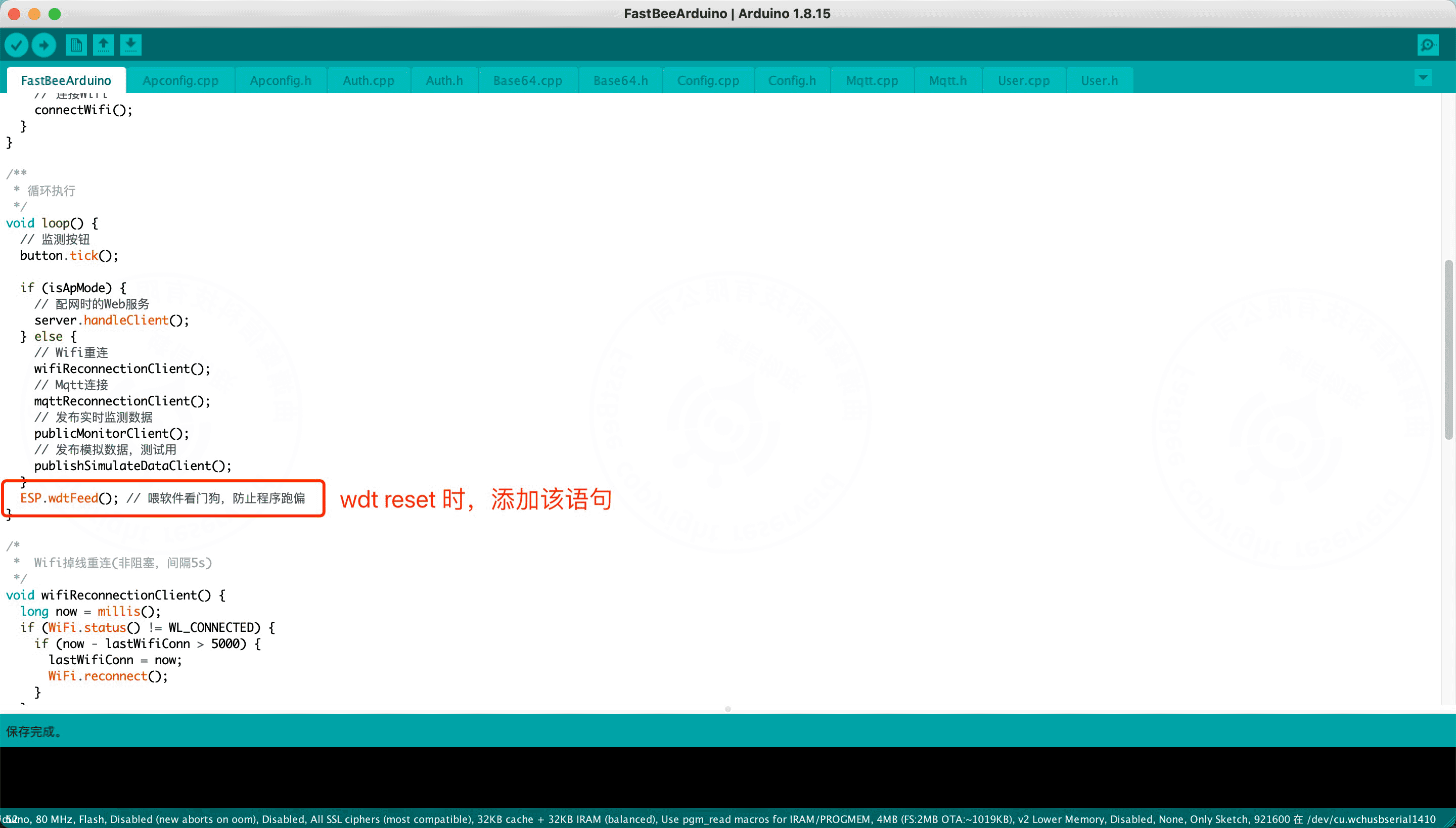
Если в последовательном порту наблюдается wdt reset, можно добавить программную инструкцию «сброса сторожевого таймера» (feed the dog) в конец цикла LOOP основной программы, а именно:
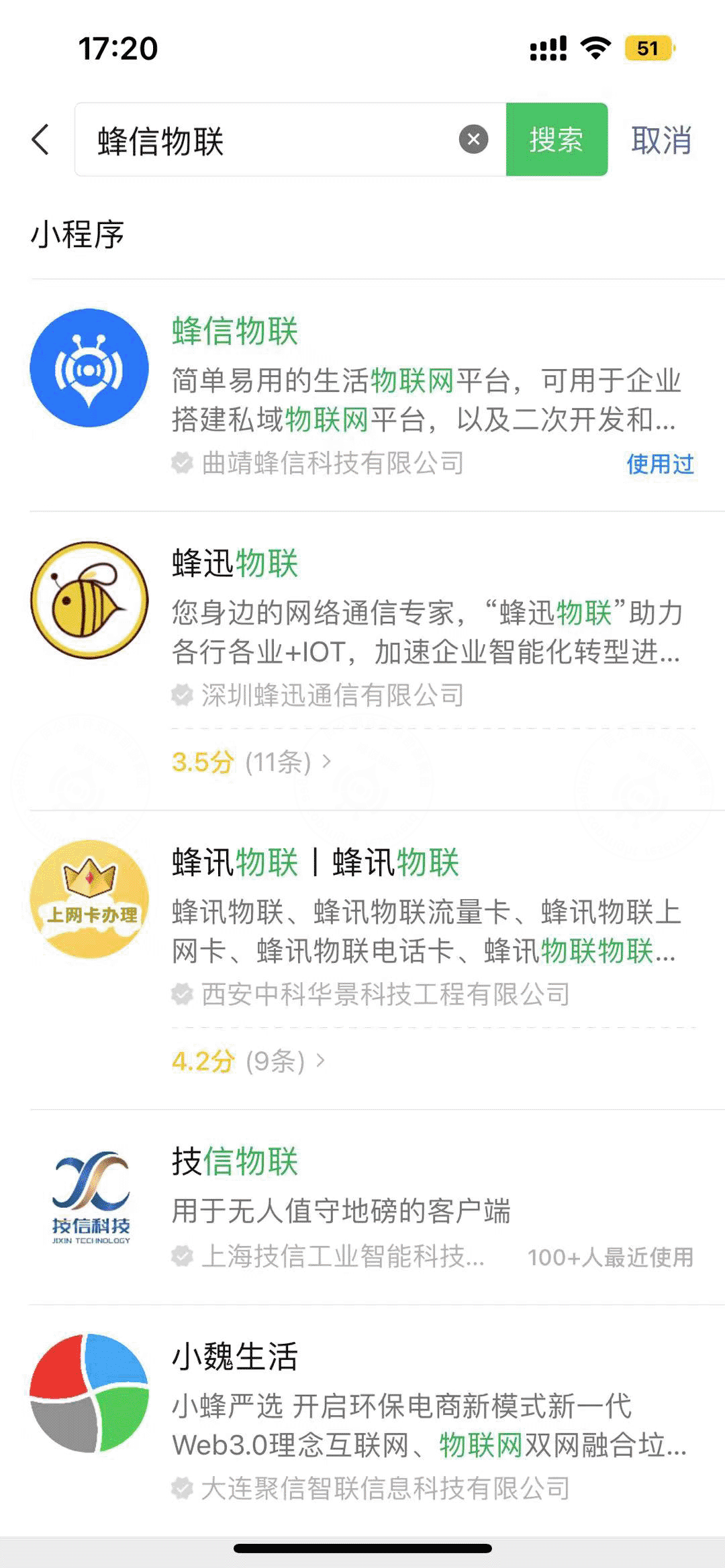
- В строке поиска WeChat на телефоне найдите и откройте мини-программу «蜂信物联» (FastBee IoT); результат поиска — на скриншоте ниже:
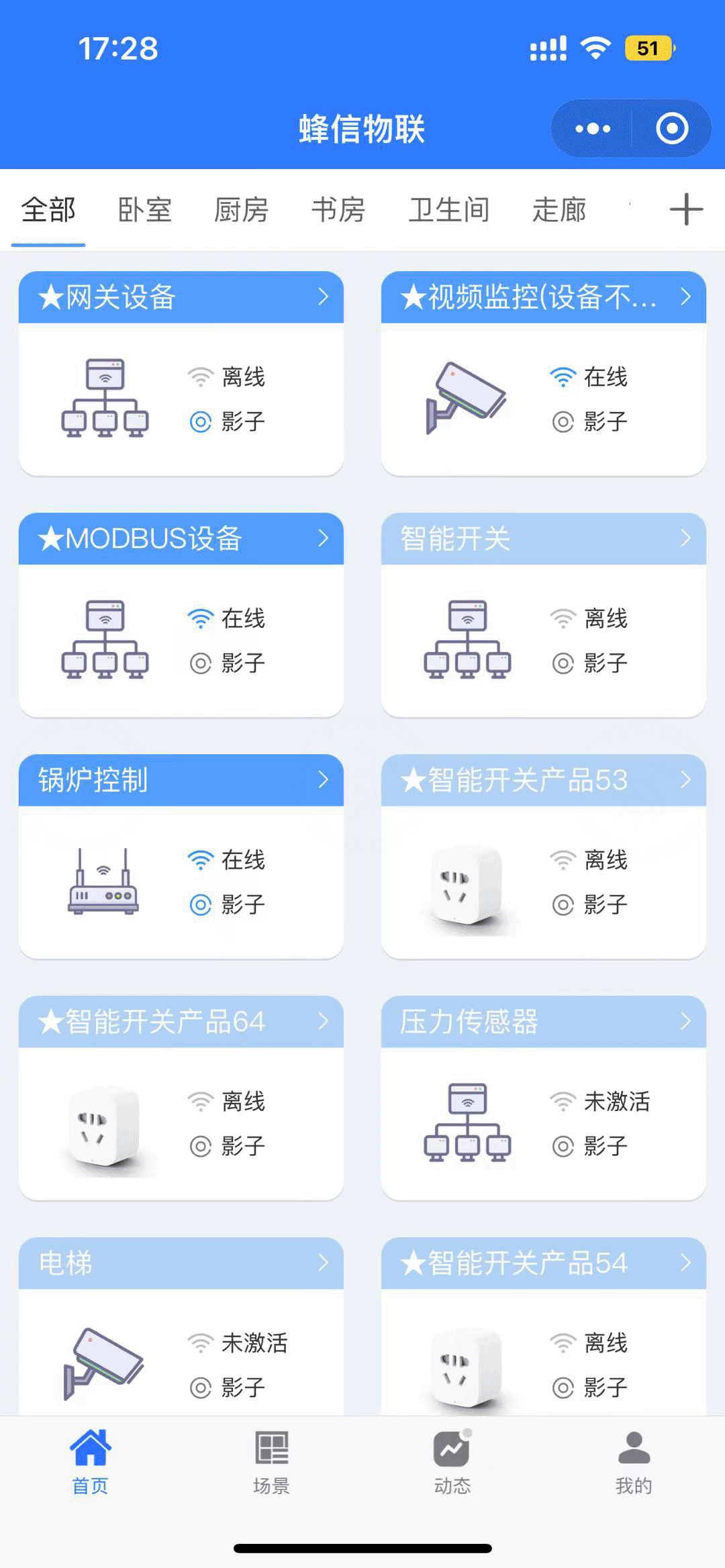
- На странице списка устройств мини-программы «蜂信物联» нажмите кнопку «+» в правом верхнем углу, чтобы перейти к процессу добавления устройства; интерфейс — на скриншоте ниже:
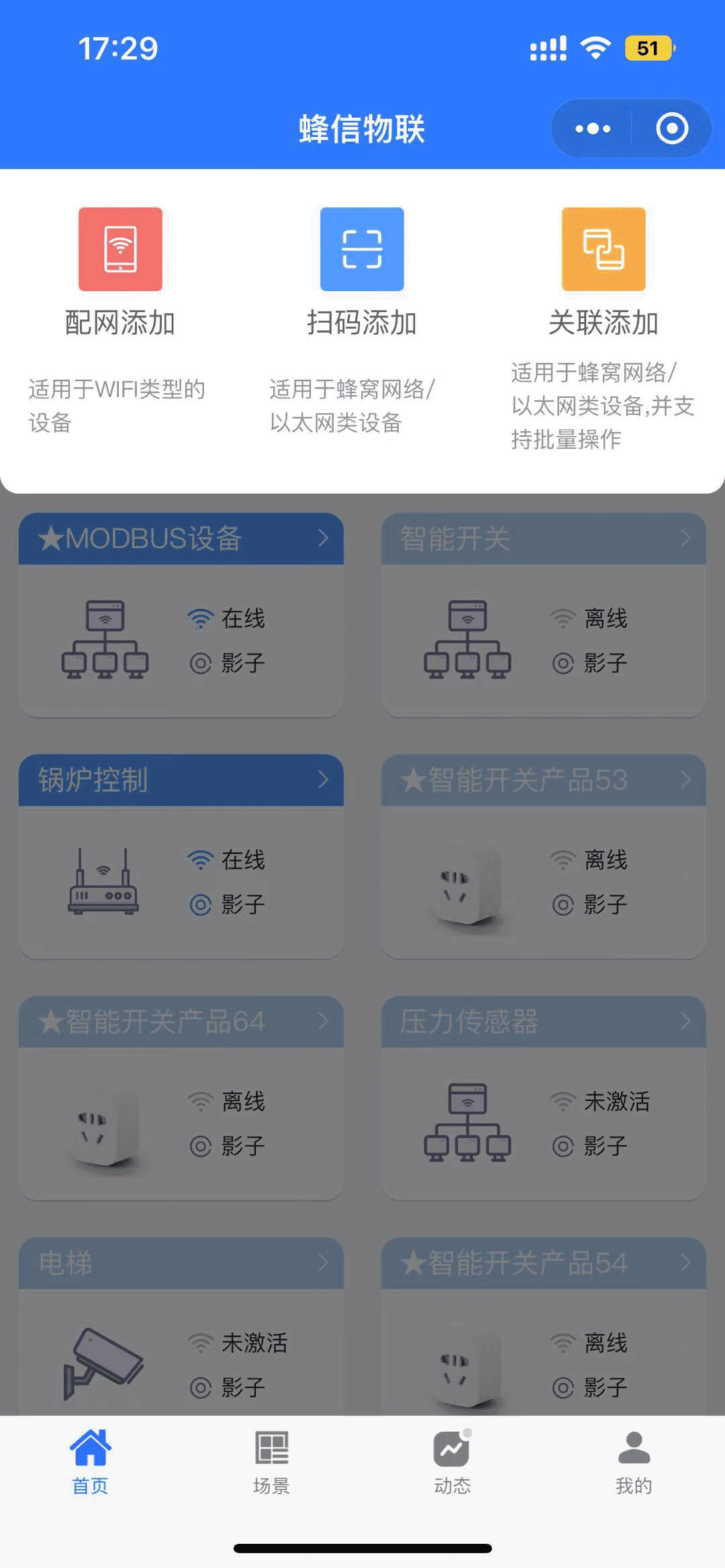
- В способах добавления выберите «Добавление с настройкой сети»; экран выбора — на скриншоте ниже:
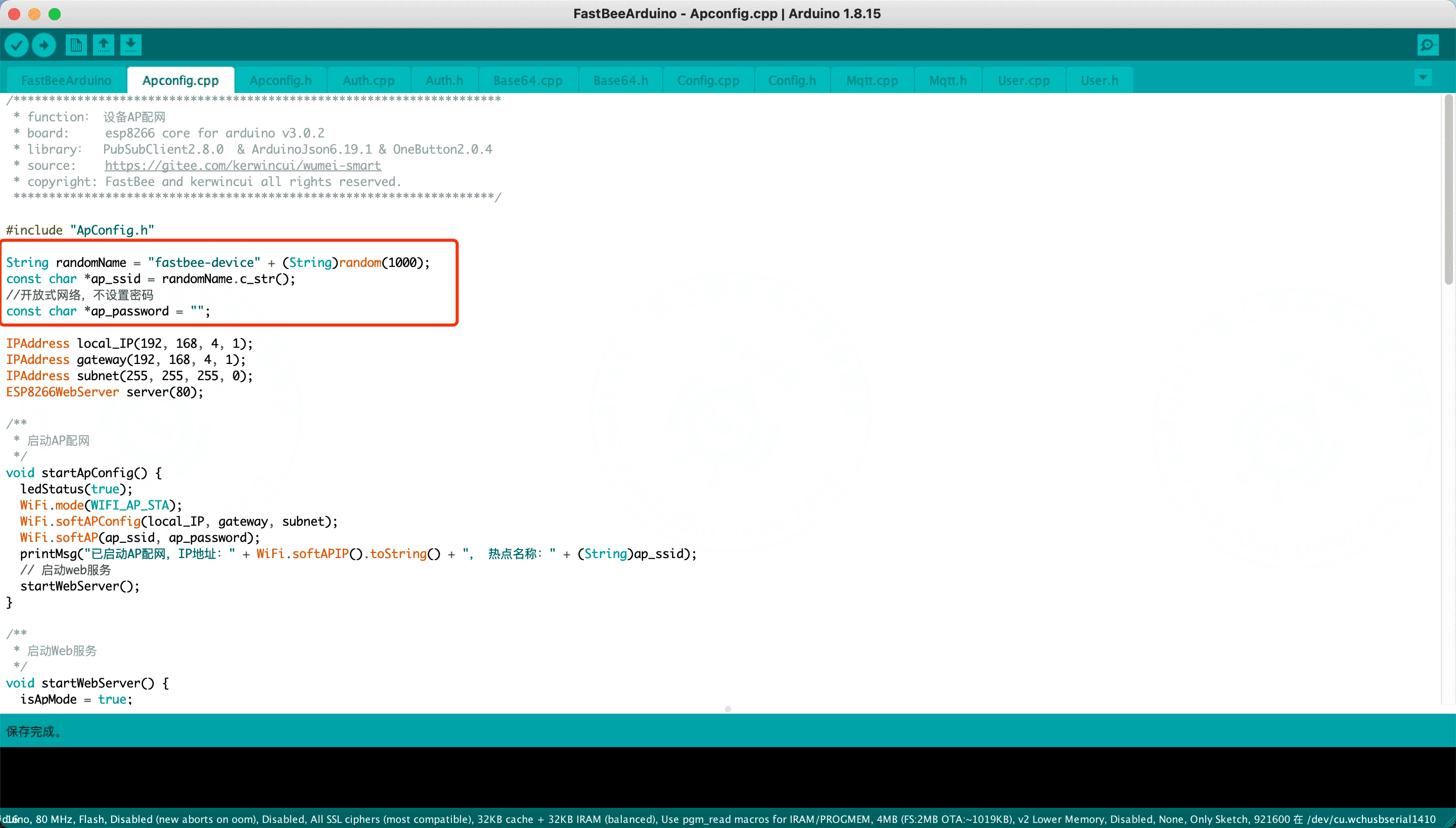
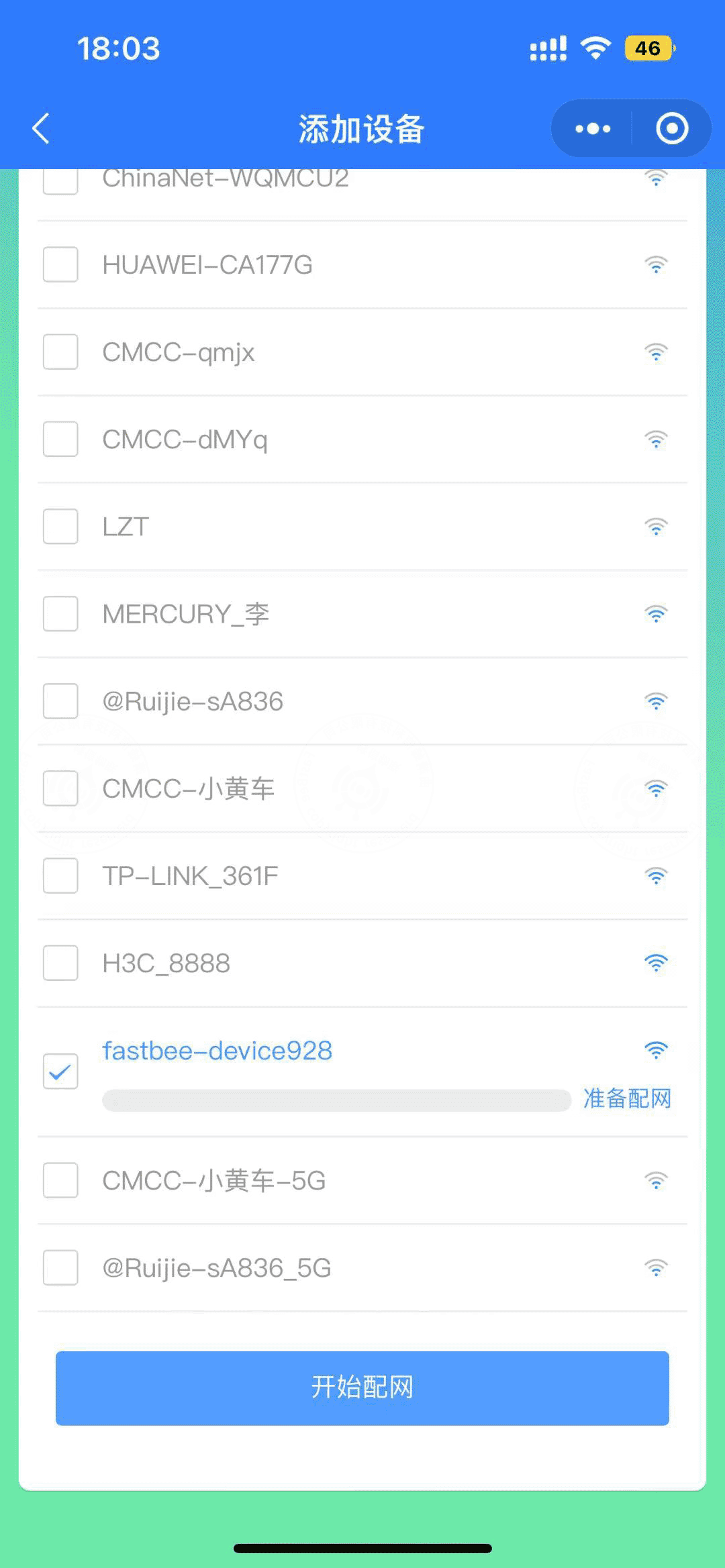
- Введите имя и пароль WiFi, через которые устройство выходит в интернет, нажмите кнопку reset на плате — устройство перейдёт в режим настройки сети — и выберите точку доступа устройства, начинающуюся с "fastbee-device" (модуль 8266 в этот момент находится в режиме AP, прошивка задаёт имя точки доступа как "fastbee-device" + случайное число; экран выбора точки доступа — на скриншоте ниже).
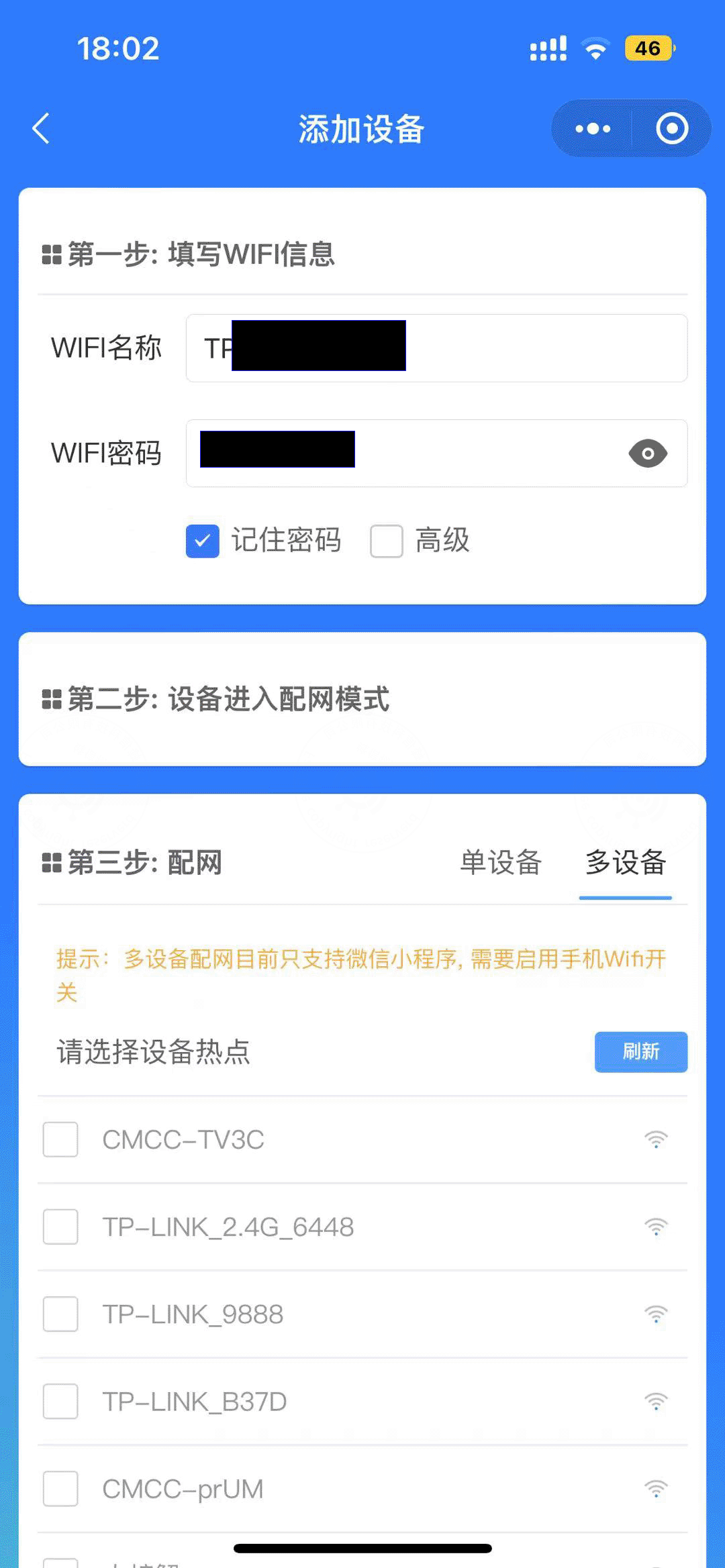
- Наконец, нажмите «Начать настройку сети»
После успешной настройки сети вернитесь на страницу списка устройств мини-программы «蜂信物联» — устройство будет успешно активировано и находиться в сети.
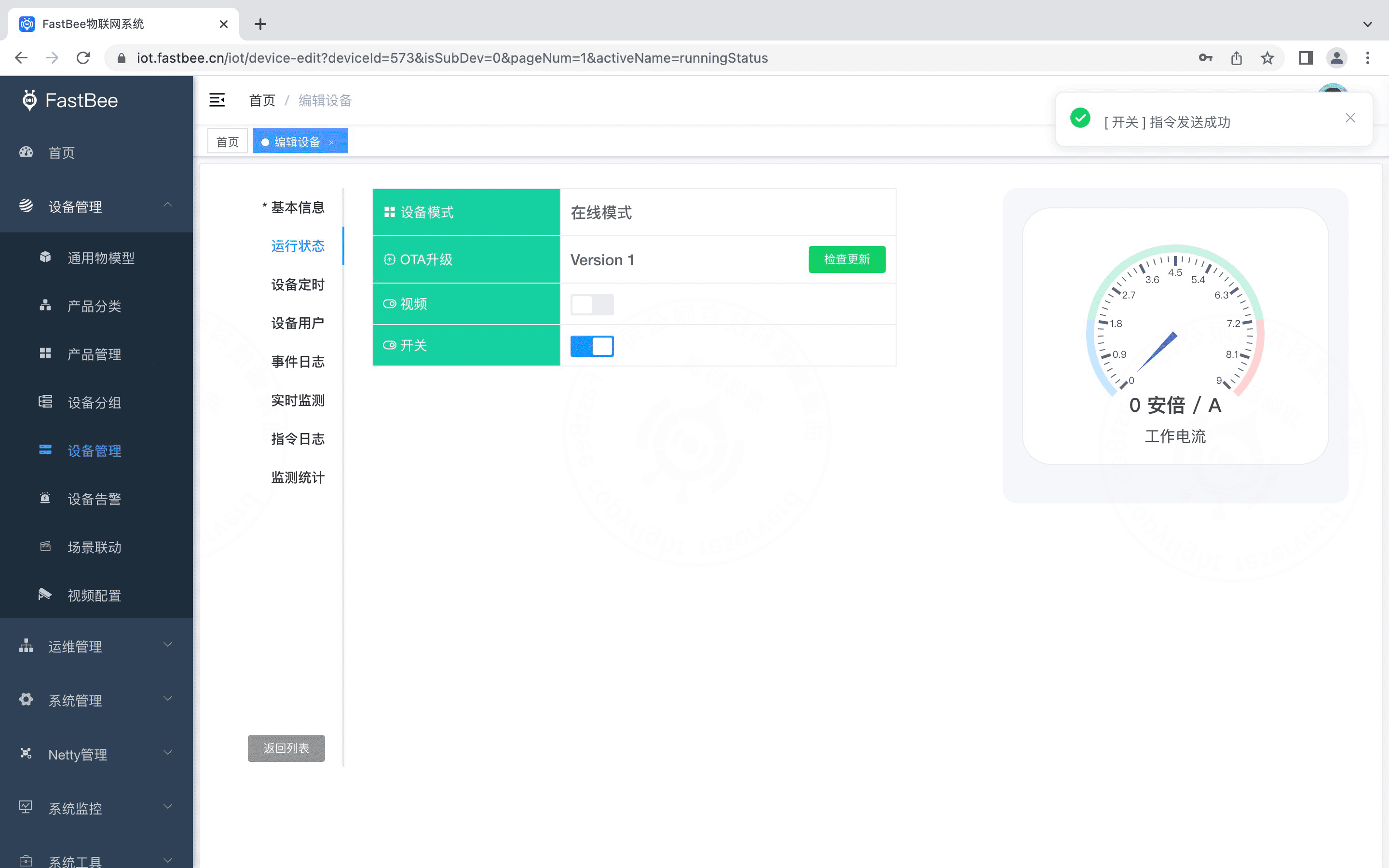
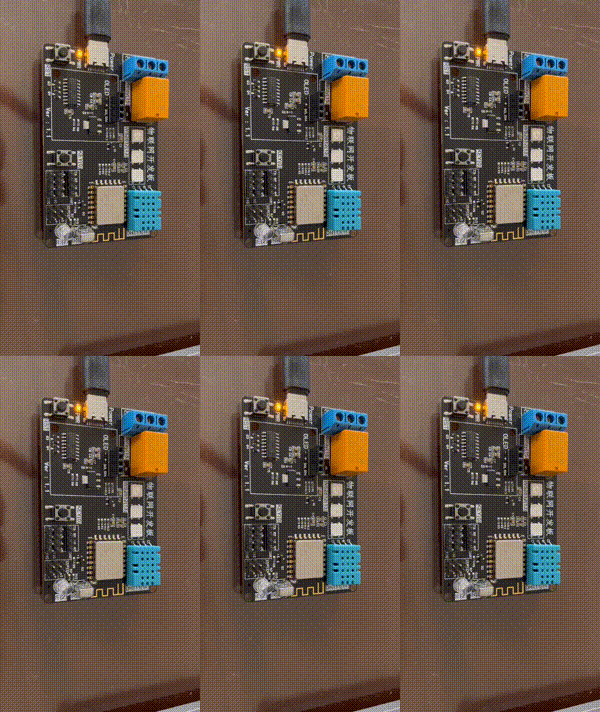
Включите кнопку «Переключатель» — индикатор реле мигнёт один раз, что означает успешное подключение.
Часто задаваемые вопросы
Обязательно ли публиковать продукт перед подключением устройства?
Да. Создавать и подключать устройства можно только после публикации продукта, при этом идентификаторы модели вещи продукта должны быть уникальными и совпадать с конфигурацией в SDK на стороне устройства.
Является ли создание устройства обязательным шагом?
Нет. Создание устройства — необязательный шаг: при пакетном добавлении устройств можно сначала подготовить прошивку, и после успешной аутентификации устройства система автоматически создаст соответствующую сущность устройства; такой способ лучше подходит для серийного производства устройств.
Можно ли отправлять команды управления, когда устройство офлайн?
Можно, если включена тень устройства. Когда она включена, система может управлять устройством в офлайн-состоянии: устройство не выполнит обработку немедленно, но отреагирует сразу после выхода в сеть.
Какое оборудование и окружение нужны для разработки прошивки?
В примере этой статьи используется плата WeMOS D1 R1 (модуль ESP8266 WiFi) и FastBee Arduino SDK; в Arduino IDE должна быть установлена библиотека esp8266 (By ESP8266 Community v3.0.2). Настройка сети устройства выполняется через мини-программу WeChat «蜂信物联».
См. также
- Установка и развёртывание (на кит.): требования к окружению выполнения и инструкции по установке компонентов
- Подключение имитируемого устройства через MQTTX (на кит.): полная проверка от данных аутентификации устройства до отправки сообщений и доставки команд платформой
- Частые вопросы (на кит.): диагностика проблем при использовании коммерческой версии и каналы обратной связи