


Tham khảo nhập môn
Tổng quan trang
- Sản phẩm đã phát hành, định danh Thing Model duy nhất và nhất quán với mã phía thiết bị.
- Mã thiết bị, mã sản phẩm, tài khoản MQTT và mật khẩu đã ghi đúng vào SDK hoặc trình mô phỏng.
- Sau khi thiết bị online, xem nhật ký và dữ liệu thời gian thực trước, rồi mới xác minh kết quả gửi lệnh xuống.
Nền tảng IoT cung cấp các dịch vụ đưa thiết bị lên mây, thiết bị báo tin nhắn, đám mây subscribe tin nhắn thiết bị, đám mây gửi lệnh xuống thiết bị..., bài viết này lấy ví dụ thiết bị đèn đường kết nối nền tảng IoT, giới thiệu cách thiết bị kết nối nền tảng IoT, và cách điều khiển công tắc thiết bị từ nền tảng IoT, giúp bạn nhanh chóng hiểu năng lực cơ bản của nền tảng IoT.
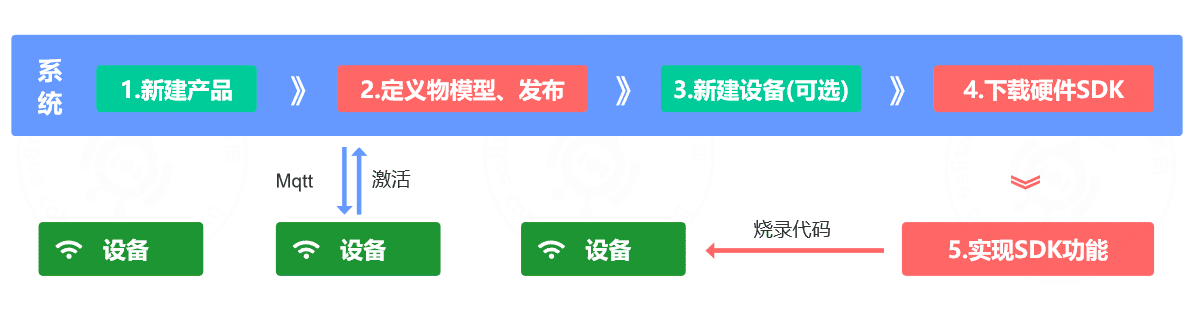
Quy trình sử dụng
- Tạo sản phẩm mới
- Import hoặc tạo mới Thing Model sản phẩm, rồi phát hành sản phẩm
- Tạo thiết bị mới (có thể bỏ qua, cấu hình trực tiếp thông tin thiết bị trong SDK, sau khi thiết bị xác thực thành công, hệ thống tự động sinh thực thể thiết bị tương ứng)
- Tải SDK, cấu hình thông tin thiết bị, hoàn thành chức năng cụ thể, nạp mã vào thiết bị
- Sau khi thiết bị cấp nguồn sẽ kết nối hệ thống, thiết bị tự động kích hoạt
1. Tạo phân loại sản phẩm
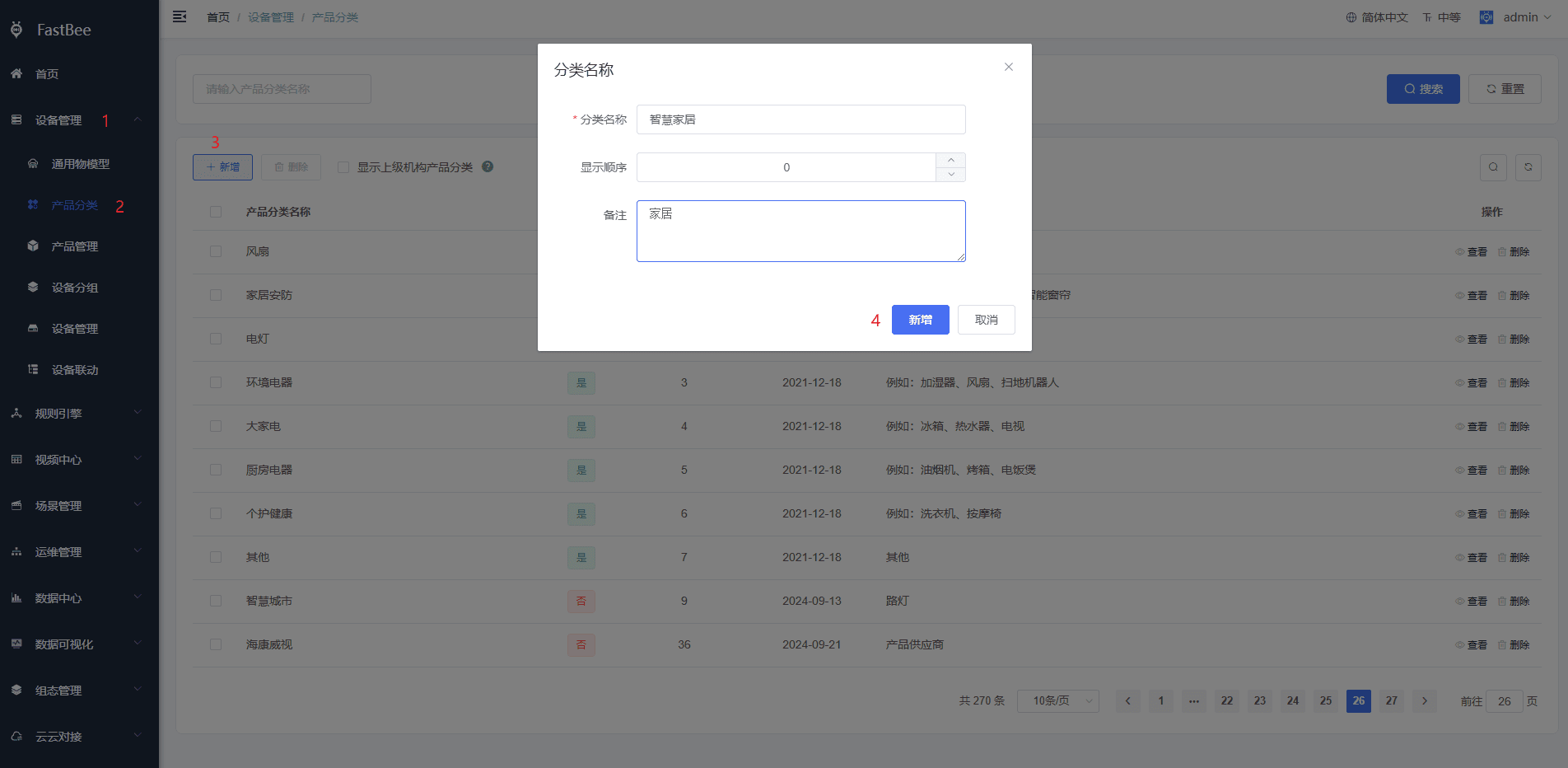
Nếu danh mục sản phẩm mặc định của hệ thống không đáp ứng được định danh sản phẩm, có thể thêm danh mục mới.
- Trên thanh điều hướng bên trái, chọn Quản lý thiết bị > Phân loại sản phẩm, nhấn Thêm mới.
- Tại trang tạo phân loại sản phẩm, sau khi cấu hình tham số, nhấn Thêm mới.
2. Tạo sản phẩm
Muốn dùng nền tảng IoT kết nối thiết bị, trước đó bạn cần tạo sản phẩm trong mô-đun quản lý sản phẩm của nền tảng IoT.
- Trên thanh điều hướng bên trái, chọn Quản lý thiết bị > Quản lý sản phẩm, nhấn Thêm mới.
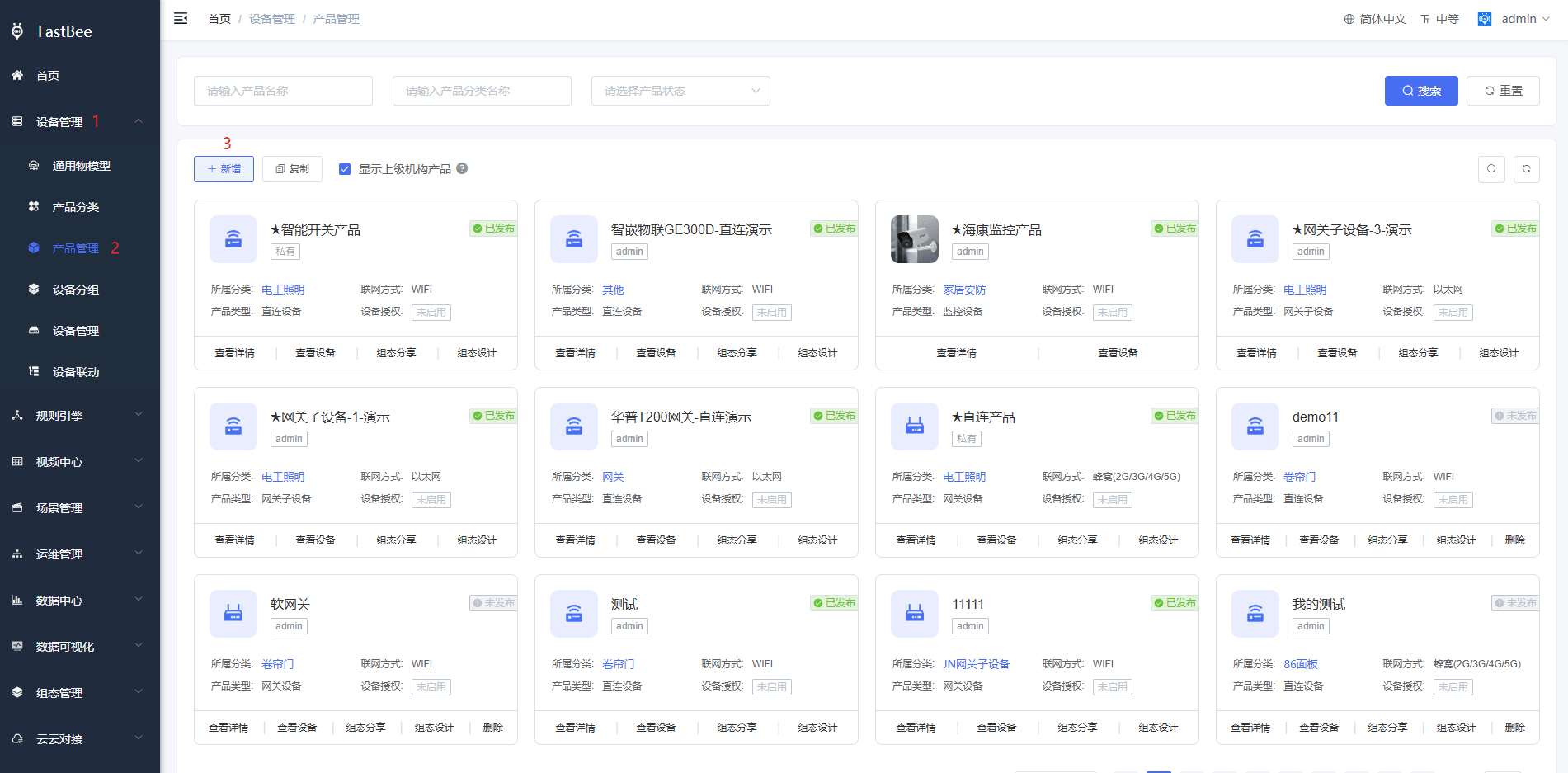
- Tại trang tạo sản phẩm, sau khi cấu hình tham số, nhấn Thêm mới.
Trong ví dụ của bài này, tên sản phẩm điền là "Công tắc thông minh", các tham số khác giữ giá trị mặc định, hiệu ứng trang sau khi cấu hình xong xem ảnh chụp bên dưới.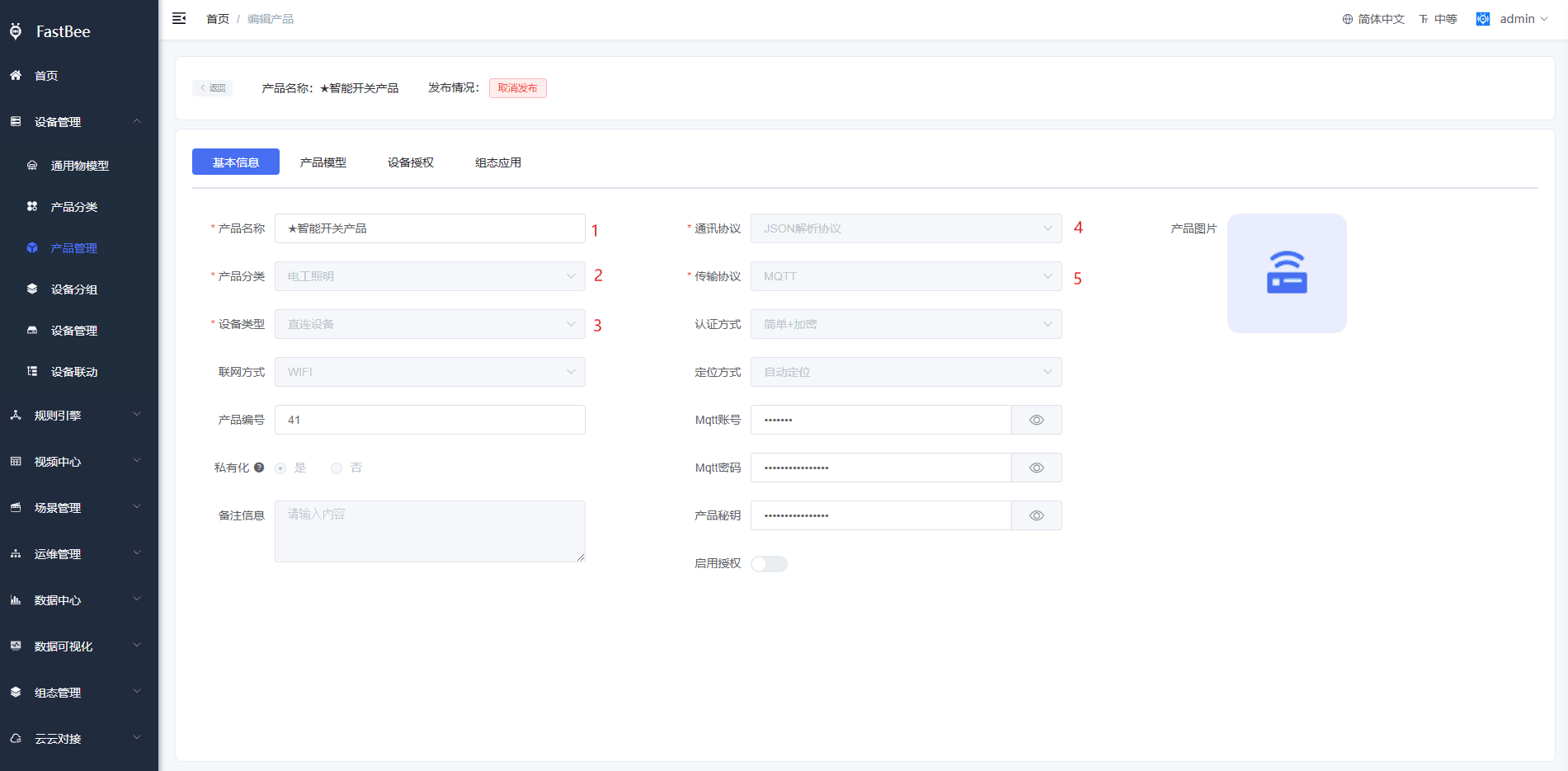
3. Định nghĩa Thing Model
Nền tảng hỗ trợ định nghĩa Thing Model cho sản phẩm, trừu tượng hóa sản phẩm thực tế thành mô hình dữ liệu gồm thuộc tính, chức năng, sự kiện, thuận tiện cho nền tảng IoT quản lý và trao đổi dữ liệu. Sau khi tạo sản phẩm xong, bạn có thể định nghĩa Thing Model cho nó, thiết bị thuộc sản phẩm sẽ tự động kế thừa nội dung Thing Model.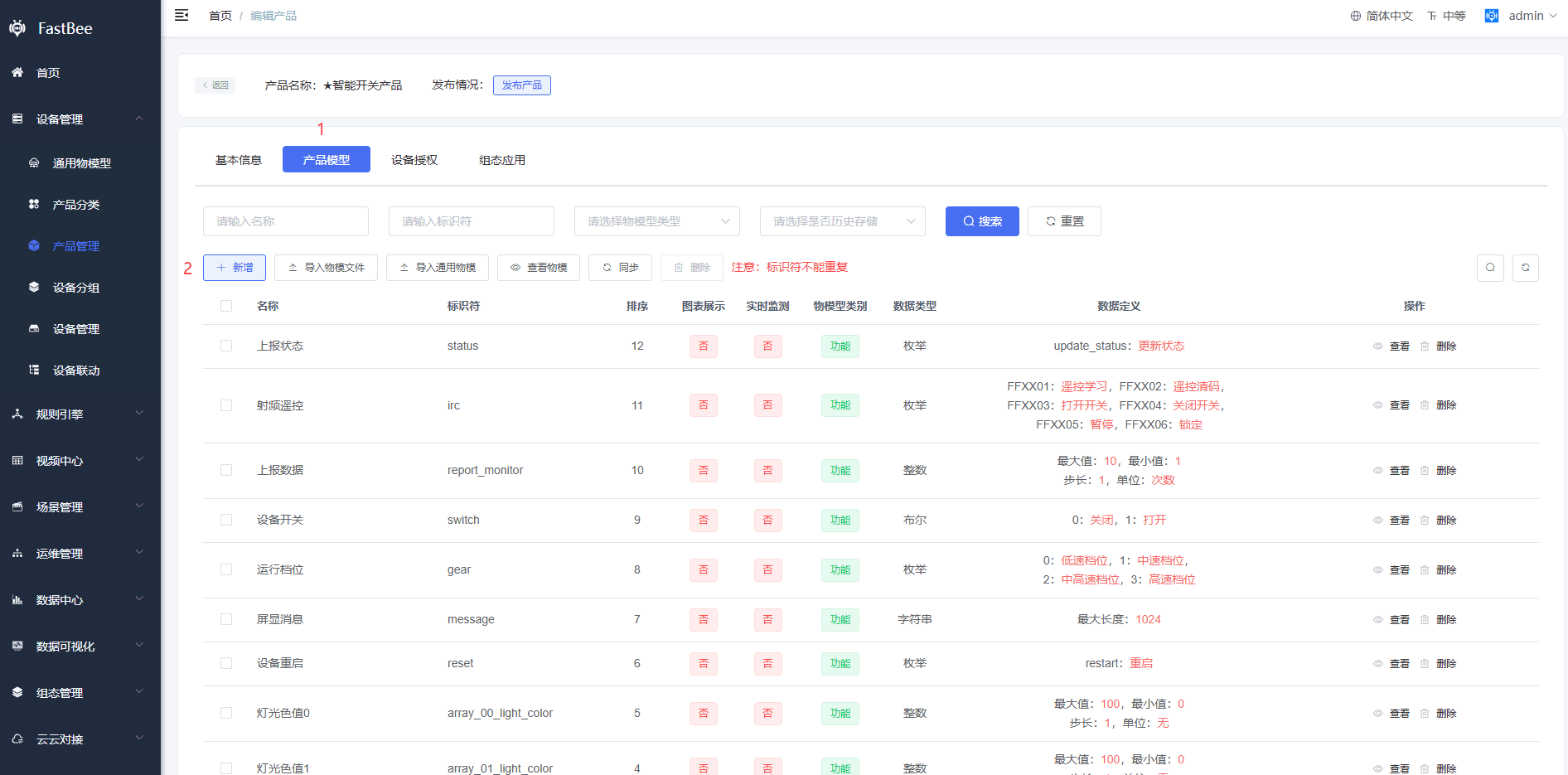
警告
Điều kiện tiên quyết để định nghĩa Thing Model —— đã hoàn tất tạo sản phẩm. Thao tác cụ thể, vui lòng tham khảo tạo sản phẩm và thiết bị.
- Tại trang Thing Model sản phẩm, nhấn Thêm mới.
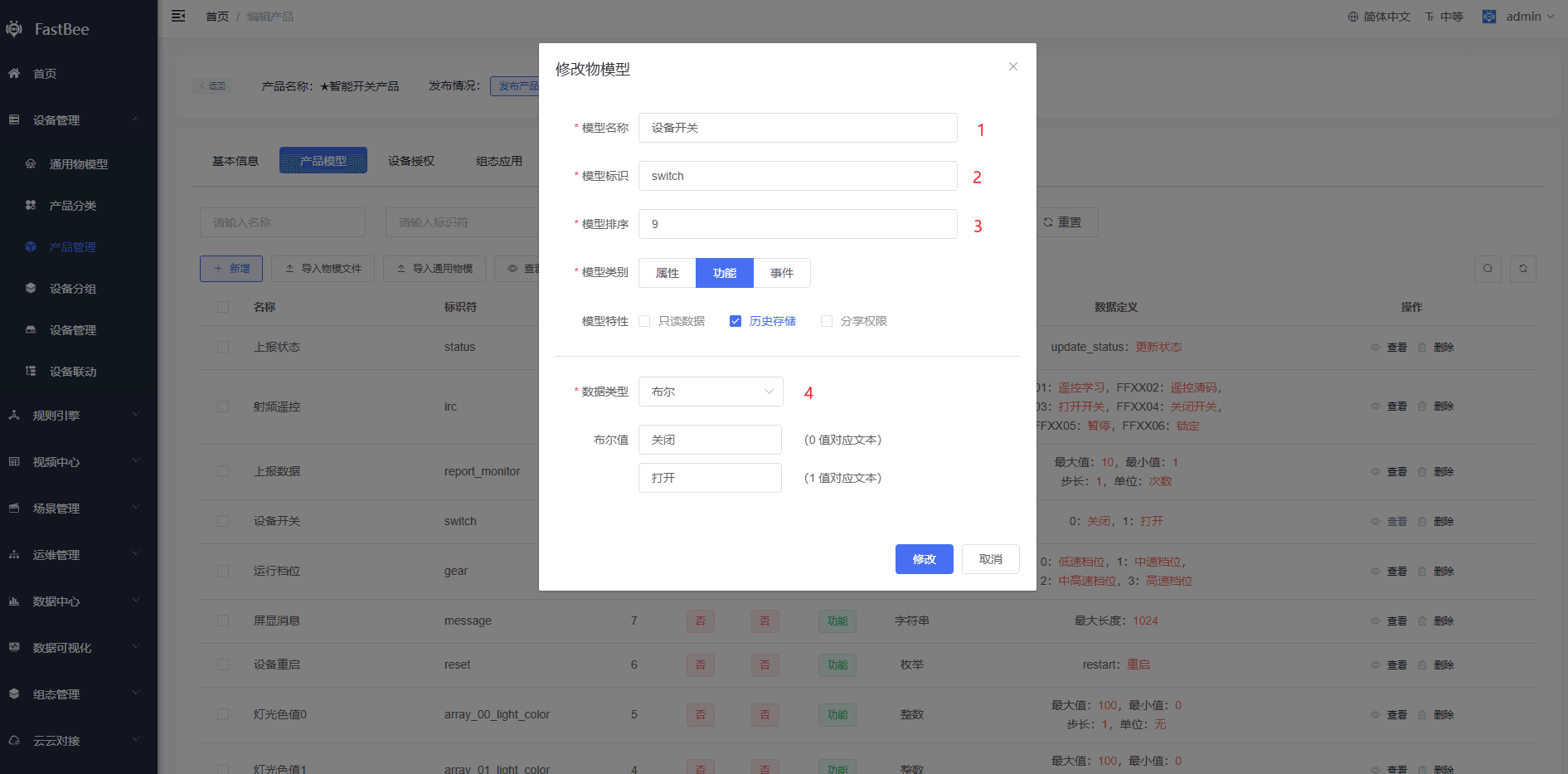
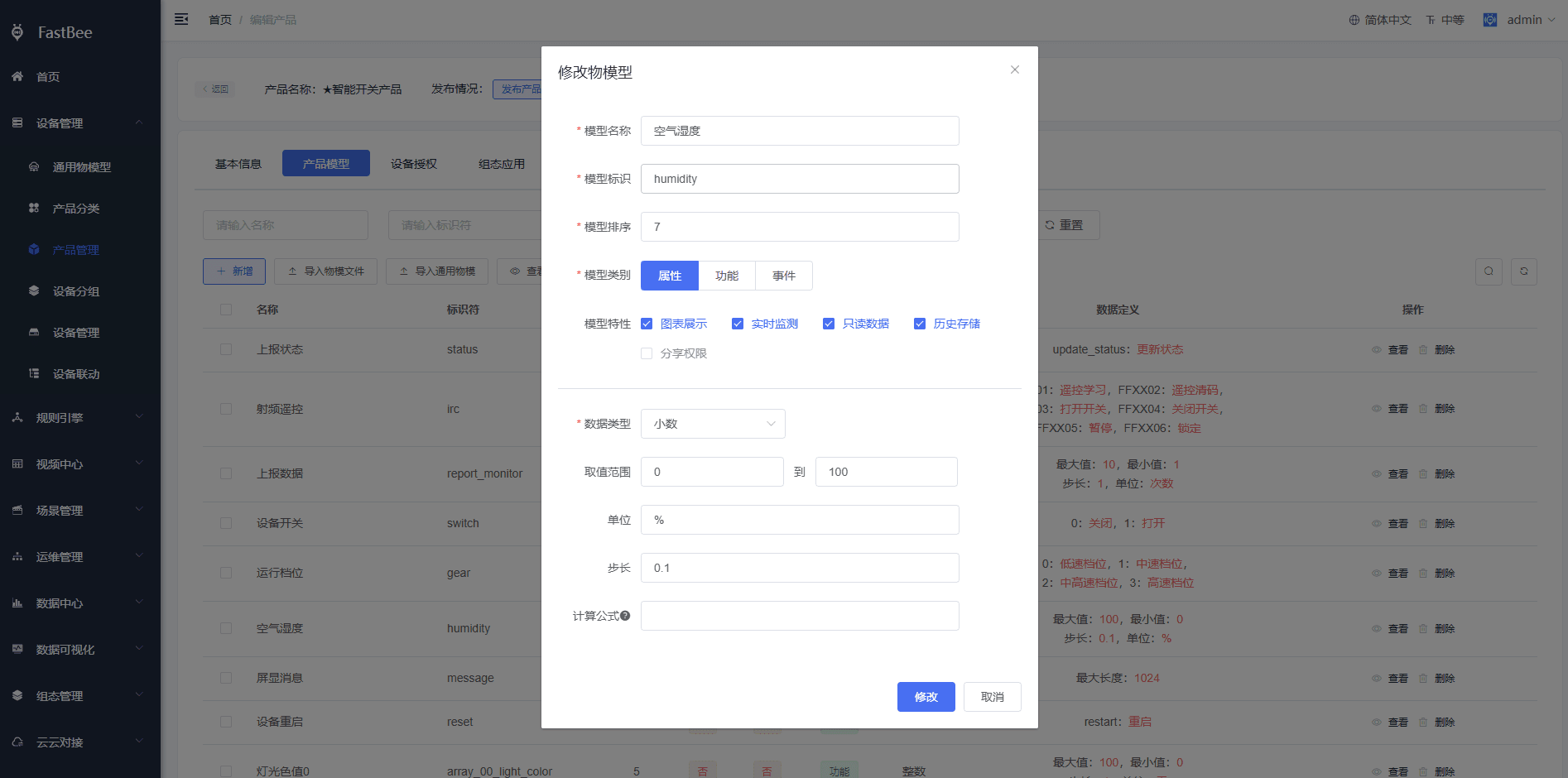
- Tại trang định nghĩa mô hình, tiến hành cấu hình Thing Model, rồi nhấn Xác nhận.
Theo hai chỗ cấu hình dưới đây, thêm chức năng công tắc và thuộc tính độ ẩm không khí cho sản phẩm đèn đường (cấu hình đầy đủ xem ảnh chụp bên dưới):
- Chức năng công tắc
- Thuộc tính độ ẩm không khí
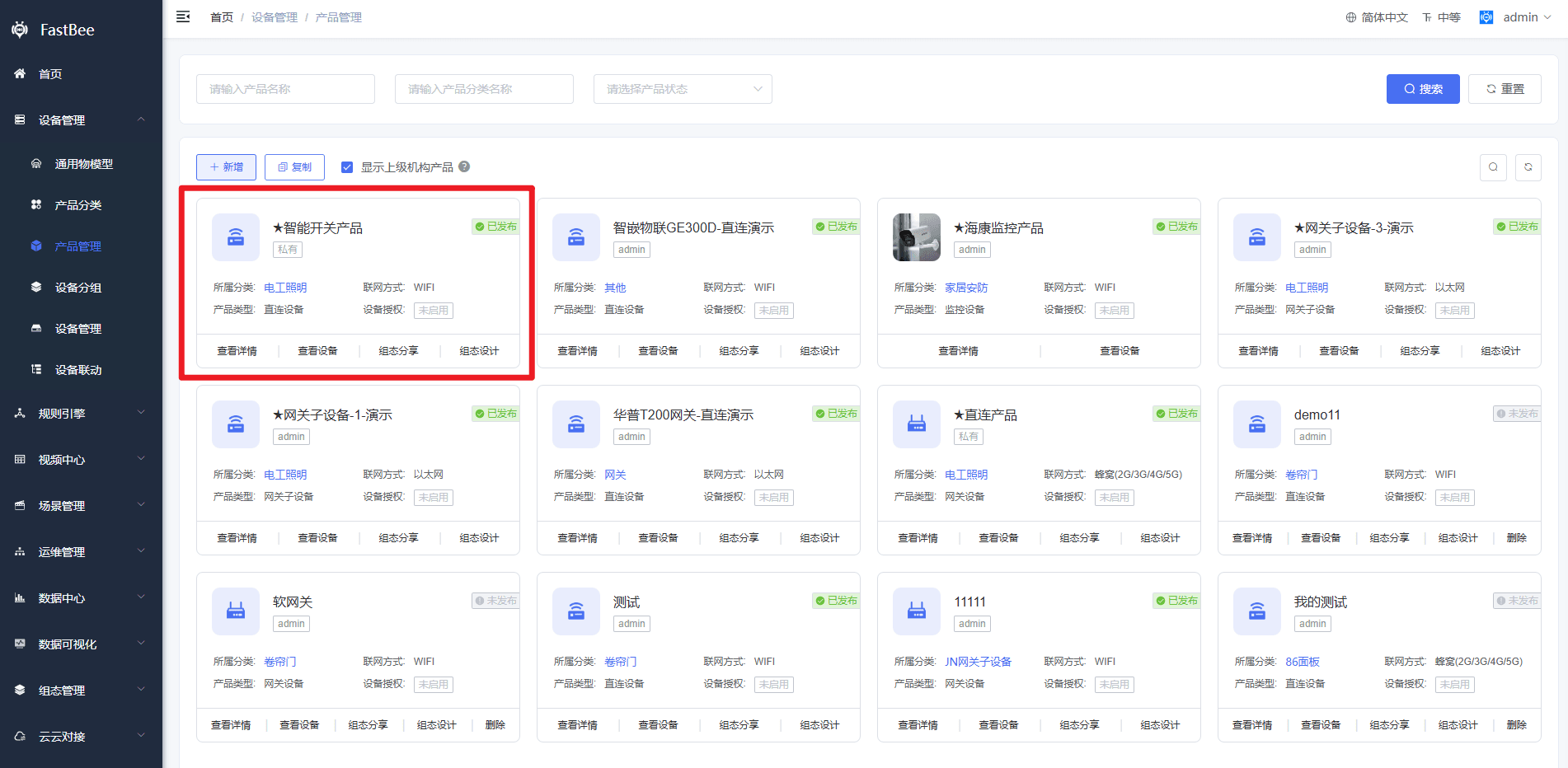
- Sau khi xác nhận không sai, nhấn Phát hành sản phẩm.
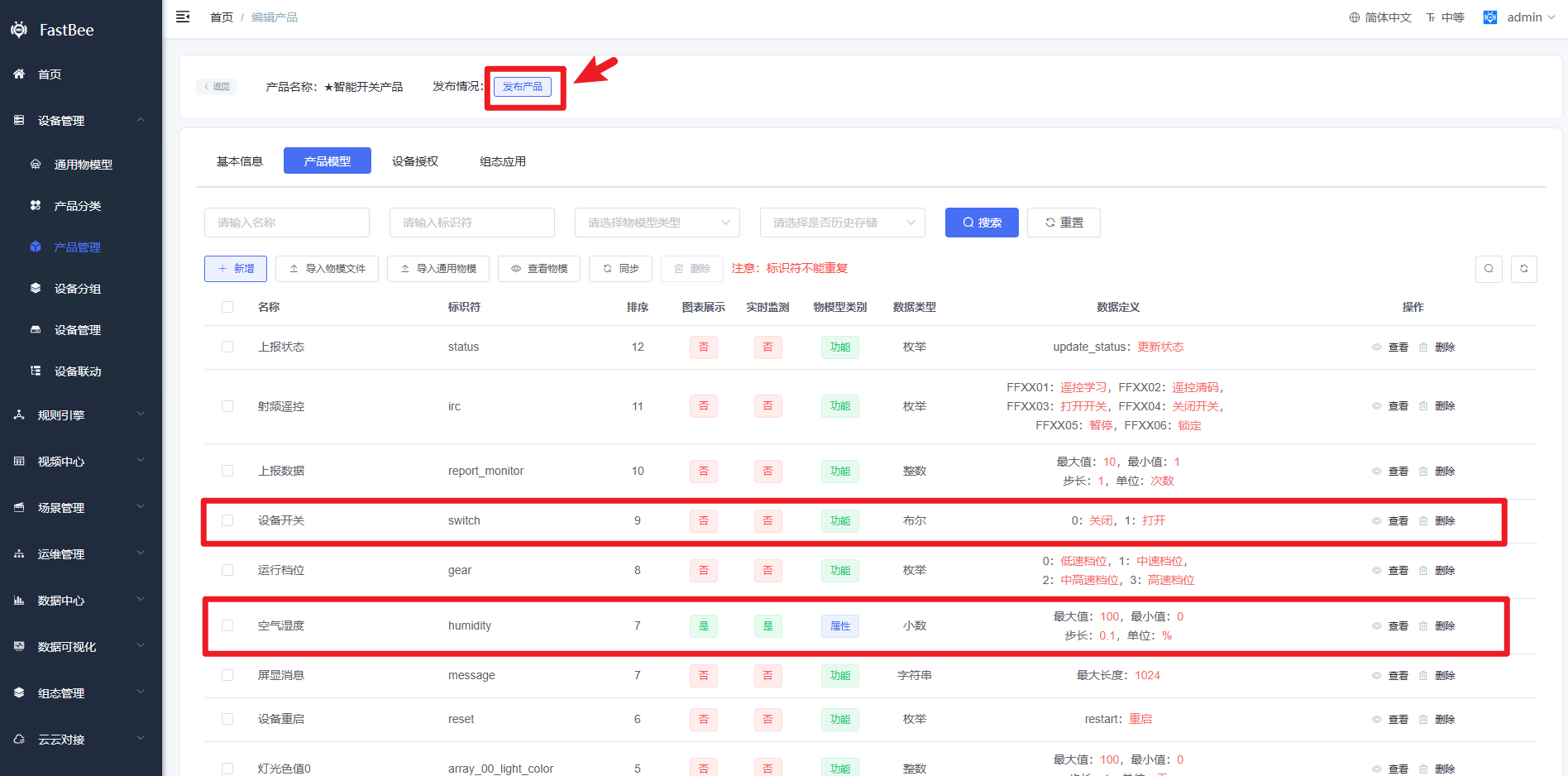 Sau khi sản phẩm phát hành, có thể tìm xem tại trang quản lý sản phẩm.
警告
- Định danh Thing Model của sản phẩm phải duy nhất
- Sản phẩm phải phát hành rồi mới có thể tạo thiết bị/kết nối thiết bị.
- Thing Model video đang phát triển, tạm thời chưa hỗ trợ tùy biến nghiệp vụ truyền video về.
4. Kết nối thiết bị
Sau khi sản phẩm phát hành thành công, có thể kết nối thiết bị.
Bài này mô phỏng phát triển thiết bị đèn đường, hiện thực truyền thông giữa thiết bị và nền tảng IoT, các bước như sau:
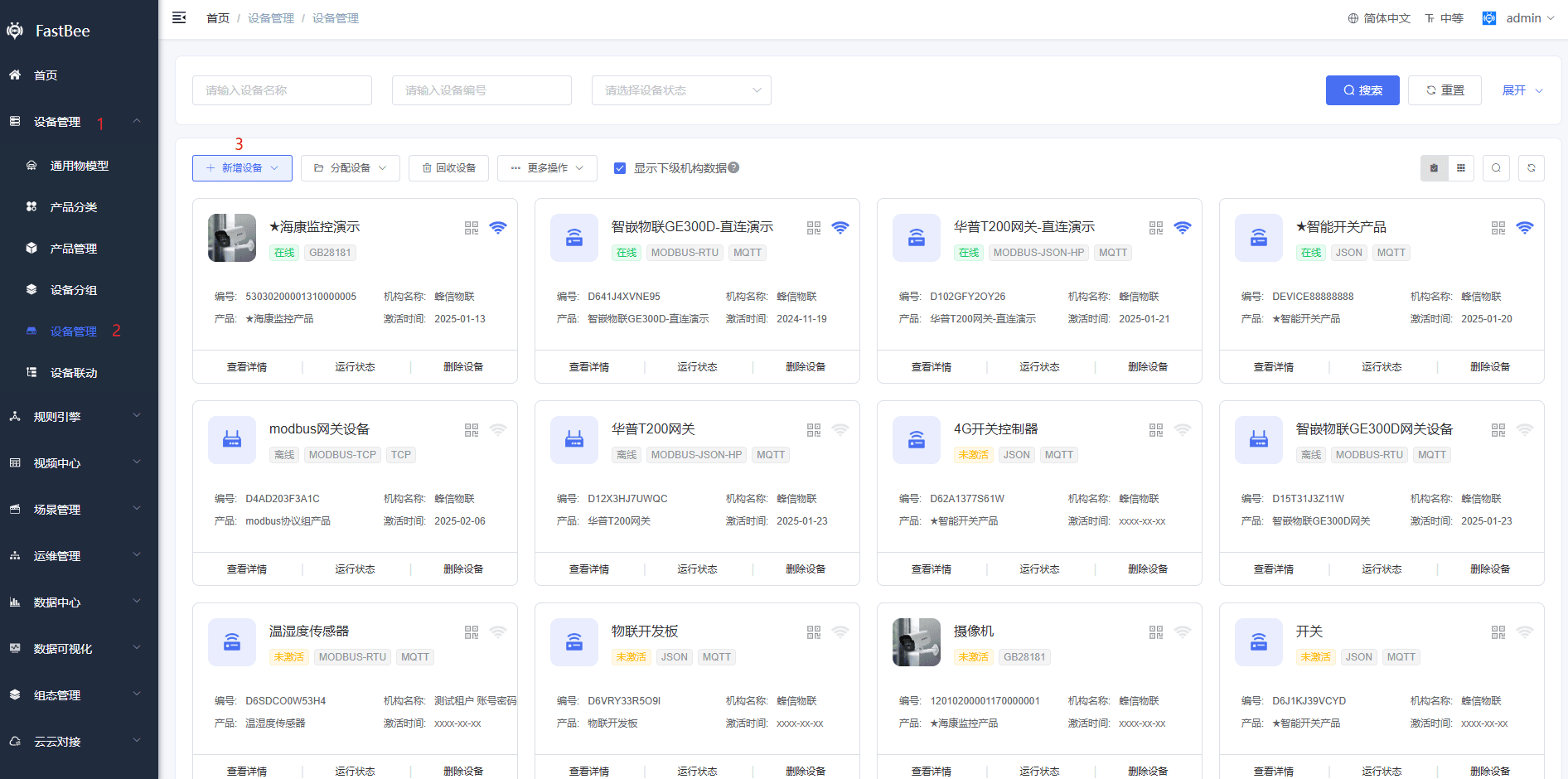
- Trên thanh điều hướng bên trái, chọn Quản lý thiết bị > Quản lý thiết bị, nhấn Thêm mới.
- Tại trang tạo thiết bị, sau khi cấu hình tham số, nhấn Thêm mới.
Sản phẩm sở hữu chọn sản phẩm vừa tạo (sản phẩm công tắc thông minh).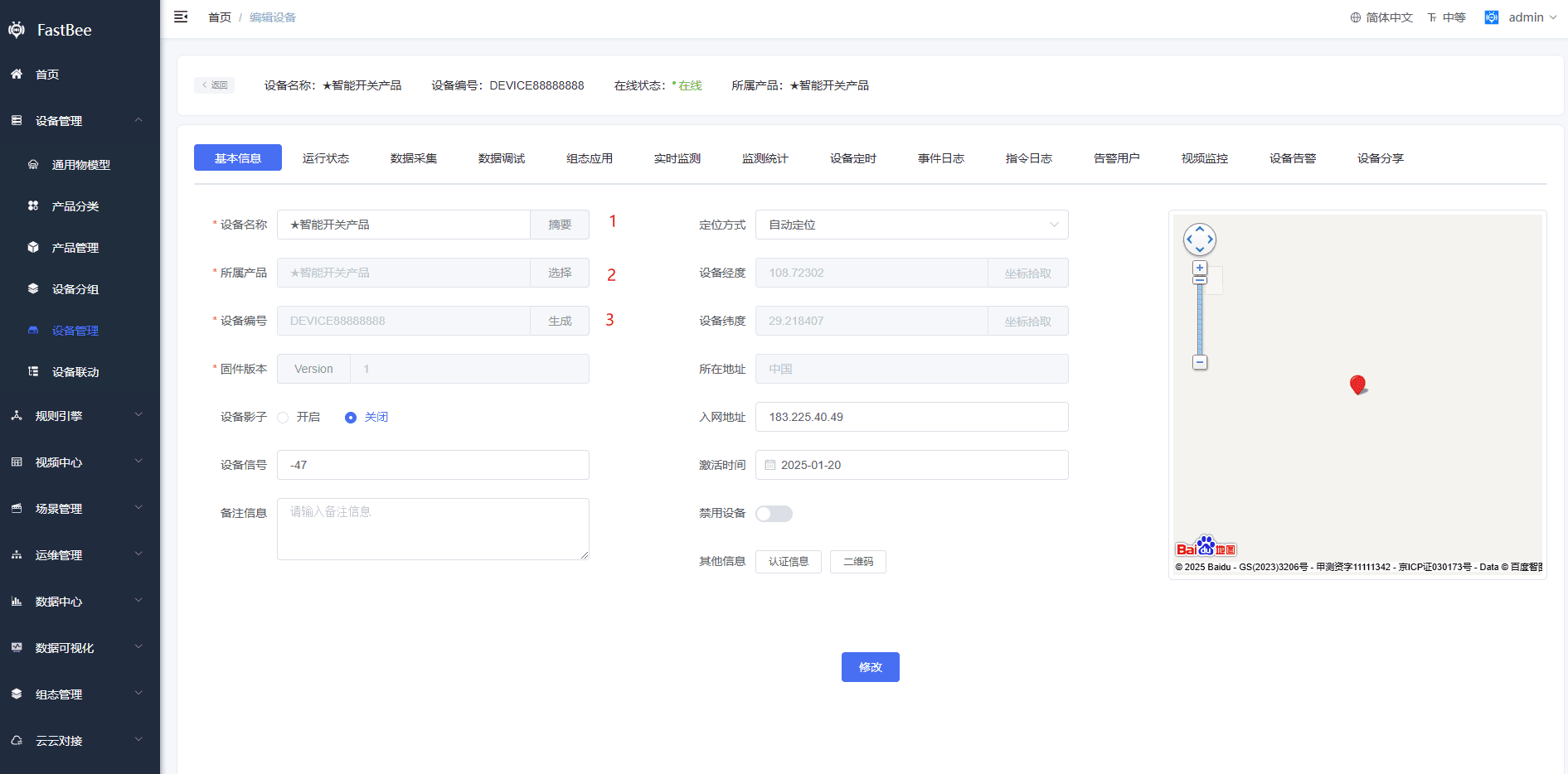
警告
- Tạo thiết bị là bước tùy chọn, khi thêm thiết bị hàng loạt, có thể phát triển firmware trước, sau khi xác thực thành công, hệ thống sẽ tự động tạo một thực thể thiết bị tương ứng, cách này phù hợp hơn với sản xuất thiết bị hàng loạt.
- Khi tùy biến mã thiết bị, mã thiết bị không được chứa ký hiệu đặc biệt;
- Cách định vị mặc định là định vị tự động, chỉ chính xác đến thành phố;
- Khi bật device shadow, khi thiết bị ở trạng thái offline, hệ thống vẫn có thể điều khiển thiết bị, chỉ là thiết bị sẽ không xử lý tương ứng, ngay khi thiết bị online sẽ phản hồi lập tức.
5. Phát triển firmware
Bài này lấy ví dụ phát triển firmware WeMOS D1 R1 (module 8266 WIFI), hiện thực các chức năng sau:
- Xác thực thiết bị
- Tương tác Mqtt của thiết bị
- Cấu hình mạng cho thiết bị loại Wifi
Các bước cụ thể như sau:
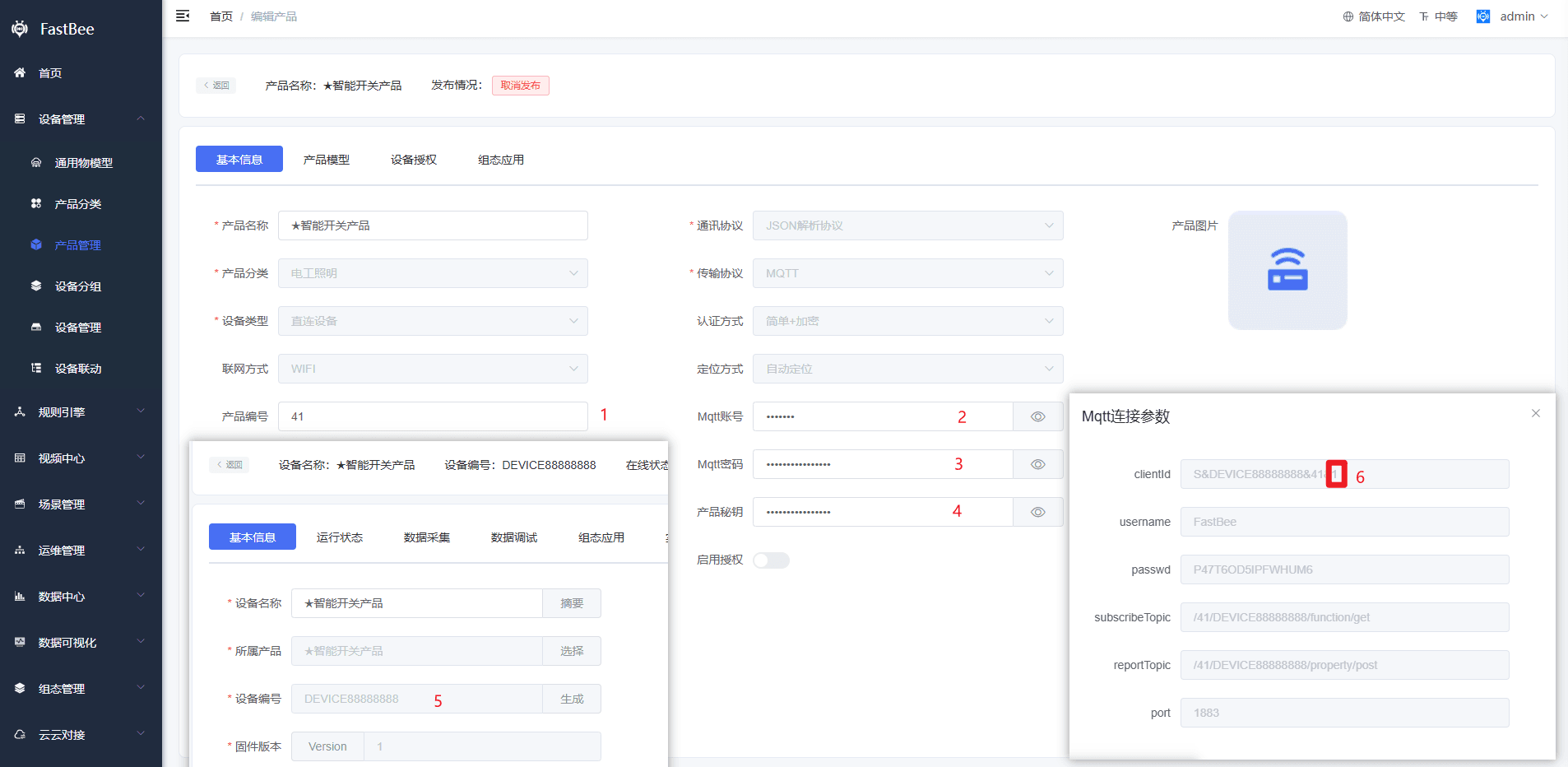
- Thu thập thông tin xác thực thiết bị: ảnh chụp dùng nhãn đỏ 1-6 đánh dấu 6 trường cần thu thập —— mã sản phẩm, tài khoản Mqtt, mật khẩu Mqtt, khóa bí mật sản phẩm (nhãn đỏ 1-4, nằm ở trang thông tin sản phẩm), và mã thiết bị, clientId (nhãn đỏ 5-6, trường thiết bị); lấy các giá trị này, lát nữa cần ghi vào Config.cpp của SDK (trong đó khóa bí mật sản phẩm tương ứng mục cấu hình
mqttSecretcủa Config.cpp).
- Arduino IDE mở mã nguồn Arduino(fastbee): Mã nguồn SDK phần cứng
警告
Arduino IDE cần cài thư viện esp8266(By ESP8266 Community v3.0.2), các bước thao tác có thể tham khảo CSDN-Cui Anbing-cnblogs
- Mở file Config.cpp trong SDK, điền các trường xác thực thu thập ở bước 1 vào mục cấu hình tương ứng, ví dụ điền xem ảnh chụp bên dưới:
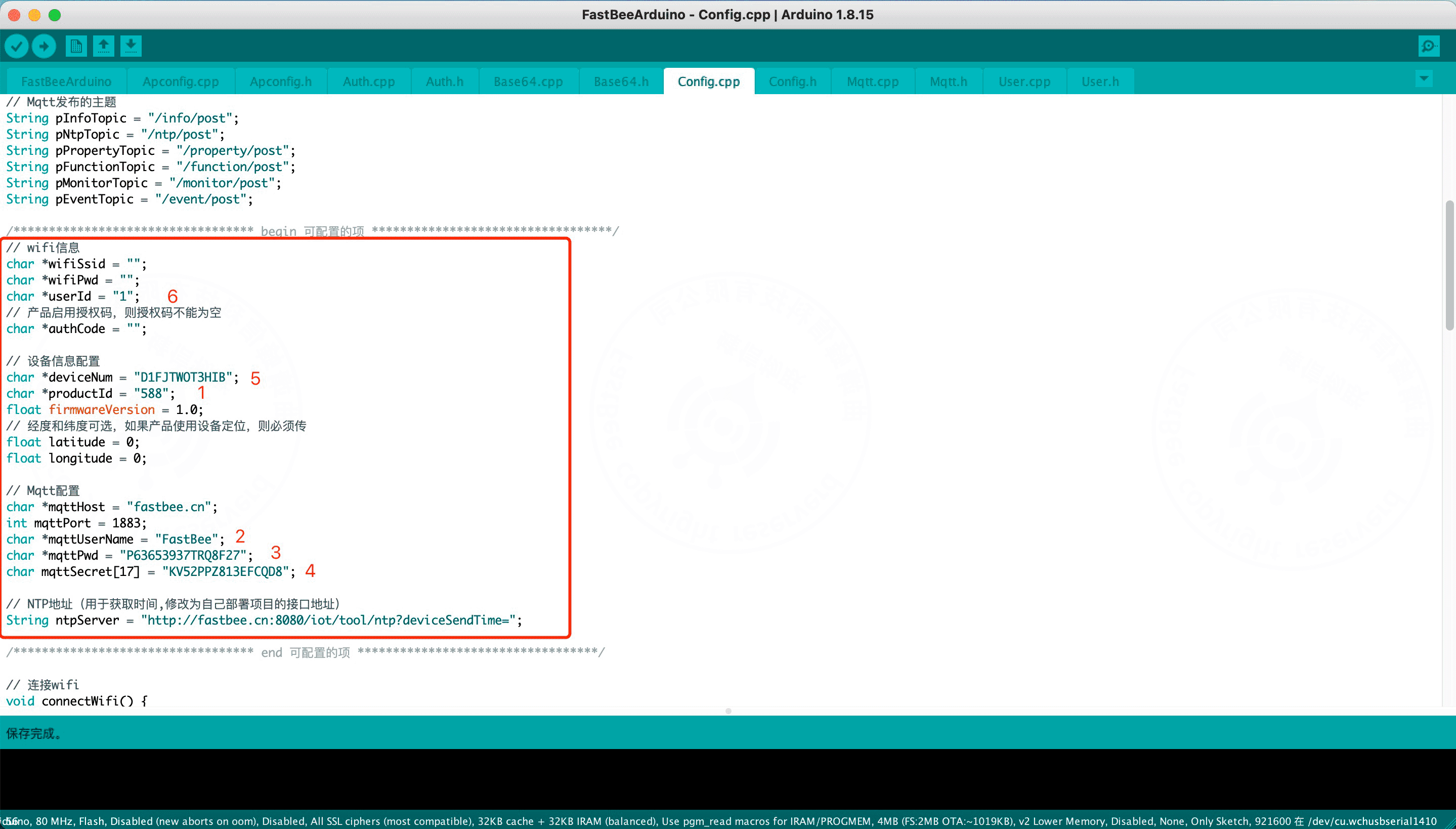
- Mở file User.cpp, theo định danh Thing Model tùy biến sửa mã báo thuộc tính và xử lý chức năng, ví dụ sửa xem ảnh chụp bên dưới:
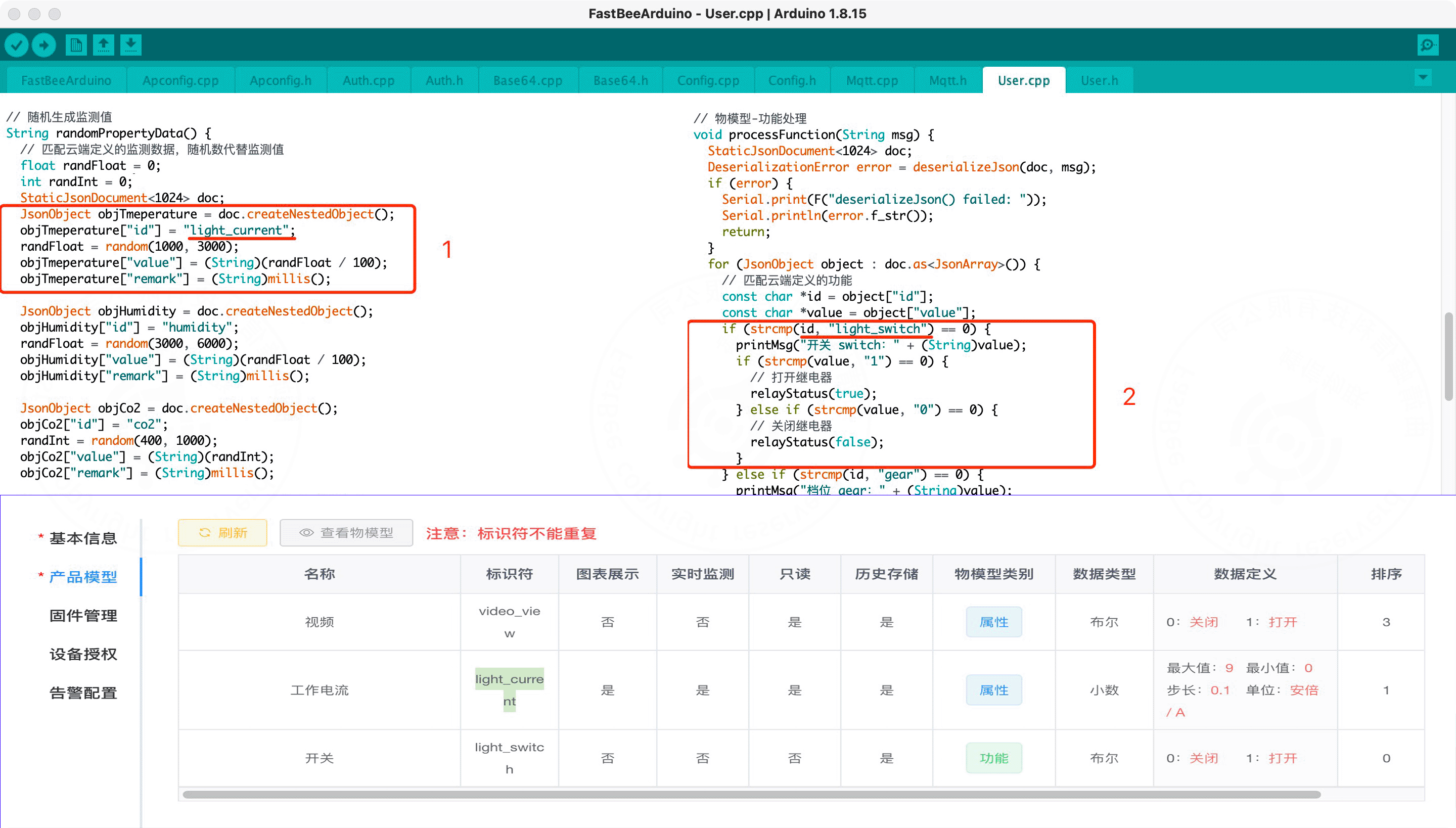
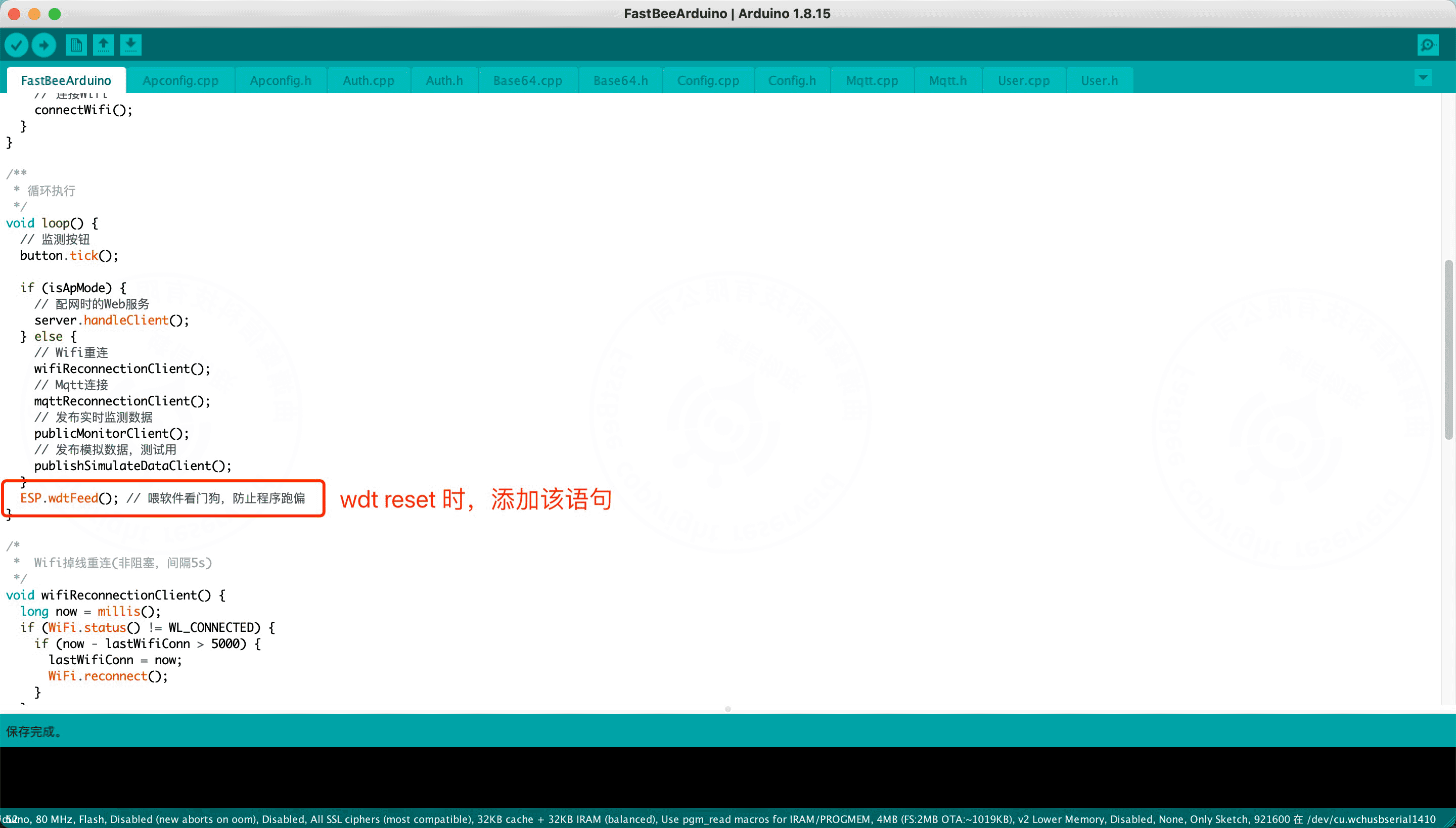
警告
Khi quan sát qua cổng serial thấy wdt reset, có thể thêm câu lệnh phần mềm «nạp watchdog» vào cuối vòng lặp LOOP của chương trình chính, cụ thể như sau:
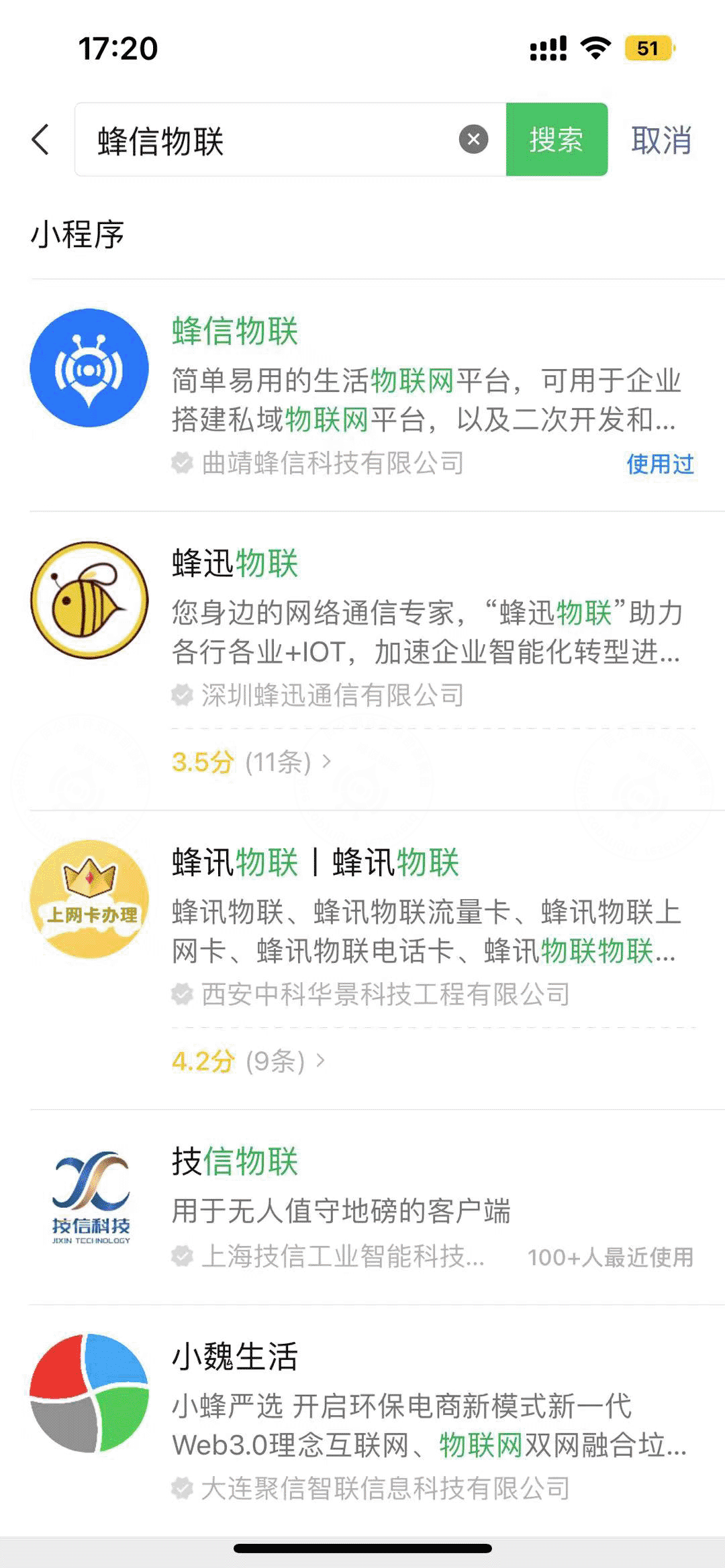
- Trong ô tìm kiếm của WeChat trên điện thoại, tìm và mở Mini Program "蜂信物联" (FastBee), kết quả tìm kiếm xem ảnh chụp bên dưới:
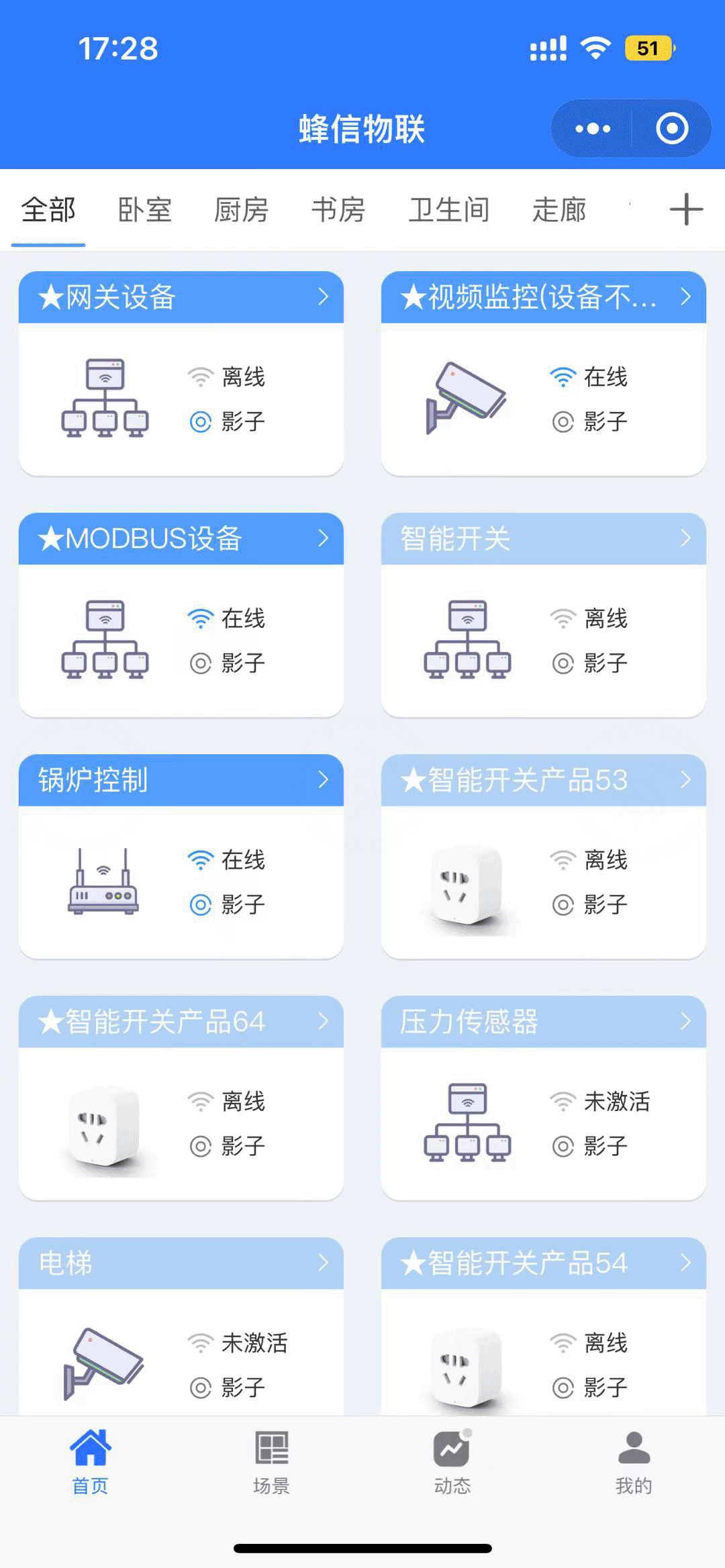
- Tại trang danh sách thiết bị của Mini Program "蜂信物联", nhấn nút "+" ở góc phải trên để vào quy trình thêm thiết bị, giao diện xem ảnh chụp bên dưới:
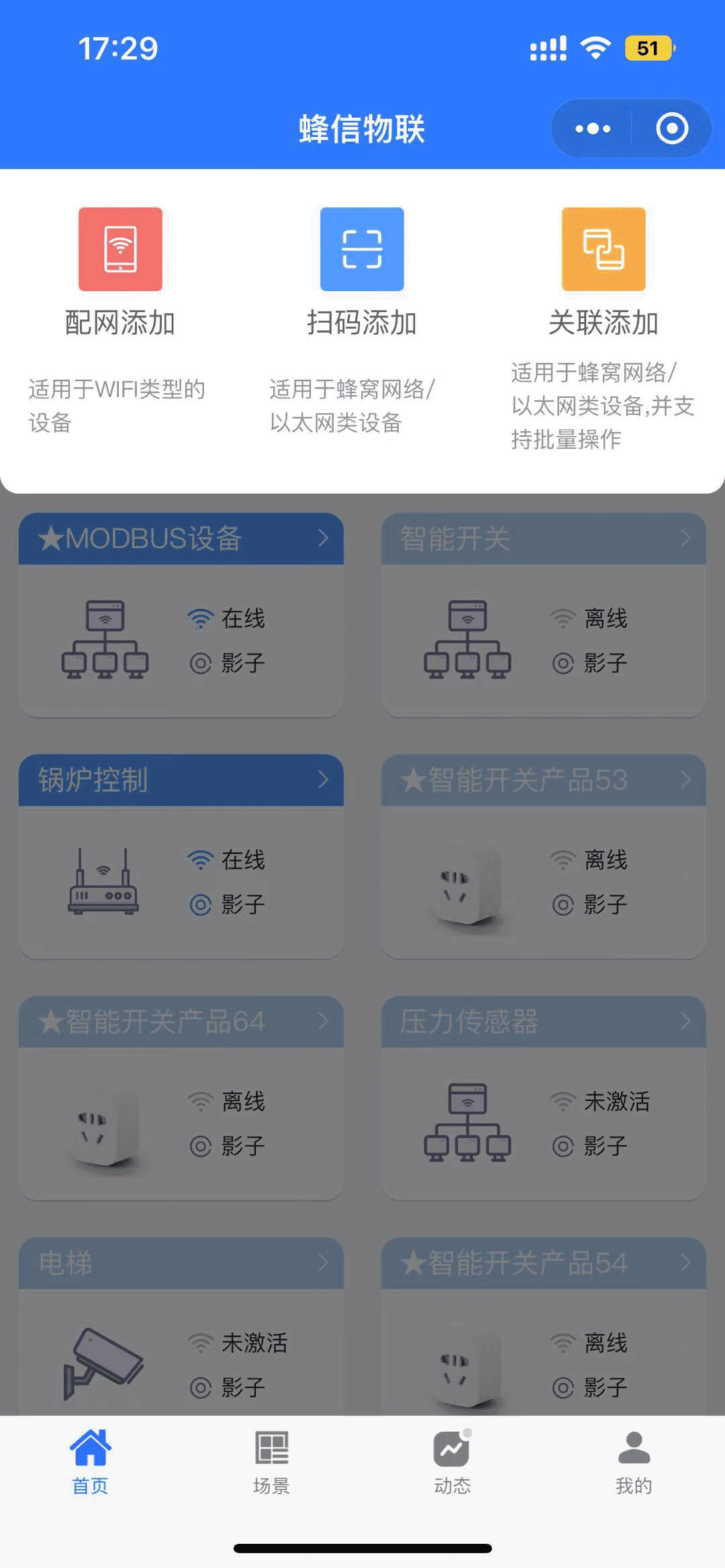
- Trong cách thêm, chọn "Thêm bằng cấu hình mạng", giao diện chọn xem ảnh chụp bên dưới:
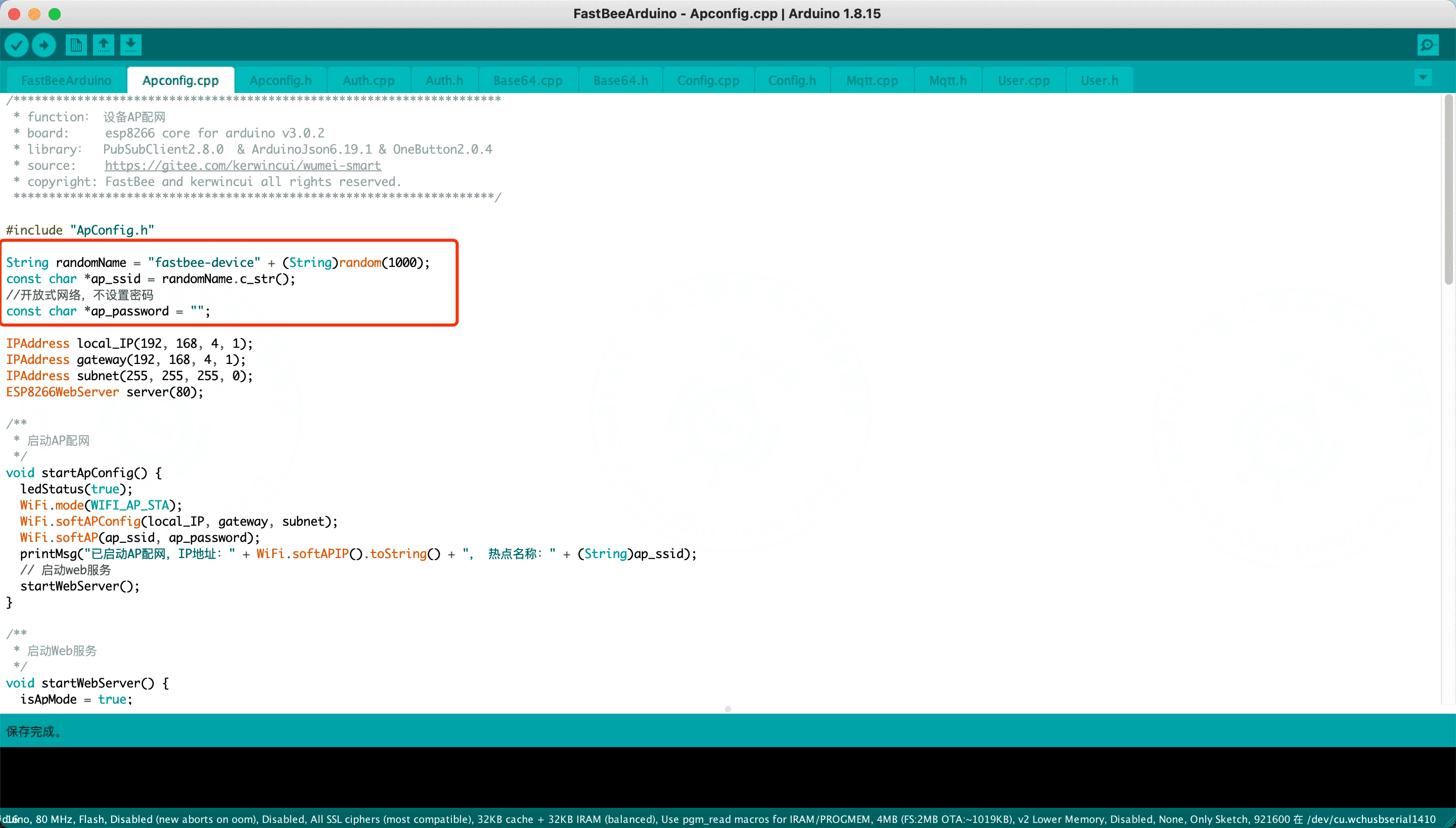
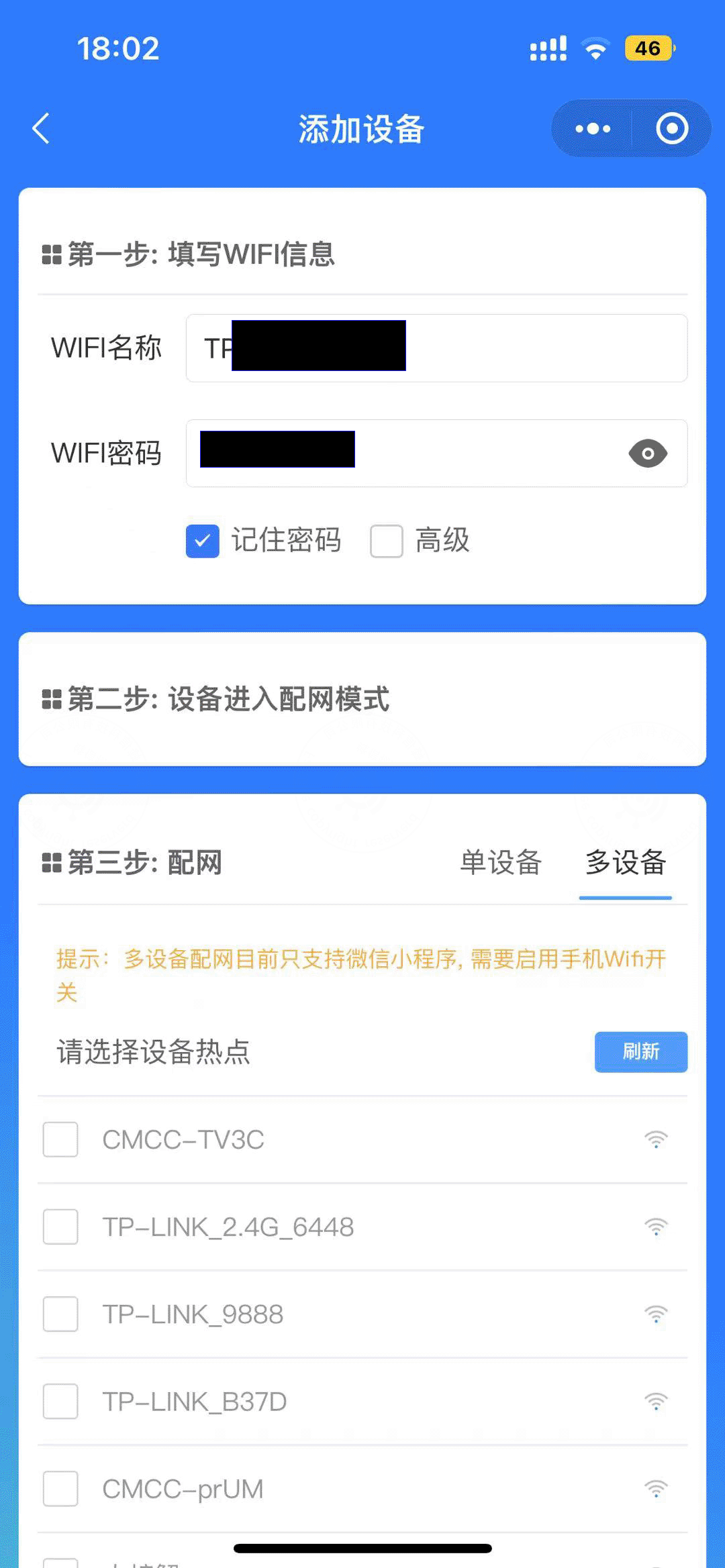
- Điền tên và mật khẩu WIFI mà thiết bị dùng kết nối Internet, nhấn phím reset của board phát triển, thiết bị vào chế độ cấu hình mạng, chọn hotspot thiết bị bắt đầu bằng "fastbee-device" (lúc này module 8266 ở chế độ AP, firmware định nghĩa tên hotspot thiết bị là "fastbee-device" + số ngẫu nhiên; giao diện chọn hotspot xem ảnh chụp bên dưới).
- Cuối cùng, nhấn bắt đầu cấu hình mạng
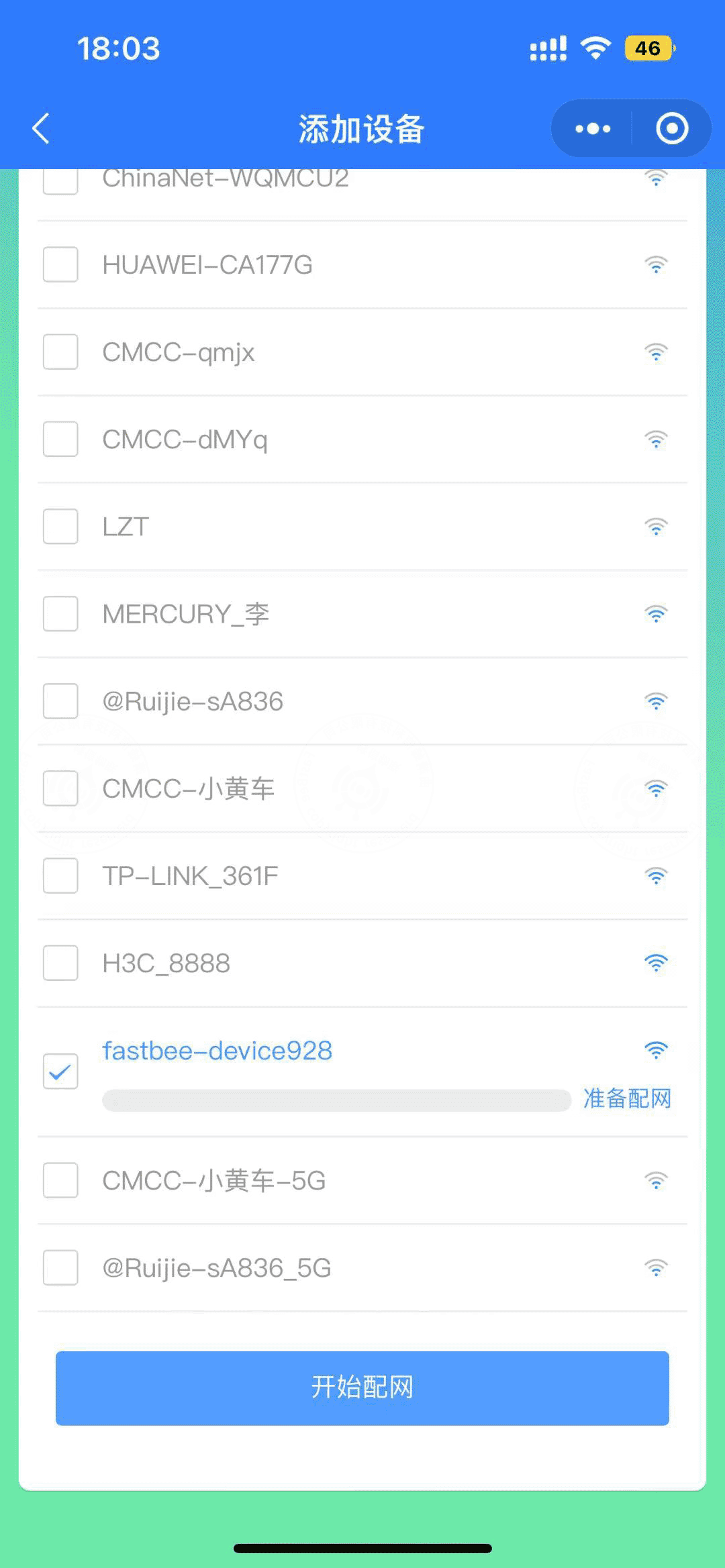
Sau khi cấu hình mạng thành công, quay lại trang danh sách thiết bị của Mini Program "蜂信物联", có thể thấy thiết bị kích hoạt thành công và đang ở trạng thái online.
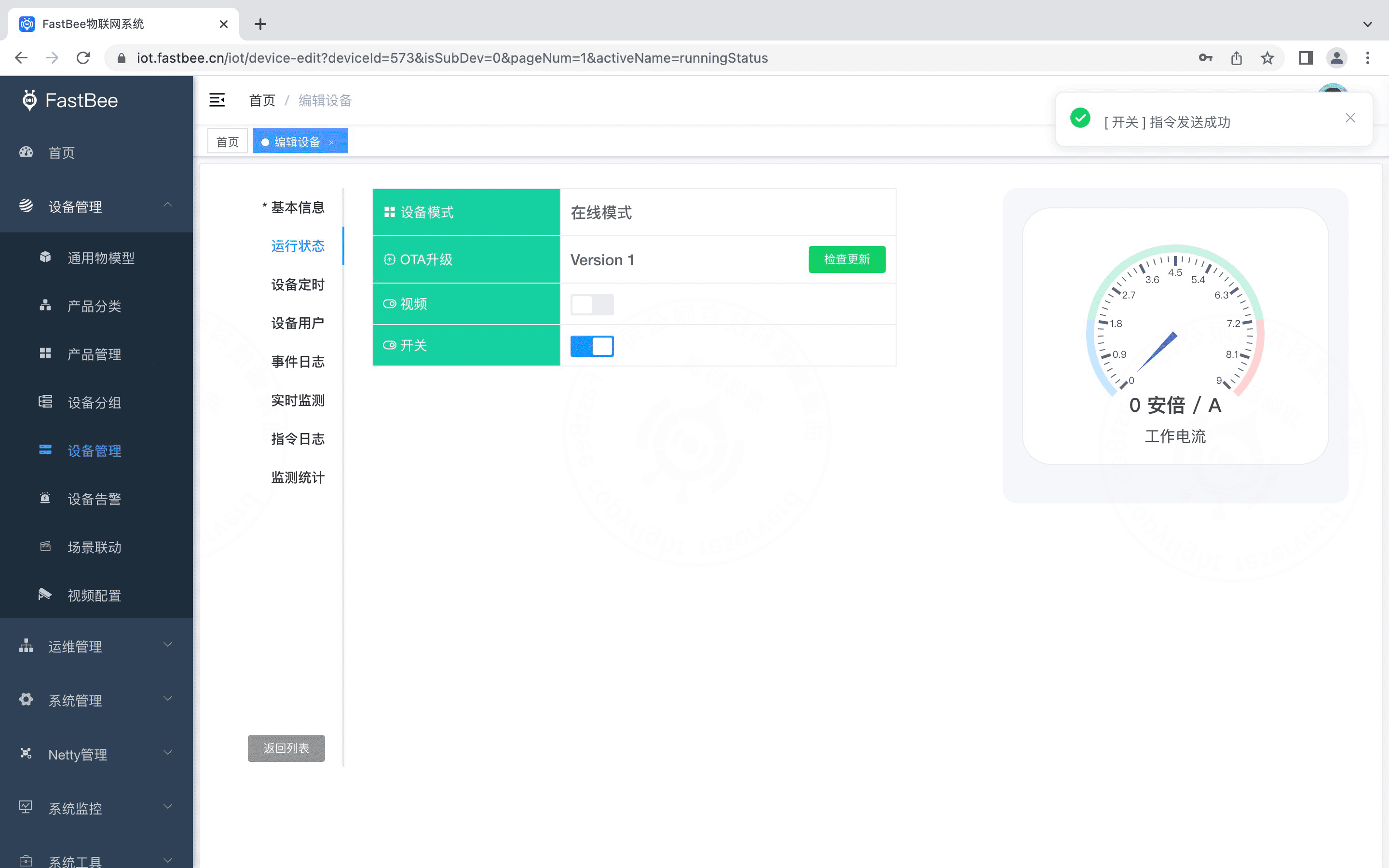
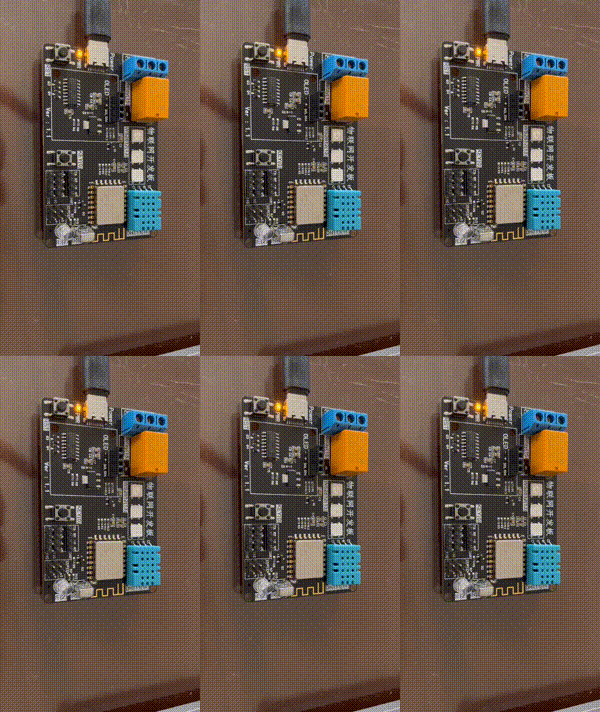
Bật nút "Công tắc", có thể thấy đèn chỉ thị relay nhấp nháy một cái, cho thấy kết nối thành công.
Câu hỏi thường gặp
Trước khi kết nối thiết bị bắt buộc phải phát hành sản phẩm trước không?
Đúng. Sản phẩm phải phát hành rồi mới có thể tạo thiết bị hoặc kết nối thiết bị, và định danh Thing Model của sản phẩm phải duy nhất, đồng thời nhất quán với cấu hình trong SDK phía thiết bị.
Tạo thiết bị có phải bước bắt buộc không?
Không. Tạo thiết bị là bước tùy chọn: khi thêm thiết bị hàng loạt có thể phát triển firmware trước, sau khi thiết bị xác thực thành công hệ thống sẽ tự động tạo thực thể thiết bị tương ứng, cách này phù hợp hơn với sản xuất thiết bị hàng loạt.
Khi thiết bị offline còn gửi lệnh điều khiển xuống được không?
Được, với điều kiện bật device shadow. Sau khi bật, khi thiết bị ở trạng thái offline hệ thống vẫn có thể điều khiển thiết bị, thiết bị sẽ không xử lý ngay, ngay khi online sẽ phản hồi lập tức.
Phát triển firmware cần phần cứng và môi trường gì?
Ví dụ bài này dùng board phát triển WeMOS D1 R1 (module ESP8266 WiFi) và FastBee Arduino SDK, Arduino IDE cần cài thư viện esp8266 (By ESP8266 Community v3.0.2); cấu hình mạng thiết bị hoàn tất qua WeChat Mini Program «蜂信物联».
Đọc thêm
- Cài đặt triển khai (简体中文): yêu cầu môi trường chạy và hướng dẫn cài đặt từng thành phần
- MQTTX mô phỏng kết nối thiết bị (简体中文): xác minh đầy đủ từ thông tin xác thực thiết bị đến báo tin nhắn và nền tảng gửi xuống
- Câu hỏi thường gặp (简体中文): xử lý sự cố và kênh phản hồi trong quá trình dùng bản thương mại