


入門リファレンス
ページガイド
- 製品が公開済みで、モノモデル識別子が一意であり、デバイス端のコードと一致していること。
- デバイス番号、製品番号、MQTT アカウントとパスワードが SDK またはシミュレーターに正しく書き込まれていること。
- デバイスオンライン後、まずログとリアルタイムデータを確認し、次に指令送信の結果を検証すること。
IoT プラットフォームは、デバイスのクラウド接続、デバイスのメッセージ送信、クラウドによるデバイスメッセージのサブスクライブ、クラウドからデバイスへの指令送信などのサービスを提供します。本ページでは街路灯デバイスを IoT プラットフォームに接続する例を通じて、デバイスを IoT プラットフォームに接続する方法と、IoT プラットフォームからデバイスのスイッチを制御する方法を紹介し、IoT プラットフォームの基本機能をすばやく理解できるようにします。
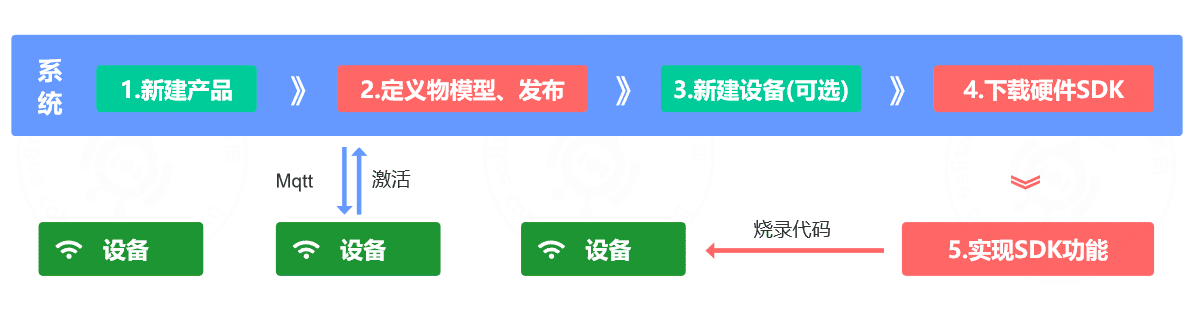
使用フロー
- 製品を新規作成
- 製品モノモデルをインポートまたは新規作成し、製品を公開
- デバイスを新規作成(スキップ可能。SDK でデバイス情報を直接設定すると、デバイス認証成功後にシステムが対応するデバイスエンティティを自動生成します)
- SDK をダウンロードし、デバイス情報を設定し、具体機能を実装し、コードをデバイスに書き込む
- デバイスに電源を入れてシステムに接続すると、デバイスが自動的にアクティベートされます
1. 製品分類の作成
システムのデフォルトの製品カテゴリが製品識別の要件を満たさない場合は、新しいカテゴリを追加できます。
1、左側のナビゲーションバーで、デバイス管理 > 製品分類 を選択し、新規追加をクリックします。
2、製品分類の新規作成ページで、パラメータを設定してから、新規追加をクリックします。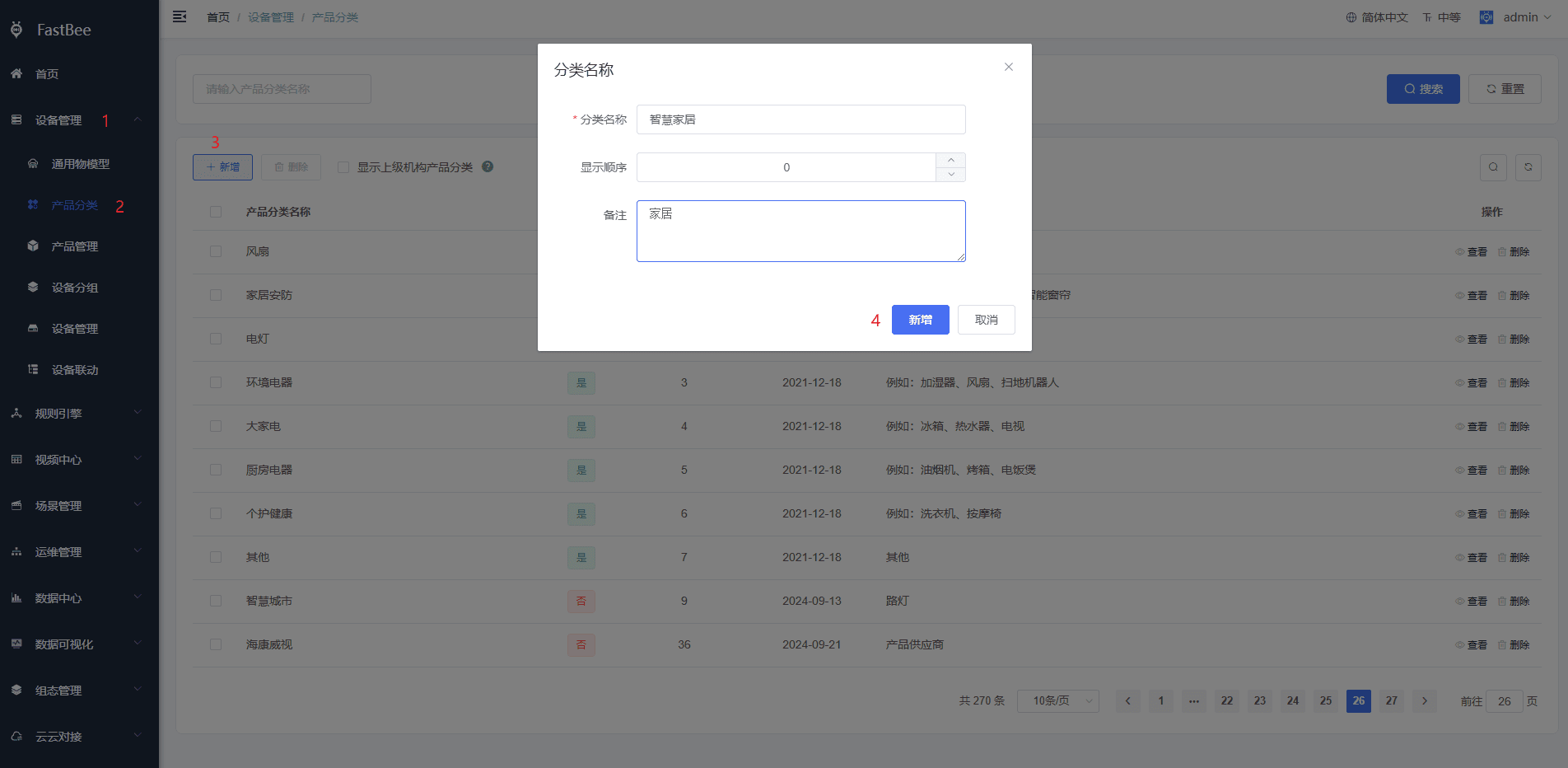
2. 製品の作成
IoT プラットフォームでデバイスを接続するには、その前に IoT プラットフォームの製品管理モジュールで製品を作成する必要があります。
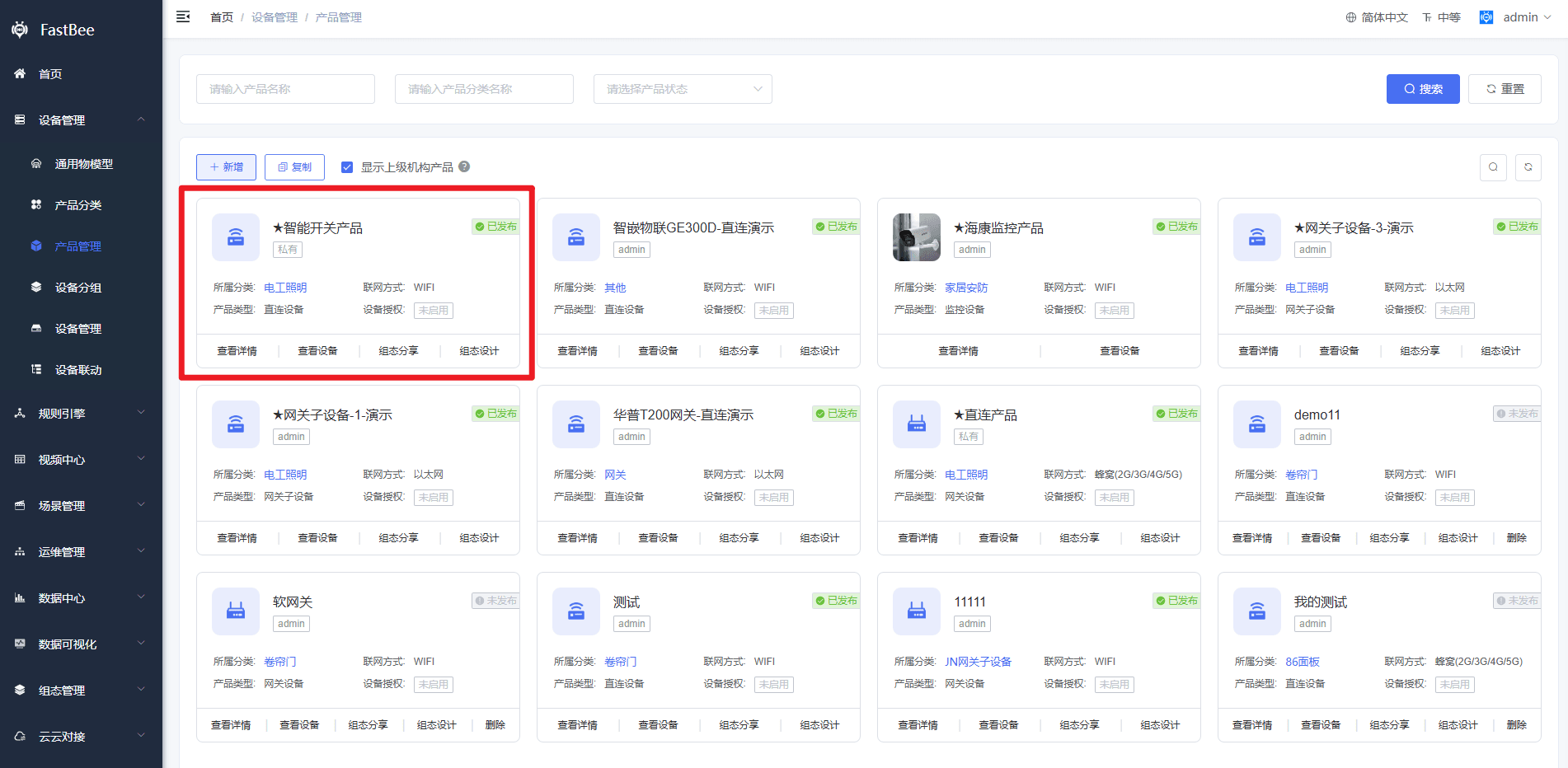
1、左側のナビゲーションバーで、デバイス管理 > 製品管理 を選択し、新規追加をクリックします。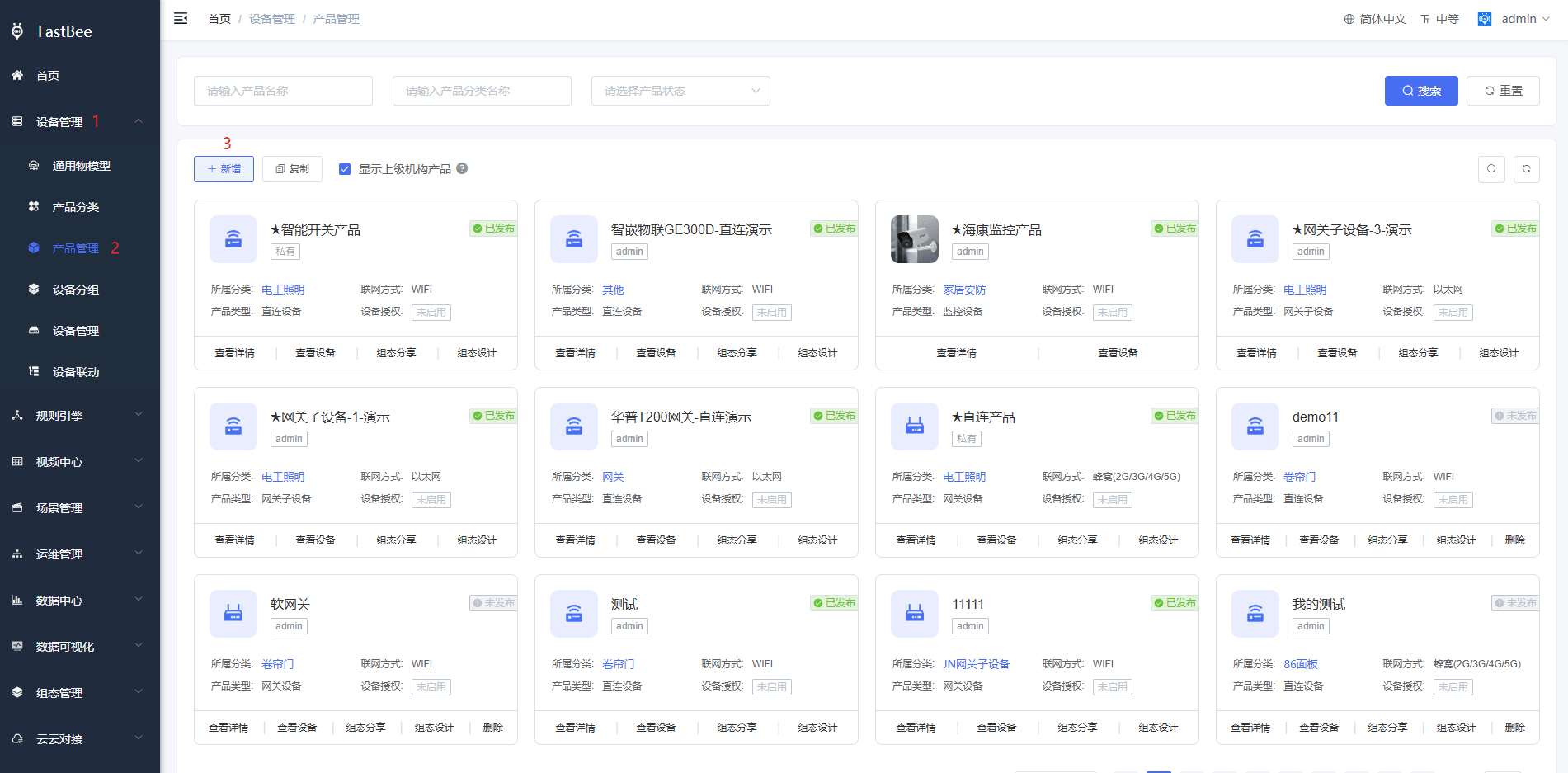 2、製品の新規作成ページで、パラメータを設定してから、新規追加をクリックします。
本ページの例では製品名を「スマートスイッチ」と入力し、他のパラメータはデフォルト値のままにします。設定完了後のページ効果は下のスクリーンショットを参照してください。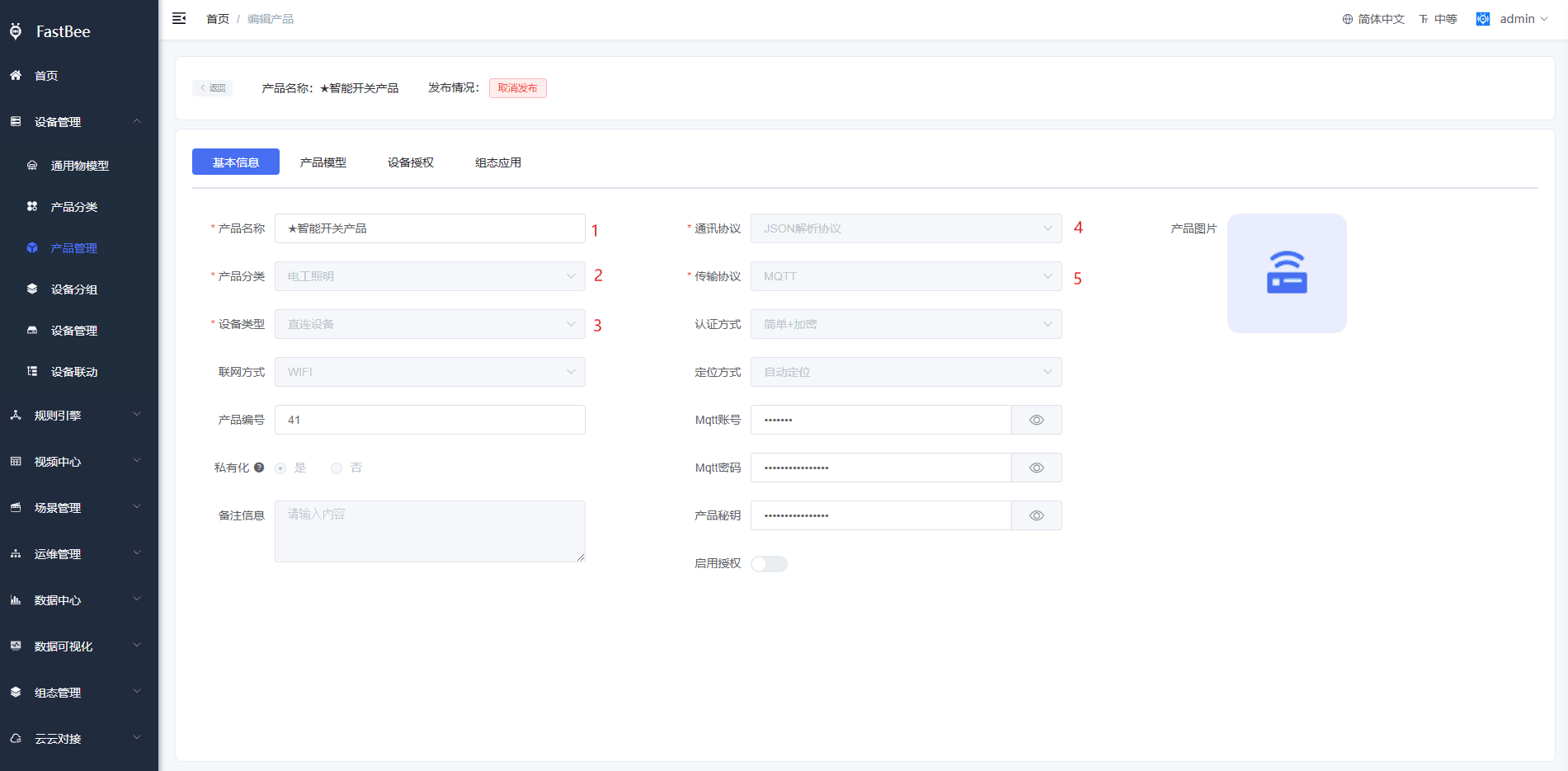
3. モノモデルの定義
プラットフォームは製品のモノモデル定義をサポートしており、実際の製品を属性、機能、イベントで構成されるデータモデルに抽象化し、IoT プラットフォームの管理とデータ通信を容易にします。製品の作成完了後、モノモデルを定義でき、製品配下のデバイスはモノモデルの内容を自動的に継承します。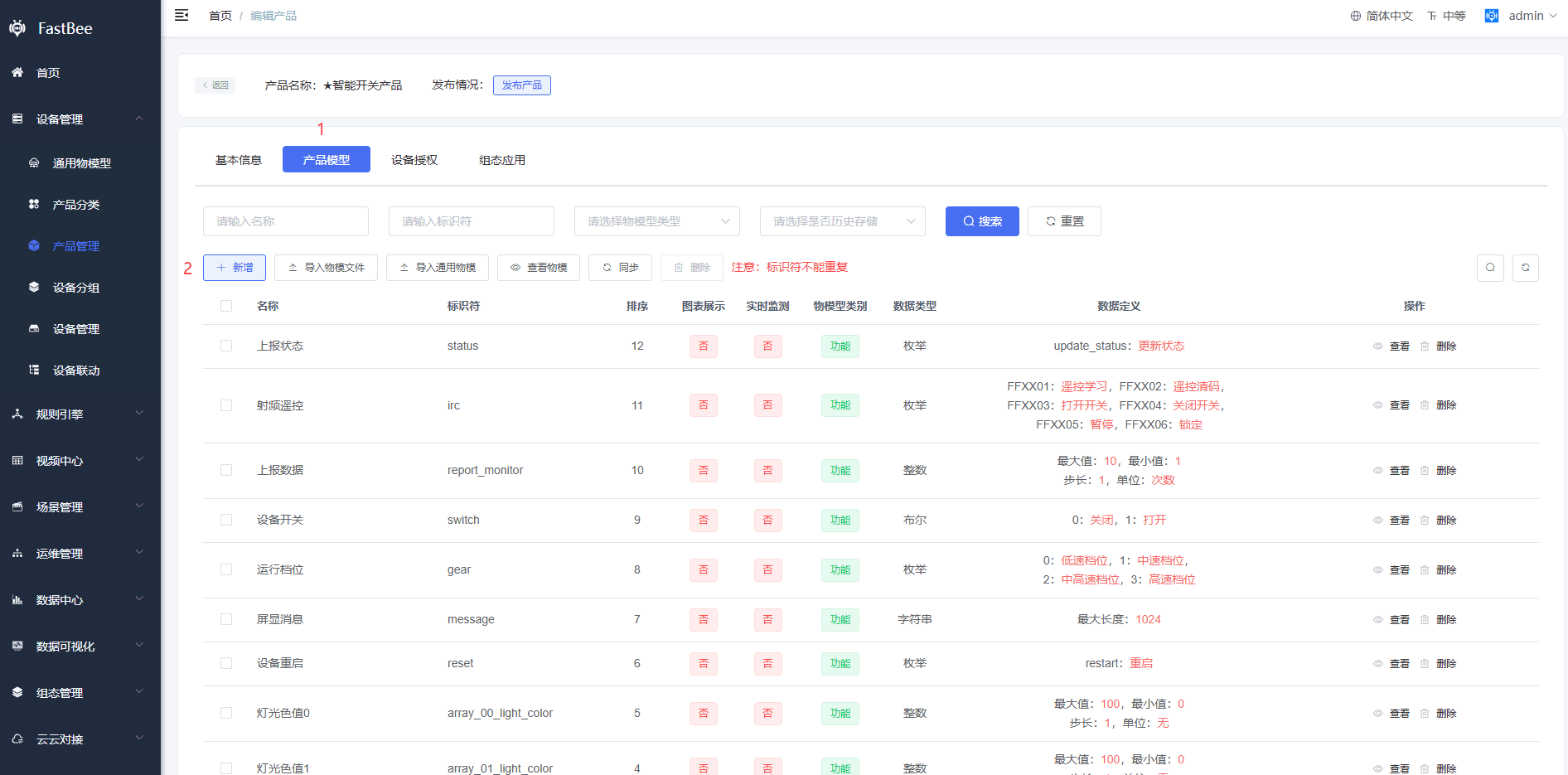
警告
モノモデル定義の前提 —— 製品の作成が完了していること。具体的な操作は、製品とデバイスの作成を参照してください。
1、製品モノモデルページで、新規追加をクリックします。
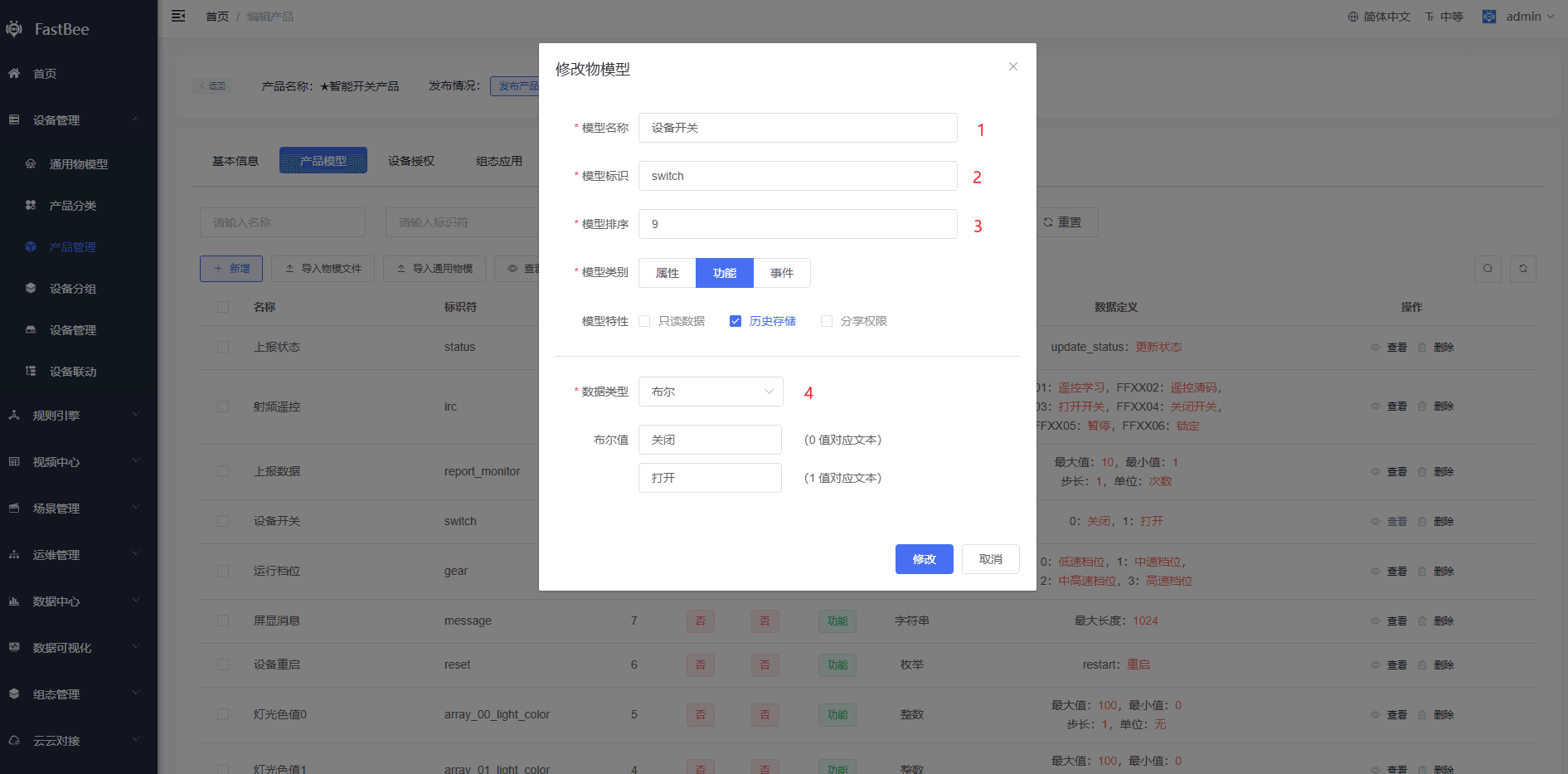
2、モデル定義ページで、モノモデルを設定してから、確認をクリックします。
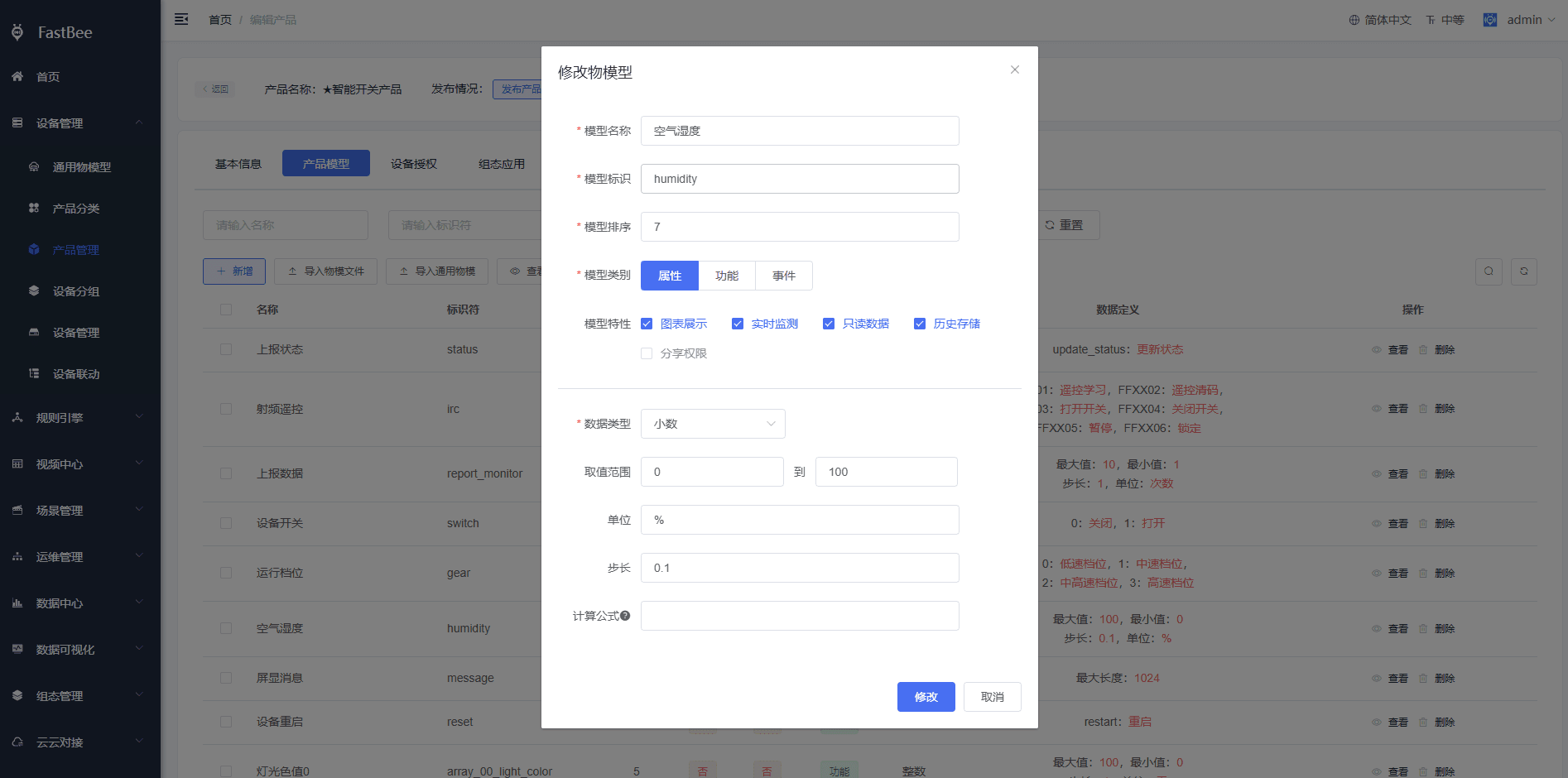
以下の 2 か所の設定で、街路灯製品にスイッチ機能と空気湿度属性を追加します(完全な設定は下のスクリーンショットを参照):
- スイッチ機能
- 空気湿度属性
3、誤りがないことを確認したら、製品の公開をクリックします。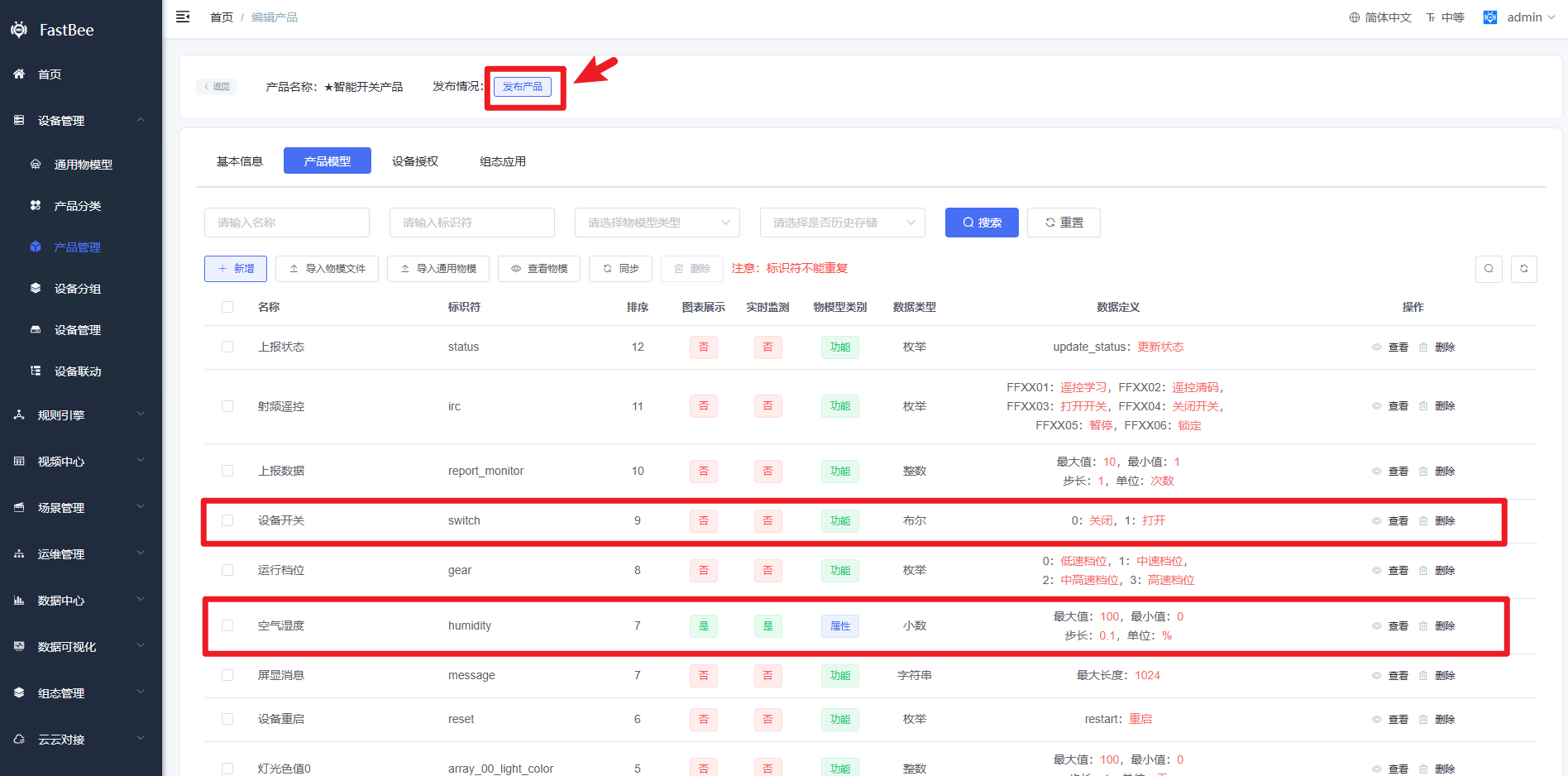 製品の公開後、製品管理ページで検索して確認できます。
警告
- 製品モノモデルの識別子は一意である必要があります
- 製品は公開後でなければ、デバイスの新規作成/接続ができません。
- ビデオモノモデルは開発中であり、現時点ではビデオ返送業務のカスタマイズはサポートされていません。
4. デバイスの接続
製品の公開が成功したら、デバイスを接続できます。
本ページでは街路灯デバイスをシミュレートして開発し、デバイスと IoT プラットフォーム間の通信を実現します。手順は以下のとおりです:
1、左側のナビゲーションバーで、デバイス管理 > デバイス管理 を選択し、新規追加をクリックします。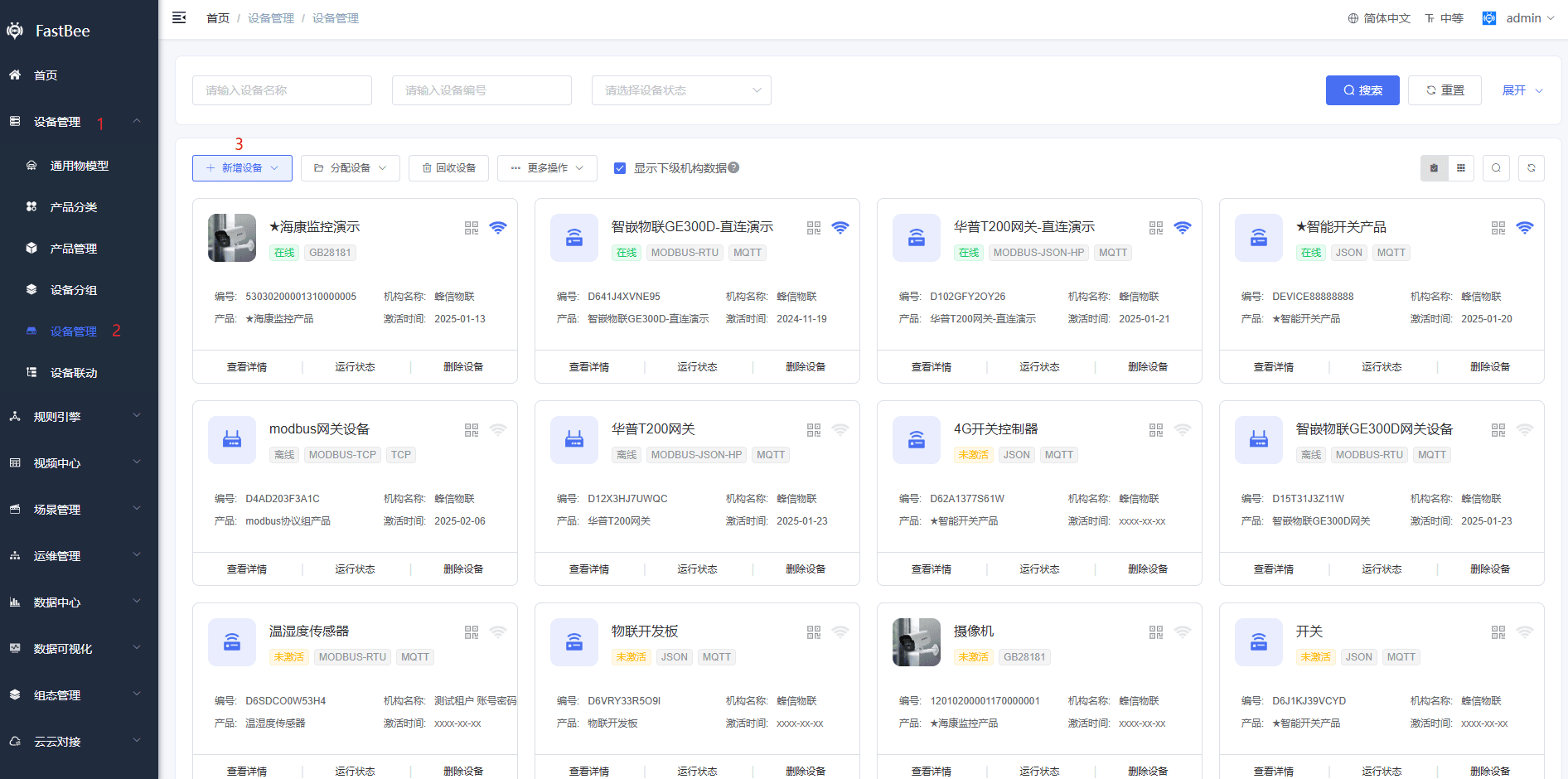 2、デバイスの新規作成ページで、パラメータを設定してから、新規追加をクリックします。
所属製品は先ほど作成した製品(スマートスイッチ製品)を選択します。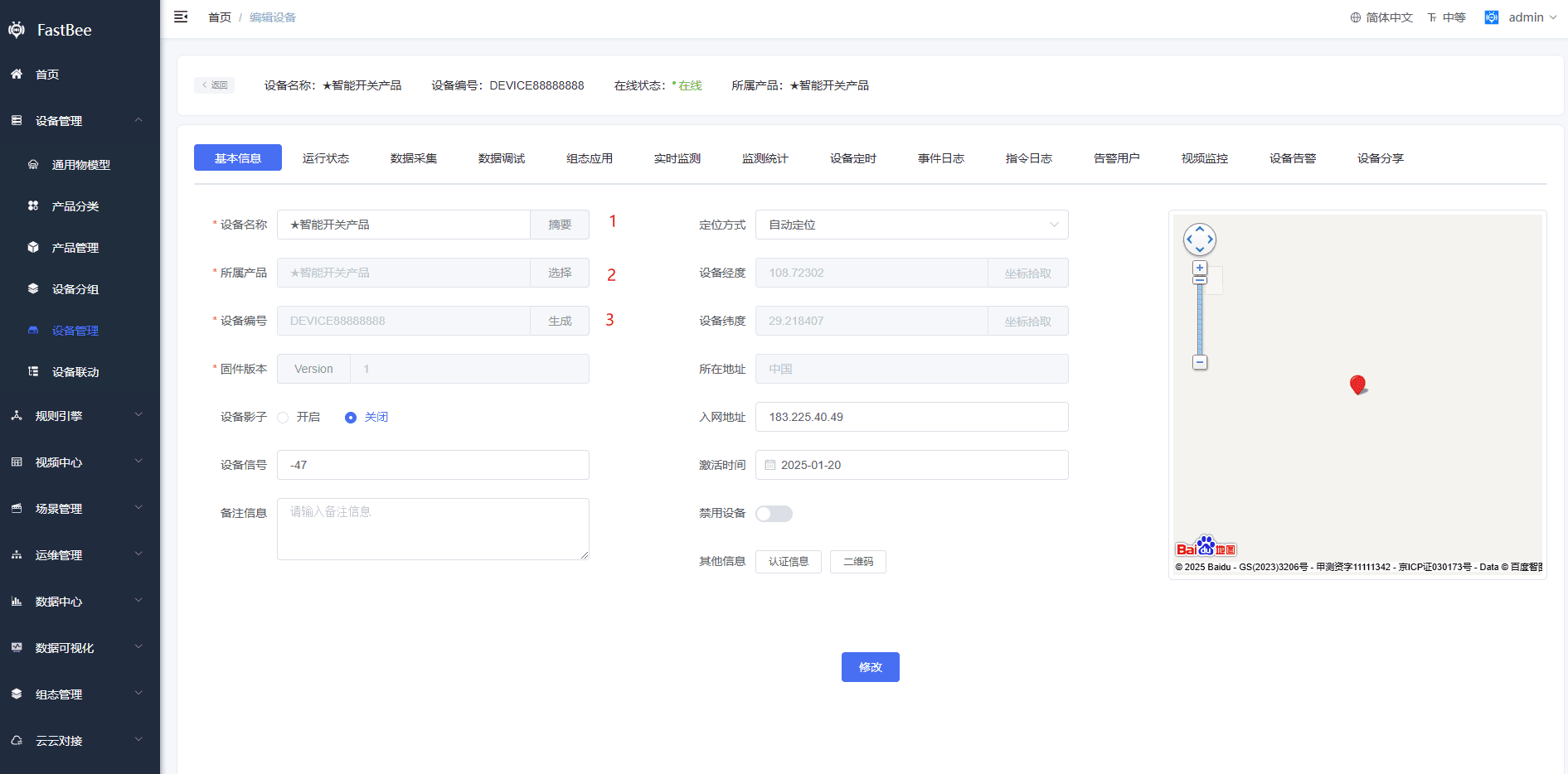
警告
- デバイスの新規作成はオプションの手順です。デバイスを一括追加する場合は、先にファームウェアを開発しておき、認証成功後にシステムが対応するデバイスエンティティを自動作成する方式のほうが、量産に適しています。
- カスタムデバイス番号に特殊記号を含めることはできません。
- 位置特定方式のデフォルトは自動位置特定で、都市レベルの精度のみです。
- デバイスシャドウを有効にすると、デバイスがオフライン状態でもシステムはデバイスを制御できます。デバイス側では対応する処理は行われませんが、オンライン復帰後すぐに応答します。
5. ファームウェア開発
本ページでは WeMOS D1 R1(8266WIFI モジュール)のファームウェア開発を例に、以下の機能を実現します:
- デバイス認証
- デバイスの Mqtt 通信
- Wifi 系デバイスのネットワーク設定
具体的な手順は以下のとおりです:
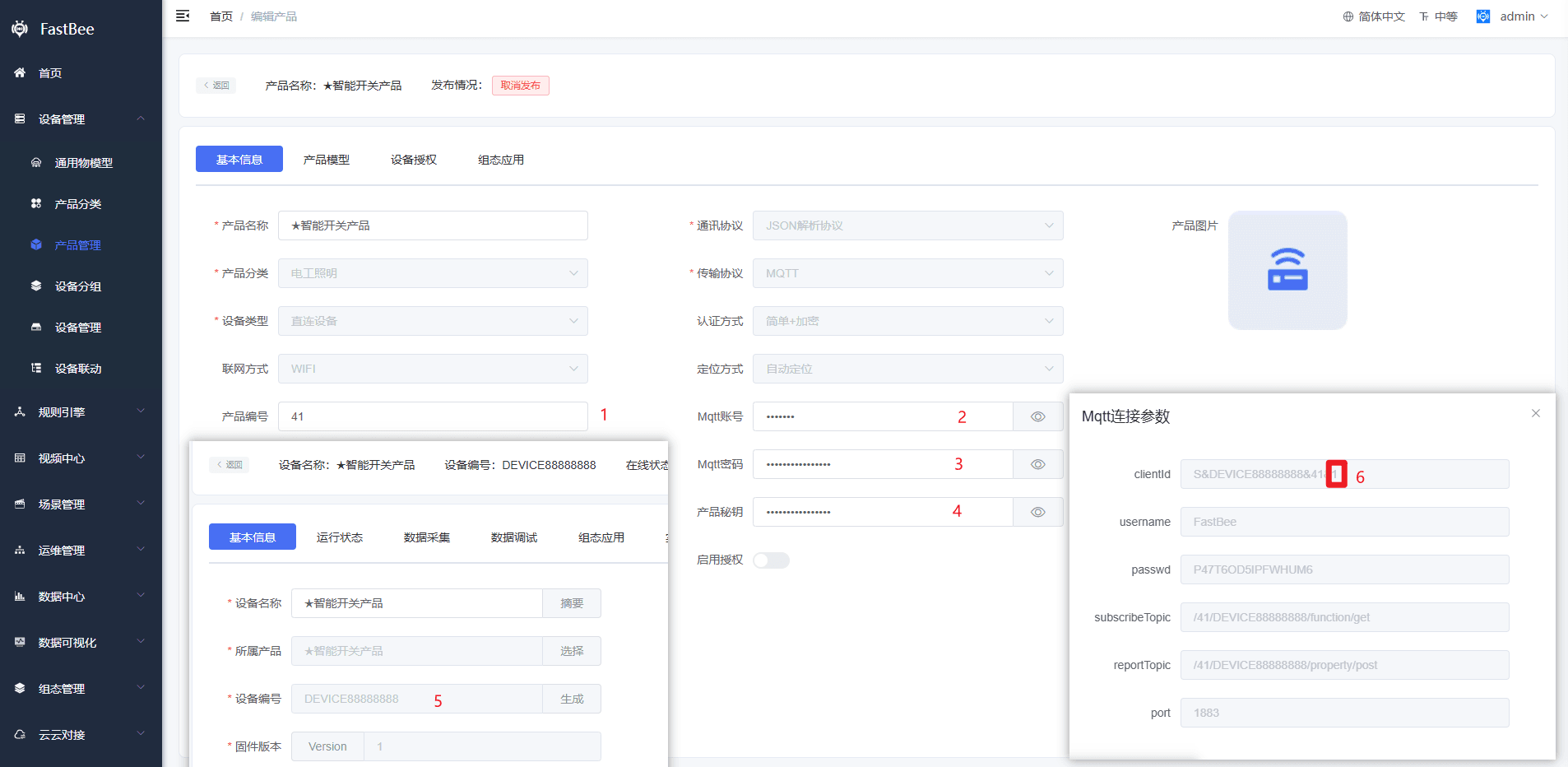
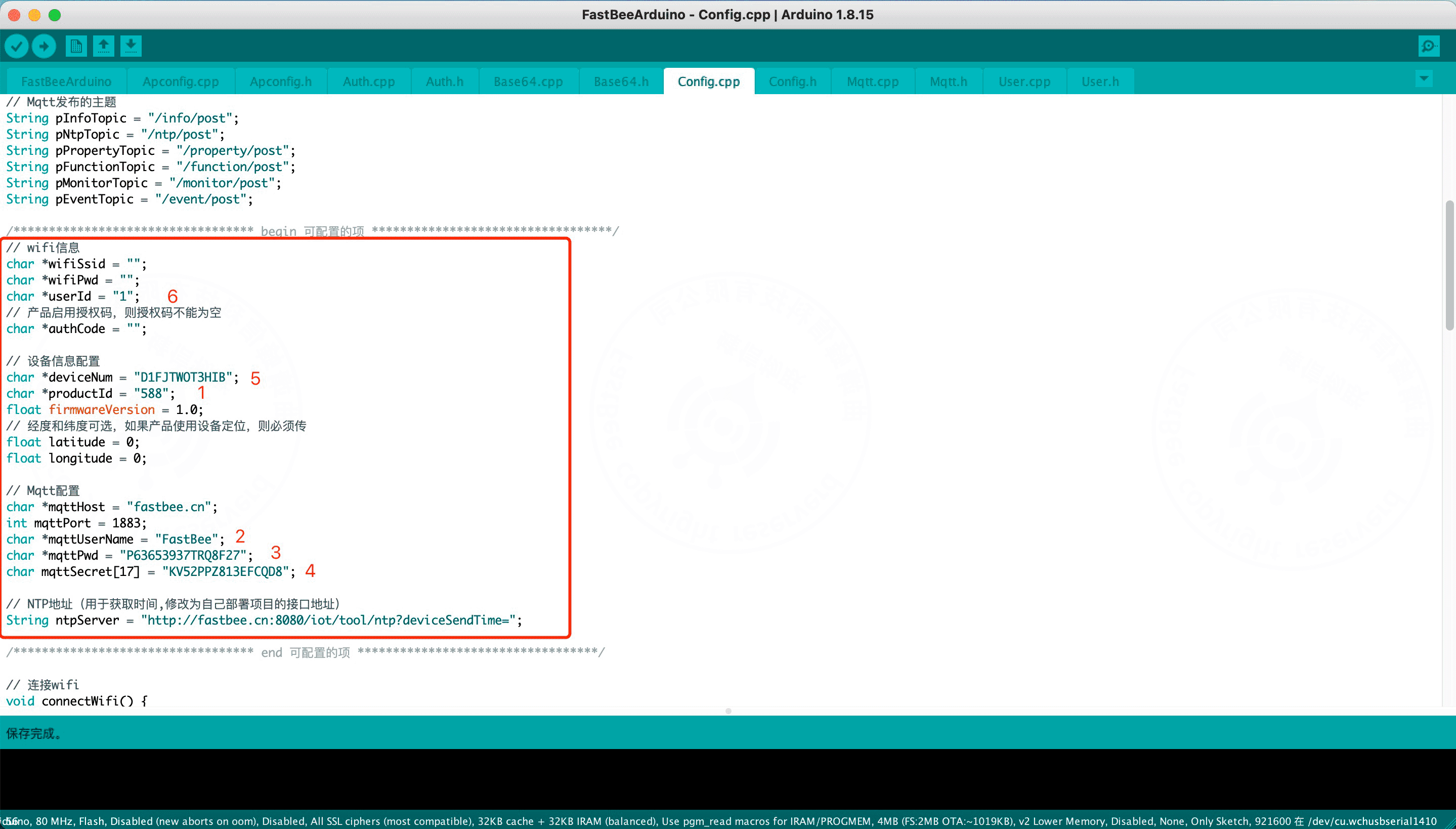
- デバイス認証情報の収集:スクリーンショットでは赤の 1-6 で収集が必要な 6 つのフィールドを示しています——製品番号、Mqtt アカウント、Mqtt パスワード、製品シークレット(赤マーク 1-4、製品情報ページにあり)、およびデバイス番号、clientId(赤マーク 5-6、デバイスフィールド)。これらの値を取り出し、後で SDK の Config.cpp に書き込みます(製品シークレットは Config.cpp の
mqttSecret設定項目に対応します)。
- Arduino IDE で Arduino(fastbee) ソースコードを開く:ハードウェア SDK ソースコード
警告
Arduino IDE には esp8266(By ESP8266 Community v3.0.2) ライブラリのインストールが必要です。操作手順はCSDN-崔安兵-博客园(中国語)を参照できます
- SDK の Config.cpp ファイルを開き、手順 1 で収集した認証フィールドを対応する設定項目に入力します。入力例は下のスクリーンショットを参照してください:
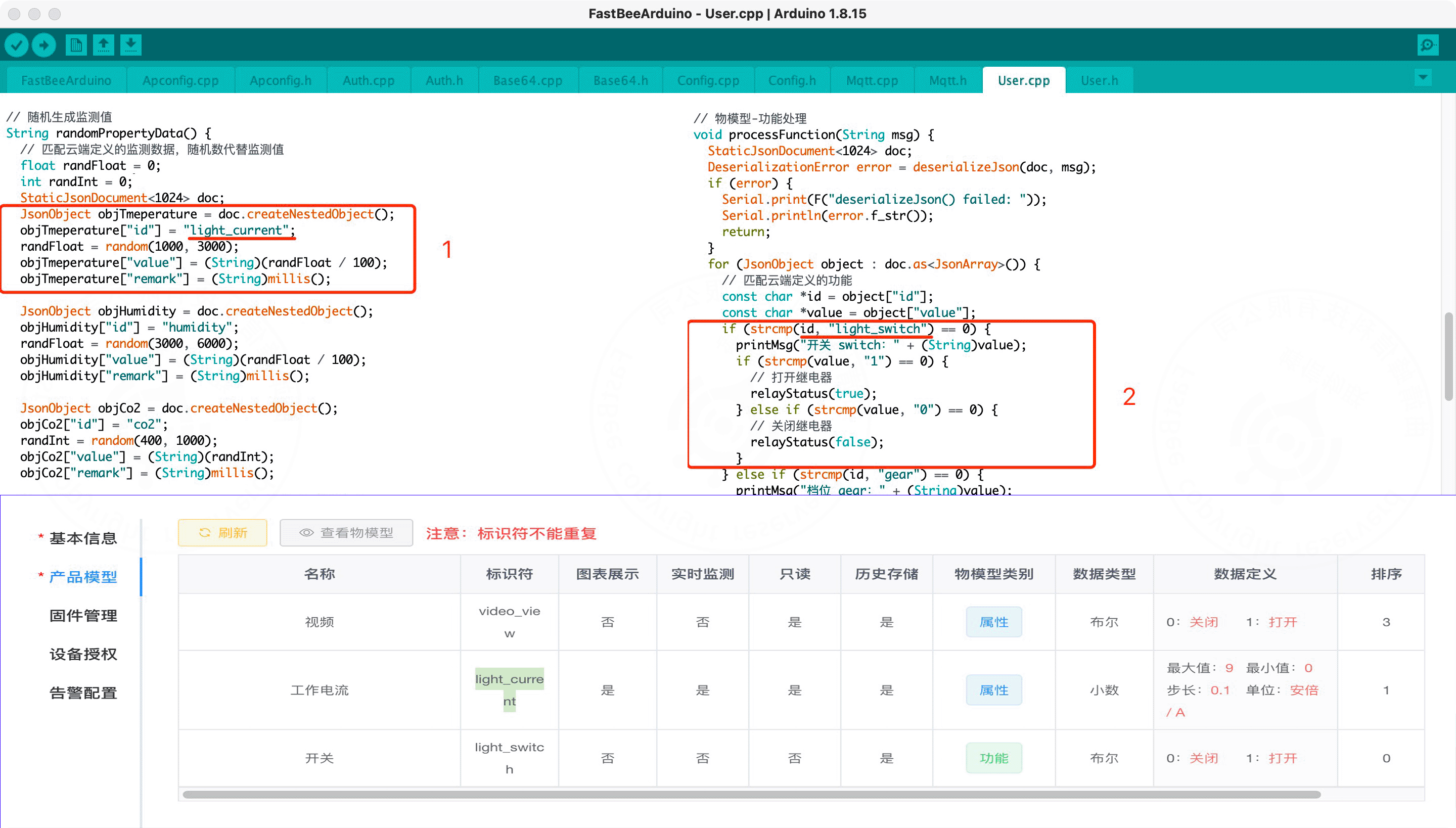
- User.cpp ファイルを開き、カスタムのモノモデル識別子に従って属性送信と機能処理のコードを変更します。変更例は下のスクリーンショットを参照してください:
警告
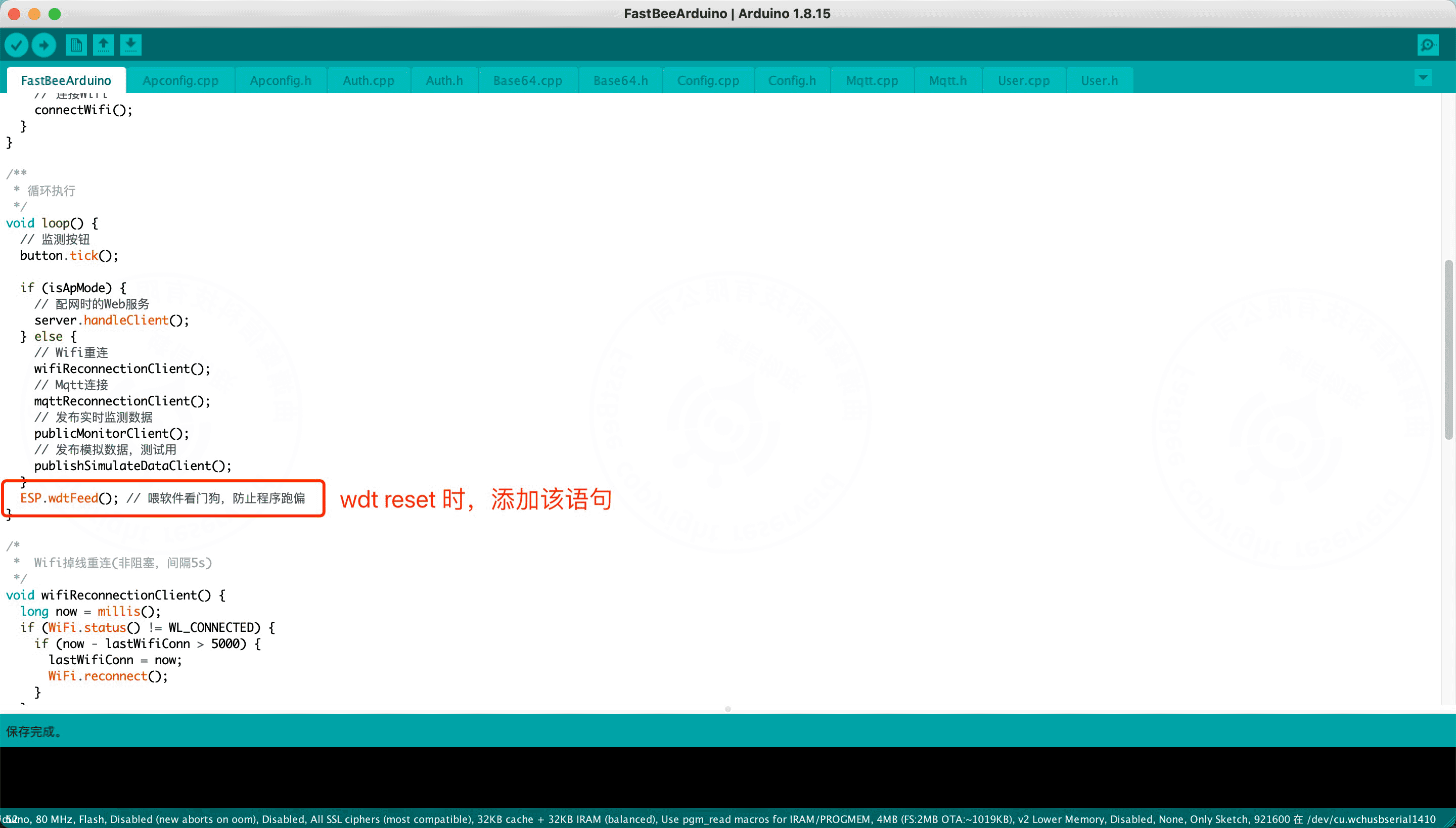
シリアルポートで wdt reset が観測された場合は、メインプログラムの LOOP ループ文の最後にウォッチドッグフィードのソフトウェア文を追加できます。具体的には以下のとおりです:
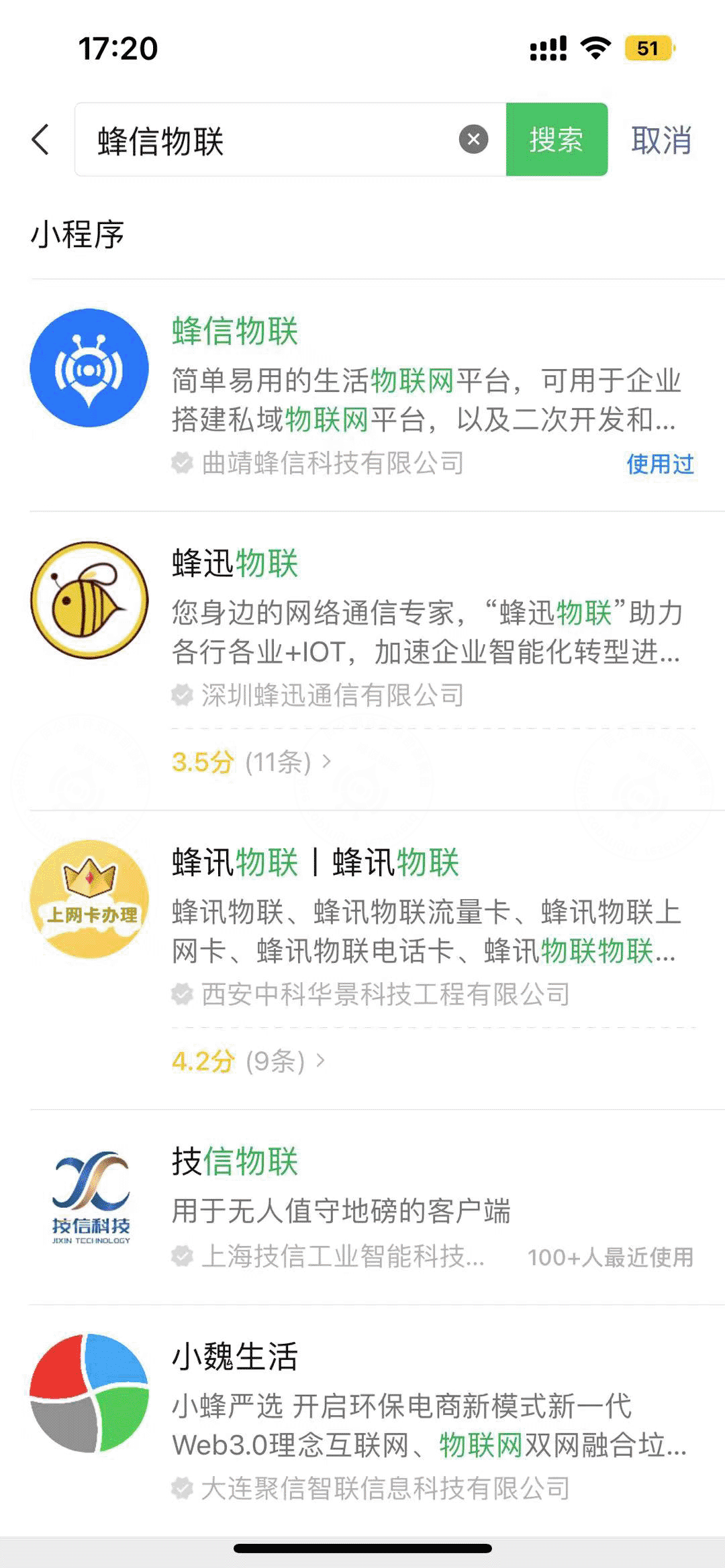
- スマートフォンの WeChat の検索ボックスで「蜂信物联」ミニプログラムを検索して開きます。検索結果は下のスクリーンショットを参照してください:
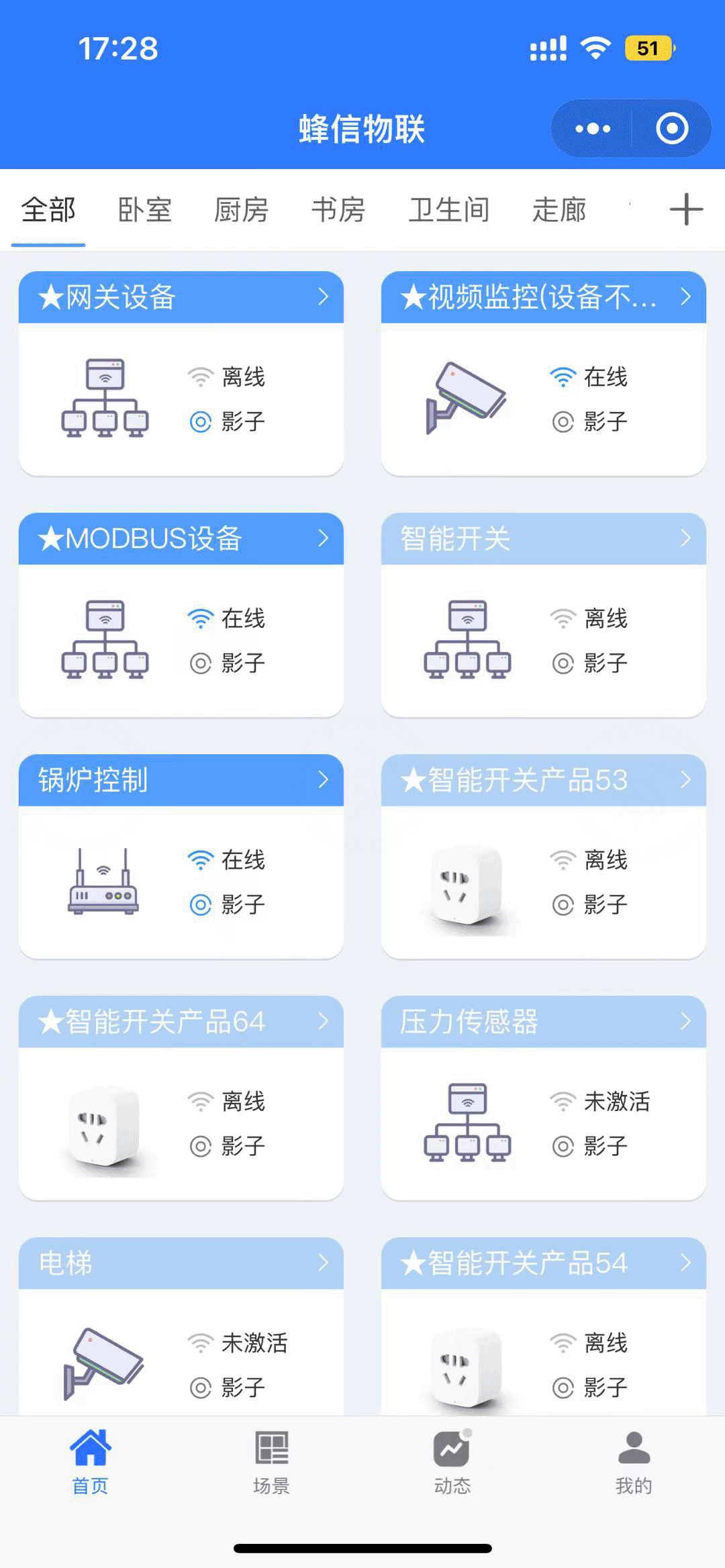
- 「蜂信物联」ミニプログラムのデバイスリストページで、右上の「+」ボタンをクリックしてデバイス追加フローに入ります。画面は下のスクリーンショットを参照してください:
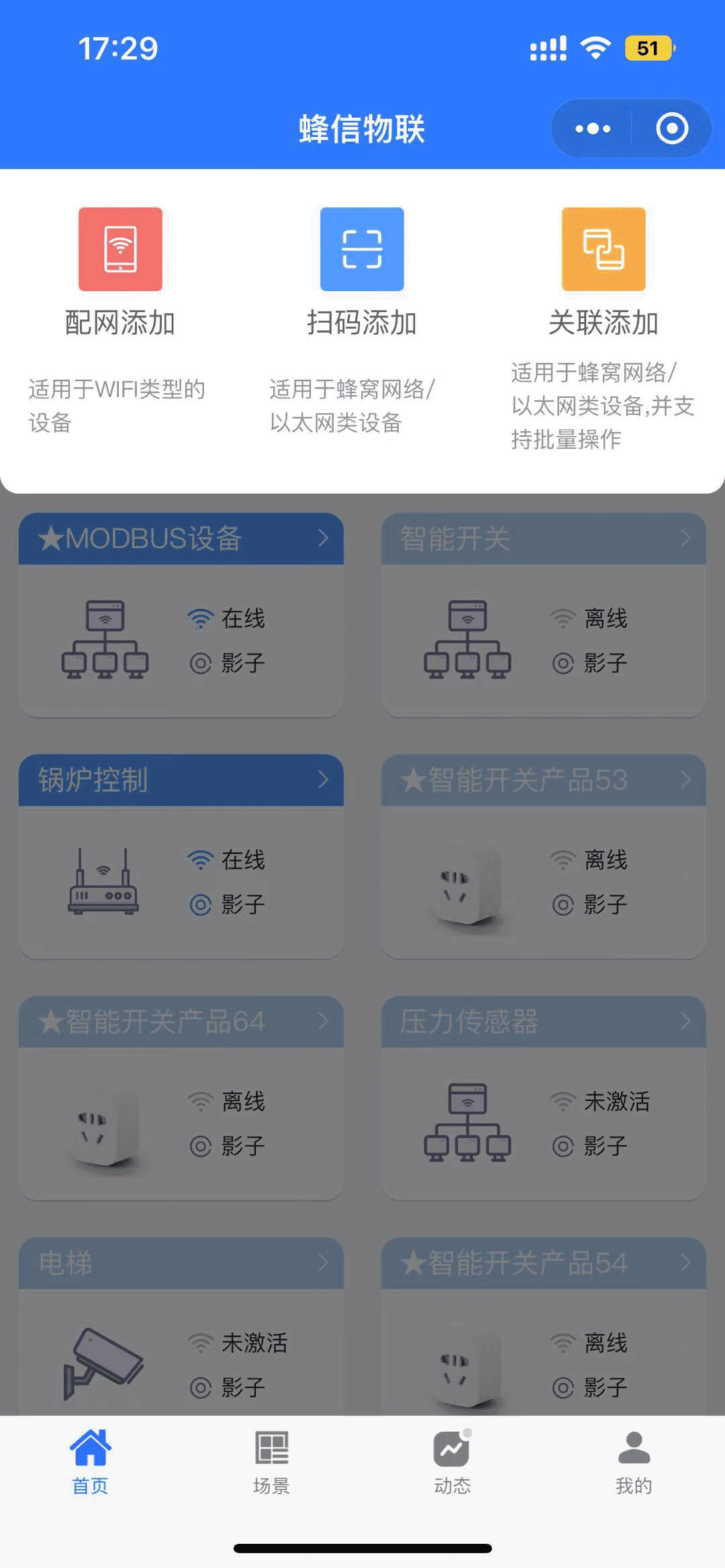
- 追加方法で「ネットワーク設定で追加」を選択します。選択画面は下のスクリーンショットを参照してください:
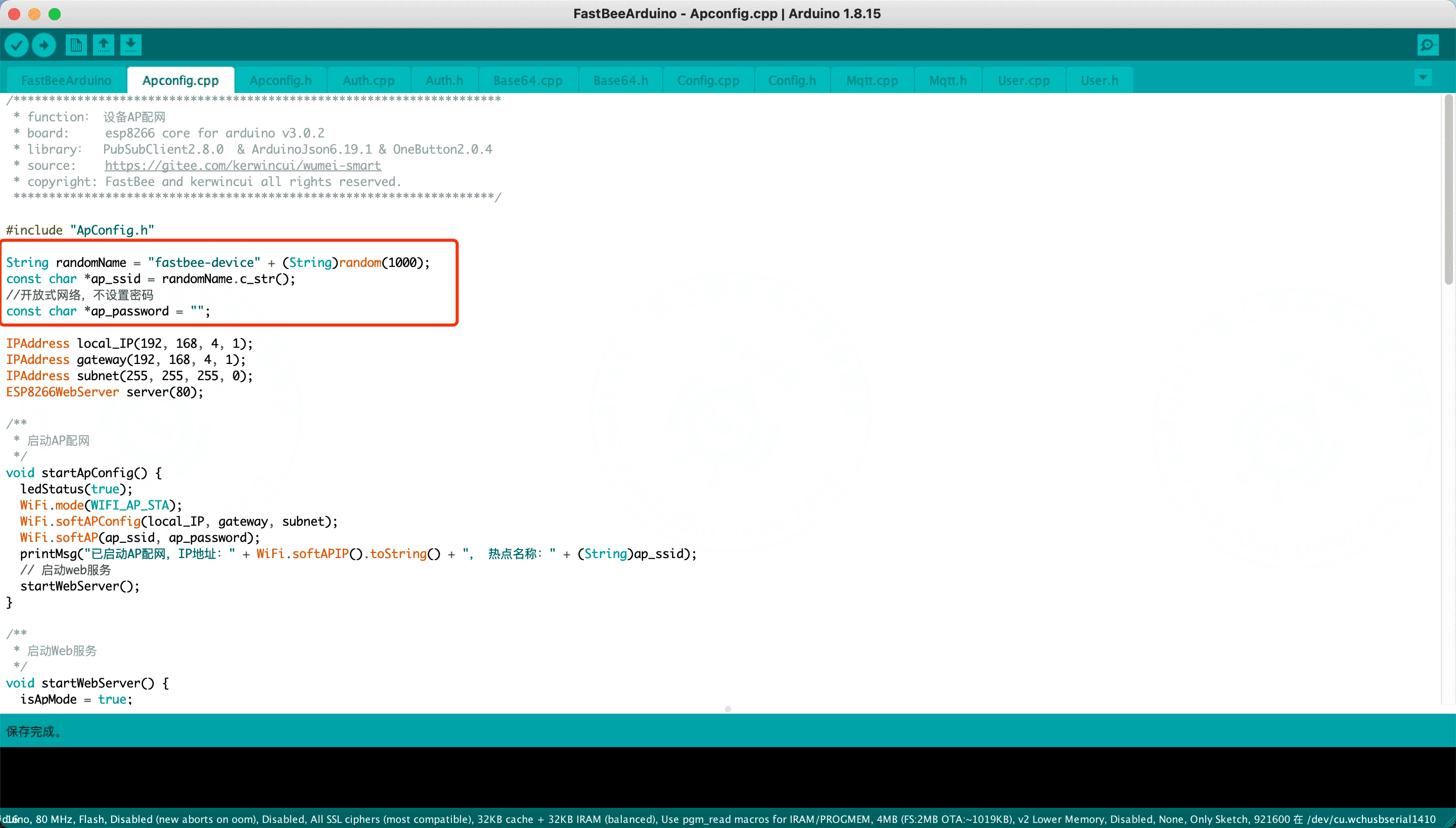
- デバイス端がインターネットに接続する WIFI の名前とパスワードを入力し、開発ボードの reset キーを押すと、デバイスがネットワーク設定モードに入ります。"fastbee-device" で始まるデバイスホットスポットを選択します(このとき 8266 モジュールは AP モードで、ファームウェアはデバイスホットスポット名を "fastbee-device"+乱数と定義しています。ホットスポット選択画面は下のスクリーンショットを参照)。
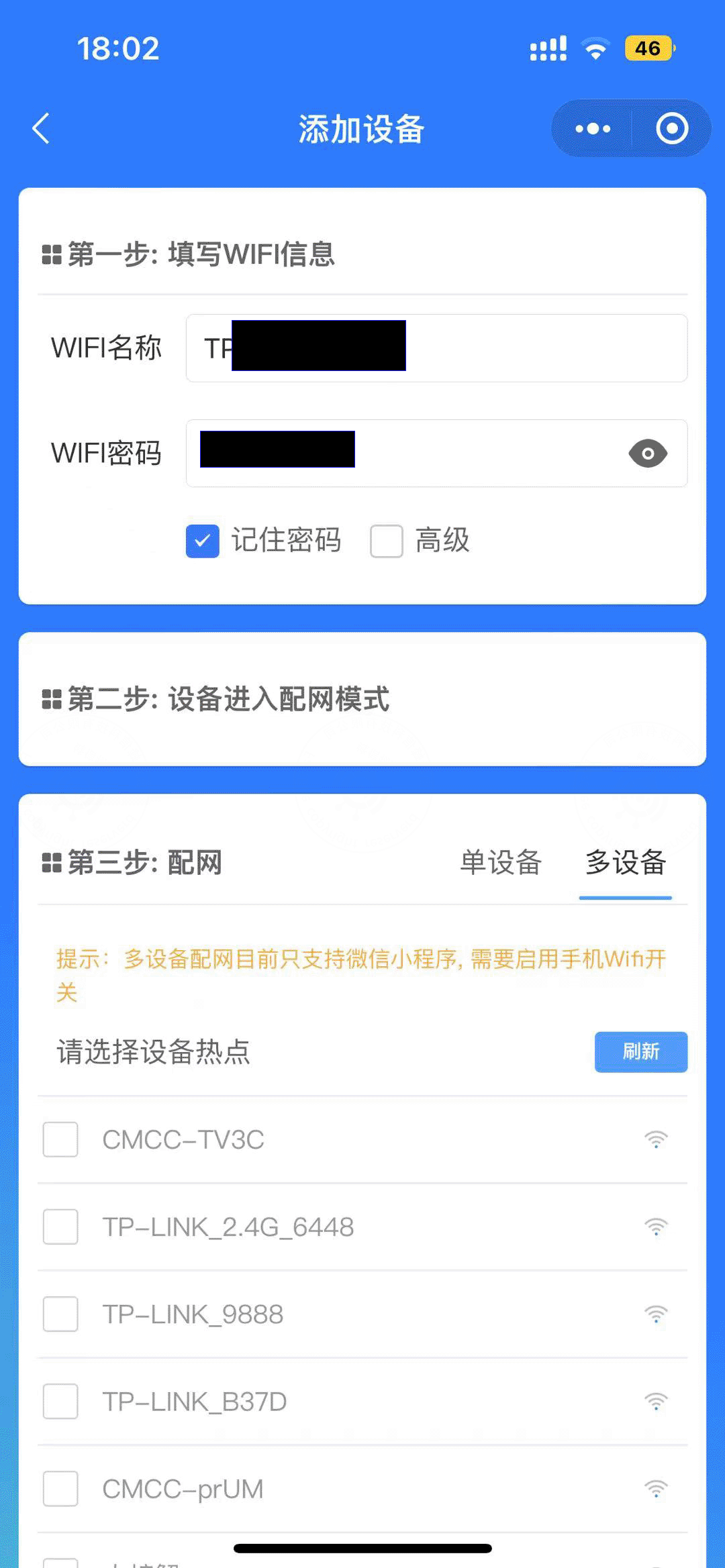
- 最後に、ネットワーク設定開始をクリックします
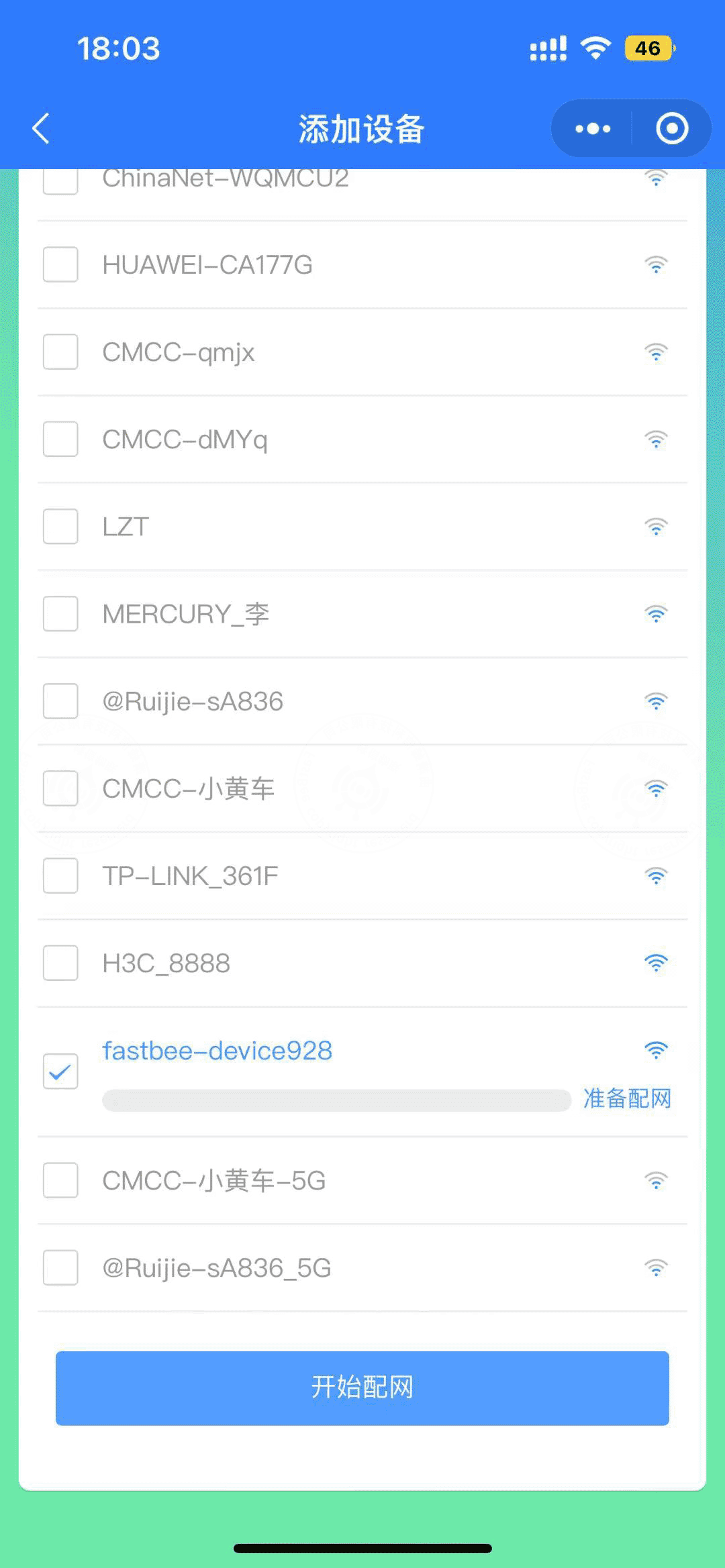
ネットワーク設定が成功したら、「蜂信物联」ミニプログラムのデバイスリストページに戻り、デバイスのアクティベーションが成功し、オンライン状態になっていることを確認できます。
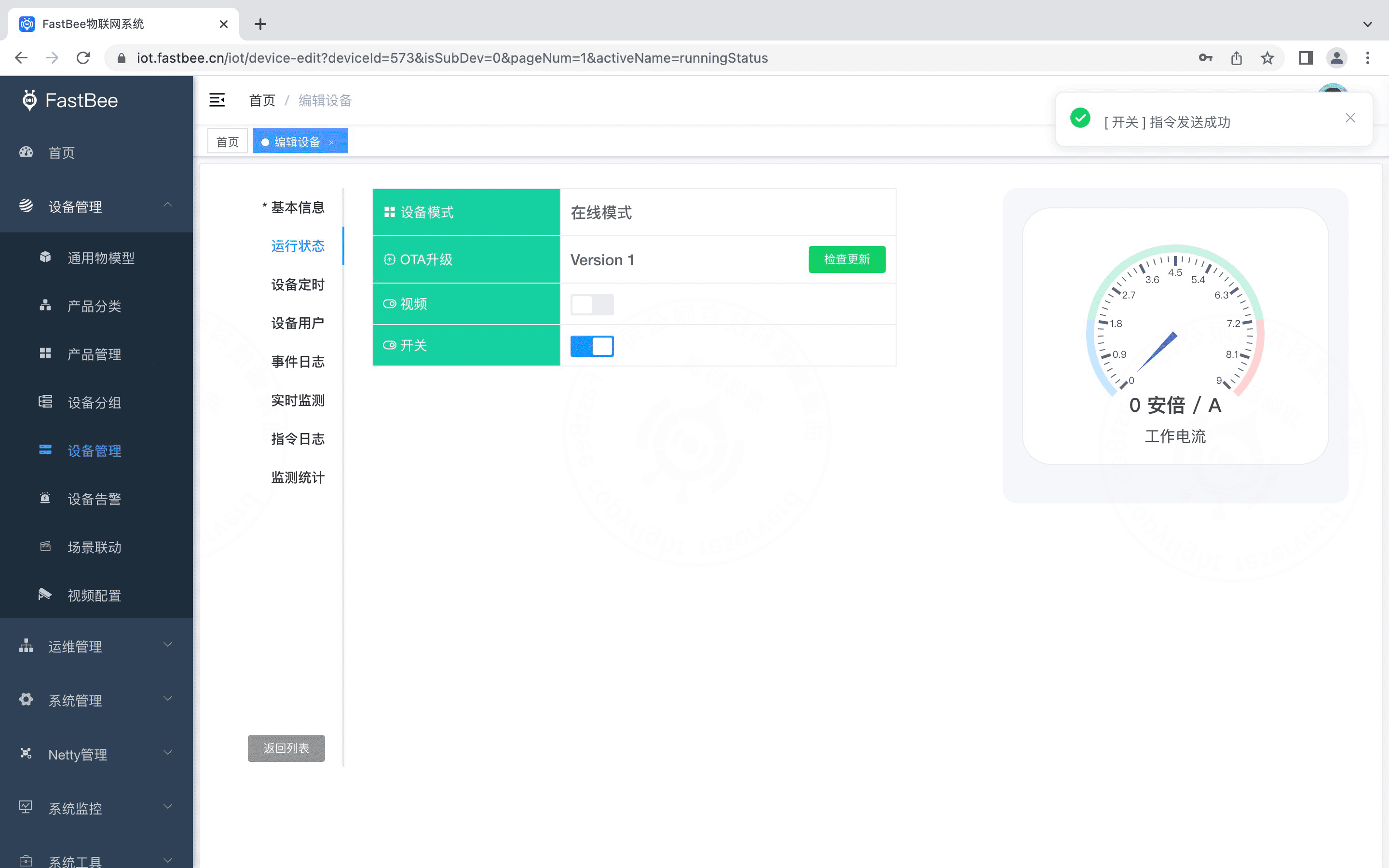
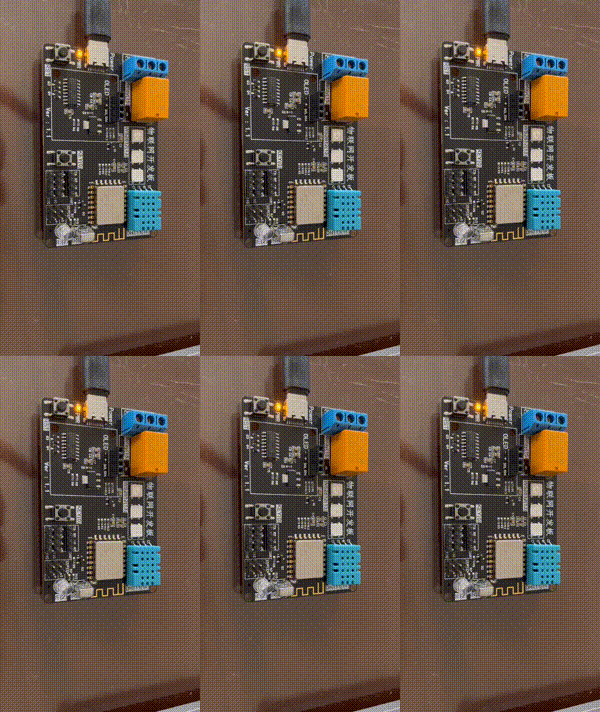
「スイッチ」ボタンをオンにすると、リレーのインジケーターランプが一瞬点滅し、接続が成功したことを示します。
よくある質問
デバイスを接続する前に製品を公開する必要がありますか?
はい。製品は公開後でなければデバイスの新規作成や接続ができません。また、製品モノモデルの識別子は一意であり、デバイス端 SDK の設定と一致している必要があります。
デバイスの新規作成は必須の手順ですか?
いいえ。デバイスの新規作成はオプションの手順です。デバイスを一括追加する場合は、先にファームウェアを開発しておき、デバイス認証成功後にシステムが対応するデバイスエンティティを自動作成します。この方式は量産により適しています。
デバイスがオフラインでも制御指令を送信できますか?
はい、デバイスシャドウを有効にしていることが前提です。有効にすると、デバイスがオフライン状態でもシステムはデバイスを制御できます。デバイスはすぐには処理せず、オンライン復帰後すぐに応答します。
ファームウェア開発にはどのようなハードウェアと環境が必要ですか?
本ページの例では WeMOS D1 R1(ESP8266 WiFi モジュール)開発ボードと FastBee Arduino SDK を使用し、Arduino IDE には esp8266(By ESP8266 Community v3.0.2)ライブラリのインストールが必要です。デバイスのネットワーク設定は WeChat の「蜂信物联」ミニプログラムで行います。
関連読み物
- インストールとデプロイ(中国語):実行環境の要件と各コンポーネントのインストールガイド
- MQTTX によるデバイス接続シミュレーション(中国語):デバイス認証情報からメッセージ送信とプラットフォーム送信までの完全な検証
- よくある質問(中国語):商用版使用中の問題のトラブルシューティングとフィードバックチャネル