


入門參考
頁面導讀
- 產品已發佈,物模型識別碼唯一且與設備端程式碼保持一致。
- 設備編號、產品編號、MQTT 帳號和密碼已正確寫入 SDK 或模擬器。
- 設備上線後,先查看日誌與即時資料,再驗證指令下發結果。
物聯網平台提供設備上雲、設備上報訊息、雲端訂閱設備訊息、雲端下發指令到設備等服務,本文以路燈設備接入物聯網平台為例,介紹設備如何接入物聯網平台,以及如何從物聯網平台控制設備開關,協助您快速了解物聯網平台的基礎能力。
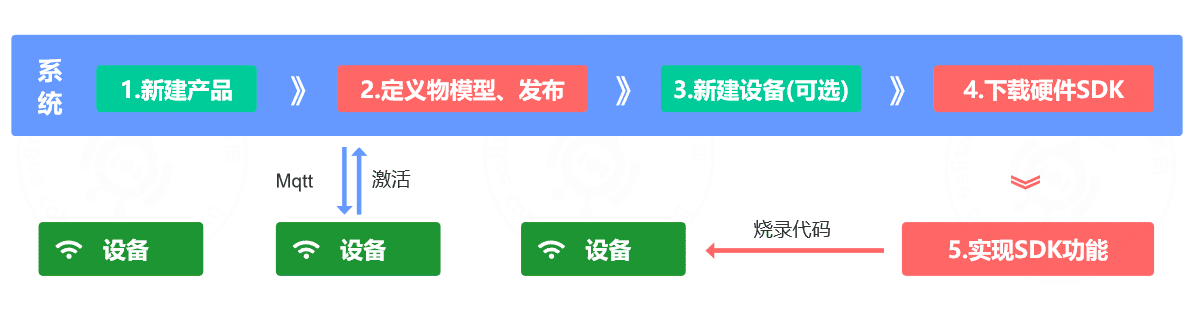
使用流程
- 新建產品
- 匯入或新建產品物模型,然後發佈產品
- 新增設備(可略過,直接在sdk中設定設備資訊,設備認證成功後,系統自動產生對應設備實體)
- 下載sdk,設定設備資訊,完成具體功能,燒錄程式碼到設備
- 設備通電後連線系統,設備自動啟用
一、建立產品分類
如果系統預設的產品類別無法滿足產品識別,可增加新的類別。
1、在左側導覽列,選擇設備管理 > 產品分類,按一下新增。
2、在新建產品分類頁面,設定參數後,按一下新增。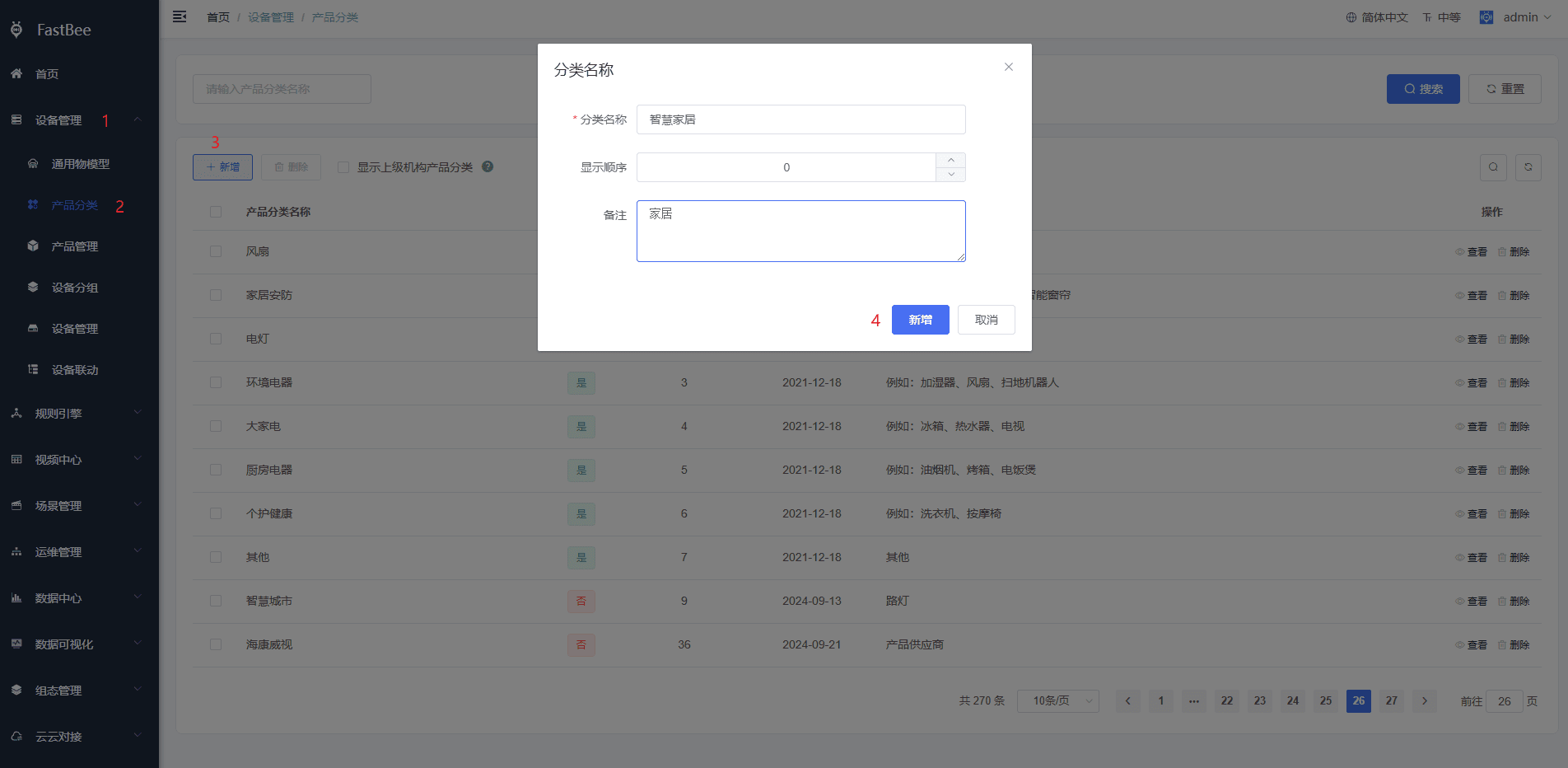
二、建立產品
要使用物聯網平台接入設備,在此之前,您需在物聯網平台產品管理模組中建立產品。
1、在左側導覽列,選擇設備管理 > 產品管理,按一下新增。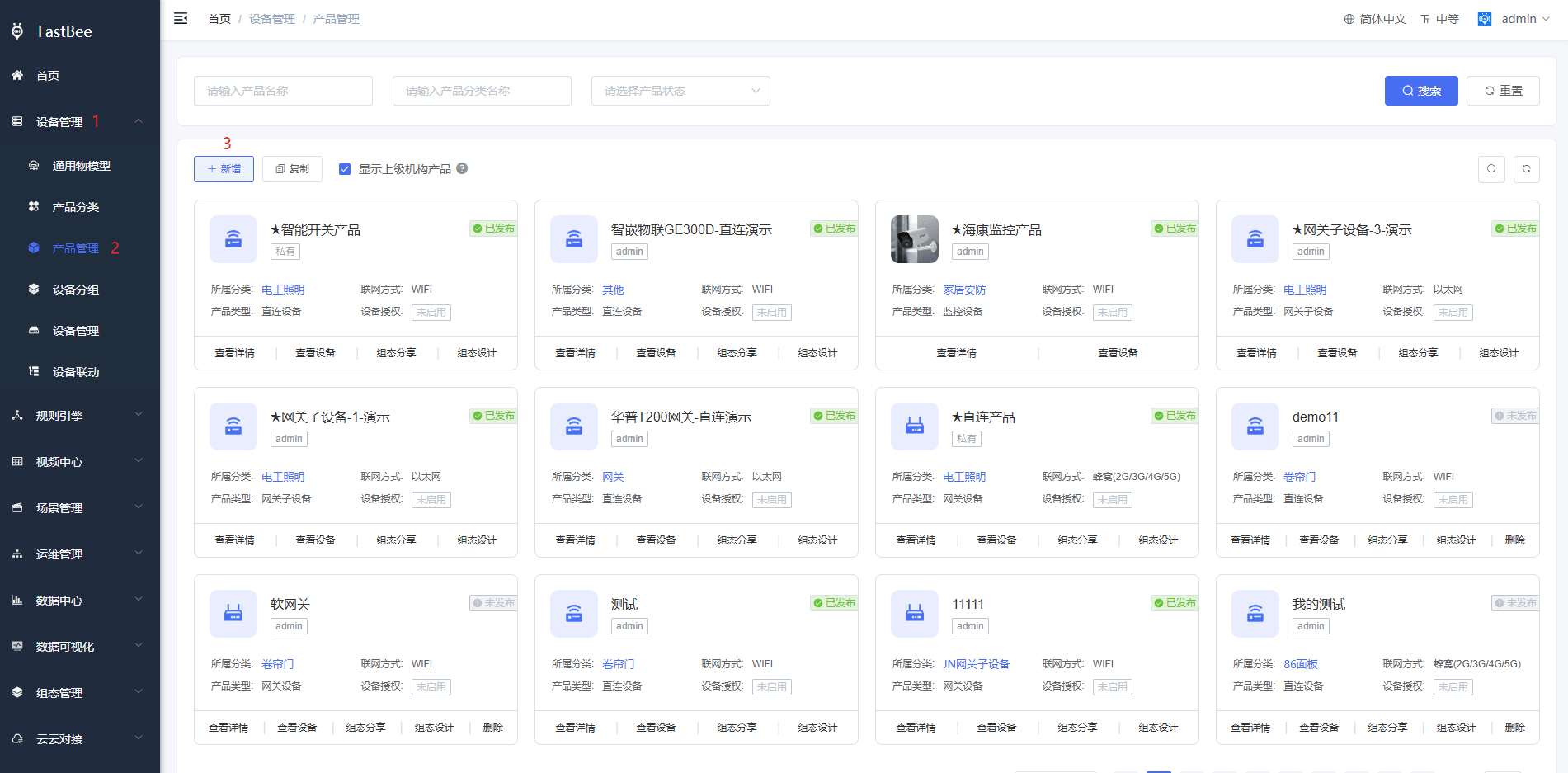 2、在新建產品頁面,設定參數後,按一下新增。
本文範例中產品名稱填寫為「智慧開關」,其他參數保持預設值,設定完成後的頁面效果見下方截圖。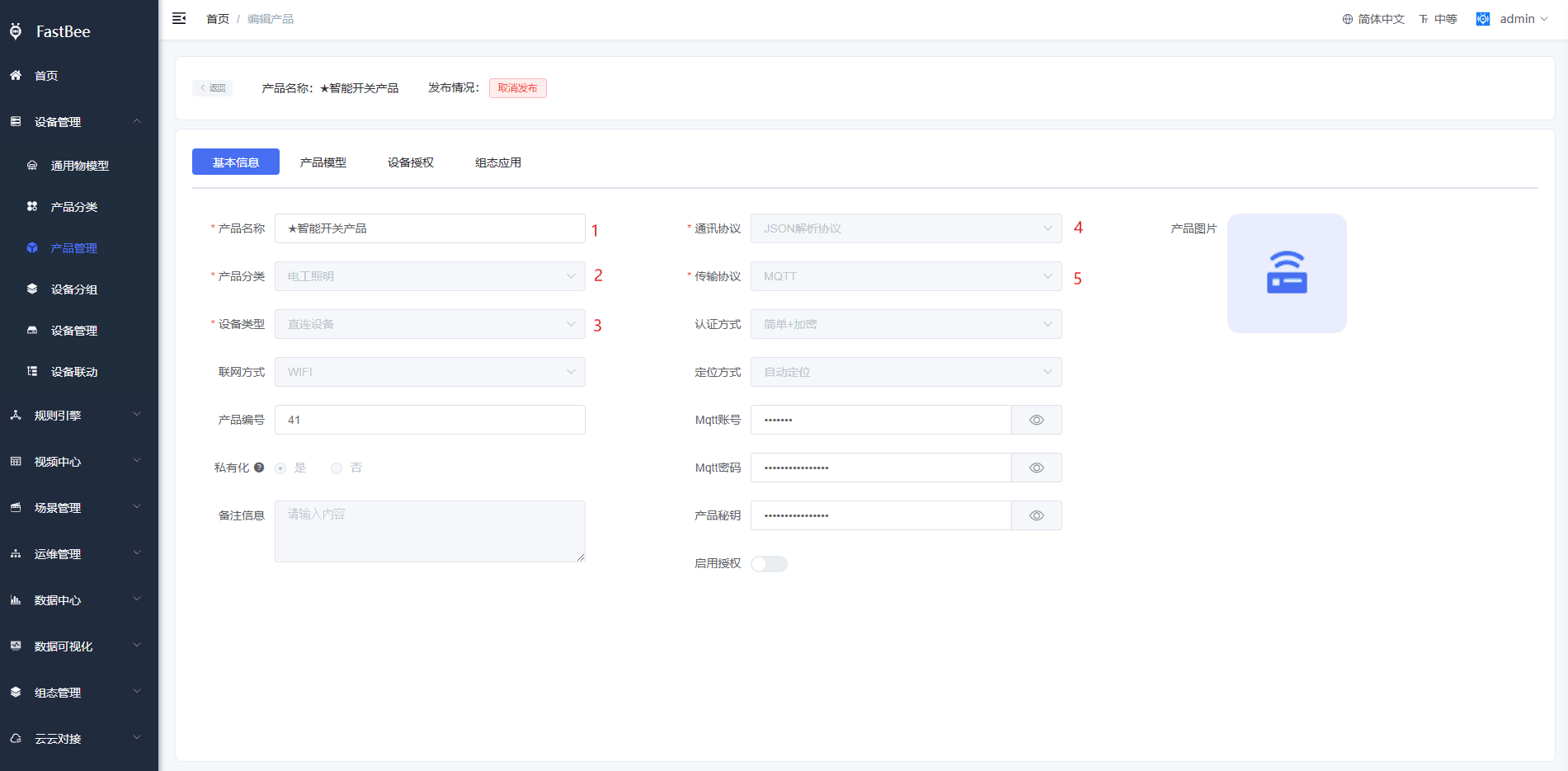
三、定義物模型
平台支援為產品定義物模型,將實際產品抽象成由屬性、功能、事件所組成的資料模型,便於物聯網平台管理和資料互動。產品建立完成後,您可以為它定義物模型,產品下的設備將自動繼承物模型內容。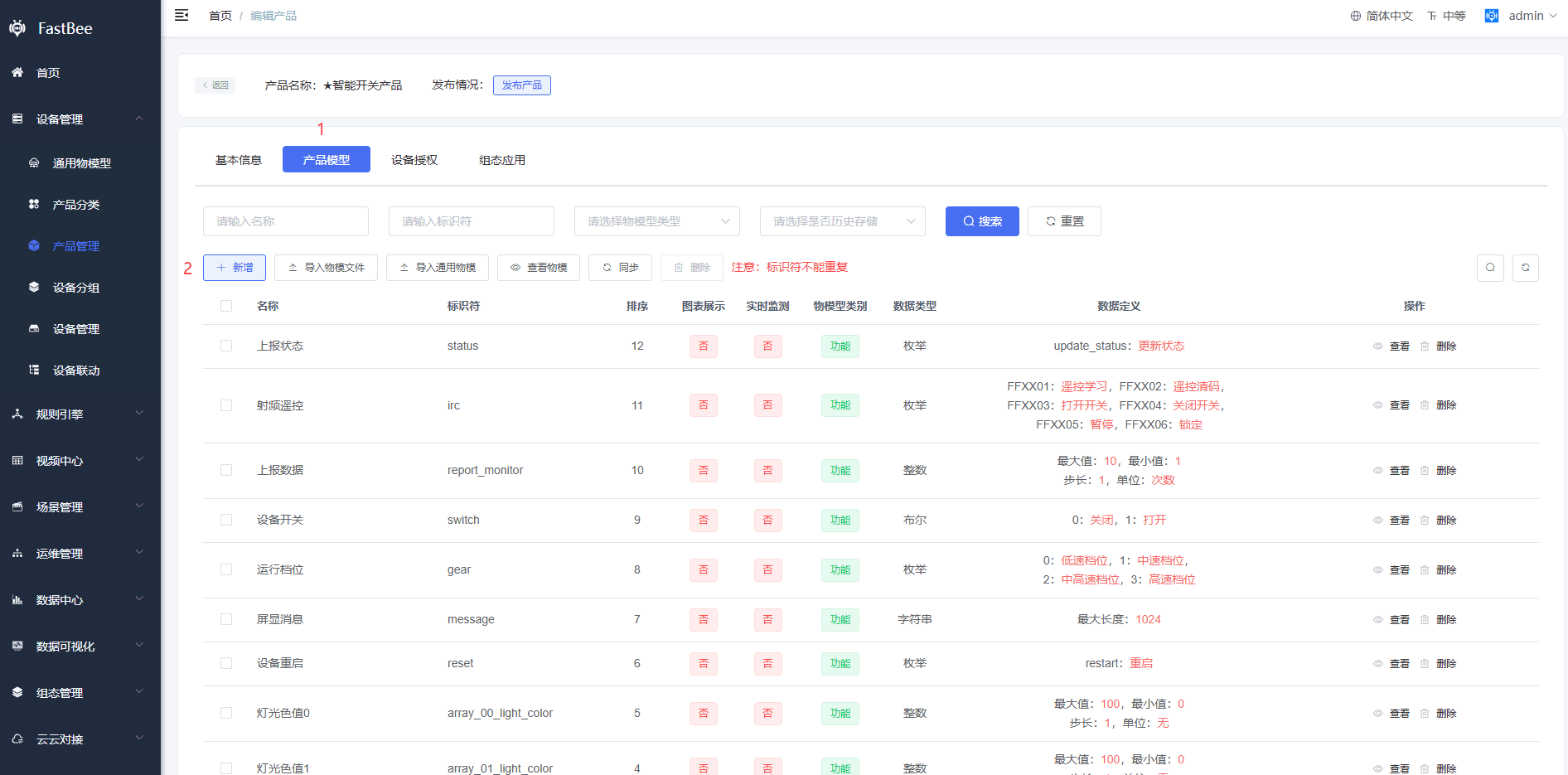
警告
定義物模型前提 —— 已完成產品建立。具體操作,請參考建立產品與設備。
1、在產品物模型頁面,按一下新增。
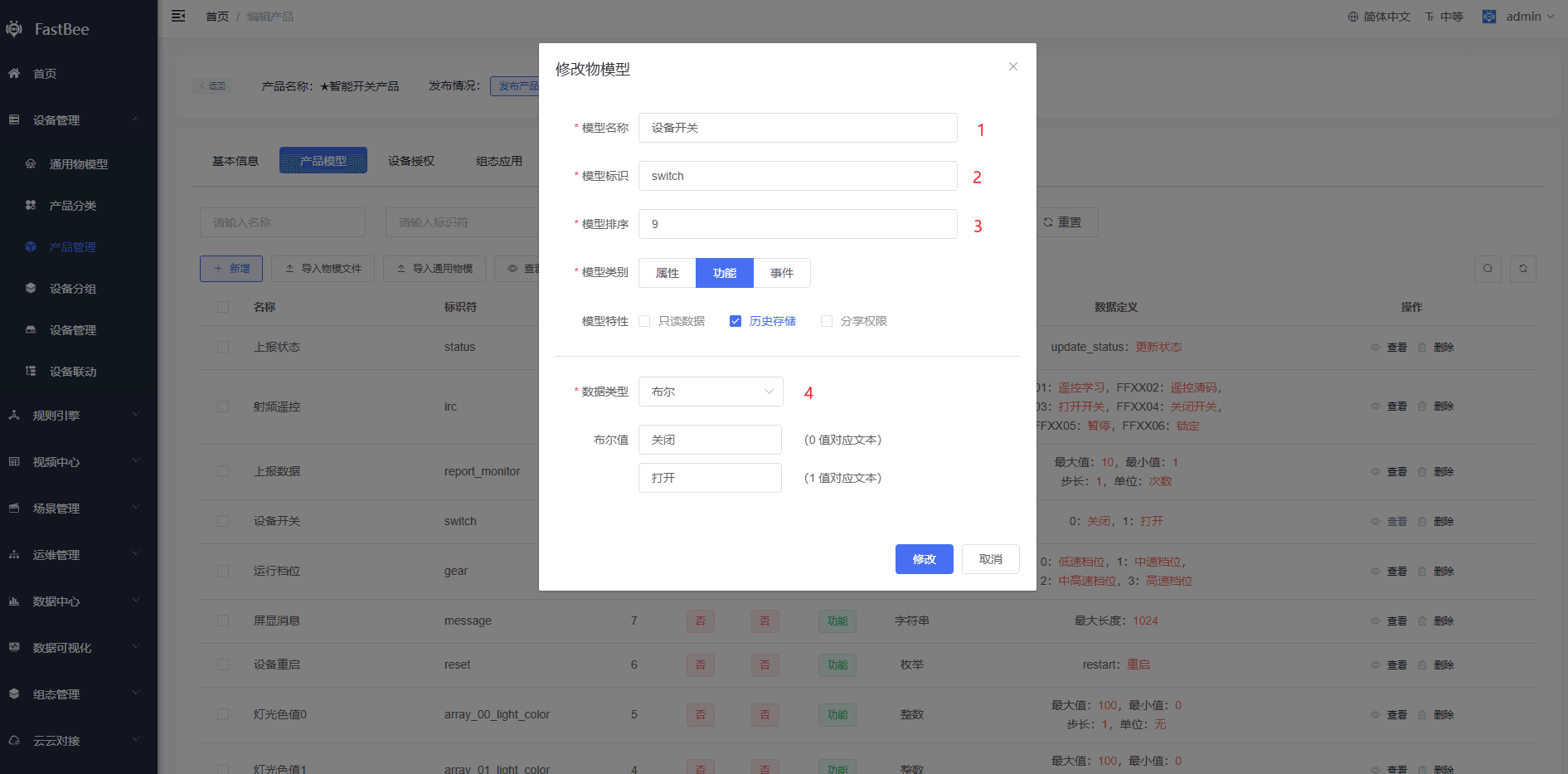
2、在模型定義頁面,進行物模型設定,然後按一下確認。
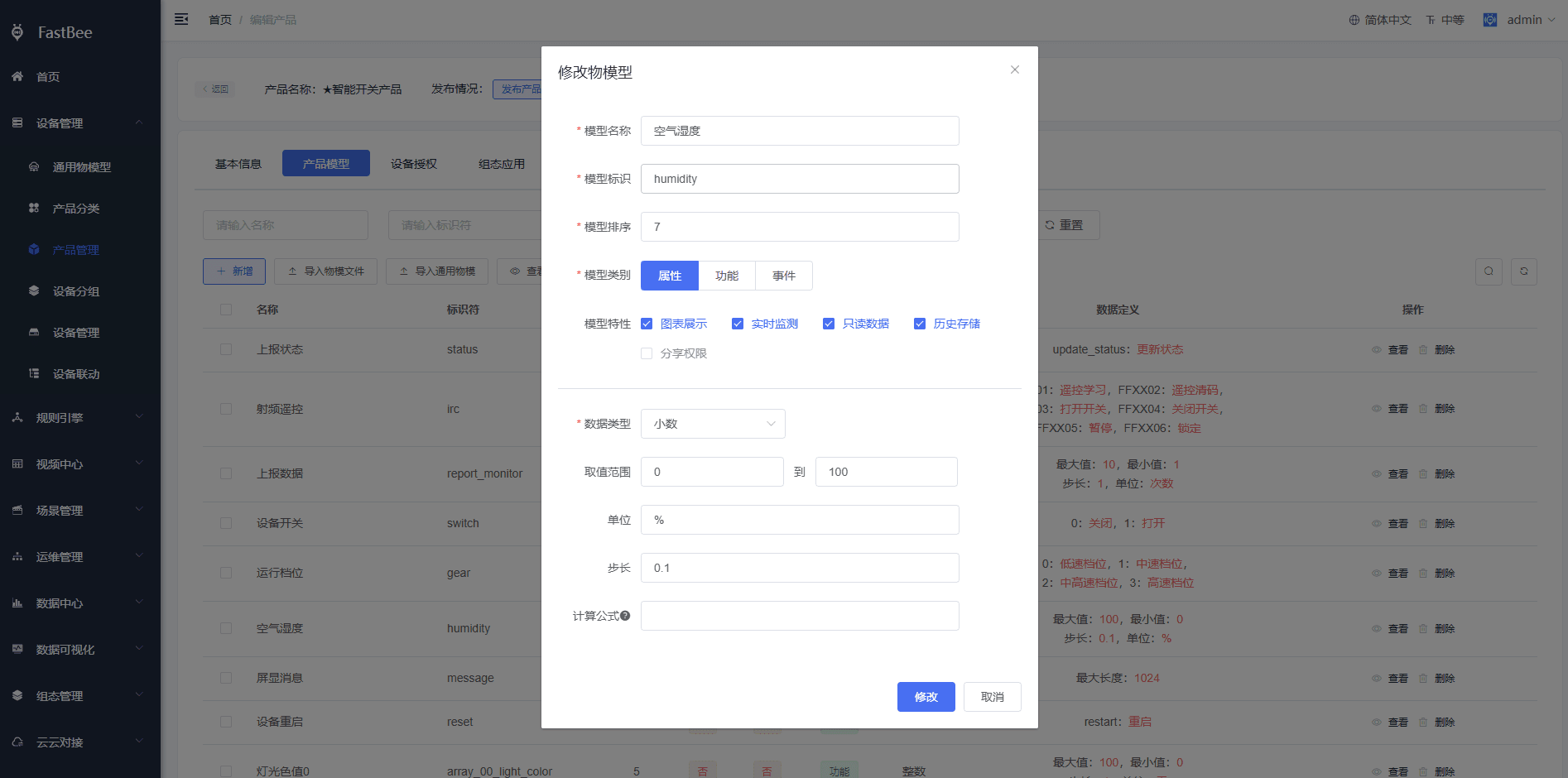
依以下兩處設定為路燈產品新增開關功能和空氣濕度屬性(完整設定見下方截圖):
- 開關功能
- 空氣濕度屬性
3、確定無誤之後,按一下發佈產品。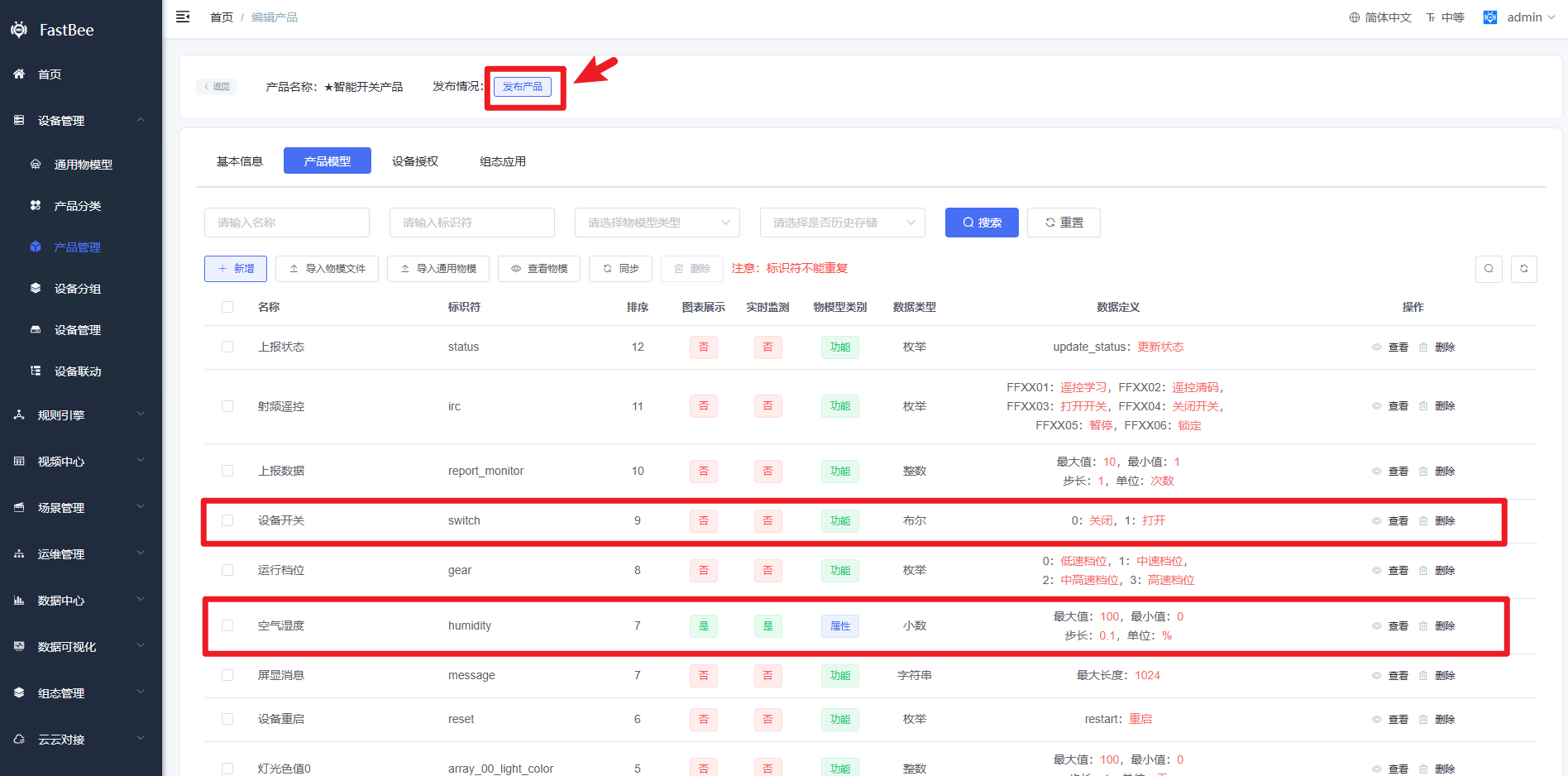 產品發佈後,可以在產品管理頁面搜尋查看。
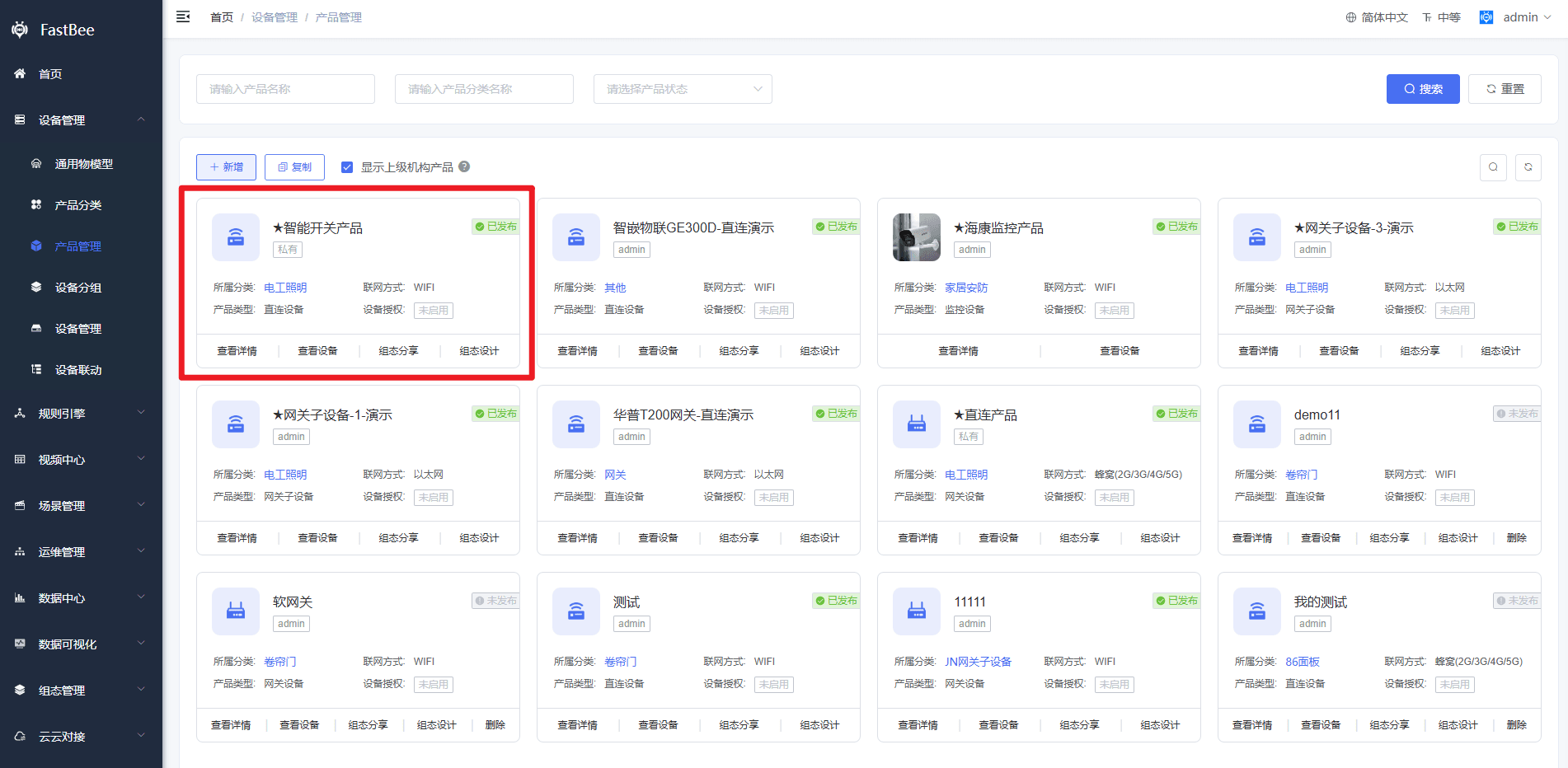
警告
- 產品物模型的識別碼必須唯一
- 產品必須發佈之後才能新增設備/接入設備。
- 影像物模型正在開發中,暫時不支援影像回傳業務客製。
四、接入設備
產品發佈成功之後,便可接入設備。
本文模擬路燈設備進行開發,實現設備與物聯網平台的通訊,步驟如下:
1、在左側導覽列,選擇設備管理 > 設備管理,按一下新增。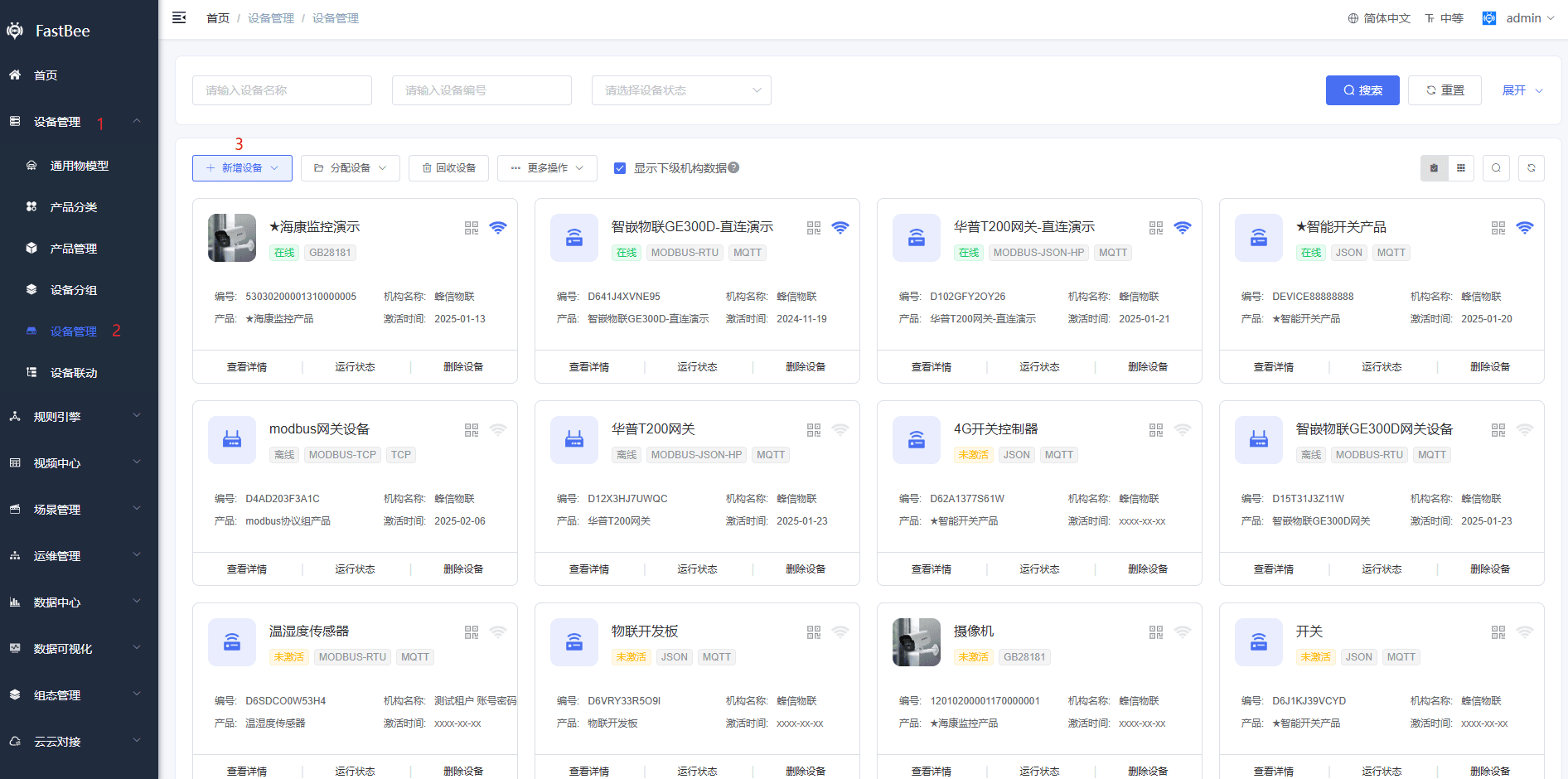 2、在新增設備頁面,設定參數後,按一下新增。
所屬產品選擇剛剛新建的產品(智慧開關產品)。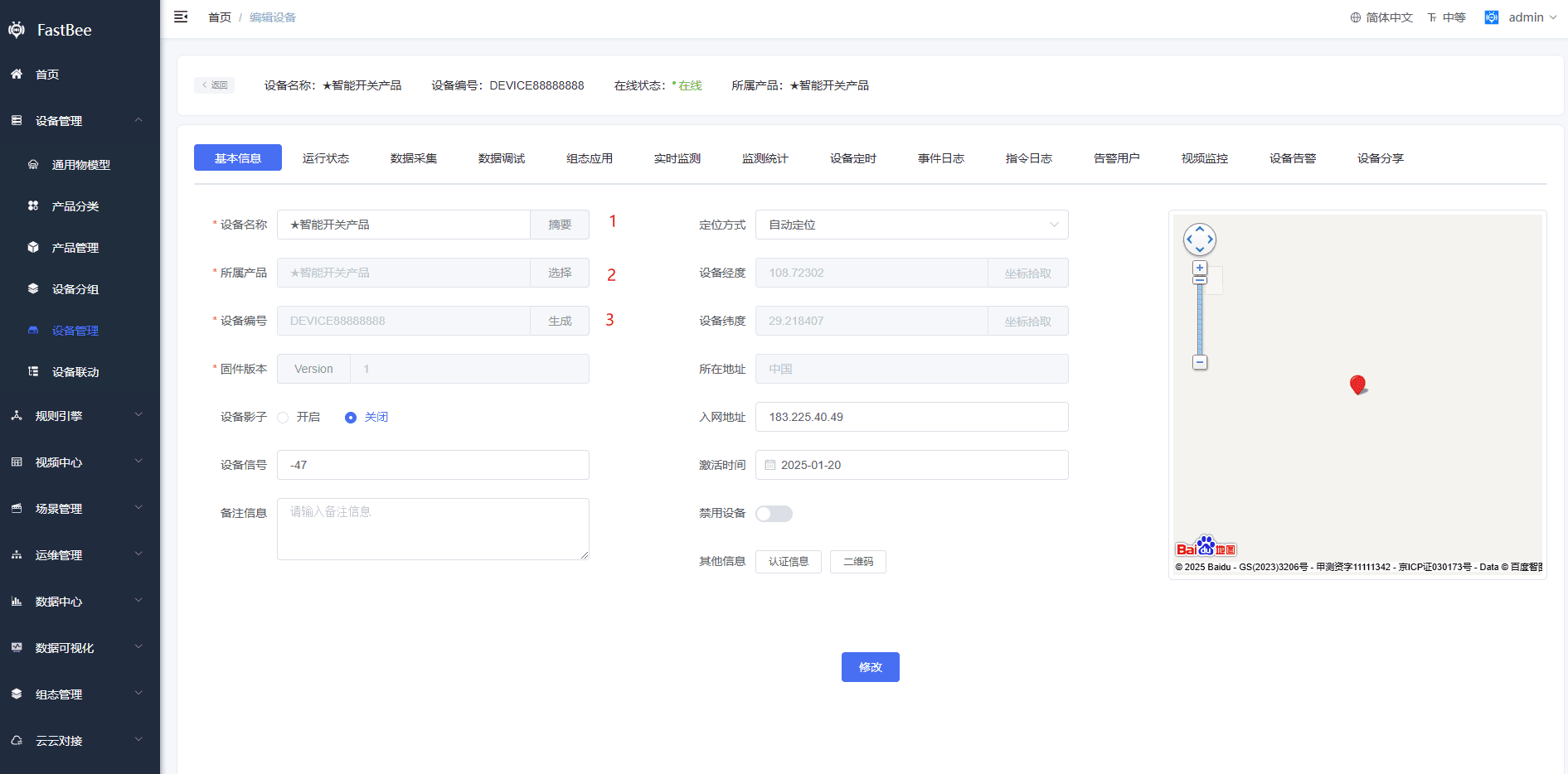
警告
- 新增設備是可選步驟,批次新增設備時,可以先開發好韌體,認證成功後,系統會自動新建一個對應設備實體,更適合批次設備的生產方式。
- 自訂設備編號時,設備編號不能包含特殊符號;
- 定位方式預設為自動定位,只能精確到城市;
- 啟用設備影子時,當設備處於離線狀態,系統仍然可以控制設備,只是設備不會做對應的處理,設備上線後立即做出回應。
五、韌體開發
本文以 WeMOS D1 R1(8266WIFI 模組)韌體開發為例,實現以下功能:
- 設備認證
- 設備 Mqtt 互動
- Wifi 類設備配網
具體步驟如下:
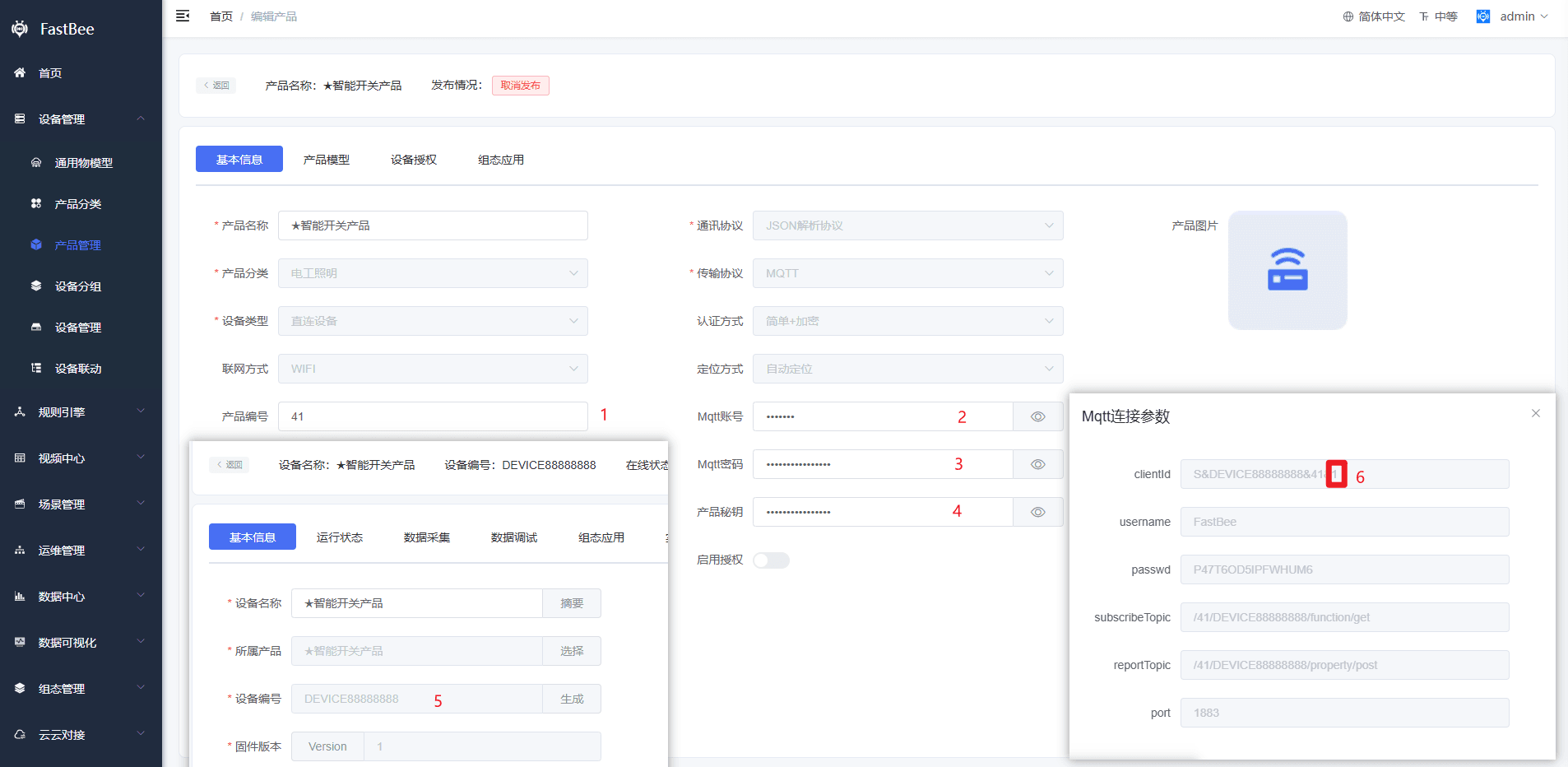
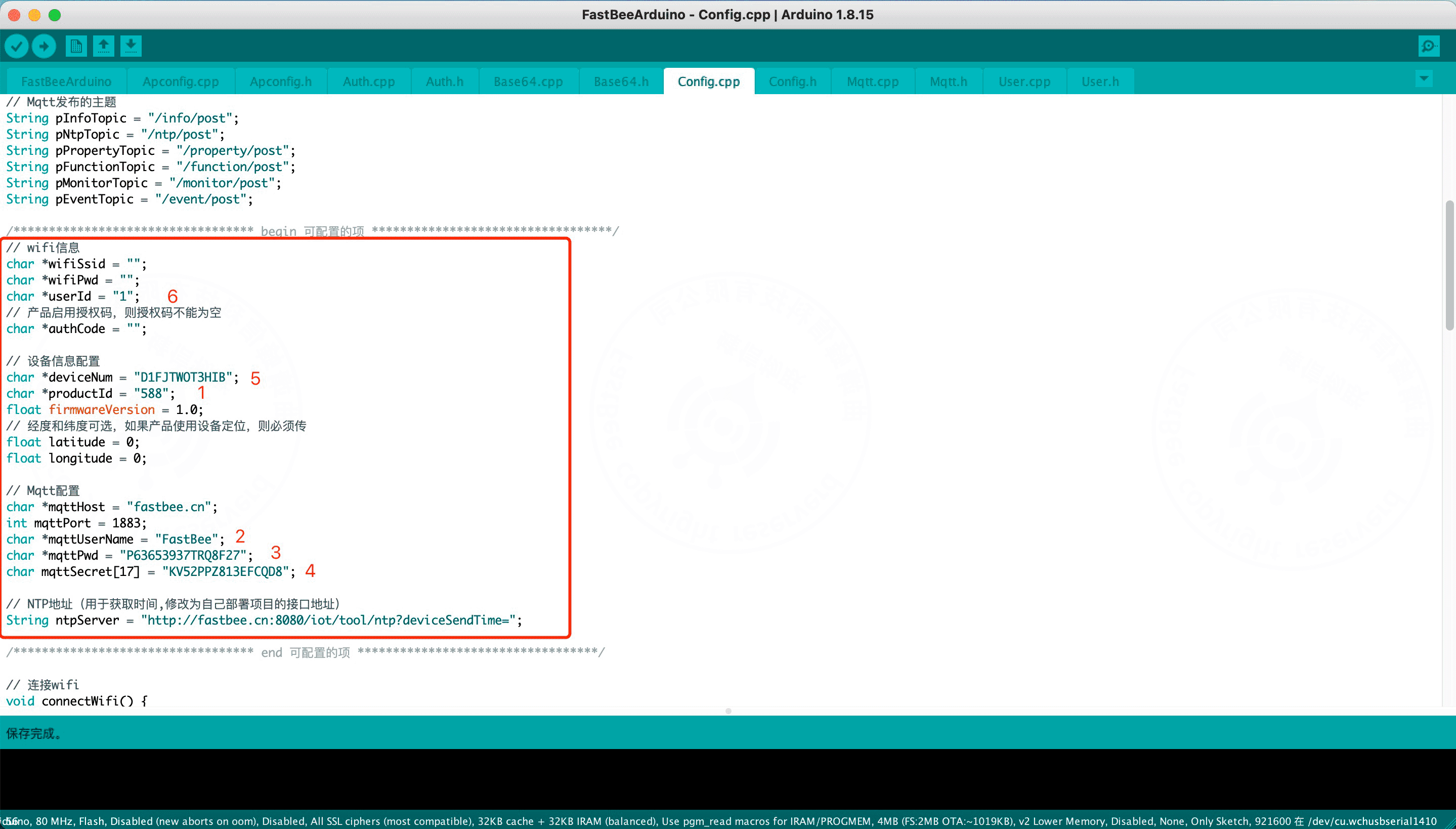
- 蒐集設備認證資訊:截圖以紅色 1-6 標註了需要蒐集的 6 個欄位——產品編號、Mqtt 帳號、Mqtt 密碼、產品金鑰(紅標 1-4,位於產品資訊頁),以及設備編號、clientId(紅標 5-6,設備欄位);取出這些值,稍後需要寫進 SDK 的 Config.cpp(其中產品金鑰對應 Config.cpp 的
mqttSecret設定項)。
- Arduino IDE 開啟 Arduino(fastbee) 原始碼:硬體 SDK 原始碼
警告
Arduino IDE 需安裝 esp8266(By ESP8266 Community v3.0.2)程式庫,操作步驟可參考CSDN-崔安兵-部落格園
- 開啟 SDK 中的 Config.cpp 檔案,把第 1 步蒐集的認證欄位填入對應的設定項,填寫範例見下方截圖:
- 開啟 User.cpp 檔案,按照自訂的物模型識別碼修改屬性上報與功能處理程式碼,修改範例見下方截圖:
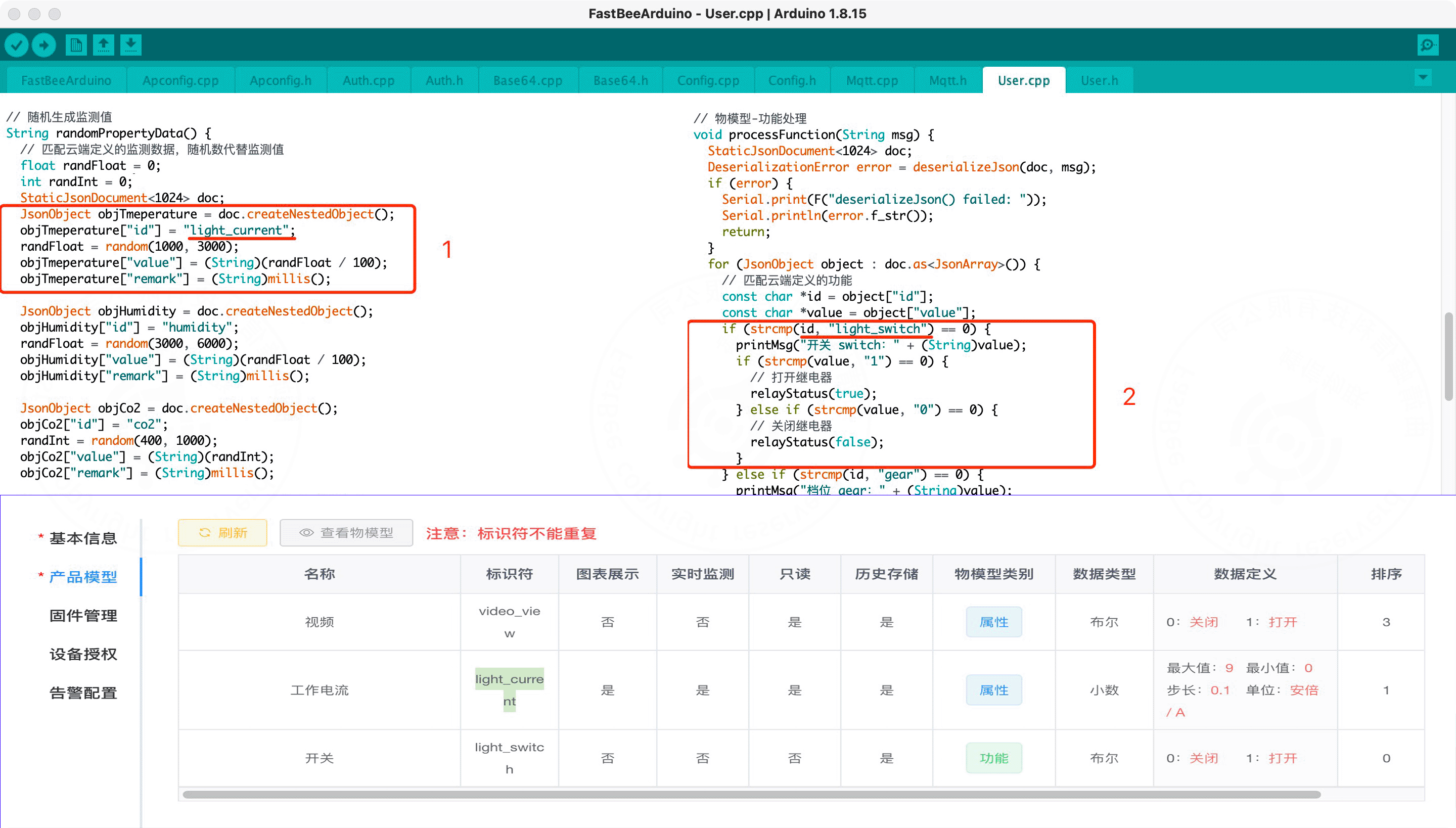
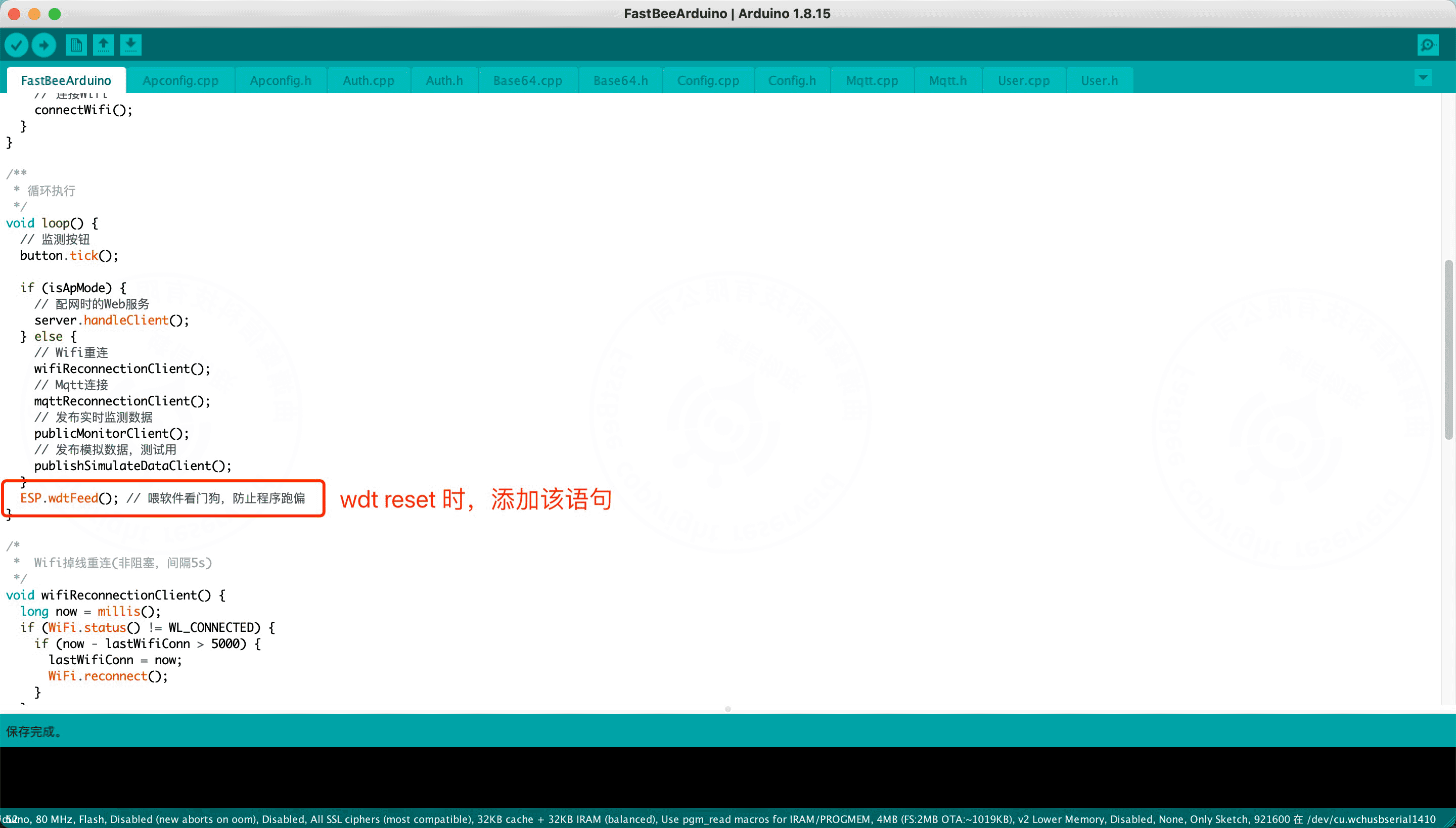
警告
序列埠觀測到 wdt reset 時,可以在主程式 LOOP 迴圈語句最後加入「餵狗」軟體語句,具體如下:
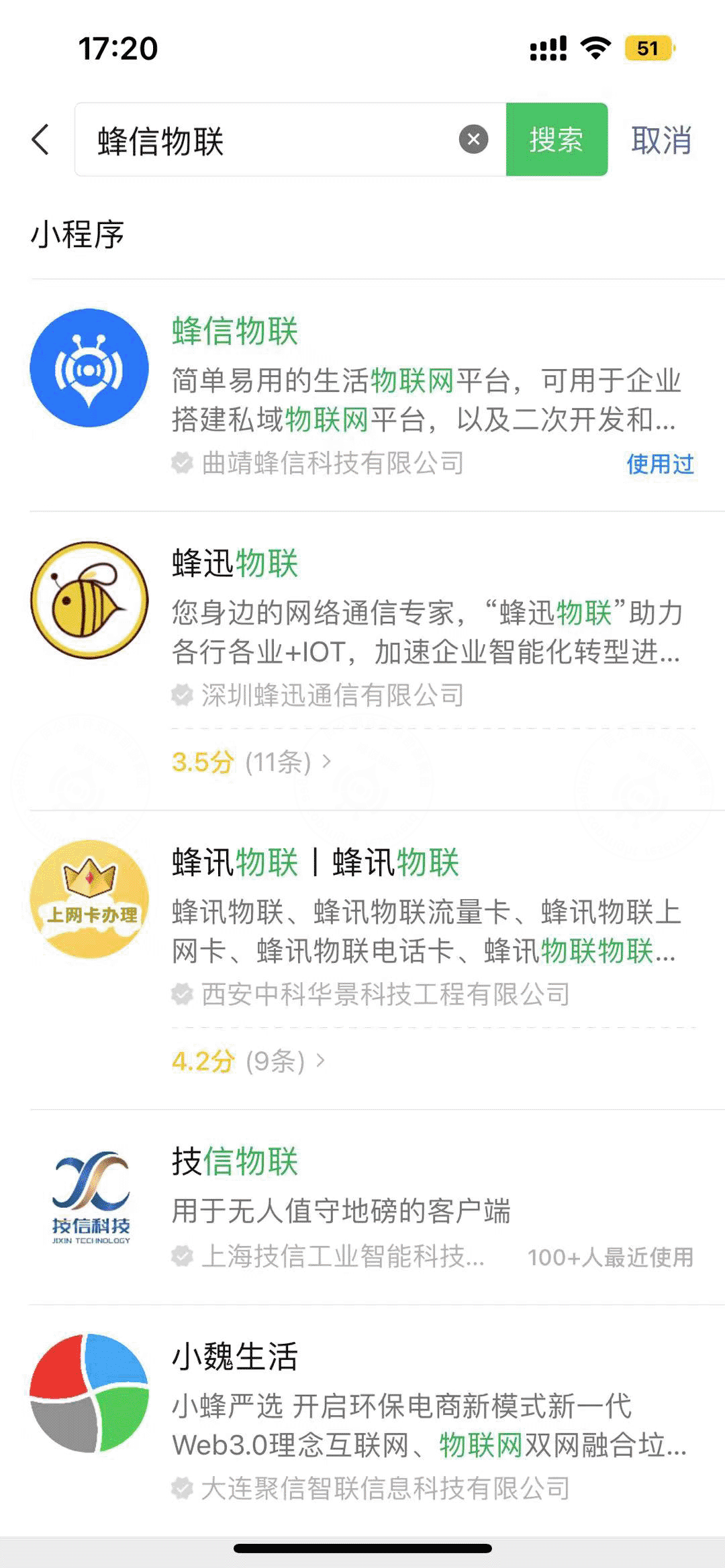
- 在手機微信的搜尋框中搜尋並開啟「蜂信物聯」小程式,搜尋結果見下方截圖:
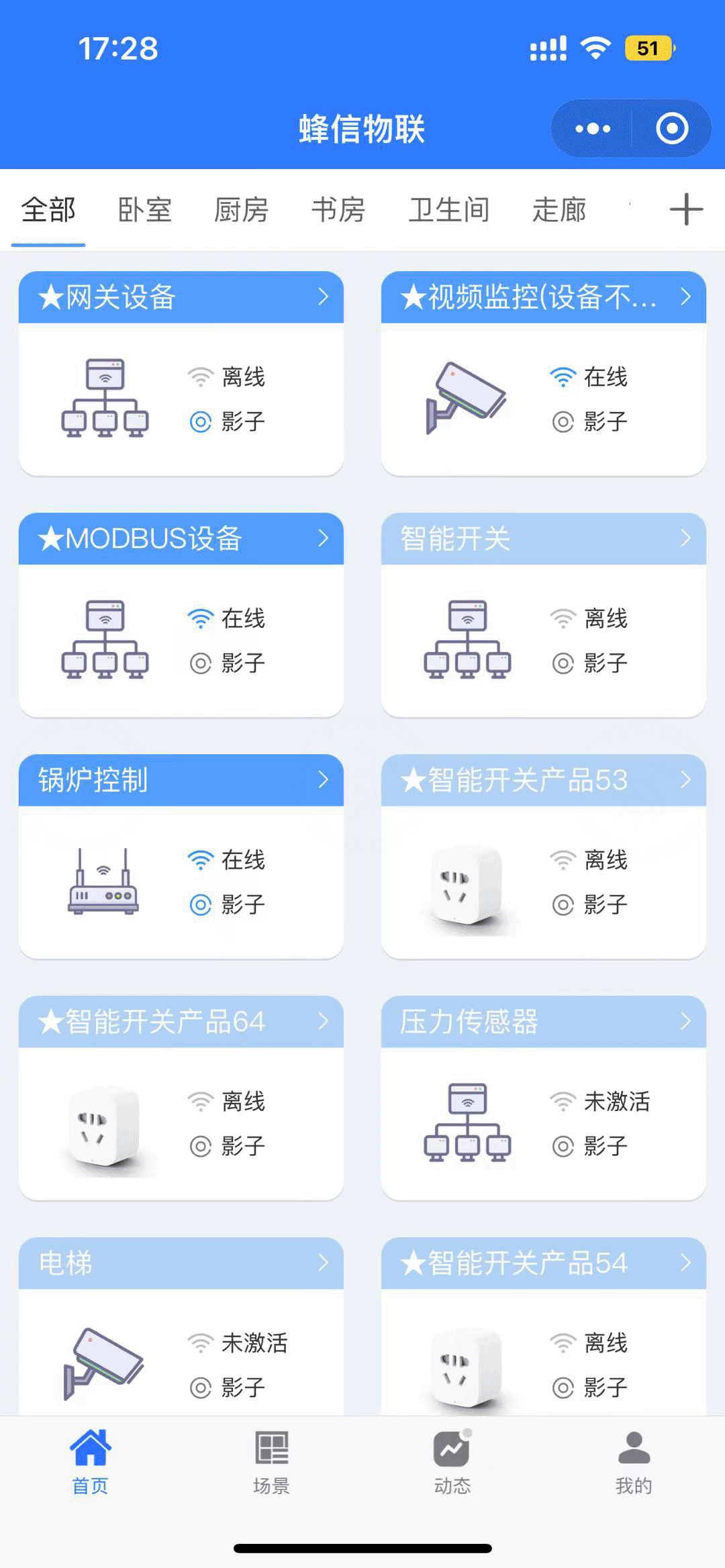
- 在「蜂信物聯」小程式的設備清單頁,點擊右上角的「+」按鈕進入新增設備流程,介面見下方截圖:
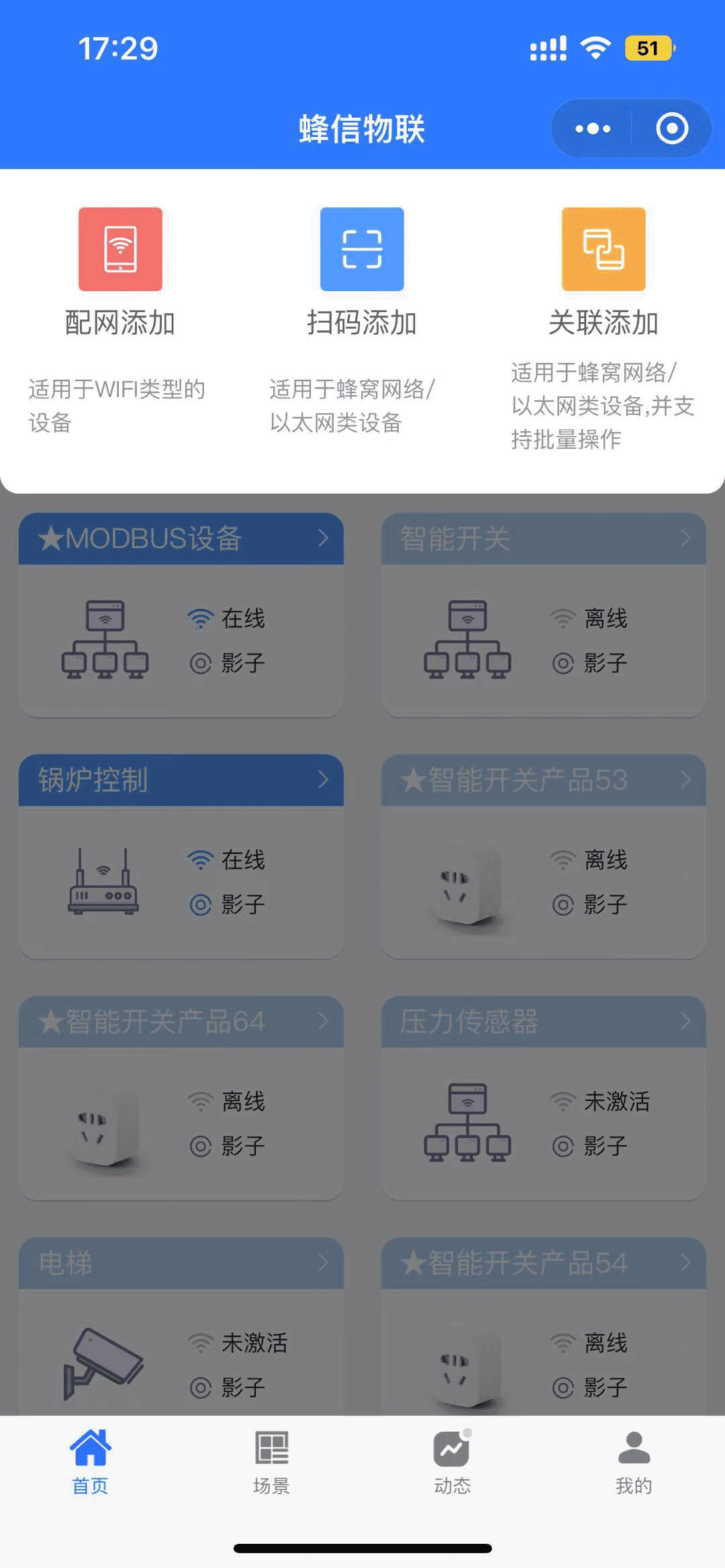
- 在新增方式中選擇「配網新增」,選擇介面見下方截圖:
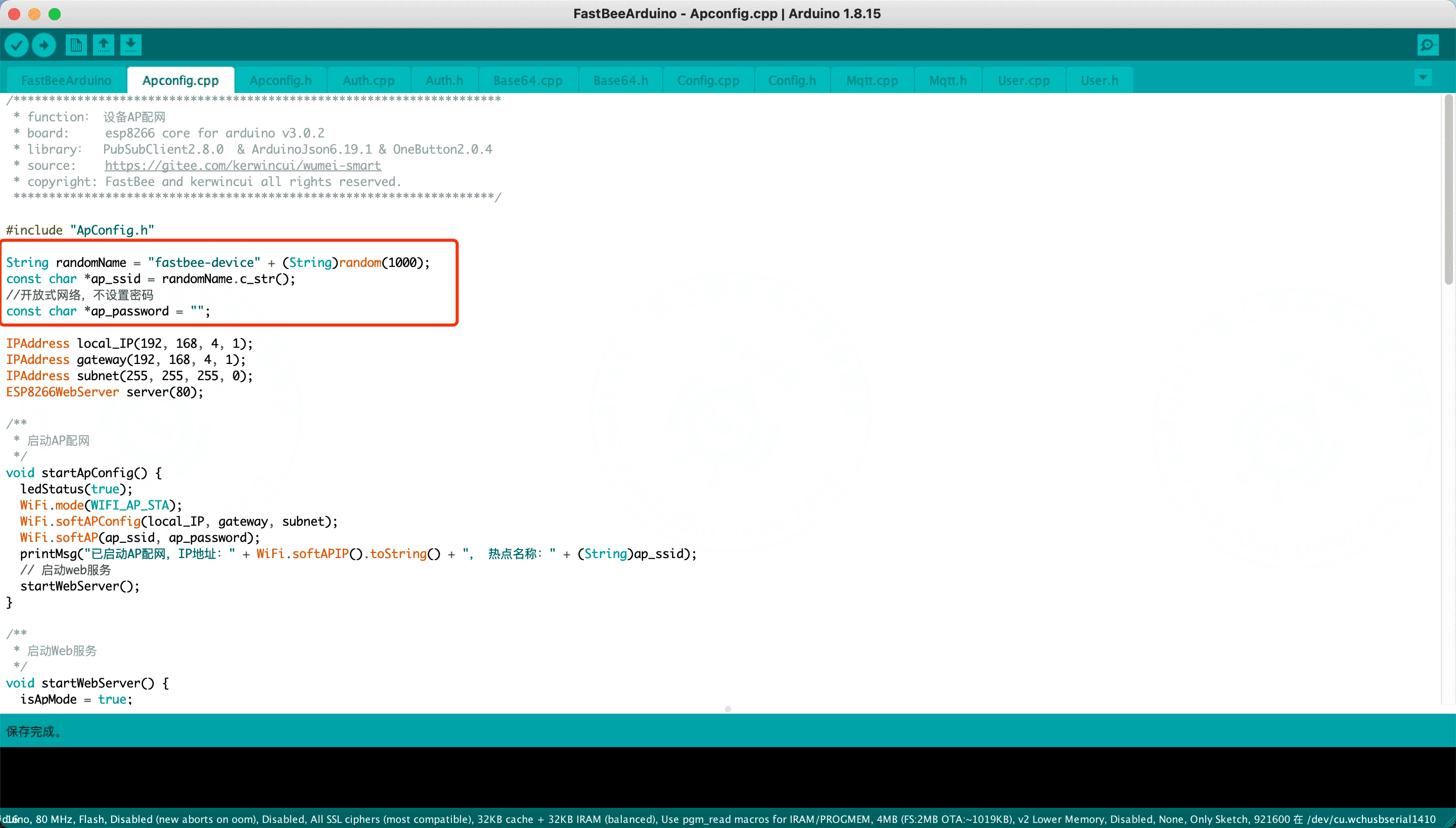
- 填寫設備端接入 Internet 的 WIFI 名稱和密碼,按下開發板的 reset 鍵,設備進入配網模式,選擇"fastbee-device"開頭的設備熱點(8266 模組此時處於 AP 模式,韌體將設備熱點名稱定義為"fastbee-device"+隨機數;熱點選擇介面見下方截圖)。
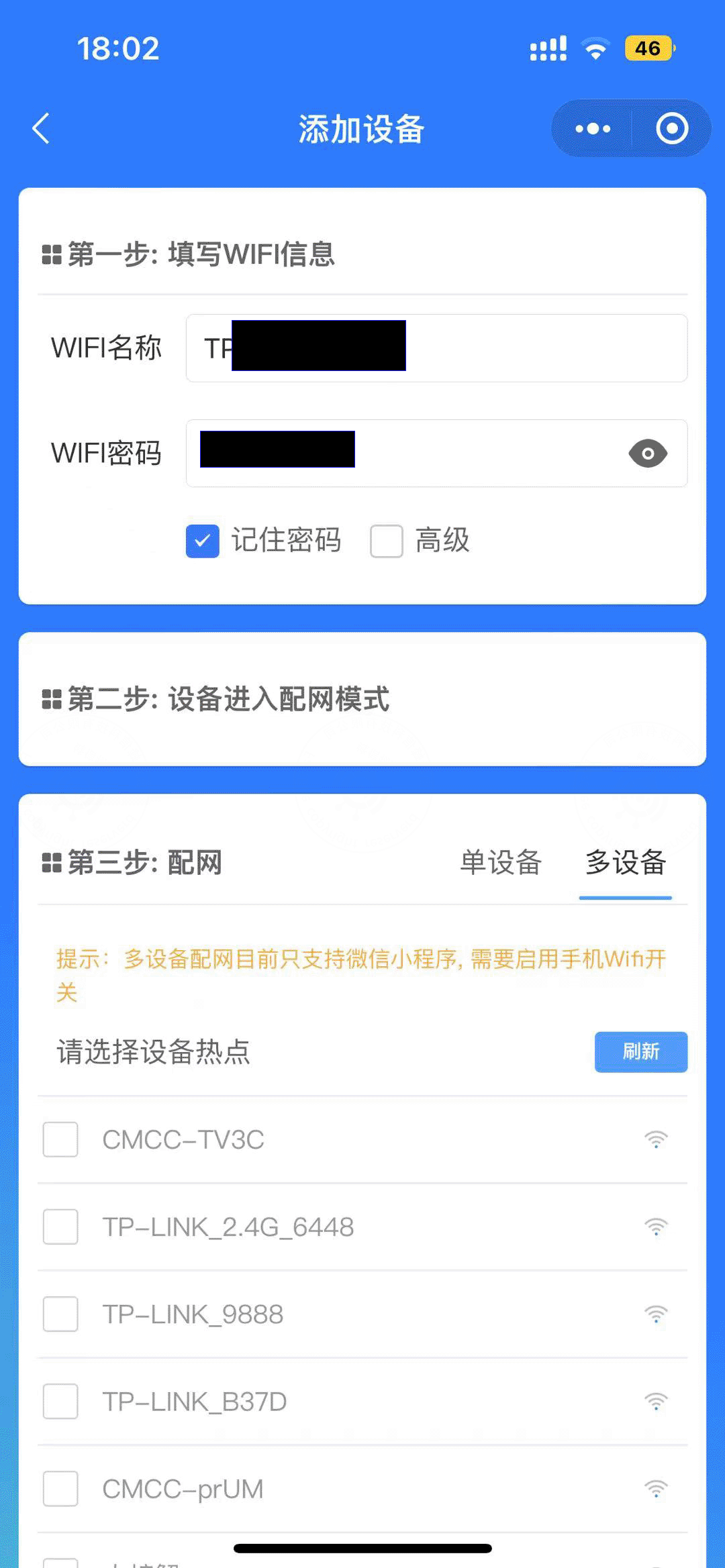
- 最後,點擊開始配網
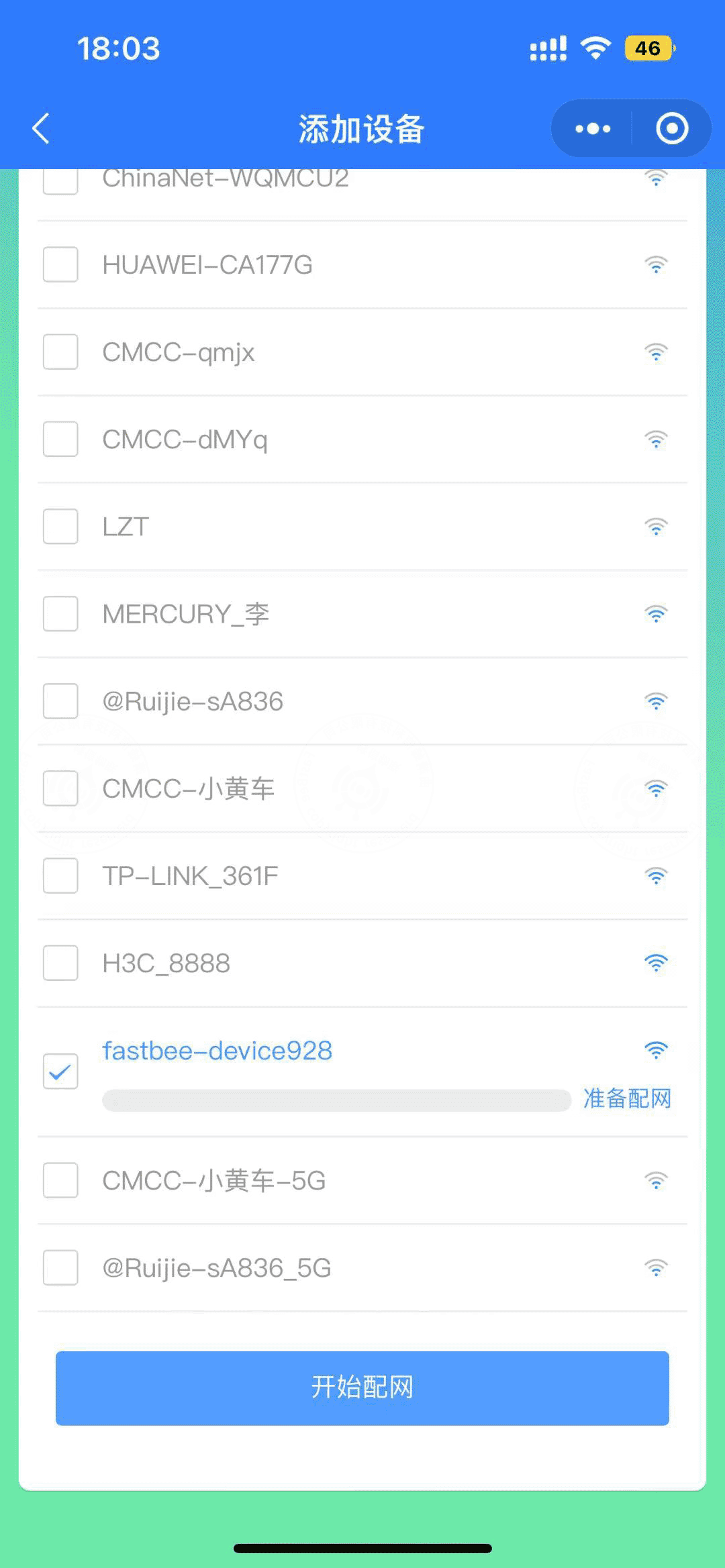
配網成功後,返回「蜂信物聯」小程式設備清單頁面,可以看到設備啟用成功,並處於上線狀態。
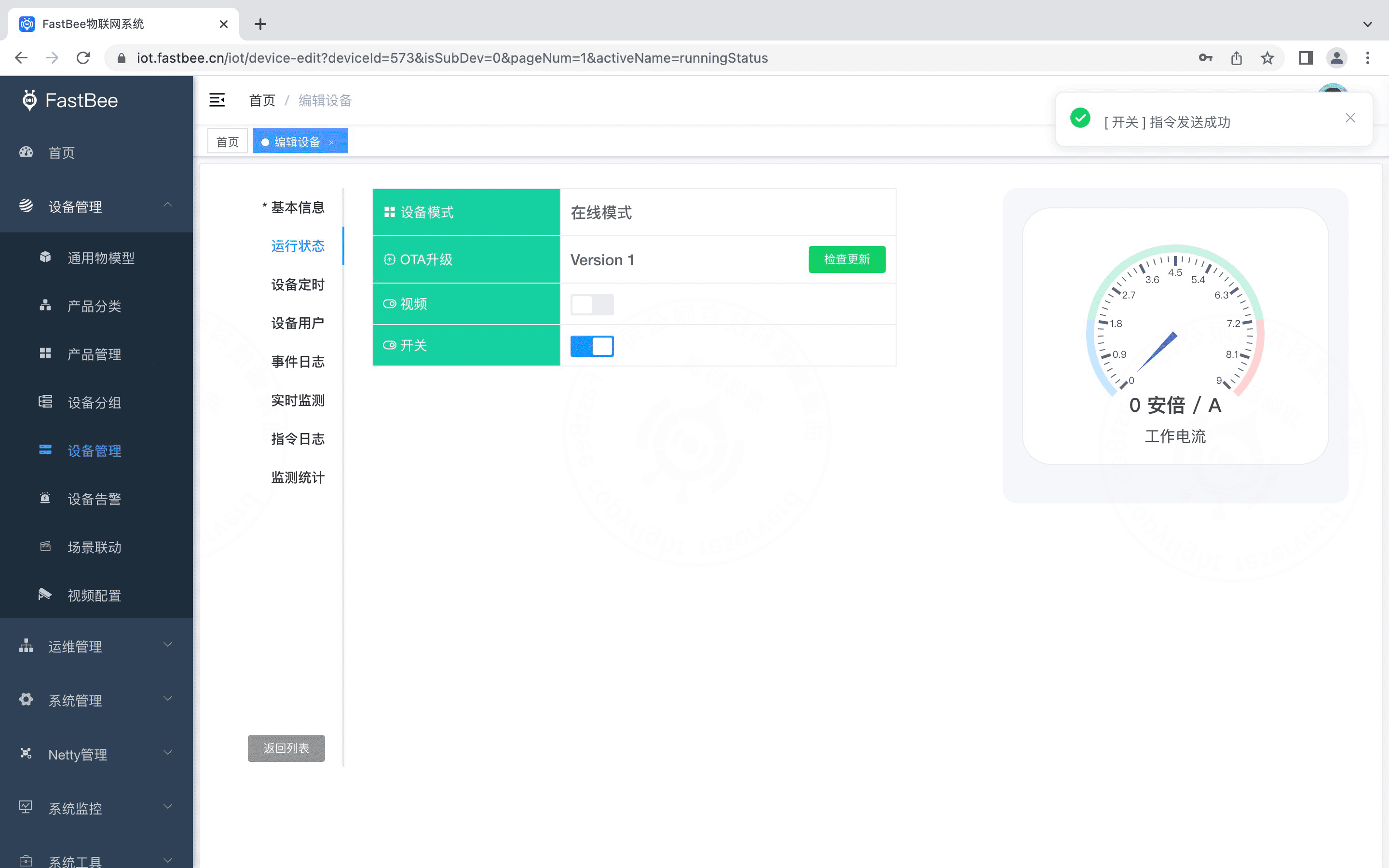
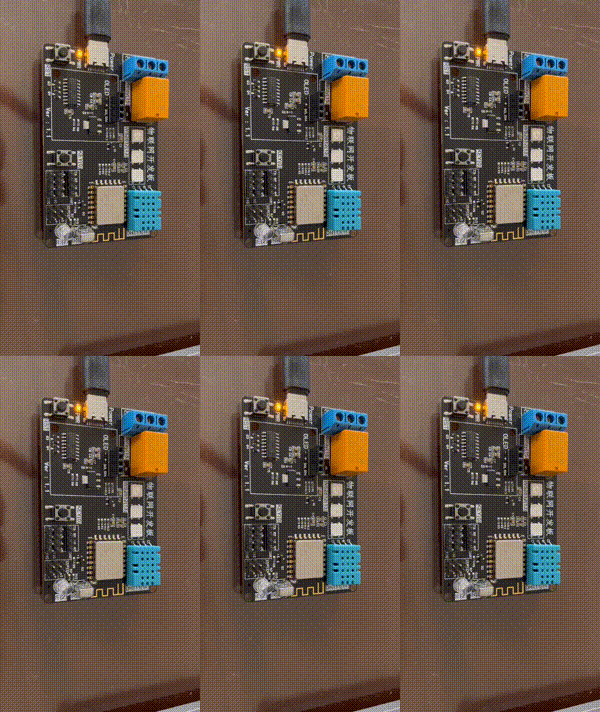
開啟「開關」按鈕,可以看到繼電器指示燈閃爍了一下,表明連線成功。
常見問題
接入設備前必須先發佈產品嗎?
是。產品必須發佈之後才能新增設備或接入設備,且產品物模型的識別碼必須唯一,並與設備端 SDK 中的設定保持一致。
新增設備是必需步驟嗎?
不是。新增設備為可選步驟:批次新增設備時可以先開發好韌體,設備認證成功後系統會自動新建對應的設備實體,這種方式更適合批次設備的生產。
設備離線時還能下發控制指令嗎?
可以,前提是啟用設備影子。啟用後設備處於離線狀態時系統仍然可以控制設備,設備不會立即處理,上線後立即做出回應。
韌體開發需要什麼硬體和環境?
本文範例使用 WeMOS D1 R1(ESP8266 WiFi 模組)開發板與 FastBee Arduino SDK,Arduino IDE 需安裝 esp8266(By ESP8266 Community v3.0.2)程式庫;設備配網透過微信「蜂信物聯」小程式完成。
相關閱讀
- 安裝部署(简体中文):執行環境要求與各元件安裝指引
- MQTTX 模擬設備接入(简体中文):從設備認證資訊到訊息上報與平台下發的完整驗證
- 常見問題(简体中文):商業版使用中的問題排除與回饋管道