


3D 设备绑定、属性与数据
3D 场景中的模型节点、设备和属性不是同一层配置。先确认项目能访问设备,再确认节点取的是哪个属性;标签上出现「在线」或数值,不代表已经读取实时数据。
1. 开始前准备
| 项目 | 说明 |
|---|---|
| 从哪里进入 | 3D场景 → 编辑 → 绑定设备 |
| 需要权限 | 查看项目、设备和物模型;绑定操作需要编辑权限 |
| 准备资源 | 一个可用的测试设备、一个已有上报的属性,以及已知的值、单位和上报时间 |
2. 按项目、节点、看板逐层核对
- 打开顶部「绑定设备」,在「已绑定设备」中按设备编号查询。「园区空间监测」未绑定设备,适合学习布局,不适合验证实时取值。
- 在左侧选择目标节点,到 属性 → 设备绑定 → 绑定属性 查看状态。自有项目需要接入数据时,先确认设备在项目的绑定范围内,再用「选择属性」定位目标属性。显示「未绑定属性」时,不应把该节点标签当作实时读数。
- 切换到「看板」,核对看板标题和「指标项」。「添加指标」用于从项目已绑定设备中选择属性,并带入名称、标识和单位;「添加静态指标」用于固定内容。需要点击节点打开看板时,参见3D 事件、动画与控制。
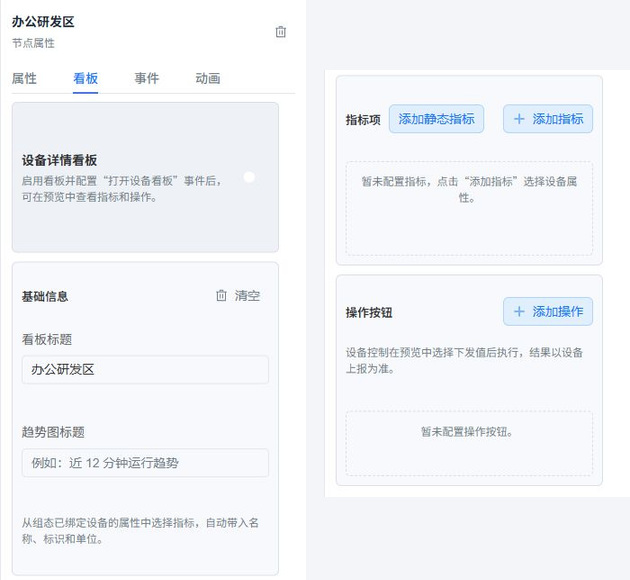
按图配置看板: 同一个看板面板分两段展示:左侧是「设备详情看板」开关和「基础信息」,右侧是「指标项」和「操作按钮」。要显示实时属性,先确认项目已绑定设备,再用「添加指标」选中正确属性;「添加静态指标」适合说明文字,不能用来验证设备上报。只交付查看功能时,保留「暂未配置操作按钮」,并在预览里核对打开看板的事件与显示结果。
3. 核对预览读数
| 看到的现象 | 先确认什么 |
|---|---|
| 场景有标签,但看板没有指标 | 看板是否启用、有没有配置指标和「打开设备看板」事件 |
| 已绑定设备,但某个节点无值 | 节点绑定的是哪个设备、哪个属性,以及设备是否已经上报 |
| 显示了数值,却不随设备变化 | 是否用了静态指标、示例标签,或读取了错误属性 |
| 数值和设备详情不一致 | 对照设备编号、属性标识、单位和最近上报时间 |
先用一个已知测点核对完整链路,再推广到多个节点。示例标签可以用于检查画面,但不能作为设备回执或实际告警证据。