
3D 事件、动画与控制
事件定义点击对象时执行的动作;动画改变对象在场景中的呈现。高亮、旋转或看板打开属于画面反馈,不能用来认定设备已经执行命令。
1. 开始前准备
| 项目 | 说明 |
|---|---|
| 从哪里进入 | 3D场景 → 编辑 → 选中节点 → 事件或动画 |
| 需要权限 | 查看节点配置;修改用自有项目,设备控制需单独授权 |
| 参考案例 | 「园区空间监测 → 办公研发区」已有单击事件,可以查看而不修改 |
2. 查看触发方式与动作
- 在对象列表选中「办公研发区」,打开「事件」。展开「选择当前对象」,确认触发方式为「单击」,执行动作是「面板高亮」。它用于识别当前对象,不涉及设备控制。
- 在自有项目配置交互时,使用「添加事件」和「添加动作」,按实际目标检查启用状态、触发方式、动作类型和参数。一个事件有多个动作时,按列表顺序执行。
- 要在预览中打开设备详情,先在该节点的「看板」启用并配置内容,再在「事件」中配置「打开设备看板」。只配置指标,或只添加打开动作,都不能替代另一项。
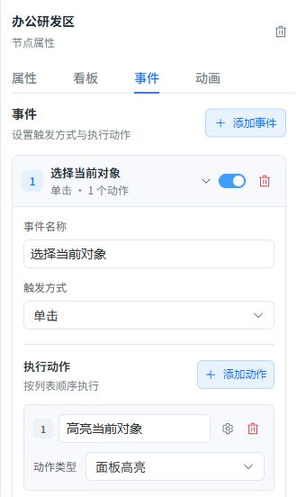
按图核对: 展开「选择当前对象」后,先检查事件开关,再核对「单击」和下方动作类型「面板高亮」。在预览中选中办公研发区时,应只检查对象高亮,不把它当成设备状态变化。若实际需要打开看板,另核对目标节点是否启用了看板以及动作是否指向它。
3. 查看动画
在同一节点切到「动画」,核对「启用动画」与「动画类型」。例如持续旋转适合风机类对象,闪烁适合提示异常,往返位移适合表达移动轨迹。可按类型检查方向轴、速度等参数;先用单个节点预览,再检查动画是否干扰标签阅读。动画参数随项目保存。
4. 验收控制结果
仅在授权测试设备上验证
设备看板的「添加操作」用于配置操作入口。预览中选择下发值并执行前,要确认设备、属性、参数及现场安全;不要用共享案例试发。
先核对平台命令结果,再等设备回执或新上报,最后检查画面是否更新。预览打开、事件命中或动画播放,都不是设备执行成功的证据。