


3D 场景、对象与布局
场景属性决定整个视口的背景、光线和观察角度;节点属性只影响选中的模型或对象。以「园区空间监测」的「办公研发区」为例,可以对照对象列表和视口查看两者的区别。
1. 开始前准备
| 项目 | 说明 |
|---|---|
| 从哪里进入 | 可视化 → 组态管理 → 3D场景 → 编辑 |
| 需要权限 | 打开场景编辑器;实际调整使用允许修改的项目 |
| 先确认什么 | 模型尺度、要展示的区域、进入预览时应先看到的位置 |
2. 查看场景属性和相机
- 未选择节点时,在右侧「属性」查看场景设置。先核对「场景单位」,再看网格、背景、环境光和方向光,避免用节点缩放掩盖整个场景的尺寸问题。
- 在「初始相机」核对相机类型、相机位置和观察目标。调整初始视角时,用自己的项目尝试「应用相机配置」,再开预览确认全景没有被裁切。
- 「相机复位」可用于回到基准视角。编辑器的「跟随主题」仅影响编辑时的显示;要对照场景的实际背景、网格和雾效,可查看「场景配色」。
3. 从对象列表定位节点
- 在左侧对象列表的「搜索节点」查找「办公研发区」并选中。右侧标题切换为节点名称,底部状态栏也显示当前节点。
- 在「属性 → 空间变换」分别检查位置、旋转和缩放。只想调整标签时,改查「标注」里的偏移,不要移动模型来迁就文字位置。
- 检查「显示」「锁定」和「显示标注」。看不到目标时,先确认节点可见、标注是否开启,以及相机有没有对准,不要直接把节点删除重建。
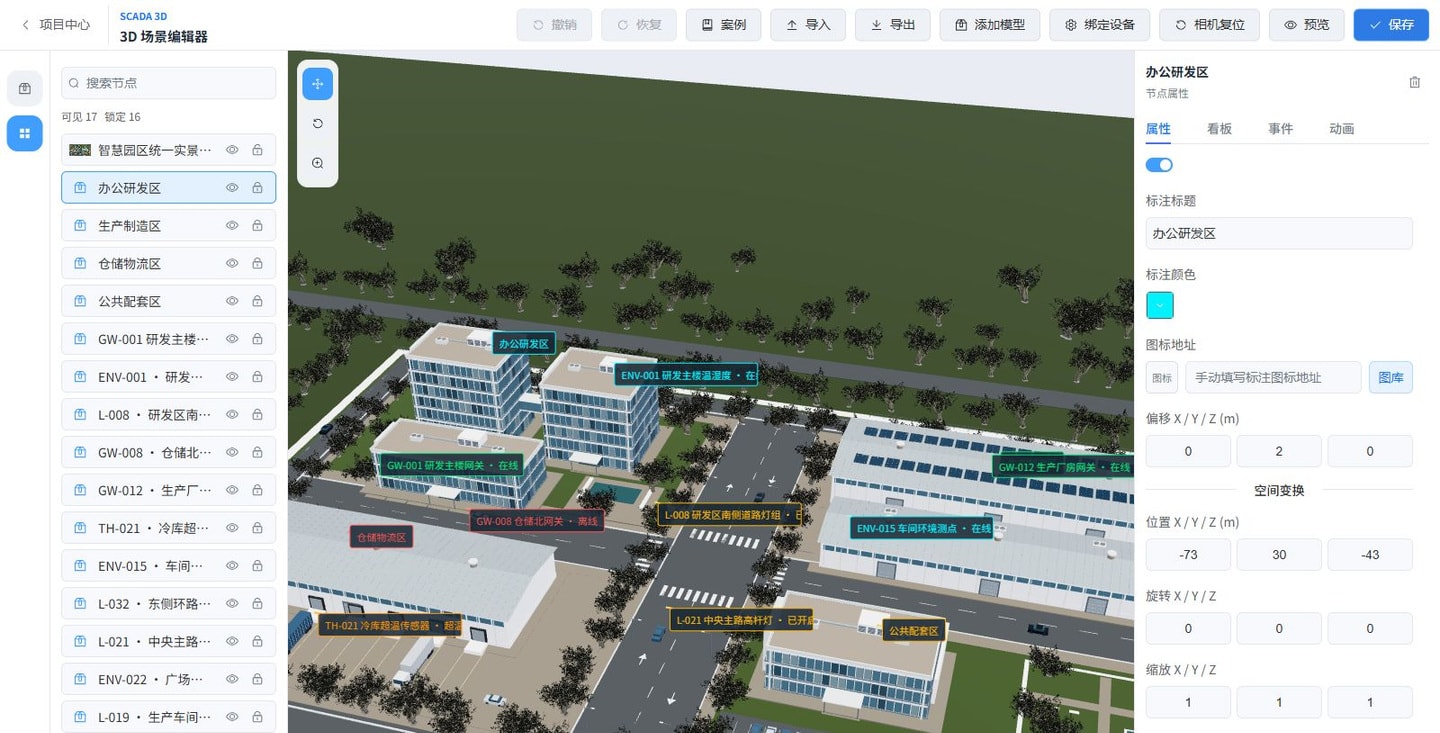
按图核对: 左侧选中「办公研发区」后,确认右侧属性面板标题也是「办公研发区」,再向下查看「空间变换」。图中节点的位置为 (-73, 30, -43) m,标注偏移为 (0, 2, 0) m。前者放置节点,后者只改变标注相对节点的位置;要让标签高一点,应先看偏移,不要移动模型。
4. 核对结果
预览时应能区分底图模型和区域标记,常用视角下文字不应互相遮挡。先把一个区域核对清楚,再添加其他节点和设备数据。