


资源中心
资源中心管理 2D 组态和 3D 场景使用的素材与组件。先找到正确类型的资源,再到项目中引用并预览;资源上传成功不代表项目已自动使用它。
1. 开始前准备
| 项目 | 说明 |
|---|---|
| 从哪里进入 | 可视化 → 组态管理 → 资源中心 |
| 需要权限 | 查看资源;上传、维护或删除需要对应权限 |
| 先确认什么 | 资源用途、所属分类和引用它的项目 |
2. 选择资源类型
| 页签 | 管理内容 | 维护入口 |
|---|---|---|
| 图片素材 | 底图、图标、设备图片等 | 「上传图片」 |
| 图表组件 | 组态内可复用的图表 | 「新增图表」 |
| 业务组件 | 组态内可复用的业务展示组件 | 「新增组件」 |
| 3D模型 | 可供 3D 场景引用的模型 | 「上传模型」 |
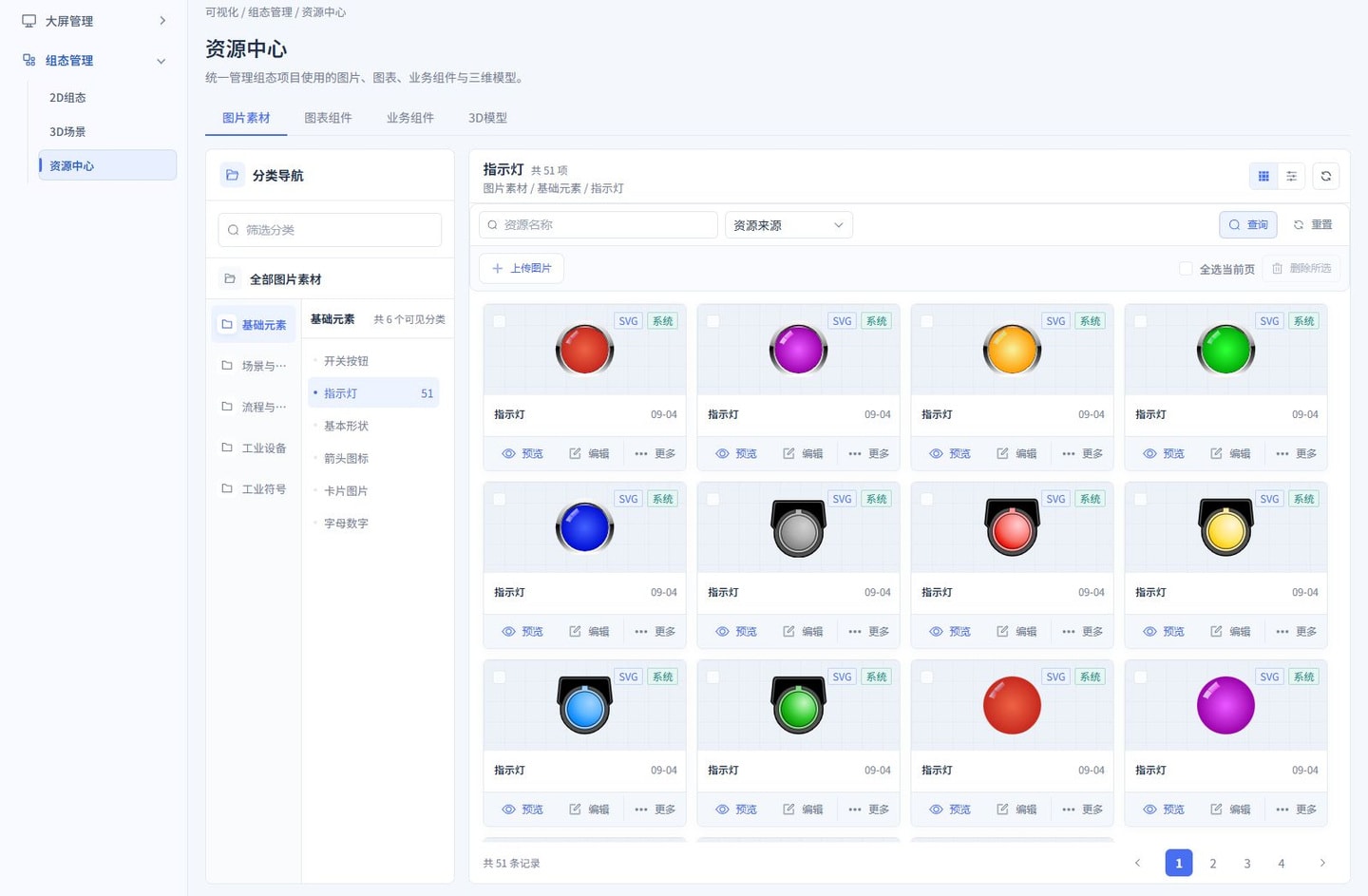
按图查找素材: 打开「图片素材」,从左侧分类进入「基础元素 → 指示灯」,再看右侧的分类路径、结果数量和底部分页。找不到某个素材时,先清除「资源名称」和「资源来源」筛选,再确认是否需要翻页。选中素材前可先「预览」核对图形与颜色,避免把停机指示和运行指示混用。
3. 查询、引用和检查
- 先打开相应页签。以「图片素材」为例,左侧可筛选分类,右侧可按「资源名称」和「资源来源」查询,也可以切换卡片或列表视图。
- 在自己的组态项目中引用资源。2D 图片可从「图库」查找,图表按相应组件分类查找;3D 模型从场景编辑器左侧资源区或「添加模型」入口查找。
- 在目标项目预览确认资源显示。如果新素材查不到,先刷新并核对分类、来源和当前账号的访问范围。项目已有标签但模型没有显示时,继续检查该模型的加载状态。
替换或删除前
先查有哪些项目仍引用该资源。优先在测试项目验证替换后的画面,再处理既有资源,避免影响多个已交付的组态。
4. 各类资源如何使用
4.1. 图片素材
图库用于上传和管理图片,供编辑器引用。常见素材包括按钮、指示灯、工业设备、管道、电力符号、建筑和背景等。先按分类找到素材,再到项目中放置;更换图片后要核对尺寸、透明背景和状态含义,不把原先表示停止的图片误用成运行状态。
4.2. 图表组件
图表组件用于复用已有的图表定义。根据业务选择折线图、柱状图、饼图或仪表等,再在组态中完成数据请求和字段映射。同一个图表定义可以用于多个画面,但各项目的接口地址、设备和参数仍需分别确认。
自定义图表时区分样式定义与运行数据,先用一组已知样本验证格式,再接实际数据。不要直接沿用旧版文档中的代码变量名或过滤函数签名作为当前组件的开发约定。
4.3. 业务组件
业务组件用于复用带有业务展示或交互逻辑的组件。引用前先确认它的参数、数据来源和依赖资源;组件能显示不表示其接口、控制权限和设备关系已配置完成。自定义开发应遵循当前 V3 组件实现,不照搬旧版 Vue 或 Element UI 示例代码。
4.4. 3D 模型
模型资源用于在画面或场景中展示外部三维对象。资源中心提供模型分类与上传入口,具体支持的文件格式、转换状态和配套文件要求,以当前上传页及处理结果为准。带外部贴图的模型要同时确认贴图资源可访问,上传成功后仍需在目标编辑器预览。
2D 画布中的模型组件 是平面画布内的一个展示组件;3D 场景 还包括场景单位、节点变换、初始相机、标注、设备看板与事件。两者不是同一编辑模式,不应把模型组件的配置直接套用到整个 3D 场景。
5. 维护与排障
| 现象或操作 | 检查要点 |
|---|---|
| 上传后项目未变化 | 是否已在目标项目引用新资源,并保存后重新预览 |
| 图片或模型加载失败 | 文件是否存在、路径与权限是否正确、配套贴图是否完整、跨域和静态资源服务是否正常 |
| 加载时间过长 | 文件体积、贴图大小、同页资源数量和目标终端性能 |
| 替换公共资源 | 先在测试项目验证,再检查其他引用项目的布局、参数与数据兼容性 |
| 删除资源 | 先确认引用关系与替代方案,避免让已交付项目出现缺图或缺模型 |
继续阅读:2D 项目与资源管理、3D 场景与数字孪生。